

Cette fonctionnalité a été initialement développée par davrot et yu-i-i/overleaf-cep, puis modifiée par ayaka-notes/ayakaleaf-pro pour utiliser OAuth. Elle est disponible à partir de la v6.2.0. Elle est encore en version bêta. Si vous rencontrez un problème, nous avons besoin de vos retours.
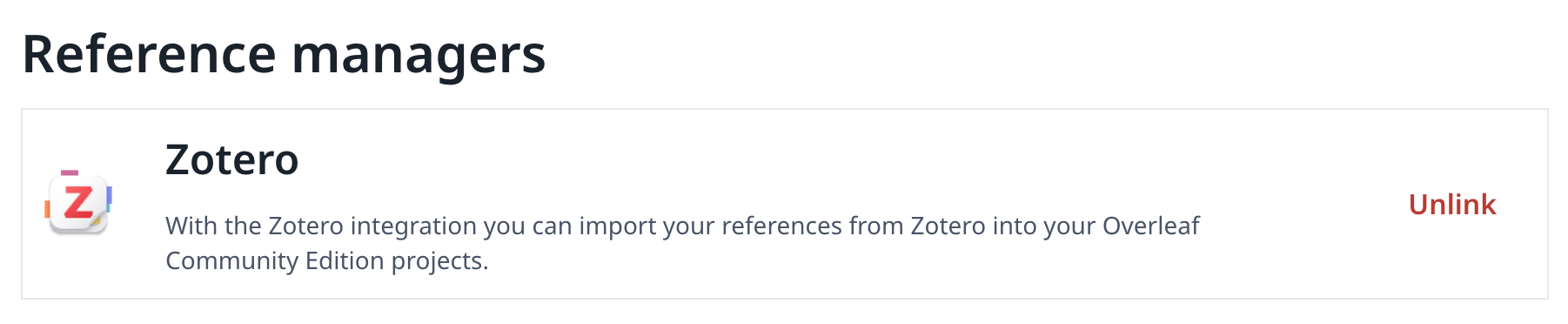
Configurer l’intégration Zotero
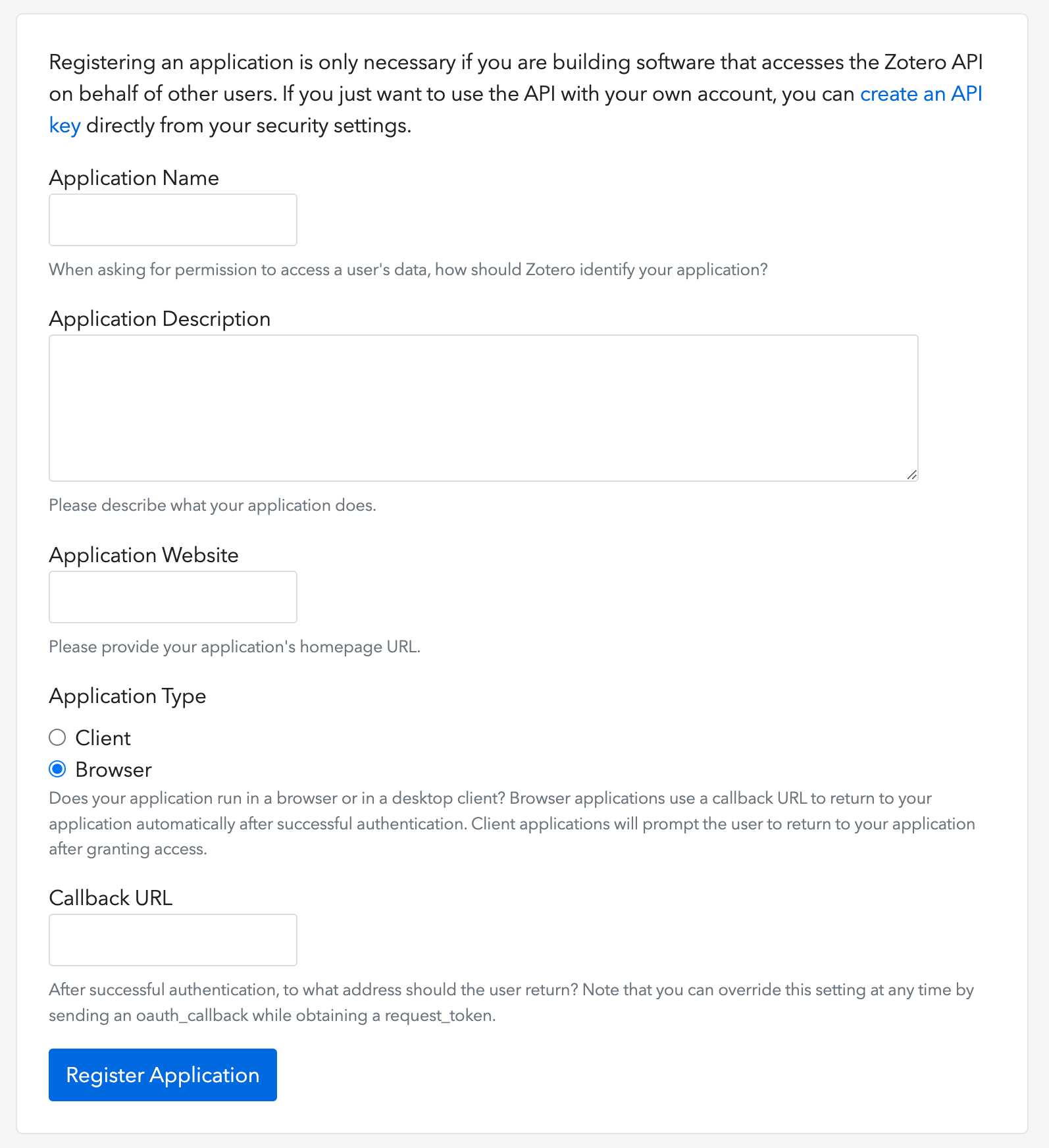
- Ouvrez ce lien pour créer un client OAuth Zotero (comme le montre l’image)
- Choisissez Application Type : Browser
- Définissez l’URL de rappel (Callback URL) sur
${OVERLEAF_SITE_URL}/user/zotero/oauth/callback - Configurez votre
config/variables.env
config/variables.env
Remarques
Ayakaleaf étant une plateforme collaborative, afin de renforcer la sécurité, à partir de la version 6.3.0, seul le créateur d’origine d’un fichier de références
bib est autorisé à mettre à jour le fichier importé.test.bib lié à son propre compte Zotero. Si un autre utilisateur, l’utilisateur B, accède au projet via le lien partagé, il pourra toujours lire et télécharger test.bib, mais ne sera pas autorisé à mettre à jour ni à réimporter le fichier depuis Zotero. Seul l’utilisateur A, en tant que créateur d’origine du fichier de références, peut effectuer des mises à jour. Autrement dit, seul le créateur d’origine du fichier .bib a l’autorisation de le mettre à jour.
Questions/réponses
Comment utiliser Zotero dans un projet ?
Comment utiliser Zotero dans un projet ?
Pourquoi « Main bibliography file for this project » est-il vide ou désactivé ?
Pourquoi « Main bibliography file for this project » est-il vide ou désactivé ?
Réponse : Ce paramètre ne liste que les fichiers
.bib modifiables dans l’éditeur. Les fichiers importés depuis Zotero sont en lecture seule ; ils ne sont donc pas listés. C’est le comportement attendu : vous pouvez toujours citer leurs entrées.Mon instance doit-elle être accessible depuis Internet ?
Mon instance doit-elle être accessible depuis Internet ?
Réponse : Non. La liaison de Zotero passe par le navigateur de l’utilisateur ; seul le serveur doit donc pouvoir joindre Zotero. S’il a besoin d’un proxy pour cela, définissez
ZOTERO_PROXY_URL.
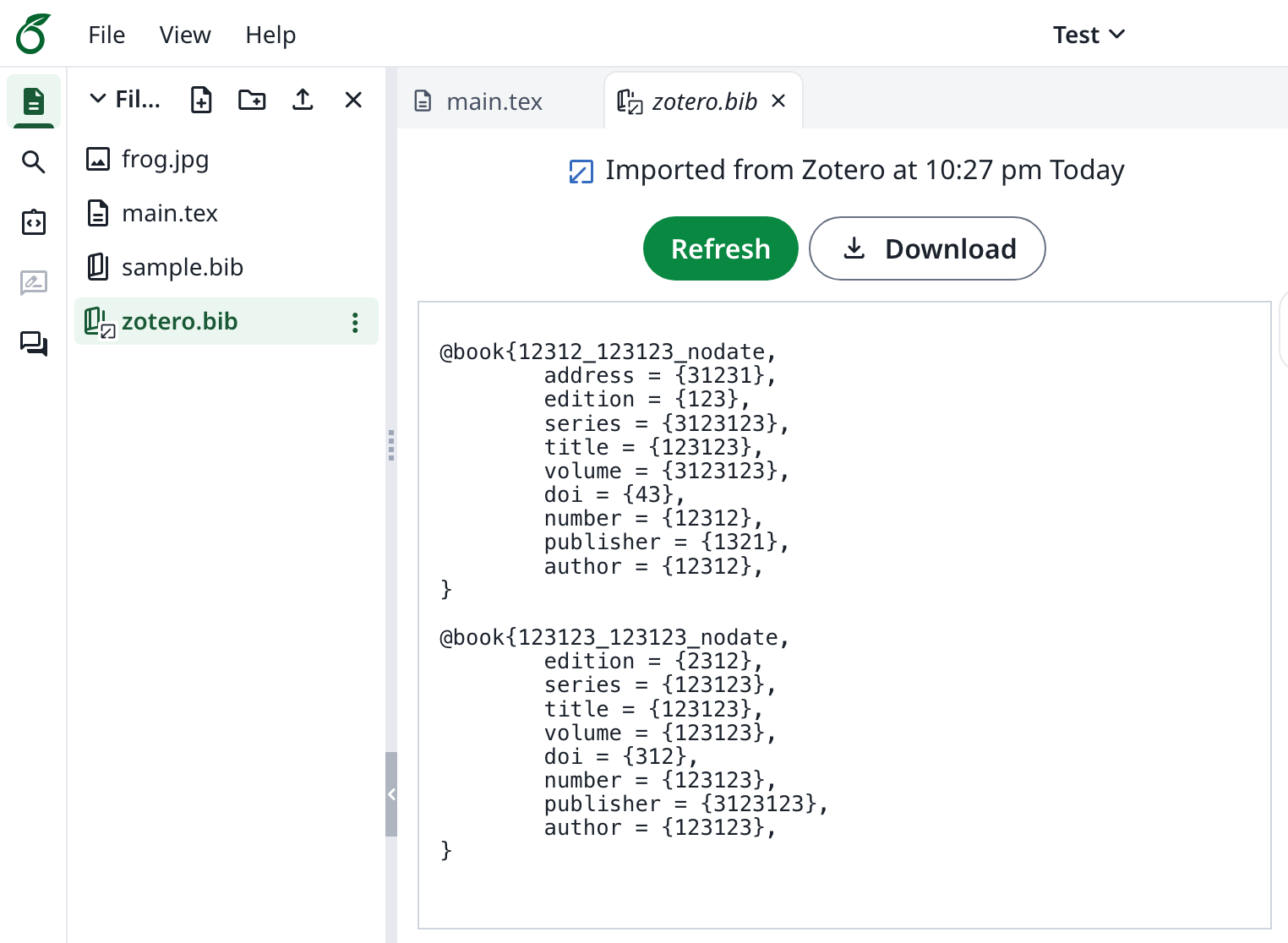
zotero.bibpar défaut, ainsi que la bibliothèque, puis créez le fichier. Citez ses entrées comme d’habitude, par exemple avec\bibliography{zotero}.Le fichier est en lecture seule dans l’éditeur. Après avoir modifié votre bibliothèque Zotero, ouvrez le fichier et cliquez sur Refresh pour l’importer à nouveau.