

Cette fonctionnalité est développée par ayaka-notes/ayakaleaf-pro et modifiée par yu-i-i/overleaf-cep. Elle est disponible à partir de la v6.2.0. Elle est encore en version bêta : vos retours nous sont précieux si vous rencontrez un problème.
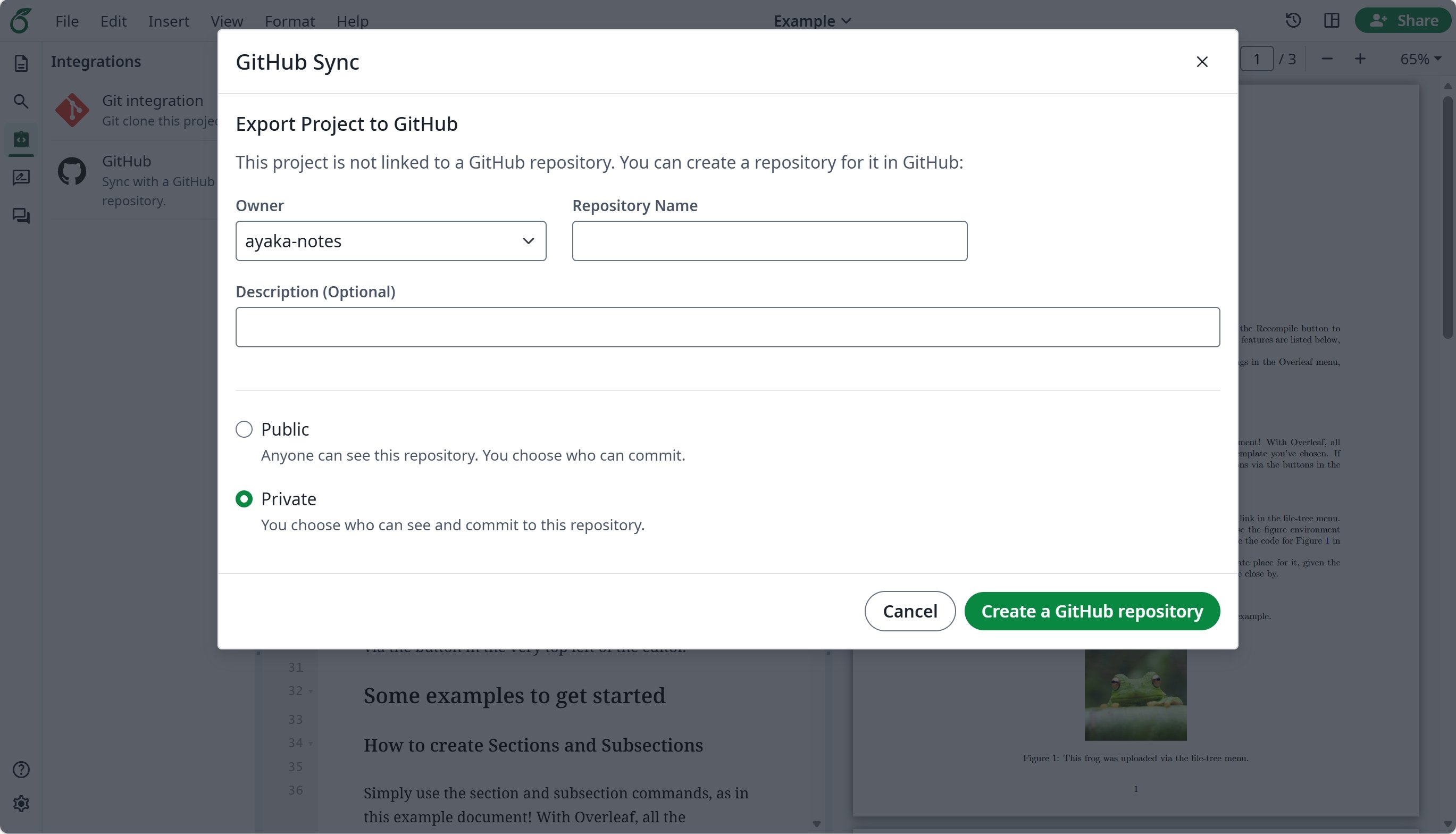
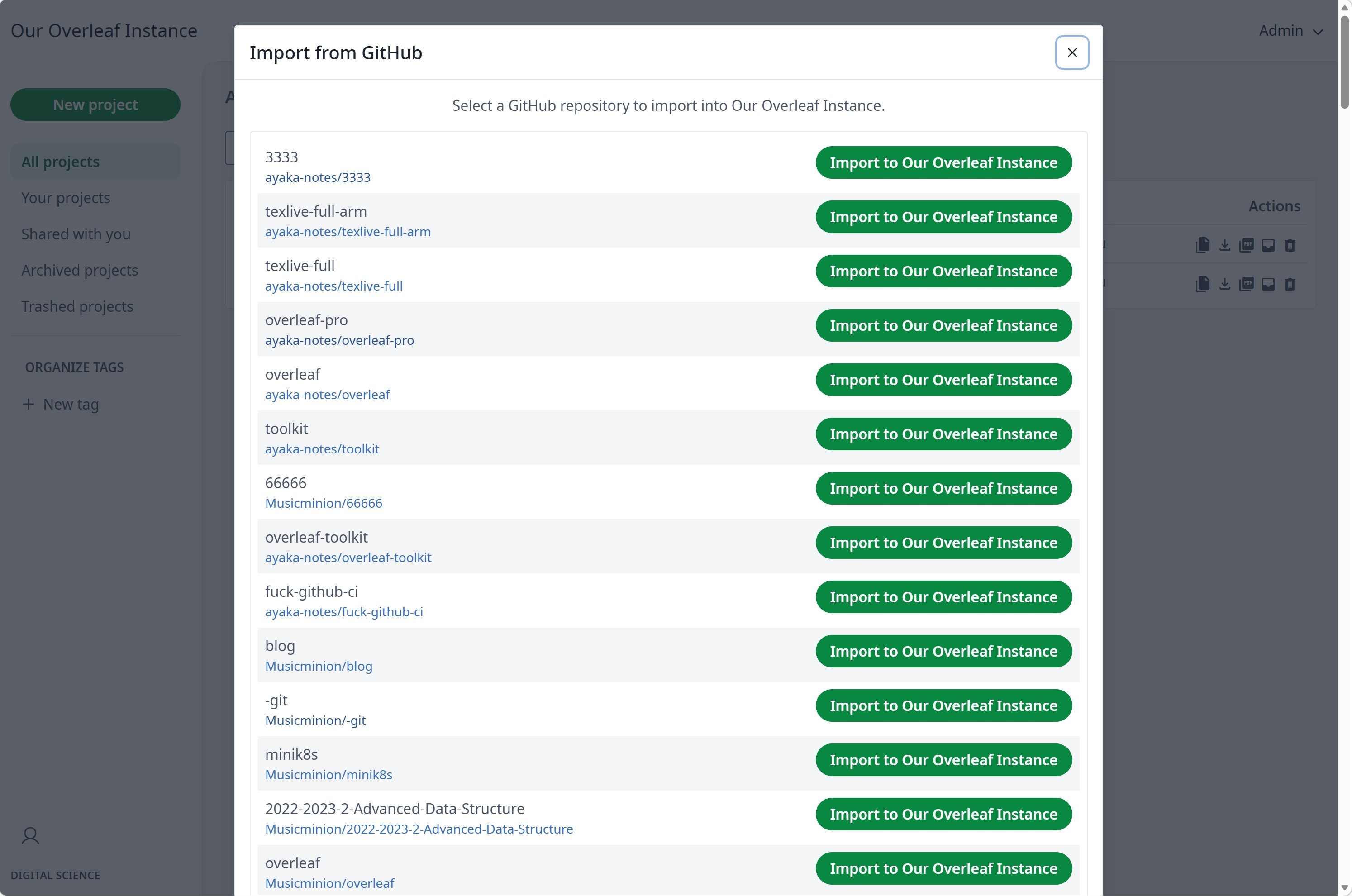
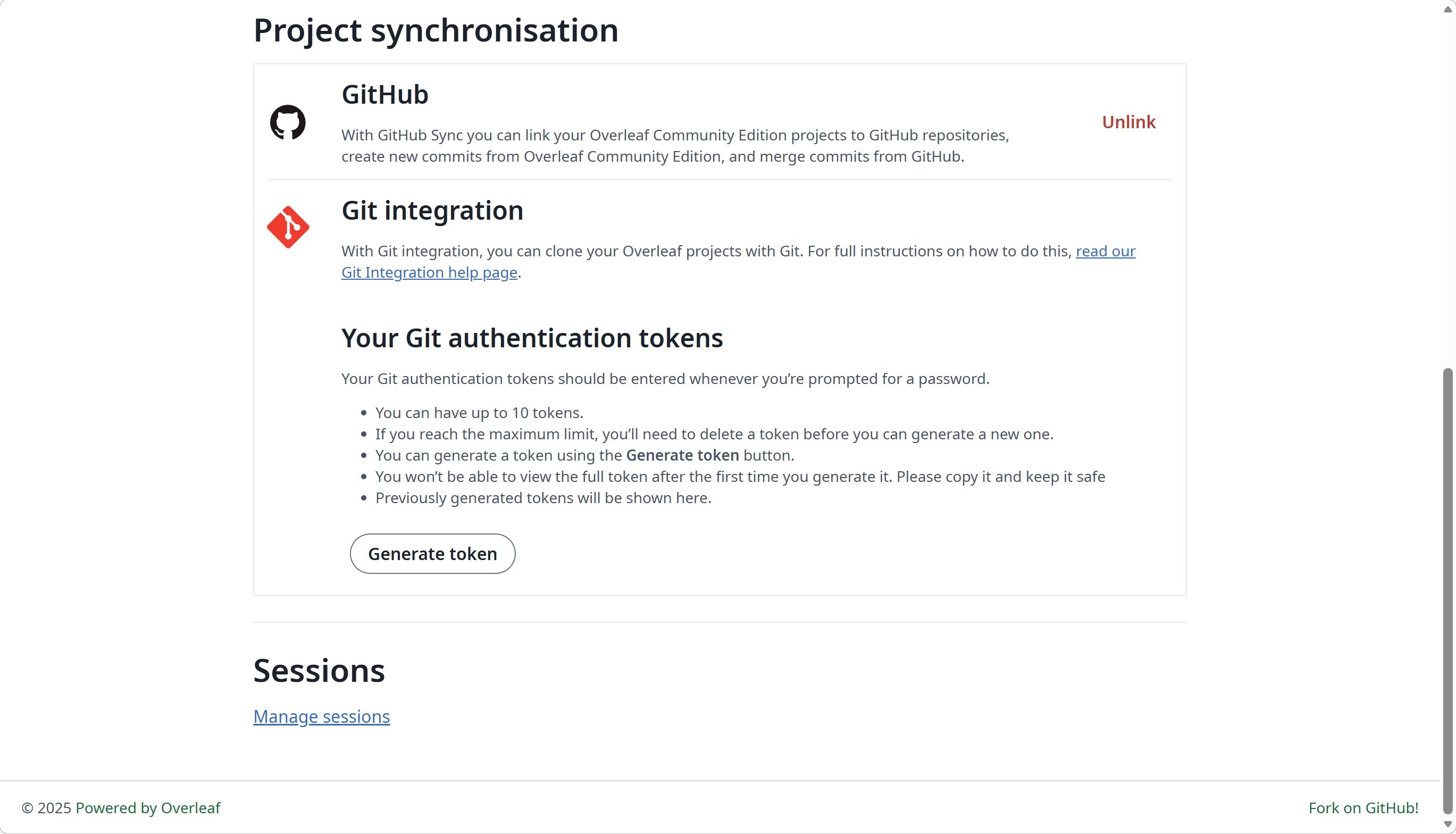
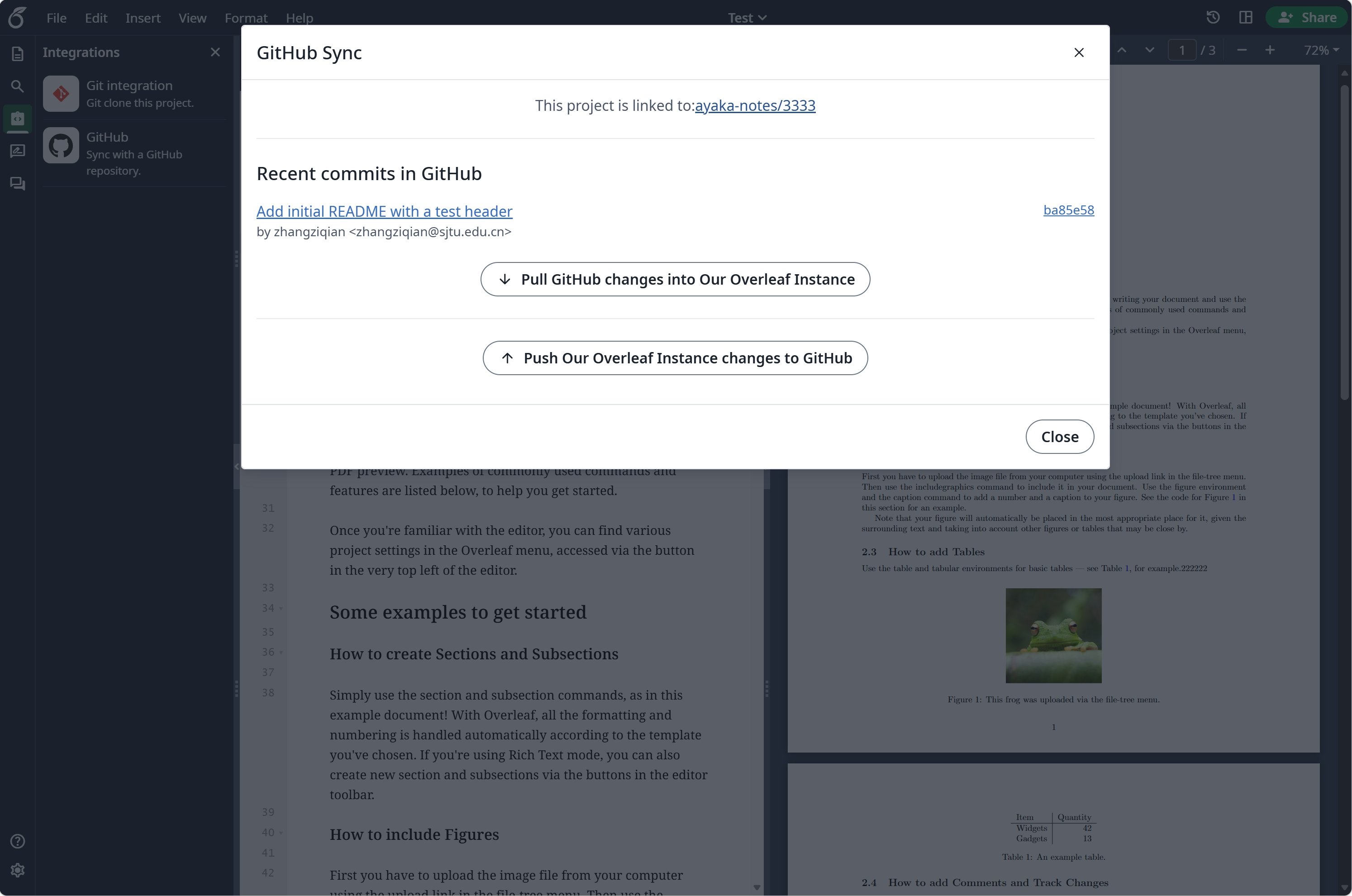
Configurer la synchronisation GitHub
Rendez-vous dans les paramètres développeur pour créer votre application OAuth GitHub, puis copiez votreCLIENT_ID et votre SECRET.
Remarque : lors de la création de l’OAuth App, saisissez ${OVERLEAF_SITE_URL}/user/github-sync/oauth2/callback dans Authorization callback URL. Ayakaleaf Pro construit la même adresse à partir de OVERLEAF_SITE_URL ; il n’y a donc rien à définir pour elle dans config/variables.env.
Ajoutez ensuite les paramètres suivants à vos fichiers de variables d’environnement Overleaf.
config/variables.env
GITHUB_SYNC_PROXY_URL=http://10.0.0.1:10808. Veillez à ce que votre utilisation d’un proxy soit conforme aux lois et réglementations locales.
GitHub Enterprise
La prise en charge de GitHub Enterprise est disponible à partir de la v6.3.1. Les versions antérieures se connectent uniquement à
github.com, et les variables ci-dessous n’ont aucun effet.github.com. Pour utiliser GitHub Enterprise Server (auto-hébergé) ou GitHub Enterprise Cloud avec résidence des données (GHE.com), définissez GITHUB_SYNC_URL sur l’adresse web de votre instance, celle que vous utilisez pour ouvrir les dépôts dans le navigateur.
config/variables.env
GITHUB_SYNC_URL de la même manière que le fait GitHub CLI :
Ne définissez les points de terminaison de l’API que si votre instance les expose ailleurs, par exemple derrière une passerelle d’API :
Si votre instance utilise un certificat émis par une autorité de certification privée, montez le certificat de l’autorité dans le conteneur et faites pointer
NODE_EXTRA_CA_CERTS vers celui-ci, par exemple NODE_EXTRA_CA_CERTS=/var/lib/overleaf/certs/github-ca.pem.Les comptes et projets liés appartiennent à l’instance avec laquelle ils ont été liés. Avant de faire pointer
GITHUB_SYNC_URL vers une autre instance, demandez aux utilisateurs de délier leur compte GitHub et leurs projets.Qui peut lier et synchroniser
Comme sur Overleaf Cloud, seul le propriétaire du projet peut lier un projet à un dépôt GitHub. Une fois le projet lié, chaque collaborateur disposant d’un accès en modification peut le synchroniser.- Overleaf communique avec GitHub au moyen du compte GitHub de l’utilisateur qui synchronise : chaque collaborateur qui synchronise lie donc son propre compte GitHub et doit être autorisé à pousser sur la branche par défaut du dépôt.
- Les collaborateurs en lecture seule ne peuvent pas utiliser la synchronisation GitHub pour le projet.
Q&A
Comment lier un projet à GitHub et le synchroniser ?
Comment lier un projet à GitHub et le synchroniser ?
Puis-je faire un push forcé sur la branche par défaut ?
Puis-je faire un push forcé sur la branche par défaut ?
Réponse : Nous ne le recommandons pas. Overleaf détecte un push forcé, émet un avertissement et reprend la branche réécrite, en fusionnant les modifications apportées dans Overleaf depuis la dernière synchronisation. Pour éviter les surprises, protégez la branche par défaut contre les push forcés dans les paramètres du dépôt.
Puis-je renommer la branche par défaut d'un projet lié ?
Puis-je renommer la branche par défaut d'un projet lié ?
Réponse : Veuillez ne pas le faire. Overleaf continue de se synchroniser avec la branche à laquelle le projet a été lié. Pour synchroniser avec une autre branche, déliez le projet, puis importez le dépôt dans un nouveau projet, qui utilisera la branche par défaut actuelle.
La synchronisation GitHub affiche « Something wrong with GitHub request »
La synchronisation GitHub affiche « Something wrong with GitHub request »
Réponse : Ce message signifie que le serveur n’a pas pu joindre GitHub, par exemple en raison d’un problème de réseau, de DNS, de TLS ou de proxy. Exécutez
bin/logs web pour voir l’erreur complète. Si le serveur a besoin d’un proxy pour joindre GitHub, définissez GITHUB_SYNC_PROXY_URL.Dois-je désactiver « Expire user access tokens » dans l'OAuth App GitHub ?
Dois-je désactiver « Expire user access tokens » dans l'OAuth App GitHub ?
Réponse : Oui. La synchronisation GitHub ne renouvelle pas les jetons expirés. Si les jetons à expiration sont activés, les utilisateurs doivent reconnecter GitHub chaque fois que leur jeton expire.
Mon instance doit-elle être accessible depuis Internet ?
Mon instance doit-elle être accessible depuis Internet ?
Réponse : Non. La liaison d’un compte passe par le navigateur de l’utilisateur ; l’adresse de rappel OAuth doit donc seulement pouvoir s’ouvrir dans le navigateur de l’utilisateur. Le serveur doit uniquement pouvoir joindre GitHub ; s’il a besoin d’un proxy pour cela, définissez
GITHUB_SYNC_PROXY_URL. GitHub n’appelle jamais votre instance : un projet n’est synchronisé que lorsqu’un utilisateur le synchronise dans l’éditeur.La liaison de mon compte GitHub échoue ou me renvoie sans effectuer la liaison
La liaison de mon compte GitHub échoue ou me renvoie sans effectuer la liaison
Réponse : Vérifiez les points suivants dans l’ordre :
- Ouvrez Overleaf exactement à l’adresse définie dans
OVERLEAF_SITE_URL. GitHub vous renvoie vers${OVERLEAF_SITE_URL}/user/github-sync/oauth2/callback, et votre session n’existe que sur l’adresse depuis laquelle vous avez commencé : un autre hôte, une autre IP ou un autre port aboutit à la page de connexion ou à « Restricted, sorry you don’t have permission to load this page ». - L’Authorization callback URL de l’OAuth App doit être
${OVERLEAF_SITE_URL}/user/github-sync/oauth2/callback, avec le même schéma, le même hôte et le même port. - Une page d’erreur indiquant
Failed to obtain access token from Git serversignifie que GitHub n’a pas renvoyé de jeton : vérifiezGITHUB_SYNC_CLIENT_IDetGITHUB_SYNC_CLIENT_SECRET, ainsi que la capacité du serveur à joindre GitHub. Exécutezbin/logs webpour voir l’erreur complète.
config/variables.env, exécutez bin/up pour recréer les conteneurs.L'import d'un dépôt échoue avec « EmptyZipFileError: empty_zip_file » ou « unzip failed »
L'import d'un dépôt échoue avec « EmptyZipFileError: empty_zip_file » ou « unzip failed »
Réponse : Overleaf importe l’archive zip du dernier commit de la branche par défaut du dépôt, et cette erreur signifie que cette archive ne contient aucun fichier qu’Overleaf peut importer. Vérifiez la branche par défaut sur GitHub :
- Elle contient les fichiers du projet, et pas seulement des fichiers qu’Overleaf ignore à l’import : les fichiers cachés (dotfiles) tels que
.gitignoreet.gitmodules(.latexmkrcest conservé), et les fichiers de compilation tels que*.aux,*.log,*.bbl,*.synctex.gz,*.docet*.docx. - Les fichiers ne se trouvent pas uniquement dans des sous-modules Git. L’archive de GitHub laisse les sous-modules sous forme de dossiers vides.
- Les fichiers attendus se trouvent sur la branche par défaut, et non sur une autre branche. L’import utilise toujours la branche par défaut.
overleaf-YYYY-MM-DD-HHMMSS. Si cette fusion présente un conflit, fusionnez vous-même la branche sur GitHub, puis cliquez sur I have manually merged. Continue.