

Cette fonctionnalité est fournie par ayaka-notes/ayakaleaf-pro et est disponible à partir de la v6.3.0. N’hésitez pas à nous faire part de vos retours si vous rencontrez des problèmes.
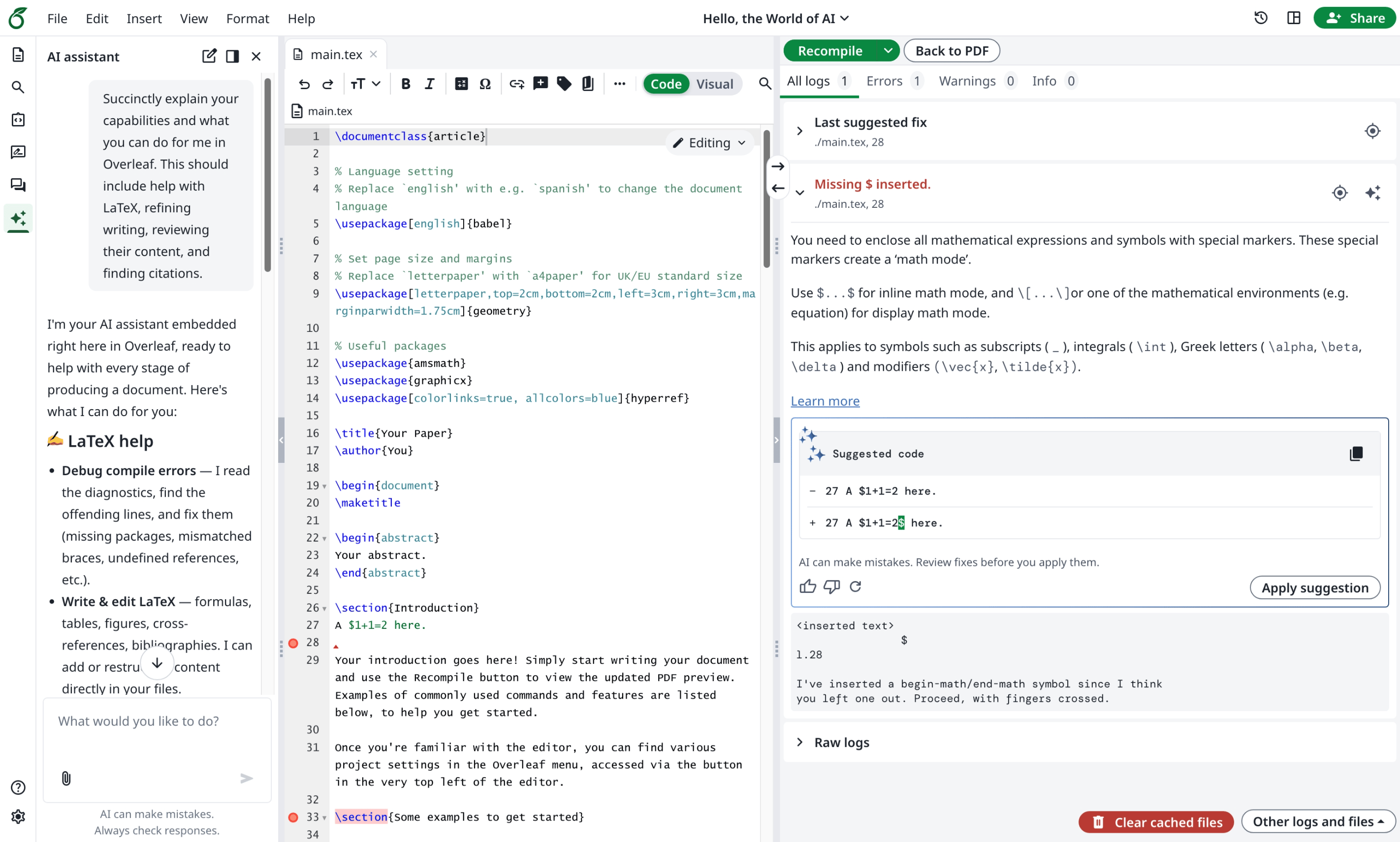
Assistant IA et assistant d’erreurs LaTeX
Ayakaleaf Pro intègre l’IA à l’éditeur de 2 manières.- L’assistant IA peut utiliser les documents de votre projet et la sélection en cours comme contexte pour répondre à vos questions et vous proposer des modifications à examiner.
- L’assistant d’erreurs propose une correction ciblée lorsque vous sélectionnez une erreur de compilation LaTeX.
Configuration du Toolkit
Ajoutez ce qui suit au fichierconfig/variables.env de votre déploiement Toolkit, en remplaçant l’URL, la clé et le modèle d’exemple par les valeurs fournies par votre fournisseur :
La qualité des suggestions de l’IA dépend du modèle choisi. Si vous disposez déjà d’un abonnement Codex ou ChatGPT, vous pouvez le connecter via le point de terminaison compatible OpenAI de CLIProxyAPI.
AI_BASE_URL est l’URL de base de l’API compatible OpenAI, incluant le préfixe de version du fournisseur si nécessaire. N’ajoutez pas /chat/completions, car nous l’ajoutons en interne. La passerelle et le modèle doivent prendre en charge les chat completions en streaming et les outils de type fonction. Les deux fonctionnalités envoient le contexte du document à cette passerelle ; le chat peut également envoyer les images et les fichiers PDF téléversés lorsqu’un modèle qui les accepte est utilisé.
Le Toolkit transmet config/variables.env au conteneur de l’application. Conservez les noms de variables indiqués ici ; n’ajoutez pas de préfixe OVERLEAF_. Depuis le répertoire du Toolkit, recréez le conteneur de l’application après avoir modifié ces variables :
Paramètres de la passerelle
Pour les téléversements d’images, définissez
AI_IMAGE_MODEL sur un modèle qui accepte les images en entrée et prend en charge les outils utilisés par le chat. Toute requête de chat dont l’historique contient une image jointe utilise ce modèle, y compris les messages ultérieurs de cette conversation. Sans ce paramètre, les requêtes contenant des images utilisent le modèle de chat habituel, qui doit alors lui-même prendre en charge les images. Les suggestions de correction d’erreurs LaTeX continuent d’utiliser AI_MODEL.
Les pièces jointes PDF sont disponibles à partir de la v6.4.0. Les utilisateurs peuvent joindre des fichiers PDF jusqu’à 2 Mo, comme pour les images. Le chat envoie chaque fichier PDF tel quel, sous forme de partie file de Chat Completions ; la passerelle et le modèle doivent donc accepter les PDF en entrée : les modèles de vision d’OpenAI les acceptent, tandis que de nombreuses passerelles auto-hébergées, comme vLLM, acceptent les images mais refusent les fichiers PDF. Définissez AI_PDF_MODEL sur un modèle capable de lire les fichiers PDF ; tout chat dont l’historique contient un fichier PDF l’utilise, y compris les messages ultérieurs et les éventuelles images de cette conversation : il doit donc également accepter les images. Sans ce paramètre, les chats contenant des PDF utilisent AI_MODEL. Lorsque le modèle refuse un fichier PDF, le chat invite l’utilisateur à demander à l’administrateur de définir AI_PDF_MODEL.
Par exemple, pour activer un modèle d’images et une allocation IA hebdomadaire :
Accès des utilisateurs et consentement
La disponibilité au niveau de l’instance et les permissions des utilisateurs sont distinctes.AI_ENABLED et la configuration de la passerelle contrôlent la disponibilité au niveau de l’instance. Un utilisateur connecté doit en outre satisfaire à la vérification de compte existante : aiFeatures.enabled ne doit pas valoir false. Ce champ de base de données existant contrôle à la fois le chat et les suggestions de correction d’erreurs LaTeX. Lorsqu’il n’est pas défini, les fonctionnalités IA sont activées pour l’utilisateur.
AI_TOKEN_QUOTA est une limite appliquée de manière identique à chaque utilisateur autorisé ; le module actuel ne permet pas de définir une limite numérique individuelle par compte.
Dans la liste des utilisateurs de l’administration, sélectionnez un utilisateur et ouvrez Update account info → AI features. Enable AI features met à jour aiFeatures.enabled lors de l’enregistrement des modifications du compte. Le serveur vérifie les permissions actuelles à chaque nouvelle requête IA, y compris celles provenant d’un éditeur déjà ouvert. Un utilisateur sans permission voit toujours l’assistant IA dans l’éditeur, mais ne peut pas envoyer de messages.
Consommation et réinitialisation
L’onglet AI features de l’administration affiche sur une même ligne la consommation (Usage), la limite (Limit) et le bouton de réinitialisation (Reset) pour la période en cours. La consommation est lue à l’ouverture de l’onglet ; elle n’est pas actualisée en continu. Rouvrez l’onglet une fois un chat ou une suggestion de correction terminé pour voir le décompte le plus récent. La réinitialisation prend effet immédiatement et efface uniquement le compteur de la période en cours de cet utilisateur, puis recharge la consommation affichée. Il n’est pas nécessaire d’enregistrer le reste du formulaire du compte.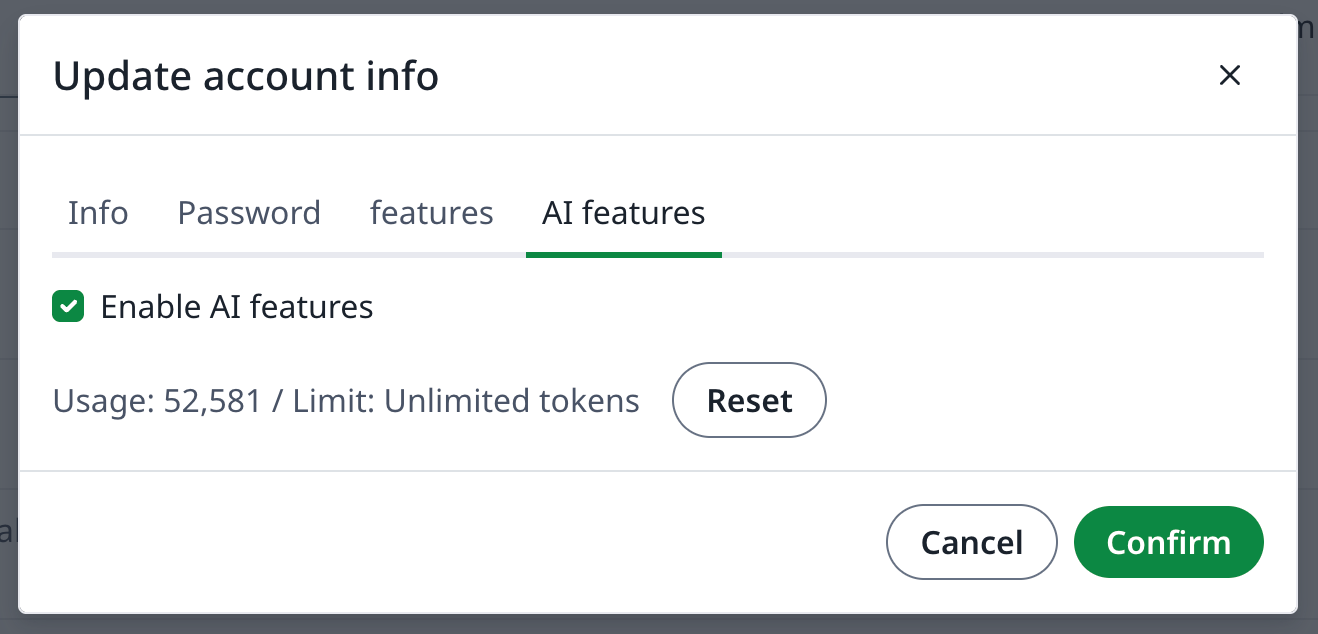
AI_TOKEN_QUOTA ; les suggestions de correction n’ont pas de limite distincte en nombre de requêtes. La réinitialisation du compteur ne modifie ni les permissions, ni le consentement, ni la limite configurée, ni la facturation propre au fournisseur. Les compteurs utilisent des clés de période en UTC et expirent au bout de 40 jours ; conserver les données Redis permet de préserver la consommation en cours lors des redémarrages de l’application.
Services de recherche facultatifs
La recherche web utilise une API compatible Tavily. Elle est disponible dès qu’une clé d’API de recherche est configurée. Ces paramètres sont indépendants de la passerelle IA :
Par exemple :
searchDocumentation du point de terminaison GitBook MCP configuré et accepte les réponses JSON ou SSE. Il s’agit d’un client MCP destiné à la recherche dans la documentation. Pour permettre à des clients d’IA extérieurs à Ayakaleaf de travailler sur un projet, consultez Serveur MCP.
La lecture de pages web est disponible à partir de la v6.4.0. Le chat peut lire une page à partir de son URL, par exemple un lien fourni par l’utilisateur ou un résultat de recherche. Il récupère la page via le proxy d’URL liées, le même service que celui qui récupère les fichiers depuis des URL externes ; les restrictions réseau décrites dans URL externe s’y appliquent donc également. Aucun autre paramètre n’est nécessaire.
Les requêtes de recherche sont envoyées au service de recherche configuré. Les résultats peuvent ensuite être inclus dans les requêtes envoyées à la passerelle IA. Le menu Tools du chat permet aux utilisateurs d’activer ou de désactiver Web et Documentation pour leurs requêtes ; un outil doit également être configuré sur le serveur pour être disponible pour le modèle.
Questions/réponses
L'assistant IA n'apparaît pas dans l'éditeur
L'assistant IA n'apparaît pas dans l'éditeur
Réponse : L’assistant IA n’apparaît dans la barre latérale gauche de l’éditeur que lorsque
AI_ENABLED=true et que AI_BASE_URL, AI_API_KEY et AI_MODEL sont tous définis. Si l’un d’eux manque, l’assistant IA est masqué pour tous les utilisateurs.Après avoir modifié config/variables.env, recréez le conteneur avec bin/up -d. Actualiser simplement le navigateur n’applique pas les nouvelles variables. Le commutateur Enable AI features du panneau d’administration n’affiche ni ne masque l’assistant IA ; il détermine seulement si l’utilisateur peut envoyer des messages.J'envoie un message, mais l'assistant IA ne répond pas
J'envoie un message, mais l'assistant IA ne répond pas
Réponse : Vérifiez d’abord que l’utilisateur a accepté la carte de consentement IA affichée dans l’assistant IA. Aucun message ne peut être envoyé avant cela.Recherchez ensuite des erreurs dans le journal du service web :
Si le tableau de bord de votre fournisseur n’affiche aucune consommation, la requête n’a pas atteint le fournisseur. Causes fréquentes :
AI_BASE_URLest incorrecte, par exemple un/v1manquant ou en trop, ou/chat/completionsajouté à la fin.- Le serveur ne peut pas joindre la passerelle. Si le trafic sortant doit passer par un proxy, définissez
AI_PROXY_URL. AI_MODELn’est pas un identifiant de modèle connu de la passerelle.
L'historique du chat est-il conservé ?
L'historique du chat est-il conservé ?
Réponse : Non. Un chat n’est conservé que dans l’onglet de navigateur ouvert. Actualiser ou fermer la page l’efface, et Start new chat remplace le chat en cours. Il n’existe pas de liste des chats précédents, et chaque projet affiche un seul chat à la fois.