

- #project-access: permite que los invitados abran un enlace de proyecto compartido sin iniciar sesión
- #page-access: permite que los visitantes sin sesión iniciada naveguen por páginas como
/learn,/templatesy/devs - #public-registration: permite que los usuarios se registren por sí mismos, opcionalmente con un correo electrónico de activación y limitado a dominios de correo electrónico
Acceso a proyectos
De forma predeterminada, aunque un usuario obtenga un enlace para compartir un proyecto, debe iniciar sesión antes de poder unirse a una sesión de edición colaborativa del proyecto.
config/variables.env
OVERLEAF_ALLOW_ANONYMOUS_READ_AND_WRITE_SHARING habilita la lectura/escritura anónima en los proyectos compartidos mediante enlace.
OVERLEAF_ALLOW_PUBLIC_ACCESS evita que los usuarios no autenticados sean redirigidos a la página de inicio de sesión.
Para permitir solo el acceso de lectura, establece únicamente OVERLEAF_ALLOW_PUBLIC_ACCESS=true: los invitados podrán abrir los enlaces de visualización (/read/...) sin iniciar sesión, mientras que los enlaces de edición seguirán pidiéndoles que inicien sesión.
Vuelve a crear los contenedores con bin/up. A continuación, abre una URL de enlace compartido en una ventana privada.
Acceso a páginas
De forma predeterminada (sin establecerOVERLEAF_ALLOW_PUBLIC_ACCESS), todas las páginas excepto las de inicio de sesión y registro redirigen a los visitantes sin sesión iniciada a la página de inicio de sesión. Esto incluye páginas pensadas para ser públicas, por lo que los enlaces a ellas solo funcionan para usuarios que ya han iniciado sesión.
Con OVERLEAF_ALLOW_PUBLIC_ACCESS=true, los visitantes sin sesión iniciada pueden abrir:
También permite que la #signed-out-visitors conserve el envío de un formulario de un visitante sin sesión iniciada hasta que este inicie sesión.
La lista de proyectos, el editor y la creación de proyectos (también a partir de una plantilla o mediante la API de importación) siguen requiriendo iniciar sesión.
Registro público
El registro público solo está disponible en ayaka-notes/ayakaleaf-pro.Ten en cuenta que, una vez que habilites el registro público, cualquier persona con acceso a tu instancia de Overleaf podrá registrarse como usuario.Con
true, el proceso de registro no verifica las direcciones de correo electrónico, así que úsalo únicamente en una intranet o en un entorno de confianza, o usa en su lugar el registro con correo electrónico de activación.En una instancia con OIDC, no uses true: cualquiera podría registrarse con el correo electrónico de un colega antes del primer inicio de sesión con OIDC de ese colega, lo que vincularía al colega con esa cuenta. Usa el registro con correo electrónico de activación o no permitas el registro público; consulta Cuentas y contraseñas.config/variables.env:
config/variables.env
bin/up.
A continuación, haz clic en Sign up o visita /register.
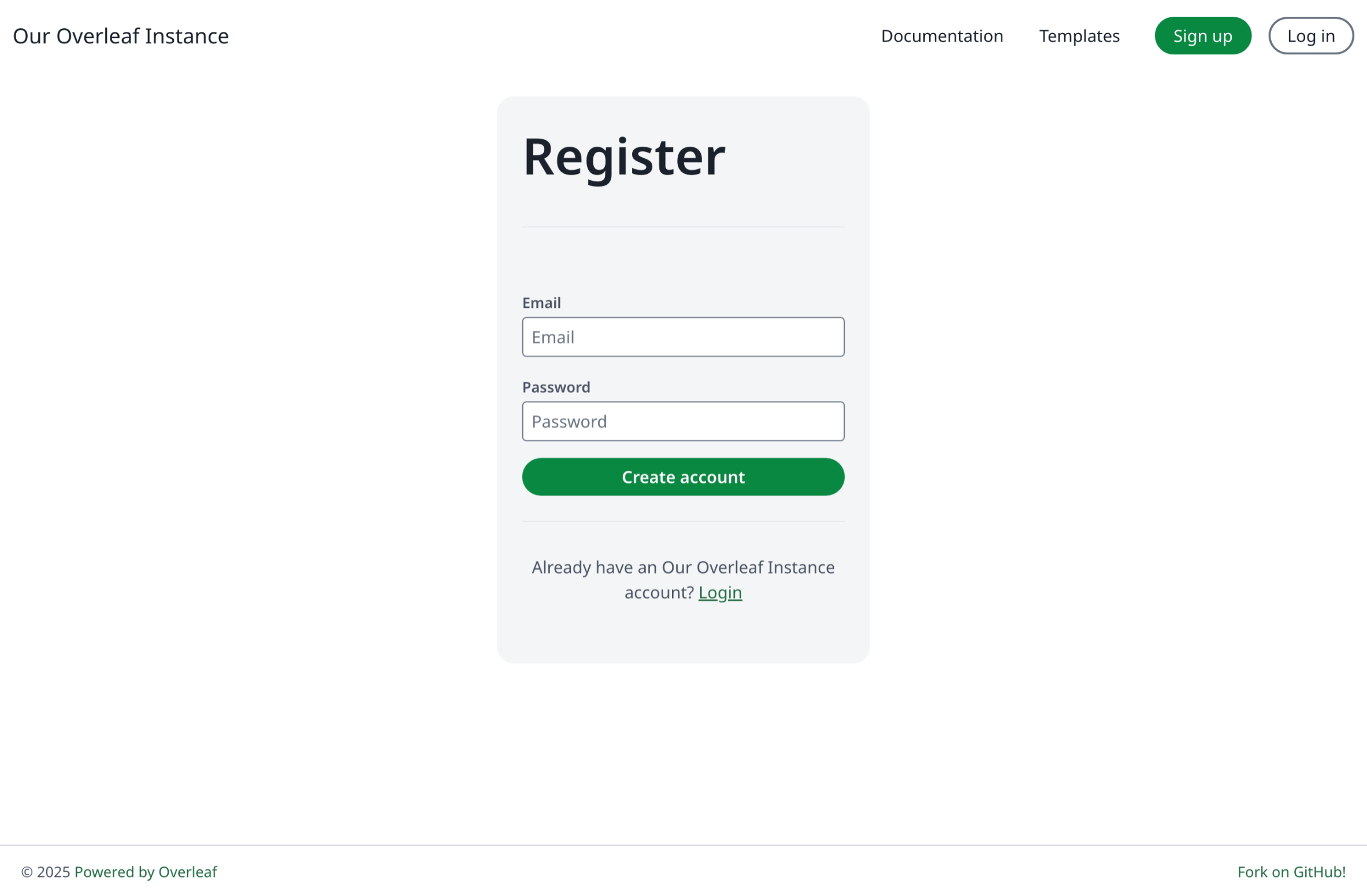
Registro con correo electrónico de activación
El registro con correo electrónico de activación solo está disponible en ayaka-notes/ayakaleaf-pro. Los usuarios se registran solo con su correo electrónico y establecen su contraseña mediante el enlace del correo de activación, de modo que solo el titular de una dirección puede usar la cuenta. Una lista de dominios y comodines requiere v6.4.0 o posterior; las versiones anteriores solo aceptan un dominio, como@example.com.
Antes de habilitarlo, configura el envío de correo electrónico; de lo contrario, los usuarios nunca recibirán el correo de activación. Consulta Envío de correo electrónico.
A continuación, añade la siguiente línea a config/variables.env:
config/variables.env
OVERLEAF_ALLOW_PUBLIC_REGISTRATION puede establecerse en:
Los dominios se comparan sin distinguir entre mayúsculas y minúsculas. Para permitir un dominio y sus subdominios, indica ambos:
@example.org,@*.example.org.
Q&A
¿Qué puede hacer con los comentarios un editor sin sesión iniciada?
¿Qué puede hacer con los comentarios un editor sin sesión iniciada?
Respuesta: Un usuario sin sesión iniciada que abre un proyecto mediante su enlace de edición obtiene el mismo acceso que un editor, salvo las acciones que registran quién las realizó:
El panel de revisión les sigue mostrando el botón Resolve, pero la resolución falla con un mensaje de error.Los usuarios que abren un proyecto mediante su enlace de visualización no ven ningún comentario; consulta Roles y permisos.
¿Puedo añadir usuarios e invitar a colaboradores sin correo electrónico o con un código de invitación?
¿Puedo añadir usuarios e invitar a colaboradores sin correo electrónico o con un código de invitación?
Respuesta: No hay códigos de invitación, pero se pueden añadir usuarios sin correo electrónico. En Admin → Manage Users, haz clic en Create account. A continuación, abre la Info del usuario: muestra el enlace de activación, válido durante una semana, que puedes copiar y enviar tú mismo al usuario. Para compartir un proyecto, invita a usuarios que ya tengan una cuenta: la invitación también aparece en su lista de proyectos, por lo que pueden aceptarla sin el correo electrónico. Las personas sin cuenta solo reciben la invitación por correo electrónico, así que crea primero su cuenta.