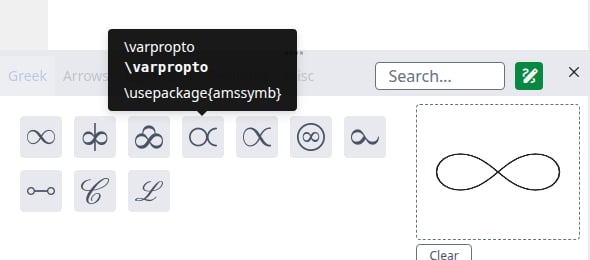
أدرج الرموز الرياضية بتصفحها أو البحث عنها أو رسم الرمز الذي في ذهنك.
تُدرج لوحة الرموز رموزًا رياضية في مستندك. إذا كنت لا تعرف اسم رمز، فارسمه وسيعثر متصفحك على الأمر. لا حاجة إلى أي إعداد.
إدراج رمز
1
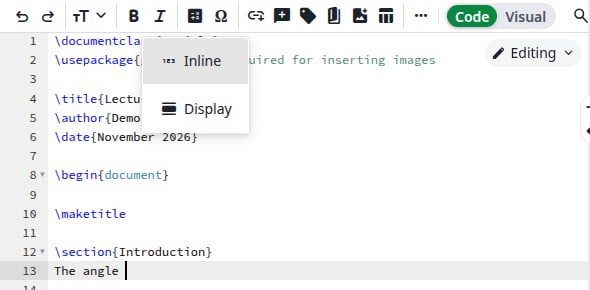
ضع المؤشر داخل الوضع الرياضي
تعمل معظم الرموز داخل الوضع الرياضي فقط. انقر في المكان الذي يجب أن يوضع فيه الرمز. في شريط أدوات المحرر، انقر على Insert math، ثم على Inline. يصبح المؤشر الآن بين \( و\).
قائمة Insert math
2
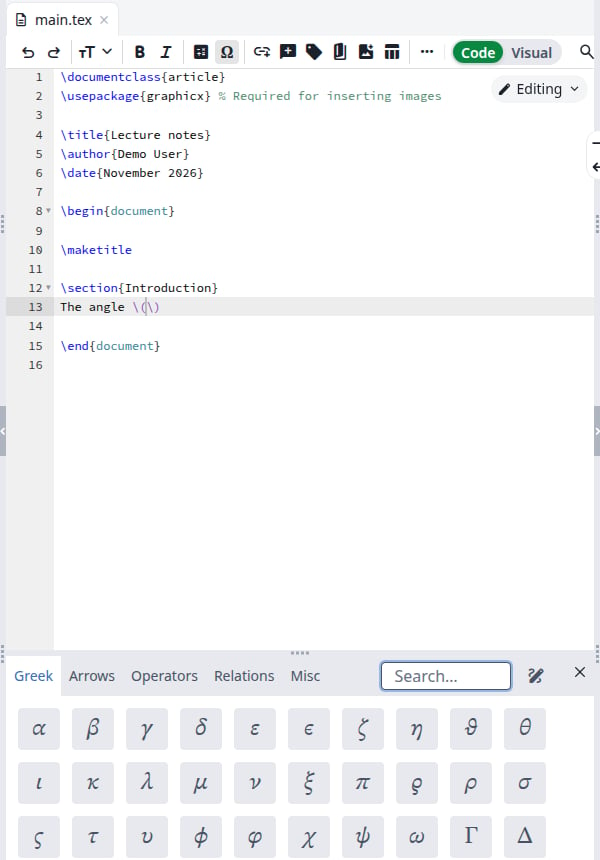
افتح اللوحة
في شريط الأدوات، انقر على الزر Ω، Insert symbol. يمكنك أيضًا النقر على Insert، ثم Symbol، في أعلى الصفحة. تُفتح اللوحة أسفل المحرر.
لوحة الرموز
3
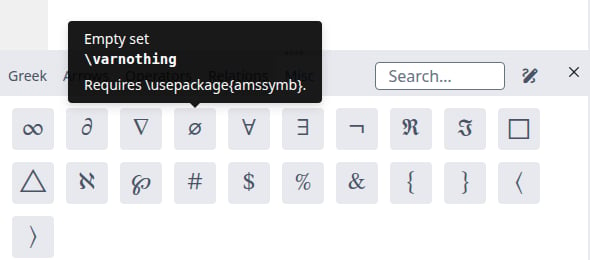
اعثر على الرمز
انقر على علامة تبويب: Greek أو Arrows أو Operators أو Relations أو Misc. أبقِ المؤشر فوق رمز لرؤية اسمه وأمره. تعرض بعض الرموز أيضًا ملاحظة، مثل الحزمة التي تحتاج إليها.
اسم الرمز وأمره وملاحظته
4
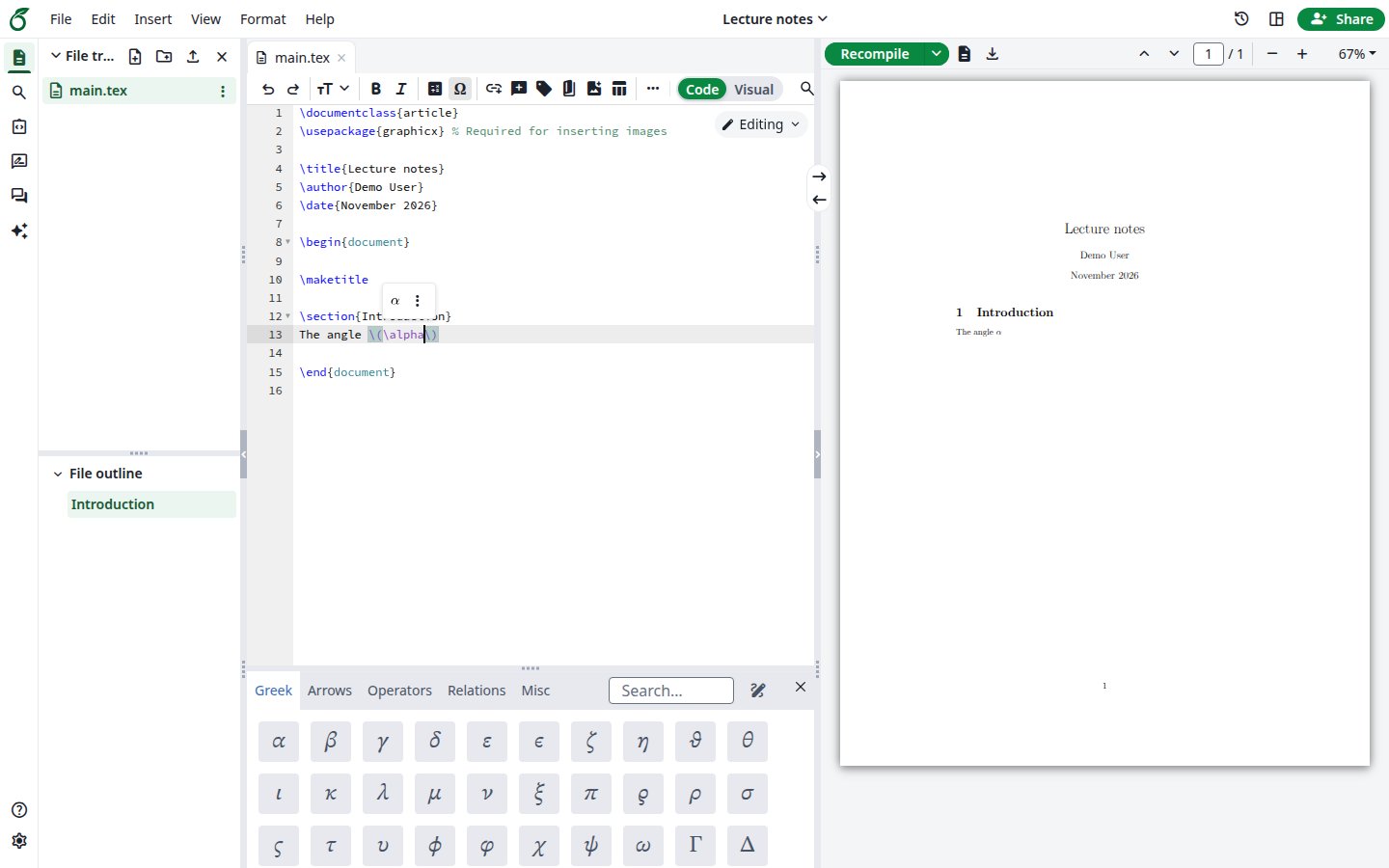
انقر عليه
يظهر الأمر عند المؤشر. تبقى اللوحة مفتوحة، لذا يمكنك إضافة الرمز التالي فورًا. انقر على Recompile لرؤية الرمز في ملف PDF.
الرمز في المستند وفي PDF
تعمل اللوحة بالطريقة نفسها في المحرر Visual.
البحث عن رمز
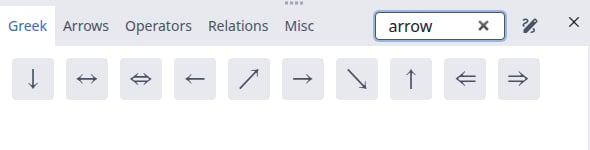
اكتب في مربع Search. يمكنك البحث عن أمر (\sum)، أو كلمة من اسم الرمز (arrow)، أو الحرف نفسه (α). يشمل البحث جميع علامات التبويب. امسح المربع للعودة إلى علامات التبويب.
البحث عن arrow
إذا لم يتطابق شيء، تعرض اللوحة No symbols found.
رسم رمز
استخدم هذه الميزة عندما تستطيع تخيل رمز لكنك لا تعرف اسمه.
1
انقر على أيقونة القلم
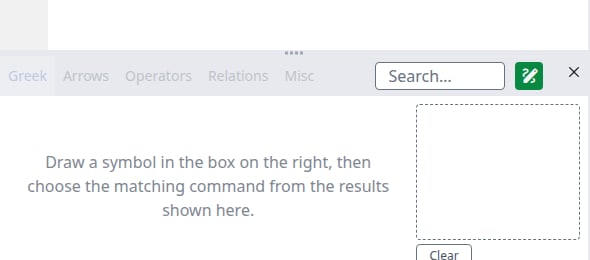
انقر على أيقونة القلم، Draw a symbol، على يمين مربع Search. تصبح علامات التبويب رمادية ويظهر مربع متقطع على اليمين.يظهر Loading model… حتى يصبح التعرف جاهزًا. في المرة الأولى، ينزّل متصفحك نحو 40 ميغابايت من موقعك. بعد ذلك يحتفظ بهذه الملفات.
وضع الرسم
2
ارسم داخل المربع المتقطع
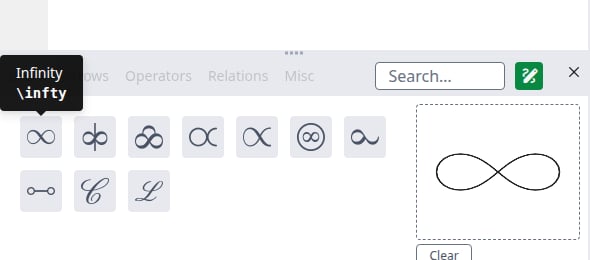
عند إنهاء خط، تظهر على اليسار حتى عشر نتائج مطابقة، الأقرب أولًا. أبقِ المؤشر فوق إحداها لرؤية أمرها. في الرمز المكوّن من عدة خطوط، تتحدّث النتائج بعد كل خط.
النتائج المطابقة لرسم
3
انقر على النتيجة
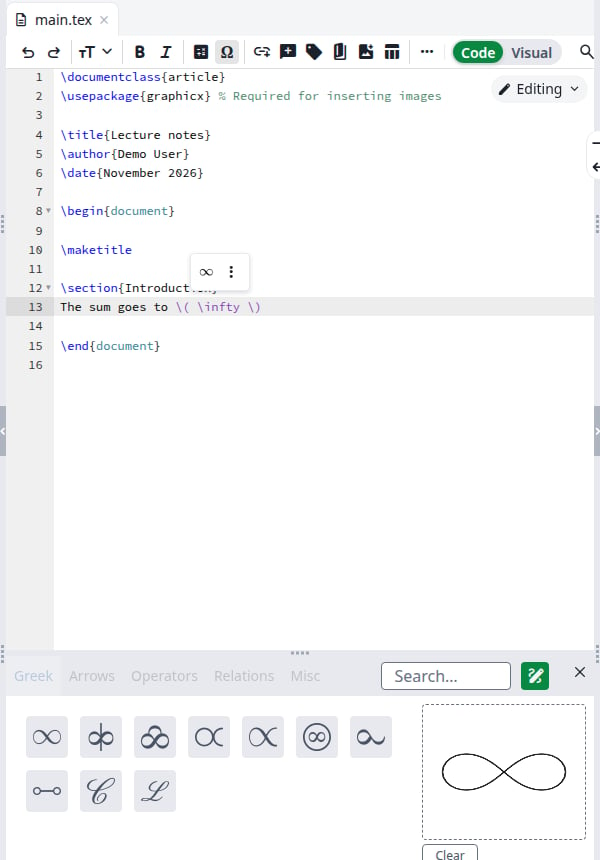
يظهر الأمر عند المؤشر. يبقى رسمك، لذا يمكنك تجربة نتيجة أخرى. انقر على Clear قبل رسم الرمز التالي.
الأمر عند المؤشر
للعودة إلى علامات التبويب، انقر على أيقونة القلم مرة أخرى أو انقر في مربع Search.يعمل التعرف في متصفحك. لا يُرسل رسمك إلى موقعك.
نتائج تحتاج إلى حزمة
يعرف الرسم أكثر من 1300 أمر، بينما تسرد علامات التبويب 117 أمرًا. يأتي كثير من الأوامر الأخرى من حزمة LaTeX. في هذه الحالة، يعرض التلميح السطر الذي يجب إضافته.
نتيجة تحتاج إلى حزمة
أضف السطر إلى التمهيد، قبل \begin{document}:
\usepackage{amssymb}
لا تضيفه اللوحة نيابةً عنك.
استخدام لوحة المفاتيح
من مربع Search، اضغط Tab حتى يُحدَّد رمز. تنقلك مفاتيح الأسهم بين الرموز. يُدرج Enter الرمز المحدد ويغلق اللوحة.
إغلاق اللوحة
انقر على × في أعلى يمين اللوحة. يغلقها أيضًا الزر Ω وInsert ثم Symbol.
إذا حدث خطأ ما
ما تراه
السبب
ما يجب فعله
يعرض التجميع Missing $ inserted
الرمز خارج الوضع الرياضي
انقله بين \( و\)، أو استخدم Insert math أولًا
يعرض التجميع Undefined control sequence
يحتاج الأمر إلى حزمة
أبقِ المؤشر فوق الرمز في اللوحة لمعرفة الحزمة، وأضفها إلى التمهيد
لا توجد أيقونة قلم
لا يستطيع متصفحك تشغيل التعرف، مثل Safari 15
حدّث متصفحك أو استخدم متصفحًا آخر. تظل علامات التبويب والبحث تعمل
Recognition unavailable أسفل المربع المتقطع
تعذّر على المتصفح تحميل ملفات التعرف
انقر على Please try again
آخر تعديل في ٢١ نوفمبر ٢٠٢٦
هل كانت هذه الصفحة مفيدة؟
{"docsConfig":{"theme":"mint","$schema":"https://mintlify.com/docs.json","name":"Ayakaleaf Pro","description":"Overleaf Community Edition enhanced with all Pro features: open source, free to use, self-hostable.","colors":{"primary":"#0E0E0E","light":"#D4A27F","dark":"#0E0E0E"},"logo":{"light":"https://mintcdn.com/ayakaleaf-pro/JetHeEeglWIIXNds/logo/light.png?fit=max\u0026auto=format\u0026n=JetHeEeglWIIXNds\u0026q=85\u0026s=7f1abd8dcc74dd3b7cdafac9e6e82092","dark":"https://mintcdn.com/ayakaleaf-pro/JetHeEeglWIIXNds/logo/dark.png?fit=max\u0026auto=format\u0026n=JetHeEeglWIIXNds\u0026q=85\u0026s=4e369d29a8c5a6cd8b4b7697ddb1f7e2","href":"/"},"favicon":"https://mintcdn.com/ayakaleaf-pro/x9kfDjtWlyyhG_mR/favicon.png?fit=max\u0026auto=format\u0026n=x9kfDjtWlyyhG_mR\u0026q=85\u0026s=832c6bfafce5eb69ebc83783083a4a85","background":{"color":{"light":"#FDFDF7","dark":"#09090B"}},"navbar":{"links":[{"href":"https://github.com/ayaka-notes/ayakaleaf-pro-playground","label":"Playground"},{"href":"https://github.com/orgs/ayaka-notes/packages/container/package/overleaf-pro","label":"Docker Image"},{"href":"https://github.com/ayaka-notes/texlive-full","label":"TeXLive Full"}],"primary":{"type":"button","label":"Open GitHub","href":"https://github.com/ayaka-notes/ayakaleaf-pro"}},"footer":{"socials":{"github":"https://github.com/ayaka-notes"}},"styling":{"latex":true},"contextual":{"options":["copy","view","chatgpt","claude","perplexity","mcp","cursor","vscode","assistant","download-pdf","download-spec"],"display":"header"},"metadata":{"timestamp":true},"navigation":{"languages":[{"language":"en","default":true,"href":""},{"language":"zh-CN","href":"zh-CN"},{"language":"zh-TW","href":"zh-TW"},{"language":"ja","href":"ja"},{"language":"de","href":"de"},{"language":"fr","href":"fr"},{"language":"es","href":"es"},{"language":"it","href":"it"},{"language":"ko","href":"ko"},{"language":"ru","href":"ru"},{"language":"nl","href":"nl"},{"language":"pt","href":"pt"},{"language":"tr","href":"tr"},{"language":"uk","href":"uk"},{"language":"pl","href":"pl"},{"language":"cs","href":"cs"},{"language":"sv","href":"sv"},{"language":"fi","href":"fi"},{"language":"ar","href":"ar"},{"language":"vi","href":"vi"},{"language":"no","href":"no"},{"language":"da","href":"da"},{"language":"id","href":"id"},{"language":"zh-Hans","href":"zh-Hans"},{"language":"zh-Hant","href":"zh-Hant"}]}},"deployment":{"deploymentMetadataValue":{"subdomain":"ayakaleaf-pro","hasAudioNarration":false,"actualSubdomain":"ayakaleaf-pro","customDomains":[],"gitSource":{"type":"github","owner":"ayaka-notes","repo":"docs","deployBranch":"main","contentDirectory":"","isPrivate":false,"mountPath":"","label":""},"feedback":{"thumbs":true},"entitlements":{"AI_CHAT":{"status":"ENABLED"},"WEB_MCP":{"status":"ENABLED"},"NARRATION":{"status":"ENABLED"}},"buildId":"6b01b8980081ff9d8e91cddc","clientVersion":"0.0.4270","searchFilterCounts":[{"language":"ar","tag":"الاستضافة المحلية","count":159},{"language":"en","tag":"On-Premises","count":159},{"language":"cs","tag":"On-Premises","count":159},{"language":"da","tag":"On-premises","count":159},{"language":"de","tag":"On-Premises","count":159},{"language":"es","tag":"Local","count":159},{"language":"fi","tag":"Paikallinen asennus","count":159},{"language":"fr","tag":"Sur site","count":159},{"language":"id","tag":"On-Premises","count":159},{"language":"it","tag":"On-premise","count":159},{"language":"ja","tag":"オンプレミス","count":159},{"language":"ko","tag":"온프레미스","count":159},{"language":"nl","tag":"On-premises","count":159},{"language":"no","tag":"Lokal drift","count":159},{"language":"pl","tag":"On-Premises","count":159},{"language":"pt","tag":"On-Premises","count":159},{"language":"ru","tag":"Локальное развертывание","count":159},{"language":"sv","tag":"On-Premises","count":159},{"language":"tr","tag":"Şirket İçi Kurulum","count":159},{"language":"uk","tag":"Локальне розгортання","count":159},{"language":"vi","tag":"Tự triển khai (On-Premises)","count":159},{"language":"zh-CN","tag":"本地部署","count":159},{"language":"zh-Hans","tag":"本地部署","count":159},{"language":"zh-Hant","tag":"本地部署","count":159},{"language":"zh-TW","tag":"本地部署","count":159},{"language":"ar","tag":"الإعداد","count":66},{"language":"en","tag":"Configuration","count":66},{"language":"cs","tag":"Konfigurace","count":66},{"language":"da","tag":"Konfiguration","count":66},{"language":"de","tag":"Konfiguration","count":66},{"language":"es","tag":"Configuración","count":66},{"language":"fi","tag":"Määritys","count":66},{"language":"fr","tag":"Configuration","count":66},{"language":"id","tag":"Konfigurasi","count":66},{"language":"it","tag":"Configurazione","count":66},{"language":"ja","tag":"設定","count":66},{"language":"ko","tag":"구성","count":66},{"language":"nl","tag":"Configuratie","count":66},{"language":"no","tag":"Konfigurasjon","count":66},{"language":"pl","tag":"Konfiguracja","count":66},{"language":"pt","tag":"Configuração","count":66},{"language":"ru","tag":"Настройка","count":66},{"language":"sv","tag":"Konfiguration","count":66},{"language":"tr","tag":"Yapılandırma","count":66},{"language":"uk","tag":"Конфігурація","count":66},{"language":"vi","tag":"Cấu hình","count":66},{"language":"zh-CN","tag":"配置","count":66},{"language":"zh-Hans","tag":"配置","count":66},{"language":"zh-Hant","tag":"設定","count":66},{"language":"zh-TW","tag":"設定","count":66},{"language":"en","tag":"Developer","count":57},{"language":"ar","tag":"المطوّرون","count":51},{"language":"cs","tag":"Vývojáři","count":51},{"language":"da","tag":"Udvikler","count":51},{"language":"de","tag":"Entwickler","count":51},{"language":"es","tag":"Desarrollador","count":51},{"language":"fi","tag":"Kehittäjä","count":51},{"language":"fr","tag":"Développeur","count":51},{"language":"id","tag":"Pengembang","count":51},{"language":"it","tag":"Sviluppatore","count":51},{"language":"ja","tag":"開発者","count":51},{"language":"ko","tag":"개발자","count":51},{"language":"nl","tag":"Ontwikkelaar","count":51},{"language":"no","tag":"Utvikler","count":51},{"language":"pl","tag":"Dla deweloperów","count":51},{"language":"pt","tag":"Desenvolvedor","count":51},{"language":"ru","tag":"Разработчикам","count":51},{"language":"sv","tag":"Utvecklare","count":51},{"language":"tr","tag":"Geliştirici","count":51},{"language":"uk","tag":"Розробникам","count":51},{"language":"vi","tag":"Nhà phát triển","count":51},{"language":"zh-CN","tag":"开发者","count":51},{"language":"zh-Hans","tag":"开发者","count":51},{"language":"zh-Hant","tag":"開發者","count":51},{"language":"zh-TW","tag":"開發者","count":51},{"language":"ar","tag":"التثبيت","count":40},{"language":"en","tag":"Installation","count":40},{"language":"cs","tag":"Instalace","count":40},{"language":"da","tag":"Installation","count":40},{"language":"de","tag":"Installation","count":40},{"language":"es","tag":"Instalación","count":40},{"language":"fi","tag":"Asennus","count":40},{"language":"fr","tag":"Installation","count":40},{"language":"id","tag":"Instalasi","count":40},{"language":"it","tag":"Installazione","count":40},{"language":"ja","tag":"インストール","count":40},{"language":"ko","tag":"설치","count":40},{"language":"nl","tag":"Installatie","count":40},{"language":"no","tag":"Installasjon","count":40},{"language":"pl","tag":"Instalacja","count":40},{"language":"pt","tag":"Instalação","count":40},{"language":"ru","tag":"Установка","count":40},{"language":"sv","tag":"Installation","count":40},{"language":"tr","tag":"Kurulum","count":40},{"language":"uk","tag":"Встановлення","count":40},{"language":"vi","tag":"Cài đặt","count":40},{"language":"zh-CN","tag":"安装","count":40},{"language":"zh-Hans","tag":"安装","count":40},{"language":"zh-Hant","tag":"安裝","count":40},{"language":"zh-TW","tag":"安裝","count":40},{"language":"en","tag":"Data Model","count":37},{"language":"ar","tag":"Docker Compose","count":34},{"language":"en","tag":"Docker Compose","count":34},{"language":"cs","tag":"Docker Compose","count":34},{"language":"da","tag":"Docker Compose","count":34},{"language":"de","tag":"Docker Compose","count":34},{"language":"es","tag":"Docker Compose","count":34},{"language":"fi","tag":"Docker Compose","count":34},{"language":"fr","tag":"Docker Compose","count":34},{"language":"id","tag":"Docker Compose","count":34},{"language":"it","tag":"Docker Compose","count":34},{"language":"ja","tag":"Docker Compose","count":34},{"language":"ko","tag":"Docker Compose","count":34},{"language":"nl","tag":"Docker Compose","count":34},{"language":"no","tag":"Docker Compose","count":34},{"language":"pl","tag":"Docker Compose","count":34},{"language":"pt","tag":"Docker Compose","count":34},{"language":"ru","tag":"Docker Compose","count":34},{"language":"sv","tag":"Docker Compose","count":34},{"language":"tr","tag":"Docker Compose","count":34},{"language":"uk","tag":"Docker Compose","count":34},{"language":"vi","tag":"Docker Compose","count":34},{"language":"zh-CN","tag":"Docker Compose","count":34},{"language":"zh-Hans","tag":"Docker Compose","count":34},{"language":"zh-Hant","tag":"Docker Compose","count":34},{"language":"zh-TW","tag":"Docker Compose","count":34},{"language":"ar","tag":"Kubernetes","count":32},{"language":"en","tag":"Kubernetes","count":32},{"language":"cs","tag":"Kubernetes","count":32},{"language":"da","tag":"Kubernetes","count":32},{"language":"de","tag":"Kubernetes","count":32},{"language":"es","tag":"Kubernetes","count":32},{"language":"fi","tag":"Kubernetes","count":32},{"language":"fr","tag":"Kubernetes","count":32},{"language":"id","tag":"Kubernetes","count":32},{"language":"it","tag":"Kubernetes","count":32},{"language":"ja","tag":"Kubernetes","count":32},{"language":"ko","tag":"Kubernetes","count":32},{"language":"nl","tag":"Kubernetes","count":32},{"language":"no","tag":"Kubernetes","count":32},{"language":"pl","tag":"Kubernetes","count":32},{"language":"pt","tag":"Kubernetes","count":32},{"language":"ru","tag":"Kubernetes","count":32},{"language":"sv","tag":"Kubernetes","count":32},{"language":"tr","tag":"Kubernetes","count":32},{"language":"uk","tag":"Kubernetes","count":32},{"language":"vi","tag":"Kubernetes","count":32},{"language":"zh-CN","tag":"Kubernetes","count":32},{"language":"zh-Hans","tag":"Kubernetes","count":32},{"language":"zh-Hant","tag":"Kubernetes","count":32},{"language":"zh-TW","tag":"Kubernetes","count":32},{"language":"ar","tag":"نموذج البيانات","count":31},{"language":"cs","tag":"Datový model","count":31},{"language":"da","tag":"Datamodel","count":31},{"language":"de","tag":"Datenmodell","count":31},{"language":"es","tag":"Modelo de datos","count":31},{"language":"fi","tag":"Tietomalli","count":31},{"language":"fr","tag":"Modèle de données","count":31},{"language":"id","tag":"Model Data","count":31},{"language":"it","tag":"Modello dati","count":31},{"language":"ja","tag":"データモデル","count":31},{"language":"ko","tag":"데이터 모델","count":31},{"language":"nl","tag":"Datamodel","count":31},{"language":"no","tag":"Datamodell","count":31},{"language":"pl","tag":"Model danych","count":31},{"language":"pt","tag":"Modelo de dados","count":31},{"language":"ru","tag":"Модель данных","count":31},{"language":"sv","tag":"Datamodell","count":31},{"language":"tr","tag":"Veri Modeli","count":31},{"language":"uk","tag":"Модель даних","count":31},{"language":"vi","tag":"Mô hình dữ liệu","count":31},{"language":"zh-CN","tag":"数据模型","count":31},{"language":"zh-Hans","tag":"数据模型","count":31},{"language":"zh-Hant","tag":"資料模型","count":31},{"language":"zh-TW","tag":"資料模型","count":31},{"language":"ar","tag":"استخدام Docker Compose","count":27},{"language":"en","tag":"Using Docker Compose","count":27},{"language":"cs","tag":"Použití Docker Compose","count":27},{"language":"da","tag":"Brug af Docker Compose","count":27},{"language":"de","tag":"Docker Compose verwenden","count":27},{"language":"es","tag":"Uso de Docker Compose","count":27},{"language":"fi","tag":"Docker Composen käyttö","count":27},{"language":"fr","tag":"Utiliser Docker Compose","count":27},{"language":"id","tag":"Menggunakan Docker Compose","count":27},{"language":"it","tag":"Utilizzo di Docker Compose","count":27},{"language":"ja","tag":"Docker Compose の使用","count":27},{"language":"ko","tag":"Docker Compose 사용","count":27},{"language":"nl","tag":"Docker Compose gebruiken","count":27},{"language":"no","tag":"Bruke Docker Compose","count":27},{"language":"pl","tag":"Korzystanie z Docker Compose","count":27},{"language":"pt","tag":"Usando o Docker Compose","count":27},{"language":"ru","tag":"Использование Docker Compose","count":27},{"language":"sv","tag":"Använda Docker Compose","count":27},{"language":"tr","tag":"Docker Compose kullanımı","count":27},{"language":"uk","tag":"Використання Docker Compose","count":27},{"language":"vi","tag":"Sử dụng Docker Compose","count":27},{"language":"zh-CN","tag":"使用 Docker Compose","count":27},{"language":"zh-Hans","tag":"使用 Docker Compose","count":27},{"language":"zh-Hant","tag":"使用 Docker Compose","count":27},{"language":"zh-TW","tag":"使用 Docker Compose","count":27},{"language":"ar","tag":"دليل المستخدم","count":24},{"language":"en","tag":"User guide","count":24},{"language":"cs","tag":"Uživatelská příručka","count":24},{"language":"da","tag":"Brugervejledning","count":24},{"language":"de","tag":"Benutzerhandbuch","count":24},{"language":"es","tag":"Guía del usuario","count":24},{"language":"fi","tag":"Käyttöopas","count":24},{"language":"fr","tag":"Guide de l'utilisateur","count":24},{"language":"id","tag":"Panduan pengguna","count":24},{"language":"it","tag":"Guida utente","count":24},{"language":"ja","tag":"ユーザーガイド","count":24},{"language":"ko","tag":"사용자 가이드","count":24},{"language":"nl","tag":"Gebruikershandleiding","count":24},{"language":"no","tag":"Brukerveiledning","count":24},{"language":"pl","tag":"Przewodnik użytkownika","count":24},{"language":"pt","tag":"Guia do usuário","count":24},{"language":"ru","tag":"Руководство пользователя","count":24},{"language":"sv","tag":"Användarguide","count":24},{"language":"tr","tag":"Kullanıcı kılavuzu","count":24},{"language":"uk","tag":"Посібник користувача","count":24},{"language":"vi","tag":"Hướng dẫn người dùng","count":24},{"language":"zh-CN","tag":"用户指南","count":24},{"language":"zh-Hans","tag":"用户指南","count":24},{"language":"zh-Hant","tag":"使用者指南","count":24},{"language":"zh-TW","tag":"使用者指南","count":24},{"language":"ar","tag":"التكاملات","count":22},{"language":"en","tag":"Integrations","count":22},{"language":"cs","tag":"Integrace","count":22},{"language":"da","tag":"Integrationer","count":22},{"language":"de","tag":"Integrationen","count":22},{"language":"es","tag":"Integraciones","count":22},{"language":"fi","tag":"Integraatiot","count":22},{"language":"fr","tag":"Intégrations","count":22},{"language":"id","tag":"Integrasi","count":22},{"language":"it","tag":"Integrazioni","count":22},{"language":"ja","tag":"連携","count":22},{"language":"ko","tag":"통합","count":22},{"language":"nl","tag":"Integraties","count":22},{"language":"no","tag":"Integrasjoner","count":22},{"language":"pl","tag":"Integracje","count":22},{"language":"pt","tag":"Integrações","count":22},{"language":"ru","tag":"Интеграции","count":22},{"language":"sv","tag":"Integrationer","count":22},{"language":"tr","tag":"Entegrasyonlar","count":22},{"language":"uk","tag":"Інтеграції","count":22},{"language":"vi","tag":"Tích hợp","count":22},{"language":"zh-CN","tag":"集成","count":22},{"language":"zh-Hans","tag":"集成","count":22},{"language":"zh-Hant","tag":"整合","count":22},{"language":"zh-TW","tag":"整合","count":22}],"searchSettings":{"maxResults":6}},"assistantConfig":{"enableAskAiButton":false,"enableStarterQuestions":true,"enableContextualStarterQuestions":true,"enableAskAiSearchBar":true},"basePath":"","hasChatPermissions":true,"hasWebMcpPermissions":true,"toggles":[{"name":"kill-isr","enabled":true,"variant":{"name":"disabled","enabled":false,"feature_enabled":true},"impressionData":false},{"name":"custom-rbac-roles","enabled":true,"variant":{"name":"disabled","enabled":false,"feature_enabled":true},"impressionData":false},{"name":"agent-mintlify-slack","enabled":true,"variant":{"name":"disabled","enabled":false,"feature_enabled":true},"impressionData":false},{"name":"agent-integrations-settings","enabled":true,"variant":{"name":"disabled","enabled":false,"feature_enabled":true},"impressionData":false},{"name":"rbac-expansion","enabled":true,"variant":{"name":"disabled","enabled":false,"feature_enabled":true},"impressionData":false},{"name":"automations-pr-grouping","enabled":true,"variant":{"name":"disabled","enabled":false,"feature_enabled":true},"impressionData":false},{"name":"custom-prefix","enabled":true,"variant":{"name":"disabled","enabled":false,"feature_enabled":true},"impressionData":false},{"name":"analytics-v7","enabled":true,"variant":{"name":"disabled","enabled":false,"feature_enabled":true},"impressionData":false},{"name":"user-flows-analytics","enabled":true,"variant":{"name":"disabled","enabled":false,"feature_enabled":true},"impressionData":false},{"name":"no-publish-flow","enabled":true,"variant":{"name":"disabled","enabled":false,"feature_enabled":true},"impressionData":false},{"name":"workos-onboarding","enabled":true,"variant":{"name":"disabled","enabled":false,"feature_enabled":true},"impressionData":false},{"name":"snapshot-serving-live","enabled":true,"variant":{"name":"disabled","enabled":false,"feature_enabled":true},"impressionData":false},{"name":"stripTemperatureMiddleware","enabled":true,"variant":{"name":"disabled","enabled":false,"feature_enabled":true},"impressionData":false},{"name":"support-platform-pylon-zendesk","enabled":true,"variant":{"name":"disabled","enabled":false,"feature_enabled":true},"impressionData":false},{"name":"snapshot-serving","enabled":true,"variant":{"name":"disabled","enabled":false,"feature_enabled":true},"impressionData":false},{"name":"instant-rollback","enabled":true,"variant":{"name":"disabled","enabled":false,"feature_enabled":true},"impressionData":false},{"name":"granular-notifications-server","enabled":true,"variant":{"name":"disabled","enabled":false,"feature_enabled":true},"impressionData":false},{"name":"granular-notifications","enabled":true,"variant":{"name":"disabled","enabled":false,"feature_enabled":true},"impressionData":false},{"name":"automations-fable","enabled":true,"variant":{"name":"disabled","enabled":false,"feature_enabled":true},"impressionData":false},{"name":"fixed-ai-action-pricing","enabled":true,"variant":{"name":"disabled","enabled":false,"feature_enabled":true},"impressionData":false},{"name":"site-roles","enabled":true,"variant":{"name":"disabled","enabled":false,"feature_enabled":true},"impressionData":false},{"name":"automation-resolve-merge-conflict","enabled":true,"variant":{"name":"disabled","enabled":false,"feature_enabled":true},"impressionData":false},{"name":"scoped-publishing","enabled":true,"variant":{"name":"disabled","enabled":false,"feature_enabled":true},"impressionData":false},{"name":"mintql","enabled":true,"variant":{"name":"disabled","enabled":false,"feature_enabled":true},"impressionData":false},{"name":"page-level-analytics","enabled":true,"variant":{"name":"disabled","enabled":false,"feature_enabled":true},"impressionData":false},{"name":"editor-version-history-v2","enabled":true,"variant":{"name":"disabled","enabled":false,"feature_enabled":true},"impressionData":false},{"name":"billing-page-v2","enabled":true,"variant":{"name":"disabled","enabled":false,"feature_enabled":true},"impressionData":false},{"name":"full-page-search","enabled":true,"variant":{"name":"disabled","enabled":false,"feature_enabled":true},"impressionData":false},{"name":"workspace-projects","enabled":true,"variant":{"name":"disabled","enabled":false,"feature_enabled":true},"impressionData":false},{"name":"assistant-v5","enabled":true,"variant":{"name":"disabled","enabled":false,"feature_enabled":true},"impressionData":false},{"name":"fork-pr-previews","enabled":true,"variant":{"name":"disabled","enabled":false,"feature_enabled":true},"impressionData":false},{"name":"revalidation-jwt","enabled":true,"variant":{"name":"disabled","enabled":false,"feature_enabled":true},"impressionData":false},{"name":"workos-sso-scim","enabled":true,"variant":{"name":"disabled","enabled":false,"feature_enabled":true},"impressionData":false},{"name":"hobby-abuse-scan","enabled":true,"variant":{"name":"disabled","enabled":false,"feature_enabled":true},"impressionData":false},{"name":"dashboard-inbox","enabled":true,"variant":{"name":"disabled","enabled":false,"feature_enabled":true},"impressionData":false},{"name":"workos-signup","enabled":true,"variant":{"name":"disabled","enabled":false,"feature_enabled":true},"impressionData":false},{"name":"turbopuffer-dual-write","enabled":true,"variant":{"name":"disabled","enabled":false,"feature_enabled":true},"impressionData":false},{"name":"workos-enabled","enabled":true,"variant":{"name":"disabled","enabled":false,"feature_enabled":true},"impressionData":false},{"name":"approve-review-flow","enabled":true,"variant":{"name":"disabled","enabled":false,"feature_enabled":true},"impressionData":false},{"name":"editor-metadata","enabled":true,"variant":{"name":"disabled","enabled":false,"feature_enabled":true},"impressionData":false},{"name":"sso-setup-deadline-banner","enabled":true,"variant":{"name":"disabled","enabled":false,"feature_enabled":true},"impressionData":false},{"name":"turbopuffer-serve","enabled":true,"variant":{"name":"disabled","enabled":false,"feature_enabled":true},"impressionData":false},{"name":"live-agents","enabled":true,"variant":{"name":"disabled","enabled":false,"feature_enabled":true},"impressionData":false},{"name":"starter-pricing","enabled":true,"variant":{"name":"treatment","enabled":true,"payload":{"type":"string","value":"treatment"},"feature_enabled":true},"impressionData":false},{"name":"llms-txt-v2","enabled":true,"variant":{"name":"disabled","enabled":false,"feature_enabled":true},"impressionData":false},{"name":"wildcard-email-auth","enabled":true,"variant":{"name":"disabled","enabled":false,"feature_enabled":true},"impressionData":false}],"googleFontsInlined":false},"customCss":[{"filePath":"style.css","content":"@font-face{font-family:\"Site Sans\";src:url(\"/fonts/SiteSans-Text-Regular-Static.otf\") format(\"opentype\");font-weight:400;font-style:normal;font-display:swap}@font-face{font-family:\"Site Sans\";src:url(\"/fonts/SiteSans-Text-RegularItalic-Static.otf\") format(\"opentype\");font-weight:400;font-style:italic;font-display:swap}@font-face{font-family:\"Site Sans\";src:url(\"/fonts/SiteSans-Text-Medium-Static.otf\") format(\"opentype\");font-weight:500;font-style:normal;font-display:swap}@font-face{font-family:\"Site Sans\";src:url(\"/fonts/SiteSans-Text-MediumItalic-Static.otf\") format(\"opentype\");font-weight:500;font-style:italic;font-display:swap}@font-face{font-family:\"Site Sans\";src:url(\"/fonts/SiteSans-Text-Semibold-Static.otf\") format(\"opentype\");font-weight:600;font-style:normal;font-display:swap}@font-face{font-family:\"Site Sans\";src:url(\"/fonts/SiteSans-Text-SemiboldItalic-Static.otf\") format(\"opentype\");font-weight:600;font-style:italic;font-display:swap}@font-face{font-family:\"Site Sans\";src:url(\"/fonts/SiteSans-Text-Bold-Static.otf\") format(\"opentype\");font-weight:700;font-style:normal;font-display:swap}@font-face{font-family:\"Site Sans\";src:url(\"/fonts/SiteSans-Text-BoldItalic-Static.otf\") format(\"opentype\");font-weight:700;font-style:italic;font-display:swap}@font-face{font-family:\"Site Serif Display\";src:url(\"/fonts/SiteSerif-Display-Regular-Static.otf\") format(\"opentype\");font-weight:400;font-style:normal;font-display:swap}@font-face{font-family:\"Site Serif Display\";src:url(\"/fonts/SiteSerif-Display-RegularItalic-Static.otf\") format(\"opentype\");font-weight:400;font-style:italic;font-display:swap}@font-face{font-family:\"Site Serif Display\";src:url(\"/fonts/SiteSerif-Display-Medium-Static.otf\") format(\"opentype\");font-weight:500;font-style:normal;font-display:swap}@font-face{font-family:\"Site Serif Display\";src:url(\"/fonts/SiteSerif-Display-Semibold-Static.otf\") format(\"opentype\");font-weight:600;font-style:normal;font-display:swap}@font-face{font-family:\"Site Serif Display\";src:url(\"/fonts/SiteSerif-Display-Bold-Static.otf\") format(\"opentype\");font-weight:700;font-style:normal;font-display:swap}@font-face{font-family:\"Site Serif\";src:url(\"/fonts/SiteSerif-Text-Regular-Static.otf\") format(\"opentype\");font-weight:400;font-style:normal;font-display:swap}@font-face{font-family:\"Site Serif\";src:url(\"/fonts/SiteSerif-Text-RegularItalic-Static.otf\") format(\"opentype\");font-weight:400;font-style:italic;font-display:swap}@font-face{font-family:\"Site Serif\";src:url(\"/fonts/SiteSerif-Text-Medium-Static.otf\") format(\"opentype\");font-weight:500;font-style:normal;font-display:swap}@font-face{font-family:\"Site Serif\";src:url(\"/fonts/SiteSerif-Text-MediumItalic-Static.otf\") format(\"opentype\");font-weight:500;font-style:italic;font-display:swap}@font-face{font-family:\"Site Serif\";src:url(\"/fonts/SiteSerif-Text-Semibold-Static.otf\") format(\"opentype\");font-weight:600;font-style:normal;font-display:swap}@font-face{font-family:\"Site Serif\";src:url(\"/fonts/SiteSerif-Text-SemiboldItalic-Static.otf\") format(\"opentype\");font-weight:600;font-style:italic;font-display:swap}@font-face{font-family:\"Site Serif\";src:url(\"/fonts/SiteSerif-Text-Bold-Static.otf\") format(\"opentype\");font-weight:700;font-style:normal;font-display:swap}@font-face{font-family:\"Site Serif\";src:url(\"/fonts/SiteSerif-Text-BoldItalic-Static.otf\") format(\"opentype\");font-weight:700;font-style:italic;font-display:swap}:root{--always-white: 0 0% 100%;--always-black: 0 0% 0%;--constant-book-cloth: 15 55% 80%;--constant-clay: 15 60% 85%;--constant-kraft: 25 40% 83%;--constant-manilla: 40 20% 92%;--constant-slate-000: 0 0% 100%;--constant-slate-050: 48 33.3% 97.1%;--constant-slate-100: 53 28.6% 94.5%;--constant-slate-150: 48 25% 92.2%;--constant-slate-200: 50 20.7% 88.6%;--constant-slate-250: 51 16.5% 84.5%;--constant-slate-300: 50 11.5% 79.6%;--constant-slate-350: 50 9% 73.7%;--constant-slate-400: 49 6.5% 66.9%;--constant-slate-450: 48 4.8% 59.2%;--constant-slate-500: 53 3.2% 51.4%;--constant-slate-550: 51 3.1% 43.7%;--constant-slate-600: 48 2.7% 35.9%;--constant-slate-650: 48 3.4% 29.2%;--constant-slate-700: 60 2.5% 23.3%;--constant-slate-750: 60 2.1% 18.4%;--constant-slate-800: 60 2.7% 14.5%;--constant-slate-850: 30 3.3% 11.8%;--constant-slate-900: 30 4% 9.8%;--constant-slate-950: 60 2.6% 7.6%;--constant-slate-1000: 60 3.4% 5.7%}:root:not(.dark){--accent-brand: 15 63.1% 59.6%;--accent-main-000: 15 55.6% 52.4%;--accent-main-100: 15 55.6% 52.4%;--accent-main-200: 15 63.1% 59.6%;--accent-main-900: 0 0% 0%;--accent-pro-000: 251 34.2% 33.3%;--accent-pro-100: 251 40% 45.1%;--accent-pro-200: 251 61% 72.2%;--accent-pro-900: 253 33.3% 91.8%;--accent-secondary-000: 210 73.7% 40.2%;--accent-secondary-100: 210 70.9% 51.6%;--accent-secondary-200: 210 70.9% 51.6%;--accent-secondary-900: 211 72% 90%;--bg-000: 0 0% 100%;--bg-100: 48 33.3% 97.1%;--bg-200: 53 28.6% 94.5%;--bg-300: 48 25% 92.2%;--bg-400: 50 20.7% 88.6%;--bg-500: 50 20.7% 88.6%;--border-100: 30 3.3% 11.8%;--border-200: 30 3.3% 11.8%;--border-300: 30 3.3% 11.8%;--border-400: 30 3.3% 11.8%;--danger-000: 0 61.4% 22.4%;--danger-100: 0 58.6% 34.1%;--danger-200: 0 58.6% 34.1%;--danger-900: 0 50% 95%;--oncolor-100: 0 0% 100%;--oncolor-200: 60 6.7% 97.1%;--oncolor-300: 60 6.7% 97.1%;--text-000: 60 2.6% 7.6%;--text-100: 60 2.6% 7.6%;--text-200: 60 2.5% 23.3%;--text-300: 60 2.5% 23.3%;--text-400: 51 3.1% 43.7%;--text-500: 51 3.1% 43.7%}:root.dark{--accent-brand: 15 63.1% 59.6%;--accent-main-000: 15 55.6% 52.4%;--accent-main-100: 15 63.1% 59.6%;--accent-main-200: 15 63.1% 59.6%;--accent-main-900: 0 0% 0%;--accent-pro-000: 251 84.6% 74.5%;--accent-pro-100: 251 40.2% 54.1%;--accent-pro-200: 251 40% 45.1%;--accent-pro-900: 250 25.3% 19.4%;--accent-secondary-000: 210 71.1% 62%;--accent-secondary-100: 210 70.9% 51.6%;--accent-secondary-200: 210 70.9% 51.6%;--accent-secondary-900: 210 55.9% 24.6%;--bg-000: 60 2.1% 18.4%;--bg-100: 60 2.7% 14.5%;--bg-200: 30 3.3% 11.8%;--bg-300: 60 2.6% 7.6%;--bg-400: 60 3.4% 5.7%;--bg-500: 60 3.4% 5.7%;--border-100: 51 16.5% 84.5%;--border-200: 51 16.5% 84.5%;--border-300: 51 16.5% 84.5%;--border-400: 51 16.5% 84.5%;--danger-000: 0 73.1% 66.5%;--danger-100: 0 58.6% 34.1%;--danger-200: 0 58.6% 34.1%;--danger-900: 0 23% 15.6%;--oncolor-100: 0 0% 100%;--oncolor-200: 60 6.7% 97.1%;--oncolor-300: 60 6.7% 97.1%;--text-000: 48 33.3% 97.1%;--text-100: 48 33.3% 97.1%;--text-200: 50 9% 73.7%;--text-300: 50 9% 73.7%;--text-400: 48 4.8% 59.2%;--text-500: 48 4.8% 59.2%}#home-header{font-family:\"Site Sans\", system-ui, \"Segoe UI\", Roboto, Helvetica, Arial, sans-serif;font-weight:400!important;font-size:50px;line-height:1.2;margin-bottom:1rem;color:--text-000;display:flex;align-items:baseline;justify-content:center;flex-wrap:nowrap}#localization-select-trigger>:has(img[src*=\"flags\"]){display:none}div[id^=\"localization-select-item\"]>:has(img[src*=\"flags\"]){display:none}@media (min-width: 768px){#home-header{justify-content:center}}.build-with{font-family:\"Site Sans\", system-ui, \"Segoe UI\", Roboto, Helvetica, Arial, sans-serif;letter-spacing:-0.02em}.claude-wordmark-wrapper{display:inline-flex;align-items:baseline;margin-left:10px}.claude-wordmark{height:40px;width:auto;position:relative}.dark #home-header{color:white}.description-text{color:black}.dark .description-text{color:white}.dark .claude-wordmark{filter:invert(1)}:root{--bg-color: #f0efea}.dark{--bg-color: #2b2b2b}body,input,#category-select,.dropdown-item,#table-of-contents{font-family:\"Site Sans\", system-ui, \"Segoe UI\", Roboto, Helvetica, Arial, sans-serif}.eyebrow{font-family:\"Site Sans\", system-ui, \"Segoe UI\", Roboto, Helvetica, Arial, sans-serif;text-transform:uppercase;letter-spacing:0.02rem}#content-container{font-family:\"Site Sans\", system-ui, \"Segoe UI\", Roboto, Helvetica, Arial, sans-serif}#content-container h1,#content-container h2,#content-container h3,#content-container h4,#content-container h5,#content-container h6{font-family:\"Site Serif Display\", Georgia, \"Times New Roman\", Times, serif;font-weight:400;letter-spacing:0;word-spacing:0.1em}#content-container p{font-size:1rem;line-height:1.65rem}.font-extrabold{font-weight:600!important}.wide-table{width:100%;overflow-x:auto}.wide-table table{width:175%;margin-bottom:0}#prompt-library-container{margin:4rem auto;max-width:48rem;padding-left:1.25rem;padding-right:1.25rem}.prompt-library-title{font-size:24px;text-align:center;font-weight:700;color:#1f2937}.dark .prompt-library-title{color:#e5e7eb}.prompt-library-description{margin-top:1rem;text-align:center}.main-content{margin-bottom:10rem;max-width:64rem;margin-left:auto;margin-right:auto;padding-left:1.25rem;padding-right:1.25rem}.prompt-controllers{display:flex;gap:0.5rem}.prompt-search-container{position:relative;flex:1 1 0%}.prompt-search-icon-container{display:flex;position:absolute;top:0;bottom:0;left:0;align-items:center;padding-left:0.75rem}.prompt-search-icon{margin-left:0.25rem;margin-right:0.75rem;flex:none;width:1rem;height:1rem;background-color:#6b7280;mask-image:url(https://mintlify.b-cdn.net/v6.5.1/solid/magnifying-glass.svg);mask-repeat:no-repeat;mask-position:center center}input.prompt-search-bar{display:block;height:2.5rem;padding-left:2.5rem;border-radius:0.75rem;border-width:1px;background-color:#ffffff;width:100%;color:#111827;box-shadow:0 1px 2px 0 rgba(0, 0, 0, 0.05)}.dark input.prompt-search-bar{color:#ffffff;background-color:rgb(var(--background-dark));border-color:#d1d5db1a}input.prompt-search-bar:focus{outline-color:rgb(var(--primary))}.dark input.prompt-search-bar:focus{outline-color:rgb(var(--primary-light))}.dark .prompt-search-icon{background-color:#ffffff80}#category-select{padding-left:1rem;padding-right:2.5rem;height:2.5rem;display:flex;align-items:center;border-radius:0.75rem;border-width:1px;color:#111827;background-color:#ffffff;cursor:pointer;box-shadow:0 1px 2px 0 rgba(0, 0, 0, 0.05);white-space:nowrap}.dark #category-select{background-color:rgb(var(--background-dark));border-color:#d1d5db1a;color:#ffffff}#category-select:hover{background-color:#f9fafb}.dark #category-select:hover{background-color:#ffffff0d}#category-select:focus{outline-color:rgb(var(--primary))}.dark #category-select:focus{outline-color:rgb(var(--primary-light))}#categories-dropdown{top:calc(100% + 4px);padding:0.5rem 0.5rem;display:none;position:absolute;z-index:10;border-radius:0.75rem;border-width:1px;width:100%;color:#111827;background-color:#ffffff;box-shadow:0 1px 2px 0 rgba(0, 0, 0, 0.05)}.dark #categories-dropdown{background-color:rgb(var(--background-dark));border-color:#d1d5db1a;color:#ffffff}#categories-dropdown-clickout{position:fixed;top:0;right:0;bottom:0;left:0;z-index:0}.dropdown-icon-container{display:flex;position:absolute;top:0;bottom:0;right:0;align-items:center;padding-right:0.25rem}.dropdown-icon{margin-left:0.25rem;margin-right:0.75rem;flex:none;width:0.75rem;height:0.75rem;background-color:#6b7280;mask-image:url(https://mintlify.b-cdn.net/v6.5.1/solid/caret-down.svg);mask-repeat:no-repeat;mask-position:center center}.dark .dropdown-icon{background-color:#ffffff80}#prompts-container{grid-template-columns:repeat(1, minmax(0, 1fr));gap:2rem}.dropdown-item{padding:0.25rem 0.5rem;border-radius:0.375rem;display:flex;align-items:center;cursor:pointer}.dropdown-item:hover{background-color:#f9fafb}.dark .dropdown-item:hover{background-color:#ffffff0d}.check-icon{mask-image:url(https://mintlify.b-cdn.net/v6.5.1/solid/check.svg);height:0.875rem;width:1rem;background-color:rgb(var(--primary-light));mask-repeat:no-repeat;mask-position:center center}.prompt-card{margin:-0.75rem;padding:0.75rem;display:flex;border-radius:1rem}.prompt-card:hover{background-color:#03071208}.dark .prompt-card:hover{background-color:#ffffff08}.prompt-icon-container{display:flex;flex:none;align-items:center;justify-content:center;margin-right:1.5rem;border-radius:0.75rem;height:4rem;width:4rem;background-color:#cb785c1a}.prompt-icon{height:1.5rem;width:1.5rem;background-color:rgb(var(--primary-light));mask-repeat:no-repeat;mask-position:center center}.prompt-title{color:rgb(31 41 55);font-weight:600}.dark .prompt-title{color:rgb(229 231 235)}.prompt-description{margin-top:0.25rem}#prompts-container{display:grid;margin-top:2.5rem}@media (min-width: 640px){#category-select{width:16rem}}@media (min-width: 1024px){#prompts-container{grid-template-columns:repeat(2, minmax(0, 1fr))}}.home-cards-custom{display:grid;grid-template-columns:repeat(3, 1fr);grid-template-rows:repeat(2, auto);gap:1.5rem}.home-cards-custom .card{background:transparent;border:0.5px solid hsl(var(--border-300));border-radius:12px;padding:0.25rem}@media (max-width: 1024px){.home-cards-custom{grid-template-columns:repeat(2, 1fr);grid-template-rows:repeat(3, auto)}}@media (max-width: 768px){.home-cards-custom{grid-template-columns:1fr;grid-template-rows:repeat(6, auto)}}.relative{position:relative}.flex-1{flex:1 1 0%}.mermaid{position:relative;background-color:#FDFDFB;background-image:linear-gradient(rgba(235, 219, 188, .25) 1px, transparent 1px), /* Secondary color #EBDBBC with low opacity */\n linear-gradient(90deg, rgba(235, 219, 188, .25) 1px, transparent 1px),\n linear-gradient(rgba(235, 219, 188, .1) 1px, transparent 1px),\n linear-gradient(90deg, rgba(235, 219, 188, .1) 1px, transparent 1px);background-size:20px 20px,\n 20px 20px,\n 4px 4px,\n 4px 4px;background-position:-1px -1px,\n -1px -1px,\n -1px -1px,\n -1px -1px;padding:20px;border-radius:8px;border:1px solid rgba(235, 219, 188, .4);box-shadow:0 2px 4px rgba(64, 64, 62, 0.08)}.dark .mermaid{background-color:#1a1918;background-image:linear-gradient(rgba(212, 162, 127, .15) 1px, transparent 1px), /* Tertiary color #D4A27F with low opacity */\n linear-gradient(90deg, rgba(212, 162, 127, .15) 1px, transparent 1px),\n linear-gradient(rgba(212, 162, 127, .08) 1px, transparent 1px),\n linear-gradient(90deg, rgba(212, 162, 127, .08) 1px, transparent 1px);border:1px solid rgba(102, 102, 99, .5);box-shadow:0 2px 4px rgba(0, 0, 0, 0.2)}.digest-meta{display:flex;align-items:center;justify-content:space-between;flex-wrap:wrap;gap:0.5rem 1rem;padding:0.75rem 1rem;margin:1.5rem 0 2.5rem;border:1px solid hsl(var(--border-300) / 0.15);background:hsl(var(--bg-200));font-variant-numeric:tabular-nums;font-size:0.875rem;color:hsl(var(--text-400))}#content-container .digest-meta a{color:hsl(var(--accent-main-100));font-weight:500;text-decoration:none;border-bottom:none}#content-container .digest-meta a:hover{text-decoration:underline}.digest-feature{position:relative;margin:2.5rem 0;padding:1.875rem 1.875rem 1.625rem;background:radial-gradient(circle, hsl(var(--text-000) / 0.025) 1px, transparent 1px) 0 0 / 18px 18px,\n linear-gradient(180deg, hsl(var(--constant-manilla) / 0.55), hsl(var(--constant-manilla) / 0.38));border:1px solid hsl(var(--border-300) / 0.12);box-shadow:inset 0 1px 0 hsl(var(--text-000) / 0.04),\n 0 1px 2px hsl(var(--always-black) / 0.04)}.digest-feature::before{content:\"\";position:absolute;inset:0 auto 0 0;width:4px;background:hsl(var(--accent-brand))}.dark .digest-feature{background:radial-gradient(circle, hsl(var(--text-000) / 0.02) 1px, transparent 1px) 0 0 / 18px 18px,\n linear-gradient(180deg, hsl(var(--bg-000) / 0.75), hsl(var(--bg-000) / 0.5));border-color:hsl(var(--border-300) / 0.1);box-shadow:inset 0 1px 0 hsl(var(--text-000) / 0.03),\n 0 1px 2px hsl(var(--always-black) / 0.25)}.digest-feature>:first-child{margin-top:0}.digest-feature>:last-child{margin-bottom:0}.digest-feature-header{display:flex;align-items:center;flex-wrap:wrap;gap:0.625rem;margin:0 0 0.75rem}#content-container .digest-feature-title{font-family:\"Site Serif Display\", Georgia, serif;font-size:1.75rem;line-height:1.15;font-weight:500;letter-spacing:-0.015em;color:hsl(var(--text-000));margin:0}#content-container .digest-feature-pill{font-family:ui-monospace, \"SF Mono\", Menlo, Consolas, monospace;font-size:0.75rem;line-height:1;letter-spacing:0.01em;padding:0.3rem 0.6rem;border-radius:999px;background:hsl(var(--accent-brand) / 0.12);color:hsl(var(--accent-main-000));border:1px solid hsl(var(--accent-brand) / 0.25);white-space:nowrap;transform:translateY(1px)}#content-container .digest-feature-lede{font-size:1.0625rem;line-height:1.65;color:hsl(var(--text-100));margin:0 0 1.25rem;max-width:none}#content-container .digest-feature-lede code{font-size:0.875em;padding:0.1em 0.35em}#content-container .digest-feature-try{font-size:0.875rem;color:hsl(var(--text-400));margin:1.25rem 0 0.5rem}#content-container .digest-feature .frame{margin:1rem 0;border-radius:0;padding:0}#content-container .digest-feature .frame>*{border-radius:0}#content-container .digest-feature pre,#content-container .digest-feature [class*=\"CodeBlock\"]{border-radius:0}#content-container .digest-feature-link{display:inline-flex;align-items:center;gap:0.35rem;font-size:0.875rem;font-weight:500;color:hsl(var(--accent-main-100));text-decoration:none;border-bottom:none;margin-top:0.75rem}#content-container .digest-feature-link::after{content:\"→\";transition:transform 120ms ease-out}#content-container .digest-feature-link:hover::after{transform:translateX(3px)}.digest-wins{margin:2.5rem 0;padding:1.5rem 1.75rem 1.25rem;background:hsl(var(--bg-200));border:1px solid hsl(var(--border-300) / 0.1)}.dark .digest-wins{background:hsl(var(--bg-200) / 0.6)}#content-container .digest-wins-title{font-family:\"Site Serif Display\", Georgia, serif;font-size:1.25rem;font-weight:500;color:hsl(var(--text-000));margin:0 0 0.75rem}.digest-wins-grid{display:grid;grid-template-columns:repeat(auto-fit, minmax(16rem, 1fr));column-gap:2rem}#content-container .digest-wins-grid>div{position:relative;font-size:0.875rem;line-height:1.5;color:hsl(var(--text-300));padding:0.5rem 0 0.5rem 1.125rem;border-top:1px solid hsl(var(--border-300) / 0.06);margin:0}#content-container .digest-wins-grid>div::before{content:\"+\";position:absolute;left:0;top:0.5rem;font-family:ui-monospace, \"SF Mono\", Menlo, Consolas, monospace;font-size:0.8125rem;font-weight:600;color:hsl(var(--accent-brand))}#content-container .digest-wins-grid>div:first-child,#content-container .digest-wins-grid>div:nth-child(2){border-top:none;padding-top:0}#content-container .digest-wins-grid>div:first-child::before,#content-container .digest-wins-grid>div:nth-child(2)::before{top:0}#content-container .digest-wins-grid code{font-size:0.8125rem;padding:0.1em 0.3em}:root{--toc-wrapper-max: 92rem;--toc-wrapper-pad: 2rem;--toc-col: 19rem;--toc-side: 28rem;--toc-btn-size: 1.75rem}#toc-collapse-toggle{display:none;align-items:center;justify-content:center;position:fixed;top:10rem;right:calc(\n max((100% - var(--toc-wrapper-max)) / 2, 0px) + var(--toc-wrapper-pad) +\n var(--toc-col) - var(--toc-btn-size) - 0.35rem\n );transition:right 200ms ease-out;z-index:30;width:var(--toc-btn-size);height:var(--toc-btn-size);border-radius:9999px;border:1px solid hsl(var(--border-300) / 0.15);background:hsl(var(--bg-100));color:hsl(var(--text-400));cursor:pointer}#toc-collapse-toggle:hover{background:hsl(var(--bg-300));color:hsl(var(--text-100))}#toc-collapse-toggle svg{width:14px;height:14px;fill:none;stroke:currentColor;stroke-width:2.5;stroke-linecap:round;stroke-linejoin:round}#toc-collapse-toggle .toc-glyph{display:none;stroke-width:2}@media print{#toc-collapse-toggle{display:none!important}}@media (prefers-reduced-motion: reduce){#toc-collapse-toggle{transition:none}}@media (min-width: 1280px){html:has(#table-of-contents-layout) #toc-collapse-toggle{display:flex}html.toc-collapsed #toc-collapse-toggle .toc-chevron{transform:rotate(180deg)}html.toc-collapsed #toc-collapse-toggle{right:0.5rem;width:auto;padding:0 0.5rem;gap:0.25rem}html.toc-collapsed #toc-collapse-toggle .toc-glyph{display:block}html.toc-collapsed #table-of-contents-layout{display:none!important}html.toc-collapsed #content-side-layout:has(#table-of-contents-layout){display:none!important}html.toc-collapsed #content-container:has(#table-of-contents-layout) #content-area{width:100%!important}html.toc-collapsed #content-container:has(#table-of-contents-layout) #content-area>*{max-width:calc(var(--toc-wrapper-max) - var(--toc-side))}}@media (max-width: 640px){.digest-feature{padding:1.25rem 1rem 1rem;margin:1.5rem 0}#content-container .digest-feature-title{font-size:1.375rem}.digest-wins{padding:1.25rem 1rem 1rem}.digest-wins-grid{grid-template-columns:1fr}#content-container .digest-wins-grid>div:nth-child(2){border-top:1px solid hsl(var(--border-300) / 0.06);padding-top:0.5rem}#content-container .digest-wins-grid>div:nth-child(2)::before{top:0.5rem}}img[data-component-part=\"card-image\"]{aspect-ratio:16 / 9;height:auto;object-fit:cover;object-position:top center}"},{"filePath":"button.css","content":".btn{position:relative;display:inline-flex;gap:0.5rem;align-items:center;justify-content:center;flex-shrink:0;min-width:5rem;height:2.25rem;padding:0.5rem 1rem;white-space:nowrap;font-family:Styrene;font-weight:600;border-radius:0.5rem;\u0026:active{transform:scale(0.985)}\u0026.size-xs{height:1.75rem;min-width:3.5rem;padding:0 0.5rem;border-radius:0.25rem;font-size:0.75rem;gap:0.25rem}\u0026.size-sm{height:2rem;min-width:4rem;padding:0 0.75rem;border-radius:0.375rem;font-size:0.75rem}\u0026.size-lg{height:2.75rem;min-width:6rem;padding:0 1.25rem;border-radius:0.6rem}\u0026:disabled{pointer-events:none;opacity:0.5;box-shadow:none}\u0026:focus-visible{outline:none;--tw-ring-offset-shadow: var(--tw-ring-inset) 0 0 0 var(--tw-ring-offset-width) var(--tw-ring-offset-color);--tw-ring-shadow: var(--tw-ring-inset) 0 0 0 calc(1px + var(--tw-ring-offset-width)) var(--tw-ring-color);box-shadow:var(--tw-ring-offset-shadow), var(--tw-ring-shadow)}\u0026.primary{font-weight:600;color:hsl(var(--oncolor-100));background-color:hsl(var(--accent-main-100));background-image:linear-gradient(\n to right,\n hsl(var(--accent-main-100)) 0%,\n hsl(var(--accent-main-200) / 0.5) 50%,\n hsl(var(--accent-main-200)) 100%\n );background-size:200% 100%;background-position:0% 0%;border:0.5px solid hsl(var(--border-300) / 0.25);box-shadow:inset 0 0.5px 0px rgba(255, 255, 0, 0.15),\n 0 1px 1px rgba(0, 0, 0, 0.05);text-shadow:0 1px 2px rgb(0 0 0 / 10%);transition:all 150ms cubic-bezier(0.4, 0, 0.2, 1);\u0026:hover{background-position:100% 0%;background-image:linear-gradient(\n to right,\n hsl(var(--accent-main-200)) 0%,\n hsl(var(--accent-main-200)) 100%\n )}\u0026:active{background-color:hsl(var(--accent-main-000));box-shadow:inset 0 1px 6px rgba(0, 0, 0, 0.2);transform:scale(0.985)}}\u0026.flat{font-weight:500;color:hsl(var(--oncolor-100));background-color:hsl(var(--accent-main-100));transition:background-color 150ms;\u0026:hover{background-color:hsl(var(--accent-main-200))}}\u0026.secondary{font-weight:600;color:hsl(var(--text-100) / 0.9);background-image:radial-gradient(\n ellipse at center,\n hsl(var(--bg-500) / 0.1) 50%,\n hsl(var(--bg-500) / 0.3) 100%\n );border:0.5px solid hsl(var(--border-400));transition:color 150ms, background-color 150ms;\u0026:hover{color:hsl(var(--text-000));background-color:hsl(var(--bg-500) / 0.6)}\u0026:active{background-color:hsl(var(--bg-500) / 0.5)}}\u0026.outline{font-weight:600;color:hsl(var(--text-200));background-color:transparent;border:1.5px solid currentColor;transition:color 150ms, background-color 150ms;\u0026:hover{color:hsl(var(--text-100));background-color:hsl(var(--bg-400));border-color:hsl(var(--bg-400))}}\u0026.ghost{color:hsl(var(--text-200));border-color:transparent;transition:color 150ms, background-color 150ms;\u0026:hover{color:hsl(var(--text-100));background-color:hsl(var(--bg-500) / 0.4)}\u0026:active{background-color:hsl(var(--bg-400))}}\u0026.underline{opacity:0.8;text-decoration-line:none;text-underline-offset:3px;transition:all 150ms;\u0026:hover{opacity:1;text-decoration-line:underline}\u0026:active{transform:scale(0.985)}}\u0026.danger{font-weight:600;color:hsl(var(--oncolor-100));background-color:hsl(var(--danger-100));transition:background-color 150ms;\u0026:hover{background-color:hsl(var(--danger-200))}}}"}]}
{"page":{"pagePath":"ar/on-premises/user-guide/users/symbol-palette","slug":"/ar/on-premises/user-guide/users/symbol-palette","pageMetadata":{"title":"لوحة الرموز","description":"أدرج الرموز الرياضية بتصفحها أو البحث عنها أو رسم الرمز الذي في ذهنك.","icon":"omega","href":"/ar/on-premises/user-guide/users/symbol-palette"},"description":{"compiledSource":"\"use strict\";\nconst {jsx: _jsx} = arguments[0];\nconst {useMDXComponents: _provideComponents} = arguments[0];\nfunction _createMdxContent(props) {\n const _components = {\n p: \"p\",\n ..._provideComponents(),\n ...props.components\n };\n return _jsx(_components.p, {\n children: \"أدرج الرموز الرياضية بتصفحها أو البحث عنها أو رسم الرمز الذي في ذهنك.\"\n });\n}\nfunction MDXContent(props = {}) {\n const {wrapper: MDXLayout} = {\n ..._provideComponents(),\n ...props.components\n };\n return MDXLayout ? _jsx(MDXLayout, {\n ...props,\n children: _jsx(_createMdxContent, {\n ...props\n })\n }) : _createMdxContent(props);\n}\nreturn {\n default: MDXContent\n};\n","frontmatter":{},"scope":{}},"pageType":"default","mdx":{"mdxSource":{"compiledSource":"\"use strict\";const{Fragment:_Fragment,jsx:_jsx,jsxs:_jsxs}=arguments[0];const{useMDXComponents:_provideComponents}=arguments[0];function _createMdxContent(props){const _components={code:`code`,p:`p`,pre:`pre`,span:`span`,strong:`strong`,tbody:`tbody`,td:`td`,th:`th`,thead:`thead`,tr:`tr`,..._provideComponents(),...props.components},{CodeBlock,Frame,Heading,OptimizedImage,Step,Steps,Table}=_components;if(!CodeBlock)_missingMdxReference(`CodeBlock`,true);if(!Frame)_missingMdxReference(`Frame`,true);if(!Heading)_missingMdxReference(`Heading`,true);if(!OptimizedImage)_missingMdxReference(`OptimizedImage`,true);if(!Step)_missingMdxReference(`Step`,true);if(!Steps)_missingMdxReference(`Steps`,true);if(!Table)_missingMdxReference(`Table`,true);return _jsxs(_Fragment,{children:[_jsx(_components.p,{children:`تُدرج لوحة الرموز رموزًا رياضية في مستندك. إذا كنت لا تعرف اسم رمز، فارسمه وسيعثر متصفحك على الأمر. لا حاجة إلى أي إعداد.`}),`\n`,_jsx(Heading,{level:`2`,id:`insert-a-symbol`,children:`إدراج رمز`}),`\n`,_jsxs(Steps,{children:[_jsxs(Step,{title:`ضع المؤشر داخل الوضع الرياضي`,children:[_jsxs(_components.p,{children:[`تعمل معظم الرموز داخل الوضع الرياضي فقط. انقر في المكان الذي يجب أن يوضع فيه الرمز. في شريط أدوات المحرر، انقر على `,_jsx(_components.strong,{children:`Insert math`}),`، ثم على `,_jsx(_components.strong,{children:`Inline`}),`. يصبح المؤشر الآن بين `,_jsx(_components.code,{children:`\\\\(`}),` و`,_jsx(_components.code,{children:`\\\\)`}),`.`]}),_jsx(Frame,{caption:`قائمة Insert math`,children:_jsx(OptimizedImage,{src:`https://mintcdn.com/ayakaleaf-pro/PeD9iteXIf8j4GXw/images/on-premises/symbol-palette-math-menu.png?fit=max\u0026auto=format\u0026n=PeD9iteXIf8j4GXw\u0026q=85\u0026s=2fb238fac0acb1c3ab99f862476ab485`,alt:`قائمة Insert math مع Inline وDisplay، والمؤشر بعد The angle في السطر 13`,\"data-og-width\":`590`,width:`590`,\"data-og-height\":`290`,height:`290`,\"data-path\":`images/on-premises/symbol-palette-math-menu.png`,\"data-optimize\":`true`,\"data-opv\":`3`,srcset:`https://mintcdn.com/ayakaleaf-pro/PeD9iteXIf8j4GXw/images/on-premises/symbol-palette-math-menu.png?w=280\u0026fit=max\u0026auto=format\u0026n=PeD9iteXIf8j4GXw\u0026q=85\u0026s=c9bcdc22831d957e925b85fc8cd2bceb 280w, https://mintcdn.com/ayakaleaf-pro/PeD9iteXIf8j4GXw/images/on-premises/symbol-palette-math-menu.png?w=560\u0026fit=max\u0026auto=format\u0026n=PeD9iteXIf8j4GXw\u0026q=85\u0026s=fa988c5522d486965c7c18a405387852 560w, https://mintcdn.com/ayakaleaf-pro/PeD9iteXIf8j4GXw/images/on-premises/symbol-palette-math-menu.png?w=840\u0026fit=max\u0026auto=format\u0026n=PeD9iteXIf8j4GXw\u0026q=85\u0026s=97b42e5f2c86213b2ca7a9a4e3c421ac 840w, https://mintcdn.com/ayakaleaf-pro/PeD9iteXIf8j4GXw/images/on-premises/symbol-palette-math-menu.png?w=1100\u0026fit=max\u0026auto=format\u0026n=PeD9iteXIf8j4GXw\u0026q=85\u0026s=1b645b8d3a87d7fbf0a73dd0687c61d9 1100w, https://mintcdn.com/ayakaleaf-pro/PeD9iteXIf8j4GXw/images/on-premises/symbol-palette-math-menu.png?w=1650\u0026fit=max\u0026auto=format\u0026n=PeD9iteXIf8j4GXw\u0026q=85\u0026s=744a0e9a915b95c67315ed75f6c9b2db 1650w, https://mintcdn.com/ayakaleaf-pro/PeD9iteXIf8j4GXw/images/on-premises/symbol-palette-math-menu.png?w=2500\u0026fit=max\u0026auto=format\u0026n=PeD9iteXIf8j4GXw\u0026q=85\u0026s=743f08de2dcfa24f03c0460ce49f6291 2500w`})})]}),_jsxs(Step,{title:`افتح اللوحة`,children:[_jsxs(_components.p,{children:[`في شريط الأدوات، انقر على الزر `,_jsx(_components.strong,{children:`Ω`}),`، `,_jsx(_components.strong,{children:`Insert symbol`}),`. يمكنك أيضًا النقر على `,_jsx(_components.strong,{children:`Insert`}),`، ثم `,_jsx(_components.strong,{children:`Symbol`}),`، في أعلى الصفحة. تُفتح اللوحة أسفل المحرر.`]}),_jsx(Frame,{caption:`لوحة الرموز`,children:_jsx(OptimizedImage,{src:`https://mintcdn.com/ayakaleaf-pro/PeD9iteXIf8j4GXw/images/on-premises/symbol-palette-open.png?fit=max\u0026auto=format\u0026n=PeD9iteXIf8j4GXw\u0026q=85\u0026s=9fe6049d14978b13ed62aa1e9f1ddda4`,alt:`المحرر وأسفله لوحة الرموز، تعرض علامات التبويب Greek وArrows وOperators وRelations وMisc`,\"data-og-width\":`600`,width:`600`,\"data-og-height\":`860`,height:`860`,\"data-path\":`images/on-premises/symbol-palette-open.png`,\"data-optimize\":`true`,\"data-opv\":`3`,srcset:`https://mintcdn.com/ayakaleaf-pro/PeD9iteXIf8j4GXw/images/on-premises/symbol-palette-open.png?w=280\u0026fit=max\u0026auto=format\u0026n=PeD9iteXIf8j4GXw\u0026q=85\u0026s=55f8f20e99124136ebe16375f9a34bd0 280w, https://mintcdn.com/ayakaleaf-pro/PeD9iteXIf8j4GXw/images/on-premises/symbol-palette-open.png?w=560\u0026fit=max\u0026auto=format\u0026n=PeD9iteXIf8j4GXw\u0026q=85\u0026s=7d31f035e225986c993936ff5500b63f 560w, https://mintcdn.com/ayakaleaf-pro/PeD9iteXIf8j4GXw/images/on-premises/symbol-palette-open.png?w=840\u0026fit=max\u0026auto=format\u0026n=PeD9iteXIf8j4GXw\u0026q=85\u0026s=11ad2f6641c67c79d7f96b31f206d571 840w, https://mintcdn.com/ayakaleaf-pro/PeD9iteXIf8j4GXw/images/on-premises/symbol-palette-open.png?w=1100\u0026fit=max\u0026auto=format\u0026n=PeD9iteXIf8j4GXw\u0026q=85\u0026s=0f1b30bebc1efb2ce2e4a439eea3eaff 1100w, https://mintcdn.com/ayakaleaf-pro/PeD9iteXIf8j4GXw/images/on-premises/symbol-palette-open.png?w=1650\u0026fit=max\u0026auto=format\u0026n=PeD9iteXIf8j4GXw\u0026q=85\u0026s=65ae756d255edad0df9e88097eb0b9c0 1650w, https://mintcdn.com/ayakaleaf-pro/PeD9iteXIf8j4GXw/images/on-premises/symbol-palette-open.png?w=2500\u0026fit=max\u0026auto=format\u0026n=PeD9iteXIf8j4GXw\u0026q=85\u0026s=1a7f2c92faacc7cfd2ae9dceef2a53eb 2500w`})})]}),_jsxs(Step,{title:`اعثر على الرمز`,children:[_jsxs(_components.p,{children:[`انقر على علامة تبويب: `,_jsx(_components.strong,{children:`Greek`}),` أو `,_jsx(_components.strong,{children:`Arrows`}),` أو `,_jsx(_components.strong,{children:`Operators`}),` أو `,_jsx(_components.strong,{children:`Relations`}),` أو `,_jsx(_components.strong,{children:`Misc`}),`. أبقِ المؤشر فوق رمز لرؤية اسمه وأمره. تعرض بعض الرموز أيضًا ملاحظة، مثل الحزمة التي تحتاج إليها.`]}),_jsx(Frame,{caption:`اسم الرمز وأمره وملاحظته`,children:_jsx(OptimizedImage,{src:`https://mintcdn.com/ayakaleaf-pro/PeD9iteXIf8j4GXw/images/on-premises/symbol-palette-tooltip.png?fit=max\u0026auto=format\u0026n=PeD9iteXIf8j4GXw\u0026q=85\u0026s=386516b77edfd10bb6491ffec0d9994b`,alt:`علامة التبويب Misc مع تلميح على رمز: Empty set، \\\\varnothing، Requires \\\\usepackage{amssymb}`,\"data-og-width\":`590`,width:`590`,\"data-og-height\":`260`,height:`260`,\"data-path\":`images/on-premises/symbol-palette-tooltip.png`,\"data-optimize\":`true`,\"data-opv\":`3`,srcset:`https://mintcdn.com/ayakaleaf-pro/PeD9iteXIf8j4GXw/images/on-premises/symbol-palette-tooltip.png?w=280\u0026fit=max\u0026auto=format\u0026n=PeD9iteXIf8j4GXw\u0026q=85\u0026s=c7bf99fc64a8b20f973c34d57f9b0c76 280w, https://mintcdn.com/ayakaleaf-pro/PeD9iteXIf8j4GXw/images/on-premises/symbol-palette-tooltip.png?w=560\u0026fit=max\u0026auto=format\u0026n=PeD9iteXIf8j4GXw\u0026q=85\u0026s=eb3d2f444b456b01c3d77ad9f49302ab 560w, https://mintcdn.com/ayakaleaf-pro/PeD9iteXIf8j4GXw/images/on-premises/symbol-palette-tooltip.png?w=840\u0026fit=max\u0026auto=format\u0026n=PeD9iteXIf8j4GXw\u0026q=85\u0026s=b40476c0cabff76f1aec587307cecf68 840w, https://mintcdn.com/ayakaleaf-pro/PeD9iteXIf8j4GXw/images/on-premises/symbol-palette-tooltip.png?w=1100\u0026fit=max\u0026auto=format\u0026n=PeD9iteXIf8j4GXw\u0026q=85\u0026s=81ecbfd58bbe4c8465cb6088b8a85d96 1100w, https://mintcdn.com/ayakaleaf-pro/PeD9iteXIf8j4GXw/images/on-premises/symbol-palette-tooltip.png?w=1650\u0026fit=max\u0026auto=format\u0026n=PeD9iteXIf8j4GXw\u0026q=85\u0026s=02b4b0ebd721b8e487887f0730167109 1650w, https://mintcdn.com/ayakaleaf-pro/PeD9iteXIf8j4GXw/images/on-premises/symbol-palette-tooltip.png?w=2500\u0026fit=max\u0026auto=format\u0026n=PeD9iteXIf8j4GXw\u0026q=85\u0026s=34b98b6efb6b4d05adbf626dddfd0c48 2500w`})})]}),_jsxs(Step,{title:`انقر عليه`,children:[_jsxs(_components.p,{children:[`يظهر الأمر عند المؤشر. تبقى اللوحة مفتوحة، لذا يمكنك إضافة الرمز التالي فورًا. انقر على `,_jsx(_components.strong,{children:`Recompile`}),` لرؤية الرمز في ملف PDF.`]}),_jsx(Frame,{caption:`الرمز في المستند وفي PDF`,children:_jsx(OptimizedImage,{src:`https://mintcdn.com/ayakaleaf-pro/PeD9iteXIf8j4GXw/images/on-premises/symbol-palette-compiled.png?fit=max\u0026auto=format\u0026n=PeD9iteXIf8j4GXw\u0026q=85\u0026s=0be9f7d2f305340109031b0816cd5b24`,alt:`المحرر مع \\\\alpha بين \\\\( و\\\\)، وملف PDF يعرض The angle متبوعًا بحرف ألفا`,\"data-og-width\":`1440`,width:`1440`,\"data-og-height\":`900`,height:`900`,\"data-path\":`images/on-premises/symbol-palette-compiled.png`,\"data-optimize\":`true`,\"data-opv\":`3`,srcset:`https://mintcdn.com/ayakaleaf-pro/PeD9iteXIf8j4GXw/images/on-premises/symbol-palette-compiled.png?w=280\u0026fit=max\u0026auto=format\u0026n=PeD9iteXIf8j4GXw\u0026q=85\u0026s=2a251d3b91c4f637b8feff34bc7287d7 280w, https://mintcdn.com/ayakaleaf-pro/PeD9iteXIf8j4GXw/images/on-premises/symbol-palette-compiled.png?w=560\u0026fit=max\u0026auto=format\u0026n=PeD9iteXIf8j4GXw\u0026q=85\u0026s=0d867664927a175a909aee9d8ac963a2 560w, https://mintcdn.com/ayakaleaf-pro/PeD9iteXIf8j4GXw/images/on-premises/symbol-palette-compiled.png?w=840\u0026fit=max\u0026auto=format\u0026n=PeD9iteXIf8j4GXw\u0026q=85\u0026s=300cc3d6e520198eaf918c5815607b77 840w, https://mintcdn.com/ayakaleaf-pro/PeD9iteXIf8j4GXw/images/on-premises/symbol-palette-compiled.png?w=1100\u0026fit=max\u0026auto=format\u0026n=PeD9iteXIf8j4GXw\u0026q=85\u0026s=ec4c95f4a07b71becd1f2f529be02978 1100w, https://mintcdn.com/ayakaleaf-pro/PeD9iteXIf8j4GXw/images/on-premises/symbol-palette-compiled.png?w=1650\u0026fit=max\u0026auto=format\u0026n=PeD9iteXIf8j4GXw\u0026q=85\u0026s=26463db62fffcf9800fc54031aea8bcf 1650w, https://mintcdn.com/ayakaleaf-pro/PeD9iteXIf8j4GXw/images/on-premises/symbol-palette-compiled.png?w=2500\u0026fit=max\u0026auto=format\u0026n=PeD9iteXIf8j4GXw\u0026q=85\u0026s=6e892750b303824307966b6242febe2d 2500w`})})]})]}),`\n`,_jsxs(_components.p,{children:[`تعمل اللوحة بالطريقة نفسها في المحرر `,_jsx(_components.strong,{children:`Visual`}),`.`]}),`\n`,_jsx(Heading,{level:`2`,id:`search-for-a-symbol`,children:`البحث عن رمز`}),`\n`,_jsxs(_components.p,{children:[`اكتب في مربع `,_jsx(_components.strong,{children:`Search`}),`. يمكنك البحث عن أمر (`,_jsx(_components.code,{children:`\\\\sum`}),`)، أو كلمة من اسم الرمز (`,_jsx(_components.code,{children:`arrow`}),`)، أو الحرف نفسه (`,_jsx(_components.code,{children:`α`}),`). يشمل البحث جميع علامات التبويب. امسح المربع للعودة إلى علامات التبويب.`]}),`\n`,_jsx(Frame,{caption:`البحث عن arrow`,children:_jsx(OptimizedImage,{src:`https://mintcdn.com/ayakaleaf-pro/PeD9iteXIf8j4GXw/images/on-premises/symbol-palette-search.png?fit=max\u0026auto=format\u0026n=PeD9iteXIf8j4GXw\u0026q=85\u0026s=c703df199064843914f2f7767a8ed185`,alt:`مربع Search مع كتابة arrow وعشرة أسهم أسفله`,\"data-og-width\":`590`,width:`590`,\"data-og-height\":`150`,height:`150`,\"data-path\":`images/on-premises/symbol-palette-search.png`,\"data-optimize\":`true`,\"data-opv\":`3`,srcset:`https://mintcdn.com/ayakaleaf-pro/PeD9iteXIf8j4GXw/images/on-premises/symbol-palette-search.png?w=280\u0026fit=max\u0026auto=format\u0026n=PeD9iteXIf8j4GXw\u0026q=85\u0026s=153fe4178470dbb552604c83dc907cbc 280w, https://mintcdn.com/ayakaleaf-pro/PeD9iteXIf8j4GXw/images/on-premises/symbol-palette-search.png?w=560\u0026fit=max\u0026auto=format\u0026n=PeD9iteXIf8j4GXw\u0026q=85\u0026s=8e5f293ebffb46a25592cb283633df7a 560w, https://mintcdn.com/ayakaleaf-pro/PeD9iteXIf8j4GXw/images/on-premises/symbol-palette-search.png?w=840\u0026fit=max\u0026auto=format\u0026n=PeD9iteXIf8j4GXw\u0026q=85\u0026s=fcdecb6f723888879757f9dd73060f7d 840w, https://mintcdn.com/ayakaleaf-pro/PeD9iteXIf8j4GXw/images/on-premises/symbol-palette-search.png?w=1100\u0026fit=max\u0026auto=format\u0026n=PeD9iteXIf8j4GXw\u0026q=85\u0026s=a28eb539b9a215d8650cd10d417ac909 1100w, https://mintcdn.com/ayakaleaf-pro/PeD9iteXIf8j4GXw/images/on-premises/symbol-palette-search.png?w=1650\u0026fit=max\u0026auto=format\u0026n=PeD9iteXIf8j4GXw\u0026q=85\u0026s=91bf697d87d950870532c63bbbc4cf96 1650w, https://mintcdn.com/ayakaleaf-pro/PeD9iteXIf8j4GXw/images/on-premises/symbol-palette-search.png?w=2500\u0026fit=max\u0026auto=format\u0026n=PeD9iteXIf8j4GXw\u0026q=85\u0026s=e2b97934b0b52ac7ec2cd065d55fcb43 2500w`})}),`\n`,_jsxs(_components.p,{children:[`إذا لم يتطابق شيء، تعرض اللوحة `,_jsx(_components.strong,{children:`No symbols found`}),`.`]}),`\n`,_jsx(Heading,{level:`2`,id:`draw-a-symbol`,children:`رسم رمز`}),`\n`,_jsx(_components.p,{children:`استخدم هذه الميزة عندما تستطيع تخيل رمز لكنك لا تعرف اسمه.`}),`\n`,_jsxs(Steps,{children:[_jsxs(Step,{title:`انقر على أيقونة القلم`,children:[_jsxs(_components.p,{children:[`انقر على أيقونة القلم، `,_jsx(_components.strong,{children:`Draw a symbol`}),`، على يمين مربع `,_jsx(_components.strong,{children:`Search`}),`. تصبح علامات التبويب رمادية ويظهر مربع متقطع على اليمين.`]}),_jsxs(_components.p,{children:[`يظهر `,_jsx(`strong`,{children:`Loading model…`}),` حتى يصبح التعرف جاهزًا. في المرة الأولى، ينزّل متصفحك نحو 40 ميغابايت من موقعك. بعد ذلك يحتفظ بهذه الملفات.`]}),_jsx(Frame,{caption:`وضع الرسم`,children:_jsx(OptimizedImage,{src:`https://mintcdn.com/ayakaleaf-pro/PeD9iteXIf8j4GXw/images/on-premises/symbol-palette-draw-empty.png?fit=max\u0026auto=format\u0026n=PeD9iteXIf8j4GXw\u0026q=85\u0026s=e559e38c5f311f38daea1c32a387b386`,alt:`وضع الرسم مع تمييز أيقونة القلم، والتعليمات على اليسار، ومربع متقطع فارغ على اليمين`,\"data-og-width\":`590`,width:`590`,\"data-og-height\":`260`,height:`260`,\"data-path\":`images/on-premises/symbol-palette-draw-empty.png`,\"data-optimize\":`true`,\"data-opv\":`3`,srcset:`https://mintcdn.com/ayakaleaf-pro/PeD9iteXIf8j4GXw/images/on-premises/symbol-palette-draw-empty.png?w=280\u0026fit=max\u0026auto=format\u0026n=PeD9iteXIf8j4GXw\u0026q=85\u0026s=ee02344e21a93133fb01df148310c2d8 280w, https://mintcdn.com/ayakaleaf-pro/PeD9iteXIf8j4GXw/images/on-premises/symbol-palette-draw-empty.png?w=560\u0026fit=max\u0026auto=format\u0026n=PeD9iteXIf8j4GXw\u0026q=85\u0026s=c08990c33cdc31ec8c95fb3598137504 560w, https://mintcdn.com/ayakaleaf-pro/PeD9iteXIf8j4GXw/images/on-premises/symbol-palette-draw-empty.png?w=840\u0026fit=max\u0026auto=format\u0026n=PeD9iteXIf8j4GXw\u0026q=85\u0026s=f625da958761fd405ca550065536cb74 840w, https://mintcdn.com/ayakaleaf-pro/PeD9iteXIf8j4GXw/images/on-premises/symbol-palette-draw-empty.png?w=1100\u0026fit=max\u0026auto=format\u0026n=PeD9iteXIf8j4GXw\u0026q=85\u0026s=8fc1ee08f4d71279d71b3e8848f89555 1100w, https://mintcdn.com/ayakaleaf-pro/PeD9iteXIf8j4GXw/images/on-premises/symbol-palette-draw-empty.png?w=1650\u0026fit=max\u0026auto=format\u0026n=PeD9iteXIf8j4GXw\u0026q=85\u0026s=6ecb268854f31d73e4d45c7b42507120 1650w, https://mintcdn.com/ayakaleaf-pro/PeD9iteXIf8j4GXw/images/on-premises/symbol-palette-draw-empty.png?w=2500\u0026fit=max\u0026auto=format\u0026n=PeD9iteXIf8j4GXw\u0026q=85\u0026s=26a19567ad88ccc7fa14c5fec2e741a2 2500w`})})]}),_jsxs(Step,{title:`ارسم داخل المربع المتقطع`,children:[_jsx(_components.p,{children:`عند إنهاء خط، تظهر على اليسار حتى عشر نتائج مطابقة، الأقرب أولًا. أبقِ المؤشر فوق إحداها لرؤية أمرها. في الرمز المكوّن من عدة خطوط، تتحدّث النتائج بعد كل خط.`}),_jsx(Frame,{caption:`النتائج المطابقة لرسم`,children:_jsx(OptimizedImage,{src:`https://mintcdn.com/ayakaleaf-pro/PeD9iteXIf8j4GXw/images/on-premises/symbol-palette-draw-results.png?fit=max\u0026auto=format\u0026n=PeD9iteXIf8j4GXw\u0026q=85\u0026s=446627e662a16433870695bf987f6dc8`,alt:`علامة اللانهاية مرسومة في المربع، وعشر نتائج على اليسار، وتلميح على الأولى: Infinity، \\\\infty`,\"data-og-width\":`590`,width:`590`,\"data-og-height\":`260`,height:`260`,\"data-path\":`images/on-premises/symbol-palette-draw-results.png`,\"data-optimize\":`true`,\"data-opv\":`3`,srcset:`https://mintcdn.com/ayakaleaf-pro/PeD9iteXIf8j4GXw/images/on-premises/symbol-palette-draw-results.png?w=280\u0026fit=max\u0026auto=format\u0026n=PeD9iteXIf8j4GXw\u0026q=85\u0026s=58d24aeef3cc9cdf5c381977e6ecb0b2 280w, https://mintcdn.com/ayakaleaf-pro/PeD9iteXIf8j4GXw/images/on-premises/symbol-palette-draw-results.png?w=560\u0026fit=max\u0026auto=format\u0026n=PeD9iteXIf8j4GXw\u0026q=85\u0026s=6de1c86233b3fdac91585ec7d8936286 560w, https://mintcdn.com/ayakaleaf-pro/PeD9iteXIf8j4GXw/images/on-premises/symbol-palette-draw-results.png?w=840\u0026fit=max\u0026auto=format\u0026n=PeD9iteXIf8j4GXw\u0026q=85\u0026s=94483dea17dbeb8fc12422bdf9a01d7c 840w, https://mintcdn.com/ayakaleaf-pro/PeD9iteXIf8j4GXw/images/on-premises/symbol-palette-draw-results.png?w=1100\u0026fit=max\u0026auto=format\u0026n=PeD9iteXIf8j4GXw\u0026q=85\u0026s=3139d081e2bc89b07a9e5a6aef350cf2 1100w, https://mintcdn.com/ayakaleaf-pro/PeD9iteXIf8j4GXw/images/on-premises/symbol-palette-draw-results.png?w=1650\u0026fit=max\u0026auto=format\u0026n=PeD9iteXIf8j4GXw\u0026q=85\u0026s=de54fe85bebad159174b89e72db3d860 1650w, https://mintcdn.com/ayakaleaf-pro/PeD9iteXIf8j4GXw/images/on-premises/symbol-palette-draw-results.png?w=2500\u0026fit=max\u0026auto=format\u0026n=PeD9iteXIf8j4GXw\u0026q=85\u0026s=e512e7c276d3517e95b051f9deee381c 2500w`})})]}),_jsxs(Step,{title:`انقر على النتيجة`,children:[_jsxs(_components.p,{children:[`يظهر الأمر عند المؤشر. يبقى رسمك، لذا يمكنك تجربة نتيجة أخرى. انقر على `,_jsx(_components.strong,{children:`Clear`}),` قبل رسم الرمز التالي.`]}),_jsx(Frame,{caption:`الأمر عند المؤشر`,children:_jsx(OptimizedImage,{src:`https://mintcdn.com/ayakaleaf-pro/PeD9iteXIf8j4GXw/images/on-premises/symbol-palette-draw-inserted.png?fit=max\u0026auto=format\u0026n=PeD9iteXIf8j4GXw\u0026q=85\u0026s=f068978b1256c66970624280ec97b0ca`,alt:`المحرر مع \\\\infty بين \\\\( و\\\\)، والرسم ونتائجه لا تزال في اللوحة`,\"data-og-width\":`600`,width:`600`,\"data-og-height\":`860`,height:`860`,\"data-path\":`images/on-premises/symbol-palette-draw-inserted.png`,\"data-optimize\":`true`,\"data-opv\":`3`,srcset:`https://mintcdn.com/ayakaleaf-pro/PeD9iteXIf8j4GXw/images/on-premises/symbol-palette-draw-inserted.png?w=280\u0026fit=max\u0026auto=format\u0026n=PeD9iteXIf8j4GXw\u0026q=85\u0026s=87dcd473a0213fdfed9870e179401b63 280w, https://mintcdn.com/ayakaleaf-pro/PeD9iteXIf8j4GXw/images/on-premises/symbol-palette-draw-inserted.png?w=560\u0026fit=max\u0026auto=format\u0026n=PeD9iteXIf8j4GXw\u0026q=85\u0026s=5e36bb2847e20cb1d39cb26bf7779897 560w, https://mintcdn.com/ayakaleaf-pro/PeD9iteXIf8j4GXw/images/on-premises/symbol-palette-draw-inserted.png?w=840\u0026fit=max\u0026auto=format\u0026n=PeD9iteXIf8j4GXw\u0026q=85\u0026s=9678ae84b8db98129ba6dee00c1ab687 840w, https://mintcdn.com/ayakaleaf-pro/PeD9iteXIf8j4GXw/images/on-premises/symbol-palette-draw-inserted.png?w=1100\u0026fit=max\u0026auto=format\u0026n=PeD9iteXIf8j4GXw\u0026q=85\u0026s=8781790fd78c2f1e06f11cb321607030 1100w, https://mintcdn.com/ayakaleaf-pro/PeD9iteXIf8j4GXw/images/on-premises/symbol-palette-draw-inserted.png?w=1650\u0026fit=max\u0026auto=format\u0026n=PeD9iteXIf8j4GXw\u0026q=85\u0026s=d4c604e5ad697ca1fa6068579cd33d6e 1650w, https://mintcdn.com/ayakaleaf-pro/PeD9iteXIf8j4GXw/images/on-premises/symbol-palette-draw-inserted.png?w=2500\u0026fit=max\u0026auto=format\u0026n=PeD9iteXIf8j4GXw\u0026q=85\u0026s=951b5b2d8e16cdc5f503d7c0c087ee94 2500w`})})]})]}),`\n`,_jsxs(_components.p,{children:[`للعودة إلى علامات التبويب، انقر على أيقونة القلم مرة أخرى أو انقر في مربع `,_jsx(_components.strong,{children:`Search`}),`.`]}),`\n`,_jsx(_components.p,{children:`يعمل التعرف في متصفحك. لا يُرسل رسمك إلى موقعك.`}),`\n`,_jsx(Heading,{level:`3`,id:`matches-that-need-a-package`,children:`نتائج تحتاج إلى حزمة`}),`\n`,_jsx(_components.p,{children:`يعرف الرسم أكثر من 1300 أمر، بينما تسرد علامات التبويب 117 أمرًا. يأتي كثير من الأوامر الأخرى من حزمة LaTeX. في هذه الحالة، يعرض التلميح السطر الذي يجب إضافته.`}),`\n`,_jsx(Frame,{caption:`نتيجة تحتاج إلى حزمة`,children:_jsx(OptimizedImage,{src:`https://mintcdn.com/ayakaleaf-pro/PeD9iteXIf8j4GXw/images/on-premises/symbol-palette-draw-package.png?fit=max\u0026auto=format\u0026n=PeD9iteXIf8j4GXw\u0026q=85\u0026s=ab1c7c1c6832bdc367d9e31d2e12e17a`,alt:`تلميح على نتيجة: \\\\varpropto، \\\\usepackage{amssymb}`,\"data-og-width\":`590`,width:`590`,\"data-og-height\":`260`,height:`260`,\"data-path\":`images/on-premises/symbol-palette-draw-package.png`,\"data-optimize\":`true`,\"data-opv\":`3`,srcset:`https://mintcdn.com/ayakaleaf-pro/PeD9iteXIf8j4GXw/images/on-premises/symbol-palette-draw-package.png?w=280\u0026fit=max\u0026auto=format\u0026n=PeD9iteXIf8j4GXw\u0026q=85\u0026s=95c3fa16b28653a15f043e309d5aeedb 280w, https://mintcdn.com/ayakaleaf-pro/PeD9iteXIf8j4GXw/images/on-premises/symbol-palette-draw-package.png?w=560\u0026fit=max\u0026auto=format\u0026n=PeD9iteXIf8j4GXw\u0026q=85\u0026s=18e15202a3953787e606cac2ece1675a 560w, https://mintcdn.com/ayakaleaf-pro/PeD9iteXIf8j4GXw/images/on-premises/symbol-palette-draw-package.png?w=840\u0026fit=max\u0026auto=format\u0026n=PeD9iteXIf8j4GXw\u0026q=85\u0026s=17ab062c0804ad6259e1b1fd4795c4d2 840w, https://mintcdn.com/ayakaleaf-pro/PeD9iteXIf8j4GXw/images/on-premises/symbol-palette-draw-package.png?w=1100\u0026fit=max\u0026auto=format\u0026n=PeD9iteXIf8j4GXw\u0026q=85\u0026s=616bcad3c961bb73a751be75299da1b2 1100w, https://mintcdn.com/ayakaleaf-pro/PeD9iteXIf8j4GXw/images/on-premises/symbol-palette-draw-package.png?w=1650\u0026fit=max\u0026auto=format\u0026n=PeD9iteXIf8j4GXw\u0026q=85\u0026s=bdbf5b43c2bae09d629eea51ada8e507 1650w, https://mintcdn.com/ayakaleaf-pro/PeD9iteXIf8j4GXw/images/on-premises/symbol-palette-draw-package.png?w=2500\u0026fit=max\u0026auto=format\u0026n=PeD9iteXIf8j4GXw\u0026q=85\u0026s=67759324e72a5a3cbf73bb7739833f38 2500w`})}),`\n`,_jsxs(_components.p,{children:[`أضف السطر إلى التمهيد، قبل `,_jsx(_components.code,{children:`\\\\begin{document}`}),`:`]}),`\n`,_jsx(CodeBlock,{filename:``,numberOfLines:`1`,language:`latex`,children:_jsx(_components.pre,{className:`shiki shiki-themes github-light-default dark-plus`,style:{backgroundColor:`#ffffff`,\"--shiki-dark-bg\":`#0B0C0E`,color:`#1f2328`,\"--shiki-dark\":`#D4D4D4`},language:`latex`,children:_jsxs(_components.code,{language:`latex`,numberOfLines:`1`,children:[_jsxs(_components.span,{className:`line`,children:[_jsx(_components.span,{style:{color:`#CF222E`,\"--shiki-dark\":`#C586C0`},children:`\\\\usepackage`}),_jsx(_components.span,{style:{color:`#1F2328`,\"--shiki-dark\":`#D4D4D4`},children:`{`}),_jsx(_components.span,{style:{color:`#0550AE`,\"--shiki-dark\":`#4EC9B0`},children:`amssymb`}),_jsx(_components.span,{style:{color:`#1F2328`,\"--shiki-dark\":`#D4D4D4`},children:`}`})]}),`\n`]})})}),`\n`,_jsx(_components.p,{children:`لا تضيفه اللوحة نيابةً عنك.`}),`\n`,_jsx(Heading,{level:`2`,id:`use-the-keyboard`,children:`استخدام لوحة المفاتيح`}),`\n`,_jsxs(_components.p,{children:[`من مربع `,_jsx(_components.strong,{children:`Search`}),`، اضغط Tab حتى يُحدَّد رمز. تنقلك مفاتيح الأسهم بين الرموز. يُدرج Enter الرمز المحدد ويغلق اللوحة.`]}),`\n`,_jsx(Heading,{level:`2`,id:`close-the-palette`,children:`إغلاق اللوحة`}),`\n`,_jsxs(_components.p,{children:[`انقر على `,_jsx(`strong`,{children:`×`}),` في أعلى يمين اللوحة. يغلقها أيضًا الزر `,_jsx(_components.strong,{children:`Ω`}),` و`,_jsx(_components.strong,{children:`Insert`}),` ثم `,_jsx(_components.strong,{children:`Symbol`}),`.`]}),`\n`,_jsx(Heading,{level:`2`,id:`if-something-goes-wrong`,children:`إذا حدث خطأ ما`}),`\n`,_jsxs(Table,{children:[_jsx(_components.thead,{children:_jsxs(_components.tr,{children:[_jsx(_components.th,{children:`ما تراه`}),_jsx(_components.th,{children:`السبب`}),_jsx(_components.th,{children:`ما يجب فعله`})]})}),_jsxs(_components.tbody,{children:[_jsxs(_components.tr,{children:[_jsxs(_components.td,{children:[`يعرض التجميع `,_jsx(_components.strong,{children:`Missing $ inserted`})]}),_jsx(_components.td,{children:`الرمز خارج الوضع الرياضي`}),_jsxs(_components.td,{children:[`انقله بين `,_jsx(_components.code,{children:`\\\\(`}),` و`,_jsx(_components.code,{children:`\\\\)`}),`، أو استخدم `,_jsx(_components.strong,{children:`Insert math`}),` أولًا`]})]}),_jsxs(_components.tr,{children:[_jsxs(_components.td,{children:[`يعرض التجميع `,_jsx(_components.strong,{children:`Undefined control sequence`})]}),_jsx(_components.td,{children:`يحتاج الأمر إلى حزمة`}),_jsx(_components.td,{children:`أبقِ المؤشر فوق الرمز في اللوحة لمعرفة الحزمة، وأضفها إلى التمهيد`})]}),_jsxs(_components.tr,{children:[_jsx(_components.td,{children:`لا توجد أيقونة قلم`}),_jsx(_components.td,{children:`لا يستطيع متصفحك تشغيل التعرف، مثل Safari 15`}),_jsx(_components.td,{children:`حدّث متصفحك أو استخدم متصفحًا آخر. تظل علامات التبويب والبحث تعمل`})]}),_jsxs(_components.tr,{children:[_jsxs(_components.td,{children:[_jsx(_components.strong,{children:`Recognition unavailable`}),` أسفل المربع المتقطع`]}),_jsx(_components.td,{children:`تعذّر على المتصفح تحميل ملفات التعرف`}),_jsxs(_components.td,{children:[`انقر على `,_jsx(_components.strong,{children:`Please try again`})]})]})]})]})]})}function MDXContent(props={}){const{wrapper:MDXLayout}={..._provideComponents(),...props.components};return MDXLayout?_jsx(MDXLayout,{...props,children:_jsx(_createMdxContent,{...props})}):_createMdxContent(props)}return{default:MDXContent};function _missingMdxReference(id,component){throw new Error(`Expected `+(component?`component`:`object`)+\" `\"+id+\"` to be defined: you likely forgot to import, pass, or provide it.\")}","frontmatter":{},"scope":{"config":{},"pageMetadata":{"title":"لوحة الرموز","description":"أدرج الرموز الرياضية بتصفحها أو البحث عنها أو رسم الرمز الذي في ذهنك.","icon":"omega","href":"/ar/on-premises/user-guide/users/symbol-palette"}}},"mdxSourceWithNoJs":null},"mdxExtracts":{"tableOfContents":[{"title":"إدراج رمز","slug":"insert-a-symbol","depth":2,"children":[]},{"title":"البحث عن رمز","slug":"search-for-a-symbol","depth":2,"children":[]},{"title":"رسم رمز","slug":"draw-a-symbol","depth":2,"children":[{"title":"نتائج تحتاج إلى حزمة","slug":"matches-that-need-a-package","depth":3,"children":[]}]},{"title":"استخدام لوحة المفاتيح","slug":"use-the-keyboard","depth":2,"children":[]},{"title":"إغلاق اللوحة","slug":"close-the-palette","depth":2,"children":[]},{"title":"إذا حدث خطأ ما","slug":"if-something-goes-wrong","depth":2,"children":[]}],"codeExamples":{}},"jsLinks":[],"subdomain":"ayakaleaf-pro","siteName":"Ayakaleaf Pro","title":"لوحة الرموز - Ayakaleaf Pro","contextualStarterQuestions":[],"navMaps":{"firstHrefInVersion":{},"firstHrefInLanguage":{"en":{"href":"/on-premises/user-guide/users/symbol-palette","matchLevel":1},"zh-CN":{"href":"/zh-CN/on-premises/user-guide/users/symbol-palette","matchLevel":1},"zh-TW":{"href":"/zh-TW/on-premises/user-guide/users/symbol-palette","matchLevel":1},"ja":{"href":"/ja/on-premises/user-guide/users/symbol-palette","matchLevel":1},"de":{"href":"/de/on-premises/user-guide/users/symbol-palette","matchLevel":1},"fr":{"href":"/fr/on-premises/user-guide/users/symbol-palette","matchLevel":1},"es":{"href":"/es/on-premises/user-guide/users/symbol-palette","matchLevel":1},"it":{"href":"/it/on-premises/user-guide/users/symbol-palette","matchLevel":1},"ko":{"href":"/ko/on-premises/user-guide/users/symbol-palette","matchLevel":1},"ru":{"href":"/ru/on-premises/user-guide/users/symbol-palette","matchLevel":1},"nl":{"href":"/nl/on-premises/user-guide/users/symbol-palette","matchLevel":1},"pt":{"href":"/pt/on-premises/user-guide/users/symbol-palette","matchLevel":1},"tr":{"href":"/tr/on-premises/user-guide/users/symbol-palette","matchLevel":1},"uk":{"href":"/uk/on-premises/user-guide/users/symbol-palette","matchLevel":1},"pl":{"href":"/pl/on-premises/user-guide/users/symbol-palette","matchLevel":1},"cs":{"href":"/cs/on-premises/user-guide/users/symbol-palette","matchLevel":1},"sv":{"href":"/sv/on-premises/user-guide/users/symbol-palette","matchLevel":1},"fi":{"href":"/fi/on-premises/user-guide/users/symbol-palette","matchLevel":1},"ar":{"href":"/ar/on-premises/user-guide/users/symbol-palette","matchLevel":0},"vi":{"href":"/vi/on-premises/user-guide/users/symbol-palette","matchLevel":1},"no":{"href":"/no/on-premises/user-guide/users/symbol-palette","matchLevel":1},"da":{"href":"/da/on-premises/user-guide/users/symbol-palette","matchLevel":1},"id":{"href":"/id/on-premises/user-guide/users/symbol-palette","matchLevel":1},"zh-Hans":{"href":"/zh-Hans/on-premises/user-guide/users/symbol-palette","matchLevel":1},"zh-Hant":{"href":"/zh-Hant/on-premises/user-guide/users/symbol-palette","matchLevel":1}}},"lastModified":"2026-11-21T15:27:40.450Z","gitLastModified":"2026-11-21T15:27:24.000Z","originalFileLocation":"ar/on-premises/user-guide/users/symbol-palette.mdx","locale":"ar"},"headHtml":"\u003cscript data-mint-head>(function(){var d=document.documentElement,p=null;if(!p){try{p=localStorage.getItem(\"isDarkMode\")}catch(e){}if(p==='true')p='dark';else if(p==='false')p='light';if(p!=='light'\u0026\u0026p!=='dark'\u0026\u0026p!=='system')p=\"system\"}var r=p==='system'?(matchMedia(\"(prefers-color-scheme: dark)\").matches?'dark':'light'):p;d.classList.remove(r==='dark'?'light':'dark');d.classList.add(r);d.setAttribute(\"data-theme-preference\",p)})();\u003c/script>\u003cmeta data-mint-head name=\"description\" content=\"أدرج الرموز الرياضية بتصفحها أو البحث عنها أو رسم الرمز الذي في ذهنك.\">\u003cmeta data-mint-head name=\"application-name\" content=\"Ayakaleaf Pro\">\u003cmeta data-mint-head name=\"generator\" content=\"Mintlify\">\u003clink data-mint-head rel=\"icon\" type=\"image/png\" sizes=\"192x192\" href=\"/mintlify-assets/_mintlify/favicons/ayakaleaf-pro/o_LAbiVNKQm96Y75/_generated/favicon/android-chrome-192x192.png\" media=\"(prefers-color-scheme: light)\">\u003clink data-mint-head rel=\"apple-touch-icon\" type=\"image/png\" sizes=\"180x180\" href=\"/mintlify-assets/_mintlify/favicons/ayakaleaf-pro/o_LAbiVNKQm96Y75/_generated/favicon/apple-touch-icon.png\">\u003clink data-mint-head rel=\"icon\" type=\"image/png\" sizes=\"16x16\" href=\"/mintlify-assets/_mintlify/favicons/ayakaleaf-pro/o_LAbiVNKQm96Y75/_generated/favicon/favicon-16x16.png\" media=\"(prefers-color-scheme: light)\">\u003clink data-mint-head rel=\"icon\" type=\"image/png\" sizes=\"32x32\" href=\"/mintlify-assets/_mintlify/favicons/ayakaleaf-pro/o_LAbiVNKQm96Y75/_generated/favicon/favicon-32x32.png\" media=\"(prefers-color-scheme: light)\">\u003clink data-mint-head rel=\"shortcut icon\" type=\"image/x-icon\" href=\"/mintlify-assets/_mintlify/favicons/ayakaleaf-pro/o_LAbiVNKQm96Y75/_generated/favicon/favicon.ico\" media=\"(prefers-color-scheme: light)\">\u003clink data-mint-head rel=\"icon\" type=\"image/png\" sizes=\"192x192\" href=\"/mintlify-assets/_mintlify/favicons/ayakaleaf-pro/o_LAbiVNKQm96Y75/_generated/favicon-dark/android-chrome-192x192.png\" media=\"(prefers-color-scheme: dark)\">\u003clink data-mint-head rel=\"icon\" type=\"image/png\" sizes=\"16x16\" href=\"/mintlify-assets/_mintlify/favicons/ayakaleaf-pro/o_LAbiVNKQm96Y75/_generated/favicon-dark/favicon-16x16.png\" media=\"(prefers-color-scheme: dark)\">\u003clink data-mint-head rel=\"icon\" type=\"image/png\" sizes=\"32x32\" href=\"/mintlify-assets/_mintlify/favicons/ayakaleaf-pro/o_LAbiVNKQm96Y75/_generated/favicon-dark/favicon-32x32.png\" media=\"(prefers-color-scheme: dark)\">\u003clink data-mint-head rel=\"shortcut icon\" type=\"image/x-icon\" href=\"/mintlify-assets/_mintlify/favicons/ayakaleaf-pro/o_LAbiVNKQm96Y75/_generated/favicon-dark/favicon.ico\" media=\"(prefers-color-scheme: dark)\">\u003cmeta data-mint-head property=\"og:title\" content=\"لوحة الرموز - Ayakaleaf Pro\">\u003cmeta data-mint-head property=\"og:description\" content=\"أدرج الرموز الرياضية بتصفحها أو البحث عنها أو رسم الرمز الذي في ذهنك.\">\u003cmeta data-mint-head property=\"og:site_name\" content=\"Ayakaleaf Pro\">\u003cmeta data-mint-head property=\"og:url\" content=\"https://ayakaleaf-pro.mintlify.app/ar/on-premises/user-guide/users/symbol-palette\">\u003cmeta data-mint-head property=\"og:type\" content=\"website\">\u003cmeta data-mint-head property=\"og:image\" content=\"https://ayakaleaf-pro.mintlify.site/_mintlify/api/og/v2?division=%D9%84%D9%84%D9%85%D8%B3%D8%AA%D8%AE%D8%AF%D9%85%D9%8A%D9%86\u0026amp;title=%D9%84%D9%88%D8%AD%D8%A9+%D8%A7%D9%84%D8%B1%D9%85%D9%88%D8%B2\u0026amp;description=%D8%A3%D8%AF%D8%B1%D8%AC+%D8%A7%D9%84%D8%B1%D9%85%D9%88%D8%B2+%D8%A7%D9%84%D8%B1%D9%8A%D8%A7%D8%B6%D9%8A%D8%A9+%D8%A8%D8%AA%D8%B5%D9%81%D8%AD%D9%87%D8%A7+%D8%A3%D9%88+%D8%A7%D9%84%D8%A8%D8%AD%D8%AB+%D8%B9%D9%86%D9%87%D8%A7+%D8%A3%D9%88+%D8%B1%D8%B3%D9%85+%D8%A7%D9%84%D8%B1%D9%85%D8%B2+%D8%A7%D9%84%D8%B0%D9%8A+%D9%81%D9%8A+%D8%B0%D9%87%D9%86%D9%83.\u0026amp;theme=a85f2ba202ff92d99974cf6c\u0026amp;signature=43c1fba19b43960df0812ac5bf78ec04058718dbbb1232f1420216baeb1f66d6\">\u003cmeta data-mint-head property=\"og:image:width\" content=\"1200\">\u003cmeta data-mint-head property=\"og:image:height\" content=\"630\">\u003cmeta data-mint-head name=\"twitter:card\" content=\"summary_large_image\">\u003cmeta data-mint-head name=\"twitter:title\" content=\"لوحة الرموز - Ayakaleaf Pro\">\u003cmeta data-mint-head name=\"twitter:description\" content=\"أدرج الرموز الرياضية بتصفحها أو البحث عنها أو رسم الرمز الذي في ذهنك.\">\u003cmeta data-mint-head name=\"twitter:image\" content=\"https://ayakaleaf-pro.mintlify.site/_mintlify/api/og/v2?division=%D9%84%D9%84%D9%85%D8%B3%D8%AA%D8%AE%D8%AF%D9%85%D9%8A%D9%86\u0026amp;title=%D9%84%D9%88%D8%AD%D8%A9+%D8%A7%D9%84%D8%B1%D9%85%D9%88%D8%B2\u0026amp;description=%D8%A3%D8%AF%D8%B1%D8%AC+%D8%A7%D9%84%D8%B1%D9%85%D9%88%D8%B2+%D8%A7%D9%84%D8%B1%D9%8A%D8%A7%D8%B6%D9%8A%D8%A9+%D8%A8%D8%AA%D8%B5%D9%81%D8%AD%D9%87%D8%A7+%D8%A3%D9%88+%D8%A7%D9%84%D8%A8%D8%AD%D8%AB+%D8%B9%D9%86%D9%87%D8%A7+%D8%A3%D9%88+%D8%B1%D8%B3%D9%85+%D8%A7%D9%84%D8%B1%D9%85%D8%B2+%D8%A7%D9%84%D8%B0%D9%8A+%D9%81%D9%8A+%D8%B0%D9%87%D9%86%D9%83.\u0026amp;theme=a85f2ba202ff92d99974cf6c\u0026amp;signature=43c1fba19b43960df0812ac5bf78ec04058718dbbb1232f1420216baeb1f66d6\">\u003cmeta data-mint-head name=\"twitter:image:width\" content=\"1200\">\u003cmeta data-mint-head name=\"twitter:image:height\" content=\"630\">\u003cmeta data-mint-head name=\"msapplication-config\" content=\"/mintlify-assets/_mintlify/favicons/ayakaleaf-pro/o_LAbiVNKQm96Y75/_generated/favicon/browserconfig.xml\">\u003cmeta data-mint-head name=\"apple-mobile-web-app-title\" content=\"Ayakaleaf Pro\">\u003cmeta data-mint-head name=\"msapplication-TileColor\" content=\"#0E0E0E\">\u003clink data-mint-head rel=\"canonical\" href=\"https://ayakaleaf-pro.mintlify.app/ar/on-premises/user-guide/users/symbol-palette\">\u003clink data-mint-head rel=\"alternate\" type=\"application/xml\" href=\"/sitemap.xml\">\u003clink data-mint-head rel=\"alternate\" type=\"text/markdown\" href=\"/ar/on-premises/user-guide/users/symbol-palette.md\">\u003clink data-mint-head rel=\"alternate\" hreflang=\"ar\" href=\"https://ayakaleaf-pro.mintlify.app/ar/on-premises/user-guide/users/symbol-palette\">\u003clink data-mint-head rel=\"alternate\" hreflang=\"en\" href=\"https://ayakaleaf-pro.mintlify.app/on-premises/user-guide/users/symbol-palette\">\u003clink data-mint-head rel=\"alternate\" hreflang=\"zh-CN\" href=\"https://ayakaleaf-pro.mintlify.app/zh-CN/on-premises/user-guide/users/symbol-palette\">\u003clink data-mint-head rel=\"alternate\" hreflang=\"zh-TW\" href=\"https://ayakaleaf-pro.mintlify.app/zh-TW/on-premises/user-guide/users/symbol-palette\">\u003clink data-mint-head rel=\"alternate\" hreflang=\"ja\" href=\"https://ayakaleaf-pro.mintlify.app/ja/on-premises/user-guide/users/symbol-palette\">\u003clink data-mint-head rel=\"alternate\" hreflang=\"de\" href=\"https://ayakaleaf-pro.mintlify.app/de/on-premises/user-guide/users/symbol-palette\">\u003clink data-mint-head rel=\"alternate\" hreflang=\"fr\" href=\"https://ayakaleaf-pro.mintlify.app/fr/on-premises/user-guide/users/symbol-palette\">\u003clink data-mint-head rel=\"alternate\" hreflang=\"es\" href=\"https://ayakaleaf-pro.mintlify.app/es/on-premises/user-guide/users/symbol-palette\">\u003clink data-mint-head rel=\"alternate\" hreflang=\"it\" href=\"https://ayakaleaf-pro.mintlify.app/it/on-premises/user-guide/users/symbol-palette\">\u003clink data-mint-head rel=\"alternate\" hreflang=\"ko\" href=\"https://ayakaleaf-pro.mintlify.app/ko/on-premises/user-guide/users/symbol-palette\">\u003clink data-mint-head rel=\"alternate\" hreflang=\"ru\" href=\"https://ayakaleaf-pro.mintlify.app/ru/on-premises/user-guide/users/symbol-palette\">\u003clink data-mint-head rel=\"alternate\" hreflang=\"nl\" href=\"https://ayakaleaf-pro.mintlify.app/nl/on-premises/user-guide/users/symbol-palette\">\u003clink data-mint-head rel=\"alternate\" hreflang=\"pt\" href=\"https://ayakaleaf-pro.mintlify.app/pt/on-premises/user-guide/users/symbol-palette\">\u003clink data-mint-head rel=\"alternate\" hreflang=\"tr\" href=\"https://ayakaleaf-pro.mintlify.app/tr/on-premises/user-guide/users/symbol-palette\">\u003clink data-mint-head rel=\"alternate\" hreflang=\"uk\" href=\"https://ayakaleaf-pro.mintlify.app/uk/on-premises/user-guide/users/symbol-palette\">\u003clink data-mint-head rel=\"alternate\" hreflang=\"pl\" href=\"https://ayakaleaf-pro.mintlify.app/pl/on-premises/user-guide/users/symbol-palette\">\u003clink data-mint-head rel=\"alternate\" hreflang=\"cs\" href=\"https://ayakaleaf-pro.mintlify.app/cs/on-premises/user-guide/users/symbol-palette\">\u003clink data-mint-head rel=\"alternate\" hreflang=\"sv\" href=\"https://ayakaleaf-pro.mintlify.app/sv/on-premises/user-guide/users/symbol-palette\">\u003clink data-mint-head rel=\"alternate\" hreflang=\"fi\" href=\"https://ayakaleaf-pro.mintlify.app/fi/on-premises/user-guide/users/symbol-palette\">\u003clink data-mint-head rel=\"alternate\" hreflang=\"vi\" href=\"https://ayakaleaf-pro.mintlify.app/vi/on-premises/user-guide/users/symbol-palette\">\u003clink data-mint-head rel=\"alternate\" hreflang=\"no\" href=\"https://ayakaleaf-pro.mintlify.app/no/on-premises/user-guide/users/symbol-palette\">\u003clink data-mint-head rel=\"alternate\" hreflang=\"da\" href=\"https://ayakaleaf-pro.mintlify.app/da/on-premises/user-guide/users/symbol-palette\">\u003clink data-mint-head rel=\"alternate\" hreflang=\"id\" href=\"https://ayakaleaf-pro.mintlify.app/id/on-premises/user-guide/users/symbol-palette\">\u003clink data-mint-head rel=\"alternate\" hreflang=\"zh-Hans\" href=\"https://ayakaleaf-pro.mintlify.app/zh-Hans/on-premises/user-guide/users/symbol-palette\">\u003clink data-mint-head rel=\"alternate\" hreflang=\"zh-Hant\" href=\"https://ayakaleaf-pro.mintlify.app/zh-Hant/on-premises/user-guide/users/symbol-palette\">\u003clink data-mint-head rel=\"alternate\" hreflang=\"x-default\" href=\"https://ayakaleaf-pro.mintlify.app/on-premises/user-guide/users/symbol-palette\">\u003cscript data-mint-head type=\"application/ld+json\">{\"@context\":\"https://schema.org\",\"@graph\":[{\"@type\":\"Organization\",\"@id\":\"https://ayakaleaf-pro.mintlify.app/#organization\",\"name\":\"Ayakaleaf Pro\",\"url\":\"https://ayakaleaf-pro.mintlify.app\",\"logo\":{\"@type\":\"ImageObject\",\"url\":\"https://mintcdn.com/ayakaleaf-pro/JetHeEeglWIIXNds/logo/light.png?fit=max\u0026auto=format\u0026n=JetHeEeglWIIXNds\u0026q=85\u0026s=7f1abd8dcc74dd3b7cdafac9e6e82092\"}},{\"@type\":\"WebSite\",\"@id\":\"https://ayakaleaf-pro.mintlify.app#website\",\"name\":\"Ayakaleaf Pro\",\"url\":\"https://ayakaleaf-pro.mintlify.app\",\"publisher\":{\"@id\":\"https://ayakaleaf-pro.mintlify.app/#organization\"}},{\"@type\":\"WebPage\",\"@id\":\"https://ayakaleaf-pro.mintlify.app/ar/on-premises/user-guide/users/symbol-palette#webpage\",\"url\":\"https://ayakaleaf-pro.mintlify.app/ar/on-premises/user-guide/users/symbol-palette\",\"name\":\"لوحة الرموز\",\"description\":\"أدرج الرموز الرياضية بتصفحها أو البحث عنها أو رسم الرمز الذي في ذهنك.\",\"dateModified\":\"2026-11-21T15:27:24.000Z\",\"isPartOf\":{\"@id\":\"https://ayakaleaf-pro.mintlify.app#website\"},\"breadcrumb\":{\"@id\":\"https://ayakaleaf-pro.mintlify.app/ar/on-premises/user-guide/users/symbol-palette#breadcrumb\"}},{\"@type\":\"BreadcrumbList\",\"@id\":\"https://ayakaleaf-pro.mintlify.app/ar/on-premises/user-guide/users/symbol-palette#breadcrumb\",\"itemListElement\":[{\"@type\":\"ListItem\",\"position\":1,\"name\":\"دليل المستخدم\",\"item\":\"https://ayakaleaf-pro.mintlify.app/ar/on-premises/user-guide/administrators/onboarding\"},{\"@type\":\"ListItem\",\"position\":2,\"name\":\"للمستخدمين\",\"item\":\"https://ayakaleaf-pro.mintlify.app/ar/on-premises/user-guide/users\"},{\"@type\":\"ListItem\",\"position\":3,\"name\":\"لوحة الرموز\",\"item\":\"https://ayakaleaf-pro.mintlify.app/ar/on-premises/user-guide/users/symbol-palette\"}]},{\"@type\":[\"Article\",\"TechArticle\"],\"@id\":\"https://ayakaleaf-pro.mintlify.app/ar/on-premises/user-guide/users/symbol-palette#article\",\"headline\":\"لوحة الرموز\",\"name\":\"لوحة الرموز\",\"description\":\"أدرج الرموز الرياضية بتصفحها أو البحث عنها أو رسم الرمز الذي في ذهنك.\",\"url\":\"https://ayakaleaf-pro.mintlify.app/ar/on-premises/user-guide/users/symbol-palette\",\"mainEntityOfPage\":{\"@id\":\"https://ayakaleaf-pro.mintlify.app/ar/on-premises/user-guide/users/symbol-palette#webpage\"},\"dateModified\":\"2026-11-21T15:27:24.000Z\",\"publisher\":{\"@id\":\"https://ayakaleaf-pro.mintlify.app/#organization\"},\"isPartOf\":{\"@id\":\"https://ayakaleaf-pro.mintlify.app#website\"}}]}\u003c/script>\u003cscript data-mint-head type=\"application/ld+json\">{\"@context\":\"https://schema.org\",\"@type\":\"WebSite\",\"name\":\"Ayakaleaf Pro\",\"publisher\":{\"@type\":\"Organization\",\"name\":\"Ayakaleaf Pro\"},\"provider\":{\"@type\":\"Organization\",\"name\":\"Mintlify\",\"url\":\"https://mintlify.com\"}}\u003c/script>","agentPointerHref":"/ar/on-premises/user-guide/users/symbol-palette.md","siteName":"Ayakaleaf Pro","nav":{"global":null,"languages":[{"language":"en","default":true,"pages":[{"title":"en","href":"/on-premises/user-guide/users/symbol-palette"}]},{"language":"zh-CN","pages":[{"title":"zh-CN","href":"/zh-CN/on-premises/user-guide/users/symbol-palette"}]},{"language":"zh-TW","pages":[{"title":"zh-TW","href":"/zh-TW/on-premises/user-guide/users/symbol-palette"}]},{"language":"ja","pages":[{"title":"ja","href":"/ja/on-premises/user-guide/users/symbol-palette"}]},{"language":"de","pages":[{"title":"de","href":"/de/on-premises/user-guide/users/symbol-palette"}]},{"language":"fr","pages":[{"title":"fr","href":"/fr/on-premises/user-guide/users/symbol-palette"}]},{"language":"es","pages":[{"title":"es","href":"/es/on-premises/user-guide/users/symbol-palette"}]},{"language":"it","pages":[{"title":"it","href":"/it/on-premises/user-guide/users/symbol-palette"}]},{"language":"ko","pages":[{"title":"ko","href":"/ko/on-premises/user-guide/users/symbol-palette"}]},{"language":"ru","pages":[{"title":"ru","href":"/ru/on-premises/user-guide/users/symbol-palette"}]},{"language":"nl","pages":[{"title":"nl","href":"/nl/on-premises/user-guide/users/symbol-palette"}]},{"language":"pt","pages":[{"title":"pt","href":"/pt/on-premises/user-guide/users/symbol-palette"}]},{"language":"tr","pages":[{"title":"tr","href":"/tr/on-premises/user-guide/users/symbol-palette"}]},{"language":"uk","pages":[{"title":"uk","href":"/uk/on-premises/user-guide/users/symbol-palette"}]},{"language":"pl","pages":[{"title":"pl","href":"/pl/on-premises/user-guide/users/symbol-palette"}]},{"language":"cs","pages":[{"title":"cs","href":"/cs/on-premises/user-guide/users/symbol-palette"}]},{"language":"sv","pages":[{"title":"sv","href":"/sv/on-premises/user-guide/users/symbol-palette"}]},{"language":"fi","pages":[{"title":"fi","href":"/fi/on-premises/user-guide/users/symbol-palette"}]},{"language":"ar","tabs":[{"tab":"الرئيسية","icon":"house-chimney","pages":[{"title":"الرئيسية","href":"/ar"}]},{"tab":"الاستضافة المحلية","icon":"server","groups":[{"group":"نظرة عامة","pages":[{"group":"مرحبًا","icon":"hand-wave","root":{"title":"مرحبًا","icon":"hand-wave","href":"/ar/on-premises"},"pages":[{"title":"الميزات وحقوق النشر","icon":"layer-plus","href":"/ar/on-premises/readme/features-and-copyright"},{"title":"الثقة والأمان","icon":"https://d3gk2c5xim1je2.cloudfront.net/fontawesome/v7.2.0/brands/expeditedssl.svg","href":"/ar/on-premises/readme/trust-and-security"},{"title":"Overleaf Server Pro مقابل Ayakaleaf Pro","icon":"scale-balanced","href":"/ar/on-premises/readme/ayakaleaf-pro-vs-server-pro"},{"title":"أسئلة وأجوبة","icon":"comment-question","href":"/ar/on-premises/readme/question-and-answer"}]},{"group":"ملاحظات الإصدار","icon":"code-branch","root":{"title":"ملاحظات الإصدار","icon":"code-branch","href":"/ar/on-premises/release-notes/index"},"pages":[{"title":"ملاحظات الإصدار 6.x.x","href":"/ar/on-premises/release-notes/release-notes-6.x.x"}]}]},{"group":"التثبيت","pages":[{"title":"مقدمة","icon":"map-location","href":"/ar/on-premises/installation/introduction"},{"group":"استخدام Docker Compose","icon":"https://d3gk2c5xim1je2.cloudfront.net/fontawesome/v7.2.0/brands/docker.svg","root":{"title":"استخدام Docker Compose","icon":"https://d3gk2c5xim1je2.cloudfront.net/fontawesome/v7.2.0/brands/docker.svg","href":"/ar/on-premises/installation/using-docker-compose/index"},"pages":[{"group":"Linux","icon":"https://d3gk2c5xim1je2.cloudfront.net/fontawesome/v7.2.0/brands/linux.svg","root":{"title":"Linux","icon":"https://d3gk2c5xim1je2.cloudfront.net/fontawesome/v7.2.0/brands/linux.svg","href":"/ar/on-premises/installation/using-docker-compose/linux/index"},"pages":[{"title":"0. إعداد Docker","icon":"https://d3gk2c5xim1je2.cloudfront.net/fontawesome/v7.2.0/brands/docker.svg","href":"/ar/on-premises/installation/using-docker-compose/linux/0.-setup-docker"},{"title":"1. تنزيل Toolkit","icon":"arrow-down-to-bracket","href":"/ar/on-premises/installation/using-docker-compose/linux/1.-download-the-toolkit"},{"title":"2. تعرّف على الـ Toolkit","icon":"magnifying-glass","href":"/ar/on-premises/installation/using-docker-compose/linux/2.-familiarize-yourself-with-the-toolkit"},{"title":"3. تهيئة الإعدادات","icon":"circle-play","href":"/ar/on-premises/installation/using-docker-compose/linux/3.-initialize-the-configuration"},{"title":"4. الحصول على صور Ayakaleaf Pro","icon":"split","href":"/ar/on-premises/installation/using-docker-compose/linux/4.-get-overleaf-pro-images"},{"title":"5. تخصيص نسختك","icon":"square-sliders","href":"/ar/on-premises/installation/using-docker-compose/linux/5.-personalizing-your-instance"},{"title":"6. مهام ما بعد التثبيت","icon":"ballot-check","href":"/ar/on-premises/installation/using-docker-compose/linux/6.-post-installation-tasks"}]},{"group":"macOS","icon":"https://d3gk2c5xim1je2.cloudfront.net/fontawesome/v7.2.0/brands/apple.svg","root":{"title":"macOS","icon":"https://d3gk2c5xim1je2.cloudfront.net/fontawesome/v7.2.0/brands/apple.svg","href":"/ar/on-premises/installation/using-docker-compose/macos/index"},"pages":[{"title":"0. إعداد Docker Desktop","icon":"https://d3gk2c5xim1je2.cloudfront.net/fontawesome/v7.2.0/brands/docker.svg","href":"/ar/on-premises/installation/using-docker-compose/macos/0.-setup-docker-desktop"},{"title":"1. تنزيل Toolkit","icon":"arrow-down-to-bracket","href":"/ar/on-premises/installation/using-docker-compose/macos/1.-download-the-toolkit"},{"title":"2. تعرّف على الـ Toolkit","icon":"magnifying-glass","href":"/ar/on-premises/installation/using-docker-compose/macos/2.-familiarize-yourself-with-the-toolkit"},{"title":"3. تهيئة الإعدادات","icon":"circle-play","href":"/ar/on-premises/installation/using-docker-compose/macos/3.-initialize-the-configuration"},{"title":"4. الحصول على صور Ayakaleaf Pro","icon":"split","href":"/ar/on-premises/installation/using-docker-compose/macos/4.-get-ayakaleaf-pro-images"},{"title":"5. تخصيص نسختك","icon":"square-sliders","href":"/ar/on-premises/installation/using-docker-compose/macos/5.-personalizing-your-instance"},{"title":"6. مهام ما بعد التثبيت","icon":"ballot-check","href":"/ar/on-premises/installation/using-docker-compose/macos/6.-post-installation-tasks"},{"title":"استكشاف الأخطاء وإصلاحها","icon":"screwdriver-wrench","href":"/ar/on-premises/installation/using-docker-compose/macos/troubleshooting"}]},{"group":"Windows","icon":"https://d3gk2c5xim1je2.cloudfront.net/fontawesome/v7.2.0/brands/windows.svg","root":{"title":"Windows","icon":"https://d3gk2c5xim1je2.cloudfront.net/fontawesome/v7.2.0/brands/windows.svg","href":"/ar/on-premises/installation/using-docker-compose/windows/index"},"pages":[{"title":"0. إعداد WSL 2 وDocker Desktop","icon":"https://d3gk2c5xim1je2.cloudfront.net/fontawesome/v7.2.0/brands/docker.svg","href":"/ar/on-premises/installation/using-docker-compose/windows/0.-setup-wsl-and-docker-desktop"},{"title":"1. تنزيل Toolkit","icon":"arrow-down-to-bracket","href":"/ar/on-premises/installation/using-docker-compose/windows/1.-download-the-toolkit"},{"title":"2. تعرّف على الـ Toolkit","icon":"magnifying-glass","href":"/ar/on-premises/installation/using-docker-compose/windows/2.-familiarize-yourself-with-the-toolkit"},{"title":"3. تهيئة الإعدادات","icon":"circle-play","href":"/ar/on-premises/installation/using-docker-compose/windows/3.-initialize-the-configuration"},{"title":"4. الحصول على صور Ayakaleaf Pro","icon":"split","href":"/ar/on-premises/installation/using-docker-compose/windows/4.-get-ayakaleaf-pro-images"},{"title":"5. تخصيص نسختك","icon":"square-sliders","href":"/ar/on-premises/installation/using-docker-compose/windows/5.-personalizing-your-instance"},{"title":"6. مهام ما بعد التثبيت","icon":"ballot-check","href":"/ar/on-premises/installation/using-docker-compose/windows/6.-post-installation-tasks"},{"title":"استكشاف الأخطاء وإصلاحها","icon":"wrench","href":"/ar/on-premises/installation/using-docker-compose/windows/troubleshooting"}]}]},{"group":"استخدام Kubernetes","icon":"dharmachakra","root":{"title":"استخدام Kubernetes","icon":"dharmachakra","href":"/ar/on-premises/installation/using-kubernetes/index"},"pages":[{"title":"0. تجهيز العقد","icon":"server","href":"/ar/on-premises/installation/using-kubernetes/0.-prepare-the-nodes"},{"title":"1. الحصول على صور Ayakaleaf Pro","icon":"split","href":"/ar/on-premises/installation/using-kubernetes/1.-get-ayakaleaf-pro-images"},{"title":"2. إنشاء مساحة الأسماء والأسرار","icon":"key","href":"/ar/on-premises/installation/using-kubernetes/2.-create-the-namespace-and-secrets"},{"title":"3. نشر MongoDB وRedis","icon":"database","href":"/ar/on-premises/installation/using-kubernetes/3.-deploy-mongodb-and-redis"},{"title":"4. تخصيص المثيل الخاص بك","icon":"square-sliders","href":"/ar/on-premises/installation/using-kubernetes/4.-personalizing-your-instance"},{"title":"5. نشر Ayakaleaf Pro","icon":"rocket-launch","href":"/ar/on-premises/installation/using-kubernetes/5.-deploy-ayakaleaf-pro"},{"title":"6. مهام ما بعد التثبيت","icon":"ballot-check","href":"/ar/on-premises/installation/using-kubernetes/6.-post-installation-tasks"}]},{"title":"استخدام Claude أو Codex","icon":"https://d3gk2c5xim1je2.cloudfront.net/fontawesome/v7.2.0/brands/claude.svg","href":"/ar/on-premises/installation/using-claude-or-codex"},{"title":"استخدام GitHub Codespace","icon":"https://d3gk2c5xim1je2.cloudfront.net/fontawesome/v7.2.0/brands/github.svg","href":"/ar/on-premises/installation/using-the-github-codespace"},{"title":"عمليات النشر المعزولة/دون اتصال","icon":"block-brick","href":"/ar/on-premises/installation/air-gapped-offline-deployments"},{"title":"الترحيل من نشر قائم","icon":"u-turn-up-right","href":"/ar/on-premises/installation/migrate-from-existing"}]},{"group":"الإعداد","pages":[{"group":"Docker Compose","icon":"https://d3gk2c5xim1je2.cloudfront.net/fontawesome/v7.2.0/brands/docker.svg","root":{"title":"Docker Compose","icon":"https://d3gk2c5xim1je2.cloudfront.net/fontawesome/v7.2.0/brands/docker.svg","href":"/ar/on-premises/configuration/overleaf-toolkit/index"},"pages":[{"title":"الملفات والمواقع","icon":"folder-open","href":"/ar/on-premises/configuration/overleaf-toolkit/files-and-locations"},{"title":"إعدادات Toolkit","icon":"gear-complex","href":"/ar/on-premises/configuration/overleaf-toolkit/toolkit-settings"},{"title":"متغيرات البيئة","icon":"seedling","href":"/ar/on-premises/configuration/overleaf-toolkit/environment-variables"},{"group":"المصادقة","icon":"address-card","root":{"title":"المصادقة","icon":"address-card","href":"/ar/on-premises/configuration/overleaf-toolkit/authentication/index"},"pages":[{"title":"مصادقة OIDC","icon":"id-card-clip","href":"/ar/on-premises/configuration/overleaf-toolkit/authentication/oidc-authentication"},{"title":"مصادقة SAML","icon":"key","href":"/ar/on-premises/configuration/overleaf-toolkit/authentication/saml-authentication"},{"title":"المصادقة عبر LDAP","icon":"lock","href":"/ar/on-premises/configuration/overleaf-toolkit/authentication/ldap-authentication"},{"title":"الوصول العام","icon":"lock-open","href":"/ar/on-premises/configuration/overleaf-toolkit/authentication/public-access"},{"title":"reCAPTCHA","icon":"robot","href":"/ar/on-premises/configuration/overleaf-toolkit/authentication/recaptcha"},{"title":"قيود كلمات المرور","icon":"key","href":"/ar/on-premises/configuration/overleaf-toolkit/authentication/password-restrictions"}]},{"title":"الترجمة المعزولة (Sandboxed Compiles)","icon":"gear-code","href":"/ar/on-premises/configuration/overleaf-toolkit/sandboxed-compiles"},{"title":"الاستيراد والتصدير باستخدام Pandoc","icon":"file-lines","href":"/ar/on-premises/configuration/overleaf-toolkit/pandoc-import-and-export"},{"group":"التكاملات","icon":"puzzle-piece","root":{"title":"التكاملات","icon":"puzzle-piece","href":"/ar/on-premises/configuration/overleaf-toolkit/integrations/index"},"pages":[{"title":"التكامل مع Git","icon":"https://d3gk2c5xim1je2.cloudfront.net/fontawesome/v7.2.0/brands/git-alt.svg","href":"/ar/on-premises/configuration/overleaf-toolkit/integrations/git-integration"},{"title":"المزامنة مع GitHub","icon":"https://d3gk2c5xim1je2.cloudfront.net/fontawesome/v7.2.0/brands/github.svg","href":"/ar/on-premises/configuration/overleaf-toolkit/integrations/github-synchronisation"},{"title":"المزامنة مع GitLab","icon":"https://d3gk2c5xim1je2.cloudfront.net/fontawesome/v7.2.0/brands/gitlab.svg","href":"/ar/on-premises/configuration/overleaf-toolkit/integrations/gitlab-synchronisation"},{"title":"المزامنة مع Gitea","icon":"mug-hot","href":"/ar/on-premises/configuration/overleaf-toolkit/integrations/gitea-synchronisation"},{"title":"المزامنة مع Dropbox","icon":"https://d3gk2c5xim1je2.cloudfront.net/fontawesome/v7.2.0/brands/dropbox.svg","href":"/ar/on-premises/configuration/overleaf-toolkit/integrations/dropbox-synchronisation"},{"title":"التكامل مع Zotero","icon":"z","href":"/ar/on-premises/configuration/overleaf-toolkit/integrations/zotero-integration"},{"title":"التكامل مع Mendeley","icon":"https://d3gk2c5xim1je2.cloudfront.net/fontawesome/v7.2.0/brands/mendeley.svg","href":"/ar/on-premises/configuration/overleaf-toolkit/integrations/mendeley-integration"},{"title":"خادم MCP","icon":"plug","href":"/ar/on-premises/configuration/overleaf-toolkit/integrations/mcp-server"},{"title":"التكامل مع الذكاء الاصطناعي","icon":"https://d3gk2c5xim1je2.cloudfront.net/fontawesome/v7.2.0/brands/openai.svg","href":"/ar/on-premises/configuration/overleaf-toolkit/integrations/ai-integration"},{"title":"واجهة استيراد Overleaf البرمجية","icon":"rectangle-api","href":"/ar/on-premises/configuration/overleaf-toolkit/integrations/overleaf-import-api"}]},{"title":"القوالب","icon":"paste","href":"/ar/on-premises/configuration/overleaf-toolkit/templates"},{"title":"عنوان URL خارجي","icon":"link","href":"/ar/on-premises/configuration/overleaf-toolkit/external-url"},{"title":"السجلات","icon":"memo-circle-info","href":"/ar/on-premises/configuration/overleaf-toolkit/logging"},{"title":"وكيل TLS","icon":"lock","href":"/ar/on-premises/configuration/overleaf-toolkit/tls-proxy"},{"title":"العلامة التجارية","icon":"copyright","href":"/ar/on-premises/configuration/overleaf-toolkit/branding"},{"title":"الترجمة والتوطين","icon":"globe-pointer","href":"/ar/on-premises/configuration/overleaf-toolkit/localization"},{"title":"إرسال البريد الإلكتروني","icon":"paper-plane-top","href":"/ar/on-premises/configuration/overleaf-toolkit/email-delivery"},{"title":"Redis","icon":"memory","href":"/ar/on-premises/configuration/overleaf-toolkit/redis"},{"title":"S3","icon":"https://d3gk2c5xim1je2.cloudfront.net/fontawesome/v7.2.0/brands/aws.svg","href":"/ar/on-premises/configuration/overleaf-toolkit/s3"},{"title":"إضافة مساعدة LaTeX للمستخدمين","icon":"graduation-cap","href":"/ar/on-premises/configuration/overleaf-toolkit/adding-latex-user-help"}]},{"group":"Kubernetes","icon":"dharmachakra","root":{"title":"Kubernetes","icon":"dharmachakra","href":"/ar/on-premises/configuration/kubernetes/index"},"pages":[{"group":"المصادقة","icon":"address-card","root":{"title":"المصادقة","icon":"address-card","href":"/ar/on-premises/configuration/kubernetes/authentication/index"},"pages":[{"title":"مصادقة OIDC","icon":"id-card-clip","href":"/ar/on-premises/configuration/kubernetes/authentication/oidc-authentication"},{"title":"مصادقة SAML","icon":"building-columns","href":"/ar/on-premises/configuration/kubernetes/authentication/saml-authentication"},{"title":"مصادقة LDAP","icon":"address-book","href":"/ar/on-premises/configuration/kubernetes/authentication/ldap-authentication"},{"title":"الوصول العام","icon":"lock-open","href":"/ar/on-premises/configuration/kubernetes/authentication/public-access"},{"title":"reCAPTCHA","icon":"robot","href":"/ar/on-premises/configuration/kubernetes/authentication/recaptcha"},{"title":"قيود كلمات المرور","icon":"key","href":"/ar/on-premises/configuration/kubernetes/authentication/password-restrictions"}]},{"title":"الترجمة المعزولة (Sandboxed Compiles)","icon":"gear-code","href":"/ar/on-premises/configuration/kubernetes/sandboxed-compiles"},{"title":"الاستيراد والتصدير باستخدام Pandoc","icon":"file-lines","href":"/ar/on-premises/configuration/kubernetes/pandoc-import-and-export"},{"group":"التكاملات","icon":"puzzle-piece","root":{"title":"التكاملات","icon":"puzzle-piece","href":"/ar/on-premises/configuration/kubernetes/integrations/index"},"pages":[{"title":"التكامل مع Git","icon":"code-branch","href":"/ar/on-premises/configuration/kubernetes/integrations/git-integration"},{"title":"المزامنة مع GitHub","icon":"https://d3gk2c5xim1je2.cloudfront.net/fontawesome/v7.2.0/brands/github.svg","href":"/ar/on-premises/configuration/kubernetes/integrations/github-synchronisation"},{"title":"المزامنة مع GitLab","icon":"https://d3gk2c5xim1je2.cloudfront.net/fontawesome/v7.2.0/brands/gitlab.svg","href":"/ar/on-premises/configuration/kubernetes/integrations/gitlab-synchronisation"},{"title":"المزامنة مع Gitea","icon":"mug-hot","href":"/ar/on-premises/configuration/kubernetes/integrations/gitea-synchronisation"},{"title":"المزامنة مع Dropbox","icon":"https://d3gk2c5xim1je2.cloudfront.net/fontawesome/v7.2.0/brands/dropbox.svg","href":"/ar/on-premises/configuration/kubernetes/integrations/dropbox-synchronisation"},{"title":"تكامل Zotero","icon":"z","href":"/ar/on-premises/configuration/kubernetes/integrations/zotero-integration"},{"title":"تكامل Mendeley","icon":"https://d3gk2c5xim1je2.cloudfront.net/fontawesome/v7.2.0/brands/mendeley.svg","href":"/ar/on-premises/configuration/kubernetes/integrations/mendeley-integration"},{"title":"خادم MCP","icon":"plug","href":"/ar/on-premises/configuration/kubernetes/integrations/mcp-server"},{"title":"التكامل مع الذكاء الاصطناعي","icon":"https://d3gk2c5xim1je2.cloudfront.net/fontawesome/v7.2.0/brands/openai.svg","href":"/ar/on-premises/configuration/kubernetes/integrations/ai-integration"},{"title":"Overleaf Import API","icon":"rectangle-api","href":"/ar/on-premises/configuration/kubernetes/integrations/overleaf-import-api"}]},{"title":"القوالب","icon":"paste","href":"/ar/on-premises/configuration/kubernetes/templates"},{"title":"عنوان URL خارجي","icon":"link","href":"/ar/on-premises/configuration/kubernetes/external-url"},{"title":"السجلات","icon":"memo-circle-info","href":"/ar/on-premises/configuration/kubernetes/logging"},{"title":"وكيل TLS","icon":"lock","href":"/ar/on-premises/configuration/kubernetes/tls-proxy"},{"title":"العلامة التجارية","icon":"copyright","href":"/ar/on-premises/configuration/kubernetes/branding"},{"title":"الترجمة والتوطين","icon":"globe-pointer","href":"/ar/on-premises/configuration/kubernetes/localization"},{"title":"تسليم البريد الإلكتروني","icon":"paper-plane-top","href":"/ar/on-premises/configuration/kubernetes/email-delivery"},{"title":"Redis","icon":"memory","href":"/ar/on-premises/configuration/kubernetes/redis"},{"title":"S3","icon":"https://d3gk2c5xim1je2.cloudfront.net/fontawesome/v7.2.0/brands/aws.svg","href":"/ar/on-premises/configuration/kubernetes/s3"},{"title":"إضافة مساعدة LaTeX للمستخدمين","icon":"graduation-cap","href":"/ar/on-premises/configuration/kubernetes/adding-latex-user-help"},{"title":"التوسع الأفقي","icon":"layer-group","href":"/ar/on-premises/configuration/kubernetes/horizontal-scaling"}]}]},{"group":"دليل المستخدم","pages":[{"group":"للمسؤولين","icon":"user-gear","root":{"title":"للمسؤولين","icon":"user-gear","href":"/ar/on-premises/user-guide/administrators/index"},"pages":[{"title":"الإعداد الأولي","icon":"user-plus","href":"/ar/on-premises/user-guide/administrators/onboarding"},{"title":"الإدارة الأساسية","icon":"sliders","href":"/ar/on-premises/user-guide/administrators/basic-management"},{"title":"إدارة المستخدمين","icon":"users-gear","href":"/ar/on-premises/user-guide/administrators/user-management"},{"title":"إدارة المشاريع","icon":"folder-gear","href":"/ar/on-premises/user-guide/administrators/project-management"},{"title":"إدارة القوالب","icon":"paste","href":"/ar/on-premises/user-guide/administrators/template-management"}]},{"group":"للمستخدمين","icon":"users","root":{"title":"للمستخدمين","icon":"users","href":"/ar/on-premises/user-guide/users/index"},"pages":[{"title":"تكامل Git","icon":"https://d3gk2c5xim1je2.cloudfront.net/fontawesome/v7.2.0/brands/git-alt.svg","href":"/ar/on-premises/user-guide/users/git-integration"},{"title":"المزامنة مع GitHub","icon":"https://d3gk2c5xim1je2.cloudfront.net/fontawesome/v7.2.0/brands/github.svg","href":"/ar/on-premises/user-guide/users/github-synchronisation"},{"title":"المزامنة مع GitLab","icon":"https://d3gk2c5xim1je2.cloudfront.net/fontawesome/v7.2.0/brands/gitlab.svg","href":"/ar/on-premises/user-guide/users/gitlab-synchronisation"},{"title":"المزامنة مع Gitea","icon":"mug-hot","href":"/ar/on-premises/user-guide/users/gitea-synchronisation"},{"title":"المزامنة مع Dropbox","icon":"https://d3gk2c5xim1je2.cloudfront.net/fontawesome/v7.2.0/brands/dropbox.svg","href":"/ar/on-premises/user-guide/users/dropbox-synchronisation"},{"title":"تكامل Zotero","icon":"z","href":"/ar/on-premises/user-guide/users/zotero-integration"},{"title":"تكامل Mendeley","icon":"https://d3gk2c5xim1je2.cloudfront.net/fontawesome/v7.2.0/brands/mendeley.svg","href":"/ar/on-premises/user-guide/users/mendeley-integration"},{"title":"القوالب","description":"تصفّح معرض القوالب وافتح قالبًا كمشروع جديد.","icon":"paste","href":"/ar/on-premises/user-guide/users/templates"},{"title":"لوحة الرموز","icon":"omega","href":"/ar/on-premises/user-guide/users/symbol-palette"},{"title":"البحث المتقدم في المراجع","description":"ابحث عن مرجع بالمؤلف أو العنوان أو المجلة أو السنة، وأدرجه في اقتباس.","icon":"magnifying-glass","href":"/ar/on-premises/user-guide/users/advanced-reference-search"},{"title":"مساعد الذكاء الاصطناعي","icon":"sparkles","href":"/ar/on-premises/user-guide/users/ai-assistant"},{"title":"مساعد الأخطاء","icon":"wand-magic-sparkles","href":"/ar/on-premises/user-guide/users/error-assistant"},{"title":"خادم MCP","icon":"plug","href":"/ar/on-premises/user-guide/users/mcp-server"},{"title":"Python Runner","icon":"https://d3gk2c5xim1je2.cloudfront.net/fontawesome/v7.2.0/brands/python.svg","href":"/ar/on-premises/user-guide/users/python-runner"},{"title":"استيراد Word وتصديره","icon":"file-word","href":"/ar/on-premises/user-guide/users/word-import-export"},{"title":"Open in Overleaf","icon":"arrow-up-right-from-square","href":"/ar/on-premises/user-guide/users/open-in-overleaf"},{"title":"عدة عناوين بريد إلكتروني","icon":"envelope","href":"/ar/on-premises/user-guide/users/multiple-emails"}]}]},{"group":"الصيانة","pages":[{"title":"الترحيل من docker-compose.yml إلى Toolkit","icon":"right-left","href":"/ar/on-premises/maintenance/docker-compose.yml-to-toolkit-migration"},{"title":"ترقية عملية النشر","icon":"arrow-up-from-square","href":"/ar/on-premises/maintenance/upgrading-your-deployment"},{"title":"الترقية على Kubernetes","icon":"arrow-up-from-square","href":"/ar/on-premises/maintenance/upgrading-on-kubernetes"},{"group":"البيانات والنسخ الاحتياطية","icon":"database","root":{"title":"البيانات والنسخ الاحتياطية","icon":"database","href":"/ar/on-premises/maintenance/data-and-backups/index"},"pages":[{"title":"تصدير المشاريع","icon":"file-export","href":"/ar/on-premises/maintenance/data-and-backups/exporting-projects"}]},{"title":"توسيع TeX Live","icon":"rectangle-pro","href":"/ar/on-premises/maintenance/extending-tex-live"},{"title":"تحديث صور TeX Live Full تلقائيًا","icon":"arrows-rotate","href":"/ar/on-premises/maintenance/updating-tex-live-full-images-automatically"},{"title":"التوسّع الأفقي","icon":"distribute-spacing-horizontal","href":"/ar/on-premises/maintenance/horizontal-scaling"},{"title":"خادم صغير","icon":"memory","href":"/ar/on-premises/maintenance/small-server"},{"title":"الترحيل إلى S3","icon":"https://d3gk2c5xim1je2.cloudfront.net/fontawesome/v7.2.0/brands/aws.svg","href":"/ar/on-premises/maintenance/s3-migration"},{"title":"تحديث MongoDB","icon":"database","href":"/ar/on-premises/maintenance/updating-mongodb"}]},{"group":"إدارة المستخدمين والمشاريع","pages":[{"title":"الأدوار والصلاحيات","icon":"list-check","href":"/ar/on-premises/user-and-project-management/roles-and-permissions"},{"group":"إدارة المستخدمين","icon":"users-between-lines","root":{"title":"إدارة المستخدمين","icon":"users-between-lines","href":"/ar/on-premises/user-and-project-management/user-management/index"},"pages":[{"title":"ترحيل أسماء المستخدمين","icon":"lock","href":"/ar/on-premises/user-and-project-management/user-management/username-migration"},{"title":"الترحيل إلى LDAP أو SAML","icon":"rectangle-pro","href":"/ar/on-premises/user-and-project-management/user-management/migrating-to-ldap-or-saml"}]},{"group":"إدارة المشاريع","icon":"rectangle-history","root":{"title":"إدارة المشاريع","icon":"rectangle-history","href":"/ar/on-premises/user-and-project-management/project-management/index"},"pages":[{"title":"النقل الجماعي لملكية المشاريع","icon":"lock","href":"/ar/on-premises/user-and-project-management/project-management/bulk-transfer-of-project-ownership"}]}]},{"group":"الدعم","pages":[{"title":"حدود المشاريع","icon":"list-check","href":"/ar/on-premises/support/project-limits"},{"title":"استكشاف الأخطاء وإصلاحها","icon":"comments-question-check","href":"/ar/on-premises/support/troubleshooting"},{"title":"الحصول على المساعدة","icon":"truck-medical","href":"/ar/on-premises/support/getting-help"},{"group":"أدلة الدعم","icon":"message-question","root":{"title":"أدلة الدعم","icon":"message-question","href":"/ar/on-premises/support/support-guides/index"},"pages":[{"title":"استخدام القوالب كمستخدم فردي","icon":"rectangle-vertical-history","href":"/ar/on-premises/support/support-guides/using-templates-as-an-individual"}]}]}]},{"tab":"المدونة","icon":"rss","pages":[{"title":"المدونة","href":"/ar/blog"}]},{"tab":"TeXLive","icon":"compact-disc","pages":[{"title":"TeXLive","href":"/ar/texlive"}]},{"tab":"المطوّرون","icon":"rectangle-terminal","pages":[{"title":"المطوّرون","href":"/ar/dev"}]}]},{"language":"vi","pages":[{"title":"vi","href":"/vi/on-premises/user-guide/users/symbol-palette"}]},{"language":"no","pages":[{"title":"no","href":"/no/on-premises/user-guide/users/symbol-palette"}]},{"language":"da","pages":[{"title":"da","href":"/da/on-premises/user-guide/users/symbol-palette"}]},{"language":"id","pages":[{"title":"id","href":"/id/on-premises/user-guide/users/symbol-palette"}]},{"language":"zh-Hans","pages":[{"title":"zh-Hans","href":"/zh-Hans/on-premises/user-guide/users/symbol-palette"}]},{"language":"zh-Hant","pages":[{"title":"zh-Hant","href":"/zh-Hant/on-premises/user-guide/users/symbol-palette"}]}]},"basePath":"","title":"لوحة الرموز - Ayakaleaf Pro","deploymentId":"dpl_DyXGnKeCjZyA3sUdfMJ7FjkdBefg","buildId":"dpl_DyXGnKeCjZyA3sUdfMJ7FjkdBefg","dynamics":["07c022d89b","a74be98ba7"],"chunks":["Frame-D0FT0qQs.js","DynamicMarkdown-CQM9Bhbv.js","zoom-image-lightbox-BQ4tbj_9.js","lightbox-handle-r17bVUz3.js"]}