انقر على Account، ثم Account settings. ضمن Project synchronisation، ابحث عن Gitea وانقر على Link.
Gitea في إعدادات الحساب
2
امنح التفويض على Gitea
يُفتح Gitea. سجّل الدخول إذا طُلب منك ذلك، ثم امنح التطبيق التفويض.
3
تحقّق من الربط
تعود إلى إعدادات الحساب. تخبرك رسالة خضراء بأن حسابك على Gitea مرتبط، ويظهر على الزر الآن Unlink.
حسابك على Gitea مرتبط
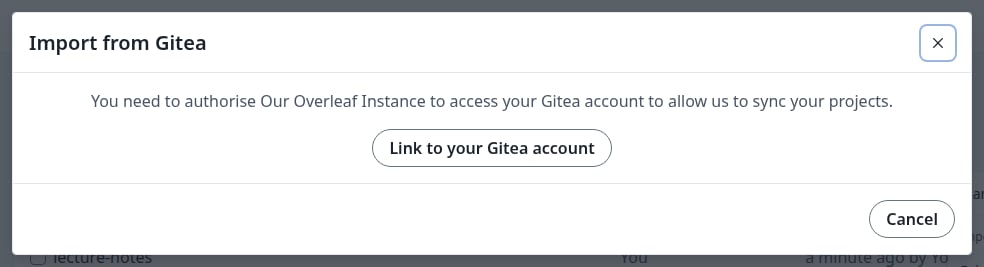
إذا لم يكن حسابك مرتبطًا بعد، يطلب منك Import from Gitea وبطاقة Gitea في المحرر ربطه أولًا. انقر على Link to your Gitea account. ستصل أيضًا إلى إعدادات الحساب، في علامة تبويب جديدة إذا بدأت من المحرر. ثم ارجع وابدأ من جديد.
الرسالة عندما لا يكون حسابك مرتبطًا
استيراد مستودع
ينشئ هذا مشروعًا جديدًا من مستودع على Gitea، مرتبطًا به مسبقًا.
1
افتح مربع حوار الاستيراد
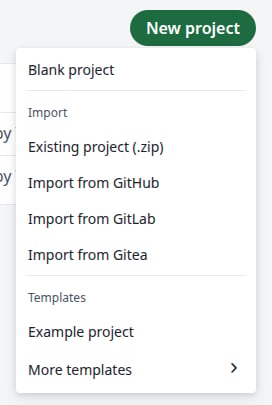
في صفحة المشاريع، انقر على New project، ثم Import from Gitea.
قائمة New project
2
اختر المستودع
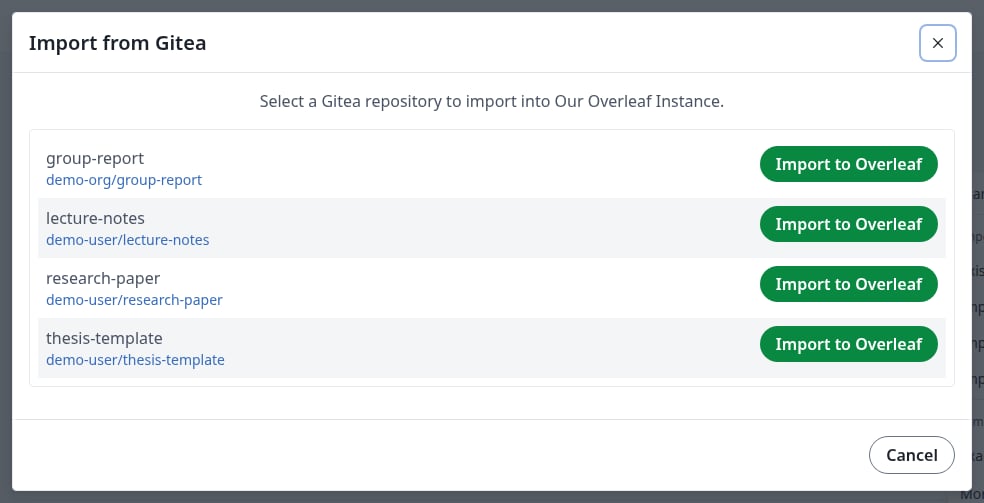
انقر على Import to Overleaf بجوار المستودع. تتضمن القائمة مستودعاتك ومستودعات مؤسساتك. لا يظهر المستودع الفارغ في القائمة: فهو يحتاج إلى commit واحد على الأقل.
مستودعاتك على Gitea
3
تحقّق من المشروع
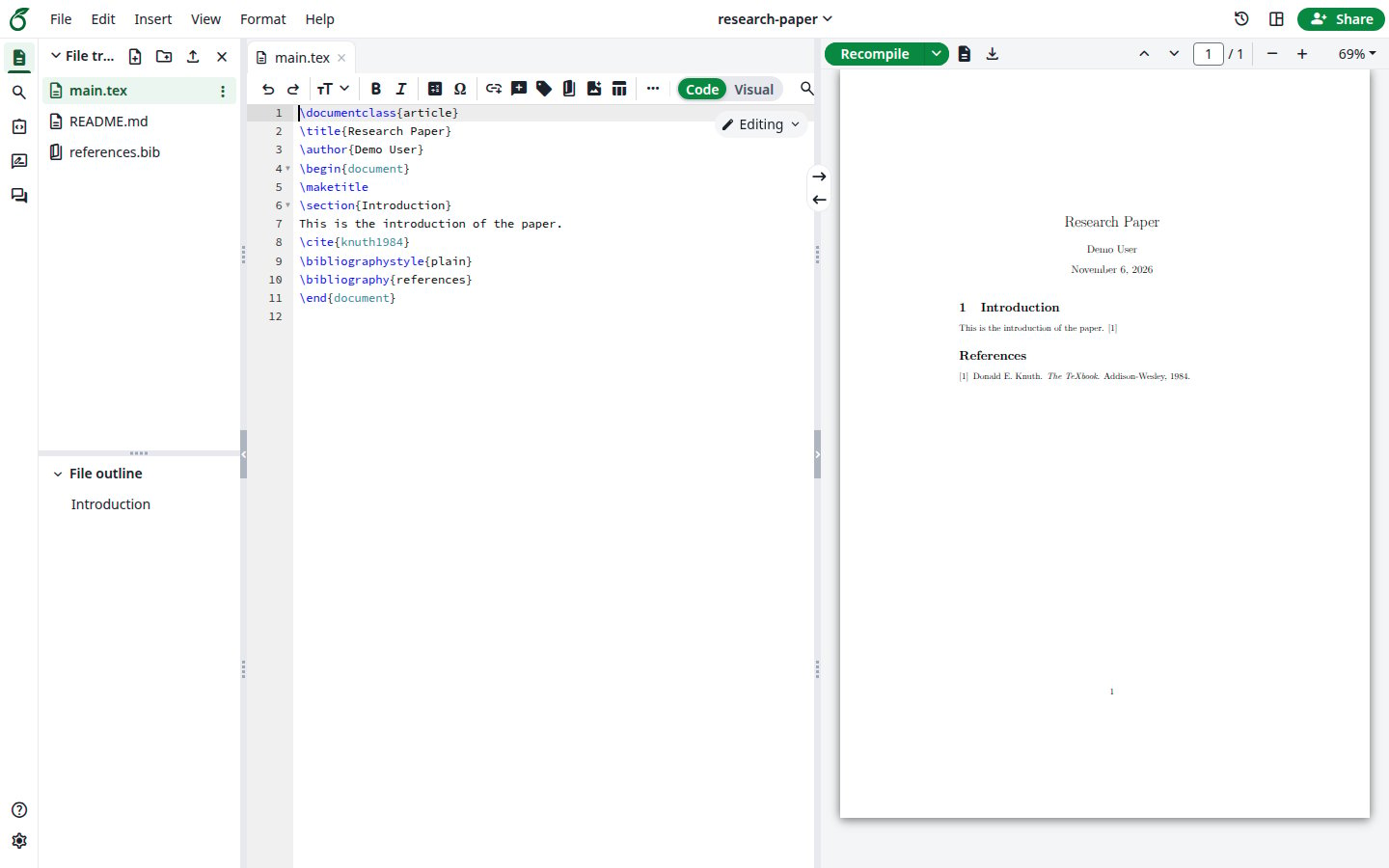
يُفتح المشروع الجديد مع ملفات المستودع.
المشروع المستورد
تصدير مشروع إلى مستودع جديد
ينشئ هذا مستودعًا من مشروع ويربطهما معًا. لا يمكن ربط المشروع إلا بهذه الطريقة أو بالاستيراد: لا يمكنك ربطه بمستودع موجود بالفعل.
1
افتح Gitea في المحرر
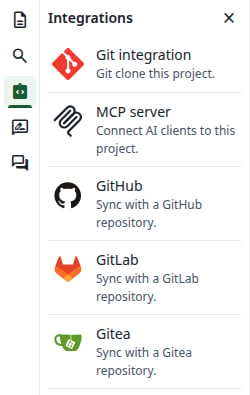
افتح المشروع. في الشريط الأيسر، انقر على Integrations، ثم Gitea.
لوحة Integrations
2
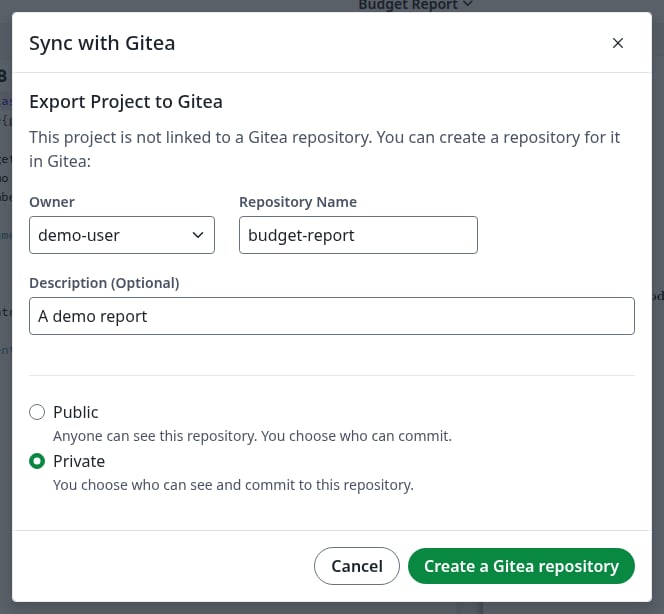
املأ بيانات المستودع
اختر Owner، ويمكن أن يكون أنت أو إحدى مؤسساتك. عند اختيار مؤسسة، يصبح اسم هذا الحقل Organization. يبدأ Repository Name باسم المشروع: إذا كان الاسم يحتوي على مسافات، فغيّره، لأن Gitea لا يقبلها. الوصف اختياري، وPrivate محدد افتراضيًا. انقر على Create a Gitea repository.
Export Project to Gitea
إذا كان الاسم يحتوي على مسافات أو كان مستخدمًا بالفعل، يعرض مربع الحوار Please check that the repository name is valid, and that you have permission to create the repository. غيّر الاسم وانقر على الزر مرة أخرى.
3
تحقّق من الربط
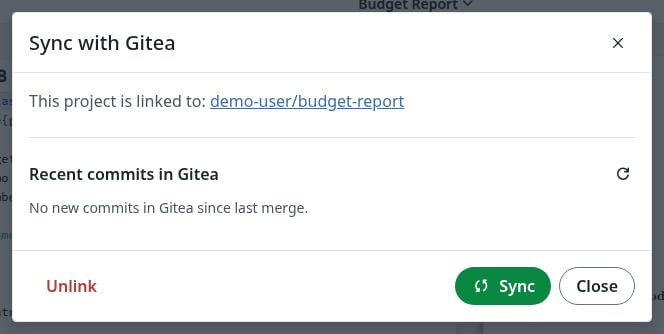
يعرض مربع الحوار الآن This project is linked to واسم المستودع.
المشروع مرتبط
المزامنة
1
افتح مربع حوار المزامنة
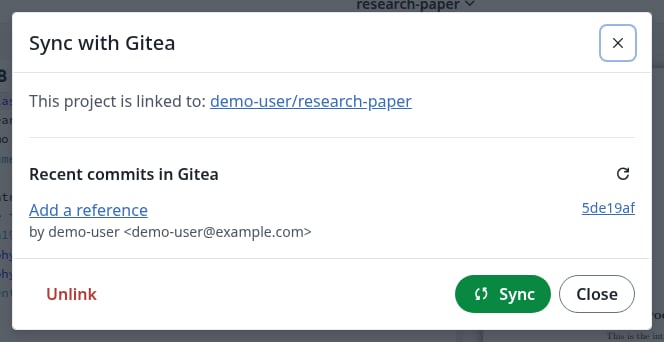
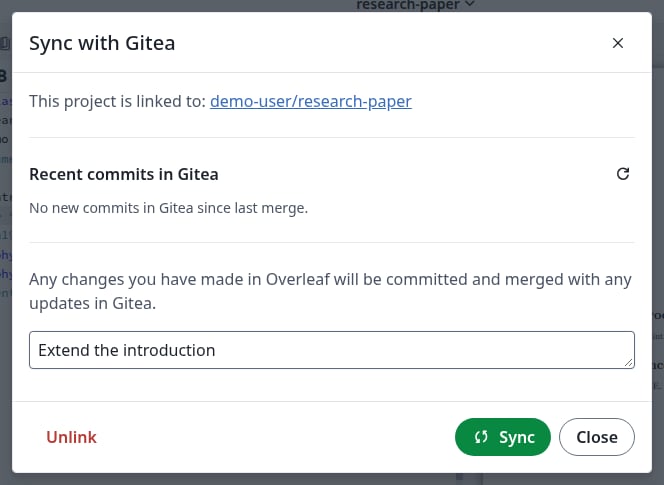
افتح مشروعًا مرتبطًا. في الشريط الأيسر، انقر على Integrations، ثم Gitea.يسرد Recent commits in Gitea ما سيدخل إلى المشروع.
commit جديد ينتظر على Gitea
2
صِف تغييراتك
إذا غيّرت شيئًا في المشروع، يظهر مربع لرسالة الـ commit. وهو اختياري: إذا تركته فارغًا، يكون اسم الـ commit هو Updates from Overleaf.
رسالة الـ commit لتغييراتك
3
انقر على Sync
انقر على Sync. تدخل الـ commits الجديدة من Gitea إلى المشروع، وتذهب تغييراتك إلى الفرع الافتراضي في المستودع. إذا غيّر الجانبان أشياء مختلفة، تُدمج لك عبر طلب سحب (pull request)، يبقى على Gitea كسجل.
4
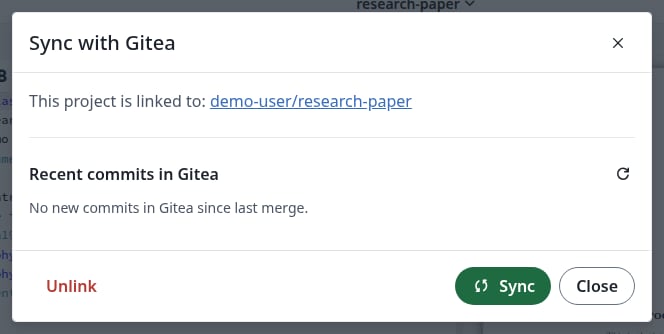
تحقّق من النتيجة
يعرض مربع الحوار No new commits in Gitea since last merge. ويختفي مربع رسالة الـ commit. الملفات في المحرر والـ commits على Gitea محدّثة.
كل شيء متزامن
إذا تغيّرت الأسطر نفسها في الجانبين
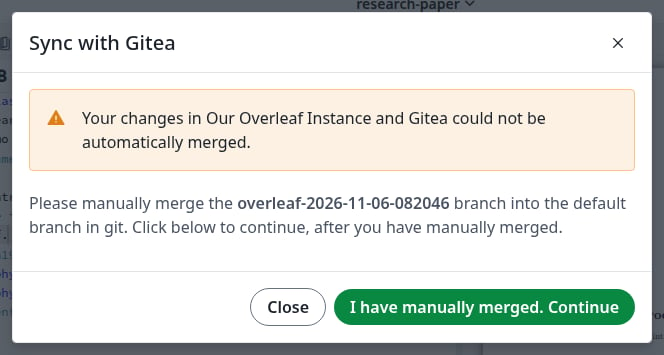
يخبرك مربع الحوار بأنه تعذّر دمج التغييرات، ويذكر فرعًا جديدًا، overleaf-YYYY-MM-DD-HHMMSS، يحتوي على تغييراتك. يفتح Overleaf أيضًا طلب سحب من ذلك الفرع على Gitea.
تعارض
ادمج ذلك الفرع في الفرع الافتراضي باستخدام Git، وأصلح التعارض. يمكنك إغلاق مربع الحوار في هذه الأثناء: فهو يعرض الرسالة نفسها عند فتحه مرة أخرى.
git clone <repository-address>cd <repository-name>git merge origin/overleaf-YYYY-MM-DD-HHMMSS# fix the conflict in the file Git namesgit add <file>git commitgit push
انقر على I have manually merged. Continue. تدخل النتيجة المدموجة إلى المشروع. إذا نقرت عليه قبل دمج الفرع، يبقى مربع الحوار كما هو.
يبقى الفرع على Gitea ويبقى طلب السحب الخاص به مفتوحًا. أغلق طلب السحب واحذف الفرع عندما لا تعود بحاجة إليهما.
يظهر مربع الحوار نفسه عندما تحجز قاعدة حماية الفرع طلب السحب، مثلًا عندما يحتاج إلى موافقة، حتى إن لم تكن هناك أسطر متعارضة. عندما تسمح القاعدة بذلك، ادمج طلب السحب على Gitea وانقر على I have manually merged. Continue. راجع كيف تعمل المزامنة مع Gitea.
إلغاء ربط مشروع
افعل ذلك عندما لا تعود تريد مزامنة المشروع.
1
انقر على Unlink
في مربع حوار المزامنة، انقر على Unlink.
2
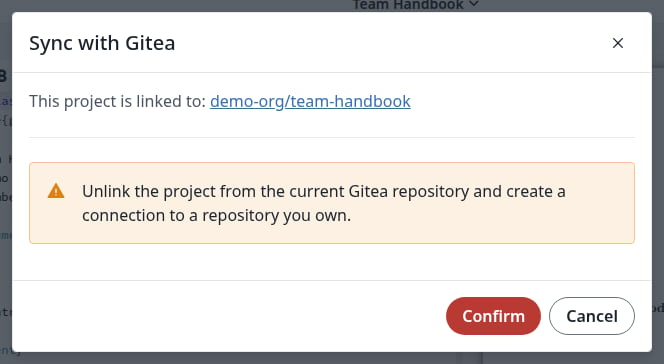
أكّد
انقر على Confirm. يزيل هذا الربط فقط: الاتصال بمستودع تملكه، الذي يذكره التحذير، هو خيار متاح لك لاحقًا، وليس شيئًا يحدث الآن.
تأكيد إلغاء الربط
3
تحقّق من النتيجة
يعرض مربع الحوار الآن Export Project to Gitea. يحتفظ كل من المشروع والمستودع بمحتواه. للمزامنة مرة أخرى، صدّر المشروع إلى مستودع جديد، أو استورد المستودع إلى مشروع جديد.
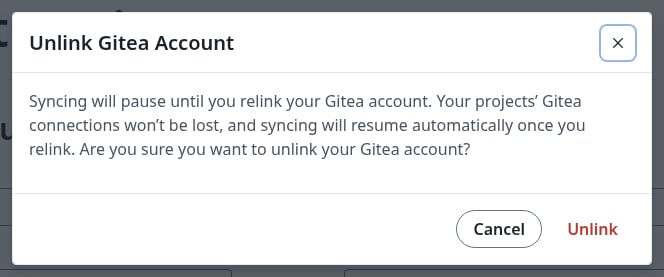
إلغاء ربط حسابك على Gitea
في Account settings، ضمن Gitea، انقر على Unlink، ثم انقر على Unlink مرة أخرى في مربع الحوار.
إلغاء ربط حسابك
تبقى مشاريعك مرتبطة بمستودعاتها. لا يمكنك مزامنتها حتى تربط حسابك مرة أخرى.