اربط حسابك على Dropbox، وابحث عن مشاريعك في Dropbox، ودع التغييرات تتزامن في الاتجاهين، وافرض المزامنة، وألغِ الربط.
أبقِ جميع مشاريعك متزامنة مع مجلد في Dropbox. تنتقل التغييرات في الاتجاهين في الخلفية، مع استثناء واحد: ما تكتبه في المحرر يصل إلى Dropbox بعد بضع دقائق من مغادرتك المشروع، أو عند النقر على sync this project now.
إذا لم تجد خيار Dropbox في Account settings أو في المحرر، فاطلب من المسؤول تفعيل المزامنة مع Dropbox.
ربط حسابك على Dropbox
تفعل ذلك مرة واحدة.
1
افتح إعدادات حسابك
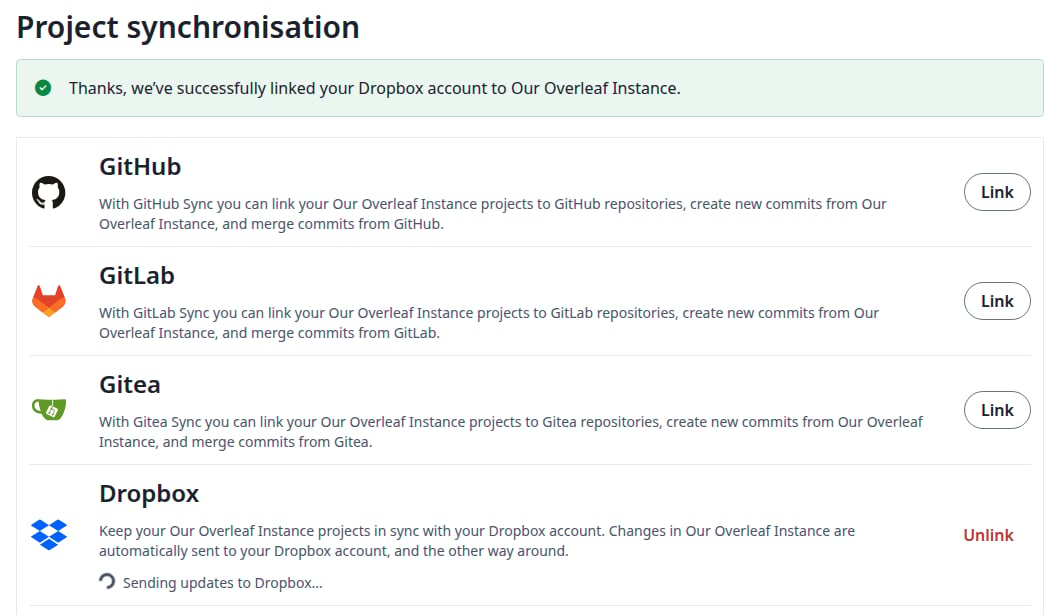
انقر على Account، ثم Account settings. ضمن Project synchronisation، ابحث عن Dropbox وانقر على Link.
Dropbox في إعدادات الحساب
2
امنح التفويض على Dropbox
يُفتح Dropbox. سجّل الدخول إذا طُلب منك ذلك، ثم امنح التطبيق التفويض.
3
تحقّق من الربط
تعود إلى إعدادات الحساب. تخبرك رسالة خضراء بأن حسابك على Dropbox مرتبط، ويظهر على الزر الآن Unlink. تحت Dropbox، تعرض حالة أن مشاريعك قيد الإرسال.
حسابك على Dropbox مرتبط
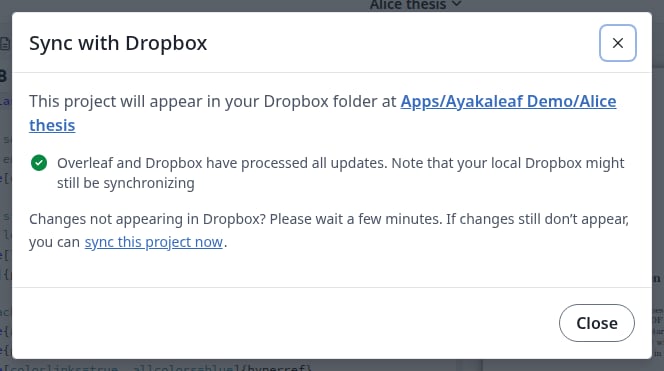
تتغيّر الحالة إلى Overleaf and Dropbox have processed all updates عندما تصل جميعها.
كل شيء متزامن
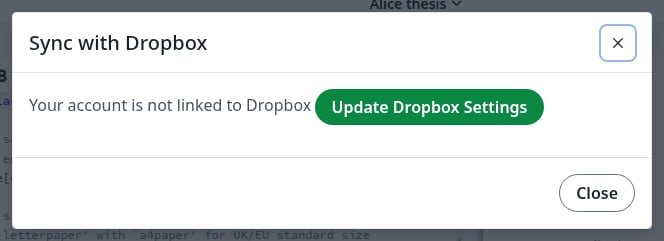
إذا لم يكن حسابك مرتبطًا بعد، تطلب منك بطاقة Dropbox في المحرر ربطه أولًا. انقر على Update Dropbox Settings: تُفتح إعدادات الحساب في علامة تبويب جديدة. اربط حسابك هناك، ثم أعد تحميل صفحة المحرر كما يخبرك مربع الحوار.
الرسالة عندما لا يكون حسابك مرتبطًا
إذا لم تسمح بالوصول على Dropbox، تعود إلى إعدادات الحساب دون أي رسالة، ويظل الزر يعرض Link.
إذا كانت لديك مشاريع بالاسم نفسه
لا يمكنك الربط ما دام لديك مشروعان بالاسم نفسه. تذكر الرسالة أسماءهما. تُحتسب أيضًا المشاريع المؤرشفة والمشاريع الموجودة في سلة المهملات.
مشروعان بالاسم نفسه
أعد تسمية أحدهما وانقر على Link مرة أخرى.
العثور على مشاريعك في Dropbox
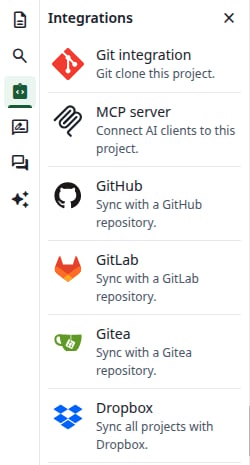
كل مشروع من مشاريعك هو مجلد في Apps/<app name>/ في Dropbox، يضم جميع ملفاته. اختار المسؤول اسم التطبيق. تُزامَن جميع المشاريع، بما فيها التي ستنشئها لاحقًا: لا يمكنك اختيار بعضها فقط.لرؤية مجلد مشروع، افتح المشروع. في الشريط الأيسر، انقر على Integrations، ثم Dropbox.
لوحة Integrations
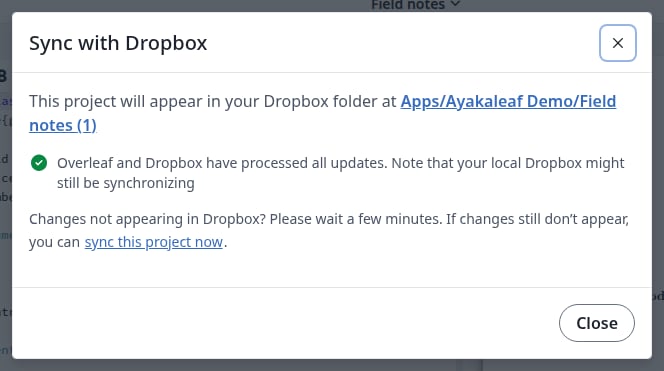
يذكر مربع الحوار اسم المجلد ويضم رابطًا إليه على Dropbox.
مجلد هذا المشروع
المشروع الجديد الذي يحمل اسم مشروع موجود لديك يحصل على مجلد مرقّم، مثل Field notes (1). يبيّن مربع الحوار أي مجلد هو مجلده.
مجلد مرقّم
التغييرات التي تجريها في Overleaf
لا تحتاج إلى النقر على أي شيء.
الملفات الجديدة وعمليات إعادة التسمية والنقل والحذف تصل إلى Dropbox فورًا. يظهر المجلد الجديد هناك مع أول ملف فيه.
إعادة تسمية مشروع تعيد تسمية مجلده.
التعديلات التي تكتبها في المحرر لا تصل إلى Dropbox ما دام المشروع مفتوحًا، والنقر على Recompile لا يرسلها. تُرسل بعد نحو ثلاث دقائق من مغادرة الجميع للمشروع. لإرسالها في وقت أبكر، راجع فرض المزامنة.
حذف مشروع يُبقي مجلده في Dropbox. احذف المجلد بنفسك إذا لم تعد بحاجة إليه.
التغييرات التي تجريها في Dropbox
لا تحتاج هنا أيضًا إلى النقر على أي شيء. يُبلغ Dropbox Overleaf بالتغيير، ويظهر عادةً في غضون ثوانٍ، حتى في محرر مفتوح، دون إعادة تحميل.
الملفات الجديدة والتعديلات وعمليات إعادة التسمية والحذف في مجلد مشروع تُطبَّق على المشروع. وكذلك المجلدات الجديدة.
المجلد الجديد في المستوى الأعلى من مجلد التطبيق يصبح مشروعًا جديدًا.
الملفات التي لا يزامنها Overleaf، مثل ملفات .DS_Store أو .aux، تبقى في Dropbox فقط.
يَسِم سجل المشروع هذه التغييرات بـ (via Dropbox).
إذا كان الملف مفتوحًا في المحرر
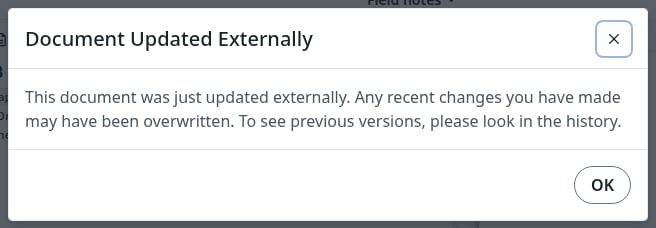
يتغيّر الملف أمامك، ويخبرك مربع حوار بذلك. انقر على OK.
تغيّر ملف مفتوح لديك في Dropbox
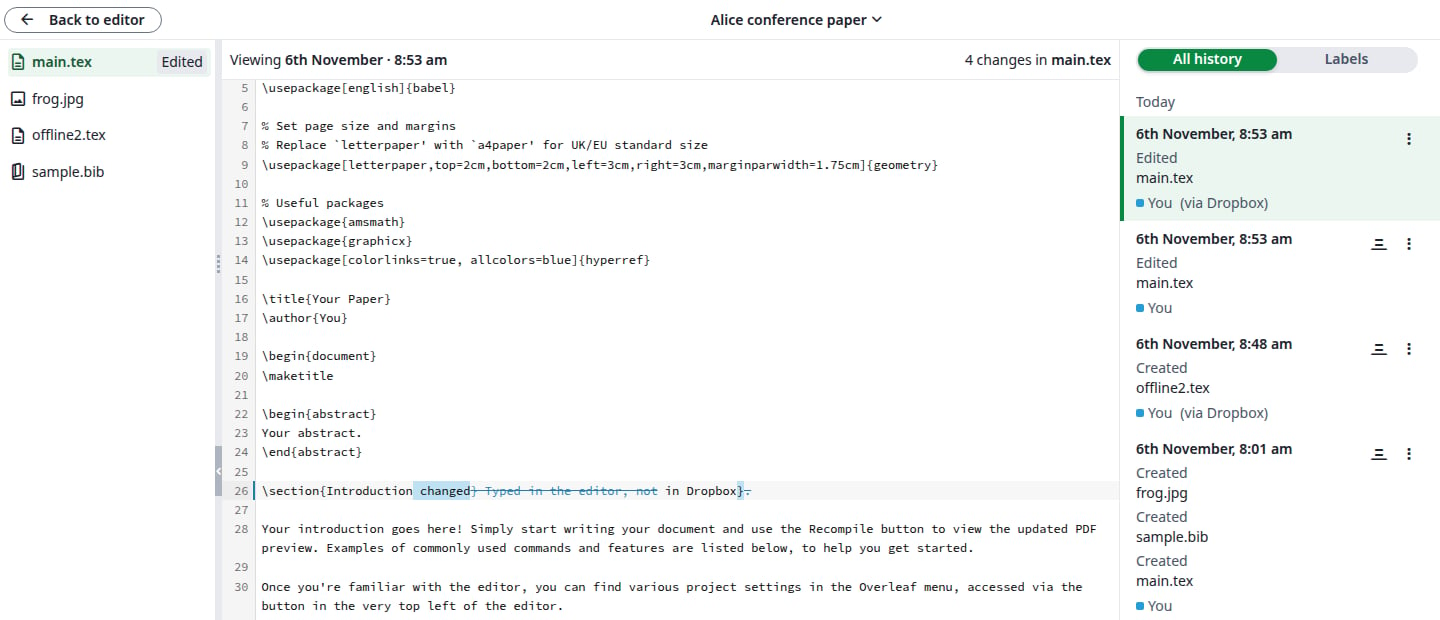
تحلّ نسخة Dropbox محل ما كتبته ولم يُرسَل بعد. لا يضيع نصك: يبقى في سجل المشروع.
النص المستبدل في السجل
إعادة تسمية مجلد مشروع أو حذفه
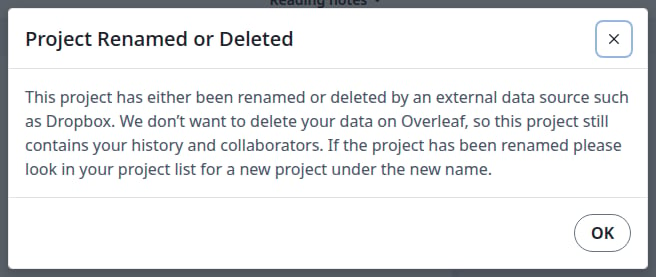
أعد تسمية المشروع في Overleaf، لا في Dropbox. بالنسبة إلى Overleaf، المجلد الذي أُعيدت تسميته في Dropbox هو مجلد محذوف ومجلد جديد: تحصل على مشروع جديد بالاسم الجديد، ويبقى المشروع القديم.عندما تحذف مجلد مشروع في Dropbox، يبقى المشروع في قائمة مشاريعك مع ملفاته وسجله. في المرة التالية التي تفتحه فيها، يخبرك مربع حوار بذلك مرة واحدة. انقر على OK.
اختفى مجلد هذا المشروع من Dropbox
يستمر المشروع في المزامنة. لإعادة المشروع كاملًا إلى Dropbox، انقر على sync this project now.
أثناء أرشفة المشروع أو وجوده في سلة المهملات
لا تُطبَّق التغييرات التي تجريها في مجلده على Dropbox، ولا تجلبها استعادة المشروع. يتوقف Overleaf عندها عن إرسال الملفات التي غيّرتها، فيختلف الجانبان. احفظ هذا الملف مرة أخرى في Dropbox: تحلّ نسخة Dropbox محل النسخة الموجودة في Overleaf.
فرض المزامنة
لكل مشروع رابطه الخاص. استخدمه عندما تريد أن تصل تعديلاتك إلى Dropbox الآن، دون مغادرة المشروع.
1
افتح مربع حوار المزامنة
افتح المشروع. في الشريط الأيسر، انقر على Integrations، ثم Dropbox.
2
انقر على sync this project now
يوجد الرابط في نهاية Changes not appearing in Dropbox?
3
تحقّق من النتيجة
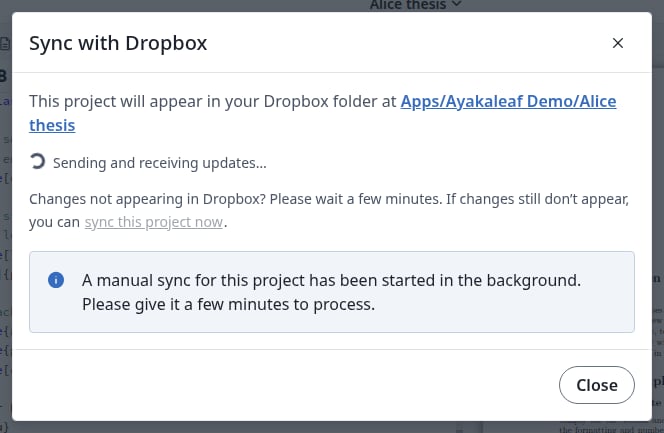
تخبرك رسالة زرقاء بأن مزامنة يدوية قد بدأت، وتعرض الحالة Sending and receiving updates. تعود إلى Overleaf and Dropbox have processed all updates عند انتهاء المزامنة.
مزامنة يدوية قيد التشغيل
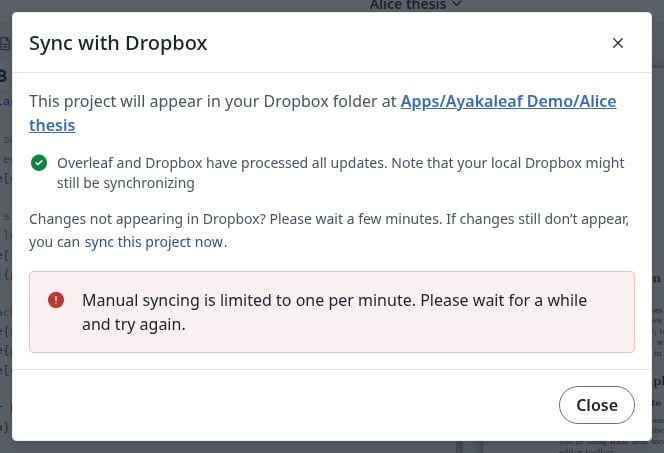
يرسل الرابط المشروع كاملًا إلى Dropbox، بما في ذلك التعديلات التي لا تزال في المحرر. ويقرأ أيضًا التغييرات المنتظرة في Dropbox، لجميع مشاريعك. إذا لم يكن موقعك قادرًا على تلقي إشعارات Dropbox، فلن تصل التغييرات من Dropbox إلا بهذه الطريقة.يمكنك فعل ذلك مرة واحدة في الدقيقة لكل مشروع. قبل ذلك، تطلب منك رسالة حمراء الانتظار.
انتظر دقيقة قبل المرة التالية
إلغاء ربط حسابك على Dropbox
1
انقر على Unlink
في Account settings، ضمن Dropbox، انقر على Unlink.
2
أكّد
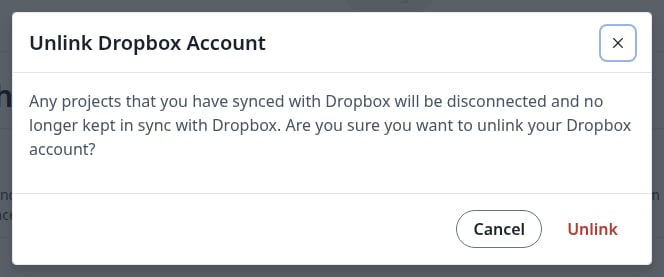
انقر على Unlink في مربع الحوار.
إلغاء ربط حسابك
3
تحقّق من النتيجة
يعرض الزر Link مرة أخرى، وتخبرك بطاقة Dropbox في المحرر بأن حسابك غير مرتبط. لم يعد هناك شيء يُزامَن في أي اتجاه. تحتفظ مشاريعك والمجلدات في Dropbox بملفاتها.
الربط مرة أخرى لاحقًا
انقر على Link. تُرسَل مشاريعك إلى Dropbox مرة أخرى:
يحلّ كل ملف محل الملف الذي يحمل الاسم نفسه في Dropbox. ما غيّرته في تلك الملفات في Dropbox أثناء إلغاء الربط سيُستبدل، لذا انقل هذه التغييرات إلى المشروع أولًا.
الملف الموجود في Dropbox فقط يبقى هناك، ويدخل المشروع عندما تغيّره في المرة التالية.
المشروع الذي أعدت تسميته أثناء إلغاء الربط يحصل على مجلد جديد. يبقى المجلد القديم.
إذا ألغى Overleaf ربط حسابك
يلغي Overleaf ربط حسابك عندما لا يعود Dropbox يقبل الربط. تعرض قائمة المشاريع السبب حتى تربط حسابك مرة أخرى.