شغّل سكربت Python في مشروعك واحفظ ما يكتبه، مثل الأشكال الخاصة بمستندك.
تعمل سكربتات Python في متصفحك، لذا يظهر الناتج مباشرة أسفل المحرر. لا حاجة إلى أي إعداد.
1
أنشئ سكربتًا
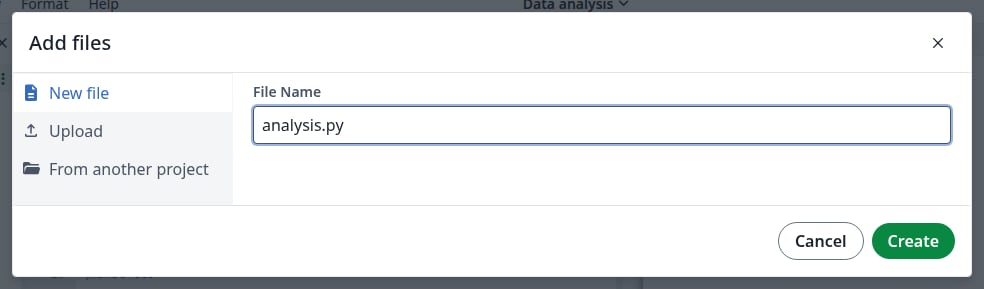
في شجرة الملفات، انقر على أيقونة New file. أدخل اسمًا ينتهي بـ .py وانقر على Create.
ملف Python جديد
يظهر الزر Run ولوحة الناتج أسفل المحرر. في المرة الأولى يبقى الزر معطّلًا أثناء تحميل Python.
2
شغّله
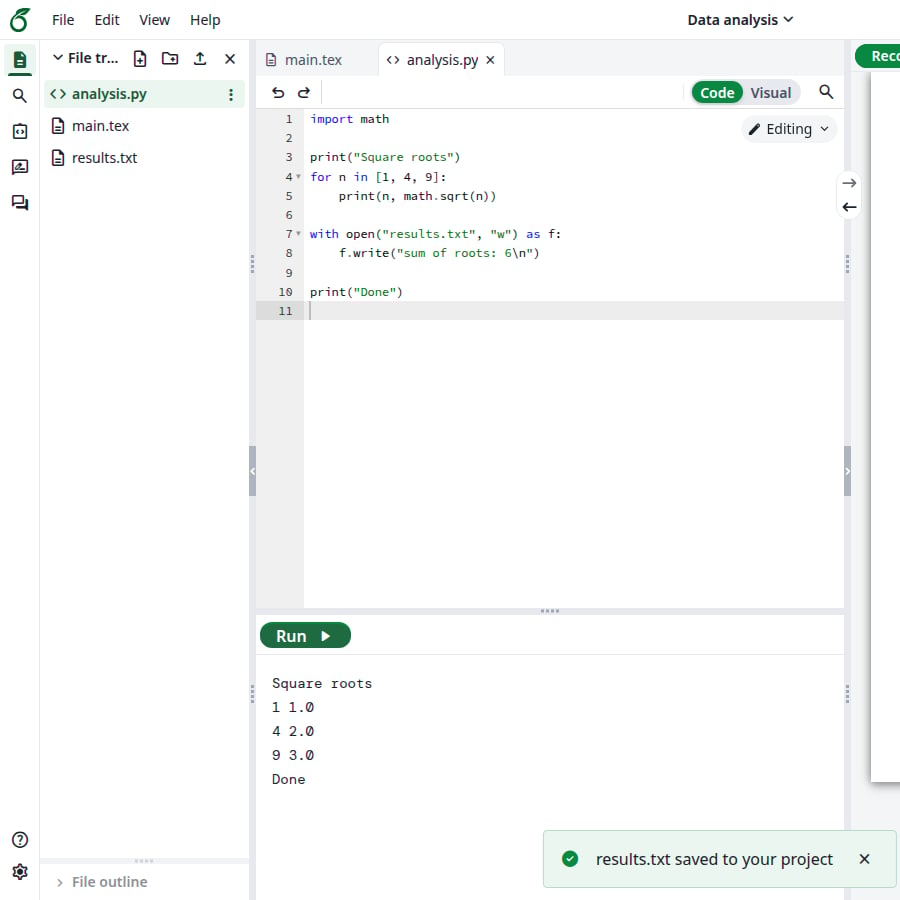
اكتب الشيفرة وانقر على Run. يظهر ما يطبعه السكربت في لوحة الناتج. لا تحتاج إلى الحفظ أولًا.تُحفظ الملفات التي يكتبها السكربت في مشروعك. تخبرك رسالة بأسمائها، مثل results.txt saved to your project، ويظهر الملف في شجرة الملفات.
الناتج وملف محفوظ
3
أوقف السكربت
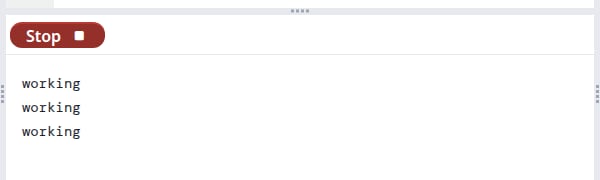
أثناء تشغيل السكربت يتحوّل Run إلى Stop. انقر عليه لمقاطعة السكربت. تنتهي لوحة الناتج بـ Execution interrupted.
سكربت قيد التشغيل
استخدام شكل في مستندك
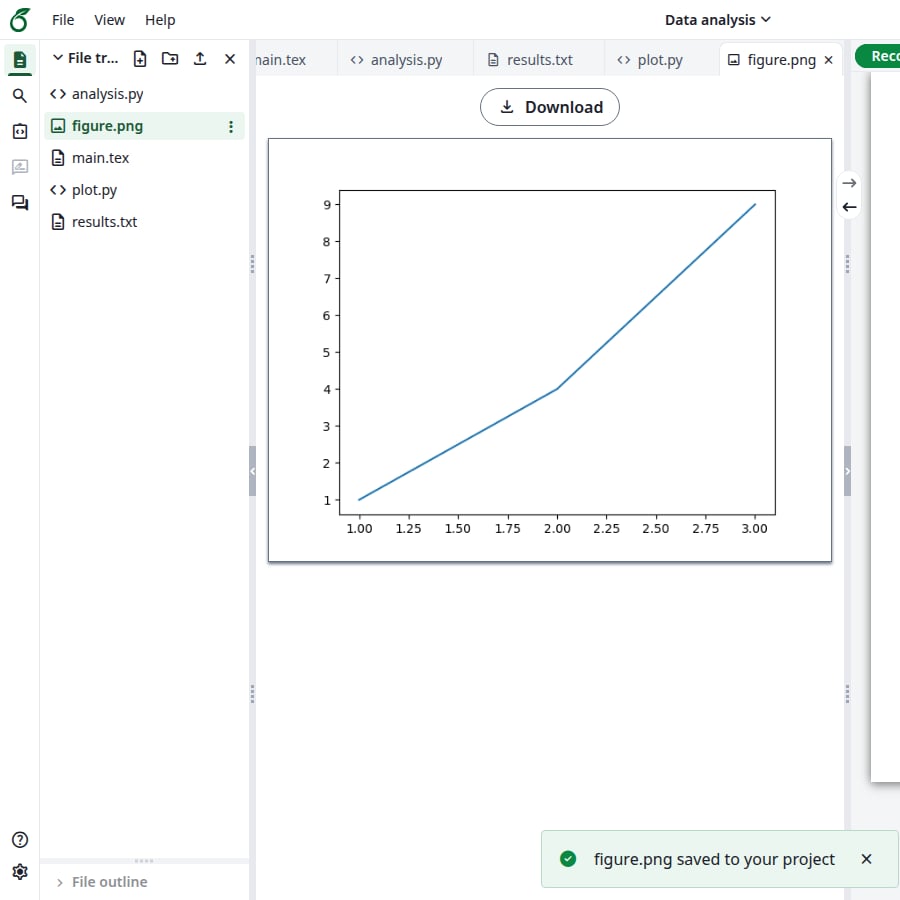
لا توجد نافذة تظهر فيها الرسوم البيانية، لذا احفظها في ملف. على سبيل المثال:
import matplotlib.pyplot as pltplt.plot([1, 2, 3], [1, 4, 9])plt.savefig("figure.png")
يظهر figure.png في مشروعك، جاهزًا لـ \includegraphics{figure.png}.
رسم بياني محفوظ
قراءة ملفات مشروعك
يمكن للسكربت فتح ملفات مشروعك عبر مساراتها:
print(open("results.txt").read())
إذا حدث خطأ
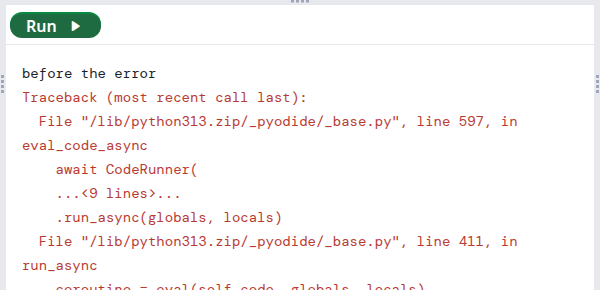
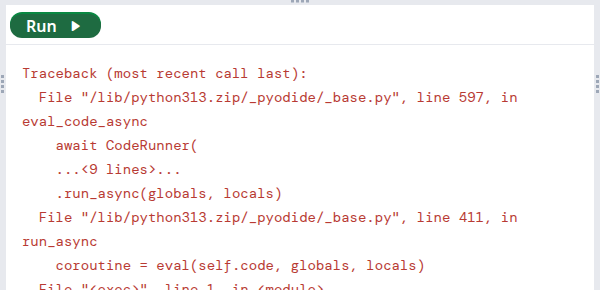
السكربت يطلق خطأً. يظهر الخطأ باللون الأحمر في لوحة الناتج، بعد كل ما طبعه السكربت قبله.
خطأ في سكربت
ModuleNotFoundError: No module named .... لا تتوفر إلا الحزم المضمّنة في Pyodide، ولا يمكن استخدام الحزم المثبّتة بـ pip. تُعد NumPy وMatplotlib من الحزم المتاحة، وتحتوي الرسالة على رابط إلى القائمة الكاملة.
حزمة غير متاحة
آخر تعديل في ٢٠ نوفمبر ٢٠٢٦
هل كانت هذه الصفحة مفيدة؟
{"docsConfig":{"theme":"mint","$schema":"https://mintlify.com/docs.json","name":"Ayakaleaf Pro","description":"Overleaf Community Edition enhanced with all Pro features: open source, free to use, self-hostable.","colors":{"primary":"#0E0E0E","light":"#D4A27F","dark":"#0E0E0E"},"logo":{"light":"https://mintcdn.com/ayakaleaf-pro/JetHeEeglWIIXNds/logo/light.png?fit=max\u0026auto=format\u0026n=JetHeEeglWIIXNds\u0026q=85\u0026s=7f1abd8dcc74dd3b7cdafac9e6e82092","dark":"https://mintcdn.com/ayakaleaf-pro/JetHeEeglWIIXNds/logo/dark.png?fit=max\u0026auto=format\u0026n=JetHeEeglWIIXNds\u0026q=85\u0026s=4e369d29a8c5a6cd8b4b7697ddb1f7e2","href":"/"},"favicon":"https://mintcdn.com/ayakaleaf-pro/x9kfDjtWlyyhG_mR/favicon.png?fit=max\u0026auto=format\u0026n=x9kfDjtWlyyhG_mR\u0026q=85\u0026s=832c6bfafce5eb69ebc83783083a4a85","background":{"color":{"light":"#FDFDF7","dark":"#09090B"}},"navbar":{"links":[{"href":"https://github.com/ayaka-notes/ayakaleaf-pro-playground","label":"Playground"},{"href":"https://github.com/orgs/ayaka-notes/packages/container/package/overleaf-pro","label":"Docker Image"},{"href":"https://github.com/ayaka-notes/texlive-full","label":"TeXLive Full"}],"primary":{"type":"button","label":"Open GitHub","href":"https://github.com/ayaka-notes/ayakaleaf-pro"}},"footer":{"socials":{"github":"https://github.com/ayaka-notes"}},"styling":{"latex":true},"contextual":{"options":["copy","view","chatgpt","claude","perplexity","mcp","cursor","vscode","assistant","download-pdf","download-spec"],"display":"header"},"metadata":{"timestamp":true},"navigation":{"languages":[{"language":"en","default":true,"href":""},{"language":"zh-CN","href":"zh-CN"},{"language":"zh-TW","href":"zh-TW"},{"language":"ja","href":"ja"},{"language":"de","href":"de"},{"language":"fr","href":"fr"},{"language":"es","href":"es"},{"language":"it","href":"it"},{"language":"ko","href":"ko"},{"language":"ru","href":"ru"},{"language":"nl","href":"nl"},{"language":"pt","href":"pt"},{"language":"tr","href":"tr"},{"language":"uk","href":"uk"},{"language":"pl","href":"pl"},{"language":"cs","href":"cs"},{"language":"sv","href":"sv"},{"language":"fi","href":"fi"},{"language":"ar","href":"ar"},{"language":"vi","href":"vi"},{"language":"no","href":"no"},{"language":"da","href":"da"},{"language":"id","href":"id"},{"language":"zh-Hans","href":"zh-Hans"},{"language":"zh-Hant","href":"zh-Hant"}]}},"deployment":{"deploymentMetadataValue":{"subdomain":"ayakaleaf-pro","hasAudioNarration":false,"actualSubdomain":"ayakaleaf-pro","customDomains":[],"gitSource":{"type":"github","owner":"ayaka-notes","repo":"docs","deployBranch":"main","contentDirectory":"","isPrivate":false,"mountPath":"","label":""},"feedback":{"thumbs":true},"entitlements":{"AI_CHAT":{"status":"ENABLED"},"WEB_MCP":{"status":"ENABLED"},"NARRATION":{"status":"ENABLED"}},"buildId":"6b01b8980081ff9d8e91cddc","clientVersion":"0.0.4270","searchFilterCounts":[{"language":"ar","tag":"الاستضافة المحلية","count":159},{"language":"en","tag":"On-Premises","count":159},{"language":"cs","tag":"On-Premises","count":159},{"language":"da","tag":"On-premises","count":159},{"language":"de","tag":"On-Premises","count":159},{"language":"es","tag":"Local","count":159},{"language":"fi","tag":"Paikallinen asennus","count":159},{"language":"fr","tag":"Sur site","count":159},{"language":"id","tag":"On-Premises","count":159},{"language":"it","tag":"On-premise","count":159},{"language":"ja","tag":"オンプレミス","count":159},{"language":"ko","tag":"온프레미스","count":159},{"language":"nl","tag":"On-premises","count":159},{"language":"no","tag":"Lokal drift","count":159},{"language":"pl","tag":"On-Premises","count":159},{"language":"pt","tag":"On-Premises","count":159},{"language":"ru","tag":"Локальное развертывание","count":159},{"language":"sv","tag":"On-Premises","count":159},{"language":"tr","tag":"Şirket İçi Kurulum","count":159},{"language":"uk","tag":"Локальне розгортання","count":159},{"language":"vi","tag":"Tự triển khai (On-Premises)","count":159},{"language":"zh-CN","tag":"本地部署","count":159},{"language":"zh-Hans","tag":"本地部署","count":159},{"language":"zh-Hant","tag":"本地部署","count":159},{"language":"zh-TW","tag":"本地部署","count":159},{"language":"ar","tag":"الإعداد","count":66},{"language":"en","tag":"Configuration","count":66},{"language":"cs","tag":"Konfigurace","count":66},{"language":"da","tag":"Konfiguration","count":66},{"language":"de","tag":"Konfiguration","count":66},{"language":"es","tag":"Configuración","count":66},{"language":"fi","tag":"Määritys","count":66},{"language":"fr","tag":"Configuration","count":66},{"language":"id","tag":"Konfigurasi","count":66},{"language":"it","tag":"Configurazione","count":66},{"language":"ja","tag":"設定","count":66},{"language":"ko","tag":"구성","count":66},{"language":"nl","tag":"Configuratie","count":66},{"language":"no","tag":"Konfigurasjon","count":66},{"language":"pl","tag":"Konfiguracja","count":66},{"language":"pt","tag":"Configuração","count":66},{"language":"ru","tag":"Настройка","count":66},{"language":"sv","tag":"Konfiguration","count":66},{"language":"tr","tag":"Yapılandırma","count":66},{"language":"uk","tag":"Конфігурація","count":66},{"language":"vi","tag":"Cấu hình","count":66},{"language":"zh-CN","tag":"配置","count":66},{"language":"zh-Hans","tag":"配置","count":66},{"language":"zh-Hant","tag":"設定","count":66},{"language":"zh-TW","tag":"設定","count":66},{"language":"en","tag":"Developer","count":57},{"language":"ar","tag":"المطوّرون","count":51},{"language":"cs","tag":"Vývojáři","count":51},{"language":"da","tag":"Udvikler","count":51},{"language":"de","tag":"Entwickler","count":51},{"language":"es","tag":"Desarrollador","count":51},{"language":"fi","tag":"Kehittäjä","count":51},{"language":"fr","tag":"Développeur","count":51},{"language":"id","tag":"Pengembang","count":51},{"language":"it","tag":"Sviluppatore","count":51},{"language":"ja","tag":"開発者","count":51},{"language":"ko","tag":"개발자","count":51},{"language":"nl","tag":"Ontwikkelaar","count":51},{"language":"no","tag":"Utvikler","count":51},{"language":"pl","tag":"Dla deweloperów","count":51},{"language":"pt","tag":"Desenvolvedor","count":51},{"language":"ru","tag":"Разработчикам","count":51},{"language":"sv","tag":"Utvecklare","count":51},{"language":"tr","tag":"Geliştirici","count":51},{"language":"uk","tag":"Розробникам","count":51},{"language":"vi","tag":"Nhà phát triển","count":51},{"language":"zh-CN","tag":"开发者","count":51},{"language":"zh-Hans","tag":"开发者","count":51},{"language":"zh-Hant","tag":"開發者","count":51},{"language":"zh-TW","tag":"開發者","count":51},{"language":"ar","tag":"التثبيت","count":40},{"language":"en","tag":"Installation","count":40},{"language":"cs","tag":"Instalace","count":40},{"language":"da","tag":"Installation","count":40},{"language":"de","tag":"Installation","count":40},{"language":"es","tag":"Instalación","count":40},{"language":"fi","tag":"Asennus","count":40},{"language":"fr","tag":"Installation","count":40},{"language":"id","tag":"Instalasi","count":40},{"language":"it","tag":"Installazione","count":40},{"language":"ja","tag":"インストール","count":40},{"language":"ko","tag":"설치","count":40},{"language":"nl","tag":"Installatie","count":40},{"language":"no","tag":"Installasjon","count":40},{"language":"pl","tag":"Instalacja","count":40},{"language":"pt","tag":"Instalação","count":40},{"language":"ru","tag":"Установка","count":40},{"language":"sv","tag":"Installation","count":40},{"language":"tr","tag":"Kurulum","count":40},{"language":"uk","tag":"Встановлення","count":40},{"language":"vi","tag":"Cài đặt","count":40},{"language":"zh-CN","tag":"安装","count":40},{"language":"zh-Hans","tag":"安装","count":40},{"language":"zh-Hant","tag":"安裝","count":40},{"language":"zh-TW","tag":"安裝","count":40},{"language":"en","tag":"Data Model","count":37},{"language":"ar","tag":"Docker Compose","count":34},{"language":"en","tag":"Docker Compose","count":34},{"language":"cs","tag":"Docker Compose","count":34},{"language":"da","tag":"Docker Compose","count":34},{"language":"de","tag":"Docker Compose","count":34},{"language":"es","tag":"Docker Compose","count":34},{"language":"fi","tag":"Docker Compose","count":34},{"language":"fr","tag":"Docker Compose","count":34},{"language":"id","tag":"Docker Compose","count":34},{"language":"it","tag":"Docker Compose","count":34},{"language":"ja","tag":"Docker Compose","count":34},{"language":"ko","tag":"Docker Compose","count":34},{"language":"nl","tag":"Docker Compose","count":34},{"language":"no","tag":"Docker Compose","count":34},{"language":"pl","tag":"Docker Compose","count":34},{"language":"pt","tag":"Docker Compose","count":34},{"language":"ru","tag":"Docker Compose","count":34},{"language":"sv","tag":"Docker Compose","count":34},{"language":"tr","tag":"Docker Compose","count":34},{"language":"uk","tag":"Docker Compose","count":34},{"language":"vi","tag":"Docker Compose","count":34},{"language":"zh-CN","tag":"Docker Compose","count":34},{"language":"zh-Hans","tag":"Docker Compose","count":34},{"language":"zh-Hant","tag":"Docker Compose","count":34},{"language":"zh-TW","tag":"Docker Compose","count":34},{"language":"ar","tag":"Kubernetes","count":32},{"language":"en","tag":"Kubernetes","count":32},{"language":"cs","tag":"Kubernetes","count":32},{"language":"da","tag":"Kubernetes","count":32},{"language":"de","tag":"Kubernetes","count":32},{"language":"es","tag":"Kubernetes","count":32},{"language":"fi","tag":"Kubernetes","count":32},{"language":"fr","tag":"Kubernetes","count":32},{"language":"id","tag":"Kubernetes","count":32},{"language":"it","tag":"Kubernetes","count":32},{"language":"ja","tag":"Kubernetes","count":32},{"language":"ko","tag":"Kubernetes","count":32},{"language":"nl","tag":"Kubernetes","count":32},{"language":"no","tag":"Kubernetes","count":32},{"language":"pl","tag":"Kubernetes","count":32},{"language":"pt","tag":"Kubernetes","count":32},{"language":"ru","tag":"Kubernetes","count":32},{"language":"sv","tag":"Kubernetes","count":32},{"language":"tr","tag":"Kubernetes","count":32},{"language":"uk","tag":"Kubernetes","count":32},{"language":"vi","tag":"Kubernetes","count":32},{"language":"zh-CN","tag":"Kubernetes","count":32},{"language":"zh-Hans","tag":"Kubernetes","count":32},{"language":"zh-Hant","tag":"Kubernetes","count":32},{"language":"zh-TW","tag":"Kubernetes","count":32},{"language":"ar","tag":"نموذج البيانات","count":31},{"language":"cs","tag":"Datový model","count":31},{"language":"da","tag":"Datamodel","count":31},{"language":"de","tag":"Datenmodell","count":31},{"language":"es","tag":"Modelo de datos","count":31},{"language":"fi","tag":"Tietomalli","count":31},{"language":"fr","tag":"Modèle de données","count":31},{"language":"id","tag":"Model Data","count":31},{"language":"it","tag":"Modello dati","count":31},{"language":"ja","tag":"データモデル","count":31},{"language":"ko","tag":"데이터 모델","count":31},{"language":"nl","tag":"Datamodel","count":31},{"language":"no","tag":"Datamodell","count":31},{"language":"pl","tag":"Model danych","count":31},{"language":"pt","tag":"Modelo de dados","count":31},{"language":"ru","tag":"Модель данных","count":31},{"language":"sv","tag":"Datamodell","count":31},{"language":"tr","tag":"Veri Modeli","count":31},{"language":"uk","tag":"Модель даних","count":31},{"language":"vi","tag":"Mô hình dữ liệu","count":31},{"language":"zh-CN","tag":"数据模型","count":31},{"language":"zh-Hans","tag":"数据模型","count":31},{"language":"zh-Hant","tag":"資料模型","count":31},{"language":"zh-TW","tag":"資料模型","count":31},{"language":"ar","tag":"استخدام Docker Compose","count":27},{"language":"en","tag":"Using Docker Compose","count":27},{"language":"cs","tag":"Použití Docker Compose","count":27},{"language":"da","tag":"Brug af Docker Compose","count":27},{"language":"de","tag":"Docker Compose verwenden","count":27},{"language":"es","tag":"Uso de Docker Compose","count":27},{"language":"fi","tag":"Docker Composen käyttö","count":27},{"language":"fr","tag":"Utiliser Docker Compose","count":27},{"language":"id","tag":"Menggunakan Docker Compose","count":27},{"language":"it","tag":"Utilizzo di Docker Compose","count":27},{"language":"ja","tag":"Docker Compose の使用","count":27},{"language":"ko","tag":"Docker Compose 사용","count":27},{"language":"nl","tag":"Docker Compose gebruiken","count":27},{"language":"no","tag":"Bruke Docker Compose","count":27},{"language":"pl","tag":"Korzystanie z Docker Compose","count":27},{"language":"pt","tag":"Usando o Docker Compose","count":27},{"language":"ru","tag":"Использование Docker Compose","count":27},{"language":"sv","tag":"Använda Docker Compose","count":27},{"language":"tr","tag":"Docker Compose kullanımı","count":27},{"language":"uk","tag":"Використання Docker Compose","count":27},{"language":"vi","tag":"Sử dụng Docker Compose","count":27},{"language":"zh-CN","tag":"使用 Docker Compose","count":27},{"language":"zh-Hans","tag":"使用 Docker Compose","count":27},{"language":"zh-Hant","tag":"使用 Docker Compose","count":27},{"language":"zh-TW","tag":"使用 Docker Compose","count":27},{"language":"ar","tag":"دليل المستخدم","count":24},{"language":"en","tag":"User guide","count":24},{"language":"cs","tag":"Uživatelská příručka","count":24},{"language":"da","tag":"Brugervejledning","count":24},{"language":"de","tag":"Benutzerhandbuch","count":24},{"language":"es","tag":"Guía del usuario","count":24},{"language":"fi","tag":"Käyttöopas","count":24},{"language":"fr","tag":"Guide de l'utilisateur","count":24},{"language":"id","tag":"Panduan pengguna","count":24},{"language":"it","tag":"Guida utente","count":24},{"language":"ja","tag":"ユーザーガイド","count":24},{"language":"ko","tag":"사용자 가이드","count":24},{"language":"nl","tag":"Gebruikershandleiding","count":24},{"language":"no","tag":"Brukerveiledning","count":24},{"language":"pl","tag":"Przewodnik użytkownika","count":24},{"language":"pt","tag":"Guia do usuário","count":24},{"language":"ru","tag":"Руководство пользователя","count":24},{"language":"sv","tag":"Användarguide","count":24},{"language":"tr","tag":"Kullanıcı kılavuzu","count":24},{"language":"uk","tag":"Посібник користувача","count":24},{"language":"vi","tag":"Hướng dẫn người dùng","count":24},{"language":"zh-CN","tag":"用户指南","count":24},{"language":"zh-Hans","tag":"用户指南","count":24},{"language":"zh-Hant","tag":"使用者指南","count":24},{"language":"zh-TW","tag":"使用者指南","count":24},{"language":"ar","tag":"التكاملات","count":22},{"language":"en","tag":"Integrations","count":22},{"language":"cs","tag":"Integrace","count":22},{"language":"da","tag":"Integrationer","count":22},{"language":"de","tag":"Integrationen","count":22},{"language":"es","tag":"Integraciones","count":22},{"language":"fi","tag":"Integraatiot","count":22},{"language":"fr","tag":"Intégrations","count":22},{"language":"id","tag":"Integrasi","count":22},{"language":"it","tag":"Integrazioni","count":22},{"language":"ja","tag":"連携","count":22},{"language":"ko","tag":"통합","count":22},{"language":"nl","tag":"Integraties","count":22},{"language":"no","tag":"Integrasjoner","count":22},{"language":"pl","tag":"Integracje","count":22},{"language":"pt","tag":"Integrações","count":22},{"language":"ru","tag":"Интеграции","count":22},{"language":"sv","tag":"Integrationer","count":22},{"language":"tr","tag":"Entegrasyonlar","count":22},{"language":"uk","tag":"Інтеграції","count":22},{"language":"vi","tag":"Tích hợp","count":22},{"language":"zh-CN","tag":"集成","count":22},{"language":"zh-Hans","tag":"集成","count":22},{"language":"zh-Hant","tag":"整合","count":22},{"language":"zh-TW","tag":"整合","count":22}],"searchSettings":{"maxResults":6}},"assistantConfig":{"enableAskAiButton":false,"enableStarterQuestions":true,"enableContextualStarterQuestions":true,"enableAskAiSearchBar":true},"basePath":"","hasChatPermissions":true,"hasWebMcpPermissions":true,"toggles":[{"name":"kill-isr","enabled":true,"variant":{"name":"disabled","enabled":false,"feature_enabled":true},"impressionData":false},{"name":"custom-rbac-roles","enabled":true,"variant":{"name":"disabled","enabled":false,"feature_enabled":true},"impressionData":false},{"name":"agent-mintlify-slack","enabled":true,"variant":{"name":"disabled","enabled":false,"feature_enabled":true},"impressionData":false},{"name":"agent-integrations-settings","enabled":true,"variant":{"name":"disabled","enabled":false,"feature_enabled":true},"impressionData":false},{"name":"rbac-expansion","enabled":true,"variant":{"name":"disabled","enabled":false,"feature_enabled":true},"impressionData":false},{"name":"automations-pr-grouping","enabled":true,"variant":{"name":"disabled","enabled":false,"feature_enabled":true},"impressionData":false},{"name":"custom-prefix","enabled":true,"variant":{"name":"disabled","enabled":false,"feature_enabled":true},"impressionData":false},{"name":"analytics-v7","enabled":true,"variant":{"name":"disabled","enabled":false,"feature_enabled":true},"impressionData":false},{"name":"user-flows-analytics","enabled":true,"variant":{"name":"disabled","enabled":false,"feature_enabled":true},"impressionData":false},{"name":"no-publish-flow","enabled":true,"variant":{"name":"disabled","enabled":false,"feature_enabled":true},"impressionData":false},{"name":"workos-onboarding","enabled":true,"variant":{"name":"disabled","enabled":false,"feature_enabled":true},"impressionData":false},{"name":"snapshot-serving-live","enabled":true,"variant":{"name":"disabled","enabled":false,"feature_enabled":true},"impressionData":false},{"name":"stripTemperatureMiddleware","enabled":true,"variant":{"name":"disabled","enabled":false,"feature_enabled":true},"impressionData":false},{"name":"support-platform-pylon-zendesk","enabled":true,"variant":{"name":"disabled","enabled":false,"feature_enabled":true},"impressionData":false},{"name":"snapshot-serving","enabled":true,"variant":{"name":"disabled","enabled":false,"feature_enabled":true},"impressionData":false},{"name":"instant-rollback","enabled":true,"variant":{"name":"disabled","enabled":false,"feature_enabled":true},"impressionData":false},{"name":"granular-notifications-server","enabled":true,"variant":{"name":"disabled","enabled":false,"feature_enabled":true},"impressionData":false},{"name":"granular-notifications","enabled":true,"variant":{"name":"disabled","enabled":false,"feature_enabled":true},"impressionData":false},{"name":"automations-fable","enabled":true,"variant":{"name":"disabled","enabled":false,"feature_enabled":true},"impressionData":false},{"name":"fixed-ai-action-pricing","enabled":true,"variant":{"name":"disabled","enabled":false,"feature_enabled":true},"impressionData":false},{"name":"site-roles","enabled":true,"variant":{"name":"disabled","enabled":false,"feature_enabled":true},"impressionData":false},{"name":"automation-resolve-merge-conflict","enabled":true,"variant":{"name":"disabled","enabled":false,"feature_enabled":true},"impressionData":false},{"name":"scoped-publishing","enabled":true,"variant":{"name":"disabled","enabled":false,"feature_enabled":true},"impressionData":false},{"name":"mintql","enabled":true,"variant":{"name":"disabled","enabled":false,"feature_enabled":true},"impressionData":false},{"name":"page-level-analytics","enabled":true,"variant":{"name":"disabled","enabled":false,"feature_enabled":true},"impressionData":false},{"name":"editor-version-history-v2","enabled":true,"variant":{"name":"disabled","enabled":false,"feature_enabled":true},"impressionData":false},{"name":"billing-page-v2","enabled":true,"variant":{"name":"disabled","enabled":false,"feature_enabled":true},"impressionData":false},{"name":"full-page-search","enabled":true,"variant":{"name":"disabled","enabled":false,"feature_enabled":true},"impressionData":false},{"name":"workspace-projects","enabled":true,"variant":{"name":"disabled","enabled":false,"feature_enabled":true},"impressionData":false},{"name":"assistant-v5","enabled":true,"variant":{"name":"disabled","enabled":false,"feature_enabled":true},"impressionData":false},{"name":"fork-pr-previews","enabled":true,"variant":{"name":"disabled","enabled":false,"feature_enabled":true},"impressionData":false},{"name":"revalidation-jwt","enabled":true,"variant":{"name":"disabled","enabled":false,"feature_enabled":true},"impressionData":false},{"name":"workos-sso-scim","enabled":true,"variant":{"name":"disabled","enabled":false,"feature_enabled":true},"impressionData":false},{"name":"hobby-abuse-scan","enabled":true,"variant":{"name":"disabled","enabled":false,"feature_enabled":true},"impressionData":false},{"name":"dashboard-inbox","enabled":true,"variant":{"name":"disabled","enabled":false,"feature_enabled":true},"impressionData":false},{"name":"workos-signup","enabled":true,"variant":{"name":"disabled","enabled":false,"feature_enabled":true},"impressionData":false},{"name":"turbopuffer-dual-write","enabled":true,"variant":{"name":"disabled","enabled":false,"feature_enabled":true},"impressionData":false},{"name":"workos-enabled","enabled":true,"variant":{"name":"disabled","enabled":false,"feature_enabled":true},"impressionData":false},{"name":"approve-review-flow","enabled":true,"variant":{"name":"disabled","enabled":false,"feature_enabled":true},"impressionData":false},{"name":"editor-metadata","enabled":true,"variant":{"name":"disabled","enabled":false,"feature_enabled":true},"impressionData":false},{"name":"sso-setup-deadline-banner","enabled":true,"variant":{"name":"disabled","enabled":false,"feature_enabled":true},"impressionData":false},{"name":"turbopuffer-serve","enabled":true,"variant":{"name":"disabled","enabled":false,"feature_enabled":true},"impressionData":false},{"name":"live-agents","enabled":true,"variant":{"name":"disabled","enabled":false,"feature_enabled":true},"impressionData":false},{"name":"starter-pricing","enabled":true,"variant":{"name":"control","enabled":true,"payload":{"type":"string","value":"control"},"feature_enabled":true},"impressionData":false},{"name":"llms-txt-v2","enabled":true,"variant":{"name":"disabled","enabled":false,"feature_enabled":true},"impressionData":false},{"name":"wildcard-email-auth","enabled":true,"variant":{"name":"disabled","enabled":false,"feature_enabled":true},"impressionData":false}],"googleFontsInlined":false},"customCss":[{"filePath":"style.css","content":"@font-face{font-family:\"Site Sans\";src:url(\"/fonts/SiteSans-Text-Regular-Static.otf\") format(\"opentype\");font-weight:400;font-style:normal;font-display:swap}@font-face{font-family:\"Site Sans\";src:url(\"/fonts/SiteSans-Text-RegularItalic-Static.otf\") format(\"opentype\");font-weight:400;font-style:italic;font-display:swap}@font-face{font-family:\"Site Sans\";src:url(\"/fonts/SiteSans-Text-Medium-Static.otf\") format(\"opentype\");font-weight:500;font-style:normal;font-display:swap}@font-face{font-family:\"Site Sans\";src:url(\"/fonts/SiteSans-Text-MediumItalic-Static.otf\") format(\"opentype\");font-weight:500;font-style:italic;font-display:swap}@font-face{font-family:\"Site Sans\";src:url(\"/fonts/SiteSans-Text-Semibold-Static.otf\") format(\"opentype\");font-weight:600;font-style:normal;font-display:swap}@font-face{font-family:\"Site Sans\";src:url(\"/fonts/SiteSans-Text-SemiboldItalic-Static.otf\") format(\"opentype\");font-weight:600;font-style:italic;font-display:swap}@font-face{font-family:\"Site Sans\";src:url(\"/fonts/SiteSans-Text-Bold-Static.otf\") format(\"opentype\");font-weight:700;font-style:normal;font-display:swap}@font-face{font-family:\"Site Sans\";src:url(\"/fonts/SiteSans-Text-BoldItalic-Static.otf\") format(\"opentype\");font-weight:700;font-style:italic;font-display:swap}@font-face{font-family:\"Site Serif Display\";src:url(\"/fonts/SiteSerif-Display-Regular-Static.otf\") format(\"opentype\");font-weight:400;font-style:normal;font-display:swap}@font-face{font-family:\"Site Serif Display\";src:url(\"/fonts/SiteSerif-Display-RegularItalic-Static.otf\") format(\"opentype\");font-weight:400;font-style:italic;font-display:swap}@font-face{font-family:\"Site Serif Display\";src:url(\"/fonts/SiteSerif-Display-Medium-Static.otf\") format(\"opentype\");font-weight:500;font-style:normal;font-display:swap}@font-face{font-family:\"Site Serif Display\";src:url(\"/fonts/SiteSerif-Display-Semibold-Static.otf\") format(\"opentype\");font-weight:600;font-style:normal;font-display:swap}@font-face{font-family:\"Site Serif Display\";src:url(\"/fonts/SiteSerif-Display-Bold-Static.otf\") format(\"opentype\");font-weight:700;font-style:normal;font-display:swap}@font-face{font-family:\"Site Serif\";src:url(\"/fonts/SiteSerif-Text-Regular-Static.otf\") format(\"opentype\");font-weight:400;font-style:normal;font-display:swap}@font-face{font-family:\"Site Serif\";src:url(\"/fonts/SiteSerif-Text-RegularItalic-Static.otf\") format(\"opentype\");font-weight:400;font-style:italic;font-display:swap}@font-face{font-family:\"Site Serif\";src:url(\"/fonts/SiteSerif-Text-Medium-Static.otf\") format(\"opentype\");font-weight:500;font-style:normal;font-display:swap}@font-face{font-family:\"Site Serif\";src:url(\"/fonts/SiteSerif-Text-MediumItalic-Static.otf\") format(\"opentype\");font-weight:500;font-style:italic;font-display:swap}@font-face{font-family:\"Site Serif\";src:url(\"/fonts/SiteSerif-Text-Semibold-Static.otf\") format(\"opentype\");font-weight:600;font-style:normal;font-display:swap}@font-face{font-family:\"Site Serif\";src:url(\"/fonts/SiteSerif-Text-SemiboldItalic-Static.otf\") format(\"opentype\");font-weight:600;font-style:italic;font-display:swap}@font-face{font-family:\"Site Serif\";src:url(\"/fonts/SiteSerif-Text-Bold-Static.otf\") format(\"opentype\");font-weight:700;font-style:normal;font-display:swap}@font-face{font-family:\"Site Serif\";src:url(\"/fonts/SiteSerif-Text-BoldItalic-Static.otf\") format(\"opentype\");font-weight:700;font-style:italic;font-display:swap}:root{--always-white: 0 0% 100%;--always-black: 0 0% 0%;--constant-book-cloth: 15 55% 80%;--constant-clay: 15 60% 85%;--constant-kraft: 25 40% 83%;--constant-manilla: 40 20% 92%;--constant-slate-000: 0 0% 100%;--constant-slate-050: 48 33.3% 97.1%;--constant-slate-100: 53 28.6% 94.5%;--constant-slate-150: 48 25% 92.2%;--constant-slate-200: 50 20.7% 88.6%;--constant-slate-250: 51 16.5% 84.5%;--constant-slate-300: 50 11.5% 79.6%;--constant-slate-350: 50 9% 73.7%;--constant-slate-400: 49 6.5% 66.9%;--constant-slate-450: 48 4.8% 59.2%;--constant-slate-500: 53 3.2% 51.4%;--constant-slate-550: 51 3.1% 43.7%;--constant-slate-600: 48 2.7% 35.9%;--constant-slate-650: 48 3.4% 29.2%;--constant-slate-700: 60 2.5% 23.3%;--constant-slate-750: 60 2.1% 18.4%;--constant-slate-800: 60 2.7% 14.5%;--constant-slate-850: 30 3.3% 11.8%;--constant-slate-900: 30 4% 9.8%;--constant-slate-950: 60 2.6% 7.6%;--constant-slate-1000: 60 3.4% 5.7%}:root:not(.dark){--accent-brand: 15 63.1% 59.6%;--accent-main-000: 15 55.6% 52.4%;--accent-main-100: 15 55.6% 52.4%;--accent-main-200: 15 63.1% 59.6%;--accent-main-900: 0 0% 0%;--accent-pro-000: 251 34.2% 33.3%;--accent-pro-100: 251 40% 45.1%;--accent-pro-200: 251 61% 72.2%;--accent-pro-900: 253 33.3% 91.8%;--accent-secondary-000: 210 73.7% 40.2%;--accent-secondary-100: 210 70.9% 51.6%;--accent-secondary-200: 210 70.9% 51.6%;--accent-secondary-900: 211 72% 90%;--bg-000: 0 0% 100%;--bg-100: 48 33.3% 97.1%;--bg-200: 53 28.6% 94.5%;--bg-300: 48 25% 92.2%;--bg-400: 50 20.7% 88.6%;--bg-500: 50 20.7% 88.6%;--border-100: 30 3.3% 11.8%;--border-200: 30 3.3% 11.8%;--border-300: 30 3.3% 11.8%;--border-400: 30 3.3% 11.8%;--danger-000: 0 61.4% 22.4%;--danger-100: 0 58.6% 34.1%;--danger-200: 0 58.6% 34.1%;--danger-900: 0 50% 95%;--oncolor-100: 0 0% 100%;--oncolor-200: 60 6.7% 97.1%;--oncolor-300: 60 6.7% 97.1%;--text-000: 60 2.6% 7.6%;--text-100: 60 2.6% 7.6%;--text-200: 60 2.5% 23.3%;--text-300: 60 2.5% 23.3%;--text-400: 51 3.1% 43.7%;--text-500: 51 3.1% 43.7%}:root.dark{--accent-brand: 15 63.1% 59.6%;--accent-main-000: 15 55.6% 52.4%;--accent-main-100: 15 63.1% 59.6%;--accent-main-200: 15 63.1% 59.6%;--accent-main-900: 0 0% 0%;--accent-pro-000: 251 84.6% 74.5%;--accent-pro-100: 251 40.2% 54.1%;--accent-pro-200: 251 40% 45.1%;--accent-pro-900: 250 25.3% 19.4%;--accent-secondary-000: 210 71.1% 62%;--accent-secondary-100: 210 70.9% 51.6%;--accent-secondary-200: 210 70.9% 51.6%;--accent-secondary-900: 210 55.9% 24.6%;--bg-000: 60 2.1% 18.4%;--bg-100: 60 2.7% 14.5%;--bg-200: 30 3.3% 11.8%;--bg-300: 60 2.6% 7.6%;--bg-400: 60 3.4% 5.7%;--bg-500: 60 3.4% 5.7%;--border-100: 51 16.5% 84.5%;--border-200: 51 16.5% 84.5%;--border-300: 51 16.5% 84.5%;--border-400: 51 16.5% 84.5%;--danger-000: 0 73.1% 66.5%;--danger-100: 0 58.6% 34.1%;--danger-200: 0 58.6% 34.1%;--danger-900: 0 23% 15.6%;--oncolor-100: 0 0% 100%;--oncolor-200: 60 6.7% 97.1%;--oncolor-300: 60 6.7% 97.1%;--text-000: 48 33.3% 97.1%;--text-100: 48 33.3% 97.1%;--text-200: 50 9% 73.7%;--text-300: 50 9% 73.7%;--text-400: 48 4.8% 59.2%;--text-500: 48 4.8% 59.2%}#home-header{font-family:\"Site Sans\", system-ui, \"Segoe UI\", Roboto, Helvetica, Arial, sans-serif;font-weight:400!important;font-size:50px;line-height:1.2;margin-bottom:1rem;color:--text-000;display:flex;align-items:baseline;justify-content:center;flex-wrap:nowrap}#localization-select-trigger>:has(img[src*=\"flags\"]){display:none}div[id^=\"localization-select-item\"]>:has(img[src*=\"flags\"]){display:none}@media (min-width: 768px){#home-header{justify-content:center}}.build-with{font-family:\"Site Sans\", system-ui, \"Segoe UI\", Roboto, Helvetica, Arial, sans-serif;letter-spacing:-0.02em}.claude-wordmark-wrapper{display:inline-flex;align-items:baseline;margin-left:10px}.claude-wordmark{height:40px;width:auto;position:relative}.dark #home-header{color:white}.description-text{color:black}.dark .description-text{color:white}.dark .claude-wordmark{filter:invert(1)}:root{--bg-color: #f0efea}.dark{--bg-color: #2b2b2b}body,input,#category-select,.dropdown-item,#table-of-contents{font-family:\"Site Sans\", system-ui, \"Segoe UI\", Roboto, Helvetica, Arial, sans-serif}.eyebrow{font-family:\"Site Sans\", system-ui, \"Segoe UI\", Roboto, Helvetica, Arial, sans-serif;text-transform:uppercase;letter-spacing:0.02rem}#content-container{font-family:\"Site Sans\", system-ui, \"Segoe UI\", Roboto, Helvetica, Arial, sans-serif}#content-container h1,#content-container h2,#content-container h3,#content-container h4,#content-container h5,#content-container h6{font-family:\"Site Serif Display\", Georgia, \"Times New Roman\", Times, serif;font-weight:400;letter-spacing:0;word-spacing:0.1em}#content-container p{font-size:1rem;line-height:1.65rem}.font-extrabold{font-weight:600!important}.wide-table{width:100%;overflow-x:auto}.wide-table table{width:175%;margin-bottom:0}#prompt-library-container{margin:4rem auto;max-width:48rem;padding-left:1.25rem;padding-right:1.25rem}.prompt-library-title{font-size:24px;text-align:center;font-weight:700;color:#1f2937}.dark .prompt-library-title{color:#e5e7eb}.prompt-library-description{margin-top:1rem;text-align:center}.main-content{margin-bottom:10rem;max-width:64rem;margin-left:auto;margin-right:auto;padding-left:1.25rem;padding-right:1.25rem}.prompt-controllers{display:flex;gap:0.5rem}.prompt-search-container{position:relative;flex:1 1 0%}.prompt-search-icon-container{display:flex;position:absolute;top:0;bottom:0;left:0;align-items:center;padding-left:0.75rem}.prompt-search-icon{margin-left:0.25rem;margin-right:0.75rem;flex:none;width:1rem;height:1rem;background-color:#6b7280;mask-image:url(https://mintlify.b-cdn.net/v6.5.1/solid/magnifying-glass.svg);mask-repeat:no-repeat;mask-position:center center}input.prompt-search-bar{display:block;height:2.5rem;padding-left:2.5rem;border-radius:0.75rem;border-width:1px;background-color:#ffffff;width:100%;color:#111827;box-shadow:0 1px 2px 0 rgba(0, 0, 0, 0.05)}.dark input.prompt-search-bar{color:#ffffff;background-color:rgb(var(--background-dark));border-color:#d1d5db1a}input.prompt-search-bar:focus{outline-color:rgb(var(--primary))}.dark input.prompt-search-bar:focus{outline-color:rgb(var(--primary-light))}.dark .prompt-search-icon{background-color:#ffffff80}#category-select{padding-left:1rem;padding-right:2.5rem;height:2.5rem;display:flex;align-items:center;border-radius:0.75rem;border-width:1px;color:#111827;background-color:#ffffff;cursor:pointer;box-shadow:0 1px 2px 0 rgba(0, 0, 0, 0.05);white-space:nowrap}.dark #category-select{background-color:rgb(var(--background-dark));border-color:#d1d5db1a;color:#ffffff}#category-select:hover{background-color:#f9fafb}.dark #category-select:hover{background-color:#ffffff0d}#category-select:focus{outline-color:rgb(var(--primary))}.dark #category-select:focus{outline-color:rgb(var(--primary-light))}#categories-dropdown{top:calc(100% + 4px);padding:0.5rem 0.5rem;display:none;position:absolute;z-index:10;border-radius:0.75rem;border-width:1px;width:100%;color:#111827;background-color:#ffffff;box-shadow:0 1px 2px 0 rgba(0, 0, 0, 0.05)}.dark #categories-dropdown{background-color:rgb(var(--background-dark));border-color:#d1d5db1a;color:#ffffff}#categories-dropdown-clickout{position:fixed;top:0;right:0;bottom:0;left:0;z-index:0}.dropdown-icon-container{display:flex;position:absolute;top:0;bottom:0;right:0;align-items:center;padding-right:0.25rem}.dropdown-icon{margin-left:0.25rem;margin-right:0.75rem;flex:none;width:0.75rem;height:0.75rem;background-color:#6b7280;mask-image:url(https://mintlify.b-cdn.net/v6.5.1/solid/caret-down.svg);mask-repeat:no-repeat;mask-position:center center}.dark .dropdown-icon{background-color:#ffffff80}#prompts-container{grid-template-columns:repeat(1, minmax(0, 1fr));gap:2rem}.dropdown-item{padding:0.25rem 0.5rem;border-radius:0.375rem;display:flex;align-items:center;cursor:pointer}.dropdown-item:hover{background-color:#f9fafb}.dark .dropdown-item:hover{background-color:#ffffff0d}.check-icon{mask-image:url(https://mintlify.b-cdn.net/v6.5.1/solid/check.svg);height:0.875rem;width:1rem;background-color:rgb(var(--primary-light));mask-repeat:no-repeat;mask-position:center center}.prompt-card{margin:-0.75rem;padding:0.75rem;display:flex;border-radius:1rem}.prompt-card:hover{background-color:#03071208}.dark .prompt-card:hover{background-color:#ffffff08}.prompt-icon-container{display:flex;flex:none;align-items:center;justify-content:center;margin-right:1.5rem;border-radius:0.75rem;height:4rem;width:4rem;background-color:#cb785c1a}.prompt-icon{height:1.5rem;width:1.5rem;background-color:rgb(var(--primary-light));mask-repeat:no-repeat;mask-position:center center}.prompt-title{color:rgb(31 41 55);font-weight:600}.dark .prompt-title{color:rgb(229 231 235)}.prompt-description{margin-top:0.25rem}#prompts-container{display:grid;margin-top:2.5rem}@media (min-width: 640px){#category-select{width:16rem}}@media (min-width: 1024px){#prompts-container{grid-template-columns:repeat(2, minmax(0, 1fr))}}.home-cards-custom{display:grid;grid-template-columns:repeat(3, 1fr);grid-template-rows:repeat(2, auto);gap:1.5rem}.home-cards-custom .card{background:transparent;border:0.5px solid hsl(var(--border-300));border-radius:12px;padding:0.25rem}@media (max-width: 1024px){.home-cards-custom{grid-template-columns:repeat(2, 1fr);grid-template-rows:repeat(3, auto)}}@media (max-width: 768px){.home-cards-custom{grid-template-columns:1fr;grid-template-rows:repeat(6, auto)}}.relative{position:relative}.flex-1{flex:1 1 0%}.mermaid{position:relative;background-color:#FDFDFB;background-image:linear-gradient(rgba(235, 219, 188, .25) 1px, transparent 1px), /* Secondary color #EBDBBC with low opacity */\n linear-gradient(90deg, rgba(235, 219, 188, .25) 1px, transparent 1px),\n linear-gradient(rgba(235, 219, 188, .1) 1px, transparent 1px),\n linear-gradient(90deg, rgba(235, 219, 188, .1) 1px, transparent 1px);background-size:20px 20px,\n 20px 20px,\n 4px 4px,\n 4px 4px;background-position:-1px -1px,\n -1px -1px,\n -1px -1px,\n -1px -1px;padding:20px;border-radius:8px;border:1px solid rgba(235, 219, 188, .4);box-shadow:0 2px 4px rgba(64, 64, 62, 0.08)}.dark .mermaid{background-color:#1a1918;background-image:linear-gradient(rgba(212, 162, 127, .15) 1px, transparent 1px), /* Tertiary color #D4A27F with low opacity */\n linear-gradient(90deg, rgba(212, 162, 127, .15) 1px, transparent 1px),\n linear-gradient(rgba(212, 162, 127, .08) 1px, transparent 1px),\n linear-gradient(90deg, rgba(212, 162, 127, .08) 1px, transparent 1px);border:1px solid rgba(102, 102, 99, .5);box-shadow:0 2px 4px rgba(0, 0, 0, 0.2)}.digest-meta{display:flex;align-items:center;justify-content:space-between;flex-wrap:wrap;gap:0.5rem 1rem;padding:0.75rem 1rem;margin:1.5rem 0 2.5rem;border:1px solid hsl(var(--border-300) / 0.15);background:hsl(var(--bg-200));font-variant-numeric:tabular-nums;font-size:0.875rem;color:hsl(var(--text-400))}#content-container .digest-meta a{color:hsl(var(--accent-main-100));font-weight:500;text-decoration:none;border-bottom:none}#content-container .digest-meta a:hover{text-decoration:underline}.digest-feature{position:relative;margin:2.5rem 0;padding:1.875rem 1.875rem 1.625rem;background:radial-gradient(circle, hsl(var(--text-000) / 0.025) 1px, transparent 1px) 0 0 / 18px 18px,\n linear-gradient(180deg, hsl(var(--constant-manilla) / 0.55), hsl(var(--constant-manilla) / 0.38));border:1px solid hsl(var(--border-300) / 0.12);box-shadow:inset 0 1px 0 hsl(var(--text-000) / 0.04),\n 0 1px 2px hsl(var(--always-black) / 0.04)}.digest-feature::before{content:\"\";position:absolute;inset:0 auto 0 0;width:4px;background:hsl(var(--accent-brand))}.dark .digest-feature{background:radial-gradient(circle, hsl(var(--text-000) / 0.02) 1px, transparent 1px) 0 0 / 18px 18px,\n linear-gradient(180deg, hsl(var(--bg-000) / 0.75), hsl(var(--bg-000) / 0.5));border-color:hsl(var(--border-300) / 0.1);box-shadow:inset 0 1px 0 hsl(var(--text-000) / 0.03),\n 0 1px 2px hsl(var(--always-black) / 0.25)}.digest-feature>:first-child{margin-top:0}.digest-feature>:last-child{margin-bottom:0}.digest-feature-header{display:flex;align-items:center;flex-wrap:wrap;gap:0.625rem;margin:0 0 0.75rem}#content-container .digest-feature-title{font-family:\"Site Serif Display\", Georgia, serif;font-size:1.75rem;line-height:1.15;font-weight:500;letter-spacing:-0.015em;color:hsl(var(--text-000));margin:0}#content-container .digest-feature-pill{font-family:ui-monospace, \"SF Mono\", Menlo, Consolas, monospace;font-size:0.75rem;line-height:1;letter-spacing:0.01em;padding:0.3rem 0.6rem;border-radius:999px;background:hsl(var(--accent-brand) / 0.12);color:hsl(var(--accent-main-000));border:1px solid hsl(var(--accent-brand) / 0.25);white-space:nowrap;transform:translateY(1px)}#content-container .digest-feature-lede{font-size:1.0625rem;line-height:1.65;color:hsl(var(--text-100));margin:0 0 1.25rem;max-width:none}#content-container .digest-feature-lede code{font-size:0.875em;padding:0.1em 0.35em}#content-container .digest-feature-try{font-size:0.875rem;color:hsl(var(--text-400));margin:1.25rem 0 0.5rem}#content-container .digest-feature .frame{margin:1rem 0;border-radius:0;padding:0}#content-container .digest-feature .frame>*{border-radius:0}#content-container .digest-feature pre,#content-container .digest-feature [class*=\"CodeBlock\"]{border-radius:0}#content-container .digest-feature-link{display:inline-flex;align-items:center;gap:0.35rem;font-size:0.875rem;font-weight:500;color:hsl(var(--accent-main-100));text-decoration:none;border-bottom:none;margin-top:0.75rem}#content-container .digest-feature-link::after{content:\"→\";transition:transform 120ms ease-out}#content-container .digest-feature-link:hover::after{transform:translateX(3px)}.digest-wins{margin:2.5rem 0;padding:1.5rem 1.75rem 1.25rem;background:hsl(var(--bg-200));border:1px solid hsl(var(--border-300) / 0.1)}.dark .digest-wins{background:hsl(var(--bg-200) / 0.6)}#content-container .digest-wins-title{font-family:\"Site Serif Display\", Georgia, serif;font-size:1.25rem;font-weight:500;color:hsl(var(--text-000));margin:0 0 0.75rem}.digest-wins-grid{display:grid;grid-template-columns:repeat(auto-fit, minmax(16rem, 1fr));column-gap:2rem}#content-container .digest-wins-grid>div{position:relative;font-size:0.875rem;line-height:1.5;color:hsl(var(--text-300));padding:0.5rem 0 0.5rem 1.125rem;border-top:1px solid hsl(var(--border-300) / 0.06);margin:0}#content-container .digest-wins-grid>div::before{content:\"+\";position:absolute;left:0;top:0.5rem;font-family:ui-monospace, \"SF Mono\", Menlo, Consolas, monospace;font-size:0.8125rem;font-weight:600;color:hsl(var(--accent-brand))}#content-container .digest-wins-grid>div:first-child,#content-container .digest-wins-grid>div:nth-child(2){border-top:none;padding-top:0}#content-container .digest-wins-grid>div:first-child::before,#content-container .digest-wins-grid>div:nth-child(2)::before{top:0}#content-container .digest-wins-grid code{font-size:0.8125rem;padding:0.1em 0.3em}:root{--toc-wrapper-max: 92rem;--toc-wrapper-pad: 2rem;--toc-col: 19rem;--toc-side: 28rem;--toc-btn-size: 1.75rem}#toc-collapse-toggle{display:none;align-items:center;justify-content:center;position:fixed;top:10rem;right:calc(\n max((100% - var(--toc-wrapper-max)) / 2, 0px) + var(--toc-wrapper-pad) +\n var(--toc-col) - var(--toc-btn-size) - 0.35rem\n );transition:right 200ms ease-out;z-index:30;width:var(--toc-btn-size);height:var(--toc-btn-size);border-radius:9999px;border:1px solid hsl(var(--border-300) / 0.15);background:hsl(var(--bg-100));color:hsl(var(--text-400));cursor:pointer}#toc-collapse-toggle:hover{background:hsl(var(--bg-300));color:hsl(var(--text-100))}#toc-collapse-toggle svg{width:14px;height:14px;fill:none;stroke:currentColor;stroke-width:2.5;stroke-linecap:round;stroke-linejoin:round}#toc-collapse-toggle .toc-glyph{display:none;stroke-width:2}@media print{#toc-collapse-toggle{display:none!important}}@media (prefers-reduced-motion: reduce){#toc-collapse-toggle{transition:none}}@media (min-width: 1280px){html:has(#table-of-contents-layout) #toc-collapse-toggle{display:flex}html.toc-collapsed #toc-collapse-toggle .toc-chevron{transform:rotate(180deg)}html.toc-collapsed #toc-collapse-toggle{right:0.5rem;width:auto;padding:0 0.5rem;gap:0.25rem}html.toc-collapsed #toc-collapse-toggle .toc-glyph{display:block}html.toc-collapsed #table-of-contents-layout{display:none!important}html.toc-collapsed #content-side-layout:has(#table-of-contents-layout){display:none!important}html.toc-collapsed #content-container:has(#table-of-contents-layout) #content-area{width:100%!important}html.toc-collapsed #content-container:has(#table-of-contents-layout) #content-area>*{max-width:calc(var(--toc-wrapper-max) - var(--toc-side))}}@media (max-width: 640px){.digest-feature{padding:1.25rem 1rem 1rem;margin:1.5rem 0}#content-container .digest-feature-title{font-size:1.375rem}.digest-wins{padding:1.25rem 1rem 1rem}.digest-wins-grid{grid-template-columns:1fr}#content-container .digest-wins-grid>div:nth-child(2){border-top:1px solid hsl(var(--border-300) / 0.06);padding-top:0.5rem}#content-container .digest-wins-grid>div:nth-child(2)::before{top:0.5rem}}img[data-component-part=\"card-image\"]{aspect-ratio:16 / 9;height:auto;object-fit:cover;object-position:top center}"},{"filePath":"button.css","content":".btn{position:relative;display:inline-flex;gap:0.5rem;align-items:center;justify-content:center;flex-shrink:0;min-width:5rem;height:2.25rem;padding:0.5rem 1rem;white-space:nowrap;font-family:Styrene;font-weight:600;border-radius:0.5rem;\u0026:active{transform:scale(0.985)}\u0026.size-xs{height:1.75rem;min-width:3.5rem;padding:0 0.5rem;border-radius:0.25rem;font-size:0.75rem;gap:0.25rem}\u0026.size-sm{height:2rem;min-width:4rem;padding:0 0.75rem;border-radius:0.375rem;font-size:0.75rem}\u0026.size-lg{height:2.75rem;min-width:6rem;padding:0 1.25rem;border-radius:0.6rem}\u0026:disabled{pointer-events:none;opacity:0.5;box-shadow:none}\u0026:focus-visible{outline:none;--tw-ring-offset-shadow: var(--tw-ring-inset) 0 0 0 var(--tw-ring-offset-width) var(--tw-ring-offset-color);--tw-ring-shadow: var(--tw-ring-inset) 0 0 0 calc(1px + var(--tw-ring-offset-width)) var(--tw-ring-color);box-shadow:var(--tw-ring-offset-shadow), var(--tw-ring-shadow)}\u0026.primary{font-weight:600;color:hsl(var(--oncolor-100));background-color:hsl(var(--accent-main-100));background-image:linear-gradient(\n to right,\n hsl(var(--accent-main-100)) 0%,\n hsl(var(--accent-main-200) / 0.5) 50%,\n hsl(var(--accent-main-200)) 100%\n );background-size:200% 100%;background-position:0% 0%;border:0.5px solid hsl(var(--border-300) / 0.25);box-shadow:inset 0 0.5px 0px rgba(255, 255, 0, 0.15),\n 0 1px 1px rgba(0, 0, 0, 0.05);text-shadow:0 1px 2px rgb(0 0 0 / 10%);transition:all 150ms cubic-bezier(0.4, 0, 0.2, 1);\u0026:hover{background-position:100% 0%;background-image:linear-gradient(\n to right,\n hsl(var(--accent-main-200)) 0%,\n hsl(var(--accent-main-200)) 100%\n )}\u0026:active{background-color:hsl(var(--accent-main-000));box-shadow:inset 0 1px 6px rgba(0, 0, 0, 0.2);transform:scale(0.985)}}\u0026.flat{font-weight:500;color:hsl(var(--oncolor-100));background-color:hsl(var(--accent-main-100));transition:background-color 150ms;\u0026:hover{background-color:hsl(var(--accent-main-200))}}\u0026.secondary{font-weight:600;color:hsl(var(--text-100) / 0.9);background-image:radial-gradient(\n ellipse at center,\n hsl(var(--bg-500) / 0.1) 50%,\n hsl(var(--bg-500) / 0.3) 100%\n );border:0.5px solid hsl(var(--border-400));transition:color 150ms, background-color 150ms;\u0026:hover{color:hsl(var(--text-000));background-color:hsl(var(--bg-500) / 0.6)}\u0026:active{background-color:hsl(var(--bg-500) / 0.5)}}\u0026.outline{font-weight:600;color:hsl(var(--text-200));background-color:transparent;border:1.5px solid currentColor;transition:color 150ms, background-color 150ms;\u0026:hover{color:hsl(var(--text-100));background-color:hsl(var(--bg-400));border-color:hsl(var(--bg-400))}}\u0026.ghost{color:hsl(var(--text-200));border-color:transparent;transition:color 150ms, background-color 150ms;\u0026:hover{color:hsl(var(--text-100));background-color:hsl(var(--bg-500) / 0.4)}\u0026:active{background-color:hsl(var(--bg-400))}}\u0026.underline{opacity:0.8;text-decoration-line:none;text-underline-offset:3px;transition:all 150ms;\u0026:hover{opacity:1;text-decoration-line:underline}\u0026:active{transform:scale(0.985)}}\u0026.danger{font-weight:600;color:hsl(var(--oncolor-100));background-color:hsl(var(--danger-100));transition:background-color 150ms;\u0026:hover{background-color:hsl(var(--danger-200))}}}"}]}
{"page":{"pagePath":"ar/on-premises/user-guide/users/python-runner","slug":"/ar/on-premises/user-guide/users/python-runner","pageMetadata":{"title":"Python Runner","description":"شغّل سكربت Python في مشروعك واحفظ ما يكتبه، مثل الأشكال الخاصة بمستندك.","icon":"https://d3gk2c5xim1je2.cloudfront.net/fontawesome/v7.2.0/brands/python.svg","href":"/ar/on-premises/user-guide/users/python-runner"},"description":{"compiledSource":"\"use strict\";\nconst {jsx: _jsx} = arguments[0];\nconst {useMDXComponents: _provideComponents} = arguments[0];\nfunction _createMdxContent(props) {\n const _components = {\n p: \"p\",\n ..._provideComponents(),\n ...props.components\n };\n return _jsx(_components.p, {\n children: \"شغّل سكربت Python في مشروعك واحفظ ما يكتبه، مثل الأشكال الخاصة بمستندك.\"\n });\n}\nfunction MDXContent(props = {}) {\n const {wrapper: MDXLayout} = {\n ..._provideComponents(),\n ...props.components\n };\n return MDXLayout ? _jsx(MDXLayout, {\n ...props,\n children: _jsx(_createMdxContent, {\n ...props\n })\n }) : _createMdxContent(props);\n}\nreturn {\n default: MDXContent\n};\n","frontmatter":{},"scope":{}},"pageType":"default","mdx":{"mdxSource":{"compiledSource":"\"use strict\";const{Fragment:_Fragment,jsx:_jsx,jsxs:_jsxs}=arguments[0];const{useMDXComponents:_provideComponents}=arguments[0];function _createMdxContent(props){const _components={a:`a`,code:`code`,p:`p`,pre:`pre`,span:`span`,strong:`strong`,..._provideComponents(),...props.components},{CodeBlock,Frame,Heading,OptimizedImage,Step,Steps}=_components;if(!CodeBlock)_missingMdxReference(`CodeBlock`,true);if(!Frame)_missingMdxReference(`Frame`,true);if(!Heading)_missingMdxReference(`Heading`,true);if(!OptimizedImage)_missingMdxReference(`OptimizedImage`,true);if(!Step)_missingMdxReference(`Step`,true);if(!Steps)_missingMdxReference(`Steps`,true);return _jsxs(_Fragment,{children:[_jsx(_components.p,{children:`تعمل سكربتات Python في متصفحك، لذا يظهر الناتج مباشرة أسفل المحرر. لا حاجة إلى أي إعداد.`}),`\n`,_jsxs(Steps,{children:[_jsxs(Step,{title:`أنشئ سكربتًا`,children:[_jsxs(_components.p,{children:[`في شجرة الملفات، انقر على أيقونة `,_jsx(_components.strong,{children:`New file`}),`. أدخل اسمًا ينتهي بـ `,_jsx(_components.code,{children:`.py`}),` وانقر على `,_jsx(_components.strong,{children:`Create`}),`.`]}),_jsx(Frame,{caption:`ملف Python جديد`,children:_jsx(OptimizedImage,{src:`https://mintcdn.com/ayakaleaf-pro/PeD9iteXIf8j4GXw/images/on-premises/python-runner-new-file.png?fit=max\u0026auto=format\u0026n=PeD9iteXIf8j4GXw\u0026q=85\u0026s=6be49974e488f7678604cc0644f43bdc`,alt:`مربع الحوار Add Files بالاسم analysis.py`,\"data-og-width\":`984`,width:`984`,\"data-og-height\":`289`,height:`289`,\"data-path\":`images/on-premises/python-runner-new-file.png`,\"data-optimize\":`true`,\"data-opv\":`3`,srcset:`https://mintcdn.com/ayakaleaf-pro/PeD9iteXIf8j4GXw/images/on-premises/python-runner-new-file.png?w=280\u0026fit=max\u0026auto=format\u0026n=PeD9iteXIf8j4GXw\u0026q=85\u0026s=0ec9093ab001fc80da35227ed3b2ed51 280w, https://mintcdn.com/ayakaleaf-pro/PeD9iteXIf8j4GXw/images/on-premises/python-runner-new-file.png?w=560\u0026fit=max\u0026auto=format\u0026n=PeD9iteXIf8j4GXw\u0026q=85\u0026s=a8d682bb4cc13d128e1a6502b91a30ea 560w, https://mintcdn.com/ayakaleaf-pro/PeD9iteXIf8j4GXw/images/on-premises/python-runner-new-file.png?w=840\u0026fit=max\u0026auto=format\u0026n=PeD9iteXIf8j4GXw\u0026q=85\u0026s=ed14572402ab2c7b76abb0a041d68d7d 840w, https://mintcdn.com/ayakaleaf-pro/PeD9iteXIf8j4GXw/images/on-premises/python-runner-new-file.png?w=1100\u0026fit=max\u0026auto=format\u0026n=PeD9iteXIf8j4GXw\u0026q=85\u0026s=7f5b514738a654cca4e1c49c027d360a 1100w, https://mintcdn.com/ayakaleaf-pro/PeD9iteXIf8j4GXw/images/on-premises/python-runner-new-file.png?w=1650\u0026fit=max\u0026auto=format\u0026n=PeD9iteXIf8j4GXw\u0026q=85\u0026s=dc07761514d51a8df7f0b8db363c22c1 1650w, https://mintcdn.com/ayakaleaf-pro/PeD9iteXIf8j4GXw/images/on-premises/python-runner-new-file.png?w=2500\u0026fit=max\u0026auto=format\u0026n=PeD9iteXIf8j4GXw\u0026q=85\u0026s=600e9ad3b4c39ecd61ed6db6220f3490 2500w`})}),_jsxs(_components.p,{children:[`يظهر الزر `,_jsx(_components.strong,{children:`Run`}),` ولوحة الناتج أسفل المحرر. في المرة الأولى يبقى الزر معطّلًا أثناء تحميل Python.`]})]}),_jsxs(Step,{title:`شغّله`,children:[_jsxs(_components.p,{children:[`اكتب الشيفرة وانقر على `,_jsx(_components.strong,{children:`Run`}),`. يظهر ما يطبعه السكربت في لوحة الناتج. لا تحتاج إلى الحفظ أولًا.`]}),_jsxs(_components.p,{children:[`تُحفظ الملفات التي يكتبها السكربت في مشروعك. تخبرك رسالة بأسمائها، مثل `,_jsx(_components.strong,{children:`results.txt saved to your project`}),`، ويظهر الملف في شجرة الملفات.`]}),_jsx(Frame,{caption:`الناتج وملف محفوظ`,children:_jsx(OptimizedImage,{src:`https://mintcdn.com/ayakaleaf-pro/PeD9iteXIf8j4GXw/images/on-premises/python-runner-output.png?fit=max\u0026auto=format\u0026n=PeD9iteXIf8j4GXw\u0026q=85\u0026s=28188ffe214aedd1203d2734891917f7`,alt:`سكربت في المحرر، وناتجه المطبوع أسفله، والرسالة results.txt saved to your project`,\"data-og-width\":`900`,width:`900`,\"data-og-height\":`900`,height:`900`,\"data-path\":`images/on-premises/python-runner-output.png`,\"data-optimize\":`true`,\"data-opv\":`3`,srcset:`https://mintcdn.com/ayakaleaf-pro/PeD9iteXIf8j4GXw/images/on-premises/python-runner-output.png?w=280\u0026fit=max\u0026auto=format\u0026n=PeD9iteXIf8j4GXw\u0026q=85\u0026s=3b4a825e6ffa13b39e35e81ccbb842f1 280w, https://mintcdn.com/ayakaleaf-pro/PeD9iteXIf8j4GXw/images/on-premises/python-runner-output.png?w=560\u0026fit=max\u0026auto=format\u0026n=PeD9iteXIf8j4GXw\u0026q=85\u0026s=b9a63b0d5b183ab7a651d95c13e580fa 560w, https://mintcdn.com/ayakaleaf-pro/PeD9iteXIf8j4GXw/images/on-premises/python-runner-output.png?w=840\u0026fit=max\u0026auto=format\u0026n=PeD9iteXIf8j4GXw\u0026q=85\u0026s=350bdd58b3d068b6e87ccb03b7e2b5c5 840w, https://mintcdn.com/ayakaleaf-pro/PeD9iteXIf8j4GXw/images/on-premises/python-runner-output.png?w=1100\u0026fit=max\u0026auto=format\u0026n=PeD9iteXIf8j4GXw\u0026q=85\u0026s=4b7bac4f8fb201a80ca49be4245f7013 1100w, https://mintcdn.com/ayakaleaf-pro/PeD9iteXIf8j4GXw/images/on-premises/python-runner-output.png?w=1650\u0026fit=max\u0026auto=format\u0026n=PeD9iteXIf8j4GXw\u0026q=85\u0026s=d9c449505eb4b378b7cea4800cb77648 1650w, https://mintcdn.com/ayakaleaf-pro/PeD9iteXIf8j4GXw/images/on-premises/python-runner-output.png?w=2500\u0026fit=max\u0026auto=format\u0026n=PeD9iteXIf8j4GXw\u0026q=85\u0026s=cc51a642e38506d7adf931776798d5b8 2500w`})})]}),_jsxs(Step,{title:`أوقف السكربت`,children:[_jsxs(_components.p,{children:[`أثناء تشغيل السكربت يتحوّل `,_jsx(_components.strong,{children:`Run`}),` إلى `,_jsx(_components.strong,{children:`Stop`}),`. انقر عليه لمقاطعة السكربت. تنتهي لوحة الناتج بـ `,_jsx(_components.strong,{children:`Execution interrupted`}),`.`]}),_jsx(Frame,{caption:`سكربت قيد التشغيل`,children:_jsx(OptimizedImage,{src:`https://mintcdn.com/ayakaleaf-pro/PeD9iteXIf8j4GXw/images/on-premises/python-runner-stop.png?fit=max\u0026auto=format\u0026n=PeD9iteXIf8j4GXw\u0026q=85\u0026s=263af195efa53538f1e3b37b4fad6041`,alt:`الزر Stop وناتج سكربت قيد التشغيل`,\"data-og-width\":`600`,width:`600`,\"data-og-height\":`180`,height:`180`,\"data-path\":`images/on-premises/python-runner-stop.png`,\"data-optimize\":`true`,\"data-opv\":`3`,srcset:`https://mintcdn.com/ayakaleaf-pro/PeD9iteXIf8j4GXw/images/on-premises/python-runner-stop.png?w=280\u0026fit=max\u0026auto=format\u0026n=PeD9iteXIf8j4GXw\u0026q=85\u0026s=205a542a83e5dbe48d8575d4648a7fff 280w, https://mintcdn.com/ayakaleaf-pro/PeD9iteXIf8j4GXw/images/on-premises/python-runner-stop.png?w=560\u0026fit=max\u0026auto=format\u0026n=PeD9iteXIf8j4GXw\u0026q=85\u0026s=68c258d6781764b873d9020cdacf5ce0 560w, https://mintcdn.com/ayakaleaf-pro/PeD9iteXIf8j4GXw/images/on-premises/python-runner-stop.png?w=840\u0026fit=max\u0026auto=format\u0026n=PeD9iteXIf8j4GXw\u0026q=85\u0026s=7671712dcc1462db548ccc6147122861 840w, https://mintcdn.com/ayakaleaf-pro/PeD9iteXIf8j4GXw/images/on-premises/python-runner-stop.png?w=1100\u0026fit=max\u0026auto=format\u0026n=PeD9iteXIf8j4GXw\u0026q=85\u0026s=7bcd1ad4690cd3021219b081fe24be0f 1100w, https://mintcdn.com/ayakaleaf-pro/PeD9iteXIf8j4GXw/images/on-premises/python-runner-stop.png?w=1650\u0026fit=max\u0026auto=format\u0026n=PeD9iteXIf8j4GXw\u0026q=85\u0026s=d71744189bffd8b4b5ba5a07f4283f2a 1650w, https://mintcdn.com/ayakaleaf-pro/PeD9iteXIf8j4GXw/images/on-premises/python-runner-stop.png?w=2500\u0026fit=max\u0026auto=format\u0026n=PeD9iteXIf8j4GXw\u0026q=85\u0026s=4d41137012336817c084a740089cd7a4 2500w`})})]})]}),`\n`,_jsx(Heading,{level:`2`,id:`use-a-figure-in-your-document`,children:`استخدام شكل في مستندك`}),`\n`,_jsx(_components.p,{children:`لا توجد نافذة تظهر فيها الرسوم البيانية، لذا احفظها في ملف. على سبيل المثال:`}),`\n`,_jsx(CodeBlock,{filename:``,numberOfLines:`4`,language:`python`,children:_jsx(_components.pre,{className:`shiki shiki-themes github-light-default dark-plus`,style:{backgroundColor:`#ffffff`,\"--shiki-dark-bg\":`#0B0C0E`,color:`#1f2328`,\"--shiki-dark\":`#D4D4D4`},language:`python`,children:_jsxs(_components.code,{language:`python`,numberOfLines:`4`,children:[_jsxs(_components.span,{className:`line`,children:[_jsx(_components.span,{style:{color:`#CF222E`,\"--shiki-dark\":`#C586C0`},children:`import`}),_jsx(_components.span,{style:{color:`#1F2328`,\"--shiki-dark\":`#D4D4D4`},children:` matplotlib.pyplot `}),_jsx(_components.span,{style:{color:`#CF222E`,\"--shiki-dark\":`#C586C0`},children:`as`}),_jsx(_components.span,{style:{color:`#1F2328`,\"--shiki-dark\":`#D4D4D4`},children:` plt`})]}),`\n`,_jsx(_components.span,{className:`line`}),`\n`,_jsxs(_components.span,{className:`line`,children:[_jsx(_components.span,{style:{color:`#1F2328`,\"--shiki-dark\":`#D4D4D4`},children:`plt.plot([`}),_jsx(_components.span,{style:{color:`#0550AE`,\"--shiki-dark\":`#B5CEA8`},children:`1`}),_jsx(_components.span,{style:{color:`#1F2328`,\"--shiki-dark\":`#D4D4D4`},children:`, `}),_jsx(_components.span,{style:{color:`#0550AE`,\"--shiki-dark\":`#B5CEA8`},children:`2`}),_jsx(_components.span,{style:{color:`#1F2328`,\"--shiki-dark\":`#D4D4D4`},children:`, `}),_jsx(_components.span,{style:{color:`#0550AE`,\"--shiki-dark\":`#B5CEA8`},children:`3`}),_jsx(_components.span,{style:{color:`#1F2328`,\"--shiki-dark\":`#D4D4D4`},children:`], [`}),_jsx(_components.span,{style:{color:`#0550AE`,\"--shiki-dark\":`#B5CEA8`},children:`1`}),_jsx(_components.span,{style:{color:`#1F2328`,\"--shiki-dark\":`#D4D4D4`},children:`, `}),_jsx(_components.span,{style:{color:`#0550AE`,\"--shiki-dark\":`#B5CEA8`},children:`4`}),_jsx(_components.span,{style:{color:`#1F2328`,\"--shiki-dark\":`#D4D4D4`},children:`, `}),_jsx(_components.span,{style:{color:`#0550AE`,\"--shiki-dark\":`#B5CEA8`},children:`9`}),_jsx(_components.span,{style:{color:`#1F2328`,\"--shiki-dark\":`#D4D4D4`},children:`])`})]}),`\n`,_jsxs(_components.span,{className:`line`,children:[_jsx(_components.span,{style:{color:`#1F2328`,\"--shiki-dark\":`#D4D4D4`},children:`plt.savefig(`}),_jsx(_components.span,{style:{color:`#0A3069`,\"--shiki-dark\":`#CE9178`},children:`\"figure.png\"`}),_jsx(_components.span,{style:{color:`#1F2328`,\"--shiki-dark\":`#D4D4D4`},children:`)`})]}),`\n`]})})}),`\n`,_jsxs(_components.p,{children:[`يظهر `,_jsx(_components.code,{children:`figure.png`}),` في مشروعك، جاهزًا لـ `,_jsx(_components.code,{children:`\\\\includegraphics{figure.png}`}),`.`]}),`\n`,_jsx(Frame,{caption:`رسم بياني محفوظ`,children:_jsx(OptimizedImage,{src:`https://mintcdn.com/ayakaleaf-pro/PeD9iteXIf8j4GXw/images/on-premises/python-runner-figure.png?fit=max\u0026auto=format\u0026n=PeD9iteXIf8j4GXw\u0026q=85\u0026s=8b0074f8d46a40a105a459a6c09caabf`,alt:`الملف figure.png مفتوحًا في المحرر، مع الرسالة figure.png saved to your project`,\"data-og-width\":`900`,width:`900`,\"data-og-height\":`900`,height:`900`,\"data-path\":`images/on-premises/python-runner-figure.png`,\"data-optimize\":`true`,\"data-opv\":`3`,srcset:`https://mintcdn.com/ayakaleaf-pro/PeD9iteXIf8j4GXw/images/on-premises/python-runner-figure.png?w=280\u0026fit=max\u0026auto=format\u0026n=PeD9iteXIf8j4GXw\u0026q=85\u0026s=c2a21a003342835d10e2df091c82f54d 280w, https://mintcdn.com/ayakaleaf-pro/PeD9iteXIf8j4GXw/images/on-premises/python-runner-figure.png?w=560\u0026fit=max\u0026auto=format\u0026n=PeD9iteXIf8j4GXw\u0026q=85\u0026s=b8d866f351273c08094b3ae4b523cb42 560w, https://mintcdn.com/ayakaleaf-pro/PeD9iteXIf8j4GXw/images/on-premises/python-runner-figure.png?w=840\u0026fit=max\u0026auto=format\u0026n=PeD9iteXIf8j4GXw\u0026q=85\u0026s=dc780e83c198cff46ad09a30880eabcb 840w, https://mintcdn.com/ayakaleaf-pro/PeD9iteXIf8j4GXw/images/on-premises/python-runner-figure.png?w=1100\u0026fit=max\u0026auto=format\u0026n=PeD9iteXIf8j4GXw\u0026q=85\u0026s=a4ee318ecdd4192eed24fdef28b01962 1100w, https://mintcdn.com/ayakaleaf-pro/PeD9iteXIf8j4GXw/images/on-premises/python-runner-figure.png?w=1650\u0026fit=max\u0026auto=format\u0026n=PeD9iteXIf8j4GXw\u0026q=85\u0026s=13b416009fc3f403cb39f703512eaecc 1650w, https://mintcdn.com/ayakaleaf-pro/PeD9iteXIf8j4GXw/images/on-premises/python-runner-figure.png?w=2500\u0026fit=max\u0026auto=format\u0026n=PeD9iteXIf8j4GXw\u0026q=85\u0026s=51cd202917347e51b59602964c87adb9 2500w`})}),`\n`,_jsx(Heading,{level:`2`,id:`read-your-project’s-files`,children:`قراءة ملفات مشروعك`}),`\n`,_jsx(_components.p,{children:`يمكن للسكربت فتح ملفات مشروعك عبر مساراتها:`}),`\n`,_jsx(CodeBlock,{filename:``,numberOfLines:`1`,language:`python`,children:_jsx(_components.pre,{className:`shiki shiki-themes github-light-default dark-plus`,style:{backgroundColor:`#ffffff`,\"--shiki-dark-bg\":`#0B0C0E`,color:`#1f2328`,\"--shiki-dark\":`#D4D4D4`},language:`python`,children:_jsxs(_components.code,{language:`python`,numberOfLines:`1`,children:[_jsxs(_components.span,{className:`line`,children:[_jsx(_components.span,{style:{color:`#0550AE`,\"--shiki-dark\":`#DCDCAA`},children:`print`}),_jsx(_components.span,{style:{color:`#1F2328`,\"--shiki-dark\":`#D4D4D4`},children:`(`}),_jsx(_components.span,{style:{color:`#0550AE`,\"--shiki-dark\":`#DCDCAA`},children:`open`}),_jsx(_components.span,{style:{color:`#1F2328`,\"--shiki-dark\":`#D4D4D4`},children:`(`}),_jsx(_components.span,{style:{color:`#0A3069`,\"--shiki-dark\":`#CE9178`},children:`\"results.txt\"`}),_jsx(_components.span,{style:{color:`#1F2328`,\"--shiki-dark\":`#D4D4D4`},children:`).read())`})]}),`\n`]})})}),`\n`,_jsx(Heading,{level:`2`,id:`if-something-goes-wrong`,children:`إذا حدث خطأ`}),`\n`,_jsxs(_components.p,{children:[_jsx(`strong`,{children:`السكربت يطلق خطأً.`}),` يظهر الخطأ باللون الأحمر في لوحة الناتج، بعد كل ما طبعه السكربت قبله.`]}),`\n`,_jsx(Frame,{caption:`خطأ في سكربت`,children:_jsx(OptimizedImage,{src:`https://mintcdn.com/ayakaleaf-pro/PeD9iteXIf8j4GXw/images/on-premises/python-runner-error.png?fit=max\u0026auto=format\u0026n=PeD9iteXIf8j4GXw\u0026q=85\u0026s=89ef60d790737fe01d6d69b1e0395e9e`,alt:`نص مطبوع يليه traceback باللون الأحمر`,\"data-og-width\":`600`,width:`600`,\"data-og-height\":`290`,height:`290`,\"data-path\":`images/on-premises/python-runner-error.png`,\"data-optimize\":`true`,\"data-opv\":`3`,srcset:`https://mintcdn.com/ayakaleaf-pro/PeD9iteXIf8j4GXw/images/on-premises/python-runner-error.png?w=280\u0026fit=max\u0026auto=format\u0026n=PeD9iteXIf8j4GXw\u0026q=85\u0026s=75a922ef80fdc98f62119f7c427b5c2e 280w, https://mintcdn.com/ayakaleaf-pro/PeD9iteXIf8j4GXw/images/on-premises/python-runner-error.png?w=560\u0026fit=max\u0026auto=format\u0026n=PeD9iteXIf8j4GXw\u0026q=85\u0026s=b8003a72f374095c0195da9daf37aaa6 560w, https://mintcdn.com/ayakaleaf-pro/PeD9iteXIf8j4GXw/images/on-premises/python-runner-error.png?w=840\u0026fit=max\u0026auto=format\u0026n=PeD9iteXIf8j4GXw\u0026q=85\u0026s=79e0ec9c9c559deb832d45cef40ad696 840w, https://mintcdn.com/ayakaleaf-pro/PeD9iteXIf8j4GXw/images/on-premises/python-runner-error.png?w=1100\u0026fit=max\u0026auto=format\u0026n=PeD9iteXIf8j4GXw\u0026q=85\u0026s=f0a7ab03ecbe9bc39a5e2c3ecf9fda4a 1100w, https://mintcdn.com/ayakaleaf-pro/PeD9iteXIf8j4GXw/images/on-premises/python-runner-error.png?w=1650\u0026fit=max\u0026auto=format\u0026n=PeD9iteXIf8j4GXw\u0026q=85\u0026s=7266e118d53bf566edcd63a7269cb11f 1650w, https://mintcdn.com/ayakaleaf-pro/PeD9iteXIf8j4GXw/images/on-premises/python-runner-error.png?w=2500\u0026fit=max\u0026auto=format\u0026n=PeD9iteXIf8j4GXw\u0026q=85\u0026s=e9c67f56fdf7b646cc27c125b3a1b8a0 2500w`})}),`\n`,_jsxs(_components.p,{children:[_jsxs(`strong`,{children:[_jsx(_components.code,{children:`ModuleNotFoundError: No module named ...`}),`.`]}),` لا تتوفر إلا الحزم المضمّنة في Pyodide، ولا يمكن استخدام الحزم المثبّتة بـ `,_jsx(_components.code,{children:`pip`}),`. تُعد NumPy وMatplotlib من الحزم المتاحة، وتحتوي الرسالة على رابط إلى `,_jsx(_components.a,{href:`https://pyodide.org/en/stable/usage/packages-in-pyodide.html`,children:`القائمة الكاملة`}),`.`]}),`\n`,_jsx(Frame,{caption:`حزمة غير متاحة`,children:_jsx(OptimizedImage,{src:`https://mintcdn.com/ayakaleaf-pro/PeD9iteXIf8j4GXw/images/on-premises/python-runner-missing-package.png?fit=max\u0026auto=format\u0026n=PeD9iteXIf8j4GXw\u0026q=85\u0026s=5dbbfca95ee2b6984e2b3220e500231a`,alt:`خطأ ModuleNotFoundError في لوحة الناتج`,\"data-og-width\":`600`,width:`600`,\"data-og-height\":`290`,height:`290`,\"data-path\":`images/on-premises/python-runner-missing-package.png`,\"data-optimize\":`true`,\"data-opv\":`3`,srcset:`https://mintcdn.com/ayakaleaf-pro/PeD9iteXIf8j4GXw/images/on-premises/python-runner-missing-package.png?w=280\u0026fit=max\u0026auto=format\u0026n=PeD9iteXIf8j4GXw\u0026q=85\u0026s=71f1c6324efa7ed8f0955771de7325f4 280w, https://mintcdn.com/ayakaleaf-pro/PeD9iteXIf8j4GXw/images/on-premises/python-runner-missing-package.png?w=560\u0026fit=max\u0026auto=format\u0026n=PeD9iteXIf8j4GXw\u0026q=85\u0026s=40e153ef2904870bd54d9228adf50ae7 560w, https://mintcdn.com/ayakaleaf-pro/PeD9iteXIf8j4GXw/images/on-premises/python-runner-missing-package.png?w=840\u0026fit=max\u0026auto=format\u0026n=PeD9iteXIf8j4GXw\u0026q=85\u0026s=cc03c5aa511d8290599c1de4c947cfba 840w, https://mintcdn.com/ayakaleaf-pro/PeD9iteXIf8j4GXw/images/on-premises/python-runner-missing-package.png?w=1100\u0026fit=max\u0026auto=format\u0026n=PeD9iteXIf8j4GXw\u0026q=85\u0026s=0f188c81ba91517e997cc36a353266d3 1100w, https://mintcdn.com/ayakaleaf-pro/PeD9iteXIf8j4GXw/images/on-premises/python-runner-missing-package.png?w=1650\u0026fit=max\u0026auto=format\u0026n=PeD9iteXIf8j4GXw\u0026q=85\u0026s=d1244849cd8aa1bdcea00c84e9d85233 1650w, https://mintcdn.com/ayakaleaf-pro/PeD9iteXIf8j4GXw/images/on-premises/python-runner-missing-package.png?w=2500\u0026fit=max\u0026auto=format\u0026n=PeD9iteXIf8j4GXw\u0026q=85\u0026s=4c86a5c12bd35408232da74efd7a161f 2500w`})})]})}function MDXContent(props={}){const{wrapper:MDXLayout}={..._provideComponents(),...props.components};return MDXLayout?_jsx(MDXLayout,{...props,children:_jsx(_createMdxContent,{...props})}):_createMdxContent(props)}return{default:MDXContent};function _missingMdxReference(id,component){throw new Error(`Expected `+(component?`component`:`object`)+\" `\"+id+\"` to be defined: you likely forgot to import, pass, or provide it.\")}","frontmatter":{},"scope":{"config":{},"pageMetadata":{"title":"Python Runner","description":"شغّل سكربت Python في مشروعك واحفظ ما يكتبه، مثل الأشكال الخاصة بمستندك.","icon":"https://d3gk2c5xim1je2.cloudfront.net/fontawesome/v7.2.0/brands/python.svg","href":"/ar/on-premises/user-guide/users/python-runner"}}},"mdxSourceWithNoJs":null},"mdxExtracts":{"tableOfContents":[{"title":"استخدام شكل في مستندك","slug":"use-a-figure-in-your-document","depth":2,"children":[]},{"title":"قراءة ملفات مشروعك","slug":"read-your-project’s-files","depth":2,"children":[]},{"title":"إذا حدث خطأ","slug":"if-something-goes-wrong","depth":2,"children":[]}],"codeExamples":{}},"jsLinks":[],"subdomain":"ayakaleaf-pro","siteName":"Ayakaleaf Pro","title":"Python Runner - Ayakaleaf Pro","contextualStarterQuestions":[],"navMaps":{"firstHrefInVersion":{},"firstHrefInLanguage":{"en":{"href":"/on-premises/user-guide/users/python-runner","matchLevel":1},"zh-CN":{"href":"/zh-CN/on-premises/user-guide/users/python-runner","matchLevel":1},"zh-TW":{"href":"/zh-TW/on-premises/user-guide/users/python-runner","matchLevel":1},"ja":{"href":"/ja/on-premises/user-guide/users/python-runner","matchLevel":1},"de":{"href":"/de/on-premises/user-guide/users/python-runner","matchLevel":1},"fr":{"href":"/fr/on-premises/user-guide/users/python-runner","matchLevel":1},"es":{"href":"/es/on-premises/user-guide/users/python-runner","matchLevel":1},"it":{"href":"/it/on-premises/user-guide/users/python-runner","matchLevel":1},"ko":{"href":"/ko/on-premises/user-guide/users/python-runner","matchLevel":1},"ru":{"href":"/ru/on-premises/user-guide/users/python-runner","matchLevel":1},"nl":{"href":"/nl/on-premises/user-guide/users/python-runner","matchLevel":1},"pt":{"href":"/pt/on-premises/user-guide/users/python-runner","matchLevel":1},"tr":{"href":"/tr/on-premises/user-guide/users/python-runner","matchLevel":1},"uk":{"href":"/uk/on-premises/user-guide/users/python-runner","matchLevel":1},"pl":{"href":"/pl/on-premises/user-guide/users/python-runner","matchLevel":1},"cs":{"href":"/cs/on-premises/user-guide/users/python-runner","matchLevel":1},"sv":{"href":"/sv/on-premises/user-guide/users/python-runner","matchLevel":1},"fi":{"href":"/fi/on-premises/user-guide/users/python-runner","matchLevel":1},"ar":{"href":"/ar/on-premises/user-guide/users/python-runner","matchLevel":0},"vi":{"href":"/vi/on-premises/user-guide/users/python-runner","matchLevel":1},"no":{"href":"/no/on-premises/user-guide/users/python-runner","matchLevel":1},"da":{"href":"/da/on-premises/user-guide/users/python-runner","matchLevel":1},"id":{"href":"/id/on-premises/user-guide/users/python-runner","matchLevel":1},"zh-Hans":{"href":"/zh-Hans/on-premises/user-guide/users/python-runner","matchLevel":1},"zh-Hant":{"href":"/zh-Hant/on-premises/user-guide/users/python-runner","matchLevel":1}}},"lastModified":"2026-11-20T16:00:37.144Z","gitLastModified":"2026-11-20T15:58:07.000Z","originalFileLocation":"ar/on-premises/user-guide/users/python-runner.mdx","locale":"ar"},"headHtml":"\u003cscript data-mint-head>(function(){var d=document.documentElement,p=null;if(!p){try{p=localStorage.getItem(\"isDarkMode\")}catch(e){}if(p==='true')p='dark';else if(p==='false')p='light';if(p!=='light'\u0026\u0026p!=='dark'\u0026\u0026p!=='system')p=\"system\"}var r=p==='system'?(matchMedia(\"(prefers-color-scheme: dark)\").matches?'dark':'light'):p;d.classList.remove(r==='dark'?'light':'dark');d.classList.add(r);d.setAttribute(\"data-theme-preference\",p)})();\u003c/script>\u003cmeta data-mint-head name=\"description\" content=\"شغّل سكربت Python في مشروعك واحفظ ما يكتبه، مثل الأشكال الخاصة بمستندك.\">\u003cmeta data-mint-head name=\"application-name\" content=\"Ayakaleaf Pro\">\u003cmeta data-mint-head name=\"generator\" content=\"Mintlify\">\u003clink data-mint-head rel=\"icon\" type=\"image/png\" sizes=\"192x192\" href=\"/mintlify-assets/_mintlify/favicons/ayakaleaf-pro/o_LAbiVNKQm96Y75/_generated/favicon/android-chrome-192x192.png\" media=\"(prefers-color-scheme: light)\">\u003clink data-mint-head rel=\"apple-touch-icon\" type=\"image/png\" sizes=\"180x180\" href=\"/mintlify-assets/_mintlify/favicons/ayakaleaf-pro/o_LAbiVNKQm96Y75/_generated/favicon/apple-touch-icon.png\">\u003clink data-mint-head rel=\"icon\" type=\"image/png\" sizes=\"16x16\" href=\"/mintlify-assets/_mintlify/favicons/ayakaleaf-pro/o_LAbiVNKQm96Y75/_generated/favicon/favicon-16x16.png\" media=\"(prefers-color-scheme: light)\">\u003clink data-mint-head rel=\"icon\" type=\"image/png\" sizes=\"32x32\" href=\"/mintlify-assets/_mintlify/favicons/ayakaleaf-pro/o_LAbiVNKQm96Y75/_generated/favicon/favicon-32x32.png\" media=\"(prefers-color-scheme: light)\">\u003clink data-mint-head rel=\"shortcut icon\" type=\"image/x-icon\" href=\"/mintlify-assets/_mintlify/favicons/ayakaleaf-pro/o_LAbiVNKQm96Y75/_generated/favicon/favicon.ico\" media=\"(prefers-color-scheme: light)\">\u003clink data-mint-head rel=\"icon\" type=\"image/png\" sizes=\"192x192\" href=\"/mintlify-assets/_mintlify/favicons/ayakaleaf-pro/o_LAbiVNKQm96Y75/_generated/favicon-dark/android-chrome-192x192.png\" media=\"(prefers-color-scheme: dark)\">\u003clink data-mint-head rel=\"icon\" type=\"image/png\" sizes=\"16x16\" href=\"/mintlify-assets/_mintlify/favicons/ayakaleaf-pro/o_LAbiVNKQm96Y75/_generated/favicon-dark/favicon-16x16.png\" media=\"(prefers-color-scheme: dark)\">\u003clink data-mint-head rel=\"icon\" type=\"image/png\" sizes=\"32x32\" href=\"/mintlify-assets/_mintlify/favicons/ayakaleaf-pro/o_LAbiVNKQm96Y75/_generated/favicon-dark/favicon-32x32.png\" media=\"(prefers-color-scheme: dark)\">\u003clink data-mint-head rel=\"shortcut icon\" type=\"image/x-icon\" href=\"/mintlify-assets/_mintlify/favicons/ayakaleaf-pro/o_LAbiVNKQm96Y75/_generated/favicon-dark/favicon.ico\" media=\"(prefers-color-scheme: dark)\">\u003cmeta data-mint-head property=\"og:title\" content=\"Python Runner - Ayakaleaf Pro\">\u003cmeta data-mint-head property=\"og:description\" content=\"شغّل سكربت Python في مشروعك واحفظ ما يكتبه، مثل الأشكال الخاصة بمستندك.\">\u003cmeta data-mint-head property=\"og:site_name\" content=\"Ayakaleaf Pro\">\u003cmeta data-mint-head property=\"og:url\" content=\"https://ayakaleaf-pro.mintlify.app/ar/on-premises/user-guide/users/python-runner\">\u003cmeta data-mint-head property=\"og:type\" content=\"website\">\u003cmeta data-mint-head property=\"og:image\" content=\"https://ayakaleaf-pro.mintlify.site/_mintlify/api/og/v2?division=%D9%84%D9%84%D9%85%D8%B3%D8%AA%D8%AE%D8%AF%D9%85%D9%8A%D9%86\u0026amp;title=Python+Runner\u0026amp;description=%D8%B4%D8%BA%D9%91%D9%84+%D8%B3%D9%83%D8%B1%D8%A8%D8%AA+Python+%D9%81%D9%8A+%D9%85%D8%B4%D8%B1%D9%88%D8%B9%D9%83+%D9%88%D8%A7%D8%AD%D9%81%D8%B8+%D9%85%D8%A7+%D9%8A%D9%83%D8%AA%D8%A8%D9%87%D8%8C+%D9%85%D8%AB%D9%84+%D8%A7%D9%84%D8%A3%D8%B4%D9%83%D8%A7%D9%84+%D8%A7%D9%84%D8%AE%D8%A7%D8%B5%D8%A9+%D8%A8%D9%85%D8%B3%D8%AA%D9%86%D8%AF%D9%83.\u0026amp;theme=a85f2ba202ff92d99974cf6c\u0026amp;signature=2d8ba83693b5d4ee1a5890c240cff53eabda23a3869a76c5a7f683d36ed00011\">\u003cmeta data-mint-head property=\"og:image:width\" content=\"1200\">\u003cmeta data-mint-head property=\"og:image:height\" content=\"630\">\u003cmeta data-mint-head name=\"twitter:card\" content=\"summary_large_image\">\u003cmeta data-mint-head name=\"twitter:title\" content=\"Python Runner - Ayakaleaf Pro\">\u003cmeta data-mint-head name=\"twitter:description\" content=\"شغّل سكربت Python في مشروعك واحفظ ما يكتبه، مثل الأشكال الخاصة بمستندك.\">\u003cmeta data-mint-head name=\"twitter:image\" content=\"https://ayakaleaf-pro.mintlify.site/_mintlify/api/og/v2?division=%D9%84%D9%84%D9%85%D8%B3%D8%AA%D8%AE%D8%AF%D9%85%D9%8A%D9%86\u0026amp;title=Python+Runner\u0026amp;description=%D8%B4%D8%BA%D9%91%D9%84+%D8%B3%D9%83%D8%B1%D8%A8%D8%AA+Python+%D9%81%D9%8A+%D9%85%D8%B4%D8%B1%D9%88%D8%B9%D9%83+%D9%88%D8%A7%D8%AD%D9%81%D8%B8+%D9%85%D8%A7+%D9%8A%D9%83%D8%AA%D8%A8%D9%87%D8%8C+%D9%85%D8%AB%D9%84+%D8%A7%D9%84%D8%A3%D8%B4%D9%83%D8%A7%D9%84+%D8%A7%D9%84%D8%AE%D8%A7%D8%B5%D8%A9+%D8%A8%D9%85%D8%B3%D8%AA%D9%86%D8%AF%D9%83.\u0026amp;theme=a85f2ba202ff92d99974cf6c\u0026amp;signature=2d8ba83693b5d4ee1a5890c240cff53eabda23a3869a76c5a7f683d36ed00011\">\u003cmeta data-mint-head name=\"twitter:image:width\" content=\"1200\">\u003cmeta data-mint-head name=\"twitter:image:height\" content=\"630\">\u003cmeta data-mint-head name=\"msapplication-config\" content=\"/mintlify-assets/_mintlify/favicons/ayakaleaf-pro/o_LAbiVNKQm96Y75/_generated/favicon/browserconfig.xml\">\u003cmeta data-mint-head name=\"apple-mobile-web-app-title\" content=\"Ayakaleaf Pro\">\u003cmeta data-mint-head name=\"msapplication-TileColor\" content=\"#0E0E0E\">\u003clink data-mint-head rel=\"canonical\" href=\"https://ayakaleaf-pro.mintlify.app/ar/on-premises/user-guide/users/python-runner\">\u003clink data-mint-head rel=\"alternate\" type=\"application/xml\" href=\"/sitemap.xml\">\u003clink data-mint-head rel=\"alternate\" type=\"text/markdown\" href=\"/ar/on-premises/user-guide/users/python-runner.md\">\u003clink data-mint-head rel=\"alternate\" hreflang=\"ar\" href=\"https://ayakaleaf-pro.mintlify.app/ar/on-premises/user-guide/users/python-runner\">\u003clink data-mint-head rel=\"alternate\" hreflang=\"en\" href=\"https://ayakaleaf-pro.mintlify.app/on-premises/user-guide/users/python-runner\">\u003clink data-mint-head rel=\"alternate\" hreflang=\"zh-CN\" href=\"https://ayakaleaf-pro.mintlify.app/zh-CN/on-premises/user-guide/users/python-runner\">\u003clink data-mint-head rel=\"alternate\" hreflang=\"zh-TW\" href=\"https://ayakaleaf-pro.mintlify.app/zh-TW/on-premises/user-guide/users/python-runner\">\u003clink data-mint-head rel=\"alternate\" hreflang=\"ja\" href=\"https://ayakaleaf-pro.mintlify.app/ja/on-premises/user-guide/users/python-runner\">\u003clink data-mint-head rel=\"alternate\" hreflang=\"de\" href=\"https://ayakaleaf-pro.mintlify.app/de/on-premises/user-guide/users/python-runner\">\u003clink data-mint-head rel=\"alternate\" hreflang=\"fr\" href=\"https://ayakaleaf-pro.mintlify.app/fr/on-premises/user-guide/users/python-runner\">\u003clink data-mint-head rel=\"alternate\" hreflang=\"es\" href=\"https://ayakaleaf-pro.mintlify.app/es/on-premises/user-guide/users/python-runner\">\u003clink data-mint-head rel=\"alternate\" hreflang=\"it\" href=\"https://ayakaleaf-pro.mintlify.app/it/on-premises/user-guide/users/python-runner\">\u003clink data-mint-head rel=\"alternate\" hreflang=\"ko\" href=\"https://ayakaleaf-pro.mintlify.app/ko/on-premises/user-guide/users/python-runner\">\u003clink data-mint-head rel=\"alternate\" hreflang=\"ru\" href=\"https://ayakaleaf-pro.mintlify.app/ru/on-premises/user-guide/users/python-runner\">\u003clink data-mint-head rel=\"alternate\" hreflang=\"nl\" href=\"https://ayakaleaf-pro.mintlify.app/nl/on-premises/user-guide/users/python-runner\">\u003clink data-mint-head rel=\"alternate\" hreflang=\"pt\" href=\"https://ayakaleaf-pro.mintlify.app/pt/on-premises/user-guide/users/python-runner\">\u003clink data-mint-head rel=\"alternate\" hreflang=\"tr\" href=\"https://ayakaleaf-pro.mintlify.app/tr/on-premises/user-guide/users/python-runner\">\u003clink data-mint-head rel=\"alternate\" hreflang=\"uk\" href=\"https://ayakaleaf-pro.mintlify.app/uk/on-premises/user-guide/users/python-runner\">\u003clink data-mint-head rel=\"alternate\" hreflang=\"pl\" href=\"https://ayakaleaf-pro.mintlify.app/pl/on-premises/user-guide/users/python-runner\">\u003clink data-mint-head rel=\"alternate\" hreflang=\"cs\" href=\"https://ayakaleaf-pro.mintlify.app/cs/on-premises/user-guide/users/python-runner\">\u003clink data-mint-head rel=\"alternate\" hreflang=\"sv\" href=\"https://ayakaleaf-pro.mintlify.app/sv/on-premises/user-guide/users/python-runner\">\u003clink data-mint-head rel=\"alternate\" hreflang=\"fi\" href=\"https://ayakaleaf-pro.mintlify.app/fi/on-premises/user-guide/users/python-runner\">\u003clink data-mint-head rel=\"alternate\" hreflang=\"vi\" href=\"https://ayakaleaf-pro.mintlify.app/vi/on-premises/user-guide/users/python-runner\">\u003clink data-mint-head rel=\"alternate\" hreflang=\"no\" href=\"https://ayakaleaf-pro.mintlify.app/no/on-premises/user-guide/users/python-runner\">\u003clink data-mint-head rel=\"alternate\" hreflang=\"da\" href=\"https://ayakaleaf-pro.mintlify.app/da/on-premises/user-guide/users/python-runner\">\u003clink data-mint-head rel=\"alternate\" hreflang=\"id\" href=\"https://ayakaleaf-pro.mintlify.app/id/on-premises/user-guide/users/python-runner\">\u003clink data-mint-head rel=\"alternate\" hreflang=\"zh-Hans\" href=\"https://ayakaleaf-pro.mintlify.app/zh-Hans/on-premises/user-guide/users/python-runner\">\u003clink data-mint-head rel=\"alternate\" hreflang=\"zh-Hant\" href=\"https://ayakaleaf-pro.mintlify.app/zh-Hant/on-premises/user-guide/users/python-runner\">\u003clink data-mint-head rel=\"alternate\" hreflang=\"x-default\" href=\"https://ayakaleaf-pro.mintlify.app/on-premises/user-guide/users/python-runner\">\u003cscript data-mint-head type=\"application/ld+json\">{\"@context\":\"https://schema.org\",\"@graph\":[{\"@type\":\"Organization\",\"@id\":\"https://ayakaleaf-pro.mintlify.app/#organization\",\"name\":\"Ayakaleaf Pro\",\"url\":\"https://ayakaleaf-pro.mintlify.app\",\"logo\":{\"@type\":\"ImageObject\",\"url\":\"https://mintcdn.com/ayakaleaf-pro/JetHeEeglWIIXNds/logo/light.png?fit=max\u0026auto=format\u0026n=JetHeEeglWIIXNds\u0026q=85\u0026s=7f1abd8dcc74dd3b7cdafac9e6e82092\"}},{\"@type\":\"WebSite\",\"@id\":\"https://ayakaleaf-pro.mintlify.app#website\",\"name\":\"Ayakaleaf Pro\",\"url\":\"https://ayakaleaf-pro.mintlify.app\",\"publisher\":{\"@id\":\"https://ayakaleaf-pro.mintlify.app/#organization\"}},{\"@type\":\"WebPage\",\"@id\":\"https://ayakaleaf-pro.mintlify.app/ar/on-premises/user-guide/users/python-runner#webpage\",\"url\":\"https://ayakaleaf-pro.mintlify.app/ar/on-premises/user-guide/users/python-runner\",\"name\":\"Python Runner\",\"description\":\"شغّل سكربت Python في مشروعك واحفظ ما يكتبه، مثل الأشكال الخاصة بمستندك.\",\"dateModified\":\"2026-11-20T15:58:07.000Z\",\"isPartOf\":{\"@id\":\"https://ayakaleaf-pro.mintlify.app#website\"},\"breadcrumb\":{\"@id\":\"https://ayakaleaf-pro.mintlify.app/ar/on-premises/user-guide/users/python-runner#breadcrumb\"}},{\"@type\":\"BreadcrumbList\",\"@id\":\"https://ayakaleaf-pro.mintlify.app/ar/on-premises/user-guide/users/python-runner#breadcrumb\",\"itemListElement\":[{\"@type\":\"ListItem\",\"position\":1,\"name\":\"دليل المستخدم\",\"item\":\"https://ayakaleaf-pro.mintlify.app/ar/on-premises/user-guide/administrators/onboarding\"},{\"@type\":\"ListItem\",\"position\":2,\"name\":\"للمستخدمين\",\"item\":\"https://ayakaleaf-pro.mintlify.app/ar/on-premises/user-guide/users\"},{\"@type\":\"ListItem\",\"position\":3,\"name\":\"Python Runner\",\"item\":\"https://ayakaleaf-pro.mintlify.app/ar/on-premises/user-guide/users/python-runner\"}]},{\"@type\":[\"Article\",\"TechArticle\"],\"@id\":\"https://ayakaleaf-pro.mintlify.app/ar/on-premises/user-guide/users/python-runner#article\",\"headline\":\"Python Runner\",\"name\":\"Python Runner\",\"description\":\"شغّل سكربت Python في مشروعك واحفظ ما يكتبه، مثل الأشكال الخاصة بمستندك.\",\"url\":\"https://ayakaleaf-pro.mintlify.app/ar/on-premises/user-guide/users/python-runner\",\"mainEntityOfPage\":{\"@id\":\"https://ayakaleaf-pro.mintlify.app/ar/on-premises/user-guide/users/python-runner#webpage\"},\"dateModified\":\"2026-11-20T15:58:07.000Z\",\"publisher\":{\"@id\":\"https://ayakaleaf-pro.mintlify.app/#organization\"},\"isPartOf\":{\"@id\":\"https://ayakaleaf-pro.mintlify.app#website\"}}]}\u003c/script>\u003cscript data-mint-head type=\"application/ld+json\">{\"@context\":\"https://schema.org\",\"@type\":\"WebSite\",\"name\":\"Ayakaleaf Pro\",\"publisher\":{\"@type\":\"Organization\",\"name\":\"Ayakaleaf Pro\"},\"provider\":{\"@type\":\"Organization\",\"name\":\"Mintlify\",\"url\":\"https://mintlify.com\"}}\u003c/script>","agentPointerHref":"/ar/on-premises/user-guide/users/python-runner.md","siteName":"Ayakaleaf Pro","nav":{"global":null,"languages":[{"language":"en","default":true,"pages":[{"title":"en","href":"/on-premises/user-guide/users/python-runner"}]},{"language":"zh-CN","pages":[{"title":"zh-CN","href":"/zh-CN/on-premises/user-guide/users/python-runner"}]},{"language":"zh-TW","pages":[{"title":"zh-TW","href":"/zh-TW/on-premises/user-guide/users/python-runner"}]},{"language":"ja","pages":[{"title":"ja","href":"/ja/on-premises/user-guide/users/python-runner"}]},{"language":"de","pages":[{"title":"de","href":"/de/on-premises/user-guide/users/python-runner"}]},{"language":"fr","pages":[{"title":"fr","href":"/fr/on-premises/user-guide/users/python-runner"}]},{"language":"es","pages":[{"title":"es","href":"/es/on-premises/user-guide/users/python-runner"}]},{"language":"it","pages":[{"title":"it","href":"/it/on-premises/user-guide/users/python-runner"}]},{"language":"ko","pages":[{"title":"ko","href":"/ko/on-premises/user-guide/users/python-runner"}]},{"language":"ru","pages":[{"title":"ru","href":"/ru/on-premises/user-guide/users/python-runner"}]},{"language":"nl","pages":[{"title":"nl","href":"/nl/on-premises/user-guide/users/python-runner"}]},{"language":"pt","pages":[{"title":"pt","href":"/pt/on-premises/user-guide/users/python-runner"}]},{"language":"tr","pages":[{"title":"tr","href":"/tr/on-premises/user-guide/users/python-runner"}]},{"language":"uk","pages":[{"title":"uk","href":"/uk/on-premises/user-guide/users/python-runner"}]},{"language":"pl","pages":[{"title":"pl","href":"/pl/on-premises/user-guide/users/python-runner"}]},{"language":"cs","pages":[{"title":"cs","href":"/cs/on-premises/user-guide/users/python-runner"}]},{"language":"sv","pages":[{"title":"sv","href":"/sv/on-premises/user-guide/users/python-runner"}]},{"language":"fi","pages":[{"title":"fi","href":"/fi/on-premises/user-guide/users/python-runner"}]},{"language":"ar","tabs":[{"tab":"الرئيسية","icon":"house-chimney","pages":[{"title":"الرئيسية","href":"/ar"}]},{"tab":"الاستضافة المحلية","icon":"server","groups":[{"group":"نظرة عامة","pages":[{"group":"مرحبًا","icon":"hand-wave","root":{"title":"مرحبًا","icon":"hand-wave","href":"/ar/on-premises"},"pages":[{"title":"الميزات وحقوق النشر","icon":"layer-plus","href":"/ar/on-premises/readme/features-and-copyright"},{"title":"الثقة والأمان","icon":"https://d3gk2c5xim1je2.cloudfront.net/fontawesome/v7.2.0/brands/expeditedssl.svg","href":"/ar/on-premises/readme/trust-and-security"},{"title":"Overleaf Server Pro مقابل Ayakaleaf Pro","icon":"scale-balanced","href":"/ar/on-premises/readme/ayakaleaf-pro-vs-server-pro"},{"title":"أسئلة وأجوبة","icon":"comment-question","href":"/ar/on-premises/readme/question-and-answer"}]},{"group":"ملاحظات الإصدار","icon":"code-branch","root":{"title":"ملاحظات الإصدار","icon":"code-branch","href":"/ar/on-premises/release-notes/index"},"pages":[{"title":"ملاحظات الإصدار 6.x.x","href":"/ar/on-premises/release-notes/release-notes-6.x.x"}]}]},{"group":"التثبيت","pages":[{"title":"مقدمة","icon":"map-location","href":"/ar/on-premises/installation/introduction"},{"group":"استخدام Docker Compose","icon":"https://d3gk2c5xim1je2.cloudfront.net/fontawesome/v7.2.0/brands/docker.svg","root":{"title":"استخدام Docker Compose","icon":"https://d3gk2c5xim1je2.cloudfront.net/fontawesome/v7.2.0/brands/docker.svg","href":"/ar/on-premises/installation/using-docker-compose/index"},"pages":[{"group":"Linux","icon":"https://d3gk2c5xim1je2.cloudfront.net/fontawesome/v7.2.0/brands/linux.svg","root":{"title":"Linux","icon":"https://d3gk2c5xim1je2.cloudfront.net/fontawesome/v7.2.0/brands/linux.svg","href":"/ar/on-premises/installation/using-docker-compose/linux/index"},"pages":[{"title":"0. إعداد Docker","icon":"https://d3gk2c5xim1je2.cloudfront.net/fontawesome/v7.2.0/brands/docker.svg","href":"/ar/on-premises/installation/using-docker-compose/linux/0.-setup-docker"},{"title":"1. تنزيل Toolkit","icon":"arrow-down-to-bracket","href":"/ar/on-premises/installation/using-docker-compose/linux/1.-download-the-toolkit"},{"title":"2. تعرّف على الـ Toolkit","icon":"magnifying-glass","href":"/ar/on-premises/installation/using-docker-compose/linux/2.-familiarize-yourself-with-the-toolkit"},{"title":"3. تهيئة الإعدادات","icon":"circle-play","href":"/ar/on-premises/installation/using-docker-compose/linux/3.-initialize-the-configuration"},{"title":"4. الحصول على صور Ayakaleaf Pro","icon":"split","href":"/ar/on-premises/installation/using-docker-compose/linux/4.-get-overleaf-pro-images"},{"title":"5. تخصيص نسختك","icon":"square-sliders","href":"/ar/on-premises/installation/using-docker-compose/linux/5.-personalizing-your-instance"},{"title":"6. مهام ما بعد التثبيت","icon":"ballot-check","href":"/ar/on-premises/installation/using-docker-compose/linux/6.-post-installation-tasks"}]},{"group":"macOS","icon":"https://d3gk2c5xim1je2.cloudfront.net/fontawesome/v7.2.0/brands/apple.svg","root":{"title":"macOS","icon":"https://d3gk2c5xim1je2.cloudfront.net/fontawesome/v7.2.0/brands/apple.svg","href":"/ar/on-premises/installation/using-docker-compose/macos/index"},"pages":[{"title":"0. إعداد Docker Desktop","icon":"https://d3gk2c5xim1je2.cloudfront.net/fontawesome/v7.2.0/brands/docker.svg","href":"/ar/on-premises/installation/using-docker-compose/macos/0.-setup-docker-desktop"},{"title":"1. تنزيل Toolkit","icon":"arrow-down-to-bracket","href":"/ar/on-premises/installation/using-docker-compose/macos/1.-download-the-toolkit"},{"title":"2. تعرّف على الـ Toolkit","icon":"magnifying-glass","href":"/ar/on-premises/installation/using-docker-compose/macos/2.-familiarize-yourself-with-the-toolkit"},{"title":"3. تهيئة الإعدادات","icon":"circle-play","href":"/ar/on-premises/installation/using-docker-compose/macos/3.-initialize-the-configuration"},{"title":"4. الحصول على صور Ayakaleaf Pro","icon":"split","href":"/ar/on-premises/installation/using-docker-compose/macos/4.-get-ayakaleaf-pro-images"},{"title":"5. تخصيص نسختك","icon":"square-sliders","href":"/ar/on-premises/installation/using-docker-compose/macos/5.-personalizing-your-instance"},{"title":"6. مهام ما بعد التثبيت","icon":"ballot-check","href":"/ar/on-premises/installation/using-docker-compose/macos/6.-post-installation-tasks"},{"title":"استكشاف الأخطاء وإصلاحها","icon":"screwdriver-wrench","href":"/ar/on-premises/installation/using-docker-compose/macos/troubleshooting"}]},{"group":"Windows","icon":"https://d3gk2c5xim1je2.cloudfront.net/fontawesome/v7.2.0/brands/windows.svg","root":{"title":"Windows","icon":"https://d3gk2c5xim1je2.cloudfront.net/fontawesome/v7.2.0/brands/windows.svg","href":"/ar/on-premises/installation/using-docker-compose/windows/index"},"pages":[{"title":"0. إعداد WSL 2 وDocker Desktop","icon":"https://d3gk2c5xim1je2.cloudfront.net/fontawesome/v7.2.0/brands/docker.svg","href":"/ar/on-premises/installation/using-docker-compose/windows/0.-setup-wsl-and-docker-desktop"},{"title":"1. تنزيل Toolkit","icon":"arrow-down-to-bracket","href":"/ar/on-premises/installation/using-docker-compose/windows/1.-download-the-toolkit"},{"title":"2. تعرّف على الـ Toolkit","icon":"magnifying-glass","href":"/ar/on-premises/installation/using-docker-compose/windows/2.-familiarize-yourself-with-the-toolkit"},{"title":"3. تهيئة الإعدادات","icon":"circle-play","href":"/ar/on-premises/installation/using-docker-compose/windows/3.-initialize-the-configuration"},{"title":"4. الحصول على صور Ayakaleaf Pro","icon":"split","href":"/ar/on-premises/installation/using-docker-compose/windows/4.-get-ayakaleaf-pro-images"},{"title":"5. تخصيص نسختك","icon":"square-sliders","href":"/ar/on-premises/installation/using-docker-compose/windows/5.-personalizing-your-instance"},{"title":"6. مهام ما بعد التثبيت","icon":"ballot-check","href":"/ar/on-premises/installation/using-docker-compose/windows/6.-post-installation-tasks"},{"title":"استكشاف الأخطاء وإصلاحها","icon":"wrench","href":"/ar/on-premises/installation/using-docker-compose/windows/troubleshooting"}]}]},{"group":"استخدام Kubernetes","icon":"dharmachakra","root":{"title":"استخدام Kubernetes","icon":"dharmachakra","href":"/ar/on-premises/installation/using-kubernetes/index"},"pages":[{"title":"0. تجهيز العقد","icon":"server","href":"/ar/on-premises/installation/using-kubernetes/0.-prepare-the-nodes"},{"title":"1. الحصول على صور Ayakaleaf Pro","icon":"split","href":"/ar/on-premises/installation/using-kubernetes/1.-get-ayakaleaf-pro-images"},{"title":"2. إنشاء مساحة الأسماء والأسرار","icon":"key","href":"/ar/on-premises/installation/using-kubernetes/2.-create-the-namespace-and-secrets"},{"title":"3. نشر MongoDB وRedis","icon":"database","href":"/ar/on-premises/installation/using-kubernetes/3.-deploy-mongodb-and-redis"},{"title":"4. تخصيص المثيل الخاص بك","icon":"square-sliders","href":"/ar/on-premises/installation/using-kubernetes/4.-personalizing-your-instance"},{"title":"5. نشر Ayakaleaf Pro","icon":"rocket-launch","href":"/ar/on-premises/installation/using-kubernetes/5.-deploy-ayakaleaf-pro"},{"title":"6. مهام ما بعد التثبيت","icon":"ballot-check","href":"/ar/on-premises/installation/using-kubernetes/6.-post-installation-tasks"}]},{"title":"استخدام Claude أو Codex","icon":"https://d3gk2c5xim1je2.cloudfront.net/fontawesome/v7.2.0/brands/claude.svg","href":"/ar/on-premises/installation/using-claude-or-codex"},{"title":"استخدام GitHub Codespace","icon":"https://d3gk2c5xim1je2.cloudfront.net/fontawesome/v7.2.0/brands/github.svg","href":"/ar/on-premises/installation/using-the-github-codespace"},{"title":"عمليات النشر المعزولة/دون اتصال","icon":"block-brick","href":"/ar/on-premises/installation/air-gapped-offline-deployments"},{"title":"الترحيل من نشر قائم","icon":"u-turn-up-right","href":"/ar/on-premises/installation/migrate-from-existing"}]},{"group":"الإعداد","pages":[{"group":"Docker Compose","icon":"https://d3gk2c5xim1je2.cloudfront.net/fontawesome/v7.2.0/brands/docker.svg","root":{"title":"Docker Compose","icon":"https://d3gk2c5xim1je2.cloudfront.net/fontawesome/v7.2.0/brands/docker.svg","href":"/ar/on-premises/configuration/overleaf-toolkit/index"},"pages":[{"title":"الملفات والمواقع","icon":"folder-open","href":"/ar/on-premises/configuration/overleaf-toolkit/files-and-locations"},{"title":"إعدادات Toolkit","icon":"gear-complex","href":"/ar/on-premises/configuration/overleaf-toolkit/toolkit-settings"},{"title":"متغيرات البيئة","icon":"seedling","href":"/ar/on-premises/configuration/overleaf-toolkit/environment-variables"},{"group":"المصادقة","icon":"address-card","root":{"title":"المصادقة","icon":"address-card","href":"/ar/on-premises/configuration/overleaf-toolkit/authentication/index"},"pages":[{"title":"مصادقة OIDC","icon":"id-card-clip","href":"/ar/on-premises/configuration/overleaf-toolkit/authentication/oidc-authentication"},{"title":"مصادقة SAML","icon":"key","href":"/ar/on-premises/configuration/overleaf-toolkit/authentication/saml-authentication"},{"title":"المصادقة عبر LDAP","icon":"lock","href":"/ar/on-premises/configuration/overleaf-toolkit/authentication/ldap-authentication"},{"title":"الوصول العام","icon":"lock-open","href":"/ar/on-premises/configuration/overleaf-toolkit/authentication/public-access"},{"title":"reCAPTCHA","icon":"robot","href":"/ar/on-premises/configuration/overleaf-toolkit/authentication/recaptcha"},{"title":"قيود كلمات المرور","icon":"key","href":"/ar/on-premises/configuration/overleaf-toolkit/authentication/password-restrictions"}]},{"title":"الترجمة المعزولة (Sandboxed Compiles)","icon":"gear-code","href":"/ar/on-premises/configuration/overleaf-toolkit/sandboxed-compiles"},{"title":"الاستيراد والتصدير باستخدام Pandoc","icon":"file-lines","href":"/ar/on-premises/configuration/overleaf-toolkit/pandoc-import-and-export"},{"group":"التكاملات","icon":"puzzle-piece","root":{"title":"التكاملات","icon":"puzzle-piece","href":"/ar/on-premises/configuration/overleaf-toolkit/integrations/index"},"pages":[{"title":"التكامل مع Git","icon":"https://d3gk2c5xim1je2.cloudfront.net/fontawesome/v7.2.0/brands/git-alt.svg","href":"/ar/on-premises/configuration/overleaf-toolkit/integrations/git-integration"},{"title":"المزامنة مع GitHub","icon":"https://d3gk2c5xim1je2.cloudfront.net/fontawesome/v7.2.0/brands/github.svg","href":"/ar/on-premises/configuration/overleaf-toolkit/integrations/github-synchronisation"},{"title":"المزامنة مع GitLab","icon":"https://d3gk2c5xim1je2.cloudfront.net/fontawesome/v7.2.0/brands/gitlab.svg","href":"/ar/on-premises/configuration/overleaf-toolkit/integrations/gitlab-synchronisation"},{"title":"المزامنة مع Gitea","icon":"mug-hot","href":"/ar/on-premises/configuration/overleaf-toolkit/integrations/gitea-synchronisation"},{"title":"المزامنة مع Dropbox","icon":"https://d3gk2c5xim1je2.cloudfront.net/fontawesome/v7.2.0/brands/dropbox.svg","href":"/ar/on-premises/configuration/overleaf-toolkit/integrations/dropbox-synchronisation"},{"title":"التكامل مع Zotero","icon":"z","href":"/ar/on-premises/configuration/overleaf-toolkit/integrations/zotero-integration"},{"title":"التكامل مع Mendeley","icon":"https://d3gk2c5xim1je2.cloudfront.net/fontawesome/v7.2.0/brands/mendeley.svg","href":"/ar/on-premises/configuration/overleaf-toolkit/integrations/mendeley-integration"},{"title":"خادم MCP","icon":"plug","href":"/ar/on-premises/configuration/overleaf-toolkit/integrations/mcp-server"},{"title":"التكامل مع الذكاء الاصطناعي","icon":"https://d3gk2c5xim1je2.cloudfront.net/fontawesome/v7.2.0/brands/openai.svg","href":"/ar/on-premises/configuration/overleaf-toolkit/integrations/ai-integration"},{"title":"واجهة استيراد Overleaf البرمجية","icon":"rectangle-api","href":"/ar/on-premises/configuration/overleaf-toolkit/integrations/overleaf-import-api"}]},{"title":"القوالب","icon":"paste","href":"/ar/on-premises/configuration/overleaf-toolkit/templates"},{"title":"عنوان URL خارجي","icon":"link","href":"/ar/on-premises/configuration/overleaf-toolkit/external-url"},{"title":"السجلات","icon":"memo-circle-info","href":"/ar/on-premises/configuration/overleaf-toolkit/logging"},{"title":"وكيل TLS","icon":"lock","href":"/ar/on-premises/configuration/overleaf-toolkit/tls-proxy"},{"title":"العلامة التجارية","icon":"copyright","href":"/ar/on-premises/configuration/overleaf-toolkit/branding"},{"title":"الترجمة والتوطين","icon":"globe-pointer","href":"/ar/on-premises/configuration/overleaf-toolkit/localization"},{"title":"إرسال البريد الإلكتروني","icon":"paper-plane-top","href":"/ar/on-premises/configuration/overleaf-toolkit/email-delivery"},{"title":"Redis","icon":"memory","href":"/ar/on-premises/configuration/overleaf-toolkit/redis"},{"title":"S3","icon":"https://d3gk2c5xim1je2.cloudfront.net/fontawesome/v7.2.0/brands/aws.svg","href":"/ar/on-premises/configuration/overleaf-toolkit/s3"},{"title":"إضافة مساعدة LaTeX للمستخدمين","icon":"graduation-cap","href":"/ar/on-premises/configuration/overleaf-toolkit/adding-latex-user-help"}]},{"group":"Kubernetes","icon":"dharmachakra","root":{"title":"Kubernetes","icon":"dharmachakra","href":"/ar/on-premises/configuration/kubernetes/index"},"pages":[{"group":"المصادقة","icon":"address-card","root":{"title":"المصادقة","icon":"address-card","href":"/ar/on-premises/configuration/kubernetes/authentication/index"},"pages":[{"title":"مصادقة OIDC","icon":"id-card-clip","href":"/ar/on-premises/configuration/kubernetes/authentication/oidc-authentication"},{"title":"مصادقة SAML","icon":"building-columns","href":"/ar/on-premises/configuration/kubernetes/authentication/saml-authentication"},{"title":"مصادقة LDAP","icon":"address-book","href":"/ar/on-premises/configuration/kubernetes/authentication/ldap-authentication"},{"title":"الوصول العام","icon":"lock-open","href":"/ar/on-premises/configuration/kubernetes/authentication/public-access"},{"title":"reCAPTCHA","icon":"robot","href":"/ar/on-premises/configuration/kubernetes/authentication/recaptcha"},{"title":"قيود كلمات المرور","icon":"key","href":"/ar/on-premises/configuration/kubernetes/authentication/password-restrictions"}]},{"title":"الترجمة المعزولة (Sandboxed Compiles)","icon":"gear-code","href":"/ar/on-premises/configuration/kubernetes/sandboxed-compiles"},{"title":"الاستيراد والتصدير باستخدام Pandoc","icon":"file-lines","href":"/ar/on-premises/configuration/kubernetes/pandoc-import-and-export"},{"group":"التكاملات","icon":"puzzle-piece","root":{"title":"التكاملات","icon":"puzzle-piece","href":"/ar/on-premises/configuration/kubernetes/integrations/index"},"pages":[{"title":"التكامل مع Git","icon":"code-branch","href":"/ar/on-premises/configuration/kubernetes/integrations/git-integration"},{"title":"المزامنة مع GitHub","icon":"https://d3gk2c5xim1je2.cloudfront.net/fontawesome/v7.2.0/brands/github.svg","href":"/ar/on-premises/configuration/kubernetes/integrations/github-synchronisation"},{"title":"المزامنة مع GitLab","icon":"https://d3gk2c5xim1je2.cloudfront.net/fontawesome/v7.2.0/brands/gitlab.svg","href":"/ar/on-premises/configuration/kubernetes/integrations/gitlab-synchronisation"},{"title":"المزامنة مع Gitea","icon":"mug-hot","href":"/ar/on-premises/configuration/kubernetes/integrations/gitea-synchronisation"},{"title":"المزامنة مع Dropbox","icon":"https://d3gk2c5xim1je2.cloudfront.net/fontawesome/v7.2.0/brands/dropbox.svg","href":"/ar/on-premises/configuration/kubernetes/integrations/dropbox-synchronisation"},{"title":"تكامل Zotero","icon":"z","href":"/ar/on-premises/configuration/kubernetes/integrations/zotero-integration"},{"title":"تكامل Mendeley","icon":"https://d3gk2c5xim1je2.cloudfront.net/fontawesome/v7.2.0/brands/mendeley.svg","href":"/ar/on-premises/configuration/kubernetes/integrations/mendeley-integration"},{"title":"خادم MCP","icon":"plug","href":"/ar/on-premises/configuration/kubernetes/integrations/mcp-server"},{"title":"التكامل مع الذكاء الاصطناعي","icon":"https://d3gk2c5xim1je2.cloudfront.net/fontawesome/v7.2.0/brands/openai.svg","href":"/ar/on-premises/configuration/kubernetes/integrations/ai-integration"},{"title":"Overleaf Import API","icon":"rectangle-api","href":"/ar/on-premises/configuration/kubernetes/integrations/overleaf-import-api"}]},{"title":"القوالب","icon":"paste","href":"/ar/on-premises/configuration/kubernetes/templates"},{"title":"عنوان URL خارجي","icon":"link","href":"/ar/on-premises/configuration/kubernetes/external-url"},{"title":"السجلات","icon":"memo-circle-info","href":"/ar/on-premises/configuration/kubernetes/logging"},{"title":"وكيل TLS","icon":"lock","href":"/ar/on-premises/configuration/kubernetes/tls-proxy"},{"title":"العلامة التجارية","icon":"copyright","href":"/ar/on-premises/configuration/kubernetes/branding"},{"title":"الترجمة والتوطين","icon":"globe-pointer","href":"/ar/on-premises/configuration/kubernetes/localization"},{"title":"تسليم البريد الإلكتروني","icon":"paper-plane-top","href":"/ar/on-premises/configuration/kubernetes/email-delivery"},{"title":"Redis","icon":"memory","href":"/ar/on-premises/configuration/kubernetes/redis"},{"title":"S3","icon":"https://d3gk2c5xim1je2.cloudfront.net/fontawesome/v7.2.0/brands/aws.svg","href":"/ar/on-premises/configuration/kubernetes/s3"},{"title":"إضافة مساعدة LaTeX للمستخدمين","icon":"graduation-cap","href":"/ar/on-premises/configuration/kubernetes/adding-latex-user-help"},{"title":"التوسع الأفقي","icon":"layer-group","href":"/ar/on-premises/configuration/kubernetes/horizontal-scaling"}]}]},{"group":"دليل المستخدم","pages":[{"group":"للمسؤولين","icon":"user-gear","root":{"title":"للمسؤولين","icon":"user-gear","href":"/ar/on-premises/user-guide/administrators/index"},"pages":[{"title":"الإعداد الأولي","icon":"user-plus","href":"/ar/on-premises/user-guide/administrators/onboarding"},{"title":"الإدارة الأساسية","icon":"sliders","href":"/ar/on-premises/user-guide/administrators/basic-management"},{"title":"إدارة المستخدمين","icon":"users-gear","href":"/ar/on-premises/user-guide/administrators/user-management"},{"title":"إدارة المشاريع","icon":"folder-gear","href":"/ar/on-premises/user-guide/administrators/project-management"},{"title":"إدارة القوالب","icon":"paste","href":"/ar/on-premises/user-guide/administrators/template-management"}]},{"group":"للمستخدمين","icon":"users","root":{"title":"للمستخدمين","icon":"users","href":"/ar/on-premises/user-guide/users/index"},"pages":[{"title":"تكامل Git","icon":"https://d3gk2c5xim1je2.cloudfront.net/fontawesome/v7.2.0/brands/git-alt.svg","href":"/ar/on-premises/user-guide/users/git-integration"},{"title":"المزامنة مع GitHub","icon":"https://d3gk2c5xim1je2.cloudfront.net/fontawesome/v7.2.0/brands/github.svg","href":"/ar/on-premises/user-guide/users/github-synchronisation"},{"title":"المزامنة مع GitLab","icon":"https://d3gk2c5xim1je2.cloudfront.net/fontawesome/v7.2.0/brands/gitlab.svg","href":"/ar/on-premises/user-guide/users/gitlab-synchronisation"},{"title":"المزامنة مع Gitea","icon":"mug-hot","href":"/ar/on-premises/user-guide/users/gitea-synchronisation"},{"title":"المزامنة مع Dropbox","icon":"https://d3gk2c5xim1je2.cloudfront.net/fontawesome/v7.2.0/brands/dropbox.svg","href":"/ar/on-premises/user-guide/users/dropbox-synchronisation"},{"title":"تكامل Zotero","icon":"z","href":"/ar/on-premises/user-guide/users/zotero-integration"},{"title":"تكامل Mendeley","icon":"https://d3gk2c5xim1je2.cloudfront.net/fontawesome/v7.2.0/brands/mendeley.svg","href":"/ar/on-premises/user-guide/users/mendeley-integration"},{"title":"القوالب","icon":"paste","href":"/ar/on-premises/user-guide/users/templates"},{"title":"لوحة الرموز","icon":"omega","href":"/ar/on-premises/user-guide/users/symbol-palette"},{"title":"البحث المتقدم في المراجع","icon":"magnifying-glass","href":"/ar/on-premises/user-guide/users/advanced-reference-search"},{"title":"مساعد الذكاء الاصطناعي","icon":"sparkles","href":"/ar/on-premises/user-guide/users/ai-assistant"},{"title":"مساعد الأخطاء","icon":"wand-magic-sparkles","href":"/ar/on-premises/user-guide/users/error-assistant"},{"title":"خادم MCP","description":"صِل عميل ذكاء اصطناعي مثل Claude Code بمشروع عبر MCP، وتحقّق من أن الاتصال يعمل، واطّلع على ما يمكن للعميل فعله.","icon":"plug","href":"/ar/on-premises/user-guide/users/mcp-server"},{"title":"Python Runner","icon":"https://d3gk2c5xim1je2.cloudfront.net/fontawesome/v7.2.0/brands/python.svg","href":"/ar/on-premises/user-guide/users/python-runner"},{"title":"استيراد Word وتصديره","description":"حوّل مستند Word أو Markdown إلى مشروع LaTeX، وصدّر مشروعًا إلى Word أو Markdown أو HTML.","icon":"file-word","href":"/ar/on-premises/user-guide/users/word-import-export"},{"title":"Open in Overleaf","icon":"arrow-up-right-from-square","href":"/ar/on-premises/user-guide/users/open-in-overleaf"},{"title":"عدة عناوين بريد إلكتروني","icon":"envelope","href":"/ar/on-premises/user-guide/users/multiple-emails"}]}]},{"group":"الصيانة","pages":[{"title":"الترحيل من docker-compose.yml إلى Toolkit","icon":"right-left","href":"/ar/on-premises/maintenance/docker-compose.yml-to-toolkit-migration"},{"title":"ترقية عملية النشر","icon":"arrow-up-from-square","href":"/ar/on-premises/maintenance/upgrading-your-deployment"},{"title":"الترقية على Kubernetes","icon":"arrow-up-from-square","href":"/ar/on-premises/maintenance/upgrading-on-kubernetes"},{"group":"البيانات والنسخ الاحتياطية","icon":"database","root":{"title":"البيانات والنسخ الاحتياطية","icon":"database","href":"/ar/on-premises/maintenance/data-and-backups/index"},"pages":[{"title":"تصدير المشاريع","icon":"file-export","href":"/ar/on-premises/maintenance/data-and-backups/exporting-projects"}]},{"title":"توسيع TeX Live","icon":"rectangle-pro","href":"/ar/on-premises/maintenance/extending-tex-live"},{"title":"تحديث صور TeX Live Full تلقائيًا","icon":"arrows-rotate","href":"/ar/on-premises/maintenance/updating-tex-live-full-images-automatically"},{"title":"التوسّع الأفقي","icon":"distribute-spacing-horizontal","href":"/ar/on-premises/maintenance/horizontal-scaling"},{"title":"خادم صغير","icon":"memory","href":"/ar/on-premises/maintenance/small-server"},{"title":"الترحيل إلى S3","icon":"https://d3gk2c5xim1je2.cloudfront.net/fontawesome/v7.2.0/brands/aws.svg","href":"/ar/on-premises/maintenance/s3-migration"},{"title":"تحديث MongoDB","icon":"database","href":"/ar/on-premises/maintenance/updating-mongodb"}]},{"group":"إدارة المستخدمين والمشاريع","pages":[{"title":"الأدوار والصلاحيات","icon":"list-check","href":"/ar/on-premises/user-and-project-management/roles-and-permissions"},{"group":"إدارة المستخدمين","icon":"users-between-lines","root":{"title":"إدارة المستخدمين","icon":"users-between-lines","href":"/ar/on-premises/user-and-project-management/user-management/index"},"pages":[{"title":"ترحيل أسماء المستخدمين","icon":"lock","href":"/ar/on-premises/user-and-project-management/user-management/username-migration"},{"title":"الترحيل إلى LDAP أو SAML","icon":"rectangle-pro","href":"/ar/on-premises/user-and-project-management/user-management/migrating-to-ldap-or-saml"}]},{"group":"إدارة المشاريع","icon":"rectangle-history","root":{"title":"إدارة المشاريع","icon":"rectangle-history","href":"/ar/on-premises/user-and-project-management/project-management/index"},"pages":[{"title":"النقل الجماعي لملكية المشاريع","icon":"lock","href":"/ar/on-premises/user-and-project-management/project-management/bulk-transfer-of-project-ownership"}]}]},{"group":"الدعم","pages":[{"title":"حدود المشاريع","icon":"list-check","href":"/ar/on-premises/support/project-limits"},{"title":"استكشاف الأخطاء وإصلاحها","icon":"comments-question-check","href":"/ar/on-premises/support/troubleshooting"},{"title":"الحصول على المساعدة","icon":"truck-medical","href":"/ar/on-premises/support/getting-help"},{"group":"أدلة الدعم","icon":"message-question","root":{"title":"أدلة الدعم","icon":"message-question","href":"/ar/on-premises/support/support-guides/index"},"pages":[{"title":"استخدام القوالب كمستخدم فردي","icon":"rectangle-vertical-history","href":"/ar/on-premises/support/support-guides/using-templates-as-an-individual"}]}]}]},{"tab":"المدونة","icon":"rss","pages":[{"title":"المدونة","href":"/ar/blog"}]},{"tab":"TeXLive","icon":"compact-disc","pages":[{"title":"TeXLive","href":"/ar/texlive"}]},{"tab":"المطوّرون","icon":"rectangle-terminal","pages":[{"title":"المطوّرون","href":"/ar/dev"}]}]},{"language":"vi","pages":[{"title":"vi","href":"/vi/on-premises/user-guide/users/python-runner"}]},{"language":"no","pages":[{"title":"no","href":"/no/on-premises/user-guide/users/python-runner"}]},{"language":"da","pages":[{"title":"da","href":"/da/on-premises/user-guide/users/python-runner"}]},{"language":"id","pages":[{"title":"id","href":"/id/on-premises/user-guide/users/python-runner"}]},{"language":"zh-Hans","pages":[{"title":"zh-Hans","href":"/zh-Hans/on-premises/user-guide/users/python-runner"}]},{"language":"zh-Hant","pages":[{"title":"zh-Hant","href":"/zh-Hant/on-premises/user-guide/users/python-runner"}]}]},"basePath":"","title":"Python Runner - Ayakaleaf Pro","deploymentId":"dpl_DyXGnKeCjZyA3sUdfMJ7FjkdBefg","buildId":"dpl_DyXGnKeCjZyA3sUdfMJ7FjkdBefg","dynamics":["07c022d89b","a74be98ba7"],"chunks":["Frame-D0FT0qQs.js","DynamicMarkdown-CQM9Bhbv.js","zoom-image-lightbox-BQ4tbj_9.js","lightbox-handle-r17bVUz3.js"]}