

要开启模板库、选择其分类或允许非管理员用户发布模板,请参阅模板。
发布项目
1
编译项目
打开项目并点击 Recompile。你看到的 PDF 就是模板库将显示的 PDF。当编辑器中没有 PDF 时,例如打开一个无法编译的项目时,Manage Template 会显示为灰色。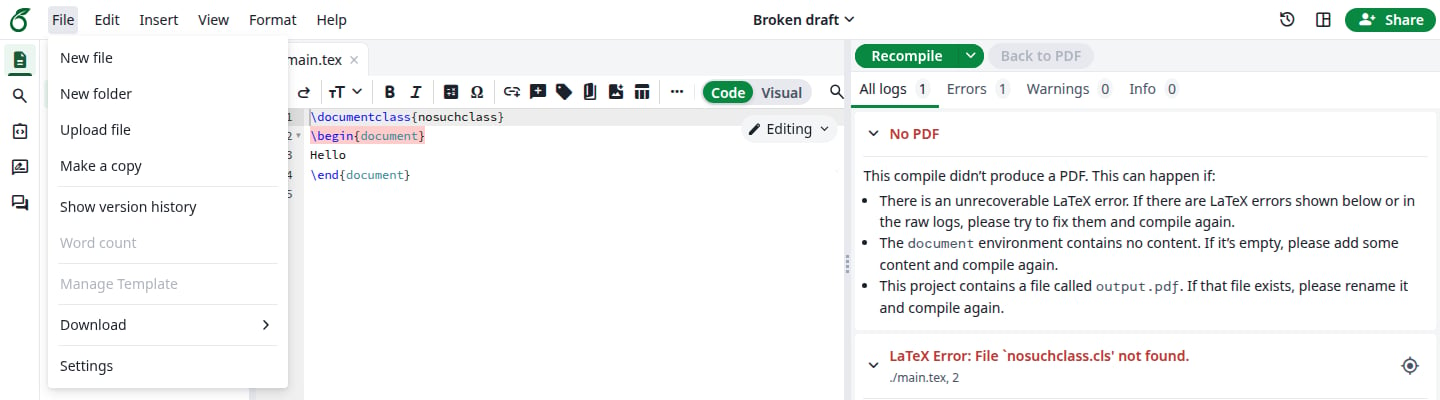
还没有 PDF,因此无法发布
2
打开表单
在编辑器的顶部菜单中,点击 File,然后点击 Manage Template。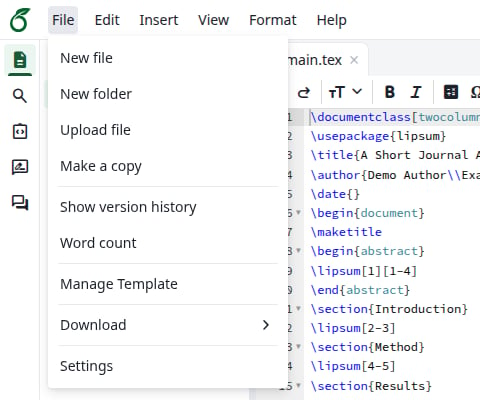
File 菜单
3
填写表单
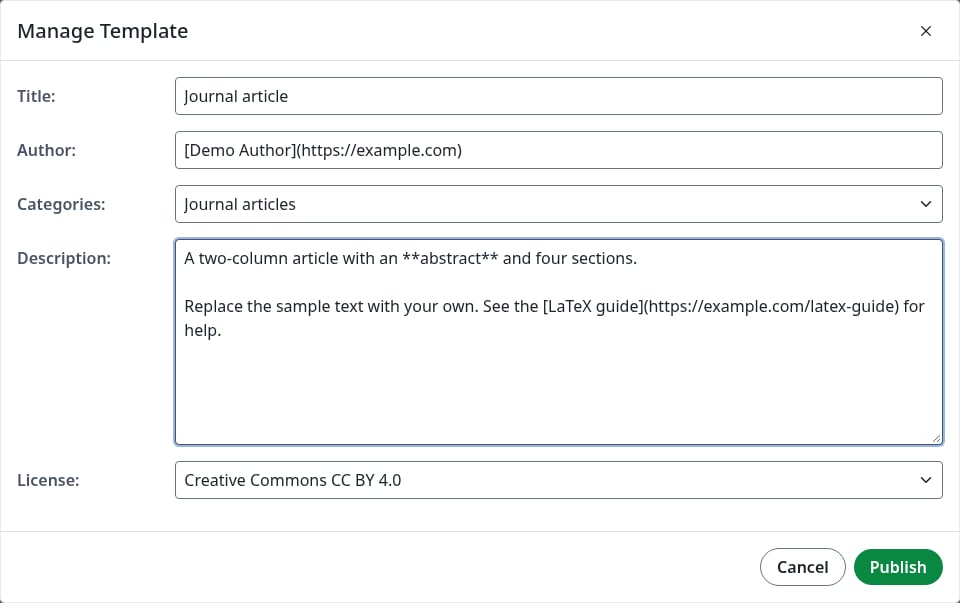
Manage Template 对话框
项目的编译器和主文档会随模板一起保存,因此请先在项目中设置好它们。从模板打开的项目会使用相同的设置。
4
点击 Publish
模板页面随即打开。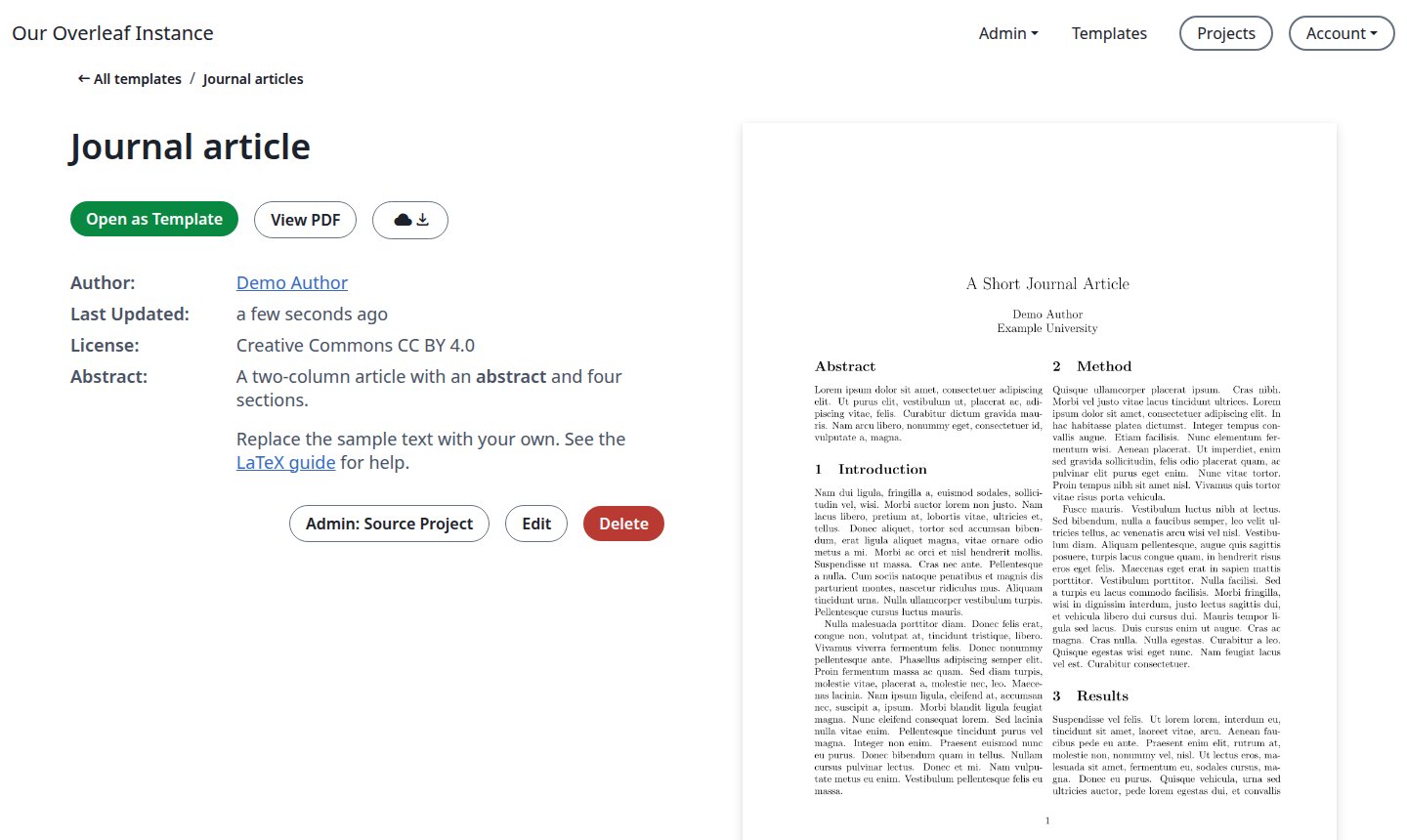
新模板
5
检查模板库
点击右上角的 Templates。新模板位于列表的第一位。
分类
一个模板属于一个分类。分类的名称和描述来自你的配置,无法在站点中修改。 你会在以下位置看到分类:- 表单中的 Categories。
- 模板库页面
/templates顶部的卡片。在 All templates 页面点击 Template Gallery 即可进入。 - 每个分类各自的页面,例如
/templates/presentation。没有模板的分类会显示 No Templates. - 项目页面上的 New project,然后是 More templates。
- 模板页面标题上方的链接。
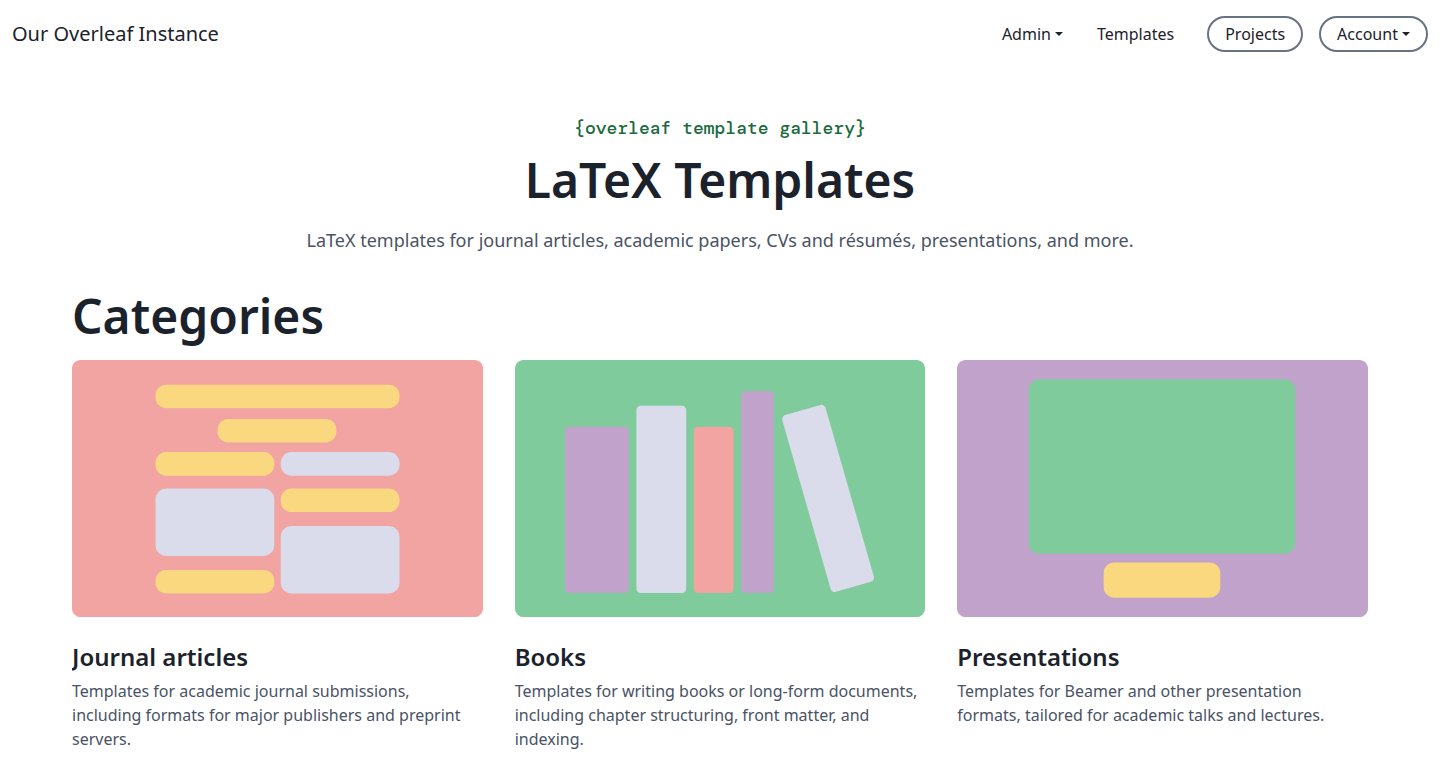
模板库页面上的分类
更新模板
要更改文件和 PDF,请以相同的标题再次发布项目。1
修改项目
编辑项目并点击 Recompile。
2
再次发布
点击 File,然后点击 Manage Template。表单会显示模板的详细信息,你可以修改它们。点击 Publish。会出现一条提示,说明该标题已存在,按钮变为 Overwrite。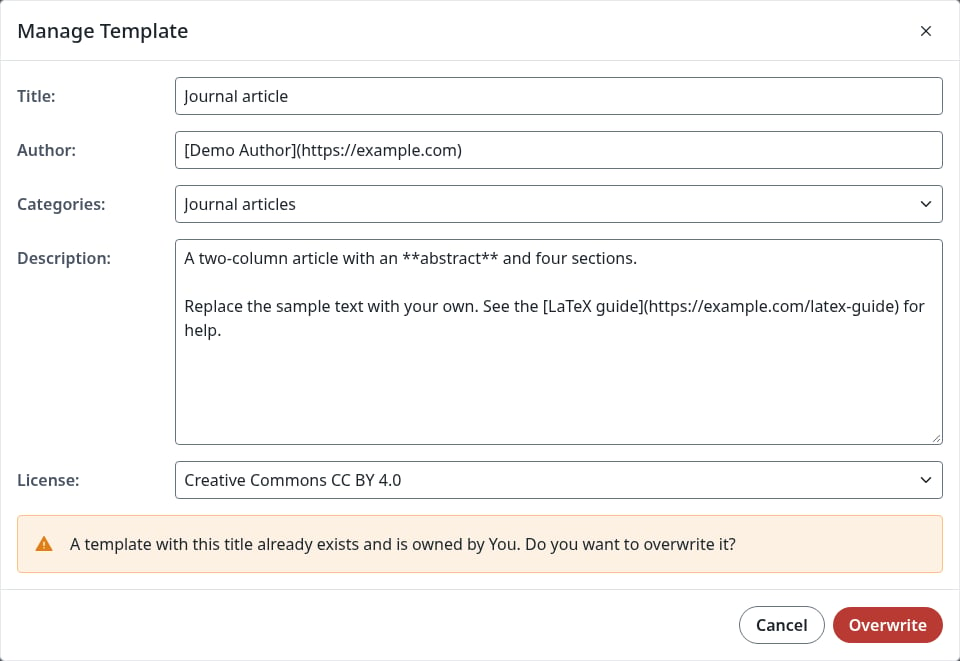
以相同标题发布
3
点击 Overwrite
同一个模板页面会打开,并显示新的 PDF。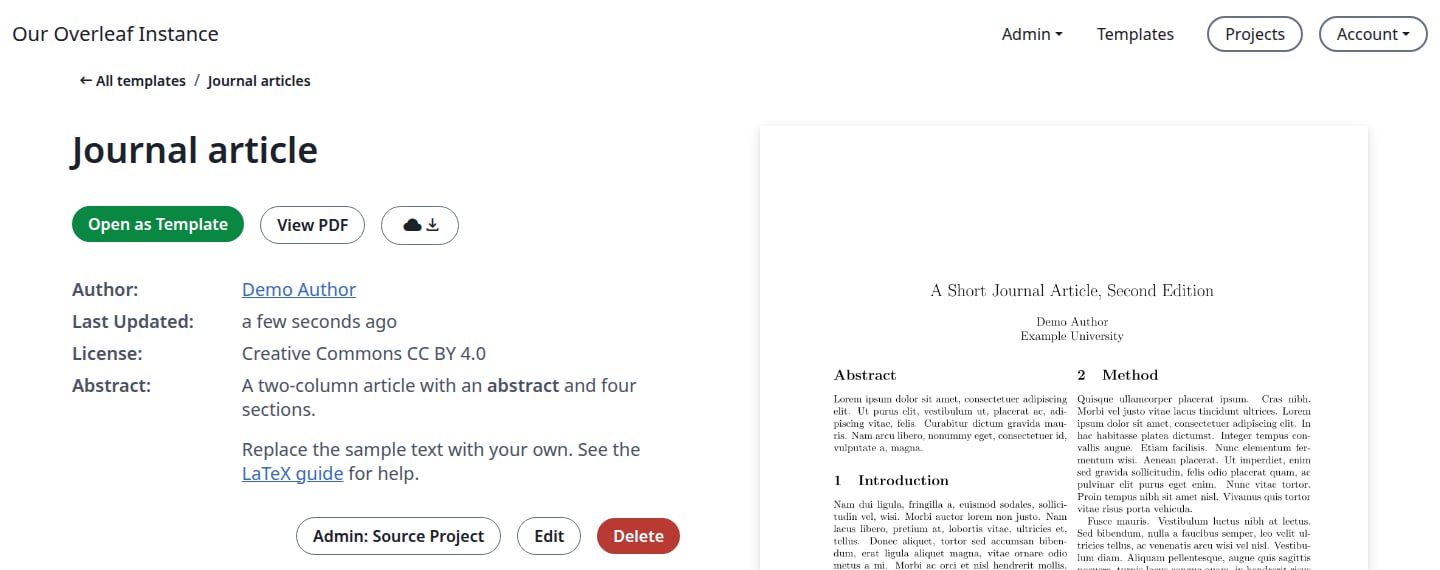
已更新的模板
编辑详细信息
这会更改模板库中显示的模板信息,而不会更改其文件或 PDF。1
打开模板
点击右上角的 Templates,点击模板,然后点击 Edit。
2
修改字段
字段与发布时相同,另外多了一个:Language 是从该模板打开的项目的拼写检查语言。对于以默认语言发布的项目,它显示 Off,从中打开的项目使用 English (American)。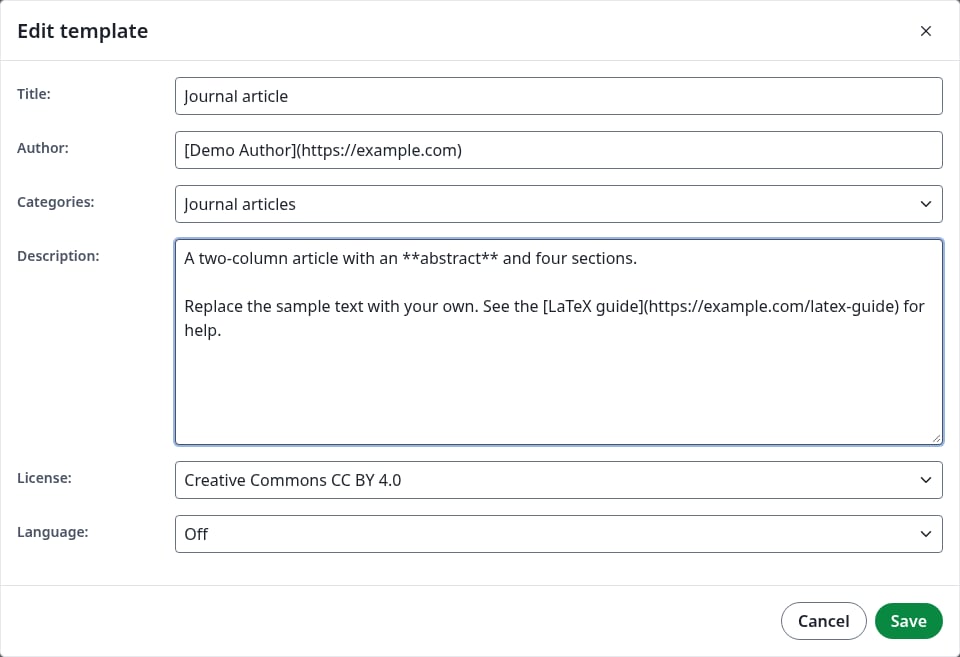
Edit template 对话框
3
点击 Save
对话框关闭,模板页面显示新的详细信息。
源项目
Admin: Source Project 会打开发布该模板的项目。 模板保存了自己的文件副本。如果你永久删除了该项目,此按钮会消失,用户仍然可以打开模板。仅位于 Trash 中的项目会保留此按钮。另请参阅模板下的问答。删除模板
1
点击 Delete
在模板页面上,点击 Delete。对话框会显示模板的名称。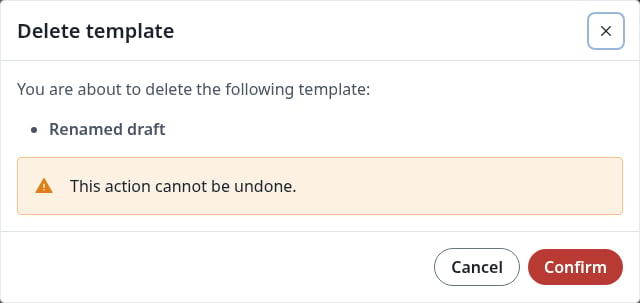
Delete template 对话框
2
点击 Confirm
你会回到之前所在的页面,该模板不再出现在模板库中。其链接现在显示 Not found。源项目会保留,用户从该模板打开的项目也会保留。
在管理面板中管理模板
点击 Admin,然后点击 Project/Object Lookup,再点击 Templates 选项卡。它列出所有模板及其作者和所有者,并且可以搜索。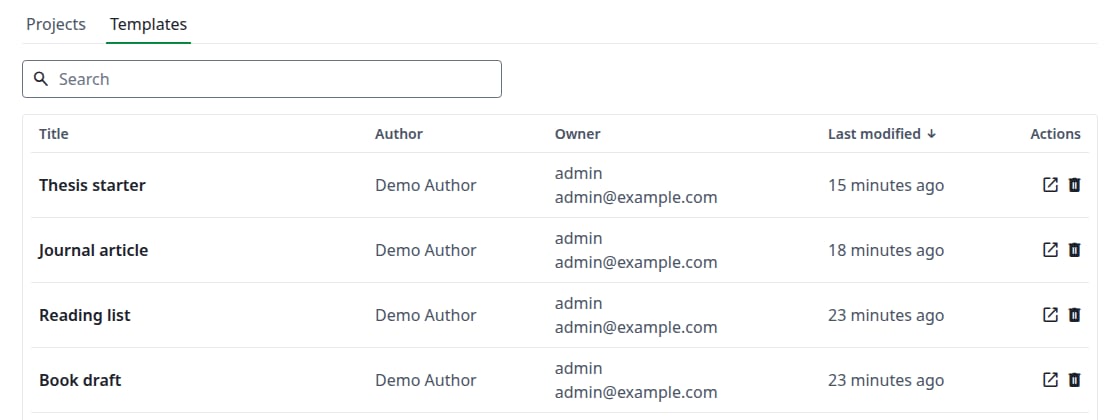
管理面板中的所有模板
- 点击标题打开模板页面,或点击打开图标在新标签页中打开。
- 点击所有者打开该用户的页面。
- 点击垃圾桶图标,然后点击 Delete 删除模板。对话框会警告此操作无法撤销,模板将从模板库中移除。
发布被拒绝时
表单允许你输入超过站点所接受的内容。Title 超过 150 个字符时显示Template title exceeds the maximum length of 150 characters.,Description 超过 4096 个字符时显示 Template description exceeds the maximum length of 4096 characters.
此后即使你缩短了文本,Publish 仍然显示为灰色。点击 Cancel,再点击 File,然后点击 Manage Template,重新填写表单。