

1
打开 launchpad
在你的实例上打开
/launchpad,例如 http://localhost/launchpad。你会看到 Create the first Admin account。该表单只在第一个管理员创建之前存在。之后,未登录的访问者会被转到登录页面。2
创建管理员账号
输入邮箱和密码,然后点击 Register。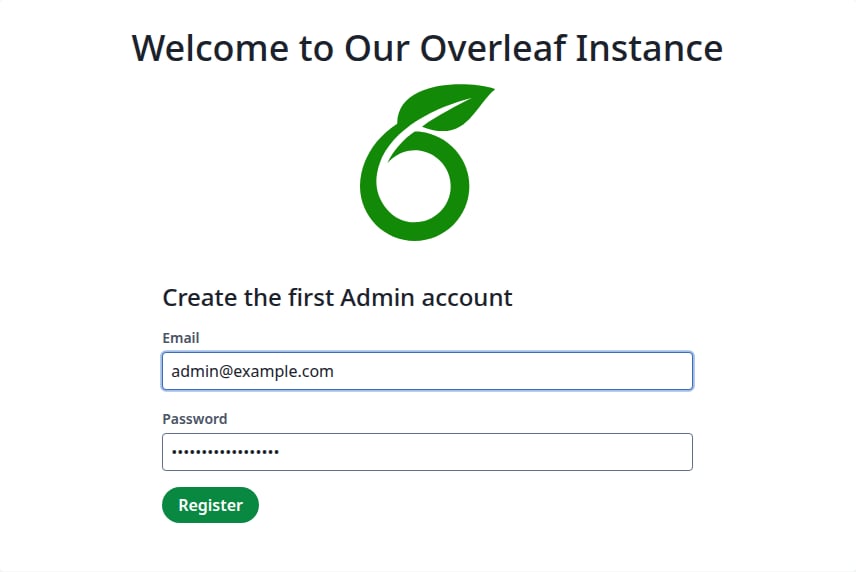
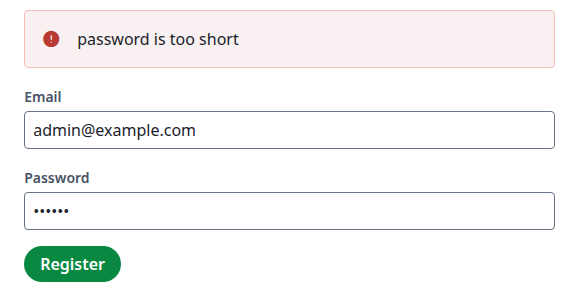
第一个管理员账号
被拒绝的密码
默认情况下不要求大写字母、数字和符号。要修改长度限制,请参阅密码限制。
3
登录
点击 Register 后你会进入登录页面。输入相同的邮箱和密码,然后点击 Login。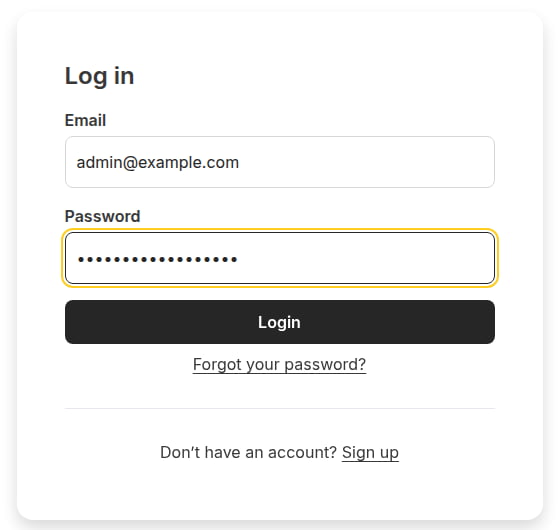
使用新账号登录
4
检查实例
websockets 应显示 OK。要测试邮件,请在 Send a test email 下输入你的地址,点击 Send,然后检查收件箱。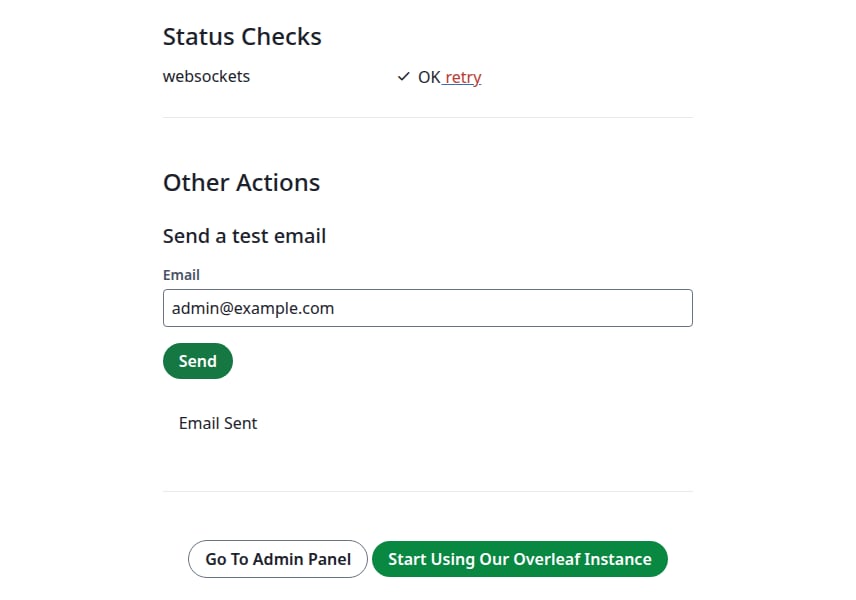
状态检查和测试邮件
5
创建第一个用户
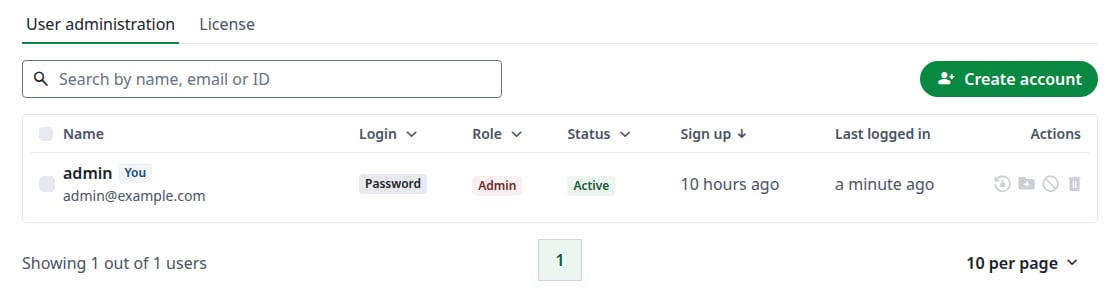
在顶部菜单中点击 Admin,然后点击 Manage Users。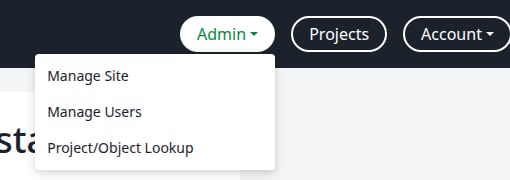
Admin 菜单
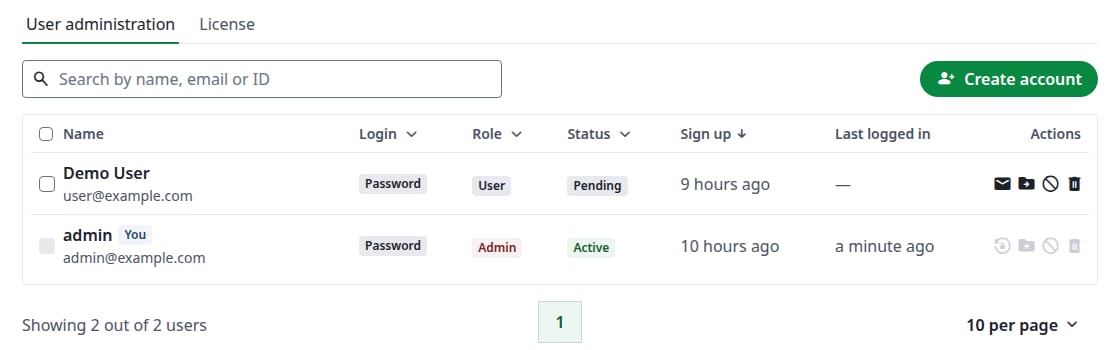
用户列表
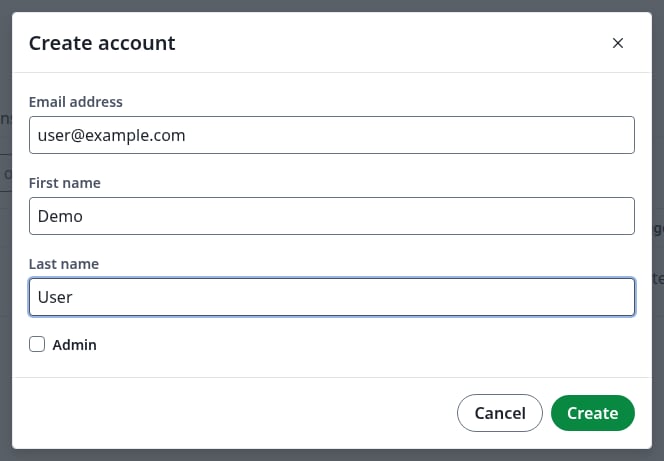
Create account 对话框
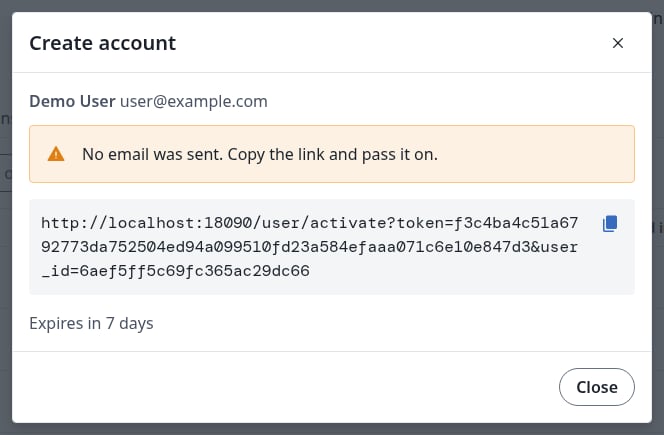
- Email Sent 表示激活邮件已发出。
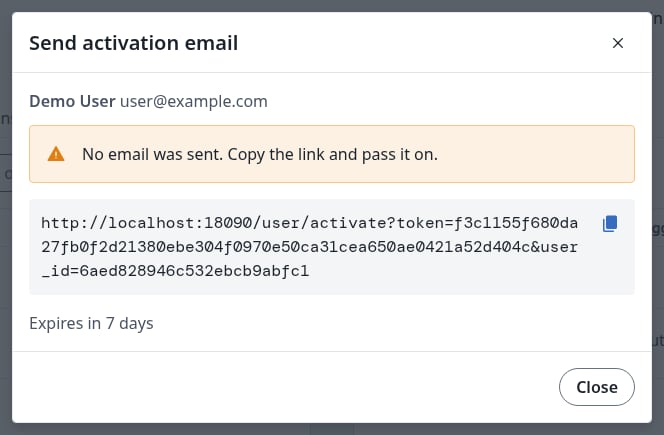
- No email was sent. Copy the link and pass it on. 表示邮件没有发出,例如因为没有配置邮件发送。
新账号及其激活链接
新账号在首次登录前保持 Pending
6
为用户开通访问
已配置邮件发送时,用户会收到一封带有 Set password 链接的激活邮件。该链接会打开下面的页面。用户输入密码并点击 Activate,随后进入项目页面。上述密码规则同样适用。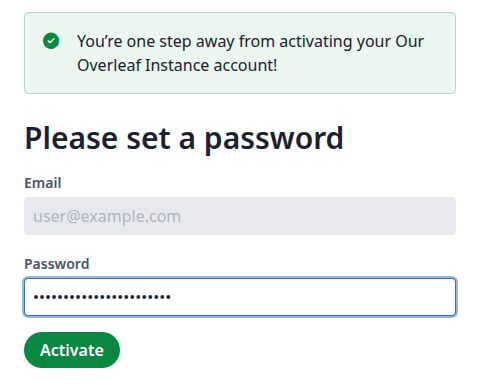
用户打开链接后看到的页面
新的激活链接
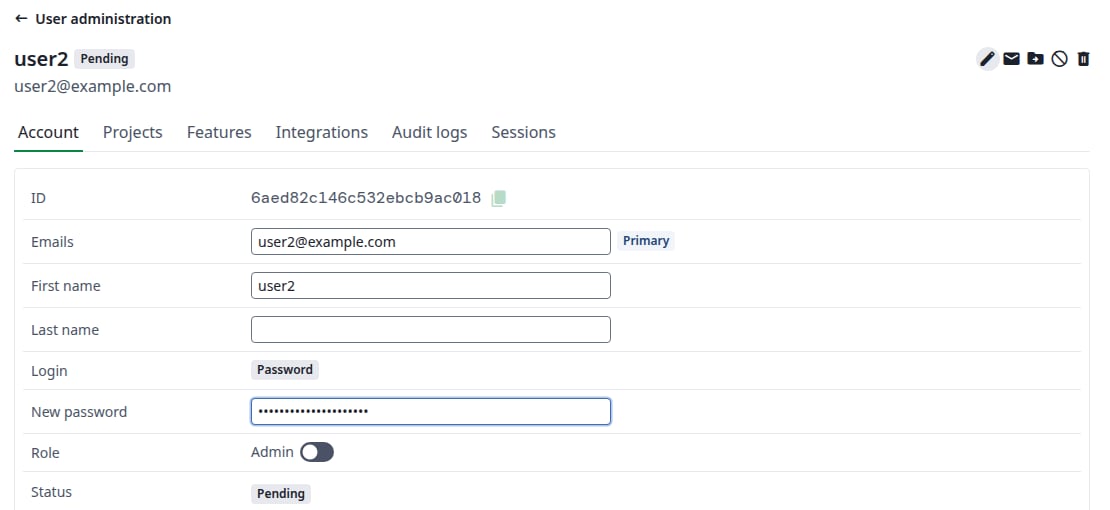
/login 登录。在 Account 标签页设置密码
7
确认操作成功
用户首次登录后,Manage Users 中的状态会变为 Active。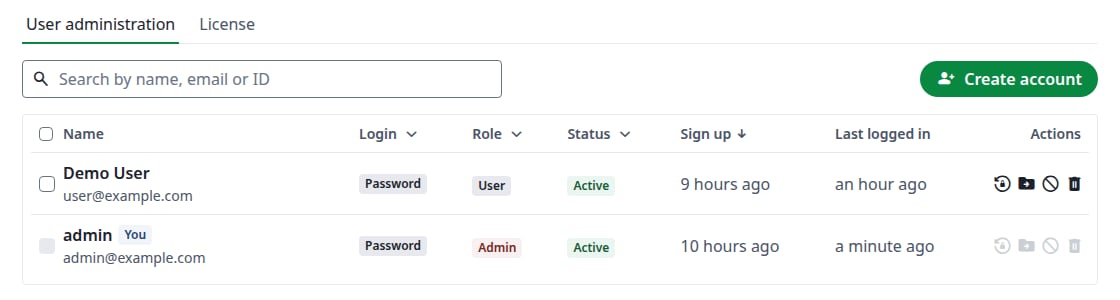
用户已登录
默认情况下,Sign up 不会创建账号:该页面会请访问者联系
OVERLEAF_ADMIN_EMAIL 中的地址。要让用户自行注册,请参阅公开访问。