

系统消息
系统消息是显示在 Projects 页面和编辑器顶部的蓝色横幅。所有用户都能看到。发布消息
在 Message 下输入文字,然后点击 Post Message。该标签页会列出当前正在显示的消息。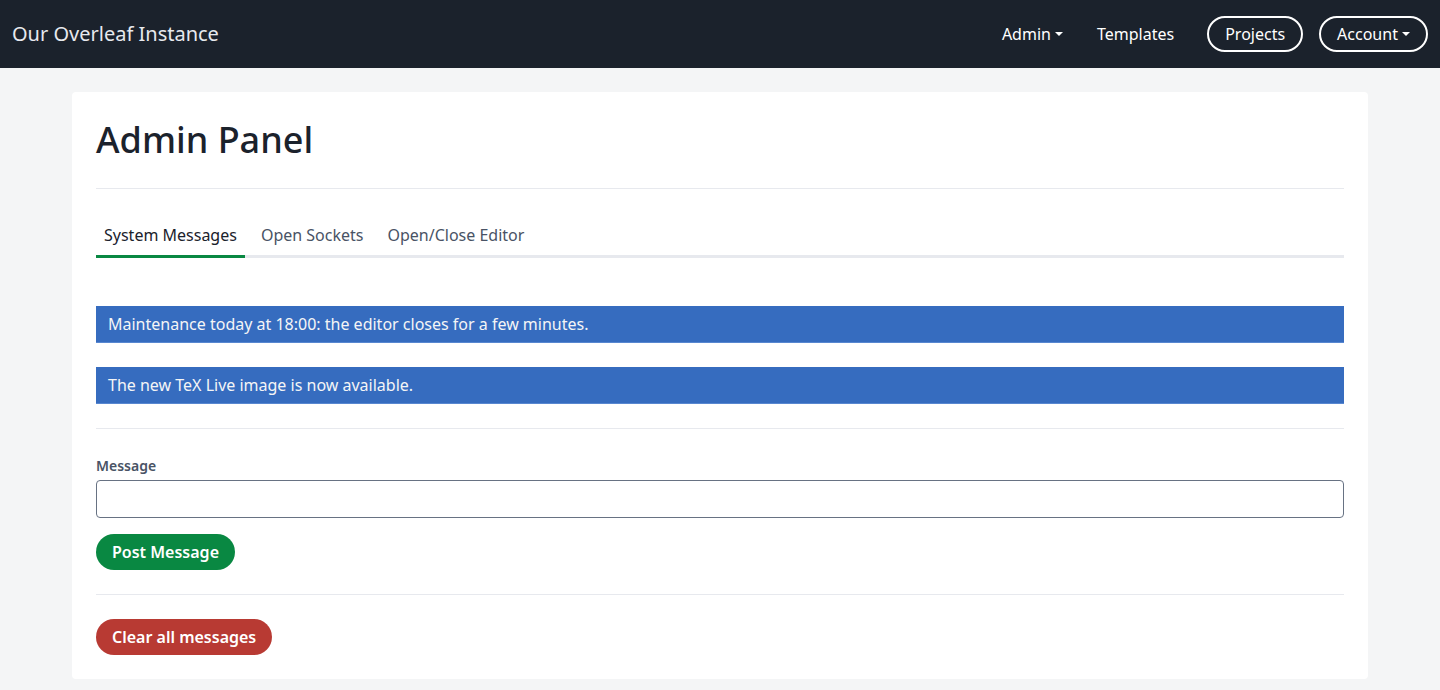
两条已发布的消息
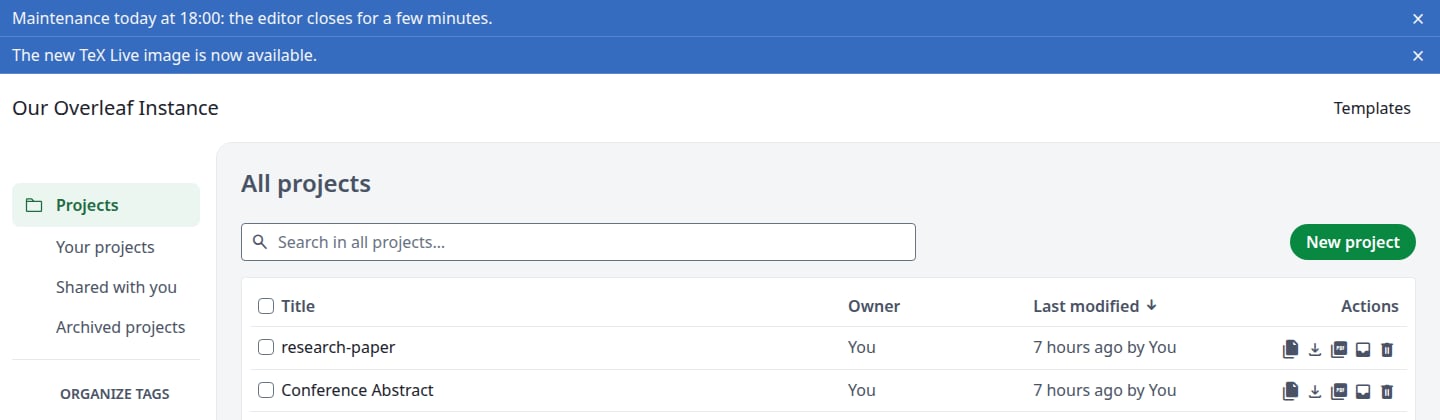
用户看到的内容
- 用户可以点击 × 关闭消息。在该浏览器中它会保持关闭。
- 已经打开的页面每 15 分钟检查一次新消息。刷新页面会立即显示新消息。
移除消息
Clear all messages 会一次性移除所有消息,并且不会要求确认。你无法单独移除某一条消息。打开的 socket
这是一个诊断视图,显示 web 服务此刻打开的出站连接。它不显示谁在线:即使有用户正在使用编辑器,列表也可能为空。为维护关闭编辑器
使用 Open/Close Editor 标签页。其中的按钮会立即生效且不要求确认,该标签页也不会显示编辑器是否已关闭。要确认状态,请点击 Projects:编辑器关闭时你会看到 Maintenance 页面。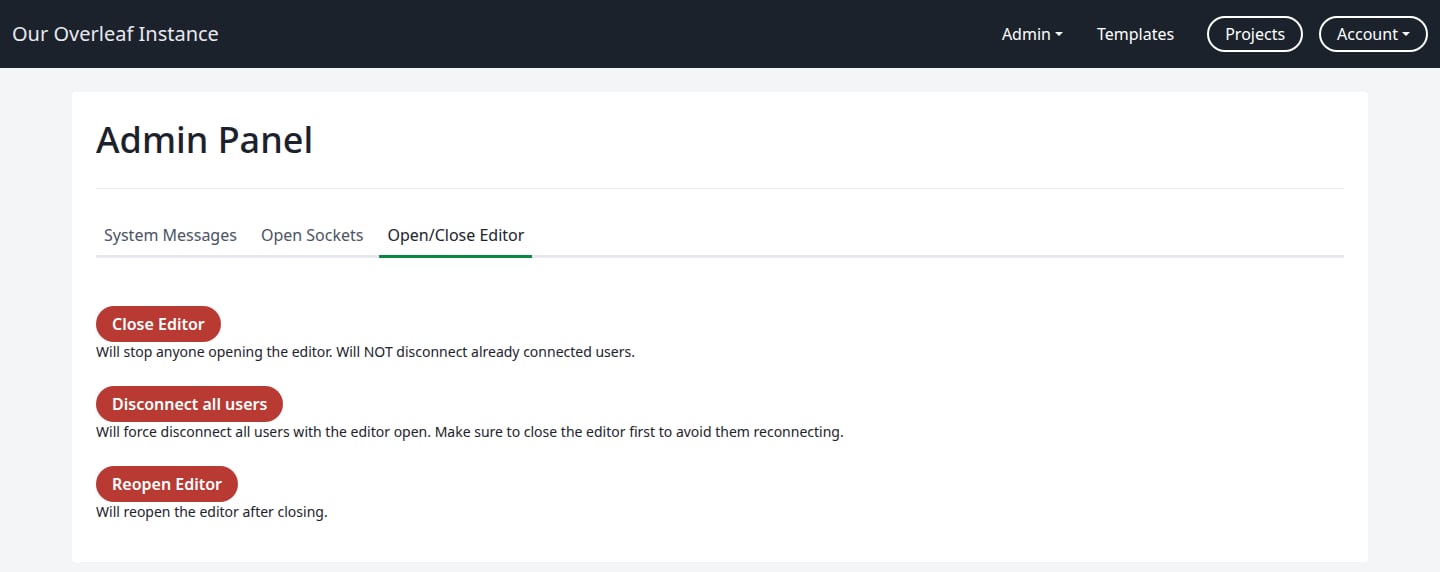
Open/Close Editor 标签页
1
通知你的用户
发布一条消息,写明维护时间。
2
点击 Close Editor
尽管名称如此,它几乎会关闭整个站点。除管理面板外,所有页面都会显示 Maintenance,包括 Projects、Account Settings、Templates 和登录页面。Manage Users 和 Project/Object Lookup 仍可使用。
编辑器关闭时用户看到的内容
3
点击 Disconnect all users
编辑器中的用户会看到 Please wait 对话框,从 10 秒开始倒计时。随后页面刷新并显示 Maintenance。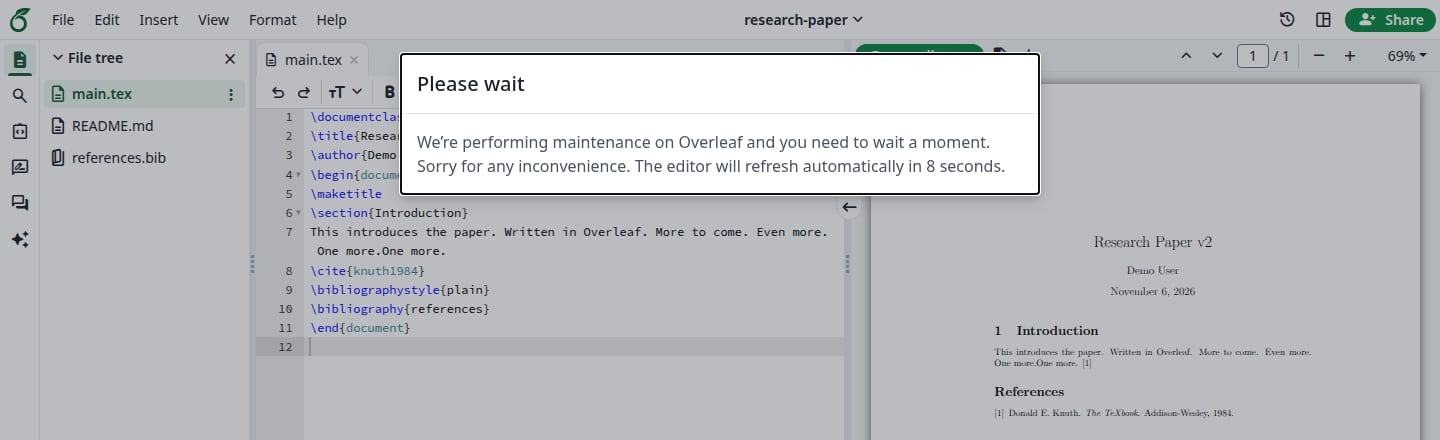
编辑器中的用户看到的内容
4
完成维护,然后点击 Reopen Editor
所有页面会立即恢复可用。用户刷新页面即可继续。
在有多个副本的 Kubernetes 上,Close Editor 只会关闭处理你请求的那个副本。请改用维护模式。