

Este recurso foi desenvolvido por ayaka-notes/ayakaleaf-pro. Ele foi introduzido na v6.3.1 e posteriores.
Configuração
O servidor MCP vem com a integração com Git: habilite o git-bridge, e o servidor MCP também ficará disponível. Não há mais nada a configurar.Conectar um cliente de IA
- Em Account Settings, gere um token de autenticação do Git. O mesmo token é usado para o servidor MCP e para o Git.
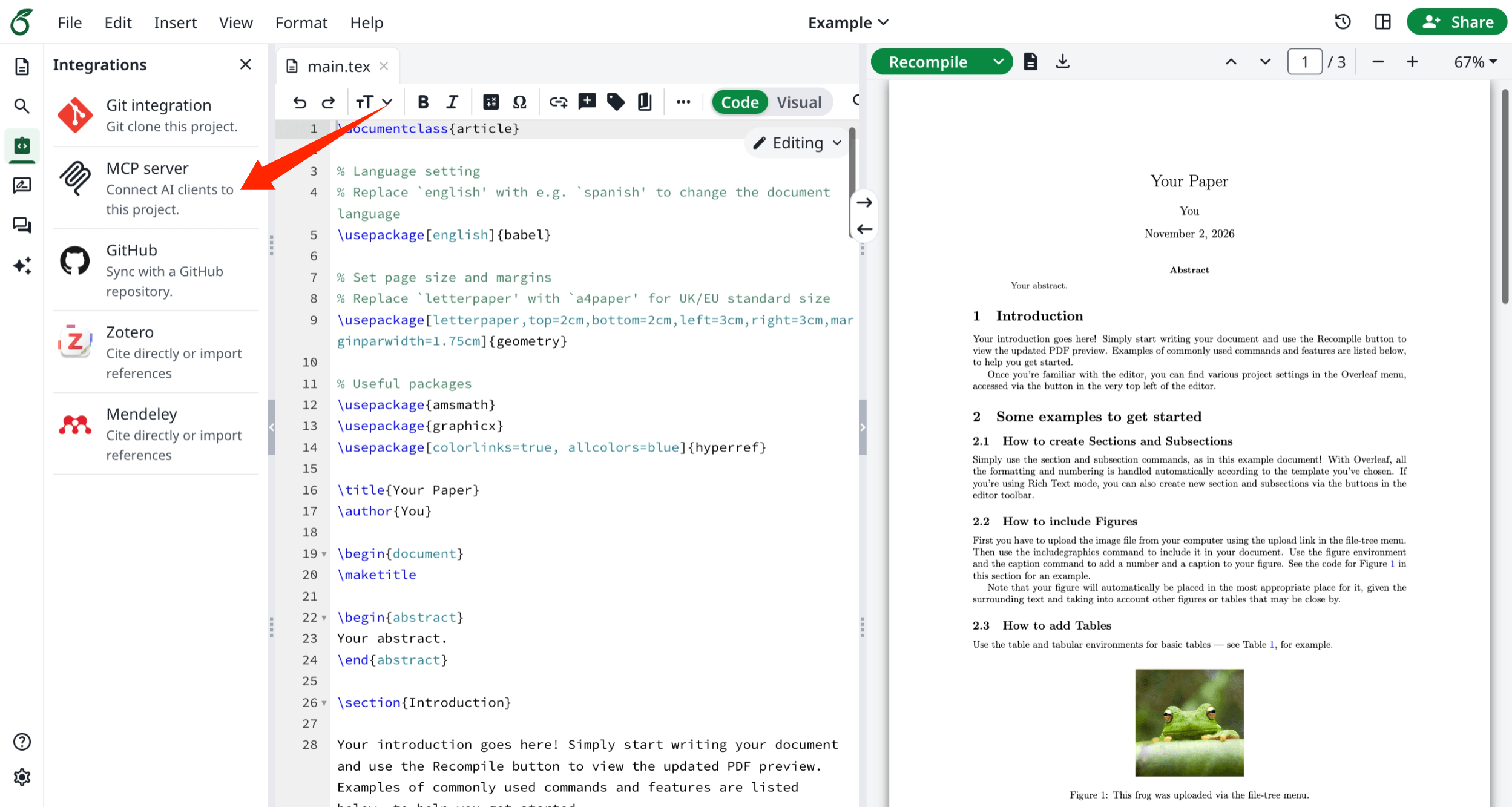
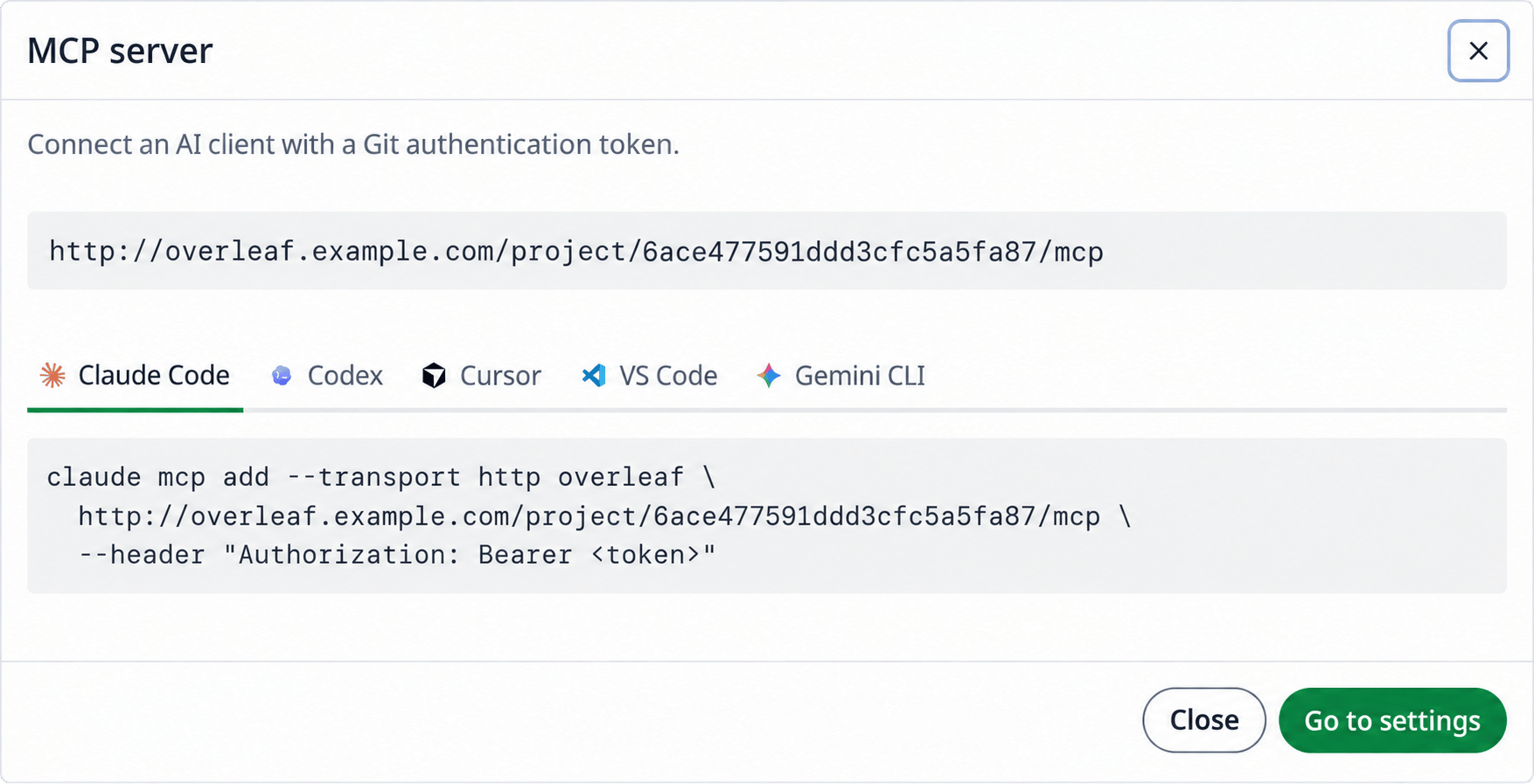
- No editor, abra Integrations e clique em MCP server. São exibidos o endereço do servidor MCP do projeto,
https://<your-overleaf>/project/<project_id>/mcp, e como adicioná-lo a cada cliente de IA: copie o comando e substitua<token>pelo seu token.
Authorization: Bearer <token>. Por exemplo, o comando para o Claude Code é:
Uso
Depois de conectado, faça pedidos ao cliente de IA em linguagem natural. Por exemplo:Ferramentas
As edições feitas com
edit_file e write_file aparecem em tempo real no editor e são mescladas com as dos colaboradores. Para muitos arquivos de uma vez, arquivos binários ou renomeações, o cliente de IA também pode clonar o projeto com Git e fazer push.
Permissões
O servidor MCP segue as configurações de compartilhamento do projeto, assim como o Git:- Todos que podem visualizar o projeto podem lê-lo, compilá-lo e baixar seus resultados.
- Apenas o proprietário e os editores podem alterar seus arquivos e configurações.
- Os revisores também podem responder a comentários e resolver ou reabrir os comentários que eles iniciaram.
- Os visualizadores que entraram por meio de um link não podem ver os comentários, assim como no editor.
Q&A
Não vejo Integrations nem MCP server no editor
Não vejo Integrations nem MCP server no editor
Resposta: O MCP server não tem uma variável de ambiente própria. Ele é habilitado com
GIT_BRIDGE_ENABLED=true em config/overleaf.rc; consulte Integração com Git. Depois de alterá-la, execute bin/up -d. Sem o git-bridge, o editor não mostra a aba Integrations na barra lateral esquerda.