

Este recurso é fornecido por ayaka-notes/ayakaleaf-pro e está disponível a partir da v6.3.0. Seu feedback é bem-vindo caso encontre algum problema.
Assistente de IA e assistente de erros de LaTeX
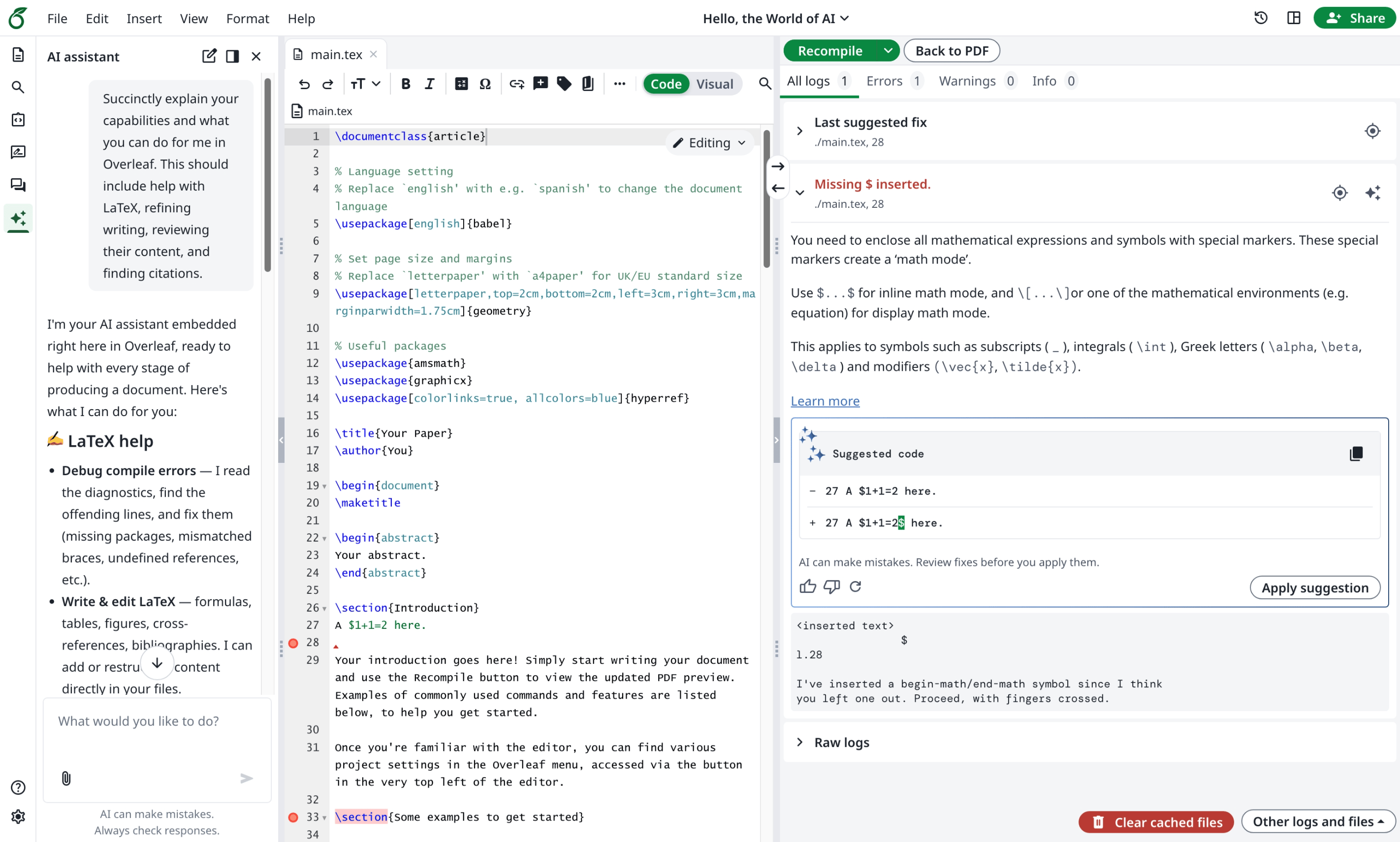
O Ayakaleaf Pro traz recursos de IA para o editor de duas formas.- O assistente de IA pode usar os documentos do projeto e a seleção atual como contexto para responder perguntas e sugerir edições para você revisar.
- O assistente de erros propõe uma correção direcionada quando você seleciona um erro de compilação LaTeX.
Configuração do Toolkit
Adicione o seguinte aoconfig/variables.env da sua implantação do Toolkit, substituindo a URL, a chave e o modelo de exemplo pelos valores do seu provedor:
A qualidade das sugestões de IA depende do modelo escolhido. Se você já tiver uma assinatura do Codex ou do ChatGPT, poderá conectá-la por meio do endpoint compatível com OpenAI do CLIProxyAPI.
AI_BASE_URL é a URL base da API compatível com OpenAI, incluindo o prefixo de versão do provedor quando necessário. Não acrescente /chat/completions, pois isso é feito internamente. O gateway e o modelo devem suportar chat completions com streaming e ferramentas de função (function tools). Ambos os recursos enviam contexto do documento para esse gateway; o chat também pode enviar imagens e arquivos PDF carregados ao usar um modelo que os aceite.
O Toolkit encaminha o config/variables.env para o contêiner da aplicação. Mantenha os nomes de variáveis mostrados aqui; não adicione o prefixo OVERLEAF_. No diretório do Toolkit, recrie o contêiner da aplicação após alterar essas variáveis:
Configurações do gateway
Para uploads de imagens, defina
AI_IMAGE_MODEL como um modelo que aceite entrada de imagens e suporte as ferramentas usadas pelo chat. Qualquer requisição de chat cujo histórico contenha uma imagem anexada usa esse modelo, incluindo mensagens posteriores dessa conversa. Sem essa configuração, as requisições com imagens usam o modelo de chat normal, que precisa suportar imagens. As sugestões para erros de LaTeX continuam usando AI_MODEL.
Os anexos em PDF foram introduzidos a partir da v6.4.0. Os usuários podem anexar arquivos PDF de até 2 MB, assim como imagens. O chat envia cada arquivo PDF como está, como uma parte file do Chat Completions, então o gateway e o modelo precisam aceitar entrada em PDF: os modelos de visão da OpenAI aceitam, enquanto muitos gateways auto-hospedados, como o vLLM, aceitam imagens mas recusam arquivos PDF. Defina AI_PDF_MODEL como um modelo que leia arquivos PDF; qualquer chat cujo histórico contenha um arquivo PDF usa esse modelo, incluindo mensagens posteriores e quaisquer imagens dessa conversa, por isso ele também deve aceitar imagens. Sem essa configuração, os chats com PDF usam AI_MODEL. Quando o modelo recusa um arquivo PDF, o chat orienta o usuário a pedir ao administrador que defina AI_PDF_MODEL.
Por exemplo, para habilitar um modelo de imagens e uma cota semanal de IA:
Acesso dos usuários e consentimento
A disponibilidade na instância e a permissão do usuário são independentes.AI_ENABLED e a configuração do gateway controlam a disponibilidade na instância. Um usuário conectado também precisa passar pela verificação de conta existente: aiFeatures.enabled não pode ser false. Esse campo existente do banco de dados controla tanto o chat quanto as sugestões para erros de LaTeX. Quando ele não está definido, os recursos de IA ficam habilitados para o usuário.
AI_TOKEN_QUOTA é um limite aplicado igualmente a cada usuário autorizado; o módulo atual não oferece um limite numérico individual por conta.
Na lista de usuários do painel de administração, selecione um usuário e abra Update account info → AI features. Enable AI features atualiza aiFeatures.enabled quando as alterações da conta são salvas. O servidor verifica as permissões atuais em novas requisições de IA, incluindo requisições de um editor já aberto. Um usuário sem permissão continua vendo o assistente de IA no editor, mas não consegue enviar mensagens.
Uso e redefinição
A aba de recursos de IA do painel de administração mostra, em uma única linha, o Usage do período atual, o Limit e o botão Reset. O uso é lido quando a aba é aberta; ele não é atualizado continuamente. Reabra a aba após a conclusão de um chat ou de uma sugestão de erro para ver a contagem mais recente. A redefinição tem efeito imediato e limpa apenas o contador do período atual daquele usuário, recarregando em seguida o uso exibido. Não é necessário salvar o restante do formulário da conta.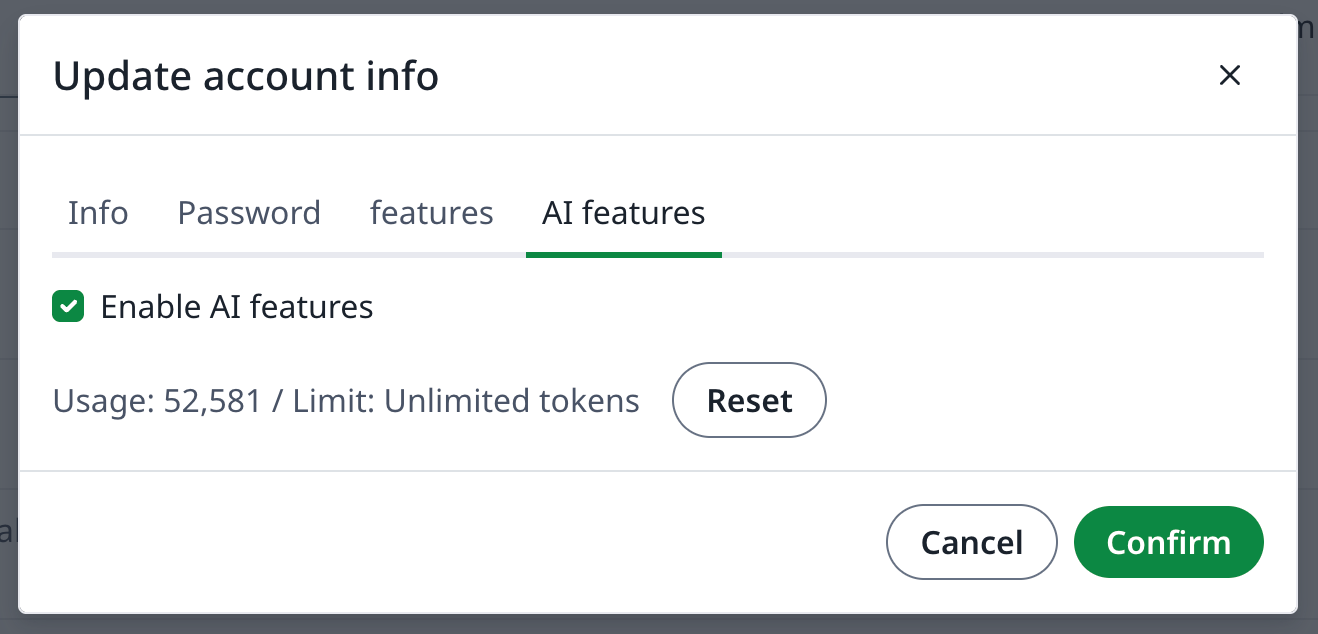
AI_TOKEN_QUOTA; as sugestões de erros não têm um limite separado de número de requisições. Redefinir o contador não altera a permissão, o consentimento, o limite configurado nem os registros de cobrança do próprio provedor. Os contadores usam chaves de período em UTC e expiram após 40 dias; manter os dados do Redis preserva o uso atual entre reinicializações da aplicação.
Serviços de pesquisa opcionais
A pesquisa na web usa uma API compatível com Tavily. Ela fica disponível quando uma chave de API de pesquisa está configurada. Essas configurações são independentes do gateway de IA:
Por exemplo:
searchDocumentation do endpoint GitBook MCP configurado e aceita respostas JSON ou SSE. Trata-se de um cliente MCP para pesquisa na documentação. Para permitir que clientes de IA fora do Ayakaleaf trabalhem em um projeto, consulte Servidor MCP.
A leitura de páginas web foi introduzida a partir da v6.4.0. O chat pode ler uma página pela URL, como um link fornecido pelo usuário ou um resultado de pesquisa. Ele busca a página por meio do proxy de URLs vinculadas, o mesmo serviço que busca arquivos de URLs externas, então as restrições de rede descritas em External URL também se aplicam a ele. Nenhuma outra configuração é necessária.
As consultas de pesquisa são enviadas ao serviço de pesquisa configurado. Os resultados podem então ser incluídos nas requisições ao gateway de IA. O menu Tools do chat permite que os usuários habilitem ou desabilitem Web e Documentation em suas requisições; uma ferramenta também precisa estar configurada no servidor para ficar disponível ao modelo.
Perguntas e respostas
O assistente de IA não aparece no editor
O assistente de IA não aparece no editor
Resposta: O assistente de IA aparece na barra lateral esquerda do editor somente quando
AI_ENABLED=true e AI_BASE_URL, AI_API_KEY e AI_MODEL estão todos definidos. Se algum deles estiver faltando, o assistente de IA fica oculto para todos os usuários.Depois de alterar config/variables.env, recrie o contêiner com bin/up -d. Apenas atualizar o navegador não aplica as novas variáveis. A opção Enable AI features no painel de administração não mostra nem oculta o assistente de IA; ela apenas define se o usuário pode enviar mensagens.Envio uma mensagem, mas o assistente de IA não responde
Envio uma mensagem, mas o assistente de IA não responde
Resposta: Primeiro, verifique se o usuário aceitou o cartão de consentimento de IA exibido no assistente de IA. Não é possível enviar mensagens antes disso.Em seguida, procure erros no log do serviço web:
Se o painel do seu provedor não mostrar nenhum uso, a requisição não chegou ao provedor. As causas comuns são:
AI_BASE_URLestá incorreta, por exemplo com um/v1faltando ou sobrando, ou com/chat/completionsacrescentado.- O servidor não consegue alcançar o gateway. Se o tráfego de saída precisar passar por um proxy, defina
AI_PROXY_URL. AI_MODELnão é um ID de modelo conhecido pelo gateway.
O histórico do chat é mantido?
O histórico do chat é mantido?
Resposta: Não. Um chat só é mantido na aba aberta do navegador. Atualizar ou fechar a página o apaga, e Start new chat substitui o chat atual. Não há uma lista de chats anteriores, e cada projeto mostra um chat por vez.