

Este recurso foi desenvolvido por ayaka-notes/ayakaleaf-pro e modificado por yu-i-i/overleaf-cep. Ele foi introduzido na v6.2.0 e posteriores. Ainda está em fase beta. Precisamos do seu feedback caso encontre algum problema.
Configurar a sincronização com GitHub
Acesse as configurações de desenvolvedor para criar seu aplicativo OAuth do GitHub e copie seuCLIENT_ID e SECRET.
Observação: ao criar o OAuth App, informe ${OVERLEAF_SITE_URL}/user/github-sync/oauth2/callback em Authorization callback URL. O Ayakaleaf Pro monta o mesmo endereço a partir de OVERLEAF_SITE_URL, então não há nada a definir para ele em config/variables.env.
Em seguida, adicione as seguintes configurações aos seus arquivos de variáveis de ambiente do Overleaf.
config/variables.env
GITHUB_SYNC_PROXY_URL=http://10.0.0.1:10808. Certifique-se de que o uso de um proxy esteja em conformidade com as leis e regulamentações locais.
GitHub Enterprise
O suporte ao GitHub Enterprise foi introduzido na v6.3.1 e posteriores. Versões anteriores se conectam apenas ao
github.com, e as variáveis abaixo não têm efeito.github.com. Para usar o GitHub Enterprise Server (auto-hospedado) ou o GitHub Enterprise Cloud com residência de dados (GHE.com), defina GITHUB_SYNC_URL como o endereço web da sua instância, aquele com o qual você abre os repositórios no navegador.
config/variables.env
GITHUB_SYNC_URL da mesma forma que o GitHub CLI faz:
Defina os endpoints da API apenas quando a sua instância os disponibilizar em outro lugar, por exemplo, atrás de um gateway de API:
Se a sua instância usar um certificado de uma CA privada, monte o certificado da CA no contêiner e aponte
NODE_EXTRA_CA_CERTS para ele, por exemplo, NODE_EXTRA_CA_CERTS=/var/lib/overleaf/certs/github-ca.pem.Contas e projetos vinculados pertencem à instância com a qual foram vinculados. Antes de mudar
GITHUB_SYNC_URL para outra instância, peça aos usuários que desvinculem sua conta do GitHub e seus projetos.Quem pode vincular e sincronizar
Assim como no Overleaf Cloud, apenas o proprietário do projeto pode vincular um projeto a um repositório do GitHub. Depois de vinculado, todos os colaboradores com acesso de edição podem sincronizá-lo.- O Overleaf se comunica com o GitHub usando a conta do GitHub do usuário que sincroniza; portanto, cada colaborador que sincroniza vincula sua própria conta do GitHub e precisa ter permissão para fazer push no branch padrão do repositório.
- Colaboradores somente leitura não podem usar a sincronização com GitHub no projeto.
Q&A
Como vinculo um projeto ao GitHub e o sincronizo?
Como vinculo um projeto ao GitHub e o sincronizo?
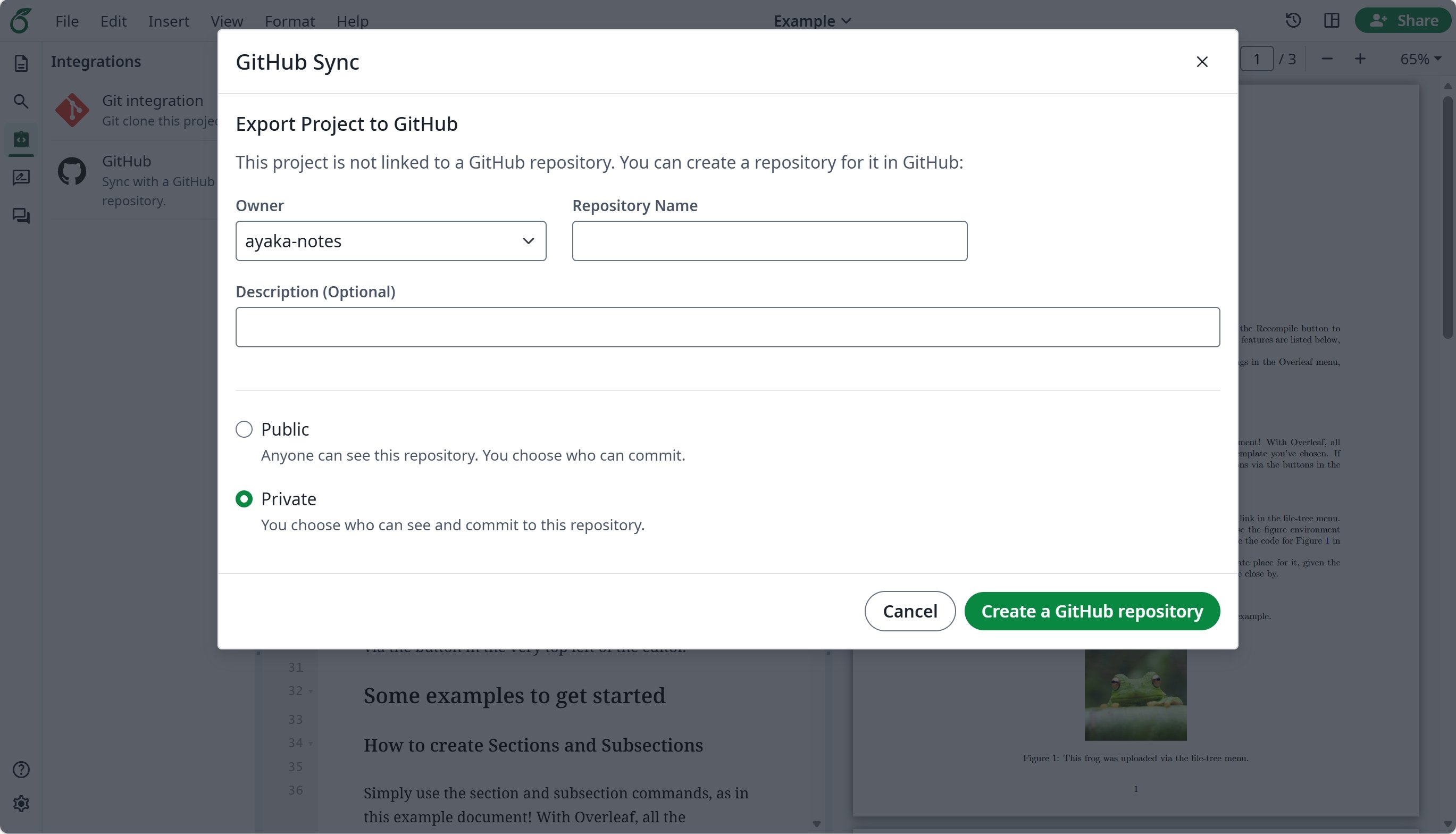
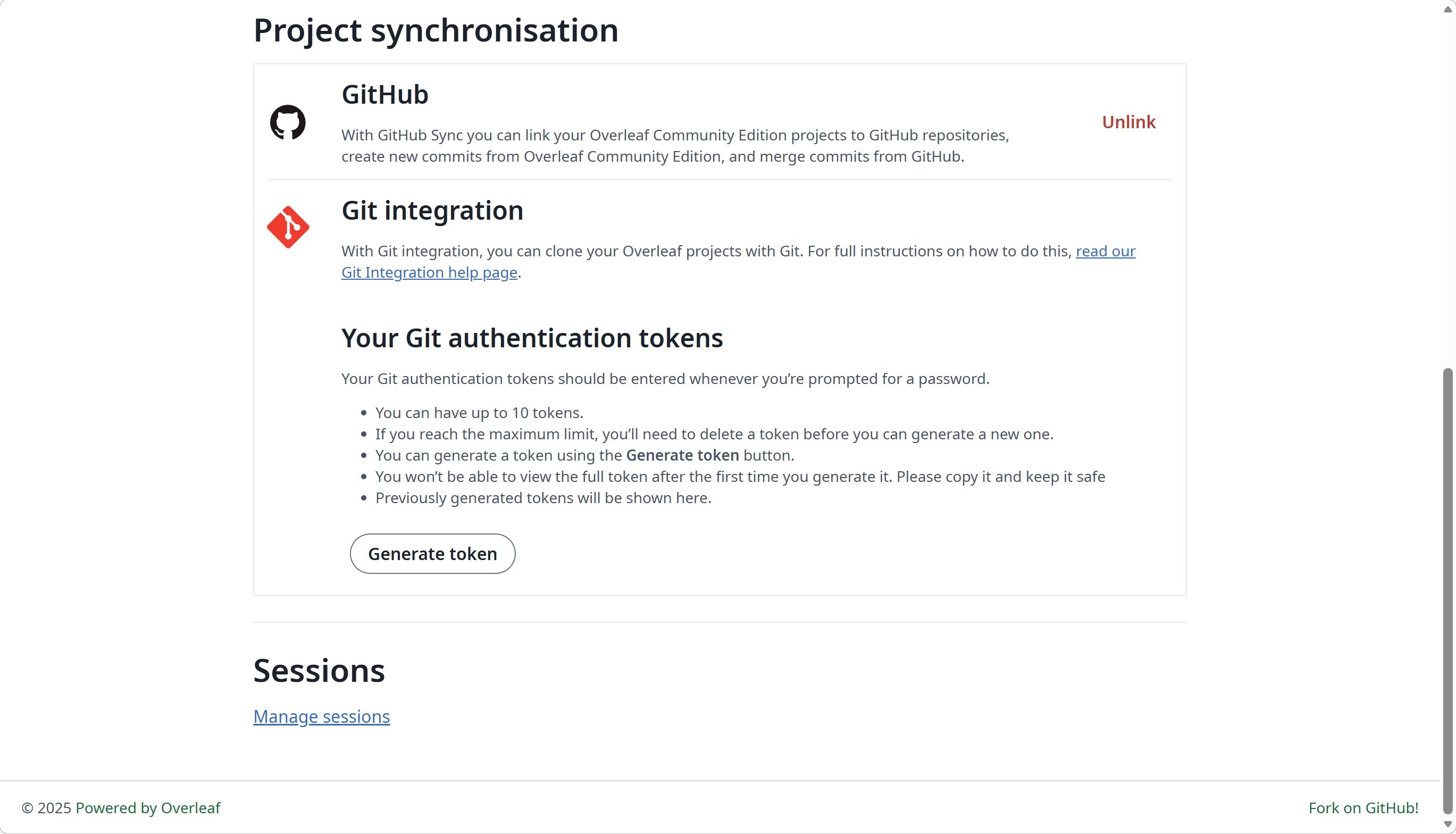
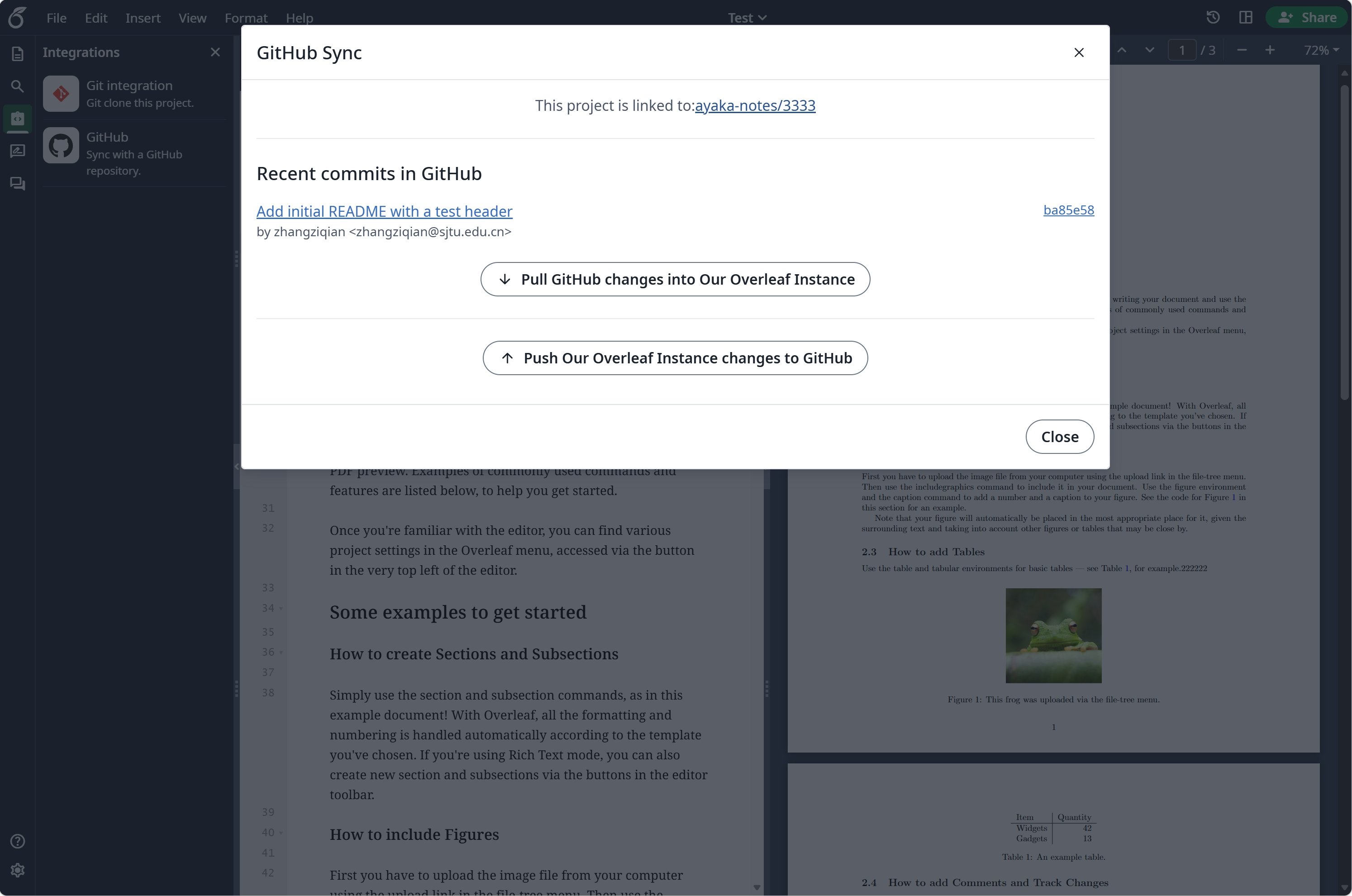
Resposta: No editor, abra Integrations e clique em GitHub. Se a sua conta do GitHub ainda não estiver vinculada, clique primeiro em Link to your GitHub account. Em Export Project to GitHub, insira um nome de repositório, escolha Private em Repository visibility e clique em Create a GitHub repository.Depois disso, o mesmo cartão abre Sync with GitHub, que lista os novos commits no GitHub. Clique em Sync para fazer commit das suas alterações do Overleaf no branch padrão e trazer as alterações do GitHub para o projeto. A sincronização funciona nos dois sentidos, mas só é executada quando alguém clica em Sync; não há sincronização agendada. Quando os dois lados foram alterados, o Overleaf faz o merge por meio de um branch temporário chamado
overleaf-YYYY-MM-DD-HHMMSS. Se esse merge tiver um conflito, faça você mesmo o merge do branch no GitHub e, em seguida, clique em I have manually merged. Continue.Posso fazer force push no branch padrão?
Posso fazer force push no branch padrão?
Resposta: Não recomendamos. O Overleaf detecta um force push, emite um aviso e assume o branch reescrito, mesclando as alterações feitas no Overleaf desde a última sincronização. Para evitar surpresas, proteja o branch padrão contra force pushes nas configurações do repositório.
Posso renomear o branch padrão de um projeto vinculado?
Posso renomear o branch padrão de um projeto vinculado?
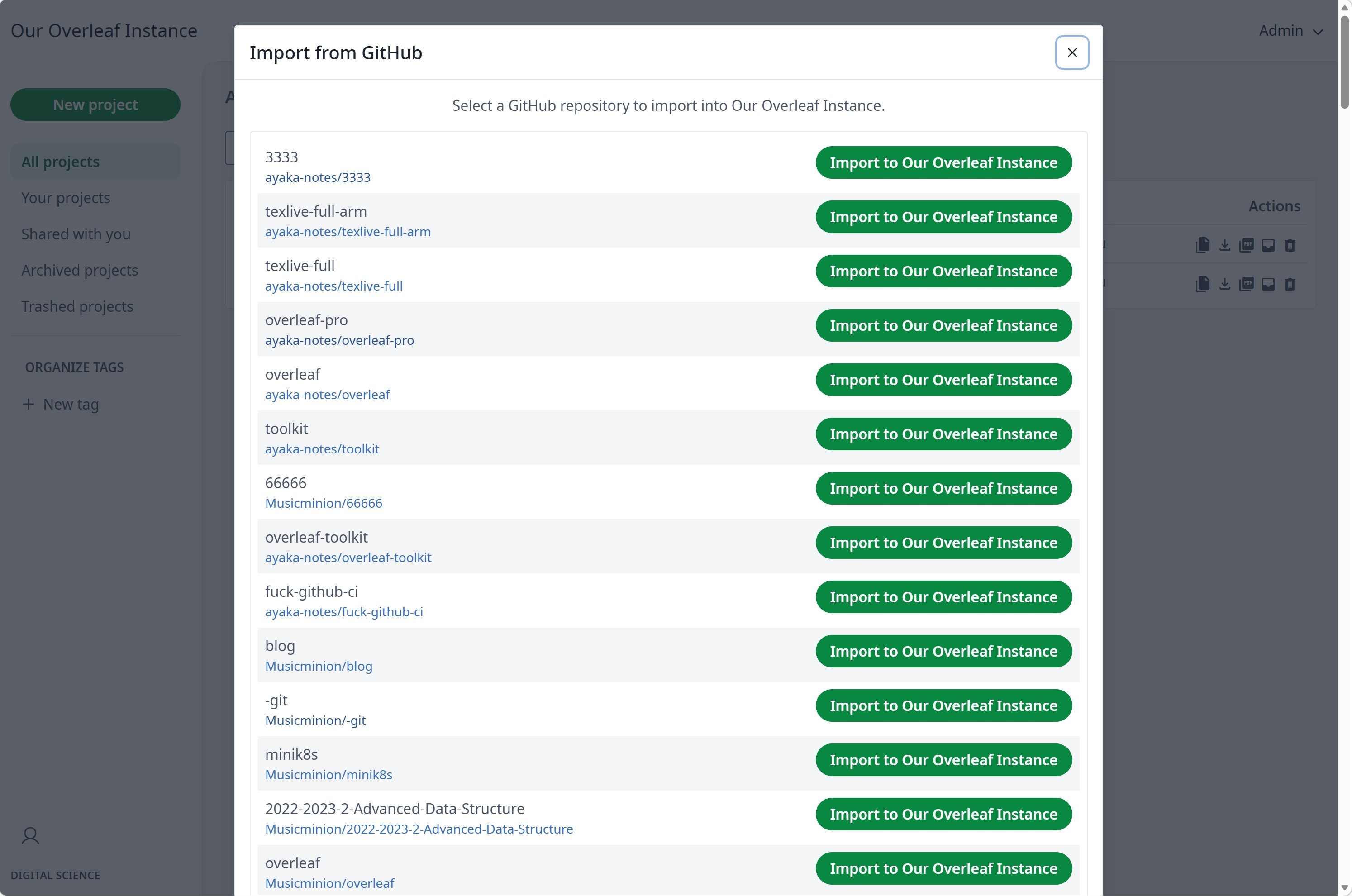
Resposta: Por favor, não faça isso. O Overleaf continua sincronizando com o branch ao qual o projeto foi vinculado. Para sincronizar com outro branch, desvincule o projeto e, em seguida, importe o repositório para um novo projeto, que usará o branch padrão atual.
A sincronização com GitHub mostra “Something wrong with GitHub request”
A sincronização com GitHub mostra “Something wrong with GitHub request”
Resposta: Essa mensagem significa que o servidor não conseguiu alcançar o GitHub, por exemplo por causa de um problema de rede, DNS, TLS ou proxy. Execute
bin/logs web para ver o erro completo. Se o servidor precisar de um proxy para alcançar o GitHub, defina GITHUB_SYNC_PROXY_URL.Devo desativar “Expire user access tokens” no GitHub OAuth App?
Devo desativar “Expire user access tokens” no GitHub OAuth App?
Resposta: Sim. A sincronização com GitHub não renova tokens expirados. Com tokens que expiram habilitados, os usuários precisam conectar o GitHub novamente sempre que o token expirar.
Minha instância precisa estar acessível pela internet?
Minha instância precisa estar acessível pela internet?
Resposta: Não. A vinculação de uma conta passa pelo navegador do usuário, então o endereço de callback do OAuth só precisa abrir no navegador do usuário. O servidor só precisa alcançar o GitHub; se precisar de um proxy para isso, defina
GITHUB_SYNC_PROXY_URL. O GitHub nunca chama a sua instância: um projeto só é sincronizado quando um usuário o sincroniza no editor.A vinculação da minha conta do GitHub falha ou me faz voltar sem vincular
A vinculação da minha conta do GitHub falha ou me faz voltar sem vincular
Resposta: Verifique estes itens, nesta ordem:
- Abra o Overleaf exatamente no endereço definido em
OVERLEAF_SITE_URL. O GitHub redireciona você de volta para${OVERLEAF_SITE_URL}/user/github-sync/oauth2/callback, e o seu login só existe no endereço a partir do qual você começou; portanto, outro host, IP ou porta termina na página de login ou em “Restricted, sorry you don’t have permission to load this page”. - A Authorization callback URL do OAuth App deve ser
${OVERLEAF_SITE_URL}/user/github-sync/oauth2/callback, com o mesmo esquema, host e porta. - Uma página de erro com
Failed to obtain access token from Git serversignifica que o GitHub não retornou um token: verifiqueGITHUB_SYNC_CLIENT_IDeGITHUB_SYNC_CLIENT_SECRETe se o servidor consegue alcançar o GitHub. Executebin/logs webpara ver o erro completo.
config/variables.env, execute bin/up para recriar os contêineres.A importação de um repositório falha com “EmptyZipFileError: empty_zip_file” ou “unzip failed”
A importação de um repositório falha com “EmptyZipFileError: empty_zip_file” ou “unzip failed”
Resposta: O Overleaf importa o arquivo zip do commit mais recente no branch padrão do repositório, e esse erro significa que o arquivo não contém nenhum arquivo que o Overleaf possa importar. Verifique o branch padrão no GitHub:
- Ele contém os arquivos do projeto, e não apenas arquivos que o Overleaf ignora na importação: dotfiles como
.gitignoree.gitmodules(.latexmkrcé mantido) e arquivos de compilação como*.aux,*.log,*.bbl,*.synctex.gz,*.doce*.docx. - Os arquivos não estão apenas dentro de submódulos do Git. O arquivo do GitHub deixa os submódulos como pastas vazias.
- Os arquivos esperados estão no branch padrão, e não em outro branch. A importação sempre usa o branch padrão.