Posez des questions sur votre projet dans l’éditeur, examinez les modifications proposées par l’assistant, puis appliquez-les ou refusez-les.
L’assistant travaille sur le projet que vous avez ouvert. Il lit vos documents et propose des modifications, et vous appliquez ou refusez chacune d’elles. Les réponses des captures d’écran sont des exemples : ce que vous obtenez dépend du modèle utilisé par votre instance.
Si vous ne voyez pas AI assistant dans la barre de gauche, consultez Intégration de l’IA pour votre administrateur.
Démarrer une conversation
1
Ouvrir l'assistant
Dans la barre de gauche de l’éditeur, cliquez sur AI assistant. Le panneau s’ouvre à côté de l’éditeur.
2
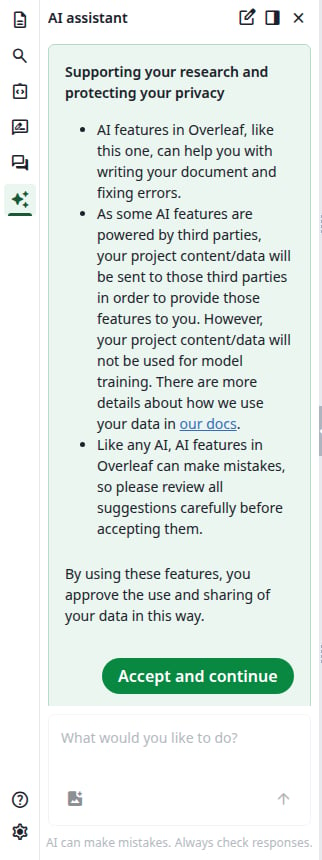
Accepter les conditions
La première fois, le panneau affiche les conditions des fonctionnalités d’IA. Cliquez sur Accept and continue. Vous ne le faites qu’une fois, et cela vaut aussi pour l’Assistant d’erreurs.
Les conditions, affichées une seule fois
3
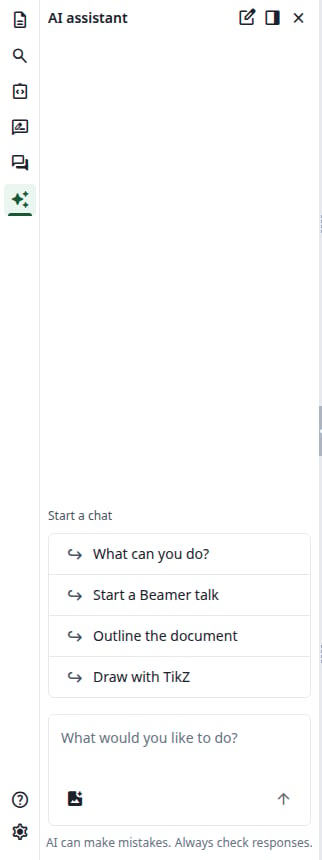
Poser une question
Tapez dans What would you like to do? et appuyez sur Entrée, ou cliquez sur la flèche. Vous pouvez aussi cliquer sur une suggestion sous Start a chat. Les suggestions changent d’une conversation à l’autre, et Fix the compile errors s’y ajoute lorsque la dernière compilation comporte des erreurs.
Une conversation vide
4
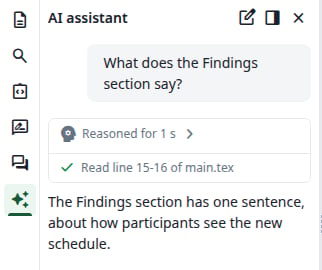
Lire la réponse
Ce que l’assistant a fait apparaît sous forme de lignes dans un encadré, comme Read line 15-16 of main.tex, avec une coche une fois l’étape terminée. La réponse suit. Si le modèle partage son raisonnement, cliquez sur Reasoned for 1 s pour le lire.
Une question et sa réponse
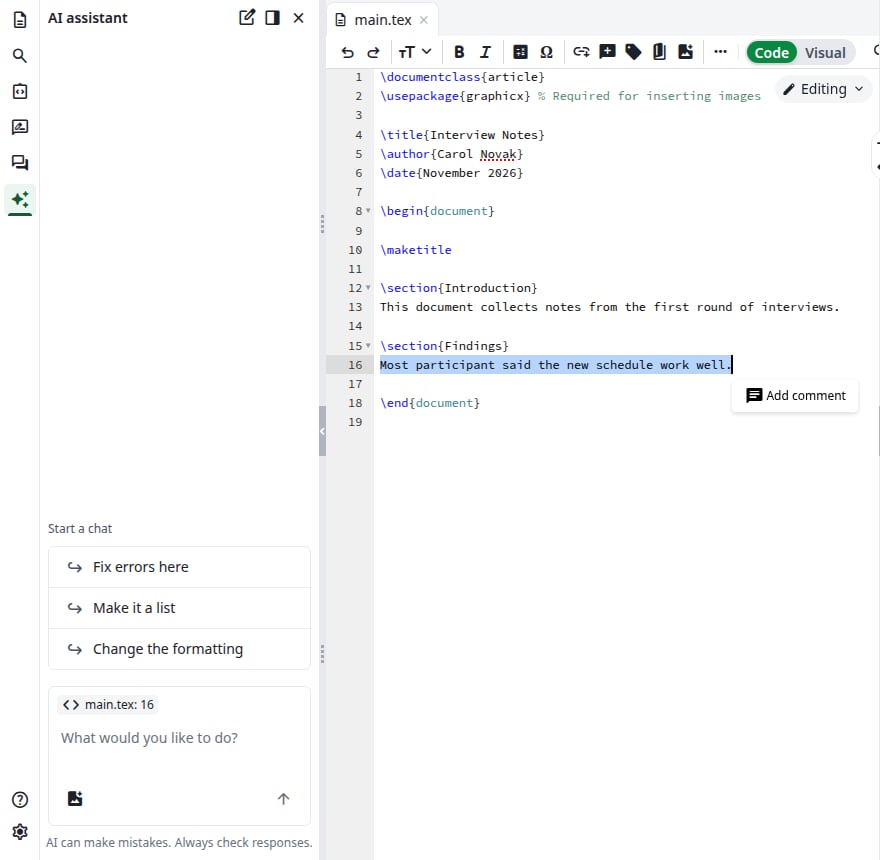
Poser une question sur des lignes sélectionnées
Sélectionnez des lignes dans l’éditeur. Une étiquette comme main.tex: 16 apparaît au-dessus de la zone de message, et le texte sélectionné accompagne votre message. Dans une conversation vide, les suggestions portent sur la sélection, comme Make it shorter.
Une ligne sélectionnée
Examiner une modification proposée
Une modification n’entre dans votre document que lorsque vous l’appliquez.
1
Lire la suggestion
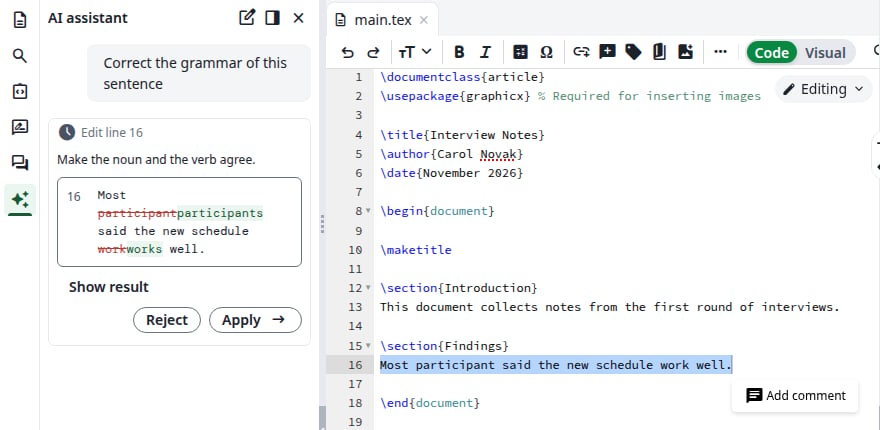
Un encadré intitulé Edit line 16 indique la raison, le numéro de ligne et la modification : l’ancien texte est barré et le nouveau est surligné. Le document n’a pas encore changé. Show result n’affiche que le nouveau texte, et Show diff revient en arrière.
Une modification en attente de votre décision
2
L'appliquer
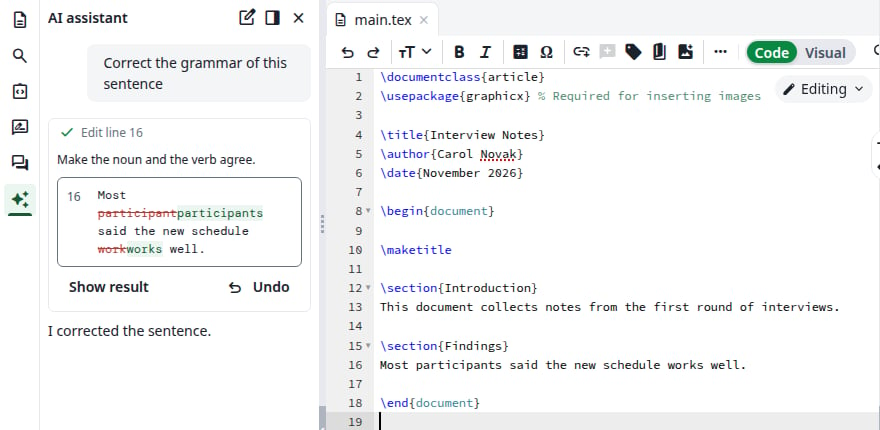
Cliquez sur Apply. La modification apparaît dans l’éditeur, l’encadré reçoit une coche et l’assistant poursuit. Si la modification concerne un autre document, celui-ci s’ouvre.
La modification est appliquée
3
Revenir en arrière si vous changez d'avis
Undo retire la modification du document, et Apply la remet. L’assistant n’est informé ni de l’un ni de l’autre.
Refuser une modification
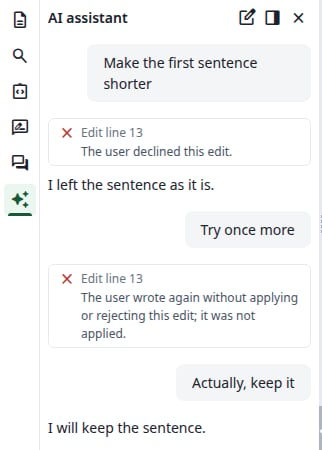
Cliquez sur Reject. Le document reste tel quel, l’encadré indique The user declined this edit. et l’assistant poursuit en sachant que vous avez refusé. Les boutons disparaissent : pour récupérer la modification, redemandez-la.Si vous écrivez un nouveau message au lieu de décider, la modification n’est pas appliquée et l’encadré l’indique.
Une modification refusée, et une laissée sans décision
Ce que l’assistant peut faire dans un projet
Seules les modifications attendent votre décision. Les autres étapes s’exécutent dès que l’assistant les lance.
La ligne dans la conversation
Ce qu’elle fait
Read line 15-16 of main.tex
Lit des lignes d’un document
Find “schedule” in main.tex
Recherche du texte dans un document
List the project files
Liste les fichiers du projet
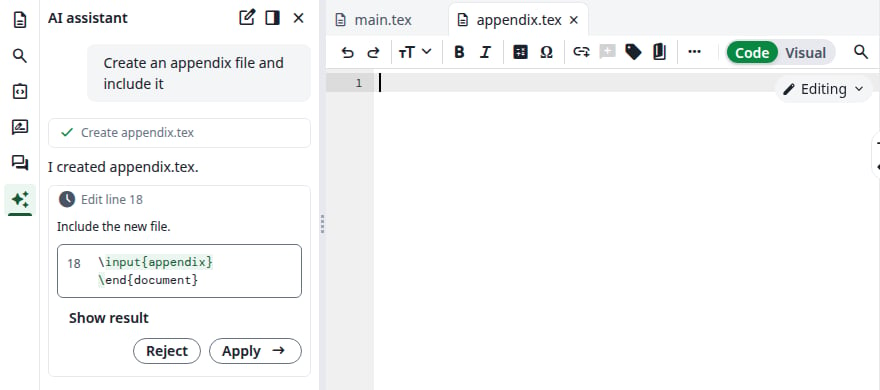
Create appendix.tex
Crée un document vide et l’ouvre
Edit line 16
Propose une modification, voir ci-dessus
Compile
Compile le projet
Check the compile log
Lit les erreurs et avertissements de la dernière compilation
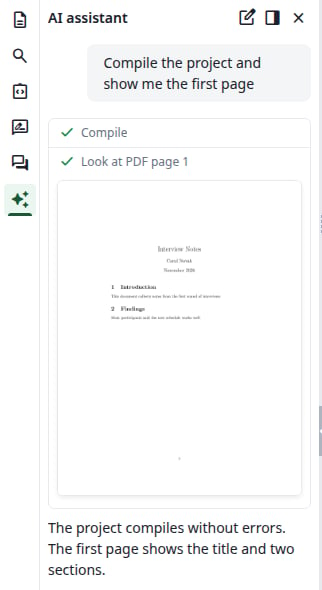
Look at PDF page 1
Affiche une page du PDF dans la conversation
Read the PDF structure
Lit la structure du PDF
Switch to xelatex
Change le compilateur du projet, comme dans Settings
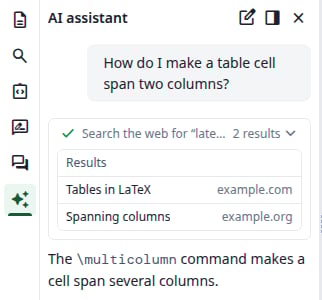
Search the web for “…”
Effectue une recherche sur le web
Search the help pages for “…”
Effectue une recherche dans les pages d’aide
Un nouveau fichier, puis une modification dans un autre document
Une compilation et une page du PDF
Une ligne de recherche indique le nombre de résultats trouvés. Cliquez dessus pour les lister. La disponibilité des recherches dépend de votre instance, voir Services de recherche facultatifs.
Les résultats d'une recherche
La suggestion Fix the compile errors demande à l’assistant de vérifier le journal et de corriger ce qu’il trouve. Ses corrections arrivent sous forme de modifications à examiner.
Joindre une image ou un PDF
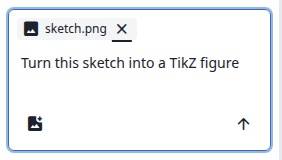
Dans la zone de message, cliquez sur l’icône d’image, Attach image or PDF, et choisissez un fichier. Son nom apparaît au-dessus de votre texte. Rédigez votre message et envoyez-le.
Un fichier joint à un message
Le panneau refuse les autres fichiers avec Only images and PDF files can be attached. et les fichiers volumineux avec Files must be smaller than 2 MB.
Arrêter l’assistant
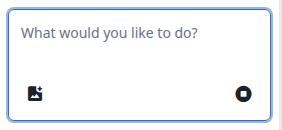
Pendant que l’assistant travaille, la flèche de la zone de message devient un bouton Stop. Cliquez dessus. Une étape en cours se termine par Stopped by the user. et rien d’autre ne se passe jusqu’à ce que vous écriviez à nouveau.
Le bouton Stop
Si l’assistant s’arrête de lui-même
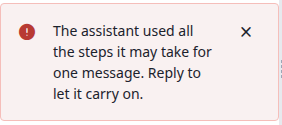
L’assistant ne peut effectuer qu’un nombre limité d’étapes pour un message. À la limite, le panneau affiche The assistant used all the steps it may take for one message. Reply to let it carry on. Répondez, par exemple avec Go on, et il continue.
La limite d'étapes
Si le panneau affiche Something’s gone wrong, la requête a échoué. Renvoyez votre message ou cliquez sur Start new chat.
Déplacer le panneau et recommencer
Ces boutons se trouvent en haut du panneau :
Start new chat vide le panneau. Il n’y a pas de liste des conversations précédentes. Recharger la page vide aussi la conversation.
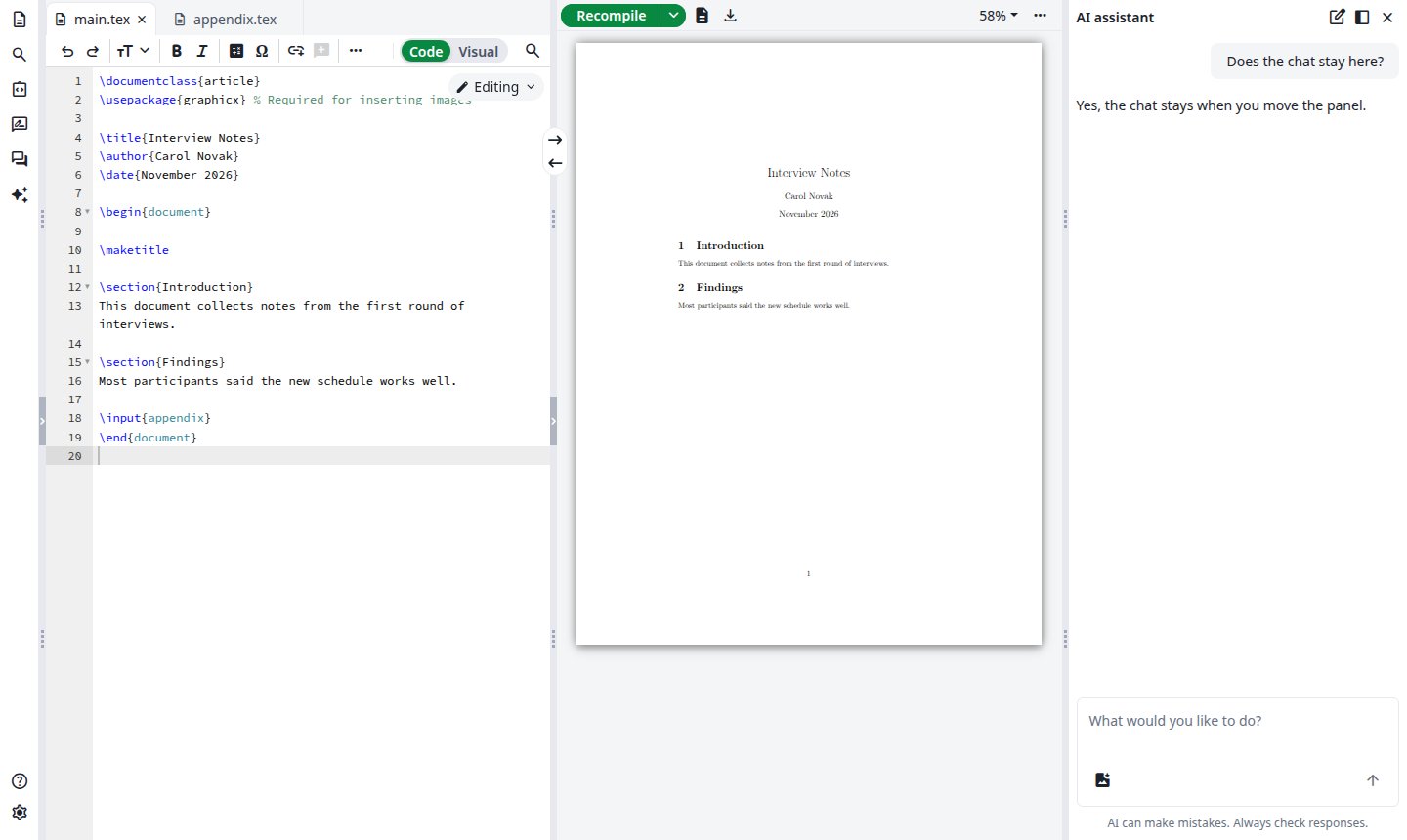
Move to the right place le panneau à droite du PDF, où il reste ouvert pendant que vous utilisez l’arborescence des fichiers. Move to the left le remet en place. La conversation est conservée.
Close masque le panneau. Cliquez sur AI assistant dans la barre de gauche pour le rouvrir, avec la conversation toujours présente.
Le panneau à droite
Utilisation des jetons
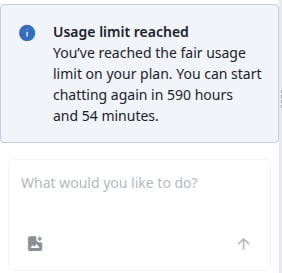
L’assistant n’affiche pas le nombre de jetons que vous avez utilisés. Si votre instance fixe une limite et que vous l’atteignez, votre message suivant ne reçoit pas de réponse. Le panneau affiche Usage limit reached et le délai avant de pouvoir discuter à nouveau, et la zone de message est grisée.
La limite est atteinte
Une nouvelle conversation affiche le même avis. Après un rechargement, la zone semble de nouveau normale, mais le message suivant reçoit lui aussi l’avis. L’Assistant d’erreurs est soumis à la même limite et affiche Usage limit reached dans l’entrée du journal.Votre administrateur fixe la limite, voir Utilisation et réinitialisation.
Dernière modification le 20 novembre 2026
Cette page vous a-t-elle été utile ?
{"docsConfig":{"theme":"mint","$schema":"https://mintlify.com/docs.json","name":"Ayakaleaf Pro","description":"Overleaf Community Edition enhanced with all Pro features: open source, free to use, self-hostable.","colors":{"primary":"#0E0E0E","light":"#D4A27F","dark":"#0E0E0E"},"logo":{"light":"https://mintcdn.com/ayakaleaf-pro/JetHeEeglWIIXNds/logo/light.png?fit=max\u0026auto=format\u0026n=JetHeEeglWIIXNds\u0026q=85\u0026s=7f1abd8dcc74dd3b7cdafac9e6e82092","dark":"https://mintcdn.com/ayakaleaf-pro/JetHeEeglWIIXNds/logo/dark.png?fit=max\u0026auto=format\u0026n=JetHeEeglWIIXNds\u0026q=85\u0026s=4e369d29a8c5a6cd8b4b7697ddb1f7e2","href":"/"},"favicon":"https://mintcdn.com/ayakaleaf-pro/x9kfDjtWlyyhG_mR/favicon.png?fit=max\u0026auto=format\u0026n=x9kfDjtWlyyhG_mR\u0026q=85\u0026s=832c6bfafce5eb69ebc83783083a4a85","background":{"color":{"light":"#FDFDF7","dark":"#09090B"}},"navbar":{"links":[{"href":"https://github.com/ayaka-notes/ayakaleaf-pro-playground","label":"Playground"},{"href":"https://github.com/orgs/ayaka-notes/packages/container/package/overleaf-pro","label":"Docker Image"},{"href":"https://github.com/ayaka-notes/texlive-full","label":"TeXLive Full"}],"primary":{"type":"button","label":"Open GitHub","href":"https://github.com/ayaka-notes/ayakaleaf-pro"}},"footer":{"socials":{"github":"https://github.com/ayaka-notes"}},"styling":{"latex":true},"contextual":{"options":["copy","view","chatgpt","claude","perplexity","mcp","cursor","vscode","assistant","download-pdf","download-spec"],"display":"header"},"metadata":{"timestamp":true},"navigation":{"languages":[{"language":"en","default":true,"href":""},{"language":"zh-CN","href":"zh-CN"},{"language":"zh-TW","href":"zh-TW"},{"language":"ja","href":"ja"},{"language":"de","href":"de"},{"language":"fr","href":"fr"},{"language":"es","href":"es"},{"language":"it","href":"it"},{"language":"ko","href":"ko"},{"language":"ru","href":"ru"},{"language":"nl","href":"nl"},{"language":"pt","href":"pt"},{"language":"tr","href":"tr"},{"language":"uk","href":"uk"},{"language":"pl","href":"pl"},{"language":"cs","href":"cs"},{"language":"sv","href":"sv"},{"language":"fi","href":"fi"},{"language":"ar","href":"ar"},{"language":"vi","href":"vi"},{"language":"no","href":"no"},{"language":"da","href":"da"},{"language":"id","href":"id"},{"language":"zh-Hans","href":"zh-Hans"},{"language":"zh-Hant","href":"zh-Hant"}]}},"deployment":{"deploymentMetadataValue":{"subdomain":"ayakaleaf-pro","hasAudioNarration":false,"actualSubdomain":"ayakaleaf-pro","customDomains":[],"gitSource":{"type":"github","owner":"ayaka-notes","repo":"docs","deployBranch":"main","contentDirectory":"","isPrivate":false,"mountPath":"","label":""},"feedback":{"thumbs":true},"entitlements":{"AI_CHAT":{"status":"ENABLED"},"WEB_MCP":{"status":"ENABLED"},"NARRATION":{"status":"ENABLED"}},"buildId":"6b01b8980081ff9d8e91cddc","clientVersion":"0.0.4270","searchFilterCounts":[{"language":"ar","tag":"الاستضافة المحلية","count":159},{"language":"en","tag":"On-Premises","count":159},{"language":"cs","tag":"On-Premises","count":159},{"language":"da","tag":"On-premises","count":159},{"language":"de","tag":"On-Premises","count":159},{"language":"es","tag":"Local","count":159},{"language":"fi","tag":"Paikallinen asennus","count":159},{"language":"fr","tag":"Sur site","count":159},{"language":"id","tag":"On-Premises","count":159},{"language":"it","tag":"On-premise","count":159},{"language":"ja","tag":"オンプレミス","count":159},{"language":"ko","tag":"온프레미스","count":159},{"language":"nl","tag":"On-premises","count":159},{"language":"no","tag":"Lokal drift","count":159},{"language":"pl","tag":"On-Premises","count":159},{"language":"pt","tag":"On-Premises","count":159},{"language":"ru","tag":"Локальное развертывание","count":159},{"language":"sv","tag":"On-Premises","count":159},{"language":"tr","tag":"Şirket İçi Kurulum","count":159},{"language":"uk","tag":"Локальне розгортання","count":159},{"language":"vi","tag":"Tự triển khai (On-Premises)","count":159},{"language":"zh-CN","tag":"本地部署","count":159},{"language":"zh-Hans","tag":"本地部署","count":159},{"language":"zh-Hant","tag":"本地部署","count":159},{"language":"zh-TW","tag":"本地部署","count":159},{"language":"ar","tag":"الإعداد","count":66},{"language":"en","tag":"Configuration","count":66},{"language":"cs","tag":"Konfigurace","count":66},{"language":"da","tag":"Konfiguration","count":66},{"language":"de","tag":"Konfiguration","count":66},{"language":"es","tag":"Configuración","count":66},{"language":"fi","tag":"Määritys","count":66},{"language":"fr","tag":"Configuration","count":66},{"language":"id","tag":"Konfigurasi","count":66},{"language":"it","tag":"Configurazione","count":66},{"language":"ja","tag":"設定","count":66},{"language":"ko","tag":"구성","count":66},{"language":"nl","tag":"Configuratie","count":66},{"language":"no","tag":"Konfigurasjon","count":66},{"language":"pl","tag":"Konfiguracja","count":66},{"language":"pt","tag":"Configuração","count":66},{"language":"ru","tag":"Настройка","count":66},{"language":"sv","tag":"Konfiguration","count":66},{"language":"tr","tag":"Yapılandırma","count":66},{"language":"uk","tag":"Конфігурація","count":66},{"language":"vi","tag":"Cấu hình","count":66},{"language":"zh-CN","tag":"配置","count":66},{"language":"zh-Hans","tag":"配置","count":66},{"language":"zh-Hant","tag":"設定","count":66},{"language":"zh-TW","tag":"設定","count":66},{"language":"en","tag":"Developer","count":57},{"language":"ar","tag":"المطوّرون","count":51},{"language":"cs","tag":"Vývojáři","count":51},{"language":"da","tag":"Udvikler","count":51},{"language":"de","tag":"Entwickler","count":51},{"language":"es","tag":"Desarrollador","count":51},{"language":"fi","tag":"Kehittäjä","count":51},{"language":"fr","tag":"Développeur","count":51},{"language":"id","tag":"Pengembang","count":51},{"language":"it","tag":"Sviluppatore","count":51},{"language":"ja","tag":"開発者","count":51},{"language":"ko","tag":"개발자","count":51},{"language":"nl","tag":"Ontwikkelaar","count":51},{"language":"no","tag":"Utvikler","count":51},{"language":"pl","tag":"Dla deweloperów","count":51},{"language":"pt","tag":"Desenvolvedor","count":51},{"language":"ru","tag":"Разработчикам","count":51},{"language":"sv","tag":"Utvecklare","count":51},{"language":"tr","tag":"Geliştirici","count":51},{"language":"uk","tag":"Розробникам","count":51},{"language":"vi","tag":"Nhà phát triển","count":51},{"language":"zh-CN","tag":"开发者","count":51},{"language":"zh-Hans","tag":"开发者","count":51},{"language":"zh-Hant","tag":"開發者","count":51},{"language":"zh-TW","tag":"開發者","count":51},{"language":"ar","tag":"التثبيت","count":40},{"language":"en","tag":"Installation","count":40},{"language":"cs","tag":"Instalace","count":40},{"language":"da","tag":"Installation","count":40},{"language":"de","tag":"Installation","count":40},{"language":"es","tag":"Instalación","count":40},{"language":"fi","tag":"Asennus","count":40},{"language":"fr","tag":"Installation","count":40},{"language":"id","tag":"Instalasi","count":40},{"language":"it","tag":"Installazione","count":40},{"language":"ja","tag":"インストール","count":40},{"language":"ko","tag":"설치","count":40},{"language":"nl","tag":"Installatie","count":40},{"language":"no","tag":"Installasjon","count":40},{"language":"pl","tag":"Instalacja","count":40},{"language":"pt","tag":"Instalação","count":40},{"language":"ru","tag":"Установка","count":40},{"language":"sv","tag":"Installation","count":40},{"language":"tr","tag":"Kurulum","count":40},{"language":"uk","tag":"Встановлення","count":40},{"language":"vi","tag":"Cài đặt","count":40},{"language":"zh-CN","tag":"安装","count":40},{"language":"zh-Hans","tag":"安装","count":40},{"language":"zh-Hant","tag":"安裝","count":40},{"language":"zh-TW","tag":"安裝","count":40},{"language":"en","tag":"Data Model","count":37},{"language":"ar","tag":"Docker Compose","count":34},{"language":"en","tag":"Docker Compose","count":34},{"language":"cs","tag":"Docker Compose","count":34},{"language":"da","tag":"Docker Compose","count":34},{"language":"de","tag":"Docker Compose","count":34},{"language":"es","tag":"Docker Compose","count":34},{"language":"fi","tag":"Docker Compose","count":34},{"language":"fr","tag":"Docker Compose","count":34},{"language":"id","tag":"Docker Compose","count":34},{"language":"it","tag":"Docker Compose","count":34},{"language":"ja","tag":"Docker Compose","count":34},{"language":"ko","tag":"Docker Compose","count":34},{"language":"nl","tag":"Docker Compose","count":34},{"language":"no","tag":"Docker Compose","count":34},{"language":"pl","tag":"Docker Compose","count":34},{"language":"pt","tag":"Docker Compose","count":34},{"language":"ru","tag":"Docker Compose","count":34},{"language":"sv","tag":"Docker Compose","count":34},{"language":"tr","tag":"Docker Compose","count":34},{"language":"uk","tag":"Docker Compose","count":34},{"language":"vi","tag":"Docker Compose","count":34},{"language":"zh-CN","tag":"Docker Compose","count":34},{"language":"zh-Hans","tag":"Docker Compose","count":34},{"language":"zh-Hant","tag":"Docker Compose","count":34},{"language":"zh-TW","tag":"Docker Compose","count":34},{"language":"ar","tag":"Kubernetes","count":32},{"language":"en","tag":"Kubernetes","count":32},{"language":"cs","tag":"Kubernetes","count":32},{"language":"da","tag":"Kubernetes","count":32},{"language":"de","tag":"Kubernetes","count":32},{"language":"es","tag":"Kubernetes","count":32},{"language":"fi","tag":"Kubernetes","count":32},{"language":"fr","tag":"Kubernetes","count":32},{"language":"id","tag":"Kubernetes","count":32},{"language":"it","tag":"Kubernetes","count":32},{"language":"ja","tag":"Kubernetes","count":32},{"language":"ko","tag":"Kubernetes","count":32},{"language":"nl","tag":"Kubernetes","count":32},{"language":"no","tag":"Kubernetes","count":32},{"language":"pl","tag":"Kubernetes","count":32},{"language":"pt","tag":"Kubernetes","count":32},{"language":"ru","tag":"Kubernetes","count":32},{"language":"sv","tag":"Kubernetes","count":32},{"language":"tr","tag":"Kubernetes","count":32},{"language":"uk","tag":"Kubernetes","count":32},{"language":"vi","tag":"Kubernetes","count":32},{"language":"zh-CN","tag":"Kubernetes","count":32},{"language":"zh-Hans","tag":"Kubernetes","count":32},{"language":"zh-Hant","tag":"Kubernetes","count":32},{"language":"zh-TW","tag":"Kubernetes","count":32},{"language":"ar","tag":"نموذج البيانات","count":31},{"language":"cs","tag":"Datový model","count":31},{"language":"da","tag":"Datamodel","count":31},{"language":"de","tag":"Datenmodell","count":31},{"language":"es","tag":"Modelo de datos","count":31},{"language":"fi","tag":"Tietomalli","count":31},{"language":"fr","tag":"Modèle de données","count":31},{"language":"id","tag":"Model Data","count":31},{"language":"it","tag":"Modello dati","count":31},{"language":"ja","tag":"データモデル","count":31},{"language":"ko","tag":"데이터 모델","count":31},{"language":"nl","tag":"Datamodel","count":31},{"language":"no","tag":"Datamodell","count":31},{"language":"pl","tag":"Model danych","count":31},{"language":"pt","tag":"Modelo de dados","count":31},{"language":"ru","tag":"Модель данных","count":31},{"language":"sv","tag":"Datamodell","count":31},{"language":"tr","tag":"Veri Modeli","count":31},{"language":"uk","tag":"Модель даних","count":31},{"language":"vi","tag":"Mô hình dữ liệu","count":31},{"language":"zh-CN","tag":"数据模型","count":31},{"language":"zh-Hans","tag":"数据模型","count":31},{"language":"zh-Hant","tag":"資料模型","count":31},{"language":"zh-TW","tag":"資料模型","count":31},{"language":"ar","tag":"استخدام Docker Compose","count":27},{"language":"en","tag":"Using Docker Compose","count":27},{"language":"cs","tag":"Použití Docker Compose","count":27},{"language":"da","tag":"Brug af Docker Compose","count":27},{"language":"de","tag":"Docker Compose verwenden","count":27},{"language":"es","tag":"Uso de Docker Compose","count":27},{"language":"fi","tag":"Docker Composen käyttö","count":27},{"language":"fr","tag":"Utiliser Docker Compose","count":27},{"language":"id","tag":"Menggunakan Docker Compose","count":27},{"language":"it","tag":"Utilizzo di Docker Compose","count":27},{"language":"ja","tag":"Docker Compose の使用","count":27},{"language":"ko","tag":"Docker Compose 사용","count":27},{"language":"nl","tag":"Docker Compose gebruiken","count":27},{"language":"no","tag":"Bruke Docker Compose","count":27},{"language":"pl","tag":"Korzystanie z Docker Compose","count":27},{"language":"pt","tag":"Usando o Docker Compose","count":27},{"language":"ru","tag":"Использование Docker Compose","count":27},{"language":"sv","tag":"Använda Docker Compose","count":27},{"language":"tr","tag":"Docker Compose kullanımı","count":27},{"language":"uk","tag":"Використання Docker Compose","count":27},{"language":"vi","tag":"Sử dụng Docker Compose","count":27},{"language":"zh-CN","tag":"使用 Docker Compose","count":27},{"language":"zh-Hans","tag":"使用 Docker Compose","count":27},{"language":"zh-Hant","tag":"使用 Docker Compose","count":27},{"language":"zh-TW","tag":"使用 Docker Compose","count":27},{"language":"ar","tag":"دليل المستخدم","count":24},{"language":"en","tag":"User guide","count":24},{"language":"cs","tag":"Uživatelská příručka","count":24},{"language":"da","tag":"Brugervejledning","count":24},{"language":"de","tag":"Benutzerhandbuch","count":24},{"language":"es","tag":"Guía del usuario","count":24},{"language":"fi","tag":"Käyttöopas","count":24},{"language":"fr","tag":"Guide de l'utilisateur","count":24},{"language":"id","tag":"Panduan pengguna","count":24},{"language":"it","tag":"Guida utente","count":24},{"language":"ja","tag":"ユーザーガイド","count":24},{"language":"ko","tag":"사용자 가이드","count":24},{"language":"nl","tag":"Gebruikershandleiding","count":24},{"language":"no","tag":"Brukerveiledning","count":24},{"language":"pl","tag":"Przewodnik użytkownika","count":24},{"language":"pt","tag":"Guia do usuário","count":24},{"language":"ru","tag":"Руководство пользователя","count":24},{"language":"sv","tag":"Användarguide","count":24},{"language":"tr","tag":"Kullanıcı kılavuzu","count":24},{"language":"uk","tag":"Посібник користувача","count":24},{"language":"vi","tag":"Hướng dẫn người dùng","count":24},{"language":"zh-CN","tag":"用户指南","count":24},{"language":"zh-Hans","tag":"用户指南","count":24},{"language":"zh-Hant","tag":"使用者指南","count":24},{"language":"zh-TW","tag":"使用者指南","count":24},{"language":"ar","tag":"التكاملات","count":22},{"language":"en","tag":"Integrations","count":22},{"language":"cs","tag":"Integrace","count":22},{"language":"da","tag":"Integrationer","count":22},{"language":"de","tag":"Integrationen","count":22},{"language":"es","tag":"Integraciones","count":22},{"language":"fi","tag":"Integraatiot","count":22},{"language":"fr","tag":"Intégrations","count":22},{"language":"id","tag":"Integrasi","count":22},{"language":"it","tag":"Integrazioni","count":22},{"language":"ja","tag":"連携","count":22},{"language":"ko","tag":"통합","count":22},{"language":"nl","tag":"Integraties","count":22},{"language":"no","tag":"Integrasjoner","count":22},{"language":"pl","tag":"Integracje","count":22},{"language":"pt","tag":"Integrações","count":22},{"language":"ru","tag":"Интеграции","count":22},{"language":"sv","tag":"Integrationer","count":22},{"language":"tr","tag":"Entegrasyonlar","count":22},{"language":"uk","tag":"Інтеграції","count":22},{"language":"vi","tag":"Tích hợp","count":22},{"language":"zh-CN","tag":"集成","count":22},{"language":"zh-Hans","tag":"集成","count":22},{"language":"zh-Hant","tag":"整合","count":22},{"language":"zh-TW","tag":"整合","count":22}],"searchSettings":{"maxResults":6}},"assistantConfig":{"enableAskAiButton":false,"enableStarterQuestions":true,"enableContextualStarterQuestions":true,"enableAskAiSearchBar":true},"basePath":"","hasChatPermissions":true,"hasWebMcpPermissions":true,"toggles":[{"name":"kill-isr","enabled":true,"variant":{"name":"disabled","enabled":false,"feature_enabled":true},"impressionData":false},{"name":"custom-rbac-roles","enabled":true,"variant":{"name":"disabled","enabled":false,"feature_enabled":true},"impressionData":false},{"name":"agent-mintlify-slack","enabled":true,"variant":{"name":"disabled","enabled":false,"feature_enabled":true},"impressionData":false},{"name":"agent-integrations-settings","enabled":true,"variant":{"name":"disabled","enabled":false,"feature_enabled":true},"impressionData":false},{"name":"rbac-expansion","enabled":true,"variant":{"name":"disabled","enabled":false,"feature_enabled":true},"impressionData":false},{"name":"automations-pr-grouping","enabled":true,"variant":{"name":"disabled","enabled":false,"feature_enabled":true},"impressionData":false},{"name":"custom-prefix","enabled":true,"variant":{"name":"disabled","enabled":false,"feature_enabled":true},"impressionData":false},{"name":"analytics-v7","enabled":true,"variant":{"name":"disabled","enabled":false,"feature_enabled":true},"impressionData":false},{"name":"user-flows-analytics","enabled":true,"variant":{"name":"disabled","enabled":false,"feature_enabled":true},"impressionData":false},{"name":"no-publish-flow","enabled":true,"variant":{"name":"disabled","enabled":false,"feature_enabled":true},"impressionData":false},{"name":"workos-onboarding","enabled":true,"variant":{"name":"disabled","enabled":false,"feature_enabled":true},"impressionData":false},{"name":"snapshot-serving-live","enabled":true,"variant":{"name":"disabled","enabled":false,"feature_enabled":true},"impressionData":false},{"name":"stripTemperatureMiddleware","enabled":true,"variant":{"name":"disabled","enabled":false,"feature_enabled":true},"impressionData":false},{"name":"support-platform-pylon-zendesk","enabled":true,"variant":{"name":"disabled","enabled":false,"feature_enabled":true},"impressionData":false},{"name":"snapshot-serving","enabled":true,"variant":{"name":"disabled","enabled":false,"feature_enabled":true},"impressionData":false},{"name":"instant-rollback","enabled":true,"variant":{"name":"disabled","enabled":false,"feature_enabled":true},"impressionData":false},{"name":"granular-notifications-server","enabled":true,"variant":{"name":"disabled","enabled":false,"feature_enabled":true},"impressionData":false},{"name":"granular-notifications","enabled":true,"variant":{"name":"disabled","enabled":false,"feature_enabled":true},"impressionData":false},{"name":"automations-fable","enabled":true,"variant":{"name":"disabled","enabled":false,"feature_enabled":true},"impressionData":false},{"name":"fixed-ai-action-pricing","enabled":true,"variant":{"name":"disabled","enabled":false,"feature_enabled":true},"impressionData":false},{"name":"site-roles","enabled":true,"variant":{"name":"disabled","enabled":false,"feature_enabled":true},"impressionData":false},{"name":"automation-resolve-merge-conflict","enabled":true,"variant":{"name":"disabled","enabled":false,"feature_enabled":true},"impressionData":false},{"name":"scoped-publishing","enabled":true,"variant":{"name":"disabled","enabled":false,"feature_enabled":true},"impressionData":false},{"name":"mintql","enabled":true,"variant":{"name":"disabled","enabled":false,"feature_enabled":true},"impressionData":false},{"name":"page-level-analytics","enabled":true,"variant":{"name":"disabled","enabled":false,"feature_enabled":true},"impressionData":false},{"name":"editor-version-history-v2","enabled":true,"variant":{"name":"disabled","enabled":false,"feature_enabled":true},"impressionData":false},{"name":"billing-page-v2","enabled":true,"variant":{"name":"disabled","enabled":false,"feature_enabled":true},"impressionData":false},{"name":"full-page-search","enabled":true,"variant":{"name":"disabled","enabled":false,"feature_enabled":true},"impressionData":false},{"name":"workspace-projects","enabled":true,"variant":{"name":"disabled","enabled":false,"feature_enabled":true},"impressionData":false},{"name":"assistant-v5","enabled":true,"variant":{"name":"disabled","enabled":false,"feature_enabled":true},"impressionData":false},{"name":"fork-pr-previews","enabled":true,"variant":{"name":"disabled","enabled":false,"feature_enabled":true},"impressionData":false},{"name":"revalidation-jwt","enabled":true,"variant":{"name":"disabled","enabled":false,"feature_enabled":true},"impressionData":false},{"name":"workos-sso-scim","enabled":true,"variant":{"name":"disabled","enabled":false,"feature_enabled":true},"impressionData":false},{"name":"hobby-abuse-scan","enabled":true,"variant":{"name":"disabled","enabled":false,"feature_enabled":true},"impressionData":false},{"name":"dashboard-inbox","enabled":true,"variant":{"name":"disabled","enabled":false,"feature_enabled":true},"impressionData":false},{"name":"workos-signup","enabled":true,"variant":{"name":"disabled","enabled":false,"feature_enabled":true},"impressionData":false},{"name":"turbopuffer-dual-write","enabled":true,"variant":{"name":"disabled","enabled":false,"feature_enabled":true},"impressionData":false},{"name":"workos-enabled","enabled":true,"variant":{"name":"disabled","enabled":false,"feature_enabled":true},"impressionData":false},{"name":"approve-review-flow","enabled":true,"variant":{"name":"disabled","enabled":false,"feature_enabled":true},"impressionData":false},{"name":"editor-metadata","enabled":true,"variant":{"name":"disabled","enabled":false,"feature_enabled":true},"impressionData":false},{"name":"sso-setup-deadline-banner","enabled":true,"variant":{"name":"disabled","enabled":false,"feature_enabled":true},"impressionData":false},{"name":"turbopuffer-serve","enabled":true,"variant":{"name":"disabled","enabled":false,"feature_enabled":true},"impressionData":false},{"name":"live-agents","enabled":true,"variant":{"name":"disabled","enabled":false,"feature_enabled":true},"impressionData":false},{"name":"starter-pricing","enabled":true,"variant":{"name":"control","enabled":true,"payload":{"type":"string","value":"control"},"feature_enabled":true},"impressionData":false},{"name":"llms-txt-v2","enabled":true,"variant":{"name":"disabled","enabled":false,"feature_enabled":true},"impressionData":false},{"name":"wildcard-email-auth","enabled":true,"variant":{"name":"disabled","enabled":false,"feature_enabled":true},"impressionData":false}],"googleFontsInlined":false},"customCss":[{"filePath":"style.css","content":"@font-face{font-family:\"Site Sans\";src:url(\"/fonts/SiteSans-Text-Regular-Static.otf\") format(\"opentype\");font-weight:400;font-style:normal;font-display:swap}@font-face{font-family:\"Site Sans\";src:url(\"/fonts/SiteSans-Text-RegularItalic-Static.otf\") format(\"opentype\");font-weight:400;font-style:italic;font-display:swap}@font-face{font-family:\"Site Sans\";src:url(\"/fonts/SiteSans-Text-Medium-Static.otf\") format(\"opentype\");font-weight:500;font-style:normal;font-display:swap}@font-face{font-family:\"Site Sans\";src:url(\"/fonts/SiteSans-Text-MediumItalic-Static.otf\") format(\"opentype\");font-weight:500;font-style:italic;font-display:swap}@font-face{font-family:\"Site Sans\";src:url(\"/fonts/SiteSans-Text-Semibold-Static.otf\") format(\"opentype\");font-weight:600;font-style:normal;font-display:swap}@font-face{font-family:\"Site Sans\";src:url(\"/fonts/SiteSans-Text-SemiboldItalic-Static.otf\") format(\"opentype\");font-weight:600;font-style:italic;font-display:swap}@font-face{font-family:\"Site Sans\";src:url(\"/fonts/SiteSans-Text-Bold-Static.otf\") format(\"opentype\");font-weight:700;font-style:normal;font-display:swap}@font-face{font-family:\"Site Sans\";src:url(\"/fonts/SiteSans-Text-BoldItalic-Static.otf\") format(\"opentype\");font-weight:700;font-style:italic;font-display:swap}@font-face{font-family:\"Site Serif Display\";src:url(\"/fonts/SiteSerif-Display-Regular-Static.otf\") format(\"opentype\");font-weight:400;font-style:normal;font-display:swap}@font-face{font-family:\"Site Serif Display\";src:url(\"/fonts/SiteSerif-Display-RegularItalic-Static.otf\") format(\"opentype\");font-weight:400;font-style:italic;font-display:swap}@font-face{font-family:\"Site Serif Display\";src:url(\"/fonts/SiteSerif-Display-Medium-Static.otf\") format(\"opentype\");font-weight:500;font-style:normal;font-display:swap}@font-face{font-family:\"Site Serif Display\";src:url(\"/fonts/SiteSerif-Display-Semibold-Static.otf\") format(\"opentype\");font-weight:600;font-style:normal;font-display:swap}@font-face{font-family:\"Site Serif Display\";src:url(\"/fonts/SiteSerif-Display-Bold-Static.otf\") format(\"opentype\");font-weight:700;font-style:normal;font-display:swap}@font-face{font-family:\"Site Serif\";src:url(\"/fonts/SiteSerif-Text-Regular-Static.otf\") format(\"opentype\");font-weight:400;font-style:normal;font-display:swap}@font-face{font-family:\"Site Serif\";src:url(\"/fonts/SiteSerif-Text-RegularItalic-Static.otf\") format(\"opentype\");font-weight:400;font-style:italic;font-display:swap}@font-face{font-family:\"Site Serif\";src:url(\"/fonts/SiteSerif-Text-Medium-Static.otf\") format(\"opentype\");font-weight:500;font-style:normal;font-display:swap}@font-face{font-family:\"Site Serif\";src:url(\"/fonts/SiteSerif-Text-MediumItalic-Static.otf\") format(\"opentype\");font-weight:500;font-style:italic;font-display:swap}@font-face{font-family:\"Site Serif\";src:url(\"/fonts/SiteSerif-Text-Semibold-Static.otf\") format(\"opentype\");font-weight:600;font-style:normal;font-display:swap}@font-face{font-family:\"Site Serif\";src:url(\"/fonts/SiteSerif-Text-SemiboldItalic-Static.otf\") format(\"opentype\");font-weight:600;font-style:italic;font-display:swap}@font-face{font-family:\"Site Serif\";src:url(\"/fonts/SiteSerif-Text-Bold-Static.otf\") format(\"opentype\");font-weight:700;font-style:normal;font-display:swap}@font-face{font-family:\"Site Serif\";src:url(\"/fonts/SiteSerif-Text-BoldItalic-Static.otf\") format(\"opentype\");font-weight:700;font-style:italic;font-display:swap}:root{--always-white: 0 0% 100%;--always-black: 0 0% 0%;--constant-book-cloth: 15 55% 80%;--constant-clay: 15 60% 85%;--constant-kraft: 25 40% 83%;--constant-manilla: 40 20% 92%;--constant-slate-000: 0 0% 100%;--constant-slate-050: 48 33.3% 97.1%;--constant-slate-100: 53 28.6% 94.5%;--constant-slate-150: 48 25% 92.2%;--constant-slate-200: 50 20.7% 88.6%;--constant-slate-250: 51 16.5% 84.5%;--constant-slate-300: 50 11.5% 79.6%;--constant-slate-350: 50 9% 73.7%;--constant-slate-400: 49 6.5% 66.9%;--constant-slate-450: 48 4.8% 59.2%;--constant-slate-500: 53 3.2% 51.4%;--constant-slate-550: 51 3.1% 43.7%;--constant-slate-600: 48 2.7% 35.9%;--constant-slate-650: 48 3.4% 29.2%;--constant-slate-700: 60 2.5% 23.3%;--constant-slate-750: 60 2.1% 18.4%;--constant-slate-800: 60 2.7% 14.5%;--constant-slate-850: 30 3.3% 11.8%;--constant-slate-900: 30 4% 9.8%;--constant-slate-950: 60 2.6% 7.6%;--constant-slate-1000: 60 3.4% 5.7%}:root:not(.dark){--accent-brand: 15 63.1% 59.6%;--accent-main-000: 15 55.6% 52.4%;--accent-main-100: 15 55.6% 52.4%;--accent-main-200: 15 63.1% 59.6%;--accent-main-900: 0 0% 0%;--accent-pro-000: 251 34.2% 33.3%;--accent-pro-100: 251 40% 45.1%;--accent-pro-200: 251 61% 72.2%;--accent-pro-900: 253 33.3% 91.8%;--accent-secondary-000: 210 73.7% 40.2%;--accent-secondary-100: 210 70.9% 51.6%;--accent-secondary-200: 210 70.9% 51.6%;--accent-secondary-900: 211 72% 90%;--bg-000: 0 0% 100%;--bg-100: 48 33.3% 97.1%;--bg-200: 53 28.6% 94.5%;--bg-300: 48 25% 92.2%;--bg-400: 50 20.7% 88.6%;--bg-500: 50 20.7% 88.6%;--border-100: 30 3.3% 11.8%;--border-200: 30 3.3% 11.8%;--border-300: 30 3.3% 11.8%;--border-400: 30 3.3% 11.8%;--danger-000: 0 61.4% 22.4%;--danger-100: 0 58.6% 34.1%;--danger-200: 0 58.6% 34.1%;--danger-900: 0 50% 95%;--oncolor-100: 0 0% 100%;--oncolor-200: 60 6.7% 97.1%;--oncolor-300: 60 6.7% 97.1%;--text-000: 60 2.6% 7.6%;--text-100: 60 2.6% 7.6%;--text-200: 60 2.5% 23.3%;--text-300: 60 2.5% 23.3%;--text-400: 51 3.1% 43.7%;--text-500: 51 3.1% 43.7%}:root.dark{--accent-brand: 15 63.1% 59.6%;--accent-main-000: 15 55.6% 52.4%;--accent-main-100: 15 63.1% 59.6%;--accent-main-200: 15 63.1% 59.6%;--accent-main-900: 0 0% 0%;--accent-pro-000: 251 84.6% 74.5%;--accent-pro-100: 251 40.2% 54.1%;--accent-pro-200: 251 40% 45.1%;--accent-pro-900: 250 25.3% 19.4%;--accent-secondary-000: 210 71.1% 62%;--accent-secondary-100: 210 70.9% 51.6%;--accent-secondary-200: 210 70.9% 51.6%;--accent-secondary-900: 210 55.9% 24.6%;--bg-000: 60 2.1% 18.4%;--bg-100: 60 2.7% 14.5%;--bg-200: 30 3.3% 11.8%;--bg-300: 60 2.6% 7.6%;--bg-400: 60 3.4% 5.7%;--bg-500: 60 3.4% 5.7%;--border-100: 51 16.5% 84.5%;--border-200: 51 16.5% 84.5%;--border-300: 51 16.5% 84.5%;--border-400: 51 16.5% 84.5%;--danger-000: 0 73.1% 66.5%;--danger-100: 0 58.6% 34.1%;--danger-200: 0 58.6% 34.1%;--danger-900: 0 23% 15.6%;--oncolor-100: 0 0% 100%;--oncolor-200: 60 6.7% 97.1%;--oncolor-300: 60 6.7% 97.1%;--text-000: 48 33.3% 97.1%;--text-100: 48 33.3% 97.1%;--text-200: 50 9% 73.7%;--text-300: 50 9% 73.7%;--text-400: 48 4.8% 59.2%;--text-500: 48 4.8% 59.2%}#home-header{font-family:\"Site Sans\", system-ui, \"Segoe UI\", Roboto, Helvetica, Arial, sans-serif;font-weight:400!important;font-size:50px;line-height:1.2;margin-bottom:1rem;color:--text-000;display:flex;align-items:baseline;justify-content:center;flex-wrap:nowrap}#localization-select-trigger>:has(img[src*=\"flags\"]){display:none}div[id^=\"localization-select-item\"]>:has(img[src*=\"flags\"]){display:none}@media (min-width: 768px){#home-header{justify-content:center}}.build-with{font-family:\"Site Sans\", system-ui, \"Segoe UI\", Roboto, Helvetica, Arial, sans-serif;letter-spacing:-0.02em}.claude-wordmark-wrapper{display:inline-flex;align-items:baseline;margin-left:10px}.claude-wordmark{height:40px;width:auto;position:relative}.dark #home-header{color:white}.description-text{color:black}.dark .description-text{color:white}.dark .claude-wordmark{filter:invert(1)}:root{--bg-color: #f0efea}.dark{--bg-color: #2b2b2b}body,input,#category-select,.dropdown-item,#table-of-contents{font-family:\"Site Sans\", system-ui, \"Segoe UI\", Roboto, Helvetica, Arial, sans-serif}.eyebrow{font-family:\"Site Sans\", system-ui, \"Segoe UI\", Roboto, Helvetica, Arial, sans-serif;text-transform:uppercase;letter-spacing:0.02rem}#content-container{font-family:\"Site Sans\", system-ui, \"Segoe UI\", Roboto, Helvetica, Arial, sans-serif}#content-container h1,#content-container h2,#content-container h3,#content-container h4,#content-container h5,#content-container h6{font-family:\"Site Serif Display\", Georgia, \"Times New Roman\", Times, serif;font-weight:400;letter-spacing:0;word-spacing:0.1em}#content-container p{font-size:1rem;line-height:1.65rem}.font-extrabold{font-weight:600!important}.wide-table{width:100%;overflow-x:auto}.wide-table table{width:175%;margin-bottom:0}#prompt-library-container{margin:4rem auto;max-width:48rem;padding-left:1.25rem;padding-right:1.25rem}.prompt-library-title{font-size:24px;text-align:center;font-weight:700;color:#1f2937}.dark .prompt-library-title{color:#e5e7eb}.prompt-library-description{margin-top:1rem;text-align:center}.main-content{margin-bottom:10rem;max-width:64rem;margin-left:auto;margin-right:auto;padding-left:1.25rem;padding-right:1.25rem}.prompt-controllers{display:flex;gap:0.5rem}.prompt-search-container{position:relative;flex:1 1 0%}.prompt-search-icon-container{display:flex;position:absolute;top:0;bottom:0;left:0;align-items:center;padding-left:0.75rem}.prompt-search-icon{margin-left:0.25rem;margin-right:0.75rem;flex:none;width:1rem;height:1rem;background-color:#6b7280;mask-image:url(https://mintlify.b-cdn.net/v6.5.1/solid/magnifying-glass.svg);mask-repeat:no-repeat;mask-position:center center}input.prompt-search-bar{display:block;height:2.5rem;padding-left:2.5rem;border-radius:0.75rem;border-width:1px;background-color:#ffffff;width:100%;color:#111827;box-shadow:0 1px 2px 0 rgba(0, 0, 0, 0.05)}.dark input.prompt-search-bar{color:#ffffff;background-color:rgb(var(--background-dark));border-color:#d1d5db1a}input.prompt-search-bar:focus{outline-color:rgb(var(--primary))}.dark input.prompt-search-bar:focus{outline-color:rgb(var(--primary-light))}.dark .prompt-search-icon{background-color:#ffffff80}#category-select{padding-left:1rem;padding-right:2.5rem;height:2.5rem;display:flex;align-items:center;border-radius:0.75rem;border-width:1px;color:#111827;background-color:#ffffff;cursor:pointer;box-shadow:0 1px 2px 0 rgba(0, 0, 0, 0.05);white-space:nowrap}.dark #category-select{background-color:rgb(var(--background-dark));border-color:#d1d5db1a;color:#ffffff}#category-select:hover{background-color:#f9fafb}.dark #category-select:hover{background-color:#ffffff0d}#category-select:focus{outline-color:rgb(var(--primary))}.dark #category-select:focus{outline-color:rgb(var(--primary-light))}#categories-dropdown{top:calc(100% + 4px);padding:0.5rem 0.5rem;display:none;position:absolute;z-index:10;border-radius:0.75rem;border-width:1px;width:100%;color:#111827;background-color:#ffffff;box-shadow:0 1px 2px 0 rgba(0, 0, 0, 0.05)}.dark #categories-dropdown{background-color:rgb(var(--background-dark));border-color:#d1d5db1a;color:#ffffff}#categories-dropdown-clickout{position:fixed;top:0;right:0;bottom:0;left:0;z-index:0}.dropdown-icon-container{display:flex;position:absolute;top:0;bottom:0;right:0;align-items:center;padding-right:0.25rem}.dropdown-icon{margin-left:0.25rem;margin-right:0.75rem;flex:none;width:0.75rem;height:0.75rem;background-color:#6b7280;mask-image:url(https://mintlify.b-cdn.net/v6.5.1/solid/caret-down.svg);mask-repeat:no-repeat;mask-position:center center}.dark .dropdown-icon{background-color:#ffffff80}#prompts-container{grid-template-columns:repeat(1, minmax(0, 1fr));gap:2rem}.dropdown-item{padding:0.25rem 0.5rem;border-radius:0.375rem;display:flex;align-items:center;cursor:pointer}.dropdown-item:hover{background-color:#f9fafb}.dark .dropdown-item:hover{background-color:#ffffff0d}.check-icon{mask-image:url(https://mintlify.b-cdn.net/v6.5.1/solid/check.svg);height:0.875rem;width:1rem;background-color:rgb(var(--primary-light));mask-repeat:no-repeat;mask-position:center center}.prompt-card{margin:-0.75rem;padding:0.75rem;display:flex;border-radius:1rem}.prompt-card:hover{background-color:#03071208}.dark .prompt-card:hover{background-color:#ffffff08}.prompt-icon-container{display:flex;flex:none;align-items:center;justify-content:center;margin-right:1.5rem;border-radius:0.75rem;height:4rem;width:4rem;background-color:#cb785c1a}.prompt-icon{height:1.5rem;width:1.5rem;background-color:rgb(var(--primary-light));mask-repeat:no-repeat;mask-position:center center}.prompt-title{color:rgb(31 41 55);font-weight:600}.dark .prompt-title{color:rgb(229 231 235)}.prompt-description{margin-top:0.25rem}#prompts-container{display:grid;margin-top:2.5rem}@media (min-width: 640px){#category-select{width:16rem}}@media (min-width: 1024px){#prompts-container{grid-template-columns:repeat(2, minmax(0, 1fr))}}.home-cards-custom{display:grid;grid-template-columns:repeat(3, 1fr);grid-template-rows:repeat(2, auto);gap:1.5rem}.home-cards-custom .card{background:transparent;border:0.5px solid hsl(var(--border-300));border-radius:12px;padding:0.25rem}@media (max-width: 1024px){.home-cards-custom{grid-template-columns:repeat(2, 1fr);grid-template-rows:repeat(3, auto)}}@media (max-width: 768px){.home-cards-custom{grid-template-columns:1fr;grid-template-rows:repeat(6, auto)}}.relative{position:relative}.flex-1{flex:1 1 0%}.mermaid{position:relative;background-color:#FDFDFB;background-image:linear-gradient(rgba(235, 219, 188, .25) 1px, transparent 1px), /* Secondary color #EBDBBC with low opacity */\n linear-gradient(90deg, rgba(235, 219, 188, .25) 1px, transparent 1px),\n linear-gradient(rgba(235, 219, 188, .1) 1px, transparent 1px),\n linear-gradient(90deg, rgba(235, 219, 188, .1) 1px, transparent 1px);background-size:20px 20px,\n 20px 20px,\n 4px 4px,\n 4px 4px;background-position:-1px -1px,\n -1px -1px,\n -1px -1px,\n -1px -1px;padding:20px;border-radius:8px;border:1px solid rgba(235, 219, 188, .4);box-shadow:0 2px 4px rgba(64, 64, 62, 0.08)}.dark .mermaid{background-color:#1a1918;background-image:linear-gradient(rgba(212, 162, 127, .15) 1px, transparent 1px), /* Tertiary color #D4A27F with low opacity */\n linear-gradient(90deg, rgba(212, 162, 127, .15) 1px, transparent 1px),\n linear-gradient(rgba(212, 162, 127, .08) 1px, transparent 1px),\n linear-gradient(90deg, rgba(212, 162, 127, .08) 1px, transparent 1px);border:1px solid rgba(102, 102, 99, .5);box-shadow:0 2px 4px rgba(0, 0, 0, 0.2)}.digest-meta{display:flex;align-items:center;justify-content:space-between;flex-wrap:wrap;gap:0.5rem 1rem;padding:0.75rem 1rem;margin:1.5rem 0 2.5rem;border:1px solid hsl(var(--border-300) / 0.15);background:hsl(var(--bg-200));font-variant-numeric:tabular-nums;font-size:0.875rem;color:hsl(var(--text-400))}#content-container .digest-meta a{color:hsl(var(--accent-main-100));font-weight:500;text-decoration:none;border-bottom:none}#content-container .digest-meta a:hover{text-decoration:underline}.digest-feature{position:relative;margin:2.5rem 0;padding:1.875rem 1.875rem 1.625rem;background:radial-gradient(circle, hsl(var(--text-000) / 0.025) 1px, transparent 1px) 0 0 / 18px 18px,\n linear-gradient(180deg, hsl(var(--constant-manilla) / 0.55), hsl(var(--constant-manilla) / 0.38));border:1px solid hsl(var(--border-300) / 0.12);box-shadow:inset 0 1px 0 hsl(var(--text-000) / 0.04),\n 0 1px 2px hsl(var(--always-black) / 0.04)}.digest-feature::before{content:\"\";position:absolute;inset:0 auto 0 0;width:4px;background:hsl(var(--accent-brand))}.dark .digest-feature{background:radial-gradient(circle, hsl(var(--text-000) / 0.02) 1px, transparent 1px) 0 0 / 18px 18px,\n linear-gradient(180deg, hsl(var(--bg-000) / 0.75), hsl(var(--bg-000) / 0.5));border-color:hsl(var(--border-300) / 0.1);box-shadow:inset 0 1px 0 hsl(var(--text-000) / 0.03),\n 0 1px 2px hsl(var(--always-black) / 0.25)}.digest-feature>:first-child{margin-top:0}.digest-feature>:last-child{margin-bottom:0}.digest-feature-header{display:flex;align-items:center;flex-wrap:wrap;gap:0.625rem;margin:0 0 0.75rem}#content-container .digest-feature-title{font-family:\"Site Serif Display\", Georgia, serif;font-size:1.75rem;line-height:1.15;font-weight:500;letter-spacing:-0.015em;color:hsl(var(--text-000));margin:0}#content-container .digest-feature-pill{font-family:ui-monospace, \"SF Mono\", Menlo, Consolas, monospace;font-size:0.75rem;line-height:1;letter-spacing:0.01em;padding:0.3rem 0.6rem;border-radius:999px;background:hsl(var(--accent-brand) / 0.12);color:hsl(var(--accent-main-000));border:1px solid hsl(var(--accent-brand) / 0.25);white-space:nowrap;transform:translateY(1px)}#content-container .digest-feature-lede{font-size:1.0625rem;line-height:1.65;color:hsl(var(--text-100));margin:0 0 1.25rem;max-width:none}#content-container .digest-feature-lede code{font-size:0.875em;padding:0.1em 0.35em}#content-container .digest-feature-try{font-size:0.875rem;color:hsl(var(--text-400));margin:1.25rem 0 0.5rem}#content-container .digest-feature .frame{margin:1rem 0;border-radius:0;padding:0}#content-container .digest-feature .frame>*{border-radius:0}#content-container .digest-feature pre,#content-container .digest-feature [class*=\"CodeBlock\"]{border-radius:0}#content-container .digest-feature-link{display:inline-flex;align-items:center;gap:0.35rem;font-size:0.875rem;font-weight:500;color:hsl(var(--accent-main-100));text-decoration:none;border-bottom:none;margin-top:0.75rem}#content-container .digest-feature-link::after{content:\"→\";transition:transform 120ms ease-out}#content-container .digest-feature-link:hover::after{transform:translateX(3px)}.digest-wins{margin:2.5rem 0;padding:1.5rem 1.75rem 1.25rem;background:hsl(var(--bg-200));border:1px solid hsl(var(--border-300) / 0.1)}.dark .digest-wins{background:hsl(var(--bg-200) / 0.6)}#content-container .digest-wins-title{font-family:\"Site Serif Display\", Georgia, serif;font-size:1.25rem;font-weight:500;color:hsl(var(--text-000));margin:0 0 0.75rem}.digest-wins-grid{display:grid;grid-template-columns:repeat(auto-fit, minmax(16rem, 1fr));column-gap:2rem}#content-container .digest-wins-grid>div{position:relative;font-size:0.875rem;line-height:1.5;color:hsl(var(--text-300));padding:0.5rem 0 0.5rem 1.125rem;border-top:1px solid hsl(var(--border-300) / 0.06);margin:0}#content-container .digest-wins-grid>div::before{content:\"+\";position:absolute;left:0;top:0.5rem;font-family:ui-monospace, \"SF Mono\", Menlo, Consolas, monospace;font-size:0.8125rem;font-weight:600;color:hsl(var(--accent-brand))}#content-container .digest-wins-grid>div:first-child,#content-container .digest-wins-grid>div:nth-child(2){border-top:none;padding-top:0}#content-container .digest-wins-grid>div:first-child::before,#content-container .digest-wins-grid>div:nth-child(2)::before{top:0}#content-container .digest-wins-grid code{font-size:0.8125rem;padding:0.1em 0.3em}:root{--toc-wrapper-max: 92rem;--toc-wrapper-pad: 2rem;--toc-col: 19rem;--toc-side: 28rem;--toc-btn-size: 1.75rem}#toc-collapse-toggle{display:none;align-items:center;justify-content:center;position:fixed;top:10rem;right:calc(\n max((100% - var(--toc-wrapper-max)) / 2, 0px) + var(--toc-wrapper-pad) +\n var(--toc-col) - var(--toc-btn-size) - 0.35rem\n );transition:right 200ms ease-out;z-index:30;width:var(--toc-btn-size);height:var(--toc-btn-size);border-radius:9999px;border:1px solid hsl(var(--border-300) / 0.15);background:hsl(var(--bg-100));color:hsl(var(--text-400));cursor:pointer}#toc-collapse-toggle:hover{background:hsl(var(--bg-300));color:hsl(var(--text-100))}#toc-collapse-toggle svg{width:14px;height:14px;fill:none;stroke:currentColor;stroke-width:2.5;stroke-linecap:round;stroke-linejoin:round}#toc-collapse-toggle .toc-glyph{display:none;stroke-width:2}@media print{#toc-collapse-toggle{display:none!important}}@media (prefers-reduced-motion: reduce){#toc-collapse-toggle{transition:none}}@media (min-width: 1280px){html:has(#table-of-contents-layout) #toc-collapse-toggle{display:flex}html.toc-collapsed #toc-collapse-toggle .toc-chevron{transform:rotate(180deg)}html.toc-collapsed #toc-collapse-toggle{right:0.5rem;width:auto;padding:0 0.5rem;gap:0.25rem}html.toc-collapsed #toc-collapse-toggle .toc-glyph{display:block}html.toc-collapsed #table-of-contents-layout{display:none!important}html.toc-collapsed #content-side-layout:has(#table-of-contents-layout){display:none!important}html.toc-collapsed #content-container:has(#table-of-contents-layout) #content-area{width:100%!important}html.toc-collapsed #content-container:has(#table-of-contents-layout) #content-area>*{max-width:calc(var(--toc-wrapper-max) - var(--toc-side))}}@media (max-width: 640px){.digest-feature{padding:1.25rem 1rem 1rem;margin:1.5rem 0}#content-container .digest-feature-title{font-size:1.375rem}.digest-wins{padding:1.25rem 1rem 1rem}.digest-wins-grid{grid-template-columns:1fr}#content-container .digest-wins-grid>div:nth-child(2){border-top:1px solid hsl(var(--border-300) / 0.06);padding-top:0.5rem}#content-container .digest-wins-grid>div:nth-child(2)::before{top:0.5rem}}img[data-component-part=\"card-image\"]{aspect-ratio:16 / 9;height:auto;object-fit:cover;object-position:top center}"},{"filePath":"button.css","content":".btn{position:relative;display:inline-flex;gap:0.5rem;align-items:center;justify-content:center;flex-shrink:0;min-width:5rem;height:2.25rem;padding:0.5rem 1rem;white-space:nowrap;font-family:Styrene;font-weight:600;border-radius:0.5rem;\u0026:active{transform:scale(0.985)}\u0026.size-xs{height:1.75rem;min-width:3.5rem;padding:0 0.5rem;border-radius:0.25rem;font-size:0.75rem;gap:0.25rem}\u0026.size-sm{height:2rem;min-width:4rem;padding:0 0.75rem;border-radius:0.375rem;font-size:0.75rem}\u0026.size-lg{height:2.75rem;min-width:6rem;padding:0 1.25rem;border-radius:0.6rem}\u0026:disabled{pointer-events:none;opacity:0.5;box-shadow:none}\u0026:focus-visible{outline:none;--tw-ring-offset-shadow: var(--tw-ring-inset) 0 0 0 var(--tw-ring-offset-width) var(--tw-ring-offset-color);--tw-ring-shadow: var(--tw-ring-inset) 0 0 0 calc(1px + var(--tw-ring-offset-width)) var(--tw-ring-color);box-shadow:var(--tw-ring-offset-shadow), var(--tw-ring-shadow)}\u0026.primary{font-weight:600;color:hsl(var(--oncolor-100));background-color:hsl(var(--accent-main-100));background-image:linear-gradient(\n to right,\n hsl(var(--accent-main-100)) 0%,\n hsl(var(--accent-main-200) / 0.5) 50%,\n hsl(var(--accent-main-200)) 100%\n );background-size:200% 100%;background-position:0% 0%;border:0.5px solid hsl(var(--border-300) / 0.25);box-shadow:inset 0 0.5px 0px rgba(255, 255, 0, 0.15),\n 0 1px 1px rgba(0, 0, 0, 0.05);text-shadow:0 1px 2px rgb(0 0 0 / 10%);transition:all 150ms cubic-bezier(0.4, 0, 0.2, 1);\u0026:hover{background-position:100% 0%;background-image:linear-gradient(\n to right,\n hsl(var(--accent-main-200)) 0%,\n hsl(var(--accent-main-200)) 100%\n )}\u0026:active{background-color:hsl(var(--accent-main-000));box-shadow:inset 0 1px 6px rgba(0, 0, 0, 0.2);transform:scale(0.985)}}\u0026.flat{font-weight:500;color:hsl(var(--oncolor-100));background-color:hsl(var(--accent-main-100));transition:background-color 150ms;\u0026:hover{background-color:hsl(var(--accent-main-200))}}\u0026.secondary{font-weight:600;color:hsl(var(--text-100) / 0.9);background-image:radial-gradient(\n ellipse at center,\n hsl(var(--bg-500) / 0.1) 50%,\n hsl(var(--bg-500) / 0.3) 100%\n );border:0.5px solid hsl(var(--border-400));transition:color 150ms, background-color 150ms;\u0026:hover{color:hsl(var(--text-000));background-color:hsl(var(--bg-500) / 0.6)}\u0026:active{background-color:hsl(var(--bg-500) / 0.5)}}\u0026.outline{font-weight:600;color:hsl(var(--text-200));background-color:transparent;border:1.5px solid currentColor;transition:color 150ms, background-color 150ms;\u0026:hover{color:hsl(var(--text-100));background-color:hsl(var(--bg-400));border-color:hsl(var(--bg-400))}}\u0026.ghost{color:hsl(var(--text-200));border-color:transparent;transition:color 150ms, background-color 150ms;\u0026:hover{color:hsl(var(--text-100));background-color:hsl(var(--bg-500) / 0.4)}\u0026:active{background-color:hsl(var(--bg-400))}}\u0026.underline{opacity:0.8;text-decoration-line:none;text-underline-offset:3px;transition:all 150ms;\u0026:hover{opacity:1;text-decoration-line:underline}\u0026:active{transform:scale(0.985)}}\u0026.danger{font-weight:600;color:hsl(var(--oncolor-100));background-color:hsl(var(--danger-100));transition:background-color 150ms;\u0026:hover{background-color:hsl(var(--danger-200))}}}"}]}
{"page":{"pagePath":"fr/on-premises/user-guide/users/ai-assistant","slug":"/fr/on-premises/user-guide/users/ai-assistant","pageMetadata":{"title":"Assistant IA","description":"Posez des questions sur votre projet dans l'éditeur, examinez les modifications proposées par l'assistant, puis appliquez-les ou refusez-les.","icon":"sparkles","href":"/fr/on-premises/user-guide/users/ai-assistant"},"description":{"compiledSource":"\"use strict\";\nconst {jsx: _jsx} = arguments[0];\nconst {useMDXComponents: _provideComponents} = arguments[0];\nfunction _createMdxContent(props) {\n const _components = {\n p: \"p\",\n ..._provideComponents(),\n ...props.components\n };\n return _jsx(_components.p, {\n children: \"Posez des questions sur votre projet dans l’éditeur, examinez les modifications proposées par l’assistant, puis appliquez-les ou refusez-les.\"\n });\n}\nfunction MDXContent(props = {}) {\n const {wrapper: MDXLayout} = {\n ..._provideComponents(),\n ...props.components\n };\n return MDXLayout ? _jsx(MDXLayout, {\n ...props,\n children: _jsx(_createMdxContent, {\n ...props\n })\n }) : _createMdxContent(props);\n}\nreturn {\n default: MDXContent\n};\n","frontmatter":{},"scope":{}},"pageType":"default","mdx":{"mdxSource":{"compiledSource":"\"use strict\";const{Fragment:_Fragment,jsx:_jsx,jsxs:_jsxs}=arguments[0];const{useMDXComponents:_provideComponents}=arguments[0];function _createMdxContent(props){const _components={a:`a`,code:`code`,li:`li`,p:`p`,strong:`strong`,tbody:`tbody`,td:`td`,th:`th`,thead:`thead`,tr:`tr`,ul:`ul`,..._provideComponents(),...props.components},{Frame,Heading,Info,OptimizedImage,Step,Steps,Table}=_components;if(!Frame)_missingMdxReference(`Frame`,true);if(!Heading)_missingMdxReference(`Heading`,true);if(!Info)_missingMdxReference(`Info`,true);if(!OptimizedImage)_missingMdxReference(`OptimizedImage`,true);if(!Step)_missingMdxReference(`Step`,true);if(!Steps)_missingMdxReference(`Steps`,true);if(!Table)_missingMdxReference(`Table`,true);return _jsxs(_Fragment,{children:[_jsx(_components.p,{children:`L’assistant travaille sur le projet que vous avez ouvert. Il lit vos documents et propose des modifications, et vous appliquez ou refusez chacune d’elles. Les réponses des captures d’écran sont des exemples : ce que vous obtenez dépend du modèle utilisé par votre instance.`}),`\n`,_jsx(Info,{children:_jsxs(_components.p,{children:[`Si vous ne voyez pas `,_jsx(_components.strong,{children:`AI assistant`}),` dans la barre de gauche, consultez `,_jsx(_components.a,{href:`/fr/on-premises/configuration/overleaf-toolkit/integrations/ai-integration`,children:`Intégration de l’IA`}),` pour votre administrateur.`]})}),`\n`,_jsx(Heading,{level:`2`,id:`start-a-chat`,children:`Démarrer une conversation`}),`\n`,_jsxs(Steps,{children:[_jsx(Step,{title:`Ouvrir l'assistant`,children:_jsxs(_components.p,{children:[`Dans la barre de gauche de l’éditeur, cliquez sur `,_jsx(_components.strong,{children:`AI assistant`}),`. Le panneau s’ouvre à côté de l’éditeur.`]})}),_jsxs(Step,{title:`Accepter les conditions`,children:[_jsxs(_components.p,{children:[`La première fois, le panneau affiche les conditions des fonctionnalités d’IA. Cliquez sur `,_jsx(_components.strong,{children:`Accept and continue`}),`. Vous ne le faites qu’une fois, et cela vaut aussi pour l’`,_jsx(_components.a,{href:`/fr/on-premises/user-guide/users/error-assistant`,children:`Assistant d’erreurs`}),`.`]}),_jsx(Frame,{caption:`Les conditions, affichées une seule fois`,children:_jsx(OptimizedImage,{src:`https://mintcdn.com/ayakaleaf-pro/IsGnx0wnzqtV4hI8/images/on-premises/ai-assistant-consent.png?fit=max\u0026auto=format\u0026n=IsGnx0wnzqtV4hI8\u0026q=85\u0026s=79becdeef84e44c498bf0419d8db25a7`,alt:`Le panneau AI assistant affichant les conditions et un bouton Accept and continue`,\"data-og-width\":`322`,width:`322`,\"data-og-height\":`860`,height:`860`,\"data-path\":`images/on-premises/ai-assistant-consent.png`,\"data-optimize\":`true`,\"data-opv\":`3`,srcset:`https://mintcdn.com/ayakaleaf-pro/IsGnx0wnzqtV4hI8/images/on-premises/ai-assistant-consent.png?w=280\u0026fit=max\u0026auto=format\u0026n=IsGnx0wnzqtV4hI8\u0026q=85\u0026s=8abb293db36cabb3ea2f2cc1c462f6a5 280w, https://mintcdn.com/ayakaleaf-pro/IsGnx0wnzqtV4hI8/images/on-premises/ai-assistant-consent.png?w=560\u0026fit=max\u0026auto=format\u0026n=IsGnx0wnzqtV4hI8\u0026q=85\u0026s=b994cc9443f7cff0646d1adf3cfeb23b 560w, https://mintcdn.com/ayakaleaf-pro/IsGnx0wnzqtV4hI8/images/on-premises/ai-assistant-consent.png?w=840\u0026fit=max\u0026auto=format\u0026n=IsGnx0wnzqtV4hI8\u0026q=85\u0026s=7d9aec1c94e952b3950dc7874e462c4b 840w, https://mintcdn.com/ayakaleaf-pro/IsGnx0wnzqtV4hI8/images/on-premises/ai-assistant-consent.png?w=1100\u0026fit=max\u0026auto=format\u0026n=IsGnx0wnzqtV4hI8\u0026q=85\u0026s=b428140344f2c1849ef44058d845cb3d 1100w, https://mintcdn.com/ayakaleaf-pro/IsGnx0wnzqtV4hI8/images/on-premises/ai-assistant-consent.png?w=1650\u0026fit=max\u0026auto=format\u0026n=IsGnx0wnzqtV4hI8\u0026q=85\u0026s=64a99e2534d2aa9a01ac6c4fee1516be 1650w, https://mintcdn.com/ayakaleaf-pro/IsGnx0wnzqtV4hI8/images/on-premises/ai-assistant-consent.png?w=2500\u0026fit=max\u0026auto=format\u0026n=IsGnx0wnzqtV4hI8\u0026q=85\u0026s=50c3c28cc716bb7fc889e63a8598b32e 2500w`})})]}),_jsxs(Step,{title:`Poser une question`,children:[_jsxs(_components.p,{children:[`Tapez dans `,_jsx(`strong`,{children:`What would you like to do?`}),` et appuyez sur Entrée, ou cliquez sur la flèche. Vous pouvez aussi cliquer sur une suggestion sous `,_jsx(_components.strong,{children:`Start a chat`}),`. Les suggestions changent d’une conversation à l’autre, et `,_jsx(_components.strong,{children:`Fix the compile errors`}),` s’y ajoute lorsque la dernière compilation comporte des erreurs.`]}),_jsx(Frame,{caption:`Une conversation vide`,children:_jsx(OptimizedImage,{src:`https://mintcdn.com/ayakaleaf-pro/IsGnx0wnzqtV4hI8/images/on-premises/ai-assistant-start.png?fit=max\u0026auto=format\u0026n=IsGnx0wnzqtV4hI8\u0026q=85\u0026s=a11293cc7f7276ad452d7e8e85a804f0`,alt:`Le panneau avec les suggestions sous Start a chat et la zone de message`,\"data-og-width\":`322`,width:`322`,\"data-og-height\":`860`,height:`860`,\"data-path\":`images/on-premises/ai-assistant-start.png`,\"data-optimize\":`true`,\"data-opv\":`3`,srcset:`https://mintcdn.com/ayakaleaf-pro/IsGnx0wnzqtV4hI8/images/on-premises/ai-assistant-start.png?w=280\u0026fit=max\u0026auto=format\u0026n=IsGnx0wnzqtV4hI8\u0026q=85\u0026s=05643580bcca3d090ca5103762540608 280w, https://mintcdn.com/ayakaleaf-pro/IsGnx0wnzqtV4hI8/images/on-premises/ai-assistant-start.png?w=560\u0026fit=max\u0026auto=format\u0026n=IsGnx0wnzqtV4hI8\u0026q=85\u0026s=48652d2d94b17ff7f53d1fcdfe52cf19 560w, https://mintcdn.com/ayakaleaf-pro/IsGnx0wnzqtV4hI8/images/on-premises/ai-assistant-start.png?w=840\u0026fit=max\u0026auto=format\u0026n=IsGnx0wnzqtV4hI8\u0026q=85\u0026s=1faad8e33f4d8325f4c68751ce0ad013 840w, https://mintcdn.com/ayakaleaf-pro/IsGnx0wnzqtV4hI8/images/on-premises/ai-assistant-start.png?w=1100\u0026fit=max\u0026auto=format\u0026n=IsGnx0wnzqtV4hI8\u0026q=85\u0026s=13516ea4e8955ec04d1ce23f04bc924b 1100w, https://mintcdn.com/ayakaleaf-pro/IsGnx0wnzqtV4hI8/images/on-premises/ai-assistant-start.png?w=1650\u0026fit=max\u0026auto=format\u0026n=IsGnx0wnzqtV4hI8\u0026q=85\u0026s=5ec0c424b54fb6453afae8c4955fe6ed 1650w, https://mintcdn.com/ayakaleaf-pro/IsGnx0wnzqtV4hI8/images/on-premises/ai-assistant-start.png?w=2500\u0026fit=max\u0026auto=format\u0026n=IsGnx0wnzqtV4hI8\u0026q=85\u0026s=93ddb8960ed98831c8b79d4638467483 2500w`})})]}),_jsxs(Step,{title:`Lire la réponse`,children:[_jsxs(_components.p,{children:[`Ce que l’assistant a fait apparaît sous forme de lignes dans un encadré, comme `,_jsx(_components.strong,{children:`Read line 15-16 of main.tex`}),`, avec une coche une fois l’étape terminée. La réponse suit. Si le modèle partage son raisonnement, cliquez sur `,_jsx(_components.strong,{children:`Reasoned for 1 s`}),` pour le lire.`]}),_jsx(Frame,{caption:`Une question et sa réponse`,children:_jsx(OptimizedImage,{src:`https://mintcdn.com/ayakaleaf-pro/IsGnx0wnzqtV4hI8/images/on-premises/ai-assistant-answer.png?fit=max\u0026auto=format\u0026n=IsGnx0wnzqtV4hI8\u0026q=85\u0026s=4f2054c3c112d83598c9577372f800d9`,alt:`Une question, un encadré avec Reasoned for 1 s et Read line 15-16 of main.tex, et la réponse`,\"data-og-width\":`322`,width:`322`,\"data-og-height\":`270`,height:`270`,\"data-path\":`images/on-premises/ai-assistant-answer.png`,\"data-optimize\":`true`,\"data-opv\":`3`,srcset:`https://mintcdn.com/ayakaleaf-pro/IsGnx0wnzqtV4hI8/images/on-premises/ai-assistant-answer.png?w=280\u0026fit=max\u0026auto=format\u0026n=IsGnx0wnzqtV4hI8\u0026q=85\u0026s=d8199eeeca51f93dab4c6795c606a49a 280w, https://mintcdn.com/ayakaleaf-pro/IsGnx0wnzqtV4hI8/images/on-premises/ai-assistant-answer.png?w=560\u0026fit=max\u0026auto=format\u0026n=IsGnx0wnzqtV4hI8\u0026q=85\u0026s=a23bbc3186ba3c0fa78e22aed6adc721 560w, https://mintcdn.com/ayakaleaf-pro/IsGnx0wnzqtV4hI8/images/on-premises/ai-assistant-answer.png?w=840\u0026fit=max\u0026auto=format\u0026n=IsGnx0wnzqtV4hI8\u0026q=85\u0026s=eb5bdfed669ec61463819d199e314c91 840w, https://mintcdn.com/ayakaleaf-pro/IsGnx0wnzqtV4hI8/images/on-premises/ai-assistant-answer.png?w=1100\u0026fit=max\u0026auto=format\u0026n=IsGnx0wnzqtV4hI8\u0026q=85\u0026s=38fd905c54bd335302701e9096d1f3fb 1100w, https://mintcdn.com/ayakaleaf-pro/IsGnx0wnzqtV4hI8/images/on-premises/ai-assistant-answer.png?w=1650\u0026fit=max\u0026auto=format\u0026n=IsGnx0wnzqtV4hI8\u0026q=85\u0026s=13fa52c2979b8b513d7d527c48224a73 1650w, https://mintcdn.com/ayakaleaf-pro/IsGnx0wnzqtV4hI8/images/on-premises/ai-assistant-answer.png?w=2500\u0026fit=max\u0026auto=format\u0026n=IsGnx0wnzqtV4hI8\u0026q=85\u0026s=7cc82250b0e3a6893ba04db6aefddb20 2500w`})})]})]}),`\n`,_jsx(Heading,{level:`2`,id:`ask-about-selected-lines`,children:`Poser une question sur des lignes sélectionnées`}),`\n`,_jsxs(_components.p,{children:[`Sélectionnez des lignes dans l’éditeur. Une étiquette comme `,_jsx(_components.code,{children:`main.tex: 16`}),` apparaît au-dessus de la zone de message, et le texte sélectionné accompagne votre message. Dans une conversation vide, les suggestions portent sur la sélection, comme `,_jsx(_components.strong,{children:`Make it shorter`}),`.`]}),`\n`,_jsx(Frame,{caption:`Une ligne sélectionnée`,children:_jsx(OptimizedImage,{src:`https://mintcdn.com/ayakaleaf-pro/IsGnx0wnzqtV4hI8/images/on-premises/ai-assistant-selection.png?fit=max\u0026auto=format\u0026n=IsGnx0wnzqtV4hI8\u0026q=85\u0026s=67844d0ede72e0016cde010310b8c426`,alt:`Une ligne sélectionnée dans l'éditeur, l'étiquette main.tex: 16 dans la zone de message et des suggestions sur la sélection`,\"data-og-width\":`880`,width:`880`,\"data-og-height\":`860`,height:`860`,\"data-path\":`images/on-premises/ai-assistant-selection.png`,\"data-optimize\":`true`,\"data-opv\":`3`,srcset:`https://mintcdn.com/ayakaleaf-pro/IsGnx0wnzqtV4hI8/images/on-premises/ai-assistant-selection.png?w=280\u0026fit=max\u0026auto=format\u0026n=IsGnx0wnzqtV4hI8\u0026q=85\u0026s=99b5180d61f8dc994a0d4d17a68ea67e 280w, https://mintcdn.com/ayakaleaf-pro/IsGnx0wnzqtV4hI8/images/on-premises/ai-assistant-selection.png?w=560\u0026fit=max\u0026auto=format\u0026n=IsGnx0wnzqtV4hI8\u0026q=85\u0026s=0eb3ff306bc4ea7d3736ede0377f427b 560w, https://mintcdn.com/ayakaleaf-pro/IsGnx0wnzqtV4hI8/images/on-premises/ai-assistant-selection.png?w=840\u0026fit=max\u0026auto=format\u0026n=IsGnx0wnzqtV4hI8\u0026q=85\u0026s=bbac6f961f0fe18602cd2605c2440b3a 840w, https://mintcdn.com/ayakaleaf-pro/IsGnx0wnzqtV4hI8/images/on-premises/ai-assistant-selection.png?w=1100\u0026fit=max\u0026auto=format\u0026n=IsGnx0wnzqtV4hI8\u0026q=85\u0026s=882387690a381b217179fb09f0d4d353 1100w, https://mintcdn.com/ayakaleaf-pro/IsGnx0wnzqtV4hI8/images/on-premises/ai-assistant-selection.png?w=1650\u0026fit=max\u0026auto=format\u0026n=IsGnx0wnzqtV4hI8\u0026q=85\u0026s=0947a7258d96ff8809f277086efef64d 1650w, https://mintcdn.com/ayakaleaf-pro/IsGnx0wnzqtV4hI8/images/on-premises/ai-assistant-selection.png?w=2500\u0026fit=max\u0026auto=format\u0026n=IsGnx0wnzqtV4hI8\u0026q=85\u0026s=a1bbd6a9b6177a9b2167b3b762851635 2500w`})}),`\n`,_jsx(Heading,{level:`2`,id:`review-a-suggested-edit`,children:`Examiner une modification proposée`}),`\n`,_jsx(_components.p,{children:`Une modification n’entre dans votre document que lorsque vous l’appliquez.`}),`\n`,_jsxs(Steps,{children:[_jsxs(Step,{title:`Lire la suggestion`,children:[_jsxs(_components.p,{children:[`Un encadré intitulé `,_jsx(_components.strong,{children:`Edit line 16`}),` indique la raison, le numéro de ligne et la modification : l’ancien texte est barré et le nouveau est surligné. Le document n’a pas encore changé. `,_jsx(_components.strong,{children:`Show result`}),` n’affiche que le nouveau texte, et `,_jsx(_components.strong,{children:`Show diff`}),` revient en arrière.`]}),_jsx(Frame,{caption:`Une modification en attente de votre décision`,children:_jsx(OptimizedImage,{src:`https://mintcdn.com/ayakaleaf-pro/IsGnx0wnzqtV4hI8/images/on-premises/ai-assistant-edit.png?fit=max\u0026auto=format\u0026n=IsGnx0wnzqtV4hI8\u0026q=85\u0026s=95bec4ca29c8fde20e7e0826984e2bf5`,alt:`L'encadré Edit line 16 avec Show result, Reject et Apply, et la ligne inchangée dans l'éditeur`,\"data-og-width\":`880`,width:`880`,\"data-og-height\":`430`,height:`430`,\"data-path\":`images/on-premises/ai-assistant-edit.png`,\"data-optimize\":`true`,\"data-opv\":`3`,srcset:`https://mintcdn.com/ayakaleaf-pro/IsGnx0wnzqtV4hI8/images/on-premises/ai-assistant-edit.png?w=280\u0026fit=max\u0026auto=format\u0026n=IsGnx0wnzqtV4hI8\u0026q=85\u0026s=9b130c4dd928300e42d381e931392152 280w, https://mintcdn.com/ayakaleaf-pro/IsGnx0wnzqtV4hI8/images/on-premises/ai-assistant-edit.png?w=560\u0026fit=max\u0026auto=format\u0026n=IsGnx0wnzqtV4hI8\u0026q=85\u0026s=3e45002d79e9cfd44e8991ee50b27d5e 560w, https://mintcdn.com/ayakaleaf-pro/IsGnx0wnzqtV4hI8/images/on-premises/ai-assistant-edit.png?w=840\u0026fit=max\u0026auto=format\u0026n=IsGnx0wnzqtV4hI8\u0026q=85\u0026s=6d4757d52bab0ebf48a87f41f44ab93d 840w, https://mintcdn.com/ayakaleaf-pro/IsGnx0wnzqtV4hI8/images/on-premises/ai-assistant-edit.png?w=1100\u0026fit=max\u0026auto=format\u0026n=IsGnx0wnzqtV4hI8\u0026q=85\u0026s=f778c420c533fb19818eda23a54bfe9c 1100w, https://mintcdn.com/ayakaleaf-pro/IsGnx0wnzqtV4hI8/images/on-premises/ai-assistant-edit.png?w=1650\u0026fit=max\u0026auto=format\u0026n=IsGnx0wnzqtV4hI8\u0026q=85\u0026s=fd7750e01099cab25a9ca3ec4589a614 1650w, https://mintcdn.com/ayakaleaf-pro/IsGnx0wnzqtV4hI8/images/on-premises/ai-assistant-edit.png?w=2500\u0026fit=max\u0026auto=format\u0026n=IsGnx0wnzqtV4hI8\u0026q=85\u0026s=ae6ed75241bcd42308f9cf9b6b58b3dd 2500w`})})]}),_jsxs(Step,{title:`L'appliquer`,children:[_jsxs(_components.p,{children:[`Cliquez sur `,_jsx(_components.strong,{children:`Apply`}),`. La modification apparaît dans l’éditeur, l’encadré reçoit une coche et l’assistant poursuit. Si la modification concerne un autre document, celui-ci s’ouvre.`]}),_jsx(Frame,{caption:`La modification est appliquée`,children:_jsx(OptimizedImage,{src:`https://mintcdn.com/ayakaleaf-pro/IsGnx0wnzqtV4hI8/images/on-premises/ai-assistant-applied.png?fit=max\u0026auto=format\u0026n=IsGnx0wnzqtV4hI8\u0026q=85\u0026s=bd52b0f9d5902d602af42fdb5c0e4522`,alt:`L'encadré Edit line 16 avec une coche et un bouton Undo, et la ligne modifiée dans l'éditeur`,\"data-og-width\":`880`,width:`880`,\"data-og-height\":`430`,height:`430`,\"data-path\":`images/on-premises/ai-assistant-applied.png`,\"data-optimize\":`true`,\"data-opv\":`3`,srcset:`https://mintcdn.com/ayakaleaf-pro/IsGnx0wnzqtV4hI8/images/on-premises/ai-assistant-applied.png?w=280\u0026fit=max\u0026auto=format\u0026n=IsGnx0wnzqtV4hI8\u0026q=85\u0026s=387e84d528ce66d2bef98b31f23b1bca 280w, https://mintcdn.com/ayakaleaf-pro/IsGnx0wnzqtV4hI8/images/on-premises/ai-assistant-applied.png?w=560\u0026fit=max\u0026auto=format\u0026n=IsGnx0wnzqtV4hI8\u0026q=85\u0026s=6c927493ab0e54777f3481b481069775 560w, https://mintcdn.com/ayakaleaf-pro/IsGnx0wnzqtV4hI8/images/on-premises/ai-assistant-applied.png?w=840\u0026fit=max\u0026auto=format\u0026n=IsGnx0wnzqtV4hI8\u0026q=85\u0026s=748d1aea8f34f05bf37d0a546d15d673 840w, https://mintcdn.com/ayakaleaf-pro/IsGnx0wnzqtV4hI8/images/on-premises/ai-assistant-applied.png?w=1100\u0026fit=max\u0026auto=format\u0026n=IsGnx0wnzqtV4hI8\u0026q=85\u0026s=e6149fb10391ab9d63623349afcee810 1100w, https://mintcdn.com/ayakaleaf-pro/IsGnx0wnzqtV4hI8/images/on-premises/ai-assistant-applied.png?w=1650\u0026fit=max\u0026auto=format\u0026n=IsGnx0wnzqtV4hI8\u0026q=85\u0026s=9b08051088e26362fb4066e6464cb5b7 1650w, https://mintcdn.com/ayakaleaf-pro/IsGnx0wnzqtV4hI8/images/on-premises/ai-assistant-applied.png?w=2500\u0026fit=max\u0026auto=format\u0026n=IsGnx0wnzqtV4hI8\u0026q=85\u0026s=7ec422f67ee939442b6781fbe38fae08 2500w`})})]}),_jsx(Step,{title:`Revenir en arrière si vous changez d'avis`,children:_jsxs(_components.p,{children:[_jsx(_components.strong,{children:`Undo`}),` retire la modification du document, et `,_jsx(_components.strong,{children:`Apply`}),` la remet. L’assistant n’est informé ni de l’un ni de l’autre.`]})})]}),`\n`,_jsx(Heading,{level:`3`,id:`reject-an-edit`,children:`Refuser une modification`}),`\n`,_jsxs(_components.p,{children:[`Cliquez sur `,_jsx(_components.strong,{children:`Reject`}),`. Le document reste tel quel, l’encadré indique `,_jsx(`strong`,{children:`The user declined this edit.`}),` et l’assistant poursuit en sachant que vous avez refusé. Les boutons disparaissent : pour récupérer la modification, redemandez-la.`]}),`\n`,_jsx(_components.p,{children:`Si vous écrivez un nouveau message au lieu de décider, la modification n’est pas appliquée et l’encadré l’indique.`}),`\n`,_jsx(Frame,{caption:`Une modification refusée, et une laissée sans décision`,children:_jsx(OptimizedImage,{src:`https://mintcdn.com/ayakaleaf-pro/IsGnx0wnzqtV4hI8/images/on-premises/ai-assistant-rejected.png?fit=max\u0026auto=format\u0026n=IsGnx0wnzqtV4hI8\u0026q=85\u0026s=094a0cb06812a6a927276f5369900d3d`,alt:`Deux encadrés Edit line 13 marqués d'une croix, l'un refusé et l'autre laissé sans décision`,\"data-og-width\":`322`,width:`322`,\"data-og-height\":`450`,height:`450`,\"data-path\":`images/on-premises/ai-assistant-rejected.png`,\"data-optimize\":`true`,\"data-opv\":`3`,srcset:`https://mintcdn.com/ayakaleaf-pro/IsGnx0wnzqtV4hI8/images/on-premises/ai-assistant-rejected.png?w=280\u0026fit=max\u0026auto=format\u0026n=IsGnx0wnzqtV4hI8\u0026q=85\u0026s=6f27548213d5ac597b6760a6ef574660 280w, https://mintcdn.com/ayakaleaf-pro/IsGnx0wnzqtV4hI8/images/on-premises/ai-assistant-rejected.png?w=560\u0026fit=max\u0026auto=format\u0026n=IsGnx0wnzqtV4hI8\u0026q=85\u0026s=2146d8494b81a363da9ab216620cb8e2 560w, https://mintcdn.com/ayakaleaf-pro/IsGnx0wnzqtV4hI8/images/on-premises/ai-assistant-rejected.png?w=840\u0026fit=max\u0026auto=format\u0026n=IsGnx0wnzqtV4hI8\u0026q=85\u0026s=e080ae62d1ec949da06e9fd745b51978 840w, https://mintcdn.com/ayakaleaf-pro/IsGnx0wnzqtV4hI8/images/on-premises/ai-assistant-rejected.png?w=1100\u0026fit=max\u0026auto=format\u0026n=IsGnx0wnzqtV4hI8\u0026q=85\u0026s=a9eb53af265f7485a410f5f903f17fc9 1100w, https://mintcdn.com/ayakaleaf-pro/IsGnx0wnzqtV4hI8/images/on-premises/ai-assistant-rejected.png?w=1650\u0026fit=max\u0026auto=format\u0026n=IsGnx0wnzqtV4hI8\u0026q=85\u0026s=6de5fee4442f31e04234008c3355e3a5 1650w, https://mintcdn.com/ayakaleaf-pro/IsGnx0wnzqtV4hI8/images/on-premises/ai-assistant-rejected.png?w=2500\u0026fit=max\u0026auto=format\u0026n=IsGnx0wnzqtV4hI8\u0026q=85\u0026s=aad7ac570e44a62ac1292a9adfb43adb 2500w`})}),`\n`,_jsx(Heading,{level:`2`,id:`what-the-assistant-can-do-in-a-project`,children:`Ce que l’assistant peut faire dans un projet`}),`\n`,_jsx(_components.p,{children:`Seules les modifications attendent votre décision. Les autres étapes s’exécutent dès que l’assistant les lance.`}),`\n`,_jsxs(Table,{children:[_jsx(_components.thead,{children:_jsxs(_components.tr,{children:[_jsx(_components.th,{children:`La ligne dans la conversation`}),_jsx(_components.th,{children:`Ce qu’elle fait`})]})}),_jsxs(_components.tbody,{children:[_jsxs(_components.tr,{children:[_jsx(_components.td,{children:_jsx(_components.strong,{children:`Read line 15-16 of main.tex`})}),_jsx(_components.td,{children:`Lit des lignes d’un document`})]}),_jsxs(_components.tr,{children:[_jsx(_components.td,{children:_jsx(_components.strong,{children:`Find “schedule” in main.tex`})}),_jsx(_components.td,{children:`Recherche du texte dans un document`})]}),_jsxs(_components.tr,{children:[_jsx(_components.td,{children:_jsx(_components.strong,{children:`List the project files`})}),_jsx(_components.td,{children:`Liste les fichiers du projet`})]}),_jsxs(_components.tr,{children:[_jsx(_components.td,{children:_jsx(_components.strong,{children:`Create appendix.tex`})}),_jsx(_components.td,{children:`Crée un document vide et l’ouvre`})]}),_jsxs(_components.tr,{children:[_jsx(_components.td,{children:_jsx(_components.strong,{children:`Edit line 16`})}),_jsx(_components.td,{children:`Propose une modification, voir ci-dessus`})]}),_jsxs(_components.tr,{children:[_jsx(_components.td,{children:_jsx(_components.strong,{children:`Compile`})}),_jsx(_components.td,{children:`Compile le projet`})]}),_jsxs(_components.tr,{children:[_jsx(_components.td,{children:_jsx(_components.strong,{children:`Check the compile log`})}),_jsx(_components.td,{children:`Lit les erreurs et avertissements de la dernière compilation`})]}),_jsxs(_components.tr,{children:[_jsx(_components.td,{children:_jsx(_components.strong,{children:`Look at PDF page 1`})}),_jsx(_components.td,{children:`Affiche une page du PDF dans la conversation`})]}),_jsxs(_components.tr,{children:[_jsx(_components.td,{children:_jsx(_components.strong,{children:`Read the PDF structure`})}),_jsx(_components.td,{children:`Lit la structure du PDF`})]}),_jsxs(_components.tr,{children:[_jsx(_components.td,{children:_jsx(_components.strong,{children:`Switch to xelatex`})}),_jsxs(_components.td,{children:[`Change le compilateur du projet, comme dans `,_jsx(_components.strong,{children:`Settings`})]})]}),_jsxs(_components.tr,{children:[_jsx(_components.td,{children:_jsx(`strong`,{children:`Search the web for “…”`})}),_jsx(_components.td,{children:`Effectue une recherche sur le web`})]}),_jsxs(_components.tr,{children:[_jsx(_components.td,{children:_jsx(`strong`,{children:`Search the help pages for “…”`})}),_jsx(_components.td,{children:`Effectue une recherche dans les pages d’aide`})]})]})]}),`\n`,_jsx(Frame,{caption:`Un nouveau fichier, puis une modification dans un autre document`,children:_jsx(OptimizedImage,{src:`https://mintcdn.com/ayakaleaf-pro/IsGnx0wnzqtV4hI8/images/on-premises/ai-assistant-new-file.png?fit=max\u0026auto=format\u0026n=IsGnx0wnzqtV4hI8\u0026q=85\u0026s=a0f13a37ad174e18c47cf0ca22e11f62`,alt:`Une ligne Create appendix.tex, le nouveau fichier ouvert dans l'éditeur et une modification en attente de décision`,\"data-og-width\":`880`,width:`880`,\"data-og-height\":`390`,height:`390`,\"data-path\":`images/on-premises/ai-assistant-new-file.png`,\"data-optimize\":`true`,\"data-opv\":`3`,srcset:`https://mintcdn.com/ayakaleaf-pro/IsGnx0wnzqtV4hI8/images/on-premises/ai-assistant-new-file.png?w=280\u0026fit=max\u0026auto=format\u0026n=IsGnx0wnzqtV4hI8\u0026q=85\u0026s=a6a75e8bcdad9a3e4d067f4c6cbfc755 280w, https://mintcdn.com/ayakaleaf-pro/IsGnx0wnzqtV4hI8/images/on-premises/ai-assistant-new-file.png?w=560\u0026fit=max\u0026auto=format\u0026n=IsGnx0wnzqtV4hI8\u0026q=85\u0026s=2d8f4db723a0293a7ec2ce9c26944ce3 560w, https://mintcdn.com/ayakaleaf-pro/IsGnx0wnzqtV4hI8/images/on-premises/ai-assistant-new-file.png?w=840\u0026fit=max\u0026auto=format\u0026n=IsGnx0wnzqtV4hI8\u0026q=85\u0026s=ac40983b32f586652b2bad609ab25571 840w, https://mintcdn.com/ayakaleaf-pro/IsGnx0wnzqtV4hI8/images/on-premises/ai-assistant-new-file.png?w=1100\u0026fit=max\u0026auto=format\u0026n=IsGnx0wnzqtV4hI8\u0026q=85\u0026s=1bad7aa8b5e7714fe94092c6aa80939b 1100w, https://mintcdn.com/ayakaleaf-pro/IsGnx0wnzqtV4hI8/images/on-premises/ai-assistant-new-file.png?w=1650\u0026fit=max\u0026auto=format\u0026n=IsGnx0wnzqtV4hI8\u0026q=85\u0026s=eca0d641632603e3ea1df95e0ec1b805 1650w, https://mintcdn.com/ayakaleaf-pro/IsGnx0wnzqtV4hI8/images/on-premises/ai-assistant-new-file.png?w=2500\u0026fit=max\u0026auto=format\u0026n=IsGnx0wnzqtV4hI8\u0026q=85\u0026s=f79ac021c695b898f6804f9c58309d13 2500w`})}),`\n`,_jsx(Frame,{caption:`Une compilation et une page du PDF`,children:_jsx(OptimizedImage,{src:`https://mintcdn.com/ayakaleaf-pro/IsGnx0wnzqtV4hI8/images/on-premises/ai-assistant-compile.png?fit=max\u0026auto=format\u0026n=IsGnx0wnzqtV4hI8\u0026q=85\u0026s=469c0083109baabb19934d17cca382a6`,alt:`Les lignes Compile et Look at PDF page 1 avec la page affichée dans la conversation`,\"data-og-width\":`322`,width:`322`,\"data-og-height\":`590`,height:`590`,\"data-path\":`images/on-premises/ai-assistant-compile.png`,\"data-optimize\":`true`,\"data-opv\":`3`,srcset:`https://mintcdn.com/ayakaleaf-pro/IsGnx0wnzqtV4hI8/images/on-premises/ai-assistant-compile.png?w=280\u0026fit=max\u0026auto=format\u0026n=IsGnx0wnzqtV4hI8\u0026q=85\u0026s=959cbfc2bf14fb8aaf1566da8fa8887d 280w, https://mintcdn.com/ayakaleaf-pro/IsGnx0wnzqtV4hI8/images/on-premises/ai-assistant-compile.png?w=560\u0026fit=max\u0026auto=format\u0026n=IsGnx0wnzqtV4hI8\u0026q=85\u0026s=bbd43c92e6be97b1b772195269cd6399 560w, https://mintcdn.com/ayakaleaf-pro/IsGnx0wnzqtV4hI8/images/on-premises/ai-assistant-compile.png?w=840\u0026fit=max\u0026auto=format\u0026n=IsGnx0wnzqtV4hI8\u0026q=85\u0026s=1dc002411a2ca2916018aa0cbb72e98b 840w, https://mintcdn.com/ayakaleaf-pro/IsGnx0wnzqtV4hI8/images/on-premises/ai-assistant-compile.png?w=1100\u0026fit=max\u0026auto=format\u0026n=IsGnx0wnzqtV4hI8\u0026q=85\u0026s=ec100029ae5a80489e7c9d30abc47d61 1100w, https://mintcdn.com/ayakaleaf-pro/IsGnx0wnzqtV4hI8/images/on-premises/ai-assistant-compile.png?w=1650\u0026fit=max\u0026auto=format\u0026n=IsGnx0wnzqtV4hI8\u0026q=85\u0026s=817d19c47e99273dd58f43142d8ef0bc 1650w, https://mintcdn.com/ayakaleaf-pro/IsGnx0wnzqtV4hI8/images/on-premises/ai-assistant-compile.png?w=2500\u0026fit=max\u0026auto=format\u0026n=IsGnx0wnzqtV4hI8\u0026q=85\u0026s=568c4adc48c3aa4284d93dc03bae9869 2500w`})}),`\n`,_jsxs(_components.p,{children:[`Une ligne de recherche indique le nombre de résultats trouvés. Cliquez dessus pour les lister. La disponibilité des recherches dépend de votre instance, voir `,_jsx(_components.a,{href:`/fr/on-premises/configuration/overleaf-toolkit/integrations/ai-integration#optional-search-services`,children:`Services de recherche facultatifs`}),`.`]}),`\n`,_jsx(Frame,{caption:`Les résultats d'une recherche`,children:_jsx(OptimizedImage,{src:`https://mintcdn.com/ayakaleaf-pro/IsGnx0wnzqtV4hI8/images/on-premises/ai-assistant-search.png?fit=max\u0026auto=format\u0026n=IsGnx0wnzqtV4hI8\u0026q=85\u0026s=009ac0a2b38ca77426211898c5cfcbe0`,alt:`Une ligne Search the web dépliée affichant deux résultats`,\"data-og-width\":`322`,width:`322`,\"data-og-height\":`300`,height:`300`,\"data-path\":`images/on-premises/ai-assistant-search.png`,\"data-optimize\":`true`,\"data-opv\":`3`,srcset:`https://mintcdn.com/ayakaleaf-pro/IsGnx0wnzqtV4hI8/images/on-premises/ai-assistant-search.png?w=280\u0026fit=max\u0026auto=format\u0026n=IsGnx0wnzqtV4hI8\u0026q=85\u0026s=99945adee3646c6f5254b127d9a8f70f 280w, https://mintcdn.com/ayakaleaf-pro/IsGnx0wnzqtV4hI8/images/on-premises/ai-assistant-search.png?w=560\u0026fit=max\u0026auto=format\u0026n=IsGnx0wnzqtV4hI8\u0026q=85\u0026s=210df4184db63331522536f82dcb4697 560w, https://mintcdn.com/ayakaleaf-pro/IsGnx0wnzqtV4hI8/images/on-premises/ai-assistant-search.png?w=840\u0026fit=max\u0026auto=format\u0026n=IsGnx0wnzqtV4hI8\u0026q=85\u0026s=a3c9707288b841002a8c0822d9d57d0e 840w, https://mintcdn.com/ayakaleaf-pro/IsGnx0wnzqtV4hI8/images/on-premises/ai-assistant-search.png?w=1100\u0026fit=max\u0026auto=format\u0026n=IsGnx0wnzqtV4hI8\u0026q=85\u0026s=9eadc39e30462ad15e18bcc830b683cc 1100w, https://mintcdn.com/ayakaleaf-pro/IsGnx0wnzqtV4hI8/images/on-premises/ai-assistant-search.png?w=1650\u0026fit=max\u0026auto=format\u0026n=IsGnx0wnzqtV4hI8\u0026q=85\u0026s=819ced4c142c1f4fd519d777f558e5f0 1650w, https://mintcdn.com/ayakaleaf-pro/IsGnx0wnzqtV4hI8/images/on-premises/ai-assistant-search.png?w=2500\u0026fit=max\u0026auto=format\u0026n=IsGnx0wnzqtV4hI8\u0026q=85\u0026s=b139058307974a6114cd2115ed27f636 2500w`})}),`\n`,_jsxs(_components.p,{children:[`La suggestion `,_jsx(_components.strong,{children:`Fix the compile errors`}),` demande à l’assistant de vérifier le journal et de corriger ce qu’il trouve. Ses corrections arrivent sous forme de modifications à examiner.`]}),`\n`,_jsx(Heading,{level:`2`,id:`attach-an-image-or-a-pdf`,children:`Joindre une image ou un PDF`}),`\n`,_jsxs(_components.p,{children:[`Dans la zone de message, cliquez sur l’icône d’image, `,_jsx(_components.strong,{children:`Attach image or PDF`}),`, et choisissez un fichier. Son nom apparaît au-dessus de votre texte. Rédigez votre message et envoyez-le.`]}),`\n`,_jsx(Frame,{caption:`Un fichier joint à un message`,children:_jsx(OptimizedImage,{src:`https://mintcdn.com/ayakaleaf-pro/IsGnx0wnzqtV4hI8/images/on-premises/ai-assistant-attach.png?fit=max\u0026auto=format\u0026n=IsGnx0wnzqtV4hI8\u0026q=85\u0026s=33dd1f32532bde887b07dc5d5115f69c`,alt:`La zone de message avec sketch.png en pièce jointe et un message`,\"data-og-width\":`282`,width:`282`,\"data-og-height\":`160`,height:`160`,\"data-path\":`images/on-premises/ai-assistant-attach.png`,\"data-optimize\":`true`,\"data-opv\":`3`,srcset:`https://mintcdn.com/ayakaleaf-pro/IsGnx0wnzqtV4hI8/images/on-premises/ai-assistant-attach.png?w=280\u0026fit=max\u0026auto=format\u0026n=IsGnx0wnzqtV4hI8\u0026q=85\u0026s=a330f42f37eb2f62ff818cfc79ee8336 280w, https://mintcdn.com/ayakaleaf-pro/IsGnx0wnzqtV4hI8/images/on-premises/ai-assistant-attach.png?w=560\u0026fit=max\u0026auto=format\u0026n=IsGnx0wnzqtV4hI8\u0026q=85\u0026s=87c08e81d4db53f181b9e208ad4066fd 560w, https://mintcdn.com/ayakaleaf-pro/IsGnx0wnzqtV4hI8/images/on-premises/ai-assistant-attach.png?w=840\u0026fit=max\u0026auto=format\u0026n=IsGnx0wnzqtV4hI8\u0026q=85\u0026s=f43f881353d49a9b422b00fa600fdc3d 840w, https://mintcdn.com/ayakaleaf-pro/IsGnx0wnzqtV4hI8/images/on-premises/ai-assistant-attach.png?w=1100\u0026fit=max\u0026auto=format\u0026n=IsGnx0wnzqtV4hI8\u0026q=85\u0026s=5f85a244ed4f3de07550476a66406271 1100w, https://mintcdn.com/ayakaleaf-pro/IsGnx0wnzqtV4hI8/images/on-premises/ai-assistant-attach.png?w=1650\u0026fit=max\u0026auto=format\u0026n=IsGnx0wnzqtV4hI8\u0026q=85\u0026s=f50ff15b5305e69b345c7f4cc32049ad 1650w, https://mintcdn.com/ayakaleaf-pro/IsGnx0wnzqtV4hI8/images/on-premises/ai-assistant-attach.png?w=2500\u0026fit=max\u0026auto=format\u0026n=IsGnx0wnzqtV4hI8\u0026q=85\u0026s=eb93f4e2b4943287d16f423906c7bd29 2500w`})}),`\n`,_jsxs(_components.p,{children:[`Le panneau refuse les autres fichiers avec `,_jsx(`strong`,{children:`Only images and PDF files can be attached.`}),` et les fichiers volumineux avec `,_jsx(`strong`,{children:`Files must be smaller than 2 MB.`})]}),`\n`,_jsx(Heading,{level:`2`,id:`stop-the-assistant`,children:`Arrêter l’assistant`}),`\n`,_jsxs(_components.p,{children:[`Pendant que l’assistant travaille, la flèche de la zone de message devient un bouton `,_jsx(_components.strong,{children:`Stop`}),`. Cliquez dessus. Une étape en cours se termine par `,_jsx(`strong`,{children:`Stopped by the user.`}),` et rien d’autre ne se passe jusqu’à ce que vous écriviez à nouveau.`]}),`\n`,_jsx(Frame,{caption:`Le bouton Stop`,children:_jsx(OptimizedImage,{src:`https://mintcdn.com/ayakaleaf-pro/IsGnx0wnzqtV4hI8/images/on-premises/ai-assistant-stop.png?fit=max\u0026auto=format\u0026n=IsGnx0wnzqtV4hI8\u0026q=85\u0026s=4837c5fda55d9ffa9b5af3a30987bf76`,alt:`La zone de message avec le bouton Stop`,\"data-og-width\":`282`,width:`282`,\"data-og-height\":`130`,height:`130`,\"data-path\":`images/on-premises/ai-assistant-stop.png`,\"data-optimize\":`true`,\"data-opv\":`3`,srcset:`https://mintcdn.com/ayakaleaf-pro/IsGnx0wnzqtV4hI8/images/on-premises/ai-assistant-stop.png?w=280\u0026fit=max\u0026auto=format\u0026n=IsGnx0wnzqtV4hI8\u0026q=85\u0026s=938bb0c7573d631a04d2a20fb7e689e3 280w, https://mintcdn.com/ayakaleaf-pro/IsGnx0wnzqtV4hI8/images/on-premises/ai-assistant-stop.png?w=560\u0026fit=max\u0026auto=format\u0026n=IsGnx0wnzqtV4hI8\u0026q=85\u0026s=c7182e6b5375bb8ab32932c7c61a3a02 560w, https://mintcdn.com/ayakaleaf-pro/IsGnx0wnzqtV4hI8/images/on-premises/ai-assistant-stop.png?w=840\u0026fit=max\u0026auto=format\u0026n=IsGnx0wnzqtV4hI8\u0026q=85\u0026s=787656fe42fcd59810b1b964cbfc2a5a 840w, https://mintcdn.com/ayakaleaf-pro/IsGnx0wnzqtV4hI8/images/on-premises/ai-assistant-stop.png?w=1100\u0026fit=max\u0026auto=format\u0026n=IsGnx0wnzqtV4hI8\u0026q=85\u0026s=e18df98d8d93efe777dc2f5e56baa657 1100w, https://mintcdn.com/ayakaleaf-pro/IsGnx0wnzqtV4hI8/images/on-premises/ai-assistant-stop.png?w=1650\u0026fit=max\u0026auto=format\u0026n=IsGnx0wnzqtV4hI8\u0026q=85\u0026s=6bf73743cfff606d60f642c27ddd81b8 1650w, https://mintcdn.com/ayakaleaf-pro/IsGnx0wnzqtV4hI8/images/on-premises/ai-assistant-stop.png?w=2500\u0026fit=max\u0026auto=format\u0026n=IsGnx0wnzqtV4hI8\u0026q=85\u0026s=b399fe1549a8511d41135c22dfc2ff54 2500w`})}),`\n`,_jsx(Heading,{level:`2`,id:`if-the-assistant-stops-by-itself`,children:`Si l’assistant s’arrête de lui-même`}),`\n`,_jsxs(_components.p,{children:[`L’assistant ne peut effectuer qu’un nombre limité d’étapes pour un message. À la limite, le panneau affiche `,_jsx(`strong`,{children:`The assistant used all the steps it may take for one message. Reply to let it carry on.`}),` Répondez, par exemple avec `,_jsx(_components.code,{children:`Go on`}),`, et il continue.`]}),`\n`,_jsx(Frame,{caption:`La limite d'étapes`,children:_jsx(OptimizedImage,{src:`https://mintcdn.com/ayakaleaf-pro/IsGnx0wnzqtV4hI8/images/on-premises/ai-assistant-step-limit.png?fit=max\u0026auto=format\u0026n=IsGnx0wnzqtV4hI8\u0026q=85\u0026s=7509f3e5d5ffac6f2f51f54527e90738`,alt:`L'avis indiquant que l'assistant a utilisé toutes ses étapes`,\"data-og-width\":`282`,width:`282`,\"data-og-height\":`125`,height:`125`,\"data-path\":`images/on-premises/ai-assistant-step-limit.png`,\"data-optimize\":`true`,\"data-opv\":`3`,srcset:`https://mintcdn.com/ayakaleaf-pro/IsGnx0wnzqtV4hI8/images/on-premises/ai-assistant-step-limit.png?w=280\u0026fit=max\u0026auto=format\u0026n=IsGnx0wnzqtV4hI8\u0026q=85\u0026s=e0d1be73089432429152bd1bdfb73be7 280w, https://mintcdn.com/ayakaleaf-pro/IsGnx0wnzqtV4hI8/images/on-premises/ai-assistant-step-limit.png?w=560\u0026fit=max\u0026auto=format\u0026n=IsGnx0wnzqtV4hI8\u0026q=85\u0026s=b80e8c6a5d3130ded681e24060fd3797 560w, https://mintcdn.com/ayakaleaf-pro/IsGnx0wnzqtV4hI8/images/on-premises/ai-assistant-step-limit.png?w=840\u0026fit=max\u0026auto=format\u0026n=IsGnx0wnzqtV4hI8\u0026q=85\u0026s=efa99178f69414de64a2134ab033d827 840w, https://mintcdn.com/ayakaleaf-pro/IsGnx0wnzqtV4hI8/images/on-premises/ai-assistant-step-limit.png?w=1100\u0026fit=max\u0026auto=format\u0026n=IsGnx0wnzqtV4hI8\u0026q=85\u0026s=f4065c409f714543a756d2927cac8cb6 1100w, https://mintcdn.com/ayakaleaf-pro/IsGnx0wnzqtV4hI8/images/on-premises/ai-assistant-step-limit.png?w=1650\u0026fit=max\u0026auto=format\u0026n=IsGnx0wnzqtV4hI8\u0026q=85\u0026s=da22247e7830012aad5a764a432de65e 1650w, https://mintcdn.com/ayakaleaf-pro/IsGnx0wnzqtV4hI8/images/on-premises/ai-assistant-step-limit.png?w=2500\u0026fit=max\u0026auto=format\u0026n=IsGnx0wnzqtV4hI8\u0026q=85\u0026s=ad0bf56cf7ef2f298dad61a8741cbaaf 2500w`})}),`\n`,_jsxs(_components.p,{children:[`Si le panneau affiche `,_jsx(_components.strong,{children:`Something’s gone wrong`}),`, la requête a échoué. Renvoyez votre message ou cliquez sur `,_jsx(_components.strong,{children:`Start new chat`}),`.`]}),`\n`,_jsx(Heading,{level:`2`,id:`move-the-panel-and-start-over`,children:`Déplacer le panneau et recommencer`}),`\n`,_jsx(_components.p,{children:`Ces boutons se trouvent en haut du panneau :`}),`\n`,_jsxs(_components.ul,{children:[`\n`,_jsxs(_components.li,{children:[_jsx(_components.strong,{children:`Start new chat`}),` vide le panneau. Il n’y a pas de liste des conversations précédentes. Recharger la page vide aussi la conversation.`]}),`\n`,_jsxs(_components.li,{children:[_jsx(_components.strong,{children:`Move to the right`}),` place le panneau à droite du PDF, où il reste ouvert pendant que vous utilisez l’arborescence des fichiers. `,_jsx(_components.strong,{children:`Move to the left`}),` le remet en place. La conversation est conservée.`]}),`\n`,_jsxs(_components.li,{children:[_jsx(_components.strong,{children:`Close`}),` masque le panneau. Cliquez sur `,_jsx(_components.strong,{children:`AI assistant`}),` dans la barre de gauche pour le rouvrir, avec la conversation toujours présente.`]}),`\n`]}),`\n`,_jsx(Frame,{caption:`Le panneau à droite`,children:_jsx(OptimizedImage,{src:`https://mintcdn.com/ayakaleaf-pro/IsGnx0wnzqtV4hI8/images/on-premises/ai-assistant-right.png?fit=max\u0026auto=format\u0026n=IsGnx0wnzqtV4hI8\u0026q=85\u0026s=fdc556fe305a6c625b8bfad2adc537d7`,alt:`L'éditeur avec le panneau AI assistant à droite du PDF`,\"data-og-width\":`1440`,width:`1440`,\"data-og-height\":`860`,height:`860`,\"data-path\":`images/on-premises/ai-assistant-right.png`,\"data-optimize\":`true`,\"data-opv\":`3`,srcset:`https://mintcdn.com/ayakaleaf-pro/IsGnx0wnzqtV4hI8/images/on-premises/ai-assistant-right.png?w=280\u0026fit=max\u0026auto=format\u0026n=IsGnx0wnzqtV4hI8\u0026q=85\u0026s=bb499f7a6d6d2112879389ea6f94e951 280w, https://mintcdn.com/ayakaleaf-pro/IsGnx0wnzqtV4hI8/images/on-premises/ai-assistant-right.png?w=560\u0026fit=max\u0026auto=format\u0026n=IsGnx0wnzqtV4hI8\u0026q=85\u0026s=e0795877a2cc224f64082beee80b4c72 560w, https://mintcdn.com/ayakaleaf-pro/IsGnx0wnzqtV4hI8/images/on-premises/ai-assistant-right.png?w=840\u0026fit=max\u0026auto=format\u0026n=IsGnx0wnzqtV4hI8\u0026q=85\u0026s=ced3ec85343e8e2d1faddab8cb4e9a3e 840w, https://mintcdn.com/ayakaleaf-pro/IsGnx0wnzqtV4hI8/images/on-premises/ai-assistant-right.png?w=1100\u0026fit=max\u0026auto=format\u0026n=IsGnx0wnzqtV4hI8\u0026q=85\u0026s=26382c610f9d4f058c5e44f17c1c036e 1100w, https://mintcdn.com/ayakaleaf-pro/IsGnx0wnzqtV4hI8/images/on-premises/ai-assistant-right.png?w=1650\u0026fit=max\u0026auto=format\u0026n=IsGnx0wnzqtV4hI8\u0026q=85\u0026s=1a1f8ba2f67a8a64b93ae2435afa7217 1650w, https://mintcdn.com/ayakaleaf-pro/IsGnx0wnzqtV4hI8/images/on-premises/ai-assistant-right.png?w=2500\u0026fit=max\u0026auto=format\u0026n=IsGnx0wnzqtV4hI8\u0026q=85\u0026s=543ace13c42a21dd6847145456e5674c 2500w`})}),`\n`,_jsx(Heading,{level:`2`,id:`token-usage`,children:`Utilisation des jetons`}),`\n`,_jsxs(_components.p,{children:[`L’assistant n’affiche pas le nombre de jetons que vous avez utilisés. Si votre instance fixe une limite et que vous l’atteignez, votre message suivant ne reçoit pas de réponse. Le panneau affiche `,_jsx(_components.strong,{children:`Usage limit reached`}),` et le délai avant de pouvoir discuter à nouveau, et la zone de message est grisée.`]}),`\n`,_jsx(Frame,{caption:`La limite est atteinte`,children:_jsx(OptimizedImage,{src:`https://mintcdn.com/ayakaleaf-pro/IsGnx0wnzqtV4hI8/images/on-premises/ai-assistant-usage-limit.png?fit=max\u0026auto=format\u0026n=IsGnx0wnzqtV4hI8\u0026q=85\u0026s=fcf261fc5ad7073bc725e24600c90de5`,alt:`L'avis Usage limit reached au-dessus d'une zone de message grisée`,\"data-og-width\":`282`,width:`282`,\"data-og-height\":`273`,height:`273`,\"data-path\":`images/on-premises/ai-assistant-usage-limit.png`,\"data-optimize\":`true`,\"data-opv\":`3`,srcset:`https://mintcdn.com/ayakaleaf-pro/IsGnx0wnzqtV4hI8/images/on-premises/ai-assistant-usage-limit.png?w=280\u0026fit=max\u0026auto=format\u0026n=IsGnx0wnzqtV4hI8\u0026q=85\u0026s=bdc219a7e8cdadc9bfe4c5bfd24e53b0 280w, https://mintcdn.com/ayakaleaf-pro/IsGnx0wnzqtV4hI8/images/on-premises/ai-assistant-usage-limit.png?w=560\u0026fit=max\u0026auto=format\u0026n=IsGnx0wnzqtV4hI8\u0026q=85\u0026s=a1c8143766850a9a8a34db8dc9b81495 560w, https://mintcdn.com/ayakaleaf-pro/IsGnx0wnzqtV4hI8/images/on-premises/ai-assistant-usage-limit.png?w=840\u0026fit=max\u0026auto=format\u0026n=IsGnx0wnzqtV4hI8\u0026q=85\u0026s=ef6ffd368a2e9dad27b1192ba9cf5a93 840w, https://mintcdn.com/ayakaleaf-pro/IsGnx0wnzqtV4hI8/images/on-premises/ai-assistant-usage-limit.png?w=1100\u0026fit=max\u0026auto=format\u0026n=IsGnx0wnzqtV4hI8\u0026q=85\u0026s=dc5e611108ec93878d6500712caf1b0a 1100w, https://mintcdn.com/ayakaleaf-pro/IsGnx0wnzqtV4hI8/images/on-premises/ai-assistant-usage-limit.png?w=1650\u0026fit=max\u0026auto=format\u0026n=IsGnx0wnzqtV4hI8\u0026q=85\u0026s=a21dec644a3ce5b21c386eee724e00b2 1650w, https://mintcdn.com/ayakaleaf-pro/IsGnx0wnzqtV4hI8/images/on-premises/ai-assistant-usage-limit.png?w=2500\u0026fit=max\u0026auto=format\u0026n=IsGnx0wnzqtV4hI8\u0026q=85\u0026s=cbd2957376254be2a7561de1e8d7fac9 2500w`})}),`\n`,_jsxs(_components.p,{children:[`Une nouvelle conversation affiche le même avis. Après un rechargement, la zone semble de nouveau normale, mais le message suivant reçoit lui aussi l’avis. L’`,_jsx(_components.a,{href:`/fr/on-premises/user-guide/users/error-assistant`,children:`Assistant d’erreurs`}),` est soumis à la même limite et affiche `,_jsx(_components.strong,{children:`Usage limit reached`}),` dans l’entrée du journal.`]}),`\n`,_jsxs(_components.p,{children:[`Votre administrateur fixe la limite, voir `,_jsx(_components.a,{href:`/fr/on-premises/configuration/overleaf-toolkit/integrations/ai-integration#usage-and-reset`,children:`Utilisation et réinitialisation`}),`.`]})]})}function MDXContent(props={}){const{wrapper:MDXLayout}={..._provideComponents(),...props.components};return MDXLayout?_jsx(MDXLayout,{...props,children:_jsx(_createMdxContent,{...props})}):_createMdxContent(props)}return{default:MDXContent};function _missingMdxReference(id,component){throw new Error(`Expected `+(component?`component`:`object`)+\" `\"+id+\"` to be defined: you likely forgot to import, pass, or provide it.\")}","frontmatter":{},"scope":{"config":{},"pageMetadata":{"title":"Assistant IA","description":"Posez des questions sur votre projet dans l'éditeur, examinez les modifications proposées par l'assistant, puis appliquez-les ou refusez-les.","icon":"sparkles","href":"/fr/on-premises/user-guide/users/ai-assistant"}}},"mdxSourceWithNoJs":null},"mdxExtracts":{"tableOfContents":[{"title":"Démarrer une conversation","slug":"start-a-chat","depth":2,"children":[]},{"title":"Poser une question sur des lignes sélectionnées","slug":"ask-about-selected-lines","depth":2,"children":[]},{"title":"Examiner une modification proposée","slug":"review-a-suggested-edit","depth":2,"children":[{"title":"Refuser une modification","slug":"reject-an-edit","depth":3,"children":[]}]},{"title":"Ce que l’assistant peut faire dans un projet","slug":"what-the-assistant-can-do-in-a-project","depth":2,"children":[]},{"title":"Joindre une image ou un PDF","slug":"attach-an-image-or-a-pdf","depth":2,"children":[]},{"title":"Arrêter l’assistant","slug":"stop-the-assistant","depth":2,"children":[]},{"title":"Si l’assistant s’arrête de lui-même","slug":"if-the-assistant-stops-by-itself","depth":2,"children":[]},{"title":"Déplacer le panneau et recommencer","slug":"move-the-panel-and-start-over","depth":2,"children":[]},{"title":"Utilisation des jetons","slug":"token-usage","depth":2,"children":[]}],"codeExamples":{}},"jsLinks":[],"subdomain":"ayakaleaf-pro","siteName":"Ayakaleaf Pro","title":"Assistant IA - Ayakaleaf Pro","contextualStarterQuestions":[],"navMaps":{"firstHrefInVersion":{},"firstHrefInLanguage":{"en":{"href":"/on-premises/user-guide/users/ai-assistant","matchLevel":1},"zh-CN":{"href":"/zh-CN/on-premises/user-guide/users/ai-assistant","matchLevel":1},"zh-TW":{"href":"/zh-TW/on-premises/user-guide/users/ai-assistant","matchLevel":1},"ja":{"href":"/ja/on-premises/user-guide/users/ai-assistant","matchLevel":1},"de":{"href":"/de/on-premises/user-guide/users/ai-assistant","matchLevel":1},"fr":{"href":"/fr/on-premises/user-guide/users/ai-assistant","matchLevel":0},"es":{"href":"/es/on-premises/user-guide/users/ai-assistant","matchLevel":1},"it":{"href":"/it/on-premises/user-guide/users/ai-assistant","matchLevel":1},"ko":{"href":"/ko/on-premises/user-guide/users/ai-assistant","matchLevel":1},"ru":{"href":"/ru/on-premises/user-guide/users/ai-assistant","matchLevel":1},"nl":{"href":"/nl/on-premises/user-guide/users/ai-assistant","matchLevel":1},"pt":{"href":"/pt/on-premises/user-guide/users/ai-assistant","matchLevel":1},"tr":{"href":"/tr/on-premises/user-guide/users/ai-assistant","matchLevel":1},"uk":{"href":"/uk/on-premises/user-guide/users/ai-assistant","matchLevel":1},"pl":{"href":"/pl/on-premises/user-guide/users/ai-assistant","matchLevel":1},"cs":{"href":"/cs/on-premises/user-guide/users/ai-assistant","matchLevel":1},"sv":{"href":"/sv/on-premises/user-guide/users/ai-assistant","matchLevel":1},"fi":{"href":"/fi/on-premises/user-guide/users/ai-assistant","matchLevel":1},"ar":{"href":"/ar/on-premises/user-guide/users/ai-assistant","matchLevel":1},"vi":{"href":"/vi/on-premises/user-guide/users/ai-assistant","matchLevel":1},"no":{"href":"/no/on-premises/user-guide/users/ai-assistant","matchLevel":1},"da":{"href":"/da/on-premises/user-guide/users/ai-assistant","matchLevel":1},"id":{"href":"/id/on-premises/user-guide/users/ai-assistant","matchLevel":1},"zh-Hans":{"href":"/zh-Hans/on-premises/user-guide/users/ai-assistant","matchLevel":1},"zh-Hant":{"href":"/zh-Hant/on-premises/user-guide/users/ai-assistant","matchLevel":1}}},"lastModified":"2026-11-20T16:00:37.144Z","gitLastModified":"2026-11-20T15:58:27.000Z","originalFileLocation":"fr/on-premises/user-guide/users/ai-assistant.mdx","locale":"fr"},"headHtml":"\u003cscript data-mint-head>(function(){var d=document.documentElement,p=null;if(!p){try{p=localStorage.getItem(\"isDarkMode\")}catch(e){}if(p==='true')p='dark';else if(p==='false')p='light';if(p!=='light'\u0026\u0026p!=='dark'\u0026\u0026p!=='system')p=\"system\"}var r=p==='system'?(matchMedia(\"(prefers-color-scheme: dark)\").matches?'dark':'light'):p;d.classList.remove(r==='dark'?'light':'dark');d.classList.add(r);d.setAttribute(\"data-theme-preference\",p)})();\u003c/script>\u003cmeta data-mint-head name=\"description\" content=\"Posez des questions sur votre projet dans l\u0026#x27;éditeur, examinez les modifications proposées par l\u0026#x27;assistant, puis appliquez-les ou refusez-les.\">\u003cmeta data-mint-head name=\"application-name\" content=\"Ayakaleaf Pro\">\u003cmeta data-mint-head name=\"generator\" content=\"Mintlify\">\u003clink data-mint-head rel=\"icon\" type=\"image/png\" sizes=\"192x192\" href=\"/mintlify-assets/_mintlify/favicons/ayakaleaf-pro/o_LAbiVNKQm96Y75/_generated/favicon/android-chrome-192x192.png\" media=\"(prefers-color-scheme: light)\">\u003clink data-mint-head rel=\"apple-touch-icon\" type=\"image/png\" sizes=\"180x180\" href=\"/mintlify-assets/_mintlify/favicons/ayakaleaf-pro/o_LAbiVNKQm96Y75/_generated/favicon/apple-touch-icon.png\">\u003clink data-mint-head rel=\"icon\" type=\"image/png\" sizes=\"16x16\" href=\"/mintlify-assets/_mintlify/favicons/ayakaleaf-pro/o_LAbiVNKQm96Y75/_generated/favicon/favicon-16x16.png\" media=\"(prefers-color-scheme: light)\">\u003clink data-mint-head rel=\"icon\" type=\"image/png\" sizes=\"32x32\" href=\"/mintlify-assets/_mintlify/favicons/ayakaleaf-pro/o_LAbiVNKQm96Y75/_generated/favicon/favicon-32x32.png\" media=\"(prefers-color-scheme: light)\">\u003clink data-mint-head rel=\"shortcut icon\" type=\"image/x-icon\" href=\"/mintlify-assets/_mintlify/favicons/ayakaleaf-pro/o_LAbiVNKQm96Y75/_generated/favicon/favicon.ico\" media=\"(prefers-color-scheme: light)\">\u003clink data-mint-head rel=\"icon\" type=\"image/png\" sizes=\"192x192\" href=\"/mintlify-assets/_mintlify/favicons/ayakaleaf-pro/o_LAbiVNKQm96Y75/_generated/favicon-dark/android-chrome-192x192.png\" media=\"(prefers-color-scheme: dark)\">\u003clink data-mint-head rel=\"icon\" type=\"image/png\" sizes=\"16x16\" href=\"/mintlify-assets/_mintlify/favicons/ayakaleaf-pro/o_LAbiVNKQm96Y75/_generated/favicon-dark/favicon-16x16.png\" media=\"(prefers-color-scheme: dark)\">\u003clink data-mint-head rel=\"icon\" type=\"image/png\" sizes=\"32x32\" href=\"/mintlify-assets/_mintlify/favicons/ayakaleaf-pro/o_LAbiVNKQm96Y75/_generated/favicon-dark/favicon-32x32.png\" media=\"(prefers-color-scheme: dark)\">\u003clink data-mint-head rel=\"shortcut icon\" type=\"image/x-icon\" href=\"/mintlify-assets/_mintlify/favicons/ayakaleaf-pro/o_LAbiVNKQm96Y75/_generated/favicon-dark/favicon.ico\" media=\"(prefers-color-scheme: dark)\">\u003cmeta data-mint-head property=\"og:title\" content=\"Assistant IA - Ayakaleaf Pro\">\u003cmeta data-mint-head property=\"og:description\" content=\"Posez des questions sur votre projet dans l\u0026#x27;éditeur, examinez les modifications proposées par l\u0026#x27;assistant, puis appliquez-les ou refusez-les.\">\u003cmeta data-mint-head property=\"og:site_name\" content=\"Ayakaleaf Pro\">\u003cmeta data-mint-head property=\"og:url\" content=\"https://ayakaleaf-pro.mintlify.app/fr/on-premises/user-guide/users/ai-assistant\">\u003cmeta data-mint-head property=\"og:type\" content=\"website\">\u003cmeta data-mint-head property=\"og:image\" content=\"https://ayakaleaf-pro.mintlify.site/_mintlify/api/og/v2?division=Pour+les+utilisateurs\u0026amp;title=Assistant+IA\u0026amp;description=Posez+des+questions+sur+votre+projet+dans+l%27%C3%A9diteur%2C+examinez+les+modifications+propos%C3%A9es+par+l%27assistant%2C+puis+appliquez-les+ou+refusez-les.\u0026amp;theme=a85f2ba202ff92d99974cf6c\u0026amp;signature=668cb9b7f45b2eb73add780736be2292113189a5b0f84b85c3cdaa6a056bbf84\">\u003cmeta data-mint-head property=\"og:image:width\" content=\"1200\">\u003cmeta data-mint-head property=\"og:image:height\" content=\"630\">\u003cmeta data-mint-head name=\"twitter:card\" content=\"summary_large_image\">\u003cmeta data-mint-head name=\"twitter:title\" content=\"Assistant IA - Ayakaleaf Pro\">\u003cmeta data-mint-head name=\"twitter:description\" content=\"Posez des questions sur votre projet dans l\u0026#x27;éditeur, examinez les modifications proposées par l\u0026#x27;assistant, puis appliquez-les ou refusez-les.\">\u003cmeta data-mint-head name=\"twitter:image\" content=\"https://ayakaleaf-pro.mintlify.site/_mintlify/api/og/v2?division=Pour+les+utilisateurs\u0026amp;title=Assistant+IA\u0026amp;description=Posez+des+questions+sur+votre+projet+dans+l%27%C3%A9diteur%2C+examinez+les+modifications+propos%C3%A9es+par+l%27assistant%2C+puis+appliquez-les+ou+refusez-les.\u0026amp;theme=a85f2ba202ff92d99974cf6c\u0026amp;signature=668cb9b7f45b2eb73add780736be2292113189a5b0f84b85c3cdaa6a056bbf84\">\u003cmeta data-mint-head name=\"twitter:image:width\" content=\"1200\">\u003cmeta data-mint-head name=\"twitter:image:height\" content=\"630\">\u003cmeta data-mint-head name=\"msapplication-config\" content=\"/mintlify-assets/_mintlify/favicons/ayakaleaf-pro/o_LAbiVNKQm96Y75/_generated/favicon/browserconfig.xml\">\u003cmeta data-mint-head name=\"apple-mobile-web-app-title\" content=\"Ayakaleaf Pro\">\u003cmeta data-mint-head name=\"msapplication-TileColor\" content=\"#0E0E0E\">\u003clink data-mint-head rel=\"canonical\" href=\"https://ayakaleaf-pro.mintlify.app/fr/on-premises/user-guide/users/ai-assistant\">\u003clink data-mint-head rel=\"alternate\" type=\"application/xml\" href=\"/sitemap.xml\">\u003clink data-mint-head rel=\"alternate\" type=\"text/markdown\" href=\"/fr/on-premises/user-guide/users/ai-assistant.md\">\u003clink data-mint-head rel=\"alternate\" hreflang=\"fr\" href=\"https://ayakaleaf-pro.mintlify.app/fr/on-premises/user-guide/users/ai-assistant\">\u003clink data-mint-head rel=\"alternate\" hreflang=\"en\" href=\"https://ayakaleaf-pro.mintlify.app/on-premises/user-guide/users/ai-assistant\">\u003clink data-mint-head rel=\"alternate\" hreflang=\"zh-CN\" href=\"https://ayakaleaf-pro.mintlify.app/zh-CN/on-premises/user-guide/users/ai-assistant\">\u003clink data-mint-head rel=\"alternate\" hreflang=\"zh-TW\" href=\"https://ayakaleaf-pro.mintlify.app/zh-TW/on-premises/user-guide/users/ai-assistant\">\u003clink data-mint-head rel=\"alternate\" hreflang=\"ja\" href=\"https://ayakaleaf-pro.mintlify.app/ja/on-premises/user-guide/users/ai-assistant\">\u003clink data-mint-head rel=\"alternate\" hreflang=\"de\" href=\"https://ayakaleaf-pro.mintlify.app/de/on-premises/user-guide/users/ai-assistant\">\u003clink data-mint-head rel=\"alternate\" hreflang=\"es\" href=\"https://ayakaleaf-pro.mintlify.app/es/on-premises/user-guide/users/ai-assistant\">\u003clink data-mint-head rel=\"alternate\" hreflang=\"it\" href=\"https://ayakaleaf-pro.mintlify.app/it/on-premises/user-guide/users/ai-assistant\">\u003clink data-mint-head rel=\"alternate\" hreflang=\"ko\" href=\"https://ayakaleaf-pro.mintlify.app/ko/on-premises/user-guide/users/ai-assistant\">\u003clink data-mint-head rel=\"alternate\" hreflang=\"ru\" href=\"https://ayakaleaf-pro.mintlify.app/ru/on-premises/user-guide/users/ai-assistant\">\u003clink data-mint-head rel=\"alternate\" hreflang=\"nl\" href=\"https://ayakaleaf-pro.mintlify.app/nl/on-premises/user-guide/users/ai-assistant\">\u003clink data-mint-head rel=\"alternate\" hreflang=\"pt\" href=\"https://ayakaleaf-pro.mintlify.app/pt/on-premises/user-guide/users/ai-assistant\">\u003clink data-mint-head rel=\"alternate\" hreflang=\"tr\" href=\"https://ayakaleaf-pro.mintlify.app/tr/on-premises/user-guide/users/ai-assistant\">\u003clink data-mint-head rel=\"alternate\" hreflang=\"uk\" href=\"https://ayakaleaf-pro.mintlify.app/uk/on-premises/user-guide/users/ai-assistant\">\u003clink data-mint-head rel=\"alternate\" hreflang=\"pl\" href=\"https://ayakaleaf-pro.mintlify.app/pl/on-premises/user-guide/users/ai-assistant\">\u003clink data-mint-head rel=\"alternate\" hreflang=\"cs\" href=\"https://ayakaleaf-pro.mintlify.app/cs/on-premises/user-guide/users/ai-assistant\">\u003clink data-mint-head rel=\"alternate\" hreflang=\"sv\" href=\"https://ayakaleaf-pro.mintlify.app/sv/on-premises/user-guide/users/ai-assistant\">\u003clink data-mint-head rel=\"alternate\" hreflang=\"fi\" href=\"https://ayakaleaf-pro.mintlify.app/fi/on-premises/user-guide/users/ai-assistant\">\u003clink data-mint-head rel=\"alternate\" hreflang=\"ar\" href=\"https://ayakaleaf-pro.mintlify.app/ar/on-premises/user-guide/users/ai-assistant\">\u003clink data-mint-head rel=\"alternate\" hreflang=\"vi\" href=\"https://ayakaleaf-pro.mintlify.app/vi/on-premises/user-guide/users/ai-assistant\">\u003clink data-mint-head rel=\"alternate\" hreflang=\"no\" href=\"https://ayakaleaf-pro.mintlify.app/no/on-premises/user-guide/users/ai-assistant\">\u003clink data-mint-head rel=\"alternate\" hreflang=\"da\" href=\"https://ayakaleaf-pro.mintlify.app/da/on-premises/user-guide/users/ai-assistant\">\u003clink data-mint-head rel=\"alternate\" hreflang=\"id\" href=\"https://ayakaleaf-pro.mintlify.app/id/on-premises/user-guide/users/ai-assistant\">\u003clink data-mint-head rel=\"alternate\" hreflang=\"zh-Hans\" href=\"https://ayakaleaf-pro.mintlify.app/zh-Hans/on-premises/user-guide/users/ai-assistant\">\u003clink data-mint-head rel=\"alternate\" hreflang=\"zh-Hant\" href=\"https://ayakaleaf-pro.mintlify.app/zh-Hant/on-premises/user-guide/users/ai-assistant\">\u003clink data-mint-head rel=\"alternate\" hreflang=\"x-default\" href=\"https://ayakaleaf-pro.mintlify.app/on-premises/user-guide/users/ai-assistant\">\u003cscript data-mint-head type=\"application/ld+json\">{\"@context\":\"https://schema.org\",\"@graph\":[{\"@type\":\"Organization\",\"@id\":\"https://ayakaleaf-pro.mintlify.app/#organization\",\"name\":\"Ayakaleaf Pro\",\"url\":\"https://ayakaleaf-pro.mintlify.app\",\"logo\":{\"@type\":\"ImageObject\",\"url\":\"https://mintcdn.com/ayakaleaf-pro/JetHeEeglWIIXNds/logo/light.png?fit=max\u0026auto=format\u0026n=JetHeEeglWIIXNds\u0026q=85\u0026s=7f1abd8dcc74dd3b7cdafac9e6e82092\"}},{\"@type\":\"WebSite\",\"@id\":\"https://ayakaleaf-pro.mintlify.app#website\",\"name\":\"Ayakaleaf Pro\",\"url\":\"https://ayakaleaf-pro.mintlify.app\",\"publisher\":{\"@id\":\"https://ayakaleaf-pro.mintlify.app/#organization\"}},{\"@type\":\"WebPage\",\"@id\":\"https://ayakaleaf-pro.mintlify.app/fr/on-premises/user-guide/users/ai-assistant#webpage\",\"url\":\"https://ayakaleaf-pro.mintlify.app/fr/on-premises/user-guide/users/ai-assistant\",\"name\":\"Assistant IA\",\"description\":\"Posez des questions sur votre projet dans l'éditeur, examinez les modifications proposées par l'assistant, puis appliquez-les ou refusez-les.\",\"dateModified\":\"2026-11-20T15:58:27.000Z\",\"isPartOf\":{\"@id\":\"https://ayakaleaf-pro.mintlify.app#website\"},\"breadcrumb\":{\"@id\":\"https://ayakaleaf-pro.mintlify.app/fr/on-premises/user-guide/users/ai-assistant#breadcrumb\"}},{\"@type\":\"BreadcrumbList\",\"@id\":\"https://ayakaleaf-pro.mintlify.app/fr/on-premises/user-guide/users/ai-assistant#breadcrumb\",\"itemListElement\":[{\"@type\":\"ListItem\",\"position\":1,\"name\":\"Guide de l'utilisateur\",\"item\":\"https://ayakaleaf-pro.mintlify.app/fr/on-premises/user-guide/administrators/onboarding\"},{\"@type\":\"ListItem\",\"position\":2,\"name\":\"Pour les utilisateurs\",\"item\":\"https://ayakaleaf-pro.mintlify.app/fr/on-premises/user-guide/users\"},{\"@type\":\"ListItem\",\"position\":3,\"name\":\"Assistant IA\",\"item\":\"https://ayakaleaf-pro.mintlify.app/fr/on-premises/user-guide/users/ai-assistant\"}]},{\"@type\":[\"Article\",\"TechArticle\"],\"@id\":\"https://ayakaleaf-pro.mintlify.app/fr/on-premises/user-guide/users/ai-assistant#article\",\"headline\":\"Assistant IA\",\"name\":\"Assistant IA\",\"description\":\"Posez des questions sur votre projet dans l'éditeur, examinez les modifications proposées par l'assistant, puis appliquez-les ou refusez-les.\",\"url\":\"https://ayakaleaf-pro.mintlify.app/fr/on-premises/user-guide/users/ai-assistant\",\"mainEntityOfPage\":{\"@id\":\"https://ayakaleaf-pro.mintlify.app/fr/on-premises/user-guide/users/ai-assistant#webpage\"},\"dateModified\":\"2026-11-20T15:58:27.000Z\",\"publisher\":{\"@id\":\"https://ayakaleaf-pro.mintlify.app/#organization\"},\"isPartOf\":{\"@id\":\"https://ayakaleaf-pro.mintlify.app#website\"}}]}\u003c/script>\u003cscript data-mint-head type=\"application/ld+json\">{\"@context\":\"https://schema.org\",\"@type\":\"WebSite\",\"name\":\"Ayakaleaf Pro\",\"publisher\":{\"@type\":\"Organization\",\"name\":\"Ayakaleaf Pro\"},\"provider\":{\"@type\":\"Organization\",\"name\":\"Mintlify\",\"url\":\"https://mintlify.com\"}}\u003c/script>","agentPointerHref":"/fr/on-premises/user-guide/users/ai-assistant.md","siteName":"Ayakaleaf Pro","nav":{"global":null,"languages":[{"language":"en","default":true,"pages":[{"title":"en","href":"/on-premises/user-guide/users/ai-assistant"}]},{"language":"zh-CN","pages":[{"title":"zh-CN","href":"/zh-CN/on-premises/user-guide/users/ai-assistant"}]},{"language":"zh-TW","pages":[{"title":"zh-TW","href":"/zh-TW/on-premises/user-guide/users/ai-assistant"}]},{"language":"ja","pages":[{"title":"ja","href":"/ja/on-premises/user-guide/users/ai-assistant"}]},{"language":"de","pages":[{"title":"de","href":"/de/on-premises/user-guide/users/ai-assistant"}]},{"language":"fr","tabs":[{"tab":"Accueil","icon":"house-chimney","pages":[{"title":"Accueil","href":"/fr"}]},{"tab":"Sur site","icon":"server","groups":[{"group":"Aperçu","pages":[{"group":"Bienvenue","icon":"hand-wave","root":{"title":"Bienvenue","icon":"hand-wave","href":"/fr/on-premises"},"pages":[{"title":"Fonctionnalités et droits d'auteur","icon":"layer-plus","href":"/fr/on-premises/readme/features-and-copyright"},{"title":"Confiance et sécurité","icon":"https://d3gk2c5xim1je2.cloudfront.net/fontawesome/v7.2.0/brands/expeditedssl.svg","href":"/fr/on-premises/readme/trust-and-security"},{"title":"Overleaf Server Pro vs Ayakaleaf Pro","icon":"scale-balanced","href":"/fr/on-premises/readme/ayakaleaf-pro-vs-server-pro"},{"title":"Questions et réponses","icon":"comment-question","href":"/fr/on-premises/readme/question-and-answer"}]},{"group":"Notes de version","icon":"code-branch","root":{"title":"Notes de version","icon":"code-branch","href":"/fr/on-premises/release-notes/index"},"pages":[{"title":"Notes de version 6.x.x","href":"/fr/on-premises/release-notes/release-notes-6.x.x"}]}]},{"group":"Installation","pages":[{"title":"Introduction","icon":"map-location","href":"/fr/on-premises/installation/introduction"},{"group":"Utiliser Docker Compose","icon":"https://d3gk2c5xim1je2.cloudfront.net/fontawesome/v7.2.0/brands/docker.svg","root":{"title":"Utiliser Docker Compose","icon":"https://d3gk2c5xim1je2.cloudfront.net/fontawesome/v7.2.0/brands/docker.svg","href":"/fr/on-premises/installation/using-docker-compose/index"},"pages":[{"group":"Linux","icon":"https://d3gk2c5xim1je2.cloudfront.net/fontawesome/v7.2.0/brands/linux.svg","root":{"title":"Linux","icon":"https://d3gk2c5xim1je2.cloudfront.net/fontawesome/v7.2.0/brands/linux.svg","href":"/fr/on-premises/installation/using-docker-compose/linux/index"},"pages":[{"title":"0. Installer Docker","icon":"https://d3gk2c5xim1je2.cloudfront.net/fontawesome/v7.2.0/brands/docker.svg","href":"/fr/on-premises/installation/using-docker-compose/linux/0.-setup-docker"},{"title":"1. Télécharger le Toolkit","icon":"arrow-down-to-bracket","href":"/fr/on-premises/installation/using-docker-compose/linux/1.-download-the-toolkit"},{"title":"2. Familiarisez-vous avec le Toolkit","icon":"magnifying-glass","href":"/fr/on-premises/installation/using-docker-compose/linux/2.-familiarize-yourself-with-the-toolkit"},{"title":"3. Initialiser la configuration","icon":"circle-play","href":"/fr/on-premises/installation/using-docker-compose/linux/3.-initialize-the-configuration"},{"title":"4. Obtenir les images Ayakaleaf Pro","icon":"split","href":"/fr/on-premises/installation/using-docker-compose/linux/4.-get-overleaf-pro-images"},{"title":"5. Personnaliser votre instance","icon":"square-sliders","href":"/fr/on-premises/installation/using-docker-compose/linux/5.-personalizing-your-instance"},{"title":"6. Tâches post-installation","icon":"ballot-check","href":"/fr/on-premises/installation/using-docker-compose/linux/6.-post-installation-tasks"}]},{"group":"macOS","icon":"https://d3gk2c5xim1je2.cloudfront.net/fontawesome/v7.2.0/brands/apple.svg","root":{"title":"macOS","icon":"https://d3gk2c5xim1je2.cloudfront.net/fontawesome/v7.2.0/brands/apple.svg","href":"/fr/on-premises/installation/using-docker-compose/macos/index"},"pages":[{"title":"0. Installer Docker Desktop","icon":"https://d3gk2c5xim1je2.cloudfront.net/fontawesome/v7.2.0/brands/docker.svg","href":"/fr/on-premises/installation/using-docker-compose/macos/0.-setup-docker-desktop"},{"title":"1. Télécharger le Toolkit","icon":"arrow-down-to-bracket","href":"/fr/on-premises/installation/using-docker-compose/macos/1.-download-the-toolkit"},{"title":"2. Familiarisez-vous avec le Toolkit","icon":"magnifying-glass","href":"/fr/on-premises/installation/using-docker-compose/macos/2.-familiarize-yourself-with-the-toolkit"},{"title":"3. Initialiser la configuration","icon":"circle-play","href":"/fr/on-premises/installation/using-docker-compose/macos/3.-initialize-the-configuration"},{"title":"4. Obtenir les images Ayakaleaf Pro","icon":"split","href":"/fr/on-premises/installation/using-docker-compose/macos/4.-get-ayakaleaf-pro-images"},{"title":"5. Personnaliser votre instance","icon":"square-sliders","href":"/fr/on-premises/installation/using-docker-compose/macos/5.-personalizing-your-instance"},{"title":"6. Tâches post-installation","icon":"ballot-check","href":"/fr/on-premises/installation/using-docker-compose/macos/6.-post-installation-tasks"},{"title":"Dépannage","icon":"screwdriver-wrench","href":"/fr/on-premises/installation/using-docker-compose/macos/troubleshooting"}]},{"group":"Windows","icon":"https://d3gk2c5xim1je2.cloudfront.net/fontawesome/v7.2.0/brands/windows.svg","root":{"title":"Windows","icon":"https://d3gk2c5xim1je2.cloudfront.net/fontawesome/v7.2.0/brands/windows.svg","href":"/fr/on-premises/installation/using-docker-compose/windows/index"},"pages":[{"title":"0. Installer WSL 2 et Docker Desktop","icon":"https://d3gk2c5xim1je2.cloudfront.net/fontawesome/v7.2.0/brands/docker.svg","href":"/fr/on-premises/installation/using-docker-compose/windows/0.-setup-wsl-and-docker-desktop"},{"title":"1. Télécharger le Toolkit","icon":"arrow-down-to-bracket","href":"/fr/on-premises/installation/using-docker-compose/windows/1.-download-the-toolkit"},{"title":"2. Familiarisez-vous avec le Toolkit","icon":"magnifying-glass","href":"/fr/on-premises/installation/using-docker-compose/windows/2.-familiarize-yourself-with-the-toolkit"},{"title":"3. Initialiser la configuration","icon":"circle-play","href":"/fr/on-premises/installation/using-docker-compose/windows/3.-initialize-the-configuration"},{"title":"4. Obtenir les images Ayakaleaf Pro","icon":"split","href":"/fr/on-premises/installation/using-docker-compose/windows/4.-get-ayakaleaf-pro-images"},{"title":"5. Personnaliser votre instance","icon":"square-sliders","href":"/fr/on-premises/installation/using-docker-compose/windows/5.-personalizing-your-instance"},{"title":"6. Tâches post-installation","icon":"ballot-check","href":"/fr/on-premises/installation/using-docker-compose/windows/6.-post-installation-tasks"},{"title":"Dépannage","icon":"wrench","href":"/fr/on-premises/installation/using-docker-compose/windows/troubleshooting"}]}]},{"group":"Utiliser Kubernetes","icon":"dharmachakra","root":{"title":"Utiliser Kubernetes","icon":"dharmachakra","href":"/fr/on-premises/installation/using-kubernetes/index"},"pages":[{"title":"0. Préparer les nœuds","icon":"server","href":"/fr/on-premises/installation/using-kubernetes/0.-prepare-the-nodes"},{"title":"1. Obtenir les images Ayakaleaf Pro","icon":"split","href":"/fr/on-premises/installation/using-kubernetes/1.-get-ayakaleaf-pro-images"},{"title":"2. Créer le namespace et les secrets","icon":"key","href":"/fr/on-premises/installation/using-kubernetes/2.-create-the-namespace-and-secrets"},{"title":"3. Déployer MongoDB et Redis","icon":"database","href":"/fr/on-premises/installation/using-kubernetes/3.-deploy-mongodb-and-redis"},{"title":"4. Personnaliser votre instance","icon":"square-sliders","href":"/fr/on-premises/installation/using-kubernetes/4.-personalizing-your-instance"},{"title":"5. Déployer Ayakaleaf Pro","icon":"rocket-launch","href":"/fr/on-premises/installation/using-kubernetes/5.-deploy-ayakaleaf-pro"},{"title":"6. Tâches post-installation","icon":"ballot-check","href":"/fr/on-premises/installation/using-kubernetes/6.-post-installation-tasks"}]},{"title":"Utiliser Claude ou Codex","icon":"https://d3gk2c5xim1je2.cloudfront.net/fontawesome/v7.2.0/brands/claude.svg","href":"/fr/on-premises/installation/using-claude-or-codex"},{"title":"Utiliser GitHub Codespace","icon":"https://d3gk2c5xim1je2.cloudfront.net/fontawesome/v7.2.0/brands/github.svg","href":"/fr/on-premises/installation/using-the-github-codespace"},{"title":"Déploiements isolés/hors ligne","icon":"block-brick","href":"/fr/on-premises/installation/air-gapped-offline-deployments"},{"title":"Migrer depuis une installation existante","icon":"u-turn-up-right","href":"/fr/on-premises/installation/migrate-from-existing"}]},{"group":"Configuration","pages":[{"group":"Docker Compose","icon":"https://d3gk2c5xim1je2.cloudfront.net/fontawesome/v7.2.0/brands/docker.svg","root":{"title":"Docker Compose","icon":"https://d3gk2c5xim1je2.cloudfront.net/fontawesome/v7.2.0/brands/docker.svg","href":"/fr/on-premises/configuration/overleaf-toolkit/index"},"pages":[{"title":"Fichiers et emplacements","icon":"folder-open","href":"/fr/on-premises/configuration/overleaf-toolkit/files-and-locations"},{"title":"Paramètres du Toolkit","icon":"gear-complex","href":"/fr/on-premises/configuration/overleaf-toolkit/toolkit-settings"},{"title":"Variables d'environnement","icon":"seedling","href":"/fr/on-premises/configuration/overleaf-toolkit/environment-variables"},{"group":"Authentification","icon":"address-card","root":{"title":"Authentification","icon":"address-card","href":"/fr/on-premises/configuration/overleaf-toolkit/authentication/index"},"pages":[{"title":"Authentification OIDC","icon":"id-card-clip","href":"/fr/on-premises/configuration/overleaf-toolkit/authentication/oidc-authentication"},{"title":"Authentification SAML","icon":"key","href":"/fr/on-premises/configuration/overleaf-toolkit/authentication/saml-authentication"},{"title":"Authentification LDAP","icon":"lock","href":"/fr/on-premises/configuration/overleaf-toolkit/authentication/ldap-authentication"},{"title":"Accès public","icon":"lock-open","href":"/fr/on-premises/configuration/overleaf-toolkit/authentication/public-access"},{"title":"reCAPTCHA","icon":"robot","href":"/fr/on-premises/configuration/overleaf-toolkit/authentication/recaptcha"},{"title":"Restrictions sur les mots de passe","icon":"key","href":"/fr/on-premises/configuration/overleaf-toolkit/authentication/password-restrictions"}]},{"title":"Compilations isolées (Sandboxed Compiles)","icon":"gear-code","href":"/fr/on-premises/configuration/overleaf-toolkit/sandboxed-compiles"},{"title":"Import et export Pandoc","icon":"file-lines","href":"/fr/on-premises/configuration/overleaf-toolkit/pandoc-import-and-export"},{"group":"Intégrations","icon":"puzzle-piece","root":{"title":"Intégrations","icon":"puzzle-piece","href":"/fr/on-premises/configuration/overleaf-toolkit/integrations/index"},"pages":[{"title":"Intégration Git","icon":"https://d3gk2c5xim1je2.cloudfront.net/fontawesome/v7.2.0/brands/git-alt.svg","href":"/fr/on-premises/configuration/overleaf-toolkit/integrations/git-integration"},{"title":"Synchronisation GitHub","icon":"https://d3gk2c5xim1je2.cloudfront.net/fontawesome/v7.2.0/brands/github.svg","href":"/fr/on-premises/configuration/overleaf-toolkit/integrations/github-synchronisation"},{"title":"Synchronisation GitLab","icon":"https://d3gk2c5xim1je2.cloudfront.net/fontawesome/v7.2.0/brands/gitlab.svg","href":"/fr/on-premises/configuration/overleaf-toolkit/integrations/gitlab-synchronisation"},{"title":"Synchronisation Gitea","icon":"mug-hot","href":"/fr/on-premises/configuration/overleaf-toolkit/integrations/gitea-synchronisation"},{"title":"Synchronisation Dropbox","icon":"https://d3gk2c5xim1je2.cloudfront.net/fontawesome/v7.2.0/brands/dropbox.svg","href":"/fr/on-premises/configuration/overleaf-toolkit/integrations/dropbox-synchronisation"},{"title":"Intégration Zotero","icon":"z","href":"/fr/on-premises/configuration/overleaf-toolkit/integrations/zotero-integration"},{"title":"Intégration Mendeley","icon":"https://d3gk2c5xim1je2.cloudfront.net/fontawesome/v7.2.0/brands/mendeley.svg","href":"/fr/on-premises/configuration/overleaf-toolkit/integrations/mendeley-integration"},{"title":"Serveur MCP","icon":"plug","href":"/fr/on-premises/configuration/overleaf-toolkit/integrations/mcp-server"},{"title":"Intégration de l'IA","icon":"https://d3gk2c5xim1je2.cloudfront.net/fontawesome/v7.2.0/brands/openai.svg","href":"/fr/on-premises/configuration/overleaf-toolkit/integrations/ai-integration"},{"title":"API d'import Overleaf","icon":"rectangle-api","href":"/fr/on-premises/configuration/overleaf-toolkit/integrations/overleaf-import-api"}]},{"title":"Modèles","icon":"paste","href":"/fr/on-premises/configuration/overleaf-toolkit/templates"},{"title":"URL externe","icon":"link","href":"/fr/on-premises/configuration/overleaf-toolkit/external-url"},{"title":"Journalisation","icon":"memo-circle-info","href":"/fr/on-premises/configuration/overleaf-toolkit/logging"},{"title":"Proxy TLS","icon":"lock","href":"/fr/on-premises/configuration/overleaf-toolkit/tls-proxy"},{"title":"Personnalisation de la marque","icon":"copyright","href":"/fr/on-premises/configuration/overleaf-toolkit/branding"},{"title":"Localisation","icon":"globe-pointer","href":"/fr/on-premises/configuration/overleaf-toolkit/localization"},{"title":"Envoi des e-mails","icon":"paper-plane-top","href":"/fr/on-premises/configuration/overleaf-toolkit/email-delivery"},{"title":"Redis","icon":"memory","href":"/fr/on-premises/configuration/overleaf-toolkit/redis"},{"title":"S3","icon":"https://d3gk2c5xim1je2.cloudfront.net/fontawesome/v7.2.0/brands/aws.svg","href":"/fr/on-premises/configuration/overleaf-toolkit/s3"},{"title":"Ajouter l'aide LaTeX pour les utilisateurs","icon":"graduation-cap","href":"/fr/on-premises/configuration/overleaf-toolkit/adding-latex-user-help"}]},{"group":"Kubernetes","icon":"dharmachakra","root":{"title":"Kubernetes","icon":"dharmachakra","href":"/fr/on-premises/configuration/kubernetes/index"},"pages":[{"group":"Authentification","icon":"address-card","root":{"title":"Authentification","icon":"address-card","href":"/fr/on-premises/configuration/kubernetes/authentication/index"},"pages":[{"title":"Authentification OIDC","icon":"id-card-clip","href":"/fr/on-premises/configuration/kubernetes/authentication/oidc-authentication"},{"title":"Authentification SAML","icon":"building-columns","href":"/fr/on-premises/configuration/kubernetes/authentication/saml-authentication"},{"title":"Authentification LDAP","icon":"address-book","href":"/fr/on-premises/configuration/kubernetes/authentication/ldap-authentication"},{"title":"Accès public","icon":"lock-open","href":"/fr/on-premises/configuration/kubernetes/authentication/public-access"},{"title":"reCAPTCHA","icon":"robot","href":"/fr/on-premises/configuration/kubernetes/authentication/recaptcha"},{"title":"Restrictions sur les mots de passe","icon":"key","href":"/fr/on-premises/configuration/kubernetes/authentication/password-restrictions"}]},{"title":"Compilations isolées (Sandboxed Compiles)","icon":"gear-code","href":"/fr/on-premises/configuration/kubernetes/sandboxed-compiles"},{"title":"Import et export Pandoc","icon":"file-lines","href":"/fr/on-premises/configuration/kubernetes/pandoc-import-and-export"},{"group":"Intégrations","icon":"puzzle-piece","root":{"title":"Intégrations","icon":"puzzle-piece","href":"/fr/on-premises/configuration/kubernetes/integrations/index"},"pages":[{"title":"Intégration Git","icon":"code-branch","href":"/fr/on-premises/configuration/kubernetes/integrations/git-integration"},{"title":"Synchronisation GitHub","icon":"https://d3gk2c5xim1je2.cloudfront.net/fontawesome/v7.2.0/brands/github.svg","href":"/fr/on-premises/configuration/kubernetes/integrations/github-synchronisation"},{"title":"Synchronisation GitLab","icon":"https://d3gk2c5xim1je2.cloudfront.net/fontawesome/v7.2.0/brands/gitlab.svg","href":"/fr/on-premises/configuration/kubernetes/integrations/gitlab-synchronisation"},{"title":"Synchronisation Gitea","icon":"mug-hot","href":"/fr/on-premises/configuration/kubernetes/integrations/gitea-synchronisation"},{"title":"Synchronisation Dropbox","icon":"https://d3gk2c5xim1je2.cloudfront.net/fontawesome/v7.2.0/brands/dropbox.svg","href":"/fr/on-premises/configuration/kubernetes/integrations/dropbox-synchronisation"},{"title":"Intégration Zotero","icon":"z","href":"/fr/on-premises/configuration/kubernetes/integrations/zotero-integration"},{"title":"Intégration Mendeley","icon":"https://d3gk2c5xim1je2.cloudfront.net/fontawesome/v7.2.0/brands/mendeley.svg","href":"/fr/on-premises/configuration/kubernetes/integrations/mendeley-integration"},{"title":"Serveur MCP","icon":"plug","href":"/fr/on-premises/configuration/kubernetes/integrations/mcp-server"},{"title":"Intégration de l'IA","icon":"https://d3gk2c5xim1je2.cloudfront.net/fontawesome/v7.2.0/brands/openai.svg","href":"/fr/on-premises/configuration/kubernetes/integrations/ai-integration"},{"title":"API d'import Overleaf","icon":"rectangle-api","href":"/fr/on-premises/configuration/kubernetes/integrations/overleaf-import-api"}]},{"title":"Modèles","icon":"paste","href":"/fr/on-premises/configuration/kubernetes/templates"},{"title":"URL externe","icon":"link","href":"/fr/on-premises/configuration/kubernetes/external-url"},{"title":"Journalisation","icon":"memo-circle-info","href":"/fr/on-premises/configuration/kubernetes/logging"},{"title":"Proxy TLS","icon":"lock","href":"/fr/on-premises/configuration/kubernetes/tls-proxy"},{"title":"Personnalisation de la marque","icon":"copyright","href":"/fr/on-premises/configuration/kubernetes/branding"},{"title":"Localisation","icon":"globe-pointer","href":"/fr/on-premises/configuration/kubernetes/localization"},{"title":"Envoi des e-mails","icon":"paper-plane-top","href":"/fr/on-premises/configuration/kubernetes/email-delivery"},{"title":"Redis","icon":"memory","href":"/fr/on-premises/configuration/kubernetes/redis"},{"title":"S3","icon":"https://d3gk2c5xim1je2.cloudfront.net/fontawesome/v7.2.0/brands/aws.svg","href":"/fr/on-premises/configuration/kubernetes/s3"},{"title":"Ajouter l'aide LaTeX pour les utilisateurs","icon":"graduation-cap","href":"/fr/on-premises/configuration/kubernetes/adding-latex-user-help"},{"title":"Mise à l'échelle horizontale","icon":"layer-group","href":"/fr/on-premises/configuration/kubernetes/horizontal-scaling"}]}]},{"group":"Guide de l'utilisateur","pages":[{"group":"Pour les administrateurs","icon":"user-gear","root":{"title":"Pour les administrateurs","icon":"user-gear","href":"/fr/on-premises/user-guide/administrators/index"},"pages":[{"title":"Intégration","icon":"user-plus","href":"/fr/on-premises/user-guide/administrators/onboarding"},{"title":"Gestion de base","icon":"sliders","href":"/fr/on-premises/user-guide/administrators/basic-management"},{"title":"Gestion des utilisateurs","icon":"users-gear","href":"/fr/on-premises/user-guide/administrators/user-management"},{"title":"Gestion des projets","icon":"folder-gear","href":"/fr/on-premises/user-guide/administrators/project-management"},{"title":"Gestion des modèles","icon":"paste","href":"/fr/on-premises/user-guide/administrators/template-management"}]},{"group":"Pour les utilisateurs","icon":"users","root":{"title":"Pour les utilisateurs","icon":"users","href":"/fr/on-premises/user-guide/users/index"},"pages":[{"title":"Intégration Git","icon":"https://d3gk2c5xim1je2.cloudfront.net/fontawesome/v7.2.0/brands/git-alt.svg","href":"/fr/on-premises/user-guide/users/git-integration"},{"title":"Synchronisation GitHub","icon":"https://d3gk2c5xim1je2.cloudfront.net/fontawesome/v7.2.0/brands/github.svg","href":"/fr/on-premises/user-guide/users/github-synchronisation"},{"title":"Synchronisation GitLab","icon":"https://d3gk2c5xim1je2.cloudfront.net/fontawesome/v7.2.0/brands/gitlab.svg","href":"/fr/on-premises/user-guide/users/gitlab-synchronisation"},{"title":"Synchronisation Gitea","icon":"mug-hot","href":"/fr/on-premises/user-guide/users/gitea-synchronisation"},{"title":"Synchronisation Dropbox","icon":"https://d3gk2c5xim1je2.cloudfront.net/fontawesome/v7.2.0/brands/dropbox.svg","href":"/fr/on-premises/user-guide/users/dropbox-synchronisation"},{"title":"Intégration Zotero","icon":"z","href":"/fr/on-premises/user-guide/users/zotero-integration"},{"title":"Intégration Mendeley","icon":"https://d3gk2c5xim1je2.cloudfront.net/fontawesome/v7.2.0/brands/mendeley.svg","href":"/fr/on-premises/user-guide/users/mendeley-integration"},{"title":"Modèles","icon":"paste","href":"/fr/on-premises/user-guide/users/templates"},{"title":"Palette de symboles","icon":"omega","href":"/fr/on-premises/user-guide/users/symbol-palette"},{"title":"Recherche avancée de références","description":"Trouvez une référence par son auteur, son titre, sa revue ou son année, et insérez-la dans une citation.","icon":"magnifying-glass","href":"/fr/on-premises/user-guide/users/advanced-reference-search"},{"title":"Assistant IA","icon":"sparkles","href":"/fr/on-premises/user-guide/users/ai-assistant"},{"title":"Assistant d'erreurs","description":"Obtenez une correction suggérée pour une erreur de compilation à partir des journaux, puis appliquez-la ou ignorez-la.","icon":"wand-magic-sparkles","href":"/fr/on-premises/user-guide/users/error-assistant"},{"title":"Serveur MCP","icon":"plug","href":"/fr/on-premises/user-guide/users/mcp-server"},{"title":"Python Runner","icon":"https://d3gk2c5xim1je2.cloudfront.net/fontawesome/v7.2.0/brands/python.svg","href":"/fr/on-premises/user-guide/users/python-runner"},{"title":"Import et export Word","icon":"file-word","href":"/fr/on-premises/user-guide/users/word-import-export"},{"title":"Open in Overleaf","icon":"arrow-up-right-from-square","href":"/fr/on-premises/user-guide/users/open-in-overleaf"},{"title":"Plusieurs adresses e-mail","icon":"envelope","href":"/fr/on-premises/user-guide/users/multiple-emails"}]}]},{"group":"Maintenance","pages":[{"title":"Migration de docker-compose.yml vers le Toolkit","icon":"right-left","href":"/fr/on-premises/maintenance/docker-compose.yml-to-toolkit-migration"},{"title":"Mettre à niveau votre déploiement","icon":"arrow-up-from-square","href":"/fr/on-premises/maintenance/upgrading-your-deployment"},{"title":"Mise à niveau sur Kubernetes","icon":"arrow-up-from-square","href":"/fr/on-premises/maintenance/upgrading-on-kubernetes"},{"group":"Données et sauvegardes","icon":"database","root":{"title":"Données et sauvegardes","icon":"database","href":"/fr/on-premises/maintenance/data-and-backups/index"},"pages":[{"title":"Exporter des projets","icon":"file-export","href":"/fr/on-premises/maintenance/data-and-backups/exporting-projects"}]},{"title":"Étendre TeX Live","icon":"rectangle-pro","href":"/fr/on-premises/maintenance/extending-tex-live"},{"title":"Mettre à jour automatiquement les images TeX Live Full","icon":"arrows-rotate","href":"/fr/on-premises/maintenance/updating-tex-live-full-images-automatically"},{"title":"Mise à l'échelle horizontale","icon":"distribute-spacing-horizontal","href":"/fr/on-premises/maintenance/horizontal-scaling"},{"title":"Petit serveur","icon":"memory","href":"/fr/on-premises/maintenance/small-server"},{"title":"Migration vers S3","icon":"https://d3gk2c5xim1je2.cloudfront.net/fontawesome/v7.2.0/brands/aws.svg","href":"/fr/on-premises/maintenance/s3-migration"},{"title":"Mettre à jour MongoDB","icon":"database","href":"/fr/on-premises/maintenance/updating-mongodb"}]},{"group":"Gestion des utilisateurs et des projets","pages":[{"title":"Rôles et permissions","icon":"list-check","href":"/fr/on-premises/user-and-project-management/roles-and-permissions"},{"group":"Gestion des utilisateurs","icon":"users-between-lines","root":{"title":"Gestion des utilisateurs","icon":"users-between-lines","href":"/fr/on-premises/user-and-project-management/user-management/index"},"pages":[{"title":"Migration des identifiants utilisateur","icon":"lock","href":"/fr/on-premises/user-and-project-management/user-management/username-migration"},{"title":"Migrer vers LDAP ou SAML","icon":"rectangle-pro","href":"/fr/on-premises/user-and-project-management/user-management/migrating-to-ldap-or-saml"}]},{"group":"Gestion des projets","icon":"rectangle-history","root":{"title":"Gestion des projets","icon":"rectangle-history","href":"/fr/on-premises/user-and-project-management/project-management/index"},"pages":[{"title":"Transfert groupé de la propriété des projets","icon":"lock","href":"/fr/on-premises/user-and-project-management/project-management/bulk-transfer-of-project-ownership"}]}]},{"group":"Assistance","pages":[{"title":"Limites des projets","icon":"list-check","href":"/fr/on-premises/support/project-limits"},{"title":"Dépannage","icon":"comments-question-check","href":"/fr/on-premises/support/troubleshooting"},{"title":"Obtenir de l'aide","icon":"truck-medical","href":"/fr/on-premises/support/getting-help"},{"group":"Guides d'assistance","icon":"message-question","root":{"title":"Guides d'assistance","icon":"message-question","href":"/fr/on-premises/support/support-guides/index"},"pages":[{"title":"Utiliser des modèles en tant qu'utilisateur individuel","icon":"rectangle-vertical-history","href":"/fr/on-premises/support/support-guides/using-templates-as-an-individual"}]}]}]},{"tab":"Blog","icon":"rss","pages":[{"title":"Blog","href":"/fr/blog"}]},{"tab":"TeXLive","icon":"compact-disc","pages":[{"title":"TeXLive","href":"/fr/texlive"}]},{"tab":"Développeur","icon":"rectangle-terminal","pages":[{"title":"Développeur","href":"/fr/dev"}]}]},{"language":"es","pages":[{"title":"es","href":"/es/on-premises/user-guide/users/ai-assistant"}]},{"language":"it","pages":[{"title":"it","href":"/it/on-premises/user-guide/users/ai-assistant"}]},{"language":"ko","pages":[{"title":"ko","href":"/ko/on-premises/user-guide/users/ai-assistant"}]},{"language":"ru","pages":[{"title":"ru","href":"/ru/on-premises/user-guide/users/ai-assistant"}]},{"language":"nl","pages":[{"title":"nl","href":"/nl/on-premises/user-guide/users/ai-assistant"}]},{"language":"pt","pages":[{"title":"pt","href":"/pt/on-premises/user-guide/users/ai-assistant"}]},{"language":"tr","pages":[{"title":"tr","href":"/tr/on-premises/user-guide/users/ai-assistant"}]},{"language":"uk","pages":[{"title":"uk","href":"/uk/on-premises/user-guide/users/ai-assistant"}]},{"language":"pl","pages":[{"title":"pl","href":"/pl/on-premises/user-guide/users/ai-assistant"}]},{"language":"cs","pages":[{"title":"cs","href":"/cs/on-premises/user-guide/users/ai-assistant"}]},{"language":"sv","pages":[{"title":"sv","href":"/sv/on-premises/user-guide/users/ai-assistant"}]},{"language":"fi","pages":[{"title":"fi","href":"/fi/on-premises/user-guide/users/ai-assistant"}]},{"language":"ar","pages":[{"title":"ar","href":"/ar/on-premises/user-guide/users/ai-assistant"}]},{"language":"vi","pages":[{"title":"vi","href":"/vi/on-premises/user-guide/users/ai-assistant"}]},{"language":"no","pages":[{"title":"no","href":"/no/on-premises/user-guide/users/ai-assistant"}]},{"language":"da","pages":[{"title":"da","href":"/da/on-premises/user-guide/users/ai-assistant"}]},{"language":"id","pages":[{"title":"id","href":"/id/on-premises/user-guide/users/ai-assistant"}]},{"language":"zh-Hans","pages":[{"title":"zh-Hans","href":"/zh-Hans/on-premises/user-guide/users/ai-assistant"}]},{"language":"zh-Hant","pages":[{"title":"zh-Hant","href":"/zh-Hant/on-premises/user-guide/users/ai-assistant"}]}]},"basePath":"","title":"Assistant IA - Ayakaleaf Pro","deploymentId":"dpl_DyXGnKeCjZyA3sUdfMJ7FjkdBefg","buildId":"dpl_DyXGnKeCjZyA3sUdfMJ7FjkdBefg","dynamics":["07c022d89b","a74be98ba7"],"chunks":["Frame-D0FT0qQs.js","DynamicMarkdown-CQM9Bhbv.js","zoom-image-lightbox-BQ4tbj_9.js","lightbox-handle-r17bVUz3.js"]}