

Diese Funktion wurde von ayaka-notes/ayakaleaf-pro entwickelt und von yu-i-i/overleaf-cep angepasst. Sie ist ab v6.2.0 verfügbar und befindet sich noch im Beta-Status. Wir freuen uns über Ihr Feedback, falls Probleme auftreten.
GitHub-Synchronisierung einrichten
Besuchen Sie die Entwicklereinstellungen, um Ihre GitHub-OAuth-Anwendung zu erstellen, und kopieren Sie IhreCLIENT_ID und Ihr SECRET.
Hinweis: Geben Sie beim Erstellen der OAuth App ${OVERLEAF_SITE_URL}/user/github-sync/oauth2/callback unter Authorization callback URL ein. Ayakaleaf Pro bildet dieselbe Adresse aus OVERLEAF_SITE_URL, daher müssen Sie dafür in config/variables.env nichts festlegen.
Fügen Sie anschließend die folgenden Einstellungen zu Ihren Overleaf-Umgebungsvariablendateien hinzu.
config/variables.env
GITHUB_SYNC_PROXY_URL=http://10.0.0.1:10808. Bitte stellen Sie sicher, dass Ihre Nutzung eines Proxys den örtlichen Gesetzen und Vorschriften entspricht.
GitHub Enterprise
Die Unterstützung für GitHub Enterprise ist ab v6.3.1 verfügbar. Frühere Versionen verbinden sich nur mit
github.com, und die folgenden Variablen haben keine Wirkung.github.com. Um GitHub Enterprise Server (selbst gehostet) oder GitHub Enterprise Cloud mit Datenresidenz (GHE.com) zu verwenden, setzen Sie GITHUB_SYNC_URL auf die Webadresse Ihrer Instanz, also die Adresse, mit der Sie Repositorys im Browser öffnen.
config/variables.env
GITHUB_SYNC_URL abgeleitet wie bei der GitHub CLI:
Setzen Sie die API-Endpunkte nur, wenn Ihre Instanz sie an einer anderen Stelle bereitstellt, zum Beispiel hinter einem API-Gateway:
Wenn Ihre Instanz ein Zertifikat einer privaten CA verwendet, binden Sie das CA-Zertifikat in den Container ein und lassen Sie
NODE_EXTRA_CA_CERTS darauf verweisen, z. B. NODE_EXTRA_CA_CERTS=/var/lib/overleaf/certs/github-ca.pem.Verknüpfte Konten und Projekte gehören zu der Instanz, mit der sie verknüpft wurden. Bevor Sie
GITHUB_SYNC_URL auf eine andere Instanz umstellen, bitten Sie die Benutzer, die Verknüpfung ihres GitHub-Kontos und ihrer Projekte aufzuheben.Wer verknüpfen und synchronisieren kann
Wie in Overleaf Cloud kann nur der Projektbesitzer ein Projekt mit einem GitHub-Repository verknüpfen. Sobald es verknüpft ist, kann jeder Mitarbeitende mit Bearbeitungsrechten es synchronisieren.- Overleaf kommuniziert mit GitHub über das GitHub-Konto des Benutzers, der synchronisiert. Daher verknüpft jeder Mitarbeitende, der synchronisiert, sein eigenes GitHub-Konto und muss berechtigt sein, auf den Standard-Branch des Repositorys zu pushen.
- Mitarbeitende mit reinem Leserecht können die GitHub-Synchronisierung für das Projekt nicht verwenden.
Q&A
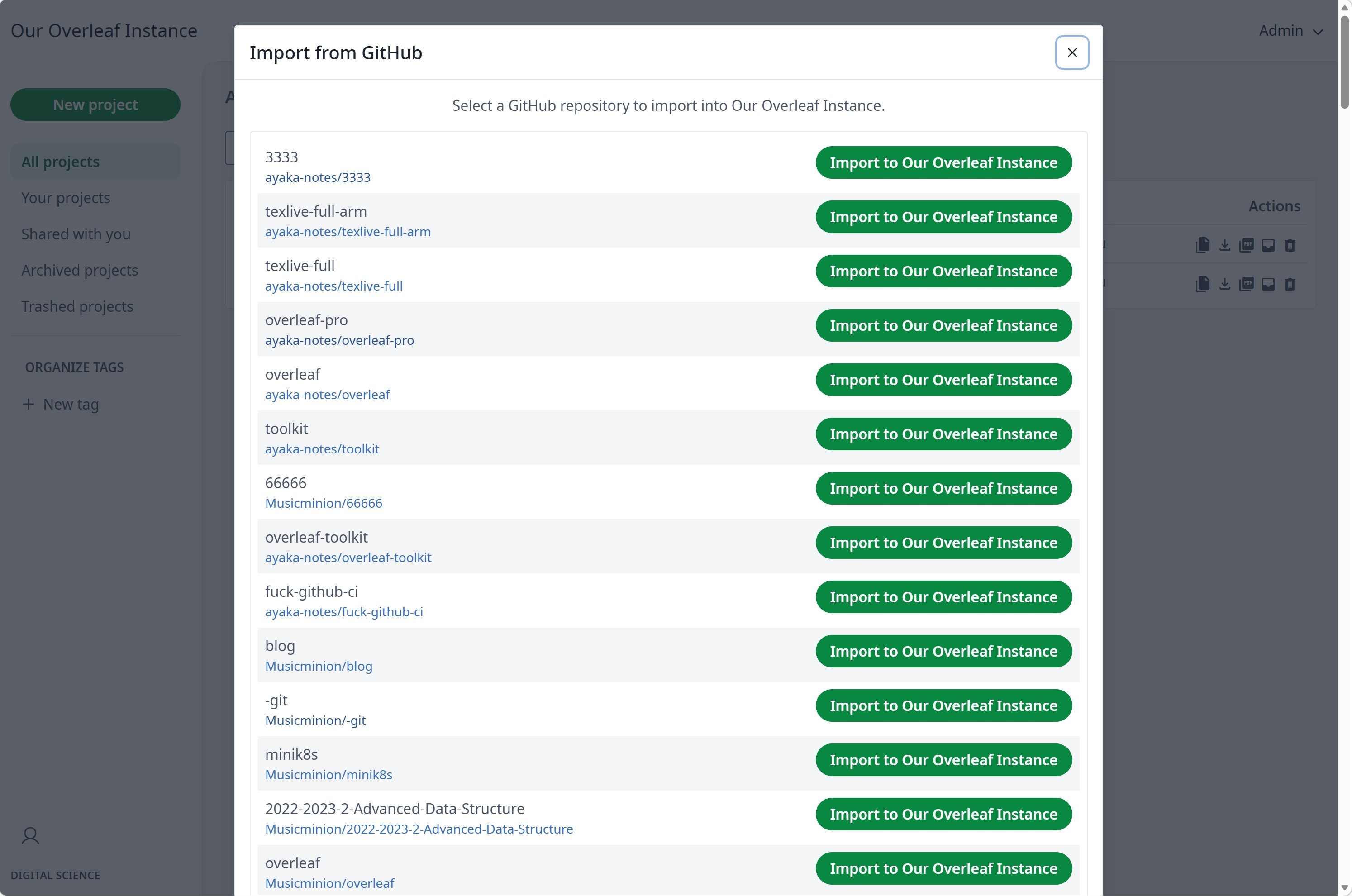
Wie verknüpfe ich ein Projekt mit GitHub und synchronisiere es?
Wie verknüpfe ich ein Projekt mit GitHub und synchronisiere es?
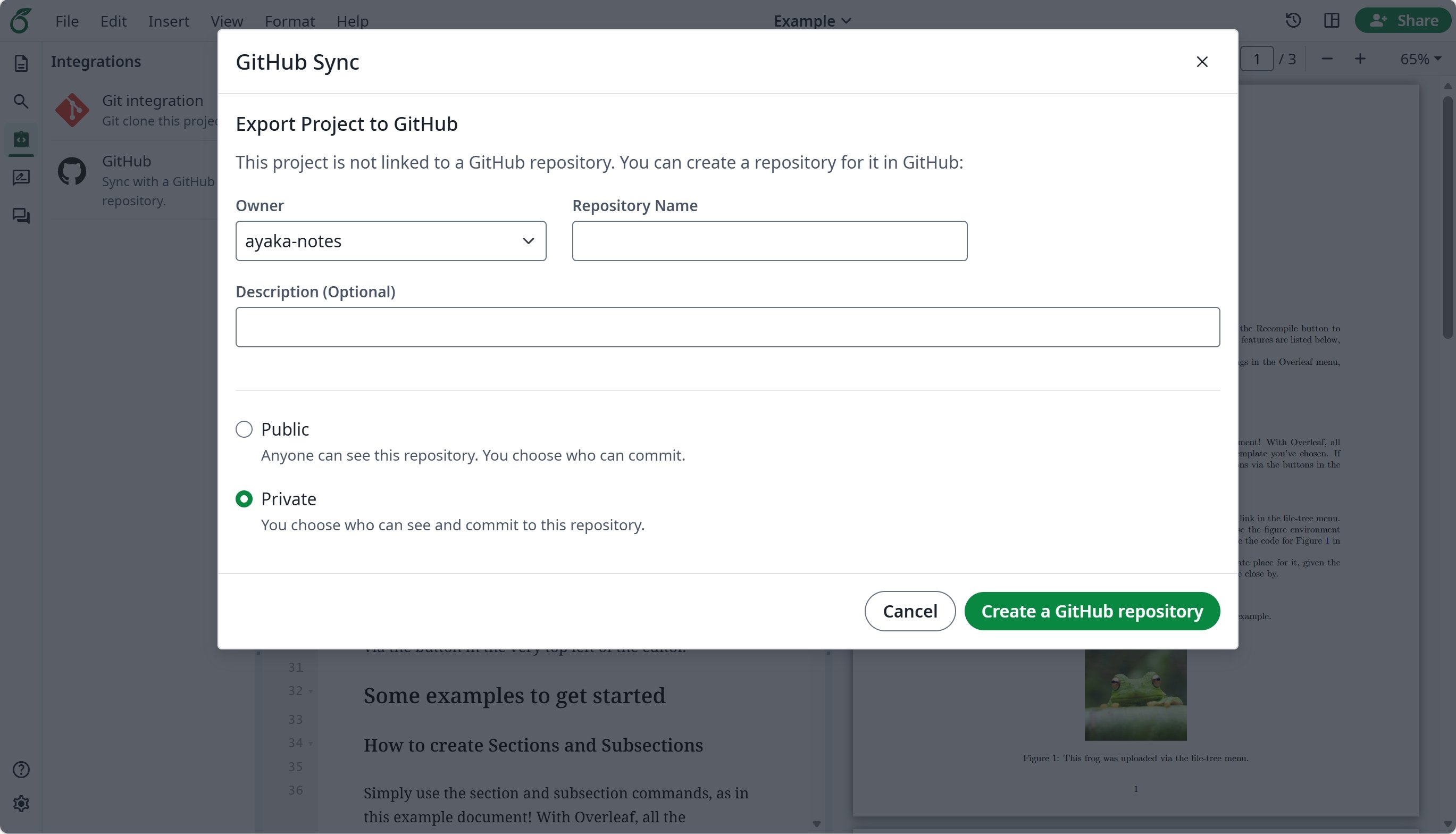
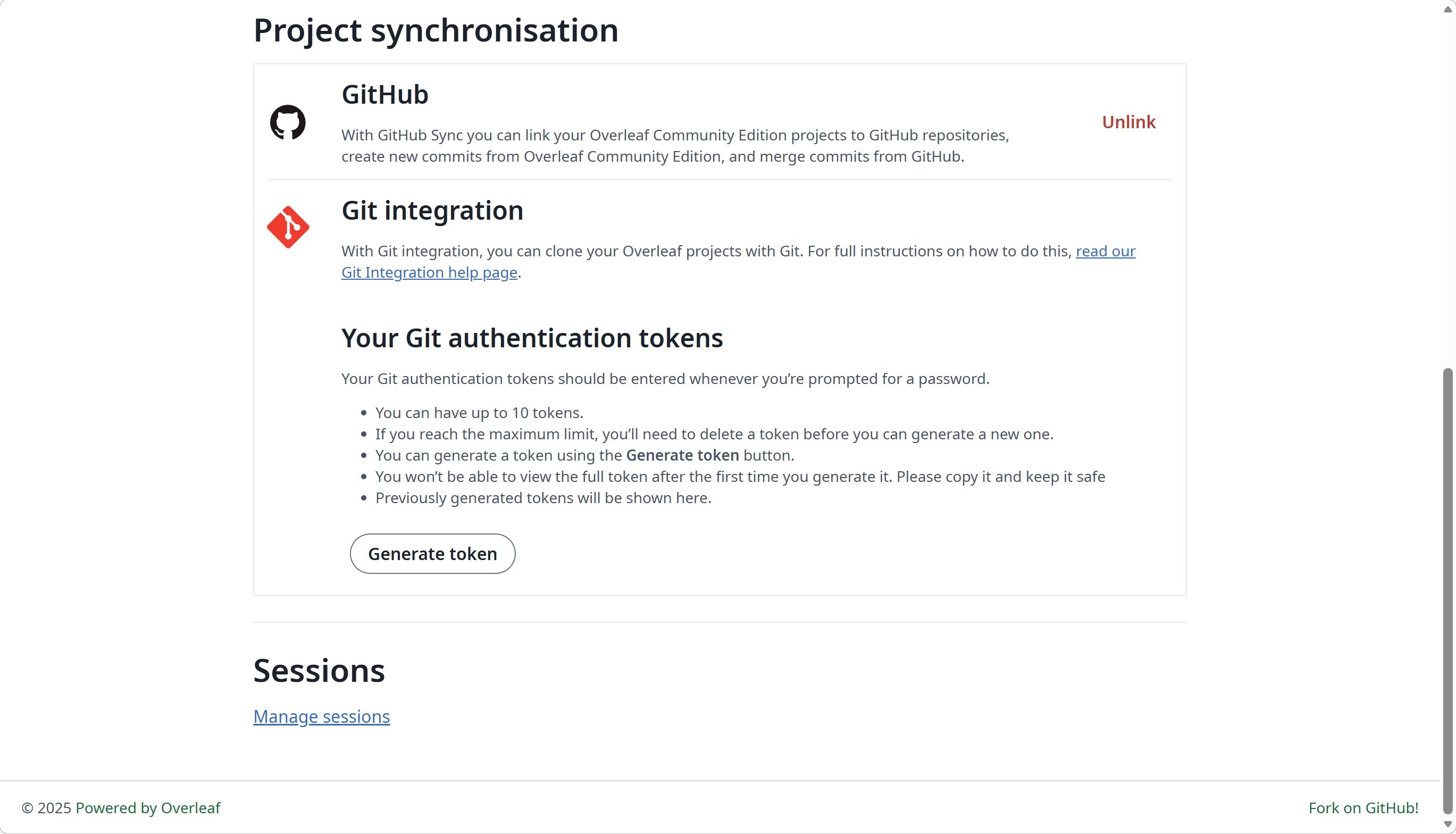
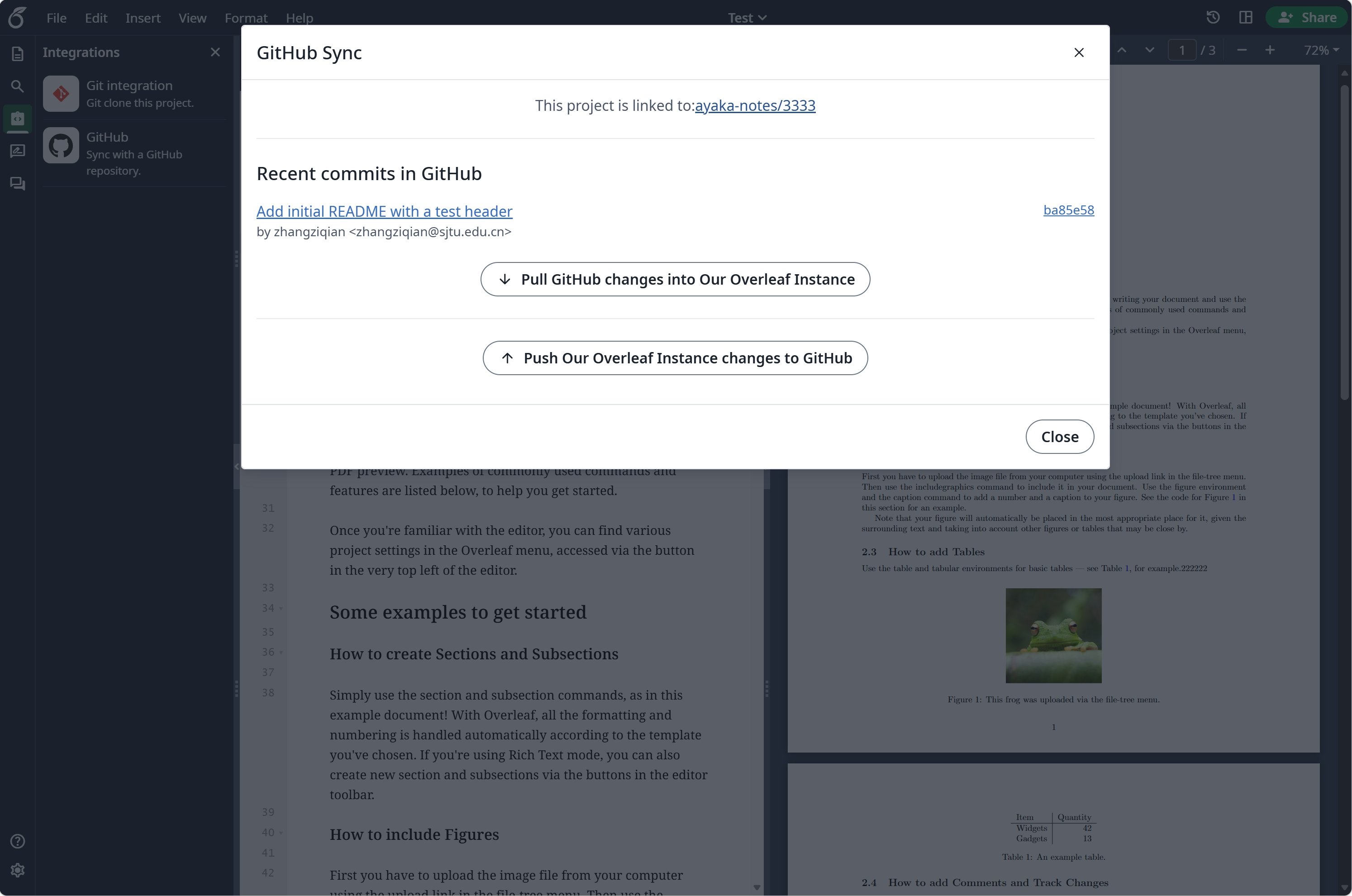
Antwort: Öffnen Sie im Editor Integrations und klicken Sie auf GitHub. Wenn Ihr GitHub-Konto noch nicht verknüpft ist, klicken Sie zuerst auf Link to your GitHub account. Geben Sie unter Export Project to GitHub einen Repository-Namen ein, wählen Sie unter Repository visibility die Option Private und klicken Sie auf Create a GitHub repository.Danach öffnet dieselbe Karte Sync with GitHub, wo die neuen Commits in GitHub aufgelistet werden. Klicken Sie auf Sync, um Ihre Overleaf-Änderungen in den Standard-Branch zu committen und die GitHub-Änderungen in das Projekt zu übernehmen. Die Synchronisierung erfolgt in beide Richtungen, läuft aber nur, wenn jemand auf Sync klickt; eine zeitgesteuerte Synchronisierung gibt es nicht. Wenn sich beide Seiten geändert haben, führt Overleaf die Änderungen über einen temporären Branch namens
overleaf-YYYY-MM-DD-HHMMSS zusammen. Hat dieser Merge einen Konflikt, führen Sie den Branch selbst in GitHub zusammen und klicken Sie dann auf I have manually merged. Continue.Kann ich einen Force-Push auf den Standard-Branch ausführen?
Kann ich einen Force-Push auf den Standard-Branch ausführen?
Antwort: Wir empfehlen es nicht. Overleaf erkennt einen Force-Push, warnt davor und übernimmt den umgeschriebenen Branch, wobei die seit der letzten Synchronisierung in Overleaf vorgenommenen Änderungen zusammengeführt werden. Um Überraschungen zu vermeiden, schützen Sie den Standard-Branch in den Repository-Einstellungen vor Force-Pushes.
Kann ich den Standard-Branch eines verknüpften Projekts umbenennen?
Kann ich den Standard-Branch eines verknüpften Projekts umbenennen?
Antwort: Bitte tun Sie das nicht. Overleaf synchronisiert weiterhin mit dem Branch, mit dem das Projekt verknüpft wurde. Um mit einem anderen Branch zu synchronisieren, heben Sie die Verknüpfung des Projekts auf und importieren Sie das Repository anschließend in ein neues Projekt, das den aktuellen Standard-Branch verwendet.
Die GitHub-Synchronisierung zeigt „Something wrong with GitHub request“
Die GitHub-Synchronisierung zeigt „Something wrong with GitHub request“
Antwort: Diese Meldung bedeutet, dass der Server GitHub nicht erreichen konnte, zum Beispiel aufgrund eines Netzwerk-, DNS-, TLS- oder Proxy-Problems. Führen Sie
bin/logs web aus, um den vollständigen Fehler zu sehen. Wenn der Server einen Proxy benötigt, um GitHub zu erreichen, setzen Sie GITHUB_SYNC_PROXY_URL.Sollte ich „Expire user access tokens“ in der GitHub OAuth App deaktivieren?
Sollte ich „Expire user access tokens“ in der GitHub OAuth App deaktivieren?
Antwort: Ja. Die GitHub-Synchronisierung erneuert abgelaufene Token nicht. Bei aktivierten ablaufenden Token müssen Benutzer GitHub jedes Mal erneut verbinden, wenn ihr Token abläuft.
Muss meine Instanz aus dem Internet erreichbar sein?
Muss meine Instanz aus dem Internet erreichbar sein?
Antwort: Nein. Das Verknüpfen eines Kontos erfolgt über den Browser des Benutzers, daher muss sich die OAuth-Callback-Adresse nur im Browser des Benutzers öffnen lassen. Der Server muss lediglich GitHub erreichen können; falls er dafür einen Proxy benötigt, setzen Sie
GITHUB_SYNC_PROXY_URL. GitHub ruft Ihre Instanz nie auf: Ein Projekt wird nur synchronisiert, wenn ein Benutzer es im Editor synchronisiert.Das Verknüpfen meines GitHub-Kontos schlägt fehl oder leitet mich ohne Verknüpfung zurück
Das Verknüpfen meines GitHub-Kontos schlägt fehl oder leitet mich ohne Verknüpfung zurück
Antwort: Prüfen Sie Folgendes in dieser Reihenfolge:
- Öffnen Sie Overleaf genau unter der Adresse, die in
OVERLEAF_SITE_URLgesetzt ist. GitHub leitet Sie zu${OVERLEAF_SITE_URL}/user/github-sync/oauth2/callbackzurück, und Ihre Anmeldung besteht nur unter der Adresse, von der aus Sie begonnen haben; ein anderer Host, eine andere IP-Adresse oder ein anderer Port endet daher auf der Anmeldeseite oder bei „Restricted, sorry you don’t have permission to load this page“. - Die Authorization callback URL der OAuth App muss
${OVERLEAF_SITE_URL}/user/github-sync/oauth2/callbacklauten, mit demselben Schema, Host und Port. - Eine Fehlerseite mit
Failed to obtain access token from Git serverbedeutet, dass GitHub kein Token zurückgegeben hat: Prüfen SieGITHUB_SYNC_CLIENT_IDundGITHUB_SYNC_CLIENT_SECRETund ob der Server GitHub erreichen kann. Führen Siebin/logs webaus, um den vollständigen Fehler zu sehen.
config/variables.env den Befehl bin/up aus, um die Container neu zu erstellen.Der Import eines Repositorys schlägt mit „EmptyZipFileError: empty_zip_file“ oder „unzip failed“ fehl
Der Import eines Repositorys schlägt mit „EmptyZipFileError: empty_zip_file“ oder „unzip failed“ fehl
Antwort: Overleaf importiert das ZIP-Archiv des neuesten Commits auf dem Standard-Branch des Repositorys, und dieser Fehler bedeutet, dass das Archiv keine Datei enthält, die Overleaf importieren kann. Prüfen Sie den Standard-Branch auf GitHub:
- Er enthält die Projektdateien und nicht nur Dateien, die Overleaf beim Import überspringt: Dotfiles wie
.gitignoreund.gitmodules(.latexmkrcwird beibehalten) sowie Build-Dateien wie*.aux,*.log,*.bbl,*.synctex.gz,*.docund*.docx. - Die Dateien liegen nicht ausschließlich in Git-Submodulen. Das Archiv von GitHub enthält Submodule nur als leere Ordner.
- Die erwarteten Dateien befinden sich auf dem Standard-Branch und nicht auf einem anderen Branch. Der Import verwendet immer den Standard-Branch.