

Diese Funktion wird von ayaka-notes/ayakaleaf-pro bereitgestellt und ist ab v6.3.0 verfügbar. Wir freuen uns über Ihr Feedback, falls Probleme auftreten.
KI-Assistent und LaTeX-Fehlerassistent
Ayakaleaf Pro bringt KI-Funktionen auf zwei Arten in den Editor.- Der KI-Assistent kann Ihre Projektdokumente und die aktuelle Auswahl als Kontext nutzen, um Fragen zu beantworten und Änderungen vorzuschlagen, die Sie anschließend prüfen.
- Der Fehlerassistent schlägt eine gezielte Korrektur vor, wenn Sie einen LaTeX-Kompilierungsfehler auswählen.
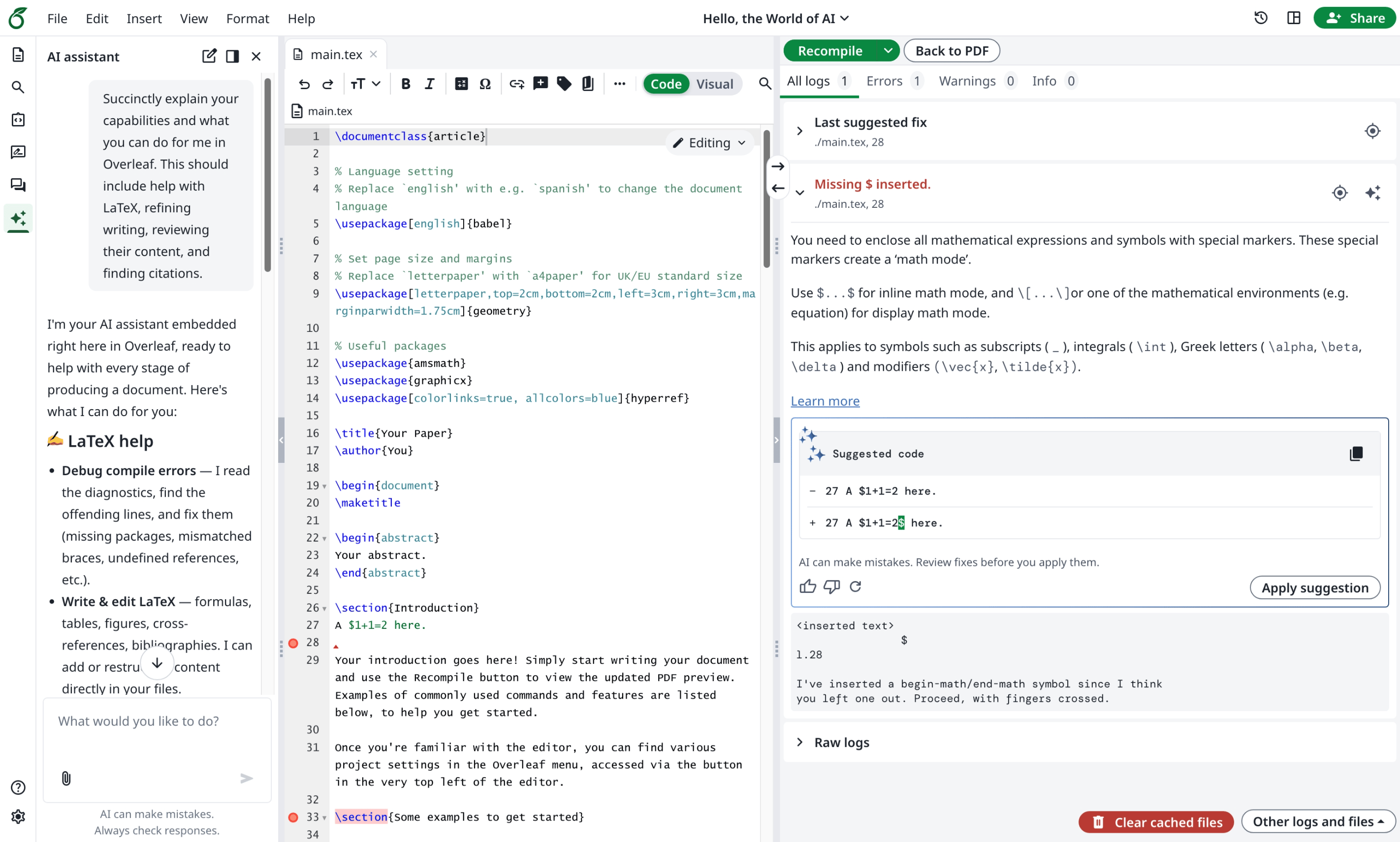
Toolkit-Konfiguration
Fügen Sie Folgendes zuconfig/variables.env in Ihrem Toolkit-Deployment hinzu und ersetzen Sie die Beispiel-URL, den Schlüssel und das Modell durch die Werte Ihres Anbieters:
Die Qualität der KI-Vorschläge hängt vom gewählten Modell ab. Wenn Sie bereits ein Codex- oder ChatGPT-Abonnement haben, können Sie es über den OpenAI-kompatiblen Endpunkt von CLIProxyAPI anbinden.
AI_BASE_URL ist die Basis-URL der OpenAI-kompatiblen API, gegebenenfalls einschließlich des Versionspräfixes des Anbieters. Hängen Sie nicht /chat/completions an, da dies intern ergänzt wird. Gateway und Modell müssen Streaming-Chat-Completions und Function Tools unterstützen. Beide Funktionen senden Dokumentkontext an dieses Gateway; der Chat kann bei Verwendung eines Modells, das diese akzeptiert, auch hochgeladene Bilder und PDF-Dateien senden.
Das Toolkit leitet config/variables.env an den Anwendungscontainer weiter. Behalten Sie die hier gezeigten Variablennamen bei; fügen Sie kein OVERLEAF_-Präfix hinzu. Erstellen Sie den Anwendungscontainer nach dem Ändern dieser Variablen aus dem Toolkit-Verzeichnis heraus neu:
Gateway-Einstellungen
Für Bild-Uploads setzen Sie
AI_IMAGE_MODEL auf ein Modell, das Bildeingaben akzeptiert und die vom Chat verwendeten Tools unterstützt. Jede Chat-Anfrage, deren Verlauf einen Bildanhang enthält, verwendet dieses Modell, einschließlich späterer Nachrichten in dieser Unterhaltung. Ohne diese Einstellung verwenden Bildanfragen das normale Chat-Modell, das dann selbst Bilder unterstützen muss. Vorschläge für LaTeX-Fehler verwenden weiterhin AI_MODEL.
PDF-Anhänge sind ab v6.4.0 verfügbar. Benutzer können wie bei Bildern PDF-Dateien mit bis zu 2 MB anhängen. Der Chat sendet jede PDF-Datei unverändert als Chat-Completions-Teil vom Typ file, daher müssen Gateway und Modell PDF-Eingaben akzeptieren: Die Vision-Modelle von OpenAI tun dies, während viele selbst gehostete Gateways wie vLLM zwar Bilder akzeptieren, PDF-Dateien aber ablehnen. Setzen Sie AI_PDF_MODEL auf ein Modell, das PDF-Dateien lesen kann; jeder Chat, dessen Verlauf eine PDF-Datei enthält, verwendet dieses Modell, einschließlich späterer Nachrichten und aller Bilder in dieser Unterhaltung, daher sollte es auch Bilder akzeptieren. Ohne diese Einstellung verwenden PDF-Chats AI_MODEL. Lehnt das Modell eine PDF-Datei ab, fordert der Chat den Benutzer auf, den Administrator zu bitten, AI_PDF_MODEL zu setzen.
Zum Beispiel, um ein Bildmodell und ein wöchentliches KI-Kontingent zu aktivieren:
Benutzerzugriff und Einwilligung
Die Verfügbarkeit auf Instanzebene und die Benutzerberechtigung sind voneinander getrennt.AI_ENABLED und die Gateway-Konfiguration steuern die Verfügbarkeit der Instanz. Ein angemeldeter Benutzer muss außerdem die bestehende Kontoprüfung bestehen: aiFeatures.enabled darf nicht false sein. Dieses bestehende Datenbankfeld steuert sowohl den Chat als auch die Vorschläge für LaTeX-Fehler. Ist es nicht gesetzt, sind die KI-Funktionen für den Benutzer aktiviert.
AI_TOKEN_QUOTA ist ein Limit, das für jeden berechtigten Benutzer gleichermaßen gilt; das aktuelle Modul bietet kein individuelles numerisches Limit pro Konto.
Wählen Sie in der Benutzerliste des Admin-Bereichs einen Benutzer aus und öffnen Sie Update account info → AI features. Enable AI features aktualisiert aiFeatures.enabled, wenn die Kontoänderungen gespeichert werden. Der Server prüft die aktuellen Berechtigungen bei neuen KI-Anfragen, auch bei Anfragen aus einem bereits geöffneten Editor. Ein Benutzer ohne Berechtigung sieht den KI-Assistenten im Editor weiterhin, kann aber keine Nachrichten senden.
Nutzung und Zurücksetzen
Der Admin-Tab für KI-Funktionen zeigt die Usage, das Limit und die Schaltfläche Reset des aktuellen Zeitraums in einer Zeile an. Die Nutzung wird beim Öffnen des Tabs gelesen und nicht fortlaufend aktualisiert. Öffnen Sie den Tab erneut, nachdem ein Chat oder Fehlervorschlag abgeschlossen ist, um den aktuellen Stand zu sehen. Das Zurücksetzen wirkt sofort und löscht nur den Zähler dieses Benutzers für den aktuellen Zeitraum; anschließend wird die angezeigte Nutzung neu geladen. Der Rest des Kontoformulars muss dafür nicht gespeichert werden.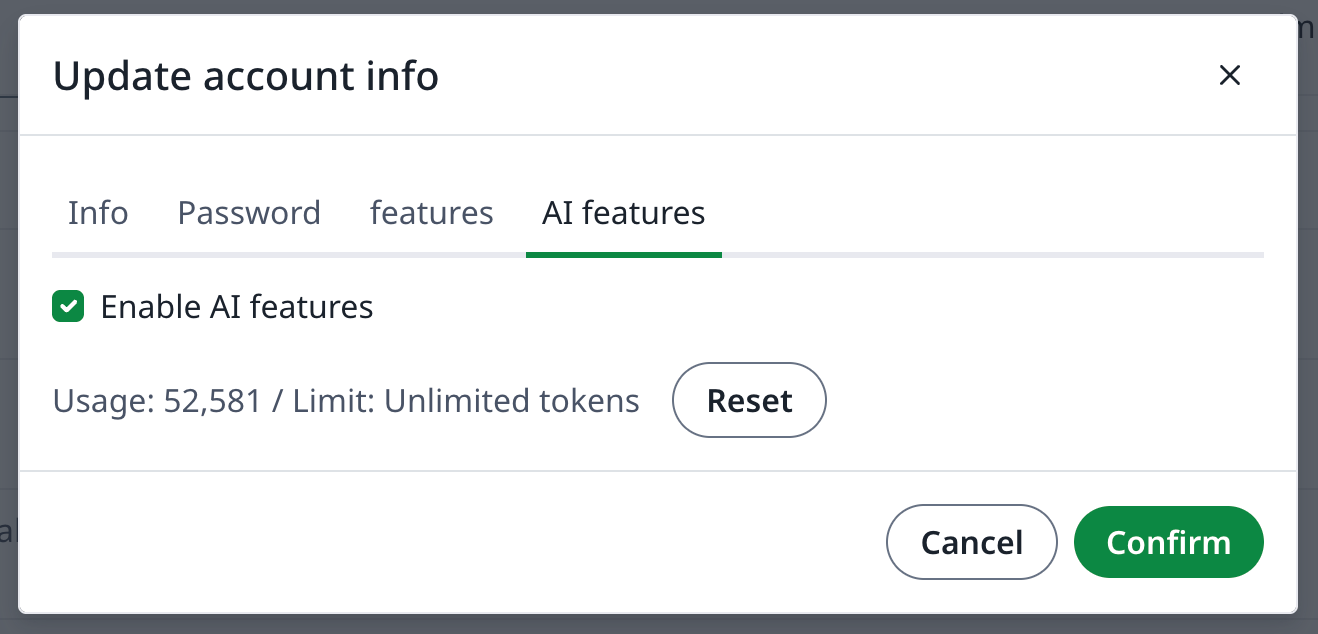
AI_TOKEN_QUOTA; für Fehlervorschläge gibt es kein separates Limit für die Anzahl der Anfragen. Das Zurücksetzen des Zählers ändert weder Berechtigung, Einwilligung, das konfigurierte Limit noch die Abrechnungsdaten des Anbieters. Die Zähler verwenden UTC-basierte Zeitraumschlüssel und laufen nach 40 Tagen ab; wenn Redis-Daten erhalten bleiben, bleibt die aktuelle Nutzung auch über Neustarts der Anwendung hinweg bestehen.
Optionale Suchdienste
Die Websuche verwendet eine Tavily-kompatible API. Sie ist verfügbar, wenn ein Such-API-Schlüssel konfiguriert ist. Diese Einstellungen sind unabhängig vom KI-Gateway:
Zum Beispiel:
searchDocumentation des konfigurierten GitBook-MCP-Endpunkts auf und akzeptiert JSON- oder SSE-Antworten. Es handelt sich um einen MCP-Client für die Dokumentationssuche. Wie Sie KI-Clients außerhalb von Ayakaleaf an einem Projekt arbeiten lassen, erfahren Sie unter MCP-Server.
Das Lesen von Webseiten ist ab v6.4.0 verfügbar. Der Chat kann eine Seite über ihre URL lesen, etwa einen vom Benutzer angegebenen Link oder ein Suchergebnis. Er ruft die Seite über den Linked-URL-Proxy ab, denselben Dienst, der Dateien von externen URLs abruft, sodass die unter Externe URL beschriebenen Netzwerkbeschränkungen auch hierfür gelten. Eine weitere Einstellung ist nicht erforderlich.
Suchanfragen werden an den konfigurierten Suchdienst gesendet. Die Suchergebnisse können anschließend in Anfragen an das KI-Gateway einfließen. Über das Menü Tools im Chat können Benutzer Web und Documentation für ihre Anfragen aktivieren oder deaktivieren; ein Tool muss außerdem auf dem Server konfiguriert sein, damit es dem Modell zur Verfügung steht.
Fragen & Antworten
Der KI-Assistent erscheint nicht im Editor
Der KI-Assistent erscheint nicht im Editor
Antwort: Der KI-Assistent erscheint in der linken Leiste des Editors nur, wenn
AI_ENABLED=true gesetzt ist und AI_BASE_URL, AI_API_KEY und AI_MODEL alle gesetzt sind. Fehlt einer dieser Werte, ist der KI-Assistent für alle Benutzer ausgeblendet.Erstellen Sie den Container nach dem Ändern von config/variables.env mit bin/up -d neu. Ein bloßes Neuladen des Browsers übernimmt keine neuen Variablen. Der Schalter Enable AI features im Admin-Bereich blendet den KI-Assistenten weder ein noch aus; er legt nur fest, ob der Benutzer Nachrichten senden kann.Ich sende eine Nachricht, aber der KI-Assistent antwortet nicht
Ich sende eine Nachricht, aber der KI-Assistent antwortet nicht
Antwort: Prüfen Sie zunächst, ob der Benutzer die im KI-Assistenten angezeigte KI-Einwilligungskarte akzeptiert hat. Vorher können keine Nachrichten gesendet werden.Suchen Sie anschließend im Log des Web-Dienstes nach Fehlern:
Wenn das Dashboard Ihres Anbieters keine Nutzung anzeigt, hat die Anfrage den Anbieter nicht erreicht. Häufige Ursachen sind:
AI_BASE_URList falsch, zum Beispiel ein fehlendes oder überzähliges/v1oder ein angehängtes/chat/completions.- Der Server kann das Gateway nicht erreichen. Wenn ausgehender Datenverkehr über einen Proxy laufen muss, setzen Sie
AI_PROXY_URL. AI_MODEList keine Modell-ID, die das Gateway kennt.
Wird der Chatverlauf gespeichert?
Wird der Chatverlauf gespeichert?
Antwort: Nein. Ein Chat bleibt nur im geöffneten Browser-Tab erhalten. Durch Neuladen oder Schließen der Seite wird er gelöscht, und Start new chat ersetzt den aktuellen Chat. Es gibt keine Liste früherer Chats, und jedes Projekt zeigt jeweils einen Chat an.