Propojte účet Zotero, importujte knihovnu do souboru .bib, citujte z něj, obnovujte ho a zrušte propojení.
Importujte knihovnu Zotero do projektu jako soubor .bib a pak z něj citujte jako obvykle. Soubor je kopie: změní se, jen když kliknete na Refresh.
Pokud v Account settings nevidíte žádnou možnost Zotero, požádejte správce o zapnutí integrace Zotero.
Propojení účtu Zotero
Tento krok provedete jen jednou.
1
Otevřete nastavení účtu
Klikněte na Account a pak na Account settings. V části Reference managers najděte Zotero a klikněte na Link to Zotero.
Zotero v nastavení účtu
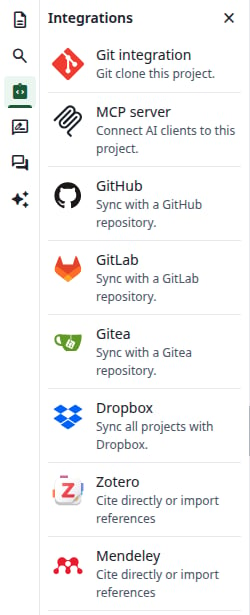
Karta Zotero v panelu Integrations editoru vás zavede na stejné místo ve stejné záložce.
Panel Integrations
2
Udělte oprávnění v aplikaci Zotero
Otevře se Zotero. Pokud budete vyzváni, přihlaste se a pak aplikaci udělte oprávnění. Žádá jen o čtení vaší knihovny a skupin, takže v aplikaci Zotero nemůže nic změnit.
3
Zkontrolujte propojení
Vrátíte se do nastavení účtu. Zelená zpráva říká Reference manager linked a na tlačítku je nyní Unlink.
Účet Zotero je propojený
Pokud přístup v aplikaci Zotero nepovolíte, zobrazí se ve stejné části Sorry, something went wrong. Klikněte na Link to Zotero a zkuste to znovu.
Vytvoření souboru z knihovny
1
Otevřete dialog Add files
Otevřete projekt. Ve stromu souborů klikněte na New file a pak na From Zotero. Tato položka se zobrazí až po propojení účtu.
2
Zvolte název souboru a knihovnu
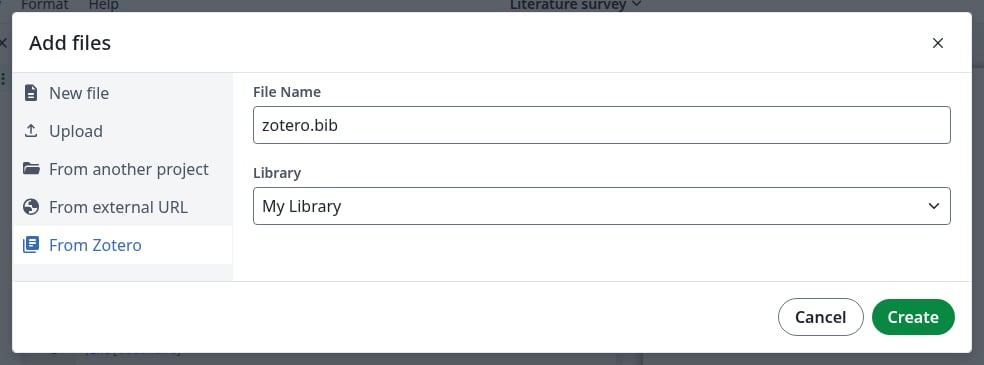
Pole File Name má výchozí hodnotu zotero.bib. Ponechte příponu .bib: bez ní neuvidíte náhled a \cite ani \bibliography nenajdou záznamy.Pole Library má výchozí hodnotu My Library a nabízí také vaše skupinové knihovny. Jeden soubor obsahuje jednu knihovnu.
Soubor z osobní knihovny
3
Klikněte na Create
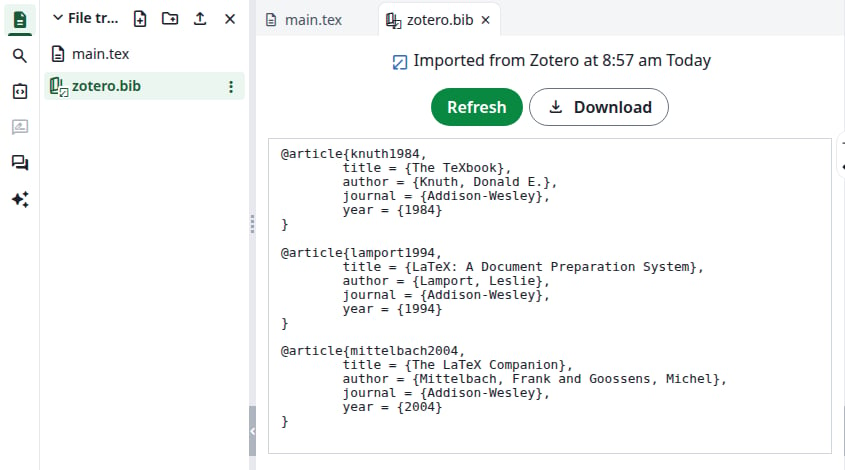
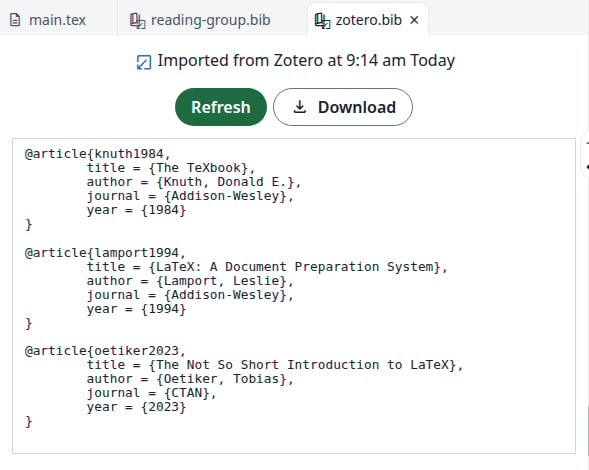
Dialog se zavře a soubor se objeví ve stromu souborů. Klikněte na něj: zobrazí čas importu a své záznamy. V editoru ho upravovat nemůžete.
Importovaný soubor
Pokud se zdá, že Create nic nedělá, soubor s tímto názvem už existuje. Zvolte jiný název.
Import skupinové knihovny
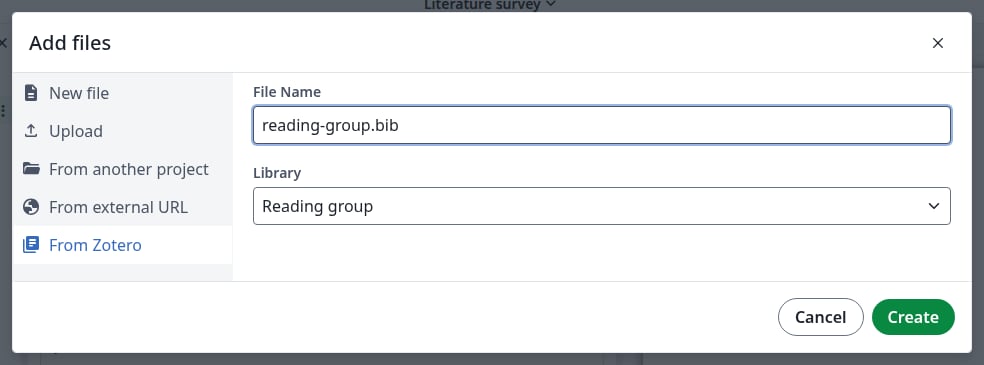
Postup zopakujte s vlastním názvem souboru a v poli Library zvolte skupinu. Projekt může obsahovat několik takových souborů.
Soubor ze skupinové knihovny
Citování ze souboru
1
Začněte citaci
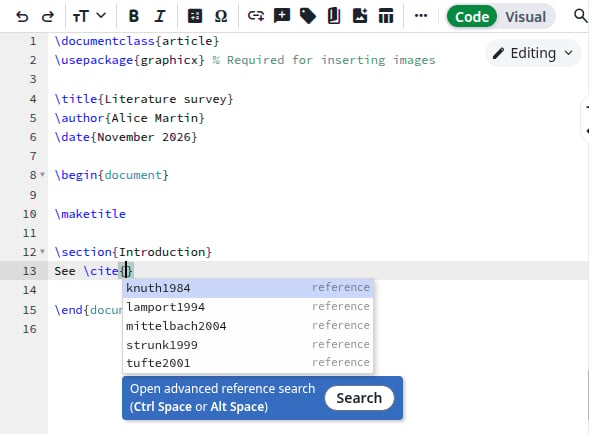
V souboru .tex napište \cite{. Seznam zobrazí záznamy ze všech souborů .bib v projektu. Kliknutím na záznam ho vložíte.
Záznamy z importovaných souborů
2
Nebo hledejte podle názvu či autora
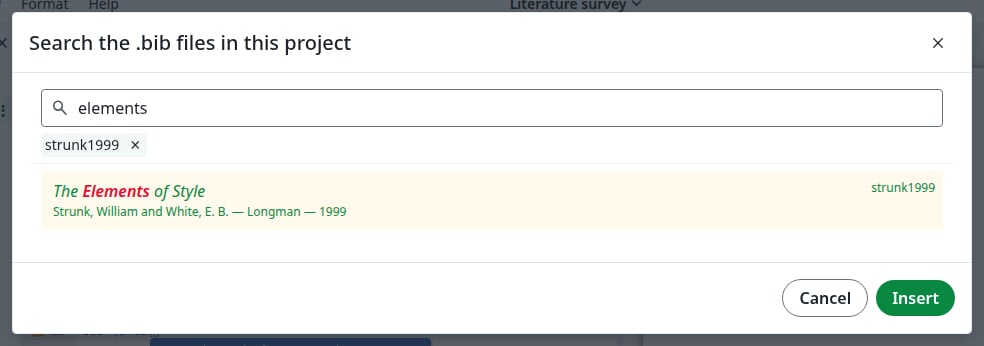
Klikněte na Search pod seznamem nebo stiskněte Ctrl+Mezerník uvnitř složených závorek. Psaním filtrujte, klikněte na jeden nebo více záznamů a pak na Insert.
Vyhledávání referencí
3
Přidejte seznam literatury
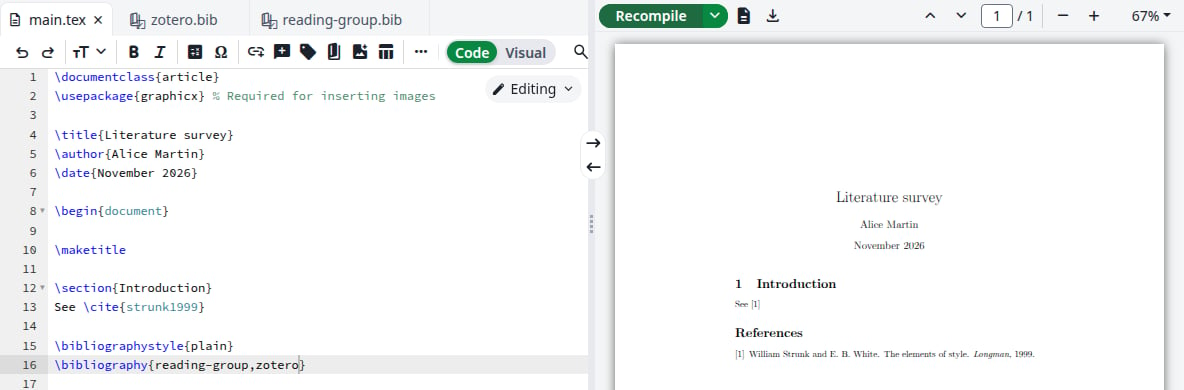
Před \end{document} přidejte tyto řádky s názvy souborů bez .bib, oddělenými čárkami:
Importované soubory se nenabízejí v Settings v části References, Main bibliography file for this project, takže seznam zůstane prázdný, pokud projekt nemá jiný soubor .bib. Citovat z nich přesto můžete.
Prázdný seznam je očekávaný
Obnovení souboru
Změny v knihovně Zotero se do projektu nedostanou samy a kompilace je nenačte.
1
Otevřete soubor
Ve stromu souborů klikněte na importovaný soubor.
2
Klikněte na Refresh
Celý soubor se znovu importuje z knihovny, kterou jste zvolili při jeho vytvoření: nové záznamy se objeví a odstraněné zmizí. Čas nahoře se změní.
Obnovený soubor
3
Znovu zkompilujte
Nové záznamy jsou hned v seznamu \cite{. Kliknutím na Recompile aktualizujete PDF.
Každý soubor se obnovuje samostatně: soubor skupiny obnovte zvlášť. Kdo může obnovit soubor ve sdíleném projektu, najdete v poznámkách pro správce.
Zrušení propojení účtu Zotero
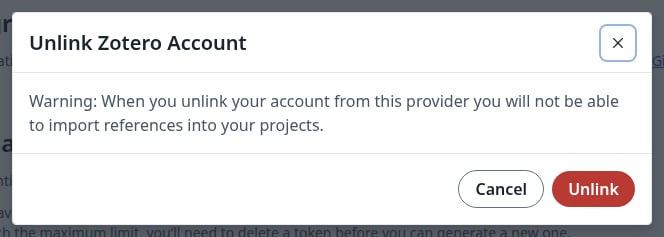
V Account settings v části Zotero klikněte na Unlink a pak v dialogu znovu na Unlink. Na tlačítku je opět Link to Zotero.
Zrušení propojení účtu
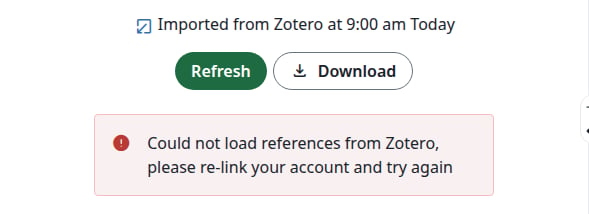
Importované soubory zůstanou ve vašich projektech a dál se kompilují. Položka From Zotero zmizí z dialogu Add files a Refresh zobrazuje chybu, dokud účet znovu nepropojíte.
Obnovení bez propojeného účtu
Po opětovném propojení Refresh funguje se stejnými soubory.
Když se něco pokazí
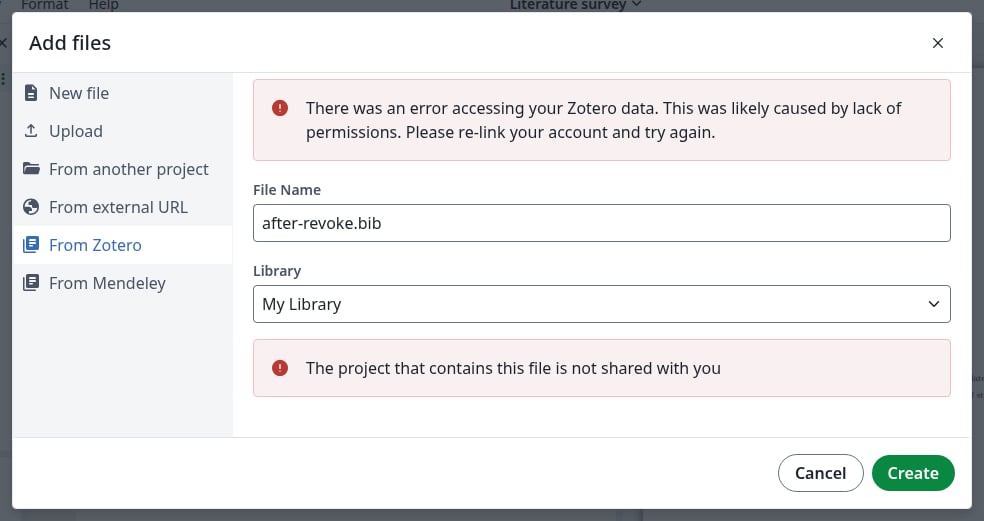
Could not load references from Zotero, please re-link your account and try again nebo There was an error accessing your Zotero data v dialogu Add files: Overleaf už nemůže číst vaši knihovnu, například proto, že jste mu v aplikaci Zotero odebrali přístup. V Account settings klikněte na Unlink a pak na Link to Zotero. Do té doby selhává i Create se zprávou The project that contains this file is not shared with you, a to i ve vašem vlastním projektu.
Overleaf už nemůže číst vaši knihovnu
The remote service produced an error po kliknutí na Refresh: požadavek na Zotero selhal. Soubor si ponechá svůj obsah. Klikněte na Refresh později znovu.
Naposledy změněno 20. listopadu 2026
Byla tato stránka užitečná?
{"docsConfig":{"theme":"mint","$schema":"https://mintlify.com/docs.json","name":"Ayakaleaf Pro","description":"Overleaf Community Edition enhanced with all Pro features: open source, free to use, self-hostable.","colors":{"primary":"#0E0E0E","light":"#D4A27F","dark":"#0E0E0E"},"logo":{"light":"https://mintcdn.com/ayakaleaf-pro/JetHeEeglWIIXNds/logo/light.png?fit=max\u0026auto=format\u0026n=JetHeEeglWIIXNds\u0026q=85\u0026s=7f1abd8dcc74dd3b7cdafac9e6e82092","dark":"https://mintcdn.com/ayakaleaf-pro/JetHeEeglWIIXNds/logo/dark.png?fit=max\u0026auto=format\u0026n=JetHeEeglWIIXNds\u0026q=85\u0026s=4e369d29a8c5a6cd8b4b7697ddb1f7e2","href":"/"},"favicon":"https://mintcdn.com/ayakaleaf-pro/x9kfDjtWlyyhG_mR/favicon.png?fit=max\u0026auto=format\u0026n=x9kfDjtWlyyhG_mR\u0026q=85\u0026s=832c6bfafce5eb69ebc83783083a4a85","background":{"color":{"light":"#FDFDF7","dark":"#09090B"}},"navbar":{"links":[{"href":"https://github.com/ayaka-notes/ayakaleaf-pro-playground","label":"Playground"},{"href":"https://github.com/orgs/ayaka-notes/packages/container/package/overleaf-pro","label":"Docker Image"},{"href":"https://github.com/ayaka-notes/texlive-full","label":"TeXLive Full"}],"primary":{"type":"button","label":"Open GitHub","href":"https://github.com/ayaka-notes/ayakaleaf-pro"}},"footer":{"socials":{"github":"https://github.com/ayaka-notes"}},"styling":{"latex":true},"contextual":{"options":["copy","view","chatgpt","claude","perplexity","mcp","cursor","vscode","assistant","download-pdf","download-spec"],"display":"header"},"metadata":{"timestamp":true},"navigation":{"languages":[{"language":"en","default":true,"href":""},{"language":"zh-CN","href":"zh-CN"},{"language":"zh-TW","href":"zh-TW"},{"language":"ja","href":"ja"},{"language":"de","href":"de"},{"language":"fr","href":"fr"},{"language":"es","href":"es"},{"language":"it","href":"it"},{"language":"ko","href":"ko"},{"language":"ru","href":"ru"},{"language":"nl","href":"nl"},{"language":"pt","href":"pt"},{"language":"tr","href":"tr"},{"language":"uk","href":"uk"},{"language":"pl","href":"pl"},{"language":"cs","href":"cs"},{"language":"sv","href":"sv"},{"language":"fi","href":"fi"},{"language":"ar","href":"ar"},{"language":"vi","href":"vi"},{"language":"no","href":"no"},{"language":"da","href":"da"},{"language":"id","href":"id"},{"language":"zh-Hans","href":"zh-Hans"},{"language":"zh-Hant","href":"zh-Hant"}]}},"deployment":{"deploymentMetadataValue":{"subdomain":"ayakaleaf-pro","hasAudioNarration":false,"actualSubdomain":"ayakaleaf-pro","customDomains":[],"gitSource":{"type":"github","owner":"ayaka-notes","repo":"docs","deployBranch":"main","contentDirectory":"","isPrivate":false,"mountPath":"","label":""},"feedback":{"thumbs":true},"entitlements":{"AI_CHAT":{"status":"ENABLED"},"WEB_MCP":{"status":"ENABLED"},"NARRATION":{"status":"ENABLED"}},"buildId":"6b01b8980081ff9d8e91cddc","clientVersion":"0.0.4270","searchFilterCounts":[{"language":"ar","tag":"الاستضافة المحلية","count":159},{"language":"en","tag":"On-Premises","count":159},{"language":"cs","tag":"On-Premises","count":159},{"language":"da","tag":"On-premises","count":159},{"language":"de","tag":"On-Premises","count":159},{"language":"es","tag":"Local","count":159},{"language":"fi","tag":"Paikallinen asennus","count":159},{"language":"fr","tag":"Sur site","count":159},{"language":"id","tag":"On-Premises","count":159},{"language":"it","tag":"On-premise","count":159},{"language":"ja","tag":"オンプレミス","count":159},{"language":"ko","tag":"온프레미스","count":159},{"language":"nl","tag":"On-premises","count":159},{"language":"no","tag":"Lokal drift","count":159},{"language":"pl","tag":"On-Premises","count":159},{"language":"pt","tag":"On-Premises","count":159},{"language":"ru","tag":"Локальное развертывание","count":159},{"language":"sv","tag":"On-Premises","count":159},{"language":"tr","tag":"Şirket İçi Kurulum","count":159},{"language":"uk","tag":"Локальне розгортання","count":159},{"language":"vi","tag":"Tự triển khai (On-Premises)","count":159},{"language":"zh-CN","tag":"本地部署","count":159},{"language":"zh-Hans","tag":"本地部署","count":159},{"language":"zh-Hant","tag":"本地部署","count":159},{"language":"zh-TW","tag":"本地部署","count":159},{"language":"ar","tag":"الإعداد","count":66},{"language":"en","tag":"Configuration","count":66},{"language":"cs","tag":"Konfigurace","count":66},{"language":"da","tag":"Konfiguration","count":66},{"language":"de","tag":"Konfiguration","count":66},{"language":"es","tag":"Configuración","count":66},{"language":"fi","tag":"Määritys","count":66},{"language":"fr","tag":"Configuration","count":66},{"language":"id","tag":"Konfigurasi","count":66},{"language":"it","tag":"Configurazione","count":66},{"language":"ja","tag":"設定","count":66},{"language":"ko","tag":"구성","count":66},{"language":"nl","tag":"Configuratie","count":66},{"language":"no","tag":"Konfigurasjon","count":66},{"language":"pl","tag":"Konfiguracja","count":66},{"language":"pt","tag":"Configuração","count":66},{"language":"ru","tag":"Настройка","count":66},{"language":"sv","tag":"Konfiguration","count":66},{"language":"tr","tag":"Yapılandırma","count":66},{"language":"uk","tag":"Конфігурація","count":66},{"language":"vi","tag":"Cấu hình","count":66},{"language":"zh-CN","tag":"配置","count":66},{"language":"zh-Hans","tag":"配置","count":66},{"language":"zh-Hant","tag":"設定","count":66},{"language":"zh-TW","tag":"設定","count":66},{"language":"en","tag":"Developer","count":57},{"language":"ar","tag":"المطوّرون","count":51},{"language":"cs","tag":"Vývojáři","count":51},{"language":"da","tag":"Udvikler","count":51},{"language":"de","tag":"Entwickler","count":51},{"language":"es","tag":"Desarrollador","count":51},{"language":"fi","tag":"Kehittäjä","count":51},{"language":"fr","tag":"Développeur","count":51},{"language":"id","tag":"Pengembang","count":51},{"language":"it","tag":"Sviluppatore","count":51},{"language":"ja","tag":"開発者","count":51},{"language":"ko","tag":"개발자","count":51},{"language":"nl","tag":"Ontwikkelaar","count":51},{"language":"no","tag":"Utvikler","count":51},{"language":"pl","tag":"Dla deweloperów","count":51},{"language":"pt","tag":"Desenvolvedor","count":51},{"language":"ru","tag":"Разработчикам","count":51},{"language":"sv","tag":"Utvecklare","count":51},{"language":"tr","tag":"Geliştirici","count":51},{"language":"uk","tag":"Розробникам","count":51},{"language":"vi","tag":"Nhà phát triển","count":51},{"language":"zh-CN","tag":"开发者","count":51},{"language":"zh-Hans","tag":"开发者","count":51},{"language":"zh-Hant","tag":"開發者","count":51},{"language":"zh-TW","tag":"開發者","count":51},{"language":"ar","tag":"التثبيت","count":40},{"language":"en","tag":"Installation","count":40},{"language":"cs","tag":"Instalace","count":40},{"language":"da","tag":"Installation","count":40},{"language":"de","tag":"Installation","count":40},{"language":"es","tag":"Instalación","count":40},{"language":"fi","tag":"Asennus","count":40},{"language":"fr","tag":"Installation","count":40},{"language":"id","tag":"Instalasi","count":40},{"language":"it","tag":"Installazione","count":40},{"language":"ja","tag":"インストール","count":40},{"language":"ko","tag":"설치","count":40},{"language":"nl","tag":"Installatie","count":40},{"language":"no","tag":"Installasjon","count":40},{"language":"pl","tag":"Instalacja","count":40},{"language":"pt","tag":"Instalação","count":40},{"language":"ru","tag":"Установка","count":40},{"language":"sv","tag":"Installation","count":40},{"language":"tr","tag":"Kurulum","count":40},{"language":"uk","tag":"Встановлення","count":40},{"language":"vi","tag":"Cài đặt","count":40},{"language":"zh-CN","tag":"安装","count":40},{"language":"zh-Hans","tag":"安装","count":40},{"language":"zh-Hant","tag":"安裝","count":40},{"language":"zh-TW","tag":"安裝","count":40},{"language":"en","tag":"Data Model","count":37},{"language":"ar","tag":"Docker Compose","count":34},{"language":"en","tag":"Docker Compose","count":34},{"language":"cs","tag":"Docker Compose","count":34},{"language":"da","tag":"Docker Compose","count":34},{"language":"de","tag":"Docker Compose","count":34},{"language":"es","tag":"Docker Compose","count":34},{"language":"fi","tag":"Docker Compose","count":34},{"language":"fr","tag":"Docker Compose","count":34},{"language":"id","tag":"Docker Compose","count":34},{"language":"it","tag":"Docker Compose","count":34},{"language":"ja","tag":"Docker Compose","count":34},{"language":"ko","tag":"Docker Compose","count":34},{"language":"nl","tag":"Docker Compose","count":34},{"language":"no","tag":"Docker Compose","count":34},{"language":"pl","tag":"Docker Compose","count":34},{"language":"pt","tag":"Docker Compose","count":34},{"language":"ru","tag":"Docker Compose","count":34},{"language":"sv","tag":"Docker Compose","count":34},{"language":"tr","tag":"Docker Compose","count":34},{"language":"uk","tag":"Docker Compose","count":34},{"language":"vi","tag":"Docker Compose","count":34},{"language":"zh-CN","tag":"Docker Compose","count":34},{"language":"zh-Hans","tag":"Docker Compose","count":34},{"language":"zh-Hant","tag":"Docker Compose","count":34},{"language":"zh-TW","tag":"Docker Compose","count":34},{"language":"ar","tag":"Kubernetes","count":32},{"language":"en","tag":"Kubernetes","count":32},{"language":"cs","tag":"Kubernetes","count":32},{"language":"da","tag":"Kubernetes","count":32},{"language":"de","tag":"Kubernetes","count":32},{"language":"es","tag":"Kubernetes","count":32},{"language":"fi","tag":"Kubernetes","count":32},{"language":"fr","tag":"Kubernetes","count":32},{"language":"id","tag":"Kubernetes","count":32},{"language":"it","tag":"Kubernetes","count":32},{"language":"ja","tag":"Kubernetes","count":32},{"language":"ko","tag":"Kubernetes","count":32},{"language":"nl","tag":"Kubernetes","count":32},{"language":"no","tag":"Kubernetes","count":32},{"language":"pl","tag":"Kubernetes","count":32},{"language":"pt","tag":"Kubernetes","count":32},{"language":"ru","tag":"Kubernetes","count":32},{"language":"sv","tag":"Kubernetes","count":32},{"language":"tr","tag":"Kubernetes","count":32},{"language":"uk","tag":"Kubernetes","count":32},{"language":"vi","tag":"Kubernetes","count":32},{"language":"zh-CN","tag":"Kubernetes","count":32},{"language":"zh-Hans","tag":"Kubernetes","count":32},{"language":"zh-Hant","tag":"Kubernetes","count":32},{"language":"zh-TW","tag":"Kubernetes","count":32},{"language":"ar","tag":"نموذج البيانات","count":31},{"language":"cs","tag":"Datový model","count":31},{"language":"da","tag":"Datamodel","count":31},{"language":"de","tag":"Datenmodell","count":31},{"language":"es","tag":"Modelo de datos","count":31},{"language":"fi","tag":"Tietomalli","count":31},{"language":"fr","tag":"Modèle de données","count":31},{"language":"id","tag":"Model Data","count":31},{"language":"it","tag":"Modello dati","count":31},{"language":"ja","tag":"データモデル","count":31},{"language":"ko","tag":"데이터 모델","count":31},{"language":"nl","tag":"Datamodel","count":31},{"language":"no","tag":"Datamodell","count":31},{"language":"pl","tag":"Model danych","count":31},{"language":"pt","tag":"Modelo de dados","count":31},{"language":"ru","tag":"Модель данных","count":31},{"language":"sv","tag":"Datamodell","count":31},{"language":"tr","tag":"Veri Modeli","count":31},{"language":"uk","tag":"Модель даних","count":31},{"language":"vi","tag":"Mô hình dữ liệu","count":31},{"language":"zh-CN","tag":"数据模型","count":31},{"language":"zh-Hans","tag":"数据模型","count":31},{"language":"zh-Hant","tag":"資料模型","count":31},{"language":"zh-TW","tag":"資料模型","count":31},{"language":"ar","tag":"استخدام Docker Compose","count":27},{"language":"en","tag":"Using Docker Compose","count":27},{"language":"cs","tag":"Použití Docker Compose","count":27},{"language":"da","tag":"Brug af Docker Compose","count":27},{"language":"de","tag":"Docker Compose verwenden","count":27},{"language":"es","tag":"Uso de Docker Compose","count":27},{"language":"fi","tag":"Docker Composen käyttö","count":27},{"language":"fr","tag":"Utiliser Docker Compose","count":27},{"language":"id","tag":"Menggunakan Docker Compose","count":27},{"language":"it","tag":"Utilizzo di Docker Compose","count":27},{"language":"ja","tag":"Docker Compose の使用","count":27},{"language":"ko","tag":"Docker Compose 사용","count":27},{"language":"nl","tag":"Docker Compose gebruiken","count":27},{"language":"no","tag":"Bruke Docker Compose","count":27},{"language":"pl","tag":"Korzystanie z Docker Compose","count":27},{"language":"pt","tag":"Usando o Docker Compose","count":27},{"language":"ru","tag":"Использование Docker Compose","count":27},{"language":"sv","tag":"Använda Docker Compose","count":27},{"language":"tr","tag":"Docker Compose kullanımı","count":27},{"language":"uk","tag":"Використання Docker Compose","count":27},{"language":"vi","tag":"Sử dụng Docker Compose","count":27},{"language":"zh-CN","tag":"使用 Docker Compose","count":27},{"language":"zh-Hans","tag":"使用 Docker Compose","count":27},{"language":"zh-Hant","tag":"使用 Docker Compose","count":27},{"language":"zh-TW","tag":"使用 Docker Compose","count":27},{"language":"ar","tag":"دليل المستخدم","count":24},{"language":"en","tag":"User guide","count":24},{"language":"cs","tag":"Uživatelská příručka","count":24},{"language":"da","tag":"Brugervejledning","count":24},{"language":"de","tag":"Benutzerhandbuch","count":24},{"language":"es","tag":"Guía del usuario","count":24},{"language":"fi","tag":"Käyttöopas","count":24},{"language":"fr","tag":"Guide de l'utilisateur","count":24},{"language":"id","tag":"Panduan pengguna","count":24},{"language":"it","tag":"Guida utente","count":24},{"language":"ja","tag":"ユーザーガイド","count":24},{"language":"ko","tag":"사용자 가이드","count":24},{"language":"nl","tag":"Gebruikershandleiding","count":24},{"language":"no","tag":"Brukerveiledning","count":24},{"language":"pl","tag":"Przewodnik użytkownika","count":24},{"language":"pt","tag":"Guia do usuário","count":24},{"language":"ru","tag":"Руководство пользователя","count":24},{"language":"sv","tag":"Användarguide","count":24},{"language":"tr","tag":"Kullanıcı kılavuzu","count":24},{"language":"uk","tag":"Посібник користувача","count":24},{"language":"vi","tag":"Hướng dẫn người dùng","count":24},{"language":"zh-CN","tag":"用户指南","count":24},{"language":"zh-Hans","tag":"用户指南","count":24},{"language":"zh-Hant","tag":"使用者指南","count":24},{"language":"zh-TW","tag":"使用者指南","count":24},{"language":"ar","tag":"التكاملات","count":22},{"language":"en","tag":"Integrations","count":22},{"language":"cs","tag":"Integrace","count":22},{"language":"da","tag":"Integrationer","count":22},{"language":"de","tag":"Integrationen","count":22},{"language":"es","tag":"Integraciones","count":22},{"language":"fi","tag":"Integraatiot","count":22},{"language":"fr","tag":"Intégrations","count":22},{"language":"id","tag":"Integrasi","count":22},{"language":"it","tag":"Integrazioni","count":22},{"language":"ja","tag":"連携","count":22},{"language":"ko","tag":"통합","count":22},{"language":"nl","tag":"Integraties","count":22},{"language":"no","tag":"Integrasjoner","count":22},{"language":"pl","tag":"Integracje","count":22},{"language":"pt","tag":"Integrações","count":22},{"language":"ru","tag":"Интеграции","count":22},{"language":"sv","tag":"Integrationer","count":22},{"language":"tr","tag":"Entegrasyonlar","count":22},{"language":"uk","tag":"Інтеграції","count":22},{"language":"vi","tag":"Tích hợp","count":22},{"language":"zh-CN","tag":"集成","count":22},{"language":"zh-Hans","tag":"集成","count":22},{"language":"zh-Hant","tag":"整合","count":22},{"language":"zh-TW","tag":"整合","count":22}],"searchSettings":{"maxResults":6}},"assistantConfig":{"enableAskAiButton":false,"enableStarterQuestions":true,"enableContextualStarterQuestions":true,"enableAskAiSearchBar":true},"basePath":"","hasChatPermissions":true,"hasWebMcpPermissions":true,"toggles":[{"name":"kill-isr","enabled":true,"variant":{"name":"disabled","enabled":false,"feature_enabled":true},"impressionData":false},{"name":"custom-rbac-roles","enabled":true,"variant":{"name":"disabled","enabled":false,"feature_enabled":true},"impressionData":false},{"name":"agent-mintlify-slack","enabled":true,"variant":{"name":"disabled","enabled":false,"feature_enabled":true},"impressionData":false},{"name":"agent-integrations-settings","enabled":true,"variant":{"name":"disabled","enabled":false,"feature_enabled":true},"impressionData":false},{"name":"rbac-expansion","enabled":true,"variant":{"name":"disabled","enabled":false,"feature_enabled":true},"impressionData":false},{"name":"automations-pr-grouping","enabled":true,"variant":{"name":"disabled","enabled":false,"feature_enabled":true},"impressionData":false},{"name":"custom-prefix","enabled":true,"variant":{"name":"disabled","enabled":false,"feature_enabled":true},"impressionData":false},{"name":"analytics-v7","enabled":true,"variant":{"name":"disabled","enabled":false,"feature_enabled":true},"impressionData":false},{"name":"user-flows-analytics","enabled":true,"variant":{"name":"disabled","enabled":false,"feature_enabled":true},"impressionData":false},{"name":"no-publish-flow","enabled":true,"variant":{"name":"disabled","enabled":false,"feature_enabled":true},"impressionData":false},{"name":"workos-onboarding","enabled":true,"variant":{"name":"disabled","enabled":false,"feature_enabled":true},"impressionData":false},{"name":"snapshot-serving-live","enabled":true,"variant":{"name":"disabled","enabled":false,"feature_enabled":true},"impressionData":false},{"name":"stripTemperatureMiddleware","enabled":true,"variant":{"name":"disabled","enabled":false,"feature_enabled":true},"impressionData":false},{"name":"support-platform-pylon-zendesk","enabled":true,"variant":{"name":"disabled","enabled":false,"feature_enabled":true},"impressionData":false},{"name":"snapshot-serving","enabled":true,"variant":{"name":"disabled","enabled":false,"feature_enabled":true},"impressionData":false},{"name":"instant-rollback","enabled":true,"variant":{"name":"disabled","enabled":false,"feature_enabled":true},"impressionData":false},{"name":"granular-notifications-server","enabled":true,"variant":{"name":"disabled","enabled":false,"feature_enabled":true},"impressionData":false},{"name":"granular-notifications","enabled":true,"variant":{"name":"disabled","enabled":false,"feature_enabled":true},"impressionData":false},{"name":"automations-fable","enabled":true,"variant":{"name":"disabled","enabled":false,"feature_enabled":true},"impressionData":false},{"name":"fixed-ai-action-pricing","enabled":true,"variant":{"name":"disabled","enabled":false,"feature_enabled":true},"impressionData":false},{"name":"site-roles","enabled":true,"variant":{"name":"disabled","enabled":false,"feature_enabled":true},"impressionData":false},{"name":"automation-resolve-merge-conflict","enabled":true,"variant":{"name":"disabled","enabled":false,"feature_enabled":true},"impressionData":false},{"name":"scoped-publishing","enabled":true,"variant":{"name":"disabled","enabled":false,"feature_enabled":true},"impressionData":false},{"name":"mintql","enabled":true,"variant":{"name":"disabled","enabled":false,"feature_enabled":true},"impressionData":false},{"name":"page-level-analytics","enabled":true,"variant":{"name":"disabled","enabled":false,"feature_enabled":true},"impressionData":false},{"name":"editor-version-history-v2","enabled":true,"variant":{"name":"disabled","enabled":false,"feature_enabled":true},"impressionData":false},{"name":"billing-page-v2","enabled":true,"variant":{"name":"disabled","enabled":false,"feature_enabled":true},"impressionData":false},{"name":"full-page-search","enabled":true,"variant":{"name":"disabled","enabled":false,"feature_enabled":true},"impressionData":false},{"name":"workspace-projects","enabled":true,"variant":{"name":"disabled","enabled":false,"feature_enabled":true},"impressionData":false},{"name":"assistant-v5","enabled":true,"variant":{"name":"disabled","enabled":false,"feature_enabled":true},"impressionData":false},{"name":"fork-pr-previews","enabled":true,"variant":{"name":"disabled","enabled":false,"feature_enabled":true},"impressionData":false},{"name":"revalidation-jwt","enabled":true,"variant":{"name":"disabled","enabled":false,"feature_enabled":true},"impressionData":false},{"name":"workos-sso-scim","enabled":true,"variant":{"name":"disabled","enabled":false,"feature_enabled":true},"impressionData":false},{"name":"hobby-abuse-scan","enabled":true,"variant":{"name":"disabled","enabled":false,"feature_enabled":true},"impressionData":false},{"name":"dashboard-inbox","enabled":true,"variant":{"name":"disabled","enabled":false,"feature_enabled":true},"impressionData":false},{"name":"workos-signup","enabled":true,"variant":{"name":"disabled","enabled":false,"feature_enabled":true},"impressionData":false},{"name":"turbopuffer-dual-write","enabled":true,"variant":{"name":"disabled","enabled":false,"feature_enabled":true},"impressionData":false},{"name":"workos-enabled","enabled":true,"variant":{"name":"disabled","enabled":false,"feature_enabled":true},"impressionData":false},{"name":"approve-review-flow","enabled":true,"variant":{"name":"disabled","enabled":false,"feature_enabled":true},"impressionData":false},{"name":"editor-metadata","enabled":true,"variant":{"name":"disabled","enabled":false,"feature_enabled":true},"impressionData":false},{"name":"sso-setup-deadline-banner","enabled":true,"variant":{"name":"disabled","enabled":false,"feature_enabled":true},"impressionData":false},{"name":"turbopuffer-serve","enabled":true,"variant":{"name":"disabled","enabled":false,"feature_enabled":true},"impressionData":false},{"name":"live-agents","enabled":true,"variant":{"name":"disabled","enabled":false,"feature_enabled":true},"impressionData":false},{"name":"starter-pricing","enabled":true,"variant":{"name":"treatment","enabled":true,"payload":{"type":"string","value":"treatment"},"feature_enabled":true},"impressionData":false},{"name":"llms-txt-v2","enabled":true,"variant":{"name":"disabled","enabled":false,"feature_enabled":true},"impressionData":false},{"name":"wildcard-email-auth","enabled":true,"variant":{"name":"disabled","enabled":false,"feature_enabled":true},"impressionData":false}],"googleFontsInlined":false},"customCss":[{"filePath":"style.css","content":"@font-face{font-family:\"Site Sans\";src:url(\"/fonts/SiteSans-Text-Regular-Static.otf\") format(\"opentype\");font-weight:400;font-style:normal;font-display:swap}@font-face{font-family:\"Site Sans\";src:url(\"/fonts/SiteSans-Text-RegularItalic-Static.otf\") format(\"opentype\");font-weight:400;font-style:italic;font-display:swap}@font-face{font-family:\"Site Sans\";src:url(\"/fonts/SiteSans-Text-Medium-Static.otf\") format(\"opentype\");font-weight:500;font-style:normal;font-display:swap}@font-face{font-family:\"Site Sans\";src:url(\"/fonts/SiteSans-Text-MediumItalic-Static.otf\") format(\"opentype\");font-weight:500;font-style:italic;font-display:swap}@font-face{font-family:\"Site Sans\";src:url(\"/fonts/SiteSans-Text-Semibold-Static.otf\") format(\"opentype\");font-weight:600;font-style:normal;font-display:swap}@font-face{font-family:\"Site Sans\";src:url(\"/fonts/SiteSans-Text-SemiboldItalic-Static.otf\") format(\"opentype\");font-weight:600;font-style:italic;font-display:swap}@font-face{font-family:\"Site Sans\";src:url(\"/fonts/SiteSans-Text-Bold-Static.otf\") format(\"opentype\");font-weight:700;font-style:normal;font-display:swap}@font-face{font-family:\"Site Sans\";src:url(\"/fonts/SiteSans-Text-BoldItalic-Static.otf\") format(\"opentype\");font-weight:700;font-style:italic;font-display:swap}@font-face{font-family:\"Site Serif Display\";src:url(\"/fonts/SiteSerif-Display-Regular-Static.otf\") format(\"opentype\");font-weight:400;font-style:normal;font-display:swap}@font-face{font-family:\"Site Serif Display\";src:url(\"/fonts/SiteSerif-Display-RegularItalic-Static.otf\") format(\"opentype\");font-weight:400;font-style:italic;font-display:swap}@font-face{font-family:\"Site Serif Display\";src:url(\"/fonts/SiteSerif-Display-Medium-Static.otf\") format(\"opentype\");font-weight:500;font-style:normal;font-display:swap}@font-face{font-family:\"Site Serif Display\";src:url(\"/fonts/SiteSerif-Display-Semibold-Static.otf\") format(\"opentype\");font-weight:600;font-style:normal;font-display:swap}@font-face{font-family:\"Site Serif Display\";src:url(\"/fonts/SiteSerif-Display-Bold-Static.otf\") format(\"opentype\");font-weight:700;font-style:normal;font-display:swap}@font-face{font-family:\"Site Serif\";src:url(\"/fonts/SiteSerif-Text-Regular-Static.otf\") format(\"opentype\");font-weight:400;font-style:normal;font-display:swap}@font-face{font-family:\"Site Serif\";src:url(\"/fonts/SiteSerif-Text-RegularItalic-Static.otf\") format(\"opentype\");font-weight:400;font-style:italic;font-display:swap}@font-face{font-family:\"Site Serif\";src:url(\"/fonts/SiteSerif-Text-Medium-Static.otf\") format(\"opentype\");font-weight:500;font-style:normal;font-display:swap}@font-face{font-family:\"Site Serif\";src:url(\"/fonts/SiteSerif-Text-MediumItalic-Static.otf\") format(\"opentype\");font-weight:500;font-style:italic;font-display:swap}@font-face{font-family:\"Site Serif\";src:url(\"/fonts/SiteSerif-Text-Semibold-Static.otf\") format(\"opentype\");font-weight:600;font-style:normal;font-display:swap}@font-face{font-family:\"Site Serif\";src:url(\"/fonts/SiteSerif-Text-SemiboldItalic-Static.otf\") format(\"opentype\");font-weight:600;font-style:italic;font-display:swap}@font-face{font-family:\"Site Serif\";src:url(\"/fonts/SiteSerif-Text-Bold-Static.otf\") format(\"opentype\");font-weight:700;font-style:normal;font-display:swap}@font-face{font-family:\"Site Serif\";src:url(\"/fonts/SiteSerif-Text-BoldItalic-Static.otf\") format(\"opentype\");font-weight:700;font-style:italic;font-display:swap}:root{--always-white: 0 0% 100%;--always-black: 0 0% 0%;--constant-book-cloth: 15 55% 80%;--constant-clay: 15 60% 85%;--constant-kraft: 25 40% 83%;--constant-manilla: 40 20% 92%;--constant-slate-000: 0 0% 100%;--constant-slate-050: 48 33.3% 97.1%;--constant-slate-100: 53 28.6% 94.5%;--constant-slate-150: 48 25% 92.2%;--constant-slate-200: 50 20.7% 88.6%;--constant-slate-250: 51 16.5% 84.5%;--constant-slate-300: 50 11.5% 79.6%;--constant-slate-350: 50 9% 73.7%;--constant-slate-400: 49 6.5% 66.9%;--constant-slate-450: 48 4.8% 59.2%;--constant-slate-500: 53 3.2% 51.4%;--constant-slate-550: 51 3.1% 43.7%;--constant-slate-600: 48 2.7% 35.9%;--constant-slate-650: 48 3.4% 29.2%;--constant-slate-700: 60 2.5% 23.3%;--constant-slate-750: 60 2.1% 18.4%;--constant-slate-800: 60 2.7% 14.5%;--constant-slate-850: 30 3.3% 11.8%;--constant-slate-900: 30 4% 9.8%;--constant-slate-950: 60 2.6% 7.6%;--constant-slate-1000: 60 3.4% 5.7%}:root:not(.dark){--accent-brand: 15 63.1% 59.6%;--accent-main-000: 15 55.6% 52.4%;--accent-main-100: 15 55.6% 52.4%;--accent-main-200: 15 63.1% 59.6%;--accent-main-900: 0 0% 0%;--accent-pro-000: 251 34.2% 33.3%;--accent-pro-100: 251 40% 45.1%;--accent-pro-200: 251 61% 72.2%;--accent-pro-900: 253 33.3% 91.8%;--accent-secondary-000: 210 73.7% 40.2%;--accent-secondary-100: 210 70.9% 51.6%;--accent-secondary-200: 210 70.9% 51.6%;--accent-secondary-900: 211 72% 90%;--bg-000: 0 0% 100%;--bg-100: 48 33.3% 97.1%;--bg-200: 53 28.6% 94.5%;--bg-300: 48 25% 92.2%;--bg-400: 50 20.7% 88.6%;--bg-500: 50 20.7% 88.6%;--border-100: 30 3.3% 11.8%;--border-200: 30 3.3% 11.8%;--border-300: 30 3.3% 11.8%;--border-400: 30 3.3% 11.8%;--danger-000: 0 61.4% 22.4%;--danger-100: 0 58.6% 34.1%;--danger-200: 0 58.6% 34.1%;--danger-900: 0 50% 95%;--oncolor-100: 0 0% 100%;--oncolor-200: 60 6.7% 97.1%;--oncolor-300: 60 6.7% 97.1%;--text-000: 60 2.6% 7.6%;--text-100: 60 2.6% 7.6%;--text-200: 60 2.5% 23.3%;--text-300: 60 2.5% 23.3%;--text-400: 51 3.1% 43.7%;--text-500: 51 3.1% 43.7%}:root.dark{--accent-brand: 15 63.1% 59.6%;--accent-main-000: 15 55.6% 52.4%;--accent-main-100: 15 63.1% 59.6%;--accent-main-200: 15 63.1% 59.6%;--accent-main-900: 0 0% 0%;--accent-pro-000: 251 84.6% 74.5%;--accent-pro-100: 251 40.2% 54.1%;--accent-pro-200: 251 40% 45.1%;--accent-pro-900: 250 25.3% 19.4%;--accent-secondary-000: 210 71.1% 62%;--accent-secondary-100: 210 70.9% 51.6%;--accent-secondary-200: 210 70.9% 51.6%;--accent-secondary-900: 210 55.9% 24.6%;--bg-000: 60 2.1% 18.4%;--bg-100: 60 2.7% 14.5%;--bg-200: 30 3.3% 11.8%;--bg-300: 60 2.6% 7.6%;--bg-400: 60 3.4% 5.7%;--bg-500: 60 3.4% 5.7%;--border-100: 51 16.5% 84.5%;--border-200: 51 16.5% 84.5%;--border-300: 51 16.5% 84.5%;--border-400: 51 16.5% 84.5%;--danger-000: 0 73.1% 66.5%;--danger-100: 0 58.6% 34.1%;--danger-200: 0 58.6% 34.1%;--danger-900: 0 23% 15.6%;--oncolor-100: 0 0% 100%;--oncolor-200: 60 6.7% 97.1%;--oncolor-300: 60 6.7% 97.1%;--text-000: 48 33.3% 97.1%;--text-100: 48 33.3% 97.1%;--text-200: 50 9% 73.7%;--text-300: 50 9% 73.7%;--text-400: 48 4.8% 59.2%;--text-500: 48 4.8% 59.2%}#home-header{font-family:\"Site Sans\", system-ui, \"Segoe UI\", Roboto, Helvetica, Arial, sans-serif;font-weight:400!important;font-size:50px;line-height:1.2;margin-bottom:1rem;color:--text-000;display:flex;align-items:baseline;justify-content:center;flex-wrap:nowrap}#localization-select-trigger>:has(img[src*=\"flags\"]){display:none}div[id^=\"localization-select-item\"]>:has(img[src*=\"flags\"]){display:none}@media (min-width: 768px){#home-header{justify-content:center}}.build-with{font-family:\"Site Sans\", system-ui, \"Segoe UI\", Roboto, Helvetica, Arial, sans-serif;letter-spacing:-0.02em}.claude-wordmark-wrapper{display:inline-flex;align-items:baseline;margin-left:10px}.claude-wordmark{height:40px;width:auto;position:relative}.dark #home-header{color:white}.description-text{color:black}.dark .description-text{color:white}.dark .claude-wordmark{filter:invert(1)}:root{--bg-color: #f0efea}.dark{--bg-color: #2b2b2b}body,input,#category-select,.dropdown-item,#table-of-contents{font-family:\"Site Sans\", system-ui, \"Segoe UI\", Roboto, Helvetica, Arial, sans-serif}.eyebrow{font-family:\"Site Sans\", system-ui, \"Segoe UI\", Roboto, Helvetica, Arial, sans-serif;text-transform:uppercase;letter-spacing:0.02rem}#content-container{font-family:\"Site Sans\", system-ui, \"Segoe UI\", Roboto, Helvetica, Arial, sans-serif}#content-container h1,#content-container h2,#content-container h3,#content-container h4,#content-container h5,#content-container h6{font-family:\"Site Serif Display\", Georgia, \"Times New Roman\", Times, serif;font-weight:400;letter-spacing:0;word-spacing:0.1em}#content-container p{font-size:1rem;line-height:1.65rem}.font-extrabold{font-weight:600!important}.wide-table{width:100%;overflow-x:auto}.wide-table table{width:175%;margin-bottom:0}#prompt-library-container{margin:4rem auto;max-width:48rem;padding-left:1.25rem;padding-right:1.25rem}.prompt-library-title{font-size:24px;text-align:center;font-weight:700;color:#1f2937}.dark .prompt-library-title{color:#e5e7eb}.prompt-library-description{margin-top:1rem;text-align:center}.main-content{margin-bottom:10rem;max-width:64rem;margin-left:auto;margin-right:auto;padding-left:1.25rem;padding-right:1.25rem}.prompt-controllers{display:flex;gap:0.5rem}.prompt-search-container{position:relative;flex:1 1 0%}.prompt-search-icon-container{display:flex;position:absolute;top:0;bottom:0;left:0;align-items:center;padding-left:0.75rem}.prompt-search-icon{margin-left:0.25rem;margin-right:0.75rem;flex:none;width:1rem;height:1rem;background-color:#6b7280;mask-image:url(https://mintlify.b-cdn.net/v6.5.1/solid/magnifying-glass.svg);mask-repeat:no-repeat;mask-position:center center}input.prompt-search-bar{display:block;height:2.5rem;padding-left:2.5rem;border-radius:0.75rem;border-width:1px;background-color:#ffffff;width:100%;color:#111827;box-shadow:0 1px 2px 0 rgba(0, 0, 0, 0.05)}.dark input.prompt-search-bar{color:#ffffff;background-color:rgb(var(--background-dark));border-color:#d1d5db1a}input.prompt-search-bar:focus{outline-color:rgb(var(--primary))}.dark input.prompt-search-bar:focus{outline-color:rgb(var(--primary-light))}.dark .prompt-search-icon{background-color:#ffffff80}#category-select{padding-left:1rem;padding-right:2.5rem;height:2.5rem;display:flex;align-items:center;border-radius:0.75rem;border-width:1px;color:#111827;background-color:#ffffff;cursor:pointer;box-shadow:0 1px 2px 0 rgba(0, 0, 0, 0.05);white-space:nowrap}.dark #category-select{background-color:rgb(var(--background-dark));border-color:#d1d5db1a;color:#ffffff}#category-select:hover{background-color:#f9fafb}.dark #category-select:hover{background-color:#ffffff0d}#category-select:focus{outline-color:rgb(var(--primary))}.dark #category-select:focus{outline-color:rgb(var(--primary-light))}#categories-dropdown{top:calc(100% + 4px);padding:0.5rem 0.5rem;display:none;position:absolute;z-index:10;border-radius:0.75rem;border-width:1px;width:100%;color:#111827;background-color:#ffffff;box-shadow:0 1px 2px 0 rgba(0, 0, 0, 0.05)}.dark #categories-dropdown{background-color:rgb(var(--background-dark));border-color:#d1d5db1a;color:#ffffff}#categories-dropdown-clickout{position:fixed;top:0;right:0;bottom:0;left:0;z-index:0}.dropdown-icon-container{display:flex;position:absolute;top:0;bottom:0;right:0;align-items:center;padding-right:0.25rem}.dropdown-icon{margin-left:0.25rem;margin-right:0.75rem;flex:none;width:0.75rem;height:0.75rem;background-color:#6b7280;mask-image:url(https://mintlify.b-cdn.net/v6.5.1/solid/caret-down.svg);mask-repeat:no-repeat;mask-position:center center}.dark .dropdown-icon{background-color:#ffffff80}#prompts-container{grid-template-columns:repeat(1, minmax(0, 1fr));gap:2rem}.dropdown-item{padding:0.25rem 0.5rem;border-radius:0.375rem;display:flex;align-items:center;cursor:pointer}.dropdown-item:hover{background-color:#f9fafb}.dark .dropdown-item:hover{background-color:#ffffff0d}.check-icon{mask-image:url(https://mintlify.b-cdn.net/v6.5.1/solid/check.svg);height:0.875rem;width:1rem;background-color:rgb(var(--primary-light));mask-repeat:no-repeat;mask-position:center center}.prompt-card{margin:-0.75rem;padding:0.75rem;display:flex;border-radius:1rem}.prompt-card:hover{background-color:#03071208}.dark .prompt-card:hover{background-color:#ffffff08}.prompt-icon-container{display:flex;flex:none;align-items:center;justify-content:center;margin-right:1.5rem;border-radius:0.75rem;height:4rem;width:4rem;background-color:#cb785c1a}.prompt-icon{height:1.5rem;width:1.5rem;background-color:rgb(var(--primary-light));mask-repeat:no-repeat;mask-position:center center}.prompt-title{color:rgb(31 41 55);font-weight:600}.dark .prompt-title{color:rgb(229 231 235)}.prompt-description{margin-top:0.25rem}#prompts-container{display:grid;margin-top:2.5rem}@media (min-width: 640px){#category-select{width:16rem}}@media (min-width: 1024px){#prompts-container{grid-template-columns:repeat(2, minmax(0, 1fr))}}.home-cards-custom{display:grid;grid-template-columns:repeat(3, 1fr);grid-template-rows:repeat(2, auto);gap:1.5rem}.home-cards-custom .card{background:transparent;border:0.5px solid hsl(var(--border-300));border-radius:12px;padding:0.25rem}@media (max-width: 1024px){.home-cards-custom{grid-template-columns:repeat(2, 1fr);grid-template-rows:repeat(3, auto)}}@media (max-width: 768px){.home-cards-custom{grid-template-columns:1fr;grid-template-rows:repeat(6, auto)}}.relative{position:relative}.flex-1{flex:1 1 0%}.mermaid{position:relative;background-color:#FDFDFB;background-image:linear-gradient(rgba(235, 219, 188, .25) 1px, transparent 1px), /* Secondary color #EBDBBC with low opacity */\n linear-gradient(90deg, rgba(235, 219, 188, .25) 1px, transparent 1px),\n linear-gradient(rgba(235, 219, 188, .1) 1px, transparent 1px),\n linear-gradient(90deg, rgba(235, 219, 188, .1) 1px, transparent 1px);background-size:20px 20px,\n 20px 20px,\n 4px 4px,\n 4px 4px;background-position:-1px -1px,\n -1px -1px,\n -1px -1px,\n -1px -1px;padding:20px;border-radius:8px;border:1px solid rgba(235, 219, 188, .4);box-shadow:0 2px 4px rgba(64, 64, 62, 0.08)}.dark .mermaid{background-color:#1a1918;background-image:linear-gradient(rgba(212, 162, 127, .15) 1px, transparent 1px), /* Tertiary color #D4A27F with low opacity */\n linear-gradient(90deg, rgba(212, 162, 127, .15) 1px, transparent 1px),\n linear-gradient(rgba(212, 162, 127, .08) 1px, transparent 1px),\n linear-gradient(90deg, rgba(212, 162, 127, .08) 1px, transparent 1px);border:1px solid rgba(102, 102, 99, .5);box-shadow:0 2px 4px rgba(0, 0, 0, 0.2)}.digest-meta{display:flex;align-items:center;justify-content:space-between;flex-wrap:wrap;gap:0.5rem 1rem;padding:0.75rem 1rem;margin:1.5rem 0 2.5rem;border:1px solid hsl(var(--border-300) / 0.15);background:hsl(var(--bg-200));font-variant-numeric:tabular-nums;font-size:0.875rem;color:hsl(var(--text-400))}#content-container .digest-meta a{color:hsl(var(--accent-main-100));font-weight:500;text-decoration:none;border-bottom:none}#content-container .digest-meta a:hover{text-decoration:underline}.digest-feature{position:relative;margin:2.5rem 0;padding:1.875rem 1.875rem 1.625rem;background:radial-gradient(circle, hsl(var(--text-000) / 0.025) 1px, transparent 1px) 0 0 / 18px 18px,\n linear-gradient(180deg, hsl(var(--constant-manilla) / 0.55), hsl(var(--constant-manilla) / 0.38));border:1px solid hsl(var(--border-300) / 0.12);box-shadow:inset 0 1px 0 hsl(var(--text-000) / 0.04),\n 0 1px 2px hsl(var(--always-black) / 0.04)}.digest-feature::before{content:\"\";position:absolute;inset:0 auto 0 0;width:4px;background:hsl(var(--accent-brand))}.dark .digest-feature{background:radial-gradient(circle, hsl(var(--text-000) / 0.02) 1px, transparent 1px) 0 0 / 18px 18px,\n linear-gradient(180deg, hsl(var(--bg-000) / 0.75), hsl(var(--bg-000) / 0.5));border-color:hsl(var(--border-300) / 0.1);box-shadow:inset 0 1px 0 hsl(var(--text-000) / 0.03),\n 0 1px 2px hsl(var(--always-black) / 0.25)}.digest-feature>:first-child{margin-top:0}.digest-feature>:last-child{margin-bottom:0}.digest-feature-header{display:flex;align-items:center;flex-wrap:wrap;gap:0.625rem;margin:0 0 0.75rem}#content-container .digest-feature-title{font-family:\"Site Serif Display\", Georgia, serif;font-size:1.75rem;line-height:1.15;font-weight:500;letter-spacing:-0.015em;color:hsl(var(--text-000));margin:0}#content-container .digest-feature-pill{font-family:ui-monospace, \"SF Mono\", Menlo, Consolas, monospace;font-size:0.75rem;line-height:1;letter-spacing:0.01em;padding:0.3rem 0.6rem;border-radius:999px;background:hsl(var(--accent-brand) / 0.12);color:hsl(var(--accent-main-000));border:1px solid hsl(var(--accent-brand) / 0.25);white-space:nowrap;transform:translateY(1px)}#content-container .digest-feature-lede{font-size:1.0625rem;line-height:1.65;color:hsl(var(--text-100));margin:0 0 1.25rem;max-width:none}#content-container .digest-feature-lede code{font-size:0.875em;padding:0.1em 0.35em}#content-container .digest-feature-try{font-size:0.875rem;color:hsl(var(--text-400));margin:1.25rem 0 0.5rem}#content-container .digest-feature .frame{margin:1rem 0;border-radius:0;padding:0}#content-container .digest-feature .frame>*{border-radius:0}#content-container .digest-feature pre,#content-container .digest-feature [class*=\"CodeBlock\"]{border-radius:0}#content-container .digest-feature-link{display:inline-flex;align-items:center;gap:0.35rem;font-size:0.875rem;font-weight:500;color:hsl(var(--accent-main-100));text-decoration:none;border-bottom:none;margin-top:0.75rem}#content-container .digest-feature-link::after{content:\"→\";transition:transform 120ms ease-out}#content-container .digest-feature-link:hover::after{transform:translateX(3px)}.digest-wins{margin:2.5rem 0;padding:1.5rem 1.75rem 1.25rem;background:hsl(var(--bg-200));border:1px solid hsl(var(--border-300) / 0.1)}.dark .digest-wins{background:hsl(var(--bg-200) / 0.6)}#content-container .digest-wins-title{font-family:\"Site Serif Display\", Georgia, serif;font-size:1.25rem;font-weight:500;color:hsl(var(--text-000));margin:0 0 0.75rem}.digest-wins-grid{display:grid;grid-template-columns:repeat(auto-fit, minmax(16rem, 1fr));column-gap:2rem}#content-container .digest-wins-grid>div{position:relative;font-size:0.875rem;line-height:1.5;color:hsl(var(--text-300));padding:0.5rem 0 0.5rem 1.125rem;border-top:1px solid hsl(var(--border-300) / 0.06);margin:0}#content-container .digest-wins-grid>div::before{content:\"+\";position:absolute;left:0;top:0.5rem;font-family:ui-monospace, \"SF Mono\", Menlo, Consolas, monospace;font-size:0.8125rem;font-weight:600;color:hsl(var(--accent-brand))}#content-container .digest-wins-grid>div:first-child,#content-container .digest-wins-grid>div:nth-child(2){border-top:none;padding-top:0}#content-container .digest-wins-grid>div:first-child::before,#content-container .digest-wins-grid>div:nth-child(2)::before{top:0}#content-container .digest-wins-grid code{font-size:0.8125rem;padding:0.1em 0.3em}:root{--toc-wrapper-max: 92rem;--toc-wrapper-pad: 2rem;--toc-col: 19rem;--toc-side: 28rem;--toc-btn-size: 1.75rem}#toc-collapse-toggle{display:none;align-items:center;justify-content:center;position:fixed;top:10rem;right:calc(\n max((100% - var(--toc-wrapper-max)) / 2, 0px) + var(--toc-wrapper-pad) +\n var(--toc-col) - var(--toc-btn-size) - 0.35rem\n );transition:right 200ms ease-out;z-index:30;width:var(--toc-btn-size);height:var(--toc-btn-size);border-radius:9999px;border:1px solid hsl(var(--border-300) / 0.15);background:hsl(var(--bg-100));color:hsl(var(--text-400));cursor:pointer}#toc-collapse-toggle:hover{background:hsl(var(--bg-300));color:hsl(var(--text-100))}#toc-collapse-toggle svg{width:14px;height:14px;fill:none;stroke:currentColor;stroke-width:2.5;stroke-linecap:round;stroke-linejoin:round}#toc-collapse-toggle .toc-glyph{display:none;stroke-width:2}@media print{#toc-collapse-toggle{display:none!important}}@media (prefers-reduced-motion: reduce){#toc-collapse-toggle{transition:none}}@media (min-width: 1280px){html:has(#table-of-contents-layout) #toc-collapse-toggle{display:flex}html.toc-collapsed #toc-collapse-toggle .toc-chevron{transform:rotate(180deg)}html.toc-collapsed #toc-collapse-toggle{right:0.5rem;width:auto;padding:0 0.5rem;gap:0.25rem}html.toc-collapsed #toc-collapse-toggle .toc-glyph{display:block}html.toc-collapsed #table-of-contents-layout{display:none!important}html.toc-collapsed #content-side-layout:has(#table-of-contents-layout){display:none!important}html.toc-collapsed #content-container:has(#table-of-contents-layout) #content-area{width:100%!important}html.toc-collapsed #content-container:has(#table-of-contents-layout) #content-area>*{max-width:calc(var(--toc-wrapper-max) - var(--toc-side))}}@media (max-width: 640px){.digest-feature{padding:1.25rem 1rem 1rem;margin:1.5rem 0}#content-container .digest-feature-title{font-size:1.375rem}.digest-wins{padding:1.25rem 1rem 1rem}.digest-wins-grid{grid-template-columns:1fr}#content-container .digest-wins-grid>div:nth-child(2){border-top:1px solid hsl(var(--border-300) / 0.06);padding-top:0.5rem}#content-container .digest-wins-grid>div:nth-child(2)::before{top:0.5rem}}img[data-component-part=\"card-image\"]{aspect-ratio:16 / 9;height:auto;object-fit:cover;object-position:top center}"},{"filePath":"button.css","content":".btn{position:relative;display:inline-flex;gap:0.5rem;align-items:center;justify-content:center;flex-shrink:0;min-width:5rem;height:2.25rem;padding:0.5rem 1rem;white-space:nowrap;font-family:Styrene;font-weight:600;border-radius:0.5rem;\u0026:active{transform:scale(0.985)}\u0026.size-xs{height:1.75rem;min-width:3.5rem;padding:0 0.5rem;border-radius:0.25rem;font-size:0.75rem;gap:0.25rem}\u0026.size-sm{height:2rem;min-width:4rem;padding:0 0.75rem;border-radius:0.375rem;font-size:0.75rem}\u0026.size-lg{height:2.75rem;min-width:6rem;padding:0 1.25rem;border-radius:0.6rem}\u0026:disabled{pointer-events:none;opacity:0.5;box-shadow:none}\u0026:focus-visible{outline:none;--tw-ring-offset-shadow: var(--tw-ring-inset) 0 0 0 var(--tw-ring-offset-width) var(--tw-ring-offset-color);--tw-ring-shadow: var(--tw-ring-inset) 0 0 0 calc(1px + var(--tw-ring-offset-width)) var(--tw-ring-color);box-shadow:var(--tw-ring-offset-shadow), var(--tw-ring-shadow)}\u0026.primary{font-weight:600;color:hsl(var(--oncolor-100));background-color:hsl(var(--accent-main-100));background-image:linear-gradient(\n to right,\n hsl(var(--accent-main-100)) 0%,\n hsl(var(--accent-main-200) / 0.5) 50%,\n hsl(var(--accent-main-200)) 100%\n );background-size:200% 100%;background-position:0% 0%;border:0.5px solid hsl(var(--border-300) / 0.25);box-shadow:inset 0 0.5px 0px rgba(255, 255, 0, 0.15),\n 0 1px 1px rgba(0, 0, 0, 0.05);text-shadow:0 1px 2px rgb(0 0 0 / 10%);transition:all 150ms cubic-bezier(0.4, 0, 0.2, 1);\u0026:hover{background-position:100% 0%;background-image:linear-gradient(\n to right,\n hsl(var(--accent-main-200)) 0%,\n hsl(var(--accent-main-200)) 100%\n )}\u0026:active{background-color:hsl(var(--accent-main-000));box-shadow:inset 0 1px 6px rgba(0, 0, 0, 0.2);transform:scale(0.985)}}\u0026.flat{font-weight:500;color:hsl(var(--oncolor-100));background-color:hsl(var(--accent-main-100));transition:background-color 150ms;\u0026:hover{background-color:hsl(var(--accent-main-200))}}\u0026.secondary{font-weight:600;color:hsl(var(--text-100) / 0.9);background-image:radial-gradient(\n ellipse at center,\n hsl(var(--bg-500) / 0.1) 50%,\n hsl(var(--bg-500) / 0.3) 100%\n );border:0.5px solid hsl(var(--border-400));transition:color 150ms, background-color 150ms;\u0026:hover{color:hsl(var(--text-000));background-color:hsl(var(--bg-500) / 0.6)}\u0026:active{background-color:hsl(var(--bg-500) / 0.5)}}\u0026.outline{font-weight:600;color:hsl(var(--text-200));background-color:transparent;border:1.5px solid currentColor;transition:color 150ms, background-color 150ms;\u0026:hover{color:hsl(var(--text-100));background-color:hsl(var(--bg-400));border-color:hsl(var(--bg-400))}}\u0026.ghost{color:hsl(var(--text-200));border-color:transparent;transition:color 150ms, background-color 150ms;\u0026:hover{color:hsl(var(--text-100));background-color:hsl(var(--bg-500) / 0.4)}\u0026:active{background-color:hsl(var(--bg-400))}}\u0026.underline{opacity:0.8;text-decoration-line:none;text-underline-offset:3px;transition:all 150ms;\u0026:hover{opacity:1;text-decoration-line:underline}\u0026:active{transform:scale(0.985)}}\u0026.danger{font-weight:600;color:hsl(var(--oncolor-100));background-color:hsl(var(--danger-100));transition:background-color 150ms;\u0026:hover{background-color:hsl(var(--danger-200))}}}"}]}
{"page":{"pagePath":"cs/on-premises/user-guide/users/zotero-integration","slug":"/cs/on-premises/user-guide/users/zotero-integration","pageMetadata":{"title":"Integrace se Zoterem","description":"Propojte účet Zotero, importujte knihovnu do souboru .bib, citujte z něj, obnovujte ho a zrušte propojení.","icon":"z","href":"/cs/on-premises/user-guide/users/zotero-integration"},"description":{"compiledSource":"\"use strict\";\nconst {jsx: _jsx} = arguments[0];\nconst {useMDXComponents: _provideComponents} = arguments[0];\nfunction _createMdxContent(props) {\n const _components = {\n p: \"p\",\n ..._provideComponents(),\n ...props.components\n };\n return _jsx(_components.p, {\n children: \"Propojte účet Zotero, importujte knihovnu do souboru .bib, citujte z něj, obnovujte ho a zrušte propojení.\"\n });\n}\nfunction MDXContent(props = {}) {\n const {wrapper: MDXLayout} = {\n ..._provideComponents(),\n ...props.components\n };\n return MDXLayout ? _jsx(MDXLayout, {\n ...props,\n children: _jsx(_createMdxContent, {\n ...props\n })\n }) : _createMdxContent(props);\n}\nreturn {\n default: MDXContent\n};\n","frontmatter":{},"scope":{}},"pageType":"default","mdx":{"mdxSource":{"compiledSource":"\"use strict\";const{Fragment:_Fragment,jsx:_jsx,jsxs:_jsxs}=arguments[0];const{useMDXComponents:_provideComponents}=arguments[0];function _createMdxContent(props){const _components={a:`a`,code:`code`,p:`p`,pre:`pre`,span:`span`,strong:`strong`,..._provideComponents(),...props.components},{CodeBlock,Frame,Heading,Info,OptimizedImage,Step,Steps}=_components;if(!CodeBlock)_missingMdxReference(`CodeBlock`,true);if(!Frame)_missingMdxReference(`Frame`,true);if(!Heading)_missingMdxReference(`Heading`,true);if(!Info)_missingMdxReference(`Info`,true);if(!OptimizedImage)_missingMdxReference(`OptimizedImage`,true);if(!Step)_missingMdxReference(`Step`,true);if(!Steps)_missingMdxReference(`Steps`,true);return _jsxs(_Fragment,{children:[_jsxs(_components.p,{children:[`Importujte knihovnu Zotero do projektu jako soubor `,_jsx(_components.code,{children:`.bib`}),` a pak z něj citujte jako obvykle. Soubor je kopie: změní se, jen když kliknete na `,_jsx(_components.strong,{children:`Refresh`}),`.`]}),`\n`,_jsx(Info,{children:_jsxs(_components.p,{children:[`Pokud v `,_jsx(_components.strong,{children:`Account settings`}),` nevidíte žádnou možnost Zotero, požádejte správce o zapnutí `,_jsx(_components.a,{href:`/cs/on-premises/configuration/overleaf-toolkit/integrations/zotero-integration`,children:`integrace Zotero`}),`.`]})}),`\n`,_jsx(Heading,{level:`2`,id:`link-your-zotero-account`,children:`Propojení účtu Zotero`}),`\n`,_jsx(_components.p,{children:`Tento krok provedete jen jednou.`}),`\n`,_jsxs(Steps,{children:[_jsxs(Step,{title:`Otevřete nastavení účtu`,children:[_jsxs(_components.p,{children:[`Klikněte na `,_jsx(_components.strong,{children:`Account`}),` a pak na `,_jsx(_components.strong,{children:`Account settings`}),`. V části `,_jsx(_components.strong,{children:`Reference managers`}),` najděte `,_jsx(_components.strong,{children:`Zotero`}),` a klikněte na `,_jsx(_components.strong,{children:`Link to Zotero`}),`.`]}),_jsx(Frame,{caption:`Zotero v nastavení účtu`,children:_jsx(OptimizedImage,{src:`https://mintcdn.com/ayakaleaf-pro/Obqf0nQWnHIHMjO7/images/on-premises/zotero-link.png?fit=max\u0026auto=format\u0026n=Obqf0nQWnHIHMjO7\u0026q=85\u0026s=bd8103eadfb8c79e5d2f58a83a5ac33e`,alt:`Část Zotero v nastavení účtu s tlačítkem Link to Zotero`,\"data-og-width\":`1042`,width:`1042`,\"data-og-height\":`104`,height:`104`,\"data-path\":`images/on-premises/zotero-link.png`,\"data-optimize\":`true`,\"data-opv\":`3`,srcset:`https://mintcdn.com/ayakaleaf-pro/Obqf0nQWnHIHMjO7/images/on-premises/zotero-link.png?w=280\u0026fit=max\u0026auto=format\u0026n=Obqf0nQWnHIHMjO7\u0026q=85\u0026s=a9abb8218386f3e6a87299c0be743eff 280w, https://mintcdn.com/ayakaleaf-pro/Obqf0nQWnHIHMjO7/images/on-premises/zotero-link.png?w=560\u0026fit=max\u0026auto=format\u0026n=Obqf0nQWnHIHMjO7\u0026q=85\u0026s=c4e01faca63878cd3bedff45559b196c 560w, https://mintcdn.com/ayakaleaf-pro/Obqf0nQWnHIHMjO7/images/on-premises/zotero-link.png?w=840\u0026fit=max\u0026auto=format\u0026n=Obqf0nQWnHIHMjO7\u0026q=85\u0026s=6c505fe630e3269911e94b51361ee9ee 840w, https://mintcdn.com/ayakaleaf-pro/Obqf0nQWnHIHMjO7/images/on-premises/zotero-link.png?w=1100\u0026fit=max\u0026auto=format\u0026n=Obqf0nQWnHIHMjO7\u0026q=85\u0026s=896618d63a4ba1220793e31f10aa3e8f 1100w, https://mintcdn.com/ayakaleaf-pro/Obqf0nQWnHIHMjO7/images/on-premises/zotero-link.png?w=1650\u0026fit=max\u0026auto=format\u0026n=Obqf0nQWnHIHMjO7\u0026q=85\u0026s=ee68b7c05c933e69b4c3cf589a45864b 1650w, https://mintcdn.com/ayakaleaf-pro/Obqf0nQWnHIHMjO7/images/on-premises/zotero-link.png?w=2500\u0026fit=max\u0026auto=format\u0026n=Obqf0nQWnHIHMjO7\u0026q=85\u0026s=fb1b3b9e16495161dbcd6b049d59d134 2500w`})}),_jsxs(_components.p,{children:[`Karta `,_jsx(_components.strong,{children:`Zotero`}),` v panelu `,_jsx(_components.strong,{children:`Integrations`}),` editoru vás zavede na stejné místo ve stejné záložce.`]}),_jsx(Frame,{caption:`Panel Integrations`,children:_jsx(OptimizedImage,{src:`https://mintcdn.com/ayakaleaf-pro/Obqf0nQWnHIHMjO7/images/on-premises/zotero-integrations.png?fit=max\u0026auto=format\u0026n=Obqf0nQWnHIHMjO7\u0026q=85\u0026s=ee6c0da4ffd26db23956a92eebf60765`,alt:`Panel Integrations s kartou Zotero`,\"data-og-width\":`250`,width:`250`,\"data-og-height\":`615`,height:`615`,\"data-path\":`images/on-premises/zotero-integrations.png`,\"data-optimize\":`true`,\"data-opv\":`3`,srcset:`https://mintcdn.com/ayakaleaf-pro/Obqf0nQWnHIHMjO7/images/on-premises/zotero-integrations.png?w=280\u0026fit=max\u0026auto=format\u0026n=Obqf0nQWnHIHMjO7\u0026q=85\u0026s=8ec6c719f283790535b323309e0c86e6 280w, https://mintcdn.com/ayakaleaf-pro/Obqf0nQWnHIHMjO7/images/on-premises/zotero-integrations.png?w=560\u0026fit=max\u0026auto=format\u0026n=Obqf0nQWnHIHMjO7\u0026q=85\u0026s=8103bc7acc3a597d9bce96d9632262d9 560w, https://mintcdn.com/ayakaleaf-pro/Obqf0nQWnHIHMjO7/images/on-premises/zotero-integrations.png?w=840\u0026fit=max\u0026auto=format\u0026n=Obqf0nQWnHIHMjO7\u0026q=85\u0026s=dd21a53557b32b886f53b23e4026d935 840w, https://mintcdn.com/ayakaleaf-pro/Obqf0nQWnHIHMjO7/images/on-premises/zotero-integrations.png?w=1100\u0026fit=max\u0026auto=format\u0026n=Obqf0nQWnHIHMjO7\u0026q=85\u0026s=04521fd24d76b885d056b0f9fdf7396b 1100w, https://mintcdn.com/ayakaleaf-pro/Obqf0nQWnHIHMjO7/images/on-premises/zotero-integrations.png?w=1650\u0026fit=max\u0026auto=format\u0026n=Obqf0nQWnHIHMjO7\u0026q=85\u0026s=b47ab3c6e561dfa2bcb0417625d4be31 1650w, https://mintcdn.com/ayakaleaf-pro/Obqf0nQWnHIHMjO7/images/on-premises/zotero-integrations.png?w=2500\u0026fit=max\u0026auto=format\u0026n=Obqf0nQWnHIHMjO7\u0026q=85\u0026s=7f98201c45b502b1de308ec3fbb93af3 2500w`})})]}),_jsx(Step,{title:`Udělte oprávnění v aplikaci Zotero`,children:_jsx(_components.p,{children:`Otevře se Zotero. Pokud budete vyzváni, přihlaste se a pak aplikaci udělte oprávnění. Žádá jen o čtení vaší knihovny a skupin, takže v aplikaci Zotero nemůže nic změnit.`})}),_jsxs(Step,{title:`Zkontrolujte propojení`,children:[_jsxs(_components.p,{children:[`Vrátíte se do nastavení účtu. Zelená zpráva říká `,_jsx(_components.strong,{children:`Reference manager linked`}),` a na tlačítku je nyní `,_jsx(_components.strong,{children:`Unlink`}),`.`]}),_jsx(Frame,{caption:`Účet Zotero je propojený`,children:_jsx(OptimizedImage,{src:`https://mintcdn.com/ayakaleaf-pro/Obqf0nQWnHIHMjO7/images/on-premises/zotero-linked.png?fit=max\u0026auto=format\u0026n=Obqf0nQWnHIHMjO7\u0026q=85\u0026s=185a0e5c172d3a5f6a9e50a325f32cf3`,alt:`Část Zotero v nastavení účtu se zelenou zprávou a tlačítkem Unlink`,\"data-og-width\":`1042`,width:`1042`,\"data-og-height\":`194`,height:`194`,\"data-path\":`images/on-premises/zotero-linked.png`,\"data-optimize\":`true`,\"data-opv\":`3`,srcset:`https://mintcdn.com/ayakaleaf-pro/Obqf0nQWnHIHMjO7/images/on-premises/zotero-linked.png?w=280\u0026fit=max\u0026auto=format\u0026n=Obqf0nQWnHIHMjO7\u0026q=85\u0026s=2854e6ef081717a538194155ced14592 280w, https://mintcdn.com/ayakaleaf-pro/Obqf0nQWnHIHMjO7/images/on-premises/zotero-linked.png?w=560\u0026fit=max\u0026auto=format\u0026n=Obqf0nQWnHIHMjO7\u0026q=85\u0026s=e965ca9b0fcc7cd72f4fec0cb96a254c 560w, https://mintcdn.com/ayakaleaf-pro/Obqf0nQWnHIHMjO7/images/on-premises/zotero-linked.png?w=840\u0026fit=max\u0026auto=format\u0026n=Obqf0nQWnHIHMjO7\u0026q=85\u0026s=4d3c0329cbf137682abb5c73c3eb3ea3 840w, https://mintcdn.com/ayakaleaf-pro/Obqf0nQWnHIHMjO7/images/on-premises/zotero-linked.png?w=1100\u0026fit=max\u0026auto=format\u0026n=Obqf0nQWnHIHMjO7\u0026q=85\u0026s=7501397b4657cb1f711931f89b454de4 1100w, https://mintcdn.com/ayakaleaf-pro/Obqf0nQWnHIHMjO7/images/on-premises/zotero-linked.png?w=1650\u0026fit=max\u0026auto=format\u0026n=Obqf0nQWnHIHMjO7\u0026q=85\u0026s=a29b0054c54e92cc2e83e78eae8ee4c2 1650w, https://mintcdn.com/ayakaleaf-pro/Obqf0nQWnHIHMjO7/images/on-premises/zotero-linked.png?w=2500\u0026fit=max\u0026auto=format\u0026n=Obqf0nQWnHIHMjO7\u0026q=85\u0026s=bde42a5eccd7db8834ae72b8c2d34d60 2500w`})})]})]}),`\n`,_jsxs(_components.p,{children:[`Pokud přístup v aplikaci Zotero nepovolíte, zobrazí se ve stejné části `,_jsx(_components.strong,{children:`Sorry, something went wrong`}),`. Klikněte na `,_jsx(_components.strong,{children:`Link to Zotero`}),` a zkuste to znovu.`]}),`\n`,_jsx(Heading,{level:`2`,id:`create-a-file-from-your-library`,children:`Vytvoření souboru z knihovny`}),`\n`,_jsxs(Steps,{children:[_jsx(Step,{title:`Otevřete dialog Add files`,children:_jsxs(_components.p,{children:[`Otevřete projekt. Ve stromu souborů klikněte na `,_jsx(_components.strong,{children:`New file`}),` a pak na `,_jsx(_components.strong,{children:`From Zotero`}),`. Tato položka se zobrazí až po propojení účtu.`]})}),_jsxs(Step,{title:`Zvolte název souboru a knihovnu`,children:[_jsxs(_components.p,{children:[`Pole `,_jsx(_components.strong,{children:`File Name`}),` má výchozí hodnotu `,_jsx(_components.code,{children:`zotero.bib`}),`. Ponechte příponu `,_jsx(_components.code,{children:`.bib`}),`: bez ní neuvidíte náhled a `,_jsx(_components.code,{children:`\\\\cite`}),` ani `,_jsx(_components.code,{children:`\\\\bibliography`}),` nenajdou záznamy.`]}),_jsxs(_components.p,{children:[`Pole `,_jsx(_components.strong,{children:`Library`}),` má výchozí hodnotu `,_jsx(_components.strong,{children:`My Library`}),` a nabízí také vaše skupinové knihovny. Jeden soubor obsahuje jednu knihovnu.`]}),_jsx(Frame,{caption:`Soubor z osobní knihovny`,children:_jsx(OptimizedImage,{src:`https://mintcdn.com/ayakaleaf-pro/Obqf0nQWnHIHMjO7/images/on-premises/zotero-new-file.png?fit=max\u0026auto=format\u0026n=Obqf0nQWnHIHMjO7\u0026q=85\u0026s=707728eb955b49101ab3977d1b19baa6`,alt:`Karta From Zotero dialogu Add files s zotero.bib a My Library`,\"data-og-width\":`984`,width:`984`,\"data-og-height\":`365`,height:`365`,\"data-path\":`images/on-premises/zotero-new-file.png`,\"data-optimize\":`true`,\"data-opv\":`3`,srcset:`https://mintcdn.com/ayakaleaf-pro/Obqf0nQWnHIHMjO7/images/on-premises/zotero-new-file.png?w=280\u0026fit=max\u0026auto=format\u0026n=Obqf0nQWnHIHMjO7\u0026q=85\u0026s=b0656c8e6f507fc7ee36fa832c353295 280w, https://mintcdn.com/ayakaleaf-pro/Obqf0nQWnHIHMjO7/images/on-premises/zotero-new-file.png?w=560\u0026fit=max\u0026auto=format\u0026n=Obqf0nQWnHIHMjO7\u0026q=85\u0026s=2f0b701bf08f185df13f1a3bb96d8b5e 560w, https://mintcdn.com/ayakaleaf-pro/Obqf0nQWnHIHMjO7/images/on-premises/zotero-new-file.png?w=840\u0026fit=max\u0026auto=format\u0026n=Obqf0nQWnHIHMjO7\u0026q=85\u0026s=e0dfc63bf949e408ef8d8ca96b5bd7ce 840w, https://mintcdn.com/ayakaleaf-pro/Obqf0nQWnHIHMjO7/images/on-premises/zotero-new-file.png?w=1100\u0026fit=max\u0026auto=format\u0026n=Obqf0nQWnHIHMjO7\u0026q=85\u0026s=fb1c26a81f41220aa5f3f65a5ab51b17 1100w, https://mintcdn.com/ayakaleaf-pro/Obqf0nQWnHIHMjO7/images/on-premises/zotero-new-file.png?w=1650\u0026fit=max\u0026auto=format\u0026n=Obqf0nQWnHIHMjO7\u0026q=85\u0026s=10749fa1c47bfb229a84646e85d76ee4 1650w, https://mintcdn.com/ayakaleaf-pro/Obqf0nQWnHIHMjO7/images/on-premises/zotero-new-file.png?w=2500\u0026fit=max\u0026auto=format\u0026n=Obqf0nQWnHIHMjO7\u0026q=85\u0026s=e80de8523c38dc89ba849bbb3b1f79af 2500w`})})]}),_jsxs(Step,{title:`Klikněte na Create`,children:[_jsx(_components.p,{children:`Dialog se zavře a soubor se objeví ve stromu souborů. Klikněte na něj: zobrazí čas importu a své záznamy. V editoru ho upravovat nemůžete.`}),_jsx(Frame,{caption:`Importovaný soubor`,children:_jsx(OptimizedImage,{src:`https://mintcdn.com/ayakaleaf-pro/Obqf0nQWnHIHMjO7/images/on-premises/zotero-file.png?fit=max\u0026auto=format\u0026n=Obqf0nQWnHIHMjO7\u0026q=85\u0026s=b2d3560f942619fcc479ea875e7f7957`,alt:`Importovaný zotero.bib otevřený v editoru s tlačítkem Refresh`,\"data-og-width\":`845`,width:`845`,\"data-og-height\":`470`,height:`470`,\"data-path\":`images/on-premises/zotero-file.png`,\"data-optimize\":`true`,\"data-opv\":`3`,srcset:`https://mintcdn.com/ayakaleaf-pro/Obqf0nQWnHIHMjO7/images/on-premises/zotero-file.png?w=280\u0026fit=max\u0026auto=format\u0026n=Obqf0nQWnHIHMjO7\u0026q=85\u0026s=aa552986407daff057a7c303ba2723d8 280w, https://mintcdn.com/ayakaleaf-pro/Obqf0nQWnHIHMjO7/images/on-premises/zotero-file.png?w=560\u0026fit=max\u0026auto=format\u0026n=Obqf0nQWnHIHMjO7\u0026q=85\u0026s=682b4c49508376e3a3460d1e9d460873 560w, https://mintcdn.com/ayakaleaf-pro/Obqf0nQWnHIHMjO7/images/on-premises/zotero-file.png?w=840\u0026fit=max\u0026auto=format\u0026n=Obqf0nQWnHIHMjO7\u0026q=85\u0026s=a43957cdcfbab9eb6847228ddc0b85b5 840w, https://mintcdn.com/ayakaleaf-pro/Obqf0nQWnHIHMjO7/images/on-premises/zotero-file.png?w=1100\u0026fit=max\u0026auto=format\u0026n=Obqf0nQWnHIHMjO7\u0026q=85\u0026s=2116ad7d406fe40571e053a7e1aeea90 1100w, https://mintcdn.com/ayakaleaf-pro/Obqf0nQWnHIHMjO7/images/on-premises/zotero-file.png?w=1650\u0026fit=max\u0026auto=format\u0026n=Obqf0nQWnHIHMjO7\u0026q=85\u0026s=5d94cc3900ac9c5c65ff446cd8fe4783 1650w, https://mintcdn.com/ayakaleaf-pro/Obqf0nQWnHIHMjO7/images/on-premises/zotero-file.png?w=2500\u0026fit=max\u0026auto=format\u0026n=Obqf0nQWnHIHMjO7\u0026q=85\u0026s=d7a161b5b6458d5e9702ce8765304fa1 2500w`})}),_jsxs(_components.p,{children:[`Pokud se zdá, že `,_jsx(_components.strong,{children:`Create`}),` nic nedělá, soubor s tímto názvem už existuje. Zvolte jiný název.`]})]})]}),`\n`,_jsx(Heading,{level:`3`,id:`import-a-group-library`,children:`Import skupinové knihovny`}),`\n`,_jsxs(_components.p,{children:[`Postup zopakujte s vlastním názvem souboru a v poli `,_jsx(_components.strong,{children:`Library`}),` zvolte skupinu. Projekt může obsahovat několik takových souborů.`]}),`\n`,_jsx(Frame,{caption:`Soubor ze skupinové knihovny`,children:_jsx(OptimizedImage,{src:`https://mintcdn.com/ayakaleaf-pro/Obqf0nQWnHIHMjO7/images/on-premises/zotero-group.png?fit=max\u0026auto=format\u0026n=Obqf0nQWnHIHMjO7\u0026q=85\u0026s=a5cb43fdf5d97546eb1609160147aeee`,alt:`Karta From Zotero s názvem souboru reading-group.bib a knihovnou Reading group`,\"data-og-width\":`984`,width:`984`,\"data-og-height\":`365`,height:`365`,\"data-path\":`images/on-premises/zotero-group.png`,\"data-optimize\":`true`,\"data-opv\":`3`,srcset:`https://mintcdn.com/ayakaleaf-pro/Obqf0nQWnHIHMjO7/images/on-premises/zotero-group.png?w=280\u0026fit=max\u0026auto=format\u0026n=Obqf0nQWnHIHMjO7\u0026q=85\u0026s=e6a7ef7a2a4f9ae8d4b6855a8197a8c9 280w, https://mintcdn.com/ayakaleaf-pro/Obqf0nQWnHIHMjO7/images/on-premises/zotero-group.png?w=560\u0026fit=max\u0026auto=format\u0026n=Obqf0nQWnHIHMjO7\u0026q=85\u0026s=76bc7c4d96fed00fcef35f51c971a93f 560w, https://mintcdn.com/ayakaleaf-pro/Obqf0nQWnHIHMjO7/images/on-premises/zotero-group.png?w=840\u0026fit=max\u0026auto=format\u0026n=Obqf0nQWnHIHMjO7\u0026q=85\u0026s=153cadeadac18d419fde9fef47d515ca 840w, https://mintcdn.com/ayakaleaf-pro/Obqf0nQWnHIHMjO7/images/on-premises/zotero-group.png?w=1100\u0026fit=max\u0026auto=format\u0026n=Obqf0nQWnHIHMjO7\u0026q=85\u0026s=b7eebd16820b36ea151cfcadc70f1962 1100w, https://mintcdn.com/ayakaleaf-pro/Obqf0nQWnHIHMjO7/images/on-premises/zotero-group.png?w=1650\u0026fit=max\u0026auto=format\u0026n=Obqf0nQWnHIHMjO7\u0026q=85\u0026s=cccbc054ac8a2f41e3dad2a2561370f9 1650w, https://mintcdn.com/ayakaleaf-pro/Obqf0nQWnHIHMjO7/images/on-premises/zotero-group.png?w=2500\u0026fit=max\u0026auto=format\u0026n=Obqf0nQWnHIHMjO7\u0026q=85\u0026s=695c63f74e9075c546209bdfd62f3d70 2500w`})}),`\n`,_jsx(Heading,{level:`2`,id:`cite-from-the-file`,children:`Citování ze souboru`}),`\n`,_jsxs(Steps,{children:[_jsxs(Step,{title:`Začněte citaci`,children:[_jsxs(_components.p,{children:[`V souboru `,_jsx(_components.code,{children:`.tex`}),` napište `,_jsx(_components.code,{children:`\\\\cite{`}),`. Seznam zobrazí záznamy ze všech souborů `,_jsx(_components.code,{children:`.bib`}),` v projektu. Kliknutím na záznam ho vložíte.`]}),_jsx(Frame,{caption:`Záznamy z importovaných souborů`,children:_jsx(OptimizedImage,{src:`https://mintcdn.com/ayakaleaf-pro/Obqf0nQWnHIHMjO7/images/on-premises/zotero-cite.png?fit=max\u0026auto=format\u0026n=Obqf0nQWnHIHMjO7\u0026q=85\u0026s=394bda9a2a326e5d878fc16932ec0322`,alt:`Editor se seznamem citačních klíčů pod citací`,\"data-og-width\":`589`,width:`589`,\"data-og-height\":`434`,height:`434`,\"data-path\":`images/on-premises/zotero-cite.png`,\"data-optimize\":`true`,\"data-opv\":`3`,srcset:`https://mintcdn.com/ayakaleaf-pro/Obqf0nQWnHIHMjO7/images/on-premises/zotero-cite.png?w=280\u0026fit=max\u0026auto=format\u0026n=Obqf0nQWnHIHMjO7\u0026q=85\u0026s=88b61318478cda7c918e50dd83da8f42 280w, https://mintcdn.com/ayakaleaf-pro/Obqf0nQWnHIHMjO7/images/on-premises/zotero-cite.png?w=560\u0026fit=max\u0026auto=format\u0026n=Obqf0nQWnHIHMjO7\u0026q=85\u0026s=1ab4c0ba0dd6147f7add34e5eddecae0 560w, https://mintcdn.com/ayakaleaf-pro/Obqf0nQWnHIHMjO7/images/on-premises/zotero-cite.png?w=840\u0026fit=max\u0026auto=format\u0026n=Obqf0nQWnHIHMjO7\u0026q=85\u0026s=a5f987d8d74bfe11ba7f1e40ae2bfa83 840w, https://mintcdn.com/ayakaleaf-pro/Obqf0nQWnHIHMjO7/images/on-premises/zotero-cite.png?w=1100\u0026fit=max\u0026auto=format\u0026n=Obqf0nQWnHIHMjO7\u0026q=85\u0026s=516634fe128fa7b5efed4a6238b2336c 1100w, https://mintcdn.com/ayakaleaf-pro/Obqf0nQWnHIHMjO7/images/on-premises/zotero-cite.png?w=1650\u0026fit=max\u0026auto=format\u0026n=Obqf0nQWnHIHMjO7\u0026q=85\u0026s=c5203893fac3f52c5c58978ee886a518 1650w, https://mintcdn.com/ayakaleaf-pro/Obqf0nQWnHIHMjO7/images/on-premises/zotero-cite.png?w=2500\u0026fit=max\u0026auto=format\u0026n=Obqf0nQWnHIHMjO7\u0026q=85\u0026s=dc65968e2ffe17beba81aae870633d6c 2500w`})})]}),_jsxs(Step,{title:`Nebo hledejte podle názvu či autora`,children:[_jsxs(_components.p,{children:[`Klikněte na `,_jsx(_components.strong,{children:`Search`}),` pod seznamem nebo stiskněte Ctrl+Mezerník uvnitř složených závorek. Psaním filtrujte, klikněte na jeden nebo více záznamů a pak na `,_jsx(_components.strong,{children:`Insert`}),`.`]}),_jsx(Frame,{caption:`Vyhledávání referencí`,children:_jsx(OptimizedImage,{src:`https://mintcdn.com/ayakaleaf-pro/Obqf0nQWnHIHMjO7/images/on-premises/zotero-search.png?fit=max\u0026auto=format\u0026n=Obqf0nQWnHIHMjO7\u0026q=85\u0026s=027a2212a2b3cb83b7017014fe40ce22`,alt:`Dialog Search the .bib files in this project s jedním vybraným záznamem`,\"data-og-width\":`984`,width:`984`,\"data-og-height\":`346`,height:`346`,\"data-path\":`images/on-premises/zotero-search.png`,\"data-optimize\":`true`,\"data-opv\":`3`,srcset:`https://mintcdn.com/ayakaleaf-pro/Obqf0nQWnHIHMjO7/images/on-premises/zotero-search.png?w=280\u0026fit=max\u0026auto=format\u0026n=Obqf0nQWnHIHMjO7\u0026q=85\u0026s=1df4236ade3698e9f5ee43a42e910df6 280w, https://mintcdn.com/ayakaleaf-pro/Obqf0nQWnHIHMjO7/images/on-premises/zotero-search.png?w=560\u0026fit=max\u0026auto=format\u0026n=Obqf0nQWnHIHMjO7\u0026q=85\u0026s=ef342445fc90f0006f386233f3d4869f 560w, https://mintcdn.com/ayakaleaf-pro/Obqf0nQWnHIHMjO7/images/on-premises/zotero-search.png?w=840\u0026fit=max\u0026auto=format\u0026n=Obqf0nQWnHIHMjO7\u0026q=85\u0026s=9a54e7344b327655bc67fd6e17bbcde9 840w, https://mintcdn.com/ayakaleaf-pro/Obqf0nQWnHIHMjO7/images/on-premises/zotero-search.png?w=1100\u0026fit=max\u0026auto=format\u0026n=Obqf0nQWnHIHMjO7\u0026q=85\u0026s=238ad064a745a9b24f47479ede6bf98e 1100w, https://mintcdn.com/ayakaleaf-pro/Obqf0nQWnHIHMjO7/images/on-premises/zotero-search.png?w=1650\u0026fit=max\u0026auto=format\u0026n=Obqf0nQWnHIHMjO7\u0026q=85\u0026s=c8ee7a8acc0d87d556fcfc39ead0cbba 1650w, https://mintcdn.com/ayakaleaf-pro/Obqf0nQWnHIHMjO7/images/on-premises/zotero-search.png?w=2500\u0026fit=max\u0026auto=format\u0026n=Obqf0nQWnHIHMjO7\u0026q=85\u0026s=c8f2cd619cefd0c9ed018906e5d4bdac 2500w`})})]}),_jsxs(Step,{title:`Přidejte seznam literatury`,children:[_jsxs(_components.p,{children:[`Před `,_jsx(_components.code,{children:`\\\\end{document}`}),` přidejte tyto řádky s názvy souborů bez `,_jsx(_components.code,{children:`.bib`}),`, oddělenými čárkami:`]}),_jsx(CodeBlock,{filename:``,numberOfLines:`2`,language:`latex`,children:_jsx(_components.pre,{className:`shiki shiki-themes github-light-default dark-plus`,style:{backgroundColor:`#ffffff`,\"--shiki-dark-bg\":`#0B0C0E`,color:`#1f2328`,\"--shiki-dark\":`#D4D4D4`},language:`latex`,children:_jsxs(_components.code,{language:`latex`,numberOfLines:`2`,children:[_jsxs(_components.span,{className:`line`,children:[_jsx(_components.span,{style:{color:`#0550AE`,\"--shiki-dark\":`#DCDCAA`},children:`\\\\bibliographystyle`}),_jsx(_components.span,{style:{color:`#1F2328`,\"--shiki-dark\":`#D4D4D4`},children:`{plain}`})]}),`\n`,_jsxs(_components.span,{className:`line`,children:[_jsx(_components.span,{style:{color:`#0550AE`,\"--shiki-dark\":`#DCDCAA`},children:`\\\\bibliography`}),_jsx(_components.span,{style:{color:`#1F2328`,\"--shiki-dark\":`#D4D4D4`},children:`{reading-group,zotero}`})]}),`\n`]})})}),_jsxs(_components.p,{children:[`Klikněte na `,_jsx(_components.strong,{children:`Recompile`}),`. Reference se objeví v PDF.`]}),_jsx(Frame,{caption:`Zkompilovaná reference`,children:_jsx(OptimizedImage,{src:`https://mintcdn.com/ayakaleaf-pro/Obqf0nQWnHIHMjO7/images/on-premises/zotero-compiled.png?fit=max\u0026auto=format\u0026n=Obqf0nQWnHIHMjO7\u0026q=85\u0026s=9c593d72f5d12495dc4ec2863dd0546d`,alt:`Editor s citací a seznamem literatury a zkompilované PDF s referencí`,\"data-og-width\":`1184`,width:`1184`,\"data-og-height\":`390`,height:`390`,\"data-path\":`images/on-premises/zotero-compiled.png`,\"data-optimize\":`true`,\"data-opv\":`3`,srcset:`https://mintcdn.com/ayakaleaf-pro/Obqf0nQWnHIHMjO7/images/on-premises/zotero-compiled.png?w=280\u0026fit=max\u0026auto=format\u0026n=Obqf0nQWnHIHMjO7\u0026q=85\u0026s=4a7b85d2316b17b1f053c22e84142ad5 280w, https://mintcdn.com/ayakaleaf-pro/Obqf0nQWnHIHMjO7/images/on-premises/zotero-compiled.png?w=560\u0026fit=max\u0026auto=format\u0026n=Obqf0nQWnHIHMjO7\u0026q=85\u0026s=453c83322a5fa90a33e9f448b48d6307 560w, https://mintcdn.com/ayakaleaf-pro/Obqf0nQWnHIHMjO7/images/on-premises/zotero-compiled.png?w=840\u0026fit=max\u0026auto=format\u0026n=Obqf0nQWnHIHMjO7\u0026q=85\u0026s=1814dbdef68f13c4b6ac7e3d7deac821 840w, https://mintcdn.com/ayakaleaf-pro/Obqf0nQWnHIHMjO7/images/on-premises/zotero-compiled.png?w=1100\u0026fit=max\u0026auto=format\u0026n=Obqf0nQWnHIHMjO7\u0026q=85\u0026s=3488848438c72141ecd10a54d4966f99 1100w, https://mintcdn.com/ayakaleaf-pro/Obqf0nQWnHIHMjO7/images/on-premises/zotero-compiled.png?w=1650\u0026fit=max\u0026auto=format\u0026n=Obqf0nQWnHIHMjO7\u0026q=85\u0026s=81dbe998523ea8ee07d0a29047355356 1650w, https://mintcdn.com/ayakaleaf-pro/Obqf0nQWnHIHMjO7/images/on-premises/zotero-compiled.png?w=2500\u0026fit=max\u0026auto=format\u0026n=Obqf0nQWnHIHMjO7\u0026q=85\u0026s=b118c360dcdd7829fa9bd9d41c1c9b1c 2500w`})})]})]}),`\n`,_jsxs(_components.p,{children:[`Importované soubory se nenabízejí v `,_jsx(_components.strong,{children:`Settings`}),` v části `,_jsx(_components.strong,{children:`References`}),`, `,_jsx(_components.strong,{children:`Main bibliography file for this project`}),`, takže seznam zůstane prázdný, pokud projekt nemá jiný soubor `,_jsx(_components.code,{children:`.bib`}),`. Citovat z nich přesto můžete.`]}),`\n`,_jsx(Frame,{caption:`Prázdný seznam je očekávaný`,children:_jsx(OptimizedImage,{src:`https://mintcdn.com/ayakaleaf-pro/Obqf0nQWnHIHMjO7/images/on-premises/zotero-settings-references.png?fit=max\u0026auto=format\u0026n=Obqf0nQWnHIHMjO7\u0026q=85\u0026s=48dad4818c2dac63afc46decea21790f`,alt:`Karta References nastavení projektu s prázdným, neaktivním seznamem`,\"data-og-width\":`960`,width:`960`,\"data-og-height\":`190`,height:`190`,\"data-path\":`images/on-premises/zotero-settings-references.png`,\"data-optimize\":`true`,\"data-opv\":`3`,srcset:`https://mintcdn.com/ayakaleaf-pro/Obqf0nQWnHIHMjO7/images/on-premises/zotero-settings-references.png?w=280\u0026fit=max\u0026auto=format\u0026n=Obqf0nQWnHIHMjO7\u0026q=85\u0026s=abfbb1e8c3fcd423688f46ab601bca3d 280w, https://mintcdn.com/ayakaleaf-pro/Obqf0nQWnHIHMjO7/images/on-premises/zotero-settings-references.png?w=560\u0026fit=max\u0026auto=format\u0026n=Obqf0nQWnHIHMjO7\u0026q=85\u0026s=b169d65daa2774b9db208ac1b6060ac5 560w, https://mintcdn.com/ayakaleaf-pro/Obqf0nQWnHIHMjO7/images/on-premises/zotero-settings-references.png?w=840\u0026fit=max\u0026auto=format\u0026n=Obqf0nQWnHIHMjO7\u0026q=85\u0026s=f1d3f3744e8f1a33ca910e992a43a63e 840w, https://mintcdn.com/ayakaleaf-pro/Obqf0nQWnHIHMjO7/images/on-premises/zotero-settings-references.png?w=1100\u0026fit=max\u0026auto=format\u0026n=Obqf0nQWnHIHMjO7\u0026q=85\u0026s=72817bc653eb3e4f234ff2c3b5dae4e4 1100w, https://mintcdn.com/ayakaleaf-pro/Obqf0nQWnHIHMjO7/images/on-premises/zotero-settings-references.png?w=1650\u0026fit=max\u0026auto=format\u0026n=Obqf0nQWnHIHMjO7\u0026q=85\u0026s=e524509e1758cba04e856ddc1b2507b7 1650w, https://mintcdn.com/ayakaleaf-pro/Obqf0nQWnHIHMjO7/images/on-premises/zotero-settings-references.png?w=2500\u0026fit=max\u0026auto=format\u0026n=Obqf0nQWnHIHMjO7\u0026q=85\u0026s=b5ecf5a7577ef0b4925e29be5758c0ae 2500w`})}),`\n`,_jsx(Heading,{level:`2`,id:`refresh-the-file`,children:`Obnovení souboru`}),`\n`,_jsx(_components.p,{children:`Změny v knihovně Zotero se do projektu nedostanou samy a kompilace je nenačte.`}),`\n`,_jsxs(Steps,{children:[_jsx(Step,{title:`Otevřete soubor`,children:_jsx(_components.p,{children:`Ve stromu souborů klikněte na importovaný soubor.`})}),_jsxs(Step,{title:`Klikněte na Refresh`,children:[_jsx(_components.p,{children:`Celý soubor se znovu importuje z knihovny, kterou jste zvolili při jeho vytvoření: nové záznamy se objeví a odstraněné zmizí. Čas nahoře se změní.`}),_jsx(Frame,{caption:`Obnovený soubor`,children:_jsx(OptimizedImage,{src:`https://mintcdn.com/ayakaleaf-pro/Obqf0nQWnHIHMjO7/images/on-premises/zotero-refresh.png?fit=max\u0026auto=format\u0026n=Obqf0nQWnHIHMjO7\u0026q=85\u0026s=aa095ac91264ef0e4517a860fb94b5c9`,alt:`Obnovený zotero.bib s novým záznamem a novým časem importu`,\"data-og-width\":`589`,width:`589`,\"data-og-height\":`470`,height:`470`,\"data-path\":`images/on-premises/zotero-refresh.png`,\"data-optimize\":`true`,\"data-opv\":`3`,srcset:`https://mintcdn.com/ayakaleaf-pro/Obqf0nQWnHIHMjO7/images/on-premises/zotero-refresh.png?w=280\u0026fit=max\u0026auto=format\u0026n=Obqf0nQWnHIHMjO7\u0026q=85\u0026s=e44730ff2e1b6e0b5797ab97053831e4 280w, https://mintcdn.com/ayakaleaf-pro/Obqf0nQWnHIHMjO7/images/on-premises/zotero-refresh.png?w=560\u0026fit=max\u0026auto=format\u0026n=Obqf0nQWnHIHMjO7\u0026q=85\u0026s=c3440dc6db0f499e3d7be4f301b71a70 560w, https://mintcdn.com/ayakaleaf-pro/Obqf0nQWnHIHMjO7/images/on-premises/zotero-refresh.png?w=840\u0026fit=max\u0026auto=format\u0026n=Obqf0nQWnHIHMjO7\u0026q=85\u0026s=a0662ccec154a433f52a7e801fe204ac 840w, https://mintcdn.com/ayakaleaf-pro/Obqf0nQWnHIHMjO7/images/on-premises/zotero-refresh.png?w=1100\u0026fit=max\u0026auto=format\u0026n=Obqf0nQWnHIHMjO7\u0026q=85\u0026s=5295bae52f4065b6c308b71a55393232 1100w, https://mintcdn.com/ayakaleaf-pro/Obqf0nQWnHIHMjO7/images/on-premises/zotero-refresh.png?w=1650\u0026fit=max\u0026auto=format\u0026n=Obqf0nQWnHIHMjO7\u0026q=85\u0026s=0b8e239bb1ef944cb3345ef38e506846 1650w, https://mintcdn.com/ayakaleaf-pro/Obqf0nQWnHIHMjO7/images/on-premises/zotero-refresh.png?w=2500\u0026fit=max\u0026auto=format\u0026n=Obqf0nQWnHIHMjO7\u0026q=85\u0026s=abf59672982110e2b9ae70db77946d5b 2500w`})})]}),_jsx(Step,{title:`Znovu zkompilujte`,children:_jsxs(_components.p,{children:[`Nové záznamy jsou hned v seznamu `,_jsx(_components.code,{children:`\\\\cite{`}),`. Kliknutím na `,_jsx(_components.strong,{children:`Recompile`}),` aktualizujete PDF.`]})})]}),`\n`,_jsxs(_components.p,{children:[`Každý soubor se obnovuje samostatně: soubor skupiny obnovte zvlášť. Kdo může obnovit soubor ve sdíleném projektu, najdete v `,_jsx(_components.a,{href:`/on-premises/configuration/overleaf-toolkit/integrations/zotero-integration#notes`,children:`poznámkách pro správce`}),`.`]}),`\n`,_jsx(Heading,{level:`2`,id:`unlink-your-zotero-account`,children:`Zrušení propojení účtu Zotero`}),`\n`,_jsxs(_components.p,{children:[`V `,_jsx(_components.strong,{children:`Account settings`}),` v části `,_jsx(_components.strong,{children:`Zotero`}),` klikněte na `,_jsx(_components.strong,{children:`Unlink`}),` a pak v dialogu znovu na `,_jsx(_components.strong,{children:`Unlink`}),`. Na tlačítku je opět `,_jsx(_components.strong,{children:`Link to Zotero`}),`.`]}),`\n`,_jsx(Frame,{caption:`Zrušení propojení účtu`,children:_jsx(OptimizedImage,{src:`https://mintcdn.com/ayakaleaf-pro/Obqf0nQWnHIHMjO7/images/on-premises/zotero-unlink.png?fit=max\u0026auto=format\u0026n=Obqf0nQWnHIHMjO7\u0026q=85\u0026s=3783d8622dee66277c2420154294220e`,alt:`Dialog Unlink Zotero Account`,\"data-og-width\":`664`,width:`664`,\"data-og-height\":`237`,height:`237`,\"data-path\":`images/on-premises/zotero-unlink.png`,\"data-optimize\":`true`,\"data-opv\":`3`,srcset:`https://mintcdn.com/ayakaleaf-pro/Obqf0nQWnHIHMjO7/images/on-premises/zotero-unlink.png?w=280\u0026fit=max\u0026auto=format\u0026n=Obqf0nQWnHIHMjO7\u0026q=85\u0026s=adb3a149b1419886b50765d0888c97e9 280w, https://mintcdn.com/ayakaleaf-pro/Obqf0nQWnHIHMjO7/images/on-premises/zotero-unlink.png?w=560\u0026fit=max\u0026auto=format\u0026n=Obqf0nQWnHIHMjO7\u0026q=85\u0026s=89797dcc2d58f195fe121b99215a4ad7 560w, https://mintcdn.com/ayakaleaf-pro/Obqf0nQWnHIHMjO7/images/on-premises/zotero-unlink.png?w=840\u0026fit=max\u0026auto=format\u0026n=Obqf0nQWnHIHMjO7\u0026q=85\u0026s=e567ddd144f6de7f2e869de642e67260 840w, https://mintcdn.com/ayakaleaf-pro/Obqf0nQWnHIHMjO7/images/on-premises/zotero-unlink.png?w=1100\u0026fit=max\u0026auto=format\u0026n=Obqf0nQWnHIHMjO7\u0026q=85\u0026s=16293d698cb3ca56caedba37f4b3d29e 1100w, https://mintcdn.com/ayakaleaf-pro/Obqf0nQWnHIHMjO7/images/on-premises/zotero-unlink.png?w=1650\u0026fit=max\u0026auto=format\u0026n=Obqf0nQWnHIHMjO7\u0026q=85\u0026s=40abaa914c2ccf5285340f4e82c68f2c 1650w, https://mintcdn.com/ayakaleaf-pro/Obqf0nQWnHIHMjO7/images/on-premises/zotero-unlink.png?w=2500\u0026fit=max\u0026auto=format\u0026n=Obqf0nQWnHIHMjO7\u0026q=85\u0026s=228c6156509467288264b590e0019f24 2500w`})}),`\n`,_jsxs(_components.p,{children:[`Importované soubory zůstanou ve vašich projektech a dál se kompilují. Položka `,_jsx(_components.strong,{children:`From Zotero`}),` zmizí z dialogu `,_jsx(_components.strong,{children:`Add files`}),` a `,_jsx(_components.strong,{children:`Refresh`}),` zobrazuje chybu, dokud účet znovu nepropojíte.`]}),`\n`,_jsx(Frame,{caption:`Obnovení bez propojeného účtu`,children:_jsx(OptimizedImage,{src:`https://mintcdn.com/ayakaleaf-pro/Obqf0nQWnHIHMjO7/images/on-premises/zotero-relink-error.png?fit=max\u0026auto=format\u0026n=Obqf0nQWnHIHMjO7\u0026q=85\u0026s=d0c678b299fa6604d857398aad9bca18`,alt:`Importovaný soubor s chybou Could not load references from Zotero, please re-link your account and try again`,\"data-og-width\":`589`,width:`589`,\"data-og-height\":`214`,height:`214`,\"data-path\":`images/on-premises/zotero-relink-error.png`,\"data-optimize\":`true`,\"data-opv\":`3`,srcset:`https://mintcdn.com/ayakaleaf-pro/Obqf0nQWnHIHMjO7/images/on-premises/zotero-relink-error.png?w=280\u0026fit=max\u0026auto=format\u0026n=Obqf0nQWnHIHMjO7\u0026q=85\u0026s=bf8bd050d4db466eb2bacbebb5f4ebc0 280w, https://mintcdn.com/ayakaleaf-pro/Obqf0nQWnHIHMjO7/images/on-premises/zotero-relink-error.png?w=560\u0026fit=max\u0026auto=format\u0026n=Obqf0nQWnHIHMjO7\u0026q=85\u0026s=16e099a889f336a14d8ccb19319997f0 560w, https://mintcdn.com/ayakaleaf-pro/Obqf0nQWnHIHMjO7/images/on-premises/zotero-relink-error.png?w=840\u0026fit=max\u0026auto=format\u0026n=Obqf0nQWnHIHMjO7\u0026q=85\u0026s=277b746f5b3b8524576b9fbd4dca5f62 840w, https://mintcdn.com/ayakaleaf-pro/Obqf0nQWnHIHMjO7/images/on-premises/zotero-relink-error.png?w=1100\u0026fit=max\u0026auto=format\u0026n=Obqf0nQWnHIHMjO7\u0026q=85\u0026s=b2cce7dc4748c5f227061c58eafdb2ba 1100w, https://mintcdn.com/ayakaleaf-pro/Obqf0nQWnHIHMjO7/images/on-premises/zotero-relink-error.png?w=1650\u0026fit=max\u0026auto=format\u0026n=Obqf0nQWnHIHMjO7\u0026q=85\u0026s=dee06405fcd090ef8e325909af936e06 1650w, https://mintcdn.com/ayakaleaf-pro/Obqf0nQWnHIHMjO7/images/on-premises/zotero-relink-error.png?w=2500\u0026fit=max\u0026auto=format\u0026n=Obqf0nQWnHIHMjO7\u0026q=85\u0026s=f057d5291de127d5325e6d04555c9cbd 2500w`})}),`\n`,_jsxs(_components.p,{children:[`Po opětovném propojení `,_jsx(_components.strong,{children:`Refresh`}),` funguje se stejnými soubory.`]}),`\n`,_jsx(Heading,{level:`2`,id:`if-something-goes-wrong`,children:`Když se něco pokazí`}),`\n`,_jsxs(_components.p,{children:[_jsx(_components.strong,{children:`Could not load references from Zotero, please re-link your account and try again`}),` nebo `,_jsx(_components.strong,{children:`There was an error accessing your Zotero data`}),` v dialogu `,_jsx(_components.strong,{children:`Add files`}),`: Overleaf už nemůže číst vaši knihovnu, například proto, že jste mu v aplikaci Zotero odebrali přístup. V `,_jsx(_components.strong,{children:`Account settings`}),` klikněte na `,_jsx(_components.strong,{children:`Unlink`}),` a pak na `,_jsx(_components.strong,{children:`Link to Zotero`}),`. Do té doby selhává i `,_jsx(_components.strong,{children:`Create`}),` se zprávou `,_jsx(_components.strong,{children:`The project that contains this file is not shared with you`}),`, a to i ve vašem vlastním projektu.`]}),`\n`,_jsx(Frame,{caption:`Overleaf už nemůže číst vaši knihovnu`,children:_jsx(OptimizedImage,{src:`https://mintcdn.com/ayakaleaf-pro/Obqf0nQWnHIHMjO7/images/on-premises/zotero-access-error.png?fit=max\u0026auto=format\u0026n=Obqf0nQWnHIHMjO7\u0026q=85\u0026s=65bee2963ce16aec585fb55945e6554d`,alt:`Karta From Zotero s oběma chybovými zprávami`,\"data-og-width\":`984`,width:`984`,\"data-og-height\":`521`,height:`521`,\"data-path\":`images/on-premises/zotero-access-error.png`,\"data-optimize\":`true`,\"data-opv\":`3`,srcset:`https://mintcdn.com/ayakaleaf-pro/Obqf0nQWnHIHMjO7/images/on-premises/zotero-access-error.png?w=280\u0026fit=max\u0026auto=format\u0026n=Obqf0nQWnHIHMjO7\u0026q=85\u0026s=ad94004761372925c571fe5756fe5f16 280w, https://mintcdn.com/ayakaleaf-pro/Obqf0nQWnHIHMjO7/images/on-premises/zotero-access-error.png?w=560\u0026fit=max\u0026auto=format\u0026n=Obqf0nQWnHIHMjO7\u0026q=85\u0026s=ba92b0046f846fc8989b46cef81980d6 560w, https://mintcdn.com/ayakaleaf-pro/Obqf0nQWnHIHMjO7/images/on-premises/zotero-access-error.png?w=840\u0026fit=max\u0026auto=format\u0026n=Obqf0nQWnHIHMjO7\u0026q=85\u0026s=39386413eda46730b81d180602d1f0b3 840w, https://mintcdn.com/ayakaleaf-pro/Obqf0nQWnHIHMjO7/images/on-premises/zotero-access-error.png?w=1100\u0026fit=max\u0026auto=format\u0026n=Obqf0nQWnHIHMjO7\u0026q=85\u0026s=8a8a11dcac8c0781d3043cb95e1d4e3a 1100w, https://mintcdn.com/ayakaleaf-pro/Obqf0nQWnHIHMjO7/images/on-premises/zotero-access-error.png?w=1650\u0026fit=max\u0026auto=format\u0026n=Obqf0nQWnHIHMjO7\u0026q=85\u0026s=9d9594ee36b167e9f9a5dc01f094cf7e 1650w, https://mintcdn.com/ayakaleaf-pro/Obqf0nQWnHIHMjO7/images/on-premises/zotero-access-error.png?w=2500\u0026fit=max\u0026auto=format\u0026n=Obqf0nQWnHIHMjO7\u0026q=85\u0026s=ea66329fbfb59366022e20b8fa856632 2500w`})}),`\n`,_jsxs(_components.p,{children:[_jsx(_components.strong,{children:`The remote service produced an error`}),` po kliknutí na `,_jsx(_components.strong,{children:`Refresh`}),`: požadavek na Zotero selhal. Soubor si ponechá svůj obsah. Klikněte na `,_jsx(_components.strong,{children:`Refresh`}),` později znovu.`]})]})}function MDXContent(props={}){const{wrapper:MDXLayout}={..._provideComponents(),...props.components};return MDXLayout?_jsx(MDXLayout,{...props,children:_jsx(_createMdxContent,{...props})}):_createMdxContent(props)}return{default:MDXContent};function _missingMdxReference(id,component){throw new Error(`Expected `+(component?`component`:`object`)+\" `\"+id+\"` to be defined: you likely forgot to import, pass, or provide it.\")}","frontmatter":{},"scope":{"config":{},"pageMetadata":{"title":"Integrace se Zoterem","description":"Propojte účet Zotero, importujte knihovnu do souboru .bib, citujte z něj, obnovujte ho a zrušte propojení.","icon":"z","href":"/cs/on-premises/user-guide/users/zotero-integration"}}},"mdxSourceWithNoJs":null},"mdxExtracts":{"tableOfContents":[{"title":"Propojení účtu Zotero","slug":"link-your-zotero-account","depth":2,"children":[]},{"title":"Vytvoření souboru z knihovny","slug":"create-a-file-from-your-library","depth":2,"children":[{"title":"Import skupinové knihovny","slug":"import-a-group-library","depth":3,"children":[]}]},{"title":"Citování ze souboru","slug":"cite-from-the-file","depth":2,"children":[]},{"title":"Obnovení souboru","slug":"refresh-the-file","depth":2,"children":[]},{"title":"Zrušení propojení účtu Zotero","slug":"unlink-your-zotero-account","depth":2,"children":[]},{"title":"Když se něco pokazí","slug":"if-something-goes-wrong","depth":2,"children":[]}],"codeExamples":{}},"jsLinks":[],"subdomain":"ayakaleaf-pro","siteName":"Ayakaleaf Pro","title":"Integrace se Zoterem - Ayakaleaf Pro","contextualStarterQuestions":[],"navMaps":{"firstHrefInVersion":{},"firstHrefInLanguage":{"en":{"href":"/on-premises/user-guide/users/zotero-integration","matchLevel":1},"zh-CN":{"href":"/zh-CN/on-premises/user-guide/users/zotero-integration","matchLevel":1},"zh-TW":{"href":"/zh-TW/on-premises/user-guide/users/zotero-integration","matchLevel":1},"ja":{"href":"/ja/on-premises/user-guide/users/zotero-integration","matchLevel":1},"de":{"href":"/de/on-premises/user-guide/users/zotero-integration","matchLevel":1},"fr":{"href":"/fr/on-premises/user-guide/users/zotero-integration","matchLevel":1},"es":{"href":"/es/on-premises/user-guide/users/zotero-integration","matchLevel":1},"it":{"href":"/it/on-premises/user-guide/users/zotero-integration","matchLevel":1},"ko":{"href":"/ko/on-premises/user-guide/users/zotero-integration","matchLevel":1},"ru":{"href":"/ru/on-premises/user-guide/users/zotero-integration","matchLevel":1},"nl":{"href":"/nl/on-premises/user-guide/users/zotero-integration","matchLevel":1},"pt":{"href":"/pt/on-premises/user-guide/users/zotero-integration","matchLevel":1},"tr":{"href":"/tr/on-premises/user-guide/users/zotero-integration","matchLevel":1},"uk":{"href":"/uk/on-premises/user-guide/users/zotero-integration","matchLevel":1},"pl":{"href":"/pl/on-premises/user-guide/users/zotero-integration","matchLevel":1},"cs":{"href":"/cs/on-premises/user-guide/users/zotero-integration","matchLevel":0},"sv":{"href":"/sv/on-premises/user-guide/users/zotero-integration","matchLevel":1},"fi":{"href":"/fi/on-premises/user-guide/users/zotero-integration","matchLevel":1},"ar":{"href":"/ar/on-premises/user-guide/users/zotero-integration","matchLevel":1},"vi":{"href":"/vi/on-premises/user-guide/users/zotero-integration","matchLevel":1},"no":{"href":"/no/on-premises/user-guide/users/zotero-integration","matchLevel":1},"da":{"href":"/da/on-premises/user-guide/users/zotero-integration","matchLevel":1},"id":{"href":"/id/on-premises/user-guide/users/zotero-integration","matchLevel":1},"zh-Hans":{"href":"/zh-Hans/on-premises/user-guide/users/zotero-integration","matchLevel":1},"zh-Hant":{"href":"/zh-Hant/on-premises/user-guide/users/zotero-integration","matchLevel":1}}},"lastModified":"2026-11-20T16:00:37.144Z","gitLastModified":"2026-11-20T15:58:27.000Z","originalFileLocation":"cs/on-premises/user-guide/users/zotero-integration.mdx","locale":"cs"},"headHtml":"\u003cscript data-mint-head>(function(){var d=document.documentElement,p=null;if(!p){try{p=localStorage.getItem(\"isDarkMode\")}catch(e){}if(p==='true')p='dark';else if(p==='false')p='light';if(p!=='light'\u0026\u0026p!=='dark'\u0026\u0026p!=='system')p=\"system\"}var r=p==='system'?(matchMedia(\"(prefers-color-scheme: dark)\").matches?'dark':'light'):p;d.classList.remove(r==='dark'?'light':'dark');d.classList.add(r);d.setAttribute(\"data-theme-preference\",p)})();\u003c/script>\u003cmeta data-mint-head name=\"description\" content=\"Propojte účet Zotero, importujte knihovnu do souboru .bib, citujte z něj, obnovujte ho a zrušte propojení.\">\u003cmeta data-mint-head name=\"application-name\" content=\"Ayakaleaf Pro\">\u003cmeta data-mint-head name=\"generator\" content=\"Mintlify\">\u003clink data-mint-head rel=\"icon\" type=\"image/png\" sizes=\"192x192\" href=\"/mintlify-assets/_mintlify/favicons/ayakaleaf-pro/o_LAbiVNKQm96Y75/_generated/favicon/android-chrome-192x192.png\" media=\"(prefers-color-scheme: light)\">\u003clink data-mint-head rel=\"apple-touch-icon\" type=\"image/png\" sizes=\"180x180\" href=\"/mintlify-assets/_mintlify/favicons/ayakaleaf-pro/o_LAbiVNKQm96Y75/_generated/favicon/apple-touch-icon.png\">\u003clink data-mint-head rel=\"icon\" type=\"image/png\" sizes=\"16x16\" href=\"/mintlify-assets/_mintlify/favicons/ayakaleaf-pro/o_LAbiVNKQm96Y75/_generated/favicon/favicon-16x16.png\" media=\"(prefers-color-scheme: light)\">\u003clink data-mint-head rel=\"icon\" type=\"image/png\" sizes=\"32x32\" href=\"/mintlify-assets/_mintlify/favicons/ayakaleaf-pro/o_LAbiVNKQm96Y75/_generated/favicon/favicon-32x32.png\" media=\"(prefers-color-scheme: light)\">\u003clink data-mint-head rel=\"shortcut icon\" type=\"image/x-icon\" href=\"/mintlify-assets/_mintlify/favicons/ayakaleaf-pro/o_LAbiVNKQm96Y75/_generated/favicon/favicon.ico\" media=\"(prefers-color-scheme: light)\">\u003clink data-mint-head rel=\"icon\" type=\"image/png\" sizes=\"192x192\" href=\"/mintlify-assets/_mintlify/favicons/ayakaleaf-pro/o_LAbiVNKQm96Y75/_generated/favicon-dark/android-chrome-192x192.png\" media=\"(prefers-color-scheme: dark)\">\u003clink data-mint-head rel=\"icon\" type=\"image/png\" sizes=\"16x16\" href=\"/mintlify-assets/_mintlify/favicons/ayakaleaf-pro/o_LAbiVNKQm96Y75/_generated/favicon-dark/favicon-16x16.png\" media=\"(prefers-color-scheme: dark)\">\u003clink data-mint-head rel=\"icon\" type=\"image/png\" sizes=\"32x32\" href=\"/mintlify-assets/_mintlify/favicons/ayakaleaf-pro/o_LAbiVNKQm96Y75/_generated/favicon-dark/favicon-32x32.png\" media=\"(prefers-color-scheme: dark)\">\u003clink data-mint-head rel=\"shortcut icon\" type=\"image/x-icon\" href=\"/mintlify-assets/_mintlify/favicons/ayakaleaf-pro/o_LAbiVNKQm96Y75/_generated/favicon-dark/favicon.ico\" media=\"(prefers-color-scheme: dark)\">\u003cmeta data-mint-head property=\"og:title\" content=\"Integrace se Zoterem - Ayakaleaf Pro\">\u003cmeta data-mint-head property=\"og:description\" content=\"Propojte účet Zotero, importujte knihovnu do souboru .bib, citujte z něj, obnovujte ho a zrušte propojení.\">\u003cmeta data-mint-head property=\"og:site_name\" content=\"Ayakaleaf Pro\">\u003cmeta data-mint-head property=\"og:url\" content=\"https://ayakaleaf-pro.mintlify.app/cs/on-premises/user-guide/users/zotero-integration\">\u003cmeta data-mint-head property=\"og:type\" content=\"website\">\u003cmeta data-mint-head property=\"og:image\" content=\"https://ayakaleaf-pro.mintlify.site/_mintlify/api/og/v2?division=Pro+u%C5%BEivatele\u0026amp;title=Integrace+se+Zoterem\u0026amp;description=Propojte+%C3%BA%C4%8Det+Zotero%2C+importujte+knihovnu+do+souboru+.bib%2C+citujte+z+n%C4%9Bj%2C+obnovujte+ho+a+zru%C5%A1te+propojen%C3%AD.\u0026amp;theme=a85f2ba202ff92d99974cf6c\u0026amp;signature=9ceb257940085994d0f79216212fb6b99866e0bd6d8ed315aff3386908e5288f\">\u003cmeta data-mint-head property=\"og:image:width\" content=\"1200\">\u003cmeta data-mint-head property=\"og:image:height\" content=\"630\">\u003cmeta data-mint-head name=\"twitter:card\" content=\"summary_large_image\">\u003cmeta data-mint-head name=\"twitter:title\" content=\"Integrace se Zoterem - Ayakaleaf Pro\">\u003cmeta data-mint-head name=\"twitter:description\" content=\"Propojte účet Zotero, importujte knihovnu do souboru .bib, citujte z něj, obnovujte ho a zrušte propojení.\">\u003cmeta data-mint-head name=\"twitter:image\" content=\"https://ayakaleaf-pro.mintlify.site/_mintlify/api/og/v2?division=Pro+u%C5%BEivatele\u0026amp;title=Integrace+se+Zoterem\u0026amp;description=Propojte+%C3%BA%C4%8Det+Zotero%2C+importujte+knihovnu+do+souboru+.bib%2C+citujte+z+n%C4%9Bj%2C+obnovujte+ho+a+zru%C5%A1te+propojen%C3%AD.\u0026amp;theme=a85f2ba202ff92d99974cf6c\u0026amp;signature=9ceb257940085994d0f79216212fb6b99866e0bd6d8ed315aff3386908e5288f\">\u003cmeta data-mint-head name=\"twitter:image:width\" content=\"1200\">\u003cmeta data-mint-head name=\"twitter:image:height\" content=\"630\">\u003cmeta data-mint-head name=\"msapplication-config\" content=\"/mintlify-assets/_mintlify/favicons/ayakaleaf-pro/o_LAbiVNKQm96Y75/_generated/favicon/browserconfig.xml\">\u003cmeta data-mint-head name=\"apple-mobile-web-app-title\" content=\"Ayakaleaf Pro\">\u003cmeta data-mint-head name=\"msapplication-TileColor\" content=\"#0E0E0E\">\u003clink data-mint-head rel=\"canonical\" href=\"https://ayakaleaf-pro.mintlify.app/cs/on-premises/user-guide/users/zotero-integration\">\u003clink data-mint-head rel=\"alternate\" type=\"application/xml\" href=\"/sitemap.xml\">\u003clink data-mint-head rel=\"alternate\" type=\"text/markdown\" href=\"/cs/on-premises/user-guide/users/zotero-integration.md\">\u003clink data-mint-head rel=\"alternate\" hreflang=\"cs\" href=\"https://ayakaleaf-pro.mintlify.app/cs/on-premises/user-guide/users/zotero-integration\">\u003clink data-mint-head rel=\"alternate\" hreflang=\"en\" href=\"https://ayakaleaf-pro.mintlify.app/on-premises/user-guide/users/zotero-integration\">\u003clink data-mint-head rel=\"alternate\" hreflang=\"zh-CN\" href=\"https://ayakaleaf-pro.mintlify.app/zh-CN/on-premises/user-guide/users/zotero-integration\">\u003clink data-mint-head rel=\"alternate\" hreflang=\"zh-TW\" href=\"https://ayakaleaf-pro.mintlify.app/zh-TW/on-premises/user-guide/users/zotero-integration\">\u003clink data-mint-head rel=\"alternate\" hreflang=\"ja\" href=\"https://ayakaleaf-pro.mintlify.app/ja/on-premises/user-guide/users/zotero-integration\">\u003clink data-mint-head rel=\"alternate\" hreflang=\"de\" href=\"https://ayakaleaf-pro.mintlify.app/de/on-premises/user-guide/users/zotero-integration\">\u003clink data-mint-head rel=\"alternate\" hreflang=\"fr\" href=\"https://ayakaleaf-pro.mintlify.app/fr/on-premises/user-guide/users/zotero-integration\">\u003clink data-mint-head rel=\"alternate\" hreflang=\"es\" href=\"https://ayakaleaf-pro.mintlify.app/es/on-premises/user-guide/users/zotero-integration\">\u003clink data-mint-head rel=\"alternate\" hreflang=\"it\" href=\"https://ayakaleaf-pro.mintlify.app/it/on-premises/user-guide/users/zotero-integration\">\u003clink data-mint-head rel=\"alternate\" hreflang=\"ko\" href=\"https://ayakaleaf-pro.mintlify.app/ko/on-premises/user-guide/users/zotero-integration\">\u003clink data-mint-head rel=\"alternate\" hreflang=\"ru\" href=\"https://ayakaleaf-pro.mintlify.app/ru/on-premises/user-guide/users/zotero-integration\">\u003clink data-mint-head rel=\"alternate\" hreflang=\"nl\" href=\"https://ayakaleaf-pro.mintlify.app/nl/on-premises/user-guide/users/zotero-integration\">\u003clink data-mint-head rel=\"alternate\" hreflang=\"pt\" href=\"https://ayakaleaf-pro.mintlify.app/pt/on-premises/user-guide/users/zotero-integration\">\u003clink data-mint-head rel=\"alternate\" hreflang=\"tr\" href=\"https://ayakaleaf-pro.mintlify.app/tr/on-premises/user-guide/users/zotero-integration\">\u003clink data-mint-head rel=\"alternate\" hreflang=\"uk\" href=\"https://ayakaleaf-pro.mintlify.app/uk/on-premises/user-guide/users/zotero-integration\">\u003clink data-mint-head rel=\"alternate\" hreflang=\"pl\" href=\"https://ayakaleaf-pro.mintlify.app/pl/on-premises/user-guide/users/zotero-integration\">\u003clink data-mint-head rel=\"alternate\" hreflang=\"sv\" href=\"https://ayakaleaf-pro.mintlify.app/sv/on-premises/user-guide/users/zotero-integration\">\u003clink data-mint-head rel=\"alternate\" hreflang=\"fi\" href=\"https://ayakaleaf-pro.mintlify.app/fi/on-premises/user-guide/users/zotero-integration\">\u003clink data-mint-head rel=\"alternate\" hreflang=\"ar\" href=\"https://ayakaleaf-pro.mintlify.app/ar/on-premises/user-guide/users/zotero-integration\">\u003clink data-mint-head rel=\"alternate\" hreflang=\"vi\" href=\"https://ayakaleaf-pro.mintlify.app/vi/on-premises/user-guide/users/zotero-integration\">\u003clink data-mint-head rel=\"alternate\" hreflang=\"no\" href=\"https://ayakaleaf-pro.mintlify.app/no/on-premises/user-guide/users/zotero-integration\">\u003clink data-mint-head rel=\"alternate\" hreflang=\"da\" href=\"https://ayakaleaf-pro.mintlify.app/da/on-premises/user-guide/users/zotero-integration\">\u003clink data-mint-head rel=\"alternate\" hreflang=\"id\" href=\"https://ayakaleaf-pro.mintlify.app/id/on-premises/user-guide/users/zotero-integration\">\u003clink data-mint-head rel=\"alternate\" hreflang=\"zh-Hans\" href=\"https://ayakaleaf-pro.mintlify.app/zh-Hans/on-premises/user-guide/users/zotero-integration\">\u003clink data-mint-head rel=\"alternate\" hreflang=\"zh-Hant\" href=\"https://ayakaleaf-pro.mintlify.app/zh-Hant/on-premises/user-guide/users/zotero-integration\">\u003clink data-mint-head rel=\"alternate\" hreflang=\"x-default\" href=\"https://ayakaleaf-pro.mintlify.app/on-premises/user-guide/users/zotero-integration\">\u003cscript data-mint-head type=\"application/ld+json\">{\"@context\":\"https://schema.org\",\"@graph\":[{\"@type\":\"Organization\",\"@id\":\"https://ayakaleaf-pro.mintlify.app/#organization\",\"name\":\"Ayakaleaf Pro\",\"url\":\"https://ayakaleaf-pro.mintlify.app\",\"logo\":{\"@type\":\"ImageObject\",\"url\":\"https://mintcdn.com/ayakaleaf-pro/JetHeEeglWIIXNds/logo/light.png?fit=max\u0026auto=format\u0026n=JetHeEeglWIIXNds\u0026q=85\u0026s=7f1abd8dcc74dd3b7cdafac9e6e82092\"}},{\"@type\":\"WebSite\",\"@id\":\"https://ayakaleaf-pro.mintlify.app#website\",\"name\":\"Ayakaleaf Pro\",\"url\":\"https://ayakaleaf-pro.mintlify.app\",\"publisher\":{\"@id\":\"https://ayakaleaf-pro.mintlify.app/#organization\"}},{\"@type\":\"WebPage\",\"@id\":\"https://ayakaleaf-pro.mintlify.app/cs/on-premises/user-guide/users/zotero-integration#webpage\",\"url\":\"https://ayakaleaf-pro.mintlify.app/cs/on-premises/user-guide/users/zotero-integration\",\"name\":\"Integrace se Zoterem\",\"description\":\"Propojte účet Zotero, importujte knihovnu do souboru .bib, citujte z něj, obnovujte ho a zrušte propojení.\",\"dateModified\":\"2026-11-20T15:58:27.000Z\",\"isPartOf\":{\"@id\":\"https://ayakaleaf-pro.mintlify.app#website\"},\"breadcrumb\":{\"@id\":\"https://ayakaleaf-pro.mintlify.app/cs/on-premises/user-guide/users/zotero-integration#breadcrumb\"}},{\"@type\":\"BreadcrumbList\",\"@id\":\"https://ayakaleaf-pro.mintlify.app/cs/on-premises/user-guide/users/zotero-integration#breadcrumb\",\"itemListElement\":[{\"@type\":\"ListItem\",\"position\":1,\"name\":\"Uživatelská příručka\",\"item\":\"https://ayakaleaf-pro.mintlify.app/cs/on-premises/user-guide/administrators/onboarding\"},{\"@type\":\"ListItem\",\"position\":2,\"name\":\"Pro uživatele\",\"item\":\"https://ayakaleaf-pro.mintlify.app/cs/on-premises/user-guide/users\"},{\"@type\":\"ListItem\",\"position\":3,\"name\":\"Integrace se Zoterem\",\"item\":\"https://ayakaleaf-pro.mintlify.app/cs/on-premises/user-guide/users/zotero-integration\"}]},{\"@type\":[\"Article\",\"TechArticle\"],\"@id\":\"https://ayakaleaf-pro.mintlify.app/cs/on-premises/user-guide/users/zotero-integration#article\",\"headline\":\"Integrace se Zoterem\",\"name\":\"Integrace se Zoterem\",\"description\":\"Propojte účet Zotero, importujte knihovnu do souboru .bib, citujte z něj, obnovujte ho a zrušte propojení.\",\"url\":\"https://ayakaleaf-pro.mintlify.app/cs/on-premises/user-guide/users/zotero-integration\",\"mainEntityOfPage\":{\"@id\":\"https://ayakaleaf-pro.mintlify.app/cs/on-premises/user-guide/users/zotero-integration#webpage\"},\"dateModified\":\"2026-11-20T15:58:27.000Z\",\"publisher\":{\"@id\":\"https://ayakaleaf-pro.mintlify.app/#organization\"},\"isPartOf\":{\"@id\":\"https://ayakaleaf-pro.mintlify.app#website\"}}]}\u003c/script>\u003cscript data-mint-head type=\"application/ld+json\">{\"@context\":\"https://schema.org\",\"@type\":\"WebSite\",\"name\":\"Ayakaleaf Pro\",\"publisher\":{\"@type\":\"Organization\",\"name\":\"Ayakaleaf Pro\"},\"provider\":{\"@type\":\"Organization\",\"name\":\"Mintlify\",\"url\":\"https://mintlify.com\"}}\u003c/script>","agentPointerHref":"/cs/on-premises/user-guide/users/zotero-integration.md","siteName":"Ayakaleaf Pro","nav":{"global":null,"languages":[{"language":"en","default":true,"pages":[{"title":"en","href":"/on-premises/user-guide/users/zotero-integration"}]},{"language":"zh-CN","pages":[{"title":"zh-CN","href":"/zh-CN/on-premises/user-guide/users/zotero-integration"}]},{"language":"zh-TW","pages":[{"title":"zh-TW","href":"/zh-TW/on-premises/user-guide/users/zotero-integration"}]},{"language":"ja","pages":[{"title":"ja","href":"/ja/on-premises/user-guide/users/zotero-integration"}]},{"language":"de","pages":[{"title":"de","href":"/de/on-premises/user-guide/users/zotero-integration"}]},{"language":"fr","pages":[{"title":"fr","href":"/fr/on-premises/user-guide/users/zotero-integration"}]},{"language":"es","pages":[{"title":"es","href":"/es/on-premises/user-guide/users/zotero-integration"}]},{"language":"it","pages":[{"title":"it","href":"/it/on-premises/user-guide/users/zotero-integration"}]},{"language":"ko","pages":[{"title":"ko","href":"/ko/on-premises/user-guide/users/zotero-integration"}]},{"language":"ru","pages":[{"title":"ru","href":"/ru/on-premises/user-guide/users/zotero-integration"}]},{"language":"nl","pages":[{"title":"nl","href":"/nl/on-premises/user-guide/users/zotero-integration"}]},{"language":"pt","pages":[{"title":"pt","href":"/pt/on-premises/user-guide/users/zotero-integration"}]},{"language":"tr","pages":[{"title":"tr","href":"/tr/on-premises/user-guide/users/zotero-integration"}]},{"language":"uk","pages":[{"title":"uk","href":"/uk/on-premises/user-guide/users/zotero-integration"}]},{"language":"pl","pages":[{"title":"pl","href":"/pl/on-premises/user-guide/users/zotero-integration"}]},{"language":"cs","tabs":[{"tab":"Domů","icon":"house-chimney","pages":[{"title":"Domů","href":"/cs"}]},{"tab":"On-Premises","icon":"server","groups":[{"group":"Přehled","pages":[{"group":"Vítejte","icon":"hand-wave","root":{"title":"Vítejte","icon":"hand-wave","href":"/cs/on-premises"},"pages":[{"title":"Funkce a autorská práva","icon":"layer-plus","href":"/cs/on-premises/readme/features-and-copyright"},{"title":"Důvěra a zabezpečení","icon":"https://d3gk2c5xim1je2.cloudfront.net/fontawesome/v7.2.0/brands/expeditedssl.svg","href":"/cs/on-premises/readme/trust-and-security"},{"title":"Overleaf Server Pro vs. Ayakaleaf Pro","icon":"scale-balanced","href":"/cs/on-premises/readme/ayakaleaf-pro-vs-server-pro"},{"title":"Otázky a odpovědi","icon":"comment-question","href":"/cs/on-premises/readme/question-and-answer"}]},{"group":"Poznámky k vydání","icon":"code-branch","root":{"title":"Poznámky k vydání","icon":"code-branch","href":"/cs/on-premises/release-notes/index"},"pages":[{"title":"Poznámky k vydání 6.x.x","href":"/cs/on-premises/release-notes/release-notes-6.x.x"}]}]},{"group":"Instalace","pages":[{"title":"Úvod","icon":"map-location","href":"/cs/on-premises/installation/introduction"},{"group":"Použití Docker Compose","icon":"https://d3gk2c5xim1je2.cloudfront.net/fontawesome/v7.2.0/brands/docker.svg","root":{"title":"Použití Docker Compose","icon":"https://d3gk2c5xim1je2.cloudfront.net/fontawesome/v7.2.0/brands/docker.svg","href":"/cs/on-premises/installation/using-docker-compose/index"},"pages":[{"group":"Linux","icon":"https://d3gk2c5xim1je2.cloudfront.net/fontawesome/v7.2.0/brands/linux.svg","root":{"title":"Linux","icon":"https://d3gk2c5xim1je2.cloudfront.net/fontawesome/v7.2.0/brands/linux.svg","href":"/cs/on-premises/installation/using-docker-compose/linux/index"},"pages":[{"title":"0. Nastavení Dockeru","icon":"https://d3gk2c5xim1je2.cloudfront.net/fontawesome/v7.2.0/brands/docker.svg","href":"/cs/on-premises/installation/using-docker-compose/linux/0.-setup-docker"},{"title":"1. Stažení Toolkitu","icon":"arrow-down-to-bracket","href":"/cs/on-premises/installation/using-docker-compose/linux/1.-download-the-toolkit"},{"title":"2. Seznamte se s Toolkitem","icon":"magnifying-glass","href":"/cs/on-premises/installation/using-docker-compose/linux/2.-familiarize-yourself-with-the-toolkit"},{"title":"3. Inicializace konfigurace","icon":"circle-play","href":"/cs/on-premises/installation/using-docker-compose/linux/3.-initialize-the-configuration"},{"title":"4. Získání obrazů Ayakaleaf Pro","icon":"split","href":"/cs/on-premises/installation/using-docker-compose/linux/4.-get-overleaf-pro-images"},{"title":"5. Přizpůsobení instance","icon":"square-sliders","href":"/cs/on-premises/installation/using-docker-compose/linux/5.-personalizing-your-instance"},{"title":"6. Úlohy po instalaci","icon":"ballot-check","href":"/cs/on-premises/installation/using-docker-compose/linux/6.-post-installation-tasks"}]},{"group":"macOS","icon":"https://d3gk2c5xim1je2.cloudfront.net/fontawesome/v7.2.0/brands/apple.svg","root":{"title":"macOS","icon":"https://d3gk2c5xim1je2.cloudfront.net/fontawesome/v7.2.0/brands/apple.svg","href":"/cs/on-premises/installation/using-docker-compose/macos/index"},"pages":[{"title":"0. Nastavení Docker Desktop","icon":"https://d3gk2c5xim1je2.cloudfront.net/fontawesome/v7.2.0/brands/docker.svg","href":"/cs/on-premises/installation/using-docker-compose/macos/0.-setup-docker-desktop"},{"title":"1. Stažení Toolkitu","icon":"arrow-down-to-bracket","href":"/cs/on-premises/installation/using-docker-compose/macos/1.-download-the-toolkit"},{"title":"2. Seznamte se s Toolkitem","icon":"magnifying-glass","href":"/cs/on-premises/installation/using-docker-compose/macos/2.-familiarize-yourself-with-the-toolkit"},{"title":"3. Inicializace konfigurace","icon":"circle-play","href":"/cs/on-premises/installation/using-docker-compose/macos/3.-initialize-the-configuration"},{"title":"4. Získání obrazů Ayakaleaf Pro","icon":"split","href":"/cs/on-premises/installation/using-docker-compose/macos/4.-get-ayakaleaf-pro-images"},{"title":"5. Přizpůsobení instance","icon":"square-sliders","href":"/cs/on-premises/installation/using-docker-compose/macos/5.-personalizing-your-instance"},{"title":"6. Úlohy po instalaci","icon":"ballot-check","href":"/cs/on-premises/installation/using-docker-compose/macos/6.-post-installation-tasks"},{"title":"Řešení problémů","icon":"screwdriver-wrench","href":"/cs/on-premises/installation/using-docker-compose/macos/troubleshooting"}]},{"group":"Windows","icon":"https://d3gk2c5xim1je2.cloudfront.net/fontawesome/v7.2.0/brands/windows.svg","root":{"title":"Windows","icon":"https://d3gk2c5xim1je2.cloudfront.net/fontawesome/v7.2.0/brands/windows.svg","href":"/cs/on-premises/installation/using-docker-compose/windows/index"},"pages":[{"title":"0. Nastavení WSL 2 a Docker Desktop","icon":"https://d3gk2c5xim1je2.cloudfront.net/fontawesome/v7.2.0/brands/docker.svg","href":"/cs/on-premises/installation/using-docker-compose/windows/0.-setup-wsl-and-docker-desktop"},{"title":"1. Stažení Toolkitu","icon":"arrow-down-to-bracket","href":"/cs/on-premises/installation/using-docker-compose/windows/1.-download-the-toolkit"},{"title":"2. Seznamte se s Toolkitem","icon":"magnifying-glass","href":"/cs/on-premises/installation/using-docker-compose/windows/2.-familiarize-yourself-with-the-toolkit"},{"title":"3. Inicializace konfigurace","icon":"circle-play","href":"/cs/on-premises/installation/using-docker-compose/windows/3.-initialize-the-configuration"},{"title":"4. Získání obrazů Ayakaleaf Pro","icon":"split","href":"/cs/on-premises/installation/using-docker-compose/windows/4.-get-ayakaleaf-pro-images"},{"title":"5. Přizpůsobení instance","icon":"square-sliders","href":"/cs/on-premises/installation/using-docker-compose/windows/5.-personalizing-your-instance"},{"title":"6. Úlohy po instalaci","icon":"ballot-check","href":"/cs/on-premises/installation/using-docker-compose/windows/6.-post-installation-tasks"},{"title":"Řešení problémů","icon":"wrench","href":"/cs/on-premises/installation/using-docker-compose/windows/troubleshooting"}]}]},{"group":"Použití Kubernetes","icon":"dharmachakra","root":{"title":"Používání Kubernetes","icon":"dharmachakra","href":"/cs/on-premises/installation/using-kubernetes/index"},"pages":[{"title":"0. Příprava uzlů","icon":"server","href":"/cs/on-premises/installation/using-kubernetes/0.-prepare-the-nodes"},{"title":"1. Získání obrazů Ayakaleaf Pro","icon":"split","href":"/cs/on-premises/installation/using-kubernetes/1.-get-ayakaleaf-pro-images"},{"title":"2. Vytvoření namespace a tajných klíčů","icon":"key","href":"/cs/on-premises/installation/using-kubernetes/2.-create-the-namespace-and-secrets"},{"title":"3. Nasazení MongoDB a Redisu","icon":"database","href":"/cs/on-premises/installation/using-kubernetes/3.-deploy-mongodb-and-redis"},{"title":"4. Přizpůsobení instance","icon":"square-sliders","href":"/cs/on-premises/installation/using-kubernetes/4.-personalizing-your-instance"},{"title":"5. Nasazení Ayakaleaf Pro","icon":"rocket-launch","href":"/cs/on-premises/installation/using-kubernetes/5.-deploy-ayakaleaf-pro"},{"title":"6. Úlohy po instalaci","icon":"ballot-check","href":"/cs/on-premises/installation/using-kubernetes/6.-post-installation-tasks"}]},{"title":"Použití Claude nebo Codex","icon":"https://d3gk2c5xim1je2.cloudfront.net/fontawesome/v7.2.0/brands/claude.svg","href":"/cs/on-premises/installation/using-claude-or-codex"},{"title":"Použití GitHub Codespace","icon":"https://d3gk2c5xim1je2.cloudfront.net/fontawesome/v7.2.0/brands/github.svg","href":"/cs/on-premises/installation/using-the-github-codespace"},{"title":"Nasazení v izolovaném/offline prostředí","icon":"block-brick","href":"/cs/on-premises/installation/air-gapped-offline-deployments"},{"title":"Migrace ze stávající instalace","icon":"u-turn-up-right","href":"/cs/on-premises/installation/migrate-from-existing"}]},{"group":"Konfigurace","pages":[{"group":"Docker Compose","icon":"https://d3gk2c5xim1je2.cloudfront.net/fontawesome/v7.2.0/brands/docker.svg","root":{"title":"Docker Compose","icon":"https://d3gk2c5xim1je2.cloudfront.net/fontawesome/v7.2.0/brands/docker.svg","href":"/cs/on-premises/configuration/overleaf-toolkit/index"},"pages":[{"title":"Soubory a umístění","icon":"folder-open","href":"/cs/on-premises/configuration/overleaf-toolkit/files-and-locations"},{"title":"Nastavení Toolkitu","icon":"gear-complex","href":"/cs/on-premises/configuration/overleaf-toolkit/toolkit-settings"},{"title":"Proměnné prostředí","icon":"seedling","href":"/cs/on-premises/configuration/overleaf-toolkit/environment-variables"},{"group":"Ověřování","icon":"address-card","root":{"title":"Ověřování","icon":"address-card","href":"/cs/on-premises/configuration/overleaf-toolkit/authentication/index"},"pages":[{"title":"Ověřování OIDC","icon":"id-card-clip","href":"/cs/on-premises/configuration/overleaf-toolkit/authentication/oidc-authentication"},{"title":"Ověřování SAML","icon":"key","href":"/cs/on-premises/configuration/overleaf-toolkit/authentication/saml-authentication"},{"title":"Ověřování LDAP","icon":"lock","href":"/cs/on-premises/configuration/overleaf-toolkit/authentication/ldap-authentication"},{"title":"Veřejný přístup","icon":"lock-open","href":"/cs/on-premises/configuration/overleaf-toolkit/authentication/public-access"},{"title":"reCAPTCHA","icon":"robot","href":"/cs/on-premises/configuration/overleaf-toolkit/authentication/recaptcha"},{"title":"Omezení hesel","icon":"key","href":"/cs/on-premises/configuration/overleaf-toolkit/authentication/password-restrictions"}]},{"title":"Sandboxed Compiles","icon":"gear-code","href":"/cs/on-premises/configuration/overleaf-toolkit/sandboxed-compiles"},{"title":"Import a export přes Pandoc","icon":"file-lines","href":"/cs/on-premises/configuration/overleaf-toolkit/pandoc-import-and-export"},{"group":"Integrace","icon":"puzzle-piece","root":{"title":"Integrace","icon":"puzzle-piece","href":"/cs/on-premises/configuration/overleaf-toolkit/integrations/index"},"pages":[{"title":"Integrace s Gitem","icon":"https://d3gk2c5xim1je2.cloudfront.net/fontawesome/v7.2.0/brands/git-alt.svg","href":"/cs/on-premises/configuration/overleaf-toolkit/integrations/git-integration"},{"title":"Synchronizace s GitHubem","icon":"https://d3gk2c5xim1je2.cloudfront.net/fontawesome/v7.2.0/brands/github.svg","href":"/cs/on-premises/configuration/overleaf-toolkit/integrations/github-synchronisation"},{"title":"Synchronizace s GitLabem","icon":"https://d3gk2c5xim1je2.cloudfront.net/fontawesome/v7.2.0/brands/gitlab.svg","href":"/cs/on-premises/configuration/overleaf-toolkit/integrations/gitlab-synchronisation"},{"title":"Synchronizace s Gitea","icon":"mug-hot","href":"/cs/on-premises/configuration/overleaf-toolkit/integrations/gitea-synchronisation"},{"title":"Synchronizace s Dropboxem","icon":"https://d3gk2c5xim1je2.cloudfront.net/fontawesome/v7.2.0/brands/dropbox.svg","href":"/cs/on-premises/configuration/overleaf-toolkit/integrations/dropbox-synchronisation"},{"title":"Integrace se Zotero","icon":"z","href":"/cs/on-premises/configuration/overleaf-toolkit/integrations/zotero-integration"},{"title":"Integrace Mendeley","icon":"https://d3gk2c5xim1je2.cloudfront.net/fontawesome/v7.2.0/brands/mendeley.svg","href":"/cs/on-premises/configuration/overleaf-toolkit/integrations/mendeley-integration"},{"title":"MCP server","icon":"plug","href":"/cs/on-premises/configuration/overleaf-toolkit/integrations/mcp-server"},{"title":"Integrace AI","icon":"https://d3gk2c5xim1je2.cloudfront.net/fontawesome/v7.2.0/brands/openai.svg","href":"/cs/on-premises/configuration/overleaf-toolkit/integrations/ai-integration"},{"title":"Overleaf Import API","icon":"rectangle-api","href":"/cs/on-premises/configuration/overleaf-toolkit/integrations/overleaf-import-api"}]},{"title":"Šablony","icon":"paste","href":"/cs/on-premises/configuration/overleaf-toolkit/templates"},{"title":"Externí URL","icon":"link","href":"/cs/on-premises/configuration/overleaf-toolkit/external-url"},{"title":"Logování","icon":"memo-circle-info","href":"/cs/on-premises/configuration/overleaf-toolkit/logging"},{"title":"TLS proxy","icon":"lock","href":"/cs/on-premises/configuration/overleaf-toolkit/tls-proxy"},{"title":"Branding","icon":"copyright","href":"/cs/on-premises/configuration/overleaf-toolkit/branding"},{"title":"Lokalizace","icon":"globe-pointer","href":"/cs/on-premises/configuration/overleaf-toolkit/localization"},{"title":"Doručování e-mailů","icon":"paper-plane-top","href":"/cs/on-premises/configuration/overleaf-toolkit/email-delivery"},{"title":"Redis","icon":"memory","href":"/cs/on-premises/configuration/overleaf-toolkit/redis"},{"title":"S3","icon":"https://d3gk2c5xim1je2.cloudfront.net/fontawesome/v7.2.0/brands/aws.svg","href":"/cs/on-premises/configuration/overleaf-toolkit/s3"},{"title":"Přidání nápovědy k LaTeXu pro uživatele","icon":"graduation-cap","href":"/cs/on-premises/configuration/overleaf-toolkit/adding-latex-user-help"}]},{"group":"Kubernetes","icon":"dharmachakra","root":{"title":"Kubernetes","icon":"dharmachakra","href":"/cs/on-premises/configuration/kubernetes/index"},"pages":[{"group":"Ověřování","icon":"address-card","root":{"title":"Ověřování","icon":"address-card","href":"/cs/on-premises/configuration/kubernetes/authentication/index"},"pages":[{"title":"Ověřování OIDC","icon":"id-card-clip","href":"/cs/on-premises/configuration/kubernetes/authentication/oidc-authentication"},{"title":"Ověřování SAML","icon":"building-columns","href":"/cs/on-premises/configuration/kubernetes/authentication/saml-authentication"},{"title":"Ověřování LDAP","icon":"address-book","href":"/cs/on-premises/configuration/kubernetes/authentication/ldap-authentication"},{"title":"Veřejný přístup","icon":"lock-open","href":"/cs/on-premises/configuration/kubernetes/authentication/public-access"},{"title":"reCAPTCHA","icon":"robot","href":"/cs/on-premises/configuration/kubernetes/authentication/recaptcha"},{"title":"Omezení hesel","icon":"key","href":"/cs/on-premises/configuration/kubernetes/authentication/password-restrictions"}]},{"title":"Sandboxed Compiles","icon":"gear-code","href":"/cs/on-premises/configuration/kubernetes/sandboxed-compiles"},{"title":"Import a export přes Pandoc","icon":"file-lines","href":"/cs/on-premises/configuration/kubernetes/pandoc-import-and-export"},{"group":"Integrace","icon":"puzzle-piece","root":{"title":"Integrace","icon":"puzzle-piece","href":"/cs/on-premises/configuration/kubernetes/integrations/index"},"pages":[{"title":"Integrace s Gitem","icon":"code-branch","href":"/cs/on-premises/configuration/kubernetes/integrations/git-integration"},{"title":"Synchronizace s GitHubem","icon":"https://d3gk2c5xim1je2.cloudfront.net/fontawesome/v7.2.0/brands/github.svg","href":"/cs/on-premises/configuration/kubernetes/integrations/github-synchronisation"},{"title":"Synchronizace s GitLabem","icon":"https://d3gk2c5xim1je2.cloudfront.net/fontawesome/v7.2.0/brands/gitlab.svg","href":"/cs/on-premises/configuration/kubernetes/integrations/gitlab-synchronisation"},{"title":"Synchronizace s Gitea","icon":"mug-hot","href":"/cs/on-premises/configuration/kubernetes/integrations/gitea-synchronisation"},{"title":"Synchronizace s Dropboxem","icon":"https://d3gk2c5xim1je2.cloudfront.net/fontawesome/v7.2.0/brands/dropbox.svg","href":"/cs/on-premises/configuration/kubernetes/integrations/dropbox-synchronisation"},{"title":"Integrace se Zotero","icon":"z","href":"/cs/on-premises/configuration/kubernetes/integrations/zotero-integration"},{"title":"Integrace Mendeley","icon":"https://d3gk2c5xim1je2.cloudfront.net/fontawesome/v7.2.0/brands/mendeley.svg","href":"/cs/on-premises/configuration/kubernetes/integrations/mendeley-integration"},{"title":"MCP server","icon":"plug","href":"/cs/on-premises/configuration/kubernetes/integrations/mcp-server"},{"title":"Integrace AI","icon":"https://d3gk2c5xim1je2.cloudfront.net/fontawesome/v7.2.0/brands/openai.svg","href":"/cs/on-premises/configuration/kubernetes/integrations/ai-integration"},{"title":"Overleaf Import API","icon":"rectangle-api","href":"/cs/on-premises/configuration/kubernetes/integrations/overleaf-import-api"}]},{"title":"Šablony","icon":"paste","href":"/cs/on-premises/configuration/kubernetes/templates"},{"title":"Externí URL","icon":"link","href":"/cs/on-premises/configuration/kubernetes/external-url"},{"title":"Logování","icon":"memo-circle-info","href":"/cs/on-premises/configuration/kubernetes/logging"},{"title":"TLS proxy","icon":"lock","href":"/cs/on-premises/configuration/kubernetes/tls-proxy"},{"title":"Branding","icon":"copyright","href":"/cs/on-premises/configuration/kubernetes/branding"},{"title":"Lokalizace","icon":"globe-pointer","href":"/cs/on-premises/configuration/kubernetes/localization"},{"title":"Doručování e-mailů","icon":"paper-plane-top","href":"/cs/on-premises/configuration/kubernetes/email-delivery"},{"title":"Redis","icon":"memory","href":"/cs/on-premises/configuration/kubernetes/redis"},{"title":"S3","icon":"https://d3gk2c5xim1je2.cloudfront.net/fontawesome/v7.2.0/brands/aws.svg","href":"/cs/on-premises/configuration/kubernetes/s3"},{"title":"Přidání nápovědy k LaTeXu pro uživatele","icon":"graduation-cap","href":"/cs/on-premises/configuration/kubernetes/adding-latex-user-help"},{"title":"Horizontální škálování","icon":"layer-group","href":"/cs/on-premises/configuration/kubernetes/horizontal-scaling"}]}]},{"group":"Uživatelská příručka","pages":[{"group":"Pro administrátory","icon":"user-gear","root":{"title":"Pro administrátory","icon":"user-gear","href":"/cs/on-premises/user-guide/administrators/index"},"pages":[{"title":"Úvodní nastavení","icon":"user-plus","href":"/cs/on-premises/user-guide/administrators/onboarding"},{"title":"Základní správa","icon":"sliders","href":"/cs/on-premises/user-guide/administrators/basic-management"},{"title":"Správa uživatelů","icon":"users-gear","href":"/cs/on-premises/user-guide/administrators/user-management"},{"title":"Správa projektů","icon":"folder-gear","href":"/cs/on-premises/user-guide/administrators/project-management"},{"title":"Správa šablon","icon":"paste","href":"/cs/on-premises/user-guide/administrators/template-management"}]},{"group":"Pro uživatele","icon":"users","root":{"title":"Pro uživatele","icon":"users","href":"/cs/on-premises/user-guide/users/index"},"pages":[{"title":"Integrace s Gitem","icon":"https://d3gk2c5xim1je2.cloudfront.net/fontawesome/v7.2.0/brands/git-alt.svg","href":"/cs/on-premises/user-guide/users/git-integration"},{"title":"Synchronizace s GitHubem","icon":"https://d3gk2c5xim1je2.cloudfront.net/fontawesome/v7.2.0/brands/github.svg","href":"/cs/on-premises/user-guide/users/github-synchronisation"},{"title":"Synchronizace s GitLabem","icon":"https://d3gk2c5xim1je2.cloudfront.net/fontawesome/v7.2.0/brands/gitlab.svg","href":"/cs/on-premises/user-guide/users/gitlab-synchronisation"},{"title":"Synchronizace s Gitea","icon":"mug-hot","href":"/cs/on-premises/user-guide/users/gitea-synchronisation"},{"title":"Synchronizace s Dropboxem","description":"Propojte svůj účet Dropbox, najděte své projekty v Dropboxu, nechte změny synchronizovat oběma směry, vynuťte synchronizaci a zrušte propojení.","icon":"https://d3gk2c5xim1je2.cloudfront.net/fontawesome/v7.2.0/brands/dropbox.svg","href":"/cs/on-premises/user-guide/users/dropbox-synchronisation"},{"title":"Integrace se Zoterem","icon":"z","href":"/cs/on-premises/user-guide/users/zotero-integration"},{"title":"Integrace s Mendeley","description":"Propojte účet Mendeley, importujte knihovnu do souboru .bib, citujte z něj, obnovujte ho a zrušte propojení.","icon":"https://d3gk2c5xim1je2.cloudfront.net/fontawesome/v7.2.0/brands/mendeley.svg","href":"/cs/on-premises/user-guide/users/mendeley-integration"},{"title":"Šablony","icon":"paste","href":"/cs/on-premises/user-guide/users/templates"},{"title":"Paleta symbolů","icon":"omega","href":"/cs/on-premises/user-guide/users/symbol-palette"},{"title":"Pokročilé vyhledávání referencí","icon":"magnifying-glass","href":"/cs/on-premises/user-guide/users/advanced-reference-search"},{"title":"Asistent AI","icon":"sparkles","href":"/cs/on-premises/user-guide/users/ai-assistant"},{"title":"Asistent chyb","icon":"wand-magic-sparkles","href":"/cs/on-premises/user-guide/users/error-assistant"},{"title":"Server MCP","icon":"plug","href":"/cs/on-premises/user-guide/users/mcp-server"},{"title":"Python Runner","icon":"https://d3gk2c5xim1je2.cloudfront.net/fontawesome/v7.2.0/brands/python.svg","href":"/cs/on-premises/user-guide/users/python-runner"},{"title":"Import a export Wordu","icon":"file-word","href":"/cs/on-premises/user-guide/users/word-import-export"},{"title":"Open in Overleaf","icon":"arrow-up-right-from-square","href":"/cs/on-premises/user-guide/users/open-in-overleaf"},{"title":"Více e-mailů","icon":"envelope","href":"/cs/on-premises/user-guide/users/multiple-emails"}]}]},{"group":"Údržba","pages":[{"title":"Migrace z docker-compose.yml na Toolkit","icon":"right-left","href":"/cs/on-premises/maintenance/docker-compose.yml-to-toolkit-migration"},{"title":"Upgrade vašeho nasazení","icon":"arrow-up-from-square","href":"/cs/on-premises/maintenance/upgrading-your-deployment"},{"title":"Upgrade na Kubernetes","icon":"arrow-up-from-square","href":"/cs/on-premises/maintenance/upgrading-on-kubernetes"},{"group":"Data a zálohy","icon":"database","root":{"title":"Data a zálohy","icon":"database","href":"/cs/on-premises/maintenance/data-and-backups/index"},"pages":[{"title":"Export projektů","icon":"file-export","href":"/cs/on-premises/maintenance/data-and-backups/exporting-projects"}]},{"title":"Rozšíření TeX Live","icon":"rectangle-pro","href":"/cs/on-premises/maintenance/extending-tex-live"},{"title":"Automatická aktualizace image TeX Live Full","icon":"arrows-rotate","href":"/cs/on-premises/maintenance/updating-tex-live-full-images-automatically"},{"title":"Horizontální škálování","icon":"distribute-spacing-horizontal","href":"/cs/on-premises/maintenance/horizontal-scaling"},{"title":"Malý server","icon":"memory","href":"/cs/on-premises/maintenance/small-server"},{"title":"Migrace na S3","icon":"https://d3gk2c5xim1je2.cloudfront.net/fontawesome/v7.2.0/brands/aws.svg","href":"/cs/on-premises/maintenance/s3-migration"},{"title":"Aktualizace MongoDB","icon":"database","href":"/cs/on-premises/maintenance/updating-mongodb"}]},{"group":"Správa uživatelů a projektů","pages":[{"title":"Role a oprávnění","icon":"list-check","href":"/cs/on-premises/user-and-project-management/roles-and-permissions"},{"group":"Správa uživatelů","icon":"users-between-lines","root":{"title":"Správa uživatelů","icon":"users-between-lines","href":"/cs/on-premises/user-and-project-management/user-management/index"},"pages":[{"title":"Migrace uživatelských jmen","icon":"lock","href":"/cs/on-premises/user-and-project-management/user-management/username-migration"},{"title":"Migrace na LDAP nebo SAML","icon":"rectangle-pro","href":"/cs/on-premises/user-and-project-management/user-management/migrating-to-ldap-or-saml"}]},{"group":"Správa projektů","icon":"rectangle-history","root":{"title":"Správa projektů","icon":"rectangle-history","href":"/cs/on-premises/user-and-project-management/project-management/index"},"pages":[{"title":"Hromadný převod vlastnictví projektů","icon":"lock","href":"/cs/on-premises/user-and-project-management/project-management/bulk-transfer-of-project-ownership"}]}]},{"group":"Podpora","pages":[{"title":"Limity projektů","icon":"list-check","href":"/cs/on-premises/support/project-limits"},{"title":"Řešení problémů","icon":"comments-question-check","href":"/cs/on-premises/support/troubleshooting"},{"title":"Získání pomoci","icon":"truck-medical","href":"/cs/on-premises/support/getting-help"},{"group":"Návody podpory","icon":"message-question","root":{"title":"Průvodci podporou","icon":"message-question","href":"/cs/on-premises/support/support-guides/index"},"pages":[{"title":"Používání šablon jako jednotlivec","icon":"rectangle-vertical-history","href":"/cs/on-premises/support/support-guides/using-templates-as-an-individual"}]}]}]},{"tab":"Blog","icon":"rss","pages":[{"title":"Blog","href":"/cs/blog"}]},{"tab":"TeXLive","icon":"compact-disc","pages":[{"title":"TeXLive","href":"/cs/texlive"}]},{"tab":"Vývojáři","icon":"rectangle-terminal","pages":[{"title":"Vývojáři","href":"/cs/dev"}]}]},{"language":"sv","pages":[{"title":"sv","href":"/sv/on-premises/user-guide/users/zotero-integration"}]},{"language":"fi","pages":[{"title":"fi","href":"/fi/on-premises/user-guide/users/zotero-integration"}]},{"language":"ar","pages":[{"title":"ar","href":"/ar/on-premises/user-guide/users/zotero-integration"}]},{"language":"vi","pages":[{"title":"vi","href":"/vi/on-premises/user-guide/users/zotero-integration"}]},{"language":"no","pages":[{"title":"no","href":"/no/on-premises/user-guide/users/zotero-integration"}]},{"language":"da","pages":[{"title":"da","href":"/da/on-premises/user-guide/users/zotero-integration"}]},{"language":"id","pages":[{"title":"id","href":"/id/on-premises/user-guide/users/zotero-integration"}]},{"language":"zh-Hans","pages":[{"title":"zh-Hans","href":"/zh-Hans/on-premises/user-guide/users/zotero-integration"}]},{"language":"zh-Hant","pages":[{"title":"zh-Hant","href":"/zh-Hant/on-premises/user-guide/users/zotero-integration"}]}]},"basePath":"","title":"Integrace se Zoterem - Ayakaleaf Pro","deploymentId":"dpl_DyXGnKeCjZyA3sUdfMJ7FjkdBefg","buildId":"dpl_DyXGnKeCjZyA3sUdfMJ7FjkdBefg","dynamics":["07c022d89b","a74be98ba7"],"chunks":["Frame-D0FT0qQs.js","DynamicMarkdown-CQM9Bhbv.js","zoom-image-lightbox-BQ4tbj_9.js","lightbox-handle-r17bVUz3.js"]}