Klikněte na Account a poté na Account settings. V části Project synchronisation najděte Gitea a klikněte na Link.
Gitea v nastavení účtu
2
Autorizujte v Gitea
Otevře se Gitea. Pokud budete vyzváni, přihlaste se, a poté aplikaci autorizujte.
3
Zkontrolujte propojení
Vrátíte se do nastavení účtu. Zelená zpráva oznámí, že váš účet Gitea je propojen, a na tlačítku je teď Unlink.
Váš účet Gitea je propojen
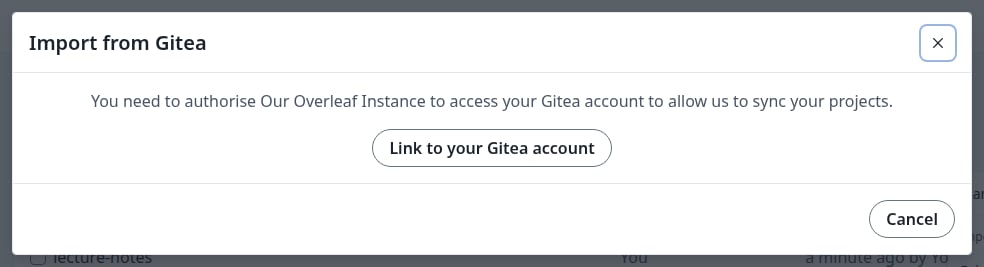
Pokud váš účet ještě není propojen, Import from Gitea a karta Gitea v editoru vás nejprve požádají o propojení. Klikněte na Link to your Gitea account. I tak se dostanete do nastavení účtu, na nové kartě, pokud jste začali v editoru. Poté se vraťte a začněte znovu.
Výzva, když účet není propojen
Import repozitáře
Tím vytvoříte z repozitáře v Gitea nový projekt, který je s ním již propojen.
1
Otevřete dialog importu
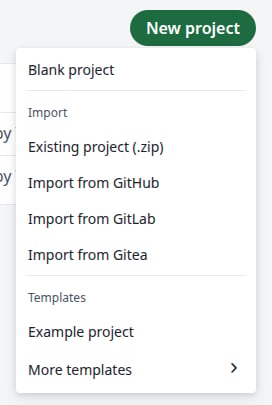
Na stránce projektů klikněte na New project a poté na Import from Gitea.
Nabídka New project
2
Vyberte repozitář
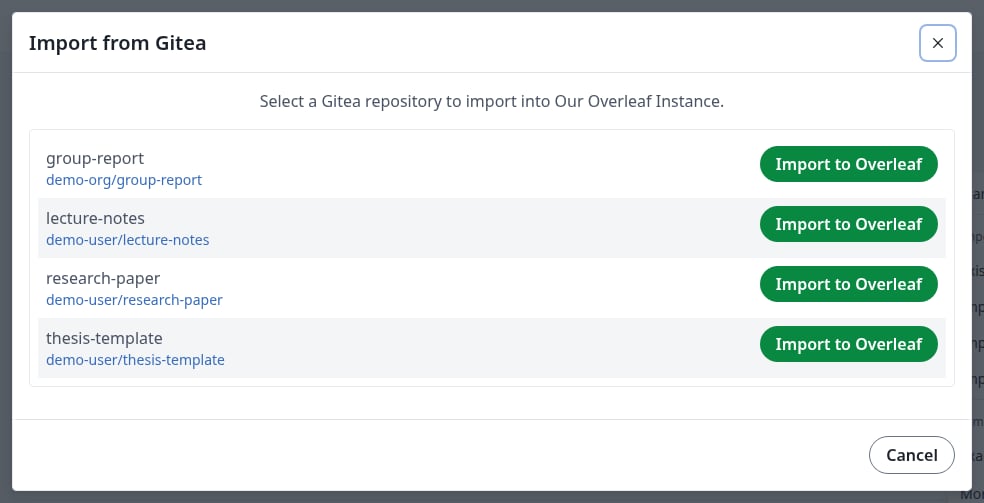
Klikněte na Import to Overleaf vedle repozitáře. Seznam obsahuje vaše repozitáře a repozitáře vašich organizací. Prázdný repozitář se nezobrazí: potřebuje alespoň jeden commit.
Vaše repozitáře v Gitea
3
Zkontrolujte projekt
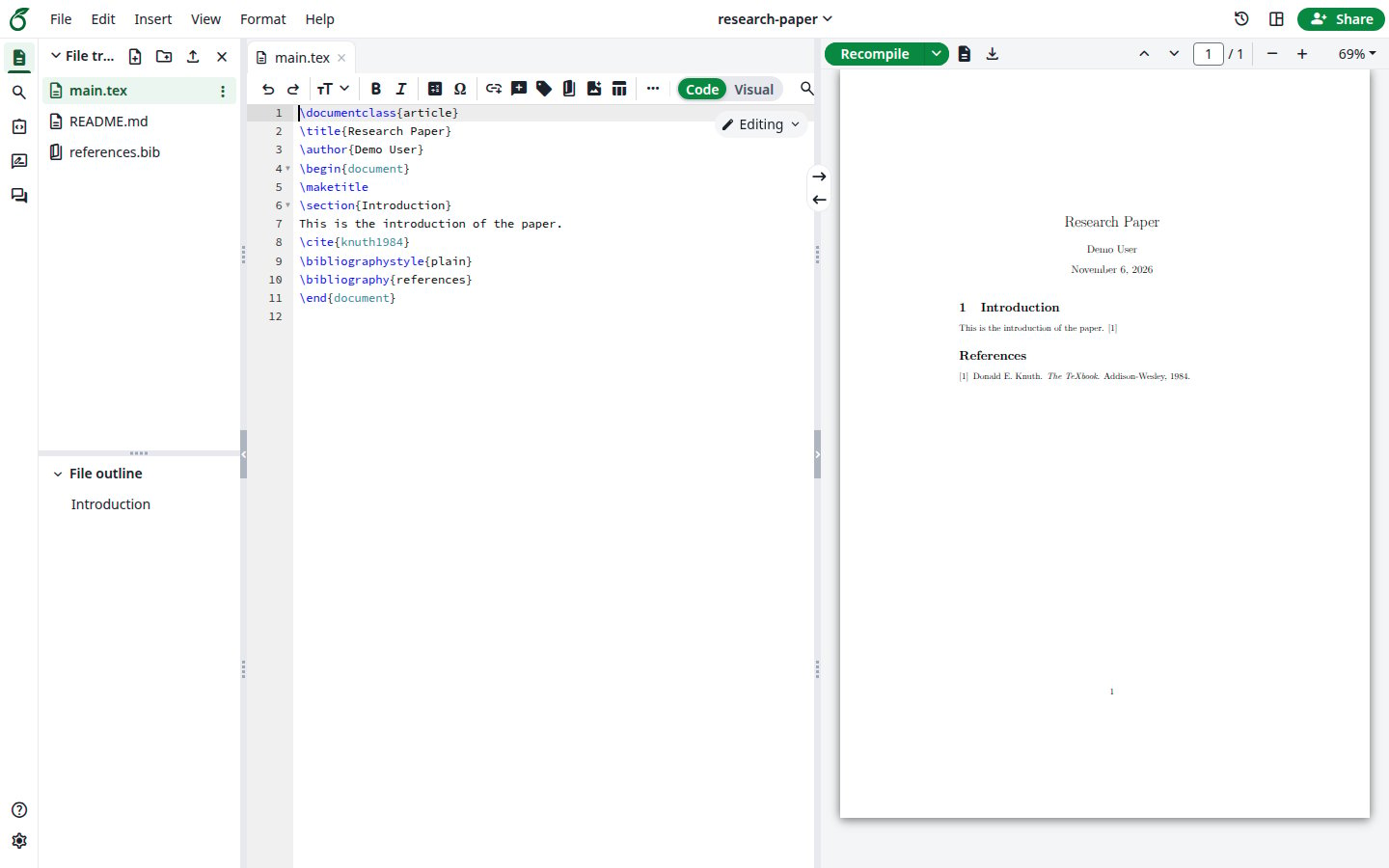
Nový projekt se otevře se soubory z repozitáře.
Importovaný projekt
Export projektu do nového repozitáře
Tím vytvoříte z projektu repozitář a propojíte je. Projekt lze propojit pouze tímto způsobem nebo importem: nelze ho propojit s již existujícím repozitářem.
1
Otevřete Gitea v editoru
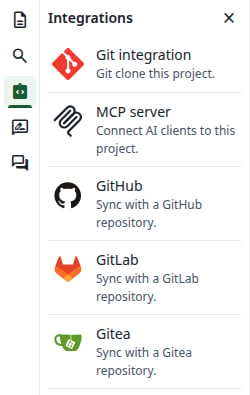
Otevřete projekt. V levém panelu klikněte na Integrations a poté na Gitea.
Panel Integrations
2
Vyplňte repozitář
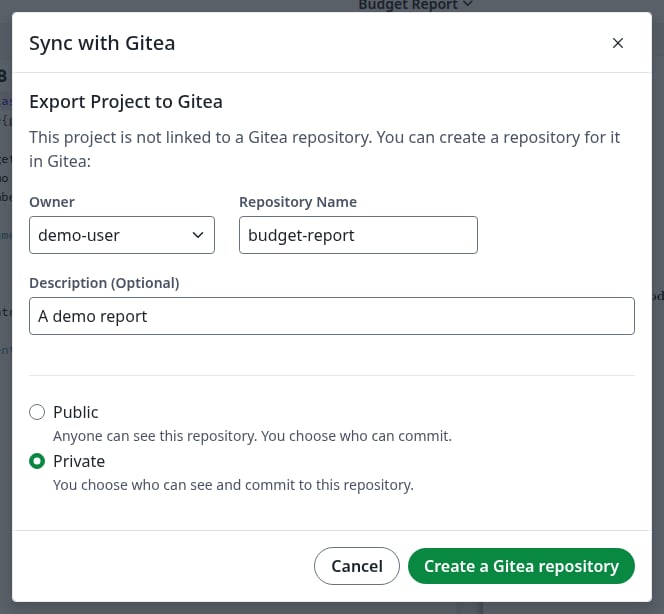
Zvolte Owner, tedy sebe nebo jednu ze svých organizací. Když zvolíte organizaci, toto pole se jmenuje Organization. Repository Name je zpočátku název projektu: pokud obsahuje mezery, změňte ho, protože Gitea mezery nepřijímá. Popis je volitelný a Private je ve výchozím stavu vybráno. Klikněte na Create a Gitea repository.
Export Project to Gitea
Pokud název obsahuje mezery nebo je již obsazený, dialog zobrazí Please check that the repository name is valid, and that you have permission to create the repository. Změňte název a znovu klikněte na tlačítko.
3
Zkontrolujte propojení
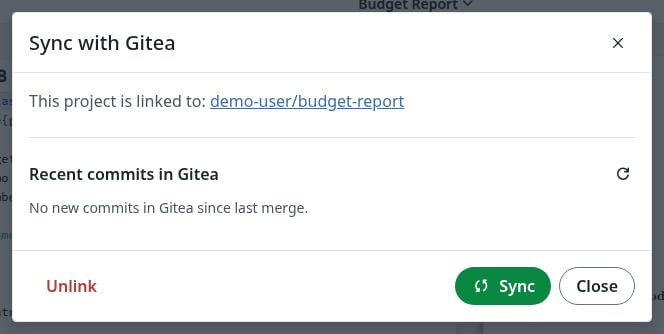
Dialog teď uvádí This project is linked to a název repozitáře.
Projekt je propojen
Synchronizace
1
Otevřete dialog synchronizace
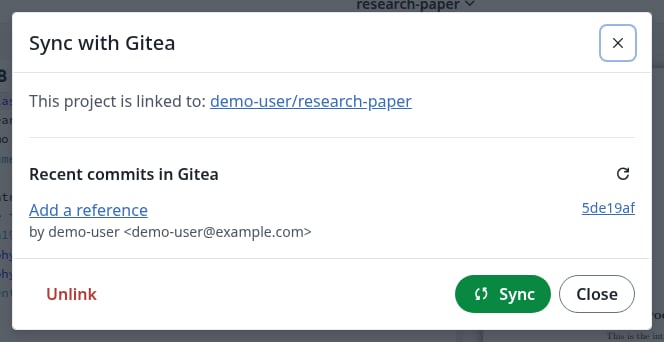
Otevřete propojený projekt. V levém panelu klikněte na Integrations a poté na Gitea.Recent commits in Gitea uvádí, co přibude do projektu.
Nový commit čeká v Gitea
2
Popište své změny
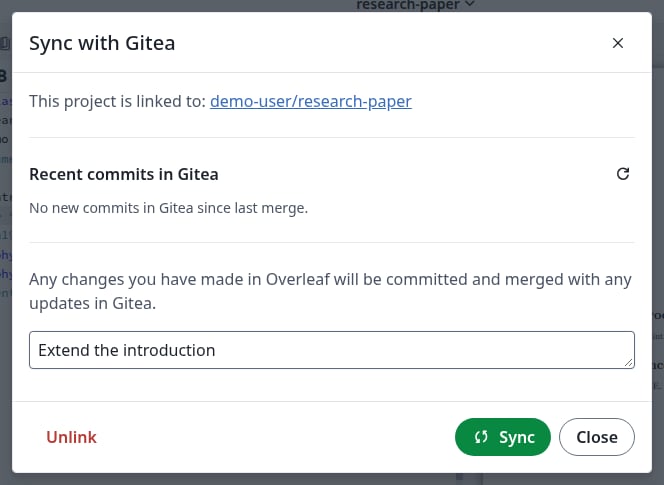
Pokud jste v projektu něco změnili, zobrazí se pole pro zprávu commitu. Je volitelné: když ho necháte prázdné, commit se jmenuje Updates from Overleaf.
Zpráva commitu pro vaše změny
3
Klikněte na Sync
Klikněte na Sync. Nové commity z Gitea přibudou do projektu a vaše změny se odešlou do výchozí větve repozitáře. Pokud obě strany změnily různé věci, sloučí se automaticky prostřednictvím pull requestu, který zůstane v Gitea jako záznam.
4
Zkontrolujte výsledek
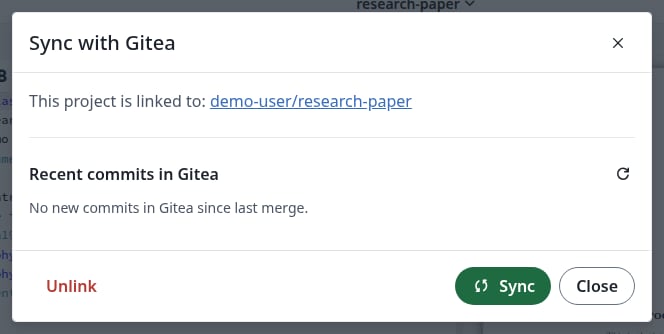
Dialog zobrazí No new commits in Gitea since last merge. a pole pro zprávu commitu zmizí. Soubory v editoru i commity v Gitea jsou aktuální.
Vše je synchronizováno
Pokud se na obou stranách změnily stejné řádky
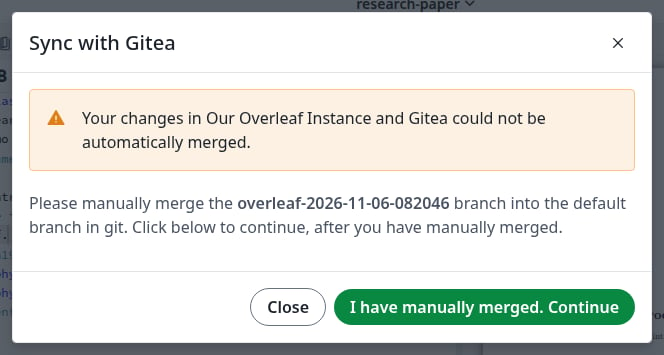
Dialog oznámí, že změny nebylo možné sloučit, a uvede novou větev overleaf-YYYY-MM-DD-HHMMSS, která obsahuje vaše změny. Overleaf také v Gitea otevře z této větve pull request.
Konflikt
Slučte tuto větev do výchozí větve pomocí Gitu a vyřešte konflikt. Dialog můžete mezitím zavřít: po opětovném otevření zobrazí stejnou zprávu.
git clone <repository-address>cd <repository-name>git merge origin/overleaf-YYYY-MM-DD-HHMMSS# fix the conflict in the file Git namesgit add <file>git commitgit push
Klikněte na I have manually merged. Continue. Sloučený výsledek přibude do projektu. Pokud kliknete dříve, než je větev sloučena, dialog zůstane beze změny.
Větev zůstane v Gitea a její pull request zůstane otevřený. Až je nebudete potřebovat, pull request zavřete a větev smažte.
Stejný dialog se zobrazí, když pravidlo ochrany větve pull request pozdrží, například když vyžaduje schválení, i když žádné řádky nejsou v konfliktu. Jakmile to pravidlo dovolí, slučte pull request v Gitea a klikněte na I have manually merged. Continue. Viz Jak funguje synchronizace s Gitea.
Zrušení propojení projektu
Udělejte to, když už nechcete, aby se projekt synchronizoval.
1
Klikněte na Unlink
V dialogu synchronizace klikněte na Unlink.
2
Potvrďte
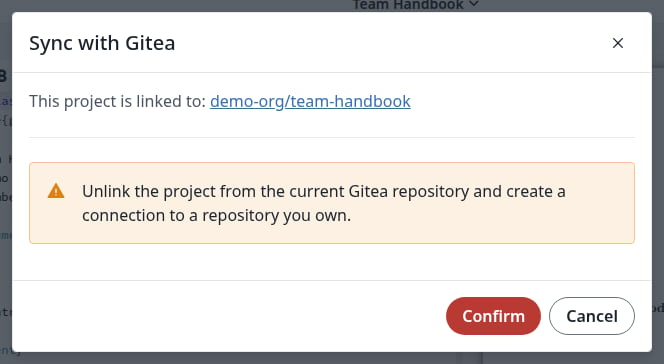
Klikněte na Confirm. Tím se pouze odstraní propojení: připojení k repozitáři, který vlastníte, zmíněné ve varování, je možnost, kterou máte potom, nikoli něco, co se děje teď.
Potvrzení zrušení propojení
3
Zkontrolujte výsledek
Dialog teď zobrazuje Export Project to Gitea. Projekt i repozitář si ponechají svůj obsah. Chcete-li znovu synchronizovat, exportujte projekt do nového repozitáře nebo importujte repozitář do nového projektu.
Zrušení propojení účtu Gitea
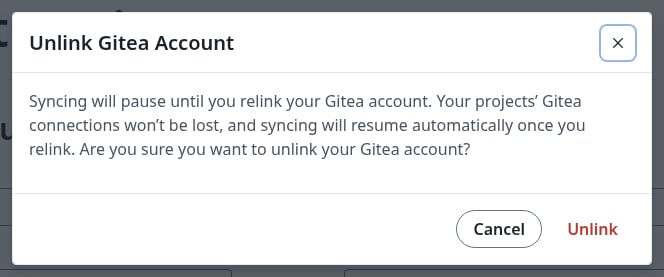
V Account settings v části Gitea klikněte na Unlink a poté v dialogu znovu na Unlink.
Zrušení propojení účtu
Vaše projekty zůstanou propojené se svými repozitáři. Synchronizovat je nemůžete, dokud účet znovu nepropojíte.