Натисніть Account, потім Account settings. У розділі Project synchronisation знайдіть GitLab і натисніть Link.
GitLab у налаштуваннях облікового запису
2
Авторизуйтеся на GitLab
Відкриється GitLab. Увійдіть, якщо буде потрібно, потім авторизуйте застосунок.
3
Перевірте прив'язку
Ви повернетеся до налаштувань облікового запису. Зелене повідомлення повідомить, що ваш обліковий запис GitLab прив’язано, а на кнопці тепер написано Unlink.
Ваш обліковий запис GitLab прив'язано
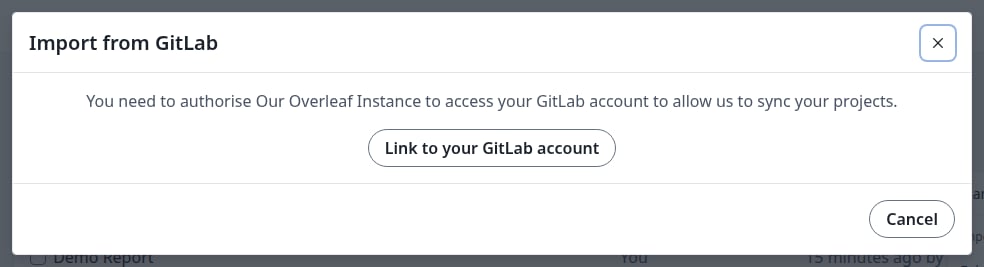
Якщо ваш обліковий запис ще не прив’язано, Import from GitLab і картка GitLab у редакторі спершу попросять його прив’язати. Натисніть Link to your GitLab account. Ви також опинитеся в налаштуваннях облікового запису, у новій вкладці, якщо почали в редакторі. Потім поверніться й почніть знову.
Підказка, якщо обліковий запис не прив'язано
Імпорт репозиторію
Так створюється новий проєкт із репозиторію GitLab, уже прив’язаний до нього.
1
Відкрийте діалог імпорту
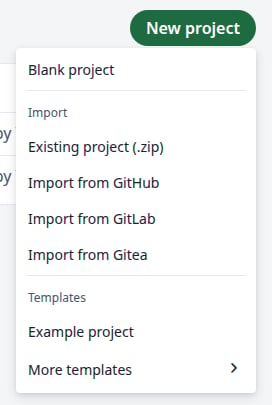
На сторінці проєктів натисніть New project, потім Import from GitLab.
Меню New project
2
Виберіть репозиторій
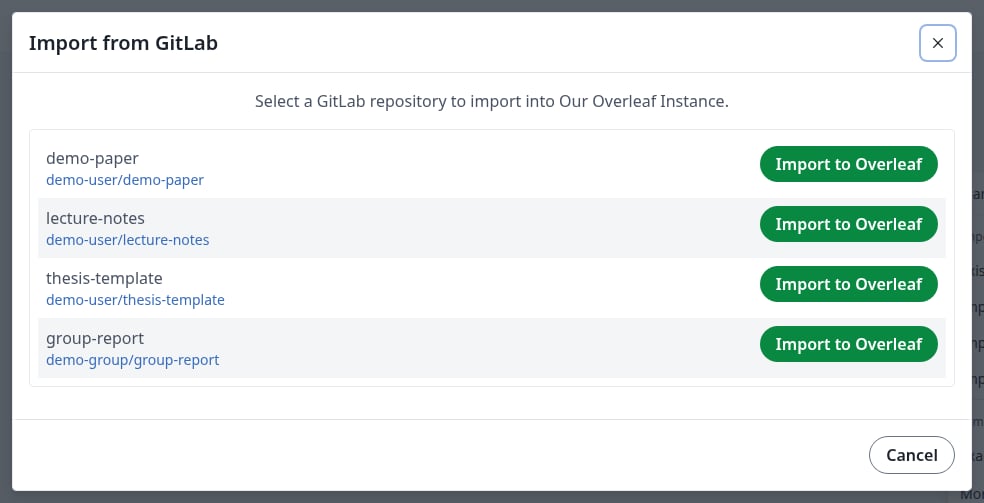
Натисніть Import to Overleaf поруч із репозиторієм. У списку є ваші репозиторії та репозиторії ваших груп.
Ваші репозиторії GitLab
3
Перевірте проєкт
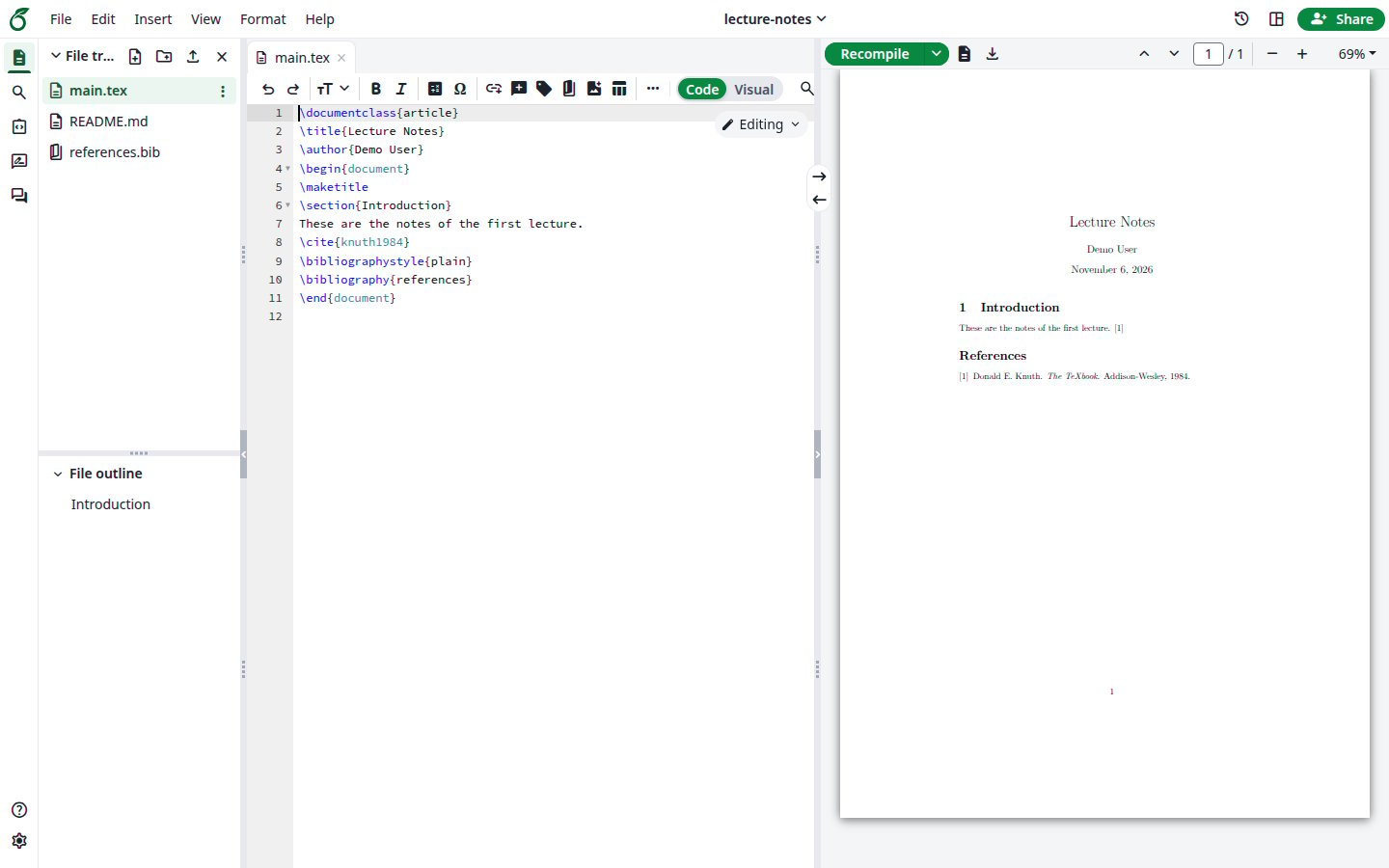
Новий проєкт відкриється з файлами репозиторію.
Імпортований проєкт
Експорт проєкту в новий репозиторій
Так із проєкту створюється репозиторій, і вони прив’язуються. Проєкт можна прив’язати лише цим способом або імпортом: прив’язати його до вже наявного репозиторію не можна.
1
Відкрийте GitLab у редакторі
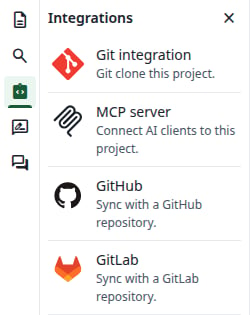
Відкрийте проєкт. На лівій панелі натисніть Integrations, потім GitLab.
Панель Integrations
2
Заповніть дані репозиторію
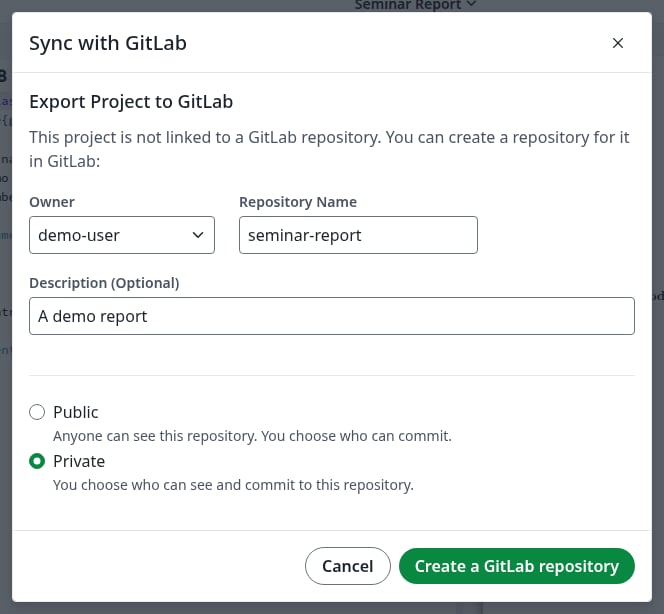
Виберіть Owner: це можете бути ви або одна з ваших груп. Якщо ви вибираєте групу, це поле називається Organization. Repository Name спочатку збігається з назвою проєкту. Опис необов’язковий, а Private вибрано за замовчуванням. Натисніть Create a GitLab repository.
Export Project to GitLab
Якщо назву вже зайнято, у діалоговому вікні з’явиться Please check that the repository name is valid, and that you have permission to create the repository. Змініть назву й знову натисніть кнопку.
3
Перевірте прив'язку
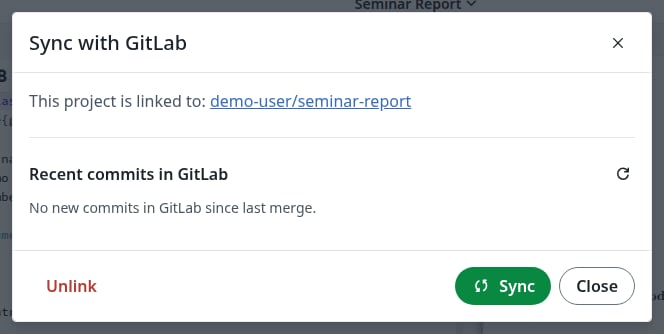
У діалоговому вікні тепер написано This project is linked to і вказано репозиторій.
Проєкт прив'язано
Синхронізація
1
Відкрийте діалог синхронізації
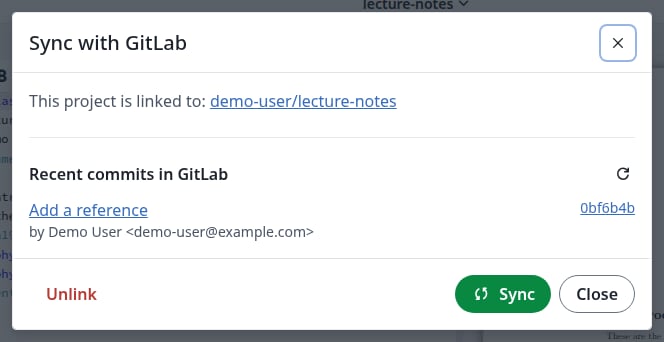
Відкрийте прив’язаний проєкт. На лівій панелі натисніть Integrations, потім GitLab.Recent commits in GitLab перелічує те, що потрапить у проєкт.
Новий коміт очікує в GitLab
2
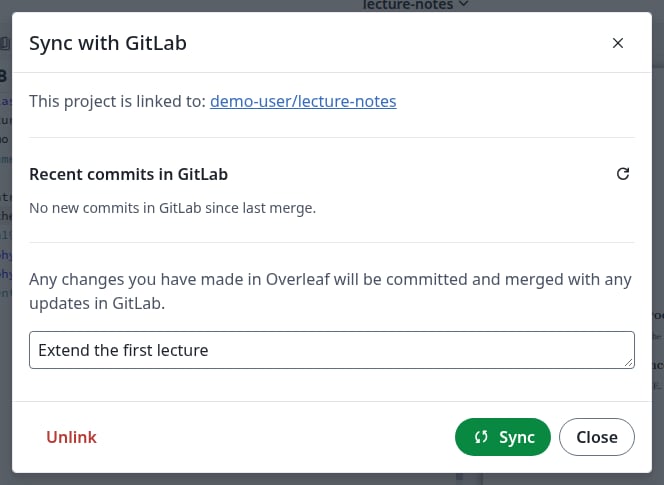
Опишіть свої зміни
Якщо ви щось змінили в проєкті, з’явиться поле для повідомлення коміту. Воно необов’язкове: якщо залишити його порожнім, коміт називатиметься Updates from Overleaf.
Повідомлення коміту для ваших змін
3
Натисніть Sync
Натисніть Sync. Нові коміти з GitLab потрапляють у проєкт, а ваші зміни надсилаються до гілки репозиторію за замовчуванням. Якщо обидві сторони змінили різні місця, зміни об’єднуються автоматично.
4
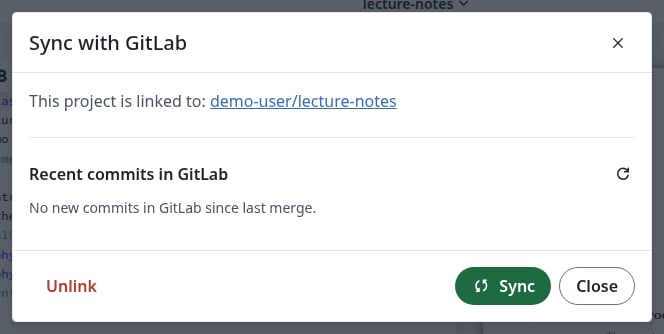
Перевірте результат
У діалоговому вікні з’явиться No new commits in GitLab since last merge., а поле повідомлення коміту зникне. Файли в редакторі та коміти на GitLab актуальні.
Усе синхронізовано
Якщо ті самі рядки змінилися з обох боків
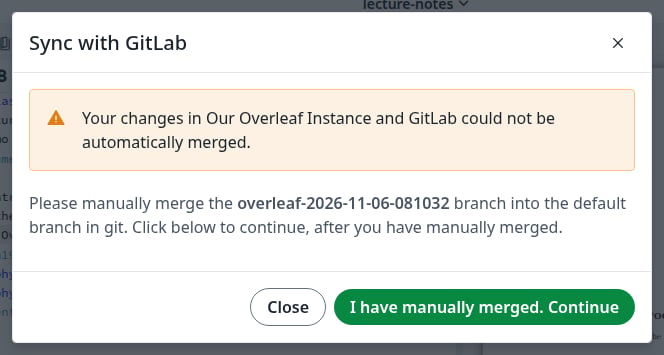
Діалогове вікно повідомляє, що зміни не вдалося об’єднати, і називає нову гілку overleaf-YYYY-MM-DD-HHMMSS, у якій містяться ваші зміни. Overleaf також відкриває на GitLab merge request із цієї гілки.
Конфлікт
Об’єднайте цю гілку з гілкою за замовчуванням на GitLab або за допомогою Git. Тим часом діалог можна закрити: під час повторного відкриття він покаже те саме повідомлення.
Натисніть I have manually merged. Continue. Об’єднаний результат потрапить у проєкт. Якщо натиснути кнопку до злиття гілки, діалог залишиться без змін.
Гілка залишається на GitLab, якщо ви не видалили її під час злиття. Видаліть її, коли вона стане непотрібною.
Те саме діалогове вікно з’являється, коли правила злиття репозиторію затримують merge request, наприклад якщо потрібне схвалення, навіть якщо конфліктних рядків немає. Щойно правило дозволить, виконайте злиття merge request на GitLab і натисніть I have manually merged. Continue. Див. Як працює синхронізація з GitLab.
Відв’язування проєкту
Зробіть це, якщо більше не хочете синхронізувати проєкт.
1
Натисніть Unlink
У діалозі синхронізації натисніть Unlink.
2
Підтвердьте
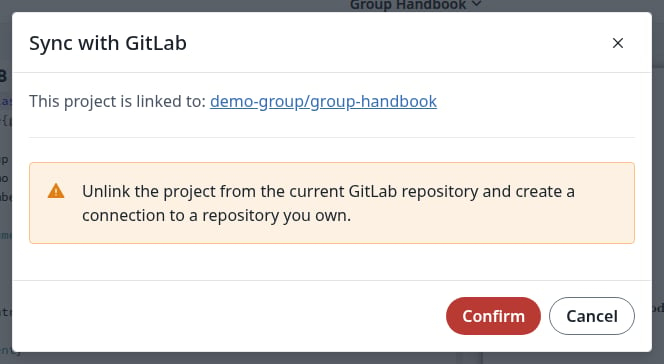
Натисніть Confirm. Це лише видаляє прив’язку: під’єднання до репозиторію, власником якого ви є, згадане в попередженні, залишається можливістю на майбутнє, а не відбувається зараз.
Підтвердження відв'язування
3
Перевірте результат
Тепер у діалоговому вікні відображається Export Project to GitLab. І проєкт, і репозиторій зберігають свій вміст. Щоб знову синхронізувати, експортуйте проєкт у новий репозиторій або імпортуйте репозиторій у новий проєкт.
Відв’язування облікового запису GitLab
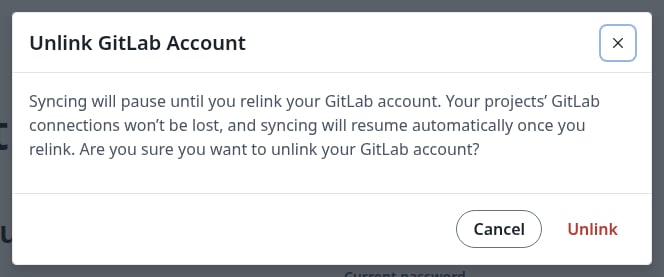
В Account settings, у розділі GitLab, натисніть Unlink, потім ще раз Unlink у діалоговому вікні.
Відв'язування облікового запису
Ваші проєкти залишаються прив’язаними до своїх репозиторіїв. Синхронізувати їх не можна, доки ви знову не прив’яжете обліковий запис.