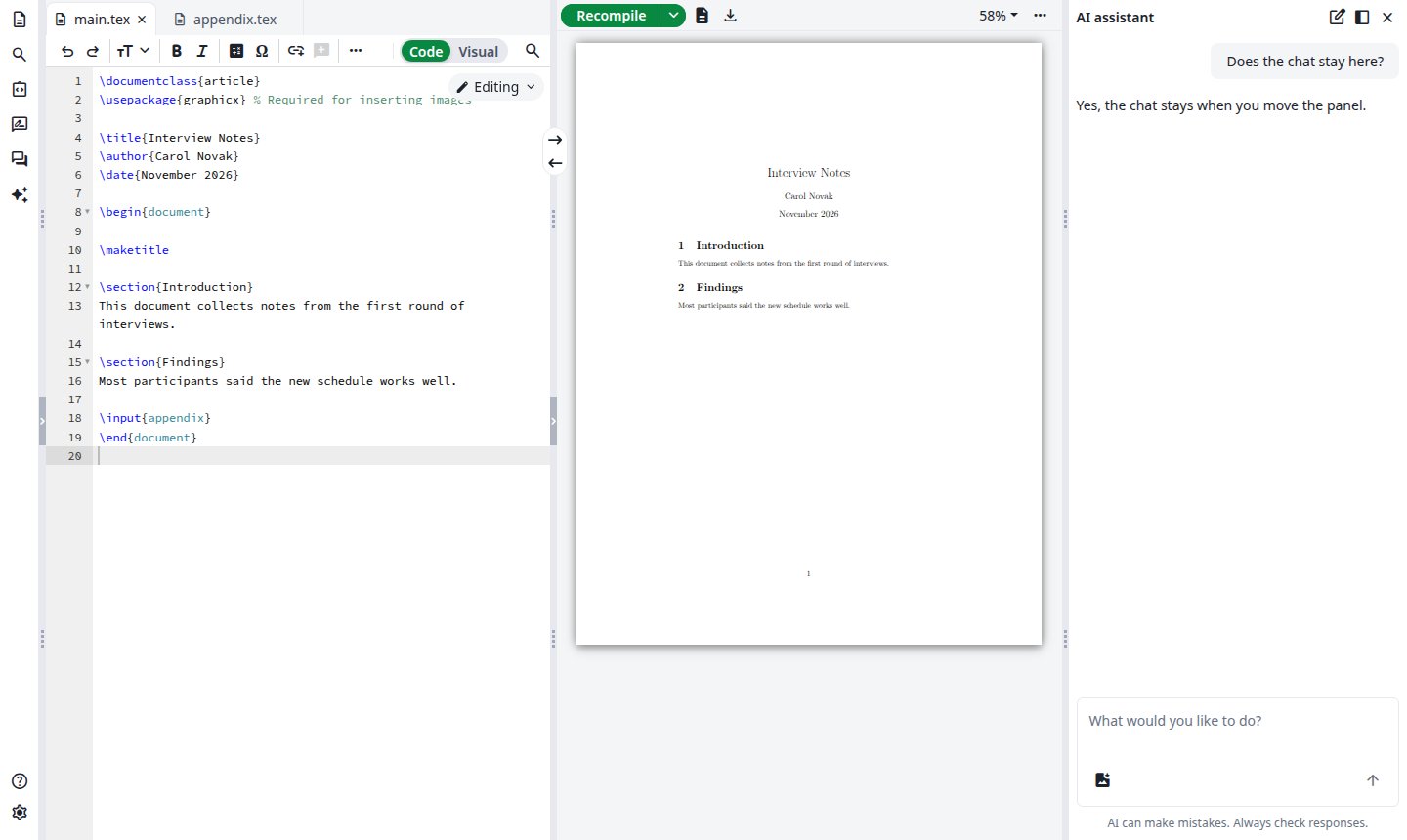
Ставте запитання про проєкт у редакторі, переглядайте правки, які пропонує асистент, і застосовуйте або відхиляйте їх.
Асистент працює з відкритим проєктом. Він читає ваші документи й пропонує правки, а ви застосовуєте або відхиляєте кожну з них. Відповіді на знімках екрана наведено як приклад: що ви отримаєте, залежить від моделі, яку використовує ваш екземпляр.
Якщо на лівій панелі немає AI assistant, спрямуйте адміністратора на сторінку Інтеграція ШІ.
Почати чат
1
Відкрийте асистента
На лівій панелі редактора натисніть AI assistant. Поруч із редактором відкриється панель.
2
Прийміть умови
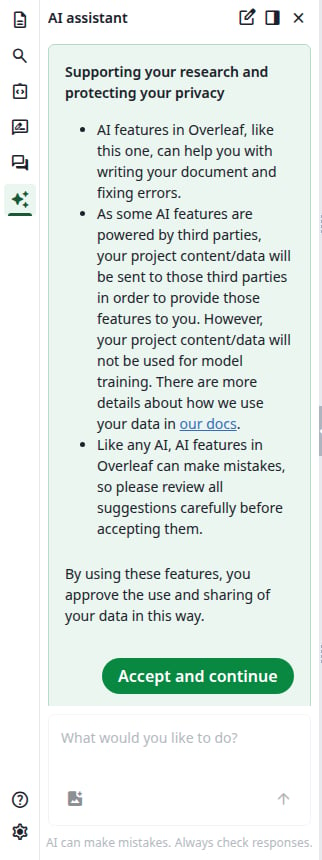
Першого разу панель покаже умови використання функцій ШІ. Натисніть Accept and continue. Це робиться один раз і стосується також Асистента помилок.
Умови, показані один раз
3
Поставте запитання
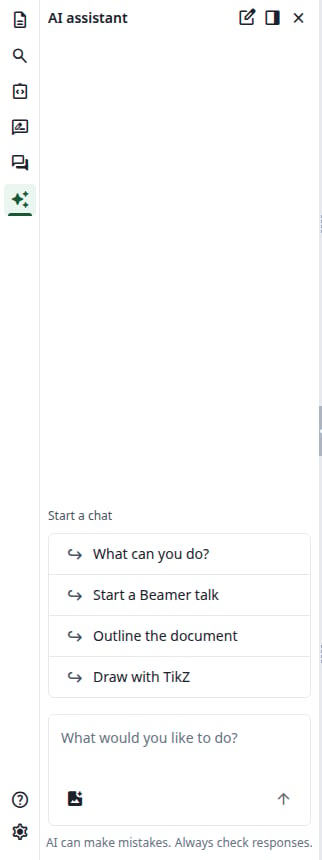
Введіть текст у What would you like to do? і натисніть Enter або стрілку. Можна також натиснути підказку в Start a chat. Підказки змінюються від чату до чату, а якщо в останній компіляції були помилки, до них додається Fix the compile errors.
Порожній чат
4
Прочитайте відповідь
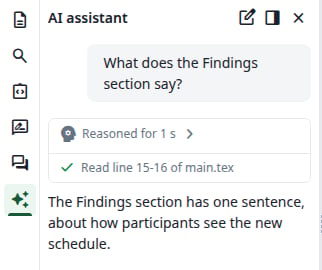
Дії асистента відображаються рядками в блоці, наприклад Read line 15-16 of main.tex, із галочкою після завершення кроку. Далі йде відповідь. Якщо модель показує свої міркування, натисніть Reasoned for 1 s, щоб прочитати їх.
Запитання та відповідь
Запитати про виділені рядки
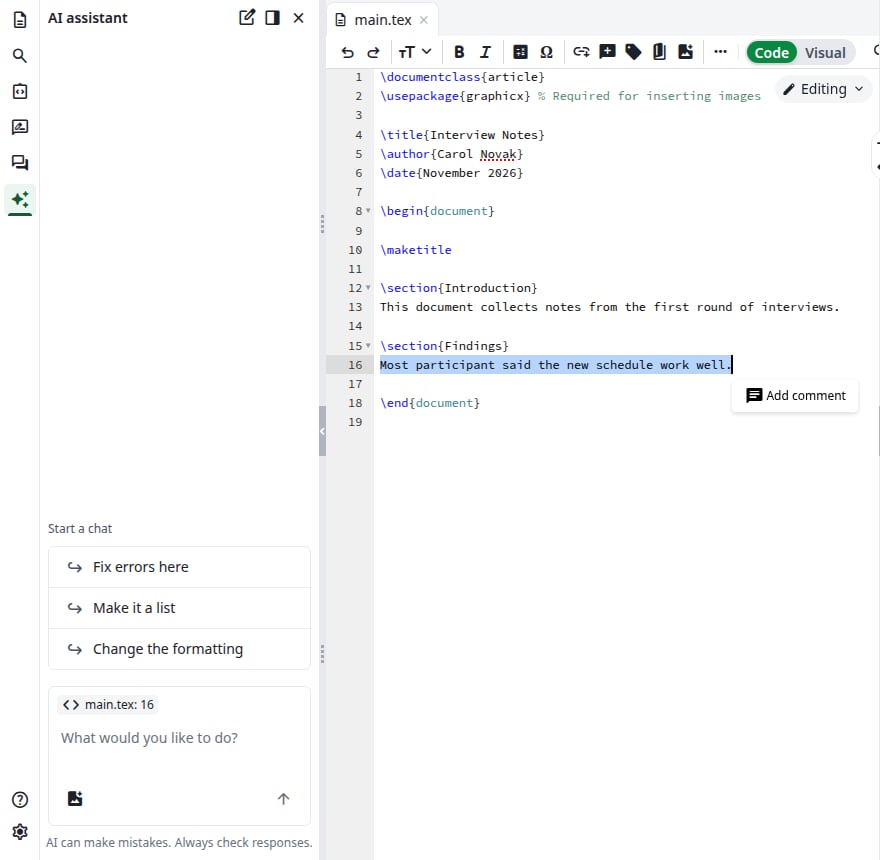
Виділіть рядки в редакторі. Над полем повідомлення з’явиться мітка на кшталт main.tex: 16, і виділений текст буде надіслано разом із повідомленням. У порожньому чаті підказки стосуватимуться виділення, наприклад Make it shorter.
Виділений рядок
Переглянути запропоновану правку
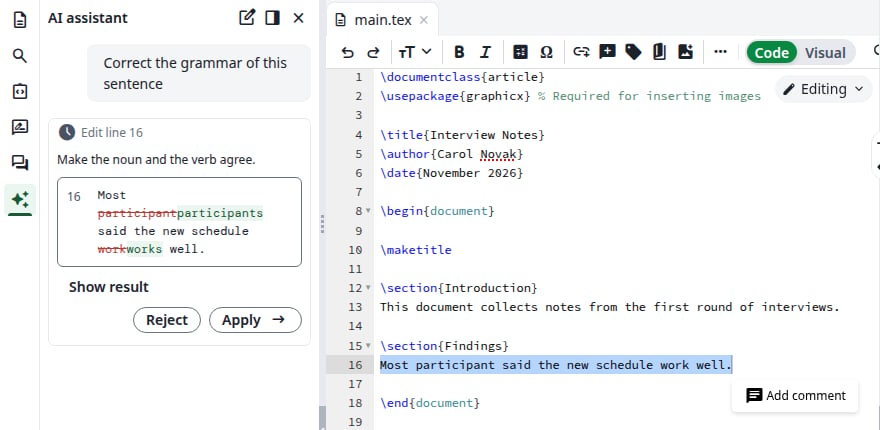
Правка не потрапляє в документ, доки ви її не застосуєте.
1
Прочитайте пропозицію
Блок Edit line 16 показує причину, номер рядка й зміну: старий текст закреслено, новий виділено. Документ ще не змінено. Show result показує лише новий текст, а Show diff повертає попередній вигляд.
Правка, що чекає вашого рішення
2
Застосуйте її
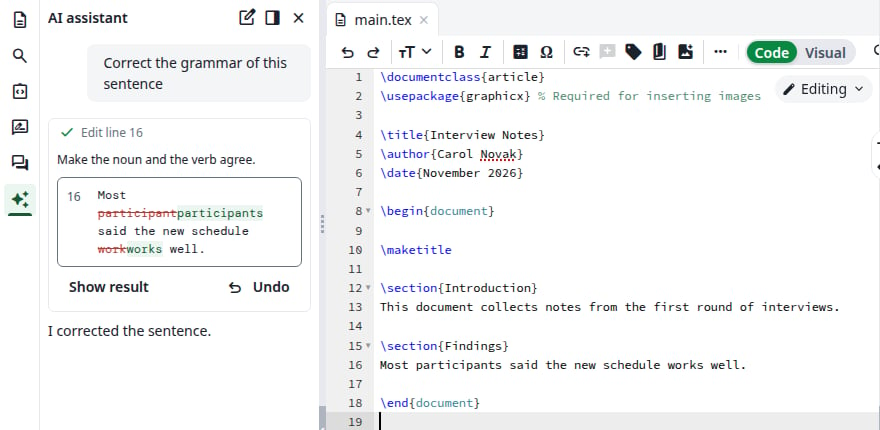
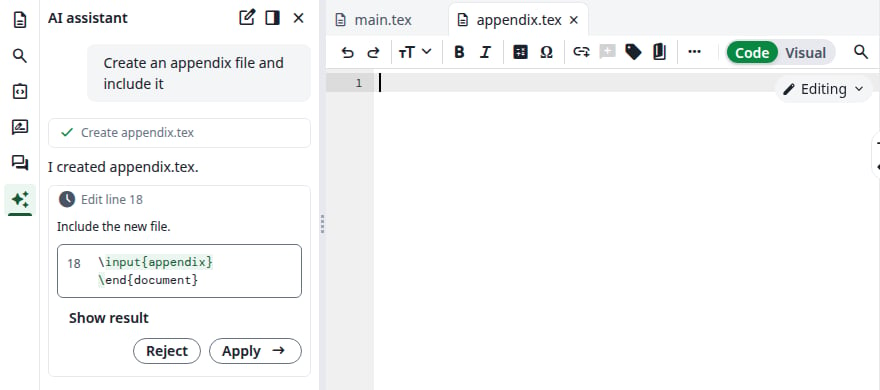
Натисніть Apply. Зміна з’явиться в редакторі, блок отримає галочку, і асистент продовжить роботу. Якщо правка стосується іншого документа, цей документ відкриється.
Правку застосовано
3
Скасуйте, якщо передумаєте
Undo прибирає зміну з документа, а Apply повертає її. Асистент не дізнається ні про те, ні про інше.
Відхилити правку
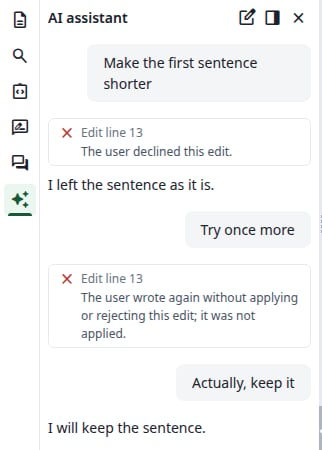
Натисніть Reject. Документ залишається як є, блок показує The user declined this edit., і асистент продовжує, знаючи, що ви відмовилися. Кнопки зникають, тож щоб повернути правку, попросіть знову.Якщо замість рішення ви напишете нове повідомлення, правку не буде застосовано, і блок про це повідомить.
Відхилена правка та правка без рішення
Що асистент може робити в проєкті
Вашого рішення чекають лише правки. Інші кроки виконуються одразу, щойно асистент їх робить.
Рядок у чаті
Що він робить
Read line 15-16 of main.tex
Читає рядки документа
Find “schedule” in main.tex
Шукає текст у документі
List the project files
Перелічує файли проєкту
Create appendix.tex
Створює порожній документ і відкриває його
Edit line 16
Пропонує правку, див. вище
Compile
Компілює проєкт
Check the compile log
Читає помилки й попередження останньої компіляції
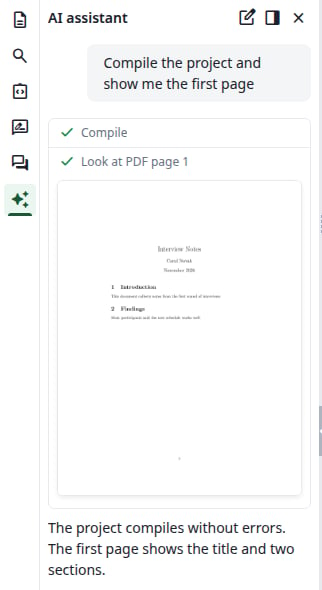
Look at PDF page 1
Показує сторінку PDF у чаті
Read the PDF structure
Читає структуру PDF
Switch to xelatex
Змінює компілятор проєкту, як у Settings
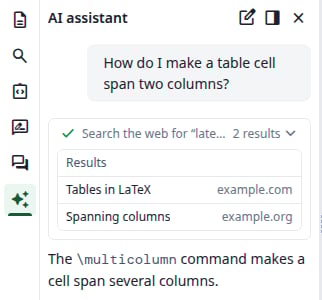
Search the web for “…”
Шукає в інтернеті
Search the help pages for “…”
Шукає на сторінках довідки
Новий файл, потім правка в іншому документі
Компіляція та сторінка PDF
Рядок пошуку показує, скільки результатів знайдено. Натисніть на нього, щоб побачити список. Доступність пошуку залежить від вашого екземпляра, див. Додаткові пошукові сервіси.
Результати пошуку
Підказка Fix the compile errors просить асистента перевірити журнал і виправити знайдене. Виправлення надходять як правки, які ви переглядаєте.
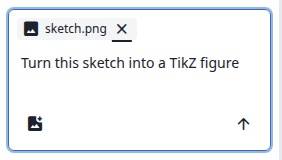
Прикріпити зображення або PDF
У полі повідомлення натисніть значок зображення Attach image or PDF і виберіть файл. Його назва з’явиться над вашим текстом. Напишіть повідомлення й надішліть його.
Файл, прикріплений до повідомлення
Інші файли панель відхиляє з повідомленням Only images and PDF files can be attached., а великі файли з повідомленням Files must be smaller than 2 MB.
Зупинити асистента
Поки асистент працює, стрілка в полі повідомлення перетворюється на кнопку Stop. Натисніть її. Поточний крок завершиться повідомленням Stopped by the user., і більше нічого не станеться, доки ви знову не напишете.
Кнопка Stop
Якщо асистент зупинився сам
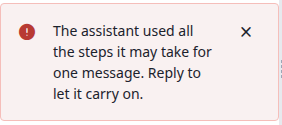
Асистент може виконати обмежену кількість кроків на одне повідомлення. Після досягнення ліміту панель показує The assistant used all the steps it may take for one message. Reply to let it carry on. Відповідайте, наприклад Go on, і він продовжить.
Ліміт кроків
Якщо панель показує Something’s gone wrong, запит не вдався. Надішліть повідомлення знову або натисніть Start new chat.
Перемістити панель і почати заново
Ці кнопки розташовано вгорі панелі:
Start new chat очищає панель. Списку попередніх чатів немає. Перезавантаження сторінки теж очищає чат.
Move to the right переміщує панель праворуч від PDF, де вона залишається відкритою, поки ви працюєте з деревом файлів. Move to the left повертає її назад. Чат зберігається.
Close приховує панель. Натисніть AI assistant на лівій панелі, щоб повернути її разом із чатом.
Панель праворуч
Використання токенів
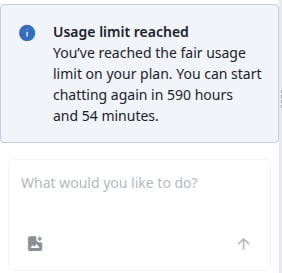
Асистент не показує, скільки токенів ви використали. Якщо ваш екземпляр задає ліміт і ви його досягли, наступне повідомлення залишиться без відповіді. Панель показує Usage limit reached і час до можливості знову спілкуватися, а поле повідомлення стає сірим.
Ліміт досягнуто
Новий чат показує те саме сповіщення. Після перезавантаження поле знову виглядає звично, але наступне повідомлення теж отримає сповіщення. Асистент помилок витрачає той самий ліміт і показує Usage limit reached у записі журналу.Ліміт задає адміністратор, див. Використання та скидання.
Останнє оновлення 20 листопада 2026 р.
Чи була ця сторінка корисною?
{"docsConfig":{"theme":"mint","$schema":"https://mintlify.com/docs.json","name":"Ayakaleaf Pro","description":"Overleaf Community Edition enhanced with all Pro features: open source, free to use, self-hostable.","colors":{"primary":"#0E0E0E","light":"#D4A27F","dark":"#0E0E0E"},"logo":{"light":"https://mintcdn.com/ayakaleaf-pro/JetHeEeglWIIXNds/logo/light.png?fit=max\u0026auto=format\u0026n=JetHeEeglWIIXNds\u0026q=85\u0026s=7f1abd8dcc74dd3b7cdafac9e6e82092","dark":"https://mintcdn.com/ayakaleaf-pro/JetHeEeglWIIXNds/logo/dark.png?fit=max\u0026auto=format\u0026n=JetHeEeglWIIXNds\u0026q=85\u0026s=4e369d29a8c5a6cd8b4b7697ddb1f7e2","href":"/"},"favicon":"https://mintcdn.com/ayakaleaf-pro/x9kfDjtWlyyhG_mR/favicon.png?fit=max\u0026auto=format\u0026n=x9kfDjtWlyyhG_mR\u0026q=85\u0026s=832c6bfafce5eb69ebc83783083a4a85","background":{"color":{"light":"#FDFDF7","dark":"#09090B"}},"navbar":{"links":[{"href":"https://github.com/ayaka-notes/ayakaleaf-pro-playground","label":"Playground"},{"href":"https://github.com/orgs/ayaka-notes/packages/container/package/overleaf-pro","label":"Docker Image"},{"href":"https://github.com/ayaka-notes/texlive-full","label":"TeXLive Full"}],"primary":{"type":"button","label":"Open GitHub","href":"https://github.com/ayaka-notes/ayakaleaf-pro"}},"footer":{"socials":{"github":"https://github.com/ayaka-notes"}},"styling":{"latex":true},"contextual":{"options":["copy","view","chatgpt","claude","perplexity","mcp","cursor","vscode","assistant","download-pdf","download-spec"],"display":"header"},"metadata":{"timestamp":true},"navigation":{"languages":[{"language":"en","default":true,"href":""},{"language":"zh-CN","href":"zh-CN"},{"language":"zh-TW","href":"zh-TW"},{"language":"ja","href":"ja"},{"language":"de","href":"de"},{"language":"fr","href":"fr"},{"language":"es","href":"es"},{"language":"it","href":"it"},{"language":"ko","href":"ko"},{"language":"ru","href":"ru"},{"language":"nl","href":"nl"},{"language":"pt","href":"pt"},{"language":"tr","href":"tr"},{"language":"uk","href":"uk"},{"language":"pl","href":"pl"},{"language":"cs","href":"cs"},{"language":"sv","href":"sv"},{"language":"fi","href":"fi"},{"language":"ar","href":"ar"},{"language":"vi","href":"vi"},{"language":"no","href":"no"},{"language":"da","href":"da"},{"language":"id","href":"id"},{"language":"zh-Hans","href":"zh-Hans"},{"language":"zh-Hant","href":"zh-Hant"}]}},"deployment":{"deploymentMetadataValue":{"subdomain":"ayakaleaf-pro","hasAudioNarration":false,"actualSubdomain":"ayakaleaf-pro","customDomains":[],"gitSource":{"type":"github","owner":"ayaka-notes","repo":"docs","deployBranch":"main","contentDirectory":"","isPrivate":false,"mountPath":"","label":""},"feedback":{"thumbs":true},"entitlements":{"AI_CHAT":{"status":"ENABLED"},"WEB_MCP":{"status":"ENABLED"},"NARRATION":{"status":"ENABLED"}},"buildId":"6b01b8980081ff9d8e91cddc","clientVersion":"0.0.4270","searchFilterCounts":[{"language":"ar","tag":"الاستضافة المحلية","count":159},{"language":"en","tag":"On-Premises","count":159},{"language":"cs","tag":"On-Premises","count":159},{"language":"da","tag":"On-premises","count":159},{"language":"de","tag":"On-Premises","count":159},{"language":"es","tag":"Local","count":159},{"language":"fi","tag":"Paikallinen asennus","count":159},{"language":"fr","tag":"Sur site","count":159},{"language":"id","tag":"On-Premises","count":159},{"language":"it","tag":"On-premise","count":159},{"language":"ja","tag":"オンプレミス","count":159},{"language":"ko","tag":"온프레미스","count":159},{"language":"nl","tag":"On-premises","count":159},{"language":"no","tag":"Lokal drift","count":159},{"language":"pl","tag":"On-Premises","count":159},{"language":"pt","tag":"On-Premises","count":159},{"language":"ru","tag":"Локальное развертывание","count":159},{"language":"sv","tag":"On-Premises","count":159},{"language":"tr","tag":"Şirket İçi Kurulum","count":159},{"language":"uk","tag":"Локальне розгортання","count":159},{"language":"vi","tag":"Tự triển khai (On-Premises)","count":159},{"language":"zh-CN","tag":"本地部署","count":159},{"language":"zh-Hans","tag":"本地部署","count":159},{"language":"zh-Hant","tag":"本地部署","count":159},{"language":"zh-TW","tag":"本地部署","count":159},{"language":"ar","tag":"الإعداد","count":66},{"language":"en","tag":"Configuration","count":66},{"language":"cs","tag":"Konfigurace","count":66},{"language":"da","tag":"Konfiguration","count":66},{"language":"de","tag":"Konfiguration","count":66},{"language":"es","tag":"Configuración","count":66},{"language":"fi","tag":"Määritys","count":66},{"language":"fr","tag":"Configuration","count":66},{"language":"id","tag":"Konfigurasi","count":66},{"language":"it","tag":"Configurazione","count":66},{"language":"ja","tag":"設定","count":66},{"language":"ko","tag":"구성","count":66},{"language":"nl","tag":"Configuratie","count":66},{"language":"no","tag":"Konfigurasjon","count":66},{"language":"pl","tag":"Konfiguracja","count":66},{"language":"pt","tag":"Configuração","count":66},{"language":"ru","tag":"Настройка","count":66},{"language":"sv","tag":"Konfiguration","count":66},{"language":"tr","tag":"Yapılandırma","count":66},{"language":"uk","tag":"Конфігурація","count":66},{"language":"vi","tag":"Cấu hình","count":66},{"language":"zh-CN","tag":"配置","count":66},{"language":"zh-Hans","tag":"配置","count":66},{"language":"zh-Hant","tag":"設定","count":66},{"language":"zh-TW","tag":"設定","count":66},{"language":"en","tag":"Developer","count":57},{"language":"ar","tag":"المطوّرون","count":51},{"language":"cs","tag":"Vývojáři","count":51},{"language":"da","tag":"Udvikler","count":51},{"language":"de","tag":"Entwickler","count":51},{"language":"es","tag":"Desarrollador","count":51},{"language":"fi","tag":"Kehittäjä","count":51},{"language":"fr","tag":"Développeur","count":51},{"language":"id","tag":"Pengembang","count":51},{"language":"it","tag":"Sviluppatore","count":51},{"language":"ja","tag":"開発者","count":51},{"language":"ko","tag":"개발자","count":51},{"language":"nl","tag":"Ontwikkelaar","count":51},{"language":"no","tag":"Utvikler","count":51},{"language":"pl","tag":"Dla deweloperów","count":51},{"language":"pt","tag":"Desenvolvedor","count":51},{"language":"ru","tag":"Разработчикам","count":51},{"language":"sv","tag":"Utvecklare","count":51},{"language":"tr","tag":"Geliştirici","count":51},{"language":"uk","tag":"Розробникам","count":51},{"language":"vi","tag":"Nhà phát triển","count":51},{"language":"zh-CN","tag":"开发者","count":51},{"language":"zh-Hans","tag":"开发者","count":51},{"language":"zh-Hant","tag":"開發者","count":51},{"language":"zh-TW","tag":"開發者","count":51},{"language":"ar","tag":"التثبيت","count":40},{"language":"en","tag":"Installation","count":40},{"language":"cs","tag":"Instalace","count":40},{"language":"da","tag":"Installation","count":40},{"language":"de","tag":"Installation","count":40},{"language":"es","tag":"Instalación","count":40},{"language":"fi","tag":"Asennus","count":40},{"language":"fr","tag":"Installation","count":40},{"language":"id","tag":"Instalasi","count":40},{"language":"it","tag":"Installazione","count":40},{"language":"ja","tag":"インストール","count":40},{"language":"ko","tag":"설치","count":40},{"language":"nl","tag":"Installatie","count":40},{"language":"no","tag":"Installasjon","count":40},{"language":"pl","tag":"Instalacja","count":40},{"language":"pt","tag":"Instalação","count":40},{"language":"ru","tag":"Установка","count":40},{"language":"sv","tag":"Installation","count":40},{"language":"tr","tag":"Kurulum","count":40},{"language":"uk","tag":"Встановлення","count":40},{"language":"vi","tag":"Cài đặt","count":40},{"language":"zh-CN","tag":"安装","count":40},{"language":"zh-Hans","tag":"安装","count":40},{"language":"zh-Hant","tag":"安裝","count":40},{"language":"zh-TW","tag":"安裝","count":40},{"language":"en","tag":"Data Model","count":37},{"language":"ar","tag":"Docker Compose","count":34},{"language":"en","tag":"Docker Compose","count":34},{"language":"cs","tag":"Docker Compose","count":34},{"language":"da","tag":"Docker Compose","count":34},{"language":"de","tag":"Docker Compose","count":34},{"language":"es","tag":"Docker Compose","count":34},{"language":"fi","tag":"Docker Compose","count":34},{"language":"fr","tag":"Docker Compose","count":34},{"language":"id","tag":"Docker Compose","count":34},{"language":"it","tag":"Docker Compose","count":34},{"language":"ja","tag":"Docker Compose","count":34},{"language":"ko","tag":"Docker Compose","count":34},{"language":"nl","tag":"Docker Compose","count":34},{"language":"no","tag":"Docker Compose","count":34},{"language":"pl","tag":"Docker Compose","count":34},{"language":"pt","tag":"Docker Compose","count":34},{"language":"ru","tag":"Docker Compose","count":34},{"language":"sv","tag":"Docker Compose","count":34},{"language":"tr","tag":"Docker Compose","count":34},{"language":"uk","tag":"Docker Compose","count":34},{"language":"vi","tag":"Docker Compose","count":34},{"language":"zh-CN","tag":"Docker Compose","count":34},{"language":"zh-Hans","tag":"Docker Compose","count":34},{"language":"zh-Hant","tag":"Docker Compose","count":34},{"language":"zh-TW","tag":"Docker Compose","count":34},{"language":"ar","tag":"Kubernetes","count":32},{"language":"en","tag":"Kubernetes","count":32},{"language":"cs","tag":"Kubernetes","count":32},{"language":"da","tag":"Kubernetes","count":32},{"language":"de","tag":"Kubernetes","count":32},{"language":"es","tag":"Kubernetes","count":32},{"language":"fi","tag":"Kubernetes","count":32},{"language":"fr","tag":"Kubernetes","count":32},{"language":"id","tag":"Kubernetes","count":32},{"language":"it","tag":"Kubernetes","count":32},{"language":"ja","tag":"Kubernetes","count":32},{"language":"ko","tag":"Kubernetes","count":32},{"language":"nl","tag":"Kubernetes","count":32},{"language":"no","tag":"Kubernetes","count":32},{"language":"pl","tag":"Kubernetes","count":32},{"language":"pt","tag":"Kubernetes","count":32},{"language":"ru","tag":"Kubernetes","count":32},{"language":"sv","tag":"Kubernetes","count":32},{"language":"tr","tag":"Kubernetes","count":32},{"language":"uk","tag":"Kubernetes","count":32},{"language":"vi","tag":"Kubernetes","count":32},{"language":"zh-CN","tag":"Kubernetes","count":32},{"language":"zh-Hans","tag":"Kubernetes","count":32},{"language":"zh-Hant","tag":"Kubernetes","count":32},{"language":"zh-TW","tag":"Kubernetes","count":32},{"language":"ar","tag":"نموذج البيانات","count":31},{"language":"cs","tag":"Datový model","count":31},{"language":"da","tag":"Datamodel","count":31},{"language":"de","tag":"Datenmodell","count":31},{"language":"es","tag":"Modelo de datos","count":31},{"language":"fi","tag":"Tietomalli","count":31},{"language":"fr","tag":"Modèle de données","count":31},{"language":"id","tag":"Model Data","count":31},{"language":"it","tag":"Modello dati","count":31},{"language":"ja","tag":"データモデル","count":31},{"language":"ko","tag":"데이터 모델","count":31},{"language":"nl","tag":"Datamodel","count":31},{"language":"no","tag":"Datamodell","count":31},{"language":"pl","tag":"Model danych","count":31},{"language":"pt","tag":"Modelo de dados","count":31},{"language":"ru","tag":"Модель данных","count":31},{"language":"sv","tag":"Datamodell","count":31},{"language":"tr","tag":"Veri Modeli","count":31},{"language":"uk","tag":"Модель даних","count":31},{"language":"vi","tag":"Mô hình dữ liệu","count":31},{"language":"zh-CN","tag":"数据模型","count":31},{"language":"zh-Hans","tag":"数据模型","count":31},{"language":"zh-Hant","tag":"資料模型","count":31},{"language":"zh-TW","tag":"資料模型","count":31},{"language":"ar","tag":"استخدام Docker Compose","count":27},{"language":"en","tag":"Using Docker Compose","count":27},{"language":"cs","tag":"Použití Docker Compose","count":27},{"language":"da","tag":"Brug af Docker Compose","count":27},{"language":"de","tag":"Docker Compose verwenden","count":27},{"language":"es","tag":"Uso de Docker Compose","count":27},{"language":"fi","tag":"Docker Composen käyttö","count":27},{"language":"fr","tag":"Utiliser Docker Compose","count":27},{"language":"id","tag":"Menggunakan Docker Compose","count":27},{"language":"it","tag":"Utilizzo di Docker Compose","count":27},{"language":"ja","tag":"Docker Compose の使用","count":27},{"language":"ko","tag":"Docker Compose 사용","count":27},{"language":"nl","tag":"Docker Compose gebruiken","count":27},{"language":"no","tag":"Bruke Docker Compose","count":27},{"language":"pl","tag":"Korzystanie z Docker Compose","count":27},{"language":"pt","tag":"Usando o Docker Compose","count":27},{"language":"ru","tag":"Использование Docker Compose","count":27},{"language":"sv","tag":"Använda Docker Compose","count":27},{"language":"tr","tag":"Docker Compose kullanımı","count":27},{"language":"uk","tag":"Використання Docker Compose","count":27},{"language":"vi","tag":"Sử dụng Docker Compose","count":27},{"language":"zh-CN","tag":"使用 Docker Compose","count":27},{"language":"zh-Hans","tag":"使用 Docker Compose","count":27},{"language":"zh-Hant","tag":"使用 Docker Compose","count":27},{"language":"zh-TW","tag":"使用 Docker Compose","count":27},{"language":"ar","tag":"دليل المستخدم","count":24},{"language":"en","tag":"User guide","count":24},{"language":"cs","tag":"Uživatelská příručka","count":24},{"language":"da","tag":"Brugervejledning","count":24},{"language":"de","tag":"Benutzerhandbuch","count":24},{"language":"es","tag":"Guía del usuario","count":24},{"language":"fi","tag":"Käyttöopas","count":24},{"language":"fr","tag":"Guide de l'utilisateur","count":24},{"language":"id","tag":"Panduan pengguna","count":24},{"language":"it","tag":"Guida utente","count":24},{"language":"ja","tag":"ユーザーガイド","count":24},{"language":"ko","tag":"사용자 가이드","count":24},{"language":"nl","tag":"Gebruikershandleiding","count":24},{"language":"no","tag":"Brukerveiledning","count":24},{"language":"pl","tag":"Przewodnik użytkownika","count":24},{"language":"pt","tag":"Guia do usuário","count":24},{"language":"ru","tag":"Руководство пользователя","count":24},{"language":"sv","tag":"Användarguide","count":24},{"language":"tr","tag":"Kullanıcı kılavuzu","count":24},{"language":"uk","tag":"Посібник користувача","count":24},{"language":"vi","tag":"Hướng dẫn người dùng","count":24},{"language":"zh-CN","tag":"用户指南","count":24},{"language":"zh-Hans","tag":"用户指南","count":24},{"language":"zh-Hant","tag":"使用者指南","count":24},{"language":"zh-TW","tag":"使用者指南","count":24},{"language":"ar","tag":"التكاملات","count":22},{"language":"en","tag":"Integrations","count":22},{"language":"cs","tag":"Integrace","count":22},{"language":"da","tag":"Integrationer","count":22},{"language":"de","tag":"Integrationen","count":22},{"language":"es","tag":"Integraciones","count":22},{"language":"fi","tag":"Integraatiot","count":22},{"language":"fr","tag":"Intégrations","count":22},{"language":"id","tag":"Integrasi","count":22},{"language":"it","tag":"Integrazioni","count":22},{"language":"ja","tag":"連携","count":22},{"language":"ko","tag":"통합","count":22},{"language":"nl","tag":"Integraties","count":22},{"language":"no","tag":"Integrasjoner","count":22},{"language":"pl","tag":"Integracje","count":22},{"language":"pt","tag":"Integrações","count":22},{"language":"ru","tag":"Интеграции","count":22},{"language":"sv","tag":"Integrationer","count":22},{"language":"tr","tag":"Entegrasyonlar","count":22},{"language":"uk","tag":"Інтеграції","count":22},{"language":"vi","tag":"Tích hợp","count":22},{"language":"zh-CN","tag":"集成","count":22},{"language":"zh-Hans","tag":"集成","count":22},{"language":"zh-Hant","tag":"整合","count":22},{"language":"zh-TW","tag":"整合","count":22}],"searchSettings":{"maxResults":6}},"assistantConfig":{"enableAskAiButton":false,"enableStarterQuestions":true,"enableContextualStarterQuestions":true,"enableAskAiSearchBar":true},"basePath":"","hasChatPermissions":true,"hasWebMcpPermissions":true,"toggles":[{"name":"kill-isr","enabled":true,"variant":{"name":"disabled","enabled":false,"feature_enabled":true},"impressionData":false},{"name":"custom-rbac-roles","enabled":true,"variant":{"name":"disabled","enabled":false,"feature_enabled":true},"impressionData":false},{"name":"agent-mintlify-slack","enabled":true,"variant":{"name":"disabled","enabled":false,"feature_enabled":true},"impressionData":false},{"name":"agent-integrations-settings","enabled":true,"variant":{"name":"disabled","enabled":false,"feature_enabled":true},"impressionData":false},{"name":"rbac-expansion","enabled":true,"variant":{"name":"disabled","enabled":false,"feature_enabled":true},"impressionData":false},{"name":"automations-pr-grouping","enabled":true,"variant":{"name":"disabled","enabled":false,"feature_enabled":true},"impressionData":false},{"name":"custom-prefix","enabled":true,"variant":{"name":"disabled","enabled":false,"feature_enabled":true},"impressionData":false},{"name":"analytics-v7","enabled":true,"variant":{"name":"disabled","enabled":false,"feature_enabled":true},"impressionData":false},{"name":"user-flows-analytics","enabled":true,"variant":{"name":"disabled","enabled":false,"feature_enabled":true},"impressionData":false},{"name":"no-publish-flow","enabled":true,"variant":{"name":"disabled","enabled":false,"feature_enabled":true},"impressionData":false},{"name":"workos-onboarding","enabled":true,"variant":{"name":"disabled","enabled":false,"feature_enabled":true},"impressionData":false},{"name":"snapshot-serving-live","enabled":true,"variant":{"name":"disabled","enabled":false,"feature_enabled":true},"impressionData":false},{"name":"stripTemperatureMiddleware","enabled":true,"variant":{"name":"disabled","enabled":false,"feature_enabled":true},"impressionData":false},{"name":"support-platform-pylon-zendesk","enabled":true,"variant":{"name":"disabled","enabled":false,"feature_enabled":true},"impressionData":false},{"name":"snapshot-serving","enabled":true,"variant":{"name":"disabled","enabled":false,"feature_enabled":true},"impressionData":false},{"name":"instant-rollback","enabled":true,"variant":{"name":"disabled","enabled":false,"feature_enabled":true},"impressionData":false},{"name":"granular-notifications-server","enabled":true,"variant":{"name":"disabled","enabled":false,"feature_enabled":true},"impressionData":false},{"name":"granular-notifications","enabled":true,"variant":{"name":"disabled","enabled":false,"feature_enabled":true},"impressionData":false},{"name":"automations-fable","enabled":true,"variant":{"name":"disabled","enabled":false,"feature_enabled":true},"impressionData":false},{"name":"fixed-ai-action-pricing","enabled":true,"variant":{"name":"disabled","enabled":false,"feature_enabled":true},"impressionData":false},{"name":"site-roles","enabled":true,"variant":{"name":"disabled","enabled":false,"feature_enabled":true},"impressionData":false},{"name":"automation-resolve-merge-conflict","enabled":true,"variant":{"name":"disabled","enabled":false,"feature_enabled":true},"impressionData":false},{"name":"scoped-publishing","enabled":true,"variant":{"name":"disabled","enabled":false,"feature_enabled":true},"impressionData":false},{"name":"mintql","enabled":true,"variant":{"name":"disabled","enabled":false,"feature_enabled":true},"impressionData":false},{"name":"page-level-analytics","enabled":true,"variant":{"name":"disabled","enabled":false,"feature_enabled":true},"impressionData":false},{"name":"editor-version-history-v2","enabled":true,"variant":{"name":"disabled","enabled":false,"feature_enabled":true},"impressionData":false},{"name":"billing-page-v2","enabled":true,"variant":{"name":"disabled","enabled":false,"feature_enabled":true},"impressionData":false},{"name":"full-page-search","enabled":true,"variant":{"name":"disabled","enabled":false,"feature_enabled":true},"impressionData":false},{"name":"workspace-projects","enabled":true,"variant":{"name":"disabled","enabled":false,"feature_enabled":true},"impressionData":false},{"name":"assistant-v5","enabled":true,"variant":{"name":"disabled","enabled":false,"feature_enabled":true},"impressionData":false},{"name":"fork-pr-previews","enabled":true,"variant":{"name":"disabled","enabled":false,"feature_enabled":true},"impressionData":false},{"name":"revalidation-jwt","enabled":true,"variant":{"name":"disabled","enabled":false,"feature_enabled":true},"impressionData":false},{"name":"workos-sso-scim","enabled":true,"variant":{"name":"disabled","enabled":false,"feature_enabled":true},"impressionData":false},{"name":"hobby-abuse-scan","enabled":true,"variant":{"name":"disabled","enabled":false,"feature_enabled":true},"impressionData":false},{"name":"dashboard-inbox","enabled":true,"variant":{"name":"disabled","enabled":false,"feature_enabled":true},"impressionData":false},{"name":"workos-signup","enabled":true,"variant":{"name":"disabled","enabled":false,"feature_enabled":true},"impressionData":false},{"name":"turbopuffer-dual-write","enabled":true,"variant":{"name":"disabled","enabled":false,"feature_enabled":true},"impressionData":false},{"name":"workos-enabled","enabled":true,"variant":{"name":"disabled","enabled":false,"feature_enabled":true},"impressionData":false},{"name":"approve-review-flow","enabled":true,"variant":{"name":"disabled","enabled":false,"feature_enabled":true},"impressionData":false},{"name":"editor-metadata","enabled":true,"variant":{"name":"disabled","enabled":false,"feature_enabled":true},"impressionData":false},{"name":"sso-setup-deadline-banner","enabled":true,"variant":{"name":"disabled","enabled":false,"feature_enabled":true},"impressionData":false},{"name":"turbopuffer-serve","enabled":true,"variant":{"name":"disabled","enabled":false,"feature_enabled":true},"impressionData":false},{"name":"live-agents","enabled":true,"variant":{"name":"disabled","enabled":false,"feature_enabled":true},"impressionData":false},{"name":"starter-pricing","enabled":true,"variant":{"name":"treatment","enabled":true,"payload":{"type":"string","value":"treatment"},"feature_enabled":true},"impressionData":false},{"name":"llms-txt-v2","enabled":true,"variant":{"name":"disabled","enabled":false,"feature_enabled":true},"impressionData":false},{"name":"wildcard-email-auth","enabled":true,"variant":{"name":"disabled","enabled":false,"feature_enabled":true},"impressionData":false}],"googleFontsInlined":false},"customCss":[{"filePath":"style.css","content":"@font-face{font-family:\"Site Sans\";src:url(\"/fonts/SiteSans-Text-Regular-Static.otf\") format(\"opentype\");font-weight:400;font-style:normal;font-display:swap}@font-face{font-family:\"Site Sans\";src:url(\"/fonts/SiteSans-Text-RegularItalic-Static.otf\") format(\"opentype\");font-weight:400;font-style:italic;font-display:swap}@font-face{font-family:\"Site Sans\";src:url(\"/fonts/SiteSans-Text-Medium-Static.otf\") format(\"opentype\");font-weight:500;font-style:normal;font-display:swap}@font-face{font-family:\"Site Sans\";src:url(\"/fonts/SiteSans-Text-MediumItalic-Static.otf\") format(\"opentype\");font-weight:500;font-style:italic;font-display:swap}@font-face{font-family:\"Site Sans\";src:url(\"/fonts/SiteSans-Text-Semibold-Static.otf\") format(\"opentype\");font-weight:600;font-style:normal;font-display:swap}@font-face{font-family:\"Site Sans\";src:url(\"/fonts/SiteSans-Text-SemiboldItalic-Static.otf\") format(\"opentype\");font-weight:600;font-style:italic;font-display:swap}@font-face{font-family:\"Site Sans\";src:url(\"/fonts/SiteSans-Text-Bold-Static.otf\") format(\"opentype\");font-weight:700;font-style:normal;font-display:swap}@font-face{font-family:\"Site Sans\";src:url(\"/fonts/SiteSans-Text-BoldItalic-Static.otf\") format(\"opentype\");font-weight:700;font-style:italic;font-display:swap}@font-face{font-family:\"Site Serif Display\";src:url(\"/fonts/SiteSerif-Display-Regular-Static.otf\") format(\"opentype\");font-weight:400;font-style:normal;font-display:swap}@font-face{font-family:\"Site Serif Display\";src:url(\"/fonts/SiteSerif-Display-RegularItalic-Static.otf\") format(\"opentype\");font-weight:400;font-style:italic;font-display:swap}@font-face{font-family:\"Site Serif Display\";src:url(\"/fonts/SiteSerif-Display-Medium-Static.otf\") format(\"opentype\");font-weight:500;font-style:normal;font-display:swap}@font-face{font-family:\"Site Serif Display\";src:url(\"/fonts/SiteSerif-Display-Semibold-Static.otf\") format(\"opentype\");font-weight:600;font-style:normal;font-display:swap}@font-face{font-family:\"Site Serif Display\";src:url(\"/fonts/SiteSerif-Display-Bold-Static.otf\") format(\"opentype\");font-weight:700;font-style:normal;font-display:swap}@font-face{font-family:\"Site Serif\";src:url(\"/fonts/SiteSerif-Text-Regular-Static.otf\") format(\"opentype\");font-weight:400;font-style:normal;font-display:swap}@font-face{font-family:\"Site Serif\";src:url(\"/fonts/SiteSerif-Text-RegularItalic-Static.otf\") format(\"opentype\");font-weight:400;font-style:italic;font-display:swap}@font-face{font-family:\"Site Serif\";src:url(\"/fonts/SiteSerif-Text-Medium-Static.otf\") format(\"opentype\");font-weight:500;font-style:normal;font-display:swap}@font-face{font-family:\"Site Serif\";src:url(\"/fonts/SiteSerif-Text-MediumItalic-Static.otf\") format(\"opentype\");font-weight:500;font-style:italic;font-display:swap}@font-face{font-family:\"Site Serif\";src:url(\"/fonts/SiteSerif-Text-Semibold-Static.otf\") format(\"opentype\");font-weight:600;font-style:normal;font-display:swap}@font-face{font-family:\"Site Serif\";src:url(\"/fonts/SiteSerif-Text-SemiboldItalic-Static.otf\") format(\"opentype\");font-weight:600;font-style:italic;font-display:swap}@font-face{font-family:\"Site Serif\";src:url(\"/fonts/SiteSerif-Text-Bold-Static.otf\") format(\"opentype\");font-weight:700;font-style:normal;font-display:swap}@font-face{font-family:\"Site Serif\";src:url(\"/fonts/SiteSerif-Text-BoldItalic-Static.otf\") format(\"opentype\");font-weight:700;font-style:italic;font-display:swap}:root{--always-white: 0 0% 100%;--always-black: 0 0% 0%;--constant-book-cloth: 15 55% 80%;--constant-clay: 15 60% 85%;--constant-kraft: 25 40% 83%;--constant-manilla: 40 20% 92%;--constant-slate-000: 0 0% 100%;--constant-slate-050: 48 33.3% 97.1%;--constant-slate-100: 53 28.6% 94.5%;--constant-slate-150: 48 25% 92.2%;--constant-slate-200: 50 20.7% 88.6%;--constant-slate-250: 51 16.5% 84.5%;--constant-slate-300: 50 11.5% 79.6%;--constant-slate-350: 50 9% 73.7%;--constant-slate-400: 49 6.5% 66.9%;--constant-slate-450: 48 4.8% 59.2%;--constant-slate-500: 53 3.2% 51.4%;--constant-slate-550: 51 3.1% 43.7%;--constant-slate-600: 48 2.7% 35.9%;--constant-slate-650: 48 3.4% 29.2%;--constant-slate-700: 60 2.5% 23.3%;--constant-slate-750: 60 2.1% 18.4%;--constant-slate-800: 60 2.7% 14.5%;--constant-slate-850: 30 3.3% 11.8%;--constant-slate-900: 30 4% 9.8%;--constant-slate-950: 60 2.6% 7.6%;--constant-slate-1000: 60 3.4% 5.7%}:root:not(.dark){--accent-brand: 15 63.1% 59.6%;--accent-main-000: 15 55.6% 52.4%;--accent-main-100: 15 55.6% 52.4%;--accent-main-200: 15 63.1% 59.6%;--accent-main-900: 0 0% 0%;--accent-pro-000: 251 34.2% 33.3%;--accent-pro-100: 251 40% 45.1%;--accent-pro-200: 251 61% 72.2%;--accent-pro-900: 253 33.3% 91.8%;--accent-secondary-000: 210 73.7% 40.2%;--accent-secondary-100: 210 70.9% 51.6%;--accent-secondary-200: 210 70.9% 51.6%;--accent-secondary-900: 211 72% 90%;--bg-000: 0 0% 100%;--bg-100: 48 33.3% 97.1%;--bg-200: 53 28.6% 94.5%;--bg-300: 48 25% 92.2%;--bg-400: 50 20.7% 88.6%;--bg-500: 50 20.7% 88.6%;--border-100: 30 3.3% 11.8%;--border-200: 30 3.3% 11.8%;--border-300: 30 3.3% 11.8%;--border-400: 30 3.3% 11.8%;--danger-000: 0 61.4% 22.4%;--danger-100: 0 58.6% 34.1%;--danger-200: 0 58.6% 34.1%;--danger-900: 0 50% 95%;--oncolor-100: 0 0% 100%;--oncolor-200: 60 6.7% 97.1%;--oncolor-300: 60 6.7% 97.1%;--text-000: 60 2.6% 7.6%;--text-100: 60 2.6% 7.6%;--text-200: 60 2.5% 23.3%;--text-300: 60 2.5% 23.3%;--text-400: 51 3.1% 43.7%;--text-500: 51 3.1% 43.7%}:root.dark{--accent-brand: 15 63.1% 59.6%;--accent-main-000: 15 55.6% 52.4%;--accent-main-100: 15 63.1% 59.6%;--accent-main-200: 15 63.1% 59.6%;--accent-main-900: 0 0% 0%;--accent-pro-000: 251 84.6% 74.5%;--accent-pro-100: 251 40.2% 54.1%;--accent-pro-200: 251 40% 45.1%;--accent-pro-900: 250 25.3% 19.4%;--accent-secondary-000: 210 71.1% 62%;--accent-secondary-100: 210 70.9% 51.6%;--accent-secondary-200: 210 70.9% 51.6%;--accent-secondary-900: 210 55.9% 24.6%;--bg-000: 60 2.1% 18.4%;--bg-100: 60 2.7% 14.5%;--bg-200: 30 3.3% 11.8%;--bg-300: 60 2.6% 7.6%;--bg-400: 60 3.4% 5.7%;--bg-500: 60 3.4% 5.7%;--border-100: 51 16.5% 84.5%;--border-200: 51 16.5% 84.5%;--border-300: 51 16.5% 84.5%;--border-400: 51 16.5% 84.5%;--danger-000: 0 73.1% 66.5%;--danger-100: 0 58.6% 34.1%;--danger-200: 0 58.6% 34.1%;--danger-900: 0 23% 15.6%;--oncolor-100: 0 0% 100%;--oncolor-200: 60 6.7% 97.1%;--oncolor-300: 60 6.7% 97.1%;--text-000: 48 33.3% 97.1%;--text-100: 48 33.3% 97.1%;--text-200: 50 9% 73.7%;--text-300: 50 9% 73.7%;--text-400: 48 4.8% 59.2%;--text-500: 48 4.8% 59.2%}#home-header{font-family:\"Site Sans\", system-ui, \"Segoe UI\", Roboto, Helvetica, Arial, sans-serif;font-weight:400!important;font-size:50px;line-height:1.2;margin-bottom:1rem;color:--text-000;display:flex;align-items:baseline;justify-content:center;flex-wrap:nowrap}#localization-select-trigger>:has(img[src*=\"flags\"]){display:none}div[id^=\"localization-select-item\"]>:has(img[src*=\"flags\"]){display:none}@media (min-width: 768px){#home-header{justify-content:center}}.build-with{font-family:\"Site Sans\", system-ui, \"Segoe UI\", Roboto, Helvetica, Arial, sans-serif;letter-spacing:-0.02em}.claude-wordmark-wrapper{display:inline-flex;align-items:baseline;margin-left:10px}.claude-wordmark{height:40px;width:auto;position:relative}.dark #home-header{color:white}.description-text{color:black}.dark .description-text{color:white}.dark .claude-wordmark{filter:invert(1)}:root{--bg-color: #f0efea}.dark{--bg-color: #2b2b2b}body,input,#category-select,.dropdown-item,#table-of-contents{font-family:\"Site Sans\", system-ui, \"Segoe UI\", Roboto, Helvetica, Arial, sans-serif}.eyebrow{font-family:\"Site Sans\", system-ui, \"Segoe UI\", Roboto, Helvetica, Arial, sans-serif;text-transform:uppercase;letter-spacing:0.02rem}#content-container{font-family:\"Site Sans\", system-ui, \"Segoe UI\", Roboto, Helvetica, Arial, sans-serif}#content-container h1,#content-container h2,#content-container h3,#content-container h4,#content-container h5,#content-container h6{font-family:\"Site Serif Display\", Georgia, \"Times New Roman\", Times, serif;font-weight:400;letter-spacing:0;word-spacing:0.1em}#content-container p{font-size:1rem;line-height:1.65rem}.font-extrabold{font-weight:600!important}.wide-table{width:100%;overflow-x:auto}.wide-table table{width:175%;margin-bottom:0}#prompt-library-container{margin:4rem auto;max-width:48rem;padding-left:1.25rem;padding-right:1.25rem}.prompt-library-title{font-size:24px;text-align:center;font-weight:700;color:#1f2937}.dark .prompt-library-title{color:#e5e7eb}.prompt-library-description{margin-top:1rem;text-align:center}.main-content{margin-bottom:10rem;max-width:64rem;margin-left:auto;margin-right:auto;padding-left:1.25rem;padding-right:1.25rem}.prompt-controllers{display:flex;gap:0.5rem}.prompt-search-container{position:relative;flex:1 1 0%}.prompt-search-icon-container{display:flex;position:absolute;top:0;bottom:0;left:0;align-items:center;padding-left:0.75rem}.prompt-search-icon{margin-left:0.25rem;margin-right:0.75rem;flex:none;width:1rem;height:1rem;background-color:#6b7280;mask-image:url(https://mintlify.b-cdn.net/v6.5.1/solid/magnifying-glass.svg);mask-repeat:no-repeat;mask-position:center center}input.prompt-search-bar{display:block;height:2.5rem;padding-left:2.5rem;border-radius:0.75rem;border-width:1px;background-color:#ffffff;width:100%;color:#111827;box-shadow:0 1px 2px 0 rgba(0, 0, 0, 0.05)}.dark input.prompt-search-bar{color:#ffffff;background-color:rgb(var(--background-dark));border-color:#d1d5db1a}input.prompt-search-bar:focus{outline-color:rgb(var(--primary))}.dark input.prompt-search-bar:focus{outline-color:rgb(var(--primary-light))}.dark .prompt-search-icon{background-color:#ffffff80}#category-select{padding-left:1rem;padding-right:2.5rem;height:2.5rem;display:flex;align-items:center;border-radius:0.75rem;border-width:1px;color:#111827;background-color:#ffffff;cursor:pointer;box-shadow:0 1px 2px 0 rgba(0, 0, 0, 0.05);white-space:nowrap}.dark #category-select{background-color:rgb(var(--background-dark));border-color:#d1d5db1a;color:#ffffff}#category-select:hover{background-color:#f9fafb}.dark #category-select:hover{background-color:#ffffff0d}#category-select:focus{outline-color:rgb(var(--primary))}.dark #category-select:focus{outline-color:rgb(var(--primary-light))}#categories-dropdown{top:calc(100% + 4px);padding:0.5rem 0.5rem;display:none;position:absolute;z-index:10;border-radius:0.75rem;border-width:1px;width:100%;color:#111827;background-color:#ffffff;box-shadow:0 1px 2px 0 rgba(0, 0, 0, 0.05)}.dark #categories-dropdown{background-color:rgb(var(--background-dark));border-color:#d1d5db1a;color:#ffffff}#categories-dropdown-clickout{position:fixed;top:0;right:0;bottom:0;left:0;z-index:0}.dropdown-icon-container{display:flex;position:absolute;top:0;bottom:0;right:0;align-items:center;padding-right:0.25rem}.dropdown-icon{margin-left:0.25rem;margin-right:0.75rem;flex:none;width:0.75rem;height:0.75rem;background-color:#6b7280;mask-image:url(https://mintlify.b-cdn.net/v6.5.1/solid/caret-down.svg);mask-repeat:no-repeat;mask-position:center center}.dark .dropdown-icon{background-color:#ffffff80}#prompts-container{grid-template-columns:repeat(1, minmax(0, 1fr));gap:2rem}.dropdown-item{padding:0.25rem 0.5rem;border-radius:0.375rem;display:flex;align-items:center;cursor:pointer}.dropdown-item:hover{background-color:#f9fafb}.dark .dropdown-item:hover{background-color:#ffffff0d}.check-icon{mask-image:url(https://mintlify.b-cdn.net/v6.5.1/solid/check.svg);height:0.875rem;width:1rem;background-color:rgb(var(--primary-light));mask-repeat:no-repeat;mask-position:center center}.prompt-card{margin:-0.75rem;padding:0.75rem;display:flex;border-radius:1rem}.prompt-card:hover{background-color:#03071208}.dark .prompt-card:hover{background-color:#ffffff08}.prompt-icon-container{display:flex;flex:none;align-items:center;justify-content:center;margin-right:1.5rem;border-radius:0.75rem;height:4rem;width:4rem;background-color:#cb785c1a}.prompt-icon{height:1.5rem;width:1.5rem;background-color:rgb(var(--primary-light));mask-repeat:no-repeat;mask-position:center center}.prompt-title{color:rgb(31 41 55);font-weight:600}.dark .prompt-title{color:rgb(229 231 235)}.prompt-description{margin-top:0.25rem}#prompts-container{display:grid;margin-top:2.5rem}@media (min-width: 640px){#category-select{width:16rem}}@media (min-width: 1024px){#prompts-container{grid-template-columns:repeat(2, minmax(0, 1fr))}}.home-cards-custom{display:grid;grid-template-columns:repeat(3, 1fr);grid-template-rows:repeat(2, auto);gap:1.5rem}.home-cards-custom .card{background:transparent;border:0.5px solid hsl(var(--border-300));border-radius:12px;padding:0.25rem}@media (max-width: 1024px){.home-cards-custom{grid-template-columns:repeat(2, 1fr);grid-template-rows:repeat(3, auto)}}@media (max-width: 768px){.home-cards-custom{grid-template-columns:1fr;grid-template-rows:repeat(6, auto)}}.relative{position:relative}.flex-1{flex:1 1 0%}.mermaid{position:relative;background-color:#FDFDFB;background-image:linear-gradient(rgba(235, 219, 188, .25) 1px, transparent 1px), /* Secondary color #EBDBBC with low opacity */\n linear-gradient(90deg, rgba(235, 219, 188, .25) 1px, transparent 1px),\n linear-gradient(rgba(235, 219, 188, .1) 1px, transparent 1px),\n linear-gradient(90deg, rgba(235, 219, 188, .1) 1px, transparent 1px);background-size:20px 20px,\n 20px 20px,\n 4px 4px,\n 4px 4px;background-position:-1px -1px,\n -1px -1px,\n -1px -1px,\n -1px -1px;padding:20px;border-radius:8px;border:1px solid rgba(235, 219, 188, .4);box-shadow:0 2px 4px rgba(64, 64, 62, 0.08)}.dark .mermaid{background-color:#1a1918;background-image:linear-gradient(rgba(212, 162, 127, .15) 1px, transparent 1px), /* Tertiary color #D4A27F with low opacity */\n linear-gradient(90deg, rgba(212, 162, 127, .15) 1px, transparent 1px),\n linear-gradient(rgba(212, 162, 127, .08) 1px, transparent 1px),\n linear-gradient(90deg, rgba(212, 162, 127, .08) 1px, transparent 1px);border:1px solid rgba(102, 102, 99, .5);box-shadow:0 2px 4px rgba(0, 0, 0, 0.2)}.digest-meta{display:flex;align-items:center;justify-content:space-between;flex-wrap:wrap;gap:0.5rem 1rem;padding:0.75rem 1rem;margin:1.5rem 0 2.5rem;border:1px solid hsl(var(--border-300) / 0.15);background:hsl(var(--bg-200));font-variant-numeric:tabular-nums;font-size:0.875rem;color:hsl(var(--text-400))}#content-container .digest-meta a{color:hsl(var(--accent-main-100));font-weight:500;text-decoration:none;border-bottom:none}#content-container .digest-meta a:hover{text-decoration:underline}.digest-feature{position:relative;margin:2.5rem 0;padding:1.875rem 1.875rem 1.625rem;background:radial-gradient(circle, hsl(var(--text-000) / 0.025) 1px, transparent 1px) 0 0 / 18px 18px,\n linear-gradient(180deg, hsl(var(--constant-manilla) / 0.55), hsl(var(--constant-manilla) / 0.38));border:1px solid hsl(var(--border-300) / 0.12);box-shadow:inset 0 1px 0 hsl(var(--text-000) / 0.04),\n 0 1px 2px hsl(var(--always-black) / 0.04)}.digest-feature::before{content:\"\";position:absolute;inset:0 auto 0 0;width:4px;background:hsl(var(--accent-brand))}.dark .digest-feature{background:radial-gradient(circle, hsl(var(--text-000) / 0.02) 1px, transparent 1px) 0 0 / 18px 18px,\n linear-gradient(180deg, hsl(var(--bg-000) / 0.75), hsl(var(--bg-000) / 0.5));border-color:hsl(var(--border-300) / 0.1);box-shadow:inset 0 1px 0 hsl(var(--text-000) / 0.03),\n 0 1px 2px hsl(var(--always-black) / 0.25)}.digest-feature>:first-child{margin-top:0}.digest-feature>:last-child{margin-bottom:0}.digest-feature-header{display:flex;align-items:center;flex-wrap:wrap;gap:0.625rem;margin:0 0 0.75rem}#content-container .digest-feature-title{font-family:\"Site Serif Display\", Georgia, serif;font-size:1.75rem;line-height:1.15;font-weight:500;letter-spacing:-0.015em;color:hsl(var(--text-000));margin:0}#content-container .digest-feature-pill{font-family:ui-monospace, \"SF Mono\", Menlo, Consolas, monospace;font-size:0.75rem;line-height:1;letter-spacing:0.01em;padding:0.3rem 0.6rem;border-radius:999px;background:hsl(var(--accent-brand) / 0.12);color:hsl(var(--accent-main-000));border:1px solid hsl(var(--accent-brand) / 0.25);white-space:nowrap;transform:translateY(1px)}#content-container .digest-feature-lede{font-size:1.0625rem;line-height:1.65;color:hsl(var(--text-100));margin:0 0 1.25rem;max-width:none}#content-container .digest-feature-lede code{font-size:0.875em;padding:0.1em 0.35em}#content-container .digest-feature-try{font-size:0.875rem;color:hsl(var(--text-400));margin:1.25rem 0 0.5rem}#content-container .digest-feature .frame{margin:1rem 0;border-radius:0;padding:0}#content-container .digest-feature .frame>*{border-radius:0}#content-container .digest-feature pre,#content-container .digest-feature [class*=\"CodeBlock\"]{border-radius:0}#content-container .digest-feature-link{display:inline-flex;align-items:center;gap:0.35rem;font-size:0.875rem;font-weight:500;color:hsl(var(--accent-main-100));text-decoration:none;border-bottom:none;margin-top:0.75rem}#content-container .digest-feature-link::after{content:\"→\";transition:transform 120ms ease-out}#content-container .digest-feature-link:hover::after{transform:translateX(3px)}.digest-wins{margin:2.5rem 0;padding:1.5rem 1.75rem 1.25rem;background:hsl(var(--bg-200));border:1px solid hsl(var(--border-300) / 0.1)}.dark .digest-wins{background:hsl(var(--bg-200) / 0.6)}#content-container .digest-wins-title{font-family:\"Site Serif Display\", Georgia, serif;font-size:1.25rem;font-weight:500;color:hsl(var(--text-000));margin:0 0 0.75rem}.digest-wins-grid{display:grid;grid-template-columns:repeat(auto-fit, minmax(16rem, 1fr));column-gap:2rem}#content-container .digest-wins-grid>div{position:relative;font-size:0.875rem;line-height:1.5;color:hsl(var(--text-300));padding:0.5rem 0 0.5rem 1.125rem;border-top:1px solid hsl(var(--border-300) / 0.06);margin:0}#content-container .digest-wins-grid>div::before{content:\"+\";position:absolute;left:0;top:0.5rem;font-family:ui-monospace, \"SF Mono\", Menlo, Consolas, monospace;font-size:0.8125rem;font-weight:600;color:hsl(var(--accent-brand))}#content-container .digest-wins-grid>div:first-child,#content-container .digest-wins-grid>div:nth-child(2){border-top:none;padding-top:0}#content-container .digest-wins-grid>div:first-child::before,#content-container .digest-wins-grid>div:nth-child(2)::before{top:0}#content-container .digest-wins-grid code{font-size:0.8125rem;padding:0.1em 0.3em}:root{--toc-wrapper-max: 92rem;--toc-wrapper-pad: 2rem;--toc-col: 19rem;--toc-side: 28rem;--toc-btn-size: 1.75rem}#toc-collapse-toggle{display:none;align-items:center;justify-content:center;position:fixed;top:10rem;right:calc(\n max((100% - var(--toc-wrapper-max)) / 2, 0px) + var(--toc-wrapper-pad) +\n var(--toc-col) - var(--toc-btn-size) - 0.35rem\n );transition:right 200ms ease-out;z-index:30;width:var(--toc-btn-size);height:var(--toc-btn-size);border-radius:9999px;border:1px solid hsl(var(--border-300) / 0.15);background:hsl(var(--bg-100));color:hsl(var(--text-400));cursor:pointer}#toc-collapse-toggle:hover{background:hsl(var(--bg-300));color:hsl(var(--text-100))}#toc-collapse-toggle svg{width:14px;height:14px;fill:none;stroke:currentColor;stroke-width:2.5;stroke-linecap:round;stroke-linejoin:round}#toc-collapse-toggle .toc-glyph{display:none;stroke-width:2}@media print{#toc-collapse-toggle{display:none!important}}@media (prefers-reduced-motion: reduce){#toc-collapse-toggle{transition:none}}@media (min-width: 1280px){html:has(#table-of-contents-layout) #toc-collapse-toggle{display:flex}html.toc-collapsed #toc-collapse-toggle .toc-chevron{transform:rotate(180deg)}html.toc-collapsed #toc-collapse-toggle{right:0.5rem;width:auto;padding:0 0.5rem;gap:0.25rem}html.toc-collapsed #toc-collapse-toggle .toc-glyph{display:block}html.toc-collapsed #table-of-contents-layout{display:none!important}html.toc-collapsed #content-side-layout:has(#table-of-contents-layout){display:none!important}html.toc-collapsed #content-container:has(#table-of-contents-layout) #content-area{width:100%!important}html.toc-collapsed #content-container:has(#table-of-contents-layout) #content-area>*{max-width:calc(var(--toc-wrapper-max) - var(--toc-side))}}@media (max-width: 640px){.digest-feature{padding:1.25rem 1rem 1rem;margin:1.5rem 0}#content-container .digest-feature-title{font-size:1.375rem}.digest-wins{padding:1.25rem 1rem 1rem}.digest-wins-grid{grid-template-columns:1fr}#content-container .digest-wins-grid>div:nth-child(2){border-top:1px solid hsl(var(--border-300) / 0.06);padding-top:0.5rem}#content-container .digest-wins-grid>div:nth-child(2)::before{top:0.5rem}}img[data-component-part=\"card-image\"]{aspect-ratio:16 / 9;height:auto;object-fit:cover;object-position:top center}"},{"filePath":"button.css","content":".btn{position:relative;display:inline-flex;gap:0.5rem;align-items:center;justify-content:center;flex-shrink:0;min-width:5rem;height:2.25rem;padding:0.5rem 1rem;white-space:nowrap;font-family:Styrene;font-weight:600;border-radius:0.5rem;\u0026:active{transform:scale(0.985)}\u0026.size-xs{height:1.75rem;min-width:3.5rem;padding:0 0.5rem;border-radius:0.25rem;font-size:0.75rem;gap:0.25rem}\u0026.size-sm{height:2rem;min-width:4rem;padding:0 0.75rem;border-radius:0.375rem;font-size:0.75rem}\u0026.size-lg{height:2.75rem;min-width:6rem;padding:0 1.25rem;border-radius:0.6rem}\u0026:disabled{pointer-events:none;opacity:0.5;box-shadow:none}\u0026:focus-visible{outline:none;--tw-ring-offset-shadow: var(--tw-ring-inset) 0 0 0 var(--tw-ring-offset-width) var(--tw-ring-offset-color);--tw-ring-shadow: var(--tw-ring-inset) 0 0 0 calc(1px + var(--tw-ring-offset-width)) var(--tw-ring-color);box-shadow:var(--tw-ring-offset-shadow), var(--tw-ring-shadow)}\u0026.primary{font-weight:600;color:hsl(var(--oncolor-100));background-color:hsl(var(--accent-main-100));background-image:linear-gradient(\n to right,\n hsl(var(--accent-main-100)) 0%,\n hsl(var(--accent-main-200) / 0.5) 50%,\n hsl(var(--accent-main-200)) 100%\n );background-size:200% 100%;background-position:0% 0%;border:0.5px solid hsl(var(--border-300) / 0.25);box-shadow:inset 0 0.5px 0px rgba(255, 255, 0, 0.15),\n 0 1px 1px rgba(0, 0, 0, 0.05);text-shadow:0 1px 2px rgb(0 0 0 / 10%);transition:all 150ms cubic-bezier(0.4, 0, 0.2, 1);\u0026:hover{background-position:100% 0%;background-image:linear-gradient(\n to right,\n hsl(var(--accent-main-200)) 0%,\n hsl(var(--accent-main-200)) 100%\n )}\u0026:active{background-color:hsl(var(--accent-main-000));box-shadow:inset 0 1px 6px rgba(0, 0, 0, 0.2);transform:scale(0.985)}}\u0026.flat{font-weight:500;color:hsl(var(--oncolor-100));background-color:hsl(var(--accent-main-100));transition:background-color 150ms;\u0026:hover{background-color:hsl(var(--accent-main-200))}}\u0026.secondary{font-weight:600;color:hsl(var(--text-100) / 0.9);background-image:radial-gradient(\n ellipse at center,\n hsl(var(--bg-500) / 0.1) 50%,\n hsl(var(--bg-500) / 0.3) 100%\n );border:0.5px solid hsl(var(--border-400));transition:color 150ms, background-color 150ms;\u0026:hover{color:hsl(var(--text-000));background-color:hsl(var(--bg-500) / 0.6)}\u0026:active{background-color:hsl(var(--bg-500) / 0.5)}}\u0026.outline{font-weight:600;color:hsl(var(--text-200));background-color:transparent;border:1.5px solid currentColor;transition:color 150ms, background-color 150ms;\u0026:hover{color:hsl(var(--text-100));background-color:hsl(var(--bg-400));border-color:hsl(var(--bg-400))}}\u0026.ghost{color:hsl(var(--text-200));border-color:transparent;transition:color 150ms, background-color 150ms;\u0026:hover{color:hsl(var(--text-100));background-color:hsl(var(--bg-500) / 0.4)}\u0026:active{background-color:hsl(var(--bg-400))}}\u0026.underline{opacity:0.8;text-decoration-line:none;text-underline-offset:3px;transition:all 150ms;\u0026:hover{opacity:1;text-decoration-line:underline}\u0026:active{transform:scale(0.985)}}\u0026.danger{font-weight:600;color:hsl(var(--oncolor-100));background-color:hsl(var(--danger-100));transition:background-color 150ms;\u0026:hover{background-color:hsl(var(--danger-200))}}}"}]}
{"page":{"pagePath":"uk/on-premises/user-guide/users/ai-assistant","slug":"/uk/on-premises/user-guide/users/ai-assistant","pageMetadata":{"title":"ШІ-асистент","description":"Ставте запитання про проєкт у редакторі, переглядайте правки, які пропонує асистент, і застосовуйте або відхиляйте їх.","icon":"sparkles","href":"/uk/on-premises/user-guide/users/ai-assistant"},"description":{"compiledSource":"\"use strict\";\nconst {jsx: _jsx} = arguments[0];\nconst {useMDXComponents: _provideComponents} = arguments[0];\nfunction _createMdxContent(props) {\n const _components = {\n p: \"p\",\n ..._provideComponents(),\n ...props.components\n };\n return _jsx(_components.p, {\n children: \"Ставте запитання про проєкт у редакторі, переглядайте правки, які пропонує асистент, і застосовуйте або відхиляйте їх.\"\n });\n}\nfunction MDXContent(props = {}) {\n const {wrapper: MDXLayout} = {\n ..._provideComponents(),\n ...props.components\n };\n return MDXLayout ? _jsx(MDXLayout, {\n ...props,\n children: _jsx(_createMdxContent, {\n ...props\n })\n }) : _createMdxContent(props);\n}\nreturn {\n default: MDXContent\n};\n","frontmatter":{},"scope":{}},"pageType":"default","mdx":{"mdxSource":{"compiledSource":"\"use strict\";const{Fragment:_Fragment,jsx:_jsx,jsxs:_jsxs}=arguments[0];const{useMDXComponents:_provideComponents}=arguments[0];function _createMdxContent(props){const _components={a:`a`,code:`code`,li:`li`,p:`p`,strong:`strong`,tbody:`tbody`,td:`td`,th:`th`,thead:`thead`,tr:`tr`,ul:`ul`,..._provideComponents(),...props.components},{Frame,Heading,Info,OptimizedImage,Step,Steps,Table}=_components;if(!Frame)_missingMdxReference(`Frame`,true);if(!Heading)_missingMdxReference(`Heading`,true);if(!Info)_missingMdxReference(`Info`,true);if(!OptimizedImage)_missingMdxReference(`OptimizedImage`,true);if(!Step)_missingMdxReference(`Step`,true);if(!Steps)_missingMdxReference(`Steps`,true);if(!Table)_missingMdxReference(`Table`,true);return _jsxs(_Fragment,{children:[_jsx(_components.p,{children:`Асистент працює з відкритим проєктом. Він читає ваші документи й пропонує правки, а ви застосовуєте або відхиляєте кожну з них. Відповіді на знімках екрана наведено як приклад: що ви отримаєте, залежить від моделі, яку використовує ваш екземпляр.`}),`\n`,_jsx(Info,{children:_jsxs(_components.p,{children:[`Якщо на лівій панелі немає `,_jsx(_components.strong,{children:`AI assistant`}),`, спрямуйте адміністратора на сторінку `,_jsx(_components.a,{href:`/uk/on-premises/configuration/overleaf-toolkit/integrations/ai-integration`,children:`Інтеграція ШІ`}),`.`]})}),`\n`,_jsx(Heading,{level:`2`,id:`start-a-chat`,children:`Почати чат`}),`\n`,_jsxs(Steps,{children:[_jsx(Step,{title:`Відкрийте асистента`,children:_jsxs(_components.p,{children:[`На лівій панелі редактора натисніть `,_jsx(_components.strong,{children:`AI assistant`}),`. Поруч із редактором відкриється панель.`]})}),_jsxs(Step,{title:`Прийміть умови`,children:[_jsxs(_components.p,{children:[`Першого разу панель покаже умови використання функцій ШІ. Натисніть `,_jsx(_components.strong,{children:`Accept and continue`}),`. Це робиться один раз і стосується також `,_jsx(_components.a,{href:`/uk/on-premises/user-guide/users/error-assistant`,children:`Асистента помилок`}),`.`]}),_jsx(Frame,{caption:`Умови, показані один раз`,children:_jsx(OptimizedImage,{src:`https://mintcdn.com/ayakaleaf-pro/IsGnx0wnzqtV4hI8/images/on-premises/ai-assistant-consent.png?fit=max\u0026auto=format\u0026n=IsGnx0wnzqtV4hI8\u0026q=85\u0026s=79becdeef84e44c498bf0419d8db25a7`,alt:`Панель AI assistant з умовами та кнопкою Accept and continue`,\"data-og-width\":`322`,width:`322`,\"data-og-height\":`860`,height:`860`,\"data-path\":`images/on-premises/ai-assistant-consent.png`,\"data-optimize\":`true`,\"data-opv\":`3`,srcset:`https://mintcdn.com/ayakaleaf-pro/IsGnx0wnzqtV4hI8/images/on-premises/ai-assistant-consent.png?w=280\u0026fit=max\u0026auto=format\u0026n=IsGnx0wnzqtV4hI8\u0026q=85\u0026s=8abb293db36cabb3ea2f2cc1c462f6a5 280w, https://mintcdn.com/ayakaleaf-pro/IsGnx0wnzqtV4hI8/images/on-premises/ai-assistant-consent.png?w=560\u0026fit=max\u0026auto=format\u0026n=IsGnx0wnzqtV4hI8\u0026q=85\u0026s=b994cc9443f7cff0646d1adf3cfeb23b 560w, https://mintcdn.com/ayakaleaf-pro/IsGnx0wnzqtV4hI8/images/on-premises/ai-assistant-consent.png?w=840\u0026fit=max\u0026auto=format\u0026n=IsGnx0wnzqtV4hI8\u0026q=85\u0026s=7d9aec1c94e952b3950dc7874e462c4b 840w, https://mintcdn.com/ayakaleaf-pro/IsGnx0wnzqtV4hI8/images/on-premises/ai-assistant-consent.png?w=1100\u0026fit=max\u0026auto=format\u0026n=IsGnx0wnzqtV4hI8\u0026q=85\u0026s=b428140344f2c1849ef44058d845cb3d 1100w, https://mintcdn.com/ayakaleaf-pro/IsGnx0wnzqtV4hI8/images/on-premises/ai-assistant-consent.png?w=1650\u0026fit=max\u0026auto=format\u0026n=IsGnx0wnzqtV4hI8\u0026q=85\u0026s=64a99e2534d2aa9a01ac6c4fee1516be 1650w, https://mintcdn.com/ayakaleaf-pro/IsGnx0wnzqtV4hI8/images/on-premises/ai-assistant-consent.png?w=2500\u0026fit=max\u0026auto=format\u0026n=IsGnx0wnzqtV4hI8\u0026q=85\u0026s=50c3c28cc716bb7fc889e63a8598b32e 2500w`})})]}),_jsxs(Step,{title:`Поставте запитання`,children:[_jsxs(_components.p,{children:[`Введіть текст у `,_jsx(`strong`,{children:`What would you like to do?`}),` і натисніть Enter або стрілку. Можна також натиснути підказку в `,_jsx(_components.strong,{children:`Start a chat`}),`. Підказки змінюються від чату до чату, а якщо в останній компіляції були помилки, до них додається `,_jsx(_components.strong,{children:`Fix the compile errors`}),`.`]}),_jsx(Frame,{caption:`Порожній чат`,children:_jsx(OptimizedImage,{src:`https://mintcdn.com/ayakaleaf-pro/IsGnx0wnzqtV4hI8/images/on-premises/ai-assistant-start.png?fit=max\u0026auto=format\u0026n=IsGnx0wnzqtV4hI8\u0026q=85\u0026s=a11293cc7f7276ad452d7e8e85a804f0`,alt:`Панель із підказками в Start a chat і полем повідомлення`,\"data-og-width\":`322`,width:`322`,\"data-og-height\":`860`,height:`860`,\"data-path\":`images/on-premises/ai-assistant-start.png`,\"data-optimize\":`true`,\"data-opv\":`3`,srcset:`https://mintcdn.com/ayakaleaf-pro/IsGnx0wnzqtV4hI8/images/on-premises/ai-assistant-start.png?w=280\u0026fit=max\u0026auto=format\u0026n=IsGnx0wnzqtV4hI8\u0026q=85\u0026s=05643580bcca3d090ca5103762540608 280w, https://mintcdn.com/ayakaleaf-pro/IsGnx0wnzqtV4hI8/images/on-premises/ai-assistant-start.png?w=560\u0026fit=max\u0026auto=format\u0026n=IsGnx0wnzqtV4hI8\u0026q=85\u0026s=48652d2d94b17ff7f53d1fcdfe52cf19 560w, https://mintcdn.com/ayakaleaf-pro/IsGnx0wnzqtV4hI8/images/on-premises/ai-assistant-start.png?w=840\u0026fit=max\u0026auto=format\u0026n=IsGnx0wnzqtV4hI8\u0026q=85\u0026s=1faad8e33f4d8325f4c68751ce0ad013 840w, https://mintcdn.com/ayakaleaf-pro/IsGnx0wnzqtV4hI8/images/on-premises/ai-assistant-start.png?w=1100\u0026fit=max\u0026auto=format\u0026n=IsGnx0wnzqtV4hI8\u0026q=85\u0026s=13516ea4e8955ec04d1ce23f04bc924b 1100w, https://mintcdn.com/ayakaleaf-pro/IsGnx0wnzqtV4hI8/images/on-premises/ai-assistant-start.png?w=1650\u0026fit=max\u0026auto=format\u0026n=IsGnx0wnzqtV4hI8\u0026q=85\u0026s=5ec0c424b54fb6453afae8c4955fe6ed 1650w, https://mintcdn.com/ayakaleaf-pro/IsGnx0wnzqtV4hI8/images/on-premises/ai-assistant-start.png?w=2500\u0026fit=max\u0026auto=format\u0026n=IsGnx0wnzqtV4hI8\u0026q=85\u0026s=93ddb8960ed98831c8b79d4638467483 2500w`})})]}),_jsxs(Step,{title:`Прочитайте відповідь`,children:[_jsxs(_components.p,{children:[`Дії асистента відображаються рядками в блоці, наприклад `,_jsx(_components.strong,{children:`Read line 15-16 of main.tex`}),`, із галочкою після завершення кроку. Далі йде відповідь. Якщо модель показує свої міркування, натисніть `,_jsx(_components.strong,{children:`Reasoned for 1 s`}),`, щоб прочитати їх.`]}),_jsx(Frame,{caption:`Запитання та відповідь`,children:_jsx(OptimizedImage,{src:`https://mintcdn.com/ayakaleaf-pro/IsGnx0wnzqtV4hI8/images/on-premises/ai-assistant-answer.png?fit=max\u0026auto=format\u0026n=IsGnx0wnzqtV4hI8\u0026q=85\u0026s=4f2054c3c112d83598c9577372f800d9`,alt:`Запитання, блок із Reasoned for 1 s і Read line 15-16 of main.tex та відповідь`,\"data-og-width\":`322`,width:`322`,\"data-og-height\":`270`,height:`270`,\"data-path\":`images/on-premises/ai-assistant-answer.png`,\"data-optimize\":`true`,\"data-opv\":`3`,srcset:`https://mintcdn.com/ayakaleaf-pro/IsGnx0wnzqtV4hI8/images/on-premises/ai-assistant-answer.png?w=280\u0026fit=max\u0026auto=format\u0026n=IsGnx0wnzqtV4hI8\u0026q=85\u0026s=d8199eeeca51f93dab4c6795c606a49a 280w, https://mintcdn.com/ayakaleaf-pro/IsGnx0wnzqtV4hI8/images/on-premises/ai-assistant-answer.png?w=560\u0026fit=max\u0026auto=format\u0026n=IsGnx0wnzqtV4hI8\u0026q=85\u0026s=a23bbc3186ba3c0fa78e22aed6adc721 560w, https://mintcdn.com/ayakaleaf-pro/IsGnx0wnzqtV4hI8/images/on-premises/ai-assistant-answer.png?w=840\u0026fit=max\u0026auto=format\u0026n=IsGnx0wnzqtV4hI8\u0026q=85\u0026s=eb5bdfed669ec61463819d199e314c91 840w, https://mintcdn.com/ayakaleaf-pro/IsGnx0wnzqtV4hI8/images/on-premises/ai-assistant-answer.png?w=1100\u0026fit=max\u0026auto=format\u0026n=IsGnx0wnzqtV4hI8\u0026q=85\u0026s=38fd905c54bd335302701e9096d1f3fb 1100w, https://mintcdn.com/ayakaleaf-pro/IsGnx0wnzqtV4hI8/images/on-premises/ai-assistant-answer.png?w=1650\u0026fit=max\u0026auto=format\u0026n=IsGnx0wnzqtV4hI8\u0026q=85\u0026s=13fa52c2979b8b513d7d527c48224a73 1650w, https://mintcdn.com/ayakaleaf-pro/IsGnx0wnzqtV4hI8/images/on-premises/ai-assistant-answer.png?w=2500\u0026fit=max\u0026auto=format\u0026n=IsGnx0wnzqtV4hI8\u0026q=85\u0026s=7cc82250b0e3a6893ba04db6aefddb20 2500w`})})]})]}),`\n`,_jsx(Heading,{level:`2`,id:`ask-about-selected-lines`,children:`Запитати про виділені рядки`}),`\n`,_jsxs(_components.p,{children:[`Виділіть рядки в редакторі. Над полем повідомлення з’явиться мітка на кшталт `,_jsx(_components.code,{children:`main.tex: 16`}),`, і виділений текст буде надіслано разом із повідомленням. У порожньому чаті підказки стосуватимуться виділення, наприклад `,_jsx(_components.strong,{children:`Make it shorter`}),`.`]}),`\n`,_jsx(Frame,{caption:`Виділений рядок`,children:_jsx(OptimizedImage,{src:`https://mintcdn.com/ayakaleaf-pro/IsGnx0wnzqtV4hI8/images/on-premises/ai-assistant-selection.png?fit=max\u0026auto=format\u0026n=IsGnx0wnzqtV4hI8\u0026q=85\u0026s=67844d0ede72e0016cde010310b8c426`,alt:`Виділений рядок у редакторі, мітка main.tex: 16 у полі повідомлення та підказки щодо виділення`,\"data-og-width\":`880`,width:`880`,\"data-og-height\":`860`,height:`860`,\"data-path\":`images/on-premises/ai-assistant-selection.png`,\"data-optimize\":`true`,\"data-opv\":`3`,srcset:`https://mintcdn.com/ayakaleaf-pro/IsGnx0wnzqtV4hI8/images/on-premises/ai-assistant-selection.png?w=280\u0026fit=max\u0026auto=format\u0026n=IsGnx0wnzqtV4hI8\u0026q=85\u0026s=99b5180d61f8dc994a0d4d17a68ea67e 280w, https://mintcdn.com/ayakaleaf-pro/IsGnx0wnzqtV4hI8/images/on-premises/ai-assistant-selection.png?w=560\u0026fit=max\u0026auto=format\u0026n=IsGnx0wnzqtV4hI8\u0026q=85\u0026s=0eb3ff306bc4ea7d3736ede0377f427b 560w, https://mintcdn.com/ayakaleaf-pro/IsGnx0wnzqtV4hI8/images/on-premises/ai-assistant-selection.png?w=840\u0026fit=max\u0026auto=format\u0026n=IsGnx0wnzqtV4hI8\u0026q=85\u0026s=bbac6f961f0fe18602cd2605c2440b3a 840w, https://mintcdn.com/ayakaleaf-pro/IsGnx0wnzqtV4hI8/images/on-premises/ai-assistant-selection.png?w=1100\u0026fit=max\u0026auto=format\u0026n=IsGnx0wnzqtV4hI8\u0026q=85\u0026s=882387690a381b217179fb09f0d4d353 1100w, https://mintcdn.com/ayakaleaf-pro/IsGnx0wnzqtV4hI8/images/on-premises/ai-assistant-selection.png?w=1650\u0026fit=max\u0026auto=format\u0026n=IsGnx0wnzqtV4hI8\u0026q=85\u0026s=0947a7258d96ff8809f277086efef64d 1650w, https://mintcdn.com/ayakaleaf-pro/IsGnx0wnzqtV4hI8/images/on-premises/ai-assistant-selection.png?w=2500\u0026fit=max\u0026auto=format\u0026n=IsGnx0wnzqtV4hI8\u0026q=85\u0026s=a1bbd6a9b6177a9b2167b3b762851635 2500w`})}),`\n`,_jsx(Heading,{level:`2`,id:`review-a-suggested-edit`,children:`Переглянути запропоновану правку`}),`\n`,_jsx(_components.p,{children:`Правка не потрапляє в документ, доки ви її не застосуєте.`}),`\n`,_jsxs(Steps,{children:[_jsxs(Step,{title:`Прочитайте пропозицію`,children:[_jsxs(_components.p,{children:[`Блок `,_jsx(_components.strong,{children:`Edit line 16`}),` показує причину, номер рядка й зміну: старий текст закреслено, новий виділено. Документ ще не змінено. `,_jsx(_components.strong,{children:`Show result`}),` показує лише новий текст, а `,_jsx(_components.strong,{children:`Show diff`}),` повертає попередній вигляд.`]}),_jsx(Frame,{caption:`Правка, що чекає вашого рішення`,children:_jsx(OptimizedImage,{src:`https://mintcdn.com/ayakaleaf-pro/IsGnx0wnzqtV4hI8/images/on-premises/ai-assistant-edit.png?fit=max\u0026auto=format\u0026n=IsGnx0wnzqtV4hI8\u0026q=85\u0026s=95bec4ca29c8fde20e7e0826984e2bf5`,alt:`Блок Edit line 16 з Show result, Reject і Apply та незмінений рядок у редакторі`,\"data-og-width\":`880`,width:`880`,\"data-og-height\":`430`,height:`430`,\"data-path\":`images/on-premises/ai-assistant-edit.png`,\"data-optimize\":`true`,\"data-opv\":`3`,srcset:`https://mintcdn.com/ayakaleaf-pro/IsGnx0wnzqtV4hI8/images/on-premises/ai-assistant-edit.png?w=280\u0026fit=max\u0026auto=format\u0026n=IsGnx0wnzqtV4hI8\u0026q=85\u0026s=9b130c4dd928300e42d381e931392152 280w, https://mintcdn.com/ayakaleaf-pro/IsGnx0wnzqtV4hI8/images/on-premises/ai-assistant-edit.png?w=560\u0026fit=max\u0026auto=format\u0026n=IsGnx0wnzqtV4hI8\u0026q=85\u0026s=3e45002d79e9cfd44e8991ee50b27d5e 560w, https://mintcdn.com/ayakaleaf-pro/IsGnx0wnzqtV4hI8/images/on-premises/ai-assistant-edit.png?w=840\u0026fit=max\u0026auto=format\u0026n=IsGnx0wnzqtV4hI8\u0026q=85\u0026s=6d4757d52bab0ebf48a87f41f44ab93d 840w, https://mintcdn.com/ayakaleaf-pro/IsGnx0wnzqtV4hI8/images/on-premises/ai-assistant-edit.png?w=1100\u0026fit=max\u0026auto=format\u0026n=IsGnx0wnzqtV4hI8\u0026q=85\u0026s=f778c420c533fb19818eda23a54bfe9c 1100w, https://mintcdn.com/ayakaleaf-pro/IsGnx0wnzqtV4hI8/images/on-premises/ai-assistant-edit.png?w=1650\u0026fit=max\u0026auto=format\u0026n=IsGnx0wnzqtV4hI8\u0026q=85\u0026s=fd7750e01099cab25a9ca3ec4589a614 1650w, https://mintcdn.com/ayakaleaf-pro/IsGnx0wnzqtV4hI8/images/on-premises/ai-assistant-edit.png?w=2500\u0026fit=max\u0026auto=format\u0026n=IsGnx0wnzqtV4hI8\u0026q=85\u0026s=ae6ed75241bcd42308f9cf9b6b58b3dd 2500w`})})]}),_jsxs(Step,{title:`Застосуйте її`,children:[_jsxs(_components.p,{children:[`Натисніть `,_jsx(_components.strong,{children:`Apply`}),`. Зміна з’явиться в редакторі, блок отримає галочку, і асистент продовжить роботу. Якщо правка стосується іншого документа, цей документ відкриється.`]}),_jsx(Frame,{caption:`Правку застосовано`,children:_jsx(OptimizedImage,{src:`https://mintcdn.com/ayakaleaf-pro/IsGnx0wnzqtV4hI8/images/on-premises/ai-assistant-applied.png?fit=max\u0026auto=format\u0026n=IsGnx0wnzqtV4hI8\u0026q=85\u0026s=bd52b0f9d5902d602af42fdb5c0e4522`,alt:`Блок Edit line 16 із галочкою та кнопкою Undo і змінений рядок у редакторі`,\"data-og-width\":`880`,width:`880`,\"data-og-height\":`430`,height:`430`,\"data-path\":`images/on-premises/ai-assistant-applied.png`,\"data-optimize\":`true`,\"data-opv\":`3`,srcset:`https://mintcdn.com/ayakaleaf-pro/IsGnx0wnzqtV4hI8/images/on-premises/ai-assistant-applied.png?w=280\u0026fit=max\u0026auto=format\u0026n=IsGnx0wnzqtV4hI8\u0026q=85\u0026s=387e84d528ce66d2bef98b31f23b1bca 280w, https://mintcdn.com/ayakaleaf-pro/IsGnx0wnzqtV4hI8/images/on-premises/ai-assistant-applied.png?w=560\u0026fit=max\u0026auto=format\u0026n=IsGnx0wnzqtV4hI8\u0026q=85\u0026s=6c927493ab0e54777f3481b481069775 560w, https://mintcdn.com/ayakaleaf-pro/IsGnx0wnzqtV4hI8/images/on-premises/ai-assistant-applied.png?w=840\u0026fit=max\u0026auto=format\u0026n=IsGnx0wnzqtV4hI8\u0026q=85\u0026s=748d1aea8f34f05bf37d0a546d15d673 840w, https://mintcdn.com/ayakaleaf-pro/IsGnx0wnzqtV4hI8/images/on-premises/ai-assistant-applied.png?w=1100\u0026fit=max\u0026auto=format\u0026n=IsGnx0wnzqtV4hI8\u0026q=85\u0026s=e6149fb10391ab9d63623349afcee810 1100w, https://mintcdn.com/ayakaleaf-pro/IsGnx0wnzqtV4hI8/images/on-premises/ai-assistant-applied.png?w=1650\u0026fit=max\u0026auto=format\u0026n=IsGnx0wnzqtV4hI8\u0026q=85\u0026s=9b08051088e26362fb4066e6464cb5b7 1650w, https://mintcdn.com/ayakaleaf-pro/IsGnx0wnzqtV4hI8/images/on-premises/ai-assistant-applied.png?w=2500\u0026fit=max\u0026auto=format\u0026n=IsGnx0wnzqtV4hI8\u0026q=85\u0026s=7ec422f67ee939442b6781fbe38fae08 2500w`})})]}),_jsx(Step,{title:`Скасуйте, якщо передумаєте`,children:_jsxs(_components.p,{children:[_jsx(_components.strong,{children:`Undo`}),` прибирає зміну з документа, а `,_jsx(_components.strong,{children:`Apply`}),` повертає її. Асистент не дізнається ні про те, ні про інше.`]})})]}),`\n`,_jsx(Heading,{level:`3`,id:`reject-an-edit`,children:`Відхилити правку`}),`\n`,_jsxs(_components.p,{children:[`Натисніть `,_jsx(_components.strong,{children:`Reject`}),`. Документ залишається як є, блок показує `,_jsx(`strong`,{children:`The user declined this edit.`}),`, і асистент продовжує, знаючи, що ви відмовилися. Кнопки зникають, тож щоб повернути правку, попросіть знову.`]}),`\n`,_jsx(_components.p,{children:`Якщо замість рішення ви напишете нове повідомлення, правку не буде застосовано, і блок про це повідомить.`}),`\n`,_jsx(Frame,{caption:`Відхилена правка та правка без рішення`,children:_jsx(OptimizedImage,{src:`https://mintcdn.com/ayakaleaf-pro/IsGnx0wnzqtV4hI8/images/on-premises/ai-assistant-rejected.png?fit=max\u0026auto=format\u0026n=IsGnx0wnzqtV4hI8\u0026q=85\u0026s=094a0cb06812a6a927276f5369900d3d`,alt:`Два блоки Edit line 13 із хрестиком: один відхилено, інший залишено без рішення`,\"data-og-width\":`322`,width:`322`,\"data-og-height\":`450`,height:`450`,\"data-path\":`images/on-premises/ai-assistant-rejected.png`,\"data-optimize\":`true`,\"data-opv\":`3`,srcset:`https://mintcdn.com/ayakaleaf-pro/IsGnx0wnzqtV4hI8/images/on-premises/ai-assistant-rejected.png?w=280\u0026fit=max\u0026auto=format\u0026n=IsGnx0wnzqtV4hI8\u0026q=85\u0026s=6f27548213d5ac597b6760a6ef574660 280w, https://mintcdn.com/ayakaleaf-pro/IsGnx0wnzqtV4hI8/images/on-premises/ai-assistant-rejected.png?w=560\u0026fit=max\u0026auto=format\u0026n=IsGnx0wnzqtV4hI8\u0026q=85\u0026s=2146d8494b81a363da9ab216620cb8e2 560w, https://mintcdn.com/ayakaleaf-pro/IsGnx0wnzqtV4hI8/images/on-premises/ai-assistant-rejected.png?w=840\u0026fit=max\u0026auto=format\u0026n=IsGnx0wnzqtV4hI8\u0026q=85\u0026s=e080ae62d1ec949da06e9fd745b51978 840w, https://mintcdn.com/ayakaleaf-pro/IsGnx0wnzqtV4hI8/images/on-premises/ai-assistant-rejected.png?w=1100\u0026fit=max\u0026auto=format\u0026n=IsGnx0wnzqtV4hI8\u0026q=85\u0026s=a9eb53af265f7485a410f5f903f17fc9 1100w, https://mintcdn.com/ayakaleaf-pro/IsGnx0wnzqtV4hI8/images/on-premises/ai-assistant-rejected.png?w=1650\u0026fit=max\u0026auto=format\u0026n=IsGnx0wnzqtV4hI8\u0026q=85\u0026s=6de5fee4442f31e04234008c3355e3a5 1650w, https://mintcdn.com/ayakaleaf-pro/IsGnx0wnzqtV4hI8/images/on-premises/ai-assistant-rejected.png?w=2500\u0026fit=max\u0026auto=format\u0026n=IsGnx0wnzqtV4hI8\u0026q=85\u0026s=aad7ac570e44a62ac1292a9adfb43adb 2500w`})}),`\n`,_jsx(Heading,{level:`2`,id:`what-the-assistant-can-do-in-a-project`,children:`Що асистент може робити в проєкті`}),`\n`,_jsx(_components.p,{children:`Вашого рішення чекають лише правки. Інші кроки виконуються одразу, щойно асистент їх робить.`}),`\n`,_jsxs(Table,{children:[_jsx(_components.thead,{children:_jsxs(_components.tr,{children:[_jsx(_components.th,{children:`Рядок у чаті`}),_jsx(_components.th,{children:`Що він робить`})]})}),_jsxs(_components.tbody,{children:[_jsxs(_components.tr,{children:[_jsx(_components.td,{children:_jsx(_components.strong,{children:`Read line 15-16 of main.tex`})}),_jsx(_components.td,{children:`Читає рядки документа`})]}),_jsxs(_components.tr,{children:[_jsx(_components.td,{children:_jsx(_components.strong,{children:`Find “schedule” in main.tex`})}),_jsx(_components.td,{children:`Шукає текст у документі`})]}),_jsxs(_components.tr,{children:[_jsx(_components.td,{children:_jsx(_components.strong,{children:`List the project files`})}),_jsx(_components.td,{children:`Перелічує файли проєкту`})]}),_jsxs(_components.tr,{children:[_jsx(_components.td,{children:_jsx(_components.strong,{children:`Create appendix.tex`})}),_jsx(_components.td,{children:`Створює порожній документ і відкриває його`})]}),_jsxs(_components.tr,{children:[_jsx(_components.td,{children:_jsx(_components.strong,{children:`Edit line 16`})}),_jsx(_components.td,{children:`Пропонує правку, див. вище`})]}),_jsxs(_components.tr,{children:[_jsx(_components.td,{children:_jsx(_components.strong,{children:`Compile`})}),_jsx(_components.td,{children:`Компілює проєкт`})]}),_jsxs(_components.tr,{children:[_jsx(_components.td,{children:_jsx(_components.strong,{children:`Check the compile log`})}),_jsx(_components.td,{children:`Читає помилки й попередження останньої компіляції`})]}),_jsxs(_components.tr,{children:[_jsx(_components.td,{children:_jsx(_components.strong,{children:`Look at PDF page 1`})}),_jsx(_components.td,{children:`Показує сторінку PDF у чаті`})]}),_jsxs(_components.tr,{children:[_jsx(_components.td,{children:_jsx(_components.strong,{children:`Read the PDF structure`})}),_jsx(_components.td,{children:`Читає структуру PDF`})]}),_jsxs(_components.tr,{children:[_jsx(_components.td,{children:_jsx(_components.strong,{children:`Switch to xelatex`})}),_jsxs(_components.td,{children:[`Змінює компілятор проєкту, як у `,_jsx(_components.strong,{children:`Settings`})]})]}),_jsxs(_components.tr,{children:[_jsx(_components.td,{children:_jsx(`strong`,{children:`Search the web for “…”`})}),_jsx(_components.td,{children:`Шукає в інтернеті`})]}),_jsxs(_components.tr,{children:[_jsx(_components.td,{children:_jsx(`strong`,{children:`Search the help pages for “…”`})}),_jsx(_components.td,{children:`Шукає на сторінках довідки`})]})]})]}),`\n`,_jsx(Frame,{caption:`Новий файл, потім правка в іншому документі`,children:_jsx(OptimizedImage,{src:`https://mintcdn.com/ayakaleaf-pro/IsGnx0wnzqtV4hI8/images/on-premises/ai-assistant-new-file.png?fit=max\u0026auto=format\u0026n=IsGnx0wnzqtV4hI8\u0026q=85\u0026s=a0f13a37ad174e18c47cf0ca22e11f62`,alt:`Рядок Create appendix.tex, новий файл, відкритий у редакторі, і правка, що чекає рішення`,\"data-og-width\":`880`,width:`880`,\"data-og-height\":`390`,height:`390`,\"data-path\":`images/on-premises/ai-assistant-new-file.png`,\"data-optimize\":`true`,\"data-opv\":`3`,srcset:`https://mintcdn.com/ayakaleaf-pro/IsGnx0wnzqtV4hI8/images/on-premises/ai-assistant-new-file.png?w=280\u0026fit=max\u0026auto=format\u0026n=IsGnx0wnzqtV4hI8\u0026q=85\u0026s=a6a75e8bcdad9a3e4d067f4c6cbfc755 280w, https://mintcdn.com/ayakaleaf-pro/IsGnx0wnzqtV4hI8/images/on-premises/ai-assistant-new-file.png?w=560\u0026fit=max\u0026auto=format\u0026n=IsGnx0wnzqtV4hI8\u0026q=85\u0026s=2d8f4db723a0293a7ec2ce9c26944ce3 560w, https://mintcdn.com/ayakaleaf-pro/IsGnx0wnzqtV4hI8/images/on-premises/ai-assistant-new-file.png?w=840\u0026fit=max\u0026auto=format\u0026n=IsGnx0wnzqtV4hI8\u0026q=85\u0026s=ac40983b32f586652b2bad609ab25571 840w, https://mintcdn.com/ayakaleaf-pro/IsGnx0wnzqtV4hI8/images/on-premises/ai-assistant-new-file.png?w=1100\u0026fit=max\u0026auto=format\u0026n=IsGnx0wnzqtV4hI8\u0026q=85\u0026s=1bad7aa8b5e7714fe94092c6aa80939b 1100w, https://mintcdn.com/ayakaleaf-pro/IsGnx0wnzqtV4hI8/images/on-premises/ai-assistant-new-file.png?w=1650\u0026fit=max\u0026auto=format\u0026n=IsGnx0wnzqtV4hI8\u0026q=85\u0026s=eca0d641632603e3ea1df95e0ec1b805 1650w, https://mintcdn.com/ayakaleaf-pro/IsGnx0wnzqtV4hI8/images/on-premises/ai-assistant-new-file.png?w=2500\u0026fit=max\u0026auto=format\u0026n=IsGnx0wnzqtV4hI8\u0026q=85\u0026s=f79ac021c695b898f6804f9c58309d13 2500w`})}),`\n`,_jsx(Frame,{caption:`Компіляція та сторінка PDF`,children:_jsx(OptimizedImage,{src:`https://mintcdn.com/ayakaleaf-pro/IsGnx0wnzqtV4hI8/images/on-premises/ai-assistant-compile.png?fit=max\u0026auto=format\u0026n=IsGnx0wnzqtV4hI8\u0026q=85\u0026s=469c0083109baabb19934d17cca382a6`,alt:`Рядки Compile і Look at PDF page 1 зі сторінкою, показаною в чаті`,\"data-og-width\":`322`,width:`322`,\"data-og-height\":`590`,height:`590`,\"data-path\":`images/on-premises/ai-assistant-compile.png`,\"data-optimize\":`true`,\"data-opv\":`3`,srcset:`https://mintcdn.com/ayakaleaf-pro/IsGnx0wnzqtV4hI8/images/on-premises/ai-assistant-compile.png?w=280\u0026fit=max\u0026auto=format\u0026n=IsGnx0wnzqtV4hI8\u0026q=85\u0026s=959cbfc2bf14fb8aaf1566da8fa8887d 280w, https://mintcdn.com/ayakaleaf-pro/IsGnx0wnzqtV4hI8/images/on-premises/ai-assistant-compile.png?w=560\u0026fit=max\u0026auto=format\u0026n=IsGnx0wnzqtV4hI8\u0026q=85\u0026s=bbd43c92e6be97b1b772195269cd6399 560w, https://mintcdn.com/ayakaleaf-pro/IsGnx0wnzqtV4hI8/images/on-premises/ai-assistant-compile.png?w=840\u0026fit=max\u0026auto=format\u0026n=IsGnx0wnzqtV4hI8\u0026q=85\u0026s=1dc002411a2ca2916018aa0cbb72e98b 840w, https://mintcdn.com/ayakaleaf-pro/IsGnx0wnzqtV4hI8/images/on-premises/ai-assistant-compile.png?w=1100\u0026fit=max\u0026auto=format\u0026n=IsGnx0wnzqtV4hI8\u0026q=85\u0026s=ec100029ae5a80489e7c9d30abc47d61 1100w, https://mintcdn.com/ayakaleaf-pro/IsGnx0wnzqtV4hI8/images/on-premises/ai-assistant-compile.png?w=1650\u0026fit=max\u0026auto=format\u0026n=IsGnx0wnzqtV4hI8\u0026q=85\u0026s=817d19c47e99273dd58f43142d8ef0bc 1650w, https://mintcdn.com/ayakaleaf-pro/IsGnx0wnzqtV4hI8/images/on-premises/ai-assistant-compile.png?w=2500\u0026fit=max\u0026auto=format\u0026n=IsGnx0wnzqtV4hI8\u0026q=85\u0026s=568c4adc48c3aa4284d93dc03bae9869 2500w`})}),`\n`,_jsxs(_components.p,{children:[`Рядок пошуку показує, скільки результатів знайдено. Натисніть на нього, щоб побачити список. Доступність пошуку залежить від вашого екземпляра, див. `,_jsx(_components.a,{href:`/uk/on-premises/configuration/overleaf-toolkit/integrations/ai-integration#optional-search-services`,children:`Додаткові пошукові сервіси`}),`.`]}),`\n`,_jsx(Frame,{caption:`Результати пошуку`,children:_jsx(OptimizedImage,{src:`https://mintcdn.com/ayakaleaf-pro/IsGnx0wnzqtV4hI8/images/on-premises/ai-assistant-search.png?fit=max\u0026auto=format\u0026n=IsGnx0wnzqtV4hI8\u0026q=85\u0026s=009ac0a2b38ca77426211898c5cfcbe0`,alt:`Розгорнутий рядок Search the web із двома результатами`,\"data-og-width\":`322`,width:`322`,\"data-og-height\":`300`,height:`300`,\"data-path\":`images/on-premises/ai-assistant-search.png`,\"data-optimize\":`true`,\"data-opv\":`3`,srcset:`https://mintcdn.com/ayakaleaf-pro/IsGnx0wnzqtV4hI8/images/on-premises/ai-assistant-search.png?w=280\u0026fit=max\u0026auto=format\u0026n=IsGnx0wnzqtV4hI8\u0026q=85\u0026s=99945adee3646c6f5254b127d9a8f70f 280w, https://mintcdn.com/ayakaleaf-pro/IsGnx0wnzqtV4hI8/images/on-premises/ai-assistant-search.png?w=560\u0026fit=max\u0026auto=format\u0026n=IsGnx0wnzqtV4hI8\u0026q=85\u0026s=210df4184db63331522536f82dcb4697 560w, https://mintcdn.com/ayakaleaf-pro/IsGnx0wnzqtV4hI8/images/on-premises/ai-assistant-search.png?w=840\u0026fit=max\u0026auto=format\u0026n=IsGnx0wnzqtV4hI8\u0026q=85\u0026s=a3c9707288b841002a8c0822d9d57d0e 840w, https://mintcdn.com/ayakaleaf-pro/IsGnx0wnzqtV4hI8/images/on-premises/ai-assistant-search.png?w=1100\u0026fit=max\u0026auto=format\u0026n=IsGnx0wnzqtV4hI8\u0026q=85\u0026s=9eadc39e30462ad15e18bcc830b683cc 1100w, https://mintcdn.com/ayakaleaf-pro/IsGnx0wnzqtV4hI8/images/on-premises/ai-assistant-search.png?w=1650\u0026fit=max\u0026auto=format\u0026n=IsGnx0wnzqtV4hI8\u0026q=85\u0026s=819ced4c142c1f4fd519d777f558e5f0 1650w, https://mintcdn.com/ayakaleaf-pro/IsGnx0wnzqtV4hI8/images/on-premises/ai-assistant-search.png?w=2500\u0026fit=max\u0026auto=format\u0026n=IsGnx0wnzqtV4hI8\u0026q=85\u0026s=b139058307974a6114cd2115ed27f636 2500w`})}),`\n`,_jsxs(_components.p,{children:[`Підказка `,_jsx(_components.strong,{children:`Fix the compile errors`}),` просить асистента перевірити журнал і виправити знайдене. Виправлення надходять як правки, які ви переглядаєте.`]}),`\n`,_jsx(Heading,{level:`2`,id:`attach-an-image-or-a-pdf`,children:`Прикріпити зображення або PDF`}),`\n`,_jsxs(_components.p,{children:[`У полі повідомлення натисніть значок зображення `,_jsx(_components.strong,{children:`Attach image or PDF`}),` і виберіть файл. Його назва з’явиться над вашим текстом. Напишіть повідомлення й надішліть його.`]}),`\n`,_jsx(Frame,{caption:`Файл, прикріплений до повідомлення`,children:_jsx(OptimizedImage,{src:`https://mintcdn.com/ayakaleaf-pro/IsGnx0wnzqtV4hI8/images/on-premises/ai-assistant-attach.png?fit=max\u0026auto=format\u0026n=IsGnx0wnzqtV4hI8\u0026q=85\u0026s=33dd1f32532bde887b07dc5d5115f69c`,alt:`Поле повідомлення з прикріпленим sketch.png і текстом повідомлення`,\"data-og-width\":`282`,width:`282`,\"data-og-height\":`160`,height:`160`,\"data-path\":`images/on-premises/ai-assistant-attach.png`,\"data-optimize\":`true`,\"data-opv\":`3`,srcset:`https://mintcdn.com/ayakaleaf-pro/IsGnx0wnzqtV4hI8/images/on-premises/ai-assistant-attach.png?w=280\u0026fit=max\u0026auto=format\u0026n=IsGnx0wnzqtV4hI8\u0026q=85\u0026s=a330f42f37eb2f62ff818cfc79ee8336 280w, https://mintcdn.com/ayakaleaf-pro/IsGnx0wnzqtV4hI8/images/on-premises/ai-assistant-attach.png?w=560\u0026fit=max\u0026auto=format\u0026n=IsGnx0wnzqtV4hI8\u0026q=85\u0026s=87c08e81d4db53f181b9e208ad4066fd 560w, https://mintcdn.com/ayakaleaf-pro/IsGnx0wnzqtV4hI8/images/on-premises/ai-assistant-attach.png?w=840\u0026fit=max\u0026auto=format\u0026n=IsGnx0wnzqtV4hI8\u0026q=85\u0026s=f43f881353d49a9b422b00fa600fdc3d 840w, https://mintcdn.com/ayakaleaf-pro/IsGnx0wnzqtV4hI8/images/on-premises/ai-assistant-attach.png?w=1100\u0026fit=max\u0026auto=format\u0026n=IsGnx0wnzqtV4hI8\u0026q=85\u0026s=5f85a244ed4f3de07550476a66406271 1100w, https://mintcdn.com/ayakaleaf-pro/IsGnx0wnzqtV4hI8/images/on-premises/ai-assistant-attach.png?w=1650\u0026fit=max\u0026auto=format\u0026n=IsGnx0wnzqtV4hI8\u0026q=85\u0026s=f50ff15b5305e69b345c7f4cc32049ad 1650w, https://mintcdn.com/ayakaleaf-pro/IsGnx0wnzqtV4hI8/images/on-premises/ai-assistant-attach.png?w=2500\u0026fit=max\u0026auto=format\u0026n=IsGnx0wnzqtV4hI8\u0026q=85\u0026s=eb93f4e2b4943287d16f423906c7bd29 2500w`})}),`\n`,_jsxs(_components.p,{children:[`Інші файли панель відхиляє з повідомленням `,_jsx(`strong`,{children:`Only images and PDF files can be attached.`}),`, а великі файли з повідомленням `,_jsx(`strong`,{children:`Files must be smaller than 2 MB.`})]}),`\n`,_jsx(Heading,{level:`2`,id:`stop-the-assistant`,children:`Зупинити асистента`}),`\n`,_jsxs(_components.p,{children:[`Поки асистент працює, стрілка в полі повідомлення перетворюється на кнопку `,_jsx(_components.strong,{children:`Stop`}),`. Натисніть її. Поточний крок завершиться повідомленням `,_jsx(`strong`,{children:`Stopped by the user.`}),`, і більше нічого не станеться, доки ви знову не напишете.`]}),`\n`,_jsx(Frame,{caption:`Кнопка Stop`,children:_jsx(OptimizedImage,{src:`https://mintcdn.com/ayakaleaf-pro/IsGnx0wnzqtV4hI8/images/on-premises/ai-assistant-stop.png?fit=max\u0026auto=format\u0026n=IsGnx0wnzqtV4hI8\u0026q=85\u0026s=4837c5fda55d9ffa9b5af3a30987bf76`,alt:`Поле повідомлення з кнопкою Stop`,\"data-og-width\":`282`,width:`282`,\"data-og-height\":`130`,height:`130`,\"data-path\":`images/on-premises/ai-assistant-stop.png`,\"data-optimize\":`true`,\"data-opv\":`3`,srcset:`https://mintcdn.com/ayakaleaf-pro/IsGnx0wnzqtV4hI8/images/on-premises/ai-assistant-stop.png?w=280\u0026fit=max\u0026auto=format\u0026n=IsGnx0wnzqtV4hI8\u0026q=85\u0026s=938bb0c7573d631a04d2a20fb7e689e3 280w, https://mintcdn.com/ayakaleaf-pro/IsGnx0wnzqtV4hI8/images/on-premises/ai-assistant-stop.png?w=560\u0026fit=max\u0026auto=format\u0026n=IsGnx0wnzqtV4hI8\u0026q=85\u0026s=c7182e6b5375bb8ab32932c7c61a3a02 560w, https://mintcdn.com/ayakaleaf-pro/IsGnx0wnzqtV4hI8/images/on-premises/ai-assistant-stop.png?w=840\u0026fit=max\u0026auto=format\u0026n=IsGnx0wnzqtV4hI8\u0026q=85\u0026s=787656fe42fcd59810b1b964cbfc2a5a 840w, https://mintcdn.com/ayakaleaf-pro/IsGnx0wnzqtV4hI8/images/on-premises/ai-assistant-stop.png?w=1100\u0026fit=max\u0026auto=format\u0026n=IsGnx0wnzqtV4hI8\u0026q=85\u0026s=e18df98d8d93efe777dc2f5e56baa657 1100w, https://mintcdn.com/ayakaleaf-pro/IsGnx0wnzqtV4hI8/images/on-premises/ai-assistant-stop.png?w=1650\u0026fit=max\u0026auto=format\u0026n=IsGnx0wnzqtV4hI8\u0026q=85\u0026s=6bf73743cfff606d60f642c27ddd81b8 1650w, https://mintcdn.com/ayakaleaf-pro/IsGnx0wnzqtV4hI8/images/on-premises/ai-assistant-stop.png?w=2500\u0026fit=max\u0026auto=format\u0026n=IsGnx0wnzqtV4hI8\u0026q=85\u0026s=b399fe1549a8511d41135c22dfc2ff54 2500w`})}),`\n`,_jsx(Heading,{level:`2`,id:`if-the-assistant-stops-by-itself`,children:`Якщо асистент зупинився сам`}),`\n`,_jsxs(_components.p,{children:[`Асистент може виконати обмежену кількість кроків на одне повідомлення. Після досягнення ліміту панель показує `,_jsx(`strong`,{children:`The assistant used all the steps it may take for one message. Reply to let it carry on.`}),` Відповідайте, наприклад `,_jsx(_components.code,{children:`Go on`}),`, і він продовжить.`]}),`\n`,_jsx(Frame,{caption:`Ліміт кроків`,children:_jsx(OptimizedImage,{src:`https://mintcdn.com/ayakaleaf-pro/IsGnx0wnzqtV4hI8/images/on-premises/ai-assistant-step-limit.png?fit=max\u0026auto=format\u0026n=IsGnx0wnzqtV4hI8\u0026q=85\u0026s=7509f3e5d5ffac6f2f51f54527e90738`,alt:`Сповіщення про те, що асистент використав усі кроки`,\"data-og-width\":`282`,width:`282`,\"data-og-height\":`125`,height:`125`,\"data-path\":`images/on-premises/ai-assistant-step-limit.png`,\"data-optimize\":`true`,\"data-opv\":`3`,srcset:`https://mintcdn.com/ayakaleaf-pro/IsGnx0wnzqtV4hI8/images/on-premises/ai-assistant-step-limit.png?w=280\u0026fit=max\u0026auto=format\u0026n=IsGnx0wnzqtV4hI8\u0026q=85\u0026s=e0d1be73089432429152bd1bdfb73be7 280w, https://mintcdn.com/ayakaleaf-pro/IsGnx0wnzqtV4hI8/images/on-premises/ai-assistant-step-limit.png?w=560\u0026fit=max\u0026auto=format\u0026n=IsGnx0wnzqtV4hI8\u0026q=85\u0026s=b80e8c6a5d3130ded681e24060fd3797 560w, https://mintcdn.com/ayakaleaf-pro/IsGnx0wnzqtV4hI8/images/on-premises/ai-assistant-step-limit.png?w=840\u0026fit=max\u0026auto=format\u0026n=IsGnx0wnzqtV4hI8\u0026q=85\u0026s=efa99178f69414de64a2134ab033d827 840w, https://mintcdn.com/ayakaleaf-pro/IsGnx0wnzqtV4hI8/images/on-premises/ai-assistant-step-limit.png?w=1100\u0026fit=max\u0026auto=format\u0026n=IsGnx0wnzqtV4hI8\u0026q=85\u0026s=f4065c409f714543a756d2927cac8cb6 1100w, https://mintcdn.com/ayakaleaf-pro/IsGnx0wnzqtV4hI8/images/on-premises/ai-assistant-step-limit.png?w=1650\u0026fit=max\u0026auto=format\u0026n=IsGnx0wnzqtV4hI8\u0026q=85\u0026s=da22247e7830012aad5a764a432de65e 1650w, https://mintcdn.com/ayakaleaf-pro/IsGnx0wnzqtV4hI8/images/on-premises/ai-assistant-step-limit.png?w=2500\u0026fit=max\u0026auto=format\u0026n=IsGnx0wnzqtV4hI8\u0026q=85\u0026s=ad0bf56cf7ef2f298dad61a8741cbaaf 2500w`})}),`\n`,_jsxs(_components.p,{children:[`Якщо панель показує `,_jsx(_components.strong,{children:`Something’s gone wrong`}),`, запит не вдався. Надішліть повідомлення знову або натисніть `,_jsx(_components.strong,{children:`Start new chat`}),`.`]}),`\n`,_jsx(Heading,{level:`2`,id:`move-the-panel-and-start-over`,children:`Перемістити панель і почати заново`}),`\n`,_jsx(_components.p,{children:`Ці кнопки розташовано вгорі панелі:`}),`\n`,_jsxs(_components.ul,{children:[`\n`,_jsxs(_components.li,{children:[_jsx(_components.strong,{children:`Start new chat`}),` очищає панель. Списку попередніх чатів немає. Перезавантаження сторінки теж очищає чат.`]}),`\n`,_jsxs(_components.li,{children:[_jsx(_components.strong,{children:`Move to the right`}),` переміщує панель праворуч від PDF, де вона залишається відкритою, поки ви працюєте з деревом файлів. `,_jsx(_components.strong,{children:`Move to the left`}),` повертає її назад. Чат зберігається.`]}),`\n`,_jsxs(_components.li,{children:[_jsx(_components.strong,{children:`Close`}),` приховує панель. Натисніть `,_jsx(_components.strong,{children:`AI assistant`}),` на лівій панелі, щоб повернути її разом із чатом.`]}),`\n`]}),`\n`,_jsx(Frame,{caption:`Панель праворуч`,children:_jsx(OptimizedImage,{src:`https://mintcdn.com/ayakaleaf-pro/IsGnx0wnzqtV4hI8/images/on-premises/ai-assistant-right.png?fit=max\u0026auto=format\u0026n=IsGnx0wnzqtV4hI8\u0026q=85\u0026s=fdc556fe305a6c625b8bfad2adc537d7`,alt:`Редактор із панеллю AI assistant праворуч від PDF`,\"data-og-width\":`1440`,width:`1440`,\"data-og-height\":`860`,height:`860`,\"data-path\":`images/on-premises/ai-assistant-right.png`,\"data-optimize\":`true`,\"data-opv\":`3`,srcset:`https://mintcdn.com/ayakaleaf-pro/IsGnx0wnzqtV4hI8/images/on-premises/ai-assistant-right.png?w=280\u0026fit=max\u0026auto=format\u0026n=IsGnx0wnzqtV4hI8\u0026q=85\u0026s=bb499f7a6d6d2112879389ea6f94e951 280w, https://mintcdn.com/ayakaleaf-pro/IsGnx0wnzqtV4hI8/images/on-premises/ai-assistant-right.png?w=560\u0026fit=max\u0026auto=format\u0026n=IsGnx0wnzqtV4hI8\u0026q=85\u0026s=e0795877a2cc224f64082beee80b4c72 560w, https://mintcdn.com/ayakaleaf-pro/IsGnx0wnzqtV4hI8/images/on-premises/ai-assistant-right.png?w=840\u0026fit=max\u0026auto=format\u0026n=IsGnx0wnzqtV4hI8\u0026q=85\u0026s=ced3ec85343e8e2d1faddab8cb4e9a3e 840w, https://mintcdn.com/ayakaleaf-pro/IsGnx0wnzqtV4hI8/images/on-premises/ai-assistant-right.png?w=1100\u0026fit=max\u0026auto=format\u0026n=IsGnx0wnzqtV4hI8\u0026q=85\u0026s=26382c610f9d4f058c5e44f17c1c036e 1100w, https://mintcdn.com/ayakaleaf-pro/IsGnx0wnzqtV4hI8/images/on-premises/ai-assistant-right.png?w=1650\u0026fit=max\u0026auto=format\u0026n=IsGnx0wnzqtV4hI8\u0026q=85\u0026s=1a1f8ba2f67a8a64b93ae2435afa7217 1650w, https://mintcdn.com/ayakaleaf-pro/IsGnx0wnzqtV4hI8/images/on-premises/ai-assistant-right.png?w=2500\u0026fit=max\u0026auto=format\u0026n=IsGnx0wnzqtV4hI8\u0026q=85\u0026s=543ace13c42a21dd6847145456e5674c 2500w`})}),`\n`,_jsx(Heading,{level:`2`,id:`token-usage`,children:`Використання токенів`}),`\n`,_jsxs(_components.p,{children:[`Асистент не показує, скільки токенів ви використали. Якщо ваш екземпляр задає ліміт і ви його досягли, наступне повідомлення залишиться без відповіді. Панель показує `,_jsx(_components.strong,{children:`Usage limit reached`}),` і час до можливості знову спілкуватися, а поле повідомлення стає сірим.`]}),`\n`,_jsx(Frame,{caption:`Ліміт досягнуто`,children:_jsx(OptimizedImage,{src:`https://mintcdn.com/ayakaleaf-pro/IsGnx0wnzqtV4hI8/images/on-premises/ai-assistant-usage-limit.png?fit=max\u0026auto=format\u0026n=IsGnx0wnzqtV4hI8\u0026q=85\u0026s=fcf261fc5ad7073bc725e24600c90de5`,alt:`Сповіщення Usage limit reached над сірим полем повідомлення`,\"data-og-width\":`282`,width:`282`,\"data-og-height\":`273`,height:`273`,\"data-path\":`images/on-premises/ai-assistant-usage-limit.png`,\"data-optimize\":`true`,\"data-opv\":`3`,srcset:`https://mintcdn.com/ayakaleaf-pro/IsGnx0wnzqtV4hI8/images/on-premises/ai-assistant-usage-limit.png?w=280\u0026fit=max\u0026auto=format\u0026n=IsGnx0wnzqtV4hI8\u0026q=85\u0026s=bdc219a7e8cdadc9bfe4c5bfd24e53b0 280w, https://mintcdn.com/ayakaleaf-pro/IsGnx0wnzqtV4hI8/images/on-premises/ai-assistant-usage-limit.png?w=560\u0026fit=max\u0026auto=format\u0026n=IsGnx0wnzqtV4hI8\u0026q=85\u0026s=a1c8143766850a9a8a34db8dc9b81495 560w, https://mintcdn.com/ayakaleaf-pro/IsGnx0wnzqtV4hI8/images/on-premises/ai-assistant-usage-limit.png?w=840\u0026fit=max\u0026auto=format\u0026n=IsGnx0wnzqtV4hI8\u0026q=85\u0026s=ef6ffd368a2e9dad27b1192ba9cf5a93 840w, https://mintcdn.com/ayakaleaf-pro/IsGnx0wnzqtV4hI8/images/on-premises/ai-assistant-usage-limit.png?w=1100\u0026fit=max\u0026auto=format\u0026n=IsGnx0wnzqtV4hI8\u0026q=85\u0026s=dc5e611108ec93878d6500712caf1b0a 1100w, https://mintcdn.com/ayakaleaf-pro/IsGnx0wnzqtV4hI8/images/on-premises/ai-assistant-usage-limit.png?w=1650\u0026fit=max\u0026auto=format\u0026n=IsGnx0wnzqtV4hI8\u0026q=85\u0026s=a21dec644a3ce5b21c386eee724e00b2 1650w, https://mintcdn.com/ayakaleaf-pro/IsGnx0wnzqtV4hI8/images/on-premises/ai-assistant-usage-limit.png?w=2500\u0026fit=max\u0026auto=format\u0026n=IsGnx0wnzqtV4hI8\u0026q=85\u0026s=cbd2957376254be2a7561de1e8d7fac9 2500w`})}),`\n`,_jsxs(_components.p,{children:[`Новий чат показує те саме сповіщення. Після перезавантаження поле знову виглядає звично, але наступне повідомлення теж отримає сповіщення. `,_jsx(_components.a,{href:`/uk/on-premises/user-guide/users/error-assistant`,children:`Асистент помилок`}),` витрачає той самий ліміт і показує `,_jsx(_components.strong,{children:`Usage limit reached`}),` у записі журналу.`]}),`\n`,_jsxs(_components.p,{children:[`Ліміт задає адміністратор, див. `,_jsx(_components.a,{href:`/uk/on-premises/configuration/overleaf-toolkit/integrations/ai-integration#usage-and-reset`,children:`Використання та скидання`}),`.`]})]})}function MDXContent(props={}){const{wrapper:MDXLayout}={..._provideComponents(),...props.components};return MDXLayout?_jsx(MDXLayout,{...props,children:_jsx(_createMdxContent,{...props})}):_createMdxContent(props)}return{default:MDXContent};function _missingMdxReference(id,component){throw new Error(`Expected `+(component?`component`:`object`)+\" `\"+id+\"` to be defined: you likely forgot to import, pass, or provide it.\")}","frontmatter":{},"scope":{"config":{},"pageMetadata":{"title":"ШІ-асистент","description":"Ставте запитання про проєкт у редакторі, переглядайте правки, які пропонує асистент, і застосовуйте або відхиляйте їх.","icon":"sparkles","href":"/uk/on-premises/user-guide/users/ai-assistant"}}},"mdxSourceWithNoJs":null},"mdxExtracts":{"tableOfContents":[{"title":"Почати чат","slug":"start-a-chat","depth":2,"children":[]},{"title":"Запитати про виділені рядки","slug":"ask-about-selected-lines","depth":2,"children":[]},{"title":"Переглянути запропоновану правку","slug":"review-a-suggested-edit","depth":2,"children":[{"title":"Відхилити правку","slug":"reject-an-edit","depth":3,"children":[]}]},{"title":"Що асистент може робити в проєкті","slug":"what-the-assistant-can-do-in-a-project","depth":2,"children":[]},{"title":"Прикріпити зображення або PDF","slug":"attach-an-image-or-a-pdf","depth":2,"children":[]},{"title":"Зупинити асистента","slug":"stop-the-assistant","depth":2,"children":[]},{"title":"Якщо асистент зупинився сам","slug":"if-the-assistant-stops-by-itself","depth":2,"children":[]},{"title":"Перемістити панель і почати заново","slug":"move-the-panel-and-start-over","depth":2,"children":[]},{"title":"Використання токенів","slug":"token-usage","depth":2,"children":[]}],"codeExamples":{}},"jsLinks":[],"subdomain":"ayakaleaf-pro","siteName":"Ayakaleaf Pro","title":"ШІ-асистент - Ayakaleaf Pro","contextualStarterQuestions":[],"navMaps":{"firstHrefInVersion":{},"firstHrefInLanguage":{"en":{"href":"/on-premises/user-guide/users/ai-assistant","matchLevel":1},"zh-CN":{"href":"/zh-CN/on-premises/user-guide/users/ai-assistant","matchLevel":1},"zh-TW":{"href":"/zh-TW/on-premises/user-guide/users/ai-assistant","matchLevel":1},"ja":{"href":"/ja/on-premises/user-guide/users/ai-assistant","matchLevel":1},"de":{"href":"/de/on-premises/user-guide/users/ai-assistant","matchLevel":1},"fr":{"href":"/fr/on-premises/user-guide/users/ai-assistant","matchLevel":1},"es":{"href":"/es/on-premises/user-guide/users/ai-assistant","matchLevel":1},"it":{"href":"/it/on-premises/user-guide/users/ai-assistant","matchLevel":1},"ko":{"href":"/ko/on-premises/user-guide/users/ai-assistant","matchLevel":1},"ru":{"href":"/ru/on-premises/user-guide/users/ai-assistant","matchLevel":1},"nl":{"href":"/nl/on-premises/user-guide/users/ai-assistant","matchLevel":1},"pt":{"href":"/pt/on-premises/user-guide/users/ai-assistant","matchLevel":1},"tr":{"href":"/tr/on-premises/user-guide/users/ai-assistant","matchLevel":1},"uk":{"href":"/uk/on-premises/user-guide/users/ai-assistant","matchLevel":0},"pl":{"href":"/pl/on-premises/user-guide/users/ai-assistant","matchLevel":1},"cs":{"href":"/cs/on-premises/user-guide/users/ai-assistant","matchLevel":1},"sv":{"href":"/sv/on-premises/user-guide/users/ai-assistant","matchLevel":1},"fi":{"href":"/fi/on-premises/user-guide/users/ai-assistant","matchLevel":1},"ar":{"href":"/ar/on-premises/user-guide/users/ai-assistant","matchLevel":1},"vi":{"href":"/vi/on-premises/user-guide/users/ai-assistant","matchLevel":1},"no":{"href":"/no/on-premises/user-guide/users/ai-assistant","matchLevel":1},"da":{"href":"/da/on-premises/user-guide/users/ai-assistant","matchLevel":1},"id":{"href":"/id/on-premises/user-guide/users/ai-assistant","matchLevel":1},"zh-Hans":{"href":"/zh-Hans/on-premises/user-guide/users/ai-assistant","matchLevel":1},"zh-Hant":{"href":"/zh-Hant/on-premises/user-guide/users/ai-assistant","matchLevel":1}}},"lastModified":"2026-11-20T16:00:37.144Z","gitLastModified":"2026-11-20T15:58:27.000Z","originalFileLocation":"uk/on-premises/user-guide/users/ai-assistant.mdx","locale":"uk"},"headHtml":"\u003cscript data-mint-head>(function(){var d=document.documentElement,p=null;if(!p){try{p=localStorage.getItem(\"isDarkMode\")}catch(e){}if(p==='true')p='dark';else if(p==='false')p='light';if(p!=='light'\u0026\u0026p!=='dark'\u0026\u0026p!=='system')p=\"system\"}var r=p==='system'?(matchMedia(\"(prefers-color-scheme: dark)\").matches?'dark':'light'):p;d.classList.remove(r==='dark'?'light':'dark');d.classList.add(r);d.setAttribute(\"data-theme-preference\",p)})();\u003c/script>\u003cmeta data-mint-head name=\"description\" content=\"Ставте запитання про проєкт у редакторі, переглядайте правки, які пропонує асистент, і застосовуйте або відхиляйте їх.\">\u003cmeta data-mint-head name=\"application-name\" content=\"Ayakaleaf Pro\">\u003cmeta data-mint-head name=\"generator\" content=\"Mintlify\">\u003clink data-mint-head rel=\"icon\" type=\"image/png\" sizes=\"192x192\" href=\"/mintlify-assets/_mintlify/favicons/ayakaleaf-pro/o_LAbiVNKQm96Y75/_generated/favicon/android-chrome-192x192.png\" media=\"(prefers-color-scheme: light)\">\u003clink data-mint-head rel=\"apple-touch-icon\" type=\"image/png\" sizes=\"180x180\" href=\"/mintlify-assets/_mintlify/favicons/ayakaleaf-pro/o_LAbiVNKQm96Y75/_generated/favicon/apple-touch-icon.png\">\u003clink data-mint-head rel=\"icon\" type=\"image/png\" sizes=\"16x16\" href=\"/mintlify-assets/_mintlify/favicons/ayakaleaf-pro/o_LAbiVNKQm96Y75/_generated/favicon/favicon-16x16.png\" media=\"(prefers-color-scheme: light)\">\u003clink data-mint-head rel=\"icon\" type=\"image/png\" sizes=\"32x32\" href=\"/mintlify-assets/_mintlify/favicons/ayakaleaf-pro/o_LAbiVNKQm96Y75/_generated/favicon/favicon-32x32.png\" media=\"(prefers-color-scheme: light)\">\u003clink data-mint-head rel=\"shortcut icon\" type=\"image/x-icon\" href=\"/mintlify-assets/_mintlify/favicons/ayakaleaf-pro/o_LAbiVNKQm96Y75/_generated/favicon/favicon.ico\" media=\"(prefers-color-scheme: light)\">\u003clink data-mint-head rel=\"icon\" type=\"image/png\" sizes=\"192x192\" href=\"/mintlify-assets/_mintlify/favicons/ayakaleaf-pro/o_LAbiVNKQm96Y75/_generated/favicon-dark/android-chrome-192x192.png\" media=\"(prefers-color-scheme: dark)\">\u003clink data-mint-head rel=\"icon\" type=\"image/png\" sizes=\"16x16\" href=\"/mintlify-assets/_mintlify/favicons/ayakaleaf-pro/o_LAbiVNKQm96Y75/_generated/favicon-dark/favicon-16x16.png\" media=\"(prefers-color-scheme: dark)\">\u003clink data-mint-head rel=\"icon\" type=\"image/png\" sizes=\"32x32\" href=\"/mintlify-assets/_mintlify/favicons/ayakaleaf-pro/o_LAbiVNKQm96Y75/_generated/favicon-dark/favicon-32x32.png\" media=\"(prefers-color-scheme: dark)\">\u003clink data-mint-head rel=\"shortcut icon\" type=\"image/x-icon\" href=\"/mintlify-assets/_mintlify/favicons/ayakaleaf-pro/o_LAbiVNKQm96Y75/_generated/favicon-dark/favicon.ico\" media=\"(prefers-color-scheme: dark)\">\u003cmeta data-mint-head property=\"og:title\" content=\"ШІ-асистент - Ayakaleaf Pro\">\u003cmeta data-mint-head property=\"og:description\" content=\"Ставте запитання про проєкт у редакторі, переглядайте правки, які пропонує асистент, і застосовуйте або відхиляйте їх.\">\u003cmeta data-mint-head property=\"og:site_name\" content=\"Ayakaleaf Pro\">\u003cmeta data-mint-head property=\"og:url\" content=\"https://ayakaleaf-pro.mintlify.app/uk/on-premises/user-guide/users/ai-assistant\">\u003cmeta data-mint-head property=\"og:type\" content=\"website\">\u003cmeta data-mint-head property=\"og:image\" content=\"https://ayakaleaf-pro.mintlify.site/_mintlify/api/og/v2?division=%D0%94%D0%BB%D1%8F+%D0%BA%D0%BE%D1%80%D0%B8%D1%81%D1%82%D1%83%D0%B2%D0%B0%D1%87%D1%96%D0%B2\u0026amp;title=%D0%A8%D0%86-%D0%B0%D1%81%D0%B8%D1%81%D1%82%D0%B5%D0%BD%D1%82\u0026amp;description=%D0%A1%D1%82%D0%B0%D0%B2%D1%82%D0%B5+%D0%B7%D0%B0%D0%BF%D0%B8%D1%82%D0%B0%D0%BD%D0%BD%D1%8F+%D0%BF%D1%80%D0%BE+%D0%BF%D1%80%D0%BE%D1%94%D0%BA%D1%82+%D1%83+%D1%80%D0%B5%D0%B4%D0%B0%D0%BA%D1%82%D0%BE%D1%80%D1%96%2C+%D0%BF%D0%B5%D1%80%D0%B5%D0%B3%D0%BB%D1%8F%D0%B4%D0%B0%D0%B9%D1%82%D0%B5+%D0%BF%D1%80%D0%B0%D0%B2%D0%BA%D0%B8%2C+%D1%8F%D0%BA%D1%96+%D0%BF%D1%80%D0%BE%D0%BF%D0%BE%D0%BD%D1%83%D1%94+%D0%B0%D1%81%D0%B8%D1%81%D1%82%D0%B5%D0%BD%D1%82%2C+%D1%96+%D0%B7%D0%B0%D1%81%D1%82%D0%BE%D1%81%D0%BE%D0%B2%D1%83%D0%B9%D1%82%D0%B5+%D0%B0%D0%B1%D0%BE+%D0%B2%D1%96%D0%B4%D1%85%D0%B8%D0%BB%D1%8F%D0%B9%D1%82%D0%B5+%D1%97%D1%85.\u0026amp;theme=a85f2ba202ff92d99974cf6c\u0026amp;signature=01ba19af4f493089920b6c30862df82ab5acce98b2356da60e5d9f331e9ad2fb\">\u003cmeta data-mint-head property=\"og:image:width\" content=\"1200\">\u003cmeta data-mint-head property=\"og:image:height\" content=\"630\">\u003cmeta data-mint-head name=\"twitter:card\" content=\"summary_large_image\">\u003cmeta data-mint-head name=\"twitter:title\" content=\"ШІ-асистент - Ayakaleaf Pro\">\u003cmeta data-mint-head name=\"twitter:description\" content=\"Ставте запитання про проєкт у редакторі, переглядайте правки, які пропонує асистент, і застосовуйте або відхиляйте їх.\">\u003cmeta data-mint-head name=\"twitter:image\" content=\"https://ayakaleaf-pro.mintlify.site/_mintlify/api/og/v2?division=%D0%94%D0%BB%D1%8F+%D0%BA%D0%BE%D1%80%D0%B8%D1%81%D1%82%D1%83%D0%B2%D0%B0%D1%87%D1%96%D0%B2\u0026amp;title=%D0%A8%D0%86-%D0%B0%D1%81%D0%B8%D1%81%D1%82%D0%B5%D0%BD%D1%82\u0026amp;description=%D0%A1%D1%82%D0%B0%D0%B2%D1%82%D0%B5+%D0%B7%D0%B0%D0%BF%D0%B8%D1%82%D0%B0%D0%BD%D0%BD%D1%8F+%D0%BF%D1%80%D0%BE+%D0%BF%D1%80%D0%BE%D1%94%D0%BA%D1%82+%D1%83+%D1%80%D0%B5%D0%B4%D0%B0%D0%BA%D1%82%D0%BE%D1%80%D1%96%2C+%D0%BF%D0%B5%D1%80%D0%B5%D0%B3%D0%BB%D1%8F%D0%B4%D0%B0%D0%B9%D1%82%D0%B5+%D0%BF%D1%80%D0%B0%D0%B2%D0%BA%D0%B8%2C+%D1%8F%D0%BA%D1%96+%D0%BF%D1%80%D0%BE%D0%BF%D0%BE%D0%BD%D1%83%D1%94+%D0%B0%D1%81%D0%B8%D1%81%D1%82%D0%B5%D0%BD%D1%82%2C+%D1%96+%D0%B7%D0%B0%D1%81%D1%82%D0%BE%D1%81%D0%BE%D0%B2%D1%83%D0%B9%D1%82%D0%B5+%D0%B0%D0%B1%D0%BE+%D0%B2%D1%96%D0%B4%D1%85%D0%B8%D0%BB%D1%8F%D0%B9%D1%82%D0%B5+%D1%97%D1%85.\u0026amp;theme=a85f2ba202ff92d99974cf6c\u0026amp;signature=01ba19af4f493089920b6c30862df82ab5acce98b2356da60e5d9f331e9ad2fb\">\u003cmeta data-mint-head name=\"twitter:image:width\" content=\"1200\">\u003cmeta data-mint-head name=\"twitter:image:height\" content=\"630\">\u003cmeta data-mint-head name=\"msapplication-config\" content=\"/mintlify-assets/_mintlify/favicons/ayakaleaf-pro/o_LAbiVNKQm96Y75/_generated/favicon/browserconfig.xml\">\u003cmeta data-mint-head name=\"apple-mobile-web-app-title\" content=\"Ayakaleaf Pro\">\u003cmeta data-mint-head name=\"msapplication-TileColor\" content=\"#0E0E0E\">\u003clink data-mint-head rel=\"canonical\" href=\"https://ayakaleaf-pro.mintlify.app/uk/on-premises/user-guide/users/ai-assistant\">\u003clink data-mint-head rel=\"alternate\" type=\"application/xml\" href=\"/sitemap.xml\">\u003clink data-mint-head rel=\"alternate\" type=\"text/markdown\" href=\"/uk/on-premises/user-guide/users/ai-assistant.md\">\u003clink data-mint-head rel=\"alternate\" hreflang=\"uk\" href=\"https://ayakaleaf-pro.mintlify.app/uk/on-premises/user-guide/users/ai-assistant\">\u003clink data-mint-head rel=\"alternate\" hreflang=\"en\" href=\"https://ayakaleaf-pro.mintlify.app/on-premises/user-guide/users/ai-assistant\">\u003clink data-mint-head rel=\"alternate\" hreflang=\"zh-CN\" href=\"https://ayakaleaf-pro.mintlify.app/zh-CN/on-premises/user-guide/users/ai-assistant\">\u003clink data-mint-head rel=\"alternate\" hreflang=\"zh-TW\" href=\"https://ayakaleaf-pro.mintlify.app/zh-TW/on-premises/user-guide/users/ai-assistant\">\u003clink data-mint-head rel=\"alternate\" hreflang=\"ja\" href=\"https://ayakaleaf-pro.mintlify.app/ja/on-premises/user-guide/users/ai-assistant\">\u003clink data-mint-head rel=\"alternate\" hreflang=\"de\" href=\"https://ayakaleaf-pro.mintlify.app/de/on-premises/user-guide/users/ai-assistant\">\u003clink data-mint-head rel=\"alternate\" hreflang=\"fr\" href=\"https://ayakaleaf-pro.mintlify.app/fr/on-premises/user-guide/users/ai-assistant\">\u003clink data-mint-head rel=\"alternate\" hreflang=\"es\" href=\"https://ayakaleaf-pro.mintlify.app/es/on-premises/user-guide/users/ai-assistant\">\u003clink data-mint-head rel=\"alternate\" hreflang=\"it\" href=\"https://ayakaleaf-pro.mintlify.app/it/on-premises/user-guide/users/ai-assistant\">\u003clink data-mint-head rel=\"alternate\" hreflang=\"ko\" href=\"https://ayakaleaf-pro.mintlify.app/ko/on-premises/user-guide/users/ai-assistant\">\u003clink data-mint-head rel=\"alternate\" hreflang=\"ru\" href=\"https://ayakaleaf-pro.mintlify.app/ru/on-premises/user-guide/users/ai-assistant\">\u003clink data-mint-head rel=\"alternate\" hreflang=\"nl\" href=\"https://ayakaleaf-pro.mintlify.app/nl/on-premises/user-guide/users/ai-assistant\">\u003clink data-mint-head rel=\"alternate\" hreflang=\"pt\" href=\"https://ayakaleaf-pro.mintlify.app/pt/on-premises/user-guide/users/ai-assistant\">\u003clink data-mint-head rel=\"alternate\" hreflang=\"tr\" href=\"https://ayakaleaf-pro.mintlify.app/tr/on-premises/user-guide/users/ai-assistant\">\u003clink data-mint-head rel=\"alternate\" hreflang=\"pl\" href=\"https://ayakaleaf-pro.mintlify.app/pl/on-premises/user-guide/users/ai-assistant\">\u003clink data-mint-head rel=\"alternate\" hreflang=\"cs\" href=\"https://ayakaleaf-pro.mintlify.app/cs/on-premises/user-guide/users/ai-assistant\">\u003clink data-mint-head rel=\"alternate\" hreflang=\"sv\" href=\"https://ayakaleaf-pro.mintlify.app/sv/on-premises/user-guide/users/ai-assistant\">\u003clink data-mint-head rel=\"alternate\" hreflang=\"fi\" href=\"https://ayakaleaf-pro.mintlify.app/fi/on-premises/user-guide/users/ai-assistant\">\u003clink data-mint-head rel=\"alternate\" hreflang=\"ar\" href=\"https://ayakaleaf-pro.mintlify.app/ar/on-premises/user-guide/users/ai-assistant\">\u003clink data-mint-head rel=\"alternate\" hreflang=\"vi\" href=\"https://ayakaleaf-pro.mintlify.app/vi/on-premises/user-guide/users/ai-assistant\">\u003clink data-mint-head rel=\"alternate\" hreflang=\"no\" href=\"https://ayakaleaf-pro.mintlify.app/no/on-premises/user-guide/users/ai-assistant\">\u003clink data-mint-head rel=\"alternate\" hreflang=\"da\" href=\"https://ayakaleaf-pro.mintlify.app/da/on-premises/user-guide/users/ai-assistant\">\u003clink data-mint-head rel=\"alternate\" hreflang=\"id\" href=\"https://ayakaleaf-pro.mintlify.app/id/on-premises/user-guide/users/ai-assistant\">\u003clink data-mint-head rel=\"alternate\" hreflang=\"zh-Hans\" href=\"https://ayakaleaf-pro.mintlify.app/zh-Hans/on-premises/user-guide/users/ai-assistant\">\u003clink data-mint-head rel=\"alternate\" hreflang=\"zh-Hant\" href=\"https://ayakaleaf-pro.mintlify.app/zh-Hant/on-premises/user-guide/users/ai-assistant\">\u003clink data-mint-head rel=\"alternate\" hreflang=\"x-default\" href=\"https://ayakaleaf-pro.mintlify.app/on-premises/user-guide/users/ai-assistant\">\u003cscript data-mint-head type=\"application/ld+json\">{\"@context\":\"https://schema.org\",\"@graph\":[{\"@type\":\"Organization\",\"@id\":\"https://ayakaleaf-pro.mintlify.app/#organization\",\"name\":\"Ayakaleaf Pro\",\"url\":\"https://ayakaleaf-pro.mintlify.app\",\"logo\":{\"@type\":\"ImageObject\",\"url\":\"https://mintcdn.com/ayakaleaf-pro/JetHeEeglWIIXNds/logo/light.png?fit=max\u0026auto=format\u0026n=JetHeEeglWIIXNds\u0026q=85\u0026s=7f1abd8dcc74dd3b7cdafac9e6e82092\"}},{\"@type\":\"WebSite\",\"@id\":\"https://ayakaleaf-pro.mintlify.app#website\",\"name\":\"Ayakaleaf Pro\",\"url\":\"https://ayakaleaf-pro.mintlify.app\",\"publisher\":{\"@id\":\"https://ayakaleaf-pro.mintlify.app/#organization\"}},{\"@type\":\"WebPage\",\"@id\":\"https://ayakaleaf-pro.mintlify.app/uk/on-premises/user-guide/users/ai-assistant#webpage\",\"url\":\"https://ayakaleaf-pro.mintlify.app/uk/on-premises/user-guide/users/ai-assistant\",\"name\":\"ШІ-асистент\",\"description\":\"Ставте запитання про проєкт у редакторі, переглядайте правки, які пропонує асистент, і застосовуйте або відхиляйте їх.\",\"dateModified\":\"2026-11-20T15:58:27.000Z\",\"isPartOf\":{\"@id\":\"https://ayakaleaf-pro.mintlify.app#website\"},\"breadcrumb\":{\"@id\":\"https://ayakaleaf-pro.mintlify.app/uk/on-premises/user-guide/users/ai-assistant#breadcrumb\"}},{\"@type\":\"BreadcrumbList\",\"@id\":\"https://ayakaleaf-pro.mintlify.app/uk/on-premises/user-guide/users/ai-assistant#breadcrumb\",\"itemListElement\":[{\"@type\":\"ListItem\",\"position\":1,\"name\":\"Посібник користувача\",\"item\":\"https://ayakaleaf-pro.mintlify.app/uk/on-premises/user-guide/administrators/onboarding\"},{\"@type\":\"ListItem\",\"position\":2,\"name\":\"Для користувачів\",\"item\":\"https://ayakaleaf-pro.mintlify.app/uk/on-premises/user-guide/users\"},{\"@type\":\"ListItem\",\"position\":3,\"name\":\"ШІ-асистент\",\"item\":\"https://ayakaleaf-pro.mintlify.app/uk/on-premises/user-guide/users/ai-assistant\"}]},{\"@type\":[\"Article\",\"TechArticle\"],\"@id\":\"https://ayakaleaf-pro.mintlify.app/uk/on-premises/user-guide/users/ai-assistant#article\",\"headline\":\"ШІ-асистент\",\"name\":\"ШІ-асистент\",\"description\":\"Ставте запитання про проєкт у редакторі, переглядайте правки, які пропонує асистент, і застосовуйте або відхиляйте їх.\",\"url\":\"https://ayakaleaf-pro.mintlify.app/uk/on-premises/user-guide/users/ai-assistant\",\"mainEntityOfPage\":{\"@id\":\"https://ayakaleaf-pro.mintlify.app/uk/on-premises/user-guide/users/ai-assistant#webpage\"},\"dateModified\":\"2026-11-20T15:58:27.000Z\",\"publisher\":{\"@id\":\"https://ayakaleaf-pro.mintlify.app/#organization\"},\"isPartOf\":{\"@id\":\"https://ayakaleaf-pro.mintlify.app#website\"}}]}\u003c/script>\u003cscript data-mint-head type=\"application/ld+json\">{\"@context\":\"https://schema.org\",\"@type\":\"WebSite\",\"name\":\"Ayakaleaf Pro\",\"publisher\":{\"@type\":\"Organization\",\"name\":\"Ayakaleaf Pro\"},\"provider\":{\"@type\":\"Organization\",\"name\":\"Mintlify\",\"url\":\"https://mintlify.com\"}}\u003c/script>","agentPointerHref":"/uk/on-premises/user-guide/users/ai-assistant.md","siteName":"Ayakaleaf Pro","nav":{"global":null,"languages":[{"language":"en","default":true,"pages":[{"title":"en","href":"/on-premises/user-guide/users/ai-assistant"}]},{"language":"zh-CN","pages":[{"title":"zh-CN","href":"/zh-CN/on-premises/user-guide/users/ai-assistant"}]},{"language":"zh-TW","pages":[{"title":"zh-TW","href":"/zh-TW/on-premises/user-guide/users/ai-assistant"}]},{"language":"ja","pages":[{"title":"ja","href":"/ja/on-premises/user-guide/users/ai-assistant"}]},{"language":"de","pages":[{"title":"de","href":"/de/on-premises/user-guide/users/ai-assistant"}]},{"language":"fr","pages":[{"title":"fr","href":"/fr/on-premises/user-guide/users/ai-assistant"}]},{"language":"es","pages":[{"title":"es","href":"/es/on-premises/user-guide/users/ai-assistant"}]},{"language":"it","pages":[{"title":"it","href":"/it/on-premises/user-guide/users/ai-assistant"}]},{"language":"ko","pages":[{"title":"ko","href":"/ko/on-premises/user-guide/users/ai-assistant"}]},{"language":"ru","pages":[{"title":"ru","href":"/ru/on-premises/user-guide/users/ai-assistant"}]},{"language":"nl","pages":[{"title":"nl","href":"/nl/on-premises/user-guide/users/ai-assistant"}]},{"language":"pt","pages":[{"title":"pt","href":"/pt/on-premises/user-guide/users/ai-assistant"}]},{"language":"tr","pages":[{"title":"tr","href":"/tr/on-premises/user-guide/users/ai-assistant"}]},{"language":"uk","tabs":[{"tab":"Головна","icon":"house-chimney","pages":[{"title":"Головна","href":"/uk"}]},{"tab":"Локальне розгортання","icon":"server","groups":[{"group":"Огляд","pages":[{"group":"Ласкаво просимо","icon":"hand-wave","root":{"title":"Ласкаво просимо","icon":"hand-wave","href":"/uk/on-premises"},"pages":[{"title":"Функції та авторські права","icon":"layer-plus","href":"/uk/on-premises/readme/features-and-copyright"},{"title":"Довіра та безпека","icon":"https://d3gk2c5xim1je2.cloudfront.net/fontawesome/v7.2.0/brands/expeditedssl.svg","href":"/uk/on-premises/readme/trust-and-security"},{"title":"Overleaf Server Pro чи Ayakaleaf Pro","icon":"scale-balanced","href":"/uk/on-premises/readme/ayakaleaf-pro-vs-server-pro"},{"title":"Запитання та відповіді","icon":"comment-question","href":"/uk/on-premises/readme/question-and-answer"}]},{"group":"Примітки до випуску","icon":"code-branch","root":{"title":"Примітки до випусків","icon":"code-branch","href":"/uk/on-premises/release-notes/index"},"pages":[{"title":"Примітки до випусків 6.x.x","href":"/uk/on-premises/release-notes/release-notes-6.x.x"}]}]},{"group":"Встановлення","pages":[{"title":"Вступ","icon":"map-location","href":"/uk/on-premises/installation/introduction"},{"group":"Використання Docker Compose","icon":"https://d3gk2c5xim1je2.cloudfront.net/fontawesome/v7.2.0/brands/docker.svg","root":{"title":"Використання Docker Compose","icon":"https://d3gk2c5xim1je2.cloudfront.net/fontawesome/v7.2.0/brands/docker.svg","href":"/uk/on-premises/installation/using-docker-compose/index"},"pages":[{"group":"Linux","icon":"https://d3gk2c5xim1je2.cloudfront.net/fontawesome/v7.2.0/brands/linux.svg","root":{"title":"Linux","icon":"https://d3gk2c5xim1je2.cloudfront.net/fontawesome/v7.2.0/brands/linux.svg","href":"/uk/on-premises/installation/using-docker-compose/linux/index"},"pages":[{"title":"0. Налаштування Docker","icon":"https://d3gk2c5xim1je2.cloudfront.net/fontawesome/v7.2.0/brands/docker.svg","href":"/uk/on-premises/installation/using-docker-compose/linux/0.-setup-docker"},{"title":"1. Завантаження Toolkit","icon":"arrow-down-to-bracket","href":"/uk/on-premises/installation/using-docker-compose/linux/1.-download-the-toolkit"},{"title":"2. Ознайомлення з Toolkit","icon":"magnifying-glass","href":"/uk/on-premises/installation/using-docker-compose/linux/2.-familiarize-yourself-with-the-toolkit"},{"title":"3. Ініціалізація конфігурації","icon":"circle-play","href":"/uk/on-premises/installation/using-docker-compose/linux/3.-initialize-the-configuration"},{"title":"4. Отримання образів Ayakaleaf Pro","icon":"split","href":"/uk/on-premises/installation/using-docker-compose/linux/4.-get-overleaf-pro-images"},{"title":"5. Персоналізація вашого екземпляра","icon":"square-sliders","href":"/uk/on-premises/installation/using-docker-compose/linux/5.-personalizing-your-instance"},{"title":"6. Завдання після встановлення","icon":"ballot-check","href":"/uk/on-premises/installation/using-docker-compose/linux/6.-post-installation-tasks"}]},{"group":"macOS","icon":"https://d3gk2c5xim1je2.cloudfront.net/fontawesome/v7.2.0/brands/apple.svg","root":{"title":"macOS","icon":"https://d3gk2c5xim1je2.cloudfront.net/fontawesome/v7.2.0/brands/apple.svg","href":"/uk/on-premises/installation/using-docker-compose/macos/index"},"pages":[{"title":"0. Налаштування Docker Desktop","icon":"https://d3gk2c5xim1je2.cloudfront.net/fontawesome/v7.2.0/brands/docker.svg","href":"/uk/on-premises/installation/using-docker-compose/macos/0.-setup-docker-desktop"},{"title":"1. Завантаження Toolkit","icon":"arrow-down-to-bracket","href":"/uk/on-premises/installation/using-docker-compose/macos/1.-download-the-toolkit"},{"title":"2. Ознайомлення з Toolkit","icon":"magnifying-glass","href":"/uk/on-premises/installation/using-docker-compose/macos/2.-familiarize-yourself-with-the-toolkit"},{"title":"3. Ініціалізація конфігурації","icon":"circle-play","href":"/uk/on-premises/installation/using-docker-compose/macos/3.-initialize-the-configuration"},{"title":"4. Отримання образів Ayakaleaf Pro","icon":"split","href":"/uk/on-premises/installation/using-docker-compose/macos/4.-get-ayakaleaf-pro-images"},{"title":"5. Персоналізація вашого екземпляра","icon":"square-sliders","href":"/uk/on-premises/installation/using-docker-compose/macos/5.-personalizing-your-instance"},{"title":"6. Завдання після встановлення","icon":"ballot-check","href":"/uk/on-premises/installation/using-docker-compose/macos/6.-post-installation-tasks"},{"title":"Усунення несправностей","icon":"screwdriver-wrench","href":"/uk/on-premises/installation/using-docker-compose/macos/troubleshooting"}]},{"group":"Windows","icon":"https://d3gk2c5xim1je2.cloudfront.net/fontawesome/v7.2.0/brands/windows.svg","root":{"title":"Windows","icon":"https://d3gk2c5xim1je2.cloudfront.net/fontawesome/v7.2.0/brands/windows.svg","href":"/uk/on-premises/installation/using-docker-compose/windows/index"},"pages":[{"title":"0. Налаштування WSL 2 і Docker Desktop","icon":"https://d3gk2c5xim1je2.cloudfront.net/fontawesome/v7.2.0/brands/docker.svg","href":"/uk/on-premises/installation/using-docker-compose/windows/0.-setup-wsl-and-docker-desktop"},{"title":"1. Завантаження Toolkit","icon":"arrow-down-to-bracket","href":"/uk/on-premises/installation/using-docker-compose/windows/1.-download-the-toolkit"},{"title":"2. Ознайомлення з Toolkit","icon":"magnifying-glass","href":"/uk/on-premises/installation/using-docker-compose/windows/2.-familiarize-yourself-with-the-toolkit"},{"title":"3. Ініціалізація конфігурації","icon":"circle-play","href":"/uk/on-premises/installation/using-docker-compose/windows/3.-initialize-the-configuration"},{"title":"4. Отримання образів Ayakaleaf Pro","icon":"split","href":"/uk/on-premises/installation/using-docker-compose/windows/4.-get-ayakaleaf-pro-images"},{"title":"5. Персоналізація вашого екземпляра","icon":"square-sliders","href":"/uk/on-premises/installation/using-docker-compose/windows/5.-personalizing-your-instance"},{"title":"6. Завдання після встановлення","icon":"ballot-check","href":"/uk/on-premises/installation/using-docker-compose/windows/6.-post-installation-tasks"},{"title":"Усунення несправностей","icon":"wrench","href":"/uk/on-premises/installation/using-docker-compose/windows/troubleshooting"}]}]},{"group":"Використання Kubernetes","icon":"dharmachakra","root":{"title":"Використання Kubernetes","icon":"dharmachakra","href":"/uk/on-premises/installation/using-kubernetes/index"},"pages":[{"title":"0. Підготовка вузлів","icon":"server","href":"/uk/on-premises/installation/using-kubernetes/0.-prepare-the-nodes"},{"title":"1. Отримання образів Ayakaleaf Pro","icon":"split","href":"/uk/on-premises/installation/using-kubernetes/1.-get-ayakaleaf-pro-images"},{"title":"2. Створення простору імен і секретів","icon":"key","href":"/uk/on-premises/installation/using-kubernetes/2.-create-the-namespace-and-secrets"},{"title":"3. Розгортання MongoDB і Redis","icon":"database","href":"/uk/on-premises/installation/using-kubernetes/3.-deploy-mongodb-and-redis"},{"title":"4. Персоналізація вашого екземпляра","icon":"square-sliders","href":"/uk/on-premises/installation/using-kubernetes/4.-personalizing-your-instance"},{"title":"5. Розгортання Ayakaleaf Pro","icon":"rocket-launch","href":"/uk/on-premises/installation/using-kubernetes/5.-deploy-ayakaleaf-pro"},{"title":"6. Завдання після встановлення","icon":"ballot-check","href":"/uk/on-premises/installation/using-kubernetes/6.-post-installation-tasks"}]},{"title":"Використання Claude або Codex","icon":"https://d3gk2c5xim1je2.cloudfront.net/fontawesome/v7.2.0/brands/claude.svg","href":"/uk/on-premises/installation/using-claude-or-codex"},{"title":"Використання GitHub Codespace","icon":"https://d3gk2c5xim1je2.cloudfront.net/fontawesome/v7.2.0/brands/github.svg","href":"/uk/on-premises/installation/using-the-github-codespace"},{"title":"Ізольовані/офлайн-розгортання","icon":"block-brick","href":"/uk/on-premises/installation/air-gapped-offline-deployments"},{"title":"Міграція з наявної інсталяції","icon":"u-turn-up-right","href":"/uk/on-premises/installation/migrate-from-existing"}]},{"group":"Конфігурація","pages":[{"group":"Docker Compose","icon":"https://d3gk2c5xim1je2.cloudfront.net/fontawesome/v7.2.0/brands/docker.svg","root":{"title":"Docker Compose","icon":"https://d3gk2c5xim1je2.cloudfront.net/fontawesome/v7.2.0/brands/docker.svg","href":"/uk/on-premises/configuration/overleaf-toolkit/index"},"pages":[{"title":"Файли та розташування","icon":"folder-open","href":"/uk/on-premises/configuration/overleaf-toolkit/files-and-locations"},{"title":"Налаштування Toolkit","icon":"gear-complex","href":"/uk/on-premises/configuration/overleaf-toolkit/toolkit-settings"},{"title":"Змінні середовища","icon":"seedling","href":"/uk/on-premises/configuration/overleaf-toolkit/environment-variables"},{"group":"Автентифікація","icon":"address-card","root":{"title":"Автентифікація","icon":"address-card","href":"/uk/on-premises/configuration/overleaf-toolkit/authentication/index"},"pages":[{"title":"Автентифікація OIDC","icon":"id-card-clip","href":"/uk/on-premises/configuration/overleaf-toolkit/authentication/oidc-authentication"},{"title":"Автентифікація SAML","icon":"key","href":"/uk/on-premises/configuration/overleaf-toolkit/authentication/saml-authentication"},{"title":"Автентифікація LDAP","icon":"lock","href":"/uk/on-premises/configuration/overleaf-toolkit/authentication/ldap-authentication"},{"title":"Публічний доступ","icon":"lock-open","href":"/uk/on-premises/configuration/overleaf-toolkit/authentication/public-access"},{"title":"reCAPTCHA","icon":"robot","href":"/uk/on-premises/configuration/overleaf-toolkit/authentication/recaptcha"},{"title":"Обмеження паролів","icon":"key","href":"/uk/on-premises/configuration/overleaf-toolkit/authentication/password-restrictions"}]},{"title":"Ізольована компіляція","icon":"gear-code","href":"/uk/on-premises/configuration/overleaf-toolkit/sandboxed-compiles"},{"title":"Імпорт і експорт через Pandoc","icon":"file-lines","href":"/uk/on-premises/configuration/overleaf-toolkit/pandoc-import-and-export"},{"group":"Інтеграції","icon":"puzzle-piece","root":{"title":"Інтеграції","icon":"puzzle-piece","href":"/uk/on-premises/configuration/overleaf-toolkit/integrations/index"},"pages":[{"title":"Інтеграція з Git","icon":"https://d3gk2c5xim1je2.cloudfront.net/fontawesome/v7.2.0/brands/git-alt.svg","href":"/uk/on-premises/configuration/overleaf-toolkit/integrations/git-integration"},{"title":"Синхронізація з GitHub","icon":"https://d3gk2c5xim1je2.cloudfront.net/fontawesome/v7.2.0/brands/github.svg","href":"/uk/on-premises/configuration/overleaf-toolkit/integrations/github-synchronisation"},{"title":"Синхронізація з GitLab","icon":"https://d3gk2c5xim1je2.cloudfront.net/fontawesome/v7.2.0/brands/gitlab.svg","href":"/uk/on-premises/configuration/overleaf-toolkit/integrations/gitlab-synchronisation"},{"title":"Синхронізація з Gitea","icon":"mug-hot","href":"/uk/on-premises/configuration/overleaf-toolkit/integrations/gitea-synchronisation"},{"title":"Синхронізація з Dropbox","icon":"https://d3gk2c5xim1je2.cloudfront.net/fontawesome/v7.2.0/brands/dropbox.svg","href":"/uk/on-premises/configuration/overleaf-toolkit/integrations/dropbox-synchronisation"},{"title":"Інтеграція із Zotero","icon":"z","href":"/uk/on-premises/configuration/overleaf-toolkit/integrations/zotero-integration"},{"title":"Інтеграція з Mendeley","icon":"https://d3gk2c5xim1je2.cloudfront.net/fontawesome/v7.2.0/brands/mendeley.svg","href":"/uk/on-premises/configuration/overleaf-toolkit/integrations/mendeley-integration"},{"title":"MCP-сервер","icon":"plug","href":"/uk/on-premises/configuration/overleaf-toolkit/integrations/mcp-server"},{"title":"Інтеграція ШІ","icon":"https://d3gk2c5xim1je2.cloudfront.net/fontawesome/v7.2.0/brands/openai.svg","href":"/uk/on-premises/configuration/overleaf-toolkit/integrations/ai-integration"},{"title":"Overleaf Import API","icon":"rectangle-api","href":"/uk/on-premises/configuration/overleaf-toolkit/integrations/overleaf-import-api"}]},{"title":"Шаблони","icon":"paste","href":"/uk/on-premises/configuration/overleaf-toolkit/templates"},{"title":"Зовнішня URL-адреса","icon":"link","href":"/uk/on-premises/configuration/overleaf-toolkit/external-url"},{"title":"Журналювання","icon":"memo-circle-info","href":"/uk/on-premises/configuration/overleaf-toolkit/logging"},{"title":"TLS-проксі","icon":"lock","href":"/uk/on-premises/configuration/overleaf-toolkit/tls-proxy"},{"title":"Брендування","icon":"copyright","href":"/uk/on-premises/configuration/overleaf-toolkit/branding"},{"title":"Локалізація","icon":"globe-pointer","href":"/uk/on-premises/configuration/overleaf-toolkit/localization"},{"title":"Доставка електронної пошти","icon":"paper-plane-top","href":"/uk/on-premises/configuration/overleaf-toolkit/email-delivery"},{"title":"Redis","icon":"memory","href":"/uk/on-premises/configuration/overleaf-toolkit/redis"},{"title":"S3","icon":"https://d3gk2c5xim1je2.cloudfront.net/fontawesome/v7.2.0/brands/aws.svg","href":"/uk/on-premises/configuration/overleaf-toolkit/s3"},{"title":"Додавання довідки LaTeX для користувачів","icon":"graduation-cap","href":"/uk/on-premises/configuration/overleaf-toolkit/adding-latex-user-help"}]},{"group":"Kubernetes","icon":"dharmachakra","root":{"title":"Kubernetes","icon":"dharmachakra","href":"/uk/on-premises/configuration/kubernetes/index"},"pages":[{"group":"Автентифікація","icon":"address-card","root":{"title":"Автентифікація","icon":"address-card","href":"/uk/on-premises/configuration/kubernetes/authentication/index"},"pages":[{"title":"Автентифікація OIDC","icon":"id-card-clip","href":"/uk/on-premises/configuration/kubernetes/authentication/oidc-authentication"},{"title":"Автентифікація SAML","icon":"building-columns","href":"/uk/on-premises/configuration/kubernetes/authentication/saml-authentication"},{"title":"Автентифікація LDAP","icon":"address-book","href":"/uk/on-premises/configuration/kubernetes/authentication/ldap-authentication"},{"title":"Публічний доступ","icon":"lock-open","href":"/uk/on-premises/configuration/kubernetes/authentication/public-access"},{"title":"reCAPTCHA","icon":"robot","href":"/uk/on-premises/configuration/kubernetes/authentication/recaptcha"},{"title":"Обмеження паролів","icon":"key","href":"/uk/on-premises/configuration/kubernetes/authentication/password-restrictions"}]},{"title":"Ізольована компіляція","icon":"gear-code","href":"/uk/on-premises/configuration/kubernetes/sandboxed-compiles"},{"title":"Імпорт і експорт через Pandoc","icon":"file-lines","href":"/uk/on-premises/configuration/kubernetes/pandoc-import-and-export"},{"group":"Інтеграції","icon":"puzzle-piece","root":{"title":"Інтеграції","icon":"puzzle-piece","href":"/uk/on-premises/configuration/kubernetes/integrations/index"},"pages":[{"title":"Інтеграція з Git","icon":"code-branch","href":"/uk/on-premises/configuration/kubernetes/integrations/git-integration"},{"title":"Синхронізація з GitHub","icon":"https://d3gk2c5xim1je2.cloudfront.net/fontawesome/v7.2.0/brands/github.svg","href":"/uk/on-premises/configuration/kubernetes/integrations/github-synchronisation"},{"title":"Синхронізація з GitLab","icon":"https://d3gk2c5xim1je2.cloudfront.net/fontawesome/v7.2.0/brands/gitlab.svg","href":"/uk/on-premises/configuration/kubernetes/integrations/gitlab-synchronisation"},{"title":"Синхронізація з Gitea","icon":"mug-hot","href":"/uk/on-premises/configuration/kubernetes/integrations/gitea-synchronisation"},{"title":"Синхронізація з Dropbox","icon":"https://d3gk2c5xim1je2.cloudfront.net/fontawesome/v7.2.0/brands/dropbox.svg","href":"/uk/on-premises/configuration/kubernetes/integrations/dropbox-synchronisation"},{"title":"Інтеграція із Zotero","icon":"z","href":"/uk/on-premises/configuration/kubernetes/integrations/zotero-integration"},{"title":"Інтеграція з Mendeley","icon":"https://d3gk2c5xim1je2.cloudfront.net/fontawesome/v7.2.0/brands/mendeley.svg","href":"/uk/on-premises/configuration/kubernetes/integrations/mendeley-integration"},{"title":"MCP-сервер","icon":"plug","href":"/uk/on-premises/configuration/kubernetes/integrations/mcp-server"},{"title":"Інтеграція ШІ","icon":"https://d3gk2c5xim1je2.cloudfront.net/fontawesome/v7.2.0/brands/openai.svg","href":"/uk/on-premises/configuration/kubernetes/integrations/ai-integration"},{"title":"Overleaf Import API","icon":"rectangle-api","href":"/uk/on-premises/configuration/kubernetes/integrations/overleaf-import-api"}]},{"title":"Шаблони","icon":"paste","href":"/uk/on-premises/configuration/kubernetes/templates"},{"title":"Зовнішня URL-адреса","icon":"link","href":"/uk/on-premises/configuration/kubernetes/external-url"},{"title":"Журналювання","icon":"memo-circle-info","href":"/uk/on-premises/configuration/kubernetes/logging"},{"title":"TLS-проксі","icon":"lock","href":"/uk/on-premises/configuration/kubernetes/tls-proxy"},{"title":"Брендування","icon":"copyright","href":"/uk/on-premises/configuration/kubernetes/branding"},{"title":"Локалізація","icon":"globe-pointer","href":"/uk/on-premises/configuration/kubernetes/localization"},{"title":"Доставка електронної пошти","icon":"paper-plane-top","href":"/uk/on-premises/configuration/kubernetes/email-delivery"},{"title":"Redis","icon":"memory","href":"/uk/on-premises/configuration/kubernetes/redis"},{"title":"S3","icon":"https://d3gk2c5xim1je2.cloudfront.net/fontawesome/v7.2.0/brands/aws.svg","href":"/uk/on-premises/configuration/kubernetes/s3"},{"title":"Додавання довідки LaTeX для користувачів","icon":"graduation-cap","href":"/uk/on-premises/configuration/kubernetes/adding-latex-user-help"},{"title":"Горизонтальне масштабування","icon":"layer-group","href":"/uk/on-premises/configuration/kubernetes/horizontal-scaling"}]}]},{"group":"Посібник користувача","pages":[{"group":"Для адміністраторів","icon":"user-gear","root":{"title":"Для адміністраторів","icon":"user-gear","href":"/uk/on-premises/user-guide/administrators/index"},"pages":[{"title":"Початкове налаштування","icon":"user-plus","href":"/uk/on-premises/user-guide/administrators/onboarding"},{"title":"Базове керування","icon":"sliders","href":"/uk/on-premises/user-guide/administrators/basic-management"},{"title":"Керування користувачами","icon":"users-gear","href":"/uk/on-premises/user-guide/administrators/user-management"},{"title":"Керування проєктами","icon":"folder-gear","href":"/uk/on-premises/user-guide/administrators/project-management"},{"title":"Керування шаблонами","icon":"paste","href":"/uk/on-premises/user-guide/administrators/template-management"}]},{"group":"Для користувачів","icon":"users","root":{"title":"Для користувачів","icon":"users","href":"/uk/on-premises/user-guide/users/index"},"pages":[{"title":"Інтеграція з Git","icon":"https://d3gk2c5xim1je2.cloudfront.net/fontawesome/v7.2.0/brands/git-alt.svg","href":"/uk/on-premises/user-guide/users/git-integration"},{"title":"Синхронізація з GitHub","icon":"https://d3gk2c5xim1je2.cloudfront.net/fontawesome/v7.2.0/brands/github.svg","href":"/uk/on-premises/user-guide/users/github-synchronisation"},{"title":"Синхронізація з GitLab","icon":"https://d3gk2c5xim1je2.cloudfront.net/fontawesome/v7.2.0/brands/gitlab.svg","href":"/uk/on-premises/user-guide/users/gitlab-synchronisation"},{"title":"Синхронізація з Gitea","icon":"mug-hot","href":"/uk/on-premises/user-guide/users/gitea-synchronisation"},{"title":"Синхронізація з Dropbox","icon":"https://d3gk2c5xim1je2.cloudfront.net/fontawesome/v7.2.0/brands/dropbox.svg","href":"/uk/on-premises/user-guide/users/dropbox-synchronisation"},{"title":"Інтеграція з Zotero","icon":"z","href":"/uk/on-premises/user-guide/users/zotero-integration"},{"title":"Інтеграція з Mendeley","icon":"https://d3gk2c5xim1je2.cloudfront.net/fontawesome/v7.2.0/brands/mendeley.svg","href":"/uk/on-premises/user-guide/users/mendeley-integration"},{"title":"Шаблони","icon":"paste","href":"/uk/on-premises/user-guide/users/templates"},{"title":"Палітра символів","icon":"omega","href":"/uk/on-premises/user-guide/users/symbol-palette"},{"title":"Розширений пошук літератури","description":"Знайдіть джерело за автором, назвою, журналом або роком і вставте його в цитату.","icon":"magnifying-glass","href":"/uk/on-premises/user-guide/users/advanced-reference-search"},{"title":"ШІ-асистент","icon":"sparkles","href":"/uk/on-premises/user-guide/users/ai-assistant"},{"title":"Асистент помилок","description":"Отримайте з журналу запропоноване виправлення помилки компіляції, а потім застосуйте його або залиште як є.","icon":"wand-magic-sparkles","href":"/uk/on-premises/user-guide/users/error-assistant"},{"title":"MCP-сервер","icon":"plug","href":"/uk/on-premises/user-guide/users/mcp-server"},{"title":"Python Runner","icon":"https://d3gk2c5xim1je2.cloudfront.net/fontawesome/v7.2.0/brands/python.svg","href":"/uk/on-premises/user-guide/users/python-runner"},{"title":"Імпорт та експорт Word","icon":"file-word","href":"/uk/on-premises/user-guide/users/word-import-export"},{"title":"Open in Overleaf","icon":"arrow-up-right-from-square","href":"/uk/on-premises/user-guide/users/open-in-overleaf"},{"title":"Кілька адрес електронної пошти","icon":"envelope","href":"/uk/on-premises/user-guide/users/multiple-emails"}]}]},{"group":"Обслуговування","pages":[{"title":"Міграція з docker-compose.yml на Toolkit","icon":"right-left","href":"/uk/on-premises/maintenance/docker-compose.yml-to-toolkit-migration"},{"title":"Оновлення розгортання","icon":"arrow-up-from-square","href":"/uk/on-premises/maintenance/upgrading-your-deployment"},{"title":"Оновлення в Kubernetes","icon":"arrow-up-from-square","href":"/uk/on-premises/maintenance/upgrading-on-kubernetes"},{"group":"Дані та резервні копії","icon":"database","root":{"title":"Дані та резервні копії","icon":"database","href":"/uk/on-premises/maintenance/data-and-backups/index"},"pages":[{"title":"Експорт проєктів","icon":"file-export","href":"/uk/on-premises/maintenance/data-and-backups/exporting-projects"}]},{"title":"Розширення TeX Live","icon":"rectangle-pro","href":"/uk/on-premises/maintenance/extending-tex-live"},{"title":"Автоматичне оновлення образів TeX Live Full","icon":"arrows-rotate","href":"/uk/on-premises/maintenance/updating-tex-live-full-images-automatically"},{"title":"Горизонтальне масштабування","icon":"distribute-spacing-horizontal","href":"/uk/on-premises/maintenance/horizontal-scaling"},{"title":"Невеликий сервер","icon":"memory","href":"/uk/on-premises/maintenance/small-server"},{"title":"Міграція на S3","icon":"https://d3gk2c5xim1je2.cloudfront.net/fontawesome/v7.2.0/brands/aws.svg","href":"/uk/on-premises/maintenance/s3-migration"},{"title":"Оновлення MongoDB","icon":"database","href":"/uk/on-premises/maintenance/updating-mongodb"}]},{"group":"Керування користувачами та проєктами","pages":[{"title":"Ролі та дозволи","icon":"list-check","href":"/uk/on-premises/user-and-project-management/roles-and-permissions"},{"group":"Керування користувачами","icon":"users-between-lines","root":{"title":"Керування користувачами","icon":"users-between-lines","href":"/uk/on-premises/user-and-project-management/user-management/index"},"pages":[{"title":"Міграція імен користувачів","icon":"lock","href":"/uk/on-premises/user-and-project-management/user-management/username-migration"},{"title":"Перехід на LDAP або SAML","icon":"rectangle-pro","href":"/uk/on-premises/user-and-project-management/user-management/migrating-to-ldap-or-saml"}]},{"group":"Керування проєктами","icon":"rectangle-history","root":{"title":"Керування проєктами","icon":"rectangle-history","href":"/uk/on-premises/user-and-project-management/project-management/index"},"pages":[{"title":"Масова передача права власності на проєкти","icon":"lock","href":"/uk/on-premises/user-and-project-management/project-management/bulk-transfer-of-project-ownership"}]}]},{"group":"Підтримка","pages":[{"title":"Обмеження проєктів","icon":"list-check","href":"/uk/on-premises/support/project-limits"},{"title":"Усунення несправностей","icon":"comments-question-check","href":"/uk/on-premises/support/troubleshooting"},{"title":"Отримання допомоги","icon":"truck-medical","href":"/uk/on-premises/support/getting-help"},{"group":"Посібники з підтримки","icon":"message-question","root":{"title":"Посібники з підтримки","icon":"message-question","href":"/uk/on-premises/support/support-guides/index"},"pages":[{"title":"Індивідуальне використання шаблонів","icon":"rectangle-vertical-history","href":"/uk/on-premises/support/support-guides/using-templates-as-an-individual"}]}]}]},{"tab":"Блог","icon":"rss","pages":[{"title":"Блог","href":"/uk/blog"}]},{"tab":"TeXLive","icon":"compact-disc","pages":[{"title":"TeXLive","href":"/uk/texlive"}]},{"tab":"Розробникам","icon":"rectangle-terminal","pages":[{"title":"Розробникам","href":"/uk/dev"}]}]},{"language":"pl","pages":[{"title":"pl","href":"/pl/on-premises/user-guide/users/ai-assistant"}]},{"language":"cs","pages":[{"title":"cs","href":"/cs/on-premises/user-guide/users/ai-assistant"}]},{"language":"sv","pages":[{"title":"sv","href":"/sv/on-premises/user-guide/users/ai-assistant"}]},{"language":"fi","pages":[{"title":"fi","href":"/fi/on-premises/user-guide/users/ai-assistant"}]},{"language":"ar","pages":[{"title":"ar","href":"/ar/on-premises/user-guide/users/ai-assistant"}]},{"language":"vi","pages":[{"title":"vi","href":"/vi/on-premises/user-guide/users/ai-assistant"}]},{"language":"no","pages":[{"title":"no","href":"/no/on-premises/user-guide/users/ai-assistant"}]},{"language":"da","pages":[{"title":"da","href":"/da/on-premises/user-guide/users/ai-assistant"}]},{"language":"id","pages":[{"title":"id","href":"/id/on-premises/user-guide/users/ai-assistant"}]},{"language":"zh-Hans","pages":[{"title":"zh-Hans","href":"/zh-Hans/on-premises/user-guide/users/ai-assistant"}]},{"language":"zh-Hant","pages":[{"title":"zh-Hant","href":"/zh-Hant/on-premises/user-guide/users/ai-assistant"}]}]},"basePath":"","title":"ШІ-асистент - Ayakaleaf Pro","deploymentId":"dpl_DyXGnKeCjZyA3sUdfMJ7FjkdBefg","buildId":"dpl_DyXGnKeCjZyA3sUdfMJ7FjkdBefg","dynamics":["07c022d89b","a74be98ba7"],"chunks":["Frame-D0FT0qQs.js","DynamicMarkdown-CQM9Bhbv.js","zoom-image-lightbox-BQ4tbj_9.js","lightbox-handle-r17bVUz3.js"]}