Знайдіть джерело за автором, назвою, журналом або роком і вставте його в цитату.
Пошук літератури переглядає всі файли .bib вашого проєкту, тож ви знайдете джерело, не пам’ятаючи його ключа цитування. Нічого налаштовувати не потрібно.У проєкті має бути щонайменше один файл .bib. Можна завантажити його або імпортувати бібліотеку з Zotero чи Mendeley.
Вставити цитату
1
Почніть цитату
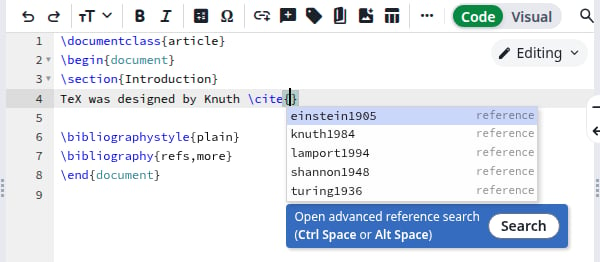
У файлі .tex введіть \cite{. Редактор додасть закривальну дужку. Під курсором з’являться ключі цитування та синє поле Open advanced reference search.
Синє поле під цитатою
Кнопка Insert citation на панелі інструментів, а також Insert, потім Citation, теж починають \cite{} за вас. Поле з’являється й для інших команд цитування, як-от \citep, \autocite, \parencite і \textcite.
2
Відкрийте пошук
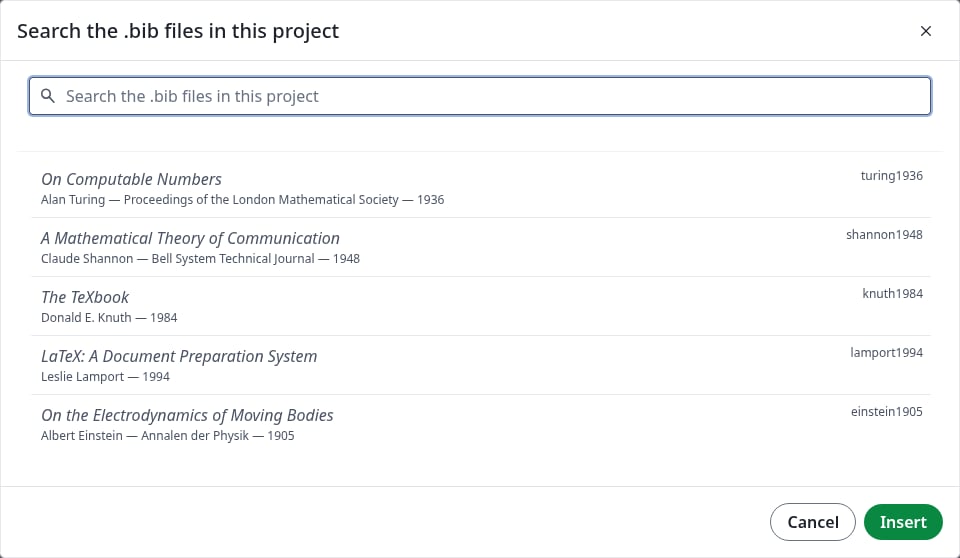
Натисніть Search у синьому полі або натисніть Ctrl+Space між фігурними дужками. Діалог перелічує всі записи з назвою, ключем цитування, автором, журналом і роком.
Усі записи проєкту
3
Знайдіть запис
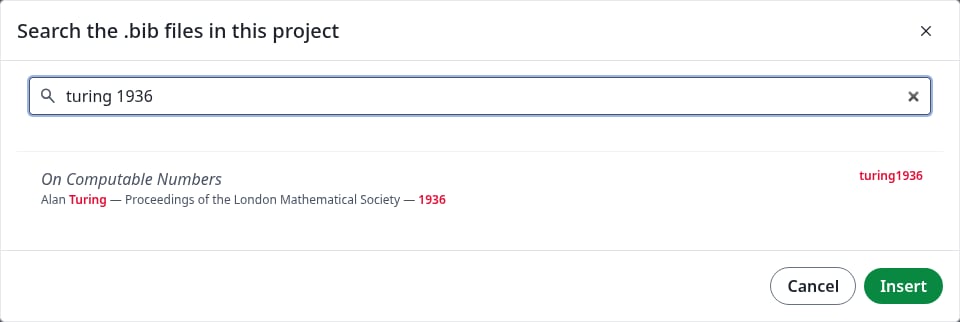
Введіть текст у поле пошуку. Пошук іде за ключем цитування, автором, назвою, журналом і роком, а знайдене виділяється. Збігтися має кожне слово, тож turing 1936 знаходить статтю Тюрінга 1936 року. Інші поля, як-от видавець, не переглядаються.
Пошук за автором і роком
4
Виберіть один або кілька записів
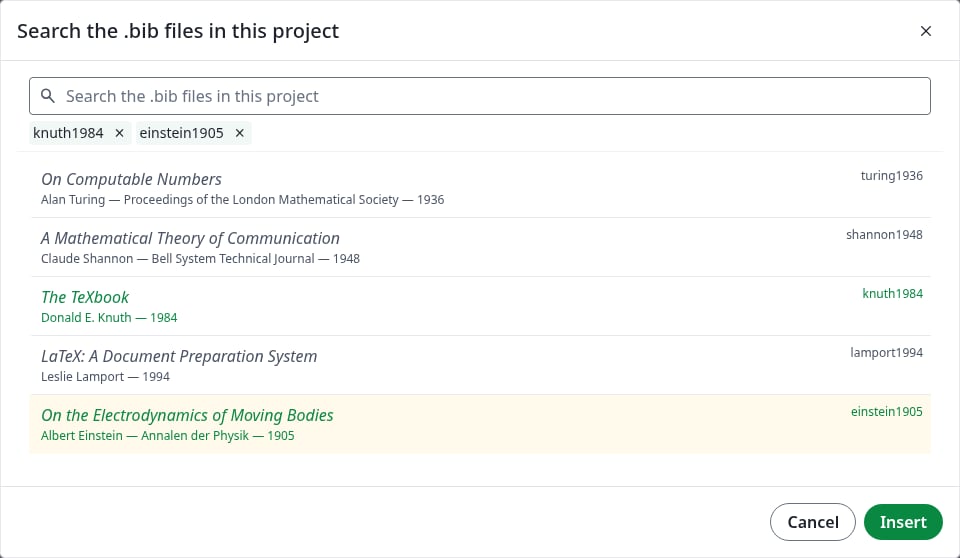
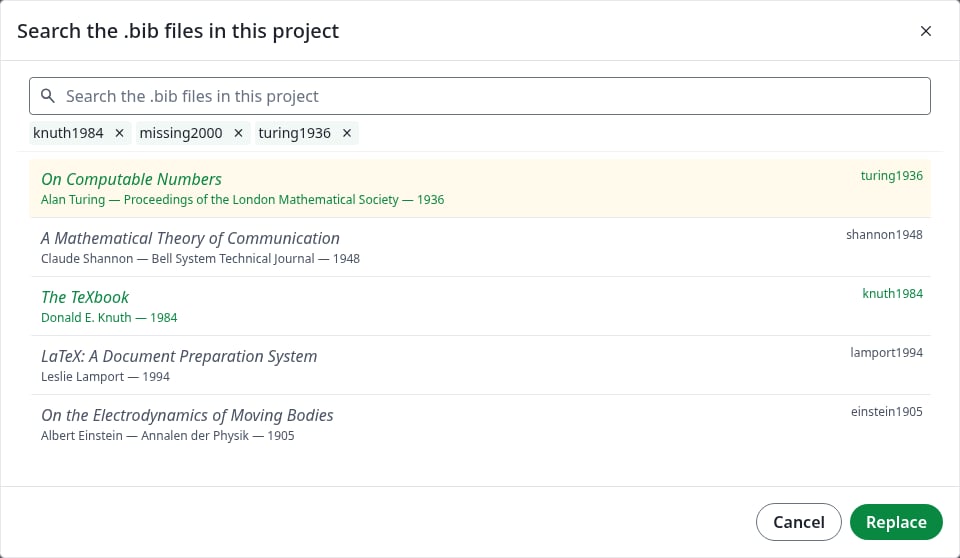
Натисніть на запис. Він стане зеленим, а його ключ з’явиться над списком. Щоб додати ще один, натисніть на нього або виконайте пошук знову: вибране зберігається. Щоб прибрати запис, натисніть на нього ще раз або на × поруч із його ключем.
Два вибрані записи
5
Натисніть Insert
Ключі з’являться між фігурними дужками через кому. Якщо в документі ще немає списку літератури, додайте ці рядки перед \end{document}, вказавши назви файлів .bib без розширення:
\bibliographystyle{plain}\bibliography{refs,more}
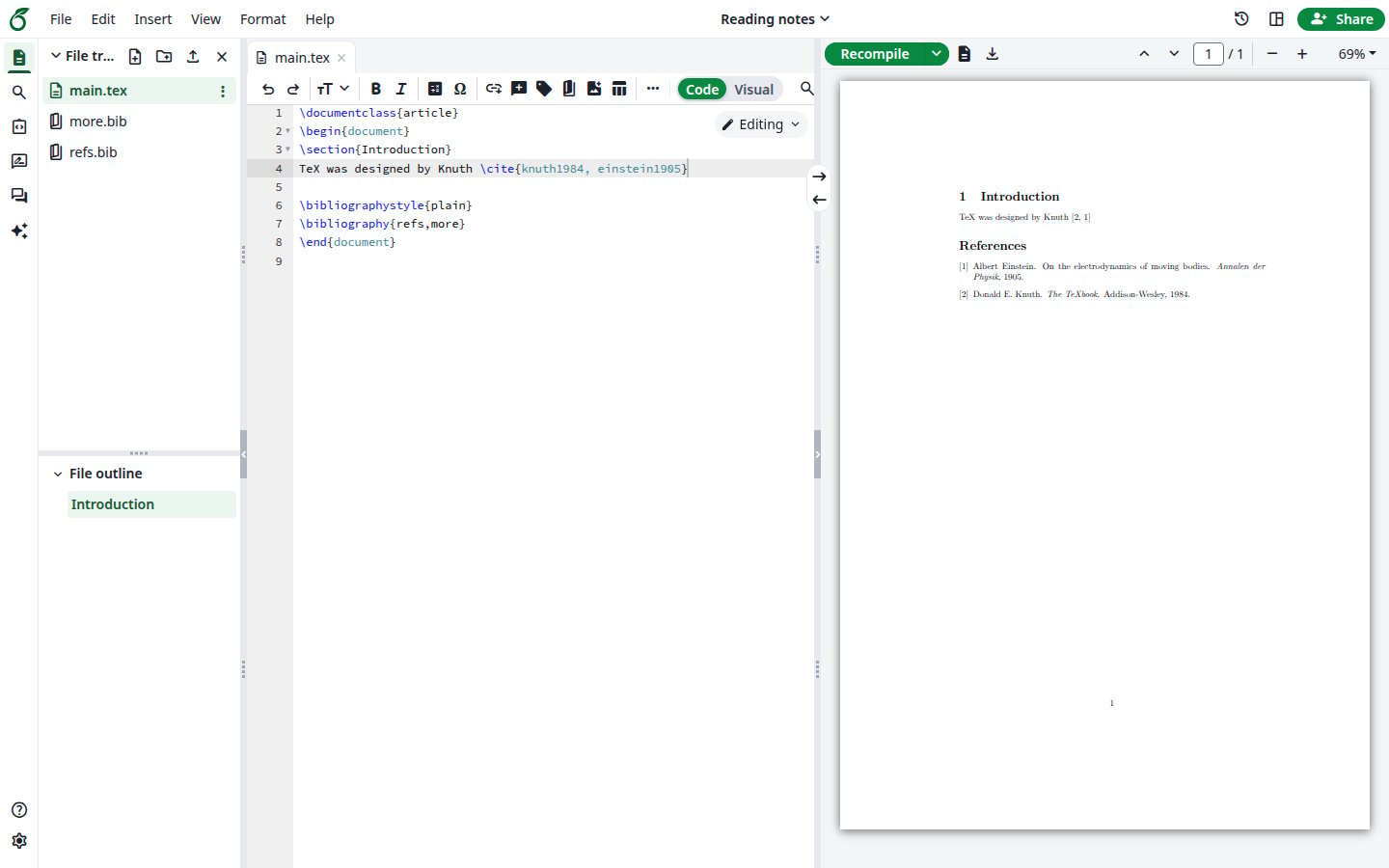
Натисніть Recompile. Джерела з’являться в PDF.
Скомпільована цитата
У редакторі Visual пошук працює так само.
Змінити цитату
Додати джерело: поставте курсор між фігурними дужками наявної цитати й відкрийте пошук. Insert додасть нові ключі після вже наявних.Замінити джерела: виділіть ключі в редакторі й натисніть Ctrl+Space. Ключі з’являться над списком, а на кнопці буде написано Replace. Приберіть непотрібні, додайте інші й натисніть Replace. Ключ, якого немає в жодному файлі .bib, залишається, доки ви його не приберете.
Заміна виділених ключів
Робота з клавіатурою
Клавіша
Дія
Стрілка вниз
Переходить із поля пошуку до списку, потім униз по списку
Стрілка вгору
Переміщує вгору по списку
Пробіл
Вибирає запис або прибирає його з вибраного
Enter
Вставляє вибране, коли ви в списку
Tab
Перемикає між полем пошуку, списком і кнопками
Esc
Закриває діалог без змін
Звідки беруться записи
Пошук охоплює всі файли .bib проєкту, зокрема імпортовані із Zotero чи Mendeley. Коли ви редагуєте файл .bib, наступний пошук знаходить нові записи.
Якщо щось пішло не так
Що ви бачите
Причина
Що зробити
Список у діалозі порожній
У проєкті немає файлу .bib
Завантажте або створіть його
Немає синього поля, а Ctrl+Space показує команди LaTeX
Курсор не між фігурними дужками цитати
Клацніть між дужками
Ctrl+Space нічого не робить
Комп’ютер використовує це поєднання для іншого
Натисніть Search у синьому полі
Запис не знаходиться
Пошук охоплює лише ключ, автора, назву, журнал і рік
Шукайте за одним із цих полів
Останнє оновлення 20 листопада 2026 р.
Чи була ця сторінка корисною?
{"docsConfig":{"theme":"mint","$schema":"https://mintlify.com/docs.json","name":"Ayakaleaf Pro","description":"Overleaf Community Edition enhanced with all Pro features: open source, free to use, self-hostable.","colors":{"primary":"#0E0E0E","light":"#D4A27F","dark":"#0E0E0E"},"logo":{"light":"https://mintcdn.com/ayakaleaf-pro/JetHeEeglWIIXNds/logo/light.png?fit=max\u0026auto=format\u0026n=JetHeEeglWIIXNds\u0026q=85\u0026s=7f1abd8dcc74dd3b7cdafac9e6e82092","dark":"https://mintcdn.com/ayakaleaf-pro/JetHeEeglWIIXNds/logo/dark.png?fit=max\u0026auto=format\u0026n=JetHeEeglWIIXNds\u0026q=85\u0026s=4e369d29a8c5a6cd8b4b7697ddb1f7e2","href":"/"},"favicon":"https://mintcdn.com/ayakaleaf-pro/x9kfDjtWlyyhG_mR/favicon.png?fit=max\u0026auto=format\u0026n=x9kfDjtWlyyhG_mR\u0026q=85\u0026s=832c6bfafce5eb69ebc83783083a4a85","background":{"color":{"light":"#FDFDF7","dark":"#09090B"}},"navbar":{"links":[{"href":"https://github.com/ayaka-notes/ayakaleaf-pro-playground","label":"Playground"},{"href":"https://github.com/orgs/ayaka-notes/packages/container/package/overleaf-pro","label":"Docker Image"},{"href":"https://github.com/ayaka-notes/texlive-full","label":"TeXLive Full"}],"primary":{"type":"button","label":"Open GitHub","href":"https://github.com/ayaka-notes/ayakaleaf-pro"}},"footer":{"socials":{"github":"https://github.com/ayaka-notes"}},"styling":{"latex":true},"contextual":{"options":["copy","view","chatgpt","claude","perplexity","mcp","cursor","vscode","assistant","download-pdf","download-spec"],"display":"header"},"metadata":{"timestamp":true},"navigation":{"languages":[{"language":"en","default":true,"href":""},{"language":"zh-CN","href":"zh-CN"},{"language":"zh-TW","href":"zh-TW"},{"language":"ja","href":"ja"},{"language":"de","href":"de"},{"language":"fr","href":"fr"},{"language":"es","href":"es"},{"language":"it","href":"it"},{"language":"ko","href":"ko"},{"language":"ru","href":"ru"},{"language":"nl","href":"nl"},{"language":"pt","href":"pt"},{"language":"tr","href":"tr"},{"language":"uk","href":"uk"},{"language":"pl","href":"pl"},{"language":"cs","href":"cs"},{"language":"sv","href":"sv"},{"language":"fi","href":"fi"},{"language":"ar","href":"ar"},{"language":"vi","href":"vi"},{"language":"no","href":"no"},{"language":"da","href":"da"},{"language":"id","href":"id"},{"language":"zh-Hans","href":"zh-Hans"},{"language":"zh-Hant","href":"zh-Hant"}]}},"deployment":{"deploymentMetadataValue":{"subdomain":"ayakaleaf-pro","hasAudioNarration":false,"actualSubdomain":"ayakaleaf-pro","customDomains":[],"gitSource":{"type":"github","owner":"ayaka-notes","repo":"docs","deployBranch":"main","contentDirectory":"","isPrivate":false,"mountPath":"","label":""},"feedback":{"thumbs":true},"entitlements":{"AI_CHAT":{"status":"ENABLED"},"WEB_MCP":{"status":"ENABLED"},"NARRATION":{"status":"ENABLED"}},"buildId":"6b01b8980081ff9d8e91cddc","clientVersion":"0.0.4270","searchFilterCounts":[{"language":"ar","tag":"الاستضافة المحلية","count":159},{"language":"en","tag":"On-Premises","count":159},{"language":"cs","tag":"On-Premises","count":159},{"language":"da","tag":"On-premises","count":159},{"language":"de","tag":"On-Premises","count":159},{"language":"es","tag":"Local","count":159},{"language":"fi","tag":"Paikallinen asennus","count":159},{"language":"fr","tag":"Sur site","count":159},{"language":"id","tag":"On-Premises","count":159},{"language":"it","tag":"On-premise","count":159},{"language":"ja","tag":"オンプレミス","count":159},{"language":"ko","tag":"온프레미스","count":159},{"language":"nl","tag":"On-premises","count":159},{"language":"no","tag":"Lokal drift","count":159},{"language":"pl","tag":"On-Premises","count":159},{"language":"pt","tag":"On-Premises","count":159},{"language":"ru","tag":"Локальное развертывание","count":159},{"language":"sv","tag":"On-Premises","count":159},{"language":"tr","tag":"Şirket İçi Kurulum","count":159},{"language":"uk","tag":"Локальне розгортання","count":159},{"language":"vi","tag":"Tự triển khai (On-Premises)","count":159},{"language":"zh-CN","tag":"本地部署","count":159},{"language":"zh-Hans","tag":"本地部署","count":159},{"language":"zh-Hant","tag":"本地部署","count":159},{"language":"zh-TW","tag":"本地部署","count":159},{"language":"ar","tag":"الإعداد","count":66},{"language":"en","tag":"Configuration","count":66},{"language":"cs","tag":"Konfigurace","count":66},{"language":"da","tag":"Konfiguration","count":66},{"language":"de","tag":"Konfiguration","count":66},{"language":"es","tag":"Configuración","count":66},{"language":"fi","tag":"Määritys","count":66},{"language":"fr","tag":"Configuration","count":66},{"language":"id","tag":"Konfigurasi","count":66},{"language":"it","tag":"Configurazione","count":66},{"language":"ja","tag":"設定","count":66},{"language":"ko","tag":"구성","count":66},{"language":"nl","tag":"Configuratie","count":66},{"language":"no","tag":"Konfigurasjon","count":66},{"language":"pl","tag":"Konfiguracja","count":66},{"language":"pt","tag":"Configuração","count":66},{"language":"ru","tag":"Настройка","count":66},{"language":"sv","tag":"Konfiguration","count":66},{"language":"tr","tag":"Yapılandırma","count":66},{"language":"uk","tag":"Конфігурація","count":66},{"language":"vi","tag":"Cấu hình","count":66},{"language":"zh-CN","tag":"配置","count":66},{"language":"zh-Hans","tag":"配置","count":66},{"language":"zh-Hant","tag":"設定","count":66},{"language":"zh-TW","tag":"設定","count":66},{"language":"en","tag":"Developer","count":57},{"language":"ar","tag":"المطوّرون","count":51},{"language":"cs","tag":"Vývojáři","count":51},{"language":"da","tag":"Udvikler","count":51},{"language":"de","tag":"Entwickler","count":51},{"language":"es","tag":"Desarrollador","count":51},{"language":"fi","tag":"Kehittäjä","count":51},{"language":"fr","tag":"Développeur","count":51},{"language":"id","tag":"Pengembang","count":51},{"language":"it","tag":"Sviluppatore","count":51},{"language":"ja","tag":"開発者","count":51},{"language":"ko","tag":"개발자","count":51},{"language":"nl","tag":"Ontwikkelaar","count":51},{"language":"no","tag":"Utvikler","count":51},{"language":"pl","tag":"Dla deweloperów","count":51},{"language":"pt","tag":"Desenvolvedor","count":51},{"language":"ru","tag":"Разработчикам","count":51},{"language":"sv","tag":"Utvecklare","count":51},{"language":"tr","tag":"Geliştirici","count":51},{"language":"uk","tag":"Розробникам","count":51},{"language":"vi","tag":"Nhà phát triển","count":51},{"language":"zh-CN","tag":"开发者","count":51},{"language":"zh-Hans","tag":"开发者","count":51},{"language":"zh-Hant","tag":"開發者","count":51},{"language":"zh-TW","tag":"開發者","count":51},{"language":"ar","tag":"التثبيت","count":40},{"language":"en","tag":"Installation","count":40},{"language":"cs","tag":"Instalace","count":40},{"language":"da","tag":"Installation","count":40},{"language":"de","tag":"Installation","count":40},{"language":"es","tag":"Instalación","count":40},{"language":"fi","tag":"Asennus","count":40},{"language":"fr","tag":"Installation","count":40},{"language":"id","tag":"Instalasi","count":40},{"language":"it","tag":"Installazione","count":40},{"language":"ja","tag":"インストール","count":40},{"language":"ko","tag":"설치","count":40},{"language":"nl","tag":"Installatie","count":40},{"language":"no","tag":"Installasjon","count":40},{"language":"pl","tag":"Instalacja","count":40},{"language":"pt","tag":"Instalação","count":40},{"language":"ru","tag":"Установка","count":40},{"language":"sv","tag":"Installation","count":40},{"language":"tr","tag":"Kurulum","count":40},{"language":"uk","tag":"Встановлення","count":40},{"language":"vi","tag":"Cài đặt","count":40},{"language":"zh-CN","tag":"安装","count":40},{"language":"zh-Hans","tag":"安装","count":40},{"language":"zh-Hant","tag":"安裝","count":40},{"language":"zh-TW","tag":"安裝","count":40},{"language":"en","tag":"Data Model","count":37},{"language":"ar","tag":"Docker Compose","count":34},{"language":"en","tag":"Docker Compose","count":34},{"language":"cs","tag":"Docker Compose","count":34},{"language":"da","tag":"Docker Compose","count":34},{"language":"de","tag":"Docker Compose","count":34},{"language":"es","tag":"Docker Compose","count":34},{"language":"fi","tag":"Docker Compose","count":34},{"language":"fr","tag":"Docker Compose","count":34},{"language":"id","tag":"Docker Compose","count":34},{"language":"it","tag":"Docker Compose","count":34},{"language":"ja","tag":"Docker Compose","count":34},{"language":"ko","tag":"Docker Compose","count":34},{"language":"nl","tag":"Docker Compose","count":34},{"language":"no","tag":"Docker Compose","count":34},{"language":"pl","tag":"Docker Compose","count":34},{"language":"pt","tag":"Docker Compose","count":34},{"language":"ru","tag":"Docker Compose","count":34},{"language":"sv","tag":"Docker Compose","count":34},{"language":"tr","tag":"Docker Compose","count":34},{"language":"uk","tag":"Docker Compose","count":34},{"language":"vi","tag":"Docker Compose","count":34},{"language":"zh-CN","tag":"Docker Compose","count":34},{"language":"zh-Hans","tag":"Docker Compose","count":34},{"language":"zh-Hant","tag":"Docker Compose","count":34},{"language":"zh-TW","tag":"Docker Compose","count":34},{"language":"ar","tag":"Kubernetes","count":32},{"language":"en","tag":"Kubernetes","count":32},{"language":"cs","tag":"Kubernetes","count":32},{"language":"da","tag":"Kubernetes","count":32},{"language":"de","tag":"Kubernetes","count":32},{"language":"es","tag":"Kubernetes","count":32},{"language":"fi","tag":"Kubernetes","count":32},{"language":"fr","tag":"Kubernetes","count":32},{"language":"id","tag":"Kubernetes","count":32},{"language":"it","tag":"Kubernetes","count":32},{"language":"ja","tag":"Kubernetes","count":32},{"language":"ko","tag":"Kubernetes","count":32},{"language":"nl","tag":"Kubernetes","count":32},{"language":"no","tag":"Kubernetes","count":32},{"language":"pl","tag":"Kubernetes","count":32},{"language":"pt","tag":"Kubernetes","count":32},{"language":"ru","tag":"Kubernetes","count":32},{"language":"sv","tag":"Kubernetes","count":32},{"language":"tr","tag":"Kubernetes","count":32},{"language":"uk","tag":"Kubernetes","count":32},{"language":"vi","tag":"Kubernetes","count":32},{"language":"zh-CN","tag":"Kubernetes","count":32},{"language":"zh-Hans","tag":"Kubernetes","count":32},{"language":"zh-Hant","tag":"Kubernetes","count":32},{"language":"zh-TW","tag":"Kubernetes","count":32},{"language":"ar","tag":"نموذج البيانات","count":31},{"language":"cs","tag":"Datový model","count":31},{"language":"da","tag":"Datamodel","count":31},{"language":"de","tag":"Datenmodell","count":31},{"language":"es","tag":"Modelo de datos","count":31},{"language":"fi","tag":"Tietomalli","count":31},{"language":"fr","tag":"Modèle de données","count":31},{"language":"id","tag":"Model Data","count":31},{"language":"it","tag":"Modello dati","count":31},{"language":"ja","tag":"データモデル","count":31},{"language":"ko","tag":"데이터 모델","count":31},{"language":"nl","tag":"Datamodel","count":31},{"language":"no","tag":"Datamodell","count":31},{"language":"pl","tag":"Model danych","count":31},{"language":"pt","tag":"Modelo de dados","count":31},{"language":"ru","tag":"Модель данных","count":31},{"language":"sv","tag":"Datamodell","count":31},{"language":"tr","tag":"Veri Modeli","count":31},{"language":"uk","tag":"Модель даних","count":31},{"language":"vi","tag":"Mô hình dữ liệu","count":31},{"language":"zh-CN","tag":"数据模型","count":31},{"language":"zh-Hans","tag":"数据模型","count":31},{"language":"zh-Hant","tag":"資料模型","count":31},{"language":"zh-TW","tag":"資料模型","count":31},{"language":"ar","tag":"استخدام Docker Compose","count":27},{"language":"en","tag":"Using Docker Compose","count":27},{"language":"cs","tag":"Použití Docker Compose","count":27},{"language":"da","tag":"Brug af Docker Compose","count":27},{"language":"de","tag":"Docker Compose verwenden","count":27},{"language":"es","tag":"Uso de Docker Compose","count":27},{"language":"fi","tag":"Docker Composen käyttö","count":27},{"language":"fr","tag":"Utiliser Docker Compose","count":27},{"language":"id","tag":"Menggunakan Docker Compose","count":27},{"language":"it","tag":"Utilizzo di Docker Compose","count":27},{"language":"ja","tag":"Docker Compose の使用","count":27},{"language":"ko","tag":"Docker Compose 사용","count":27},{"language":"nl","tag":"Docker Compose gebruiken","count":27},{"language":"no","tag":"Bruke Docker Compose","count":27},{"language":"pl","tag":"Korzystanie z Docker Compose","count":27},{"language":"pt","tag":"Usando o Docker Compose","count":27},{"language":"ru","tag":"Использование Docker Compose","count":27},{"language":"sv","tag":"Använda Docker Compose","count":27},{"language":"tr","tag":"Docker Compose kullanımı","count":27},{"language":"uk","tag":"Використання Docker Compose","count":27},{"language":"vi","tag":"Sử dụng Docker Compose","count":27},{"language":"zh-CN","tag":"使用 Docker Compose","count":27},{"language":"zh-Hans","tag":"使用 Docker Compose","count":27},{"language":"zh-Hant","tag":"使用 Docker Compose","count":27},{"language":"zh-TW","tag":"使用 Docker Compose","count":27},{"language":"ar","tag":"دليل المستخدم","count":24},{"language":"en","tag":"User guide","count":24},{"language":"cs","tag":"Uživatelská příručka","count":24},{"language":"da","tag":"Brugervejledning","count":24},{"language":"de","tag":"Benutzerhandbuch","count":24},{"language":"es","tag":"Guía del usuario","count":24},{"language":"fi","tag":"Käyttöopas","count":24},{"language":"fr","tag":"Guide de l'utilisateur","count":24},{"language":"id","tag":"Panduan pengguna","count":24},{"language":"it","tag":"Guida utente","count":24},{"language":"ja","tag":"ユーザーガイド","count":24},{"language":"ko","tag":"사용자 가이드","count":24},{"language":"nl","tag":"Gebruikershandleiding","count":24},{"language":"no","tag":"Brukerveiledning","count":24},{"language":"pl","tag":"Przewodnik użytkownika","count":24},{"language":"pt","tag":"Guia do usuário","count":24},{"language":"ru","tag":"Руководство пользователя","count":24},{"language":"sv","tag":"Användarguide","count":24},{"language":"tr","tag":"Kullanıcı kılavuzu","count":24},{"language":"uk","tag":"Посібник користувача","count":24},{"language":"vi","tag":"Hướng dẫn người dùng","count":24},{"language":"zh-CN","tag":"用户指南","count":24},{"language":"zh-Hans","tag":"用户指南","count":24},{"language":"zh-Hant","tag":"使用者指南","count":24},{"language":"zh-TW","tag":"使用者指南","count":24},{"language":"ar","tag":"التكاملات","count":22},{"language":"en","tag":"Integrations","count":22},{"language":"cs","tag":"Integrace","count":22},{"language":"da","tag":"Integrationer","count":22},{"language":"de","tag":"Integrationen","count":22},{"language":"es","tag":"Integraciones","count":22},{"language":"fi","tag":"Integraatiot","count":22},{"language":"fr","tag":"Intégrations","count":22},{"language":"id","tag":"Integrasi","count":22},{"language":"it","tag":"Integrazioni","count":22},{"language":"ja","tag":"連携","count":22},{"language":"ko","tag":"통합","count":22},{"language":"nl","tag":"Integraties","count":22},{"language":"no","tag":"Integrasjoner","count":22},{"language":"pl","tag":"Integracje","count":22},{"language":"pt","tag":"Integrações","count":22},{"language":"ru","tag":"Интеграции","count":22},{"language":"sv","tag":"Integrationer","count":22},{"language":"tr","tag":"Entegrasyonlar","count":22},{"language":"uk","tag":"Інтеграції","count":22},{"language":"vi","tag":"Tích hợp","count":22},{"language":"zh-CN","tag":"集成","count":22},{"language":"zh-Hans","tag":"集成","count":22},{"language":"zh-Hant","tag":"整合","count":22},{"language":"zh-TW","tag":"整合","count":22}],"searchSettings":{"maxResults":6}},"assistantConfig":{"enableAskAiButton":false,"enableStarterQuestions":true,"enableContextualStarterQuestions":true,"enableAskAiSearchBar":true},"basePath":"","hasChatPermissions":true,"hasWebMcpPermissions":true,"toggles":[{"name":"kill-isr","enabled":true,"variant":{"name":"disabled","enabled":false,"feature_enabled":true},"impressionData":false},{"name":"custom-rbac-roles","enabled":true,"variant":{"name":"disabled","enabled":false,"feature_enabled":true},"impressionData":false},{"name":"agent-mintlify-slack","enabled":true,"variant":{"name":"disabled","enabled":false,"feature_enabled":true},"impressionData":false},{"name":"agent-integrations-settings","enabled":true,"variant":{"name":"disabled","enabled":false,"feature_enabled":true},"impressionData":false},{"name":"rbac-expansion","enabled":true,"variant":{"name":"disabled","enabled":false,"feature_enabled":true},"impressionData":false},{"name":"automations-pr-grouping","enabled":true,"variant":{"name":"disabled","enabled":false,"feature_enabled":true},"impressionData":false},{"name":"custom-prefix","enabled":true,"variant":{"name":"disabled","enabled":false,"feature_enabled":true},"impressionData":false},{"name":"analytics-v7","enabled":true,"variant":{"name":"disabled","enabled":false,"feature_enabled":true},"impressionData":false},{"name":"user-flows-analytics","enabled":true,"variant":{"name":"disabled","enabled":false,"feature_enabled":true},"impressionData":false},{"name":"no-publish-flow","enabled":true,"variant":{"name":"disabled","enabled":false,"feature_enabled":true},"impressionData":false},{"name":"workos-onboarding","enabled":true,"variant":{"name":"disabled","enabled":false,"feature_enabled":true},"impressionData":false},{"name":"snapshot-serving-live","enabled":true,"variant":{"name":"disabled","enabled":false,"feature_enabled":true},"impressionData":false},{"name":"stripTemperatureMiddleware","enabled":true,"variant":{"name":"disabled","enabled":false,"feature_enabled":true},"impressionData":false},{"name":"support-platform-pylon-zendesk","enabled":true,"variant":{"name":"disabled","enabled":false,"feature_enabled":true},"impressionData":false},{"name":"snapshot-serving","enabled":true,"variant":{"name":"disabled","enabled":false,"feature_enabled":true},"impressionData":false},{"name":"instant-rollback","enabled":true,"variant":{"name":"disabled","enabled":false,"feature_enabled":true},"impressionData":false},{"name":"granular-notifications-server","enabled":true,"variant":{"name":"disabled","enabled":false,"feature_enabled":true},"impressionData":false},{"name":"granular-notifications","enabled":true,"variant":{"name":"disabled","enabled":false,"feature_enabled":true},"impressionData":false},{"name":"automations-fable","enabled":true,"variant":{"name":"disabled","enabled":false,"feature_enabled":true},"impressionData":false},{"name":"fixed-ai-action-pricing","enabled":true,"variant":{"name":"disabled","enabled":false,"feature_enabled":true},"impressionData":false},{"name":"site-roles","enabled":true,"variant":{"name":"disabled","enabled":false,"feature_enabled":true},"impressionData":false},{"name":"automation-resolve-merge-conflict","enabled":true,"variant":{"name":"disabled","enabled":false,"feature_enabled":true},"impressionData":false},{"name":"scoped-publishing","enabled":true,"variant":{"name":"disabled","enabled":false,"feature_enabled":true},"impressionData":false},{"name":"mintql","enabled":true,"variant":{"name":"disabled","enabled":false,"feature_enabled":true},"impressionData":false},{"name":"page-level-analytics","enabled":true,"variant":{"name":"disabled","enabled":false,"feature_enabled":true},"impressionData":false},{"name":"editor-version-history-v2","enabled":true,"variant":{"name":"disabled","enabled":false,"feature_enabled":true},"impressionData":false},{"name":"billing-page-v2","enabled":true,"variant":{"name":"disabled","enabled":false,"feature_enabled":true},"impressionData":false},{"name":"full-page-search","enabled":true,"variant":{"name":"disabled","enabled":false,"feature_enabled":true},"impressionData":false},{"name":"workspace-projects","enabled":true,"variant":{"name":"disabled","enabled":false,"feature_enabled":true},"impressionData":false},{"name":"assistant-v5","enabled":true,"variant":{"name":"disabled","enabled":false,"feature_enabled":true},"impressionData":false},{"name":"fork-pr-previews","enabled":true,"variant":{"name":"disabled","enabled":false,"feature_enabled":true},"impressionData":false},{"name":"revalidation-jwt","enabled":true,"variant":{"name":"disabled","enabled":false,"feature_enabled":true},"impressionData":false},{"name":"workos-sso-scim","enabled":true,"variant":{"name":"disabled","enabled":false,"feature_enabled":true},"impressionData":false},{"name":"hobby-abuse-scan","enabled":true,"variant":{"name":"disabled","enabled":false,"feature_enabled":true},"impressionData":false},{"name":"dashboard-inbox","enabled":true,"variant":{"name":"disabled","enabled":false,"feature_enabled":true},"impressionData":false},{"name":"workos-signup","enabled":true,"variant":{"name":"disabled","enabled":false,"feature_enabled":true},"impressionData":false},{"name":"turbopuffer-dual-write","enabled":true,"variant":{"name":"disabled","enabled":false,"feature_enabled":true},"impressionData":false},{"name":"workos-enabled","enabled":true,"variant":{"name":"disabled","enabled":false,"feature_enabled":true},"impressionData":false},{"name":"approve-review-flow","enabled":true,"variant":{"name":"disabled","enabled":false,"feature_enabled":true},"impressionData":false},{"name":"editor-metadata","enabled":true,"variant":{"name":"disabled","enabled":false,"feature_enabled":true},"impressionData":false},{"name":"sso-setup-deadline-banner","enabled":true,"variant":{"name":"disabled","enabled":false,"feature_enabled":true},"impressionData":false},{"name":"turbopuffer-serve","enabled":true,"variant":{"name":"disabled","enabled":false,"feature_enabled":true},"impressionData":false},{"name":"live-agents","enabled":true,"variant":{"name":"disabled","enabled":false,"feature_enabled":true},"impressionData":false},{"name":"starter-pricing","enabled":true,"variant":{"name":"treatment","enabled":true,"payload":{"type":"string","value":"treatment"},"feature_enabled":true},"impressionData":false},{"name":"llms-txt-v2","enabled":true,"variant":{"name":"disabled","enabled":false,"feature_enabled":true},"impressionData":false},{"name":"wildcard-email-auth","enabled":true,"variant":{"name":"disabled","enabled":false,"feature_enabled":true},"impressionData":false}],"googleFontsInlined":false},"customCss":[{"filePath":"style.css","content":"@font-face{font-family:\"Site Sans\";src:url(\"/fonts/SiteSans-Text-Regular-Static.otf\") format(\"opentype\");font-weight:400;font-style:normal;font-display:swap}@font-face{font-family:\"Site Sans\";src:url(\"/fonts/SiteSans-Text-RegularItalic-Static.otf\") format(\"opentype\");font-weight:400;font-style:italic;font-display:swap}@font-face{font-family:\"Site Sans\";src:url(\"/fonts/SiteSans-Text-Medium-Static.otf\") format(\"opentype\");font-weight:500;font-style:normal;font-display:swap}@font-face{font-family:\"Site Sans\";src:url(\"/fonts/SiteSans-Text-MediumItalic-Static.otf\") format(\"opentype\");font-weight:500;font-style:italic;font-display:swap}@font-face{font-family:\"Site Sans\";src:url(\"/fonts/SiteSans-Text-Semibold-Static.otf\") format(\"opentype\");font-weight:600;font-style:normal;font-display:swap}@font-face{font-family:\"Site Sans\";src:url(\"/fonts/SiteSans-Text-SemiboldItalic-Static.otf\") format(\"opentype\");font-weight:600;font-style:italic;font-display:swap}@font-face{font-family:\"Site Sans\";src:url(\"/fonts/SiteSans-Text-Bold-Static.otf\") format(\"opentype\");font-weight:700;font-style:normal;font-display:swap}@font-face{font-family:\"Site Sans\";src:url(\"/fonts/SiteSans-Text-BoldItalic-Static.otf\") format(\"opentype\");font-weight:700;font-style:italic;font-display:swap}@font-face{font-family:\"Site Serif Display\";src:url(\"/fonts/SiteSerif-Display-Regular-Static.otf\") format(\"opentype\");font-weight:400;font-style:normal;font-display:swap}@font-face{font-family:\"Site Serif Display\";src:url(\"/fonts/SiteSerif-Display-RegularItalic-Static.otf\") format(\"opentype\");font-weight:400;font-style:italic;font-display:swap}@font-face{font-family:\"Site Serif Display\";src:url(\"/fonts/SiteSerif-Display-Medium-Static.otf\") format(\"opentype\");font-weight:500;font-style:normal;font-display:swap}@font-face{font-family:\"Site Serif Display\";src:url(\"/fonts/SiteSerif-Display-Semibold-Static.otf\") format(\"opentype\");font-weight:600;font-style:normal;font-display:swap}@font-face{font-family:\"Site Serif Display\";src:url(\"/fonts/SiteSerif-Display-Bold-Static.otf\") format(\"opentype\");font-weight:700;font-style:normal;font-display:swap}@font-face{font-family:\"Site Serif\";src:url(\"/fonts/SiteSerif-Text-Regular-Static.otf\") format(\"opentype\");font-weight:400;font-style:normal;font-display:swap}@font-face{font-family:\"Site Serif\";src:url(\"/fonts/SiteSerif-Text-RegularItalic-Static.otf\") format(\"opentype\");font-weight:400;font-style:italic;font-display:swap}@font-face{font-family:\"Site Serif\";src:url(\"/fonts/SiteSerif-Text-Medium-Static.otf\") format(\"opentype\");font-weight:500;font-style:normal;font-display:swap}@font-face{font-family:\"Site Serif\";src:url(\"/fonts/SiteSerif-Text-MediumItalic-Static.otf\") format(\"opentype\");font-weight:500;font-style:italic;font-display:swap}@font-face{font-family:\"Site Serif\";src:url(\"/fonts/SiteSerif-Text-Semibold-Static.otf\") format(\"opentype\");font-weight:600;font-style:normal;font-display:swap}@font-face{font-family:\"Site Serif\";src:url(\"/fonts/SiteSerif-Text-SemiboldItalic-Static.otf\") format(\"opentype\");font-weight:600;font-style:italic;font-display:swap}@font-face{font-family:\"Site Serif\";src:url(\"/fonts/SiteSerif-Text-Bold-Static.otf\") format(\"opentype\");font-weight:700;font-style:normal;font-display:swap}@font-face{font-family:\"Site Serif\";src:url(\"/fonts/SiteSerif-Text-BoldItalic-Static.otf\") format(\"opentype\");font-weight:700;font-style:italic;font-display:swap}:root{--always-white: 0 0% 100%;--always-black: 0 0% 0%;--constant-book-cloth: 15 55% 80%;--constant-clay: 15 60% 85%;--constant-kraft: 25 40% 83%;--constant-manilla: 40 20% 92%;--constant-slate-000: 0 0% 100%;--constant-slate-050: 48 33.3% 97.1%;--constant-slate-100: 53 28.6% 94.5%;--constant-slate-150: 48 25% 92.2%;--constant-slate-200: 50 20.7% 88.6%;--constant-slate-250: 51 16.5% 84.5%;--constant-slate-300: 50 11.5% 79.6%;--constant-slate-350: 50 9% 73.7%;--constant-slate-400: 49 6.5% 66.9%;--constant-slate-450: 48 4.8% 59.2%;--constant-slate-500: 53 3.2% 51.4%;--constant-slate-550: 51 3.1% 43.7%;--constant-slate-600: 48 2.7% 35.9%;--constant-slate-650: 48 3.4% 29.2%;--constant-slate-700: 60 2.5% 23.3%;--constant-slate-750: 60 2.1% 18.4%;--constant-slate-800: 60 2.7% 14.5%;--constant-slate-850: 30 3.3% 11.8%;--constant-slate-900: 30 4% 9.8%;--constant-slate-950: 60 2.6% 7.6%;--constant-slate-1000: 60 3.4% 5.7%}:root:not(.dark){--accent-brand: 15 63.1% 59.6%;--accent-main-000: 15 55.6% 52.4%;--accent-main-100: 15 55.6% 52.4%;--accent-main-200: 15 63.1% 59.6%;--accent-main-900: 0 0% 0%;--accent-pro-000: 251 34.2% 33.3%;--accent-pro-100: 251 40% 45.1%;--accent-pro-200: 251 61% 72.2%;--accent-pro-900: 253 33.3% 91.8%;--accent-secondary-000: 210 73.7% 40.2%;--accent-secondary-100: 210 70.9% 51.6%;--accent-secondary-200: 210 70.9% 51.6%;--accent-secondary-900: 211 72% 90%;--bg-000: 0 0% 100%;--bg-100: 48 33.3% 97.1%;--bg-200: 53 28.6% 94.5%;--bg-300: 48 25% 92.2%;--bg-400: 50 20.7% 88.6%;--bg-500: 50 20.7% 88.6%;--border-100: 30 3.3% 11.8%;--border-200: 30 3.3% 11.8%;--border-300: 30 3.3% 11.8%;--border-400: 30 3.3% 11.8%;--danger-000: 0 61.4% 22.4%;--danger-100: 0 58.6% 34.1%;--danger-200: 0 58.6% 34.1%;--danger-900: 0 50% 95%;--oncolor-100: 0 0% 100%;--oncolor-200: 60 6.7% 97.1%;--oncolor-300: 60 6.7% 97.1%;--text-000: 60 2.6% 7.6%;--text-100: 60 2.6% 7.6%;--text-200: 60 2.5% 23.3%;--text-300: 60 2.5% 23.3%;--text-400: 51 3.1% 43.7%;--text-500: 51 3.1% 43.7%}:root.dark{--accent-brand: 15 63.1% 59.6%;--accent-main-000: 15 55.6% 52.4%;--accent-main-100: 15 63.1% 59.6%;--accent-main-200: 15 63.1% 59.6%;--accent-main-900: 0 0% 0%;--accent-pro-000: 251 84.6% 74.5%;--accent-pro-100: 251 40.2% 54.1%;--accent-pro-200: 251 40% 45.1%;--accent-pro-900: 250 25.3% 19.4%;--accent-secondary-000: 210 71.1% 62%;--accent-secondary-100: 210 70.9% 51.6%;--accent-secondary-200: 210 70.9% 51.6%;--accent-secondary-900: 210 55.9% 24.6%;--bg-000: 60 2.1% 18.4%;--bg-100: 60 2.7% 14.5%;--bg-200: 30 3.3% 11.8%;--bg-300: 60 2.6% 7.6%;--bg-400: 60 3.4% 5.7%;--bg-500: 60 3.4% 5.7%;--border-100: 51 16.5% 84.5%;--border-200: 51 16.5% 84.5%;--border-300: 51 16.5% 84.5%;--border-400: 51 16.5% 84.5%;--danger-000: 0 73.1% 66.5%;--danger-100: 0 58.6% 34.1%;--danger-200: 0 58.6% 34.1%;--danger-900: 0 23% 15.6%;--oncolor-100: 0 0% 100%;--oncolor-200: 60 6.7% 97.1%;--oncolor-300: 60 6.7% 97.1%;--text-000: 48 33.3% 97.1%;--text-100: 48 33.3% 97.1%;--text-200: 50 9% 73.7%;--text-300: 50 9% 73.7%;--text-400: 48 4.8% 59.2%;--text-500: 48 4.8% 59.2%}#home-header{font-family:\"Site Sans\", system-ui, \"Segoe UI\", Roboto, Helvetica, Arial, sans-serif;font-weight:400!important;font-size:50px;line-height:1.2;margin-bottom:1rem;color:--text-000;display:flex;align-items:baseline;justify-content:center;flex-wrap:nowrap}#localization-select-trigger>:has(img[src*=\"flags\"]){display:none}div[id^=\"localization-select-item\"]>:has(img[src*=\"flags\"]){display:none}@media (min-width: 768px){#home-header{justify-content:center}}.build-with{font-family:\"Site Sans\", system-ui, \"Segoe UI\", Roboto, Helvetica, Arial, sans-serif;letter-spacing:-0.02em}.claude-wordmark-wrapper{display:inline-flex;align-items:baseline;margin-left:10px}.claude-wordmark{height:40px;width:auto;position:relative}.dark #home-header{color:white}.description-text{color:black}.dark .description-text{color:white}.dark .claude-wordmark{filter:invert(1)}:root{--bg-color: #f0efea}.dark{--bg-color: #2b2b2b}body,input,#category-select,.dropdown-item,#table-of-contents{font-family:\"Site Sans\", system-ui, \"Segoe UI\", Roboto, Helvetica, Arial, sans-serif}.eyebrow{font-family:\"Site Sans\", system-ui, \"Segoe UI\", Roboto, Helvetica, Arial, sans-serif;text-transform:uppercase;letter-spacing:0.02rem}#content-container{font-family:\"Site Sans\", system-ui, \"Segoe UI\", Roboto, Helvetica, Arial, sans-serif}#content-container h1,#content-container h2,#content-container h3,#content-container h4,#content-container h5,#content-container h6{font-family:\"Site Serif Display\", Georgia, \"Times New Roman\", Times, serif;font-weight:400;letter-spacing:0;word-spacing:0.1em}#content-container p{font-size:1rem;line-height:1.65rem}.font-extrabold{font-weight:600!important}.wide-table{width:100%;overflow-x:auto}.wide-table table{width:175%;margin-bottom:0}#prompt-library-container{margin:4rem auto;max-width:48rem;padding-left:1.25rem;padding-right:1.25rem}.prompt-library-title{font-size:24px;text-align:center;font-weight:700;color:#1f2937}.dark .prompt-library-title{color:#e5e7eb}.prompt-library-description{margin-top:1rem;text-align:center}.main-content{margin-bottom:10rem;max-width:64rem;margin-left:auto;margin-right:auto;padding-left:1.25rem;padding-right:1.25rem}.prompt-controllers{display:flex;gap:0.5rem}.prompt-search-container{position:relative;flex:1 1 0%}.prompt-search-icon-container{display:flex;position:absolute;top:0;bottom:0;left:0;align-items:center;padding-left:0.75rem}.prompt-search-icon{margin-left:0.25rem;margin-right:0.75rem;flex:none;width:1rem;height:1rem;background-color:#6b7280;mask-image:url(https://mintlify.b-cdn.net/v6.5.1/solid/magnifying-glass.svg);mask-repeat:no-repeat;mask-position:center center}input.prompt-search-bar{display:block;height:2.5rem;padding-left:2.5rem;border-radius:0.75rem;border-width:1px;background-color:#ffffff;width:100%;color:#111827;box-shadow:0 1px 2px 0 rgba(0, 0, 0, 0.05)}.dark input.prompt-search-bar{color:#ffffff;background-color:rgb(var(--background-dark));border-color:#d1d5db1a}input.prompt-search-bar:focus{outline-color:rgb(var(--primary))}.dark input.prompt-search-bar:focus{outline-color:rgb(var(--primary-light))}.dark .prompt-search-icon{background-color:#ffffff80}#category-select{padding-left:1rem;padding-right:2.5rem;height:2.5rem;display:flex;align-items:center;border-radius:0.75rem;border-width:1px;color:#111827;background-color:#ffffff;cursor:pointer;box-shadow:0 1px 2px 0 rgba(0, 0, 0, 0.05);white-space:nowrap}.dark #category-select{background-color:rgb(var(--background-dark));border-color:#d1d5db1a;color:#ffffff}#category-select:hover{background-color:#f9fafb}.dark #category-select:hover{background-color:#ffffff0d}#category-select:focus{outline-color:rgb(var(--primary))}.dark #category-select:focus{outline-color:rgb(var(--primary-light))}#categories-dropdown{top:calc(100% + 4px);padding:0.5rem 0.5rem;display:none;position:absolute;z-index:10;border-radius:0.75rem;border-width:1px;width:100%;color:#111827;background-color:#ffffff;box-shadow:0 1px 2px 0 rgba(0, 0, 0, 0.05)}.dark #categories-dropdown{background-color:rgb(var(--background-dark));border-color:#d1d5db1a;color:#ffffff}#categories-dropdown-clickout{position:fixed;top:0;right:0;bottom:0;left:0;z-index:0}.dropdown-icon-container{display:flex;position:absolute;top:0;bottom:0;right:0;align-items:center;padding-right:0.25rem}.dropdown-icon{margin-left:0.25rem;margin-right:0.75rem;flex:none;width:0.75rem;height:0.75rem;background-color:#6b7280;mask-image:url(https://mintlify.b-cdn.net/v6.5.1/solid/caret-down.svg);mask-repeat:no-repeat;mask-position:center center}.dark .dropdown-icon{background-color:#ffffff80}#prompts-container{grid-template-columns:repeat(1, minmax(0, 1fr));gap:2rem}.dropdown-item{padding:0.25rem 0.5rem;border-radius:0.375rem;display:flex;align-items:center;cursor:pointer}.dropdown-item:hover{background-color:#f9fafb}.dark .dropdown-item:hover{background-color:#ffffff0d}.check-icon{mask-image:url(https://mintlify.b-cdn.net/v6.5.1/solid/check.svg);height:0.875rem;width:1rem;background-color:rgb(var(--primary-light));mask-repeat:no-repeat;mask-position:center center}.prompt-card{margin:-0.75rem;padding:0.75rem;display:flex;border-radius:1rem}.prompt-card:hover{background-color:#03071208}.dark .prompt-card:hover{background-color:#ffffff08}.prompt-icon-container{display:flex;flex:none;align-items:center;justify-content:center;margin-right:1.5rem;border-radius:0.75rem;height:4rem;width:4rem;background-color:#cb785c1a}.prompt-icon{height:1.5rem;width:1.5rem;background-color:rgb(var(--primary-light));mask-repeat:no-repeat;mask-position:center center}.prompt-title{color:rgb(31 41 55);font-weight:600}.dark .prompt-title{color:rgb(229 231 235)}.prompt-description{margin-top:0.25rem}#prompts-container{display:grid;margin-top:2.5rem}@media (min-width: 640px){#category-select{width:16rem}}@media (min-width: 1024px){#prompts-container{grid-template-columns:repeat(2, minmax(0, 1fr))}}.home-cards-custom{display:grid;grid-template-columns:repeat(3, 1fr);grid-template-rows:repeat(2, auto);gap:1.5rem}.home-cards-custom .card{background:transparent;border:0.5px solid hsl(var(--border-300));border-radius:12px;padding:0.25rem}@media (max-width: 1024px){.home-cards-custom{grid-template-columns:repeat(2, 1fr);grid-template-rows:repeat(3, auto)}}@media (max-width: 768px){.home-cards-custom{grid-template-columns:1fr;grid-template-rows:repeat(6, auto)}}.relative{position:relative}.flex-1{flex:1 1 0%}.mermaid{position:relative;background-color:#FDFDFB;background-image:linear-gradient(rgba(235, 219, 188, .25) 1px, transparent 1px), /* Secondary color #EBDBBC with low opacity */\n linear-gradient(90deg, rgba(235, 219, 188, .25) 1px, transparent 1px),\n linear-gradient(rgba(235, 219, 188, .1) 1px, transparent 1px),\n linear-gradient(90deg, rgba(235, 219, 188, .1) 1px, transparent 1px);background-size:20px 20px,\n 20px 20px,\n 4px 4px,\n 4px 4px;background-position:-1px -1px,\n -1px -1px,\n -1px -1px,\n -1px -1px;padding:20px;border-radius:8px;border:1px solid rgba(235, 219, 188, .4);box-shadow:0 2px 4px rgba(64, 64, 62, 0.08)}.dark .mermaid{background-color:#1a1918;background-image:linear-gradient(rgba(212, 162, 127, .15) 1px, transparent 1px), /* Tertiary color #D4A27F with low opacity */\n linear-gradient(90deg, rgba(212, 162, 127, .15) 1px, transparent 1px),\n linear-gradient(rgba(212, 162, 127, .08) 1px, transparent 1px),\n linear-gradient(90deg, rgba(212, 162, 127, .08) 1px, transparent 1px);border:1px solid rgba(102, 102, 99, .5);box-shadow:0 2px 4px rgba(0, 0, 0, 0.2)}.digest-meta{display:flex;align-items:center;justify-content:space-between;flex-wrap:wrap;gap:0.5rem 1rem;padding:0.75rem 1rem;margin:1.5rem 0 2.5rem;border:1px solid hsl(var(--border-300) / 0.15);background:hsl(var(--bg-200));font-variant-numeric:tabular-nums;font-size:0.875rem;color:hsl(var(--text-400))}#content-container .digest-meta a{color:hsl(var(--accent-main-100));font-weight:500;text-decoration:none;border-bottom:none}#content-container .digest-meta a:hover{text-decoration:underline}.digest-feature{position:relative;margin:2.5rem 0;padding:1.875rem 1.875rem 1.625rem;background:radial-gradient(circle, hsl(var(--text-000) / 0.025) 1px, transparent 1px) 0 0 / 18px 18px,\n linear-gradient(180deg, hsl(var(--constant-manilla) / 0.55), hsl(var(--constant-manilla) / 0.38));border:1px solid hsl(var(--border-300) / 0.12);box-shadow:inset 0 1px 0 hsl(var(--text-000) / 0.04),\n 0 1px 2px hsl(var(--always-black) / 0.04)}.digest-feature::before{content:\"\";position:absolute;inset:0 auto 0 0;width:4px;background:hsl(var(--accent-brand))}.dark .digest-feature{background:radial-gradient(circle, hsl(var(--text-000) / 0.02) 1px, transparent 1px) 0 0 / 18px 18px,\n linear-gradient(180deg, hsl(var(--bg-000) / 0.75), hsl(var(--bg-000) / 0.5));border-color:hsl(var(--border-300) / 0.1);box-shadow:inset 0 1px 0 hsl(var(--text-000) / 0.03),\n 0 1px 2px hsl(var(--always-black) / 0.25)}.digest-feature>:first-child{margin-top:0}.digest-feature>:last-child{margin-bottom:0}.digest-feature-header{display:flex;align-items:center;flex-wrap:wrap;gap:0.625rem;margin:0 0 0.75rem}#content-container .digest-feature-title{font-family:\"Site Serif Display\", Georgia, serif;font-size:1.75rem;line-height:1.15;font-weight:500;letter-spacing:-0.015em;color:hsl(var(--text-000));margin:0}#content-container .digest-feature-pill{font-family:ui-monospace, \"SF Mono\", Menlo, Consolas, monospace;font-size:0.75rem;line-height:1;letter-spacing:0.01em;padding:0.3rem 0.6rem;border-radius:999px;background:hsl(var(--accent-brand) / 0.12);color:hsl(var(--accent-main-000));border:1px solid hsl(var(--accent-brand) / 0.25);white-space:nowrap;transform:translateY(1px)}#content-container .digest-feature-lede{font-size:1.0625rem;line-height:1.65;color:hsl(var(--text-100));margin:0 0 1.25rem;max-width:none}#content-container .digest-feature-lede code{font-size:0.875em;padding:0.1em 0.35em}#content-container .digest-feature-try{font-size:0.875rem;color:hsl(var(--text-400));margin:1.25rem 0 0.5rem}#content-container .digest-feature .frame{margin:1rem 0;border-radius:0;padding:0}#content-container .digest-feature .frame>*{border-radius:0}#content-container .digest-feature pre,#content-container .digest-feature [class*=\"CodeBlock\"]{border-radius:0}#content-container .digest-feature-link{display:inline-flex;align-items:center;gap:0.35rem;font-size:0.875rem;font-weight:500;color:hsl(var(--accent-main-100));text-decoration:none;border-bottom:none;margin-top:0.75rem}#content-container .digest-feature-link::after{content:\"→\";transition:transform 120ms ease-out}#content-container .digest-feature-link:hover::after{transform:translateX(3px)}.digest-wins{margin:2.5rem 0;padding:1.5rem 1.75rem 1.25rem;background:hsl(var(--bg-200));border:1px solid hsl(var(--border-300) / 0.1)}.dark .digest-wins{background:hsl(var(--bg-200) / 0.6)}#content-container .digest-wins-title{font-family:\"Site Serif Display\", Georgia, serif;font-size:1.25rem;font-weight:500;color:hsl(var(--text-000));margin:0 0 0.75rem}.digest-wins-grid{display:grid;grid-template-columns:repeat(auto-fit, minmax(16rem, 1fr));column-gap:2rem}#content-container .digest-wins-grid>div{position:relative;font-size:0.875rem;line-height:1.5;color:hsl(var(--text-300));padding:0.5rem 0 0.5rem 1.125rem;border-top:1px solid hsl(var(--border-300) / 0.06);margin:0}#content-container .digest-wins-grid>div::before{content:\"+\";position:absolute;left:0;top:0.5rem;font-family:ui-monospace, \"SF Mono\", Menlo, Consolas, monospace;font-size:0.8125rem;font-weight:600;color:hsl(var(--accent-brand))}#content-container .digest-wins-grid>div:first-child,#content-container .digest-wins-grid>div:nth-child(2){border-top:none;padding-top:0}#content-container .digest-wins-grid>div:first-child::before,#content-container .digest-wins-grid>div:nth-child(2)::before{top:0}#content-container .digest-wins-grid code{font-size:0.8125rem;padding:0.1em 0.3em}:root{--toc-wrapper-max: 92rem;--toc-wrapper-pad: 2rem;--toc-col: 19rem;--toc-side: 28rem;--toc-btn-size: 1.75rem}#toc-collapse-toggle{display:none;align-items:center;justify-content:center;position:fixed;top:10rem;right:calc(\n max((100% - var(--toc-wrapper-max)) / 2, 0px) + var(--toc-wrapper-pad) +\n var(--toc-col) - var(--toc-btn-size) - 0.35rem\n );transition:right 200ms ease-out;z-index:30;width:var(--toc-btn-size);height:var(--toc-btn-size);border-radius:9999px;border:1px solid hsl(var(--border-300) / 0.15);background:hsl(var(--bg-100));color:hsl(var(--text-400));cursor:pointer}#toc-collapse-toggle:hover{background:hsl(var(--bg-300));color:hsl(var(--text-100))}#toc-collapse-toggle svg{width:14px;height:14px;fill:none;stroke:currentColor;stroke-width:2.5;stroke-linecap:round;stroke-linejoin:round}#toc-collapse-toggle .toc-glyph{display:none;stroke-width:2}@media print{#toc-collapse-toggle{display:none!important}}@media (prefers-reduced-motion: reduce){#toc-collapse-toggle{transition:none}}@media (min-width: 1280px){html:has(#table-of-contents-layout) #toc-collapse-toggle{display:flex}html.toc-collapsed #toc-collapse-toggle .toc-chevron{transform:rotate(180deg)}html.toc-collapsed #toc-collapse-toggle{right:0.5rem;width:auto;padding:0 0.5rem;gap:0.25rem}html.toc-collapsed #toc-collapse-toggle .toc-glyph{display:block}html.toc-collapsed #table-of-contents-layout{display:none!important}html.toc-collapsed #content-side-layout:has(#table-of-contents-layout){display:none!important}html.toc-collapsed #content-container:has(#table-of-contents-layout) #content-area{width:100%!important}html.toc-collapsed #content-container:has(#table-of-contents-layout) #content-area>*{max-width:calc(var(--toc-wrapper-max) - var(--toc-side))}}@media (max-width: 640px){.digest-feature{padding:1.25rem 1rem 1rem;margin:1.5rem 0}#content-container .digest-feature-title{font-size:1.375rem}.digest-wins{padding:1.25rem 1rem 1rem}.digest-wins-grid{grid-template-columns:1fr}#content-container .digest-wins-grid>div:nth-child(2){border-top:1px solid hsl(var(--border-300) / 0.06);padding-top:0.5rem}#content-container .digest-wins-grid>div:nth-child(2)::before{top:0.5rem}}img[data-component-part=\"card-image\"]{aspect-ratio:16 / 9;height:auto;object-fit:cover;object-position:top center}"},{"filePath":"button.css","content":".btn{position:relative;display:inline-flex;gap:0.5rem;align-items:center;justify-content:center;flex-shrink:0;min-width:5rem;height:2.25rem;padding:0.5rem 1rem;white-space:nowrap;font-family:Styrene;font-weight:600;border-radius:0.5rem;\u0026:active{transform:scale(0.985)}\u0026.size-xs{height:1.75rem;min-width:3.5rem;padding:0 0.5rem;border-radius:0.25rem;font-size:0.75rem;gap:0.25rem}\u0026.size-sm{height:2rem;min-width:4rem;padding:0 0.75rem;border-radius:0.375rem;font-size:0.75rem}\u0026.size-lg{height:2.75rem;min-width:6rem;padding:0 1.25rem;border-radius:0.6rem}\u0026:disabled{pointer-events:none;opacity:0.5;box-shadow:none}\u0026:focus-visible{outline:none;--tw-ring-offset-shadow: var(--tw-ring-inset) 0 0 0 var(--tw-ring-offset-width) var(--tw-ring-offset-color);--tw-ring-shadow: var(--tw-ring-inset) 0 0 0 calc(1px + var(--tw-ring-offset-width)) var(--tw-ring-color);box-shadow:var(--tw-ring-offset-shadow), var(--tw-ring-shadow)}\u0026.primary{font-weight:600;color:hsl(var(--oncolor-100));background-color:hsl(var(--accent-main-100));background-image:linear-gradient(\n to right,\n hsl(var(--accent-main-100)) 0%,\n hsl(var(--accent-main-200) / 0.5) 50%,\n hsl(var(--accent-main-200)) 100%\n );background-size:200% 100%;background-position:0% 0%;border:0.5px solid hsl(var(--border-300) / 0.25);box-shadow:inset 0 0.5px 0px rgba(255, 255, 0, 0.15),\n 0 1px 1px rgba(0, 0, 0, 0.05);text-shadow:0 1px 2px rgb(0 0 0 / 10%);transition:all 150ms cubic-bezier(0.4, 0, 0.2, 1);\u0026:hover{background-position:100% 0%;background-image:linear-gradient(\n to right,\n hsl(var(--accent-main-200)) 0%,\n hsl(var(--accent-main-200)) 100%\n )}\u0026:active{background-color:hsl(var(--accent-main-000));box-shadow:inset 0 1px 6px rgba(0, 0, 0, 0.2);transform:scale(0.985)}}\u0026.flat{font-weight:500;color:hsl(var(--oncolor-100));background-color:hsl(var(--accent-main-100));transition:background-color 150ms;\u0026:hover{background-color:hsl(var(--accent-main-200))}}\u0026.secondary{font-weight:600;color:hsl(var(--text-100) / 0.9);background-image:radial-gradient(\n ellipse at center,\n hsl(var(--bg-500) / 0.1) 50%,\n hsl(var(--bg-500) / 0.3) 100%\n );border:0.5px solid hsl(var(--border-400));transition:color 150ms, background-color 150ms;\u0026:hover{color:hsl(var(--text-000));background-color:hsl(var(--bg-500) / 0.6)}\u0026:active{background-color:hsl(var(--bg-500) / 0.5)}}\u0026.outline{font-weight:600;color:hsl(var(--text-200));background-color:transparent;border:1.5px solid currentColor;transition:color 150ms, background-color 150ms;\u0026:hover{color:hsl(var(--text-100));background-color:hsl(var(--bg-400));border-color:hsl(var(--bg-400))}}\u0026.ghost{color:hsl(var(--text-200));border-color:transparent;transition:color 150ms, background-color 150ms;\u0026:hover{color:hsl(var(--text-100));background-color:hsl(var(--bg-500) / 0.4)}\u0026:active{background-color:hsl(var(--bg-400))}}\u0026.underline{opacity:0.8;text-decoration-line:none;text-underline-offset:3px;transition:all 150ms;\u0026:hover{opacity:1;text-decoration-line:underline}\u0026:active{transform:scale(0.985)}}\u0026.danger{font-weight:600;color:hsl(var(--oncolor-100));background-color:hsl(var(--danger-100));transition:background-color 150ms;\u0026:hover{background-color:hsl(var(--danger-200))}}}"}]}
{"page":{"pagePath":"uk/on-premises/user-guide/users/advanced-reference-search","slug":"/uk/on-premises/user-guide/users/advanced-reference-search","pageMetadata":{"title":"Розширений пошук літератури","description":"Знайдіть джерело за автором, назвою, журналом або роком і вставте його в цитату.","icon":"magnifying-glass","href":"/uk/on-premises/user-guide/users/advanced-reference-search"},"description":{"compiledSource":"\"use strict\";\nconst {jsx: _jsx} = arguments[0];\nconst {useMDXComponents: _provideComponents} = arguments[0];\nfunction _createMdxContent(props) {\n const _components = {\n p: \"p\",\n ..._provideComponents(),\n ...props.components\n };\n return _jsx(_components.p, {\n children: \"Знайдіть джерело за автором, назвою, журналом або роком і вставте його в цитату.\"\n });\n}\nfunction MDXContent(props = {}) {\n const {wrapper: MDXLayout} = {\n ..._provideComponents(),\n ...props.components\n };\n return MDXLayout ? _jsx(MDXLayout, {\n ...props,\n children: _jsx(_createMdxContent, {\n ...props\n })\n }) : _createMdxContent(props);\n}\nreturn {\n default: MDXContent\n};\n","frontmatter":{},"scope":{}},"pageType":"default","mdx":{"mdxSource":{"compiledSource":"\"use strict\";const{Fragment:_Fragment,jsx:_jsx,jsxs:_jsxs}=arguments[0];const{useMDXComponents:_provideComponents}=arguments[0];function _createMdxContent(props){const _components={a:`a`,code:`code`,p:`p`,pre:`pre`,span:`span`,strong:`strong`,tbody:`tbody`,td:`td`,th:`th`,thead:`thead`,tr:`tr`,..._provideComponents(),...props.components},{CodeBlock,Frame,Heading,OptimizedImage,Step,Steps,Table}=_components;if(!CodeBlock)_missingMdxReference(`CodeBlock`,true);if(!Frame)_missingMdxReference(`Frame`,true);if(!Heading)_missingMdxReference(`Heading`,true);if(!OptimizedImage)_missingMdxReference(`OptimizedImage`,true);if(!Step)_missingMdxReference(`Step`,true);if(!Steps)_missingMdxReference(`Steps`,true);if(!Table)_missingMdxReference(`Table`,true);return _jsxs(_Fragment,{children:[_jsxs(_components.p,{children:[`Пошук літератури переглядає всі файли `,_jsx(_components.code,{children:`.bib`}),` вашого проєкту, тож ви знайдете джерело, не пам’ятаючи його ключа цитування. Нічого налаштовувати не потрібно.`]}),`\n`,_jsxs(_components.p,{children:[`У проєкті має бути щонайменше один файл `,_jsx(_components.code,{children:`.bib`}),`. Можна завантажити його або імпортувати бібліотеку з `,_jsx(_components.a,{href:`/uk/on-premises/user-guide/users/zotero-integration`,children:`Zotero`}),` чи `,_jsx(_components.a,{href:`/uk/on-premises/user-guide/users/mendeley-integration`,children:`Mendeley`}),`.`]}),`\n`,_jsx(Heading,{level:`2`,id:`insert-a-citation`,children:`Вставити цитату`}),`\n`,_jsxs(Steps,{children:[_jsxs(Step,{title:`Почніть цитату`,children:[_jsxs(_components.p,{children:[`У файлі `,_jsx(_components.code,{children:`.tex`}),` введіть `,_jsx(_components.code,{children:`\\\\cite{`}),`. Редактор додасть закривальну дужку. Під курсором з’являться ключі цитування та синє поле `,_jsx(_components.strong,{children:`Open advanced reference search`}),`.`]}),_jsx(Frame,{caption:`Синє поле під цитатою`,children:_jsx(OptimizedImage,{src:`https://mintcdn.com/ayakaleaf-pro/PeD9iteXIf8j4GXw/images/on-premises/reference-search-hint.png?fit=max\u0026auto=format\u0026n=PeD9iteXIf8j4GXw\u0026q=85\u0026s=1438156d0ee9a9c866987e23c0aa8a15`,alt:`Редактор із \\\\cite{}, списком ключів цитування та синім полем з кнопкою Search`,\"data-og-width\":`600`,width:`600`,\"data-og-height\":`262`,height:`262`,\"data-path\":`images/on-premises/reference-search-hint.png`,\"data-optimize\":`true`,\"data-opv\":`3`,srcset:`https://mintcdn.com/ayakaleaf-pro/PeD9iteXIf8j4GXw/images/on-premises/reference-search-hint.png?w=280\u0026fit=max\u0026auto=format\u0026n=PeD9iteXIf8j4GXw\u0026q=85\u0026s=ab36ab0f6a279a39eba8cae460182b1c 280w, https://mintcdn.com/ayakaleaf-pro/PeD9iteXIf8j4GXw/images/on-premises/reference-search-hint.png?w=560\u0026fit=max\u0026auto=format\u0026n=PeD9iteXIf8j4GXw\u0026q=85\u0026s=429e0ff00f152bba82248aa1b6c0a1df 560w, https://mintcdn.com/ayakaleaf-pro/PeD9iteXIf8j4GXw/images/on-premises/reference-search-hint.png?w=840\u0026fit=max\u0026auto=format\u0026n=PeD9iteXIf8j4GXw\u0026q=85\u0026s=88f64243d7ebfba1b4d18b31a35073be 840w, https://mintcdn.com/ayakaleaf-pro/PeD9iteXIf8j4GXw/images/on-premises/reference-search-hint.png?w=1100\u0026fit=max\u0026auto=format\u0026n=PeD9iteXIf8j4GXw\u0026q=85\u0026s=0da73784d82612603aeb14b78493f7e7 1100w, https://mintcdn.com/ayakaleaf-pro/PeD9iteXIf8j4GXw/images/on-premises/reference-search-hint.png?w=1650\u0026fit=max\u0026auto=format\u0026n=PeD9iteXIf8j4GXw\u0026q=85\u0026s=9911e60f216aa8a72ff4b6a754f036b0 1650w, https://mintcdn.com/ayakaleaf-pro/PeD9iteXIf8j4GXw/images/on-premises/reference-search-hint.png?w=2500\u0026fit=max\u0026auto=format\u0026n=PeD9iteXIf8j4GXw\u0026q=85\u0026s=3bda54692129dccbf1a041c3608ae1ec 2500w`})}),_jsxs(_components.p,{children:[`Кнопка `,_jsx(_components.strong,{children:`Insert citation`}),` на панелі інструментів, а також `,_jsx(_components.strong,{children:`Insert`}),`, потім `,_jsx(_components.strong,{children:`Citation`}),`, теж починають `,_jsx(_components.code,{children:`\\\\cite{}`}),` за вас. Поле з’являється й для інших команд цитування, як-от `,_jsx(_components.code,{children:`\\\\citep`}),`, `,_jsx(_components.code,{children:`\\\\autocite`}),`, `,_jsx(_components.code,{children:`\\\\parencite`}),` і `,_jsx(_components.code,{children:`\\\\textcite`}),`.`]})]}),_jsxs(Step,{title:`Відкрийте пошук`,children:[_jsxs(_components.p,{children:[`Натисніть `,_jsx(_components.strong,{children:`Search`}),` у синьому полі або натисніть Ctrl+Space між фігурними дужками. Діалог перелічує всі записи з назвою, ключем цитування, автором, журналом і роком.`]}),_jsx(Frame,{caption:`Усі записи проєкту`,children:_jsx(OptimizedImage,{src:`https://mintcdn.com/ayakaleaf-pro/PeD9iteXIf8j4GXw/images/on-premises/reference-search-dialog.png?fit=max\u0026auto=format\u0026n=PeD9iteXIf8j4GXw\u0026q=85\u0026s=e6ee13f3a5f3b1f95c2dbeb9d2cc1e29`,alt:`Діалог Search the .bib files in this project з п'ятьма записами`,\"data-og-width\":`960`,width:`960`,\"data-og-height\":`558`,height:`558`,\"data-path\":`images/on-premises/reference-search-dialog.png`,\"data-optimize\":`true`,\"data-opv\":`3`,srcset:`https://mintcdn.com/ayakaleaf-pro/PeD9iteXIf8j4GXw/images/on-premises/reference-search-dialog.png?w=280\u0026fit=max\u0026auto=format\u0026n=PeD9iteXIf8j4GXw\u0026q=85\u0026s=9107b92f87de5f81e0f916b56e4dd141 280w, https://mintcdn.com/ayakaleaf-pro/PeD9iteXIf8j4GXw/images/on-premises/reference-search-dialog.png?w=560\u0026fit=max\u0026auto=format\u0026n=PeD9iteXIf8j4GXw\u0026q=85\u0026s=62dd43389d29c081a74d57b85e3e8ec9 560w, https://mintcdn.com/ayakaleaf-pro/PeD9iteXIf8j4GXw/images/on-premises/reference-search-dialog.png?w=840\u0026fit=max\u0026auto=format\u0026n=PeD9iteXIf8j4GXw\u0026q=85\u0026s=dd09a7b1d92d0c69301e493439411f0e 840w, https://mintcdn.com/ayakaleaf-pro/PeD9iteXIf8j4GXw/images/on-premises/reference-search-dialog.png?w=1100\u0026fit=max\u0026auto=format\u0026n=PeD9iteXIf8j4GXw\u0026q=85\u0026s=90ad67260ca6965454c73ae77dcc0b6e 1100w, https://mintcdn.com/ayakaleaf-pro/PeD9iteXIf8j4GXw/images/on-premises/reference-search-dialog.png?w=1650\u0026fit=max\u0026auto=format\u0026n=PeD9iteXIf8j4GXw\u0026q=85\u0026s=c501c794c94ea4d3341036dd9bb6647d 1650w, https://mintcdn.com/ayakaleaf-pro/PeD9iteXIf8j4GXw/images/on-premises/reference-search-dialog.png?w=2500\u0026fit=max\u0026auto=format\u0026n=PeD9iteXIf8j4GXw\u0026q=85\u0026s=a756771825241f1284e7a9c3d2bb9740 2500w`})})]}),_jsxs(Step,{title:`Знайдіть запис`,children:[_jsxs(_components.p,{children:[`Введіть текст у поле пошуку. Пошук іде за ключем цитування, автором, назвою, журналом і роком, а знайдене виділяється. Збігтися має кожне слово, тож `,_jsx(_components.code,{children:`turing 1936`}),` знаходить статтю Тюрінга 1936 року. Інші поля, як-от видавець, не переглядаються.`]}),_jsx(Frame,{caption:`Пошук за автором і роком`,children:_jsx(OptimizedImage,{src:`https://mintcdn.com/ayakaleaf-pro/PeD9iteXIf8j4GXw/images/on-premises/reference-search-filter.png?fit=max\u0026auto=format\u0026n=PeD9iteXIf8j4GXw\u0026q=85\u0026s=7690a4c194fdf292980d229b60ef6f1e`,alt:`Поле пошуку з turing 1936 та один запис зі збігами, виділеними червоним`,\"data-og-width\":`960`,width:`960`,\"data-og-height\":`322`,height:`322`,\"data-path\":`images/on-premises/reference-search-filter.png`,\"data-optimize\":`true`,\"data-opv\":`3`,srcset:`https://mintcdn.com/ayakaleaf-pro/PeD9iteXIf8j4GXw/images/on-premises/reference-search-filter.png?w=280\u0026fit=max\u0026auto=format\u0026n=PeD9iteXIf8j4GXw\u0026q=85\u0026s=47b31c1b841b58f21defa3629c3977ce 280w, https://mintcdn.com/ayakaleaf-pro/PeD9iteXIf8j4GXw/images/on-premises/reference-search-filter.png?w=560\u0026fit=max\u0026auto=format\u0026n=PeD9iteXIf8j4GXw\u0026q=85\u0026s=6e030a3e93ca87b0884e8fc493a073e8 560w, https://mintcdn.com/ayakaleaf-pro/PeD9iteXIf8j4GXw/images/on-premises/reference-search-filter.png?w=840\u0026fit=max\u0026auto=format\u0026n=PeD9iteXIf8j4GXw\u0026q=85\u0026s=4704c2fe11e3819c5943149b20f932da 840w, https://mintcdn.com/ayakaleaf-pro/PeD9iteXIf8j4GXw/images/on-premises/reference-search-filter.png?w=1100\u0026fit=max\u0026auto=format\u0026n=PeD9iteXIf8j4GXw\u0026q=85\u0026s=1dcd3f5e18e1c4d72d09937bf13252ac 1100w, https://mintcdn.com/ayakaleaf-pro/PeD9iteXIf8j4GXw/images/on-premises/reference-search-filter.png?w=1650\u0026fit=max\u0026auto=format\u0026n=PeD9iteXIf8j4GXw\u0026q=85\u0026s=796ea4ff3ab72a57e9447517559072c2 1650w, https://mintcdn.com/ayakaleaf-pro/PeD9iteXIf8j4GXw/images/on-premises/reference-search-filter.png?w=2500\u0026fit=max\u0026auto=format\u0026n=PeD9iteXIf8j4GXw\u0026q=85\u0026s=1e9c8b6159dc1c856c0e3512563dee9f 2500w`})})]}),_jsxs(Step,{title:`Виберіть один або кілька записів`,children:[_jsxs(_components.p,{children:[`Натисніть на запис. Він стане зеленим, а його ключ з’явиться над списком. Щоб додати ще один, натисніть на нього або виконайте пошук знову: вибране зберігається. Щоб прибрати запис, натисніть на нього ще раз або на `,_jsx(`strong`,{children:`×`}),` поруч із його ключем.`]}),_jsx(Frame,{caption:`Два вибрані записи`,children:_jsx(OptimizedImage,{src:`https://mintcdn.com/ayakaleaf-pro/PeD9iteXIf8j4GXw/images/on-premises/reference-search-selected.png?fit=max\u0026auto=format\u0026n=PeD9iteXIf8j4GXw\u0026q=85\u0026s=a660175f9908e03c671ed61062f4ef8f`,alt:`Ключі knuth1984 та einstein1905 над списком і їхні записи, виділені зеленим`,\"data-og-width\":`960`,width:`960`,\"data-og-height\":`558`,height:`558`,\"data-path\":`images/on-premises/reference-search-selected.png`,\"data-optimize\":`true`,\"data-opv\":`3`,srcset:`https://mintcdn.com/ayakaleaf-pro/PeD9iteXIf8j4GXw/images/on-premises/reference-search-selected.png?w=280\u0026fit=max\u0026auto=format\u0026n=PeD9iteXIf8j4GXw\u0026q=85\u0026s=b8bdc1c95bdd1a7c6e0ba993cb41d909 280w, https://mintcdn.com/ayakaleaf-pro/PeD9iteXIf8j4GXw/images/on-premises/reference-search-selected.png?w=560\u0026fit=max\u0026auto=format\u0026n=PeD9iteXIf8j4GXw\u0026q=85\u0026s=36bad58c1968c8387263843cd3380953 560w, https://mintcdn.com/ayakaleaf-pro/PeD9iteXIf8j4GXw/images/on-premises/reference-search-selected.png?w=840\u0026fit=max\u0026auto=format\u0026n=PeD9iteXIf8j4GXw\u0026q=85\u0026s=77e6a40d14ae5c24b409324433045488 840w, https://mintcdn.com/ayakaleaf-pro/PeD9iteXIf8j4GXw/images/on-premises/reference-search-selected.png?w=1100\u0026fit=max\u0026auto=format\u0026n=PeD9iteXIf8j4GXw\u0026q=85\u0026s=6c83aac3fa3eb835f763f5572e06f001 1100w, https://mintcdn.com/ayakaleaf-pro/PeD9iteXIf8j4GXw/images/on-premises/reference-search-selected.png?w=1650\u0026fit=max\u0026auto=format\u0026n=PeD9iteXIf8j4GXw\u0026q=85\u0026s=bf244255419c1df8838c1d8f30e94f26 1650w, https://mintcdn.com/ayakaleaf-pro/PeD9iteXIf8j4GXw/images/on-premises/reference-search-selected.png?w=2500\u0026fit=max\u0026auto=format\u0026n=PeD9iteXIf8j4GXw\u0026q=85\u0026s=be35663fa34c2231a30ec16e59f09d9a 2500w`})})]}),_jsxs(Step,{title:`Натисніть Insert`,children:[_jsxs(_components.p,{children:[`Ключі з’являться між фігурними дужками через кому. Якщо в документі ще немає списку літератури, додайте ці рядки перед `,_jsx(_components.code,{children:`\\\\end{document}`}),`, вказавши назви файлів `,_jsx(_components.code,{children:`.bib`}),` без розширення:`]}),_jsx(CodeBlock,{filename:``,numberOfLines:`2`,language:`latex`,children:_jsx(_components.pre,{className:`shiki shiki-themes github-light-default dark-plus`,style:{backgroundColor:`#ffffff`,\"--shiki-dark-bg\":`#0B0C0E`,color:`#1f2328`,\"--shiki-dark\":`#D4D4D4`},language:`latex`,children:_jsxs(_components.code,{language:`latex`,numberOfLines:`2`,children:[_jsxs(_components.span,{className:`line`,children:[_jsx(_components.span,{style:{color:`#0550AE`,\"--shiki-dark\":`#DCDCAA`},children:`\\\\bibliographystyle`}),_jsx(_components.span,{style:{color:`#1F2328`,\"--shiki-dark\":`#D4D4D4`},children:`{plain}`})]}),`\n`,_jsxs(_components.span,{className:`line`,children:[_jsx(_components.span,{style:{color:`#0550AE`,\"--shiki-dark\":`#DCDCAA`},children:`\\\\bibliography`}),_jsx(_components.span,{style:{color:`#1F2328`,\"--shiki-dark\":`#D4D4D4`},children:`{refs,more}`})]}),`\n`]})})}),_jsxs(_components.p,{children:[`Натисніть `,_jsx(_components.strong,{children:`Recompile`}),`. Джерела з’являться в PDF.`]}),_jsx(Frame,{caption:`Скомпільована цитата`,children:_jsx(OptimizedImage,{src:`https://mintcdn.com/ayakaleaf-pro/PeD9iteXIf8j4GXw/images/on-premises/reference-search-compiled.png?fit=max\u0026auto=format\u0026n=PeD9iteXIf8j4GXw\u0026q=85\u0026s=b0928f1bbd09e6cb56ecc1b2ed239ccd`,alt:`Редактор із \\\\cite{knuth1984, einstein1905} та PDF з обома джерелами`,\"data-og-width\":`1440`,width:`1440`,\"data-og-height\":`900`,height:`900`,\"data-path\":`images/on-premises/reference-search-compiled.png`,\"data-optimize\":`true`,\"data-opv\":`3`,srcset:`https://mintcdn.com/ayakaleaf-pro/PeD9iteXIf8j4GXw/images/on-premises/reference-search-compiled.png?w=280\u0026fit=max\u0026auto=format\u0026n=PeD9iteXIf8j4GXw\u0026q=85\u0026s=bfbef76bc54e3e65c84b9b80c2741a29 280w, https://mintcdn.com/ayakaleaf-pro/PeD9iteXIf8j4GXw/images/on-premises/reference-search-compiled.png?w=560\u0026fit=max\u0026auto=format\u0026n=PeD9iteXIf8j4GXw\u0026q=85\u0026s=028221f75ec0d41338ef96d54d90d907 560w, https://mintcdn.com/ayakaleaf-pro/PeD9iteXIf8j4GXw/images/on-premises/reference-search-compiled.png?w=840\u0026fit=max\u0026auto=format\u0026n=PeD9iteXIf8j4GXw\u0026q=85\u0026s=62732591ecad522bb0f2093f0e95e017 840w, https://mintcdn.com/ayakaleaf-pro/PeD9iteXIf8j4GXw/images/on-premises/reference-search-compiled.png?w=1100\u0026fit=max\u0026auto=format\u0026n=PeD9iteXIf8j4GXw\u0026q=85\u0026s=735ba0110d6c728386cfc8cd482b445e 1100w, https://mintcdn.com/ayakaleaf-pro/PeD9iteXIf8j4GXw/images/on-premises/reference-search-compiled.png?w=1650\u0026fit=max\u0026auto=format\u0026n=PeD9iteXIf8j4GXw\u0026q=85\u0026s=a7fdf2e36ca1e087840cf3a5f9c0e6d0 1650w, https://mintcdn.com/ayakaleaf-pro/PeD9iteXIf8j4GXw/images/on-premises/reference-search-compiled.png?w=2500\u0026fit=max\u0026auto=format\u0026n=PeD9iteXIf8j4GXw\u0026q=85\u0026s=fd06866e6aff217491b7dae11ff5ce2e 2500w`})})]})]}),`\n`,_jsxs(_components.p,{children:[`У редакторі `,_jsx(_components.strong,{children:`Visual`}),` пошук працює так само.`]}),`\n`,_jsx(Heading,{level:`2`,id:`change-a-citation`,children:`Змінити цитату`}),`\n`,_jsxs(_components.p,{children:[_jsx(`strong`,{children:`Додати джерело:`}),` поставте курсор між фігурними дужками наявної цитати й відкрийте пошук. `,_jsx(_components.strong,{children:`Insert`}),` додасть нові ключі після вже наявних.`]}),`\n`,_jsxs(_components.p,{children:[_jsx(`strong`,{children:`Замінити джерела:`}),` виділіть ключі в редакторі й натисніть Ctrl+Space. Ключі з’являться над списком, а на кнопці буде написано `,_jsx(_components.strong,{children:`Replace`}),`. Приберіть непотрібні, додайте інші й натисніть `,_jsx(_components.strong,{children:`Replace`}),`. Ключ, якого немає в жодному файлі `,_jsx(_components.code,{children:`.bib`}),`, залишається, доки ви його не приберете.`]}),`\n`,_jsx(Frame,{caption:`Заміна виділених ключів`,children:_jsx(OptimizedImage,{src:`https://mintcdn.com/ayakaleaf-pro/PeD9iteXIf8j4GXw/images/on-premises/reference-search-replace.png?fit=max\u0026auto=format\u0026n=PeD9iteXIf8j4GXw\u0026q=85\u0026s=74a8cac10eb8fff69c5961039e678004`,alt:`Діалог із knuth1984, missing2000 та turing1936 над списком і кнопкою Replace`,\"data-og-width\":`960`,width:`960`,\"data-og-height\":`558`,height:`558`,\"data-path\":`images/on-premises/reference-search-replace.png`,\"data-optimize\":`true`,\"data-opv\":`3`,srcset:`https://mintcdn.com/ayakaleaf-pro/PeD9iteXIf8j4GXw/images/on-premises/reference-search-replace.png?w=280\u0026fit=max\u0026auto=format\u0026n=PeD9iteXIf8j4GXw\u0026q=85\u0026s=b478531fcce802924145f813b6b997b4 280w, https://mintcdn.com/ayakaleaf-pro/PeD9iteXIf8j4GXw/images/on-premises/reference-search-replace.png?w=560\u0026fit=max\u0026auto=format\u0026n=PeD9iteXIf8j4GXw\u0026q=85\u0026s=6838062f5adfa28df11e9a9742eba220 560w, https://mintcdn.com/ayakaleaf-pro/PeD9iteXIf8j4GXw/images/on-premises/reference-search-replace.png?w=840\u0026fit=max\u0026auto=format\u0026n=PeD9iteXIf8j4GXw\u0026q=85\u0026s=4ea3afcea8108c3ff48af9150f6f1709 840w, https://mintcdn.com/ayakaleaf-pro/PeD9iteXIf8j4GXw/images/on-premises/reference-search-replace.png?w=1100\u0026fit=max\u0026auto=format\u0026n=PeD9iteXIf8j4GXw\u0026q=85\u0026s=859ee9562083a2ddbc695febe09087cf 1100w, https://mintcdn.com/ayakaleaf-pro/PeD9iteXIf8j4GXw/images/on-premises/reference-search-replace.png?w=1650\u0026fit=max\u0026auto=format\u0026n=PeD9iteXIf8j4GXw\u0026q=85\u0026s=b5f0b2e3b9bf8021254005da0fc3341b 1650w, https://mintcdn.com/ayakaleaf-pro/PeD9iteXIf8j4GXw/images/on-premises/reference-search-replace.png?w=2500\u0026fit=max\u0026auto=format\u0026n=PeD9iteXIf8j4GXw\u0026q=85\u0026s=5ffdf323166d3ac2206f42f9ca719926 2500w`})}),`\n`,_jsx(Heading,{level:`2`,id:`use-the-keyboard`,children:`Робота з клавіатурою`}),`\n`,_jsxs(Table,{children:[_jsx(_components.thead,{children:_jsxs(_components.tr,{children:[_jsx(_components.th,{children:`Клавіша`}),_jsx(_components.th,{children:`Дія`})]})}),_jsxs(_components.tbody,{children:[_jsxs(_components.tr,{children:[_jsx(_components.td,{children:_jsx(_components.strong,{children:`Стрілка вниз`})}),_jsx(_components.td,{children:`Переходить із поля пошуку до списку, потім униз по списку`})]}),_jsxs(_components.tr,{children:[_jsx(_components.td,{children:_jsx(_components.strong,{children:`Стрілка вгору`})}),_jsx(_components.td,{children:`Переміщує вгору по списку`})]}),_jsxs(_components.tr,{children:[_jsx(_components.td,{children:_jsx(_components.strong,{children:`Пробіл`})}),_jsx(_components.td,{children:`Вибирає запис або прибирає його з вибраного`})]}),_jsxs(_components.tr,{children:[_jsx(_components.td,{children:_jsx(_components.strong,{children:`Enter`})}),_jsx(_components.td,{children:`Вставляє вибране, коли ви в списку`})]}),_jsxs(_components.tr,{children:[_jsx(_components.td,{children:_jsx(_components.strong,{children:`Tab`})}),_jsx(_components.td,{children:`Перемикає між полем пошуку, списком і кнопками`})]}),_jsxs(_components.tr,{children:[_jsx(_components.td,{children:_jsx(_components.strong,{children:`Esc`})}),_jsx(_components.td,{children:`Закриває діалог без змін`})]})]})]}),`\n`,_jsx(Heading,{level:`2`,id:`where-the-entries-come-from`,children:`Звідки беруться записи`}),`\n`,_jsxs(_components.p,{children:[`Пошук охоплює всі файли `,_jsx(_components.code,{children:`.bib`}),` проєкту, зокрема імпортовані із Zotero чи Mendeley. Коли ви редагуєте файл `,_jsx(_components.code,{children:`.bib`}),`, наступний пошук знаходить нові записи.`]}),`\n`,_jsx(Heading,{level:`2`,id:`if-something-goes-wrong`,children:`Якщо щось пішло не так`}),`\n`,_jsxs(Table,{children:[_jsx(_components.thead,{children:_jsxs(_components.tr,{children:[_jsx(_components.th,{children:`Що ви бачите`}),_jsx(_components.th,{children:`Причина`}),_jsx(_components.th,{children:`Що зробити`})]})}),_jsxs(_components.tbody,{children:[_jsxs(_components.tr,{children:[_jsx(_components.td,{children:`Список у діалозі порожній`}),_jsxs(_components.td,{children:[`У проєкті немає файлу `,_jsx(_components.code,{children:`.bib`})]}),_jsx(_components.td,{children:`Завантажте або створіть його`})]}),_jsxs(_components.tr,{children:[_jsx(_components.td,{children:`Немає синього поля, а Ctrl+Space показує команди LaTeX`}),_jsx(_components.td,{children:`Курсор не між фігурними дужками цитати`}),_jsx(_components.td,{children:`Клацніть між дужками`})]}),_jsxs(_components.tr,{children:[_jsx(_components.td,{children:`Ctrl+Space нічого не робить`}),_jsx(_components.td,{children:`Комп’ютер використовує це поєднання для іншого`}),_jsxs(_components.td,{children:[`Натисніть `,_jsx(_components.strong,{children:`Search`}),` у синьому полі`]})]}),_jsxs(_components.tr,{children:[_jsx(_components.td,{children:`Запис не знаходиться`}),_jsx(_components.td,{children:`Пошук охоплює лише ключ, автора, назву, журнал і рік`}),_jsx(_components.td,{children:`Шукайте за одним із цих полів`})]})]})]})]})}function MDXContent(props={}){const{wrapper:MDXLayout}={..._provideComponents(),...props.components};return MDXLayout?_jsx(MDXLayout,{...props,children:_jsx(_createMdxContent,{...props})}):_createMdxContent(props)}return{default:MDXContent};function _missingMdxReference(id,component){throw new Error(`Expected `+(component?`component`:`object`)+\" `\"+id+\"` to be defined: you likely forgot to import, pass, or provide it.\")}","frontmatter":{},"scope":{"config":{},"pageMetadata":{"title":"Розширений пошук літератури","description":"Знайдіть джерело за автором, назвою, журналом або роком і вставте його в цитату.","icon":"magnifying-glass","href":"/uk/on-premises/user-guide/users/advanced-reference-search"}}},"mdxSourceWithNoJs":null},"mdxExtracts":{"tableOfContents":[{"title":"Вставити цитату","slug":"insert-a-citation","depth":2,"children":[]},{"title":"Змінити цитату","slug":"change-a-citation","depth":2,"children":[]},{"title":"Робота з клавіатурою","slug":"use-the-keyboard","depth":2,"children":[]},{"title":"Звідки беруться записи","slug":"where-the-entries-come-from","depth":2,"children":[]},{"title":"Якщо щось пішло не так","slug":"if-something-goes-wrong","depth":2,"children":[]}],"codeExamples":{}},"jsLinks":[],"subdomain":"ayakaleaf-pro","siteName":"Ayakaleaf Pro","title":"Розширений пошук літератури - Ayakaleaf Pro","contextualStarterQuestions":[],"navMaps":{"firstHrefInVersion":{},"firstHrefInLanguage":{"en":{"href":"/on-premises/user-guide/users/advanced-reference-search","matchLevel":1},"zh-CN":{"href":"/zh-CN/on-premises/user-guide/users/advanced-reference-search","matchLevel":1},"zh-TW":{"href":"/zh-TW/on-premises/user-guide/users/advanced-reference-search","matchLevel":1},"ja":{"href":"/ja/on-premises/user-guide/users/advanced-reference-search","matchLevel":1},"de":{"href":"/de/on-premises/user-guide/users/advanced-reference-search","matchLevel":1},"fr":{"href":"/fr/on-premises/user-guide/users/advanced-reference-search","matchLevel":1},"es":{"href":"/es/on-premises/user-guide/users/advanced-reference-search","matchLevel":1},"it":{"href":"/it/on-premises/user-guide/users/advanced-reference-search","matchLevel":1},"ko":{"href":"/ko/on-premises/user-guide/users/advanced-reference-search","matchLevel":1},"ru":{"href":"/ru/on-premises/user-guide/users/advanced-reference-search","matchLevel":1},"nl":{"href":"/nl/on-premises/user-guide/users/advanced-reference-search","matchLevel":1},"pt":{"href":"/pt/on-premises/user-guide/users/advanced-reference-search","matchLevel":1},"tr":{"href":"/tr/on-premises/user-guide/users/advanced-reference-search","matchLevel":1},"uk":{"href":"/uk/on-premises/user-guide/users/advanced-reference-search","matchLevel":0},"pl":{"href":"/pl/on-premises/user-guide/users/advanced-reference-search","matchLevel":1},"cs":{"href":"/cs/on-premises/user-guide/users/advanced-reference-search","matchLevel":1},"sv":{"href":"/sv/on-premises/user-guide/users/advanced-reference-search","matchLevel":1},"fi":{"href":"/fi/on-premises/user-guide/users/advanced-reference-search","matchLevel":1},"ar":{"href":"/ar/on-premises/user-guide/users/advanced-reference-search","matchLevel":1},"vi":{"href":"/vi/on-premises/user-guide/users/advanced-reference-search","matchLevel":1},"no":{"href":"/no/on-premises/user-guide/users/advanced-reference-search","matchLevel":1},"da":{"href":"/da/on-premises/user-guide/users/advanced-reference-search","matchLevel":1},"id":{"href":"/id/on-premises/user-guide/users/advanced-reference-search","matchLevel":1},"zh-Hans":{"href":"/zh-Hans/on-premises/user-guide/users/advanced-reference-search","matchLevel":1},"zh-Hant":{"href":"/zh-Hant/on-premises/user-guide/users/advanced-reference-search","matchLevel":1}}},"lastModified":"2026-11-20T16:00:37.144Z","gitLastModified":"2026-11-20T15:58:27.000Z","originalFileLocation":"uk/on-premises/user-guide/users/advanced-reference-search.mdx","locale":"uk"},"headHtml":"\u003cscript data-mint-head>(function(){var d=document.documentElement,p=null;if(!p){try{p=localStorage.getItem(\"isDarkMode\")}catch(e){}if(p==='true')p='dark';else if(p==='false')p='light';if(p!=='light'\u0026\u0026p!=='dark'\u0026\u0026p!=='system')p=\"system\"}var r=p==='system'?(matchMedia(\"(prefers-color-scheme: dark)\").matches?'dark':'light'):p;d.classList.remove(r==='dark'?'light':'dark');d.classList.add(r);d.setAttribute(\"data-theme-preference\",p)})();\u003c/script>\u003cmeta data-mint-head name=\"description\" content=\"Знайдіть джерело за автором, назвою, журналом або роком і вставте його в цитату.\">\u003cmeta data-mint-head name=\"application-name\" content=\"Ayakaleaf Pro\">\u003cmeta data-mint-head name=\"generator\" content=\"Mintlify\">\u003clink data-mint-head rel=\"icon\" type=\"image/png\" sizes=\"192x192\" href=\"/mintlify-assets/_mintlify/favicons/ayakaleaf-pro/o_LAbiVNKQm96Y75/_generated/favicon/android-chrome-192x192.png\" media=\"(prefers-color-scheme: light)\">\u003clink data-mint-head rel=\"apple-touch-icon\" type=\"image/png\" sizes=\"180x180\" href=\"/mintlify-assets/_mintlify/favicons/ayakaleaf-pro/o_LAbiVNKQm96Y75/_generated/favicon/apple-touch-icon.png\">\u003clink data-mint-head rel=\"icon\" type=\"image/png\" sizes=\"16x16\" href=\"/mintlify-assets/_mintlify/favicons/ayakaleaf-pro/o_LAbiVNKQm96Y75/_generated/favicon/favicon-16x16.png\" media=\"(prefers-color-scheme: light)\">\u003clink data-mint-head rel=\"icon\" type=\"image/png\" sizes=\"32x32\" href=\"/mintlify-assets/_mintlify/favicons/ayakaleaf-pro/o_LAbiVNKQm96Y75/_generated/favicon/favicon-32x32.png\" media=\"(prefers-color-scheme: light)\">\u003clink data-mint-head rel=\"shortcut icon\" type=\"image/x-icon\" href=\"/mintlify-assets/_mintlify/favicons/ayakaleaf-pro/o_LAbiVNKQm96Y75/_generated/favicon/favicon.ico\" media=\"(prefers-color-scheme: light)\">\u003clink data-mint-head rel=\"icon\" type=\"image/png\" sizes=\"192x192\" href=\"/mintlify-assets/_mintlify/favicons/ayakaleaf-pro/o_LAbiVNKQm96Y75/_generated/favicon-dark/android-chrome-192x192.png\" media=\"(prefers-color-scheme: dark)\">\u003clink data-mint-head rel=\"icon\" type=\"image/png\" sizes=\"16x16\" href=\"/mintlify-assets/_mintlify/favicons/ayakaleaf-pro/o_LAbiVNKQm96Y75/_generated/favicon-dark/favicon-16x16.png\" media=\"(prefers-color-scheme: dark)\">\u003clink data-mint-head rel=\"icon\" type=\"image/png\" sizes=\"32x32\" href=\"/mintlify-assets/_mintlify/favicons/ayakaleaf-pro/o_LAbiVNKQm96Y75/_generated/favicon-dark/favicon-32x32.png\" media=\"(prefers-color-scheme: dark)\">\u003clink data-mint-head rel=\"shortcut icon\" type=\"image/x-icon\" href=\"/mintlify-assets/_mintlify/favicons/ayakaleaf-pro/o_LAbiVNKQm96Y75/_generated/favicon-dark/favicon.ico\" media=\"(prefers-color-scheme: dark)\">\u003cmeta data-mint-head property=\"og:title\" content=\"Розширений пошук літератури - Ayakaleaf Pro\">\u003cmeta data-mint-head property=\"og:description\" content=\"Знайдіть джерело за автором, назвою, журналом або роком і вставте його в цитату.\">\u003cmeta data-mint-head property=\"og:site_name\" content=\"Ayakaleaf Pro\">\u003cmeta data-mint-head property=\"og:url\" content=\"https://ayakaleaf-pro.mintlify.app/uk/on-premises/user-guide/users/advanced-reference-search\">\u003cmeta data-mint-head property=\"og:type\" content=\"website\">\u003cmeta data-mint-head property=\"og:image\" content=\"https://ayakaleaf-pro.mintlify.site/_mintlify/api/og/v2?division=%D0%94%D0%BB%D1%8F+%D0%BA%D0%BE%D1%80%D0%B8%D1%81%D1%82%D1%83%D0%B2%D0%B0%D1%87%D1%96%D0%B2\u0026amp;title=%D0%A0%D0%BE%D0%B7%D1%88%D0%B8%D1%80%D0%B5%D0%BD%D0%B8%D0%B9+%D0%BF%D0%BE%D1%88%D1%83%D0%BA+%D0%BB%D1%96%D1%82%D0%B5%D1%80%D0%B0%D1%82%D1%83%D1%80%D0%B8\u0026amp;description=%D0%97%D0%BD%D0%B0%D0%B9%D0%B4%D1%96%D1%82%D1%8C+%D0%B4%D0%B6%D0%B5%D1%80%D0%B5%D0%BB%D0%BE+%D0%B7%D0%B0+%D0%B0%D0%B2%D1%82%D0%BE%D1%80%D0%BE%D0%BC%2C+%D0%BD%D0%B0%D0%B7%D0%B2%D0%BE%D1%8E%2C+%D0%B6%D1%83%D1%80%D0%BD%D0%B0%D0%BB%D0%BE%D0%BC+%D0%B0%D0%B1%D0%BE+%D1%80%D0%BE%D0%BA%D0%BE%D0%BC+%D1%96+%D0%B2%D1%81%D1%82%D0%B0%D0%B2%D1%82%D0%B5+%D0%B9%D0%BE%D0%B3%D0%BE+%D0%B2+%D1%86%D0%B8%D1%82%D0%B0%D1%82%D1%83.\u0026amp;theme=a85f2ba202ff92d99974cf6c\u0026amp;signature=cf84c7bbdce20747972ada451e59e405cd65431c067a3f319e3d351c1c29d3df\">\u003cmeta data-mint-head property=\"og:image:width\" content=\"1200\">\u003cmeta data-mint-head property=\"og:image:height\" content=\"630\">\u003cmeta data-mint-head name=\"twitter:card\" content=\"summary_large_image\">\u003cmeta data-mint-head name=\"twitter:title\" content=\"Розширений пошук літератури - Ayakaleaf Pro\">\u003cmeta data-mint-head name=\"twitter:description\" content=\"Знайдіть джерело за автором, назвою, журналом або роком і вставте його в цитату.\">\u003cmeta data-mint-head name=\"twitter:image\" content=\"https://ayakaleaf-pro.mintlify.site/_mintlify/api/og/v2?division=%D0%94%D0%BB%D1%8F+%D0%BA%D0%BE%D1%80%D0%B8%D1%81%D1%82%D1%83%D0%B2%D0%B0%D1%87%D1%96%D0%B2\u0026amp;title=%D0%A0%D0%BE%D0%B7%D1%88%D0%B8%D1%80%D0%B5%D0%BD%D0%B8%D0%B9+%D0%BF%D0%BE%D1%88%D1%83%D0%BA+%D0%BB%D1%96%D1%82%D0%B5%D1%80%D0%B0%D1%82%D1%83%D1%80%D0%B8\u0026amp;description=%D0%97%D0%BD%D0%B0%D0%B9%D0%B4%D1%96%D1%82%D1%8C+%D0%B4%D0%B6%D0%B5%D1%80%D0%B5%D0%BB%D0%BE+%D0%B7%D0%B0+%D0%B0%D0%B2%D1%82%D0%BE%D1%80%D0%BE%D0%BC%2C+%D0%BD%D0%B0%D0%B7%D0%B2%D0%BE%D1%8E%2C+%D0%B6%D1%83%D1%80%D0%BD%D0%B0%D0%BB%D0%BE%D0%BC+%D0%B0%D0%B1%D0%BE+%D1%80%D0%BE%D0%BA%D0%BE%D0%BC+%D1%96+%D0%B2%D1%81%D1%82%D0%B0%D0%B2%D1%82%D0%B5+%D0%B9%D0%BE%D0%B3%D0%BE+%D0%B2+%D1%86%D0%B8%D1%82%D0%B0%D1%82%D1%83.\u0026amp;theme=a85f2ba202ff92d99974cf6c\u0026amp;signature=cf84c7bbdce20747972ada451e59e405cd65431c067a3f319e3d351c1c29d3df\">\u003cmeta data-mint-head name=\"twitter:image:width\" content=\"1200\">\u003cmeta data-mint-head name=\"twitter:image:height\" content=\"630\">\u003cmeta data-mint-head name=\"msapplication-config\" content=\"/mintlify-assets/_mintlify/favicons/ayakaleaf-pro/o_LAbiVNKQm96Y75/_generated/favicon/browserconfig.xml\">\u003cmeta data-mint-head name=\"apple-mobile-web-app-title\" content=\"Ayakaleaf Pro\">\u003cmeta data-mint-head name=\"msapplication-TileColor\" content=\"#0E0E0E\">\u003clink data-mint-head rel=\"canonical\" href=\"https://ayakaleaf-pro.mintlify.app/uk/on-premises/user-guide/users/advanced-reference-search\">\u003clink data-mint-head rel=\"alternate\" type=\"application/xml\" href=\"/sitemap.xml\">\u003clink data-mint-head rel=\"alternate\" type=\"text/markdown\" href=\"/uk/on-premises/user-guide/users/advanced-reference-search.md\">\u003clink data-mint-head rel=\"alternate\" hreflang=\"uk\" href=\"https://ayakaleaf-pro.mintlify.app/uk/on-premises/user-guide/users/advanced-reference-search\">\u003clink data-mint-head rel=\"alternate\" hreflang=\"en\" href=\"https://ayakaleaf-pro.mintlify.app/on-premises/user-guide/users/advanced-reference-search\">\u003clink data-mint-head rel=\"alternate\" hreflang=\"zh-CN\" href=\"https://ayakaleaf-pro.mintlify.app/zh-CN/on-premises/user-guide/users/advanced-reference-search\">\u003clink data-mint-head rel=\"alternate\" hreflang=\"zh-TW\" href=\"https://ayakaleaf-pro.mintlify.app/zh-TW/on-premises/user-guide/users/advanced-reference-search\">\u003clink data-mint-head rel=\"alternate\" hreflang=\"ja\" href=\"https://ayakaleaf-pro.mintlify.app/ja/on-premises/user-guide/users/advanced-reference-search\">\u003clink data-mint-head rel=\"alternate\" hreflang=\"de\" href=\"https://ayakaleaf-pro.mintlify.app/de/on-premises/user-guide/users/advanced-reference-search\">\u003clink data-mint-head rel=\"alternate\" hreflang=\"fr\" href=\"https://ayakaleaf-pro.mintlify.app/fr/on-premises/user-guide/users/advanced-reference-search\">\u003clink data-mint-head rel=\"alternate\" hreflang=\"es\" href=\"https://ayakaleaf-pro.mintlify.app/es/on-premises/user-guide/users/advanced-reference-search\">\u003clink data-mint-head rel=\"alternate\" hreflang=\"it\" href=\"https://ayakaleaf-pro.mintlify.app/it/on-premises/user-guide/users/advanced-reference-search\">\u003clink data-mint-head rel=\"alternate\" hreflang=\"ko\" href=\"https://ayakaleaf-pro.mintlify.app/ko/on-premises/user-guide/users/advanced-reference-search\">\u003clink data-mint-head rel=\"alternate\" hreflang=\"ru\" href=\"https://ayakaleaf-pro.mintlify.app/ru/on-premises/user-guide/users/advanced-reference-search\">\u003clink data-mint-head rel=\"alternate\" hreflang=\"nl\" href=\"https://ayakaleaf-pro.mintlify.app/nl/on-premises/user-guide/users/advanced-reference-search\">\u003clink data-mint-head rel=\"alternate\" hreflang=\"pt\" href=\"https://ayakaleaf-pro.mintlify.app/pt/on-premises/user-guide/users/advanced-reference-search\">\u003clink data-mint-head rel=\"alternate\" hreflang=\"tr\" href=\"https://ayakaleaf-pro.mintlify.app/tr/on-premises/user-guide/users/advanced-reference-search\">\u003clink data-mint-head rel=\"alternate\" hreflang=\"pl\" href=\"https://ayakaleaf-pro.mintlify.app/pl/on-premises/user-guide/users/advanced-reference-search\">\u003clink data-mint-head rel=\"alternate\" hreflang=\"cs\" href=\"https://ayakaleaf-pro.mintlify.app/cs/on-premises/user-guide/users/advanced-reference-search\">\u003clink data-mint-head rel=\"alternate\" hreflang=\"sv\" href=\"https://ayakaleaf-pro.mintlify.app/sv/on-premises/user-guide/users/advanced-reference-search\">\u003clink data-mint-head rel=\"alternate\" hreflang=\"fi\" href=\"https://ayakaleaf-pro.mintlify.app/fi/on-premises/user-guide/users/advanced-reference-search\">\u003clink data-mint-head rel=\"alternate\" hreflang=\"ar\" href=\"https://ayakaleaf-pro.mintlify.app/ar/on-premises/user-guide/users/advanced-reference-search\">\u003clink data-mint-head rel=\"alternate\" hreflang=\"vi\" href=\"https://ayakaleaf-pro.mintlify.app/vi/on-premises/user-guide/users/advanced-reference-search\">\u003clink data-mint-head rel=\"alternate\" hreflang=\"no\" href=\"https://ayakaleaf-pro.mintlify.app/no/on-premises/user-guide/users/advanced-reference-search\">\u003clink data-mint-head rel=\"alternate\" hreflang=\"da\" href=\"https://ayakaleaf-pro.mintlify.app/da/on-premises/user-guide/users/advanced-reference-search\">\u003clink data-mint-head rel=\"alternate\" hreflang=\"id\" href=\"https://ayakaleaf-pro.mintlify.app/id/on-premises/user-guide/users/advanced-reference-search\">\u003clink data-mint-head rel=\"alternate\" hreflang=\"zh-Hans\" href=\"https://ayakaleaf-pro.mintlify.app/zh-Hans/on-premises/user-guide/users/advanced-reference-search\">\u003clink data-mint-head rel=\"alternate\" hreflang=\"zh-Hant\" href=\"https://ayakaleaf-pro.mintlify.app/zh-Hant/on-premises/user-guide/users/advanced-reference-search\">\u003clink data-mint-head rel=\"alternate\" hreflang=\"x-default\" href=\"https://ayakaleaf-pro.mintlify.app/on-premises/user-guide/users/advanced-reference-search\">\u003cscript data-mint-head type=\"application/ld+json\">{\"@context\":\"https://schema.org\",\"@graph\":[{\"@type\":\"Organization\",\"@id\":\"https://ayakaleaf-pro.mintlify.app/#organization\",\"name\":\"Ayakaleaf Pro\",\"url\":\"https://ayakaleaf-pro.mintlify.app\",\"logo\":{\"@type\":\"ImageObject\",\"url\":\"https://mintcdn.com/ayakaleaf-pro/JetHeEeglWIIXNds/logo/light.png?fit=max\u0026auto=format\u0026n=JetHeEeglWIIXNds\u0026q=85\u0026s=7f1abd8dcc74dd3b7cdafac9e6e82092\"}},{\"@type\":\"WebSite\",\"@id\":\"https://ayakaleaf-pro.mintlify.app#website\",\"name\":\"Ayakaleaf Pro\",\"url\":\"https://ayakaleaf-pro.mintlify.app\",\"publisher\":{\"@id\":\"https://ayakaleaf-pro.mintlify.app/#organization\"}},{\"@type\":\"WebPage\",\"@id\":\"https://ayakaleaf-pro.mintlify.app/uk/on-premises/user-guide/users/advanced-reference-search#webpage\",\"url\":\"https://ayakaleaf-pro.mintlify.app/uk/on-premises/user-guide/users/advanced-reference-search\",\"name\":\"Розширений пошук літератури\",\"description\":\"Знайдіть джерело за автором, назвою, журналом або роком і вставте його в цитату.\",\"dateModified\":\"2026-11-20T15:58:27.000Z\",\"isPartOf\":{\"@id\":\"https://ayakaleaf-pro.mintlify.app#website\"},\"breadcrumb\":{\"@id\":\"https://ayakaleaf-pro.mintlify.app/uk/on-premises/user-guide/users/advanced-reference-search#breadcrumb\"}},{\"@type\":\"BreadcrumbList\",\"@id\":\"https://ayakaleaf-pro.mintlify.app/uk/on-premises/user-guide/users/advanced-reference-search#breadcrumb\",\"itemListElement\":[{\"@type\":\"ListItem\",\"position\":1,\"name\":\"Посібник користувача\",\"item\":\"https://ayakaleaf-pro.mintlify.app/uk/on-premises/user-guide/administrators/onboarding\"},{\"@type\":\"ListItem\",\"position\":2,\"name\":\"Для користувачів\",\"item\":\"https://ayakaleaf-pro.mintlify.app/uk/on-premises/user-guide/users\"},{\"@type\":\"ListItem\",\"position\":3,\"name\":\"Розширений пошук літератури\",\"item\":\"https://ayakaleaf-pro.mintlify.app/uk/on-premises/user-guide/users/advanced-reference-search\"}]},{\"@type\":[\"Article\",\"TechArticle\"],\"@id\":\"https://ayakaleaf-pro.mintlify.app/uk/on-premises/user-guide/users/advanced-reference-search#article\",\"headline\":\"Розширений пошук літератури\",\"name\":\"Розширений пошук літератури\",\"description\":\"Знайдіть джерело за автором, назвою, журналом або роком і вставте його в цитату.\",\"url\":\"https://ayakaleaf-pro.mintlify.app/uk/on-premises/user-guide/users/advanced-reference-search\",\"mainEntityOfPage\":{\"@id\":\"https://ayakaleaf-pro.mintlify.app/uk/on-premises/user-guide/users/advanced-reference-search#webpage\"},\"dateModified\":\"2026-11-20T15:58:27.000Z\",\"publisher\":{\"@id\":\"https://ayakaleaf-pro.mintlify.app/#organization\"},\"isPartOf\":{\"@id\":\"https://ayakaleaf-pro.mintlify.app#website\"}}]}\u003c/script>\u003cscript data-mint-head type=\"application/ld+json\">{\"@context\":\"https://schema.org\",\"@type\":\"WebSite\",\"name\":\"Ayakaleaf Pro\",\"publisher\":{\"@type\":\"Organization\",\"name\":\"Ayakaleaf Pro\"},\"provider\":{\"@type\":\"Organization\",\"name\":\"Mintlify\",\"url\":\"https://mintlify.com\"}}\u003c/script>","agentPointerHref":"/uk/on-premises/user-guide/users/advanced-reference-search.md","siteName":"Ayakaleaf Pro","nav":{"global":null,"languages":[{"language":"en","default":true,"pages":[{"title":"en","href":"/on-premises/user-guide/users/advanced-reference-search"}]},{"language":"zh-CN","pages":[{"title":"zh-CN","href":"/zh-CN/on-premises/user-guide/users/advanced-reference-search"}]},{"language":"zh-TW","pages":[{"title":"zh-TW","href":"/zh-TW/on-premises/user-guide/users/advanced-reference-search"}]},{"language":"ja","pages":[{"title":"ja","href":"/ja/on-premises/user-guide/users/advanced-reference-search"}]},{"language":"de","pages":[{"title":"de","href":"/de/on-premises/user-guide/users/advanced-reference-search"}]},{"language":"fr","pages":[{"title":"fr","href":"/fr/on-premises/user-guide/users/advanced-reference-search"}]},{"language":"es","pages":[{"title":"es","href":"/es/on-premises/user-guide/users/advanced-reference-search"}]},{"language":"it","pages":[{"title":"it","href":"/it/on-premises/user-guide/users/advanced-reference-search"}]},{"language":"ko","pages":[{"title":"ko","href":"/ko/on-premises/user-guide/users/advanced-reference-search"}]},{"language":"ru","pages":[{"title":"ru","href":"/ru/on-premises/user-guide/users/advanced-reference-search"}]},{"language":"nl","pages":[{"title":"nl","href":"/nl/on-premises/user-guide/users/advanced-reference-search"}]},{"language":"pt","pages":[{"title":"pt","href":"/pt/on-premises/user-guide/users/advanced-reference-search"}]},{"language":"tr","pages":[{"title":"tr","href":"/tr/on-premises/user-guide/users/advanced-reference-search"}]},{"language":"uk","tabs":[{"tab":"Головна","icon":"house-chimney","pages":[{"title":"Головна","href":"/uk"}]},{"tab":"Локальне розгортання","icon":"server","groups":[{"group":"Огляд","pages":[{"group":"Ласкаво просимо","icon":"hand-wave","root":{"title":"Ласкаво просимо","icon":"hand-wave","href":"/uk/on-premises"},"pages":[{"title":"Функції та авторські права","icon":"layer-plus","href":"/uk/on-premises/readme/features-and-copyright"},{"title":"Довіра та безпека","icon":"https://d3gk2c5xim1je2.cloudfront.net/fontawesome/v7.2.0/brands/expeditedssl.svg","href":"/uk/on-premises/readme/trust-and-security"},{"title":"Overleaf Server Pro чи Ayakaleaf Pro","icon":"scale-balanced","href":"/uk/on-premises/readme/ayakaleaf-pro-vs-server-pro"},{"title":"Запитання та відповіді","icon":"comment-question","href":"/uk/on-premises/readme/question-and-answer"}]},{"group":"Примітки до випуску","icon":"code-branch","root":{"title":"Примітки до випусків","icon":"code-branch","href":"/uk/on-premises/release-notes/index"},"pages":[{"title":"Примітки до випусків 6.x.x","href":"/uk/on-premises/release-notes/release-notes-6.x.x"}]}]},{"group":"Встановлення","pages":[{"title":"Вступ","icon":"map-location","href":"/uk/on-premises/installation/introduction"},{"group":"Використання Docker Compose","icon":"https://d3gk2c5xim1je2.cloudfront.net/fontawesome/v7.2.0/brands/docker.svg","root":{"title":"Використання Docker Compose","icon":"https://d3gk2c5xim1je2.cloudfront.net/fontawesome/v7.2.0/brands/docker.svg","href":"/uk/on-premises/installation/using-docker-compose/index"},"pages":[{"group":"Linux","icon":"https://d3gk2c5xim1je2.cloudfront.net/fontawesome/v7.2.0/brands/linux.svg","root":{"title":"Linux","icon":"https://d3gk2c5xim1je2.cloudfront.net/fontawesome/v7.2.0/brands/linux.svg","href":"/uk/on-premises/installation/using-docker-compose/linux/index"},"pages":[{"title":"0. Налаштування Docker","icon":"https://d3gk2c5xim1je2.cloudfront.net/fontawesome/v7.2.0/brands/docker.svg","href":"/uk/on-premises/installation/using-docker-compose/linux/0.-setup-docker"},{"title":"1. Завантаження Toolkit","icon":"arrow-down-to-bracket","href":"/uk/on-premises/installation/using-docker-compose/linux/1.-download-the-toolkit"},{"title":"2. Ознайомлення з Toolkit","icon":"magnifying-glass","href":"/uk/on-premises/installation/using-docker-compose/linux/2.-familiarize-yourself-with-the-toolkit"},{"title":"3. Ініціалізація конфігурації","icon":"circle-play","href":"/uk/on-premises/installation/using-docker-compose/linux/3.-initialize-the-configuration"},{"title":"4. Отримання образів Ayakaleaf Pro","icon":"split","href":"/uk/on-premises/installation/using-docker-compose/linux/4.-get-overleaf-pro-images"},{"title":"5. Персоналізація вашого екземпляра","icon":"square-sliders","href":"/uk/on-premises/installation/using-docker-compose/linux/5.-personalizing-your-instance"},{"title":"6. Завдання після встановлення","icon":"ballot-check","href":"/uk/on-premises/installation/using-docker-compose/linux/6.-post-installation-tasks"}]},{"group":"macOS","icon":"https://d3gk2c5xim1je2.cloudfront.net/fontawesome/v7.2.0/brands/apple.svg","root":{"title":"macOS","icon":"https://d3gk2c5xim1je2.cloudfront.net/fontawesome/v7.2.0/brands/apple.svg","href":"/uk/on-premises/installation/using-docker-compose/macos/index"},"pages":[{"title":"0. Налаштування Docker Desktop","icon":"https://d3gk2c5xim1je2.cloudfront.net/fontawesome/v7.2.0/brands/docker.svg","href":"/uk/on-premises/installation/using-docker-compose/macos/0.-setup-docker-desktop"},{"title":"1. Завантаження Toolkit","icon":"arrow-down-to-bracket","href":"/uk/on-premises/installation/using-docker-compose/macos/1.-download-the-toolkit"},{"title":"2. Ознайомлення з Toolkit","icon":"magnifying-glass","href":"/uk/on-premises/installation/using-docker-compose/macos/2.-familiarize-yourself-with-the-toolkit"},{"title":"3. Ініціалізація конфігурації","icon":"circle-play","href":"/uk/on-premises/installation/using-docker-compose/macos/3.-initialize-the-configuration"},{"title":"4. Отримання образів Ayakaleaf Pro","icon":"split","href":"/uk/on-premises/installation/using-docker-compose/macos/4.-get-ayakaleaf-pro-images"},{"title":"5. Персоналізація вашого екземпляра","icon":"square-sliders","href":"/uk/on-premises/installation/using-docker-compose/macos/5.-personalizing-your-instance"},{"title":"6. Завдання після встановлення","icon":"ballot-check","href":"/uk/on-premises/installation/using-docker-compose/macos/6.-post-installation-tasks"},{"title":"Усунення несправностей","icon":"screwdriver-wrench","href":"/uk/on-premises/installation/using-docker-compose/macos/troubleshooting"}]},{"group":"Windows","icon":"https://d3gk2c5xim1je2.cloudfront.net/fontawesome/v7.2.0/brands/windows.svg","root":{"title":"Windows","icon":"https://d3gk2c5xim1je2.cloudfront.net/fontawesome/v7.2.0/brands/windows.svg","href":"/uk/on-premises/installation/using-docker-compose/windows/index"},"pages":[{"title":"0. Налаштування WSL 2 і Docker Desktop","icon":"https://d3gk2c5xim1je2.cloudfront.net/fontawesome/v7.2.0/brands/docker.svg","href":"/uk/on-premises/installation/using-docker-compose/windows/0.-setup-wsl-and-docker-desktop"},{"title":"1. Завантаження Toolkit","icon":"arrow-down-to-bracket","href":"/uk/on-premises/installation/using-docker-compose/windows/1.-download-the-toolkit"},{"title":"2. Ознайомлення з Toolkit","icon":"magnifying-glass","href":"/uk/on-premises/installation/using-docker-compose/windows/2.-familiarize-yourself-with-the-toolkit"},{"title":"3. Ініціалізація конфігурації","icon":"circle-play","href":"/uk/on-premises/installation/using-docker-compose/windows/3.-initialize-the-configuration"},{"title":"4. Отримання образів Ayakaleaf Pro","icon":"split","href":"/uk/on-premises/installation/using-docker-compose/windows/4.-get-ayakaleaf-pro-images"},{"title":"5. Персоналізація вашого екземпляра","icon":"square-sliders","href":"/uk/on-premises/installation/using-docker-compose/windows/5.-personalizing-your-instance"},{"title":"6. Завдання після встановлення","icon":"ballot-check","href":"/uk/on-premises/installation/using-docker-compose/windows/6.-post-installation-tasks"},{"title":"Усунення несправностей","icon":"wrench","href":"/uk/on-premises/installation/using-docker-compose/windows/troubleshooting"}]}]},{"group":"Використання Kubernetes","icon":"dharmachakra","root":{"title":"Використання Kubernetes","icon":"dharmachakra","href":"/uk/on-premises/installation/using-kubernetes/index"},"pages":[{"title":"0. Підготовка вузлів","icon":"server","href":"/uk/on-premises/installation/using-kubernetes/0.-prepare-the-nodes"},{"title":"1. Отримання образів Ayakaleaf Pro","icon":"split","href":"/uk/on-premises/installation/using-kubernetes/1.-get-ayakaleaf-pro-images"},{"title":"2. Створення простору імен і секретів","icon":"key","href":"/uk/on-premises/installation/using-kubernetes/2.-create-the-namespace-and-secrets"},{"title":"3. Розгортання MongoDB і Redis","icon":"database","href":"/uk/on-premises/installation/using-kubernetes/3.-deploy-mongodb-and-redis"},{"title":"4. Персоналізація вашого екземпляра","icon":"square-sliders","href":"/uk/on-premises/installation/using-kubernetes/4.-personalizing-your-instance"},{"title":"5. Розгортання Ayakaleaf Pro","icon":"rocket-launch","href":"/uk/on-premises/installation/using-kubernetes/5.-deploy-ayakaleaf-pro"},{"title":"6. Завдання після встановлення","icon":"ballot-check","href":"/uk/on-premises/installation/using-kubernetes/6.-post-installation-tasks"}]},{"title":"Використання Claude або Codex","icon":"https://d3gk2c5xim1je2.cloudfront.net/fontawesome/v7.2.0/brands/claude.svg","href":"/uk/on-premises/installation/using-claude-or-codex"},{"title":"Використання GitHub Codespace","icon":"https://d3gk2c5xim1je2.cloudfront.net/fontawesome/v7.2.0/brands/github.svg","href":"/uk/on-premises/installation/using-the-github-codespace"},{"title":"Ізольовані/офлайн-розгортання","icon":"block-brick","href":"/uk/on-premises/installation/air-gapped-offline-deployments"},{"title":"Міграція з наявної інсталяції","icon":"u-turn-up-right","href":"/uk/on-premises/installation/migrate-from-existing"}]},{"group":"Конфігурація","pages":[{"group":"Docker Compose","icon":"https://d3gk2c5xim1je2.cloudfront.net/fontawesome/v7.2.0/brands/docker.svg","root":{"title":"Docker Compose","icon":"https://d3gk2c5xim1je2.cloudfront.net/fontawesome/v7.2.0/brands/docker.svg","href":"/uk/on-premises/configuration/overleaf-toolkit/index"},"pages":[{"title":"Файли та розташування","icon":"folder-open","href":"/uk/on-premises/configuration/overleaf-toolkit/files-and-locations"},{"title":"Налаштування Toolkit","icon":"gear-complex","href":"/uk/on-premises/configuration/overleaf-toolkit/toolkit-settings"},{"title":"Змінні середовища","icon":"seedling","href":"/uk/on-premises/configuration/overleaf-toolkit/environment-variables"},{"group":"Автентифікація","icon":"address-card","root":{"title":"Автентифікація","icon":"address-card","href":"/uk/on-premises/configuration/overleaf-toolkit/authentication/index"},"pages":[{"title":"Автентифікація OIDC","icon":"id-card-clip","href":"/uk/on-premises/configuration/overleaf-toolkit/authentication/oidc-authentication"},{"title":"Автентифікація SAML","icon":"key","href":"/uk/on-premises/configuration/overleaf-toolkit/authentication/saml-authentication"},{"title":"Автентифікація LDAP","icon":"lock","href":"/uk/on-premises/configuration/overleaf-toolkit/authentication/ldap-authentication"},{"title":"Публічний доступ","icon":"lock-open","href":"/uk/on-premises/configuration/overleaf-toolkit/authentication/public-access"},{"title":"reCAPTCHA","icon":"robot","href":"/uk/on-premises/configuration/overleaf-toolkit/authentication/recaptcha"},{"title":"Обмеження паролів","icon":"key","href":"/uk/on-premises/configuration/overleaf-toolkit/authentication/password-restrictions"}]},{"title":"Ізольована компіляція","icon":"gear-code","href":"/uk/on-premises/configuration/overleaf-toolkit/sandboxed-compiles"},{"title":"Імпорт і експорт через Pandoc","icon":"file-lines","href":"/uk/on-premises/configuration/overleaf-toolkit/pandoc-import-and-export"},{"group":"Інтеграції","icon":"puzzle-piece","root":{"title":"Інтеграції","icon":"puzzle-piece","href":"/uk/on-premises/configuration/overleaf-toolkit/integrations/index"},"pages":[{"title":"Інтеграція з Git","icon":"https://d3gk2c5xim1je2.cloudfront.net/fontawesome/v7.2.0/brands/git-alt.svg","href":"/uk/on-premises/configuration/overleaf-toolkit/integrations/git-integration"},{"title":"Синхронізація з GitHub","icon":"https://d3gk2c5xim1je2.cloudfront.net/fontawesome/v7.2.0/brands/github.svg","href":"/uk/on-premises/configuration/overleaf-toolkit/integrations/github-synchronisation"},{"title":"Синхронізація з GitLab","icon":"https://d3gk2c5xim1je2.cloudfront.net/fontawesome/v7.2.0/brands/gitlab.svg","href":"/uk/on-premises/configuration/overleaf-toolkit/integrations/gitlab-synchronisation"},{"title":"Синхронізація з Gitea","icon":"mug-hot","href":"/uk/on-premises/configuration/overleaf-toolkit/integrations/gitea-synchronisation"},{"title":"Синхронізація з Dropbox","icon":"https://d3gk2c5xim1je2.cloudfront.net/fontawesome/v7.2.0/brands/dropbox.svg","href":"/uk/on-premises/configuration/overleaf-toolkit/integrations/dropbox-synchronisation"},{"title":"Інтеграція із Zotero","icon":"z","href":"/uk/on-premises/configuration/overleaf-toolkit/integrations/zotero-integration"},{"title":"Інтеграція з Mendeley","icon":"https://d3gk2c5xim1je2.cloudfront.net/fontawesome/v7.2.0/brands/mendeley.svg","href":"/uk/on-premises/configuration/overleaf-toolkit/integrations/mendeley-integration"},{"title":"MCP-сервер","icon":"plug","href":"/uk/on-premises/configuration/overleaf-toolkit/integrations/mcp-server"},{"title":"Інтеграція ШІ","icon":"https://d3gk2c5xim1je2.cloudfront.net/fontawesome/v7.2.0/brands/openai.svg","href":"/uk/on-premises/configuration/overleaf-toolkit/integrations/ai-integration"},{"title":"Overleaf Import API","icon":"rectangle-api","href":"/uk/on-premises/configuration/overleaf-toolkit/integrations/overleaf-import-api"}]},{"title":"Шаблони","icon":"paste","href":"/uk/on-premises/configuration/overleaf-toolkit/templates"},{"title":"Зовнішня URL-адреса","icon":"link","href":"/uk/on-premises/configuration/overleaf-toolkit/external-url"},{"title":"Журналювання","icon":"memo-circle-info","href":"/uk/on-premises/configuration/overleaf-toolkit/logging"},{"title":"TLS-проксі","icon":"lock","href":"/uk/on-premises/configuration/overleaf-toolkit/tls-proxy"},{"title":"Брендування","icon":"copyright","href":"/uk/on-premises/configuration/overleaf-toolkit/branding"},{"title":"Локалізація","icon":"globe-pointer","href":"/uk/on-premises/configuration/overleaf-toolkit/localization"},{"title":"Доставка електронної пошти","icon":"paper-plane-top","href":"/uk/on-premises/configuration/overleaf-toolkit/email-delivery"},{"title":"Redis","icon":"memory","href":"/uk/on-premises/configuration/overleaf-toolkit/redis"},{"title":"S3","icon":"https://d3gk2c5xim1je2.cloudfront.net/fontawesome/v7.2.0/brands/aws.svg","href":"/uk/on-premises/configuration/overleaf-toolkit/s3"},{"title":"Додавання довідки LaTeX для користувачів","icon":"graduation-cap","href":"/uk/on-premises/configuration/overleaf-toolkit/adding-latex-user-help"}]},{"group":"Kubernetes","icon":"dharmachakra","root":{"title":"Kubernetes","icon":"dharmachakra","href":"/uk/on-premises/configuration/kubernetes/index"},"pages":[{"group":"Автентифікація","icon":"address-card","root":{"title":"Автентифікація","icon":"address-card","href":"/uk/on-premises/configuration/kubernetes/authentication/index"},"pages":[{"title":"Автентифікація OIDC","icon":"id-card-clip","href":"/uk/on-premises/configuration/kubernetes/authentication/oidc-authentication"},{"title":"Автентифікація SAML","icon":"building-columns","href":"/uk/on-premises/configuration/kubernetes/authentication/saml-authentication"},{"title":"Автентифікація LDAP","icon":"address-book","href":"/uk/on-premises/configuration/kubernetes/authentication/ldap-authentication"},{"title":"Публічний доступ","icon":"lock-open","href":"/uk/on-premises/configuration/kubernetes/authentication/public-access"},{"title":"reCAPTCHA","icon":"robot","href":"/uk/on-premises/configuration/kubernetes/authentication/recaptcha"},{"title":"Обмеження паролів","icon":"key","href":"/uk/on-premises/configuration/kubernetes/authentication/password-restrictions"}]},{"title":"Ізольована компіляція","icon":"gear-code","href":"/uk/on-premises/configuration/kubernetes/sandboxed-compiles"},{"title":"Імпорт і експорт через Pandoc","icon":"file-lines","href":"/uk/on-premises/configuration/kubernetes/pandoc-import-and-export"},{"group":"Інтеграції","icon":"puzzle-piece","root":{"title":"Інтеграції","icon":"puzzle-piece","href":"/uk/on-premises/configuration/kubernetes/integrations/index"},"pages":[{"title":"Інтеграція з Git","icon":"code-branch","href":"/uk/on-premises/configuration/kubernetes/integrations/git-integration"},{"title":"Синхронізація з GitHub","icon":"https://d3gk2c5xim1je2.cloudfront.net/fontawesome/v7.2.0/brands/github.svg","href":"/uk/on-premises/configuration/kubernetes/integrations/github-synchronisation"},{"title":"Синхронізація з GitLab","icon":"https://d3gk2c5xim1je2.cloudfront.net/fontawesome/v7.2.0/brands/gitlab.svg","href":"/uk/on-premises/configuration/kubernetes/integrations/gitlab-synchronisation"},{"title":"Синхронізація з Gitea","icon":"mug-hot","href":"/uk/on-premises/configuration/kubernetes/integrations/gitea-synchronisation"},{"title":"Синхронізація з Dropbox","icon":"https://d3gk2c5xim1je2.cloudfront.net/fontawesome/v7.2.0/brands/dropbox.svg","href":"/uk/on-premises/configuration/kubernetes/integrations/dropbox-synchronisation"},{"title":"Інтеграція із Zotero","icon":"z","href":"/uk/on-premises/configuration/kubernetes/integrations/zotero-integration"},{"title":"Інтеграція з Mendeley","icon":"https://d3gk2c5xim1je2.cloudfront.net/fontawesome/v7.2.0/brands/mendeley.svg","href":"/uk/on-premises/configuration/kubernetes/integrations/mendeley-integration"},{"title":"MCP-сервер","icon":"plug","href":"/uk/on-premises/configuration/kubernetes/integrations/mcp-server"},{"title":"Інтеграція ШІ","icon":"https://d3gk2c5xim1je2.cloudfront.net/fontawesome/v7.2.0/brands/openai.svg","href":"/uk/on-premises/configuration/kubernetes/integrations/ai-integration"},{"title":"Overleaf Import API","icon":"rectangle-api","href":"/uk/on-premises/configuration/kubernetes/integrations/overleaf-import-api"}]},{"title":"Шаблони","icon":"paste","href":"/uk/on-premises/configuration/kubernetes/templates"},{"title":"Зовнішня URL-адреса","icon":"link","href":"/uk/on-premises/configuration/kubernetes/external-url"},{"title":"Журналювання","icon":"memo-circle-info","href":"/uk/on-premises/configuration/kubernetes/logging"},{"title":"TLS-проксі","icon":"lock","href":"/uk/on-premises/configuration/kubernetes/tls-proxy"},{"title":"Брендування","icon":"copyright","href":"/uk/on-premises/configuration/kubernetes/branding"},{"title":"Локалізація","icon":"globe-pointer","href":"/uk/on-premises/configuration/kubernetes/localization"},{"title":"Доставка електронної пошти","icon":"paper-plane-top","href":"/uk/on-premises/configuration/kubernetes/email-delivery"},{"title":"Redis","icon":"memory","href":"/uk/on-premises/configuration/kubernetes/redis"},{"title":"S3","icon":"https://d3gk2c5xim1je2.cloudfront.net/fontawesome/v7.2.0/brands/aws.svg","href":"/uk/on-premises/configuration/kubernetes/s3"},{"title":"Додавання довідки LaTeX для користувачів","icon":"graduation-cap","href":"/uk/on-premises/configuration/kubernetes/adding-latex-user-help"},{"title":"Горизонтальне масштабування","icon":"layer-group","href":"/uk/on-premises/configuration/kubernetes/horizontal-scaling"}]}]},{"group":"Посібник користувача","pages":[{"group":"Для адміністраторів","icon":"user-gear","root":{"title":"Для адміністраторів","icon":"user-gear","href":"/uk/on-premises/user-guide/administrators/index"},"pages":[{"title":"Початкове налаштування","icon":"user-plus","href":"/uk/on-premises/user-guide/administrators/onboarding"},{"title":"Базове керування","icon":"sliders","href":"/uk/on-premises/user-guide/administrators/basic-management"},{"title":"Керування користувачами","icon":"users-gear","href":"/uk/on-premises/user-guide/administrators/user-management"},{"title":"Керування проєктами","icon":"folder-gear","href":"/uk/on-premises/user-guide/administrators/project-management"},{"title":"Керування шаблонами","icon":"paste","href":"/uk/on-premises/user-guide/administrators/template-management"}]},{"group":"Для користувачів","icon":"users","root":{"title":"Для користувачів","icon":"users","href":"/uk/on-premises/user-guide/users/index"},"pages":[{"title":"Інтеграція з Git","icon":"https://d3gk2c5xim1je2.cloudfront.net/fontawesome/v7.2.0/brands/git-alt.svg","href":"/uk/on-premises/user-guide/users/git-integration"},{"title":"Синхронізація з GitHub","icon":"https://d3gk2c5xim1je2.cloudfront.net/fontawesome/v7.2.0/brands/github.svg","href":"/uk/on-premises/user-guide/users/github-synchronisation"},{"title":"Синхронізація з GitLab","icon":"https://d3gk2c5xim1je2.cloudfront.net/fontawesome/v7.2.0/brands/gitlab.svg","href":"/uk/on-premises/user-guide/users/gitlab-synchronisation"},{"title":"Синхронізація з Gitea","icon":"mug-hot","href":"/uk/on-premises/user-guide/users/gitea-synchronisation"},{"title":"Синхронізація з Dropbox","icon":"https://d3gk2c5xim1je2.cloudfront.net/fontawesome/v7.2.0/brands/dropbox.svg","href":"/uk/on-premises/user-guide/users/dropbox-synchronisation"},{"title":"Інтеграція з Zotero","icon":"z","href":"/uk/on-premises/user-guide/users/zotero-integration"},{"title":"Інтеграція з Mendeley","icon":"https://d3gk2c5xim1je2.cloudfront.net/fontawesome/v7.2.0/brands/mendeley.svg","href":"/uk/on-premises/user-guide/users/mendeley-integration"},{"title":"Шаблони","icon":"paste","href":"/uk/on-premises/user-guide/users/templates"},{"title":"Палітра символів","description":"Вставляйте математичні символи, переглядаючи їх, шукаючи або малюючи потрібний символ.","icon":"omega","href":"/uk/on-premises/user-guide/users/symbol-palette"},{"title":"Розширений пошук літератури","icon":"magnifying-glass","href":"/uk/on-premises/user-guide/users/advanced-reference-search"},{"title":"ШІ-асистент","description":"Ставте запитання про проєкт у редакторі, переглядайте правки, які пропонує асистент, і застосовуйте або відхиляйте їх.","icon":"sparkles","href":"/uk/on-premises/user-guide/users/ai-assistant"},{"title":"Асистент помилок","icon":"wand-magic-sparkles","href":"/uk/on-premises/user-guide/users/error-assistant"},{"title":"MCP-сервер","icon":"plug","href":"/uk/on-premises/user-guide/users/mcp-server"},{"title":"Python Runner","icon":"https://d3gk2c5xim1je2.cloudfront.net/fontawesome/v7.2.0/brands/python.svg","href":"/uk/on-premises/user-guide/users/python-runner"},{"title":"Імпорт та експорт Word","icon":"file-word","href":"/uk/on-premises/user-guide/users/word-import-export"},{"title":"Open in Overleaf","icon":"arrow-up-right-from-square","href":"/uk/on-premises/user-guide/users/open-in-overleaf"},{"title":"Кілька адрес електронної пошти","icon":"envelope","href":"/uk/on-premises/user-guide/users/multiple-emails"}]}]},{"group":"Обслуговування","pages":[{"title":"Міграція з docker-compose.yml на Toolkit","icon":"right-left","href":"/uk/on-premises/maintenance/docker-compose.yml-to-toolkit-migration"},{"title":"Оновлення розгортання","icon":"arrow-up-from-square","href":"/uk/on-premises/maintenance/upgrading-your-deployment"},{"title":"Оновлення в Kubernetes","icon":"arrow-up-from-square","href":"/uk/on-premises/maintenance/upgrading-on-kubernetes"},{"group":"Дані та резервні копії","icon":"database","root":{"title":"Дані та резервні копії","icon":"database","href":"/uk/on-premises/maintenance/data-and-backups/index"},"pages":[{"title":"Експорт проєктів","icon":"file-export","href":"/uk/on-premises/maintenance/data-and-backups/exporting-projects"}]},{"title":"Розширення TeX Live","icon":"rectangle-pro","href":"/uk/on-premises/maintenance/extending-tex-live"},{"title":"Автоматичне оновлення образів TeX Live Full","icon":"arrows-rotate","href":"/uk/on-premises/maintenance/updating-tex-live-full-images-automatically"},{"title":"Горизонтальне масштабування","icon":"distribute-spacing-horizontal","href":"/uk/on-premises/maintenance/horizontal-scaling"},{"title":"Невеликий сервер","icon":"memory","href":"/uk/on-premises/maintenance/small-server"},{"title":"Міграція на S3","icon":"https://d3gk2c5xim1je2.cloudfront.net/fontawesome/v7.2.0/brands/aws.svg","href":"/uk/on-premises/maintenance/s3-migration"},{"title":"Оновлення MongoDB","icon":"database","href":"/uk/on-premises/maintenance/updating-mongodb"}]},{"group":"Керування користувачами та проєктами","pages":[{"title":"Ролі та дозволи","icon":"list-check","href":"/uk/on-premises/user-and-project-management/roles-and-permissions"},{"group":"Керування користувачами","icon":"users-between-lines","root":{"title":"Керування користувачами","icon":"users-between-lines","href":"/uk/on-premises/user-and-project-management/user-management/index"},"pages":[{"title":"Міграція імен користувачів","icon":"lock","href":"/uk/on-premises/user-and-project-management/user-management/username-migration"},{"title":"Перехід на LDAP або SAML","icon":"rectangle-pro","href":"/uk/on-premises/user-and-project-management/user-management/migrating-to-ldap-or-saml"}]},{"group":"Керування проєктами","icon":"rectangle-history","root":{"title":"Керування проєктами","icon":"rectangle-history","href":"/uk/on-premises/user-and-project-management/project-management/index"},"pages":[{"title":"Масова передача права власності на проєкти","icon":"lock","href":"/uk/on-premises/user-and-project-management/project-management/bulk-transfer-of-project-ownership"}]}]},{"group":"Підтримка","pages":[{"title":"Обмеження проєктів","icon":"list-check","href":"/uk/on-premises/support/project-limits"},{"title":"Усунення несправностей","icon":"comments-question-check","href":"/uk/on-premises/support/troubleshooting"},{"title":"Отримання допомоги","icon":"truck-medical","href":"/uk/on-premises/support/getting-help"},{"group":"Посібники з підтримки","icon":"message-question","root":{"title":"Посібники з підтримки","icon":"message-question","href":"/uk/on-premises/support/support-guides/index"},"pages":[{"title":"Індивідуальне використання шаблонів","icon":"rectangle-vertical-history","href":"/uk/on-premises/support/support-guides/using-templates-as-an-individual"}]}]}]},{"tab":"Блог","icon":"rss","pages":[{"title":"Блог","href":"/uk/blog"}]},{"tab":"TeXLive","icon":"compact-disc","pages":[{"title":"TeXLive","href":"/uk/texlive"}]},{"tab":"Розробникам","icon":"rectangle-terminal","pages":[{"title":"Розробникам","href":"/uk/dev"}]}]},{"language":"pl","pages":[{"title":"pl","href":"/pl/on-premises/user-guide/users/advanced-reference-search"}]},{"language":"cs","pages":[{"title":"cs","href":"/cs/on-premises/user-guide/users/advanced-reference-search"}]},{"language":"sv","pages":[{"title":"sv","href":"/sv/on-premises/user-guide/users/advanced-reference-search"}]},{"language":"fi","pages":[{"title":"fi","href":"/fi/on-premises/user-guide/users/advanced-reference-search"}]},{"language":"ar","pages":[{"title":"ar","href":"/ar/on-premises/user-guide/users/advanced-reference-search"}]},{"language":"vi","pages":[{"title":"vi","href":"/vi/on-premises/user-guide/users/advanced-reference-search"}]},{"language":"no","pages":[{"title":"no","href":"/no/on-premises/user-guide/users/advanced-reference-search"}]},{"language":"da","pages":[{"title":"da","href":"/da/on-premises/user-guide/users/advanced-reference-search"}]},{"language":"id","pages":[{"title":"id","href":"/id/on-premises/user-guide/users/advanced-reference-search"}]},{"language":"zh-Hans","pages":[{"title":"zh-Hans","href":"/zh-Hans/on-premises/user-guide/users/advanced-reference-search"}]},{"language":"zh-Hant","pages":[{"title":"zh-Hant","href":"/zh-Hant/on-premises/user-guide/users/advanced-reference-search"}]}]},"basePath":"","title":"Розширений пошук літератури - Ayakaleaf Pro","deploymentId":"dpl_DyXGnKeCjZyA3sUdfMJ7FjkdBefg","buildId":"dpl_DyXGnKeCjZyA3sUdfMJ7FjkdBefg","dynamics":["07c022d89b","a74be98ba7"],"chunks":["Frame-D0FT0qQs.js","DynamicMarkdown-CQM9Bhbv.js","zoom-image-lightbox-BQ4tbj_9.js","lightbox-handle-r17bVUz3.js"]}