Прив’яжіть обліковий запис Dropbox, знайдіть свої проєкти в Dropbox, дозвольте змінам синхронізуватися в обидва боки, запустіть синхронізацію вручну та відв’яжіть.
Синхронізуйте всі свої проєкти з текою у вашому Dropbox. Зміни передаються в обидва боки у фоновому режимі, за одним винятком: те, що ви набираєте в редакторі, потрапляє в Dropbox через кілька хвилин після того, як ви залишите проєкт, або коли ви натиснете sync this project now.
Якщо ви не бачите параметра Dropbox в Account settings або в редакторі, попросіть адміністратора увімкнути синхронізацію з Dropbox.
Прив’язка облікового запису Dropbox
Це робиться один раз.
1
Відкрийте налаштування облікового запису
Натисніть Account, потім Account settings. У розділі Project synchronisation знайдіть Dropbox і натисніть Link.
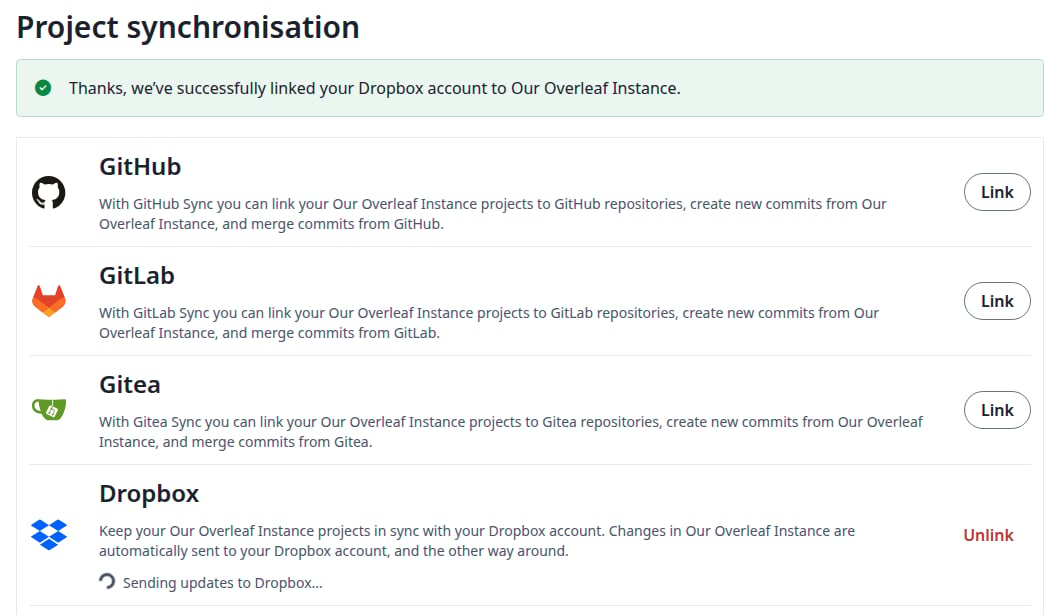
Dropbox у налаштуваннях облікового запису
2
Авторизуйтеся в Dropbox
Відкриється Dropbox. Увійдіть, якщо буде потрібно, потім авторизуйте застосунок.
3
Перевірте прив'язку
Ви повернетеся до налаштувань облікового запису. Зелене повідомлення повідомить, що ваш обліковий запис Dropbox прив’язано, а на кнопці тепер написано Unlink. Під Dropbox відображається статус, який показує, що ваші проєкти надсилаються.
Ваш обліковий запис Dropbox прив'язано
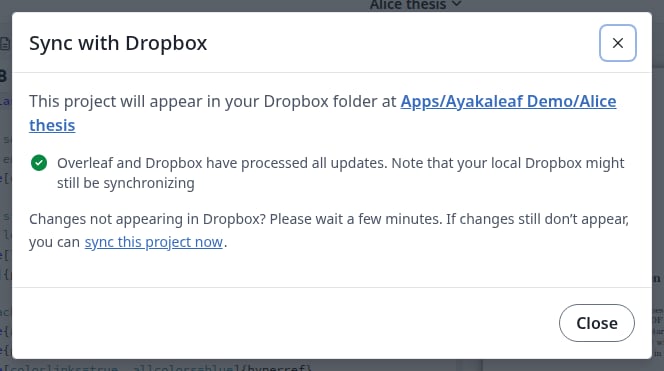
Коли всі проєкти буде доставлено, статус зміниться на Overleaf and Dropbox have processed all updates.
Усе синхронізовано
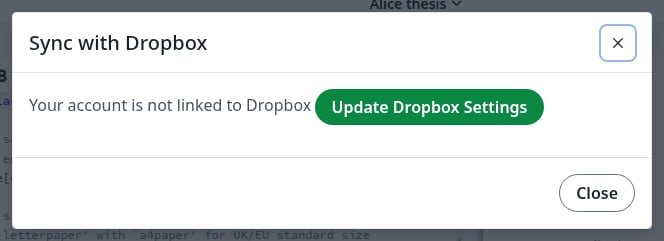
Якщо ваш обліковий запис ще не прив’язано, картка Dropbox у редакторі спершу попросить його прив’язати. Натисніть Update Dropbox Settings: налаштування облікового запису відкриються в новій вкладці. Прив’яжіть там обліковий запис, потім оновіть сторінку редактора, як підказує діалогове вікно.
Підказка, якщо обліковий запис не прив'язано
Якщо ви не дозволите доступ у Dropbox, то повернетеся до налаштувань облікового запису без повідомлення, а на кнопці й надалі буде Link.
Якщо у вас є проєкти з однаковими назвами
Прив’язати обліковий запис не можна, доки два ваші проєкти мають однакову назву. Повідомлення називає їх. Архівні проєкти та проєкти в кошику також враховуються.
Два проєкти з однаковою назвою
Перейменуйте один із них і знову натисніть Link.
Пошук проєктів у Dropbox
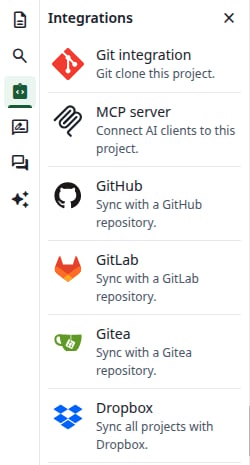
Кожен ваш проєкт є текою в Apps/<app name>/ у вашому Dropbox з усіма його файлами. Назву застосунку вибрав ваш адміністратор. Синхронізується кожен проєкт, зокрема ті, які ви створите пізніше: вибрати лише деякі не можна.Щоб побачити теку проєкту, відкрийте проєкт. На лівій панелі натисніть Integrations, потім Dropbox.
Панель Integrations
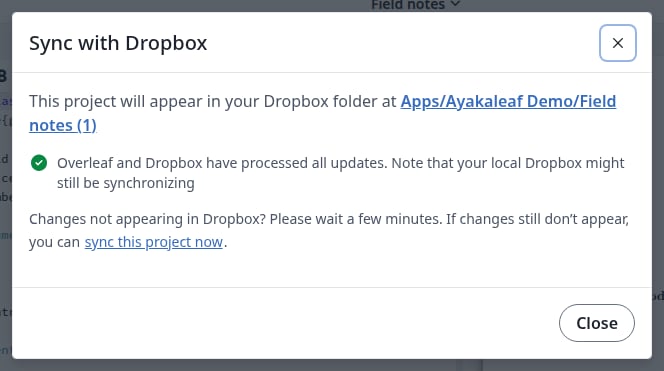
Діалогове вікно називає теку й містить посилання на неї в Dropbox.
Тека цього проєкту
Новий проєкт із тією самою назвою, що й наявний, отримує теку з номером, наприклад Field notes (1). Діалогове вікно показує, яка тека належить йому.
Тека з номером
Зміни, які ви вносите в Overleaf
Нічого натискати не потрібно.
Нові файли, перейменування, переміщення та видалення одразу потрапляють у Dropbox. Нова тека з’являється там разом зі своїм першим файлом.
Перейменування проєкту перейменовує його теку.
Правки, які ви набираєте в редакторі, не потрапляють у Dropbox, доки проєкт відкритий, і натискання Recompile їх не надсилає. Вони надсилаються приблизно через три хвилини після того, як усі залишать проєкт. Щоб надіслати їх раніше, див. Примусова синхронізація.
Видалення проєкту залишає його теку в Dropbox. Видаліть теку самостійно, якщо вона більше не потрібна.
Зміни, які ви вносите в Dropbox
Тут теж нічого натискати не потрібно. Dropbox повідомляє Overleaf про зміну, і зазвичай вона з’являється за кілька секунд, зокрема у відкритому редакторі, без перезавантаження.
Нові файли, правки, перейменування та видалення в теці проєкту застосовуються до проєкту. Як і нові теки.
Нова тека на верхньому рівні теки застосунку стає новим проєктом.
Файли, які Overleaf не синхронізує, наприклад .DS_Store або .aux, залишаються лише в Dropbox.
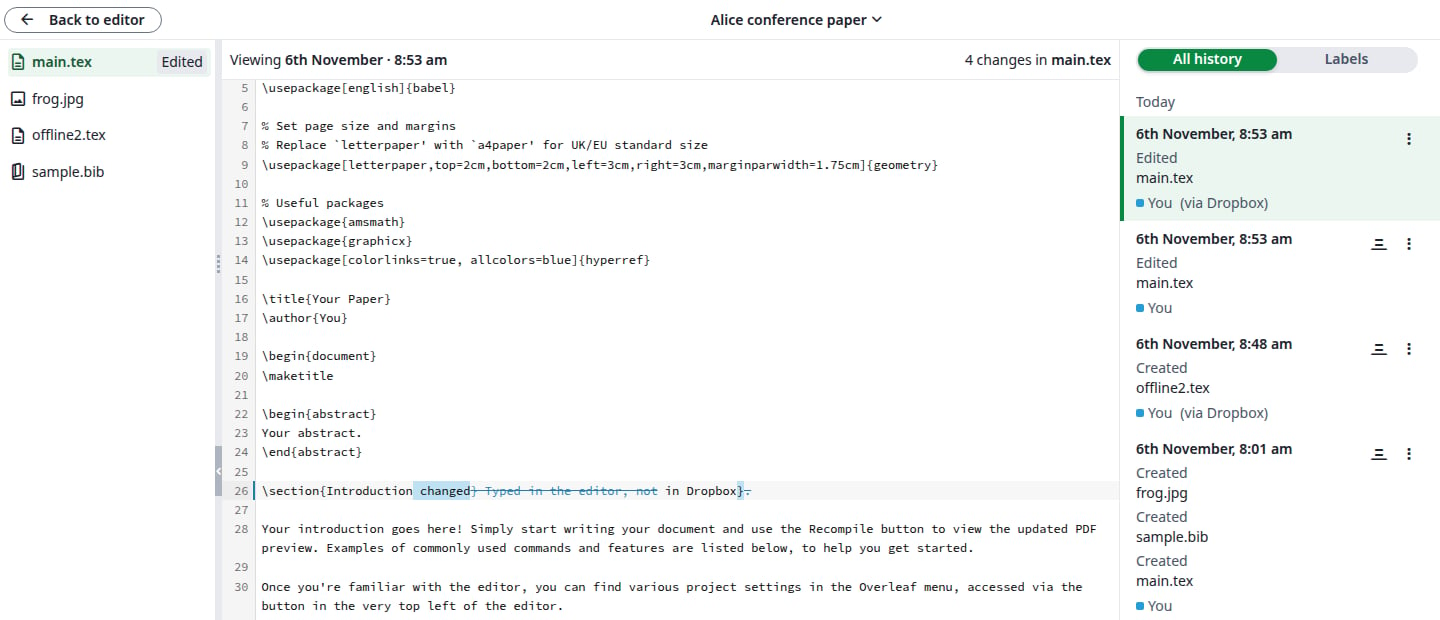
Історія проєкту позначає такі зміни як (via Dropbox).
Якщо файл відкрито в редакторі
Файл змінюється у вас на очах, і діалогове вікно повідомляє про це. Натисніть OK.
Відкритий файл змінився в Dropbox
Версія з Dropbox замінює те, що ви набрали, але ще не надіслали. Ваш текст не втрачається: він залишається в історії проєкту.
Замінений текст в історії
Перейменування або видалення теки проєкту
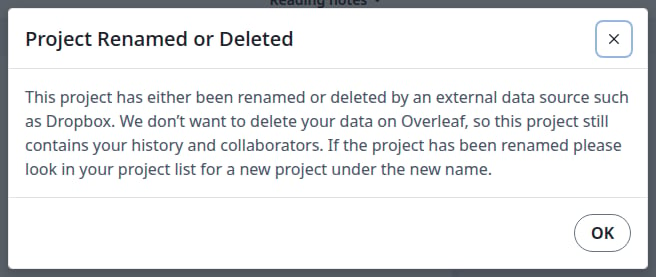
Перейменовуйте проєкт в Overleaf, а не в Dropbox. Для Overleaf тека, перейменована в Dropbox, вважається видаленою текою та новою текою: ви отримаєте новий проєкт із новою назвою, а старий проєкт залишиться.Якщо ви видалите теку проєкту в Dropbox, проєкт залишиться у списку проєктів разом із файлами та історією. Коли ви відкриєте його наступного разу, діалогове вікно повідомить про це один раз. Натисніть OK.
Тека цього проєкту зникла з Dropbox
Проєкт і далі синхронізується. Щоб знову повністю помістити його в Dropbox, натисніть sync this project now.
Поки проєкт в архіві або в кошику
Зміни, які ви вносите в його теку в Dropbox, не застосовуються, і відновлення проєкту їх не підтягує. Після цього Overleaf припиняє надсилати змінені вами файли, тож сторони розходяться. Збережіть такий файл у Dropbox ще раз: версія з Dropbox замінить версію в Overleaf.
Примусова синхронізація
Кожен проєкт має власне посилання. Використовуйте його, якщо хочете, щоб правки потрапили в Dropbox одразу, не залишаючи проєкт.
1
Відкрийте діалог синхронізації
Відкрийте проєкт. На лівій панелі натисніть Integrations, потім Dropbox.
2
Натисніть sync this project now
Посилання розташоване наприкінці Changes not appearing in Dropbox?
3
Перевірте результат
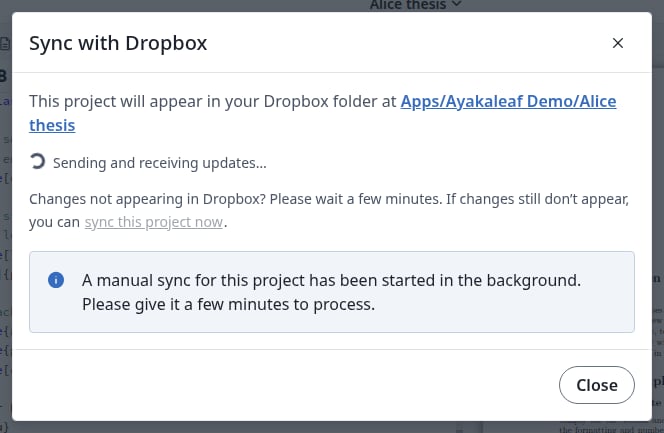
Синє повідомлення повідомляє, що почалася ручна синхронізація, а статус показує Sending and receiving updates. Коли синхронізація завершиться, він знову зміниться на Overleaf and Dropbox have processed all updates.
Триває ручна синхронізація
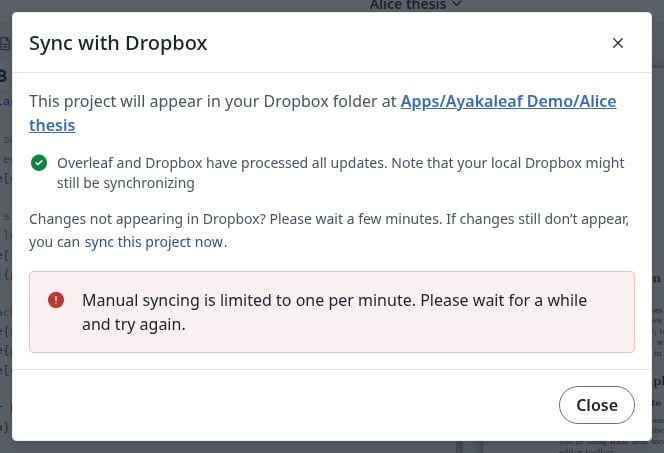
Посилання надсилає весь проєкт у Dropbox, зокрема правки, які ще перебувають у редакторі. Воно також зчитує зміни, що очікують у Dropbox, для всіх ваших проєктів. Якщо ваш сайт не може отримувати сповіщення від Dropbox, зміни з Dropbox надходять лише цим способом.Це можна робити раз на хвилину для кожного проєкту. Якщо раніше, червоне повідомлення попросить зачекати.
Зачекайте хвилину до наступної
Відв’язування облікового запису Dropbox
1
Натисніть Unlink
В Account settings, у розділі Dropbox, натисніть Unlink.
2
Підтвердьте
Натисніть Unlink у діалоговому вікні.
Відв'язування облікового запису
3
Перевірте результат
На кнопці знову написано Link, а картка Dropbox у редакторі повідомляє, що обліковий запис не прив’язано. Більше нічого не синхронізується в жодному напрямку. Ваші проєкти й теки в Dropbox зберігають свої файли.
Повторна прив’язка пізніше
Натисніть Link. Ваші проєкти знову надсилаються в Dropbox:
Кожен файл замінює файл із тією самою назвою в Dropbox. Те, що ви змінили в цих файлах у Dropbox, поки обліковий запис був відв’язаний, перезаписується, тож спершу перенесіть такі зміни в проєкт.
Файл, який є лише в Dropbox, залишається там і потрапляє в проєкт, коли ви наступного разу його зміните.
Проєкт, який ви перейменували, поки обліковий запис був відв’язаний, отримує нову теку. Стара тека залишається.
Якщо Overleaf відв’язує ваш обліковий запис
Overleaf відв’язує ваш обліковий запис, коли Dropbox більше не приймає прив’язку. У списку проєктів вказано причину, доки ви знову не прив’яжете обліковий запис.
{"docsConfig":{"theme":"mint","$schema":"https://mintlify.com/docs.json","name":"Ayakaleaf Pro","description":"Overleaf Community Edition enhanced with all Pro features: open source, free to use, self-hostable.","colors":{"primary":"#0E0E0E","light":"#D4A27F","dark":"#0E0E0E"},"logo":{"light":"https://mintcdn.com/ayakaleaf-pro/JetHeEeglWIIXNds/logo/light.png?fit=max\u0026auto=format\u0026n=JetHeEeglWIIXNds\u0026q=85\u0026s=7f1abd8dcc74dd3b7cdafac9e6e82092","dark":"https://mintcdn.com/ayakaleaf-pro/JetHeEeglWIIXNds/logo/dark.png?fit=max\u0026auto=format\u0026n=JetHeEeglWIIXNds\u0026q=85\u0026s=4e369d29a8c5a6cd8b4b7697ddb1f7e2","href":"/"},"favicon":"https://mintcdn.com/ayakaleaf-pro/x9kfDjtWlyyhG_mR/favicon.png?fit=max\u0026auto=format\u0026n=x9kfDjtWlyyhG_mR\u0026q=85\u0026s=832c6bfafce5eb69ebc83783083a4a85","background":{"color":{"light":"#FDFDF7","dark":"#09090B"}},"navbar":{"links":[{"href":"https://github.com/ayaka-notes/ayakaleaf-pro-playground","label":"Playground"},{"href":"https://github.com/orgs/ayaka-notes/packages/container/package/overleaf-pro","label":"Docker Image"},{"href":"https://github.com/ayaka-notes/texlive-full","label":"TeXLive Full"}],"primary":{"type":"button","label":"Open GitHub","href":"https://github.com/ayaka-notes/ayakaleaf-pro"}},"footer":{"socials":{"github":"https://github.com/ayaka-notes"}},"styling":{"latex":true},"contextual":{"options":["copy","view","chatgpt","claude","perplexity","mcp","cursor","vscode","assistant","download-pdf","download-spec"],"display":"header"},"metadata":{"timestamp":true},"navigation":{"languages":[{"language":"en","default":true,"href":""},{"language":"zh-CN","href":"zh-CN"},{"language":"zh-TW","href":"zh-TW"},{"language":"ja","href":"ja"},{"language":"de","href":"de"},{"language":"fr","href":"fr"},{"language":"es","href":"es"},{"language":"it","href":"it"},{"language":"ko","href":"ko"},{"language":"ru","href":"ru"},{"language":"nl","href":"nl"},{"language":"pt","href":"pt"},{"language":"tr","href":"tr"},{"language":"uk","href":"uk"},{"language":"pl","href":"pl"},{"language":"cs","href":"cs"},{"language":"sv","href":"sv"},{"language":"fi","href":"fi"},{"language":"ar","href":"ar"},{"language":"vi","href":"vi"},{"language":"no","href":"no"},{"language":"da","href":"da"},{"language":"id","href":"id"},{"language":"zh-Hans","href":"zh-Hans"},{"language":"zh-Hant","href":"zh-Hant"}]}},"deployment":{"deploymentMetadataValue":{"subdomain":"ayakaleaf-pro","hasAudioNarration":false,"actualSubdomain":"ayakaleaf-pro","customDomains":[],"gitSource":{"type":"github","owner":"ayaka-notes","repo":"docs","deployBranch":"main","contentDirectory":"","isPrivate":false,"mountPath":"","label":""},"feedback":{"thumbs":true},"entitlements":{"AI_CHAT":{"status":"ENABLED"},"WEB_MCP":{"status":"ENABLED"},"NARRATION":{"status":"ENABLED"}},"buildId":"6b01b8980081ff9d8e91cddc","clientVersion":"0.0.4270","searchFilterCounts":[{"language":"ar","tag":"الاستضافة المحلية","count":159},{"language":"en","tag":"On-Premises","count":159},{"language":"cs","tag":"On-Premises","count":159},{"language":"da","tag":"On-premises","count":159},{"language":"de","tag":"On-Premises","count":159},{"language":"es","tag":"Local","count":159},{"language":"fi","tag":"Paikallinen asennus","count":159},{"language":"fr","tag":"Sur site","count":159},{"language":"id","tag":"On-Premises","count":159},{"language":"it","tag":"On-premise","count":159},{"language":"ja","tag":"オンプレミス","count":159},{"language":"ko","tag":"온프레미스","count":159},{"language":"nl","tag":"On-premises","count":159},{"language":"no","tag":"Lokal drift","count":159},{"language":"pl","tag":"On-Premises","count":159},{"language":"pt","tag":"On-Premises","count":159},{"language":"ru","tag":"Локальное развертывание","count":159},{"language":"sv","tag":"On-Premises","count":159},{"language":"tr","tag":"Şirket İçi Kurulum","count":159},{"language":"uk","tag":"Локальне розгортання","count":159},{"language":"vi","tag":"Tự triển khai (On-Premises)","count":159},{"language":"zh-CN","tag":"本地部署","count":159},{"language":"zh-Hans","tag":"本地部署","count":159},{"language":"zh-Hant","tag":"本地部署","count":159},{"language":"zh-TW","tag":"本地部署","count":159},{"language":"ar","tag":"الإعداد","count":66},{"language":"en","tag":"Configuration","count":66},{"language":"cs","tag":"Konfigurace","count":66},{"language":"da","tag":"Konfiguration","count":66},{"language":"de","tag":"Konfiguration","count":66},{"language":"es","tag":"Configuración","count":66},{"language":"fi","tag":"Määritys","count":66},{"language":"fr","tag":"Configuration","count":66},{"language":"id","tag":"Konfigurasi","count":66},{"language":"it","tag":"Configurazione","count":66},{"language":"ja","tag":"設定","count":66},{"language":"ko","tag":"구성","count":66},{"language":"nl","tag":"Configuratie","count":66},{"language":"no","tag":"Konfigurasjon","count":66},{"language":"pl","tag":"Konfiguracja","count":66},{"language":"pt","tag":"Configuração","count":66},{"language":"ru","tag":"Настройка","count":66},{"language":"sv","tag":"Konfiguration","count":66},{"language":"tr","tag":"Yapılandırma","count":66},{"language":"uk","tag":"Конфігурація","count":66},{"language":"vi","tag":"Cấu hình","count":66},{"language":"zh-CN","tag":"配置","count":66},{"language":"zh-Hans","tag":"配置","count":66},{"language":"zh-Hant","tag":"設定","count":66},{"language":"zh-TW","tag":"設定","count":66},{"language":"en","tag":"Developer","count":57},{"language":"ar","tag":"المطوّرون","count":51},{"language":"cs","tag":"Vývojáři","count":51},{"language":"da","tag":"Udvikler","count":51},{"language":"de","tag":"Entwickler","count":51},{"language":"es","tag":"Desarrollador","count":51},{"language":"fi","tag":"Kehittäjä","count":51},{"language":"fr","tag":"Développeur","count":51},{"language":"id","tag":"Pengembang","count":51},{"language":"it","tag":"Sviluppatore","count":51},{"language":"ja","tag":"開発者","count":51},{"language":"ko","tag":"개발자","count":51},{"language":"nl","tag":"Ontwikkelaar","count":51},{"language":"no","tag":"Utvikler","count":51},{"language":"pl","tag":"Dla deweloperów","count":51},{"language":"pt","tag":"Desenvolvedor","count":51},{"language":"ru","tag":"Разработчикам","count":51},{"language":"sv","tag":"Utvecklare","count":51},{"language":"tr","tag":"Geliştirici","count":51},{"language":"uk","tag":"Розробникам","count":51},{"language":"vi","tag":"Nhà phát triển","count":51},{"language":"zh-CN","tag":"开发者","count":51},{"language":"zh-Hans","tag":"开发者","count":51},{"language":"zh-Hant","tag":"開發者","count":51},{"language":"zh-TW","tag":"開發者","count":51},{"language":"ar","tag":"التثبيت","count":40},{"language":"en","tag":"Installation","count":40},{"language":"cs","tag":"Instalace","count":40},{"language":"da","tag":"Installation","count":40},{"language":"de","tag":"Installation","count":40},{"language":"es","tag":"Instalación","count":40},{"language":"fi","tag":"Asennus","count":40},{"language":"fr","tag":"Installation","count":40},{"language":"id","tag":"Instalasi","count":40},{"language":"it","tag":"Installazione","count":40},{"language":"ja","tag":"インストール","count":40},{"language":"ko","tag":"설치","count":40},{"language":"nl","tag":"Installatie","count":40},{"language":"no","tag":"Installasjon","count":40},{"language":"pl","tag":"Instalacja","count":40},{"language":"pt","tag":"Instalação","count":40},{"language":"ru","tag":"Установка","count":40},{"language":"sv","tag":"Installation","count":40},{"language":"tr","tag":"Kurulum","count":40},{"language":"uk","tag":"Встановлення","count":40},{"language":"vi","tag":"Cài đặt","count":40},{"language":"zh-CN","tag":"安装","count":40},{"language":"zh-Hans","tag":"安装","count":40},{"language":"zh-Hant","tag":"安裝","count":40},{"language":"zh-TW","tag":"安裝","count":40},{"language":"en","tag":"Data Model","count":37},{"language":"ar","tag":"Docker Compose","count":34},{"language":"en","tag":"Docker Compose","count":34},{"language":"cs","tag":"Docker Compose","count":34},{"language":"da","tag":"Docker Compose","count":34},{"language":"de","tag":"Docker Compose","count":34},{"language":"es","tag":"Docker Compose","count":34},{"language":"fi","tag":"Docker Compose","count":34},{"language":"fr","tag":"Docker Compose","count":34},{"language":"id","tag":"Docker Compose","count":34},{"language":"it","tag":"Docker Compose","count":34},{"language":"ja","tag":"Docker Compose","count":34},{"language":"ko","tag":"Docker Compose","count":34},{"language":"nl","tag":"Docker Compose","count":34},{"language":"no","tag":"Docker Compose","count":34},{"language":"pl","tag":"Docker Compose","count":34},{"language":"pt","tag":"Docker Compose","count":34},{"language":"ru","tag":"Docker Compose","count":34},{"language":"sv","tag":"Docker Compose","count":34},{"language":"tr","tag":"Docker Compose","count":34},{"language":"uk","tag":"Docker Compose","count":34},{"language":"vi","tag":"Docker Compose","count":34},{"language":"zh-CN","tag":"Docker Compose","count":34},{"language":"zh-Hans","tag":"Docker Compose","count":34},{"language":"zh-Hant","tag":"Docker Compose","count":34},{"language":"zh-TW","tag":"Docker Compose","count":34},{"language":"ar","tag":"Kubernetes","count":32},{"language":"en","tag":"Kubernetes","count":32},{"language":"cs","tag":"Kubernetes","count":32},{"language":"da","tag":"Kubernetes","count":32},{"language":"de","tag":"Kubernetes","count":32},{"language":"es","tag":"Kubernetes","count":32},{"language":"fi","tag":"Kubernetes","count":32},{"language":"fr","tag":"Kubernetes","count":32},{"language":"id","tag":"Kubernetes","count":32},{"language":"it","tag":"Kubernetes","count":32},{"language":"ja","tag":"Kubernetes","count":32},{"language":"ko","tag":"Kubernetes","count":32},{"language":"nl","tag":"Kubernetes","count":32},{"language":"no","tag":"Kubernetes","count":32},{"language":"pl","tag":"Kubernetes","count":32},{"language":"pt","tag":"Kubernetes","count":32},{"language":"ru","tag":"Kubernetes","count":32},{"language":"sv","tag":"Kubernetes","count":32},{"language":"tr","tag":"Kubernetes","count":32},{"language":"uk","tag":"Kubernetes","count":32},{"language":"vi","tag":"Kubernetes","count":32},{"language":"zh-CN","tag":"Kubernetes","count":32},{"language":"zh-Hans","tag":"Kubernetes","count":32},{"language":"zh-Hant","tag":"Kubernetes","count":32},{"language":"zh-TW","tag":"Kubernetes","count":32},{"language":"ar","tag":"نموذج البيانات","count":31},{"language":"cs","tag":"Datový model","count":31},{"language":"da","tag":"Datamodel","count":31},{"language":"de","tag":"Datenmodell","count":31},{"language":"es","tag":"Modelo de datos","count":31},{"language":"fi","tag":"Tietomalli","count":31},{"language":"fr","tag":"Modèle de données","count":31},{"language":"id","tag":"Model Data","count":31},{"language":"it","tag":"Modello dati","count":31},{"language":"ja","tag":"データモデル","count":31},{"language":"ko","tag":"데이터 모델","count":31},{"language":"nl","tag":"Datamodel","count":31},{"language":"no","tag":"Datamodell","count":31},{"language":"pl","tag":"Model danych","count":31},{"language":"pt","tag":"Modelo de dados","count":31},{"language":"ru","tag":"Модель данных","count":31},{"language":"sv","tag":"Datamodell","count":31},{"language":"tr","tag":"Veri Modeli","count":31},{"language":"uk","tag":"Модель даних","count":31},{"language":"vi","tag":"Mô hình dữ liệu","count":31},{"language":"zh-CN","tag":"数据模型","count":31},{"language":"zh-Hans","tag":"数据模型","count":31},{"language":"zh-Hant","tag":"資料模型","count":31},{"language":"zh-TW","tag":"資料模型","count":31},{"language":"ar","tag":"استخدام Docker Compose","count":27},{"language":"en","tag":"Using Docker Compose","count":27},{"language":"cs","tag":"Použití Docker Compose","count":27},{"language":"da","tag":"Brug af Docker Compose","count":27},{"language":"de","tag":"Docker Compose verwenden","count":27},{"language":"es","tag":"Uso de Docker Compose","count":27},{"language":"fi","tag":"Docker Composen käyttö","count":27},{"language":"fr","tag":"Utiliser Docker Compose","count":27},{"language":"id","tag":"Menggunakan Docker Compose","count":27},{"language":"it","tag":"Utilizzo di Docker Compose","count":27},{"language":"ja","tag":"Docker Compose の使用","count":27},{"language":"ko","tag":"Docker Compose 사용","count":27},{"language":"nl","tag":"Docker Compose gebruiken","count":27},{"language":"no","tag":"Bruke Docker Compose","count":27},{"language":"pl","tag":"Korzystanie z Docker Compose","count":27},{"language":"pt","tag":"Usando o Docker Compose","count":27},{"language":"ru","tag":"Использование Docker Compose","count":27},{"language":"sv","tag":"Använda Docker Compose","count":27},{"language":"tr","tag":"Docker Compose kullanımı","count":27},{"language":"uk","tag":"Використання Docker Compose","count":27},{"language":"vi","tag":"Sử dụng Docker Compose","count":27},{"language":"zh-CN","tag":"使用 Docker Compose","count":27},{"language":"zh-Hans","tag":"使用 Docker Compose","count":27},{"language":"zh-Hant","tag":"使用 Docker Compose","count":27},{"language":"zh-TW","tag":"使用 Docker Compose","count":27},{"language":"ar","tag":"دليل المستخدم","count":24},{"language":"en","tag":"User guide","count":24},{"language":"cs","tag":"Uživatelská příručka","count":24},{"language":"da","tag":"Brugervejledning","count":24},{"language":"de","tag":"Benutzerhandbuch","count":24},{"language":"es","tag":"Guía del usuario","count":24},{"language":"fi","tag":"Käyttöopas","count":24},{"language":"fr","tag":"Guide de l'utilisateur","count":24},{"language":"id","tag":"Panduan pengguna","count":24},{"language":"it","tag":"Guida utente","count":24},{"language":"ja","tag":"ユーザーガイド","count":24},{"language":"ko","tag":"사용자 가이드","count":24},{"language":"nl","tag":"Gebruikershandleiding","count":24},{"language":"no","tag":"Brukerveiledning","count":24},{"language":"pl","tag":"Przewodnik użytkownika","count":24},{"language":"pt","tag":"Guia do usuário","count":24},{"language":"ru","tag":"Руководство пользователя","count":24},{"language":"sv","tag":"Användarguide","count":24},{"language":"tr","tag":"Kullanıcı kılavuzu","count":24},{"language":"uk","tag":"Посібник користувача","count":24},{"language":"vi","tag":"Hướng dẫn người dùng","count":24},{"language":"zh-CN","tag":"用户指南","count":24},{"language":"zh-Hans","tag":"用户指南","count":24},{"language":"zh-Hant","tag":"使用者指南","count":24},{"language":"zh-TW","tag":"使用者指南","count":24},{"language":"ar","tag":"التكاملات","count":22},{"language":"en","tag":"Integrations","count":22},{"language":"cs","tag":"Integrace","count":22},{"language":"da","tag":"Integrationer","count":22},{"language":"de","tag":"Integrationen","count":22},{"language":"es","tag":"Integraciones","count":22},{"language":"fi","tag":"Integraatiot","count":22},{"language":"fr","tag":"Intégrations","count":22},{"language":"id","tag":"Integrasi","count":22},{"language":"it","tag":"Integrazioni","count":22},{"language":"ja","tag":"連携","count":22},{"language":"ko","tag":"통합","count":22},{"language":"nl","tag":"Integraties","count":22},{"language":"no","tag":"Integrasjoner","count":22},{"language":"pl","tag":"Integracje","count":22},{"language":"pt","tag":"Integrações","count":22},{"language":"ru","tag":"Интеграции","count":22},{"language":"sv","tag":"Integrationer","count":22},{"language":"tr","tag":"Entegrasyonlar","count":22},{"language":"uk","tag":"Інтеграції","count":22},{"language":"vi","tag":"Tích hợp","count":22},{"language":"zh-CN","tag":"集成","count":22},{"language":"zh-Hans","tag":"集成","count":22},{"language":"zh-Hant","tag":"整合","count":22},{"language":"zh-TW","tag":"整合","count":22}],"searchSettings":{"maxResults":6}},"assistantConfig":{"enableAskAiButton":false,"enableStarterQuestions":true,"enableContextualStarterQuestions":true,"enableAskAiSearchBar":true},"basePath":"","hasChatPermissions":true,"hasWebMcpPermissions":true,"toggles":[{"name":"kill-isr","enabled":true,"variant":{"name":"disabled","enabled":false,"feature_enabled":true},"impressionData":false},{"name":"custom-rbac-roles","enabled":true,"variant":{"name":"disabled","enabled":false,"feature_enabled":true},"impressionData":false},{"name":"agent-mintlify-slack","enabled":true,"variant":{"name":"disabled","enabled":false,"feature_enabled":true},"impressionData":false},{"name":"agent-integrations-settings","enabled":true,"variant":{"name":"disabled","enabled":false,"feature_enabled":true},"impressionData":false},{"name":"rbac-expansion","enabled":true,"variant":{"name":"disabled","enabled":false,"feature_enabled":true},"impressionData":false},{"name":"automations-pr-grouping","enabled":true,"variant":{"name":"disabled","enabled":false,"feature_enabled":true},"impressionData":false},{"name":"custom-prefix","enabled":true,"variant":{"name":"disabled","enabled":false,"feature_enabled":true},"impressionData":false},{"name":"analytics-v7","enabled":true,"variant":{"name":"disabled","enabled":false,"feature_enabled":true},"impressionData":false},{"name":"user-flows-analytics","enabled":true,"variant":{"name":"disabled","enabled":false,"feature_enabled":true},"impressionData":false},{"name":"no-publish-flow","enabled":true,"variant":{"name":"disabled","enabled":false,"feature_enabled":true},"impressionData":false},{"name":"workos-onboarding","enabled":true,"variant":{"name":"disabled","enabled":false,"feature_enabled":true},"impressionData":false},{"name":"snapshot-serving-live","enabled":true,"variant":{"name":"disabled","enabled":false,"feature_enabled":true},"impressionData":false},{"name":"stripTemperatureMiddleware","enabled":true,"variant":{"name":"disabled","enabled":false,"feature_enabled":true},"impressionData":false},{"name":"support-platform-pylon-zendesk","enabled":true,"variant":{"name":"disabled","enabled":false,"feature_enabled":true},"impressionData":false},{"name":"snapshot-serving","enabled":true,"variant":{"name":"disabled","enabled":false,"feature_enabled":true},"impressionData":false},{"name":"instant-rollback","enabled":true,"variant":{"name":"disabled","enabled":false,"feature_enabled":true},"impressionData":false},{"name":"granular-notifications-server","enabled":true,"variant":{"name":"disabled","enabled":false,"feature_enabled":true},"impressionData":false},{"name":"granular-notifications","enabled":true,"variant":{"name":"disabled","enabled":false,"feature_enabled":true},"impressionData":false},{"name":"automations-fable","enabled":true,"variant":{"name":"disabled","enabled":false,"feature_enabled":true},"impressionData":false},{"name":"fixed-ai-action-pricing","enabled":true,"variant":{"name":"disabled","enabled":false,"feature_enabled":true},"impressionData":false},{"name":"site-roles","enabled":true,"variant":{"name":"disabled","enabled":false,"feature_enabled":true},"impressionData":false},{"name":"automation-resolve-merge-conflict","enabled":true,"variant":{"name":"disabled","enabled":false,"feature_enabled":true},"impressionData":false},{"name":"scoped-publishing","enabled":true,"variant":{"name":"disabled","enabled":false,"feature_enabled":true},"impressionData":false},{"name":"mintql","enabled":true,"variant":{"name":"disabled","enabled":false,"feature_enabled":true},"impressionData":false},{"name":"page-level-analytics","enabled":true,"variant":{"name":"disabled","enabled":false,"feature_enabled":true},"impressionData":false},{"name":"editor-version-history-v2","enabled":true,"variant":{"name":"disabled","enabled":false,"feature_enabled":true},"impressionData":false},{"name":"billing-page-v2","enabled":true,"variant":{"name":"disabled","enabled":false,"feature_enabled":true},"impressionData":false},{"name":"full-page-search","enabled":true,"variant":{"name":"disabled","enabled":false,"feature_enabled":true},"impressionData":false},{"name":"workspace-projects","enabled":true,"variant":{"name":"disabled","enabled":false,"feature_enabled":true},"impressionData":false},{"name":"assistant-v5","enabled":true,"variant":{"name":"disabled","enabled":false,"feature_enabled":true},"impressionData":false},{"name":"fork-pr-previews","enabled":true,"variant":{"name":"disabled","enabled":false,"feature_enabled":true},"impressionData":false},{"name":"revalidation-jwt","enabled":true,"variant":{"name":"disabled","enabled":false,"feature_enabled":true},"impressionData":false},{"name":"workos-sso-scim","enabled":true,"variant":{"name":"disabled","enabled":false,"feature_enabled":true},"impressionData":false},{"name":"hobby-abuse-scan","enabled":true,"variant":{"name":"disabled","enabled":false,"feature_enabled":true},"impressionData":false},{"name":"dashboard-inbox","enabled":true,"variant":{"name":"disabled","enabled":false,"feature_enabled":true},"impressionData":false},{"name":"workos-signup","enabled":true,"variant":{"name":"disabled","enabled":false,"feature_enabled":true},"impressionData":false},{"name":"turbopuffer-dual-write","enabled":true,"variant":{"name":"disabled","enabled":false,"feature_enabled":true},"impressionData":false},{"name":"workos-enabled","enabled":true,"variant":{"name":"disabled","enabled":false,"feature_enabled":true},"impressionData":false},{"name":"approve-review-flow","enabled":true,"variant":{"name":"disabled","enabled":false,"feature_enabled":true},"impressionData":false},{"name":"editor-metadata","enabled":true,"variant":{"name":"disabled","enabled":false,"feature_enabled":true},"impressionData":false},{"name":"sso-setup-deadline-banner","enabled":true,"variant":{"name":"disabled","enabled":false,"feature_enabled":true},"impressionData":false},{"name":"turbopuffer-serve","enabled":true,"variant":{"name":"disabled","enabled":false,"feature_enabled":true},"impressionData":false},{"name":"live-agents","enabled":true,"variant":{"name":"disabled","enabled":false,"feature_enabled":true},"impressionData":false},{"name":"starter-pricing","enabled":true,"variant":{"name":"treatment","enabled":true,"payload":{"type":"string","value":"treatment"},"feature_enabled":true},"impressionData":false},{"name":"llms-txt-v2","enabled":true,"variant":{"name":"disabled","enabled":false,"feature_enabled":true},"impressionData":false},{"name":"wildcard-email-auth","enabled":true,"variant":{"name":"disabled","enabled":false,"feature_enabled":true},"impressionData":false}],"googleFontsInlined":false},"customCss":[{"filePath":"style.css","content":"@font-face{font-family:\"Site Sans\";src:url(\"/fonts/SiteSans-Text-Regular-Static.otf\") format(\"opentype\");font-weight:400;font-style:normal;font-display:swap}@font-face{font-family:\"Site Sans\";src:url(\"/fonts/SiteSans-Text-RegularItalic-Static.otf\") format(\"opentype\");font-weight:400;font-style:italic;font-display:swap}@font-face{font-family:\"Site Sans\";src:url(\"/fonts/SiteSans-Text-Medium-Static.otf\") format(\"opentype\");font-weight:500;font-style:normal;font-display:swap}@font-face{font-family:\"Site Sans\";src:url(\"/fonts/SiteSans-Text-MediumItalic-Static.otf\") format(\"opentype\");font-weight:500;font-style:italic;font-display:swap}@font-face{font-family:\"Site Sans\";src:url(\"/fonts/SiteSans-Text-Semibold-Static.otf\") format(\"opentype\");font-weight:600;font-style:normal;font-display:swap}@font-face{font-family:\"Site Sans\";src:url(\"/fonts/SiteSans-Text-SemiboldItalic-Static.otf\") format(\"opentype\");font-weight:600;font-style:italic;font-display:swap}@font-face{font-family:\"Site Sans\";src:url(\"/fonts/SiteSans-Text-Bold-Static.otf\") format(\"opentype\");font-weight:700;font-style:normal;font-display:swap}@font-face{font-family:\"Site Sans\";src:url(\"/fonts/SiteSans-Text-BoldItalic-Static.otf\") format(\"opentype\");font-weight:700;font-style:italic;font-display:swap}@font-face{font-family:\"Site Serif Display\";src:url(\"/fonts/SiteSerif-Display-Regular-Static.otf\") format(\"opentype\");font-weight:400;font-style:normal;font-display:swap}@font-face{font-family:\"Site Serif Display\";src:url(\"/fonts/SiteSerif-Display-RegularItalic-Static.otf\") format(\"opentype\");font-weight:400;font-style:italic;font-display:swap}@font-face{font-family:\"Site Serif Display\";src:url(\"/fonts/SiteSerif-Display-Medium-Static.otf\") format(\"opentype\");font-weight:500;font-style:normal;font-display:swap}@font-face{font-family:\"Site Serif Display\";src:url(\"/fonts/SiteSerif-Display-Semibold-Static.otf\") format(\"opentype\");font-weight:600;font-style:normal;font-display:swap}@font-face{font-family:\"Site Serif Display\";src:url(\"/fonts/SiteSerif-Display-Bold-Static.otf\") format(\"opentype\");font-weight:700;font-style:normal;font-display:swap}@font-face{font-family:\"Site Serif\";src:url(\"/fonts/SiteSerif-Text-Regular-Static.otf\") format(\"opentype\");font-weight:400;font-style:normal;font-display:swap}@font-face{font-family:\"Site Serif\";src:url(\"/fonts/SiteSerif-Text-RegularItalic-Static.otf\") format(\"opentype\");font-weight:400;font-style:italic;font-display:swap}@font-face{font-family:\"Site Serif\";src:url(\"/fonts/SiteSerif-Text-Medium-Static.otf\") format(\"opentype\");font-weight:500;font-style:normal;font-display:swap}@font-face{font-family:\"Site Serif\";src:url(\"/fonts/SiteSerif-Text-MediumItalic-Static.otf\") format(\"opentype\");font-weight:500;font-style:italic;font-display:swap}@font-face{font-family:\"Site Serif\";src:url(\"/fonts/SiteSerif-Text-Semibold-Static.otf\") format(\"opentype\");font-weight:600;font-style:normal;font-display:swap}@font-face{font-family:\"Site Serif\";src:url(\"/fonts/SiteSerif-Text-SemiboldItalic-Static.otf\") format(\"opentype\");font-weight:600;font-style:italic;font-display:swap}@font-face{font-family:\"Site Serif\";src:url(\"/fonts/SiteSerif-Text-Bold-Static.otf\") format(\"opentype\");font-weight:700;font-style:normal;font-display:swap}@font-face{font-family:\"Site Serif\";src:url(\"/fonts/SiteSerif-Text-BoldItalic-Static.otf\") format(\"opentype\");font-weight:700;font-style:italic;font-display:swap}:root{--always-white: 0 0% 100%;--always-black: 0 0% 0%;--constant-book-cloth: 15 55% 80%;--constant-clay: 15 60% 85%;--constant-kraft: 25 40% 83%;--constant-manilla: 40 20% 92%;--constant-slate-000: 0 0% 100%;--constant-slate-050: 48 33.3% 97.1%;--constant-slate-100: 53 28.6% 94.5%;--constant-slate-150: 48 25% 92.2%;--constant-slate-200: 50 20.7% 88.6%;--constant-slate-250: 51 16.5% 84.5%;--constant-slate-300: 50 11.5% 79.6%;--constant-slate-350: 50 9% 73.7%;--constant-slate-400: 49 6.5% 66.9%;--constant-slate-450: 48 4.8% 59.2%;--constant-slate-500: 53 3.2% 51.4%;--constant-slate-550: 51 3.1% 43.7%;--constant-slate-600: 48 2.7% 35.9%;--constant-slate-650: 48 3.4% 29.2%;--constant-slate-700: 60 2.5% 23.3%;--constant-slate-750: 60 2.1% 18.4%;--constant-slate-800: 60 2.7% 14.5%;--constant-slate-850: 30 3.3% 11.8%;--constant-slate-900: 30 4% 9.8%;--constant-slate-950: 60 2.6% 7.6%;--constant-slate-1000: 60 3.4% 5.7%}:root:not(.dark){--accent-brand: 15 63.1% 59.6%;--accent-main-000: 15 55.6% 52.4%;--accent-main-100: 15 55.6% 52.4%;--accent-main-200: 15 63.1% 59.6%;--accent-main-900: 0 0% 0%;--accent-pro-000: 251 34.2% 33.3%;--accent-pro-100: 251 40% 45.1%;--accent-pro-200: 251 61% 72.2%;--accent-pro-900: 253 33.3% 91.8%;--accent-secondary-000: 210 73.7% 40.2%;--accent-secondary-100: 210 70.9% 51.6%;--accent-secondary-200: 210 70.9% 51.6%;--accent-secondary-900: 211 72% 90%;--bg-000: 0 0% 100%;--bg-100: 48 33.3% 97.1%;--bg-200: 53 28.6% 94.5%;--bg-300: 48 25% 92.2%;--bg-400: 50 20.7% 88.6%;--bg-500: 50 20.7% 88.6%;--border-100: 30 3.3% 11.8%;--border-200: 30 3.3% 11.8%;--border-300: 30 3.3% 11.8%;--border-400: 30 3.3% 11.8%;--danger-000: 0 61.4% 22.4%;--danger-100: 0 58.6% 34.1%;--danger-200: 0 58.6% 34.1%;--danger-900: 0 50% 95%;--oncolor-100: 0 0% 100%;--oncolor-200: 60 6.7% 97.1%;--oncolor-300: 60 6.7% 97.1%;--text-000: 60 2.6% 7.6%;--text-100: 60 2.6% 7.6%;--text-200: 60 2.5% 23.3%;--text-300: 60 2.5% 23.3%;--text-400: 51 3.1% 43.7%;--text-500: 51 3.1% 43.7%}:root.dark{--accent-brand: 15 63.1% 59.6%;--accent-main-000: 15 55.6% 52.4%;--accent-main-100: 15 63.1% 59.6%;--accent-main-200: 15 63.1% 59.6%;--accent-main-900: 0 0% 0%;--accent-pro-000: 251 84.6% 74.5%;--accent-pro-100: 251 40.2% 54.1%;--accent-pro-200: 251 40% 45.1%;--accent-pro-900: 250 25.3% 19.4%;--accent-secondary-000: 210 71.1% 62%;--accent-secondary-100: 210 70.9% 51.6%;--accent-secondary-200: 210 70.9% 51.6%;--accent-secondary-900: 210 55.9% 24.6%;--bg-000: 60 2.1% 18.4%;--bg-100: 60 2.7% 14.5%;--bg-200: 30 3.3% 11.8%;--bg-300: 60 2.6% 7.6%;--bg-400: 60 3.4% 5.7%;--bg-500: 60 3.4% 5.7%;--border-100: 51 16.5% 84.5%;--border-200: 51 16.5% 84.5%;--border-300: 51 16.5% 84.5%;--border-400: 51 16.5% 84.5%;--danger-000: 0 73.1% 66.5%;--danger-100: 0 58.6% 34.1%;--danger-200: 0 58.6% 34.1%;--danger-900: 0 23% 15.6%;--oncolor-100: 0 0% 100%;--oncolor-200: 60 6.7% 97.1%;--oncolor-300: 60 6.7% 97.1%;--text-000: 48 33.3% 97.1%;--text-100: 48 33.3% 97.1%;--text-200: 50 9% 73.7%;--text-300: 50 9% 73.7%;--text-400: 48 4.8% 59.2%;--text-500: 48 4.8% 59.2%}#home-header{font-family:\"Site Sans\", system-ui, \"Segoe UI\", Roboto, Helvetica, Arial, sans-serif;font-weight:400!important;font-size:50px;line-height:1.2;margin-bottom:1rem;color:--text-000;display:flex;align-items:baseline;justify-content:center;flex-wrap:nowrap}#localization-select-trigger>:has(img[src*=\"flags\"]){display:none}div[id^=\"localization-select-item\"]>:has(img[src*=\"flags\"]){display:none}@media (min-width: 768px){#home-header{justify-content:center}}.build-with{font-family:\"Site Sans\", system-ui, \"Segoe UI\", Roboto, Helvetica, Arial, sans-serif;letter-spacing:-0.02em}.claude-wordmark-wrapper{display:inline-flex;align-items:baseline;margin-left:10px}.claude-wordmark{height:40px;width:auto;position:relative}.dark #home-header{color:white}.description-text{color:black}.dark .description-text{color:white}.dark .claude-wordmark{filter:invert(1)}:root{--bg-color: #f0efea}.dark{--bg-color: #2b2b2b}body,input,#category-select,.dropdown-item,#table-of-contents{font-family:\"Site Sans\", system-ui, \"Segoe UI\", Roboto, Helvetica, Arial, sans-serif}.eyebrow{font-family:\"Site Sans\", system-ui, \"Segoe UI\", Roboto, Helvetica, Arial, sans-serif;text-transform:uppercase;letter-spacing:0.02rem}#content-container{font-family:\"Site Sans\", system-ui, \"Segoe UI\", Roboto, Helvetica, Arial, sans-serif}#content-container h1,#content-container h2,#content-container h3,#content-container h4,#content-container h5,#content-container h6{font-family:\"Site Serif Display\", Georgia, \"Times New Roman\", Times, serif;font-weight:400;letter-spacing:0;word-spacing:0.1em}#content-container p{font-size:1rem;line-height:1.65rem}.font-extrabold{font-weight:600!important}.wide-table{width:100%;overflow-x:auto}.wide-table table{width:175%;margin-bottom:0}#prompt-library-container{margin:4rem auto;max-width:48rem;padding-left:1.25rem;padding-right:1.25rem}.prompt-library-title{font-size:24px;text-align:center;font-weight:700;color:#1f2937}.dark .prompt-library-title{color:#e5e7eb}.prompt-library-description{margin-top:1rem;text-align:center}.main-content{margin-bottom:10rem;max-width:64rem;margin-left:auto;margin-right:auto;padding-left:1.25rem;padding-right:1.25rem}.prompt-controllers{display:flex;gap:0.5rem}.prompt-search-container{position:relative;flex:1 1 0%}.prompt-search-icon-container{display:flex;position:absolute;top:0;bottom:0;left:0;align-items:center;padding-left:0.75rem}.prompt-search-icon{margin-left:0.25rem;margin-right:0.75rem;flex:none;width:1rem;height:1rem;background-color:#6b7280;mask-image:url(https://mintlify.b-cdn.net/v6.5.1/solid/magnifying-glass.svg);mask-repeat:no-repeat;mask-position:center center}input.prompt-search-bar{display:block;height:2.5rem;padding-left:2.5rem;border-radius:0.75rem;border-width:1px;background-color:#ffffff;width:100%;color:#111827;box-shadow:0 1px 2px 0 rgba(0, 0, 0, 0.05)}.dark input.prompt-search-bar{color:#ffffff;background-color:rgb(var(--background-dark));border-color:#d1d5db1a}input.prompt-search-bar:focus{outline-color:rgb(var(--primary))}.dark input.prompt-search-bar:focus{outline-color:rgb(var(--primary-light))}.dark .prompt-search-icon{background-color:#ffffff80}#category-select{padding-left:1rem;padding-right:2.5rem;height:2.5rem;display:flex;align-items:center;border-radius:0.75rem;border-width:1px;color:#111827;background-color:#ffffff;cursor:pointer;box-shadow:0 1px 2px 0 rgba(0, 0, 0, 0.05);white-space:nowrap}.dark #category-select{background-color:rgb(var(--background-dark));border-color:#d1d5db1a;color:#ffffff}#category-select:hover{background-color:#f9fafb}.dark #category-select:hover{background-color:#ffffff0d}#category-select:focus{outline-color:rgb(var(--primary))}.dark #category-select:focus{outline-color:rgb(var(--primary-light))}#categories-dropdown{top:calc(100% + 4px);padding:0.5rem 0.5rem;display:none;position:absolute;z-index:10;border-radius:0.75rem;border-width:1px;width:100%;color:#111827;background-color:#ffffff;box-shadow:0 1px 2px 0 rgba(0, 0, 0, 0.05)}.dark #categories-dropdown{background-color:rgb(var(--background-dark));border-color:#d1d5db1a;color:#ffffff}#categories-dropdown-clickout{position:fixed;top:0;right:0;bottom:0;left:0;z-index:0}.dropdown-icon-container{display:flex;position:absolute;top:0;bottom:0;right:0;align-items:center;padding-right:0.25rem}.dropdown-icon{margin-left:0.25rem;margin-right:0.75rem;flex:none;width:0.75rem;height:0.75rem;background-color:#6b7280;mask-image:url(https://mintlify.b-cdn.net/v6.5.1/solid/caret-down.svg);mask-repeat:no-repeat;mask-position:center center}.dark .dropdown-icon{background-color:#ffffff80}#prompts-container{grid-template-columns:repeat(1, minmax(0, 1fr));gap:2rem}.dropdown-item{padding:0.25rem 0.5rem;border-radius:0.375rem;display:flex;align-items:center;cursor:pointer}.dropdown-item:hover{background-color:#f9fafb}.dark .dropdown-item:hover{background-color:#ffffff0d}.check-icon{mask-image:url(https://mintlify.b-cdn.net/v6.5.1/solid/check.svg);height:0.875rem;width:1rem;background-color:rgb(var(--primary-light));mask-repeat:no-repeat;mask-position:center center}.prompt-card{margin:-0.75rem;padding:0.75rem;display:flex;border-radius:1rem}.prompt-card:hover{background-color:#03071208}.dark .prompt-card:hover{background-color:#ffffff08}.prompt-icon-container{display:flex;flex:none;align-items:center;justify-content:center;margin-right:1.5rem;border-radius:0.75rem;height:4rem;width:4rem;background-color:#cb785c1a}.prompt-icon{height:1.5rem;width:1.5rem;background-color:rgb(var(--primary-light));mask-repeat:no-repeat;mask-position:center center}.prompt-title{color:rgb(31 41 55);font-weight:600}.dark .prompt-title{color:rgb(229 231 235)}.prompt-description{margin-top:0.25rem}#prompts-container{display:grid;margin-top:2.5rem}@media (min-width: 640px){#category-select{width:16rem}}@media (min-width: 1024px){#prompts-container{grid-template-columns:repeat(2, minmax(0, 1fr))}}.home-cards-custom{display:grid;grid-template-columns:repeat(3, 1fr);grid-template-rows:repeat(2, auto);gap:1.5rem}.home-cards-custom .card{background:transparent;border:0.5px solid hsl(var(--border-300));border-radius:12px;padding:0.25rem}@media (max-width: 1024px){.home-cards-custom{grid-template-columns:repeat(2, 1fr);grid-template-rows:repeat(3, auto)}}@media (max-width: 768px){.home-cards-custom{grid-template-columns:1fr;grid-template-rows:repeat(6, auto)}}.relative{position:relative}.flex-1{flex:1 1 0%}.mermaid{position:relative;background-color:#FDFDFB;background-image:linear-gradient(rgba(235, 219, 188, .25) 1px, transparent 1px), /* Secondary color #EBDBBC with low opacity */\n linear-gradient(90deg, rgba(235, 219, 188, .25) 1px, transparent 1px),\n linear-gradient(rgba(235, 219, 188, .1) 1px, transparent 1px),\n linear-gradient(90deg, rgba(235, 219, 188, .1) 1px, transparent 1px);background-size:20px 20px,\n 20px 20px,\n 4px 4px,\n 4px 4px;background-position:-1px -1px,\n -1px -1px,\n -1px -1px,\n -1px -1px;padding:20px;border-radius:8px;border:1px solid rgba(235, 219, 188, .4);box-shadow:0 2px 4px rgba(64, 64, 62, 0.08)}.dark .mermaid{background-color:#1a1918;background-image:linear-gradient(rgba(212, 162, 127, .15) 1px, transparent 1px), /* Tertiary color #D4A27F with low opacity */\n linear-gradient(90deg, rgba(212, 162, 127, .15) 1px, transparent 1px),\n linear-gradient(rgba(212, 162, 127, .08) 1px, transparent 1px),\n linear-gradient(90deg, rgba(212, 162, 127, .08) 1px, transparent 1px);border:1px solid rgba(102, 102, 99, .5);box-shadow:0 2px 4px rgba(0, 0, 0, 0.2)}.digest-meta{display:flex;align-items:center;justify-content:space-between;flex-wrap:wrap;gap:0.5rem 1rem;padding:0.75rem 1rem;margin:1.5rem 0 2.5rem;border:1px solid hsl(var(--border-300) / 0.15);background:hsl(var(--bg-200));font-variant-numeric:tabular-nums;font-size:0.875rem;color:hsl(var(--text-400))}#content-container .digest-meta a{color:hsl(var(--accent-main-100));font-weight:500;text-decoration:none;border-bottom:none}#content-container .digest-meta a:hover{text-decoration:underline}.digest-feature{position:relative;margin:2.5rem 0;padding:1.875rem 1.875rem 1.625rem;background:radial-gradient(circle, hsl(var(--text-000) / 0.025) 1px, transparent 1px) 0 0 / 18px 18px,\n linear-gradient(180deg, hsl(var(--constant-manilla) / 0.55), hsl(var(--constant-manilla) / 0.38));border:1px solid hsl(var(--border-300) / 0.12);box-shadow:inset 0 1px 0 hsl(var(--text-000) / 0.04),\n 0 1px 2px hsl(var(--always-black) / 0.04)}.digest-feature::before{content:\"\";position:absolute;inset:0 auto 0 0;width:4px;background:hsl(var(--accent-brand))}.dark .digest-feature{background:radial-gradient(circle, hsl(var(--text-000) / 0.02) 1px, transparent 1px) 0 0 / 18px 18px,\n linear-gradient(180deg, hsl(var(--bg-000) / 0.75), hsl(var(--bg-000) / 0.5));border-color:hsl(var(--border-300) / 0.1);box-shadow:inset 0 1px 0 hsl(var(--text-000) / 0.03),\n 0 1px 2px hsl(var(--always-black) / 0.25)}.digest-feature>:first-child{margin-top:0}.digest-feature>:last-child{margin-bottom:0}.digest-feature-header{display:flex;align-items:center;flex-wrap:wrap;gap:0.625rem;margin:0 0 0.75rem}#content-container .digest-feature-title{font-family:\"Site Serif Display\", Georgia, serif;font-size:1.75rem;line-height:1.15;font-weight:500;letter-spacing:-0.015em;color:hsl(var(--text-000));margin:0}#content-container .digest-feature-pill{font-family:ui-monospace, \"SF Mono\", Menlo, Consolas, monospace;font-size:0.75rem;line-height:1;letter-spacing:0.01em;padding:0.3rem 0.6rem;border-radius:999px;background:hsl(var(--accent-brand) / 0.12);color:hsl(var(--accent-main-000));border:1px solid hsl(var(--accent-brand) / 0.25);white-space:nowrap;transform:translateY(1px)}#content-container .digest-feature-lede{font-size:1.0625rem;line-height:1.65;color:hsl(var(--text-100));margin:0 0 1.25rem;max-width:none}#content-container .digest-feature-lede code{font-size:0.875em;padding:0.1em 0.35em}#content-container .digest-feature-try{font-size:0.875rem;color:hsl(var(--text-400));margin:1.25rem 0 0.5rem}#content-container .digest-feature .frame{margin:1rem 0;border-radius:0;padding:0}#content-container .digest-feature .frame>*{border-radius:0}#content-container .digest-feature pre,#content-container .digest-feature [class*=\"CodeBlock\"]{border-radius:0}#content-container .digest-feature-link{display:inline-flex;align-items:center;gap:0.35rem;font-size:0.875rem;font-weight:500;color:hsl(var(--accent-main-100));text-decoration:none;border-bottom:none;margin-top:0.75rem}#content-container .digest-feature-link::after{content:\"→\";transition:transform 120ms ease-out}#content-container .digest-feature-link:hover::after{transform:translateX(3px)}.digest-wins{margin:2.5rem 0;padding:1.5rem 1.75rem 1.25rem;background:hsl(var(--bg-200));border:1px solid hsl(var(--border-300) / 0.1)}.dark .digest-wins{background:hsl(var(--bg-200) / 0.6)}#content-container .digest-wins-title{font-family:\"Site Serif Display\", Georgia, serif;font-size:1.25rem;font-weight:500;color:hsl(var(--text-000));margin:0 0 0.75rem}.digest-wins-grid{display:grid;grid-template-columns:repeat(auto-fit, minmax(16rem, 1fr));column-gap:2rem}#content-container .digest-wins-grid>div{position:relative;font-size:0.875rem;line-height:1.5;color:hsl(var(--text-300));padding:0.5rem 0 0.5rem 1.125rem;border-top:1px solid hsl(var(--border-300) / 0.06);margin:0}#content-container .digest-wins-grid>div::before{content:\"+\";position:absolute;left:0;top:0.5rem;font-family:ui-monospace, \"SF Mono\", Menlo, Consolas, monospace;font-size:0.8125rem;font-weight:600;color:hsl(var(--accent-brand))}#content-container .digest-wins-grid>div:first-child,#content-container .digest-wins-grid>div:nth-child(2){border-top:none;padding-top:0}#content-container .digest-wins-grid>div:first-child::before,#content-container .digest-wins-grid>div:nth-child(2)::before{top:0}#content-container .digest-wins-grid code{font-size:0.8125rem;padding:0.1em 0.3em}:root{--toc-wrapper-max: 92rem;--toc-wrapper-pad: 2rem;--toc-col: 19rem;--toc-side: 28rem;--toc-btn-size: 1.75rem}#toc-collapse-toggle{display:none;align-items:center;justify-content:center;position:fixed;top:10rem;right:calc(\n max((100% - var(--toc-wrapper-max)) / 2, 0px) + var(--toc-wrapper-pad) +\n var(--toc-col) - var(--toc-btn-size) - 0.35rem\n );transition:right 200ms ease-out;z-index:30;width:var(--toc-btn-size);height:var(--toc-btn-size);border-radius:9999px;border:1px solid hsl(var(--border-300) / 0.15);background:hsl(var(--bg-100));color:hsl(var(--text-400));cursor:pointer}#toc-collapse-toggle:hover{background:hsl(var(--bg-300));color:hsl(var(--text-100))}#toc-collapse-toggle svg{width:14px;height:14px;fill:none;stroke:currentColor;stroke-width:2.5;stroke-linecap:round;stroke-linejoin:round}#toc-collapse-toggle .toc-glyph{display:none;stroke-width:2}@media print{#toc-collapse-toggle{display:none!important}}@media (prefers-reduced-motion: reduce){#toc-collapse-toggle{transition:none}}@media (min-width: 1280px){html:has(#table-of-contents-layout) #toc-collapse-toggle{display:flex}html.toc-collapsed #toc-collapse-toggle .toc-chevron{transform:rotate(180deg)}html.toc-collapsed #toc-collapse-toggle{right:0.5rem;width:auto;padding:0 0.5rem;gap:0.25rem}html.toc-collapsed #toc-collapse-toggle .toc-glyph{display:block}html.toc-collapsed #table-of-contents-layout{display:none!important}html.toc-collapsed #content-side-layout:has(#table-of-contents-layout){display:none!important}html.toc-collapsed #content-container:has(#table-of-contents-layout) #content-area{width:100%!important}html.toc-collapsed #content-container:has(#table-of-contents-layout) #content-area>*{max-width:calc(var(--toc-wrapper-max) - var(--toc-side))}}@media (max-width: 640px){.digest-feature{padding:1.25rem 1rem 1rem;margin:1.5rem 0}#content-container .digest-feature-title{font-size:1.375rem}.digest-wins{padding:1.25rem 1rem 1rem}.digest-wins-grid{grid-template-columns:1fr}#content-container .digest-wins-grid>div:nth-child(2){border-top:1px solid hsl(var(--border-300) / 0.06);padding-top:0.5rem}#content-container .digest-wins-grid>div:nth-child(2)::before{top:0.5rem}}img[data-component-part=\"card-image\"]{aspect-ratio:16 / 9;height:auto;object-fit:cover;object-position:top center}"},{"filePath":"button.css","content":".btn{position:relative;display:inline-flex;gap:0.5rem;align-items:center;justify-content:center;flex-shrink:0;min-width:5rem;height:2.25rem;padding:0.5rem 1rem;white-space:nowrap;font-family:Styrene;font-weight:600;border-radius:0.5rem;\u0026:active{transform:scale(0.985)}\u0026.size-xs{height:1.75rem;min-width:3.5rem;padding:0 0.5rem;border-radius:0.25rem;font-size:0.75rem;gap:0.25rem}\u0026.size-sm{height:2rem;min-width:4rem;padding:0 0.75rem;border-radius:0.375rem;font-size:0.75rem}\u0026.size-lg{height:2.75rem;min-width:6rem;padding:0 1.25rem;border-radius:0.6rem}\u0026:disabled{pointer-events:none;opacity:0.5;box-shadow:none}\u0026:focus-visible{outline:none;--tw-ring-offset-shadow: var(--tw-ring-inset) 0 0 0 var(--tw-ring-offset-width) var(--tw-ring-offset-color);--tw-ring-shadow: var(--tw-ring-inset) 0 0 0 calc(1px + var(--tw-ring-offset-width)) var(--tw-ring-color);box-shadow:var(--tw-ring-offset-shadow), var(--tw-ring-shadow)}\u0026.primary{font-weight:600;color:hsl(var(--oncolor-100));background-color:hsl(var(--accent-main-100));background-image:linear-gradient(\n to right,\n hsl(var(--accent-main-100)) 0%,\n hsl(var(--accent-main-200) / 0.5) 50%,\n hsl(var(--accent-main-200)) 100%\n );background-size:200% 100%;background-position:0% 0%;border:0.5px solid hsl(var(--border-300) / 0.25);box-shadow:inset 0 0.5px 0px rgba(255, 255, 0, 0.15),\n 0 1px 1px rgba(0, 0, 0, 0.05);text-shadow:0 1px 2px rgb(0 0 0 / 10%);transition:all 150ms cubic-bezier(0.4, 0, 0.2, 1);\u0026:hover{background-position:100% 0%;background-image:linear-gradient(\n to right,\n hsl(var(--accent-main-200)) 0%,\n hsl(var(--accent-main-200)) 100%\n )}\u0026:active{background-color:hsl(var(--accent-main-000));box-shadow:inset 0 1px 6px rgba(0, 0, 0, 0.2);transform:scale(0.985)}}\u0026.flat{font-weight:500;color:hsl(var(--oncolor-100));background-color:hsl(var(--accent-main-100));transition:background-color 150ms;\u0026:hover{background-color:hsl(var(--accent-main-200))}}\u0026.secondary{font-weight:600;color:hsl(var(--text-100) / 0.9);background-image:radial-gradient(\n ellipse at center,\n hsl(var(--bg-500) / 0.1) 50%,\n hsl(var(--bg-500) / 0.3) 100%\n );border:0.5px solid hsl(var(--border-400));transition:color 150ms, background-color 150ms;\u0026:hover{color:hsl(var(--text-000));background-color:hsl(var(--bg-500) / 0.6)}\u0026:active{background-color:hsl(var(--bg-500) / 0.5)}}\u0026.outline{font-weight:600;color:hsl(var(--text-200));background-color:transparent;border:1.5px solid currentColor;transition:color 150ms, background-color 150ms;\u0026:hover{color:hsl(var(--text-100));background-color:hsl(var(--bg-400));border-color:hsl(var(--bg-400))}}\u0026.ghost{color:hsl(var(--text-200));border-color:transparent;transition:color 150ms, background-color 150ms;\u0026:hover{color:hsl(var(--text-100));background-color:hsl(var(--bg-500) / 0.4)}\u0026:active{background-color:hsl(var(--bg-400))}}\u0026.underline{opacity:0.8;text-decoration-line:none;text-underline-offset:3px;transition:all 150ms;\u0026:hover{opacity:1;text-decoration-line:underline}\u0026:active{transform:scale(0.985)}}\u0026.danger{font-weight:600;color:hsl(var(--oncolor-100));background-color:hsl(var(--danger-100));transition:background-color 150ms;\u0026:hover{background-color:hsl(var(--danger-200))}}}"}]}
{"page":{"pagePath":"uk/on-premises/user-guide/users/dropbox-synchronisation","slug":"/uk/on-premises/user-guide/users/dropbox-synchronisation","pageMetadata":{"title":"Синхронізація з Dropbox","description":"Прив'яжіть обліковий запис Dropbox, знайдіть свої проєкти в Dropbox, дозвольте змінам синхронізуватися в обидва боки, запустіть синхронізацію вручну та відв'яжіть.","icon":"https://d3gk2c5xim1je2.cloudfront.net/fontawesome/v7.2.0/brands/dropbox.svg","href":"/uk/on-premises/user-guide/users/dropbox-synchronisation"},"description":{"compiledSource":"\"use strict\";\nconst {jsx: _jsx} = arguments[0];\nconst {useMDXComponents: _provideComponents} = arguments[0];\nfunction _createMdxContent(props) {\n const _components = {\n p: \"p\",\n ..._provideComponents(),\n ...props.components\n };\n return _jsx(_components.p, {\n children: \"Прив’яжіть обліковий запис Dropbox, знайдіть свої проєкти в Dropbox, дозвольте змінам синхронізуватися в обидва боки, запустіть синхронізацію вручну та відв’яжіть.\"\n });\n}\nfunction MDXContent(props = {}) {\n const {wrapper: MDXLayout} = {\n ..._provideComponents(),\n ...props.components\n };\n return MDXLayout ? _jsx(MDXLayout, {\n ...props,\n children: _jsx(_createMdxContent, {\n ...props\n })\n }) : _createMdxContent(props);\n}\nreturn {\n default: MDXContent\n};\n","frontmatter":{},"scope":{}},"pageType":"default","mdx":{"mdxSource":{"compiledSource":"\"use strict\";const{Fragment:_Fragment,jsx:_jsx,jsxs:_jsxs}=arguments[0];const{useMDXComponents:_provideComponents}=arguments[0];function _createMdxContent(props){const _components={a:`a`,code:`code`,li:`li`,p:`p`,strong:`strong`,ul:`ul`,..._provideComponents(),...props.components},{Frame,Heading,Info,OptimizedImage,Step,Steps}=_components;if(!Frame)_missingMdxReference(`Frame`,true);if(!Heading)_missingMdxReference(`Heading`,true);if(!Info)_missingMdxReference(`Info`,true);if(!OptimizedImage)_missingMdxReference(`OptimizedImage`,true);if(!Step)_missingMdxReference(`Step`,true);if(!Steps)_missingMdxReference(`Steps`,true);return _jsxs(_Fragment,{children:[_jsxs(_components.p,{children:[`Синхронізуйте всі свої проєкти з текою у вашому Dropbox. Зміни передаються в обидва боки у фоновому режимі, за одним винятком: те, що ви набираєте в редакторі, потрапляє в Dropbox через кілька хвилин після того, як ви залишите проєкт, або коли ви натиснете `,_jsx(_components.strong,{children:`sync this project now`}),`.`]}),`\n`,_jsx(Info,{children:_jsxs(_components.p,{children:[`Якщо ви не бачите параметра Dropbox в `,_jsx(_components.strong,{children:`Account settings`}),` або в редакторі, попросіть адміністратора увімкнути `,_jsx(_components.a,{href:`/uk/on-premises/configuration/overleaf-toolkit/integrations/dropbox-synchronisation`,children:`синхронізацію з Dropbox`}),`.`]})}),`\n`,_jsx(Heading,{level:`2`,id:`link-your-dropbox-account`,children:`Прив’язка облікового запису Dropbox`}),`\n`,_jsx(_components.p,{children:`Це робиться один раз.`}),`\n`,_jsxs(Steps,{children:[_jsxs(Step,{title:`Відкрийте налаштування облікового запису`,children:[_jsxs(_components.p,{children:[`Натисніть `,_jsx(_components.strong,{children:`Account`}),`, потім `,_jsx(_components.strong,{children:`Account settings`}),`. У розділі `,_jsx(_components.strong,{children:`Project synchronisation`}),` знайдіть `,_jsx(_components.strong,{children:`Dropbox`}),` і натисніть `,_jsx(_components.strong,{children:`Link`}),`.`]}),_jsx(Frame,{caption:`Dropbox у налаштуваннях облікового запису`,children:_jsx(OptimizedImage,{src:`https://mintcdn.com/ayakaleaf-pro/IsGnx0wnzqtV4hI8/images/on-premises/dropbox-sync-link.png?fit=max\u0026auto=format\u0026n=IsGnx0wnzqtV4hI8\u0026q=85\u0026s=13d0619bf0bdd02346df085b72a29e3a`,alt:`Розділ Dropbox у налаштуваннях облікового запису з кнопкою Link`,\"data-og-width\":`1042`,width:`1042`,\"data-og-height\":`124`,height:`124`,\"data-path\":`images/on-premises/dropbox-sync-link.png`,\"data-optimize\":`true`,\"data-opv\":`3`,srcset:`https://mintcdn.com/ayakaleaf-pro/IsGnx0wnzqtV4hI8/images/on-premises/dropbox-sync-link.png?w=280\u0026fit=max\u0026auto=format\u0026n=IsGnx0wnzqtV4hI8\u0026q=85\u0026s=9417f235daa8b957c1f2e196fbce47a2 280w, https://mintcdn.com/ayakaleaf-pro/IsGnx0wnzqtV4hI8/images/on-premises/dropbox-sync-link.png?w=560\u0026fit=max\u0026auto=format\u0026n=IsGnx0wnzqtV4hI8\u0026q=85\u0026s=c201abef406ba737a23eb04ba203647e 560w, https://mintcdn.com/ayakaleaf-pro/IsGnx0wnzqtV4hI8/images/on-premises/dropbox-sync-link.png?w=840\u0026fit=max\u0026auto=format\u0026n=IsGnx0wnzqtV4hI8\u0026q=85\u0026s=d0d4af8e629efe15dbb79f6d9287cb13 840w, https://mintcdn.com/ayakaleaf-pro/IsGnx0wnzqtV4hI8/images/on-premises/dropbox-sync-link.png?w=1100\u0026fit=max\u0026auto=format\u0026n=IsGnx0wnzqtV4hI8\u0026q=85\u0026s=02a100ad3489c068f2ae7db8231bfe39 1100w, https://mintcdn.com/ayakaleaf-pro/IsGnx0wnzqtV4hI8/images/on-premises/dropbox-sync-link.png?w=1650\u0026fit=max\u0026auto=format\u0026n=IsGnx0wnzqtV4hI8\u0026q=85\u0026s=8eb13e68da53a4350b7a04fe96127412 1650w, https://mintcdn.com/ayakaleaf-pro/IsGnx0wnzqtV4hI8/images/on-premises/dropbox-sync-link.png?w=2500\u0026fit=max\u0026auto=format\u0026n=IsGnx0wnzqtV4hI8\u0026q=85\u0026s=afd9d2a7bafe40fb91105555a037afe2 2500w`})})]}),_jsx(Step,{title:`Авторизуйтеся в Dropbox`,children:_jsx(_components.p,{children:`Відкриється Dropbox. Увійдіть, якщо буде потрібно, потім авторизуйте застосунок.`})}),_jsxs(Step,{title:`Перевірте прив'язку`,children:[_jsxs(_components.p,{children:[`Ви повернетеся до налаштувань облікового запису. Зелене повідомлення повідомить, що ваш обліковий запис Dropbox прив’язано, а на кнопці тепер написано `,_jsx(_components.strong,{children:`Unlink`}),`. Під Dropbox відображається статус, який показує, що ваші проєкти надсилаються.`]}),_jsx(Frame,{caption:`Ваш обліковий запис Dropbox прив'язано`,children:_jsx(OptimizedImage,{src:`https://mintcdn.com/ayakaleaf-pro/IsGnx0wnzqtV4hI8/images/on-premises/dropbox-sync-linked.png?fit=max\u0026auto=format\u0026n=IsGnx0wnzqtV4hI8\u0026q=85\u0026s=0e0a67e0c8c486b2cd48b3450ff6fe18`,alt:`Налаштування облікового запису із зеленим повідомленням і статусом Dropbox Sending updates to Dropbox`,\"data-og-width\":`1060`,width:`1060`,\"data-og-height\":`615`,height:`615`,\"data-path\":`images/on-premises/dropbox-sync-linked.png`,\"data-optimize\":`true`,\"data-opv\":`3`,srcset:`https://mintcdn.com/ayakaleaf-pro/IsGnx0wnzqtV4hI8/images/on-premises/dropbox-sync-linked.png?w=280\u0026fit=max\u0026auto=format\u0026n=IsGnx0wnzqtV4hI8\u0026q=85\u0026s=bf7f241f7a0ff2d770b585213f28fe06 280w, https://mintcdn.com/ayakaleaf-pro/IsGnx0wnzqtV4hI8/images/on-premises/dropbox-sync-linked.png?w=560\u0026fit=max\u0026auto=format\u0026n=IsGnx0wnzqtV4hI8\u0026q=85\u0026s=dce9e9fe336bd34ae53bb1fb725835a0 560w, https://mintcdn.com/ayakaleaf-pro/IsGnx0wnzqtV4hI8/images/on-premises/dropbox-sync-linked.png?w=840\u0026fit=max\u0026auto=format\u0026n=IsGnx0wnzqtV4hI8\u0026q=85\u0026s=b357918e1e2805a6ed36b0cd9ca5b22a 840w, https://mintcdn.com/ayakaleaf-pro/IsGnx0wnzqtV4hI8/images/on-premises/dropbox-sync-linked.png?w=1100\u0026fit=max\u0026auto=format\u0026n=IsGnx0wnzqtV4hI8\u0026q=85\u0026s=274bf0d5c9cdddeb9ccd2c0c2d8c8f6a 1100w, https://mintcdn.com/ayakaleaf-pro/IsGnx0wnzqtV4hI8/images/on-premises/dropbox-sync-linked.png?w=1650\u0026fit=max\u0026auto=format\u0026n=IsGnx0wnzqtV4hI8\u0026q=85\u0026s=3dc9a9c24f8dfc1e888cf4a77ffaea40 1650w, https://mintcdn.com/ayakaleaf-pro/IsGnx0wnzqtV4hI8/images/on-premises/dropbox-sync-linked.png?w=2500\u0026fit=max\u0026auto=format\u0026n=IsGnx0wnzqtV4hI8\u0026q=85\u0026s=42bc075251dfaab615045ab226b87005 2500w`})}),_jsxs(_components.p,{children:[`Коли всі проєкти буде доставлено, статус зміниться на `,_jsx(_components.strong,{children:`Overleaf and Dropbox have processed all updates`}),`.`]}),_jsx(Frame,{caption:`Усе синхронізовано`,children:_jsx(OptimizedImage,{src:`https://mintcdn.com/ayakaleaf-pro/IsGnx0wnzqtV4hI8/images/on-premises/dropbox-sync-status.png?fit=max\u0026auto=format\u0026n=IsGnx0wnzqtV4hI8\u0026q=85\u0026s=d6743b0ef7b01a4a45cbd1d40c39760e`,alt:`Розділ Dropbox зі статусом Overleaf and Dropbox have processed all updates`,\"data-og-width\":`1042`,width:`1042`,\"data-og-height\":`156`,height:`156`,\"data-path\":`images/on-premises/dropbox-sync-status.png`,\"data-optimize\":`true`,\"data-opv\":`3`,srcset:`https://mintcdn.com/ayakaleaf-pro/IsGnx0wnzqtV4hI8/images/on-premises/dropbox-sync-status.png?w=280\u0026fit=max\u0026auto=format\u0026n=IsGnx0wnzqtV4hI8\u0026q=85\u0026s=5b77dc5b283138115c1478caa722ef54 280w, https://mintcdn.com/ayakaleaf-pro/IsGnx0wnzqtV4hI8/images/on-premises/dropbox-sync-status.png?w=560\u0026fit=max\u0026auto=format\u0026n=IsGnx0wnzqtV4hI8\u0026q=85\u0026s=c7cebffa2eefe453d2c7760a9e49b2ac 560w, https://mintcdn.com/ayakaleaf-pro/IsGnx0wnzqtV4hI8/images/on-premises/dropbox-sync-status.png?w=840\u0026fit=max\u0026auto=format\u0026n=IsGnx0wnzqtV4hI8\u0026q=85\u0026s=6ed117ac8e936a6b2bdf5dd95780f1d6 840w, https://mintcdn.com/ayakaleaf-pro/IsGnx0wnzqtV4hI8/images/on-premises/dropbox-sync-status.png?w=1100\u0026fit=max\u0026auto=format\u0026n=IsGnx0wnzqtV4hI8\u0026q=85\u0026s=345bba9360dbe1d1594e0453733fe8c1 1100w, https://mintcdn.com/ayakaleaf-pro/IsGnx0wnzqtV4hI8/images/on-premises/dropbox-sync-status.png?w=1650\u0026fit=max\u0026auto=format\u0026n=IsGnx0wnzqtV4hI8\u0026q=85\u0026s=f248cd152f5d31af56d6341799e96777 1650w, https://mintcdn.com/ayakaleaf-pro/IsGnx0wnzqtV4hI8/images/on-premises/dropbox-sync-status.png?w=2500\u0026fit=max\u0026auto=format\u0026n=IsGnx0wnzqtV4hI8\u0026q=85\u0026s=30f5fb8167e34c66aa15be13d9afce4b 2500w`})})]})]}),`\n`,_jsxs(_components.p,{children:[`Якщо ваш обліковий запис ще не прив’язано, картка `,_jsx(_components.strong,{children:`Dropbox`}),` у редакторі спершу попросить його прив’язати. Натисніть `,_jsx(_components.strong,{children:`Update Dropbox Settings`}),`: налаштування облікового запису відкриються в новій вкладці. Прив’яжіть там обліковий запис, потім оновіть сторінку редактора, як підказує діалогове вікно.`]}),`\n`,_jsx(Frame,{caption:`Підказка, якщо обліковий запис не прив'язано`,children:_jsx(OptimizedImage,{src:`https://mintcdn.com/ayakaleaf-pro/IsGnx0wnzqtV4hI8/images/on-premises/dropbox-sync-not-linked.png?fit=max\u0026auto=format\u0026n=IsGnx0wnzqtV4hI8\u0026q=85\u0026s=fee46374f5a9cb2eedb41ecbf1d87869`,alt:`Діалогове вікно Sync with Dropbox з кнопкою Update Dropbox Settings`,\"data-og-width\":`664`,width:`664`,\"data-og-height\":`241`,height:`241`,\"data-path\":`images/on-premises/dropbox-sync-not-linked.png`,\"data-optimize\":`true`,\"data-opv\":`3`,srcset:`https://mintcdn.com/ayakaleaf-pro/IsGnx0wnzqtV4hI8/images/on-premises/dropbox-sync-not-linked.png?w=280\u0026fit=max\u0026auto=format\u0026n=IsGnx0wnzqtV4hI8\u0026q=85\u0026s=b6ae29599968d0ddd227e721bf974840 280w, https://mintcdn.com/ayakaleaf-pro/IsGnx0wnzqtV4hI8/images/on-premises/dropbox-sync-not-linked.png?w=560\u0026fit=max\u0026auto=format\u0026n=IsGnx0wnzqtV4hI8\u0026q=85\u0026s=3eccfb1d692c71ddadc8c5d4174c5854 560w, https://mintcdn.com/ayakaleaf-pro/IsGnx0wnzqtV4hI8/images/on-premises/dropbox-sync-not-linked.png?w=840\u0026fit=max\u0026auto=format\u0026n=IsGnx0wnzqtV4hI8\u0026q=85\u0026s=435a197accbf7ecef2865d780ae21f5d 840w, https://mintcdn.com/ayakaleaf-pro/IsGnx0wnzqtV4hI8/images/on-premises/dropbox-sync-not-linked.png?w=1100\u0026fit=max\u0026auto=format\u0026n=IsGnx0wnzqtV4hI8\u0026q=85\u0026s=2caa8ca5264601515797c40a304e9941 1100w, https://mintcdn.com/ayakaleaf-pro/IsGnx0wnzqtV4hI8/images/on-premises/dropbox-sync-not-linked.png?w=1650\u0026fit=max\u0026auto=format\u0026n=IsGnx0wnzqtV4hI8\u0026q=85\u0026s=d7c48c1005e4a77a445fefa08494e087 1650w, https://mintcdn.com/ayakaleaf-pro/IsGnx0wnzqtV4hI8/images/on-premises/dropbox-sync-not-linked.png?w=2500\u0026fit=max\u0026auto=format\u0026n=IsGnx0wnzqtV4hI8\u0026q=85\u0026s=051cdb4b6ca1331a61508b1c151ea097 2500w`})}),`\n`,_jsxs(_components.p,{children:[`Якщо ви не дозволите доступ у Dropbox, то повернетеся до налаштувань облікового запису без повідомлення, а на кнопці й надалі буде `,_jsx(_components.strong,{children:`Link`}),`.`]}),`\n`,_jsx(Heading,{level:`3`,id:`if-you-have-projects-with-the-same-name`,children:`Якщо у вас є проєкти з однаковими назвами`}),`\n`,_jsx(_components.p,{children:`Прив’язати обліковий запис не можна, доки два ваші проєкти мають однакову назву. Повідомлення називає їх. Архівні проєкти та проєкти в кошику також враховуються.`}),`\n`,_jsx(Frame,{caption:`Два проєкти з однаковою назвою`,children:_jsx(OptimizedImage,{src:`https://mintcdn.com/ayakaleaf-pro/IsGnx0wnzqtV4hI8/images/on-premises/dropbox-sync-duplicate-names.png?fit=max\u0026auto=format\u0026n=IsGnx0wnzqtV4hI8\u0026q=85\u0026s=62762c86c50151b3daf919e78161ec60`,alt:`Повідомлення про помилку, що обліковий запис не можна прив'язати через два проєкти з назвою Field notes`,\"data-og-width\":`1060`,width:`1060`,\"data-og-height\":`121`,height:`121`,\"data-path\":`images/on-premises/dropbox-sync-duplicate-names.png`,\"data-optimize\":`true`,\"data-opv\":`3`,srcset:`https://mintcdn.com/ayakaleaf-pro/IsGnx0wnzqtV4hI8/images/on-premises/dropbox-sync-duplicate-names.png?w=280\u0026fit=max\u0026auto=format\u0026n=IsGnx0wnzqtV4hI8\u0026q=85\u0026s=d1a8eed5f73e123ad11361f1ae8a0bd8 280w, https://mintcdn.com/ayakaleaf-pro/IsGnx0wnzqtV4hI8/images/on-premises/dropbox-sync-duplicate-names.png?w=560\u0026fit=max\u0026auto=format\u0026n=IsGnx0wnzqtV4hI8\u0026q=85\u0026s=d666b4f4a8a2542136138d1e12101d8e 560w, https://mintcdn.com/ayakaleaf-pro/IsGnx0wnzqtV4hI8/images/on-premises/dropbox-sync-duplicate-names.png?w=840\u0026fit=max\u0026auto=format\u0026n=IsGnx0wnzqtV4hI8\u0026q=85\u0026s=626b9034d0a42ef469d0409f0cc7f67b 840w, https://mintcdn.com/ayakaleaf-pro/IsGnx0wnzqtV4hI8/images/on-premises/dropbox-sync-duplicate-names.png?w=1100\u0026fit=max\u0026auto=format\u0026n=IsGnx0wnzqtV4hI8\u0026q=85\u0026s=5b6dabacffb2152254eb58d76f7edbb2 1100w, https://mintcdn.com/ayakaleaf-pro/IsGnx0wnzqtV4hI8/images/on-premises/dropbox-sync-duplicate-names.png?w=1650\u0026fit=max\u0026auto=format\u0026n=IsGnx0wnzqtV4hI8\u0026q=85\u0026s=fd3de085e667e30ea6aae6496742f962 1650w, https://mintcdn.com/ayakaleaf-pro/IsGnx0wnzqtV4hI8/images/on-premises/dropbox-sync-duplicate-names.png?w=2500\u0026fit=max\u0026auto=format\u0026n=IsGnx0wnzqtV4hI8\u0026q=85\u0026s=10137b6af96602aca0710a9289b14a25 2500w`})}),`\n`,_jsxs(_components.p,{children:[`Перейменуйте один із них і знову натисніть `,_jsx(_components.strong,{children:`Link`}),`.`]}),`\n`,_jsx(Heading,{level:`2`,id:`find-your-projects-in-dropbox`,children:`Пошук проєктів у Dropbox`}),`\n`,_jsxs(_components.p,{children:[`Кожен ваш проєкт є текою в `,_jsx(_components.code,{children:`Apps/\u003capp name>/`}),` у вашому Dropbox з усіма його файлами. Назву застосунку вибрав ваш адміністратор. Синхронізується кожен проєкт, зокрема ті, які ви створите пізніше: вибрати лише деякі не можна.`]}),`\n`,_jsxs(_components.p,{children:[`Щоб побачити теку проєкту, відкрийте проєкт. На лівій панелі натисніть `,_jsx(_components.strong,{children:`Integrations`}),`, потім `,_jsx(_components.strong,{children:`Dropbox`}),`.`]}),`\n`,_jsx(Frame,{caption:`Панель Integrations`,children:_jsx(OptimizedImage,{src:`https://mintcdn.com/ayakaleaf-pro/IsGnx0wnzqtV4hI8/images/on-premises/dropbox-sync-integrations.png?fit=max\u0026auto=format\u0026n=IsGnx0wnzqtV4hI8\u0026q=85\u0026s=fc6d5af69166507bc4c3408411e92479`,alt:`Панель Integrations з карткою Dropbox`,\"data-og-width\":`250`,width:`250`,\"data-og-height\":`465`,height:`465`,\"data-path\":`images/on-premises/dropbox-sync-integrations.png`,\"data-optimize\":`true`,\"data-opv\":`3`,srcset:`https://mintcdn.com/ayakaleaf-pro/IsGnx0wnzqtV4hI8/images/on-premises/dropbox-sync-integrations.png?w=280\u0026fit=max\u0026auto=format\u0026n=IsGnx0wnzqtV4hI8\u0026q=85\u0026s=d04001bc5a578bb0db4f655297d54fb1 280w, https://mintcdn.com/ayakaleaf-pro/IsGnx0wnzqtV4hI8/images/on-premises/dropbox-sync-integrations.png?w=560\u0026fit=max\u0026auto=format\u0026n=IsGnx0wnzqtV4hI8\u0026q=85\u0026s=19589636bcb7471b7a75efe851758b25 560w, https://mintcdn.com/ayakaleaf-pro/IsGnx0wnzqtV4hI8/images/on-premises/dropbox-sync-integrations.png?w=840\u0026fit=max\u0026auto=format\u0026n=IsGnx0wnzqtV4hI8\u0026q=85\u0026s=ce89e42d598543fd7a558e6a91eacbe4 840w, https://mintcdn.com/ayakaleaf-pro/IsGnx0wnzqtV4hI8/images/on-premises/dropbox-sync-integrations.png?w=1100\u0026fit=max\u0026auto=format\u0026n=IsGnx0wnzqtV4hI8\u0026q=85\u0026s=4a1f106f614f6693d68e0f30190156cd 1100w, https://mintcdn.com/ayakaleaf-pro/IsGnx0wnzqtV4hI8/images/on-premises/dropbox-sync-integrations.png?w=1650\u0026fit=max\u0026auto=format\u0026n=IsGnx0wnzqtV4hI8\u0026q=85\u0026s=6c3c5b5f57cc8d3e5977497ce53af6a1 1650w, https://mintcdn.com/ayakaleaf-pro/IsGnx0wnzqtV4hI8/images/on-premises/dropbox-sync-integrations.png?w=2500\u0026fit=max\u0026auto=format\u0026n=IsGnx0wnzqtV4hI8\u0026q=85\u0026s=d8fd713aae83e35e3a8802bf30dc6847 2500w`})}),`\n`,_jsx(_components.p,{children:`Діалогове вікно називає теку й містить посилання на неї в Dropbox.`}),`\n`,_jsx(Frame,{caption:`Тека цього проєкту`,children:_jsx(OptimizedImage,{src:`https://mintcdn.com/ayakaleaf-pro/IsGnx0wnzqtV4hI8/images/on-premises/dropbox-sync-dialog.png?fit=max\u0026auto=format\u0026n=IsGnx0wnzqtV4hI8\u0026q=85\u0026s=bc8c876a12fc764a3b6a456434c68157`,alt:`Діалогове вікно Sync with Dropbox з текою Apps/Ayakaleaf Demo/Alice thesis`,\"data-og-width\":`664`,width:`664`,\"data-og-height\":`371`,height:`371`,\"data-path\":`images/on-premises/dropbox-sync-dialog.png`,\"data-optimize\":`true`,\"data-opv\":`3`,srcset:`https://mintcdn.com/ayakaleaf-pro/IsGnx0wnzqtV4hI8/images/on-premises/dropbox-sync-dialog.png?w=280\u0026fit=max\u0026auto=format\u0026n=IsGnx0wnzqtV4hI8\u0026q=85\u0026s=9d891f2967dc54ac0bb7c8053d09b55a 280w, https://mintcdn.com/ayakaleaf-pro/IsGnx0wnzqtV4hI8/images/on-premises/dropbox-sync-dialog.png?w=560\u0026fit=max\u0026auto=format\u0026n=IsGnx0wnzqtV4hI8\u0026q=85\u0026s=3f20ff7ca92963d4cd102b28910b9b84 560w, https://mintcdn.com/ayakaleaf-pro/IsGnx0wnzqtV4hI8/images/on-premises/dropbox-sync-dialog.png?w=840\u0026fit=max\u0026auto=format\u0026n=IsGnx0wnzqtV4hI8\u0026q=85\u0026s=b9676a6c7ee8c6af4c99c8f82dfe89f7 840w, https://mintcdn.com/ayakaleaf-pro/IsGnx0wnzqtV4hI8/images/on-premises/dropbox-sync-dialog.png?w=1100\u0026fit=max\u0026auto=format\u0026n=IsGnx0wnzqtV4hI8\u0026q=85\u0026s=60446dc9b87bd34ceba4a9a553d2ed7c 1100w, https://mintcdn.com/ayakaleaf-pro/IsGnx0wnzqtV4hI8/images/on-premises/dropbox-sync-dialog.png?w=1650\u0026fit=max\u0026auto=format\u0026n=IsGnx0wnzqtV4hI8\u0026q=85\u0026s=ed8ae7e92516a00f6a7ebdf2e01798fd 1650w, https://mintcdn.com/ayakaleaf-pro/IsGnx0wnzqtV4hI8/images/on-premises/dropbox-sync-dialog.png?w=2500\u0026fit=max\u0026auto=format\u0026n=IsGnx0wnzqtV4hI8\u0026q=85\u0026s=5d72ca893ed8eb9a8cdca311233ee14d 2500w`})}),`\n`,_jsxs(_components.p,{children:[`Новий проєкт із тією самою назвою, що й наявний, отримує теку з номером, наприклад `,_jsx(_components.code,{children:`Field notes (1)`}),`. Діалогове вікно показує, яка тека належить йому.`]}),`\n`,_jsx(Frame,{caption:`Тека з номером`,children:_jsx(OptimizedImage,{src:`https://mintcdn.com/ayakaleaf-pro/IsGnx0wnzqtV4hI8/images/on-premises/dropbox-sync-numbered.png?fit=max\u0026auto=format\u0026n=IsGnx0wnzqtV4hI8\u0026q=85\u0026s=ada890a2a6b8d737d819db4c7a12bf73`,alt:`Діалогове вікно Sync with Dropbox з текою Apps/Ayakaleaf Demo/Field notes (1)`,\"data-og-width\":`664`,width:`664`,\"data-og-height\":`371`,height:`371`,\"data-path\":`images/on-premises/dropbox-sync-numbered.png`,\"data-optimize\":`true`,\"data-opv\":`3`,srcset:`https://mintcdn.com/ayakaleaf-pro/IsGnx0wnzqtV4hI8/images/on-premises/dropbox-sync-numbered.png?w=280\u0026fit=max\u0026auto=format\u0026n=IsGnx0wnzqtV4hI8\u0026q=85\u0026s=837d98fd819ea78946a6d6702de134b6 280w, https://mintcdn.com/ayakaleaf-pro/IsGnx0wnzqtV4hI8/images/on-premises/dropbox-sync-numbered.png?w=560\u0026fit=max\u0026auto=format\u0026n=IsGnx0wnzqtV4hI8\u0026q=85\u0026s=f4941718309c2af821f003c977a4b6a7 560w, https://mintcdn.com/ayakaleaf-pro/IsGnx0wnzqtV4hI8/images/on-premises/dropbox-sync-numbered.png?w=840\u0026fit=max\u0026auto=format\u0026n=IsGnx0wnzqtV4hI8\u0026q=85\u0026s=29690796a5df3b39df0812c5272c0ab9 840w, https://mintcdn.com/ayakaleaf-pro/IsGnx0wnzqtV4hI8/images/on-premises/dropbox-sync-numbered.png?w=1100\u0026fit=max\u0026auto=format\u0026n=IsGnx0wnzqtV4hI8\u0026q=85\u0026s=70cbb549bfdd6fbb9d0ce783f0b17353 1100w, https://mintcdn.com/ayakaleaf-pro/IsGnx0wnzqtV4hI8/images/on-premises/dropbox-sync-numbered.png?w=1650\u0026fit=max\u0026auto=format\u0026n=IsGnx0wnzqtV4hI8\u0026q=85\u0026s=8ba644116c66742139abde721be0f166 1650w, https://mintcdn.com/ayakaleaf-pro/IsGnx0wnzqtV4hI8/images/on-premises/dropbox-sync-numbered.png?w=2500\u0026fit=max\u0026auto=format\u0026n=IsGnx0wnzqtV4hI8\u0026q=85\u0026s=19ee1380fa741d06a1a22ef45c645cb3 2500w`})}),`\n`,_jsx(Heading,{level:`2`,id:`changes-you-make-in-overleaf`,children:`Зміни, які ви вносите в Overleaf`}),`\n`,_jsx(_components.p,{children:`Нічого натискати не потрібно.`}),`\n`,_jsxs(_components.ul,{children:[`\n`,_jsxs(_components.li,{children:[_jsx(_components.strong,{children:`Нові файли, перейменування, переміщення та видалення`}),` одразу потрапляють у Dropbox. Нова тека з’являється там разом зі своїм першим файлом.`]}),`\n`,_jsxs(_components.li,{children:[_jsx(_components.strong,{children:`Перейменування проєкту`}),` перейменовує його теку.`]}),`\n`,_jsxs(_components.li,{children:[_jsx(_components.strong,{children:`Правки, які ви набираєте в редакторі`}),`, не потрапляють у Dropbox, доки проєкт відкритий, і натискання `,_jsx(_components.strong,{children:`Recompile`}),` їх не надсилає. Вони надсилаються приблизно через три хвилини після того, як усі залишать проєкт. Щоб надіслати їх раніше, див. `,_jsx(_components.a,{href:`#force-a-sync`,children:`Примусова синхронізація`}),`.`]}),`\n`,_jsxs(_components.li,{children:[_jsx(_components.strong,{children:`Видалення проєкту`}),` залишає його теку в Dropbox. Видаліть теку самостійно, якщо вона більше не потрібна.`]}),`\n`]}),`\n`,_jsx(Heading,{level:`2`,id:`changes-you-make-in-dropbox`,children:`Зміни, які ви вносите в Dropbox`}),`\n`,_jsx(_components.p,{children:`Тут теж нічого натискати не потрібно. Dropbox повідомляє Overleaf про зміну, і зазвичай вона з’являється за кілька секунд, зокрема у відкритому редакторі, без перезавантаження.`}),`\n`,_jsxs(_components.ul,{children:[`\n`,_jsxs(_components.li,{children:[_jsx(_components.strong,{children:`Нові файли, правки, перейменування та видалення`}),` в теці проєкту застосовуються до проєкту. Як і нові теки.`]}),`\n`,_jsxs(_components.li,{children:[_jsx(_components.strong,{children:`Нова тека на верхньому рівні теки застосунку`}),` стає новим проєктом.`]}),`\n`,_jsxs(_components.li,{children:[_jsx(_components.strong,{children:`Файли, які Overleaf не синхронізує`}),`, наприклад `,_jsx(_components.code,{children:`.DS_Store`}),` або `,_jsx(_components.code,{children:`.aux`}),`, залишаються лише в Dropbox.`]}),`\n`]}),`\n`,_jsxs(_components.p,{children:[`Історія проєкту позначає такі зміни як `,_jsx(`strong`,{children:`(via Dropbox)`}),`.`]}),`\n`,_jsx(Heading,{level:`3`,id:`if-the-file-is-open-in-the-editor`,children:`Якщо файл відкрито в редакторі`}),`\n`,_jsxs(_components.p,{children:[`Файл змінюється у вас на очах, і діалогове вікно повідомляє про це. Натисніть `,_jsx(_components.strong,{children:`OK`}),`.`]}),`\n`,_jsx(Frame,{caption:`Відкритий файл змінився в Dropbox`,children:_jsx(OptimizedImage,{src:`https://mintcdn.com/ayakaleaf-pro/IsGnx0wnzqtV4hI8/images/on-premises/dropbox-sync-updated-externally.png?fit=max\u0026auto=format\u0026n=IsGnx0wnzqtV4hI8\u0026q=85\u0026s=b8d1b4c238d3cc21b57e67c40190e93d`,alt:`Діалогове вікно Document Updated Externally`,\"data-og-width\":`656`,width:`656`,\"data-og-height\":`228`,height:`228`,\"data-path\":`images/on-premises/dropbox-sync-updated-externally.png`,\"data-optimize\":`true`,\"data-opv\":`3`,srcset:`https://mintcdn.com/ayakaleaf-pro/IsGnx0wnzqtV4hI8/images/on-premises/dropbox-sync-updated-externally.png?w=280\u0026fit=max\u0026auto=format\u0026n=IsGnx0wnzqtV4hI8\u0026q=85\u0026s=a2d860a87dd8e5c20d871e32eb3e99e7 280w, https://mintcdn.com/ayakaleaf-pro/IsGnx0wnzqtV4hI8/images/on-premises/dropbox-sync-updated-externally.png?w=560\u0026fit=max\u0026auto=format\u0026n=IsGnx0wnzqtV4hI8\u0026q=85\u0026s=c32a9750795351e30096496154d4af4a 560w, https://mintcdn.com/ayakaleaf-pro/IsGnx0wnzqtV4hI8/images/on-premises/dropbox-sync-updated-externally.png?w=840\u0026fit=max\u0026auto=format\u0026n=IsGnx0wnzqtV4hI8\u0026q=85\u0026s=7b38ca38acf1c87b17b065bcb6d1e5f4 840w, https://mintcdn.com/ayakaleaf-pro/IsGnx0wnzqtV4hI8/images/on-premises/dropbox-sync-updated-externally.png?w=1100\u0026fit=max\u0026auto=format\u0026n=IsGnx0wnzqtV4hI8\u0026q=85\u0026s=0c81b7f5edae8cc2dab69fe47a57001f 1100w, https://mintcdn.com/ayakaleaf-pro/IsGnx0wnzqtV4hI8/images/on-premises/dropbox-sync-updated-externally.png?w=1650\u0026fit=max\u0026auto=format\u0026n=IsGnx0wnzqtV4hI8\u0026q=85\u0026s=eb491ffb9931f959f5dcca26dc60dd5a 1650w, https://mintcdn.com/ayakaleaf-pro/IsGnx0wnzqtV4hI8/images/on-premises/dropbox-sync-updated-externally.png?w=2500\u0026fit=max\u0026auto=format\u0026n=IsGnx0wnzqtV4hI8\u0026q=85\u0026s=d8dfaa889c6fe0b3cc941ab5fb115278 2500w`})}),`\n`,_jsx(_components.p,{children:`Версія з Dropbox замінює те, що ви набрали, але ще не надіслали. Ваш текст не втрачається: він залишається в історії проєкту.`}),`\n`,_jsx(Frame,{caption:`Замінений текст в історії`,children:_jsx(OptimizedImage,{src:`https://mintcdn.com/ayakaleaf-pro/IsGnx0wnzqtV4hI8/images/on-premises/dropbox-sync-history.png?fit=max\u0026auto=format\u0026n=IsGnx0wnzqtV4hI8\u0026q=85\u0026s=293ee9d1cf95661f19b29d422d594dfd`,alt:`Історія проєкту з правкою, позначеною via Dropbox, і закресленим заміненим текстом`,\"data-og-width\":`1440`,width:`1440`,\"data-og-height\":`620`,height:`620`,\"data-path\":`images/on-premises/dropbox-sync-history.png`,\"data-optimize\":`true`,\"data-opv\":`3`,srcset:`https://mintcdn.com/ayakaleaf-pro/IsGnx0wnzqtV4hI8/images/on-premises/dropbox-sync-history.png?w=280\u0026fit=max\u0026auto=format\u0026n=IsGnx0wnzqtV4hI8\u0026q=85\u0026s=845d0ecd9b77cdb97d0916dc03d79675 280w, https://mintcdn.com/ayakaleaf-pro/IsGnx0wnzqtV4hI8/images/on-premises/dropbox-sync-history.png?w=560\u0026fit=max\u0026auto=format\u0026n=IsGnx0wnzqtV4hI8\u0026q=85\u0026s=4ec3c1c88b5595cbe660f3a052e5027a 560w, https://mintcdn.com/ayakaleaf-pro/IsGnx0wnzqtV4hI8/images/on-premises/dropbox-sync-history.png?w=840\u0026fit=max\u0026auto=format\u0026n=IsGnx0wnzqtV4hI8\u0026q=85\u0026s=3c23011f5e7a22abd56da9dc69c99b46 840w, https://mintcdn.com/ayakaleaf-pro/IsGnx0wnzqtV4hI8/images/on-premises/dropbox-sync-history.png?w=1100\u0026fit=max\u0026auto=format\u0026n=IsGnx0wnzqtV4hI8\u0026q=85\u0026s=659b873aa57b95e7f06635b3518f5658 1100w, https://mintcdn.com/ayakaleaf-pro/IsGnx0wnzqtV4hI8/images/on-premises/dropbox-sync-history.png?w=1650\u0026fit=max\u0026auto=format\u0026n=IsGnx0wnzqtV4hI8\u0026q=85\u0026s=11ed8ce82147f2e5dcf87c293c6766ea 1650w, https://mintcdn.com/ayakaleaf-pro/IsGnx0wnzqtV4hI8/images/on-premises/dropbox-sync-history.png?w=2500\u0026fit=max\u0026auto=format\u0026n=IsGnx0wnzqtV4hI8\u0026q=85\u0026s=2fc8ff981e848f225f89219c2ff88460 2500w`})}),`\n`,_jsx(Heading,{level:`3`,id:`rename-or-delete-a-project-folder`,children:`Перейменування або видалення теки проєкту`}),`\n`,_jsx(_components.p,{children:`Перейменовуйте проєкт в Overleaf, а не в Dropbox. Для Overleaf тека, перейменована в Dropbox, вважається видаленою текою та новою текою: ви отримаєте новий проєкт із новою назвою, а старий проєкт залишиться.`}),`\n`,_jsxs(_components.p,{children:[`Якщо ви видалите теку проєкту в Dropbox, проєкт залишиться у списку проєктів разом із файлами та історією. Коли ви відкриєте його наступного разу, діалогове вікно повідомить про це один раз. Натисніть `,_jsx(_components.strong,{children:`OK`}),`.`]}),`\n`,_jsx(Frame,{caption:`Тека цього проєкту зникла з Dropbox`,children:_jsx(OptimizedImage,{src:`https://mintcdn.com/ayakaleaf-pro/IsGnx0wnzqtV4hI8/images/on-premises/dropbox-sync-project-deleted.png?fit=max\u0026auto=format\u0026n=IsGnx0wnzqtV4hI8\u0026q=85\u0026s=e7d9adb460f8595d426d0693e2d26eb2`,alt:`Діалогове вікно Project Renamed or Deleted`,\"data-og-width\":`656`,width:`656`,\"data-og-height\":`277`,height:`277`,\"data-path\":`images/on-premises/dropbox-sync-project-deleted.png`,\"data-optimize\":`true`,\"data-opv\":`3`,srcset:`https://mintcdn.com/ayakaleaf-pro/IsGnx0wnzqtV4hI8/images/on-premises/dropbox-sync-project-deleted.png?w=280\u0026fit=max\u0026auto=format\u0026n=IsGnx0wnzqtV4hI8\u0026q=85\u0026s=0736152f0ebb15bd677a546b3571301b 280w, https://mintcdn.com/ayakaleaf-pro/IsGnx0wnzqtV4hI8/images/on-premises/dropbox-sync-project-deleted.png?w=560\u0026fit=max\u0026auto=format\u0026n=IsGnx0wnzqtV4hI8\u0026q=85\u0026s=60a541b600db5d92ff60decd616adfbc 560w, https://mintcdn.com/ayakaleaf-pro/IsGnx0wnzqtV4hI8/images/on-premises/dropbox-sync-project-deleted.png?w=840\u0026fit=max\u0026auto=format\u0026n=IsGnx0wnzqtV4hI8\u0026q=85\u0026s=a664db2131ae6ff90a1534b2770bdc66 840w, https://mintcdn.com/ayakaleaf-pro/IsGnx0wnzqtV4hI8/images/on-premises/dropbox-sync-project-deleted.png?w=1100\u0026fit=max\u0026auto=format\u0026n=IsGnx0wnzqtV4hI8\u0026q=85\u0026s=3ebebdc09af5ac84d383593c23561063 1100w, https://mintcdn.com/ayakaleaf-pro/IsGnx0wnzqtV4hI8/images/on-premises/dropbox-sync-project-deleted.png?w=1650\u0026fit=max\u0026auto=format\u0026n=IsGnx0wnzqtV4hI8\u0026q=85\u0026s=f9781d862030339dad15167033ab722d 1650w, https://mintcdn.com/ayakaleaf-pro/IsGnx0wnzqtV4hI8/images/on-premises/dropbox-sync-project-deleted.png?w=2500\u0026fit=max\u0026auto=format\u0026n=IsGnx0wnzqtV4hI8\u0026q=85\u0026s=db477ba3a16696e6a1e1ec4360090e18 2500w`})}),`\n`,_jsxs(_components.p,{children:[`Проєкт і далі синхронізується. Щоб знову повністю помістити його в Dropbox, натисніть `,_jsx(_components.strong,{children:`sync this project now`}),`.`]}),`\n`,_jsx(Heading,{level:`3`,id:`while-a-project-is-archived-or-in-the-trash`,children:`Поки проєкт в архіві або в кошику`}),`\n`,_jsx(_components.p,{children:`Зміни, які ви вносите в його теку в Dropbox, не застосовуються, і відновлення проєкту їх не підтягує. Після цього Overleaf припиняє надсилати змінені вами файли, тож сторони розходяться. Збережіть такий файл у Dropbox ще раз: версія з Dropbox замінить версію в Overleaf.`}),`\n`,_jsx(Heading,{level:`2`,id:`force-a-sync`,children:`Примусова синхронізація`}),`\n`,_jsx(_components.p,{children:`Кожен проєкт має власне посилання. Використовуйте його, якщо хочете, щоб правки потрапили в Dropbox одразу, не залишаючи проєкт.`}),`\n`,_jsxs(Steps,{children:[_jsx(Step,{title:`Відкрийте діалог синхронізації`,children:_jsxs(_components.p,{children:[`Відкрийте проєкт. На лівій панелі натисніть `,_jsx(_components.strong,{children:`Integrations`}),`, потім `,_jsx(_components.strong,{children:`Dropbox`}),`.`]})}),_jsx(Step,{title:`Натисніть sync this project now`,children:_jsxs(_components.p,{children:[`Посилання розташоване наприкінці `,_jsx(`strong`,{children:`Changes not appearing in Dropbox?`})]})}),_jsxs(Step,{title:`Перевірте результат`,children:[_jsxs(_components.p,{children:[`Синє повідомлення повідомляє, що почалася ручна синхронізація, а статус показує `,_jsx(_components.strong,{children:`Sending and receiving updates`}),`. Коли синхронізація завершиться, він знову зміниться на `,_jsx(_components.strong,{children:`Overleaf and Dropbox have processed all updates`}),`.`]}),_jsx(Frame,{caption:`Триває ручна синхронізація`,children:_jsx(OptimizedImage,{src:`https://mintcdn.com/ayakaleaf-pro/IsGnx0wnzqtV4hI8/images/on-premises/dropbox-sync-now-started.png?fit=max\u0026auto=format\u0026n=IsGnx0wnzqtV4hI8\u0026q=85\u0026s=aae5cff75f55719a06935dd648cf5b1a`,alt:`Діалогове вікно Sync with Dropbox з ручною синхронізацією, що виконується`,\"data-og-width\":`664`,width:`664`,\"data-og-height\":`433`,height:`433`,\"data-path\":`images/on-premises/dropbox-sync-now-started.png`,\"data-optimize\":`true`,\"data-opv\":`3`,srcset:`https://mintcdn.com/ayakaleaf-pro/IsGnx0wnzqtV4hI8/images/on-premises/dropbox-sync-now-started.png?w=280\u0026fit=max\u0026auto=format\u0026n=IsGnx0wnzqtV4hI8\u0026q=85\u0026s=39d56d7a721f608f1830ccf230a26493 280w, https://mintcdn.com/ayakaleaf-pro/IsGnx0wnzqtV4hI8/images/on-premises/dropbox-sync-now-started.png?w=560\u0026fit=max\u0026auto=format\u0026n=IsGnx0wnzqtV4hI8\u0026q=85\u0026s=3fc98b6c608346faea3d628414c31beb 560w, https://mintcdn.com/ayakaleaf-pro/IsGnx0wnzqtV4hI8/images/on-premises/dropbox-sync-now-started.png?w=840\u0026fit=max\u0026auto=format\u0026n=IsGnx0wnzqtV4hI8\u0026q=85\u0026s=29b7d3b8f4e2f26f9caab72cf0cb12c3 840w, https://mintcdn.com/ayakaleaf-pro/IsGnx0wnzqtV4hI8/images/on-premises/dropbox-sync-now-started.png?w=1100\u0026fit=max\u0026auto=format\u0026n=IsGnx0wnzqtV4hI8\u0026q=85\u0026s=62c78821152f4dbe089bd2fc6693acbb 1100w, https://mintcdn.com/ayakaleaf-pro/IsGnx0wnzqtV4hI8/images/on-premises/dropbox-sync-now-started.png?w=1650\u0026fit=max\u0026auto=format\u0026n=IsGnx0wnzqtV4hI8\u0026q=85\u0026s=9ffa07c9f8d4525c263c99db280f2252 1650w, https://mintcdn.com/ayakaleaf-pro/IsGnx0wnzqtV4hI8/images/on-premises/dropbox-sync-now-started.png?w=2500\u0026fit=max\u0026auto=format\u0026n=IsGnx0wnzqtV4hI8\u0026q=85\u0026s=0bb584f64a463272ba85f1fd3a8221ec 2500w`})})]})]}),`\n`,_jsxs(_components.p,{children:[`Посилання надсилає весь проєкт у Dropbox, зокрема правки, які ще перебувають у редакторі. Воно також зчитує зміни, що очікують у Dropbox, для всіх ваших проєктів. Якщо ваш сайт не може отримувати `,_jsx(_components.a,{href:`/uk/on-premises/configuration/overleaf-toolkit/integrations/dropbox-synchronisation#webhook`,children:`сповіщення від Dropbox`}),`, зміни з Dropbox надходять лише цим способом.`]}),`\n`,_jsx(_components.p,{children:`Це можна робити раз на хвилину для кожного проєкту. Якщо раніше, червоне повідомлення попросить зачекати.`}),`\n`,_jsx(Frame,{caption:`Зачекайте хвилину до наступної`,children:_jsx(OptimizedImage,{src:`https://mintcdn.com/ayakaleaf-pro/IsGnx0wnzqtV4hI8/images/on-premises/dropbox-sync-now-limited.png?fit=max\u0026auto=format\u0026n=IsGnx0wnzqtV4hI8\u0026q=85\u0026s=388b35893e223306a0a945f92056ea59`,alt:`Діалогове вікно Sync with Dropbox з повідомленням, що ручна синхронізація обмежена однією на хвилину`,\"data-og-width\":`664`,width:`664`,\"data-og-height\":`453`,height:`453`,\"data-path\":`images/on-premises/dropbox-sync-now-limited.png`,\"data-optimize\":`true`,\"data-opv\":`3`,srcset:`https://mintcdn.com/ayakaleaf-pro/IsGnx0wnzqtV4hI8/images/on-premises/dropbox-sync-now-limited.png?w=280\u0026fit=max\u0026auto=format\u0026n=IsGnx0wnzqtV4hI8\u0026q=85\u0026s=6a74bc566d54de12d50e8bc9b214ea52 280w, https://mintcdn.com/ayakaleaf-pro/IsGnx0wnzqtV4hI8/images/on-premises/dropbox-sync-now-limited.png?w=560\u0026fit=max\u0026auto=format\u0026n=IsGnx0wnzqtV4hI8\u0026q=85\u0026s=206554e31d703c34ea663cb8686670cb 560w, https://mintcdn.com/ayakaleaf-pro/IsGnx0wnzqtV4hI8/images/on-premises/dropbox-sync-now-limited.png?w=840\u0026fit=max\u0026auto=format\u0026n=IsGnx0wnzqtV4hI8\u0026q=85\u0026s=ed67e2dbb5cebfc9bae67c89ab0ff275 840w, https://mintcdn.com/ayakaleaf-pro/IsGnx0wnzqtV4hI8/images/on-premises/dropbox-sync-now-limited.png?w=1100\u0026fit=max\u0026auto=format\u0026n=IsGnx0wnzqtV4hI8\u0026q=85\u0026s=4ee62ee0afa83871627e688b19f534df 1100w, https://mintcdn.com/ayakaleaf-pro/IsGnx0wnzqtV4hI8/images/on-premises/dropbox-sync-now-limited.png?w=1650\u0026fit=max\u0026auto=format\u0026n=IsGnx0wnzqtV4hI8\u0026q=85\u0026s=2621735a8db5bf660678773baf640555 1650w, https://mintcdn.com/ayakaleaf-pro/IsGnx0wnzqtV4hI8/images/on-premises/dropbox-sync-now-limited.png?w=2500\u0026fit=max\u0026auto=format\u0026n=IsGnx0wnzqtV4hI8\u0026q=85\u0026s=16a8a71ec73e90bffce103b21ceb3e50 2500w`})}),`\n`,_jsx(Heading,{level:`2`,id:`unlink-your-dropbox-account`,children:`Відв’язування облікового запису Dropbox`}),`\n`,_jsxs(Steps,{children:[_jsx(Step,{title:`Натисніть Unlink`,children:_jsxs(_components.p,{children:[`В `,_jsx(_components.strong,{children:`Account settings`}),`, у розділі `,_jsx(_components.strong,{children:`Dropbox`}),`, натисніть `,_jsx(_components.strong,{children:`Unlink`}),`.`]})}),_jsxs(Step,{title:`Підтвердьте`,children:[_jsxs(_components.p,{children:[`Натисніть `,_jsx(_components.strong,{children:`Unlink`}),` у діалоговому вікні.`]}),_jsx(Frame,{caption:`Відв'язування облікового запису`,children:_jsx(OptimizedImage,{src:`https://mintcdn.com/ayakaleaf-pro/IsGnx0wnzqtV4hI8/images/on-premises/dropbox-sync-unlink.png?fit=max\u0026auto=format\u0026n=IsGnx0wnzqtV4hI8\u0026q=85\u0026s=ba7ae444001d8b5253572c4cdede5aa7`,alt:`Діалогове вікно Unlink Dropbox Account`,\"data-og-width\":`664`,width:`664`,\"data-og-height\":`277`,height:`277`,\"data-path\":`images/on-premises/dropbox-sync-unlink.png`,\"data-optimize\":`true`,\"data-opv\":`3`,srcset:`https://mintcdn.com/ayakaleaf-pro/IsGnx0wnzqtV4hI8/images/on-premises/dropbox-sync-unlink.png?w=280\u0026fit=max\u0026auto=format\u0026n=IsGnx0wnzqtV4hI8\u0026q=85\u0026s=76d4a6f1e1edae341357e4693229f0d1 280w, https://mintcdn.com/ayakaleaf-pro/IsGnx0wnzqtV4hI8/images/on-premises/dropbox-sync-unlink.png?w=560\u0026fit=max\u0026auto=format\u0026n=IsGnx0wnzqtV4hI8\u0026q=85\u0026s=f5f2574727c670cf2287a8a91fdea0bc 560w, https://mintcdn.com/ayakaleaf-pro/IsGnx0wnzqtV4hI8/images/on-premises/dropbox-sync-unlink.png?w=840\u0026fit=max\u0026auto=format\u0026n=IsGnx0wnzqtV4hI8\u0026q=85\u0026s=195b245eb43a67bad02a6bbb492364e2 840w, https://mintcdn.com/ayakaleaf-pro/IsGnx0wnzqtV4hI8/images/on-premises/dropbox-sync-unlink.png?w=1100\u0026fit=max\u0026auto=format\u0026n=IsGnx0wnzqtV4hI8\u0026q=85\u0026s=2fcc2b7ea222985fe7ba884b6255b29b 1100w, https://mintcdn.com/ayakaleaf-pro/IsGnx0wnzqtV4hI8/images/on-premises/dropbox-sync-unlink.png?w=1650\u0026fit=max\u0026auto=format\u0026n=IsGnx0wnzqtV4hI8\u0026q=85\u0026s=45c541a216a882c6f4ba9926785ed67e 1650w, https://mintcdn.com/ayakaleaf-pro/IsGnx0wnzqtV4hI8/images/on-premises/dropbox-sync-unlink.png?w=2500\u0026fit=max\u0026auto=format\u0026n=IsGnx0wnzqtV4hI8\u0026q=85\u0026s=98ffa2dc00734d6af5eb935ffa5038f2 2500w`})})]}),_jsx(Step,{title:`Перевірте результат`,children:_jsxs(_components.p,{children:[`На кнопці знову написано `,_jsx(_components.strong,{children:`Link`}),`, а картка `,_jsx(_components.strong,{children:`Dropbox`}),` у редакторі повідомляє, що обліковий запис не прив’язано. Більше нічого не синхронізується в жодному напрямку. Ваші проєкти й теки в Dropbox зберігають свої файли.`]})})]}),`\n`,_jsx(Heading,{level:`3`,id:`link-again-later`,children:`Повторна прив’язка пізніше`}),`\n`,_jsxs(_components.p,{children:[`Натисніть `,_jsx(_components.strong,{children:`Link`}),`. Ваші проєкти знову надсилаються в Dropbox:`]}),`\n`,_jsxs(_components.ul,{children:[`\n`,_jsx(_components.li,{children:`Кожен файл замінює файл із тією самою назвою в Dropbox. Те, що ви змінили в цих файлах у Dropbox, поки обліковий запис був відв’язаний, перезаписується, тож спершу перенесіть такі зміни в проєкт.`}),`\n`,_jsx(_components.li,{children:`Файл, який є лише в Dropbox, залишається там і потрапляє в проєкт, коли ви наступного разу його зміните.`}),`\n`,_jsx(_components.li,{children:`Проєкт, який ви перейменували, поки обліковий запис був відв’язаний, отримує нову теку. Стара тека залишається.`}),`\n`]}),`\n`,_jsx(Heading,{level:`3`,id:`if-overleaf-unlinks-your-account`,children:`Якщо Overleaf відв’язує ваш обліковий запис`}),`\n`,_jsx(_components.p,{children:`Overleaf відв’язує ваш обліковий запис, коли Dropbox більше не приймає прив’язку. У списку проєктів вказано причину, доки ви знову не прив’яжете обліковий запис.`}),`\n`,_jsx(Frame,{caption:`Ваш обліковий запис відв'язано`,children:_jsx(OptimizedImage,{src:`https://mintcdn.com/ayakaleaf-pro/IsGnx0wnzqtV4hI8/images/on-premises/dropbox-sync-unlinked-notice.png?fit=max\u0026auto=format\u0026n=IsGnx0wnzqtV4hI8\u0026q=85\u0026s=f55b7675ee0a355c4c4d866440962854`,alt:`Повідомлення у списку проєктів про те, що обліковий запис Dropbox відв'язано`,\"data-og-width\":`1191`,width:`1191`,\"data-og-height\":`98`,height:`98`,\"data-path\":`images/on-premises/dropbox-sync-unlinked-notice.png`,\"data-optimize\":`true`,\"data-opv\":`3`,srcset:`https://mintcdn.com/ayakaleaf-pro/IsGnx0wnzqtV4hI8/images/on-premises/dropbox-sync-unlinked-notice.png?w=280\u0026fit=max\u0026auto=format\u0026n=IsGnx0wnzqtV4hI8\u0026q=85\u0026s=5d46569ec2d586c9c1954d9ec7a1e0d0 280w, https://mintcdn.com/ayakaleaf-pro/IsGnx0wnzqtV4hI8/images/on-premises/dropbox-sync-unlinked-notice.png?w=560\u0026fit=max\u0026auto=format\u0026n=IsGnx0wnzqtV4hI8\u0026q=85\u0026s=bc1813b31b45ae4e18a3a7289f0e6f6a 560w, https://mintcdn.com/ayakaleaf-pro/IsGnx0wnzqtV4hI8/images/on-premises/dropbox-sync-unlinked-notice.png?w=840\u0026fit=max\u0026auto=format\u0026n=IsGnx0wnzqtV4hI8\u0026q=85\u0026s=6a498aee7334afcd98320fa798043dc7 840w, https://mintcdn.com/ayakaleaf-pro/IsGnx0wnzqtV4hI8/images/on-premises/dropbox-sync-unlinked-notice.png?w=1100\u0026fit=max\u0026auto=format\u0026n=IsGnx0wnzqtV4hI8\u0026q=85\u0026s=b8b127e304b38416e4d886b79d7e432c 1100w, https://mintcdn.com/ayakaleaf-pro/IsGnx0wnzqtV4hI8/images/on-premises/dropbox-sync-unlinked-notice.png?w=1650\u0026fit=max\u0026auto=format\u0026n=IsGnx0wnzqtV4hI8\u0026q=85\u0026s=ecff0c60c012865cf3409292b5aac525 1650w, https://mintcdn.com/ayakaleaf-pro/IsGnx0wnzqtV4hI8/images/on-premises/dropbox-sync-unlinked-notice.png?w=2500\u0026fit=max\u0026auto=format\u0026n=IsGnx0wnzqtV4hI8\u0026q=85\u0026s=af5c84089433717875e5865fa5295cb9 2500w`})}),`\n`,_jsxs(_components.p,{children:[`Про причини див. Q\u0026A на сторінці `,_jsx(_components.a,{href:`/uk/on-premises/configuration/overleaf-toolkit/integrations/dropbox-synchronisation`,children:`синхронізації з Dropbox`}),`.`]}),`\n`,_jsx(Info,{children:_jsxs(_components.p,{children:[`Про те, що отримують співавтори в спільному проєкті, див. `,_jsx(_components.a,{href:`/uk/on-premises/configuration/overleaf-toolkit/integrations/dropbox-synchronisation#%D1%8F%D0%BA-%D0%BF%D1%80%D0%B0%D1%86%D1%8E%D1%94-%D1%81%D0%B8%D0%BD%D1%85%D1%80%D0%BE%D0%BD%D1%96%D0%B7%D0%B0%D1%86%D1%96%D1%8F`,children:`Як працює синхронізація`}),`.`]})})]})}function MDXContent(props={}){const{wrapper:MDXLayout}={..._provideComponents(),...props.components};return MDXLayout?_jsx(MDXLayout,{...props,children:_jsx(_createMdxContent,{...props})}):_createMdxContent(props)}return{default:MDXContent};function _missingMdxReference(id,component){throw new Error(`Expected `+(component?`component`:`object`)+\" `\"+id+\"` to be defined: you likely forgot to import, pass, or provide it.\")}","frontmatter":{},"scope":{"config":{},"pageMetadata":{"title":"Синхронізація з Dropbox","description":"Прив'яжіть обліковий запис Dropbox, знайдіть свої проєкти в Dropbox, дозвольте змінам синхронізуватися в обидва боки, запустіть синхронізацію вручну та відв'яжіть.","icon":"https://d3gk2c5xim1je2.cloudfront.net/fontawesome/v7.2.0/brands/dropbox.svg","href":"/uk/on-premises/user-guide/users/dropbox-synchronisation"}}},"mdxSourceWithNoJs":null},"mdxExtracts":{"tableOfContents":[{"title":"Прив’язка облікового запису Dropbox","slug":"link-your-dropbox-account","depth":2,"children":[{"title":"Якщо у вас є проєкти з однаковими назвами","slug":"if-you-have-projects-with-the-same-name","depth":3,"children":[]}]},{"title":"Пошук проєктів у Dropbox","slug":"find-your-projects-in-dropbox","depth":2,"children":[]},{"title":"Зміни, які ви вносите в Overleaf","slug":"changes-you-make-in-overleaf","depth":2,"children":[]},{"title":"Зміни, які ви вносите в Dropbox","slug":"changes-you-make-in-dropbox","depth":2,"children":[{"title":"Якщо файл відкрито в редакторі","slug":"if-the-file-is-open-in-the-editor","depth":3,"children":[]},{"title":"Перейменування або видалення теки проєкту","slug":"rename-or-delete-a-project-folder","depth":3,"children":[]},{"title":"Поки проєкт в архіві або в кошику","slug":"while-a-project-is-archived-or-in-the-trash","depth":3,"children":[]}]},{"title":"Примусова синхронізація","slug":"force-a-sync","depth":2,"children":[]},{"title":"Відв’язування облікового запису Dropbox","slug":"unlink-your-dropbox-account","depth":2,"children":[{"title":"Повторна прив’язка пізніше","slug":"link-again-later","depth":3,"children":[]},{"title":"Якщо Overleaf відв’язує ваш обліковий запис","slug":"if-overleaf-unlinks-your-account","depth":3,"children":[]}]}],"codeExamples":{}},"jsLinks":[],"subdomain":"ayakaleaf-pro","siteName":"Ayakaleaf Pro","title":"Синхронізація з Dropbox - Ayakaleaf Pro","contextualStarterQuestions":[],"navMaps":{"firstHrefInVersion":{},"firstHrefInLanguage":{"en":{"href":"/on-premises/user-guide/users/dropbox-synchronisation","matchLevel":1},"zh-CN":{"href":"/zh-CN/on-premises/user-guide/users/dropbox-synchronisation","matchLevel":1},"zh-TW":{"href":"/zh-TW/on-premises/user-guide/users/dropbox-synchronisation","matchLevel":1},"ja":{"href":"/ja/on-premises/user-guide/users/dropbox-synchronisation","matchLevel":1},"de":{"href":"/de/on-premises/user-guide/users/dropbox-synchronisation","matchLevel":1},"fr":{"href":"/fr/on-premises/user-guide/users/dropbox-synchronisation","matchLevel":1},"es":{"href":"/es/on-premises/user-guide/users/dropbox-synchronisation","matchLevel":1},"it":{"href":"/it/on-premises/user-guide/users/dropbox-synchronisation","matchLevel":1},"ko":{"href":"/ko/on-premises/user-guide/users/dropbox-synchronisation","matchLevel":1},"ru":{"href":"/ru/on-premises/user-guide/users/dropbox-synchronisation","matchLevel":1},"nl":{"href":"/nl/on-premises/user-guide/users/dropbox-synchronisation","matchLevel":1},"pt":{"href":"/pt/on-premises/user-guide/users/dropbox-synchronisation","matchLevel":1},"tr":{"href":"/tr/on-premises/user-guide/users/dropbox-synchronisation","matchLevel":1},"uk":{"href":"/uk/on-premises/user-guide/users/dropbox-synchronisation","matchLevel":0},"pl":{"href":"/pl/on-premises/user-guide/users/dropbox-synchronisation","matchLevel":1},"cs":{"href":"/cs/on-premises/user-guide/users/dropbox-synchronisation","matchLevel":1},"sv":{"href":"/sv/on-premises/user-guide/users/dropbox-synchronisation","matchLevel":1},"fi":{"href":"/fi/on-premises/user-guide/users/dropbox-synchronisation","matchLevel":1},"ar":{"href":"/ar/on-premises/user-guide/users/dropbox-synchronisation","matchLevel":1},"vi":{"href":"/vi/on-premises/user-guide/users/dropbox-synchronisation","matchLevel":1},"no":{"href":"/no/on-premises/user-guide/users/dropbox-synchronisation","matchLevel":1},"da":{"href":"/da/on-premises/user-guide/users/dropbox-synchronisation","matchLevel":1},"id":{"href":"/id/on-premises/user-guide/users/dropbox-synchronisation","matchLevel":1},"zh-Hans":{"href":"/zh-Hans/on-premises/user-guide/users/dropbox-synchronisation","matchLevel":1},"zh-Hant":{"href":"/zh-Hant/on-premises/user-guide/users/dropbox-synchronisation","matchLevel":1}}},"lastModified":"2026-11-20T16:00:37.144Z","gitLastModified":"2026-11-20T15:58:48.000Z","originalFileLocation":"uk/on-premises/user-guide/users/dropbox-synchronisation.mdx","locale":"uk"},"headHtml":"\u003cscript data-mint-head>(function(){var d=document.documentElement,p=null;if(!p){try{p=localStorage.getItem(\"isDarkMode\")}catch(e){}if(p==='true')p='dark';else if(p==='false')p='light';if(p!=='light'\u0026\u0026p!=='dark'\u0026\u0026p!=='system')p=\"system\"}var r=p==='system'?(matchMedia(\"(prefers-color-scheme: dark)\").matches?'dark':'light'):p;d.classList.remove(r==='dark'?'light':'dark');d.classList.add(r);d.setAttribute(\"data-theme-preference\",p)})();\u003c/script>\u003cmeta data-mint-head name=\"description\" content=\"Прив\u0026#x27;яжіть обліковий запис Dropbox, знайдіть свої проєкти в Dropbox, дозвольте змінам синхронізуватися в обидва боки, запустіть синхронізацію вручну та відв\u0026#x27;яжіть.\">\u003cmeta data-mint-head name=\"application-name\" content=\"Ayakaleaf Pro\">\u003cmeta data-mint-head name=\"generator\" content=\"Mintlify\">\u003clink data-mint-head rel=\"icon\" type=\"image/png\" sizes=\"192x192\" href=\"/mintlify-assets/_mintlify/favicons/ayakaleaf-pro/o_LAbiVNKQm96Y75/_generated/favicon/android-chrome-192x192.png\" media=\"(prefers-color-scheme: light)\">\u003clink data-mint-head rel=\"apple-touch-icon\" type=\"image/png\" sizes=\"180x180\" href=\"/mintlify-assets/_mintlify/favicons/ayakaleaf-pro/o_LAbiVNKQm96Y75/_generated/favicon/apple-touch-icon.png\">\u003clink data-mint-head rel=\"icon\" type=\"image/png\" sizes=\"16x16\" href=\"/mintlify-assets/_mintlify/favicons/ayakaleaf-pro/o_LAbiVNKQm96Y75/_generated/favicon/favicon-16x16.png\" media=\"(prefers-color-scheme: light)\">\u003clink data-mint-head rel=\"icon\" type=\"image/png\" sizes=\"32x32\" href=\"/mintlify-assets/_mintlify/favicons/ayakaleaf-pro/o_LAbiVNKQm96Y75/_generated/favicon/favicon-32x32.png\" media=\"(prefers-color-scheme: light)\">\u003clink data-mint-head rel=\"shortcut icon\" type=\"image/x-icon\" href=\"/mintlify-assets/_mintlify/favicons/ayakaleaf-pro/o_LAbiVNKQm96Y75/_generated/favicon/favicon.ico\" media=\"(prefers-color-scheme: light)\">\u003clink data-mint-head rel=\"icon\" type=\"image/png\" sizes=\"192x192\" href=\"/mintlify-assets/_mintlify/favicons/ayakaleaf-pro/o_LAbiVNKQm96Y75/_generated/favicon-dark/android-chrome-192x192.png\" media=\"(prefers-color-scheme: dark)\">\u003clink data-mint-head rel=\"icon\" type=\"image/png\" sizes=\"16x16\" href=\"/mintlify-assets/_mintlify/favicons/ayakaleaf-pro/o_LAbiVNKQm96Y75/_generated/favicon-dark/favicon-16x16.png\" media=\"(prefers-color-scheme: dark)\">\u003clink data-mint-head rel=\"icon\" type=\"image/png\" sizes=\"32x32\" href=\"/mintlify-assets/_mintlify/favicons/ayakaleaf-pro/o_LAbiVNKQm96Y75/_generated/favicon-dark/favicon-32x32.png\" media=\"(prefers-color-scheme: dark)\">\u003clink data-mint-head rel=\"shortcut icon\" type=\"image/x-icon\" href=\"/mintlify-assets/_mintlify/favicons/ayakaleaf-pro/o_LAbiVNKQm96Y75/_generated/favicon-dark/favicon.ico\" media=\"(prefers-color-scheme: dark)\">\u003cmeta data-mint-head property=\"og:title\" content=\"Синхронізація з Dropbox - Ayakaleaf Pro\">\u003cmeta data-mint-head property=\"og:description\" content=\"Прив\u0026#x27;яжіть обліковий запис Dropbox, знайдіть свої проєкти в Dropbox, дозвольте змінам синхронізуватися в обидва боки, запустіть синхронізацію вручну та відв\u0026#x27;яжіть.\">\u003cmeta data-mint-head property=\"og:site_name\" content=\"Ayakaleaf Pro\">\u003cmeta data-mint-head property=\"og:url\" content=\"https://ayakaleaf-pro.mintlify.app/uk/on-premises/user-guide/users/dropbox-synchronisation\">\u003cmeta data-mint-head property=\"og:type\" content=\"website\">\u003cmeta data-mint-head property=\"og:image\" content=\"https://ayakaleaf-pro.mintlify.site/_mintlify/api/og/v2?division=%D0%94%D0%BB%D1%8F+%D0%BA%D0%BE%D1%80%D0%B8%D1%81%D1%82%D1%83%D0%B2%D0%B0%D1%87%D1%96%D0%B2\u0026amp;title=%D0%A1%D0%B8%D0%BD%D1%85%D1%80%D0%BE%D0%BD%D1%96%D0%B7%D0%B0%D1%86%D1%96%D1%8F+%D0%B7+Dropbox\u0026amp;description=%D0%9F%D1%80%D0%B8%D0%B2%27%D1%8F%D0%B6%D1%96%D1%82%D1%8C+%D0%BE%D0%B1%D0%BB%D1%96%D0%BA%D0%BE%D0%B2%D0%B8%D0%B9+%D0%B7%D0%B0%D0%BF%D0%B8%D1%81+Dropbox%2C+%D0%B7%D0%BD%D0%B0%D0%B9%D0%B4%D1%96%D1%82%D1%8C+%D1%81%D0%B2%D0%BE%D1%97+%D0%BF%D1%80%D0%BE%D1%94%D0%BA%D1%82%D0%B8+%D0%B2+Dropbox%2C+%D0%B4%D0%BE%D0%B7%D0%B2%D0%BE%D0%BB%D1%8C%D1%82%D0%B5+%D0%B7%D0%BC%D1%96%D0%BD%D0%B0%D0%BC+%D1%81%D0%B8%D0%BD%D1%85%D1%80%D0%BE%D0%BD%D1%96%D0%B7%D1%83%D0%B2%D0%B0%D1%82%D0%B8%D1%81%D1%8F+%D0%B2+%D0%BE%D0%B1%D0%B8%D0%B4%D0%B2%D0%B0+%D0%B1%D0%BE%D0%BA%D0%B8%2C+%D0%B7%D0%B0%D0%BF%D1%83%D1%81%D1%82%D1%96%D1%82%D1%8C+%D1%81%D0%B8%D0%BD%D1%85%D1%80%D0%BE%D0%BD%D1%96%D0%B7%D0%B0%D1%86%D1%96%D1%8E+%D0%B2%D1%80%D1%83%D1%87%D0%BD%D1%83+%D1%82%D0%B0+%D0%B2%D1%96%D0%B4%D0%B2%27%D1%8F%D0%B6%D1%96\u0026amp;theme=a85f2ba202ff92d99974cf6c\u0026amp;signature=6af6ae7afb197dd1d4b09e9c96d3452d4066b87ca9ad329113b20e5b2a52d7e4\">\u003cmeta data-mint-head property=\"og:image:width\" content=\"1200\">\u003cmeta data-mint-head property=\"og:image:height\" content=\"630\">\u003cmeta data-mint-head name=\"twitter:card\" content=\"summary_large_image\">\u003cmeta data-mint-head name=\"twitter:title\" content=\"Синхронізація з Dropbox - Ayakaleaf Pro\">\u003cmeta data-mint-head name=\"twitter:description\" content=\"Прив\u0026#x27;яжіть обліковий запис Dropbox, знайдіть свої проєкти в Dropbox, дозвольте змінам синхронізуватися в обидва боки, запустіть синхронізацію вручну та відв\u0026#x27;яжіть.\">\u003cmeta data-mint-head name=\"twitter:image\" content=\"https://ayakaleaf-pro.mintlify.site/_mintlify/api/og/v2?division=%D0%94%D0%BB%D1%8F+%D0%BA%D0%BE%D1%80%D0%B8%D1%81%D1%82%D1%83%D0%B2%D0%B0%D1%87%D1%96%D0%B2\u0026amp;title=%D0%A1%D0%B8%D0%BD%D1%85%D1%80%D0%BE%D0%BD%D1%96%D0%B7%D0%B0%D1%86%D1%96%D1%8F+%D0%B7+Dropbox\u0026amp;description=%D0%9F%D1%80%D0%B8%D0%B2%27%D1%8F%D0%B6%D1%96%D1%82%D1%8C+%D0%BE%D0%B1%D0%BB%D1%96%D0%BA%D0%BE%D0%B2%D0%B8%D0%B9+%D0%B7%D0%B0%D0%BF%D0%B8%D1%81+Dropbox%2C+%D0%B7%D0%BD%D0%B0%D0%B9%D0%B4%D1%96%D1%82%D1%8C+%D1%81%D0%B2%D0%BE%D1%97+%D0%BF%D1%80%D0%BE%D1%94%D0%BA%D1%82%D0%B8+%D0%B2+Dropbox%2C+%D0%B4%D0%BE%D0%B7%D0%B2%D0%BE%D0%BB%D1%8C%D1%82%D0%B5+%D0%B7%D0%BC%D1%96%D0%BD%D0%B0%D0%BC+%D1%81%D0%B8%D0%BD%D1%85%D1%80%D0%BE%D0%BD%D1%96%D0%B7%D1%83%D0%B2%D0%B0%D1%82%D0%B8%D1%81%D1%8F+%D0%B2+%D0%BE%D0%B1%D0%B8%D0%B4%D0%B2%D0%B0+%D0%B1%D0%BE%D0%BA%D0%B8%2C+%D0%B7%D0%B0%D0%BF%D1%83%D1%81%D1%82%D1%96%D1%82%D1%8C+%D1%81%D0%B8%D0%BD%D1%85%D1%80%D0%BE%D0%BD%D1%96%D0%B7%D0%B0%D1%86%D1%96%D1%8E+%D0%B2%D1%80%D1%83%D1%87%D0%BD%D1%83+%D1%82%D0%B0+%D0%B2%D1%96%D0%B4%D0%B2%27%D1%8F%D0%B6%D1%96\u0026amp;theme=a85f2ba202ff92d99974cf6c\u0026amp;signature=6af6ae7afb197dd1d4b09e9c96d3452d4066b87ca9ad329113b20e5b2a52d7e4\">\u003cmeta data-mint-head name=\"twitter:image:width\" content=\"1200\">\u003cmeta data-mint-head name=\"twitter:image:height\" content=\"630\">\u003cmeta data-mint-head name=\"msapplication-config\" content=\"/mintlify-assets/_mintlify/favicons/ayakaleaf-pro/o_LAbiVNKQm96Y75/_generated/favicon/browserconfig.xml\">\u003cmeta data-mint-head name=\"apple-mobile-web-app-title\" content=\"Ayakaleaf Pro\">\u003cmeta data-mint-head name=\"msapplication-TileColor\" content=\"#0E0E0E\">\u003clink data-mint-head rel=\"canonical\" href=\"https://ayakaleaf-pro.mintlify.app/uk/on-premises/user-guide/users/dropbox-synchronisation\">\u003clink data-mint-head rel=\"alternate\" type=\"application/xml\" href=\"/sitemap.xml\">\u003clink data-mint-head rel=\"alternate\" type=\"text/markdown\" href=\"/uk/on-premises/user-guide/users/dropbox-synchronisation.md\">\u003clink data-mint-head rel=\"alternate\" hreflang=\"uk\" href=\"https://ayakaleaf-pro.mintlify.app/uk/on-premises/user-guide/users/dropbox-synchronisation\">\u003clink data-mint-head rel=\"alternate\" hreflang=\"en\" href=\"https://ayakaleaf-pro.mintlify.app/on-premises/user-guide/users/dropbox-synchronisation\">\u003clink data-mint-head rel=\"alternate\" hreflang=\"zh-CN\" href=\"https://ayakaleaf-pro.mintlify.app/zh-CN/on-premises/user-guide/users/dropbox-synchronisation\">\u003clink data-mint-head rel=\"alternate\" hreflang=\"zh-TW\" href=\"https://ayakaleaf-pro.mintlify.app/zh-TW/on-premises/user-guide/users/dropbox-synchronisation\">\u003clink data-mint-head rel=\"alternate\" hreflang=\"ja\" href=\"https://ayakaleaf-pro.mintlify.app/ja/on-premises/user-guide/users/dropbox-synchronisation\">\u003clink data-mint-head rel=\"alternate\" hreflang=\"de\" href=\"https://ayakaleaf-pro.mintlify.app/de/on-premises/user-guide/users/dropbox-synchronisation\">\u003clink data-mint-head rel=\"alternate\" hreflang=\"fr\" href=\"https://ayakaleaf-pro.mintlify.app/fr/on-premises/user-guide/users/dropbox-synchronisation\">\u003clink data-mint-head rel=\"alternate\" hreflang=\"es\" href=\"https://ayakaleaf-pro.mintlify.app/es/on-premises/user-guide/users/dropbox-synchronisation\">\u003clink data-mint-head rel=\"alternate\" hreflang=\"it\" href=\"https://ayakaleaf-pro.mintlify.app/it/on-premises/user-guide/users/dropbox-synchronisation\">\u003clink data-mint-head rel=\"alternate\" hreflang=\"ko\" href=\"https://ayakaleaf-pro.mintlify.app/ko/on-premises/user-guide/users/dropbox-synchronisation\">\u003clink data-mint-head rel=\"alternate\" hreflang=\"ru\" href=\"https://ayakaleaf-pro.mintlify.app/ru/on-premises/user-guide/users/dropbox-synchronisation\">\u003clink data-mint-head rel=\"alternate\" hreflang=\"nl\" href=\"https://ayakaleaf-pro.mintlify.app/nl/on-premises/user-guide/users/dropbox-synchronisation\">\u003clink data-mint-head rel=\"alternate\" hreflang=\"pt\" href=\"https://ayakaleaf-pro.mintlify.app/pt/on-premises/user-guide/users/dropbox-synchronisation\">\u003clink data-mint-head rel=\"alternate\" hreflang=\"tr\" href=\"https://ayakaleaf-pro.mintlify.app/tr/on-premises/user-guide/users/dropbox-synchronisation\">\u003clink data-mint-head rel=\"alternate\" hreflang=\"pl\" href=\"https://ayakaleaf-pro.mintlify.app/pl/on-premises/user-guide/users/dropbox-synchronisation\">\u003clink data-mint-head rel=\"alternate\" hreflang=\"cs\" href=\"https://ayakaleaf-pro.mintlify.app/cs/on-premises/user-guide/users/dropbox-synchronisation\">\u003clink data-mint-head rel=\"alternate\" hreflang=\"sv\" href=\"https://ayakaleaf-pro.mintlify.app/sv/on-premises/user-guide/users/dropbox-synchronisation\">\u003clink data-mint-head rel=\"alternate\" hreflang=\"fi\" href=\"https://ayakaleaf-pro.mintlify.app/fi/on-premises/user-guide/users/dropbox-synchronisation\">\u003clink data-mint-head rel=\"alternate\" hreflang=\"ar\" href=\"https://ayakaleaf-pro.mintlify.app/ar/on-premises/user-guide/users/dropbox-synchronisation\">\u003clink data-mint-head rel=\"alternate\" hreflang=\"vi\" href=\"https://ayakaleaf-pro.mintlify.app/vi/on-premises/user-guide/users/dropbox-synchronisation\">\u003clink data-mint-head rel=\"alternate\" hreflang=\"no\" href=\"https://ayakaleaf-pro.mintlify.app/no/on-premises/user-guide/users/dropbox-synchronisation\">\u003clink data-mint-head rel=\"alternate\" hreflang=\"da\" href=\"https://ayakaleaf-pro.mintlify.app/da/on-premises/user-guide/users/dropbox-synchronisation\">\u003clink data-mint-head rel=\"alternate\" hreflang=\"id\" href=\"https://ayakaleaf-pro.mintlify.app/id/on-premises/user-guide/users/dropbox-synchronisation\">\u003clink data-mint-head rel=\"alternate\" hreflang=\"zh-Hans\" href=\"https://ayakaleaf-pro.mintlify.app/zh-Hans/on-premises/user-guide/users/dropbox-synchronisation\">\u003clink data-mint-head rel=\"alternate\" hreflang=\"zh-Hant\" href=\"https://ayakaleaf-pro.mintlify.app/zh-Hant/on-premises/user-guide/users/dropbox-synchronisation\">\u003clink data-mint-head rel=\"alternate\" hreflang=\"x-default\" href=\"https://ayakaleaf-pro.mintlify.app/on-premises/user-guide/users/dropbox-synchronisation\">\u003cscript data-mint-head type=\"application/ld+json\">{\"@context\":\"https://schema.org\",\"@graph\":[{\"@type\":\"Organization\",\"@id\":\"https://ayakaleaf-pro.mintlify.app/#organization\",\"name\":\"Ayakaleaf Pro\",\"url\":\"https://ayakaleaf-pro.mintlify.app\",\"logo\":{\"@type\":\"ImageObject\",\"url\":\"https://mintcdn.com/ayakaleaf-pro/JetHeEeglWIIXNds/logo/light.png?fit=max\u0026auto=format\u0026n=JetHeEeglWIIXNds\u0026q=85\u0026s=7f1abd8dcc74dd3b7cdafac9e6e82092\"}},{\"@type\":\"WebSite\",\"@id\":\"https://ayakaleaf-pro.mintlify.app#website\",\"name\":\"Ayakaleaf Pro\",\"url\":\"https://ayakaleaf-pro.mintlify.app\",\"publisher\":{\"@id\":\"https://ayakaleaf-pro.mintlify.app/#organization\"}},{\"@type\":\"WebPage\",\"@id\":\"https://ayakaleaf-pro.mintlify.app/uk/on-premises/user-guide/users/dropbox-synchronisation#webpage\",\"url\":\"https://ayakaleaf-pro.mintlify.app/uk/on-premises/user-guide/users/dropbox-synchronisation\",\"name\":\"Синхронізація з Dropbox\",\"description\":\"Прив'яжіть обліковий запис Dropbox, знайдіть свої проєкти в Dropbox, дозвольте змінам синхронізуватися в обидва боки, запустіть синхронізацію вручну та відв'яжіть.\",\"dateModified\":\"2026-11-20T15:58:48.000Z\",\"isPartOf\":{\"@id\":\"https://ayakaleaf-pro.mintlify.app#website\"},\"breadcrumb\":{\"@id\":\"https://ayakaleaf-pro.mintlify.app/uk/on-premises/user-guide/users/dropbox-synchronisation#breadcrumb\"}},{\"@type\":\"BreadcrumbList\",\"@id\":\"https://ayakaleaf-pro.mintlify.app/uk/on-premises/user-guide/users/dropbox-synchronisation#breadcrumb\",\"itemListElement\":[{\"@type\":\"ListItem\",\"position\":1,\"name\":\"Посібник користувача\",\"item\":\"https://ayakaleaf-pro.mintlify.app/uk/on-premises/user-guide/administrators/onboarding\"},{\"@type\":\"ListItem\",\"position\":2,\"name\":\"Для користувачів\",\"item\":\"https://ayakaleaf-pro.mintlify.app/uk/on-premises/user-guide/users\"},{\"@type\":\"ListItem\",\"position\":3,\"name\":\"Синхронізація з Dropbox\",\"item\":\"https://ayakaleaf-pro.mintlify.app/uk/on-premises/user-guide/users/dropbox-synchronisation\"}]},{\"@type\":[\"Article\",\"TechArticle\"],\"@id\":\"https://ayakaleaf-pro.mintlify.app/uk/on-premises/user-guide/users/dropbox-synchronisation#article\",\"headline\":\"Синхронізація з Dropbox\",\"name\":\"Синхронізація з Dropbox\",\"description\":\"Прив'яжіть обліковий запис Dropbox, знайдіть свої проєкти в Dropbox, дозвольте змінам синхронізуватися в обидва боки, запустіть синхронізацію вручну та відв'яжіть.\",\"url\":\"https://ayakaleaf-pro.mintlify.app/uk/on-premises/user-guide/users/dropbox-synchronisation\",\"mainEntityOfPage\":{\"@id\":\"https://ayakaleaf-pro.mintlify.app/uk/on-premises/user-guide/users/dropbox-synchronisation#webpage\"},\"dateModified\":\"2026-11-20T15:58:48.000Z\",\"publisher\":{\"@id\":\"https://ayakaleaf-pro.mintlify.app/#organization\"},\"isPartOf\":{\"@id\":\"https://ayakaleaf-pro.mintlify.app#website\"}}]}\u003c/script>\u003cscript data-mint-head type=\"application/ld+json\">{\"@context\":\"https://schema.org\",\"@type\":\"WebSite\",\"name\":\"Ayakaleaf Pro\",\"publisher\":{\"@type\":\"Organization\",\"name\":\"Ayakaleaf Pro\"},\"provider\":{\"@type\":\"Organization\",\"name\":\"Mintlify\",\"url\":\"https://mintlify.com\"}}\u003c/script>","agentPointerHref":"/uk/on-premises/user-guide/users/dropbox-synchronisation.md","siteName":"Ayakaleaf Pro","nav":{"global":null,"languages":[{"language":"en","default":true,"pages":[{"title":"en","href":"/on-premises/user-guide/users/dropbox-synchronisation"}]},{"language":"zh-CN","pages":[{"title":"zh-CN","href":"/zh-CN/on-premises/user-guide/users/dropbox-synchronisation"}]},{"language":"zh-TW","pages":[{"title":"zh-TW","href":"/zh-TW/on-premises/user-guide/users/dropbox-synchronisation"}]},{"language":"ja","pages":[{"title":"ja","href":"/ja/on-premises/user-guide/users/dropbox-synchronisation"}]},{"language":"de","pages":[{"title":"de","href":"/de/on-premises/user-guide/users/dropbox-synchronisation"}]},{"language":"fr","pages":[{"title":"fr","href":"/fr/on-premises/user-guide/users/dropbox-synchronisation"}]},{"language":"es","pages":[{"title":"es","href":"/es/on-premises/user-guide/users/dropbox-synchronisation"}]},{"language":"it","pages":[{"title":"it","href":"/it/on-premises/user-guide/users/dropbox-synchronisation"}]},{"language":"ko","pages":[{"title":"ko","href":"/ko/on-premises/user-guide/users/dropbox-synchronisation"}]},{"language":"ru","pages":[{"title":"ru","href":"/ru/on-premises/user-guide/users/dropbox-synchronisation"}]},{"language":"nl","pages":[{"title":"nl","href":"/nl/on-premises/user-guide/users/dropbox-synchronisation"}]},{"language":"pt","pages":[{"title":"pt","href":"/pt/on-premises/user-guide/users/dropbox-synchronisation"}]},{"language":"tr","pages":[{"title":"tr","href":"/tr/on-premises/user-guide/users/dropbox-synchronisation"}]},{"language":"uk","tabs":[{"tab":"Головна","icon":"house-chimney","pages":[{"title":"Головна","href":"/uk"}]},{"tab":"Локальне розгортання","icon":"server","groups":[{"group":"Огляд","pages":[{"group":"Ласкаво просимо","icon":"hand-wave","root":{"title":"Ласкаво просимо","icon":"hand-wave","href":"/uk/on-premises"},"pages":[{"title":"Функції та авторські права","icon":"layer-plus","href":"/uk/on-premises/readme/features-and-copyright"},{"title":"Довіра та безпека","icon":"https://d3gk2c5xim1je2.cloudfront.net/fontawesome/v7.2.0/brands/expeditedssl.svg","href":"/uk/on-premises/readme/trust-and-security"},{"title":"Overleaf Server Pro чи Ayakaleaf Pro","icon":"scale-balanced","href":"/uk/on-premises/readme/ayakaleaf-pro-vs-server-pro"},{"title":"Запитання та відповіді","icon":"comment-question","href":"/uk/on-premises/readme/question-and-answer"}]},{"group":"Примітки до випуску","icon":"code-branch","root":{"title":"Примітки до випусків","icon":"code-branch","href":"/uk/on-premises/release-notes/index"},"pages":[{"title":"Примітки до випусків 6.x.x","href":"/uk/on-premises/release-notes/release-notes-6.x.x"}]}]},{"group":"Встановлення","pages":[{"title":"Вступ","icon":"map-location","href":"/uk/on-premises/installation/introduction"},{"group":"Використання Docker Compose","icon":"https://d3gk2c5xim1je2.cloudfront.net/fontawesome/v7.2.0/brands/docker.svg","root":{"title":"Використання Docker Compose","icon":"https://d3gk2c5xim1je2.cloudfront.net/fontawesome/v7.2.0/brands/docker.svg","href":"/uk/on-premises/installation/using-docker-compose/index"},"pages":[{"group":"Linux","icon":"https://d3gk2c5xim1je2.cloudfront.net/fontawesome/v7.2.0/brands/linux.svg","root":{"title":"Linux","icon":"https://d3gk2c5xim1je2.cloudfront.net/fontawesome/v7.2.0/brands/linux.svg","href":"/uk/on-premises/installation/using-docker-compose/linux/index"},"pages":[{"title":"0. Налаштування Docker","icon":"https://d3gk2c5xim1je2.cloudfront.net/fontawesome/v7.2.0/brands/docker.svg","href":"/uk/on-premises/installation/using-docker-compose/linux/0.-setup-docker"},{"title":"1. Завантаження Toolkit","icon":"arrow-down-to-bracket","href":"/uk/on-premises/installation/using-docker-compose/linux/1.-download-the-toolkit"},{"title":"2. Ознайомлення з Toolkit","icon":"magnifying-glass","href":"/uk/on-premises/installation/using-docker-compose/linux/2.-familiarize-yourself-with-the-toolkit"},{"title":"3. Ініціалізація конфігурації","icon":"circle-play","href":"/uk/on-premises/installation/using-docker-compose/linux/3.-initialize-the-configuration"},{"title":"4. Отримання образів Ayakaleaf Pro","icon":"split","href":"/uk/on-premises/installation/using-docker-compose/linux/4.-get-overleaf-pro-images"},{"title":"5. Персоналізація вашого екземпляра","icon":"square-sliders","href":"/uk/on-premises/installation/using-docker-compose/linux/5.-personalizing-your-instance"},{"title":"6. Завдання після встановлення","icon":"ballot-check","href":"/uk/on-premises/installation/using-docker-compose/linux/6.-post-installation-tasks"}]},{"group":"macOS","icon":"https://d3gk2c5xim1je2.cloudfront.net/fontawesome/v7.2.0/brands/apple.svg","root":{"title":"macOS","icon":"https://d3gk2c5xim1je2.cloudfront.net/fontawesome/v7.2.0/brands/apple.svg","href":"/uk/on-premises/installation/using-docker-compose/macos/index"},"pages":[{"title":"0. Налаштування Docker Desktop","icon":"https://d3gk2c5xim1je2.cloudfront.net/fontawesome/v7.2.0/brands/docker.svg","href":"/uk/on-premises/installation/using-docker-compose/macos/0.-setup-docker-desktop"},{"title":"1. Завантаження Toolkit","icon":"arrow-down-to-bracket","href":"/uk/on-premises/installation/using-docker-compose/macos/1.-download-the-toolkit"},{"title":"2. Ознайомлення з Toolkit","icon":"magnifying-glass","href":"/uk/on-premises/installation/using-docker-compose/macos/2.-familiarize-yourself-with-the-toolkit"},{"title":"3. Ініціалізація конфігурації","icon":"circle-play","href":"/uk/on-premises/installation/using-docker-compose/macos/3.-initialize-the-configuration"},{"title":"4. Отримання образів Ayakaleaf Pro","icon":"split","href":"/uk/on-premises/installation/using-docker-compose/macos/4.-get-ayakaleaf-pro-images"},{"title":"5. Персоналізація вашого екземпляра","icon":"square-sliders","href":"/uk/on-premises/installation/using-docker-compose/macos/5.-personalizing-your-instance"},{"title":"6. Завдання після встановлення","icon":"ballot-check","href":"/uk/on-premises/installation/using-docker-compose/macos/6.-post-installation-tasks"},{"title":"Усунення несправностей","icon":"screwdriver-wrench","href":"/uk/on-premises/installation/using-docker-compose/macos/troubleshooting"}]},{"group":"Windows","icon":"https://d3gk2c5xim1je2.cloudfront.net/fontawesome/v7.2.0/brands/windows.svg","root":{"title":"Windows","icon":"https://d3gk2c5xim1je2.cloudfront.net/fontawesome/v7.2.0/brands/windows.svg","href":"/uk/on-premises/installation/using-docker-compose/windows/index"},"pages":[{"title":"0. Налаштування WSL 2 і Docker Desktop","icon":"https://d3gk2c5xim1je2.cloudfront.net/fontawesome/v7.2.0/brands/docker.svg","href":"/uk/on-premises/installation/using-docker-compose/windows/0.-setup-wsl-and-docker-desktop"},{"title":"1. Завантаження Toolkit","icon":"arrow-down-to-bracket","href":"/uk/on-premises/installation/using-docker-compose/windows/1.-download-the-toolkit"},{"title":"2. Ознайомлення з Toolkit","icon":"magnifying-glass","href":"/uk/on-premises/installation/using-docker-compose/windows/2.-familiarize-yourself-with-the-toolkit"},{"title":"3. Ініціалізація конфігурації","icon":"circle-play","href":"/uk/on-premises/installation/using-docker-compose/windows/3.-initialize-the-configuration"},{"title":"4. Отримання образів Ayakaleaf Pro","icon":"split","href":"/uk/on-premises/installation/using-docker-compose/windows/4.-get-ayakaleaf-pro-images"},{"title":"5. Персоналізація вашого екземпляра","icon":"square-sliders","href":"/uk/on-premises/installation/using-docker-compose/windows/5.-personalizing-your-instance"},{"title":"6. Завдання після встановлення","icon":"ballot-check","href":"/uk/on-premises/installation/using-docker-compose/windows/6.-post-installation-tasks"},{"title":"Усунення несправностей","icon":"wrench","href":"/uk/on-premises/installation/using-docker-compose/windows/troubleshooting"}]}]},{"group":"Використання Kubernetes","icon":"dharmachakra","root":{"title":"Використання Kubernetes","icon":"dharmachakra","href":"/uk/on-premises/installation/using-kubernetes/index"},"pages":[{"title":"0. Підготовка вузлів","icon":"server","href":"/uk/on-premises/installation/using-kubernetes/0.-prepare-the-nodes"},{"title":"1. Отримання образів Ayakaleaf Pro","icon":"split","href":"/uk/on-premises/installation/using-kubernetes/1.-get-ayakaleaf-pro-images"},{"title":"2. Створення простору імен і секретів","icon":"key","href":"/uk/on-premises/installation/using-kubernetes/2.-create-the-namespace-and-secrets"},{"title":"3. Розгортання MongoDB і Redis","icon":"database","href":"/uk/on-premises/installation/using-kubernetes/3.-deploy-mongodb-and-redis"},{"title":"4. Персоналізація вашого екземпляра","icon":"square-sliders","href":"/uk/on-premises/installation/using-kubernetes/4.-personalizing-your-instance"},{"title":"5. Розгортання Ayakaleaf Pro","icon":"rocket-launch","href":"/uk/on-premises/installation/using-kubernetes/5.-deploy-ayakaleaf-pro"},{"title":"6. Завдання після встановлення","icon":"ballot-check","href":"/uk/on-premises/installation/using-kubernetes/6.-post-installation-tasks"}]},{"title":"Використання Claude або Codex","icon":"https://d3gk2c5xim1je2.cloudfront.net/fontawesome/v7.2.0/brands/claude.svg","href":"/uk/on-premises/installation/using-claude-or-codex"},{"title":"Використання GitHub Codespace","icon":"https://d3gk2c5xim1je2.cloudfront.net/fontawesome/v7.2.0/brands/github.svg","href":"/uk/on-premises/installation/using-the-github-codespace"},{"title":"Ізольовані/офлайн-розгортання","icon":"block-brick","href":"/uk/on-premises/installation/air-gapped-offline-deployments"},{"title":"Міграція з наявної інсталяції","icon":"u-turn-up-right","href":"/uk/on-premises/installation/migrate-from-existing"}]},{"group":"Конфігурація","pages":[{"group":"Docker Compose","icon":"https://d3gk2c5xim1je2.cloudfront.net/fontawesome/v7.2.0/brands/docker.svg","root":{"title":"Docker Compose","icon":"https://d3gk2c5xim1je2.cloudfront.net/fontawesome/v7.2.0/brands/docker.svg","href":"/uk/on-premises/configuration/overleaf-toolkit/index"},"pages":[{"title":"Файли та розташування","icon":"folder-open","href":"/uk/on-premises/configuration/overleaf-toolkit/files-and-locations"},{"title":"Налаштування Toolkit","icon":"gear-complex","href":"/uk/on-premises/configuration/overleaf-toolkit/toolkit-settings"},{"title":"Змінні середовища","icon":"seedling","href":"/uk/on-premises/configuration/overleaf-toolkit/environment-variables"},{"group":"Автентифікація","icon":"address-card","root":{"title":"Автентифікація","icon":"address-card","href":"/uk/on-premises/configuration/overleaf-toolkit/authentication/index"},"pages":[{"title":"Автентифікація OIDC","icon":"id-card-clip","href":"/uk/on-premises/configuration/overleaf-toolkit/authentication/oidc-authentication"},{"title":"Автентифікація SAML","icon":"key","href":"/uk/on-premises/configuration/overleaf-toolkit/authentication/saml-authentication"},{"title":"Автентифікація LDAP","icon":"lock","href":"/uk/on-premises/configuration/overleaf-toolkit/authentication/ldap-authentication"},{"title":"Публічний доступ","icon":"lock-open","href":"/uk/on-premises/configuration/overleaf-toolkit/authentication/public-access"},{"title":"reCAPTCHA","icon":"robot","href":"/uk/on-premises/configuration/overleaf-toolkit/authentication/recaptcha"},{"title":"Обмеження паролів","icon":"key","href":"/uk/on-premises/configuration/overleaf-toolkit/authentication/password-restrictions"}]},{"title":"Ізольована компіляція","icon":"gear-code","href":"/uk/on-premises/configuration/overleaf-toolkit/sandboxed-compiles"},{"title":"Імпорт і експорт через Pandoc","icon":"file-lines","href":"/uk/on-premises/configuration/overleaf-toolkit/pandoc-import-and-export"},{"group":"Інтеграції","icon":"puzzle-piece","root":{"title":"Інтеграції","icon":"puzzle-piece","href":"/uk/on-premises/configuration/overleaf-toolkit/integrations/index"},"pages":[{"title":"Інтеграція з Git","icon":"https://d3gk2c5xim1je2.cloudfront.net/fontawesome/v7.2.0/brands/git-alt.svg","href":"/uk/on-premises/configuration/overleaf-toolkit/integrations/git-integration"},{"title":"Синхронізація з GitHub","icon":"https://d3gk2c5xim1je2.cloudfront.net/fontawesome/v7.2.0/brands/github.svg","href":"/uk/on-premises/configuration/overleaf-toolkit/integrations/github-synchronisation"},{"title":"Синхронізація з GitLab","icon":"https://d3gk2c5xim1je2.cloudfront.net/fontawesome/v7.2.0/brands/gitlab.svg","href":"/uk/on-premises/configuration/overleaf-toolkit/integrations/gitlab-synchronisation"},{"title":"Синхронізація з Gitea","icon":"mug-hot","href":"/uk/on-premises/configuration/overleaf-toolkit/integrations/gitea-synchronisation"},{"title":"Синхронізація з Dropbox","icon":"https://d3gk2c5xim1je2.cloudfront.net/fontawesome/v7.2.0/brands/dropbox.svg","href":"/uk/on-premises/configuration/overleaf-toolkit/integrations/dropbox-synchronisation"},{"title":"Інтеграція із Zotero","icon":"z","href":"/uk/on-premises/configuration/overleaf-toolkit/integrations/zotero-integration"},{"title":"Інтеграція з Mendeley","icon":"https://d3gk2c5xim1je2.cloudfront.net/fontawesome/v7.2.0/brands/mendeley.svg","href":"/uk/on-premises/configuration/overleaf-toolkit/integrations/mendeley-integration"},{"title":"MCP-сервер","icon":"plug","href":"/uk/on-premises/configuration/overleaf-toolkit/integrations/mcp-server"},{"title":"Інтеграція ШІ","icon":"https://d3gk2c5xim1je2.cloudfront.net/fontawesome/v7.2.0/brands/openai.svg","href":"/uk/on-premises/configuration/overleaf-toolkit/integrations/ai-integration"},{"title":"Overleaf Import API","icon":"rectangle-api","href":"/uk/on-premises/configuration/overleaf-toolkit/integrations/overleaf-import-api"}]},{"title":"Шаблони","icon":"paste","href":"/uk/on-premises/configuration/overleaf-toolkit/templates"},{"title":"Зовнішня URL-адреса","icon":"link","href":"/uk/on-premises/configuration/overleaf-toolkit/external-url"},{"title":"Журналювання","icon":"memo-circle-info","href":"/uk/on-premises/configuration/overleaf-toolkit/logging"},{"title":"TLS-проксі","icon":"lock","href":"/uk/on-premises/configuration/overleaf-toolkit/tls-proxy"},{"title":"Брендування","icon":"copyright","href":"/uk/on-premises/configuration/overleaf-toolkit/branding"},{"title":"Локалізація","icon":"globe-pointer","href":"/uk/on-premises/configuration/overleaf-toolkit/localization"},{"title":"Доставка електронної пошти","icon":"paper-plane-top","href":"/uk/on-premises/configuration/overleaf-toolkit/email-delivery"},{"title":"Redis","icon":"memory","href":"/uk/on-premises/configuration/overleaf-toolkit/redis"},{"title":"S3","icon":"https://d3gk2c5xim1je2.cloudfront.net/fontawesome/v7.2.0/brands/aws.svg","href":"/uk/on-premises/configuration/overleaf-toolkit/s3"},{"title":"Додавання довідки LaTeX для користувачів","icon":"graduation-cap","href":"/uk/on-premises/configuration/overleaf-toolkit/adding-latex-user-help"}]},{"group":"Kubernetes","icon":"dharmachakra","root":{"title":"Kubernetes","icon":"dharmachakra","href":"/uk/on-premises/configuration/kubernetes/index"},"pages":[{"group":"Автентифікація","icon":"address-card","root":{"title":"Автентифікація","icon":"address-card","href":"/uk/on-premises/configuration/kubernetes/authentication/index"},"pages":[{"title":"Автентифікація OIDC","icon":"id-card-clip","href":"/uk/on-premises/configuration/kubernetes/authentication/oidc-authentication"},{"title":"Автентифікація SAML","icon":"building-columns","href":"/uk/on-premises/configuration/kubernetes/authentication/saml-authentication"},{"title":"Автентифікація LDAP","icon":"address-book","href":"/uk/on-premises/configuration/kubernetes/authentication/ldap-authentication"},{"title":"Публічний доступ","icon":"lock-open","href":"/uk/on-premises/configuration/kubernetes/authentication/public-access"},{"title":"reCAPTCHA","icon":"robot","href":"/uk/on-premises/configuration/kubernetes/authentication/recaptcha"},{"title":"Обмеження паролів","icon":"key","href":"/uk/on-premises/configuration/kubernetes/authentication/password-restrictions"}]},{"title":"Ізольована компіляція","icon":"gear-code","href":"/uk/on-premises/configuration/kubernetes/sandboxed-compiles"},{"title":"Імпорт і експорт через Pandoc","icon":"file-lines","href":"/uk/on-premises/configuration/kubernetes/pandoc-import-and-export"},{"group":"Інтеграції","icon":"puzzle-piece","root":{"title":"Інтеграції","icon":"puzzle-piece","href":"/uk/on-premises/configuration/kubernetes/integrations/index"},"pages":[{"title":"Інтеграція з Git","icon":"code-branch","href":"/uk/on-premises/configuration/kubernetes/integrations/git-integration"},{"title":"Синхронізація з GitHub","icon":"https://d3gk2c5xim1je2.cloudfront.net/fontawesome/v7.2.0/brands/github.svg","href":"/uk/on-premises/configuration/kubernetes/integrations/github-synchronisation"},{"title":"Синхронізація з GitLab","icon":"https://d3gk2c5xim1je2.cloudfront.net/fontawesome/v7.2.0/brands/gitlab.svg","href":"/uk/on-premises/configuration/kubernetes/integrations/gitlab-synchronisation"},{"title":"Синхронізація з Gitea","icon":"mug-hot","href":"/uk/on-premises/configuration/kubernetes/integrations/gitea-synchronisation"},{"title":"Синхронізація з Dropbox","icon":"https://d3gk2c5xim1je2.cloudfront.net/fontawesome/v7.2.0/brands/dropbox.svg","href":"/uk/on-premises/configuration/kubernetes/integrations/dropbox-synchronisation"},{"title":"Інтеграція із Zotero","icon":"z","href":"/uk/on-premises/configuration/kubernetes/integrations/zotero-integration"},{"title":"Інтеграція з Mendeley","icon":"https://d3gk2c5xim1je2.cloudfront.net/fontawesome/v7.2.0/brands/mendeley.svg","href":"/uk/on-premises/configuration/kubernetes/integrations/mendeley-integration"},{"title":"MCP-сервер","icon":"plug","href":"/uk/on-premises/configuration/kubernetes/integrations/mcp-server"},{"title":"Інтеграція ШІ","icon":"https://d3gk2c5xim1je2.cloudfront.net/fontawesome/v7.2.0/brands/openai.svg","href":"/uk/on-premises/configuration/kubernetes/integrations/ai-integration"},{"title":"Overleaf Import API","icon":"rectangle-api","href":"/uk/on-premises/configuration/kubernetes/integrations/overleaf-import-api"}]},{"title":"Шаблони","icon":"paste","href":"/uk/on-premises/configuration/kubernetes/templates"},{"title":"Зовнішня URL-адреса","icon":"link","href":"/uk/on-premises/configuration/kubernetes/external-url"},{"title":"Журналювання","icon":"memo-circle-info","href":"/uk/on-premises/configuration/kubernetes/logging"},{"title":"TLS-проксі","icon":"lock","href":"/uk/on-premises/configuration/kubernetes/tls-proxy"},{"title":"Брендування","icon":"copyright","href":"/uk/on-premises/configuration/kubernetes/branding"},{"title":"Локалізація","icon":"globe-pointer","href":"/uk/on-premises/configuration/kubernetes/localization"},{"title":"Доставка електронної пошти","icon":"paper-plane-top","href":"/uk/on-premises/configuration/kubernetes/email-delivery"},{"title":"Redis","icon":"memory","href":"/uk/on-premises/configuration/kubernetes/redis"},{"title":"S3","icon":"https://d3gk2c5xim1je2.cloudfront.net/fontawesome/v7.2.0/brands/aws.svg","href":"/uk/on-premises/configuration/kubernetes/s3"},{"title":"Додавання довідки LaTeX для користувачів","icon":"graduation-cap","href":"/uk/on-premises/configuration/kubernetes/adding-latex-user-help"},{"title":"Горизонтальне масштабування","icon":"layer-group","href":"/uk/on-premises/configuration/kubernetes/horizontal-scaling"}]}]},{"group":"Посібник користувача","pages":[{"group":"Для адміністраторів","icon":"user-gear","root":{"title":"Для адміністраторів","icon":"user-gear","href":"/uk/on-premises/user-guide/administrators/index"},"pages":[{"title":"Початкове налаштування","icon":"user-plus","href":"/uk/on-premises/user-guide/administrators/onboarding"},{"title":"Базове керування","icon":"sliders","href":"/uk/on-premises/user-guide/administrators/basic-management"},{"title":"Керування користувачами","icon":"users-gear","href":"/uk/on-premises/user-guide/administrators/user-management"},{"title":"Керування проєктами","icon":"folder-gear","href":"/uk/on-premises/user-guide/administrators/project-management"},{"title":"Керування шаблонами","icon":"paste","href":"/uk/on-premises/user-guide/administrators/template-management"}]},{"group":"Для користувачів","icon":"users","root":{"title":"Для користувачів","icon":"users","href":"/uk/on-premises/user-guide/users/index"},"pages":[{"title":"Інтеграція з Git","icon":"https://d3gk2c5xim1je2.cloudfront.net/fontawesome/v7.2.0/brands/git-alt.svg","href":"/uk/on-premises/user-guide/users/git-integration"},{"title":"Синхронізація з GitHub","icon":"https://d3gk2c5xim1je2.cloudfront.net/fontawesome/v7.2.0/brands/github.svg","href":"/uk/on-premises/user-guide/users/github-synchronisation"},{"title":"Синхронізація з GitLab","icon":"https://d3gk2c5xim1je2.cloudfront.net/fontawesome/v7.2.0/brands/gitlab.svg","href":"/uk/on-premises/user-guide/users/gitlab-synchronisation"},{"title":"Синхронізація з Gitea","description":"Прив'яжіть обліковий запис Gitea, імпортуйте чи експортуйте проєкт, синхронізуйте зміни в обидва боки та відв'яжіть.","icon":"mug-hot","href":"/uk/on-premises/user-guide/users/gitea-synchronisation"},{"title":"Синхронізація з Dropbox","icon":"https://d3gk2c5xim1je2.cloudfront.net/fontawesome/v7.2.0/brands/dropbox.svg","href":"/uk/on-premises/user-guide/users/dropbox-synchronisation"},{"title":"Інтеграція з Zotero","description":"Під'єднайте обліковий запис Zotero, імпортуйте бібліотеку у файл .bib, цитуйте з нього, оновлюйте його та від'єднуйте обліковий запис.","icon":"z","href":"/uk/on-premises/user-guide/users/zotero-integration"},{"title":"Інтеграція з Mendeley","icon":"https://d3gk2c5xim1je2.cloudfront.net/fontawesome/v7.2.0/brands/mendeley.svg","href":"/uk/on-premises/user-guide/users/mendeley-integration"},{"title":"Шаблони","icon":"paste","href":"/uk/on-premises/user-guide/users/templates"},{"title":"Палітра символів","icon":"omega","href":"/uk/on-premises/user-guide/users/symbol-palette"},{"title":"Розширений пошук літератури","icon":"magnifying-glass","href":"/uk/on-premises/user-guide/users/advanced-reference-search"},{"title":"ШІ-асистент","icon":"sparkles","href":"/uk/on-premises/user-guide/users/ai-assistant"},{"title":"Асистент помилок","icon":"wand-magic-sparkles","href":"/uk/on-premises/user-guide/users/error-assistant"},{"title":"MCP-сервер","icon":"plug","href":"/uk/on-premises/user-guide/users/mcp-server"},{"title":"Python Runner","icon":"https://d3gk2c5xim1je2.cloudfront.net/fontawesome/v7.2.0/brands/python.svg","href":"/uk/on-premises/user-guide/users/python-runner"},{"title":"Імпорт та експорт Word","icon":"file-word","href":"/uk/on-premises/user-guide/users/word-import-export"},{"title":"Open in Overleaf","icon":"arrow-up-right-from-square","href":"/uk/on-premises/user-guide/users/open-in-overleaf"},{"title":"Кілька адрес електронної пошти","icon":"envelope","href":"/uk/on-premises/user-guide/users/multiple-emails"}]}]},{"group":"Обслуговування","pages":[{"title":"Міграція з docker-compose.yml на Toolkit","icon":"right-left","href":"/uk/on-premises/maintenance/docker-compose.yml-to-toolkit-migration"},{"title":"Оновлення розгортання","icon":"arrow-up-from-square","href":"/uk/on-premises/maintenance/upgrading-your-deployment"},{"title":"Оновлення в Kubernetes","icon":"arrow-up-from-square","href":"/uk/on-premises/maintenance/upgrading-on-kubernetes"},{"group":"Дані та резервні копії","icon":"database","root":{"title":"Дані та резервні копії","icon":"database","href":"/uk/on-premises/maintenance/data-and-backups/index"},"pages":[{"title":"Експорт проєктів","icon":"file-export","href":"/uk/on-premises/maintenance/data-and-backups/exporting-projects"}]},{"title":"Розширення TeX Live","icon":"rectangle-pro","href":"/uk/on-premises/maintenance/extending-tex-live"},{"title":"Автоматичне оновлення образів TeX Live Full","icon":"arrows-rotate","href":"/uk/on-premises/maintenance/updating-tex-live-full-images-automatically"},{"title":"Горизонтальне масштабування","icon":"distribute-spacing-horizontal","href":"/uk/on-premises/maintenance/horizontal-scaling"},{"title":"Невеликий сервер","icon":"memory","href":"/uk/on-premises/maintenance/small-server"},{"title":"Міграція на S3","icon":"https://d3gk2c5xim1je2.cloudfront.net/fontawesome/v7.2.0/brands/aws.svg","href":"/uk/on-premises/maintenance/s3-migration"},{"title":"Оновлення MongoDB","icon":"database","href":"/uk/on-premises/maintenance/updating-mongodb"}]},{"group":"Керування користувачами та проєктами","pages":[{"title":"Ролі та дозволи","icon":"list-check","href":"/uk/on-premises/user-and-project-management/roles-and-permissions"},{"group":"Керування користувачами","icon":"users-between-lines","root":{"title":"Керування користувачами","icon":"users-between-lines","href":"/uk/on-premises/user-and-project-management/user-management/index"},"pages":[{"title":"Міграція імен користувачів","icon":"lock","href":"/uk/on-premises/user-and-project-management/user-management/username-migration"},{"title":"Перехід на LDAP або SAML","icon":"rectangle-pro","href":"/uk/on-premises/user-and-project-management/user-management/migrating-to-ldap-or-saml"}]},{"group":"Керування проєктами","icon":"rectangle-history","root":{"title":"Керування проєктами","icon":"rectangle-history","href":"/uk/on-premises/user-and-project-management/project-management/index"},"pages":[{"title":"Масова передача права власності на проєкти","icon":"lock","href":"/uk/on-premises/user-and-project-management/project-management/bulk-transfer-of-project-ownership"}]}]},{"group":"Підтримка","pages":[{"title":"Обмеження проєктів","icon":"list-check","href":"/uk/on-premises/support/project-limits"},{"title":"Усунення несправностей","icon":"comments-question-check","href":"/uk/on-premises/support/troubleshooting"},{"title":"Отримання допомоги","icon":"truck-medical","href":"/uk/on-premises/support/getting-help"},{"group":"Посібники з підтримки","icon":"message-question","root":{"title":"Посібники з підтримки","icon":"message-question","href":"/uk/on-premises/support/support-guides/index"},"pages":[{"title":"Індивідуальне використання шаблонів","icon":"rectangle-vertical-history","href":"/uk/on-premises/support/support-guides/using-templates-as-an-individual"}]}]}]},{"tab":"Блог","icon":"rss","pages":[{"title":"Блог","href":"/uk/blog"}]},{"tab":"TeXLive","icon":"compact-disc","pages":[{"title":"TeXLive","href":"/uk/texlive"}]},{"tab":"Розробникам","icon":"rectangle-terminal","pages":[{"title":"Розробникам","href":"/uk/dev"}]}]},{"language":"pl","pages":[{"title":"pl","href":"/pl/on-premises/user-guide/users/dropbox-synchronisation"}]},{"language":"cs","pages":[{"title":"cs","href":"/cs/on-premises/user-guide/users/dropbox-synchronisation"}]},{"language":"sv","pages":[{"title":"sv","href":"/sv/on-premises/user-guide/users/dropbox-synchronisation"}]},{"language":"fi","pages":[{"title":"fi","href":"/fi/on-premises/user-guide/users/dropbox-synchronisation"}]},{"language":"ar","pages":[{"title":"ar","href":"/ar/on-premises/user-guide/users/dropbox-synchronisation"}]},{"language":"vi","pages":[{"title":"vi","href":"/vi/on-premises/user-guide/users/dropbox-synchronisation"}]},{"language":"no","pages":[{"title":"no","href":"/no/on-premises/user-guide/users/dropbox-synchronisation"}]},{"language":"da","pages":[{"title":"da","href":"/da/on-premises/user-guide/users/dropbox-synchronisation"}]},{"language":"id","pages":[{"title":"id","href":"/id/on-premises/user-guide/users/dropbox-synchronisation"}]},{"language":"zh-Hans","pages":[{"title":"zh-Hans","href":"/zh-Hans/on-premises/user-guide/users/dropbox-synchronisation"}]},{"language":"zh-Hant","pages":[{"title":"zh-Hant","href":"/zh-Hant/on-premises/user-guide/users/dropbox-synchronisation"}]}]},"basePath":"","title":"Синхронізація з Dropbox - Ayakaleaf Pro","deploymentId":"dpl_DyXGnKeCjZyA3sUdfMJ7FjkdBefg","buildId":"dpl_DyXGnKeCjZyA3sUdfMJ7FjkdBefg","dynamics":["07c022d89b","a74be98ba7"],"chunks":["Frame-D0FT0qQs.js","DynamicMarkdown-CQM9Bhbv.js","zoom-image-lightbox-BQ4tbj_9.js","lightbox-handle-r17bVUz3.js"]}