Просматривайте галерею шаблонов и открывайте шаблон как новый проект.
Шаблоны представляют собой проекты, опубликованные вашим администратором. Открыв шаблон, вы получаете собственный новый проект.
Если вы не видите ссылку Templates, попросите администратора включить галерею шаблонов.
Открытие галереи
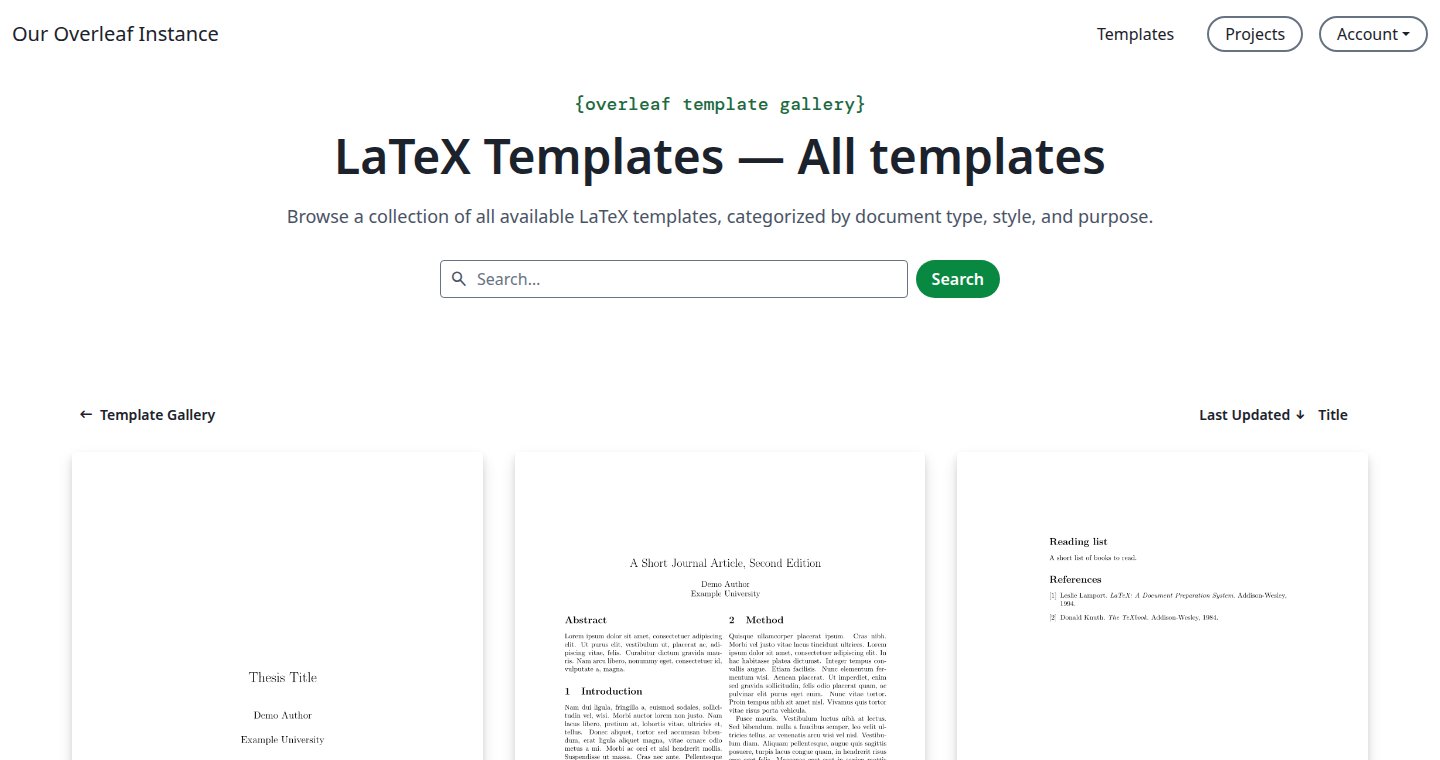
На странице проектов нажмите Templates в правом верхнем углу.
Ссылка Templates
Откроется страница All templates, где первыми идут недавно обновлённые шаблоны.
Все шаблоны
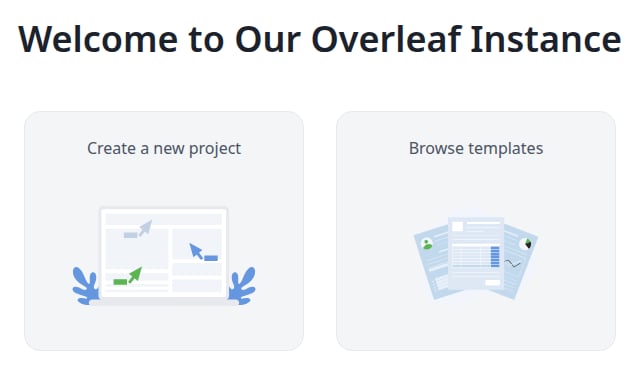
Если у вас ещё нет проектов, нажмите Browse templates на странице приветствия.
Страница приветствия
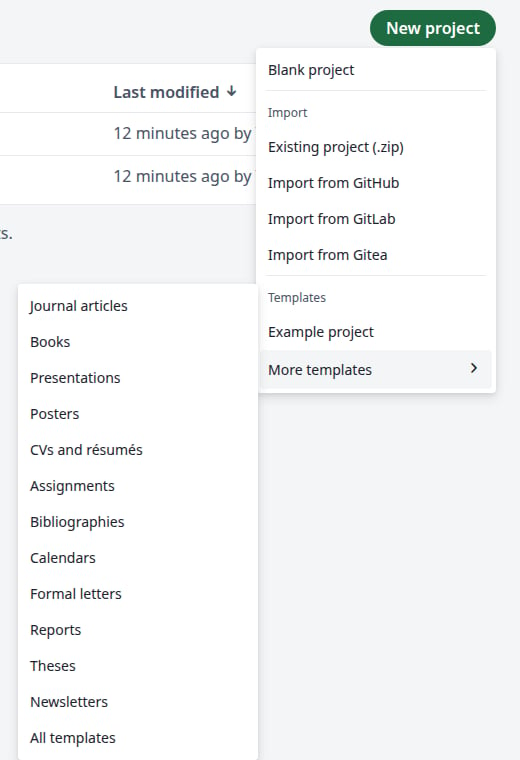
Если проекты у вас есть, можно также нажать New project, затем More templates, а затем выбрать категорию.
More templates
По умолчанию галерея требует входа: если вам прислали ссылку на шаблон, а вы не вошли в систему, сначала откроется страница входа, а затем шаблон.
Поиск шаблона
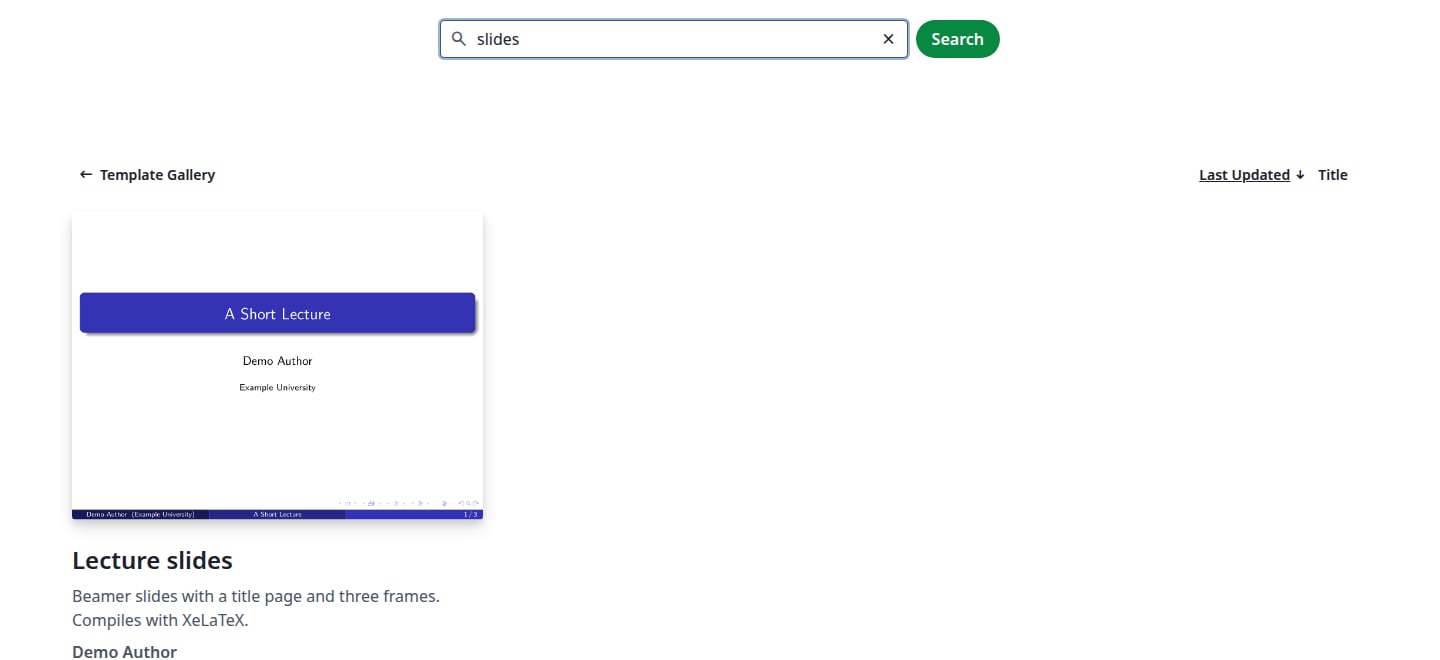
Ищите в поле поиска. Список обновляется по мере ввода и ищет совпадения в названии, авторе и описании. Если совпадений нет, страница показывает No Templates.
Поиск slides
Сортируйте с помощью Last Updated или Title справа над списком. Нажмите на текущую сортировку ещё раз, чтобы изменить порядок на обратный.Переключайте страницы под списком. На одной странице девять шаблонов.
Кнопки страниц
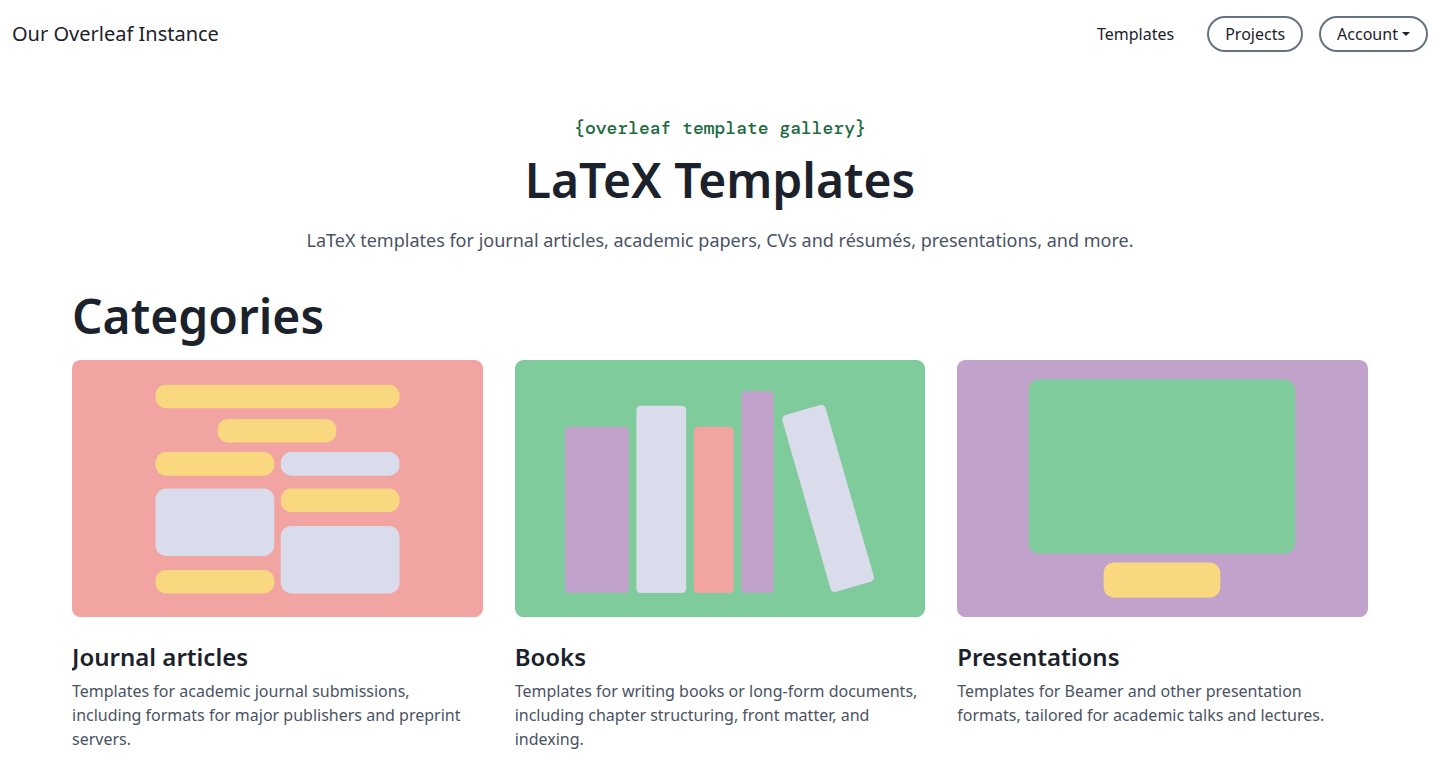
Просмотр по категориям: нажмите Template Gallery на странице All templates. На странице галереи есть карточка для каждой категории, а под ними все шаблоны.
Категории
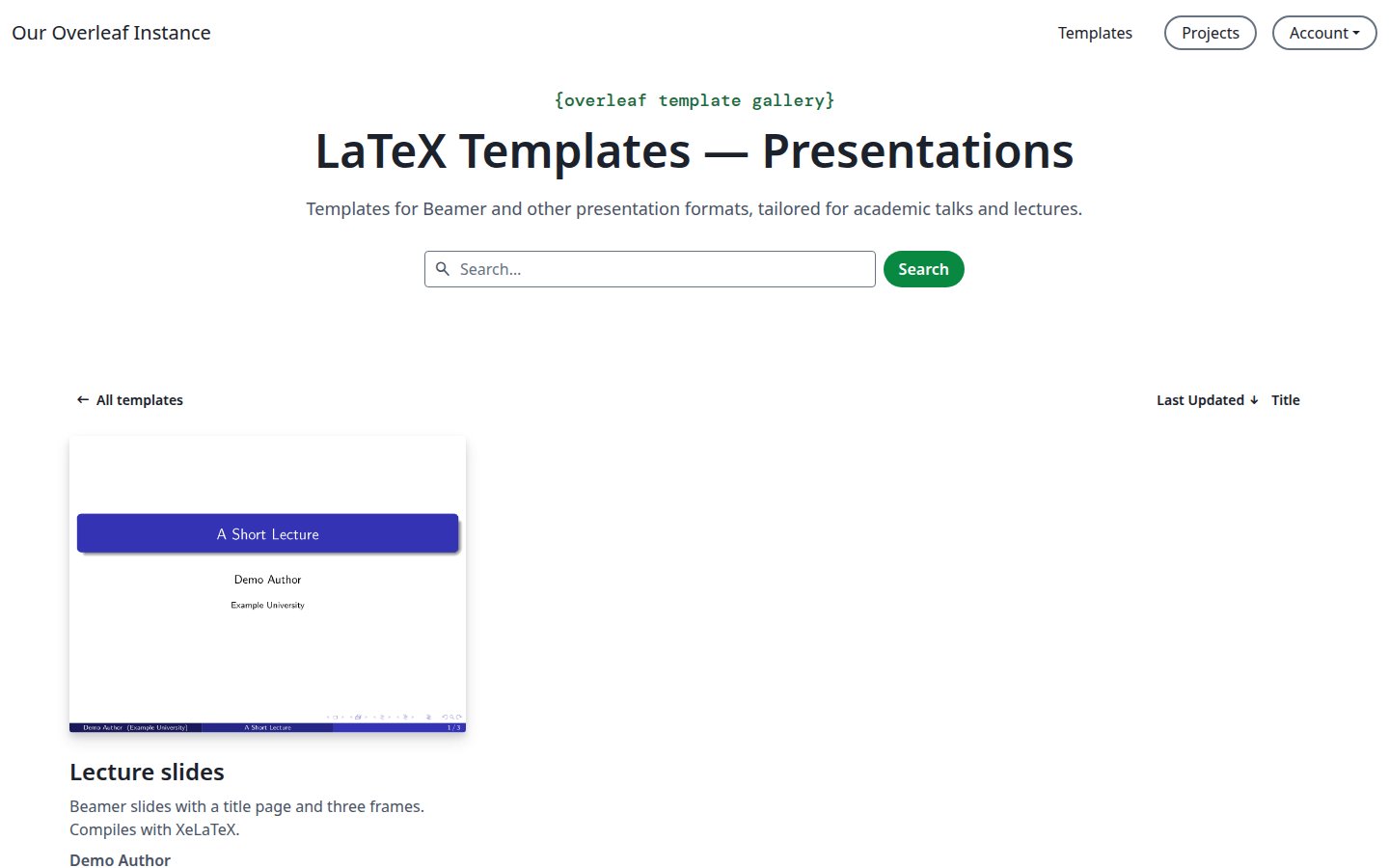
Нажмите на карточку, чтобы увидеть шаблоны этой категории. Здесь тоже можно искать и сортировать, а All templates вернёт вас назад.
Страница категории
Открытие шаблона как нового проекта
1
Откройте шаблон
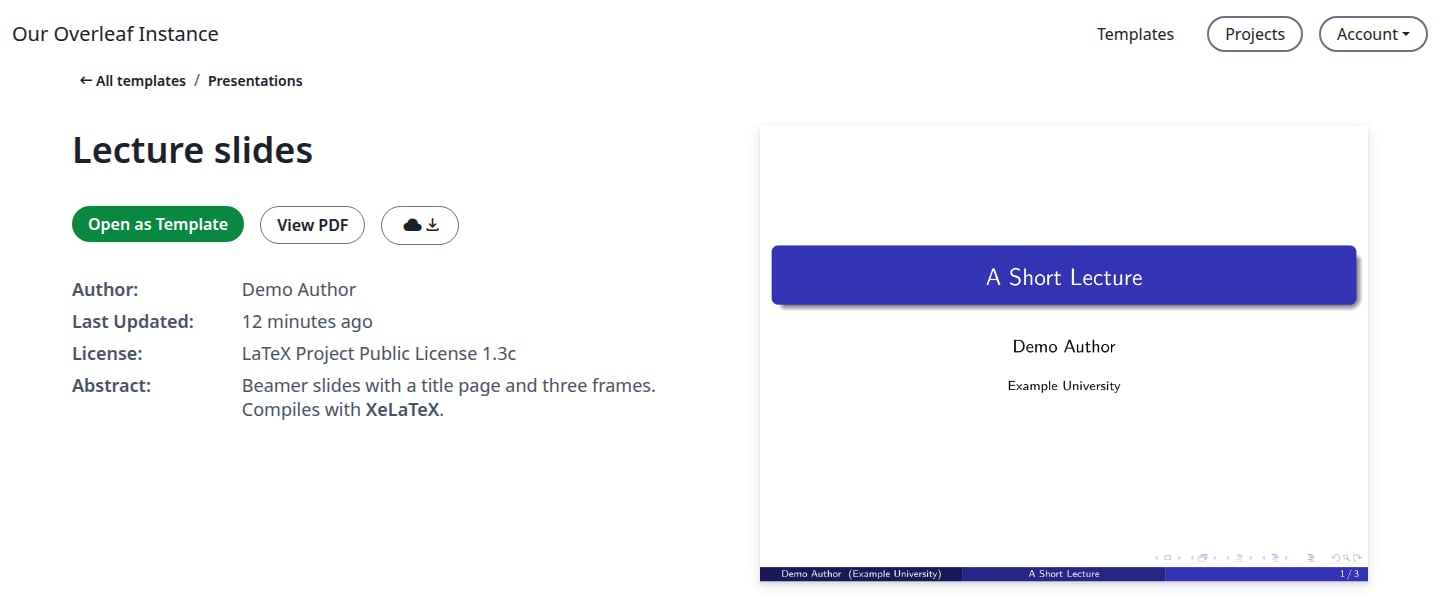
Нажмите на шаблон. Вы увидите предпросмотр его первой страницы, автора, дату последнего обновления, лицензию и аннотацию.
Страница шаблона
View PDF открывает весь PDF. Кнопка рядом скачивает файлы в виде zip-архива.
2
Нажмите Open as Template
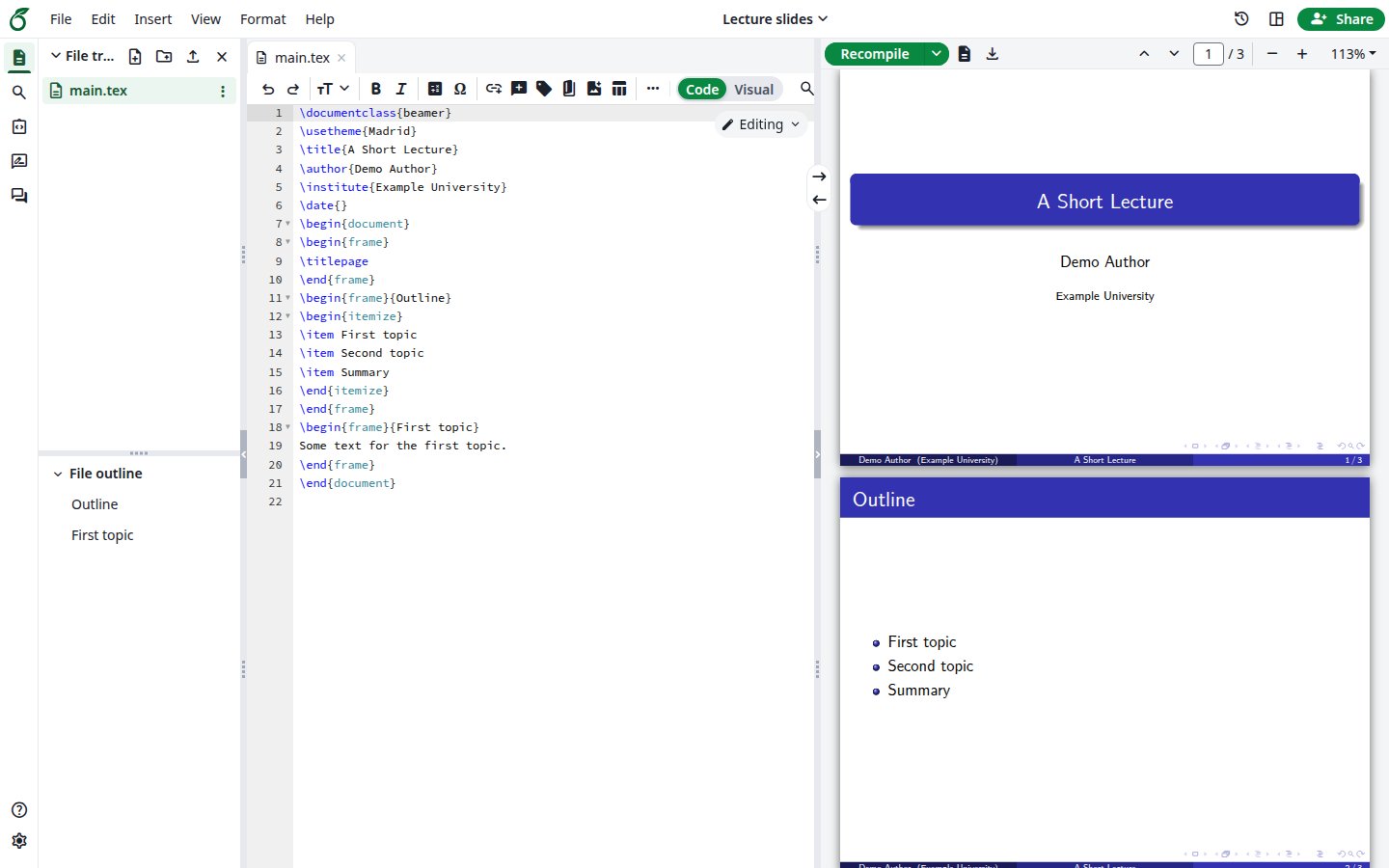
После короткого экрана загрузки откроется редактор с вашим новым проектом.
Ваш новый проект
3
Проверьте проект
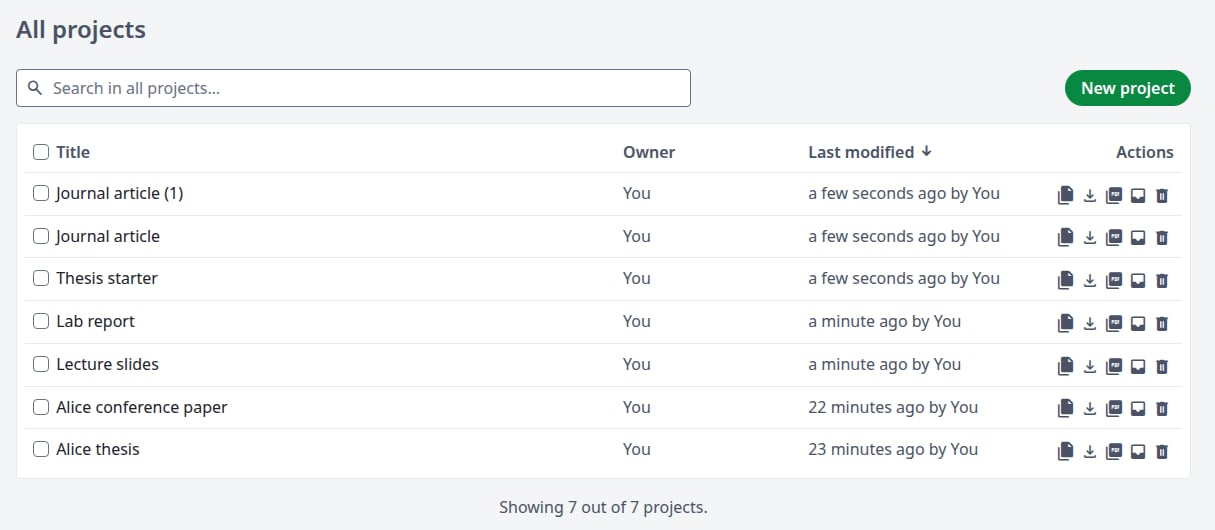
У проекта то же название и те же файлы, что у шаблона, а также тот же компилятор и главный документ. Он компилируется при открытии, а в списке проектов его владельцем значитесь вы.Повторное открытие того же шаблона создаёт ещё один проект, например Journal article (1).
Каждое открытие создаёт проект
Ваш проект не зависит от шаблона: он остаётся прежним, когда шаблон обновляют или удаляют.
Обычная учётная запись не может публиковать или изменять шаблоны: в меню File нет пункта Manage Template, а на странице шаблона нет Edit и Delete. Чтобы добавить шаблон в галерею, обратитесь к администратору.
Последнее изменение 21 ноября 2026 г.
Была ли эта страница полезной?
{"docsConfig":{"theme":"mint","$schema":"https://mintlify.com/docs.json","name":"Ayakaleaf Pro","description":"Overleaf Community Edition enhanced with all Pro features: open source, free to use, self-hostable.","colors":{"primary":"#0E0E0E","light":"#D4A27F","dark":"#0E0E0E"},"logo":{"light":"https://mintcdn.com/ayakaleaf-pro/JetHeEeglWIIXNds/logo/light.png?fit=max\u0026auto=format\u0026n=JetHeEeglWIIXNds\u0026q=85\u0026s=7f1abd8dcc74dd3b7cdafac9e6e82092","dark":"https://mintcdn.com/ayakaleaf-pro/JetHeEeglWIIXNds/logo/dark.png?fit=max\u0026auto=format\u0026n=JetHeEeglWIIXNds\u0026q=85\u0026s=4e369d29a8c5a6cd8b4b7697ddb1f7e2","href":"/"},"favicon":"https://mintcdn.com/ayakaleaf-pro/x9kfDjtWlyyhG_mR/favicon.png?fit=max\u0026auto=format\u0026n=x9kfDjtWlyyhG_mR\u0026q=85\u0026s=832c6bfafce5eb69ebc83783083a4a85","background":{"color":{"light":"#FDFDF7","dark":"#09090B"}},"navbar":{"links":[{"href":"https://github.com/ayaka-notes/ayakaleaf-pro-playground","label":"Playground"},{"href":"https://github.com/orgs/ayaka-notes/packages/container/package/overleaf-pro","label":"Docker Image"},{"href":"https://github.com/ayaka-notes/texlive-full","label":"TeXLive Full"}],"primary":{"type":"button","label":"Open GitHub","href":"https://github.com/ayaka-notes/ayakaleaf-pro"}},"footer":{"socials":{"github":"https://github.com/ayaka-notes"}},"styling":{"latex":true},"contextual":{"options":["copy","view","chatgpt","claude","perplexity","mcp","cursor","vscode","assistant","download-pdf","download-spec"],"display":"header"},"metadata":{"timestamp":true},"navigation":{"languages":[{"language":"en","default":true,"href":""},{"language":"zh-CN","href":"zh-CN"},{"language":"zh-TW","href":"zh-TW"},{"language":"ja","href":"ja"},{"language":"de","href":"de"},{"language":"fr","href":"fr"},{"language":"es","href":"es"},{"language":"it","href":"it"},{"language":"ko","href":"ko"},{"language":"ru","href":"ru"},{"language":"nl","href":"nl"},{"language":"pt","href":"pt"},{"language":"tr","href":"tr"},{"language":"uk","href":"uk"},{"language":"pl","href":"pl"},{"language":"cs","href":"cs"},{"language":"sv","href":"sv"},{"language":"fi","href":"fi"},{"language":"ar","href":"ar"},{"language":"vi","href":"vi"},{"language":"no","href":"no"},{"language":"da","href":"da"},{"language":"id","href":"id"},{"language":"zh-Hans","href":"zh-Hans"},{"language":"zh-Hant","href":"zh-Hant"}]}},"deployment":{"deploymentMetadataValue":{"subdomain":"ayakaleaf-pro","hasAudioNarration":false,"actualSubdomain":"ayakaleaf-pro","customDomains":[],"gitSource":{"type":"github","owner":"ayaka-notes","repo":"docs","deployBranch":"main","contentDirectory":"","isPrivate":false,"mountPath":"","label":""},"feedback":{"thumbs":true},"entitlements":{"AI_CHAT":{"status":"ENABLED"},"WEB_MCP":{"status":"ENABLED"},"NARRATION":{"status":"ENABLED"}},"buildId":"6b01b8980081ff9d8e91cddc","clientVersion":"0.0.4270","searchFilterCounts":[{"language":"ar","tag":"الاستضافة المحلية","count":159},{"language":"en","tag":"On-Premises","count":159},{"language":"cs","tag":"On-Premises","count":159},{"language":"da","tag":"On-premises","count":159},{"language":"de","tag":"On-Premises","count":159},{"language":"es","tag":"Local","count":159},{"language":"fi","tag":"Paikallinen asennus","count":159},{"language":"fr","tag":"Sur site","count":159},{"language":"id","tag":"On-Premises","count":159},{"language":"it","tag":"On-premise","count":159},{"language":"ja","tag":"オンプレミス","count":159},{"language":"ko","tag":"온프레미스","count":159},{"language":"nl","tag":"On-premises","count":159},{"language":"no","tag":"Lokal drift","count":159},{"language":"pl","tag":"On-Premises","count":159},{"language":"pt","tag":"On-Premises","count":159},{"language":"ru","tag":"Локальное развертывание","count":159},{"language":"sv","tag":"On-Premises","count":159},{"language":"tr","tag":"Şirket İçi Kurulum","count":159},{"language":"uk","tag":"Локальне розгортання","count":159},{"language":"vi","tag":"Tự triển khai (On-Premises)","count":159},{"language":"zh-CN","tag":"本地部署","count":159},{"language":"zh-Hans","tag":"本地部署","count":159},{"language":"zh-Hant","tag":"本地部署","count":159},{"language":"zh-TW","tag":"本地部署","count":159},{"language":"ar","tag":"الإعداد","count":66},{"language":"en","tag":"Configuration","count":66},{"language":"cs","tag":"Konfigurace","count":66},{"language":"da","tag":"Konfiguration","count":66},{"language":"de","tag":"Konfiguration","count":66},{"language":"es","tag":"Configuración","count":66},{"language":"fi","tag":"Määritys","count":66},{"language":"fr","tag":"Configuration","count":66},{"language":"id","tag":"Konfigurasi","count":66},{"language":"it","tag":"Configurazione","count":66},{"language":"ja","tag":"設定","count":66},{"language":"ko","tag":"구성","count":66},{"language":"nl","tag":"Configuratie","count":66},{"language":"no","tag":"Konfigurasjon","count":66},{"language":"pl","tag":"Konfiguracja","count":66},{"language":"pt","tag":"Configuração","count":66},{"language":"ru","tag":"Настройка","count":66},{"language":"sv","tag":"Konfiguration","count":66},{"language":"tr","tag":"Yapılandırma","count":66},{"language":"uk","tag":"Конфігурація","count":66},{"language":"vi","tag":"Cấu hình","count":66},{"language":"zh-CN","tag":"配置","count":66},{"language":"zh-Hans","tag":"配置","count":66},{"language":"zh-Hant","tag":"設定","count":66},{"language":"zh-TW","tag":"設定","count":66},{"language":"en","tag":"Developer","count":57},{"language":"ar","tag":"المطوّرون","count":51},{"language":"cs","tag":"Vývojáři","count":51},{"language":"da","tag":"Udvikler","count":51},{"language":"de","tag":"Entwickler","count":51},{"language":"es","tag":"Desarrollador","count":51},{"language":"fi","tag":"Kehittäjä","count":51},{"language":"fr","tag":"Développeur","count":51},{"language":"id","tag":"Pengembang","count":51},{"language":"it","tag":"Sviluppatore","count":51},{"language":"ja","tag":"開発者","count":51},{"language":"ko","tag":"개발자","count":51},{"language":"nl","tag":"Ontwikkelaar","count":51},{"language":"no","tag":"Utvikler","count":51},{"language":"pl","tag":"Dla deweloperów","count":51},{"language":"pt","tag":"Desenvolvedor","count":51},{"language":"ru","tag":"Разработчикам","count":51},{"language":"sv","tag":"Utvecklare","count":51},{"language":"tr","tag":"Geliştirici","count":51},{"language":"uk","tag":"Розробникам","count":51},{"language":"vi","tag":"Nhà phát triển","count":51},{"language":"zh-CN","tag":"开发者","count":51},{"language":"zh-Hans","tag":"开发者","count":51},{"language":"zh-Hant","tag":"開發者","count":51},{"language":"zh-TW","tag":"開發者","count":51},{"language":"ar","tag":"التثبيت","count":40},{"language":"en","tag":"Installation","count":40},{"language":"cs","tag":"Instalace","count":40},{"language":"da","tag":"Installation","count":40},{"language":"de","tag":"Installation","count":40},{"language":"es","tag":"Instalación","count":40},{"language":"fi","tag":"Asennus","count":40},{"language":"fr","tag":"Installation","count":40},{"language":"id","tag":"Instalasi","count":40},{"language":"it","tag":"Installazione","count":40},{"language":"ja","tag":"インストール","count":40},{"language":"ko","tag":"설치","count":40},{"language":"nl","tag":"Installatie","count":40},{"language":"no","tag":"Installasjon","count":40},{"language":"pl","tag":"Instalacja","count":40},{"language":"pt","tag":"Instalação","count":40},{"language":"ru","tag":"Установка","count":40},{"language":"sv","tag":"Installation","count":40},{"language":"tr","tag":"Kurulum","count":40},{"language":"uk","tag":"Встановлення","count":40},{"language":"vi","tag":"Cài đặt","count":40},{"language":"zh-CN","tag":"安装","count":40},{"language":"zh-Hans","tag":"安装","count":40},{"language":"zh-Hant","tag":"安裝","count":40},{"language":"zh-TW","tag":"安裝","count":40},{"language":"en","tag":"Data Model","count":37},{"language":"ar","tag":"Docker Compose","count":34},{"language":"en","tag":"Docker Compose","count":34},{"language":"cs","tag":"Docker Compose","count":34},{"language":"da","tag":"Docker Compose","count":34},{"language":"de","tag":"Docker Compose","count":34},{"language":"es","tag":"Docker Compose","count":34},{"language":"fi","tag":"Docker Compose","count":34},{"language":"fr","tag":"Docker Compose","count":34},{"language":"id","tag":"Docker Compose","count":34},{"language":"it","tag":"Docker Compose","count":34},{"language":"ja","tag":"Docker Compose","count":34},{"language":"ko","tag":"Docker Compose","count":34},{"language":"nl","tag":"Docker Compose","count":34},{"language":"no","tag":"Docker Compose","count":34},{"language":"pl","tag":"Docker Compose","count":34},{"language":"pt","tag":"Docker Compose","count":34},{"language":"ru","tag":"Docker Compose","count":34},{"language":"sv","tag":"Docker Compose","count":34},{"language":"tr","tag":"Docker Compose","count":34},{"language":"uk","tag":"Docker Compose","count":34},{"language":"vi","tag":"Docker Compose","count":34},{"language":"zh-CN","tag":"Docker Compose","count":34},{"language":"zh-Hans","tag":"Docker Compose","count":34},{"language":"zh-Hant","tag":"Docker Compose","count":34},{"language":"zh-TW","tag":"Docker Compose","count":34},{"language":"ar","tag":"Kubernetes","count":32},{"language":"en","tag":"Kubernetes","count":32},{"language":"cs","tag":"Kubernetes","count":32},{"language":"da","tag":"Kubernetes","count":32},{"language":"de","tag":"Kubernetes","count":32},{"language":"es","tag":"Kubernetes","count":32},{"language":"fi","tag":"Kubernetes","count":32},{"language":"fr","tag":"Kubernetes","count":32},{"language":"id","tag":"Kubernetes","count":32},{"language":"it","tag":"Kubernetes","count":32},{"language":"ja","tag":"Kubernetes","count":32},{"language":"ko","tag":"Kubernetes","count":32},{"language":"nl","tag":"Kubernetes","count":32},{"language":"no","tag":"Kubernetes","count":32},{"language":"pl","tag":"Kubernetes","count":32},{"language":"pt","tag":"Kubernetes","count":32},{"language":"ru","tag":"Kubernetes","count":32},{"language":"sv","tag":"Kubernetes","count":32},{"language":"tr","tag":"Kubernetes","count":32},{"language":"uk","tag":"Kubernetes","count":32},{"language":"vi","tag":"Kubernetes","count":32},{"language":"zh-CN","tag":"Kubernetes","count":32},{"language":"zh-Hans","tag":"Kubernetes","count":32},{"language":"zh-Hant","tag":"Kubernetes","count":32},{"language":"zh-TW","tag":"Kubernetes","count":32},{"language":"ar","tag":"نموذج البيانات","count":31},{"language":"cs","tag":"Datový model","count":31},{"language":"da","tag":"Datamodel","count":31},{"language":"de","tag":"Datenmodell","count":31},{"language":"es","tag":"Modelo de datos","count":31},{"language":"fi","tag":"Tietomalli","count":31},{"language":"fr","tag":"Modèle de données","count":31},{"language":"id","tag":"Model Data","count":31},{"language":"it","tag":"Modello dati","count":31},{"language":"ja","tag":"データモデル","count":31},{"language":"ko","tag":"데이터 모델","count":31},{"language":"nl","tag":"Datamodel","count":31},{"language":"no","tag":"Datamodell","count":31},{"language":"pl","tag":"Model danych","count":31},{"language":"pt","tag":"Modelo de dados","count":31},{"language":"ru","tag":"Модель данных","count":31},{"language":"sv","tag":"Datamodell","count":31},{"language":"tr","tag":"Veri Modeli","count":31},{"language":"uk","tag":"Модель даних","count":31},{"language":"vi","tag":"Mô hình dữ liệu","count":31},{"language":"zh-CN","tag":"数据模型","count":31},{"language":"zh-Hans","tag":"数据模型","count":31},{"language":"zh-Hant","tag":"資料模型","count":31},{"language":"zh-TW","tag":"資料模型","count":31},{"language":"ar","tag":"استخدام Docker Compose","count":27},{"language":"en","tag":"Using Docker Compose","count":27},{"language":"cs","tag":"Použití Docker Compose","count":27},{"language":"da","tag":"Brug af Docker Compose","count":27},{"language":"de","tag":"Docker Compose verwenden","count":27},{"language":"es","tag":"Uso de Docker Compose","count":27},{"language":"fi","tag":"Docker Composen käyttö","count":27},{"language":"fr","tag":"Utiliser Docker Compose","count":27},{"language":"id","tag":"Menggunakan Docker Compose","count":27},{"language":"it","tag":"Utilizzo di Docker Compose","count":27},{"language":"ja","tag":"Docker Compose の使用","count":27},{"language":"ko","tag":"Docker Compose 사용","count":27},{"language":"nl","tag":"Docker Compose gebruiken","count":27},{"language":"no","tag":"Bruke Docker Compose","count":27},{"language":"pl","tag":"Korzystanie z Docker Compose","count":27},{"language":"pt","tag":"Usando o Docker Compose","count":27},{"language":"ru","tag":"Использование Docker Compose","count":27},{"language":"sv","tag":"Använda Docker Compose","count":27},{"language":"tr","tag":"Docker Compose kullanımı","count":27},{"language":"uk","tag":"Використання Docker Compose","count":27},{"language":"vi","tag":"Sử dụng Docker Compose","count":27},{"language":"zh-CN","tag":"使用 Docker Compose","count":27},{"language":"zh-Hans","tag":"使用 Docker Compose","count":27},{"language":"zh-Hant","tag":"使用 Docker Compose","count":27},{"language":"zh-TW","tag":"使用 Docker Compose","count":27},{"language":"ar","tag":"دليل المستخدم","count":24},{"language":"en","tag":"User guide","count":24},{"language":"cs","tag":"Uživatelská příručka","count":24},{"language":"da","tag":"Brugervejledning","count":24},{"language":"de","tag":"Benutzerhandbuch","count":24},{"language":"es","tag":"Guía del usuario","count":24},{"language":"fi","tag":"Käyttöopas","count":24},{"language":"fr","tag":"Guide de l'utilisateur","count":24},{"language":"id","tag":"Panduan pengguna","count":24},{"language":"it","tag":"Guida utente","count":24},{"language":"ja","tag":"ユーザーガイド","count":24},{"language":"ko","tag":"사용자 가이드","count":24},{"language":"nl","tag":"Gebruikershandleiding","count":24},{"language":"no","tag":"Brukerveiledning","count":24},{"language":"pl","tag":"Przewodnik użytkownika","count":24},{"language":"pt","tag":"Guia do usuário","count":24},{"language":"ru","tag":"Руководство пользователя","count":24},{"language":"sv","tag":"Användarguide","count":24},{"language":"tr","tag":"Kullanıcı kılavuzu","count":24},{"language":"uk","tag":"Посібник користувача","count":24},{"language":"vi","tag":"Hướng dẫn người dùng","count":24},{"language":"zh-CN","tag":"用户指南","count":24},{"language":"zh-Hans","tag":"用户指南","count":24},{"language":"zh-Hant","tag":"使用者指南","count":24},{"language":"zh-TW","tag":"使用者指南","count":24},{"language":"ar","tag":"التكاملات","count":22},{"language":"en","tag":"Integrations","count":22},{"language":"cs","tag":"Integrace","count":22},{"language":"da","tag":"Integrationer","count":22},{"language":"de","tag":"Integrationen","count":22},{"language":"es","tag":"Integraciones","count":22},{"language":"fi","tag":"Integraatiot","count":22},{"language":"fr","tag":"Intégrations","count":22},{"language":"id","tag":"Integrasi","count":22},{"language":"it","tag":"Integrazioni","count":22},{"language":"ja","tag":"連携","count":22},{"language":"ko","tag":"통합","count":22},{"language":"nl","tag":"Integraties","count":22},{"language":"no","tag":"Integrasjoner","count":22},{"language":"pl","tag":"Integracje","count":22},{"language":"pt","tag":"Integrações","count":22},{"language":"ru","tag":"Интеграции","count":22},{"language":"sv","tag":"Integrationer","count":22},{"language":"tr","tag":"Entegrasyonlar","count":22},{"language":"uk","tag":"Інтеграції","count":22},{"language":"vi","tag":"Tích hợp","count":22},{"language":"zh-CN","tag":"集成","count":22},{"language":"zh-Hans","tag":"集成","count":22},{"language":"zh-Hant","tag":"整合","count":22},{"language":"zh-TW","tag":"整合","count":22}],"searchSettings":{"maxResults":6}},"assistantConfig":{"enableAskAiButton":false,"enableStarterQuestions":true,"enableContextualStarterQuestions":true,"enableAskAiSearchBar":true},"basePath":"","hasChatPermissions":true,"hasWebMcpPermissions":true,"toggles":[{"name":"kill-isr","enabled":true,"variant":{"name":"disabled","enabled":false,"feature_enabled":true},"impressionData":false},{"name":"custom-rbac-roles","enabled":true,"variant":{"name":"disabled","enabled":false,"feature_enabled":true},"impressionData":false},{"name":"agent-mintlify-slack","enabled":true,"variant":{"name":"disabled","enabled":false,"feature_enabled":true},"impressionData":false},{"name":"agent-integrations-settings","enabled":true,"variant":{"name":"disabled","enabled":false,"feature_enabled":true},"impressionData":false},{"name":"rbac-expansion","enabled":true,"variant":{"name":"disabled","enabled":false,"feature_enabled":true},"impressionData":false},{"name":"automations-pr-grouping","enabled":true,"variant":{"name":"disabled","enabled":false,"feature_enabled":true},"impressionData":false},{"name":"custom-prefix","enabled":true,"variant":{"name":"disabled","enabled":false,"feature_enabled":true},"impressionData":false},{"name":"analytics-v7","enabled":true,"variant":{"name":"disabled","enabled":false,"feature_enabled":true},"impressionData":false},{"name":"user-flows-analytics","enabled":true,"variant":{"name":"disabled","enabled":false,"feature_enabled":true},"impressionData":false},{"name":"no-publish-flow","enabled":true,"variant":{"name":"disabled","enabled":false,"feature_enabled":true},"impressionData":false},{"name":"workos-onboarding","enabled":true,"variant":{"name":"disabled","enabled":false,"feature_enabled":true},"impressionData":false},{"name":"snapshot-serving-live","enabled":true,"variant":{"name":"disabled","enabled":false,"feature_enabled":true},"impressionData":false},{"name":"stripTemperatureMiddleware","enabled":true,"variant":{"name":"disabled","enabled":false,"feature_enabled":true},"impressionData":false},{"name":"support-platform-pylon-zendesk","enabled":true,"variant":{"name":"disabled","enabled":false,"feature_enabled":true},"impressionData":false},{"name":"snapshot-serving","enabled":true,"variant":{"name":"disabled","enabled":false,"feature_enabled":true},"impressionData":false},{"name":"instant-rollback","enabled":true,"variant":{"name":"disabled","enabled":false,"feature_enabled":true},"impressionData":false},{"name":"granular-notifications-server","enabled":true,"variant":{"name":"disabled","enabled":false,"feature_enabled":true},"impressionData":false},{"name":"granular-notifications","enabled":true,"variant":{"name":"disabled","enabled":false,"feature_enabled":true},"impressionData":false},{"name":"automations-fable","enabled":true,"variant":{"name":"disabled","enabled":false,"feature_enabled":true},"impressionData":false},{"name":"fixed-ai-action-pricing","enabled":true,"variant":{"name":"disabled","enabled":false,"feature_enabled":true},"impressionData":false},{"name":"site-roles","enabled":true,"variant":{"name":"disabled","enabled":false,"feature_enabled":true},"impressionData":false},{"name":"automation-resolve-merge-conflict","enabled":true,"variant":{"name":"disabled","enabled":false,"feature_enabled":true},"impressionData":false},{"name":"scoped-publishing","enabled":true,"variant":{"name":"disabled","enabled":false,"feature_enabled":true},"impressionData":false},{"name":"mintql","enabled":true,"variant":{"name":"disabled","enabled":false,"feature_enabled":true},"impressionData":false},{"name":"page-level-analytics","enabled":true,"variant":{"name":"disabled","enabled":false,"feature_enabled":true},"impressionData":false},{"name":"editor-version-history-v2","enabled":true,"variant":{"name":"disabled","enabled":false,"feature_enabled":true},"impressionData":false},{"name":"billing-page-v2","enabled":true,"variant":{"name":"disabled","enabled":false,"feature_enabled":true},"impressionData":false},{"name":"full-page-search","enabled":true,"variant":{"name":"disabled","enabled":false,"feature_enabled":true},"impressionData":false},{"name":"workspace-projects","enabled":true,"variant":{"name":"disabled","enabled":false,"feature_enabled":true},"impressionData":false},{"name":"assistant-v5","enabled":true,"variant":{"name":"disabled","enabled":false,"feature_enabled":true},"impressionData":false},{"name":"fork-pr-previews","enabled":true,"variant":{"name":"disabled","enabled":false,"feature_enabled":true},"impressionData":false},{"name":"revalidation-jwt","enabled":true,"variant":{"name":"disabled","enabled":false,"feature_enabled":true},"impressionData":false},{"name":"workos-sso-scim","enabled":true,"variant":{"name":"disabled","enabled":false,"feature_enabled":true},"impressionData":false},{"name":"hobby-abuse-scan","enabled":true,"variant":{"name":"disabled","enabled":false,"feature_enabled":true},"impressionData":false},{"name":"dashboard-inbox","enabled":true,"variant":{"name":"disabled","enabled":false,"feature_enabled":true},"impressionData":false},{"name":"workos-signup","enabled":true,"variant":{"name":"disabled","enabled":false,"feature_enabled":true},"impressionData":false},{"name":"turbopuffer-dual-write","enabled":true,"variant":{"name":"disabled","enabled":false,"feature_enabled":true},"impressionData":false},{"name":"workos-enabled","enabled":true,"variant":{"name":"disabled","enabled":false,"feature_enabled":true},"impressionData":false},{"name":"approve-review-flow","enabled":true,"variant":{"name":"disabled","enabled":false,"feature_enabled":true},"impressionData":false},{"name":"editor-metadata","enabled":true,"variant":{"name":"disabled","enabled":false,"feature_enabled":true},"impressionData":false},{"name":"sso-setup-deadline-banner","enabled":true,"variant":{"name":"disabled","enabled":false,"feature_enabled":true},"impressionData":false},{"name":"turbopuffer-serve","enabled":true,"variant":{"name":"disabled","enabled":false,"feature_enabled":true},"impressionData":false},{"name":"live-agents","enabled":true,"variant":{"name":"disabled","enabled":false,"feature_enabled":true},"impressionData":false},{"name":"starter-pricing","enabled":true,"variant":{"name":"treatment","enabled":true,"payload":{"type":"string","value":"treatment"},"feature_enabled":true},"impressionData":false},{"name":"llms-txt-v2","enabled":true,"variant":{"name":"disabled","enabled":false,"feature_enabled":true},"impressionData":false},{"name":"wildcard-email-auth","enabled":true,"variant":{"name":"disabled","enabled":false,"feature_enabled":true},"impressionData":false}],"googleFontsInlined":false},"customCss":[{"filePath":"style.css","content":"@font-face{font-family:\"Site Sans\";src:url(\"/fonts/SiteSans-Text-Regular-Static.otf\") format(\"opentype\");font-weight:400;font-style:normal;font-display:swap}@font-face{font-family:\"Site Sans\";src:url(\"/fonts/SiteSans-Text-RegularItalic-Static.otf\") format(\"opentype\");font-weight:400;font-style:italic;font-display:swap}@font-face{font-family:\"Site Sans\";src:url(\"/fonts/SiteSans-Text-Medium-Static.otf\") format(\"opentype\");font-weight:500;font-style:normal;font-display:swap}@font-face{font-family:\"Site Sans\";src:url(\"/fonts/SiteSans-Text-MediumItalic-Static.otf\") format(\"opentype\");font-weight:500;font-style:italic;font-display:swap}@font-face{font-family:\"Site Sans\";src:url(\"/fonts/SiteSans-Text-Semibold-Static.otf\") format(\"opentype\");font-weight:600;font-style:normal;font-display:swap}@font-face{font-family:\"Site Sans\";src:url(\"/fonts/SiteSans-Text-SemiboldItalic-Static.otf\") format(\"opentype\");font-weight:600;font-style:italic;font-display:swap}@font-face{font-family:\"Site Sans\";src:url(\"/fonts/SiteSans-Text-Bold-Static.otf\") format(\"opentype\");font-weight:700;font-style:normal;font-display:swap}@font-face{font-family:\"Site Sans\";src:url(\"/fonts/SiteSans-Text-BoldItalic-Static.otf\") format(\"opentype\");font-weight:700;font-style:italic;font-display:swap}@font-face{font-family:\"Site Serif Display\";src:url(\"/fonts/SiteSerif-Display-Regular-Static.otf\") format(\"opentype\");font-weight:400;font-style:normal;font-display:swap}@font-face{font-family:\"Site Serif Display\";src:url(\"/fonts/SiteSerif-Display-RegularItalic-Static.otf\") format(\"opentype\");font-weight:400;font-style:italic;font-display:swap}@font-face{font-family:\"Site Serif Display\";src:url(\"/fonts/SiteSerif-Display-Medium-Static.otf\") format(\"opentype\");font-weight:500;font-style:normal;font-display:swap}@font-face{font-family:\"Site Serif Display\";src:url(\"/fonts/SiteSerif-Display-Semibold-Static.otf\") format(\"opentype\");font-weight:600;font-style:normal;font-display:swap}@font-face{font-family:\"Site Serif Display\";src:url(\"/fonts/SiteSerif-Display-Bold-Static.otf\") format(\"opentype\");font-weight:700;font-style:normal;font-display:swap}@font-face{font-family:\"Site Serif\";src:url(\"/fonts/SiteSerif-Text-Regular-Static.otf\") format(\"opentype\");font-weight:400;font-style:normal;font-display:swap}@font-face{font-family:\"Site Serif\";src:url(\"/fonts/SiteSerif-Text-RegularItalic-Static.otf\") format(\"opentype\");font-weight:400;font-style:italic;font-display:swap}@font-face{font-family:\"Site Serif\";src:url(\"/fonts/SiteSerif-Text-Medium-Static.otf\") format(\"opentype\");font-weight:500;font-style:normal;font-display:swap}@font-face{font-family:\"Site Serif\";src:url(\"/fonts/SiteSerif-Text-MediumItalic-Static.otf\") format(\"opentype\");font-weight:500;font-style:italic;font-display:swap}@font-face{font-family:\"Site Serif\";src:url(\"/fonts/SiteSerif-Text-Semibold-Static.otf\") format(\"opentype\");font-weight:600;font-style:normal;font-display:swap}@font-face{font-family:\"Site Serif\";src:url(\"/fonts/SiteSerif-Text-SemiboldItalic-Static.otf\") format(\"opentype\");font-weight:600;font-style:italic;font-display:swap}@font-face{font-family:\"Site Serif\";src:url(\"/fonts/SiteSerif-Text-Bold-Static.otf\") format(\"opentype\");font-weight:700;font-style:normal;font-display:swap}@font-face{font-family:\"Site Serif\";src:url(\"/fonts/SiteSerif-Text-BoldItalic-Static.otf\") format(\"opentype\");font-weight:700;font-style:italic;font-display:swap}:root{--always-white: 0 0% 100%;--always-black: 0 0% 0%;--constant-book-cloth: 15 55% 80%;--constant-clay: 15 60% 85%;--constant-kraft: 25 40% 83%;--constant-manilla: 40 20% 92%;--constant-slate-000: 0 0% 100%;--constant-slate-050: 48 33.3% 97.1%;--constant-slate-100: 53 28.6% 94.5%;--constant-slate-150: 48 25% 92.2%;--constant-slate-200: 50 20.7% 88.6%;--constant-slate-250: 51 16.5% 84.5%;--constant-slate-300: 50 11.5% 79.6%;--constant-slate-350: 50 9% 73.7%;--constant-slate-400: 49 6.5% 66.9%;--constant-slate-450: 48 4.8% 59.2%;--constant-slate-500: 53 3.2% 51.4%;--constant-slate-550: 51 3.1% 43.7%;--constant-slate-600: 48 2.7% 35.9%;--constant-slate-650: 48 3.4% 29.2%;--constant-slate-700: 60 2.5% 23.3%;--constant-slate-750: 60 2.1% 18.4%;--constant-slate-800: 60 2.7% 14.5%;--constant-slate-850: 30 3.3% 11.8%;--constant-slate-900: 30 4% 9.8%;--constant-slate-950: 60 2.6% 7.6%;--constant-slate-1000: 60 3.4% 5.7%}:root:not(.dark){--accent-brand: 15 63.1% 59.6%;--accent-main-000: 15 55.6% 52.4%;--accent-main-100: 15 55.6% 52.4%;--accent-main-200: 15 63.1% 59.6%;--accent-main-900: 0 0% 0%;--accent-pro-000: 251 34.2% 33.3%;--accent-pro-100: 251 40% 45.1%;--accent-pro-200: 251 61% 72.2%;--accent-pro-900: 253 33.3% 91.8%;--accent-secondary-000: 210 73.7% 40.2%;--accent-secondary-100: 210 70.9% 51.6%;--accent-secondary-200: 210 70.9% 51.6%;--accent-secondary-900: 211 72% 90%;--bg-000: 0 0% 100%;--bg-100: 48 33.3% 97.1%;--bg-200: 53 28.6% 94.5%;--bg-300: 48 25% 92.2%;--bg-400: 50 20.7% 88.6%;--bg-500: 50 20.7% 88.6%;--border-100: 30 3.3% 11.8%;--border-200: 30 3.3% 11.8%;--border-300: 30 3.3% 11.8%;--border-400: 30 3.3% 11.8%;--danger-000: 0 61.4% 22.4%;--danger-100: 0 58.6% 34.1%;--danger-200: 0 58.6% 34.1%;--danger-900: 0 50% 95%;--oncolor-100: 0 0% 100%;--oncolor-200: 60 6.7% 97.1%;--oncolor-300: 60 6.7% 97.1%;--text-000: 60 2.6% 7.6%;--text-100: 60 2.6% 7.6%;--text-200: 60 2.5% 23.3%;--text-300: 60 2.5% 23.3%;--text-400: 51 3.1% 43.7%;--text-500: 51 3.1% 43.7%}:root.dark{--accent-brand: 15 63.1% 59.6%;--accent-main-000: 15 55.6% 52.4%;--accent-main-100: 15 63.1% 59.6%;--accent-main-200: 15 63.1% 59.6%;--accent-main-900: 0 0% 0%;--accent-pro-000: 251 84.6% 74.5%;--accent-pro-100: 251 40.2% 54.1%;--accent-pro-200: 251 40% 45.1%;--accent-pro-900: 250 25.3% 19.4%;--accent-secondary-000: 210 71.1% 62%;--accent-secondary-100: 210 70.9% 51.6%;--accent-secondary-200: 210 70.9% 51.6%;--accent-secondary-900: 210 55.9% 24.6%;--bg-000: 60 2.1% 18.4%;--bg-100: 60 2.7% 14.5%;--bg-200: 30 3.3% 11.8%;--bg-300: 60 2.6% 7.6%;--bg-400: 60 3.4% 5.7%;--bg-500: 60 3.4% 5.7%;--border-100: 51 16.5% 84.5%;--border-200: 51 16.5% 84.5%;--border-300: 51 16.5% 84.5%;--border-400: 51 16.5% 84.5%;--danger-000: 0 73.1% 66.5%;--danger-100: 0 58.6% 34.1%;--danger-200: 0 58.6% 34.1%;--danger-900: 0 23% 15.6%;--oncolor-100: 0 0% 100%;--oncolor-200: 60 6.7% 97.1%;--oncolor-300: 60 6.7% 97.1%;--text-000: 48 33.3% 97.1%;--text-100: 48 33.3% 97.1%;--text-200: 50 9% 73.7%;--text-300: 50 9% 73.7%;--text-400: 48 4.8% 59.2%;--text-500: 48 4.8% 59.2%}#home-header{font-family:\"Site Sans\", system-ui, \"Segoe UI\", Roboto, Helvetica, Arial, sans-serif;font-weight:400!important;font-size:50px;line-height:1.2;margin-bottom:1rem;color:--text-000;display:flex;align-items:baseline;justify-content:center;flex-wrap:nowrap}#localization-select-trigger>:has(img[src*=\"flags\"]){display:none}div[id^=\"localization-select-item\"]>:has(img[src*=\"flags\"]){display:none}@media (min-width: 768px){#home-header{justify-content:center}}.build-with{font-family:\"Site Sans\", system-ui, \"Segoe UI\", Roboto, Helvetica, Arial, sans-serif;letter-spacing:-0.02em}.claude-wordmark-wrapper{display:inline-flex;align-items:baseline;margin-left:10px}.claude-wordmark{height:40px;width:auto;position:relative}.dark #home-header{color:white}.description-text{color:black}.dark .description-text{color:white}.dark .claude-wordmark{filter:invert(1)}:root{--bg-color: #f0efea}.dark{--bg-color: #2b2b2b}body,input,#category-select,.dropdown-item,#table-of-contents{font-family:\"Site Sans\", system-ui, \"Segoe UI\", Roboto, Helvetica, Arial, sans-serif}.eyebrow{font-family:\"Site Sans\", system-ui, \"Segoe UI\", Roboto, Helvetica, Arial, sans-serif;text-transform:uppercase;letter-spacing:0.02rem}#content-container{font-family:\"Site Sans\", system-ui, \"Segoe UI\", Roboto, Helvetica, Arial, sans-serif}#content-container h1,#content-container h2,#content-container h3,#content-container h4,#content-container h5,#content-container h6{font-family:\"Site Serif Display\", Georgia, \"Times New Roman\", Times, serif;font-weight:400;letter-spacing:0;word-spacing:0.1em}#content-container p{font-size:1rem;line-height:1.65rem}.font-extrabold{font-weight:600!important}.wide-table{width:100%;overflow-x:auto}.wide-table table{width:175%;margin-bottom:0}#prompt-library-container{margin:4rem auto;max-width:48rem;padding-left:1.25rem;padding-right:1.25rem}.prompt-library-title{font-size:24px;text-align:center;font-weight:700;color:#1f2937}.dark .prompt-library-title{color:#e5e7eb}.prompt-library-description{margin-top:1rem;text-align:center}.main-content{margin-bottom:10rem;max-width:64rem;margin-left:auto;margin-right:auto;padding-left:1.25rem;padding-right:1.25rem}.prompt-controllers{display:flex;gap:0.5rem}.prompt-search-container{position:relative;flex:1 1 0%}.prompt-search-icon-container{display:flex;position:absolute;top:0;bottom:0;left:0;align-items:center;padding-left:0.75rem}.prompt-search-icon{margin-left:0.25rem;margin-right:0.75rem;flex:none;width:1rem;height:1rem;background-color:#6b7280;mask-image:url(https://mintlify.b-cdn.net/v6.5.1/solid/magnifying-glass.svg);mask-repeat:no-repeat;mask-position:center center}input.prompt-search-bar{display:block;height:2.5rem;padding-left:2.5rem;border-radius:0.75rem;border-width:1px;background-color:#ffffff;width:100%;color:#111827;box-shadow:0 1px 2px 0 rgba(0, 0, 0, 0.05)}.dark input.prompt-search-bar{color:#ffffff;background-color:rgb(var(--background-dark));border-color:#d1d5db1a}input.prompt-search-bar:focus{outline-color:rgb(var(--primary))}.dark input.prompt-search-bar:focus{outline-color:rgb(var(--primary-light))}.dark .prompt-search-icon{background-color:#ffffff80}#category-select{padding-left:1rem;padding-right:2.5rem;height:2.5rem;display:flex;align-items:center;border-radius:0.75rem;border-width:1px;color:#111827;background-color:#ffffff;cursor:pointer;box-shadow:0 1px 2px 0 rgba(0, 0, 0, 0.05);white-space:nowrap}.dark #category-select{background-color:rgb(var(--background-dark));border-color:#d1d5db1a;color:#ffffff}#category-select:hover{background-color:#f9fafb}.dark #category-select:hover{background-color:#ffffff0d}#category-select:focus{outline-color:rgb(var(--primary))}.dark #category-select:focus{outline-color:rgb(var(--primary-light))}#categories-dropdown{top:calc(100% + 4px);padding:0.5rem 0.5rem;display:none;position:absolute;z-index:10;border-radius:0.75rem;border-width:1px;width:100%;color:#111827;background-color:#ffffff;box-shadow:0 1px 2px 0 rgba(0, 0, 0, 0.05)}.dark #categories-dropdown{background-color:rgb(var(--background-dark));border-color:#d1d5db1a;color:#ffffff}#categories-dropdown-clickout{position:fixed;top:0;right:0;bottom:0;left:0;z-index:0}.dropdown-icon-container{display:flex;position:absolute;top:0;bottom:0;right:0;align-items:center;padding-right:0.25rem}.dropdown-icon{margin-left:0.25rem;margin-right:0.75rem;flex:none;width:0.75rem;height:0.75rem;background-color:#6b7280;mask-image:url(https://mintlify.b-cdn.net/v6.5.1/solid/caret-down.svg);mask-repeat:no-repeat;mask-position:center center}.dark .dropdown-icon{background-color:#ffffff80}#prompts-container{grid-template-columns:repeat(1, minmax(0, 1fr));gap:2rem}.dropdown-item{padding:0.25rem 0.5rem;border-radius:0.375rem;display:flex;align-items:center;cursor:pointer}.dropdown-item:hover{background-color:#f9fafb}.dark .dropdown-item:hover{background-color:#ffffff0d}.check-icon{mask-image:url(https://mintlify.b-cdn.net/v6.5.1/solid/check.svg);height:0.875rem;width:1rem;background-color:rgb(var(--primary-light));mask-repeat:no-repeat;mask-position:center center}.prompt-card{margin:-0.75rem;padding:0.75rem;display:flex;border-radius:1rem}.prompt-card:hover{background-color:#03071208}.dark .prompt-card:hover{background-color:#ffffff08}.prompt-icon-container{display:flex;flex:none;align-items:center;justify-content:center;margin-right:1.5rem;border-radius:0.75rem;height:4rem;width:4rem;background-color:#cb785c1a}.prompt-icon{height:1.5rem;width:1.5rem;background-color:rgb(var(--primary-light));mask-repeat:no-repeat;mask-position:center center}.prompt-title{color:rgb(31 41 55);font-weight:600}.dark .prompt-title{color:rgb(229 231 235)}.prompt-description{margin-top:0.25rem}#prompts-container{display:grid;margin-top:2.5rem}@media (min-width: 640px){#category-select{width:16rem}}@media (min-width: 1024px){#prompts-container{grid-template-columns:repeat(2, minmax(0, 1fr))}}.home-cards-custom{display:grid;grid-template-columns:repeat(3, 1fr);grid-template-rows:repeat(2, auto);gap:1.5rem}.home-cards-custom .card{background:transparent;border:0.5px solid hsl(var(--border-300));border-radius:12px;padding:0.25rem}@media (max-width: 1024px){.home-cards-custom{grid-template-columns:repeat(2, 1fr);grid-template-rows:repeat(3, auto)}}@media (max-width: 768px){.home-cards-custom{grid-template-columns:1fr;grid-template-rows:repeat(6, auto)}}.relative{position:relative}.flex-1{flex:1 1 0%}.mermaid{position:relative;background-color:#FDFDFB;background-image:linear-gradient(rgba(235, 219, 188, .25) 1px, transparent 1px), /* Secondary color #EBDBBC with low opacity */\n linear-gradient(90deg, rgba(235, 219, 188, .25) 1px, transparent 1px),\n linear-gradient(rgba(235, 219, 188, .1) 1px, transparent 1px),\n linear-gradient(90deg, rgba(235, 219, 188, .1) 1px, transparent 1px);background-size:20px 20px,\n 20px 20px,\n 4px 4px,\n 4px 4px;background-position:-1px -1px,\n -1px -1px,\n -1px -1px,\n -1px -1px;padding:20px;border-radius:8px;border:1px solid rgba(235, 219, 188, .4);box-shadow:0 2px 4px rgba(64, 64, 62, 0.08)}.dark .mermaid{background-color:#1a1918;background-image:linear-gradient(rgba(212, 162, 127, .15) 1px, transparent 1px), /* Tertiary color #D4A27F with low opacity */\n linear-gradient(90deg, rgba(212, 162, 127, .15) 1px, transparent 1px),\n linear-gradient(rgba(212, 162, 127, .08) 1px, transparent 1px),\n linear-gradient(90deg, rgba(212, 162, 127, .08) 1px, transparent 1px);border:1px solid rgba(102, 102, 99, .5);box-shadow:0 2px 4px rgba(0, 0, 0, 0.2)}.digest-meta{display:flex;align-items:center;justify-content:space-between;flex-wrap:wrap;gap:0.5rem 1rem;padding:0.75rem 1rem;margin:1.5rem 0 2.5rem;border:1px solid hsl(var(--border-300) / 0.15);background:hsl(var(--bg-200));font-variant-numeric:tabular-nums;font-size:0.875rem;color:hsl(var(--text-400))}#content-container .digest-meta a{color:hsl(var(--accent-main-100));font-weight:500;text-decoration:none;border-bottom:none}#content-container .digest-meta a:hover{text-decoration:underline}.digest-feature{position:relative;margin:2.5rem 0;padding:1.875rem 1.875rem 1.625rem;background:radial-gradient(circle, hsl(var(--text-000) / 0.025) 1px, transparent 1px) 0 0 / 18px 18px,\n linear-gradient(180deg, hsl(var(--constant-manilla) / 0.55), hsl(var(--constant-manilla) / 0.38));border:1px solid hsl(var(--border-300) / 0.12);box-shadow:inset 0 1px 0 hsl(var(--text-000) / 0.04),\n 0 1px 2px hsl(var(--always-black) / 0.04)}.digest-feature::before{content:\"\";position:absolute;inset:0 auto 0 0;width:4px;background:hsl(var(--accent-brand))}.dark .digest-feature{background:radial-gradient(circle, hsl(var(--text-000) / 0.02) 1px, transparent 1px) 0 0 / 18px 18px,\n linear-gradient(180deg, hsl(var(--bg-000) / 0.75), hsl(var(--bg-000) / 0.5));border-color:hsl(var(--border-300) / 0.1);box-shadow:inset 0 1px 0 hsl(var(--text-000) / 0.03),\n 0 1px 2px hsl(var(--always-black) / 0.25)}.digest-feature>:first-child{margin-top:0}.digest-feature>:last-child{margin-bottom:0}.digest-feature-header{display:flex;align-items:center;flex-wrap:wrap;gap:0.625rem;margin:0 0 0.75rem}#content-container .digest-feature-title{font-family:\"Site Serif Display\", Georgia, serif;font-size:1.75rem;line-height:1.15;font-weight:500;letter-spacing:-0.015em;color:hsl(var(--text-000));margin:0}#content-container .digest-feature-pill{font-family:ui-monospace, \"SF Mono\", Menlo, Consolas, monospace;font-size:0.75rem;line-height:1;letter-spacing:0.01em;padding:0.3rem 0.6rem;border-radius:999px;background:hsl(var(--accent-brand) / 0.12);color:hsl(var(--accent-main-000));border:1px solid hsl(var(--accent-brand) / 0.25);white-space:nowrap;transform:translateY(1px)}#content-container .digest-feature-lede{font-size:1.0625rem;line-height:1.65;color:hsl(var(--text-100));margin:0 0 1.25rem;max-width:none}#content-container .digest-feature-lede code{font-size:0.875em;padding:0.1em 0.35em}#content-container .digest-feature-try{font-size:0.875rem;color:hsl(var(--text-400));margin:1.25rem 0 0.5rem}#content-container .digest-feature .frame{margin:1rem 0;border-radius:0;padding:0}#content-container .digest-feature .frame>*{border-radius:0}#content-container .digest-feature pre,#content-container .digest-feature [class*=\"CodeBlock\"]{border-radius:0}#content-container .digest-feature-link{display:inline-flex;align-items:center;gap:0.35rem;font-size:0.875rem;font-weight:500;color:hsl(var(--accent-main-100));text-decoration:none;border-bottom:none;margin-top:0.75rem}#content-container .digest-feature-link::after{content:\"→\";transition:transform 120ms ease-out}#content-container .digest-feature-link:hover::after{transform:translateX(3px)}.digest-wins{margin:2.5rem 0;padding:1.5rem 1.75rem 1.25rem;background:hsl(var(--bg-200));border:1px solid hsl(var(--border-300) / 0.1)}.dark .digest-wins{background:hsl(var(--bg-200) / 0.6)}#content-container .digest-wins-title{font-family:\"Site Serif Display\", Georgia, serif;font-size:1.25rem;font-weight:500;color:hsl(var(--text-000));margin:0 0 0.75rem}.digest-wins-grid{display:grid;grid-template-columns:repeat(auto-fit, minmax(16rem, 1fr));column-gap:2rem}#content-container .digest-wins-grid>div{position:relative;font-size:0.875rem;line-height:1.5;color:hsl(var(--text-300));padding:0.5rem 0 0.5rem 1.125rem;border-top:1px solid hsl(var(--border-300) / 0.06);margin:0}#content-container .digest-wins-grid>div::before{content:\"+\";position:absolute;left:0;top:0.5rem;font-family:ui-monospace, \"SF Mono\", Menlo, Consolas, monospace;font-size:0.8125rem;font-weight:600;color:hsl(var(--accent-brand))}#content-container .digest-wins-grid>div:first-child,#content-container .digest-wins-grid>div:nth-child(2){border-top:none;padding-top:0}#content-container .digest-wins-grid>div:first-child::before,#content-container .digest-wins-grid>div:nth-child(2)::before{top:0}#content-container .digest-wins-grid code{font-size:0.8125rem;padding:0.1em 0.3em}:root{--toc-wrapper-max: 92rem;--toc-wrapper-pad: 2rem;--toc-col: 19rem;--toc-side: 28rem;--toc-btn-size: 1.75rem}#toc-collapse-toggle{display:none;align-items:center;justify-content:center;position:fixed;top:10rem;right:calc(\n max((100% - var(--toc-wrapper-max)) / 2, 0px) + var(--toc-wrapper-pad) +\n var(--toc-col) - var(--toc-btn-size) - 0.35rem\n );transition:right 200ms ease-out;z-index:30;width:var(--toc-btn-size);height:var(--toc-btn-size);border-radius:9999px;border:1px solid hsl(var(--border-300) / 0.15);background:hsl(var(--bg-100));color:hsl(var(--text-400));cursor:pointer}#toc-collapse-toggle:hover{background:hsl(var(--bg-300));color:hsl(var(--text-100))}#toc-collapse-toggle svg{width:14px;height:14px;fill:none;stroke:currentColor;stroke-width:2.5;stroke-linecap:round;stroke-linejoin:round}#toc-collapse-toggle .toc-glyph{display:none;stroke-width:2}@media print{#toc-collapse-toggle{display:none!important}}@media (prefers-reduced-motion: reduce){#toc-collapse-toggle{transition:none}}@media (min-width: 1280px){html:has(#table-of-contents-layout) #toc-collapse-toggle{display:flex}html.toc-collapsed #toc-collapse-toggle .toc-chevron{transform:rotate(180deg)}html.toc-collapsed #toc-collapse-toggle{right:0.5rem;width:auto;padding:0 0.5rem;gap:0.25rem}html.toc-collapsed #toc-collapse-toggle .toc-glyph{display:block}html.toc-collapsed #table-of-contents-layout{display:none!important}html.toc-collapsed #content-side-layout:has(#table-of-contents-layout){display:none!important}html.toc-collapsed #content-container:has(#table-of-contents-layout) #content-area{width:100%!important}html.toc-collapsed #content-container:has(#table-of-contents-layout) #content-area>*{max-width:calc(var(--toc-wrapper-max) - var(--toc-side))}}@media (max-width: 640px){.digest-feature{padding:1.25rem 1rem 1rem;margin:1.5rem 0}#content-container .digest-feature-title{font-size:1.375rem}.digest-wins{padding:1.25rem 1rem 1rem}.digest-wins-grid{grid-template-columns:1fr}#content-container .digest-wins-grid>div:nth-child(2){border-top:1px solid hsl(var(--border-300) / 0.06);padding-top:0.5rem}#content-container .digest-wins-grid>div:nth-child(2)::before{top:0.5rem}}img[data-component-part=\"card-image\"]{aspect-ratio:16 / 9;height:auto;object-fit:cover;object-position:top center}"},{"filePath":"button.css","content":".btn{position:relative;display:inline-flex;gap:0.5rem;align-items:center;justify-content:center;flex-shrink:0;min-width:5rem;height:2.25rem;padding:0.5rem 1rem;white-space:nowrap;font-family:Styrene;font-weight:600;border-radius:0.5rem;\u0026:active{transform:scale(0.985)}\u0026.size-xs{height:1.75rem;min-width:3.5rem;padding:0 0.5rem;border-radius:0.25rem;font-size:0.75rem;gap:0.25rem}\u0026.size-sm{height:2rem;min-width:4rem;padding:0 0.75rem;border-radius:0.375rem;font-size:0.75rem}\u0026.size-lg{height:2.75rem;min-width:6rem;padding:0 1.25rem;border-radius:0.6rem}\u0026:disabled{pointer-events:none;opacity:0.5;box-shadow:none}\u0026:focus-visible{outline:none;--tw-ring-offset-shadow: var(--tw-ring-inset) 0 0 0 var(--tw-ring-offset-width) var(--tw-ring-offset-color);--tw-ring-shadow: var(--tw-ring-inset) 0 0 0 calc(1px + var(--tw-ring-offset-width)) var(--tw-ring-color);box-shadow:var(--tw-ring-offset-shadow), var(--tw-ring-shadow)}\u0026.primary{font-weight:600;color:hsl(var(--oncolor-100));background-color:hsl(var(--accent-main-100));background-image:linear-gradient(\n to right,\n hsl(var(--accent-main-100)) 0%,\n hsl(var(--accent-main-200) / 0.5) 50%,\n hsl(var(--accent-main-200)) 100%\n );background-size:200% 100%;background-position:0% 0%;border:0.5px solid hsl(var(--border-300) / 0.25);box-shadow:inset 0 0.5px 0px rgba(255, 255, 0, 0.15),\n 0 1px 1px rgba(0, 0, 0, 0.05);text-shadow:0 1px 2px rgb(0 0 0 / 10%);transition:all 150ms cubic-bezier(0.4, 0, 0.2, 1);\u0026:hover{background-position:100% 0%;background-image:linear-gradient(\n to right,\n hsl(var(--accent-main-200)) 0%,\n hsl(var(--accent-main-200)) 100%\n )}\u0026:active{background-color:hsl(var(--accent-main-000));box-shadow:inset 0 1px 6px rgba(0, 0, 0, 0.2);transform:scale(0.985)}}\u0026.flat{font-weight:500;color:hsl(var(--oncolor-100));background-color:hsl(var(--accent-main-100));transition:background-color 150ms;\u0026:hover{background-color:hsl(var(--accent-main-200))}}\u0026.secondary{font-weight:600;color:hsl(var(--text-100) / 0.9);background-image:radial-gradient(\n ellipse at center,\n hsl(var(--bg-500) / 0.1) 50%,\n hsl(var(--bg-500) / 0.3) 100%\n );border:0.5px solid hsl(var(--border-400));transition:color 150ms, background-color 150ms;\u0026:hover{color:hsl(var(--text-000));background-color:hsl(var(--bg-500) / 0.6)}\u0026:active{background-color:hsl(var(--bg-500) / 0.5)}}\u0026.outline{font-weight:600;color:hsl(var(--text-200));background-color:transparent;border:1.5px solid currentColor;transition:color 150ms, background-color 150ms;\u0026:hover{color:hsl(var(--text-100));background-color:hsl(var(--bg-400));border-color:hsl(var(--bg-400))}}\u0026.ghost{color:hsl(var(--text-200));border-color:transparent;transition:color 150ms, background-color 150ms;\u0026:hover{color:hsl(var(--text-100));background-color:hsl(var(--bg-500) / 0.4)}\u0026:active{background-color:hsl(var(--bg-400))}}\u0026.underline{opacity:0.8;text-decoration-line:none;text-underline-offset:3px;transition:all 150ms;\u0026:hover{opacity:1;text-decoration-line:underline}\u0026:active{transform:scale(0.985)}}\u0026.danger{font-weight:600;color:hsl(var(--oncolor-100));background-color:hsl(var(--danger-100));transition:background-color 150ms;\u0026:hover{background-color:hsl(var(--danger-200))}}}"}]}
{"page":{"pagePath":"ru/on-premises/user-guide/users/templates","slug":"/ru/on-premises/user-guide/users/templates","pageMetadata":{"title":"Шаблоны","description":"Просматривайте галерею шаблонов и открывайте шаблон как новый проект.","icon":"paste","href":"/ru/on-premises/user-guide/users/templates"},"description":{"compiledSource":"\"use strict\";\nconst {jsx: _jsx} = arguments[0];\nconst {useMDXComponents: _provideComponents} = arguments[0];\nfunction _createMdxContent(props) {\n const _components = {\n p: \"p\",\n ..._provideComponents(),\n ...props.components\n };\n return _jsx(_components.p, {\n children: \"Просматривайте галерею шаблонов и открывайте шаблон как новый проект.\"\n });\n}\nfunction MDXContent(props = {}) {\n const {wrapper: MDXLayout} = {\n ..._provideComponents(),\n ...props.components\n };\n return MDXLayout ? _jsx(MDXLayout, {\n ...props,\n children: _jsx(_createMdxContent, {\n ...props\n })\n }) : _createMdxContent(props);\n}\nreturn {\n default: MDXContent\n};\n","frontmatter":{},"scope":{}},"pageType":"default","mdx":{"mdxSource":{"compiledSource":"\"use strict\";const{Fragment:_Fragment,jsx:_jsx,jsxs:_jsxs}=arguments[0];const{useMDXComponents:_provideComponents}=arguments[0];function _createMdxContent(props){const _components={a:`a`,code:`code`,p:`p`,strong:`strong`,..._provideComponents(),...props.components},{Frame,Heading,Info,OptimizedImage,Step,Steps}=_components;if(!Frame)_missingMdxReference(`Frame`,true);if(!Heading)_missingMdxReference(`Heading`,true);if(!Info)_missingMdxReference(`Info`,true);if(!OptimizedImage)_missingMdxReference(`OptimizedImage`,true);if(!Step)_missingMdxReference(`Step`,true);if(!Steps)_missingMdxReference(`Steps`,true);return _jsxs(_Fragment,{children:[_jsx(_components.p,{children:`Шаблоны представляют собой проекты, опубликованные вашим администратором. Открыв шаблон, вы получаете собственный новый проект.`}),`\n`,_jsx(Info,{children:_jsxs(_components.p,{children:[`Если вы не видите ссылку `,_jsx(_components.strong,{children:`Templates`}),`, попросите администратора включить `,_jsx(_components.a,{href:`/ru/on-premises/configuration/overleaf-toolkit/templates`,children:`галерею шаблонов`}),`.`]})}),`\n`,_jsx(Heading,{level:`2`,id:`open-the-gallery`,children:`Открытие галереи`}),`\n`,_jsxs(_components.p,{children:[`На странице проектов нажмите `,_jsx(_components.strong,{children:`Templates`}),` в правом верхнем углу.`]}),`\n`,_jsx(Frame,{caption:`Ссылка Templates`,children:_jsx(OptimizedImage,{src:`https://mintcdn.com/ayakaleaf-pro/PeD9iteXIf8j4GXw/images/on-premises/templates-user-projects.png?fit=max\u0026auto=format\u0026n=PeD9iteXIf8j4GXw\u0026q=85\u0026s=0ac231ad8235b4586dbcde6ed40cdb4f`,alt:`Страница проектов со ссылкой Templates в правом верхнем углу`,\"data-og-width\":`1440`,width:`1440`,\"data-og-height\":`200`,height:`200`,\"data-path\":`images/on-premises/templates-user-projects.png`,\"data-optimize\":`true`,\"data-opv\":`3`,srcset:`https://mintcdn.com/ayakaleaf-pro/PeD9iteXIf8j4GXw/images/on-premises/templates-user-projects.png?w=280\u0026fit=max\u0026auto=format\u0026n=PeD9iteXIf8j4GXw\u0026q=85\u0026s=f780a77f41ef60ec762a4e36d369b448 280w, https://mintcdn.com/ayakaleaf-pro/PeD9iteXIf8j4GXw/images/on-premises/templates-user-projects.png?w=560\u0026fit=max\u0026auto=format\u0026n=PeD9iteXIf8j4GXw\u0026q=85\u0026s=7d7f18af5da78a312a3b87cb10e2e479 560w, https://mintcdn.com/ayakaleaf-pro/PeD9iteXIf8j4GXw/images/on-premises/templates-user-projects.png?w=840\u0026fit=max\u0026auto=format\u0026n=PeD9iteXIf8j4GXw\u0026q=85\u0026s=6157ccdad128be2c924b16a89a18e361 840w, https://mintcdn.com/ayakaleaf-pro/PeD9iteXIf8j4GXw/images/on-premises/templates-user-projects.png?w=1100\u0026fit=max\u0026auto=format\u0026n=PeD9iteXIf8j4GXw\u0026q=85\u0026s=05b6d5c5c0bbc10a862093a76057eecc 1100w, https://mintcdn.com/ayakaleaf-pro/PeD9iteXIf8j4GXw/images/on-premises/templates-user-projects.png?w=1650\u0026fit=max\u0026auto=format\u0026n=PeD9iteXIf8j4GXw\u0026q=85\u0026s=d14928cac9205a7d99f279c7ee48a581 1650w, https://mintcdn.com/ayakaleaf-pro/PeD9iteXIf8j4GXw/images/on-premises/templates-user-projects.png?w=2500\u0026fit=max\u0026auto=format\u0026n=PeD9iteXIf8j4GXw\u0026q=85\u0026s=640118738031abed1264500e3dcfc8c3 2500w`})}),`\n`,_jsxs(_components.p,{children:[`Откроется страница `,_jsx(_components.strong,{children:`All templates`}),`, где первыми идут недавно обновлённые шаблоны.`]}),`\n`,_jsx(Frame,{caption:`Все шаблоны`,children:_jsx(OptimizedImage,{src:`https://mintcdn.com/ayakaleaf-pro/PeD9iteXIf8j4GXw/images/on-premises/templates-user-all.png?fit=max\u0026auto=format\u0026n=PeD9iteXIf8j4GXw\u0026q=85\u0026s=0fc453d4bca3ccc8647faa6ca35a1a7e`,alt:`Страница All templates с полем поиска, кнопками сортировки и первыми шаблонами`,\"data-og-width\":`1440`,width:`1440`,\"data-og-height\":`760`,height:`760`,\"data-path\":`images/on-premises/templates-user-all.png`,\"data-optimize\":`true`,\"data-opv\":`3`,srcset:`https://mintcdn.com/ayakaleaf-pro/PeD9iteXIf8j4GXw/images/on-premises/templates-user-all.png?w=280\u0026fit=max\u0026auto=format\u0026n=PeD9iteXIf8j4GXw\u0026q=85\u0026s=ebf32cfe3bf26ef32c197f39dcf34293 280w, https://mintcdn.com/ayakaleaf-pro/PeD9iteXIf8j4GXw/images/on-premises/templates-user-all.png?w=560\u0026fit=max\u0026auto=format\u0026n=PeD9iteXIf8j4GXw\u0026q=85\u0026s=5d0ec24e17751371c79c62a35654f900 560w, https://mintcdn.com/ayakaleaf-pro/PeD9iteXIf8j4GXw/images/on-premises/templates-user-all.png?w=840\u0026fit=max\u0026auto=format\u0026n=PeD9iteXIf8j4GXw\u0026q=85\u0026s=138a39535305745e710d7803ec453363 840w, https://mintcdn.com/ayakaleaf-pro/PeD9iteXIf8j4GXw/images/on-premises/templates-user-all.png?w=1100\u0026fit=max\u0026auto=format\u0026n=PeD9iteXIf8j4GXw\u0026q=85\u0026s=4536b7adbd3b8cc5d5e53ddc1482dede 1100w, https://mintcdn.com/ayakaleaf-pro/PeD9iteXIf8j4GXw/images/on-premises/templates-user-all.png?w=1650\u0026fit=max\u0026auto=format\u0026n=PeD9iteXIf8j4GXw\u0026q=85\u0026s=75c0e938f82e6c02de4f923ab9465336 1650w, https://mintcdn.com/ayakaleaf-pro/PeD9iteXIf8j4GXw/images/on-premises/templates-user-all.png?w=2500\u0026fit=max\u0026auto=format\u0026n=PeD9iteXIf8j4GXw\u0026q=85\u0026s=58f7aaac18131d23cf3a2cbbafea4e4b 2500w`})}),`\n`,_jsxs(_components.p,{children:[`Если у вас ещё нет проектов, нажмите `,_jsx(_components.strong,{children:`Browse templates`}),` на странице приветствия.`]}),`\n`,_jsx(Frame,{caption:`Страница приветствия`,children:_jsx(OptimizedImage,{src:`https://mintcdn.com/ayakaleaf-pro/PeD9iteXIf8j4GXw/images/on-premises/templates-user-welcome.png?fit=max\u0026auto=format\u0026n=PeD9iteXIf8j4GXw\u0026q=85\u0026s=f141a7685d351c287414214c4d682a0c`,alt:`Страница приветствия с Create a new project и Browse templates`,\"data-og-width\":`640`,width:`640`,\"data-og-height\":`365`,height:`365`,\"data-path\":`images/on-premises/templates-user-welcome.png`,\"data-optimize\":`true`,\"data-opv\":`3`,srcset:`https://mintcdn.com/ayakaleaf-pro/PeD9iteXIf8j4GXw/images/on-premises/templates-user-welcome.png?w=280\u0026fit=max\u0026auto=format\u0026n=PeD9iteXIf8j4GXw\u0026q=85\u0026s=57093ec46a6e35166fc68a5ce7cc8240 280w, https://mintcdn.com/ayakaleaf-pro/PeD9iteXIf8j4GXw/images/on-premises/templates-user-welcome.png?w=560\u0026fit=max\u0026auto=format\u0026n=PeD9iteXIf8j4GXw\u0026q=85\u0026s=0982313ce242d35f46122b89a27473ca 560w, https://mintcdn.com/ayakaleaf-pro/PeD9iteXIf8j4GXw/images/on-premises/templates-user-welcome.png?w=840\u0026fit=max\u0026auto=format\u0026n=PeD9iteXIf8j4GXw\u0026q=85\u0026s=de2a44e58d616279921272f0963d42a0 840w, https://mintcdn.com/ayakaleaf-pro/PeD9iteXIf8j4GXw/images/on-premises/templates-user-welcome.png?w=1100\u0026fit=max\u0026auto=format\u0026n=PeD9iteXIf8j4GXw\u0026q=85\u0026s=67108db563111927c8bb7db2930c1741 1100w, https://mintcdn.com/ayakaleaf-pro/PeD9iteXIf8j4GXw/images/on-premises/templates-user-welcome.png?w=1650\u0026fit=max\u0026auto=format\u0026n=PeD9iteXIf8j4GXw\u0026q=85\u0026s=76a76a65c1dab84b1531f624a93f9bef 1650w, https://mintcdn.com/ayakaleaf-pro/PeD9iteXIf8j4GXw/images/on-premises/templates-user-welcome.png?w=2500\u0026fit=max\u0026auto=format\u0026n=PeD9iteXIf8j4GXw\u0026q=85\u0026s=dbb9ffc13fa19b343e9da51f49d3126e 2500w`})}),`\n`,_jsxs(_components.p,{children:[`Если проекты у вас есть, можно также нажать `,_jsx(_components.strong,{children:`New project`}),`, затем `,_jsx(_components.strong,{children:`More templates`}),`, а затем выбрать категорию.`]}),`\n`,_jsx(Frame,{caption:`More templates`,children:_jsx(OptimizedImage,{src:`https://mintcdn.com/ayakaleaf-pro/PeD9iteXIf8j4GXw/images/on-premises/templates-user-more-templates.png?fit=max\u0026auto=format\u0026n=PeD9iteXIf8j4GXw\u0026q=85\u0026s=f37aacd7f3793b933c1bac11be52eff1`,alt:`Меню New project с раскрытым пунктом More templates и списком категорий`,\"data-og-width\":`520`,width:`520`,\"data-og-height\":`760`,height:`760`,\"data-path\":`images/on-premises/templates-user-more-templates.png`,\"data-optimize\":`true`,\"data-opv\":`3`,srcset:`https://mintcdn.com/ayakaleaf-pro/PeD9iteXIf8j4GXw/images/on-premises/templates-user-more-templates.png?w=280\u0026fit=max\u0026auto=format\u0026n=PeD9iteXIf8j4GXw\u0026q=85\u0026s=6497c634ffdb98f73307f096a74391c1 280w, https://mintcdn.com/ayakaleaf-pro/PeD9iteXIf8j4GXw/images/on-premises/templates-user-more-templates.png?w=560\u0026fit=max\u0026auto=format\u0026n=PeD9iteXIf8j4GXw\u0026q=85\u0026s=decdfd4bdaf8ce664c6d032f5dcf1bf2 560w, https://mintcdn.com/ayakaleaf-pro/PeD9iteXIf8j4GXw/images/on-premises/templates-user-more-templates.png?w=840\u0026fit=max\u0026auto=format\u0026n=PeD9iteXIf8j4GXw\u0026q=85\u0026s=df580d7e6a075d92b8be098637d7c64e 840w, https://mintcdn.com/ayakaleaf-pro/PeD9iteXIf8j4GXw/images/on-premises/templates-user-more-templates.png?w=1100\u0026fit=max\u0026auto=format\u0026n=PeD9iteXIf8j4GXw\u0026q=85\u0026s=b2416f160a12f45d9832e8f09d2f85db 1100w, https://mintcdn.com/ayakaleaf-pro/PeD9iteXIf8j4GXw/images/on-premises/templates-user-more-templates.png?w=1650\u0026fit=max\u0026auto=format\u0026n=PeD9iteXIf8j4GXw\u0026q=85\u0026s=edef08e209315e22a4d27ebccf7ddd44 1650w, https://mintcdn.com/ayakaleaf-pro/PeD9iteXIf8j4GXw/images/on-premises/templates-user-more-templates.png?w=2500\u0026fit=max\u0026auto=format\u0026n=PeD9iteXIf8j4GXw\u0026q=85\u0026s=6c7098b600d7d70a45d9b4ac48ee7a94 2500w`})}),`\n`,_jsx(_components.p,{children:`По умолчанию галерея требует входа: если вам прислали ссылку на шаблон, а вы не вошли в систему, сначала откроется страница входа, а затем шаблон.`}),`\n`,_jsx(Heading,{level:`2`,id:`find-a-template`,children:`Поиск шаблона`}),`\n`,_jsxs(_components.p,{children:[_jsx(_components.strong,{children:`Ищите`}),` в поле поиска. Список обновляется по мере ввода и ищет совпадения в названии, авторе и описании. Если совпадений нет, страница показывает `,_jsx(`strong`,{children:`No Templates.`})]}),`\n`,_jsx(Frame,{caption:`Поиск slides`,children:_jsx(OptimizedImage,{src:`https://mintcdn.com/ayakaleaf-pro/PeD9iteXIf8j4GXw/images/on-premises/templates-user-search.png?fit=max\u0026auto=format\u0026n=PeD9iteXIf8j4GXw\u0026q=85\u0026s=f382fa7a0a996085e25e41e5c94f2674`,alt:`Поле поиска с введённым словом slides и одним подходящим шаблоном`,\"data-og-width\":`1440`,width:`1440`,\"data-og-height\":`660`,height:`660`,\"data-path\":`images/on-premises/templates-user-search.png`,\"data-optimize\":`true`,\"data-opv\":`3`,srcset:`https://mintcdn.com/ayakaleaf-pro/PeD9iteXIf8j4GXw/images/on-premises/templates-user-search.png?w=280\u0026fit=max\u0026auto=format\u0026n=PeD9iteXIf8j4GXw\u0026q=85\u0026s=59f070a700f7b6f734c00e7435386aa0 280w, https://mintcdn.com/ayakaleaf-pro/PeD9iteXIf8j4GXw/images/on-premises/templates-user-search.png?w=560\u0026fit=max\u0026auto=format\u0026n=PeD9iteXIf8j4GXw\u0026q=85\u0026s=22cceffb9a386e8f95da31b04d7038f4 560w, https://mintcdn.com/ayakaleaf-pro/PeD9iteXIf8j4GXw/images/on-premises/templates-user-search.png?w=840\u0026fit=max\u0026auto=format\u0026n=PeD9iteXIf8j4GXw\u0026q=85\u0026s=6100d4eca62b2b648f9ed8d04651d6bd 840w, https://mintcdn.com/ayakaleaf-pro/PeD9iteXIf8j4GXw/images/on-premises/templates-user-search.png?w=1100\u0026fit=max\u0026auto=format\u0026n=PeD9iteXIf8j4GXw\u0026q=85\u0026s=16a9b95731d1477659986b4c09403fc4 1100w, https://mintcdn.com/ayakaleaf-pro/PeD9iteXIf8j4GXw/images/on-premises/templates-user-search.png?w=1650\u0026fit=max\u0026auto=format\u0026n=PeD9iteXIf8j4GXw\u0026q=85\u0026s=bb0e72fa2d2460b46db260f86d441c05 1650w, https://mintcdn.com/ayakaleaf-pro/PeD9iteXIf8j4GXw/images/on-premises/templates-user-search.png?w=2500\u0026fit=max\u0026auto=format\u0026n=PeD9iteXIf8j4GXw\u0026q=85\u0026s=85c3b9a19b5ad9cdee17e1af46a69498 2500w`})}),`\n`,_jsxs(_components.p,{children:[_jsx(_components.strong,{children:`Сортируйте`}),` с помощью `,_jsx(_components.strong,{children:`Last Updated`}),` или `,_jsx(_components.strong,{children:`Title`}),` справа над списком. Нажмите на текущую сортировку ещё раз, чтобы изменить порядок на обратный.`]}),`\n`,_jsxs(_components.p,{children:[_jsx(_components.strong,{children:`Переключайте страницы`}),` под списком. На одной странице девять шаблонов.`]}),`\n`,_jsx(Frame,{caption:`Кнопки страниц`,children:_jsx(OptimizedImage,{src:`https://mintcdn.com/ayakaleaf-pro/PeD9iteXIf8j4GXw/images/on-premises/templates-user-pages.png?fit=max\u0026auto=format\u0026n=PeD9iteXIf8j4GXw\u0026q=85\u0026s=f9a0521a3d413e57f947e548e6e22aad`,alt:`Кнопки страниц 1, 2, Next и Last под списком`,\"data-og-width\":`1440`,width:`1440`,\"data-og-height\":`265`,height:`265`,\"data-path\":`images/on-premises/templates-user-pages.png`,\"data-optimize\":`true`,\"data-opv\":`3`,srcset:`https://mintcdn.com/ayakaleaf-pro/PeD9iteXIf8j4GXw/images/on-premises/templates-user-pages.png?w=280\u0026fit=max\u0026auto=format\u0026n=PeD9iteXIf8j4GXw\u0026q=85\u0026s=f50794e7da34cf297c13bee5e173a1a8 280w, https://mintcdn.com/ayakaleaf-pro/PeD9iteXIf8j4GXw/images/on-premises/templates-user-pages.png?w=560\u0026fit=max\u0026auto=format\u0026n=PeD9iteXIf8j4GXw\u0026q=85\u0026s=ff35a61ab889653cbe917371dda45cce 560w, https://mintcdn.com/ayakaleaf-pro/PeD9iteXIf8j4GXw/images/on-premises/templates-user-pages.png?w=840\u0026fit=max\u0026auto=format\u0026n=PeD9iteXIf8j4GXw\u0026q=85\u0026s=8c5ca4726c87063f7394b313d20c45f4 840w, https://mintcdn.com/ayakaleaf-pro/PeD9iteXIf8j4GXw/images/on-premises/templates-user-pages.png?w=1100\u0026fit=max\u0026auto=format\u0026n=PeD9iteXIf8j4GXw\u0026q=85\u0026s=5a9a1d6f4cae400a85f14ea0d13f4eb4 1100w, https://mintcdn.com/ayakaleaf-pro/PeD9iteXIf8j4GXw/images/on-premises/templates-user-pages.png?w=1650\u0026fit=max\u0026auto=format\u0026n=PeD9iteXIf8j4GXw\u0026q=85\u0026s=e01cda10c6ceaf97ee3260b9b31d5403 1650w, https://mintcdn.com/ayakaleaf-pro/PeD9iteXIf8j4GXw/images/on-premises/templates-user-pages.png?w=2500\u0026fit=max\u0026auto=format\u0026n=PeD9iteXIf8j4GXw\u0026q=85\u0026s=e22632fa714d28bda9f2708125543fac 2500w`})}),`\n`,_jsxs(_components.p,{children:[_jsx(`strong`,{children:`Просмотр по категориям:`}),` нажмите `,_jsx(_components.strong,{children:`Template Gallery`}),` на странице `,_jsx(_components.strong,{children:`All templates`}),`. На странице галереи есть карточка для каждой категории, а под ними все шаблоны.`]}),`\n`,_jsx(Frame,{caption:`Категории`,children:_jsx(OptimizedImage,{src:`https://mintcdn.com/ayakaleaf-pro/PeD9iteXIf8j4GXw/images/on-premises/templates-user-categories.png?fit=max\u0026auto=format\u0026n=PeD9iteXIf8j4GXw\u0026q=85\u0026s=d7527a16a887b381987ab974f98abaf4`,alt:`Страница галереи с карточками Journal articles, Books и Presentations`,\"data-og-width\":`1440`,width:`1440`,\"data-og-height\":`770`,height:`770`,\"data-path\":`images/on-premises/templates-user-categories.png`,\"data-optimize\":`true`,\"data-opv\":`3`,srcset:`https://mintcdn.com/ayakaleaf-pro/PeD9iteXIf8j4GXw/images/on-premises/templates-user-categories.png?w=280\u0026fit=max\u0026auto=format\u0026n=PeD9iteXIf8j4GXw\u0026q=85\u0026s=f8e4f71eb79550529c1a1effc4eeea55 280w, https://mintcdn.com/ayakaleaf-pro/PeD9iteXIf8j4GXw/images/on-premises/templates-user-categories.png?w=560\u0026fit=max\u0026auto=format\u0026n=PeD9iteXIf8j4GXw\u0026q=85\u0026s=e9945bbcf85edbb18e9efa6c7380ae29 560w, https://mintcdn.com/ayakaleaf-pro/PeD9iteXIf8j4GXw/images/on-premises/templates-user-categories.png?w=840\u0026fit=max\u0026auto=format\u0026n=PeD9iteXIf8j4GXw\u0026q=85\u0026s=5653a8235ea792a9adcb46010802fbdc 840w, https://mintcdn.com/ayakaleaf-pro/PeD9iteXIf8j4GXw/images/on-premises/templates-user-categories.png?w=1100\u0026fit=max\u0026auto=format\u0026n=PeD9iteXIf8j4GXw\u0026q=85\u0026s=7f32d1e4929079d50953e5c8bd2b8e60 1100w, https://mintcdn.com/ayakaleaf-pro/PeD9iteXIf8j4GXw/images/on-premises/templates-user-categories.png?w=1650\u0026fit=max\u0026auto=format\u0026n=PeD9iteXIf8j4GXw\u0026q=85\u0026s=6106b2fb49a282d9a5fac734df7d1f12 1650w, https://mintcdn.com/ayakaleaf-pro/PeD9iteXIf8j4GXw/images/on-premises/templates-user-categories.png?w=2500\u0026fit=max\u0026auto=format\u0026n=PeD9iteXIf8j4GXw\u0026q=85\u0026s=8790f656cc4014bbb7dec52be860ae14 2500w`})}),`\n`,_jsxs(_components.p,{children:[`Нажмите на карточку, чтобы увидеть шаблоны этой категории. Здесь тоже можно искать и сортировать, а `,_jsx(_components.strong,{children:`All templates`}),` вернёт вас назад.`]}),`\n`,_jsx(Frame,{caption:`Страница категории`,children:_jsx(OptimizedImage,{src:`https://mintcdn.com/ayakaleaf-pro/PeD9iteXIf8j4GXw/images/on-premises/templates-user-category.png?fit=max\u0026auto=format\u0026n=PeD9iteXIf8j4GXw\u0026q=85\u0026s=a59bf19b5437e99706ddb19255c0ecea`,alt:`Страница категории Presentations с одним шаблоном`,\"data-og-width\":`1440`,width:`1440`,\"data-og-height\":`900`,height:`900`,\"data-path\":`images/on-premises/templates-user-category.png`,\"data-optimize\":`true`,\"data-opv\":`3`,srcset:`https://mintcdn.com/ayakaleaf-pro/PeD9iteXIf8j4GXw/images/on-premises/templates-user-category.png?w=280\u0026fit=max\u0026auto=format\u0026n=PeD9iteXIf8j4GXw\u0026q=85\u0026s=390ed9f8fcecf62400c3773bc943a750 280w, https://mintcdn.com/ayakaleaf-pro/PeD9iteXIf8j4GXw/images/on-premises/templates-user-category.png?w=560\u0026fit=max\u0026auto=format\u0026n=PeD9iteXIf8j4GXw\u0026q=85\u0026s=c7984be193bfa4665b911bef2c5ceab3 560w, https://mintcdn.com/ayakaleaf-pro/PeD9iteXIf8j4GXw/images/on-premises/templates-user-category.png?w=840\u0026fit=max\u0026auto=format\u0026n=PeD9iteXIf8j4GXw\u0026q=85\u0026s=bae8e4b0dfc2e356511cf47f6110eba3 840w, https://mintcdn.com/ayakaleaf-pro/PeD9iteXIf8j4GXw/images/on-premises/templates-user-category.png?w=1100\u0026fit=max\u0026auto=format\u0026n=PeD9iteXIf8j4GXw\u0026q=85\u0026s=8c459990d06b2dfc19928908d6d7f1d8 1100w, https://mintcdn.com/ayakaleaf-pro/PeD9iteXIf8j4GXw/images/on-premises/templates-user-category.png?w=1650\u0026fit=max\u0026auto=format\u0026n=PeD9iteXIf8j4GXw\u0026q=85\u0026s=03eb66fb11bf562033f72931449649a9 1650w, https://mintcdn.com/ayakaleaf-pro/PeD9iteXIf8j4GXw/images/on-premises/templates-user-category.png?w=2500\u0026fit=max\u0026auto=format\u0026n=PeD9iteXIf8j4GXw\u0026q=85\u0026s=5505dfb8dc163f8e5c37e9c2fd061c5d 2500w`})}),`\n`,_jsx(Heading,{level:`2`,id:`open-a-template-as-a-new-project`,children:`Открытие шаблона как нового проекта`}),`\n`,_jsxs(Steps,{children:[_jsxs(Step,{title:`Откройте шаблон`,children:[_jsx(_components.p,{children:`Нажмите на шаблон. Вы увидите предпросмотр его первой страницы, автора, дату последнего обновления, лицензию и аннотацию.`}),_jsx(Frame,{caption:`Страница шаблона`,children:_jsx(OptimizedImage,{src:`https://mintcdn.com/ayakaleaf-pro/PeD9iteXIf8j4GXw/images/on-premises/templates-user-template-page.png?fit=max\u0026auto=format\u0026n=PeD9iteXIf8j4GXw\u0026q=85\u0026s=5c38b5b574608f6d51c90a222c605deb`,alt:`Страница шаблона с Open as Template, View PDF и кнопкой скачивания, сведениями и предпросмотром`,\"data-og-width\":`1440`,width:`1440`,\"data-og-height\":`600`,height:`600`,\"data-path\":`images/on-premises/templates-user-template-page.png`,\"data-optimize\":`true`,\"data-opv\":`3`,srcset:`https://mintcdn.com/ayakaleaf-pro/PeD9iteXIf8j4GXw/images/on-premises/templates-user-template-page.png?w=280\u0026fit=max\u0026auto=format\u0026n=PeD9iteXIf8j4GXw\u0026q=85\u0026s=6c0c839d2586fed7db1e62e348c06bee 280w, https://mintcdn.com/ayakaleaf-pro/PeD9iteXIf8j4GXw/images/on-premises/templates-user-template-page.png?w=560\u0026fit=max\u0026auto=format\u0026n=PeD9iteXIf8j4GXw\u0026q=85\u0026s=e749509d95640f7ad266778741a8c837 560w, https://mintcdn.com/ayakaleaf-pro/PeD9iteXIf8j4GXw/images/on-premises/templates-user-template-page.png?w=840\u0026fit=max\u0026auto=format\u0026n=PeD9iteXIf8j4GXw\u0026q=85\u0026s=22eef71c9bcb211b3b04c3e8be3b420a 840w, https://mintcdn.com/ayakaleaf-pro/PeD9iteXIf8j4GXw/images/on-premises/templates-user-template-page.png?w=1100\u0026fit=max\u0026auto=format\u0026n=PeD9iteXIf8j4GXw\u0026q=85\u0026s=ad894080bb15c4e0225fada5fc146138 1100w, https://mintcdn.com/ayakaleaf-pro/PeD9iteXIf8j4GXw/images/on-premises/templates-user-template-page.png?w=1650\u0026fit=max\u0026auto=format\u0026n=PeD9iteXIf8j4GXw\u0026q=85\u0026s=9770baa7b4078d5f366a9ca2052cfd56 1650w, https://mintcdn.com/ayakaleaf-pro/PeD9iteXIf8j4GXw/images/on-premises/templates-user-template-page.png?w=2500\u0026fit=max\u0026auto=format\u0026n=PeD9iteXIf8j4GXw\u0026q=85\u0026s=fa0f92a8ec33d04d4555409c9120c7b8 2500w`})}),_jsxs(_components.p,{children:[_jsx(_components.strong,{children:`View PDF`}),` открывает весь PDF. Кнопка рядом скачивает файлы в виде zip-архива.`]})]}),_jsxs(Step,{title:`Нажмите Open as Template`,children:[_jsx(_components.p,{children:`После короткого экрана загрузки откроется редактор с вашим новым проектом.`}),_jsx(Frame,{caption:`Ваш новый проект`,children:_jsx(OptimizedImage,{src:`https://mintcdn.com/ayakaleaf-pro/PeD9iteXIf8j4GXw/images/on-premises/templates-user-opened.png?fit=max\u0026auto=format\u0026n=PeD9iteXIf8j4GXw\u0026q=85\u0026s=7632b4d2cf12b90e76912ddadc8df583`,alt:`Редактор с новым проектом Lecture slides, его исходным кодом и скомпилированным PDF`,\"data-og-width\":`1440`,width:`1440`,\"data-og-height\":`900`,height:`900`,\"data-path\":`images/on-premises/templates-user-opened.png`,\"data-optimize\":`true`,\"data-opv\":`3`,srcset:`https://mintcdn.com/ayakaleaf-pro/PeD9iteXIf8j4GXw/images/on-premises/templates-user-opened.png?w=280\u0026fit=max\u0026auto=format\u0026n=PeD9iteXIf8j4GXw\u0026q=85\u0026s=9ef426fbb60134fb95352645bdfaaed5 280w, https://mintcdn.com/ayakaleaf-pro/PeD9iteXIf8j4GXw/images/on-premises/templates-user-opened.png?w=560\u0026fit=max\u0026auto=format\u0026n=PeD9iteXIf8j4GXw\u0026q=85\u0026s=1e8e7b7b9783816435dfb558162995e4 560w, https://mintcdn.com/ayakaleaf-pro/PeD9iteXIf8j4GXw/images/on-premises/templates-user-opened.png?w=840\u0026fit=max\u0026auto=format\u0026n=PeD9iteXIf8j4GXw\u0026q=85\u0026s=932b0f0fcc3bb05279d3bfc62faa62b1 840w, https://mintcdn.com/ayakaleaf-pro/PeD9iteXIf8j4GXw/images/on-premises/templates-user-opened.png?w=1100\u0026fit=max\u0026auto=format\u0026n=PeD9iteXIf8j4GXw\u0026q=85\u0026s=e7d1b995250f9fb5d772723c8d7709eb 1100w, https://mintcdn.com/ayakaleaf-pro/PeD9iteXIf8j4GXw/images/on-premises/templates-user-opened.png?w=1650\u0026fit=max\u0026auto=format\u0026n=PeD9iteXIf8j4GXw\u0026q=85\u0026s=92e8ed533d8a449d7895716c5ea360e6 1650w, https://mintcdn.com/ayakaleaf-pro/PeD9iteXIf8j4GXw/images/on-premises/templates-user-opened.png?w=2500\u0026fit=max\u0026auto=format\u0026n=PeD9iteXIf8j4GXw\u0026q=85\u0026s=0c258e84f88592efcb96fd9031fbadf7 2500w`})})]}),_jsxs(Step,{title:`Проверьте проект`,children:[_jsx(_components.p,{children:`У проекта то же название и те же файлы, что у шаблона, а также тот же компилятор и главный документ. Он компилируется при открытии, а в списке проектов его владельцем значитесь вы.`}),_jsxs(_components.p,{children:[`Повторное открытие того же шаблона создаёт ещё один проект, например `,_jsx(_components.code,{children:`Journal article (1)`}),`.`]}),_jsx(Frame,{caption:`Каждое открытие создаёт проект`,children:_jsx(OptimizedImage,{src:`https://mintcdn.com/ayakaleaf-pro/PeD9iteXIf8j4GXw/images/on-premises/templates-user-list.png?fit=max\u0026auto=format\u0026n=PeD9iteXIf8j4GXw\u0026q=85\u0026s=33ad8e1a83a4d0743aaaf69ee8aa1318`,alt:`Список проектов с Journal article и Journal article (1)`,\"data-og-width\":`1215`,width:`1215`,\"data-og-height\":`530`,height:`530`,\"data-path\":`images/on-premises/templates-user-list.png`,\"data-optimize\":`true`,\"data-opv\":`3`,srcset:`https://mintcdn.com/ayakaleaf-pro/PeD9iteXIf8j4GXw/images/on-premises/templates-user-list.png?w=280\u0026fit=max\u0026auto=format\u0026n=PeD9iteXIf8j4GXw\u0026q=85\u0026s=7a1832a5f685f103793ca26078444577 280w, https://mintcdn.com/ayakaleaf-pro/PeD9iteXIf8j4GXw/images/on-premises/templates-user-list.png?w=560\u0026fit=max\u0026auto=format\u0026n=PeD9iteXIf8j4GXw\u0026q=85\u0026s=6655cd270e507a463304468b81360457 560w, https://mintcdn.com/ayakaleaf-pro/PeD9iteXIf8j4GXw/images/on-premises/templates-user-list.png?w=840\u0026fit=max\u0026auto=format\u0026n=PeD9iteXIf8j4GXw\u0026q=85\u0026s=03abe0be3926aa42dc5a2c3f5fc78a21 840w, https://mintcdn.com/ayakaleaf-pro/PeD9iteXIf8j4GXw/images/on-premises/templates-user-list.png?w=1100\u0026fit=max\u0026auto=format\u0026n=PeD9iteXIf8j4GXw\u0026q=85\u0026s=49391fab917d0c318c684936e97b3f1c 1100w, https://mintcdn.com/ayakaleaf-pro/PeD9iteXIf8j4GXw/images/on-premises/templates-user-list.png?w=1650\u0026fit=max\u0026auto=format\u0026n=PeD9iteXIf8j4GXw\u0026q=85\u0026s=5386104fbc145affeb64bd746fe228ed 1650w, https://mintcdn.com/ayakaleaf-pro/PeD9iteXIf8j4GXw/images/on-premises/templates-user-list.png?w=2500\u0026fit=max\u0026auto=format\u0026n=PeD9iteXIf8j4GXw\u0026q=85\u0026s=1d6de66bfd0543a047ed07fb0b0dc244 2500w`})})]})]}),`\n`,_jsx(_components.p,{children:`Ваш проект не зависит от шаблона: он остаётся прежним, когда шаблон обновляют или удаляют.`}),`\n`,_jsx(Info,{children:_jsxs(_components.p,{children:[`Обычная учётная запись не может публиковать или изменять шаблоны: в меню `,_jsx(_components.strong,{children:`File`}),` нет пункта `,_jsx(_components.strong,{children:`Manage Template`}),`, а на странице шаблона нет `,_jsx(_components.strong,{children:`Edit`}),` и `,_jsx(_components.strong,{children:`Delete`}),`. Чтобы добавить шаблон в галерею, обратитесь к администратору.`]})})]})}function MDXContent(props={}){const{wrapper:MDXLayout}={..._provideComponents(),...props.components};return MDXLayout?_jsx(MDXLayout,{...props,children:_jsx(_createMdxContent,{...props})}):_createMdxContent(props)}return{default:MDXContent};function _missingMdxReference(id,component){throw new Error(`Expected `+(component?`component`:`object`)+\" `\"+id+\"` to be defined: you likely forgot to import, pass, or provide it.\")}","frontmatter":{},"scope":{"config":{},"pageMetadata":{"title":"Шаблоны","description":"Просматривайте галерею шаблонов и открывайте шаблон как новый проект.","icon":"paste","href":"/ru/on-premises/user-guide/users/templates"}}},"mdxSourceWithNoJs":null},"mdxExtracts":{"tableOfContents":[{"title":"Открытие галереи","slug":"open-the-gallery","depth":2,"children":[]},{"title":"Поиск шаблона","slug":"find-a-template","depth":2,"children":[]},{"title":"Открытие шаблона как нового проекта","slug":"open-a-template-as-a-new-project","depth":2,"children":[]}],"codeExamples":{}},"jsLinks":[],"subdomain":"ayakaleaf-pro","siteName":"Ayakaleaf Pro","title":"Шаблоны - Ayakaleaf Pro","contextualStarterQuestions":[],"navMaps":{"firstHrefInVersion":{},"firstHrefInLanguage":{"en":{"href":"/on-premises/user-guide/users/templates","matchLevel":1},"zh-CN":{"href":"/zh-CN/on-premises/user-guide/users/templates","matchLevel":1},"zh-TW":{"href":"/zh-TW/on-premises/user-guide/users/templates","matchLevel":1},"ja":{"href":"/ja/on-premises/user-guide/users/templates","matchLevel":1},"de":{"href":"/de/on-premises/user-guide/users/templates","matchLevel":1},"fr":{"href":"/fr/on-premises/user-guide/users/templates","matchLevel":1},"es":{"href":"/es/on-premises/user-guide/users/templates","matchLevel":1},"it":{"href":"/it/on-premises/user-guide/users/templates","matchLevel":1},"ko":{"href":"/ko/on-premises/user-guide/users/templates","matchLevel":1},"ru":{"href":"/ru/on-premises/user-guide/users/templates","matchLevel":0},"nl":{"href":"/nl/on-premises/user-guide/users/templates","matchLevel":1},"pt":{"href":"/pt/on-premises/user-guide/users/templates","matchLevel":1},"tr":{"href":"/tr/on-premises/user-guide/users/templates","matchLevel":1},"uk":{"href":"/uk/on-premises/user-guide/users/templates","matchLevel":1},"pl":{"href":"/pl/on-premises/user-guide/users/templates","matchLevel":1},"cs":{"href":"/cs/on-premises/user-guide/users/templates","matchLevel":1},"sv":{"href":"/sv/on-premises/user-guide/users/templates","matchLevel":1},"fi":{"href":"/fi/on-premises/user-guide/users/templates","matchLevel":1},"ar":{"href":"/ar/on-premises/user-guide/users/templates","matchLevel":1},"vi":{"href":"/vi/on-premises/user-guide/users/templates","matchLevel":1},"no":{"href":"/no/on-premises/user-guide/users/templates","matchLevel":1},"da":{"href":"/da/on-premises/user-guide/users/templates","matchLevel":1},"id":{"href":"/id/on-premises/user-guide/users/templates","matchLevel":1},"zh-Hans":{"href":"/zh-Hans/on-premises/user-guide/users/templates","matchLevel":1},"zh-Hant":{"href":"/zh-Hant/on-premises/user-guide/users/templates","matchLevel":1}}},"lastModified":"2026-11-21T15:27:40.450Z","gitLastModified":"2026-11-21T15:27:24.000Z","originalFileLocation":"ru/on-premises/user-guide/users/templates.mdx","locale":"ru"},"headHtml":"\u003cscript data-mint-head>(function(){var d=document.documentElement,p=null;if(!p){try{p=localStorage.getItem(\"isDarkMode\")}catch(e){}if(p==='true')p='dark';else if(p==='false')p='light';if(p!=='light'\u0026\u0026p!=='dark'\u0026\u0026p!=='system')p=\"system\"}var r=p==='system'?(matchMedia(\"(prefers-color-scheme: dark)\").matches?'dark':'light'):p;d.classList.remove(r==='dark'?'light':'dark');d.classList.add(r);d.setAttribute(\"data-theme-preference\",p)})();\u003c/script>\u003cmeta data-mint-head name=\"description\" content=\"Просматривайте галерею шаблонов и открывайте шаблон как новый проект.\">\u003cmeta data-mint-head name=\"application-name\" content=\"Ayakaleaf Pro\">\u003cmeta data-mint-head name=\"generator\" content=\"Mintlify\">\u003clink data-mint-head rel=\"icon\" type=\"image/png\" sizes=\"192x192\" href=\"/mintlify-assets/_mintlify/favicons/ayakaleaf-pro/o_LAbiVNKQm96Y75/_generated/favicon/android-chrome-192x192.png\" media=\"(prefers-color-scheme: light)\">\u003clink data-mint-head rel=\"apple-touch-icon\" type=\"image/png\" sizes=\"180x180\" href=\"/mintlify-assets/_mintlify/favicons/ayakaleaf-pro/o_LAbiVNKQm96Y75/_generated/favicon/apple-touch-icon.png\">\u003clink data-mint-head rel=\"icon\" type=\"image/png\" sizes=\"16x16\" href=\"/mintlify-assets/_mintlify/favicons/ayakaleaf-pro/o_LAbiVNKQm96Y75/_generated/favicon/favicon-16x16.png\" media=\"(prefers-color-scheme: light)\">\u003clink data-mint-head rel=\"icon\" type=\"image/png\" sizes=\"32x32\" href=\"/mintlify-assets/_mintlify/favicons/ayakaleaf-pro/o_LAbiVNKQm96Y75/_generated/favicon/favicon-32x32.png\" media=\"(prefers-color-scheme: light)\">\u003clink data-mint-head rel=\"shortcut icon\" type=\"image/x-icon\" href=\"/mintlify-assets/_mintlify/favicons/ayakaleaf-pro/o_LAbiVNKQm96Y75/_generated/favicon/favicon.ico\" media=\"(prefers-color-scheme: light)\">\u003clink data-mint-head rel=\"icon\" type=\"image/png\" sizes=\"192x192\" href=\"/mintlify-assets/_mintlify/favicons/ayakaleaf-pro/o_LAbiVNKQm96Y75/_generated/favicon-dark/android-chrome-192x192.png\" media=\"(prefers-color-scheme: dark)\">\u003clink data-mint-head rel=\"icon\" type=\"image/png\" sizes=\"16x16\" href=\"/mintlify-assets/_mintlify/favicons/ayakaleaf-pro/o_LAbiVNKQm96Y75/_generated/favicon-dark/favicon-16x16.png\" media=\"(prefers-color-scheme: dark)\">\u003clink data-mint-head rel=\"icon\" type=\"image/png\" sizes=\"32x32\" href=\"/mintlify-assets/_mintlify/favicons/ayakaleaf-pro/o_LAbiVNKQm96Y75/_generated/favicon-dark/favicon-32x32.png\" media=\"(prefers-color-scheme: dark)\">\u003clink data-mint-head rel=\"shortcut icon\" type=\"image/x-icon\" href=\"/mintlify-assets/_mintlify/favicons/ayakaleaf-pro/o_LAbiVNKQm96Y75/_generated/favicon-dark/favicon.ico\" media=\"(prefers-color-scheme: dark)\">\u003cmeta data-mint-head property=\"og:title\" content=\"Шаблоны - Ayakaleaf Pro\">\u003cmeta data-mint-head property=\"og:description\" content=\"Просматривайте галерею шаблонов и открывайте шаблон как новый проект.\">\u003cmeta data-mint-head property=\"og:site_name\" content=\"Ayakaleaf Pro\">\u003cmeta data-mint-head property=\"og:url\" content=\"https://ayakaleaf-pro.mintlify.app/ru/on-premises/user-guide/users/templates\">\u003cmeta data-mint-head property=\"og:type\" content=\"website\">\u003cmeta data-mint-head property=\"og:image\" content=\"https://ayakaleaf-pro.mintlify.site/_mintlify/api/og/v2?division=%D0%94%D0%BB%D1%8F+%D0%BF%D0%BE%D0%BB%D1%8C%D0%B7%D0%BE%D0%B2%D0%B0%D1%82%D0%B5%D0%BB%D0%B5%D0%B9\u0026amp;title=%D0%A8%D0%B0%D0%B1%D0%BB%D0%BE%D0%BD%D1%8B\u0026amp;description=%D0%9F%D1%80%D0%BE%D1%81%D0%BC%D0%B0%D1%82%D1%80%D0%B8%D0%B2%D0%B0%D0%B9%D1%82%D0%B5+%D0%B3%D0%B0%D0%BB%D0%B5%D1%80%D0%B5%D1%8E+%D1%88%D0%B0%D0%B1%D0%BB%D0%BE%D0%BD%D0%BE%D0%B2+%D0%B8+%D0%BE%D1%82%D0%BA%D1%80%D1%8B%D0%B2%D0%B0%D0%B9%D1%82%D0%B5+%D1%88%D0%B0%D0%B1%D0%BB%D0%BE%D0%BD+%D0%BA%D0%B0%D0%BA+%D0%BD%D0%BE%D0%B2%D1%8B%D0%B9+%D0%BF%D1%80%D0%BE%D0%B5%D0%BA%D1%82.\u0026amp;theme=a85f2ba202ff92d99974cf6c\u0026amp;signature=e09fefb068119a4e752ca9cbedf3eb2e3418fccbd41bf340f1f9fbba85390c0f\">\u003cmeta data-mint-head property=\"og:image:width\" content=\"1200\">\u003cmeta data-mint-head property=\"og:image:height\" content=\"630\">\u003cmeta data-mint-head name=\"twitter:card\" content=\"summary_large_image\">\u003cmeta data-mint-head name=\"twitter:title\" content=\"Шаблоны - Ayakaleaf Pro\">\u003cmeta data-mint-head name=\"twitter:description\" content=\"Просматривайте галерею шаблонов и открывайте шаблон как новый проект.\">\u003cmeta data-mint-head name=\"twitter:image\" content=\"https://ayakaleaf-pro.mintlify.site/_mintlify/api/og/v2?division=%D0%94%D0%BB%D1%8F+%D0%BF%D0%BE%D0%BB%D1%8C%D0%B7%D0%BE%D0%B2%D0%B0%D1%82%D0%B5%D0%BB%D0%B5%D0%B9\u0026amp;title=%D0%A8%D0%B0%D0%B1%D0%BB%D0%BE%D0%BD%D1%8B\u0026amp;description=%D0%9F%D1%80%D0%BE%D1%81%D0%BC%D0%B0%D1%82%D1%80%D0%B8%D0%B2%D0%B0%D0%B9%D1%82%D0%B5+%D0%B3%D0%B0%D0%BB%D0%B5%D1%80%D0%B5%D1%8E+%D1%88%D0%B0%D0%B1%D0%BB%D0%BE%D0%BD%D0%BE%D0%B2+%D0%B8+%D0%BE%D1%82%D0%BA%D1%80%D1%8B%D0%B2%D0%B0%D0%B9%D1%82%D0%B5+%D1%88%D0%B0%D0%B1%D0%BB%D0%BE%D0%BD+%D0%BA%D0%B0%D0%BA+%D0%BD%D0%BE%D0%B2%D1%8B%D0%B9+%D0%BF%D1%80%D0%BE%D0%B5%D0%BA%D1%82.\u0026amp;theme=a85f2ba202ff92d99974cf6c\u0026amp;signature=e09fefb068119a4e752ca9cbedf3eb2e3418fccbd41bf340f1f9fbba85390c0f\">\u003cmeta data-mint-head name=\"twitter:image:width\" content=\"1200\">\u003cmeta data-mint-head name=\"twitter:image:height\" content=\"630\">\u003cmeta data-mint-head name=\"msapplication-config\" content=\"/mintlify-assets/_mintlify/favicons/ayakaleaf-pro/o_LAbiVNKQm96Y75/_generated/favicon/browserconfig.xml\">\u003cmeta data-mint-head name=\"apple-mobile-web-app-title\" content=\"Ayakaleaf Pro\">\u003cmeta data-mint-head name=\"msapplication-TileColor\" content=\"#0E0E0E\">\u003clink data-mint-head rel=\"canonical\" href=\"https://ayakaleaf-pro.mintlify.app/ru/on-premises/user-guide/users/templates\">\u003clink data-mint-head rel=\"alternate\" type=\"application/xml\" href=\"/sitemap.xml\">\u003clink data-mint-head rel=\"alternate\" type=\"text/markdown\" href=\"/ru/on-premises/user-guide/users/templates.md\">\u003clink data-mint-head rel=\"alternate\" hreflang=\"ru\" href=\"https://ayakaleaf-pro.mintlify.app/ru/on-premises/user-guide/users/templates\">\u003clink data-mint-head rel=\"alternate\" hreflang=\"en\" href=\"https://ayakaleaf-pro.mintlify.app/on-premises/user-guide/users/templates\">\u003clink data-mint-head rel=\"alternate\" hreflang=\"zh-CN\" href=\"https://ayakaleaf-pro.mintlify.app/zh-CN/on-premises/user-guide/users/templates\">\u003clink data-mint-head rel=\"alternate\" hreflang=\"zh-TW\" href=\"https://ayakaleaf-pro.mintlify.app/zh-TW/on-premises/user-guide/users/templates\">\u003clink data-mint-head rel=\"alternate\" hreflang=\"ja\" href=\"https://ayakaleaf-pro.mintlify.app/ja/on-premises/user-guide/users/templates\">\u003clink data-mint-head rel=\"alternate\" hreflang=\"de\" href=\"https://ayakaleaf-pro.mintlify.app/de/on-premises/user-guide/users/templates\">\u003clink data-mint-head rel=\"alternate\" hreflang=\"fr\" href=\"https://ayakaleaf-pro.mintlify.app/fr/on-premises/user-guide/users/templates\">\u003clink data-mint-head rel=\"alternate\" hreflang=\"es\" href=\"https://ayakaleaf-pro.mintlify.app/es/on-premises/user-guide/users/templates\">\u003clink data-mint-head rel=\"alternate\" hreflang=\"it\" href=\"https://ayakaleaf-pro.mintlify.app/it/on-premises/user-guide/users/templates\">\u003clink data-mint-head rel=\"alternate\" hreflang=\"ko\" href=\"https://ayakaleaf-pro.mintlify.app/ko/on-premises/user-guide/users/templates\">\u003clink data-mint-head rel=\"alternate\" hreflang=\"nl\" href=\"https://ayakaleaf-pro.mintlify.app/nl/on-premises/user-guide/users/templates\">\u003clink data-mint-head rel=\"alternate\" hreflang=\"pt\" href=\"https://ayakaleaf-pro.mintlify.app/pt/on-premises/user-guide/users/templates\">\u003clink data-mint-head rel=\"alternate\" hreflang=\"tr\" href=\"https://ayakaleaf-pro.mintlify.app/tr/on-premises/user-guide/users/templates\">\u003clink data-mint-head rel=\"alternate\" hreflang=\"uk\" href=\"https://ayakaleaf-pro.mintlify.app/uk/on-premises/user-guide/users/templates\">\u003clink data-mint-head rel=\"alternate\" hreflang=\"pl\" href=\"https://ayakaleaf-pro.mintlify.app/pl/on-premises/user-guide/users/templates\">\u003clink data-mint-head rel=\"alternate\" hreflang=\"cs\" href=\"https://ayakaleaf-pro.mintlify.app/cs/on-premises/user-guide/users/templates\">\u003clink data-mint-head rel=\"alternate\" hreflang=\"sv\" href=\"https://ayakaleaf-pro.mintlify.app/sv/on-premises/user-guide/users/templates\">\u003clink data-mint-head rel=\"alternate\" hreflang=\"fi\" href=\"https://ayakaleaf-pro.mintlify.app/fi/on-premises/user-guide/users/templates\">\u003clink data-mint-head rel=\"alternate\" hreflang=\"ar\" href=\"https://ayakaleaf-pro.mintlify.app/ar/on-premises/user-guide/users/templates\">\u003clink data-mint-head rel=\"alternate\" hreflang=\"vi\" href=\"https://ayakaleaf-pro.mintlify.app/vi/on-premises/user-guide/users/templates\">\u003clink data-mint-head rel=\"alternate\" hreflang=\"no\" href=\"https://ayakaleaf-pro.mintlify.app/no/on-premises/user-guide/users/templates\">\u003clink data-mint-head rel=\"alternate\" hreflang=\"da\" href=\"https://ayakaleaf-pro.mintlify.app/da/on-premises/user-guide/users/templates\">\u003clink data-mint-head rel=\"alternate\" hreflang=\"id\" href=\"https://ayakaleaf-pro.mintlify.app/id/on-premises/user-guide/users/templates\">\u003clink data-mint-head rel=\"alternate\" hreflang=\"zh-Hans\" href=\"https://ayakaleaf-pro.mintlify.app/zh-Hans/on-premises/user-guide/users/templates\">\u003clink data-mint-head rel=\"alternate\" hreflang=\"zh-Hant\" href=\"https://ayakaleaf-pro.mintlify.app/zh-Hant/on-premises/user-guide/users/templates\">\u003clink data-mint-head rel=\"alternate\" hreflang=\"x-default\" href=\"https://ayakaleaf-pro.mintlify.app/on-premises/user-guide/users/templates\">\u003cscript data-mint-head type=\"application/ld+json\">{\"@context\":\"https://schema.org\",\"@graph\":[{\"@type\":\"Organization\",\"@id\":\"https://ayakaleaf-pro.mintlify.app/#organization\",\"name\":\"Ayakaleaf Pro\",\"url\":\"https://ayakaleaf-pro.mintlify.app\",\"logo\":{\"@type\":\"ImageObject\",\"url\":\"https://mintcdn.com/ayakaleaf-pro/JetHeEeglWIIXNds/logo/light.png?fit=max\u0026auto=format\u0026n=JetHeEeglWIIXNds\u0026q=85\u0026s=7f1abd8dcc74dd3b7cdafac9e6e82092\"}},{\"@type\":\"WebSite\",\"@id\":\"https://ayakaleaf-pro.mintlify.app#website\",\"name\":\"Ayakaleaf Pro\",\"url\":\"https://ayakaleaf-pro.mintlify.app\",\"publisher\":{\"@id\":\"https://ayakaleaf-pro.mintlify.app/#organization\"}},{\"@type\":\"WebPage\",\"@id\":\"https://ayakaleaf-pro.mintlify.app/ru/on-premises/user-guide/users/templates#webpage\",\"url\":\"https://ayakaleaf-pro.mintlify.app/ru/on-premises/user-guide/users/templates\",\"name\":\"Шаблоны\",\"description\":\"Просматривайте галерею шаблонов и открывайте шаблон как новый проект.\",\"dateModified\":\"2026-11-21T15:27:24.000Z\",\"isPartOf\":{\"@id\":\"https://ayakaleaf-pro.mintlify.app#website\"},\"breadcrumb\":{\"@id\":\"https://ayakaleaf-pro.mintlify.app/ru/on-premises/user-guide/users/templates#breadcrumb\"}},{\"@type\":\"BreadcrumbList\",\"@id\":\"https://ayakaleaf-pro.mintlify.app/ru/on-premises/user-guide/users/templates#breadcrumb\",\"itemListElement\":[{\"@type\":\"ListItem\",\"position\":1,\"name\":\"Руководство пользователя\",\"item\":\"https://ayakaleaf-pro.mintlify.app/ru/on-premises/user-guide/administrators/onboarding\"},{\"@type\":\"ListItem\",\"position\":2,\"name\":\"Для пользователей\",\"item\":\"https://ayakaleaf-pro.mintlify.app/ru/on-premises/user-guide/users\"},{\"@type\":\"ListItem\",\"position\":3,\"name\":\"Шаблоны\",\"item\":\"https://ayakaleaf-pro.mintlify.app/ru/on-premises/user-guide/users/templates\"}]},{\"@type\":[\"Article\",\"TechArticle\"],\"@id\":\"https://ayakaleaf-pro.mintlify.app/ru/on-premises/user-guide/users/templates#article\",\"headline\":\"Шаблоны\",\"name\":\"Шаблоны\",\"description\":\"Просматривайте галерею шаблонов и открывайте шаблон как новый проект.\",\"url\":\"https://ayakaleaf-pro.mintlify.app/ru/on-premises/user-guide/users/templates\",\"mainEntityOfPage\":{\"@id\":\"https://ayakaleaf-pro.mintlify.app/ru/on-premises/user-guide/users/templates#webpage\"},\"dateModified\":\"2026-11-21T15:27:24.000Z\",\"publisher\":{\"@id\":\"https://ayakaleaf-pro.mintlify.app/#organization\"},\"isPartOf\":{\"@id\":\"https://ayakaleaf-pro.mintlify.app#website\"}}]}\u003c/script>\u003cscript data-mint-head type=\"application/ld+json\">{\"@context\":\"https://schema.org\",\"@type\":\"WebSite\",\"name\":\"Ayakaleaf Pro\",\"publisher\":{\"@type\":\"Organization\",\"name\":\"Ayakaleaf Pro\"},\"provider\":{\"@type\":\"Organization\",\"name\":\"Mintlify\",\"url\":\"https://mintlify.com\"}}\u003c/script>","agentPointerHref":"/ru/on-premises/user-guide/users/templates.md","siteName":"Ayakaleaf Pro","nav":{"global":null,"languages":[{"language":"en","default":true,"pages":[{"title":"en","href":"/on-premises/user-guide/users/templates"}]},{"language":"zh-CN","pages":[{"title":"zh-CN","href":"/zh-CN/on-premises/user-guide/users/templates"}]},{"language":"zh-TW","pages":[{"title":"zh-TW","href":"/zh-TW/on-premises/user-guide/users/templates"}]},{"language":"ja","pages":[{"title":"ja","href":"/ja/on-premises/user-guide/users/templates"}]},{"language":"de","pages":[{"title":"de","href":"/de/on-premises/user-guide/users/templates"}]},{"language":"fr","pages":[{"title":"fr","href":"/fr/on-premises/user-guide/users/templates"}]},{"language":"es","pages":[{"title":"es","href":"/es/on-premises/user-guide/users/templates"}]},{"language":"it","pages":[{"title":"it","href":"/it/on-premises/user-guide/users/templates"}]},{"language":"ko","pages":[{"title":"ko","href":"/ko/on-premises/user-guide/users/templates"}]},{"language":"ru","tabs":[{"tab":"Главная","icon":"house-chimney","pages":[{"title":"Главная","href":"/ru"}]},{"tab":"Локальное развертывание","icon":"server","groups":[{"group":"Обзор","pages":[{"group":"Добро пожаловать","icon":"hand-wave","root":{"title":"Добро пожаловать","icon":"hand-wave","href":"/ru/on-premises"},"pages":[{"title":"Возможности и авторские права","icon":"layer-plus","href":"/ru/on-premises/readme/features-and-copyright"},{"title":"Доверие и безопасность","icon":"https://d3gk2c5xim1je2.cloudfront.net/fontawesome/v7.2.0/brands/expeditedssl.svg","href":"/ru/on-premises/readme/trust-and-security"},{"title":"Overleaf Server Pro и Ayakaleaf Pro","icon":"scale-balanced","href":"/ru/on-premises/readme/ayakaleaf-pro-vs-server-pro"},{"title":"Вопросы и ответы","icon":"comment-question","href":"/ru/on-premises/readme/question-and-answer"}]},{"group":"Примечания к выпуску","icon":"code-branch","root":{"title":"Примечания к выпускам","icon":"code-branch","href":"/ru/on-premises/release-notes/index"},"pages":[{"title":"Примечания к выпускам 6.x.x","href":"/ru/on-premises/release-notes/release-notes-6.x.x"}]}]},{"group":"Установка","pages":[{"title":"Введение","icon":"map-location","href":"/ru/on-premises/installation/introduction"},{"group":"Использование Docker Compose","icon":"https://d3gk2c5xim1je2.cloudfront.net/fontawesome/v7.2.0/brands/docker.svg","root":{"title":"С помощью Docker Compose","icon":"https://d3gk2c5xim1je2.cloudfront.net/fontawesome/v7.2.0/brands/docker.svg","href":"/ru/on-premises/installation/using-docker-compose/index"},"pages":[{"group":"Linux","icon":"https://d3gk2c5xim1je2.cloudfront.net/fontawesome/v7.2.0/brands/linux.svg","root":{"title":"Linux","icon":"https://d3gk2c5xim1je2.cloudfront.net/fontawesome/v7.2.0/brands/linux.svg","href":"/ru/on-premises/installation/using-docker-compose/linux/index"},"pages":[{"title":"0. Установка Docker","icon":"https://d3gk2c5xim1je2.cloudfront.net/fontawesome/v7.2.0/brands/docker.svg","href":"/ru/on-premises/installation/using-docker-compose/linux/0.-setup-docker"},{"title":"1. Загрузка Toolkit","icon":"arrow-down-to-bracket","href":"/ru/on-premises/installation/using-docker-compose/linux/1.-download-the-toolkit"},{"title":"2. Знакомство с Toolkit","icon":"magnifying-glass","href":"/ru/on-premises/installation/using-docker-compose/linux/2.-familiarize-yourself-with-the-toolkit"},{"title":"3. Инициализация конфигурации","icon":"circle-play","href":"/ru/on-premises/installation/using-docker-compose/linux/3.-initialize-the-configuration"},{"title":"4. Получение образов Ayakaleaf Pro","icon":"split","href":"/ru/on-premises/installation/using-docker-compose/linux/4.-get-overleaf-pro-images"},{"title":"5. Персонализация экземпляра","icon":"square-sliders","href":"/ru/on-premises/installation/using-docker-compose/linux/5.-personalizing-your-instance"},{"title":"6. Действия после установки","icon":"ballot-check","href":"/ru/on-premises/installation/using-docker-compose/linux/6.-post-installation-tasks"}]},{"group":"macOS","icon":"https://d3gk2c5xim1je2.cloudfront.net/fontawesome/v7.2.0/brands/apple.svg","root":{"title":"macOS","icon":"https://d3gk2c5xim1je2.cloudfront.net/fontawesome/v7.2.0/brands/apple.svg","href":"/ru/on-premises/installation/using-docker-compose/macos/index"},"pages":[{"title":"0. Установка Docker Desktop","icon":"https://d3gk2c5xim1je2.cloudfront.net/fontawesome/v7.2.0/brands/docker.svg","href":"/ru/on-premises/installation/using-docker-compose/macos/0.-setup-docker-desktop"},{"title":"1. Загрузка Toolkit","icon":"arrow-down-to-bracket","href":"/ru/on-premises/installation/using-docker-compose/macos/1.-download-the-toolkit"},{"title":"2. Знакомство с Toolkit","icon":"magnifying-glass","href":"/ru/on-premises/installation/using-docker-compose/macos/2.-familiarize-yourself-with-the-toolkit"},{"title":"3. Инициализация конфигурации","icon":"circle-play","href":"/ru/on-premises/installation/using-docker-compose/macos/3.-initialize-the-configuration"},{"title":"4. Получение образов Ayakaleaf Pro","icon":"split","href":"/ru/on-premises/installation/using-docker-compose/macos/4.-get-ayakaleaf-pro-images"},{"title":"5. Персонализация экземпляра","icon":"square-sliders","href":"/ru/on-premises/installation/using-docker-compose/macos/5.-personalizing-your-instance"},{"title":"6. Действия после установки","icon":"ballot-check","href":"/ru/on-premises/installation/using-docker-compose/macos/6.-post-installation-tasks"},{"title":"Устранение неполадок","icon":"screwdriver-wrench","href":"/ru/on-premises/installation/using-docker-compose/macos/troubleshooting"}]},{"group":"Windows","icon":"https://d3gk2c5xim1je2.cloudfront.net/fontawesome/v7.2.0/brands/windows.svg","root":{"title":"Windows","icon":"https://d3gk2c5xim1je2.cloudfront.net/fontawesome/v7.2.0/brands/windows.svg","href":"/ru/on-premises/installation/using-docker-compose/windows/index"},"pages":[{"title":"0. Установка WSL 2 и Docker Desktop","icon":"https://d3gk2c5xim1je2.cloudfront.net/fontawesome/v7.2.0/brands/docker.svg","href":"/ru/on-premises/installation/using-docker-compose/windows/0.-setup-wsl-and-docker-desktop"},{"title":"1. Загрузка Toolkit","icon":"arrow-down-to-bracket","href":"/ru/on-premises/installation/using-docker-compose/windows/1.-download-the-toolkit"},{"title":"2. Знакомство с Toolkit","icon":"magnifying-glass","href":"/ru/on-premises/installation/using-docker-compose/windows/2.-familiarize-yourself-with-the-toolkit"},{"title":"3. Инициализация конфигурации","icon":"circle-play","href":"/ru/on-premises/installation/using-docker-compose/windows/3.-initialize-the-configuration"},{"title":"4. Получение образов Ayakaleaf Pro","icon":"split","href":"/ru/on-premises/installation/using-docker-compose/windows/4.-get-ayakaleaf-pro-images"},{"title":"5. Персонализация экземпляра","icon":"square-sliders","href":"/ru/on-premises/installation/using-docker-compose/windows/5.-personalizing-your-instance"},{"title":"6. Действия после установки","icon":"ballot-check","href":"/ru/on-premises/installation/using-docker-compose/windows/6.-post-installation-tasks"},{"title":"Устранение неполадок","icon":"wrench","href":"/ru/on-premises/installation/using-docker-compose/windows/troubleshooting"}]}]},{"group":"Использование Kubernetes","icon":"dharmachakra","root":{"title":"Использование Kubernetes","icon":"dharmachakra","href":"/ru/on-premises/installation/using-kubernetes/index"},"pages":[{"title":"0. Подготовка узлов","icon":"server","href":"/ru/on-premises/installation/using-kubernetes/0.-prepare-the-nodes"},{"title":"1. Получение образов Ayakaleaf Pro","icon":"split","href":"/ru/on-premises/installation/using-kubernetes/1.-get-ayakaleaf-pro-images"},{"title":"2. Создание пространства имён и секретов","icon":"key","href":"/ru/on-premises/installation/using-kubernetes/2.-create-the-namespace-and-secrets"},{"title":"3. Развёртывание MongoDB и Redis","icon":"database","href":"/ru/on-premises/installation/using-kubernetes/3.-deploy-mongodb-and-redis"},{"title":"4. Персонализация экземпляра","icon":"square-sliders","href":"/ru/on-premises/installation/using-kubernetes/4.-personalizing-your-instance"},{"title":"5. Развёртывание Ayakaleaf Pro","icon":"rocket-launch","href":"/ru/on-premises/installation/using-kubernetes/5.-deploy-ayakaleaf-pro"},{"title":"6. Действия после установки","icon":"ballot-check","href":"/ru/on-premises/installation/using-kubernetes/6.-post-installation-tasks"}]},{"title":"Использование Claude или Codex","icon":"https://d3gk2c5xim1je2.cloudfront.net/fontawesome/v7.2.0/brands/claude.svg","href":"/ru/on-premises/installation/using-claude-or-codex"},{"title":"Использование GitHub Codespace","icon":"https://d3gk2c5xim1je2.cloudfront.net/fontawesome/v7.2.0/brands/github.svg","href":"/ru/on-premises/installation/using-the-github-codespace"},{"title":"Развертывание в изолированных/автономных средах","icon":"block-brick","href":"/ru/on-premises/installation/air-gapped-offline-deployments"},{"title":"Миграция с существующей установки","icon":"u-turn-up-right","href":"/ru/on-premises/installation/migrate-from-existing"}]},{"group":"Настройка","pages":[{"group":"Docker Compose","icon":"https://d3gk2c5xim1je2.cloudfront.net/fontawesome/v7.2.0/brands/docker.svg","root":{"title":"Docker Compose","icon":"https://d3gk2c5xim1je2.cloudfront.net/fontawesome/v7.2.0/brands/docker.svg","href":"/ru/on-premises/configuration/overleaf-toolkit/index"},"pages":[{"title":"Файлы и расположение","icon":"folder-open","href":"/ru/on-premises/configuration/overleaf-toolkit/files-and-locations"},{"title":"Настройки Toolkit","icon":"gear-complex","href":"/ru/on-premises/configuration/overleaf-toolkit/toolkit-settings"},{"title":"Переменные окружения","icon":"seedling","href":"/ru/on-premises/configuration/overleaf-toolkit/environment-variables"},{"group":"Аутентификация","icon":"address-card","root":{"title":"Аутентификация","icon":"address-card","href":"/ru/on-premises/configuration/overleaf-toolkit/authentication/index"},"pages":[{"title":"Аутентификация OIDC","icon":"id-card-clip","href":"/ru/on-premises/configuration/overleaf-toolkit/authentication/oidc-authentication"},{"title":"Аутентификация SAML","icon":"key","href":"/ru/on-premises/configuration/overleaf-toolkit/authentication/saml-authentication"},{"title":"Аутентификация через LDAP","icon":"lock","href":"/ru/on-premises/configuration/overleaf-toolkit/authentication/ldap-authentication"},{"title":"Публичный доступ","icon":"lock-open","href":"/ru/on-premises/configuration/overleaf-toolkit/authentication/public-access"},{"title":"reCAPTCHA","icon":"robot","href":"/ru/on-premises/configuration/overleaf-toolkit/authentication/recaptcha"},{"title":"Ограничения паролей","icon":"key","href":"/ru/on-premises/configuration/overleaf-toolkit/authentication/password-restrictions"}]},{"title":"Изолированная компиляция","icon":"gear-code","href":"/ru/on-premises/configuration/overleaf-toolkit/sandboxed-compiles"},{"title":"Импорт и экспорт через Pandoc","icon":"file-lines","href":"/ru/on-premises/configuration/overleaf-toolkit/pandoc-import-and-export"},{"group":"Интеграции","icon":"puzzle-piece","root":{"title":"Интеграции","icon":"puzzle-piece","href":"/ru/on-premises/configuration/overleaf-toolkit/integrations/index"},"pages":[{"title":"Интеграция с Git","icon":"https://d3gk2c5xim1je2.cloudfront.net/fontawesome/v7.2.0/brands/git-alt.svg","href":"/ru/on-premises/configuration/overleaf-toolkit/integrations/git-integration"},{"title":"Синхронизация с GitHub","icon":"https://d3gk2c5xim1je2.cloudfront.net/fontawesome/v7.2.0/brands/github.svg","href":"/ru/on-premises/configuration/overleaf-toolkit/integrations/github-synchronisation"},{"title":"Синхронизация с GitLab","icon":"https://d3gk2c5xim1je2.cloudfront.net/fontawesome/v7.2.0/brands/gitlab.svg","href":"/ru/on-premises/configuration/overleaf-toolkit/integrations/gitlab-synchronisation"},{"title":"Синхронизация с Gitea","icon":"mug-hot","href":"/ru/on-premises/configuration/overleaf-toolkit/integrations/gitea-synchronisation"},{"title":"Синхронизация с Dropbox","icon":"https://d3gk2c5xim1je2.cloudfront.net/fontawesome/v7.2.0/brands/dropbox.svg","href":"/ru/on-premises/configuration/overleaf-toolkit/integrations/dropbox-synchronisation"},{"title":"Интеграция с Zotero","icon":"z","href":"/ru/on-premises/configuration/overleaf-toolkit/integrations/zotero-integration"},{"title":"Интеграция с Mendeley","icon":"https://d3gk2c5xim1je2.cloudfront.net/fontawesome/v7.2.0/brands/mendeley.svg","href":"/ru/on-premises/configuration/overleaf-toolkit/integrations/mendeley-integration"},{"title":"MCP-сервер","icon":"plug","href":"/ru/on-premises/configuration/overleaf-toolkit/integrations/mcp-server"},{"title":"Интеграция с ИИ","icon":"https://d3gk2c5xim1je2.cloudfront.net/fontawesome/v7.2.0/brands/openai.svg","href":"/ru/on-premises/configuration/overleaf-toolkit/integrations/ai-integration"},{"title":"Overleaf Import API","icon":"rectangle-api","href":"/ru/on-premises/configuration/overleaf-toolkit/integrations/overleaf-import-api"}]},{"title":"Шаблоны","icon":"paste","href":"/ru/on-premises/configuration/overleaf-toolkit/templates"},{"title":"Внешний URL","icon":"link","href":"/ru/on-premises/configuration/overleaf-toolkit/external-url"},{"title":"Логирование","icon":"memo-circle-info","href":"/ru/on-premises/configuration/overleaf-toolkit/logging"},{"title":"TLS-прокси","icon":"lock","href":"/ru/on-premises/configuration/overleaf-toolkit/tls-proxy"},{"title":"Брендинг","icon":"copyright","href":"/ru/on-premises/configuration/overleaf-toolkit/branding"},{"title":"Локализация","icon":"globe-pointer","href":"/ru/on-premises/configuration/overleaf-toolkit/localization"},{"title":"Доставка электронной почты","icon":"paper-plane-top","href":"/ru/on-premises/configuration/overleaf-toolkit/email-delivery"},{"title":"Redis","icon":"memory","href":"/ru/on-premises/configuration/overleaf-toolkit/redis"},{"title":"S3","icon":"https://d3gk2c5xim1je2.cloudfront.net/fontawesome/v7.2.0/brands/aws.svg","href":"/ru/on-premises/configuration/overleaf-toolkit/s3"},{"title":"Добавление справки по LaTeX для пользователей","icon":"graduation-cap","href":"/ru/on-premises/configuration/overleaf-toolkit/adding-latex-user-help"}]},{"group":"Kubernetes","icon":"dharmachakra","root":{"title":"Kubernetes","icon":"dharmachakra","href":"/ru/on-premises/configuration/kubernetes/index"},"pages":[{"group":"Аутентификация","icon":"address-card","root":{"title":"Аутентификация","icon":"address-card","href":"/ru/on-premises/configuration/kubernetes/authentication/index"},"pages":[{"title":"Аутентификация OIDC","icon":"id-card-clip","href":"/ru/on-premises/configuration/kubernetes/authentication/oidc-authentication"},{"title":"Аутентификация SAML","icon":"building-columns","href":"/ru/on-premises/configuration/kubernetes/authentication/saml-authentication"},{"title":"Аутентификация через LDAP","icon":"address-book","href":"/ru/on-premises/configuration/kubernetes/authentication/ldap-authentication"},{"title":"Публичный доступ","icon":"lock-open","href":"/ru/on-premises/configuration/kubernetes/authentication/public-access"},{"title":"reCAPTCHA","icon":"robot","href":"/ru/on-premises/configuration/kubernetes/authentication/recaptcha"},{"title":"Ограничения паролей","icon":"key","href":"/ru/on-premises/configuration/kubernetes/authentication/password-restrictions"}]},{"title":"Изолированная компиляция","icon":"gear-code","href":"/ru/on-premises/configuration/kubernetes/sandboxed-compiles"},{"title":"Импорт и экспорт через Pandoc","icon":"file-lines","href":"/ru/on-premises/configuration/kubernetes/pandoc-import-and-export"},{"group":"Интеграции","icon":"puzzle-piece","root":{"title":"Интеграции","icon":"puzzle-piece","href":"/ru/on-premises/configuration/kubernetes/integrations/index"},"pages":[{"title":"Интеграция с Git","icon":"code-branch","href":"/ru/on-premises/configuration/kubernetes/integrations/git-integration"},{"title":"Синхронизация с GitHub","icon":"https://d3gk2c5xim1je2.cloudfront.net/fontawesome/v7.2.0/brands/github.svg","href":"/ru/on-premises/configuration/kubernetes/integrations/github-synchronisation"},{"title":"Синхронизация с GitLab","icon":"https://d3gk2c5xim1je2.cloudfront.net/fontawesome/v7.2.0/brands/gitlab.svg","href":"/ru/on-premises/configuration/kubernetes/integrations/gitlab-synchronisation"},{"title":"Синхронизация с Gitea","icon":"mug-hot","href":"/ru/on-premises/configuration/kubernetes/integrations/gitea-synchronisation"},{"title":"Синхронизация с Dropbox","icon":"https://d3gk2c5xim1je2.cloudfront.net/fontawesome/v7.2.0/brands/dropbox.svg","href":"/ru/on-premises/configuration/kubernetes/integrations/dropbox-synchronisation"},{"title":"Интеграция с Zotero","icon":"z","href":"/ru/on-premises/configuration/kubernetes/integrations/zotero-integration"},{"title":"Интеграция с Mendeley","icon":"https://d3gk2c5xim1je2.cloudfront.net/fontawesome/v7.2.0/brands/mendeley.svg","href":"/ru/on-premises/configuration/kubernetes/integrations/mendeley-integration"},{"title":"MCP-сервер","icon":"plug","href":"/ru/on-premises/configuration/kubernetes/integrations/mcp-server"},{"title":"Интеграция с ИИ","icon":"https://d3gk2c5xim1je2.cloudfront.net/fontawesome/v7.2.0/brands/openai.svg","href":"/ru/on-premises/configuration/kubernetes/integrations/ai-integration"},{"title":"Overleaf Import API","icon":"rectangle-api","href":"/ru/on-premises/configuration/kubernetes/integrations/overleaf-import-api"}]},{"title":"Шаблоны","icon":"paste","href":"/ru/on-premises/configuration/kubernetes/templates"},{"title":"Внешний URL","icon":"link","href":"/ru/on-premises/configuration/kubernetes/external-url"},{"title":"Логирование","icon":"memo-circle-info","href":"/ru/on-premises/configuration/kubernetes/logging"},{"title":"TLS-прокси","icon":"lock","href":"/ru/on-premises/configuration/kubernetes/tls-proxy"},{"title":"Брендинг","icon":"copyright","href":"/ru/on-premises/configuration/kubernetes/branding"},{"title":"Локализация","icon":"globe-pointer","href":"/ru/on-premises/configuration/kubernetes/localization"},{"title":"Доставка электронной почты","icon":"paper-plane-top","href":"/ru/on-premises/configuration/kubernetes/email-delivery"},{"title":"Redis","icon":"memory","href":"/ru/on-premises/configuration/kubernetes/redis"},{"title":"S3","icon":"https://d3gk2c5xim1je2.cloudfront.net/fontawesome/v7.2.0/brands/aws.svg","href":"/ru/on-premises/configuration/kubernetes/s3"},{"title":"Добавление справки по LaTeX для пользователей","icon":"graduation-cap","href":"/ru/on-premises/configuration/kubernetes/adding-latex-user-help"},{"title":"Горизонтальное масштабирование","icon":"layer-group","href":"/ru/on-premises/configuration/kubernetes/horizontal-scaling"}]}]},{"group":"Руководство пользователя","pages":[{"group":"Для администраторов","icon":"user-gear","root":{"title":"Для администраторов","icon":"user-gear","href":"/ru/on-premises/user-guide/administrators/index"},"pages":[{"title":"Начальная настройка","icon":"user-plus","href":"/ru/on-premises/user-guide/administrators/onboarding"},{"title":"Базовое управление","icon":"sliders","href":"/ru/on-premises/user-guide/administrators/basic-management"},{"title":"Управление пользователями","icon":"users-gear","href":"/ru/on-premises/user-guide/administrators/user-management"},{"title":"Управление проектами","icon":"folder-gear","href":"/ru/on-premises/user-guide/administrators/project-management"},{"title":"Управление шаблонами","icon":"paste","href":"/ru/on-premises/user-guide/administrators/template-management"}]},{"group":"Для пользователей","icon":"users","root":{"title":"Для пользователей","icon":"users","href":"/ru/on-premises/user-guide/users/index"},"pages":[{"title":"Интеграция с Git","icon":"https://d3gk2c5xim1je2.cloudfront.net/fontawesome/v7.2.0/brands/git-alt.svg","href":"/ru/on-premises/user-guide/users/git-integration"},{"title":"Синхронизация с GitHub","icon":"https://d3gk2c5xim1je2.cloudfront.net/fontawesome/v7.2.0/brands/github.svg","href":"/ru/on-premises/user-guide/users/github-synchronisation"},{"title":"Синхронизация с GitLab","icon":"https://d3gk2c5xim1je2.cloudfront.net/fontawesome/v7.2.0/brands/gitlab.svg","href":"/ru/on-premises/user-guide/users/gitlab-synchronisation"},{"title":"Синхронизация с Gitea","icon":"mug-hot","href":"/ru/on-premises/user-guide/users/gitea-synchronisation"},{"title":"Синхронизация с Dropbox","icon":"https://d3gk2c5xim1je2.cloudfront.net/fontawesome/v7.2.0/brands/dropbox.svg","href":"/ru/on-premises/user-guide/users/dropbox-synchronisation"},{"title":"Интеграция с Zotero","icon":"z","href":"/ru/on-premises/user-guide/users/zotero-integration"},{"title":"Интеграция с Mendeley","description":"Свяжите аккаунт Mendeley, импортируйте библиотеку в файл .bib, цитируйте из него, обновляйте его и отвязывайте аккаунт.","icon":"https://d3gk2c5xim1je2.cloudfront.net/fontawesome/v7.2.0/brands/mendeley.svg","href":"/ru/on-premises/user-guide/users/mendeley-integration"},{"title":"Шаблоны","icon":"paste","href":"/ru/on-premises/user-guide/users/templates"},{"title":"Палитра символов","description":"Вставляйте математические символы, просматривая их, ища или рисуя нужный символ.","icon":"omega","href":"/ru/on-premises/user-guide/users/symbol-palette"},{"title":"Расширенный поиск литературы","icon":"magnifying-glass","href":"/ru/on-premises/user-guide/users/advanced-reference-search"},{"title":"ИИ-ассистент","icon":"sparkles","href":"/ru/on-premises/user-guide/users/ai-assistant"},{"title":"Ассистент ошибок","icon":"wand-magic-sparkles","href":"/ru/on-premises/user-guide/users/error-assistant"},{"title":"MCP-сервер","icon":"plug","href":"/ru/on-premises/user-guide/users/mcp-server"},{"title":"Python Runner","icon":"https://d3gk2c5xim1je2.cloudfront.net/fontawesome/v7.2.0/brands/python.svg","href":"/ru/on-premises/user-guide/users/python-runner"},{"title":"Импорт и экспорт Word","icon":"file-word","href":"/ru/on-premises/user-guide/users/word-import-export"},{"title":"Open in Overleaf","icon":"arrow-up-right-from-square","href":"/ru/on-premises/user-guide/users/open-in-overleaf"},{"title":"Несколько адресов электронной почты","icon":"envelope","href":"/ru/on-premises/user-guide/users/multiple-emails"}]}]},{"group":"Обслуживание","pages":[{"title":"Миграция с docker-compose.yml на Toolkit","icon":"right-left","href":"/ru/on-premises/maintenance/docker-compose.yml-to-toolkit-migration"},{"title":"Обновление развёртывания","icon":"arrow-up-from-square","href":"/ru/on-premises/maintenance/upgrading-your-deployment"},{"title":"Обновление в Kubernetes","icon":"arrow-up-from-square","href":"/ru/on-premises/maintenance/upgrading-on-kubernetes"},{"group":"Данные и резервные копии","icon":"database","root":{"title":"Данные и резервные копии","icon":"database","href":"/ru/on-premises/maintenance/data-and-backups/index"},"pages":[{"title":"Экспорт проектов","icon":"file-export","href":"/ru/on-premises/maintenance/data-and-backups/exporting-projects"}]},{"title":"Расширение TeX Live","icon":"rectangle-pro","href":"/ru/on-premises/maintenance/extending-tex-live"},{"title":"Автоматическое обновление образов TeX Live Full","icon":"arrows-rotate","href":"/ru/on-premises/maintenance/updating-tex-live-full-images-automatically"},{"title":"Горизонтальное масштабирование","icon":"distribute-spacing-horizontal","href":"/ru/on-premises/maintenance/horizontal-scaling"},{"title":"Небольшой сервер","icon":"memory","href":"/ru/on-premises/maintenance/small-server"},{"title":"Миграция на S3","icon":"https://d3gk2c5xim1je2.cloudfront.net/fontawesome/v7.2.0/brands/aws.svg","href":"/ru/on-premises/maintenance/s3-migration"},{"title":"Обновление MongoDB","icon":"database","href":"/ru/on-premises/maintenance/updating-mongodb"}]},{"group":"Управление пользователями и проектами","pages":[{"title":"Роли и права доступа","icon":"list-check","href":"/ru/on-premises/user-and-project-management/roles-and-permissions"},{"group":"Управление пользователями","icon":"users-between-lines","root":{"title":"Управление пользователями","icon":"users-between-lines","href":"/ru/on-premises/user-and-project-management/user-management/index"},"pages":[{"title":"Миграция имён пользователей","icon":"lock","href":"/ru/on-premises/user-and-project-management/user-management/username-migration"},{"title":"Переход на LDAP или SAML","icon":"rectangle-pro","href":"/ru/on-premises/user-and-project-management/user-management/migrating-to-ldap-or-saml"}]},{"group":"Управление проектами","icon":"rectangle-history","root":{"title":"Управление проектами","icon":"rectangle-history","href":"/ru/on-premises/user-and-project-management/project-management/index"},"pages":[{"title":"Массовая передача владения проектами","icon":"lock","href":"/ru/on-premises/user-and-project-management/project-management/bulk-transfer-of-project-ownership"}]}]},{"group":"Поддержка","pages":[{"title":"Ограничения проектов","icon":"list-check","href":"/ru/on-premises/support/project-limits"},{"title":"Устранение неполадок","icon":"comments-question-check","href":"/ru/on-premises/support/troubleshooting"},{"title":"Получение помощи","icon":"truck-medical","href":"/ru/on-premises/support/getting-help"},{"group":"Руководства по поддержке","icon":"message-question","root":{"title":"Руководства по поддержке","icon":"message-question","href":"/ru/on-premises/support/support-guides/index"},"pages":[{"title":"Использование шаблонов индивидуальными пользователями","icon":"rectangle-vertical-history","href":"/ru/on-premises/support/support-guides/using-templates-as-an-individual"}]}]}]},{"tab":"Блог","icon":"rss","pages":[{"title":"Блог","href":"/ru/blog"}]},{"tab":"TeXLive","icon":"compact-disc","pages":[{"title":"TeXLive","href":"/ru/texlive"}]},{"tab":"Разработчикам","icon":"rectangle-terminal","pages":[{"title":"Разработчикам","href":"/ru/dev"}]}]},{"language":"nl","pages":[{"title":"nl","href":"/nl/on-premises/user-guide/users/templates"}]},{"language":"pt","pages":[{"title":"pt","href":"/pt/on-premises/user-guide/users/templates"}]},{"language":"tr","pages":[{"title":"tr","href":"/tr/on-premises/user-guide/users/templates"}]},{"language":"uk","pages":[{"title":"uk","href":"/uk/on-premises/user-guide/users/templates"}]},{"language":"pl","pages":[{"title":"pl","href":"/pl/on-premises/user-guide/users/templates"}]},{"language":"cs","pages":[{"title":"cs","href":"/cs/on-premises/user-guide/users/templates"}]},{"language":"sv","pages":[{"title":"sv","href":"/sv/on-premises/user-guide/users/templates"}]},{"language":"fi","pages":[{"title":"fi","href":"/fi/on-premises/user-guide/users/templates"}]},{"language":"ar","pages":[{"title":"ar","href":"/ar/on-premises/user-guide/users/templates"}]},{"language":"vi","pages":[{"title":"vi","href":"/vi/on-premises/user-guide/users/templates"}]},{"language":"no","pages":[{"title":"no","href":"/no/on-premises/user-guide/users/templates"}]},{"language":"da","pages":[{"title":"da","href":"/da/on-premises/user-guide/users/templates"}]},{"language":"id","pages":[{"title":"id","href":"/id/on-premises/user-guide/users/templates"}]},{"language":"zh-Hans","pages":[{"title":"zh-Hans","href":"/zh-Hans/on-premises/user-guide/users/templates"}]},{"language":"zh-Hant","pages":[{"title":"zh-Hant","href":"/zh-Hant/on-premises/user-guide/users/templates"}]}]},"basePath":"","title":"Шаблоны - Ayakaleaf Pro","deploymentId":"dpl_DyXGnKeCjZyA3sUdfMJ7FjkdBefg","buildId":"dpl_DyXGnKeCjZyA3sUdfMJ7FjkdBefg","dynamics":["07c022d89b","a74be98ba7"],"chunks":["Frame-D0FT0qQs.js","DynamicMarkdown-CQM9Bhbv.js","zoom-image-lightbox-BQ4tbj_9.js","lightbox-handle-r17bVUz3.js"]}