Привяжите учётную запись GitLab, импортируйте или экспортируйте проект, синхронизируйте изменения в обе стороны и отвяжите.
Подключите проект к репозиторию GitLab. Изменения передаются в обе стороны и только тогда, когда вы нажимаете Sync: ничего не синхронизируется само по себе.
Нажмите Account, затем Account settings. В разделе Project synchronisation найдите GitLab и нажмите Link.
GitLab в настройках учётной записи
2
Авторизуйтесь на GitLab
Откроется GitLab. Войдите, если потребуется, затем авторизуйте приложение.
3
Проверьте привязку
Вы вернётесь в настройки учётной записи. Зелёное сообщение сообщит, что ваша учётная запись GitLab привязана, а на кнопке теперь написано Unlink.
Ваша учётная запись GitLab привязана
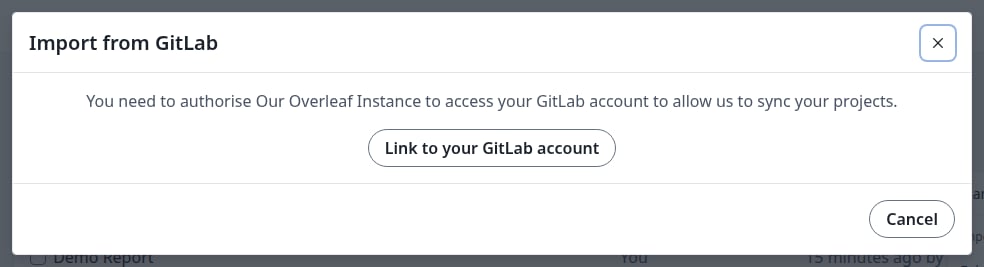
Если ваша учётная запись ещё не привязана, Import from GitLab и карточка GitLab в редакторе сначала попросят её привязать. Нажмите Link to your GitLab account. Вы также окажетесь в настройках учётной записи, в новой вкладке, если начали в редакторе. Затем вернитесь и начните заново.
Подсказка, если учётная запись не привязана
Импорт репозитория
Так создаётся новый проект из репозитория GitLab, уже привязанный к нему.
1
Откройте диалог импорта
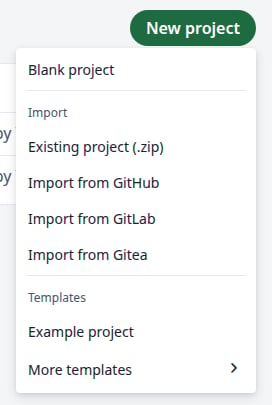
На странице проектов нажмите New project, затем Import from GitLab.
Меню New project
2
Выберите репозиторий
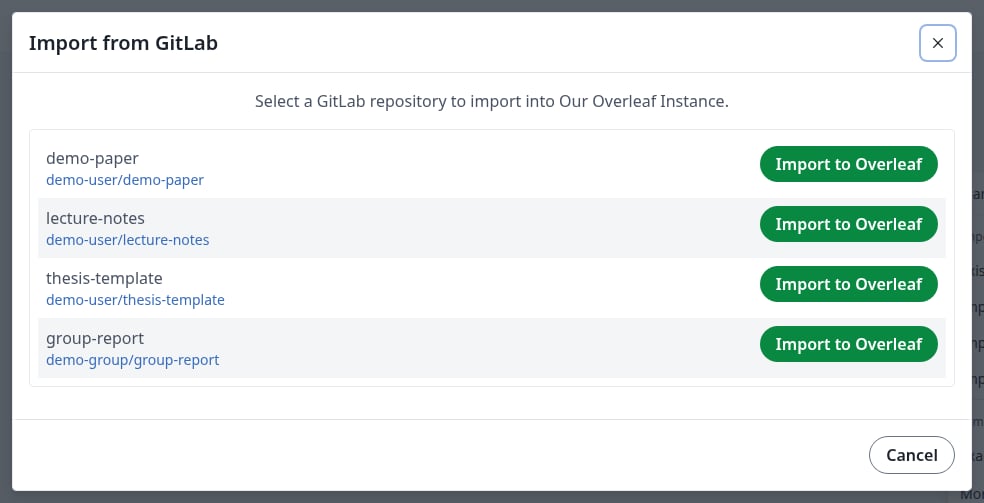
Нажмите Import to Overleaf рядом с репозиторием. В списке есть ваши репозитории и репозитории ваших групп.
Ваши репозитории GitLab
3
Проверьте проект
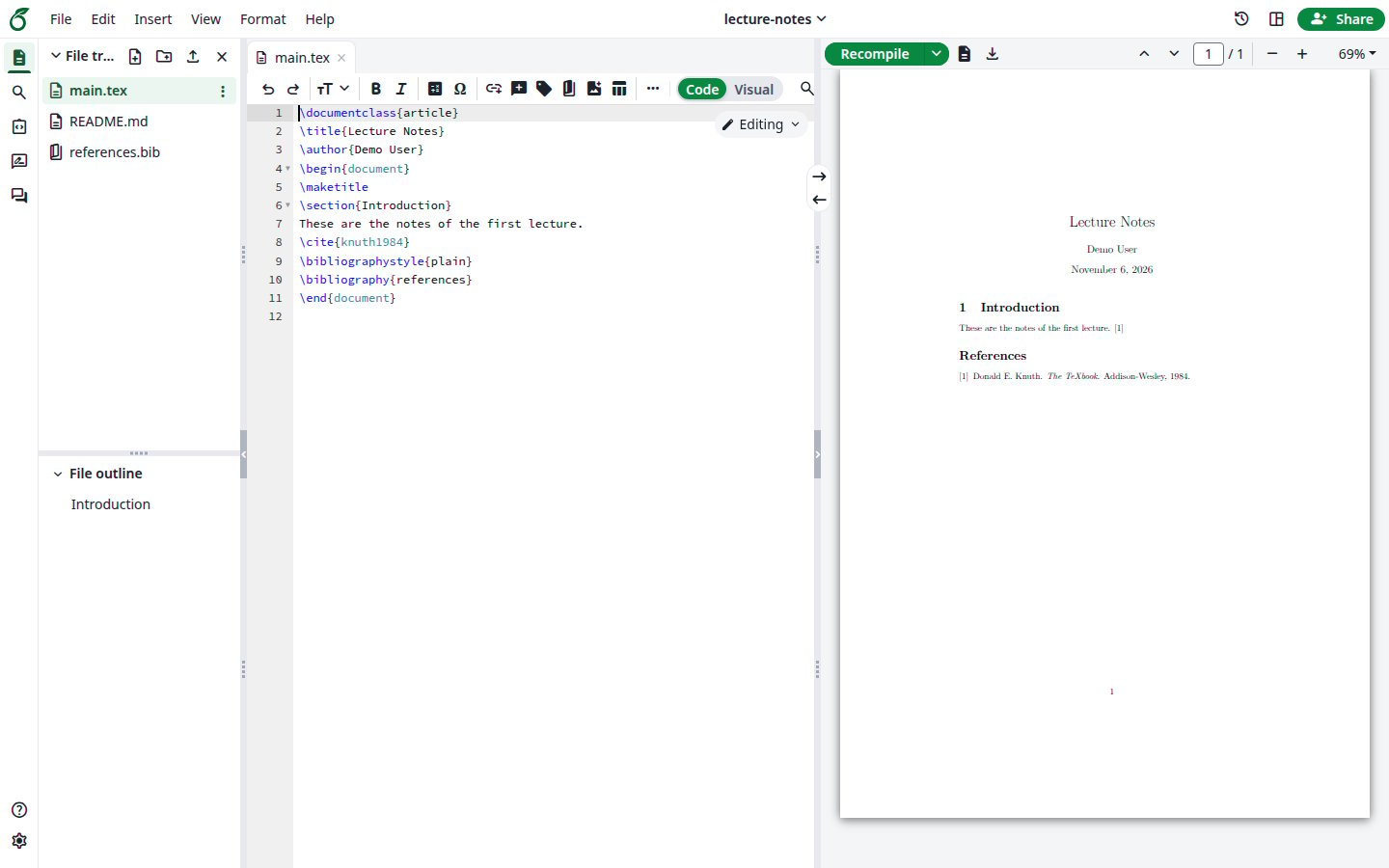
Новый проект откроется с файлами репозитория.
Импортированный проект
Экспорт проекта в новый репозиторий
Так из проекта создаётся репозиторий, и они связываются. Проект можно привязать только этим способом или импортом: привязать его к уже существующему репозиторию нельзя.
1
Откройте GitLab в редакторе
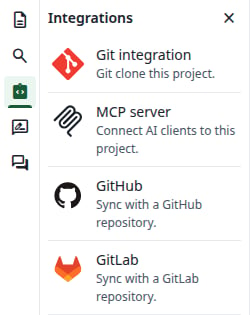
Откройте проект. На левой панели нажмите Integrations, затем GitLab.
Панель Integrations
2
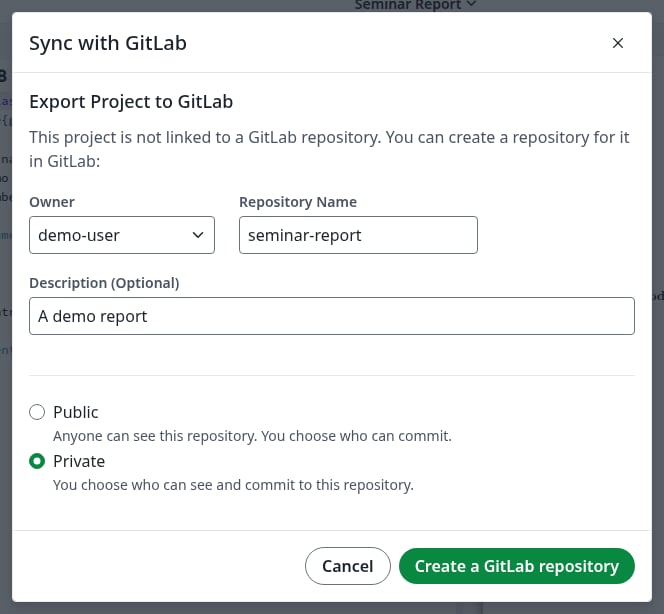
Заполните данные репозитория
Выберите Owner: это можете быть вы или одна из ваших групп. Если вы выбираете группу, это поле называется Organization. Repository Name изначально совпадает с именем проекта. Описание необязательно, а Private выбрано по умолчанию. Нажмите Create a GitLab repository.
Export Project to GitLab
Если имя уже занято, в диалоговом окне появится Please check that the repository name is valid, and that you have permission to create the repository. Измените имя и снова нажмите кнопку.
3
Проверьте привязку
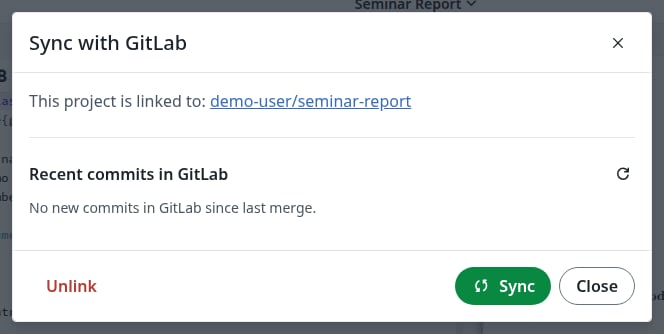
В диалоговом окне теперь написано This project is linked to и указан репозиторий.
Проект привязан
Синхронизация
1
Откройте диалог синхронизации
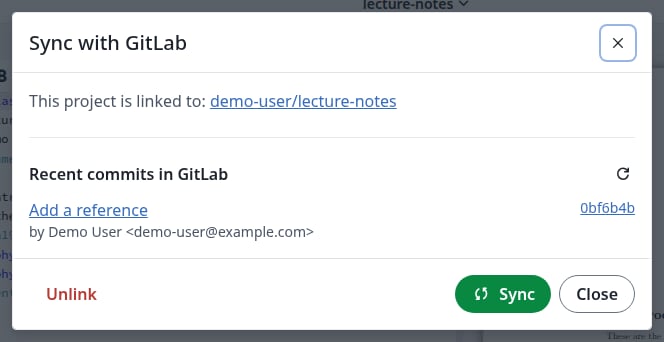
Откройте привязанный проект. На левой панели нажмите Integrations, затем GitLab.Recent commits in GitLab перечисляет то, что попадёт в проект.
Новый коммит ожидает в GitLab
2
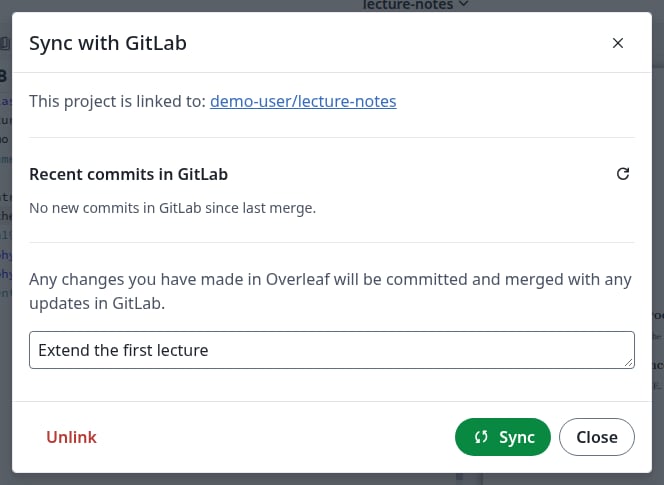
Опишите свои изменения
Если вы что-то изменили в проекте, появится поле для сообщения коммита. Оно необязательно: если оставить его пустым, коммит будет называться Updates from Overleaf.
Сообщение коммита для ваших изменений
3
Нажмите Sync
Нажмите Sync. Новые коммиты из GitLab попадают в проект, а ваши изменения отправляются в ветку репозитория по умолчанию. Если обе стороны изменили разные места, изменения объединяются автоматически.
4
Проверьте результат
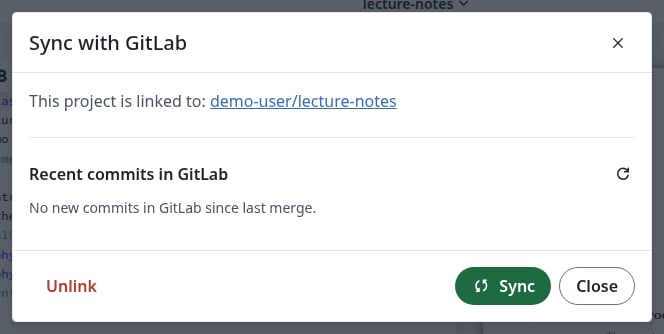
В диалоговом окне появится No new commits in GitLab since last merge., а поле сообщения коммита исчезнет. Файлы в редакторе и коммиты на GitLab актуальны.
Всё синхронизировано
Если одни и те же строки изменились с обеих сторон
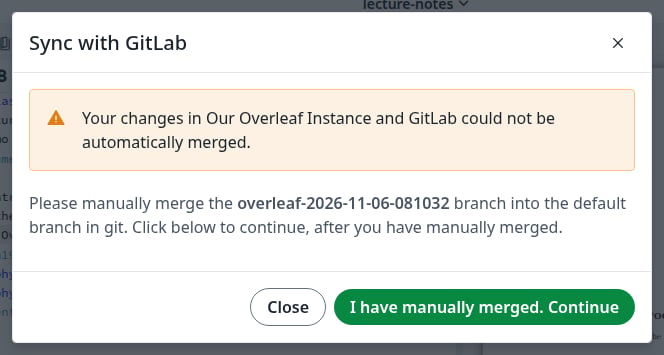
Диалоговое окно сообщает, что изменения не удалось объединить, и называет новую ветку overleaf-YYYY-MM-DD-HHMMSS, в которой находятся ваши изменения. Overleaf также открывает на GitLab merge request из этой ветки.
Конфликт
Объедините эту ветку с веткой по умолчанию на GitLab или с помощью Git. Тем временем диалог можно закрыть: при повторном открытии он покажет то же сообщение.
Нажмите I have manually merged. Continue. Объединённый результат попадёт в проект. Если нажать кнопку до слияния ветки, диалог останется без изменений.
Ветка остаётся на GitLab, если вы не удалили её при слиянии. Удалите её, когда она станет не нужна.
То же диалоговое окно появляется, когда правила слияния репозитория задерживают merge request, например если требуется одобрение, даже если конфликтующих строк нет. Как только правило позволит, выполните слияние merge request на GitLab и нажмите I have manually merged. Continue. См. Как работает синхронизация с GitLab.
Отвязка проекта
Сделайте это, если больше не хотите синхронизировать проект.
1
Нажмите Unlink
В диалоге синхронизации нажмите Unlink.
2
Подтвердите
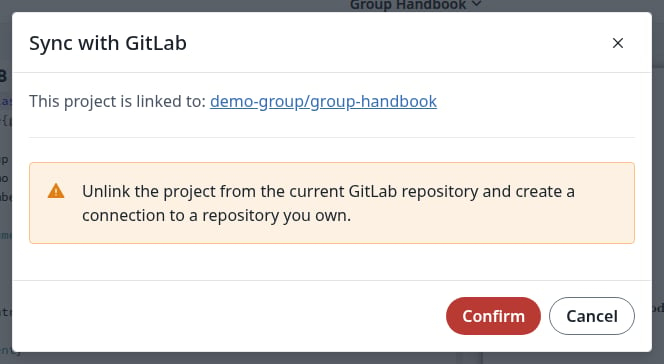
Нажмите Confirm. Это только удаляет привязку: подключение к репозиторию, которым вы владеете, упомянутое в предупреждении, остаётся возможностью на будущее, а не происходит сейчас.
Подтверждение отвязки
3
Проверьте результат
Теперь в диалоговом окне отображается Export Project to GitLab. И проект, и репозиторий сохраняют своё содержимое. Чтобы снова синхронизировать, экспортируйте проект в новый репозиторий или импортируйте репозиторий в новый проект.
Отвязка учётной записи GitLab
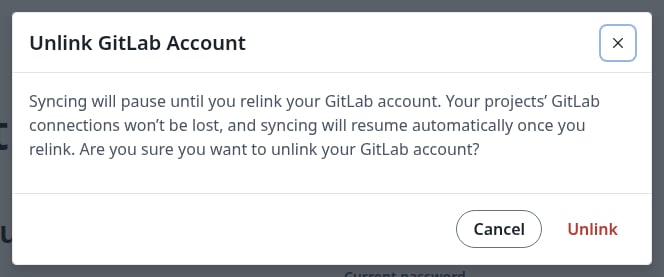
В Account settings, в разделе GitLab, нажмите Unlink, затем ещё раз Unlink в диалоговом окне.
Отвязка учётной записи
Ваши проекты остаются привязанными к своим репозиториям. Синхронизировать их нельзя, пока вы снова не привяжете учётную запись.