Найдите источник по автору, названию, журналу или году и вставьте его в цитату.
Поиск литературы просматривает все файлы .bib вашего проекта, поэтому источник можно найти, не помня его ключ цитирования. Ничего настраивать не нужно.В проекте должен быть хотя бы один файл .bib. Можно загрузить его или импортировать библиотеку из Zotero или Mendeley.
Вставить цитату
1
Начните цитату
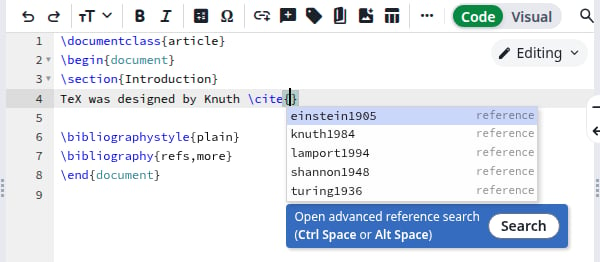
В файле .tex введите \cite{. Редактор добавит закрывающую скобку. Под курсором появятся ключи цитирования и синее поле Open advanced reference search.
Синее поле под цитатой
Кнопка Insert citation на панели инструментов, а также Insert, затем Citation, тоже начинают \cite{} за вас. Поле появляется и для других команд цитирования, например \citep, \autocite, \parencite и \textcite.
2
Откройте поиск
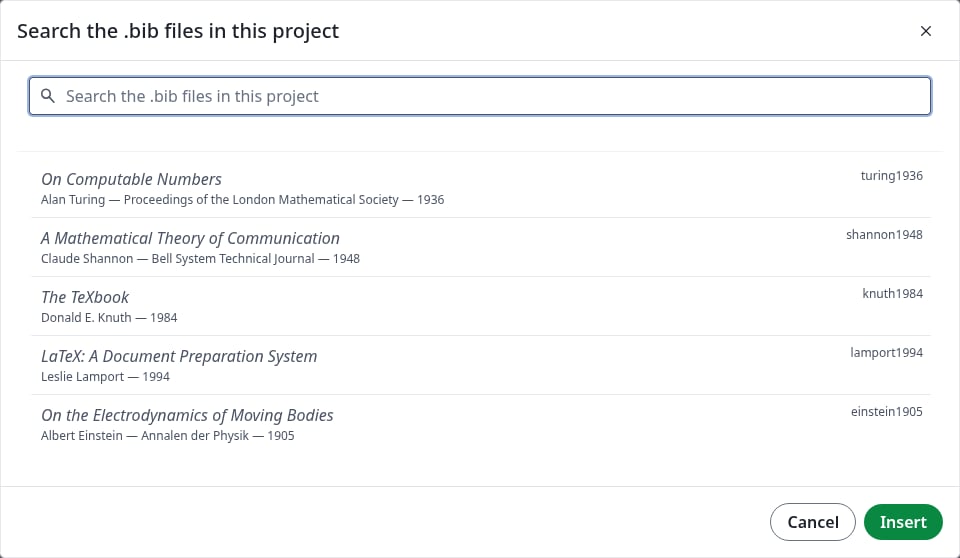
Нажмите Search в синем поле или нажмите Ctrl+Space между фигурными скобками. В диалоге перечислены все записи с названием, ключом цитирования, автором, журналом и годом.
Все записи проекта
3
Найдите запись
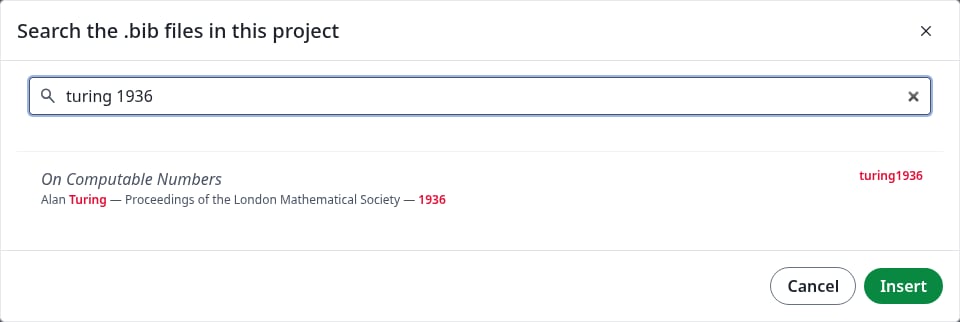
Введите текст в поле поиска. Поиск идёт по ключу цитирования, автору, названию, журналу и году, а найденное выделяется. Совпасть должно каждое слово, поэтому turing 1936 находит статью Тьюринга 1936 года. Другие поля, например издатель, не просматриваются.
Поиск по автору и году
4
Выберите одну или несколько записей
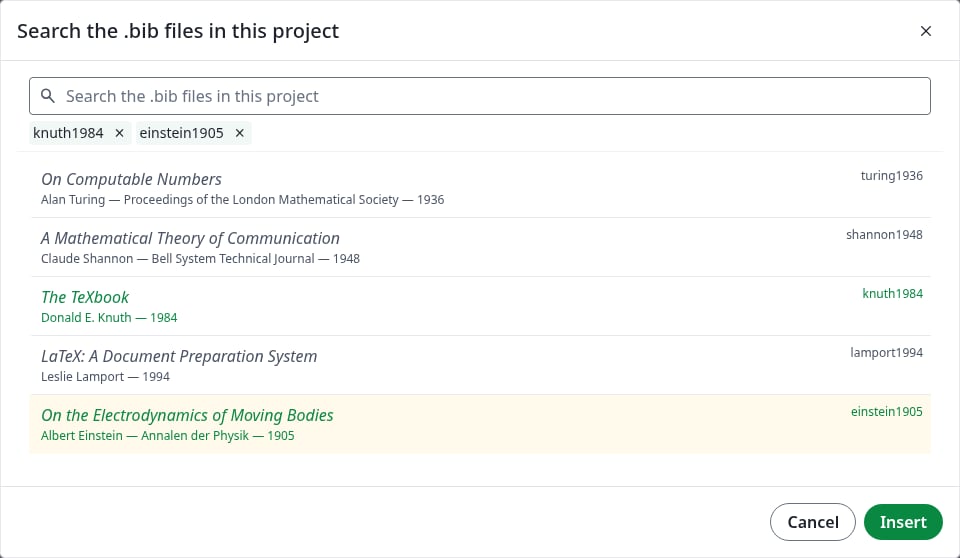
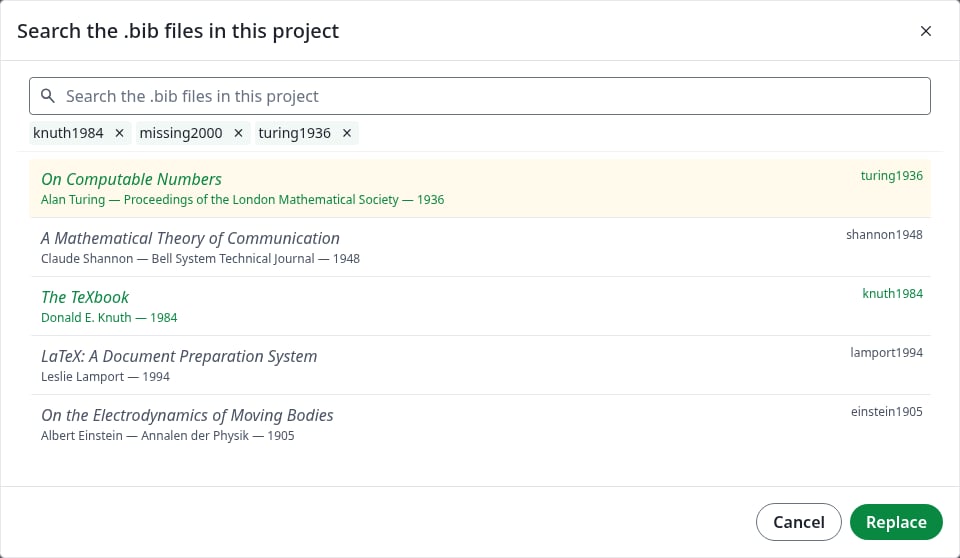
Нажмите на запись. Она станет зелёной, а её ключ появится над списком. Чтобы добавить ещё одну, нажмите на неё или выполните поиск снова: выбранное сохраняется. Чтобы убрать запись, нажмите на неё ещё раз или на × рядом с её ключом.
Две выбранные записи
5
Нажмите Insert
Ключи появятся между фигурными скобками через запятую. Если в документе ещё нет списка литературы, добавьте эти строки перед \end{document}, указав имена файлов .bib без расширения:
\bibliographystyle{plain}\bibliography{refs,more}
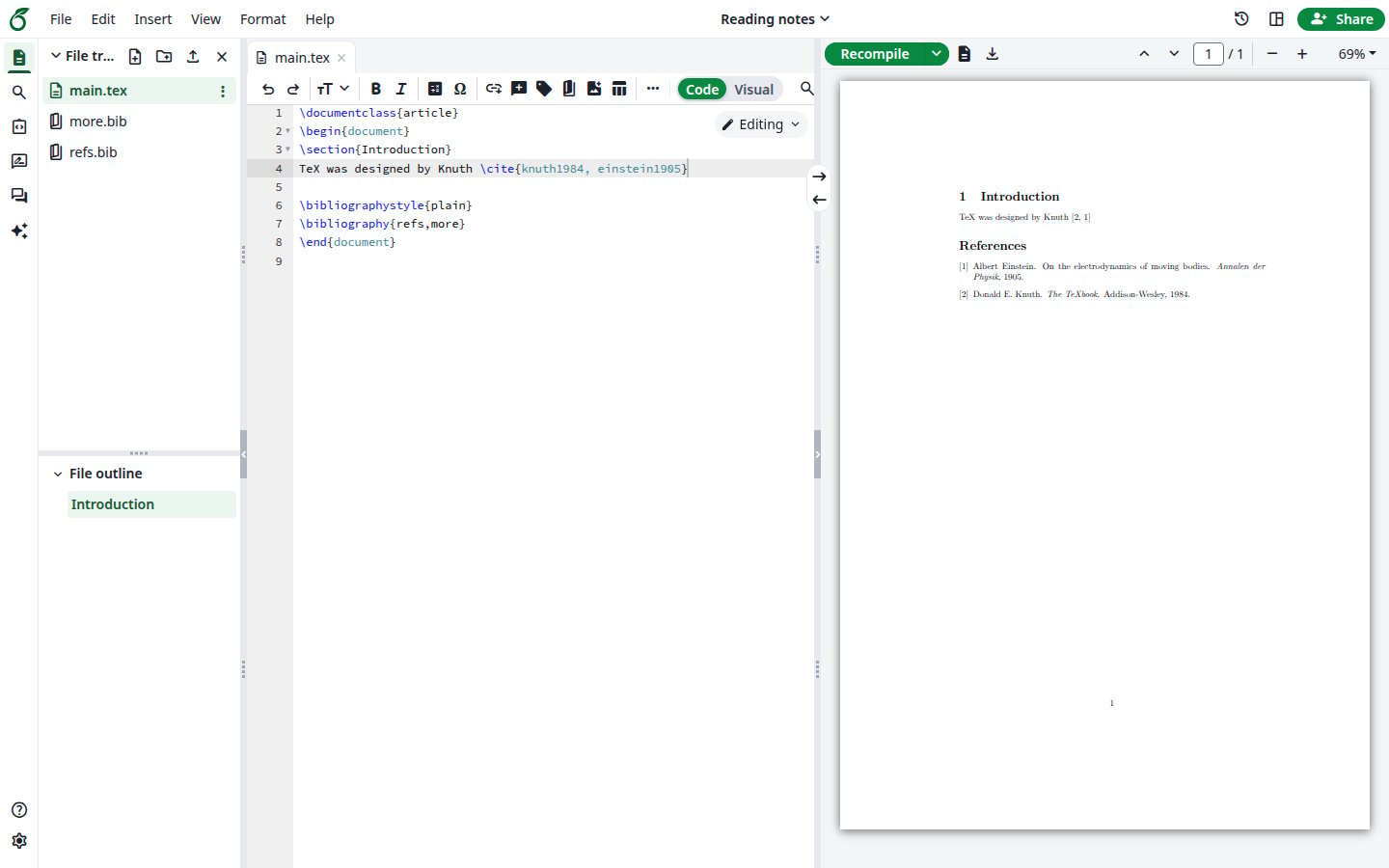
Нажмите Recompile. Источники появятся в PDF.
Скомпилированная цитата
В редакторе Visual поиск работает так же.
Изменить цитату
Добавить источник: поставьте курсор между фигурными скобками существующей цитаты и откройте поиск. Insert добавит новые ключи после уже имеющихся.Заменить источники: выделите ключи в редакторе и нажмите Ctrl+Space. Ключи появятся над списком, а на кнопке будет написано Replace. Уберите ненужные, добавьте другие и нажмите Replace. Ключ, которого нет ни в одном файле .bib, остаётся, пока вы его не уберёте.
Замена выделенных ключей
Работа с клавиатурой
Клавиша
Действие
Стрелка вниз
Переходит из поля поиска в список, затем вниз по списку
Стрелка вверх
Перемещает вверх по списку
Пробел
Выбирает запись или убирает её из выбранного
Enter
Вставляет выбранное, когда вы находитесь в списке
Tab
Переключает между полем поиска, списком и кнопками
Esc
Закрывает диалог без изменений
Откуда берутся записи
Поиск охватывает все файлы .bib проекта, включая импортированные из Zotero или Mendeley. Когда вы редактируете файл .bib, следующий поиск находит новые записи.
Если что-то пошло не так
Что вы видите
Причина
Что сделать
Список в диалоге пуст
В проекте нет файла .bib
Загрузите или создайте его
Нет синего поля, а Ctrl+Space показывает команды LaTeX
Курсор находится не между фигурными скобками цитаты
Щёлкните между скобками
Ctrl+Space ничего не делает
Компьютер использует это сочетание для другого
Нажмите Search в синем поле
Запись не находится
Поиск охватывает только ключ, автора, название, журнал и год
Ищите по одному из этих полей
Последнее изменение 20 ноября 2026 г.
Была ли эта страница полезной?
{"docsConfig":{"theme":"mint","$schema":"https://mintlify.com/docs.json","name":"Ayakaleaf Pro","description":"Overleaf Community Edition enhanced with all Pro features: open source, free to use, self-hostable.","colors":{"primary":"#0E0E0E","light":"#D4A27F","dark":"#0E0E0E"},"logo":{"light":"https://mintcdn.com/ayakaleaf-pro/JetHeEeglWIIXNds/logo/light.png?fit=max\u0026auto=format\u0026n=JetHeEeglWIIXNds\u0026q=85\u0026s=7f1abd8dcc74dd3b7cdafac9e6e82092","dark":"https://mintcdn.com/ayakaleaf-pro/JetHeEeglWIIXNds/logo/dark.png?fit=max\u0026auto=format\u0026n=JetHeEeglWIIXNds\u0026q=85\u0026s=4e369d29a8c5a6cd8b4b7697ddb1f7e2","href":"/"},"favicon":"https://mintcdn.com/ayakaleaf-pro/x9kfDjtWlyyhG_mR/favicon.png?fit=max\u0026auto=format\u0026n=x9kfDjtWlyyhG_mR\u0026q=85\u0026s=832c6bfafce5eb69ebc83783083a4a85","background":{"color":{"light":"#FDFDF7","dark":"#09090B"}},"navbar":{"links":[{"href":"https://github.com/ayaka-notes/ayakaleaf-pro-playground","label":"Playground"},{"href":"https://github.com/orgs/ayaka-notes/packages/container/package/overleaf-pro","label":"Docker Image"},{"href":"https://github.com/ayaka-notes/texlive-full","label":"TeXLive Full"}],"primary":{"type":"button","label":"Open GitHub","href":"https://github.com/ayaka-notes/ayakaleaf-pro"}},"footer":{"socials":{"github":"https://github.com/ayaka-notes"}},"styling":{"latex":true},"contextual":{"options":["copy","view","chatgpt","claude","perplexity","mcp","cursor","vscode","assistant","download-pdf","download-spec"],"display":"header"},"metadata":{"timestamp":true},"navigation":{"languages":[{"language":"en","default":true,"href":""},{"language":"zh-CN","href":"zh-CN"},{"language":"zh-TW","href":"zh-TW"},{"language":"ja","href":"ja"},{"language":"de","href":"de"},{"language":"fr","href":"fr"},{"language":"es","href":"es"},{"language":"it","href":"it"},{"language":"ko","href":"ko"},{"language":"ru","href":"ru"},{"language":"nl","href":"nl"},{"language":"pt","href":"pt"},{"language":"tr","href":"tr"},{"language":"uk","href":"uk"},{"language":"pl","href":"pl"},{"language":"cs","href":"cs"},{"language":"sv","href":"sv"},{"language":"fi","href":"fi"},{"language":"ar","href":"ar"},{"language":"vi","href":"vi"},{"language":"no","href":"no"},{"language":"da","href":"da"},{"language":"id","href":"id"},{"language":"zh-Hans","href":"zh-Hans"},{"language":"zh-Hant","href":"zh-Hant"}]}},"deployment":{"deploymentMetadataValue":{"subdomain":"ayakaleaf-pro","hasAudioNarration":false,"actualSubdomain":"ayakaleaf-pro","customDomains":[],"gitSource":{"type":"github","owner":"ayaka-notes","repo":"docs","deployBranch":"main","contentDirectory":"","isPrivate":false,"mountPath":"","label":""},"feedback":{"thumbs":true},"entitlements":{"AI_CHAT":{"status":"ENABLED"},"WEB_MCP":{"status":"ENABLED"},"NARRATION":{"status":"ENABLED"}},"buildId":"6b01b8980081ff9d8e91cddc","clientVersion":"0.0.4270","searchFilterCounts":[{"language":"ar","tag":"الاستضافة المحلية","count":159},{"language":"en","tag":"On-Premises","count":159},{"language":"cs","tag":"On-Premises","count":159},{"language":"da","tag":"On-premises","count":159},{"language":"de","tag":"On-Premises","count":159},{"language":"es","tag":"Local","count":159},{"language":"fi","tag":"Paikallinen asennus","count":159},{"language":"fr","tag":"Sur site","count":159},{"language":"id","tag":"On-Premises","count":159},{"language":"it","tag":"On-premise","count":159},{"language":"ja","tag":"オンプレミス","count":159},{"language":"ko","tag":"온프레미스","count":159},{"language":"nl","tag":"On-premises","count":159},{"language":"no","tag":"Lokal drift","count":159},{"language":"pl","tag":"On-Premises","count":159},{"language":"pt","tag":"On-Premises","count":159},{"language":"ru","tag":"Локальное развертывание","count":159},{"language":"sv","tag":"On-Premises","count":159},{"language":"tr","tag":"Şirket İçi Kurulum","count":159},{"language":"uk","tag":"Локальне розгортання","count":159},{"language":"vi","tag":"Tự triển khai (On-Premises)","count":159},{"language":"zh-CN","tag":"本地部署","count":159},{"language":"zh-Hans","tag":"本地部署","count":159},{"language":"zh-Hant","tag":"本地部署","count":159},{"language":"zh-TW","tag":"本地部署","count":159},{"language":"ar","tag":"الإعداد","count":66},{"language":"en","tag":"Configuration","count":66},{"language":"cs","tag":"Konfigurace","count":66},{"language":"da","tag":"Konfiguration","count":66},{"language":"de","tag":"Konfiguration","count":66},{"language":"es","tag":"Configuración","count":66},{"language":"fi","tag":"Määritys","count":66},{"language":"fr","tag":"Configuration","count":66},{"language":"id","tag":"Konfigurasi","count":66},{"language":"it","tag":"Configurazione","count":66},{"language":"ja","tag":"設定","count":66},{"language":"ko","tag":"구성","count":66},{"language":"nl","tag":"Configuratie","count":66},{"language":"no","tag":"Konfigurasjon","count":66},{"language":"pl","tag":"Konfiguracja","count":66},{"language":"pt","tag":"Configuração","count":66},{"language":"ru","tag":"Настройка","count":66},{"language":"sv","tag":"Konfiguration","count":66},{"language":"tr","tag":"Yapılandırma","count":66},{"language":"uk","tag":"Конфігурація","count":66},{"language":"vi","tag":"Cấu hình","count":66},{"language":"zh-CN","tag":"配置","count":66},{"language":"zh-Hans","tag":"配置","count":66},{"language":"zh-Hant","tag":"設定","count":66},{"language":"zh-TW","tag":"設定","count":66},{"language":"en","tag":"Developer","count":57},{"language":"ar","tag":"المطوّرون","count":51},{"language":"cs","tag":"Vývojáři","count":51},{"language":"da","tag":"Udvikler","count":51},{"language":"de","tag":"Entwickler","count":51},{"language":"es","tag":"Desarrollador","count":51},{"language":"fi","tag":"Kehittäjä","count":51},{"language":"fr","tag":"Développeur","count":51},{"language":"id","tag":"Pengembang","count":51},{"language":"it","tag":"Sviluppatore","count":51},{"language":"ja","tag":"開発者","count":51},{"language":"ko","tag":"개발자","count":51},{"language":"nl","tag":"Ontwikkelaar","count":51},{"language":"no","tag":"Utvikler","count":51},{"language":"pl","tag":"Dla deweloperów","count":51},{"language":"pt","tag":"Desenvolvedor","count":51},{"language":"ru","tag":"Разработчикам","count":51},{"language":"sv","tag":"Utvecklare","count":51},{"language":"tr","tag":"Geliştirici","count":51},{"language":"uk","tag":"Розробникам","count":51},{"language":"vi","tag":"Nhà phát triển","count":51},{"language":"zh-CN","tag":"开发者","count":51},{"language":"zh-Hans","tag":"开发者","count":51},{"language":"zh-Hant","tag":"開發者","count":51},{"language":"zh-TW","tag":"開發者","count":51},{"language":"ar","tag":"التثبيت","count":40},{"language":"en","tag":"Installation","count":40},{"language":"cs","tag":"Instalace","count":40},{"language":"da","tag":"Installation","count":40},{"language":"de","tag":"Installation","count":40},{"language":"es","tag":"Instalación","count":40},{"language":"fi","tag":"Asennus","count":40},{"language":"fr","tag":"Installation","count":40},{"language":"id","tag":"Instalasi","count":40},{"language":"it","tag":"Installazione","count":40},{"language":"ja","tag":"インストール","count":40},{"language":"ko","tag":"설치","count":40},{"language":"nl","tag":"Installatie","count":40},{"language":"no","tag":"Installasjon","count":40},{"language":"pl","tag":"Instalacja","count":40},{"language":"pt","tag":"Instalação","count":40},{"language":"ru","tag":"Установка","count":40},{"language":"sv","tag":"Installation","count":40},{"language":"tr","tag":"Kurulum","count":40},{"language":"uk","tag":"Встановлення","count":40},{"language":"vi","tag":"Cài đặt","count":40},{"language":"zh-CN","tag":"安装","count":40},{"language":"zh-Hans","tag":"安装","count":40},{"language":"zh-Hant","tag":"安裝","count":40},{"language":"zh-TW","tag":"安裝","count":40},{"language":"en","tag":"Data Model","count":37},{"language":"ar","tag":"Docker Compose","count":34},{"language":"en","tag":"Docker Compose","count":34},{"language":"cs","tag":"Docker Compose","count":34},{"language":"da","tag":"Docker Compose","count":34},{"language":"de","tag":"Docker Compose","count":34},{"language":"es","tag":"Docker Compose","count":34},{"language":"fi","tag":"Docker Compose","count":34},{"language":"fr","tag":"Docker Compose","count":34},{"language":"id","tag":"Docker Compose","count":34},{"language":"it","tag":"Docker Compose","count":34},{"language":"ja","tag":"Docker Compose","count":34},{"language":"ko","tag":"Docker Compose","count":34},{"language":"nl","tag":"Docker Compose","count":34},{"language":"no","tag":"Docker Compose","count":34},{"language":"pl","tag":"Docker Compose","count":34},{"language":"pt","tag":"Docker Compose","count":34},{"language":"ru","tag":"Docker Compose","count":34},{"language":"sv","tag":"Docker Compose","count":34},{"language":"tr","tag":"Docker Compose","count":34},{"language":"uk","tag":"Docker Compose","count":34},{"language":"vi","tag":"Docker Compose","count":34},{"language":"zh-CN","tag":"Docker Compose","count":34},{"language":"zh-Hans","tag":"Docker Compose","count":34},{"language":"zh-Hant","tag":"Docker Compose","count":34},{"language":"zh-TW","tag":"Docker Compose","count":34},{"language":"ar","tag":"Kubernetes","count":32},{"language":"en","tag":"Kubernetes","count":32},{"language":"cs","tag":"Kubernetes","count":32},{"language":"da","tag":"Kubernetes","count":32},{"language":"de","tag":"Kubernetes","count":32},{"language":"es","tag":"Kubernetes","count":32},{"language":"fi","tag":"Kubernetes","count":32},{"language":"fr","tag":"Kubernetes","count":32},{"language":"id","tag":"Kubernetes","count":32},{"language":"it","tag":"Kubernetes","count":32},{"language":"ja","tag":"Kubernetes","count":32},{"language":"ko","tag":"Kubernetes","count":32},{"language":"nl","tag":"Kubernetes","count":32},{"language":"no","tag":"Kubernetes","count":32},{"language":"pl","tag":"Kubernetes","count":32},{"language":"pt","tag":"Kubernetes","count":32},{"language":"ru","tag":"Kubernetes","count":32},{"language":"sv","tag":"Kubernetes","count":32},{"language":"tr","tag":"Kubernetes","count":32},{"language":"uk","tag":"Kubernetes","count":32},{"language":"vi","tag":"Kubernetes","count":32},{"language":"zh-CN","tag":"Kubernetes","count":32},{"language":"zh-Hans","tag":"Kubernetes","count":32},{"language":"zh-Hant","tag":"Kubernetes","count":32},{"language":"zh-TW","tag":"Kubernetes","count":32},{"language":"ar","tag":"نموذج البيانات","count":31},{"language":"cs","tag":"Datový model","count":31},{"language":"da","tag":"Datamodel","count":31},{"language":"de","tag":"Datenmodell","count":31},{"language":"es","tag":"Modelo de datos","count":31},{"language":"fi","tag":"Tietomalli","count":31},{"language":"fr","tag":"Modèle de données","count":31},{"language":"id","tag":"Model Data","count":31},{"language":"it","tag":"Modello dati","count":31},{"language":"ja","tag":"データモデル","count":31},{"language":"ko","tag":"데이터 모델","count":31},{"language":"nl","tag":"Datamodel","count":31},{"language":"no","tag":"Datamodell","count":31},{"language":"pl","tag":"Model danych","count":31},{"language":"pt","tag":"Modelo de dados","count":31},{"language":"ru","tag":"Модель данных","count":31},{"language":"sv","tag":"Datamodell","count":31},{"language":"tr","tag":"Veri Modeli","count":31},{"language":"uk","tag":"Модель даних","count":31},{"language":"vi","tag":"Mô hình dữ liệu","count":31},{"language":"zh-CN","tag":"数据模型","count":31},{"language":"zh-Hans","tag":"数据模型","count":31},{"language":"zh-Hant","tag":"資料模型","count":31},{"language":"zh-TW","tag":"資料模型","count":31},{"language":"ar","tag":"استخدام Docker Compose","count":27},{"language":"en","tag":"Using Docker Compose","count":27},{"language":"cs","tag":"Použití Docker Compose","count":27},{"language":"da","tag":"Brug af Docker Compose","count":27},{"language":"de","tag":"Docker Compose verwenden","count":27},{"language":"es","tag":"Uso de Docker Compose","count":27},{"language":"fi","tag":"Docker Composen käyttö","count":27},{"language":"fr","tag":"Utiliser Docker Compose","count":27},{"language":"id","tag":"Menggunakan Docker Compose","count":27},{"language":"it","tag":"Utilizzo di Docker Compose","count":27},{"language":"ja","tag":"Docker Compose の使用","count":27},{"language":"ko","tag":"Docker Compose 사용","count":27},{"language":"nl","tag":"Docker Compose gebruiken","count":27},{"language":"no","tag":"Bruke Docker Compose","count":27},{"language":"pl","tag":"Korzystanie z Docker Compose","count":27},{"language":"pt","tag":"Usando o Docker Compose","count":27},{"language":"ru","tag":"Использование Docker Compose","count":27},{"language":"sv","tag":"Använda Docker Compose","count":27},{"language":"tr","tag":"Docker Compose kullanımı","count":27},{"language":"uk","tag":"Використання Docker Compose","count":27},{"language":"vi","tag":"Sử dụng Docker Compose","count":27},{"language":"zh-CN","tag":"使用 Docker Compose","count":27},{"language":"zh-Hans","tag":"使用 Docker Compose","count":27},{"language":"zh-Hant","tag":"使用 Docker Compose","count":27},{"language":"zh-TW","tag":"使用 Docker Compose","count":27},{"language":"ar","tag":"دليل المستخدم","count":24},{"language":"en","tag":"User guide","count":24},{"language":"cs","tag":"Uživatelská příručka","count":24},{"language":"da","tag":"Brugervejledning","count":24},{"language":"de","tag":"Benutzerhandbuch","count":24},{"language":"es","tag":"Guía del usuario","count":24},{"language":"fi","tag":"Käyttöopas","count":24},{"language":"fr","tag":"Guide de l'utilisateur","count":24},{"language":"id","tag":"Panduan pengguna","count":24},{"language":"it","tag":"Guida utente","count":24},{"language":"ja","tag":"ユーザーガイド","count":24},{"language":"ko","tag":"사용자 가이드","count":24},{"language":"nl","tag":"Gebruikershandleiding","count":24},{"language":"no","tag":"Brukerveiledning","count":24},{"language":"pl","tag":"Przewodnik użytkownika","count":24},{"language":"pt","tag":"Guia do usuário","count":24},{"language":"ru","tag":"Руководство пользователя","count":24},{"language":"sv","tag":"Användarguide","count":24},{"language":"tr","tag":"Kullanıcı kılavuzu","count":24},{"language":"uk","tag":"Посібник користувача","count":24},{"language":"vi","tag":"Hướng dẫn người dùng","count":24},{"language":"zh-CN","tag":"用户指南","count":24},{"language":"zh-Hans","tag":"用户指南","count":24},{"language":"zh-Hant","tag":"使用者指南","count":24},{"language":"zh-TW","tag":"使用者指南","count":24},{"language":"ar","tag":"التكاملات","count":22},{"language":"en","tag":"Integrations","count":22},{"language":"cs","tag":"Integrace","count":22},{"language":"da","tag":"Integrationer","count":22},{"language":"de","tag":"Integrationen","count":22},{"language":"es","tag":"Integraciones","count":22},{"language":"fi","tag":"Integraatiot","count":22},{"language":"fr","tag":"Intégrations","count":22},{"language":"id","tag":"Integrasi","count":22},{"language":"it","tag":"Integrazioni","count":22},{"language":"ja","tag":"連携","count":22},{"language":"ko","tag":"통합","count":22},{"language":"nl","tag":"Integraties","count":22},{"language":"no","tag":"Integrasjoner","count":22},{"language":"pl","tag":"Integracje","count":22},{"language":"pt","tag":"Integrações","count":22},{"language":"ru","tag":"Интеграции","count":22},{"language":"sv","tag":"Integrationer","count":22},{"language":"tr","tag":"Entegrasyonlar","count":22},{"language":"uk","tag":"Інтеграції","count":22},{"language":"vi","tag":"Tích hợp","count":22},{"language":"zh-CN","tag":"集成","count":22},{"language":"zh-Hans","tag":"集成","count":22},{"language":"zh-Hant","tag":"整合","count":22},{"language":"zh-TW","tag":"整合","count":22}],"searchSettings":{"maxResults":6}},"assistantConfig":{"enableAskAiButton":false,"enableStarterQuestions":true,"enableContextualStarterQuestions":true,"enableAskAiSearchBar":true},"basePath":"","hasChatPermissions":true,"hasWebMcpPermissions":true,"toggles":[{"name":"kill-isr","enabled":true,"variant":{"name":"disabled","enabled":false,"feature_enabled":true},"impressionData":false},{"name":"custom-rbac-roles","enabled":true,"variant":{"name":"disabled","enabled":false,"feature_enabled":true},"impressionData":false},{"name":"agent-mintlify-slack","enabled":true,"variant":{"name":"disabled","enabled":false,"feature_enabled":true},"impressionData":false},{"name":"agent-integrations-settings","enabled":true,"variant":{"name":"disabled","enabled":false,"feature_enabled":true},"impressionData":false},{"name":"rbac-expansion","enabled":true,"variant":{"name":"disabled","enabled":false,"feature_enabled":true},"impressionData":false},{"name":"automations-pr-grouping","enabled":true,"variant":{"name":"disabled","enabled":false,"feature_enabled":true},"impressionData":false},{"name":"custom-prefix","enabled":true,"variant":{"name":"disabled","enabled":false,"feature_enabled":true},"impressionData":false},{"name":"analytics-v7","enabled":true,"variant":{"name":"disabled","enabled":false,"feature_enabled":true},"impressionData":false},{"name":"user-flows-analytics","enabled":true,"variant":{"name":"disabled","enabled":false,"feature_enabled":true},"impressionData":false},{"name":"no-publish-flow","enabled":true,"variant":{"name":"disabled","enabled":false,"feature_enabled":true},"impressionData":false},{"name":"workos-onboarding","enabled":true,"variant":{"name":"disabled","enabled":false,"feature_enabled":true},"impressionData":false},{"name":"snapshot-serving-live","enabled":true,"variant":{"name":"disabled","enabled":false,"feature_enabled":true},"impressionData":false},{"name":"stripTemperatureMiddleware","enabled":true,"variant":{"name":"disabled","enabled":false,"feature_enabled":true},"impressionData":false},{"name":"support-platform-pylon-zendesk","enabled":true,"variant":{"name":"disabled","enabled":false,"feature_enabled":true},"impressionData":false},{"name":"snapshot-serving","enabled":true,"variant":{"name":"disabled","enabled":false,"feature_enabled":true},"impressionData":false},{"name":"instant-rollback","enabled":true,"variant":{"name":"disabled","enabled":false,"feature_enabled":true},"impressionData":false},{"name":"granular-notifications-server","enabled":true,"variant":{"name":"disabled","enabled":false,"feature_enabled":true},"impressionData":false},{"name":"granular-notifications","enabled":true,"variant":{"name":"disabled","enabled":false,"feature_enabled":true},"impressionData":false},{"name":"automations-fable","enabled":true,"variant":{"name":"disabled","enabled":false,"feature_enabled":true},"impressionData":false},{"name":"fixed-ai-action-pricing","enabled":true,"variant":{"name":"disabled","enabled":false,"feature_enabled":true},"impressionData":false},{"name":"site-roles","enabled":true,"variant":{"name":"disabled","enabled":false,"feature_enabled":true},"impressionData":false},{"name":"automation-resolve-merge-conflict","enabled":true,"variant":{"name":"disabled","enabled":false,"feature_enabled":true},"impressionData":false},{"name":"scoped-publishing","enabled":true,"variant":{"name":"disabled","enabled":false,"feature_enabled":true},"impressionData":false},{"name":"mintql","enabled":true,"variant":{"name":"disabled","enabled":false,"feature_enabled":true},"impressionData":false},{"name":"page-level-analytics","enabled":true,"variant":{"name":"disabled","enabled":false,"feature_enabled":true},"impressionData":false},{"name":"editor-version-history-v2","enabled":true,"variant":{"name":"disabled","enabled":false,"feature_enabled":true},"impressionData":false},{"name":"billing-page-v2","enabled":true,"variant":{"name":"disabled","enabled":false,"feature_enabled":true},"impressionData":false},{"name":"full-page-search","enabled":true,"variant":{"name":"disabled","enabled":false,"feature_enabled":true},"impressionData":false},{"name":"workspace-projects","enabled":true,"variant":{"name":"disabled","enabled":false,"feature_enabled":true},"impressionData":false},{"name":"assistant-v5","enabled":true,"variant":{"name":"disabled","enabled":false,"feature_enabled":true},"impressionData":false},{"name":"fork-pr-previews","enabled":true,"variant":{"name":"disabled","enabled":false,"feature_enabled":true},"impressionData":false},{"name":"revalidation-jwt","enabled":true,"variant":{"name":"disabled","enabled":false,"feature_enabled":true},"impressionData":false},{"name":"workos-sso-scim","enabled":true,"variant":{"name":"disabled","enabled":false,"feature_enabled":true},"impressionData":false},{"name":"hobby-abuse-scan","enabled":true,"variant":{"name":"disabled","enabled":false,"feature_enabled":true},"impressionData":false},{"name":"dashboard-inbox","enabled":true,"variant":{"name":"disabled","enabled":false,"feature_enabled":true},"impressionData":false},{"name":"workos-signup","enabled":true,"variant":{"name":"disabled","enabled":false,"feature_enabled":true},"impressionData":false},{"name":"turbopuffer-dual-write","enabled":true,"variant":{"name":"disabled","enabled":false,"feature_enabled":true},"impressionData":false},{"name":"workos-enabled","enabled":true,"variant":{"name":"disabled","enabled":false,"feature_enabled":true},"impressionData":false},{"name":"approve-review-flow","enabled":true,"variant":{"name":"disabled","enabled":false,"feature_enabled":true},"impressionData":false},{"name":"editor-metadata","enabled":true,"variant":{"name":"disabled","enabled":false,"feature_enabled":true},"impressionData":false},{"name":"sso-setup-deadline-banner","enabled":true,"variant":{"name":"disabled","enabled":false,"feature_enabled":true},"impressionData":false},{"name":"turbopuffer-serve","enabled":true,"variant":{"name":"disabled","enabled":false,"feature_enabled":true},"impressionData":false},{"name":"live-agents","enabled":true,"variant":{"name":"disabled","enabled":false,"feature_enabled":true},"impressionData":false},{"name":"starter-pricing","enabled":true,"variant":{"name":"treatment","enabled":true,"payload":{"type":"string","value":"treatment"},"feature_enabled":true},"impressionData":false},{"name":"llms-txt-v2","enabled":true,"variant":{"name":"disabled","enabled":false,"feature_enabled":true},"impressionData":false},{"name":"wildcard-email-auth","enabled":true,"variant":{"name":"disabled","enabled":false,"feature_enabled":true},"impressionData":false}],"googleFontsInlined":false},"customCss":[{"filePath":"style.css","content":"@font-face{font-family:\"Site Sans\";src:url(\"/fonts/SiteSans-Text-Regular-Static.otf\") format(\"opentype\");font-weight:400;font-style:normal;font-display:swap}@font-face{font-family:\"Site Sans\";src:url(\"/fonts/SiteSans-Text-RegularItalic-Static.otf\") format(\"opentype\");font-weight:400;font-style:italic;font-display:swap}@font-face{font-family:\"Site Sans\";src:url(\"/fonts/SiteSans-Text-Medium-Static.otf\") format(\"opentype\");font-weight:500;font-style:normal;font-display:swap}@font-face{font-family:\"Site Sans\";src:url(\"/fonts/SiteSans-Text-MediumItalic-Static.otf\") format(\"opentype\");font-weight:500;font-style:italic;font-display:swap}@font-face{font-family:\"Site Sans\";src:url(\"/fonts/SiteSans-Text-Semibold-Static.otf\") format(\"opentype\");font-weight:600;font-style:normal;font-display:swap}@font-face{font-family:\"Site Sans\";src:url(\"/fonts/SiteSans-Text-SemiboldItalic-Static.otf\") format(\"opentype\");font-weight:600;font-style:italic;font-display:swap}@font-face{font-family:\"Site Sans\";src:url(\"/fonts/SiteSans-Text-Bold-Static.otf\") format(\"opentype\");font-weight:700;font-style:normal;font-display:swap}@font-face{font-family:\"Site Sans\";src:url(\"/fonts/SiteSans-Text-BoldItalic-Static.otf\") format(\"opentype\");font-weight:700;font-style:italic;font-display:swap}@font-face{font-family:\"Site Serif Display\";src:url(\"/fonts/SiteSerif-Display-Regular-Static.otf\") format(\"opentype\");font-weight:400;font-style:normal;font-display:swap}@font-face{font-family:\"Site Serif Display\";src:url(\"/fonts/SiteSerif-Display-RegularItalic-Static.otf\") format(\"opentype\");font-weight:400;font-style:italic;font-display:swap}@font-face{font-family:\"Site Serif Display\";src:url(\"/fonts/SiteSerif-Display-Medium-Static.otf\") format(\"opentype\");font-weight:500;font-style:normal;font-display:swap}@font-face{font-family:\"Site Serif Display\";src:url(\"/fonts/SiteSerif-Display-Semibold-Static.otf\") format(\"opentype\");font-weight:600;font-style:normal;font-display:swap}@font-face{font-family:\"Site Serif Display\";src:url(\"/fonts/SiteSerif-Display-Bold-Static.otf\") format(\"opentype\");font-weight:700;font-style:normal;font-display:swap}@font-face{font-family:\"Site Serif\";src:url(\"/fonts/SiteSerif-Text-Regular-Static.otf\") format(\"opentype\");font-weight:400;font-style:normal;font-display:swap}@font-face{font-family:\"Site Serif\";src:url(\"/fonts/SiteSerif-Text-RegularItalic-Static.otf\") format(\"opentype\");font-weight:400;font-style:italic;font-display:swap}@font-face{font-family:\"Site Serif\";src:url(\"/fonts/SiteSerif-Text-Medium-Static.otf\") format(\"opentype\");font-weight:500;font-style:normal;font-display:swap}@font-face{font-family:\"Site Serif\";src:url(\"/fonts/SiteSerif-Text-MediumItalic-Static.otf\") format(\"opentype\");font-weight:500;font-style:italic;font-display:swap}@font-face{font-family:\"Site Serif\";src:url(\"/fonts/SiteSerif-Text-Semibold-Static.otf\") format(\"opentype\");font-weight:600;font-style:normal;font-display:swap}@font-face{font-family:\"Site Serif\";src:url(\"/fonts/SiteSerif-Text-SemiboldItalic-Static.otf\") format(\"opentype\");font-weight:600;font-style:italic;font-display:swap}@font-face{font-family:\"Site Serif\";src:url(\"/fonts/SiteSerif-Text-Bold-Static.otf\") format(\"opentype\");font-weight:700;font-style:normal;font-display:swap}@font-face{font-family:\"Site Serif\";src:url(\"/fonts/SiteSerif-Text-BoldItalic-Static.otf\") format(\"opentype\");font-weight:700;font-style:italic;font-display:swap}:root{--always-white: 0 0% 100%;--always-black: 0 0% 0%;--constant-book-cloth: 15 55% 80%;--constant-clay: 15 60% 85%;--constant-kraft: 25 40% 83%;--constant-manilla: 40 20% 92%;--constant-slate-000: 0 0% 100%;--constant-slate-050: 48 33.3% 97.1%;--constant-slate-100: 53 28.6% 94.5%;--constant-slate-150: 48 25% 92.2%;--constant-slate-200: 50 20.7% 88.6%;--constant-slate-250: 51 16.5% 84.5%;--constant-slate-300: 50 11.5% 79.6%;--constant-slate-350: 50 9% 73.7%;--constant-slate-400: 49 6.5% 66.9%;--constant-slate-450: 48 4.8% 59.2%;--constant-slate-500: 53 3.2% 51.4%;--constant-slate-550: 51 3.1% 43.7%;--constant-slate-600: 48 2.7% 35.9%;--constant-slate-650: 48 3.4% 29.2%;--constant-slate-700: 60 2.5% 23.3%;--constant-slate-750: 60 2.1% 18.4%;--constant-slate-800: 60 2.7% 14.5%;--constant-slate-850: 30 3.3% 11.8%;--constant-slate-900: 30 4% 9.8%;--constant-slate-950: 60 2.6% 7.6%;--constant-slate-1000: 60 3.4% 5.7%}:root:not(.dark){--accent-brand: 15 63.1% 59.6%;--accent-main-000: 15 55.6% 52.4%;--accent-main-100: 15 55.6% 52.4%;--accent-main-200: 15 63.1% 59.6%;--accent-main-900: 0 0% 0%;--accent-pro-000: 251 34.2% 33.3%;--accent-pro-100: 251 40% 45.1%;--accent-pro-200: 251 61% 72.2%;--accent-pro-900: 253 33.3% 91.8%;--accent-secondary-000: 210 73.7% 40.2%;--accent-secondary-100: 210 70.9% 51.6%;--accent-secondary-200: 210 70.9% 51.6%;--accent-secondary-900: 211 72% 90%;--bg-000: 0 0% 100%;--bg-100: 48 33.3% 97.1%;--bg-200: 53 28.6% 94.5%;--bg-300: 48 25% 92.2%;--bg-400: 50 20.7% 88.6%;--bg-500: 50 20.7% 88.6%;--border-100: 30 3.3% 11.8%;--border-200: 30 3.3% 11.8%;--border-300: 30 3.3% 11.8%;--border-400: 30 3.3% 11.8%;--danger-000: 0 61.4% 22.4%;--danger-100: 0 58.6% 34.1%;--danger-200: 0 58.6% 34.1%;--danger-900: 0 50% 95%;--oncolor-100: 0 0% 100%;--oncolor-200: 60 6.7% 97.1%;--oncolor-300: 60 6.7% 97.1%;--text-000: 60 2.6% 7.6%;--text-100: 60 2.6% 7.6%;--text-200: 60 2.5% 23.3%;--text-300: 60 2.5% 23.3%;--text-400: 51 3.1% 43.7%;--text-500: 51 3.1% 43.7%}:root.dark{--accent-brand: 15 63.1% 59.6%;--accent-main-000: 15 55.6% 52.4%;--accent-main-100: 15 63.1% 59.6%;--accent-main-200: 15 63.1% 59.6%;--accent-main-900: 0 0% 0%;--accent-pro-000: 251 84.6% 74.5%;--accent-pro-100: 251 40.2% 54.1%;--accent-pro-200: 251 40% 45.1%;--accent-pro-900: 250 25.3% 19.4%;--accent-secondary-000: 210 71.1% 62%;--accent-secondary-100: 210 70.9% 51.6%;--accent-secondary-200: 210 70.9% 51.6%;--accent-secondary-900: 210 55.9% 24.6%;--bg-000: 60 2.1% 18.4%;--bg-100: 60 2.7% 14.5%;--bg-200: 30 3.3% 11.8%;--bg-300: 60 2.6% 7.6%;--bg-400: 60 3.4% 5.7%;--bg-500: 60 3.4% 5.7%;--border-100: 51 16.5% 84.5%;--border-200: 51 16.5% 84.5%;--border-300: 51 16.5% 84.5%;--border-400: 51 16.5% 84.5%;--danger-000: 0 73.1% 66.5%;--danger-100: 0 58.6% 34.1%;--danger-200: 0 58.6% 34.1%;--danger-900: 0 23% 15.6%;--oncolor-100: 0 0% 100%;--oncolor-200: 60 6.7% 97.1%;--oncolor-300: 60 6.7% 97.1%;--text-000: 48 33.3% 97.1%;--text-100: 48 33.3% 97.1%;--text-200: 50 9% 73.7%;--text-300: 50 9% 73.7%;--text-400: 48 4.8% 59.2%;--text-500: 48 4.8% 59.2%}#home-header{font-family:\"Site Sans\", system-ui, \"Segoe UI\", Roboto, Helvetica, Arial, sans-serif;font-weight:400!important;font-size:50px;line-height:1.2;margin-bottom:1rem;color:--text-000;display:flex;align-items:baseline;justify-content:center;flex-wrap:nowrap}#localization-select-trigger>:has(img[src*=\"flags\"]){display:none}div[id^=\"localization-select-item\"]>:has(img[src*=\"flags\"]){display:none}@media (min-width: 768px){#home-header{justify-content:center}}.build-with{font-family:\"Site Sans\", system-ui, \"Segoe UI\", Roboto, Helvetica, Arial, sans-serif;letter-spacing:-0.02em}.claude-wordmark-wrapper{display:inline-flex;align-items:baseline;margin-left:10px}.claude-wordmark{height:40px;width:auto;position:relative}.dark #home-header{color:white}.description-text{color:black}.dark .description-text{color:white}.dark .claude-wordmark{filter:invert(1)}:root{--bg-color: #f0efea}.dark{--bg-color: #2b2b2b}body,input,#category-select,.dropdown-item,#table-of-contents{font-family:\"Site Sans\", system-ui, \"Segoe UI\", Roboto, Helvetica, Arial, sans-serif}.eyebrow{font-family:\"Site Sans\", system-ui, \"Segoe UI\", Roboto, Helvetica, Arial, sans-serif;text-transform:uppercase;letter-spacing:0.02rem}#content-container{font-family:\"Site Sans\", system-ui, \"Segoe UI\", Roboto, Helvetica, Arial, sans-serif}#content-container h1,#content-container h2,#content-container h3,#content-container h4,#content-container h5,#content-container h6{font-family:\"Site Serif Display\", Georgia, \"Times New Roman\", Times, serif;font-weight:400;letter-spacing:0;word-spacing:0.1em}#content-container p{font-size:1rem;line-height:1.65rem}.font-extrabold{font-weight:600!important}.wide-table{width:100%;overflow-x:auto}.wide-table table{width:175%;margin-bottom:0}#prompt-library-container{margin:4rem auto;max-width:48rem;padding-left:1.25rem;padding-right:1.25rem}.prompt-library-title{font-size:24px;text-align:center;font-weight:700;color:#1f2937}.dark .prompt-library-title{color:#e5e7eb}.prompt-library-description{margin-top:1rem;text-align:center}.main-content{margin-bottom:10rem;max-width:64rem;margin-left:auto;margin-right:auto;padding-left:1.25rem;padding-right:1.25rem}.prompt-controllers{display:flex;gap:0.5rem}.prompt-search-container{position:relative;flex:1 1 0%}.prompt-search-icon-container{display:flex;position:absolute;top:0;bottom:0;left:0;align-items:center;padding-left:0.75rem}.prompt-search-icon{margin-left:0.25rem;margin-right:0.75rem;flex:none;width:1rem;height:1rem;background-color:#6b7280;mask-image:url(https://mintlify.b-cdn.net/v6.5.1/solid/magnifying-glass.svg);mask-repeat:no-repeat;mask-position:center center}input.prompt-search-bar{display:block;height:2.5rem;padding-left:2.5rem;border-radius:0.75rem;border-width:1px;background-color:#ffffff;width:100%;color:#111827;box-shadow:0 1px 2px 0 rgba(0, 0, 0, 0.05)}.dark input.prompt-search-bar{color:#ffffff;background-color:rgb(var(--background-dark));border-color:#d1d5db1a}input.prompt-search-bar:focus{outline-color:rgb(var(--primary))}.dark input.prompt-search-bar:focus{outline-color:rgb(var(--primary-light))}.dark .prompt-search-icon{background-color:#ffffff80}#category-select{padding-left:1rem;padding-right:2.5rem;height:2.5rem;display:flex;align-items:center;border-radius:0.75rem;border-width:1px;color:#111827;background-color:#ffffff;cursor:pointer;box-shadow:0 1px 2px 0 rgba(0, 0, 0, 0.05);white-space:nowrap}.dark #category-select{background-color:rgb(var(--background-dark));border-color:#d1d5db1a;color:#ffffff}#category-select:hover{background-color:#f9fafb}.dark #category-select:hover{background-color:#ffffff0d}#category-select:focus{outline-color:rgb(var(--primary))}.dark #category-select:focus{outline-color:rgb(var(--primary-light))}#categories-dropdown{top:calc(100% + 4px);padding:0.5rem 0.5rem;display:none;position:absolute;z-index:10;border-radius:0.75rem;border-width:1px;width:100%;color:#111827;background-color:#ffffff;box-shadow:0 1px 2px 0 rgba(0, 0, 0, 0.05)}.dark #categories-dropdown{background-color:rgb(var(--background-dark));border-color:#d1d5db1a;color:#ffffff}#categories-dropdown-clickout{position:fixed;top:0;right:0;bottom:0;left:0;z-index:0}.dropdown-icon-container{display:flex;position:absolute;top:0;bottom:0;right:0;align-items:center;padding-right:0.25rem}.dropdown-icon{margin-left:0.25rem;margin-right:0.75rem;flex:none;width:0.75rem;height:0.75rem;background-color:#6b7280;mask-image:url(https://mintlify.b-cdn.net/v6.5.1/solid/caret-down.svg);mask-repeat:no-repeat;mask-position:center center}.dark .dropdown-icon{background-color:#ffffff80}#prompts-container{grid-template-columns:repeat(1, minmax(0, 1fr));gap:2rem}.dropdown-item{padding:0.25rem 0.5rem;border-radius:0.375rem;display:flex;align-items:center;cursor:pointer}.dropdown-item:hover{background-color:#f9fafb}.dark .dropdown-item:hover{background-color:#ffffff0d}.check-icon{mask-image:url(https://mintlify.b-cdn.net/v6.5.1/solid/check.svg);height:0.875rem;width:1rem;background-color:rgb(var(--primary-light));mask-repeat:no-repeat;mask-position:center center}.prompt-card{margin:-0.75rem;padding:0.75rem;display:flex;border-radius:1rem}.prompt-card:hover{background-color:#03071208}.dark .prompt-card:hover{background-color:#ffffff08}.prompt-icon-container{display:flex;flex:none;align-items:center;justify-content:center;margin-right:1.5rem;border-radius:0.75rem;height:4rem;width:4rem;background-color:#cb785c1a}.prompt-icon{height:1.5rem;width:1.5rem;background-color:rgb(var(--primary-light));mask-repeat:no-repeat;mask-position:center center}.prompt-title{color:rgb(31 41 55);font-weight:600}.dark .prompt-title{color:rgb(229 231 235)}.prompt-description{margin-top:0.25rem}#prompts-container{display:grid;margin-top:2.5rem}@media (min-width: 640px){#category-select{width:16rem}}@media (min-width: 1024px){#prompts-container{grid-template-columns:repeat(2, minmax(0, 1fr))}}.home-cards-custom{display:grid;grid-template-columns:repeat(3, 1fr);grid-template-rows:repeat(2, auto);gap:1.5rem}.home-cards-custom .card{background:transparent;border:0.5px solid hsl(var(--border-300));border-radius:12px;padding:0.25rem}@media (max-width: 1024px){.home-cards-custom{grid-template-columns:repeat(2, 1fr);grid-template-rows:repeat(3, auto)}}@media (max-width: 768px){.home-cards-custom{grid-template-columns:1fr;grid-template-rows:repeat(6, auto)}}.relative{position:relative}.flex-1{flex:1 1 0%}.mermaid{position:relative;background-color:#FDFDFB;background-image:linear-gradient(rgba(235, 219, 188, .25) 1px, transparent 1px), /* Secondary color #EBDBBC with low opacity */\n linear-gradient(90deg, rgba(235, 219, 188, .25) 1px, transparent 1px),\n linear-gradient(rgba(235, 219, 188, .1) 1px, transparent 1px),\n linear-gradient(90deg, rgba(235, 219, 188, .1) 1px, transparent 1px);background-size:20px 20px,\n 20px 20px,\n 4px 4px,\n 4px 4px;background-position:-1px -1px,\n -1px -1px,\n -1px -1px,\n -1px -1px;padding:20px;border-radius:8px;border:1px solid rgba(235, 219, 188, .4);box-shadow:0 2px 4px rgba(64, 64, 62, 0.08)}.dark .mermaid{background-color:#1a1918;background-image:linear-gradient(rgba(212, 162, 127, .15) 1px, transparent 1px), /* Tertiary color #D4A27F with low opacity */\n linear-gradient(90deg, rgba(212, 162, 127, .15) 1px, transparent 1px),\n linear-gradient(rgba(212, 162, 127, .08) 1px, transparent 1px),\n linear-gradient(90deg, rgba(212, 162, 127, .08) 1px, transparent 1px);border:1px solid rgba(102, 102, 99, .5);box-shadow:0 2px 4px rgba(0, 0, 0, 0.2)}.digest-meta{display:flex;align-items:center;justify-content:space-between;flex-wrap:wrap;gap:0.5rem 1rem;padding:0.75rem 1rem;margin:1.5rem 0 2.5rem;border:1px solid hsl(var(--border-300) / 0.15);background:hsl(var(--bg-200));font-variant-numeric:tabular-nums;font-size:0.875rem;color:hsl(var(--text-400))}#content-container .digest-meta a{color:hsl(var(--accent-main-100));font-weight:500;text-decoration:none;border-bottom:none}#content-container .digest-meta a:hover{text-decoration:underline}.digest-feature{position:relative;margin:2.5rem 0;padding:1.875rem 1.875rem 1.625rem;background:radial-gradient(circle, hsl(var(--text-000) / 0.025) 1px, transparent 1px) 0 0 / 18px 18px,\n linear-gradient(180deg, hsl(var(--constant-manilla) / 0.55), hsl(var(--constant-manilla) / 0.38));border:1px solid hsl(var(--border-300) / 0.12);box-shadow:inset 0 1px 0 hsl(var(--text-000) / 0.04),\n 0 1px 2px hsl(var(--always-black) / 0.04)}.digest-feature::before{content:\"\";position:absolute;inset:0 auto 0 0;width:4px;background:hsl(var(--accent-brand))}.dark .digest-feature{background:radial-gradient(circle, hsl(var(--text-000) / 0.02) 1px, transparent 1px) 0 0 / 18px 18px,\n linear-gradient(180deg, hsl(var(--bg-000) / 0.75), hsl(var(--bg-000) / 0.5));border-color:hsl(var(--border-300) / 0.1);box-shadow:inset 0 1px 0 hsl(var(--text-000) / 0.03),\n 0 1px 2px hsl(var(--always-black) / 0.25)}.digest-feature>:first-child{margin-top:0}.digest-feature>:last-child{margin-bottom:0}.digest-feature-header{display:flex;align-items:center;flex-wrap:wrap;gap:0.625rem;margin:0 0 0.75rem}#content-container .digest-feature-title{font-family:\"Site Serif Display\", Georgia, serif;font-size:1.75rem;line-height:1.15;font-weight:500;letter-spacing:-0.015em;color:hsl(var(--text-000));margin:0}#content-container .digest-feature-pill{font-family:ui-monospace, \"SF Mono\", Menlo, Consolas, monospace;font-size:0.75rem;line-height:1;letter-spacing:0.01em;padding:0.3rem 0.6rem;border-radius:999px;background:hsl(var(--accent-brand) / 0.12);color:hsl(var(--accent-main-000));border:1px solid hsl(var(--accent-brand) / 0.25);white-space:nowrap;transform:translateY(1px)}#content-container .digest-feature-lede{font-size:1.0625rem;line-height:1.65;color:hsl(var(--text-100));margin:0 0 1.25rem;max-width:none}#content-container .digest-feature-lede code{font-size:0.875em;padding:0.1em 0.35em}#content-container .digest-feature-try{font-size:0.875rem;color:hsl(var(--text-400));margin:1.25rem 0 0.5rem}#content-container .digest-feature .frame{margin:1rem 0;border-radius:0;padding:0}#content-container .digest-feature .frame>*{border-radius:0}#content-container .digest-feature pre,#content-container .digest-feature [class*=\"CodeBlock\"]{border-radius:0}#content-container .digest-feature-link{display:inline-flex;align-items:center;gap:0.35rem;font-size:0.875rem;font-weight:500;color:hsl(var(--accent-main-100));text-decoration:none;border-bottom:none;margin-top:0.75rem}#content-container .digest-feature-link::after{content:\"→\";transition:transform 120ms ease-out}#content-container .digest-feature-link:hover::after{transform:translateX(3px)}.digest-wins{margin:2.5rem 0;padding:1.5rem 1.75rem 1.25rem;background:hsl(var(--bg-200));border:1px solid hsl(var(--border-300) / 0.1)}.dark .digest-wins{background:hsl(var(--bg-200) / 0.6)}#content-container .digest-wins-title{font-family:\"Site Serif Display\", Georgia, serif;font-size:1.25rem;font-weight:500;color:hsl(var(--text-000));margin:0 0 0.75rem}.digest-wins-grid{display:grid;grid-template-columns:repeat(auto-fit, minmax(16rem, 1fr));column-gap:2rem}#content-container .digest-wins-grid>div{position:relative;font-size:0.875rem;line-height:1.5;color:hsl(var(--text-300));padding:0.5rem 0 0.5rem 1.125rem;border-top:1px solid hsl(var(--border-300) / 0.06);margin:0}#content-container .digest-wins-grid>div::before{content:\"+\";position:absolute;left:0;top:0.5rem;font-family:ui-monospace, \"SF Mono\", Menlo, Consolas, monospace;font-size:0.8125rem;font-weight:600;color:hsl(var(--accent-brand))}#content-container .digest-wins-grid>div:first-child,#content-container .digest-wins-grid>div:nth-child(2){border-top:none;padding-top:0}#content-container .digest-wins-grid>div:first-child::before,#content-container .digest-wins-grid>div:nth-child(2)::before{top:0}#content-container .digest-wins-grid code{font-size:0.8125rem;padding:0.1em 0.3em}:root{--toc-wrapper-max: 92rem;--toc-wrapper-pad: 2rem;--toc-col: 19rem;--toc-side: 28rem;--toc-btn-size: 1.75rem}#toc-collapse-toggle{display:none;align-items:center;justify-content:center;position:fixed;top:10rem;right:calc(\n max((100% - var(--toc-wrapper-max)) / 2, 0px) + var(--toc-wrapper-pad) +\n var(--toc-col) - var(--toc-btn-size) - 0.35rem\n );transition:right 200ms ease-out;z-index:30;width:var(--toc-btn-size);height:var(--toc-btn-size);border-radius:9999px;border:1px solid hsl(var(--border-300) / 0.15);background:hsl(var(--bg-100));color:hsl(var(--text-400));cursor:pointer}#toc-collapse-toggle:hover{background:hsl(var(--bg-300));color:hsl(var(--text-100))}#toc-collapse-toggle svg{width:14px;height:14px;fill:none;stroke:currentColor;stroke-width:2.5;stroke-linecap:round;stroke-linejoin:round}#toc-collapse-toggle .toc-glyph{display:none;stroke-width:2}@media print{#toc-collapse-toggle{display:none!important}}@media (prefers-reduced-motion: reduce){#toc-collapse-toggle{transition:none}}@media (min-width: 1280px){html:has(#table-of-contents-layout) #toc-collapse-toggle{display:flex}html.toc-collapsed #toc-collapse-toggle .toc-chevron{transform:rotate(180deg)}html.toc-collapsed #toc-collapse-toggle{right:0.5rem;width:auto;padding:0 0.5rem;gap:0.25rem}html.toc-collapsed #toc-collapse-toggle .toc-glyph{display:block}html.toc-collapsed #table-of-contents-layout{display:none!important}html.toc-collapsed #content-side-layout:has(#table-of-contents-layout){display:none!important}html.toc-collapsed #content-container:has(#table-of-contents-layout) #content-area{width:100%!important}html.toc-collapsed #content-container:has(#table-of-contents-layout) #content-area>*{max-width:calc(var(--toc-wrapper-max) - var(--toc-side))}}@media (max-width: 640px){.digest-feature{padding:1.25rem 1rem 1rem;margin:1.5rem 0}#content-container .digest-feature-title{font-size:1.375rem}.digest-wins{padding:1.25rem 1rem 1rem}.digest-wins-grid{grid-template-columns:1fr}#content-container .digest-wins-grid>div:nth-child(2){border-top:1px solid hsl(var(--border-300) / 0.06);padding-top:0.5rem}#content-container .digest-wins-grid>div:nth-child(2)::before{top:0.5rem}}img[data-component-part=\"card-image\"]{aspect-ratio:16 / 9;height:auto;object-fit:cover;object-position:top center}"},{"filePath":"button.css","content":".btn{position:relative;display:inline-flex;gap:0.5rem;align-items:center;justify-content:center;flex-shrink:0;min-width:5rem;height:2.25rem;padding:0.5rem 1rem;white-space:nowrap;font-family:Styrene;font-weight:600;border-radius:0.5rem;\u0026:active{transform:scale(0.985)}\u0026.size-xs{height:1.75rem;min-width:3.5rem;padding:0 0.5rem;border-radius:0.25rem;font-size:0.75rem;gap:0.25rem}\u0026.size-sm{height:2rem;min-width:4rem;padding:0 0.75rem;border-radius:0.375rem;font-size:0.75rem}\u0026.size-lg{height:2.75rem;min-width:6rem;padding:0 1.25rem;border-radius:0.6rem}\u0026:disabled{pointer-events:none;opacity:0.5;box-shadow:none}\u0026:focus-visible{outline:none;--tw-ring-offset-shadow: var(--tw-ring-inset) 0 0 0 var(--tw-ring-offset-width) var(--tw-ring-offset-color);--tw-ring-shadow: var(--tw-ring-inset) 0 0 0 calc(1px + var(--tw-ring-offset-width)) var(--tw-ring-color);box-shadow:var(--tw-ring-offset-shadow), var(--tw-ring-shadow)}\u0026.primary{font-weight:600;color:hsl(var(--oncolor-100));background-color:hsl(var(--accent-main-100));background-image:linear-gradient(\n to right,\n hsl(var(--accent-main-100)) 0%,\n hsl(var(--accent-main-200) / 0.5) 50%,\n hsl(var(--accent-main-200)) 100%\n );background-size:200% 100%;background-position:0% 0%;border:0.5px solid hsl(var(--border-300) / 0.25);box-shadow:inset 0 0.5px 0px rgba(255, 255, 0, 0.15),\n 0 1px 1px rgba(0, 0, 0, 0.05);text-shadow:0 1px 2px rgb(0 0 0 / 10%);transition:all 150ms cubic-bezier(0.4, 0, 0.2, 1);\u0026:hover{background-position:100% 0%;background-image:linear-gradient(\n to right,\n hsl(var(--accent-main-200)) 0%,\n hsl(var(--accent-main-200)) 100%\n )}\u0026:active{background-color:hsl(var(--accent-main-000));box-shadow:inset 0 1px 6px rgba(0, 0, 0, 0.2);transform:scale(0.985)}}\u0026.flat{font-weight:500;color:hsl(var(--oncolor-100));background-color:hsl(var(--accent-main-100));transition:background-color 150ms;\u0026:hover{background-color:hsl(var(--accent-main-200))}}\u0026.secondary{font-weight:600;color:hsl(var(--text-100) / 0.9);background-image:radial-gradient(\n ellipse at center,\n hsl(var(--bg-500) / 0.1) 50%,\n hsl(var(--bg-500) / 0.3) 100%\n );border:0.5px solid hsl(var(--border-400));transition:color 150ms, background-color 150ms;\u0026:hover{color:hsl(var(--text-000));background-color:hsl(var(--bg-500) / 0.6)}\u0026:active{background-color:hsl(var(--bg-500) / 0.5)}}\u0026.outline{font-weight:600;color:hsl(var(--text-200));background-color:transparent;border:1.5px solid currentColor;transition:color 150ms, background-color 150ms;\u0026:hover{color:hsl(var(--text-100));background-color:hsl(var(--bg-400));border-color:hsl(var(--bg-400))}}\u0026.ghost{color:hsl(var(--text-200));border-color:transparent;transition:color 150ms, background-color 150ms;\u0026:hover{color:hsl(var(--text-100));background-color:hsl(var(--bg-500) / 0.4)}\u0026:active{background-color:hsl(var(--bg-400))}}\u0026.underline{opacity:0.8;text-decoration-line:none;text-underline-offset:3px;transition:all 150ms;\u0026:hover{opacity:1;text-decoration-line:underline}\u0026:active{transform:scale(0.985)}}\u0026.danger{font-weight:600;color:hsl(var(--oncolor-100));background-color:hsl(var(--danger-100));transition:background-color 150ms;\u0026:hover{background-color:hsl(var(--danger-200))}}}"}]}
{"page":{"pagePath":"ru/on-premises/user-guide/users/advanced-reference-search","slug":"/ru/on-premises/user-guide/users/advanced-reference-search","pageMetadata":{"title":"Расширенный поиск литературы","description":"Найдите источник по автору, названию, журналу или году и вставьте его в цитату.","icon":"magnifying-glass","href":"/ru/on-premises/user-guide/users/advanced-reference-search"},"description":{"compiledSource":"\"use strict\";\nconst {jsx: _jsx} = arguments[0];\nconst {useMDXComponents: _provideComponents} = arguments[0];\nfunction _createMdxContent(props) {\n const _components = {\n p: \"p\",\n ..._provideComponents(),\n ...props.components\n };\n return _jsx(_components.p, {\n children: \"Найдите источник по автору, названию, журналу или году и вставьте его в цитату.\"\n });\n}\nfunction MDXContent(props = {}) {\n const {wrapper: MDXLayout} = {\n ..._provideComponents(),\n ...props.components\n };\n return MDXLayout ? _jsx(MDXLayout, {\n ...props,\n children: _jsx(_createMdxContent, {\n ...props\n })\n }) : _createMdxContent(props);\n}\nreturn {\n default: MDXContent\n};\n","frontmatter":{},"scope":{}},"pageType":"default","mdx":{"mdxSource":{"compiledSource":"\"use strict\";const{Fragment:_Fragment,jsx:_jsx,jsxs:_jsxs}=arguments[0];const{useMDXComponents:_provideComponents}=arguments[0];function _createMdxContent(props){const _components={a:`a`,code:`code`,p:`p`,pre:`pre`,span:`span`,strong:`strong`,tbody:`tbody`,td:`td`,th:`th`,thead:`thead`,tr:`tr`,..._provideComponents(),...props.components},{CodeBlock,Frame,Heading,OptimizedImage,Step,Steps,Table}=_components;if(!CodeBlock)_missingMdxReference(`CodeBlock`,true);if(!Frame)_missingMdxReference(`Frame`,true);if(!Heading)_missingMdxReference(`Heading`,true);if(!OptimizedImage)_missingMdxReference(`OptimizedImage`,true);if(!Step)_missingMdxReference(`Step`,true);if(!Steps)_missingMdxReference(`Steps`,true);if(!Table)_missingMdxReference(`Table`,true);return _jsxs(_Fragment,{children:[_jsxs(_components.p,{children:[`Поиск литературы просматривает все файлы `,_jsx(_components.code,{children:`.bib`}),` вашего проекта, поэтому источник можно найти, не помня его ключ цитирования. Ничего настраивать не нужно.`]}),`\n`,_jsxs(_components.p,{children:[`В проекте должен быть хотя бы один файл `,_jsx(_components.code,{children:`.bib`}),`. Можно загрузить его или импортировать библиотеку из `,_jsx(_components.a,{href:`/ru/on-premises/user-guide/users/zotero-integration`,children:`Zotero`}),` или `,_jsx(_components.a,{href:`/ru/on-premises/user-guide/users/mendeley-integration`,children:`Mendeley`}),`.`]}),`\n`,_jsx(Heading,{level:`2`,id:`insert-a-citation`,children:`Вставить цитату`}),`\n`,_jsxs(Steps,{children:[_jsxs(Step,{title:`Начните цитату`,children:[_jsxs(_components.p,{children:[`В файле `,_jsx(_components.code,{children:`.tex`}),` введите `,_jsx(_components.code,{children:`\\\\cite{`}),`. Редактор добавит закрывающую скобку. Под курсором появятся ключи цитирования и синее поле `,_jsx(_components.strong,{children:`Open advanced reference search`}),`.`]}),_jsx(Frame,{caption:`Синее поле под цитатой`,children:_jsx(OptimizedImage,{src:`https://mintcdn.com/ayakaleaf-pro/PeD9iteXIf8j4GXw/images/on-premises/reference-search-hint.png?fit=max\u0026auto=format\u0026n=PeD9iteXIf8j4GXw\u0026q=85\u0026s=1438156d0ee9a9c866987e23c0aa8a15`,alt:`Редактор с \\\\cite{}, списком ключей цитирования и синим полем с кнопкой Search`,\"data-og-width\":`600`,width:`600`,\"data-og-height\":`262`,height:`262`,\"data-path\":`images/on-premises/reference-search-hint.png`,\"data-optimize\":`true`,\"data-opv\":`3`,srcset:`https://mintcdn.com/ayakaleaf-pro/PeD9iteXIf8j4GXw/images/on-premises/reference-search-hint.png?w=280\u0026fit=max\u0026auto=format\u0026n=PeD9iteXIf8j4GXw\u0026q=85\u0026s=ab36ab0f6a279a39eba8cae460182b1c 280w, https://mintcdn.com/ayakaleaf-pro/PeD9iteXIf8j4GXw/images/on-premises/reference-search-hint.png?w=560\u0026fit=max\u0026auto=format\u0026n=PeD9iteXIf8j4GXw\u0026q=85\u0026s=429e0ff00f152bba82248aa1b6c0a1df 560w, https://mintcdn.com/ayakaleaf-pro/PeD9iteXIf8j4GXw/images/on-premises/reference-search-hint.png?w=840\u0026fit=max\u0026auto=format\u0026n=PeD9iteXIf8j4GXw\u0026q=85\u0026s=88f64243d7ebfba1b4d18b31a35073be 840w, https://mintcdn.com/ayakaleaf-pro/PeD9iteXIf8j4GXw/images/on-premises/reference-search-hint.png?w=1100\u0026fit=max\u0026auto=format\u0026n=PeD9iteXIf8j4GXw\u0026q=85\u0026s=0da73784d82612603aeb14b78493f7e7 1100w, https://mintcdn.com/ayakaleaf-pro/PeD9iteXIf8j4GXw/images/on-premises/reference-search-hint.png?w=1650\u0026fit=max\u0026auto=format\u0026n=PeD9iteXIf8j4GXw\u0026q=85\u0026s=9911e60f216aa8a72ff4b6a754f036b0 1650w, https://mintcdn.com/ayakaleaf-pro/PeD9iteXIf8j4GXw/images/on-premises/reference-search-hint.png?w=2500\u0026fit=max\u0026auto=format\u0026n=PeD9iteXIf8j4GXw\u0026q=85\u0026s=3bda54692129dccbf1a041c3608ae1ec 2500w`})}),_jsxs(_components.p,{children:[`Кнопка `,_jsx(_components.strong,{children:`Insert citation`}),` на панели инструментов, а также `,_jsx(_components.strong,{children:`Insert`}),`, затем `,_jsx(_components.strong,{children:`Citation`}),`, тоже начинают `,_jsx(_components.code,{children:`\\\\cite{}`}),` за вас. Поле появляется и для других команд цитирования, например `,_jsx(_components.code,{children:`\\\\citep`}),`, `,_jsx(_components.code,{children:`\\\\autocite`}),`, `,_jsx(_components.code,{children:`\\\\parencite`}),` и `,_jsx(_components.code,{children:`\\\\textcite`}),`.`]})]}),_jsxs(Step,{title:`Откройте поиск`,children:[_jsxs(_components.p,{children:[`Нажмите `,_jsx(_components.strong,{children:`Search`}),` в синем поле или нажмите Ctrl+Space между фигурными скобками. В диалоге перечислены все записи с названием, ключом цитирования, автором, журналом и годом.`]}),_jsx(Frame,{caption:`Все записи проекта`,children:_jsx(OptimizedImage,{src:`https://mintcdn.com/ayakaleaf-pro/PeD9iteXIf8j4GXw/images/on-premises/reference-search-dialog.png?fit=max\u0026auto=format\u0026n=PeD9iteXIf8j4GXw\u0026q=85\u0026s=e6ee13f3a5f3b1f95c2dbeb9d2cc1e29`,alt:`Диалог Search the .bib files in this project с пятью записями`,\"data-og-width\":`960`,width:`960`,\"data-og-height\":`558`,height:`558`,\"data-path\":`images/on-premises/reference-search-dialog.png`,\"data-optimize\":`true`,\"data-opv\":`3`,srcset:`https://mintcdn.com/ayakaleaf-pro/PeD9iteXIf8j4GXw/images/on-premises/reference-search-dialog.png?w=280\u0026fit=max\u0026auto=format\u0026n=PeD9iteXIf8j4GXw\u0026q=85\u0026s=9107b92f87de5f81e0f916b56e4dd141 280w, https://mintcdn.com/ayakaleaf-pro/PeD9iteXIf8j4GXw/images/on-premises/reference-search-dialog.png?w=560\u0026fit=max\u0026auto=format\u0026n=PeD9iteXIf8j4GXw\u0026q=85\u0026s=62dd43389d29c081a74d57b85e3e8ec9 560w, https://mintcdn.com/ayakaleaf-pro/PeD9iteXIf8j4GXw/images/on-premises/reference-search-dialog.png?w=840\u0026fit=max\u0026auto=format\u0026n=PeD9iteXIf8j4GXw\u0026q=85\u0026s=dd09a7b1d92d0c69301e493439411f0e 840w, https://mintcdn.com/ayakaleaf-pro/PeD9iteXIf8j4GXw/images/on-premises/reference-search-dialog.png?w=1100\u0026fit=max\u0026auto=format\u0026n=PeD9iteXIf8j4GXw\u0026q=85\u0026s=90ad67260ca6965454c73ae77dcc0b6e 1100w, https://mintcdn.com/ayakaleaf-pro/PeD9iteXIf8j4GXw/images/on-premises/reference-search-dialog.png?w=1650\u0026fit=max\u0026auto=format\u0026n=PeD9iteXIf8j4GXw\u0026q=85\u0026s=c501c794c94ea4d3341036dd9bb6647d 1650w, https://mintcdn.com/ayakaleaf-pro/PeD9iteXIf8j4GXw/images/on-premises/reference-search-dialog.png?w=2500\u0026fit=max\u0026auto=format\u0026n=PeD9iteXIf8j4GXw\u0026q=85\u0026s=a756771825241f1284e7a9c3d2bb9740 2500w`})})]}),_jsxs(Step,{title:`Найдите запись`,children:[_jsxs(_components.p,{children:[`Введите текст в поле поиска. Поиск идёт по ключу цитирования, автору, названию, журналу и году, а найденное выделяется. Совпасть должно каждое слово, поэтому `,_jsx(_components.code,{children:`turing 1936`}),` находит статью Тьюринга 1936 года. Другие поля, например издатель, не просматриваются.`]}),_jsx(Frame,{caption:`Поиск по автору и году`,children:_jsx(OptimizedImage,{src:`https://mintcdn.com/ayakaleaf-pro/PeD9iteXIf8j4GXw/images/on-premises/reference-search-filter.png?fit=max\u0026auto=format\u0026n=PeD9iteXIf8j4GXw\u0026q=85\u0026s=7690a4c194fdf292980d229b60ef6f1e`,alt:`Поле поиска с turing 1936 и одна запись с совпадениями, выделенными красным`,\"data-og-width\":`960`,width:`960`,\"data-og-height\":`322`,height:`322`,\"data-path\":`images/on-premises/reference-search-filter.png`,\"data-optimize\":`true`,\"data-opv\":`3`,srcset:`https://mintcdn.com/ayakaleaf-pro/PeD9iteXIf8j4GXw/images/on-premises/reference-search-filter.png?w=280\u0026fit=max\u0026auto=format\u0026n=PeD9iteXIf8j4GXw\u0026q=85\u0026s=47b31c1b841b58f21defa3629c3977ce 280w, https://mintcdn.com/ayakaleaf-pro/PeD9iteXIf8j4GXw/images/on-premises/reference-search-filter.png?w=560\u0026fit=max\u0026auto=format\u0026n=PeD9iteXIf8j4GXw\u0026q=85\u0026s=6e030a3e93ca87b0884e8fc493a073e8 560w, https://mintcdn.com/ayakaleaf-pro/PeD9iteXIf8j4GXw/images/on-premises/reference-search-filter.png?w=840\u0026fit=max\u0026auto=format\u0026n=PeD9iteXIf8j4GXw\u0026q=85\u0026s=4704c2fe11e3819c5943149b20f932da 840w, https://mintcdn.com/ayakaleaf-pro/PeD9iteXIf8j4GXw/images/on-premises/reference-search-filter.png?w=1100\u0026fit=max\u0026auto=format\u0026n=PeD9iteXIf8j4GXw\u0026q=85\u0026s=1dcd3f5e18e1c4d72d09937bf13252ac 1100w, https://mintcdn.com/ayakaleaf-pro/PeD9iteXIf8j4GXw/images/on-premises/reference-search-filter.png?w=1650\u0026fit=max\u0026auto=format\u0026n=PeD9iteXIf8j4GXw\u0026q=85\u0026s=796ea4ff3ab72a57e9447517559072c2 1650w, https://mintcdn.com/ayakaleaf-pro/PeD9iteXIf8j4GXw/images/on-premises/reference-search-filter.png?w=2500\u0026fit=max\u0026auto=format\u0026n=PeD9iteXIf8j4GXw\u0026q=85\u0026s=1e9c8b6159dc1c856c0e3512563dee9f 2500w`})})]}),_jsxs(Step,{title:`Выберите одну или несколько записей`,children:[_jsxs(_components.p,{children:[`Нажмите на запись. Она станет зелёной, а её ключ появится над списком. Чтобы добавить ещё одну, нажмите на неё или выполните поиск снова: выбранное сохраняется. Чтобы убрать запись, нажмите на неё ещё раз или на `,_jsx(`strong`,{children:`×`}),` рядом с её ключом.`]}),_jsx(Frame,{caption:`Две выбранные записи`,children:_jsx(OptimizedImage,{src:`https://mintcdn.com/ayakaleaf-pro/PeD9iteXIf8j4GXw/images/on-premises/reference-search-selected.png?fit=max\u0026auto=format\u0026n=PeD9iteXIf8j4GXw\u0026q=85\u0026s=a660175f9908e03c671ed61062f4ef8f`,alt:`Ключи knuth1984 и einstein1905 над списком и их записи, выделенные зелёным`,\"data-og-width\":`960`,width:`960`,\"data-og-height\":`558`,height:`558`,\"data-path\":`images/on-premises/reference-search-selected.png`,\"data-optimize\":`true`,\"data-opv\":`3`,srcset:`https://mintcdn.com/ayakaleaf-pro/PeD9iteXIf8j4GXw/images/on-premises/reference-search-selected.png?w=280\u0026fit=max\u0026auto=format\u0026n=PeD9iteXIf8j4GXw\u0026q=85\u0026s=b8bdc1c95bdd1a7c6e0ba993cb41d909 280w, https://mintcdn.com/ayakaleaf-pro/PeD9iteXIf8j4GXw/images/on-premises/reference-search-selected.png?w=560\u0026fit=max\u0026auto=format\u0026n=PeD9iteXIf8j4GXw\u0026q=85\u0026s=36bad58c1968c8387263843cd3380953 560w, https://mintcdn.com/ayakaleaf-pro/PeD9iteXIf8j4GXw/images/on-premises/reference-search-selected.png?w=840\u0026fit=max\u0026auto=format\u0026n=PeD9iteXIf8j4GXw\u0026q=85\u0026s=77e6a40d14ae5c24b409324433045488 840w, https://mintcdn.com/ayakaleaf-pro/PeD9iteXIf8j4GXw/images/on-premises/reference-search-selected.png?w=1100\u0026fit=max\u0026auto=format\u0026n=PeD9iteXIf8j4GXw\u0026q=85\u0026s=6c83aac3fa3eb835f763f5572e06f001 1100w, https://mintcdn.com/ayakaleaf-pro/PeD9iteXIf8j4GXw/images/on-premises/reference-search-selected.png?w=1650\u0026fit=max\u0026auto=format\u0026n=PeD9iteXIf8j4GXw\u0026q=85\u0026s=bf244255419c1df8838c1d8f30e94f26 1650w, https://mintcdn.com/ayakaleaf-pro/PeD9iteXIf8j4GXw/images/on-premises/reference-search-selected.png?w=2500\u0026fit=max\u0026auto=format\u0026n=PeD9iteXIf8j4GXw\u0026q=85\u0026s=be35663fa34c2231a30ec16e59f09d9a 2500w`})})]}),_jsxs(Step,{title:`Нажмите Insert`,children:[_jsxs(_components.p,{children:[`Ключи появятся между фигурными скобками через запятую. Если в документе ещё нет списка литературы, добавьте эти строки перед `,_jsx(_components.code,{children:`\\\\end{document}`}),`, указав имена файлов `,_jsx(_components.code,{children:`.bib`}),` без расширения:`]}),_jsx(CodeBlock,{filename:``,numberOfLines:`2`,language:`latex`,children:_jsx(_components.pre,{className:`shiki shiki-themes github-light-default dark-plus`,style:{backgroundColor:`#ffffff`,\"--shiki-dark-bg\":`#0B0C0E`,color:`#1f2328`,\"--shiki-dark\":`#D4D4D4`},language:`latex`,children:_jsxs(_components.code,{language:`latex`,numberOfLines:`2`,children:[_jsxs(_components.span,{className:`line`,children:[_jsx(_components.span,{style:{color:`#0550AE`,\"--shiki-dark\":`#DCDCAA`},children:`\\\\bibliographystyle`}),_jsx(_components.span,{style:{color:`#1F2328`,\"--shiki-dark\":`#D4D4D4`},children:`{plain}`})]}),`\n`,_jsxs(_components.span,{className:`line`,children:[_jsx(_components.span,{style:{color:`#0550AE`,\"--shiki-dark\":`#DCDCAA`},children:`\\\\bibliography`}),_jsx(_components.span,{style:{color:`#1F2328`,\"--shiki-dark\":`#D4D4D4`},children:`{refs,more}`})]}),`\n`]})})}),_jsxs(_components.p,{children:[`Нажмите `,_jsx(_components.strong,{children:`Recompile`}),`. Источники появятся в PDF.`]}),_jsx(Frame,{caption:`Скомпилированная цитата`,children:_jsx(OptimizedImage,{src:`https://mintcdn.com/ayakaleaf-pro/PeD9iteXIf8j4GXw/images/on-premises/reference-search-compiled.png?fit=max\u0026auto=format\u0026n=PeD9iteXIf8j4GXw\u0026q=85\u0026s=b0928f1bbd09e6cb56ecc1b2ed239ccd`,alt:`Редактор с \\\\cite{knuth1984, einstein1905} и PDF с обоими источниками`,\"data-og-width\":`1440`,width:`1440`,\"data-og-height\":`900`,height:`900`,\"data-path\":`images/on-premises/reference-search-compiled.png`,\"data-optimize\":`true`,\"data-opv\":`3`,srcset:`https://mintcdn.com/ayakaleaf-pro/PeD9iteXIf8j4GXw/images/on-premises/reference-search-compiled.png?w=280\u0026fit=max\u0026auto=format\u0026n=PeD9iteXIf8j4GXw\u0026q=85\u0026s=bfbef76bc54e3e65c84b9b80c2741a29 280w, https://mintcdn.com/ayakaleaf-pro/PeD9iteXIf8j4GXw/images/on-premises/reference-search-compiled.png?w=560\u0026fit=max\u0026auto=format\u0026n=PeD9iteXIf8j4GXw\u0026q=85\u0026s=028221f75ec0d41338ef96d54d90d907 560w, https://mintcdn.com/ayakaleaf-pro/PeD9iteXIf8j4GXw/images/on-premises/reference-search-compiled.png?w=840\u0026fit=max\u0026auto=format\u0026n=PeD9iteXIf8j4GXw\u0026q=85\u0026s=62732591ecad522bb0f2093f0e95e017 840w, https://mintcdn.com/ayakaleaf-pro/PeD9iteXIf8j4GXw/images/on-premises/reference-search-compiled.png?w=1100\u0026fit=max\u0026auto=format\u0026n=PeD9iteXIf8j4GXw\u0026q=85\u0026s=735ba0110d6c728386cfc8cd482b445e 1100w, https://mintcdn.com/ayakaleaf-pro/PeD9iteXIf8j4GXw/images/on-premises/reference-search-compiled.png?w=1650\u0026fit=max\u0026auto=format\u0026n=PeD9iteXIf8j4GXw\u0026q=85\u0026s=a7fdf2e36ca1e087840cf3a5f9c0e6d0 1650w, https://mintcdn.com/ayakaleaf-pro/PeD9iteXIf8j4GXw/images/on-premises/reference-search-compiled.png?w=2500\u0026fit=max\u0026auto=format\u0026n=PeD9iteXIf8j4GXw\u0026q=85\u0026s=fd06866e6aff217491b7dae11ff5ce2e 2500w`})})]})]}),`\n`,_jsxs(_components.p,{children:[`В редакторе `,_jsx(_components.strong,{children:`Visual`}),` поиск работает так же.`]}),`\n`,_jsx(Heading,{level:`2`,id:`change-a-citation`,children:`Изменить цитату`}),`\n`,_jsxs(_components.p,{children:[_jsx(`strong`,{children:`Добавить источник:`}),` поставьте курсор между фигурными скобками существующей цитаты и откройте поиск. `,_jsx(_components.strong,{children:`Insert`}),` добавит новые ключи после уже имеющихся.`]}),`\n`,_jsxs(_components.p,{children:[_jsx(`strong`,{children:`Заменить источники:`}),` выделите ключи в редакторе и нажмите Ctrl+Space. Ключи появятся над списком, а на кнопке будет написано `,_jsx(_components.strong,{children:`Replace`}),`. Уберите ненужные, добавьте другие и нажмите `,_jsx(_components.strong,{children:`Replace`}),`. Ключ, которого нет ни в одном файле `,_jsx(_components.code,{children:`.bib`}),`, остаётся, пока вы его не уберёте.`]}),`\n`,_jsx(Frame,{caption:`Замена выделенных ключей`,children:_jsx(OptimizedImage,{src:`https://mintcdn.com/ayakaleaf-pro/PeD9iteXIf8j4GXw/images/on-premises/reference-search-replace.png?fit=max\u0026auto=format\u0026n=PeD9iteXIf8j4GXw\u0026q=85\u0026s=74a8cac10eb8fff69c5961039e678004`,alt:`Диалог с knuth1984, missing2000 и turing1936 над списком и кнопкой Replace`,\"data-og-width\":`960`,width:`960`,\"data-og-height\":`558`,height:`558`,\"data-path\":`images/on-premises/reference-search-replace.png`,\"data-optimize\":`true`,\"data-opv\":`3`,srcset:`https://mintcdn.com/ayakaleaf-pro/PeD9iteXIf8j4GXw/images/on-premises/reference-search-replace.png?w=280\u0026fit=max\u0026auto=format\u0026n=PeD9iteXIf8j4GXw\u0026q=85\u0026s=b478531fcce802924145f813b6b997b4 280w, https://mintcdn.com/ayakaleaf-pro/PeD9iteXIf8j4GXw/images/on-premises/reference-search-replace.png?w=560\u0026fit=max\u0026auto=format\u0026n=PeD9iteXIf8j4GXw\u0026q=85\u0026s=6838062f5adfa28df11e9a9742eba220 560w, https://mintcdn.com/ayakaleaf-pro/PeD9iteXIf8j4GXw/images/on-premises/reference-search-replace.png?w=840\u0026fit=max\u0026auto=format\u0026n=PeD9iteXIf8j4GXw\u0026q=85\u0026s=4ea3afcea8108c3ff48af9150f6f1709 840w, https://mintcdn.com/ayakaleaf-pro/PeD9iteXIf8j4GXw/images/on-premises/reference-search-replace.png?w=1100\u0026fit=max\u0026auto=format\u0026n=PeD9iteXIf8j4GXw\u0026q=85\u0026s=859ee9562083a2ddbc695febe09087cf 1100w, https://mintcdn.com/ayakaleaf-pro/PeD9iteXIf8j4GXw/images/on-premises/reference-search-replace.png?w=1650\u0026fit=max\u0026auto=format\u0026n=PeD9iteXIf8j4GXw\u0026q=85\u0026s=b5f0b2e3b9bf8021254005da0fc3341b 1650w, https://mintcdn.com/ayakaleaf-pro/PeD9iteXIf8j4GXw/images/on-premises/reference-search-replace.png?w=2500\u0026fit=max\u0026auto=format\u0026n=PeD9iteXIf8j4GXw\u0026q=85\u0026s=5ffdf323166d3ac2206f42f9ca719926 2500w`})}),`\n`,_jsx(Heading,{level:`2`,id:`use-the-keyboard`,children:`Работа с клавиатурой`}),`\n`,_jsxs(Table,{children:[_jsx(_components.thead,{children:_jsxs(_components.tr,{children:[_jsx(_components.th,{children:`Клавиша`}),_jsx(_components.th,{children:`Действие`})]})}),_jsxs(_components.tbody,{children:[_jsxs(_components.tr,{children:[_jsx(_components.td,{children:_jsx(_components.strong,{children:`Стрелка вниз`})}),_jsx(_components.td,{children:`Переходит из поля поиска в список, затем вниз по списку`})]}),_jsxs(_components.tr,{children:[_jsx(_components.td,{children:_jsx(_components.strong,{children:`Стрелка вверх`})}),_jsx(_components.td,{children:`Перемещает вверх по списку`})]}),_jsxs(_components.tr,{children:[_jsx(_components.td,{children:_jsx(_components.strong,{children:`Пробел`})}),_jsx(_components.td,{children:`Выбирает запись или убирает её из выбранного`})]}),_jsxs(_components.tr,{children:[_jsx(_components.td,{children:_jsx(_components.strong,{children:`Enter`})}),_jsx(_components.td,{children:`Вставляет выбранное, когда вы находитесь в списке`})]}),_jsxs(_components.tr,{children:[_jsx(_components.td,{children:_jsx(_components.strong,{children:`Tab`})}),_jsx(_components.td,{children:`Переключает между полем поиска, списком и кнопками`})]}),_jsxs(_components.tr,{children:[_jsx(_components.td,{children:_jsx(_components.strong,{children:`Esc`})}),_jsx(_components.td,{children:`Закрывает диалог без изменений`})]})]})]}),`\n`,_jsx(Heading,{level:`2`,id:`where-the-entries-come-from`,children:`Откуда берутся записи`}),`\n`,_jsxs(_components.p,{children:[`Поиск охватывает все файлы `,_jsx(_components.code,{children:`.bib`}),` проекта, включая импортированные из Zotero или Mendeley. Когда вы редактируете файл `,_jsx(_components.code,{children:`.bib`}),`, следующий поиск находит новые записи.`]}),`\n`,_jsx(Heading,{level:`2`,id:`if-something-goes-wrong`,children:`Если что-то пошло не так`}),`\n`,_jsxs(Table,{children:[_jsx(_components.thead,{children:_jsxs(_components.tr,{children:[_jsx(_components.th,{children:`Что вы видите`}),_jsx(_components.th,{children:`Причина`}),_jsx(_components.th,{children:`Что сделать`})]})}),_jsxs(_components.tbody,{children:[_jsxs(_components.tr,{children:[_jsx(_components.td,{children:`Список в диалоге пуст`}),_jsxs(_components.td,{children:[`В проекте нет файла `,_jsx(_components.code,{children:`.bib`})]}),_jsx(_components.td,{children:`Загрузите или создайте его`})]}),_jsxs(_components.tr,{children:[_jsx(_components.td,{children:`Нет синего поля, а Ctrl+Space показывает команды LaTeX`}),_jsx(_components.td,{children:`Курсор находится не между фигурными скобками цитаты`}),_jsx(_components.td,{children:`Щёлкните между скобками`})]}),_jsxs(_components.tr,{children:[_jsx(_components.td,{children:`Ctrl+Space ничего не делает`}),_jsx(_components.td,{children:`Компьютер использует это сочетание для другого`}),_jsxs(_components.td,{children:[`Нажмите `,_jsx(_components.strong,{children:`Search`}),` в синем поле`]})]}),_jsxs(_components.tr,{children:[_jsx(_components.td,{children:`Запись не находится`}),_jsx(_components.td,{children:`Поиск охватывает только ключ, автора, название, журнал и год`}),_jsx(_components.td,{children:`Ищите по одному из этих полей`})]})]})]})]})}function MDXContent(props={}){const{wrapper:MDXLayout}={..._provideComponents(),...props.components};return MDXLayout?_jsx(MDXLayout,{...props,children:_jsx(_createMdxContent,{...props})}):_createMdxContent(props)}return{default:MDXContent};function _missingMdxReference(id,component){throw new Error(`Expected `+(component?`component`:`object`)+\" `\"+id+\"` to be defined: you likely forgot to import, pass, or provide it.\")}","frontmatter":{},"scope":{"config":{},"pageMetadata":{"title":"Расширенный поиск литературы","description":"Найдите источник по автору, названию, журналу или году и вставьте его в цитату.","icon":"magnifying-glass","href":"/ru/on-premises/user-guide/users/advanced-reference-search"}}},"mdxSourceWithNoJs":null},"mdxExtracts":{"tableOfContents":[{"title":"Вставить цитату","slug":"insert-a-citation","depth":2,"children":[]},{"title":"Изменить цитату","slug":"change-a-citation","depth":2,"children":[]},{"title":"Работа с клавиатурой","slug":"use-the-keyboard","depth":2,"children":[]},{"title":"Откуда берутся записи","slug":"where-the-entries-come-from","depth":2,"children":[]},{"title":"Если что-то пошло не так","slug":"if-something-goes-wrong","depth":2,"children":[]}],"codeExamples":{}},"jsLinks":[],"subdomain":"ayakaleaf-pro","siteName":"Ayakaleaf Pro","title":"Расширенный поиск литературы - Ayakaleaf Pro","contextualStarterQuestions":[],"navMaps":{"firstHrefInVersion":{},"firstHrefInLanguage":{"en":{"href":"/on-premises/user-guide/users/advanced-reference-search","matchLevel":1},"zh-CN":{"href":"/zh-CN/on-premises/user-guide/users/advanced-reference-search","matchLevel":1},"zh-TW":{"href":"/zh-TW/on-premises/user-guide/users/advanced-reference-search","matchLevel":1},"ja":{"href":"/ja/on-premises/user-guide/users/advanced-reference-search","matchLevel":1},"de":{"href":"/de/on-premises/user-guide/users/advanced-reference-search","matchLevel":1},"fr":{"href":"/fr/on-premises/user-guide/users/advanced-reference-search","matchLevel":1},"es":{"href":"/es/on-premises/user-guide/users/advanced-reference-search","matchLevel":1},"it":{"href":"/it/on-premises/user-guide/users/advanced-reference-search","matchLevel":1},"ko":{"href":"/ko/on-premises/user-guide/users/advanced-reference-search","matchLevel":1},"ru":{"href":"/ru/on-premises/user-guide/users/advanced-reference-search","matchLevel":0},"nl":{"href":"/nl/on-premises/user-guide/users/advanced-reference-search","matchLevel":1},"pt":{"href":"/pt/on-premises/user-guide/users/advanced-reference-search","matchLevel":1},"tr":{"href":"/tr/on-premises/user-guide/users/advanced-reference-search","matchLevel":1},"uk":{"href":"/uk/on-premises/user-guide/users/advanced-reference-search","matchLevel":1},"pl":{"href":"/pl/on-premises/user-guide/users/advanced-reference-search","matchLevel":1},"cs":{"href":"/cs/on-premises/user-guide/users/advanced-reference-search","matchLevel":1},"sv":{"href":"/sv/on-premises/user-guide/users/advanced-reference-search","matchLevel":1},"fi":{"href":"/fi/on-premises/user-guide/users/advanced-reference-search","matchLevel":1},"ar":{"href":"/ar/on-premises/user-guide/users/advanced-reference-search","matchLevel":1},"vi":{"href":"/vi/on-premises/user-guide/users/advanced-reference-search","matchLevel":1},"no":{"href":"/no/on-premises/user-guide/users/advanced-reference-search","matchLevel":1},"da":{"href":"/da/on-premises/user-guide/users/advanced-reference-search","matchLevel":1},"id":{"href":"/id/on-premises/user-guide/users/advanced-reference-search","matchLevel":1},"zh-Hans":{"href":"/zh-Hans/on-premises/user-guide/users/advanced-reference-search","matchLevel":1},"zh-Hant":{"href":"/zh-Hant/on-premises/user-guide/users/advanced-reference-search","matchLevel":1}}},"lastModified":"2026-11-20T16:00:37.144Z","gitLastModified":"2026-11-20T15:58:27.000Z","originalFileLocation":"ru/on-premises/user-guide/users/advanced-reference-search.mdx","locale":"ru"},"headHtml":"\u003cscript data-mint-head>(function(){var d=document.documentElement,p=null;if(!p){try{p=localStorage.getItem(\"isDarkMode\")}catch(e){}if(p==='true')p='dark';else if(p==='false')p='light';if(p!=='light'\u0026\u0026p!=='dark'\u0026\u0026p!=='system')p=\"system\"}var r=p==='system'?(matchMedia(\"(prefers-color-scheme: dark)\").matches?'dark':'light'):p;d.classList.remove(r==='dark'?'light':'dark');d.classList.add(r);d.setAttribute(\"data-theme-preference\",p)})();\u003c/script>\u003cmeta data-mint-head name=\"description\" content=\"Найдите источник по автору, названию, журналу или году и вставьте его в цитату.\">\u003cmeta data-mint-head name=\"application-name\" content=\"Ayakaleaf Pro\">\u003cmeta data-mint-head name=\"generator\" content=\"Mintlify\">\u003clink data-mint-head rel=\"icon\" type=\"image/png\" sizes=\"192x192\" href=\"/mintlify-assets/_mintlify/favicons/ayakaleaf-pro/o_LAbiVNKQm96Y75/_generated/favicon/android-chrome-192x192.png\" media=\"(prefers-color-scheme: light)\">\u003clink data-mint-head rel=\"apple-touch-icon\" type=\"image/png\" sizes=\"180x180\" href=\"/mintlify-assets/_mintlify/favicons/ayakaleaf-pro/o_LAbiVNKQm96Y75/_generated/favicon/apple-touch-icon.png\">\u003clink data-mint-head rel=\"icon\" type=\"image/png\" sizes=\"16x16\" href=\"/mintlify-assets/_mintlify/favicons/ayakaleaf-pro/o_LAbiVNKQm96Y75/_generated/favicon/favicon-16x16.png\" media=\"(prefers-color-scheme: light)\">\u003clink data-mint-head rel=\"icon\" type=\"image/png\" sizes=\"32x32\" href=\"/mintlify-assets/_mintlify/favicons/ayakaleaf-pro/o_LAbiVNKQm96Y75/_generated/favicon/favicon-32x32.png\" media=\"(prefers-color-scheme: light)\">\u003clink data-mint-head rel=\"shortcut icon\" type=\"image/x-icon\" href=\"/mintlify-assets/_mintlify/favicons/ayakaleaf-pro/o_LAbiVNKQm96Y75/_generated/favicon/favicon.ico\" media=\"(prefers-color-scheme: light)\">\u003clink data-mint-head rel=\"icon\" type=\"image/png\" sizes=\"192x192\" href=\"/mintlify-assets/_mintlify/favicons/ayakaleaf-pro/o_LAbiVNKQm96Y75/_generated/favicon-dark/android-chrome-192x192.png\" media=\"(prefers-color-scheme: dark)\">\u003clink data-mint-head rel=\"icon\" type=\"image/png\" sizes=\"16x16\" href=\"/mintlify-assets/_mintlify/favicons/ayakaleaf-pro/o_LAbiVNKQm96Y75/_generated/favicon-dark/favicon-16x16.png\" media=\"(prefers-color-scheme: dark)\">\u003clink data-mint-head rel=\"icon\" type=\"image/png\" sizes=\"32x32\" href=\"/mintlify-assets/_mintlify/favicons/ayakaleaf-pro/o_LAbiVNKQm96Y75/_generated/favicon-dark/favicon-32x32.png\" media=\"(prefers-color-scheme: dark)\">\u003clink data-mint-head rel=\"shortcut icon\" type=\"image/x-icon\" href=\"/mintlify-assets/_mintlify/favicons/ayakaleaf-pro/o_LAbiVNKQm96Y75/_generated/favicon-dark/favicon.ico\" media=\"(prefers-color-scheme: dark)\">\u003cmeta data-mint-head property=\"og:title\" content=\"Расширенный поиск литературы - Ayakaleaf Pro\">\u003cmeta data-mint-head property=\"og:description\" content=\"Найдите источник по автору, названию, журналу или году и вставьте его в цитату.\">\u003cmeta data-mint-head property=\"og:site_name\" content=\"Ayakaleaf Pro\">\u003cmeta data-mint-head property=\"og:url\" content=\"https://ayakaleaf-pro.mintlify.app/ru/on-premises/user-guide/users/advanced-reference-search\">\u003cmeta data-mint-head property=\"og:type\" content=\"website\">\u003cmeta data-mint-head property=\"og:image\" content=\"https://ayakaleaf-pro.mintlify.site/_mintlify/api/og/v2?division=%D0%94%D0%BB%D1%8F+%D0%BF%D0%BE%D0%BB%D1%8C%D0%B7%D0%BE%D0%B2%D0%B0%D1%82%D0%B5%D0%BB%D0%B5%D0%B9\u0026amp;title=%D0%A0%D0%B0%D1%81%D1%88%D0%B8%D1%80%D0%B5%D0%BD%D0%BD%D1%8B%D0%B9+%D0%BF%D0%BE%D0%B8%D1%81%D0%BA+%D0%BB%D0%B8%D1%82%D0%B5%D1%80%D0%B0%D1%82%D1%83%D1%80%D1%8B\u0026amp;description=%D0%9D%D0%B0%D0%B9%D0%B4%D0%B8%D1%82%D0%B5+%D0%B8%D1%81%D1%82%D0%BE%D1%87%D0%BD%D0%B8%D0%BA+%D0%BF%D0%BE+%D0%B0%D0%B2%D1%82%D0%BE%D1%80%D1%83%2C+%D0%BD%D0%B0%D0%B7%D0%B2%D0%B0%D0%BD%D0%B8%D1%8E%2C+%D0%B6%D1%83%D1%80%D0%BD%D0%B0%D0%BB%D1%83+%D0%B8%D0%BB%D0%B8+%D0%B3%D0%BE%D0%B4%D1%83+%D0%B8+%D0%B2%D1%81%D1%82%D0%B0%D0%B2%D1%8C%D1%82%D0%B5+%D0%B5%D0%B3%D0%BE+%D0%B2+%D1%86%D0%B8%D1%82%D0%B0%D1%82%D1%83.\u0026amp;theme=a85f2ba202ff92d99974cf6c\u0026amp;signature=c181fb2d38554bc161c9c9935d841510b6514ae11205914b0e8d5fac404595c4\">\u003cmeta data-mint-head property=\"og:image:width\" content=\"1200\">\u003cmeta data-mint-head property=\"og:image:height\" content=\"630\">\u003cmeta data-mint-head name=\"twitter:card\" content=\"summary_large_image\">\u003cmeta data-mint-head name=\"twitter:title\" content=\"Расширенный поиск литературы - Ayakaleaf Pro\">\u003cmeta data-mint-head name=\"twitter:description\" content=\"Найдите источник по автору, названию, журналу или году и вставьте его в цитату.\">\u003cmeta data-mint-head name=\"twitter:image\" content=\"https://ayakaleaf-pro.mintlify.site/_mintlify/api/og/v2?division=%D0%94%D0%BB%D1%8F+%D0%BF%D0%BE%D0%BB%D1%8C%D0%B7%D0%BE%D0%B2%D0%B0%D1%82%D0%B5%D0%BB%D0%B5%D0%B9\u0026amp;title=%D0%A0%D0%B0%D1%81%D1%88%D0%B8%D1%80%D0%B5%D0%BD%D0%BD%D1%8B%D0%B9+%D0%BF%D0%BE%D0%B8%D1%81%D0%BA+%D0%BB%D0%B8%D1%82%D0%B5%D1%80%D0%B0%D1%82%D1%83%D1%80%D1%8B\u0026amp;description=%D0%9D%D0%B0%D0%B9%D0%B4%D0%B8%D1%82%D0%B5+%D0%B8%D1%81%D1%82%D0%BE%D1%87%D0%BD%D0%B8%D0%BA+%D0%BF%D0%BE+%D0%B0%D0%B2%D1%82%D0%BE%D1%80%D1%83%2C+%D0%BD%D0%B0%D0%B7%D0%B2%D0%B0%D0%BD%D0%B8%D1%8E%2C+%D0%B6%D1%83%D1%80%D0%BD%D0%B0%D0%BB%D1%83+%D0%B8%D0%BB%D0%B8+%D0%B3%D0%BE%D0%B4%D1%83+%D0%B8+%D0%B2%D1%81%D1%82%D0%B0%D0%B2%D1%8C%D1%82%D0%B5+%D0%B5%D0%B3%D0%BE+%D0%B2+%D1%86%D0%B8%D1%82%D0%B0%D1%82%D1%83.\u0026amp;theme=a85f2ba202ff92d99974cf6c\u0026amp;signature=c181fb2d38554bc161c9c9935d841510b6514ae11205914b0e8d5fac404595c4\">\u003cmeta data-mint-head name=\"twitter:image:width\" content=\"1200\">\u003cmeta data-mint-head name=\"twitter:image:height\" content=\"630\">\u003cmeta data-mint-head name=\"msapplication-config\" content=\"/mintlify-assets/_mintlify/favicons/ayakaleaf-pro/o_LAbiVNKQm96Y75/_generated/favicon/browserconfig.xml\">\u003cmeta data-mint-head name=\"apple-mobile-web-app-title\" content=\"Ayakaleaf Pro\">\u003cmeta data-mint-head name=\"msapplication-TileColor\" content=\"#0E0E0E\">\u003clink data-mint-head rel=\"canonical\" href=\"https://ayakaleaf-pro.mintlify.app/ru/on-premises/user-guide/users/advanced-reference-search\">\u003clink data-mint-head rel=\"alternate\" type=\"application/xml\" href=\"/sitemap.xml\">\u003clink data-mint-head rel=\"alternate\" type=\"text/markdown\" href=\"/ru/on-premises/user-guide/users/advanced-reference-search.md\">\u003clink data-mint-head rel=\"alternate\" hreflang=\"ru\" href=\"https://ayakaleaf-pro.mintlify.app/ru/on-premises/user-guide/users/advanced-reference-search\">\u003clink data-mint-head rel=\"alternate\" hreflang=\"en\" href=\"https://ayakaleaf-pro.mintlify.app/on-premises/user-guide/users/advanced-reference-search\">\u003clink data-mint-head rel=\"alternate\" hreflang=\"zh-CN\" href=\"https://ayakaleaf-pro.mintlify.app/zh-CN/on-premises/user-guide/users/advanced-reference-search\">\u003clink data-mint-head rel=\"alternate\" hreflang=\"zh-TW\" href=\"https://ayakaleaf-pro.mintlify.app/zh-TW/on-premises/user-guide/users/advanced-reference-search\">\u003clink data-mint-head rel=\"alternate\" hreflang=\"ja\" href=\"https://ayakaleaf-pro.mintlify.app/ja/on-premises/user-guide/users/advanced-reference-search\">\u003clink data-mint-head rel=\"alternate\" hreflang=\"de\" href=\"https://ayakaleaf-pro.mintlify.app/de/on-premises/user-guide/users/advanced-reference-search\">\u003clink data-mint-head rel=\"alternate\" hreflang=\"fr\" href=\"https://ayakaleaf-pro.mintlify.app/fr/on-premises/user-guide/users/advanced-reference-search\">\u003clink data-mint-head rel=\"alternate\" hreflang=\"es\" href=\"https://ayakaleaf-pro.mintlify.app/es/on-premises/user-guide/users/advanced-reference-search\">\u003clink data-mint-head rel=\"alternate\" hreflang=\"it\" href=\"https://ayakaleaf-pro.mintlify.app/it/on-premises/user-guide/users/advanced-reference-search\">\u003clink data-mint-head rel=\"alternate\" hreflang=\"ko\" href=\"https://ayakaleaf-pro.mintlify.app/ko/on-premises/user-guide/users/advanced-reference-search\">\u003clink data-mint-head rel=\"alternate\" hreflang=\"nl\" href=\"https://ayakaleaf-pro.mintlify.app/nl/on-premises/user-guide/users/advanced-reference-search\">\u003clink data-mint-head rel=\"alternate\" hreflang=\"pt\" href=\"https://ayakaleaf-pro.mintlify.app/pt/on-premises/user-guide/users/advanced-reference-search\">\u003clink data-mint-head rel=\"alternate\" hreflang=\"tr\" href=\"https://ayakaleaf-pro.mintlify.app/tr/on-premises/user-guide/users/advanced-reference-search\">\u003clink data-mint-head rel=\"alternate\" hreflang=\"uk\" href=\"https://ayakaleaf-pro.mintlify.app/uk/on-premises/user-guide/users/advanced-reference-search\">\u003clink data-mint-head rel=\"alternate\" hreflang=\"pl\" href=\"https://ayakaleaf-pro.mintlify.app/pl/on-premises/user-guide/users/advanced-reference-search\">\u003clink data-mint-head rel=\"alternate\" hreflang=\"cs\" href=\"https://ayakaleaf-pro.mintlify.app/cs/on-premises/user-guide/users/advanced-reference-search\">\u003clink data-mint-head rel=\"alternate\" hreflang=\"sv\" href=\"https://ayakaleaf-pro.mintlify.app/sv/on-premises/user-guide/users/advanced-reference-search\">\u003clink data-mint-head rel=\"alternate\" hreflang=\"fi\" href=\"https://ayakaleaf-pro.mintlify.app/fi/on-premises/user-guide/users/advanced-reference-search\">\u003clink data-mint-head rel=\"alternate\" hreflang=\"ar\" href=\"https://ayakaleaf-pro.mintlify.app/ar/on-premises/user-guide/users/advanced-reference-search\">\u003clink data-mint-head rel=\"alternate\" hreflang=\"vi\" href=\"https://ayakaleaf-pro.mintlify.app/vi/on-premises/user-guide/users/advanced-reference-search\">\u003clink data-mint-head rel=\"alternate\" hreflang=\"no\" href=\"https://ayakaleaf-pro.mintlify.app/no/on-premises/user-guide/users/advanced-reference-search\">\u003clink data-mint-head rel=\"alternate\" hreflang=\"da\" href=\"https://ayakaleaf-pro.mintlify.app/da/on-premises/user-guide/users/advanced-reference-search\">\u003clink data-mint-head rel=\"alternate\" hreflang=\"id\" href=\"https://ayakaleaf-pro.mintlify.app/id/on-premises/user-guide/users/advanced-reference-search\">\u003clink data-mint-head rel=\"alternate\" hreflang=\"zh-Hans\" href=\"https://ayakaleaf-pro.mintlify.app/zh-Hans/on-premises/user-guide/users/advanced-reference-search\">\u003clink data-mint-head rel=\"alternate\" hreflang=\"zh-Hant\" href=\"https://ayakaleaf-pro.mintlify.app/zh-Hant/on-premises/user-guide/users/advanced-reference-search\">\u003clink data-mint-head rel=\"alternate\" hreflang=\"x-default\" href=\"https://ayakaleaf-pro.mintlify.app/on-premises/user-guide/users/advanced-reference-search\">\u003cscript data-mint-head type=\"application/ld+json\">{\"@context\":\"https://schema.org\",\"@graph\":[{\"@type\":\"Organization\",\"@id\":\"https://ayakaleaf-pro.mintlify.app/#organization\",\"name\":\"Ayakaleaf Pro\",\"url\":\"https://ayakaleaf-pro.mintlify.app\",\"logo\":{\"@type\":\"ImageObject\",\"url\":\"https://mintcdn.com/ayakaleaf-pro/JetHeEeglWIIXNds/logo/light.png?fit=max\u0026auto=format\u0026n=JetHeEeglWIIXNds\u0026q=85\u0026s=7f1abd8dcc74dd3b7cdafac9e6e82092\"}},{\"@type\":\"WebSite\",\"@id\":\"https://ayakaleaf-pro.mintlify.app#website\",\"name\":\"Ayakaleaf Pro\",\"url\":\"https://ayakaleaf-pro.mintlify.app\",\"publisher\":{\"@id\":\"https://ayakaleaf-pro.mintlify.app/#organization\"}},{\"@type\":\"WebPage\",\"@id\":\"https://ayakaleaf-pro.mintlify.app/ru/on-premises/user-guide/users/advanced-reference-search#webpage\",\"url\":\"https://ayakaleaf-pro.mintlify.app/ru/on-premises/user-guide/users/advanced-reference-search\",\"name\":\"Расширенный поиск литературы\",\"description\":\"Найдите источник по автору, названию, журналу или году и вставьте его в цитату.\",\"dateModified\":\"2026-11-20T15:58:27.000Z\",\"isPartOf\":{\"@id\":\"https://ayakaleaf-pro.mintlify.app#website\"},\"breadcrumb\":{\"@id\":\"https://ayakaleaf-pro.mintlify.app/ru/on-premises/user-guide/users/advanced-reference-search#breadcrumb\"}},{\"@type\":\"BreadcrumbList\",\"@id\":\"https://ayakaleaf-pro.mintlify.app/ru/on-premises/user-guide/users/advanced-reference-search#breadcrumb\",\"itemListElement\":[{\"@type\":\"ListItem\",\"position\":1,\"name\":\"Руководство пользователя\",\"item\":\"https://ayakaleaf-pro.mintlify.app/ru/on-premises/user-guide/administrators/onboarding\"},{\"@type\":\"ListItem\",\"position\":2,\"name\":\"Для пользователей\",\"item\":\"https://ayakaleaf-pro.mintlify.app/ru/on-premises/user-guide/users\"},{\"@type\":\"ListItem\",\"position\":3,\"name\":\"Расширенный поиск литературы\",\"item\":\"https://ayakaleaf-pro.mintlify.app/ru/on-premises/user-guide/users/advanced-reference-search\"}]},{\"@type\":[\"Article\",\"TechArticle\"],\"@id\":\"https://ayakaleaf-pro.mintlify.app/ru/on-premises/user-guide/users/advanced-reference-search#article\",\"headline\":\"Расширенный поиск литературы\",\"name\":\"Расширенный поиск литературы\",\"description\":\"Найдите источник по автору, названию, журналу или году и вставьте его в цитату.\",\"url\":\"https://ayakaleaf-pro.mintlify.app/ru/on-premises/user-guide/users/advanced-reference-search\",\"mainEntityOfPage\":{\"@id\":\"https://ayakaleaf-pro.mintlify.app/ru/on-premises/user-guide/users/advanced-reference-search#webpage\"},\"dateModified\":\"2026-11-20T15:58:27.000Z\",\"publisher\":{\"@id\":\"https://ayakaleaf-pro.mintlify.app/#organization\"},\"isPartOf\":{\"@id\":\"https://ayakaleaf-pro.mintlify.app#website\"}}]}\u003c/script>\u003cscript data-mint-head type=\"application/ld+json\">{\"@context\":\"https://schema.org\",\"@type\":\"WebSite\",\"name\":\"Ayakaleaf Pro\",\"publisher\":{\"@type\":\"Organization\",\"name\":\"Ayakaleaf Pro\"},\"provider\":{\"@type\":\"Organization\",\"name\":\"Mintlify\",\"url\":\"https://mintlify.com\"}}\u003c/script>","agentPointerHref":"/ru/on-premises/user-guide/users/advanced-reference-search.md","siteName":"Ayakaleaf Pro","nav":{"global":null,"languages":[{"language":"en","default":true,"pages":[{"title":"en","href":"/on-premises/user-guide/users/advanced-reference-search"}]},{"language":"zh-CN","pages":[{"title":"zh-CN","href":"/zh-CN/on-premises/user-guide/users/advanced-reference-search"}]},{"language":"zh-TW","pages":[{"title":"zh-TW","href":"/zh-TW/on-premises/user-guide/users/advanced-reference-search"}]},{"language":"ja","pages":[{"title":"ja","href":"/ja/on-premises/user-guide/users/advanced-reference-search"}]},{"language":"de","pages":[{"title":"de","href":"/de/on-premises/user-guide/users/advanced-reference-search"}]},{"language":"fr","pages":[{"title":"fr","href":"/fr/on-premises/user-guide/users/advanced-reference-search"}]},{"language":"es","pages":[{"title":"es","href":"/es/on-premises/user-guide/users/advanced-reference-search"}]},{"language":"it","pages":[{"title":"it","href":"/it/on-premises/user-guide/users/advanced-reference-search"}]},{"language":"ko","pages":[{"title":"ko","href":"/ko/on-premises/user-guide/users/advanced-reference-search"}]},{"language":"ru","tabs":[{"tab":"Главная","icon":"house-chimney","pages":[{"title":"Главная","href":"/ru"}]},{"tab":"Локальное развертывание","icon":"server","groups":[{"group":"Обзор","pages":[{"group":"Добро пожаловать","icon":"hand-wave","root":{"title":"Добро пожаловать","icon":"hand-wave","href":"/ru/on-premises"},"pages":[{"title":"Возможности и авторские права","icon":"layer-plus","href":"/ru/on-premises/readme/features-and-copyright"},{"title":"Доверие и безопасность","icon":"https://d3gk2c5xim1je2.cloudfront.net/fontawesome/v7.2.0/brands/expeditedssl.svg","href":"/ru/on-premises/readme/trust-and-security"},{"title":"Overleaf Server Pro и Ayakaleaf Pro","icon":"scale-balanced","href":"/ru/on-premises/readme/ayakaleaf-pro-vs-server-pro"},{"title":"Вопросы и ответы","icon":"comment-question","href":"/ru/on-premises/readme/question-and-answer"}]},{"group":"Примечания к выпуску","icon":"code-branch","root":{"title":"Примечания к выпускам","icon":"code-branch","href":"/ru/on-premises/release-notes/index"},"pages":[{"title":"Примечания к выпускам 6.x.x","href":"/ru/on-premises/release-notes/release-notes-6.x.x"}]}]},{"group":"Установка","pages":[{"title":"Введение","icon":"map-location","href":"/ru/on-premises/installation/introduction"},{"group":"Использование Docker Compose","icon":"https://d3gk2c5xim1je2.cloudfront.net/fontawesome/v7.2.0/brands/docker.svg","root":{"title":"С помощью Docker Compose","icon":"https://d3gk2c5xim1je2.cloudfront.net/fontawesome/v7.2.0/brands/docker.svg","href":"/ru/on-premises/installation/using-docker-compose/index"},"pages":[{"group":"Linux","icon":"https://d3gk2c5xim1je2.cloudfront.net/fontawesome/v7.2.0/brands/linux.svg","root":{"title":"Linux","icon":"https://d3gk2c5xim1je2.cloudfront.net/fontawesome/v7.2.0/brands/linux.svg","href":"/ru/on-premises/installation/using-docker-compose/linux/index"},"pages":[{"title":"0. Установка Docker","icon":"https://d3gk2c5xim1je2.cloudfront.net/fontawesome/v7.2.0/brands/docker.svg","href":"/ru/on-premises/installation/using-docker-compose/linux/0.-setup-docker"},{"title":"1. Загрузка Toolkit","icon":"arrow-down-to-bracket","href":"/ru/on-premises/installation/using-docker-compose/linux/1.-download-the-toolkit"},{"title":"2. Знакомство с Toolkit","icon":"magnifying-glass","href":"/ru/on-premises/installation/using-docker-compose/linux/2.-familiarize-yourself-with-the-toolkit"},{"title":"3. Инициализация конфигурации","icon":"circle-play","href":"/ru/on-premises/installation/using-docker-compose/linux/3.-initialize-the-configuration"},{"title":"4. Получение образов Ayakaleaf Pro","icon":"split","href":"/ru/on-premises/installation/using-docker-compose/linux/4.-get-overleaf-pro-images"},{"title":"5. Персонализация экземпляра","icon":"square-sliders","href":"/ru/on-premises/installation/using-docker-compose/linux/5.-personalizing-your-instance"},{"title":"6. Действия после установки","icon":"ballot-check","href":"/ru/on-premises/installation/using-docker-compose/linux/6.-post-installation-tasks"}]},{"group":"macOS","icon":"https://d3gk2c5xim1je2.cloudfront.net/fontawesome/v7.2.0/brands/apple.svg","root":{"title":"macOS","icon":"https://d3gk2c5xim1je2.cloudfront.net/fontawesome/v7.2.0/brands/apple.svg","href":"/ru/on-premises/installation/using-docker-compose/macos/index"},"pages":[{"title":"0. Установка Docker Desktop","icon":"https://d3gk2c5xim1je2.cloudfront.net/fontawesome/v7.2.0/brands/docker.svg","href":"/ru/on-premises/installation/using-docker-compose/macos/0.-setup-docker-desktop"},{"title":"1. Загрузка Toolkit","icon":"arrow-down-to-bracket","href":"/ru/on-premises/installation/using-docker-compose/macos/1.-download-the-toolkit"},{"title":"2. Знакомство с Toolkit","icon":"magnifying-glass","href":"/ru/on-premises/installation/using-docker-compose/macos/2.-familiarize-yourself-with-the-toolkit"},{"title":"3. Инициализация конфигурации","icon":"circle-play","href":"/ru/on-premises/installation/using-docker-compose/macos/3.-initialize-the-configuration"},{"title":"4. Получение образов Ayakaleaf Pro","icon":"split","href":"/ru/on-premises/installation/using-docker-compose/macos/4.-get-ayakaleaf-pro-images"},{"title":"5. Персонализация экземпляра","icon":"square-sliders","href":"/ru/on-premises/installation/using-docker-compose/macos/5.-personalizing-your-instance"},{"title":"6. Действия после установки","icon":"ballot-check","href":"/ru/on-premises/installation/using-docker-compose/macos/6.-post-installation-tasks"},{"title":"Устранение неполадок","icon":"screwdriver-wrench","href":"/ru/on-premises/installation/using-docker-compose/macos/troubleshooting"}]},{"group":"Windows","icon":"https://d3gk2c5xim1je2.cloudfront.net/fontawesome/v7.2.0/brands/windows.svg","root":{"title":"Windows","icon":"https://d3gk2c5xim1je2.cloudfront.net/fontawesome/v7.2.0/brands/windows.svg","href":"/ru/on-premises/installation/using-docker-compose/windows/index"},"pages":[{"title":"0. Установка WSL 2 и Docker Desktop","icon":"https://d3gk2c5xim1je2.cloudfront.net/fontawesome/v7.2.0/brands/docker.svg","href":"/ru/on-premises/installation/using-docker-compose/windows/0.-setup-wsl-and-docker-desktop"},{"title":"1. Загрузка Toolkit","icon":"arrow-down-to-bracket","href":"/ru/on-premises/installation/using-docker-compose/windows/1.-download-the-toolkit"},{"title":"2. Знакомство с Toolkit","icon":"magnifying-glass","href":"/ru/on-premises/installation/using-docker-compose/windows/2.-familiarize-yourself-with-the-toolkit"},{"title":"3. Инициализация конфигурации","icon":"circle-play","href":"/ru/on-premises/installation/using-docker-compose/windows/3.-initialize-the-configuration"},{"title":"4. Получение образов Ayakaleaf Pro","icon":"split","href":"/ru/on-premises/installation/using-docker-compose/windows/4.-get-ayakaleaf-pro-images"},{"title":"5. Персонализация экземпляра","icon":"square-sliders","href":"/ru/on-premises/installation/using-docker-compose/windows/5.-personalizing-your-instance"},{"title":"6. Действия после установки","icon":"ballot-check","href":"/ru/on-premises/installation/using-docker-compose/windows/6.-post-installation-tasks"},{"title":"Устранение неполадок","icon":"wrench","href":"/ru/on-premises/installation/using-docker-compose/windows/troubleshooting"}]}]},{"group":"Использование Kubernetes","icon":"dharmachakra","root":{"title":"Использование Kubernetes","icon":"dharmachakra","href":"/ru/on-premises/installation/using-kubernetes/index"},"pages":[{"title":"0. Подготовка узлов","icon":"server","href":"/ru/on-premises/installation/using-kubernetes/0.-prepare-the-nodes"},{"title":"1. Получение образов Ayakaleaf Pro","icon":"split","href":"/ru/on-premises/installation/using-kubernetes/1.-get-ayakaleaf-pro-images"},{"title":"2. Создание пространства имён и секретов","icon":"key","href":"/ru/on-premises/installation/using-kubernetes/2.-create-the-namespace-and-secrets"},{"title":"3. Развёртывание MongoDB и Redis","icon":"database","href":"/ru/on-premises/installation/using-kubernetes/3.-deploy-mongodb-and-redis"},{"title":"4. Персонализация экземпляра","icon":"square-sliders","href":"/ru/on-premises/installation/using-kubernetes/4.-personalizing-your-instance"},{"title":"5. Развёртывание Ayakaleaf Pro","icon":"rocket-launch","href":"/ru/on-premises/installation/using-kubernetes/5.-deploy-ayakaleaf-pro"},{"title":"6. Действия после установки","icon":"ballot-check","href":"/ru/on-premises/installation/using-kubernetes/6.-post-installation-tasks"}]},{"title":"Использование Claude или Codex","icon":"https://d3gk2c5xim1je2.cloudfront.net/fontawesome/v7.2.0/brands/claude.svg","href":"/ru/on-premises/installation/using-claude-or-codex"},{"title":"Использование GitHub Codespace","icon":"https://d3gk2c5xim1je2.cloudfront.net/fontawesome/v7.2.0/brands/github.svg","href":"/ru/on-premises/installation/using-the-github-codespace"},{"title":"Развертывание в изолированных/автономных средах","icon":"block-brick","href":"/ru/on-premises/installation/air-gapped-offline-deployments"},{"title":"Миграция с существующей установки","icon":"u-turn-up-right","href":"/ru/on-premises/installation/migrate-from-existing"}]},{"group":"Настройка","pages":[{"group":"Docker Compose","icon":"https://d3gk2c5xim1je2.cloudfront.net/fontawesome/v7.2.0/brands/docker.svg","root":{"title":"Docker Compose","icon":"https://d3gk2c5xim1je2.cloudfront.net/fontawesome/v7.2.0/brands/docker.svg","href":"/ru/on-premises/configuration/overleaf-toolkit/index"},"pages":[{"title":"Файлы и расположение","icon":"folder-open","href":"/ru/on-premises/configuration/overleaf-toolkit/files-and-locations"},{"title":"Настройки Toolkit","icon":"gear-complex","href":"/ru/on-premises/configuration/overleaf-toolkit/toolkit-settings"},{"title":"Переменные окружения","icon":"seedling","href":"/ru/on-premises/configuration/overleaf-toolkit/environment-variables"},{"group":"Аутентификация","icon":"address-card","root":{"title":"Аутентификация","icon":"address-card","href":"/ru/on-premises/configuration/overleaf-toolkit/authentication/index"},"pages":[{"title":"Аутентификация OIDC","icon":"id-card-clip","href":"/ru/on-premises/configuration/overleaf-toolkit/authentication/oidc-authentication"},{"title":"Аутентификация SAML","icon":"key","href":"/ru/on-premises/configuration/overleaf-toolkit/authentication/saml-authentication"},{"title":"Аутентификация через LDAP","icon":"lock","href":"/ru/on-premises/configuration/overleaf-toolkit/authentication/ldap-authentication"},{"title":"Публичный доступ","icon":"lock-open","href":"/ru/on-premises/configuration/overleaf-toolkit/authentication/public-access"},{"title":"reCAPTCHA","icon":"robot","href":"/ru/on-premises/configuration/overleaf-toolkit/authentication/recaptcha"},{"title":"Ограничения паролей","icon":"key","href":"/ru/on-premises/configuration/overleaf-toolkit/authentication/password-restrictions"}]},{"title":"Изолированная компиляция","icon":"gear-code","href":"/ru/on-premises/configuration/overleaf-toolkit/sandboxed-compiles"},{"title":"Импорт и экспорт через Pandoc","icon":"file-lines","href":"/ru/on-premises/configuration/overleaf-toolkit/pandoc-import-and-export"},{"group":"Интеграции","icon":"puzzle-piece","root":{"title":"Интеграции","icon":"puzzle-piece","href":"/ru/on-premises/configuration/overleaf-toolkit/integrations/index"},"pages":[{"title":"Интеграция с Git","icon":"https://d3gk2c5xim1je2.cloudfront.net/fontawesome/v7.2.0/brands/git-alt.svg","href":"/ru/on-premises/configuration/overleaf-toolkit/integrations/git-integration"},{"title":"Синхронизация с GitHub","icon":"https://d3gk2c5xim1je2.cloudfront.net/fontawesome/v7.2.0/brands/github.svg","href":"/ru/on-premises/configuration/overleaf-toolkit/integrations/github-synchronisation"},{"title":"Синхронизация с GitLab","icon":"https://d3gk2c5xim1je2.cloudfront.net/fontawesome/v7.2.0/brands/gitlab.svg","href":"/ru/on-premises/configuration/overleaf-toolkit/integrations/gitlab-synchronisation"},{"title":"Синхронизация с Gitea","icon":"mug-hot","href":"/ru/on-premises/configuration/overleaf-toolkit/integrations/gitea-synchronisation"},{"title":"Синхронизация с Dropbox","icon":"https://d3gk2c5xim1je2.cloudfront.net/fontawesome/v7.2.0/brands/dropbox.svg","href":"/ru/on-premises/configuration/overleaf-toolkit/integrations/dropbox-synchronisation"},{"title":"Интеграция с Zotero","icon":"z","href":"/ru/on-premises/configuration/overleaf-toolkit/integrations/zotero-integration"},{"title":"Интеграция с Mendeley","icon":"https://d3gk2c5xim1je2.cloudfront.net/fontawesome/v7.2.0/brands/mendeley.svg","href":"/ru/on-premises/configuration/overleaf-toolkit/integrations/mendeley-integration"},{"title":"MCP-сервер","icon":"plug","href":"/ru/on-premises/configuration/overleaf-toolkit/integrations/mcp-server"},{"title":"Интеграция с ИИ","icon":"https://d3gk2c5xim1je2.cloudfront.net/fontawesome/v7.2.0/brands/openai.svg","href":"/ru/on-premises/configuration/overleaf-toolkit/integrations/ai-integration"},{"title":"Overleaf Import API","icon":"rectangle-api","href":"/ru/on-premises/configuration/overleaf-toolkit/integrations/overleaf-import-api"}]},{"title":"Шаблоны","icon":"paste","href":"/ru/on-premises/configuration/overleaf-toolkit/templates"},{"title":"Внешний URL","icon":"link","href":"/ru/on-premises/configuration/overleaf-toolkit/external-url"},{"title":"Логирование","icon":"memo-circle-info","href":"/ru/on-premises/configuration/overleaf-toolkit/logging"},{"title":"TLS-прокси","icon":"lock","href":"/ru/on-premises/configuration/overleaf-toolkit/tls-proxy"},{"title":"Брендинг","icon":"copyright","href":"/ru/on-premises/configuration/overleaf-toolkit/branding"},{"title":"Локализация","icon":"globe-pointer","href":"/ru/on-premises/configuration/overleaf-toolkit/localization"},{"title":"Доставка электронной почты","icon":"paper-plane-top","href":"/ru/on-premises/configuration/overleaf-toolkit/email-delivery"},{"title":"Redis","icon":"memory","href":"/ru/on-premises/configuration/overleaf-toolkit/redis"},{"title":"S3","icon":"https://d3gk2c5xim1je2.cloudfront.net/fontawesome/v7.2.0/brands/aws.svg","href":"/ru/on-premises/configuration/overleaf-toolkit/s3"},{"title":"Добавление справки по LaTeX для пользователей","icon":"graduation-cap","href":"/ru/on-premises/configuration/overleaf-toolkit/adding-latex-user-help"}]},{"group":"Kubernetes","icon":"dharmachakra","root":{"title":"Kubernetes","icon":"dharmachakra","href":"/ru/on-premises/configuration/kubernetes/index"},"pages":[{"group":"Аутентификация","icon":"address-card","root":{"title":"Аутентификация","icon":"address-card","href":"/ru/on-premises/configuration/kubernetes/authentication/index"},"pages":[{"title":"Аутентификация OIDC","icon":"id-card-clip","href":"/ru/on-premises/configuration/kubernetes/authentication/oidc-authentication"},{"title":"Аутентификация SAML","icon":"building-columns","href":"/ru/on-premises/configuration/kubernetes/authentication/saml-authentication"},{"title":"Аутентификация через LDAP","icon":"address-book","href":"/ru/on-premises/configuration/kubernetes/authentication/ldap-authentication"},{"title":"Публичный доступ","icon":"lock-open","href":"/ru/on-premises/configuration/kubernetes/authentication/public-access"},{"title":"reCAPTCHA","icon":"robot","href":"/ru/on-premises/configuration/kubernetes/authentication/recaptcha"},{"title":"Ограничения паролей","icon":"key","href":"/ru/on-premises/configuration/kubernetes/authentication/password-restrictions"}]},{"title":"Изолированная компиляция","icon":"gear-code","href":"/ru/on-premises/configuration/kubernetes/sandboxed-compiles"},{"title":"Импорт и экспорт через Pandoc","icon":"file-lines","href":"/ru/on-premises/configuration/kubernetes/pandoc-import-and-export"},{"group":"Интеграции","icon":"puzzle-piece","root":{"title":"Интеграции","icon":"puzzle-piece","href":"/ru/on-premises/configuration/kubernetes/integrations/index"},"pages":[{"title":"Интеграция с Git","icon":"code-branch","href":"/ru/on-premises/configuration/kubernetes/integrations/git-integration"},{"title":"Синхронизация с GitHub","icon":"https://d3gk2c5xim1je2.cloudfront.net/fontawesome/v7.2.0/brands/github.svg","href":"/ru/on-premises/configuration/kubernetes/integrations/github-synchronisation"},{"title":"Синхронизация с GitLab","icon":"https://d3gk2c5xim1je2.cloudfront.net/fontawesome/v7.2.0/brands/gitlab.svg","href":"/ru/on-premises/configuration/kubernetes/integrations/gitlab-synchronisation"},{"title":"Синхронизация с Gitea","icon":"mug-hot","href":"/ru/on-premises/configuration/kubernetes/integrations/gitea-synchronisation"},{"title":"Синхронизация с Dropbox","icon":"https://d3gk2c5xim1je2.cloudfront.net/fontawesome/v7.2.0/brands/dropbox.svg","href":"/ru/on-premises/configuration/kubernetes/integrations/dropbox-synchronisation"},{"title":"Интеграция с Zotero","icon":"z","href":"/ru/on-premises/configuration/kubernetes/integrations/zotero-integration"},{"title":"Интеграция с Mendeley","icon":"https://d3gk2c5xim1je2.cloudfront.net/fontawesome/v7.2.0/brands/mendeley.svg","href":"/ru/on-premises/configuration/kubernetes/integrations/mendeley-integration"},{"title":"MCP-сервер","icon":"plug","href":"/ru/on-premises/configuration/kubernetes/integrations/mcp-server"},{"title":"Интеграция с ИИ","icon":"https://d3gk2c5xim1je2.cloudfront.net/fontawesome/v7.2.0/brands/openai.svg","href":"/ru/on-premises/configuration/kubernetes/integrations/ai-integration"},{"title":"Overleaf Import API","icon":"rectangle-api","href":"/ru/on-premises/configuration/kubernetes/integrations/overleaf-import-api"}]},{"title":"Шаблоны","icon":"paste","href":"/ru/on-premises/configuration/kubernetes/templates"},{"title":"Внешний URL","icon":"link","href":"/ru/on-premises/configuration/kubernetes/external-url"},{"title":"Логирование","icon":"memo-circle-info","href":"/ru/on-premises/configuration/kubernetes/logging"},{"title":"TLS-прокси","icon":"lock","href":"/ru/on-premises/configuration/kubernetes/tls-proxy"},{"title":"Брендинг","icon":"copyright","href":"/ru/on-premises/configuration/kubernetes/branding"},{"title":"Локализация","icon":"globe-pointer","href":"/ru/on-premises/configuration/kubernetes/localization"},{"title":"Доставка электронной почты","icon":"paper-plane-top","href":"/ru/on-premises/configuration/kubernetes/email-delivery"},{"title":"Redis","icon":"memory","href":"/ru/on-premises/configuration/kubernetes/redis"},{"title":"S3","icon":"https://d3gk2c5xim1je2.cloudfront.net/fontawesome/v7.2.0/brands/aws.svg","href":"/ru/on-premises/configuration/kubernetes/s3"},{"title":"Добавление справки по LaTeX для пользователей","icon":"graduation-cap","href":"/ru/on-premises/configuration/kubernetes/adding-latex-user-help"},{"title":"Горизонтальное масштабирование","icon":"layer-group","href":"/ru/on-premises/configuration/kubernetes/horizontal-scaling"}]}]},{"group":"Руководство пользователя","pages":[{"group":"Для администраторов","icon":"user-gear","root":{"title":"Для администраторов","icon":"user-gear","href":"/ru/on-premises/user-guide/administrators/index"},"pages":[{"title":"Начальная настройка","icon":"user-plus","href":"/ru/on-premises/user-guide/administrators/onboarding"},{"title":"Базовое управление","icon":"sliders","href":"/ru/on-premises/user-guide/administrators/basic-management"},{"title":"Управление пользователями","icon":"users-gear","href":"/ru/on-premises/user-guide/administrators/user-management"},{"title":"Управление проектами","icon":"folder-gear","href":"/ru/on-premises/user-guide/administrators/project-management"},{"title":"Управление шаблонами","icon":"paste","href":"/ru/on-premises/user-guide/administrators/template-management"}]},{"group":"Для пользователей","icon":"users","root":{"title":"Для пользователей","icon":"users","href":"/ru/on-premises/user-guide/users/index"},"pages":[{"title":"Интеграция с Git","icon":"https://d3gk2c5xim1je2.cloudfront.net/fontawesome/v7.2.0/brands/git-alt.svg","href":"/ru/on-premises/user-guide/users/git-integration"},{"title":"Синхронизация с GitHub","icon":"https://d3gk2c5xim1je2.cloudfront.net/fontawesome/v7.2.0/brands/github.svg","href":"/ru/on-premises/user-guide/users/github-synchronisation"},{"title":"Синхронизация с GitLab","icon":"https://d3gk2c5xim1je2.cloudfront.net/fontawesome/v7.2.0/brands/gitlab.svg","href":"/ru/on-premises/user-guide/users/gitlab-synchronisation"},{"title":"Синхронизация с Gitea","icon":"mug-hot","href":"/ru/on-premises/user-guide/users/gitea-synchronisation"},{"title":"Синхронизация с Dropbox","icon":"https://d3gk2c5xim1je2.cloudfront.net/fontawesome/v7.2.0/brands/dropbox.svg","href":"/ru/on-premises/user-guide/users/dropbox-synchronisation"},{"title":"Интеграция с Zotero","icon":"z","href":"/ru/on-premises/user-guide/users/zotero-integration"},{"title":"Интеграция с Mendeley","icon":"https://d3gk2c5xim1je2.cloudfront.net/fontawesome/v7.2.0/brands/mendeley.svg","href":"/ru/on-premises/user-guide/users/mendeley-integration"},{"title":"Шаблоны","icon":"paste","href":"/ru/on-premises/user-guide/users/templates"},{"title":"Палитра символов","description":"Вставляйте математические символы, просматривая их, ища или рисуя нужный символ.","icon":"omega","href":"/ru/on-premises/user-guide/users/symbol-palette"},{"title":"Расширенный поиск литературы","icon":"magnifying-glass","href":"/ru/on-premises/user-guide/users/advanced-reference-search"},{"title":"ИИ-ассистент","description":"Задавайте вопросы о проекте прямо в редакторе, просматривайте правки, предложенные ассистентом, и применяйте или отклоняйте их.","icon":"sparkles","href":"/ru/on-premises/user-guide/users/ai-assistant"},{"title":"Ассистент ошибок","icon":"wand-magic-sparkles","href":"/ru/on-premises/user-guide/users/error-assistant"},{"title":"MCP-сервер","icon":"plug","href":"/ru/on-premises/user-guide/users/mcp-server"},{"title":"Python Runner","icon":"https://d3gk2c5xim1je2.cloudfront.net/fontawesome/v7.2.0/brands/python.svg","href":"/ru/on-premises/user-guide/users/python-runner"},{"title":"Импорт и экспорт Word","icon":"file-word","href":"/ru/on-premises/user-guide/users/word-import-export"},{"title":"Open in Overleaf","icon":"arrow-up-right-from-square","href":"/ru/on-premises/user-guide/users/open-in-overleaf"},{"title":"Несколько адресов электронной почты","icon":"envelope","href":"/ru/on-premises/user-guide/users/multiple-emails"}]}]},{"group":"Обслуживание","pages":[{"title":"Миграция с docker-compose.yml на Toolkit","icon":"right-left","href":"/ru/on-premises/maintenance/docker-compose.yml-to-toolkit-migration"},{"title":"Обновление развёртывания","icon":"arrow-up-from-square","href":"/ru/on-premises/maintenance/upgrading-your-deployment"},{"title":"Обновление в Kubernetes","icon":"arrow-up-from-square","href":"/ru/on-premises/maintenance/upgrading-on-kubernetes"},{"group":"Данные и резервные копии","icon":"database","root":{"title":"Данные и резервные копии","icon":"database","href":"/ru/on-premises/maintenance/data-and-backups/index"},"pages":[{"title":"Экспорт проектов","icon":"file-export","href":"/ru/on-premises/maintenance/data-and-backups/exporting-projects"}]},{"title":"Расширение TeX Live","icon":"rectangle-pro","href":"/ru/on-premises/maintenance/extending-tex-live"},{"title":"Автоматическое обновление образов TeX Live Full","icon":"arrows-rotate","href":"/ru/on-premises/maintenance/updating-tex-live-full-images-automatically"},{"title":"Горизонтальное масштабирование","icon":"distribute-spacing-horizontal","href":"/ru/on-premises/maintenance/horizontal-scaling"},{"title":"Небольшой сервер","icon":"memory","href":"/ru/on-premises/maintenance/small-server"},{"title":"Миграция на S3","icon":"https://d3gk2c5xim1je2.cloudfront.net/fontawesome/v7.2.0/brands/aws.svg","href":"/ru/on-premises/maintenance/s3-migration"},{"title":"Обновление MongoDB","icon":"database","href":"/ru/on-premises/maintenance/updating-mongodb"}]},{"group":"Управление пользователями и проектами","pages":[{"title":"Роли и права доступа","icon":"list-check","href":"/ru/on-premises/user-and-project-management/roles-and-permissions"},{"group":"Управление пользователями","icon":"users-between-lines","root":{"title":"Управление пользователями","icon":"users-between-lines","href":"/ru/on-premises/user-and-project-management/user-management/index"},"pages":[{"title":"Миграция имён пользователей","icon":"lock","href":"/ru/on-premises/user-and-project-management/user-management/username-migration"},{"title":"Переход на LDAP или SAML","icon":"rectangle-pro","href":"/ru/on-premises/user-and-project-management/user-management/migrating-to-ldap-or-saml"}]},{"group":"Управление проектами","icon":"rectangle-history","root":{"title":"Управление проектами","icon":"rectangle-history","href":"/ru/on-premises/user-and-project-management/project-management/index"},"pages":[{"title":"Массовая передача владения проектами","icon":"lock","href":"/ru/on-premises/user-and-project-management/project-management/bulk-transfer-of-project-ownership"}]}]},{"group":"Поддержка","pages":[{"title":"Ограничения проектов","icon":"list-check","href":"/ru/on-premises/support/project-limits"},{"title":"Устранение неполадок","icon":"comments-question-check","href":"/ru/on-premises/support/troubleshooting"},{"title":"Получение помощи","icon":"truck-medical","href":"/ru/on-premises/support/getting-help"},{"group":"Руководства по поддержке","icon":"message-question","root":{"title":"Руководства по поддержке","icon":"message-question","href":"/ru/on-premises/support/support-guides/index"},"pages":[{"title":"Использование шаблонов индивидуальными пользователями","icon":"rectangle-vertical-history","href":"/ru/on-premises/support/support-guides/using-templates-as-an-individual"}]}]}]},{"tab":"Блог","icon":"rss","pages":[{"title":"Блог","href":"/ru/blog"}]},{"tab":"TeXLive","icon":"compact-disc","pages":[{"title":"TeXLive","href":"/ru/texlive"}]},{"tab":"Разработчикам","icon":"rectangle-terminal","pages":[{"title":"Разработчикам","href":"/ru/dev"}]}]},{"language":"nl","pages":[{"title":"nl","href":"/nl/on-premises/user-guide/users/advanced-reference-search"}]},{"language":"pt","pages":[{"title":"pt","href":"/pt/on-premises/user-guide/users/advanced-reference-search"}]},{"language":"tr","pages":[{"title":"tr","href":"/tr/on-premises/user-guide/users/advanced-reference-search"}]},{"language":"uk","pages":[{"title":"uk","href":"/uk/on-premises/user-guide/users/advanced-reference-search"}]},{"language":"pl","pages":[{"title":"pl","href":"/pl/on-premises/user-guide/users/advanced-reference-search"}]},{"language":"cs","pages":[{"title":"cs","href":"/cs/on-premises/user-guide/users/advanced-reference-search"}]},{"language":"sv","pages":[{"title":"sv","href":"/sv/on-premises/user-guide/users/advanced-reference-search"}]},{"language":"fi","pages":[{"title":"fi","href":"/fi/on-premises/user-guide/users/advanced-reference-search"}]},{"language":"ar","pages":[{"title":"ar","href":"/ar/on-premises/user-guide/users/advanced-reference-search"}]},{"language":"vi","pages":[{"title":"vi","href":"/vi/on-premises/user-guide/users/advanced-reference-search"}]},{"language":"no","pages":[{"title":"no","href":"/no/on-premises/user-guide/users/advanced-reference-search"}]},{"language":"da","pages":[{"title":"da","href":"/da/on-premises/user-guide/users/advanced-reference-search"}]},{"language":"id","pages":[{"title":"id","href":"/id/on-premises/user-guide/users/advanced-reference-search"}]},{"language":"zh-Hans","pages":[{"title":"zh-Hans","href":"/zh-Hans/on-premises/user-guide/users/advanced-reference-search"}]},{"language":"zh-Hant","pages":[{"title":"zh-Hant","href":"/zh-Hant/on-premises/user-guide/users/advanced-reference-search"}]}]},"basePath":"","title":"Расширенный поиск литературы - Ayakaleaf Pro","deploymentId":"dpl_DyXGnKeCjZyA3sUdfMJ7FjkdBefg","buildId":"dpl_DyXGnKeCjZyA3sUdfMJ7FjkdBefg","dynamics":["07c022d89b","a74be98ba7"],"chunks":["Frame-D0FT0qQs.js","DynamicMarkdown-CQM9Bhbv.js","zoom-image-lightbox-BQ4tbj_9.js","lightbox-handle-r17bVUz3.js"]}