Вставляйте математические символы, просматривая их, ища или рисуя нужный символ.
Палитра символов вставляет математические символы в ваш документ. Если вы не знаете названия символа, нарисуйте его, и браузер найдёт команду. Ничего настраивать не нужно.
Вставка символа
1
Поместите курсор в математический режим
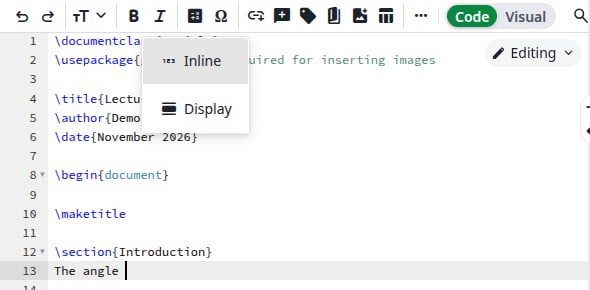
Большинство символов работают только в математическом режиме. Щёлкните там, где должен быть символ. На панели инструментов редактора нажмите Insert math, затем Inline. Теперь курсор находится между \( и \).
Меню Insert math
2
Откройте палитру
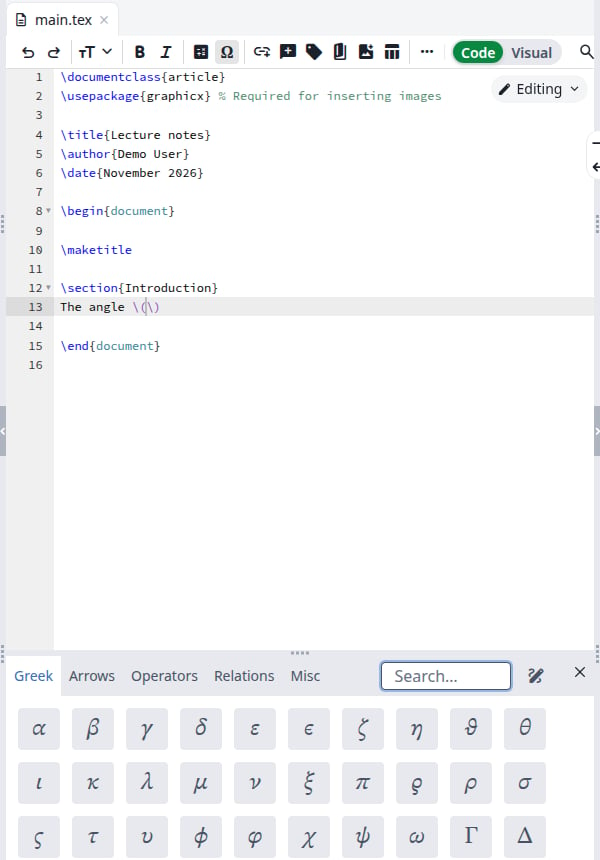
На панели инструментов нажмите кнопку Ω, Insert symbol. Также можно нажать Insert, затем Symbol вверху страницы. Палитра откроется под редактором.
Палитра символов
3
Найдите символ
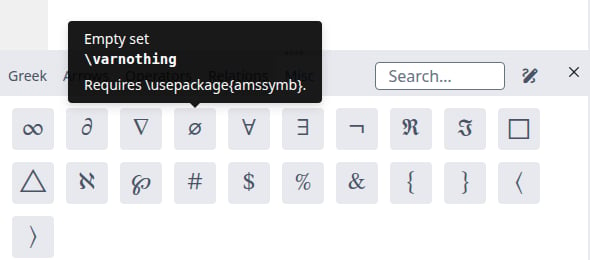
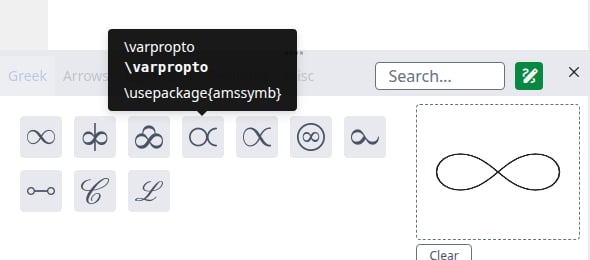
Выберите вкладку: Greek, Arrows, Operators, Relations или Misc. Наведите указатель на символ, чтобы увидеть его название и команду. Для некоторых символов также показывается примечание, например нужный пакет.
Название, команда и примечание символа
4
Нажмите на него
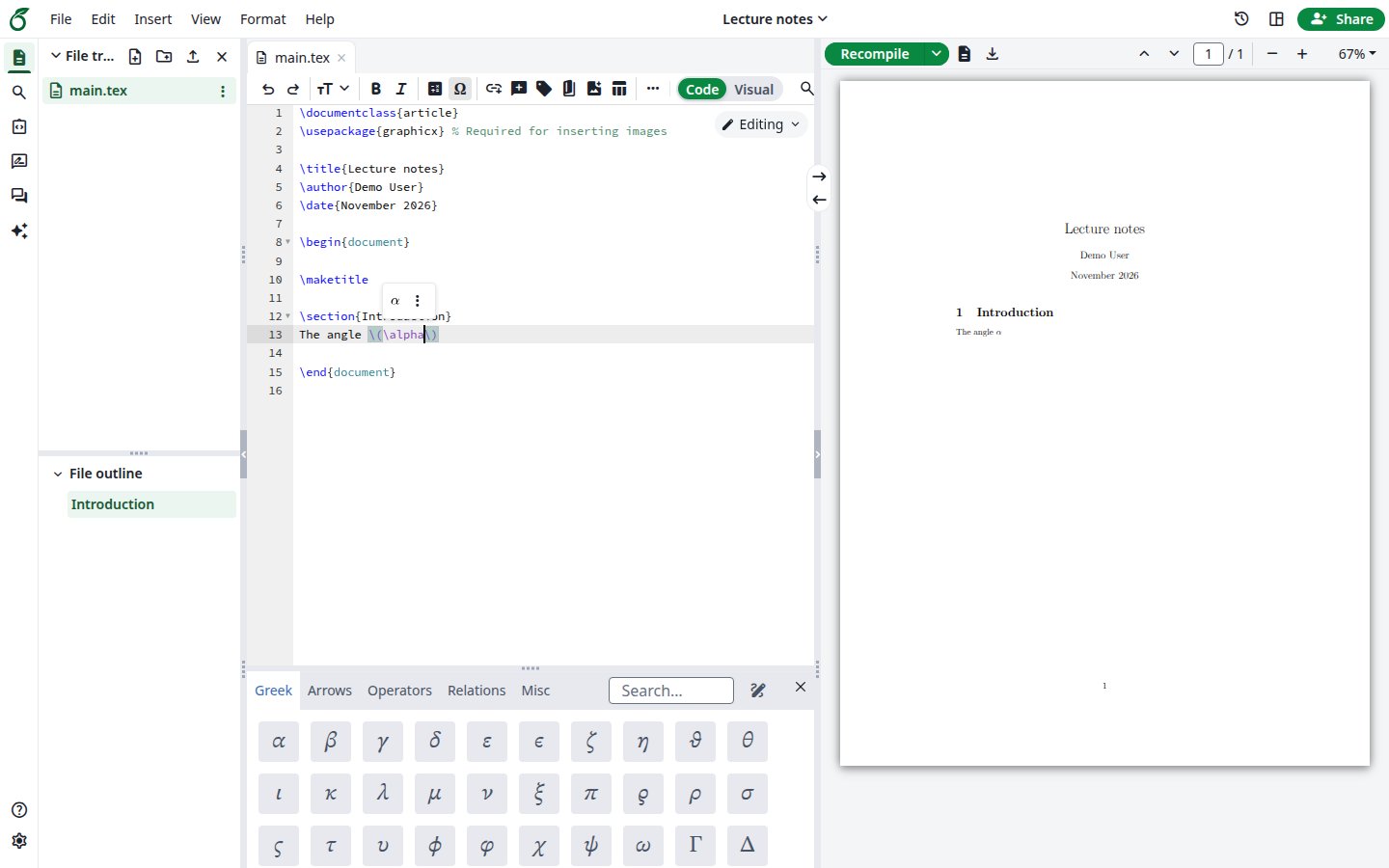
Команда появится в позиции курсора. Палитра остаётся открытой, поэтому можно сразу добавить следующий символ. Нажмите Recompile, чтобы увидеть символ в PDF.
Символ в документе и в PDF
В редакторе Visual палитра работает так же.
Поиск символа
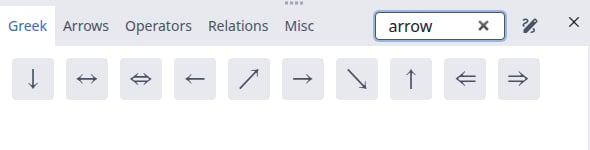
Введите текст в поле Search. Искать можно по команде (\sum), по слову из названия символа (arrow) или по самому символу (α). Поиск охватывает все вкладки. Очистите поле, чтобы вернуться к вкладкам.
Поиск arrow
Если совпадений нет, палитра показывает No symbols found.
Рисование символа
Используйте эту функцию, когда вы представляете символ, но не знаете его названия.
1
Нажмите на значок карандаша
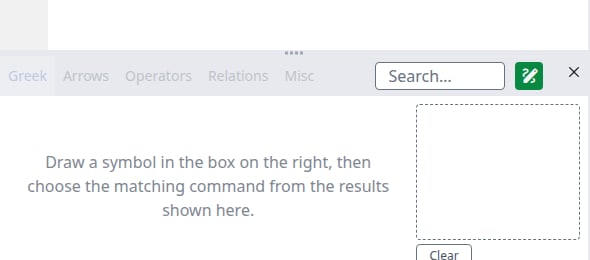
Нажмите на значок карандаша, Draw a symbol, справа от поля Search. Вкладки станут неактивными, а справа появится пунктирная рамка.Пока распознавание не готово, отображается Loading model…. В первый раз браузер скачивает с вашего сайта около 40 МБ. После этого он хранит эти файлы.
Режим рисования
2
Рисуйте в пунктирной рамке
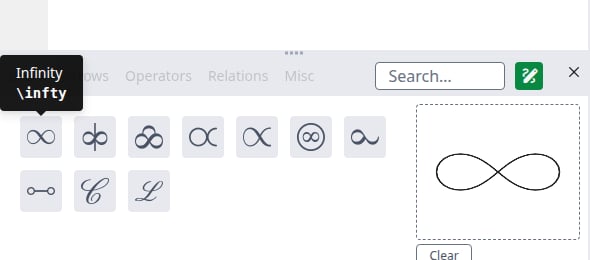
Когда вы заканчиваете штрих, слева появляется до десяти совпадений, самое близкое первым. Наведите указатель на совпадение, чтобы увидеть его команду. Для символа из нескольких штрихов совпадения обновляются после каждого штриха.
Совпадения для рисунка
3
Нажмите на совпадение
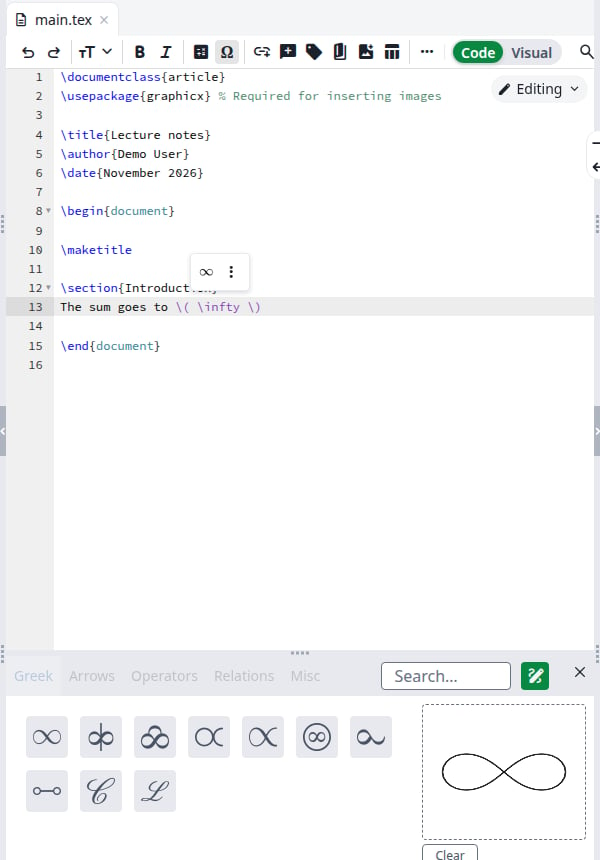
Команда появится в позиции курсора. Рисунок остаётся, поэтому можно попробовать другое совпадение. Перед тем как рисовать следующий символ, нажмите Clear.
Команда в позиции курсора
Чтобы вернуться к вкладкам, снова нажмите на значок карандаша или щёлкните в поле Search.Распознавание выполняется в вашем браузере. Ваш рисунок не отправляется на сайт.
Совпадения, которым нужен пакет
Рисование знает более 1300 команд, а на вкладках перечислено 117. Многие из остальных взяты из пакетов LaTeX. В этом случае подсказка показывает строку, которую нужно добавить.
Совпадение, которому нужен пакет
Добавьте эту строку в преамбулу перед \begin{document}:
\usepackage{amssymb}
Палитра не добавляет её за вас.
Использование клавиатуры
Из поля Search нажимайте Tab, пока не будет выбран символ. Клавиши со стрелками перемещают между символами. Enter вставляет выбранный символ и закрывает палитру.
Закрытие палитры
Нажмите × в правом верхнем углу палитры. Кнопка Ω, а также Insert, затем Symbol, тоже закрывают её.
Если что-то пошло не так
Что вы видите
Почему
Что делать
Компиляция сообщает Missing $ inserted
Символ находится вне математического режима
Переместите его между \( и \) или сначала используйте Insert math
Компиляция сообщает Undefined control sequence
Команде нужен пакет
Наведите указатель на символ в палитре, чтобы узнать какой, и добавьте его в преамбулу
Нет значка карандаша
Ваш браузер не может выполнять распознавание, например Safari 15
Обновите браузер или используйте другой. Вкладки и поиск продолжают работать
Recognition unavailable под пунктирной рамкой
Браузеру не удалось загрузить файлы распознавания
Нажмите Please try again
Последнее изменение 21 ноября 2026 г.
Была ли эта страница полезной?
{"docsConfig":{"theme":"mint","$schema":"https://mintlify.com/docs.json","name":"Ayakaleaf Pro","description":"Overleaf Community Edition enhanced with all Pro features: open source, free to use, self-hostable.","colors":{"primary":"#0E0E0E","light":"#D4A27F","dark":"#0E0E0E"},"logo":{"light":"https://mintcdn.com/ayakaleaf-pro/JetHeEeglWIIXNds/logo/light.png?fit=max\u0026auto=format\u0026n=JetHeEeglWIIXNds\u0026q=85\u0026s=7f1abd8dcc74dd3b7cdafac9e6e82092","dark":"https://mintcdn.com/ayakaleaf-pro/JetHeEeglWIIXNds/logo/dark.png?fit=max\u0026auto=format\u0026n=JetHeEeglWIIXNds\u0026q=85\u0026s=4e369d29a8c5a6cd8b4b7697ddb1f7e2","href":"/"},"favicon":"https://mintcdn.com/ayakaleaf-pro/x9kfDjtWlyyhG_mR/favicon.png?fit=max\u0026auto=format\u0026n=x9kfDjtWlyyhG_mR\u0026q=85\u0026s=832c6bfafce5eb69ebc83783083a4a85","background":{"color":{"light":"#FDFDF7","dark":"#09090B"}},"navbar":{"links":[{"href":"https://github.com/ayaka-notes/ayakaleaf-pro-playground","label":"Playground"},{"href":"https://github.com/orgs/ayaka-notes/packages/container/package/overleaf-pro","label":"Docker Image"},{"href":"https://github.com/ayaka-notes/texlive-full","label":"TeXLive Full"}],"primary":{"type":"button","label":"Open GitHub","href":"https://github.com/ayaka-notes/ayakaleaf-pro"}},"footer":{"socials":{"github":"https://github.com/ayaka-notes"}},"styling":{"latex":true},"contextual":{"options":["copy","view","chatgpt","claude","perplexity","mcp","cursor","vscode","assistant","download-pdf","download-spec"],"display":"header"},"metadata":{"timestamp":true},"navigation":{"languages":[{"language":"en","default":true,"href":""},{"language":"zh-CN","href":"zh-CN"},{"language":"zh-TW","href":"zh-TW"},{"language":"ja","href":"ja"},{"language":"de","href":"de"},{"language":"fr","href":"fr"},{"language":"es","href":"es"},{"language":"it","href":"it"},{"language":"ko","href":"ko"},{"language":"ru","href":"ru"},{"language":"nl","href":"nl"},{"language":"pt","href":"pt"},{"language":"tr","href":"tr"},{"language":"uk","href":"uk"},{"language":"pl","href":"pl"},{"language":"cs","href":"cs"},{"language":"sv","href":"sv"},{"language":"fi","href":"fi"},{"language":"ar","href":"ar"},{"language":"vi","href":"vi"},{"language":"no","href":"no"},{"language":"da","href":"da"},{"language":"id","href":"id"},{"language":"zh-Hans","href":"zh-Hans"},{"language":"zh-Hant","href":"zh-Hant"}]}},"deployment":{"deploymentMetadataValue":{"subdomain":"ayakaleaf-pro","hasAudioNarration":false,"actualSubdomain":"ayakaleaf-pro","customDomains":[],"gitSource":{"type":"github","owner":"ayaka-notes","repo":"docs","deployBranch":"main","contentDirectory":"","isPrivate":false,"mountPath":"","label":""},"feedback":{"thumbs":true},"entitlements":{"AI_CHAT":{"status":"ENABLED"},"WEB_MCP":{"status":"ENABLED"},"NARRATION":{"status":"ENABLED"}},"buildId":"6b01b8980081ff9d8e91cddc","clientVersion":"0.0.4270","searchFilterCounts":[{"language":"ar","tag":"الاستضافة المحلية","count":159},{"language":"en","tag":"On-Premises","count":159},{"language":"cs","tag":"On-Premises","count":159},{"language":"da","tag":"On-premises","count":159},{"language":"de","tag":"On-Premises","count":159},{"language":"es","tag":"Local","count":159},{"language":"fi","tag":"Paikallinen asennus","count":159},{"language":"fr","tag":"Sur site","count":159},{"language":"id","tag":"On-Premises","count":159},{"language":"it","tag":"On-premise","count":159},{"language":"ja","tag":"オンプレミス","count":159},{"language":"ko","tag":"온프레미스","count":159},{"language":"nl","tag":"On-premises","count":159},{"language":"no","tag":"Lokal drift","count":159},{"language":"pl","tag":"On-Premises","count":159},{"language":"pt","tag":"On-Premises","count":159},{"language":"ru","tag":"Локальное развертывание","count":159},{"language":"sv","tag":"On-Premises","count":159},{"language":"tr","tag":"Şirket İçi Kurulum","count":159},{"language":"uk","tag":"Локальне розгортання","count":159},{"language":"vi","tag":"Tự triển khai (On-Premises)","count":159},{"language":"zh-CN","tag":"本地部署","count":159},{"language":"zh-Hans","tag":"本地部署","count":159},{"language":"zh-Hant","tag":"本地部署","count":159},{"language":"zh-TW","tag":"本地部署","count":159},{"language":"ar","tag":"الإعداد","count":66},{"language":"en","tag":"Configuration","count":66},{"language":"cs","tag":"Konfigurace","count":66},{"language":"da","tag":"Konfiguration","count":66},{"language":"de","tag":"Konfiguration","count":66},{"language":"es","tag":"Configuración","count":66},{"language":"fi","tag":"Määritys","count":66},{"language":"fr","tag":"Configuration","count":66},{"language":"id","tag":"Konfigurasi","count":66},{"language":"it","tag":"Configurazione","count":66},{"language":"ja","tag":"設定","count":66},{"language":"ko","tag":"구성","count":66},{"language":"nl","tag":"Configuratie","count":66},{"language":"no","tag":"Konfigurasjon","count":66},{"language":"pl","tag":"Konfiguracja","count":66},{"language":"pt","tag":"Configuração","count":66},{"language":"ru","tag":"Настройка","count":66},{"language":"sv","tag":"Konfiguration","count":66},{"language":"tr","tag":"Yapılandırma","count":66},{"language":"uk","tag":"Конфігурація","count":66},{"language":"vi","tag":"Cấu hình","count":66},{"language":"zh-CN","tag":"配置","count":66},{"language":"zh-Hans","tag":"配置","count":66},{"language":"zh-Hant","tag":"設定","count":66},{"language":"zh-TW","tag":"設定","count":66},{"language":"en","tag":"Developer","count":57},{"language":"ar","tag":"المطوّرون","count":51},{"language":"cs","tag":"Vývojáři","count":51},{"language":"da","tag":"Udvikler","count":51},{"language":"de","tag":"Entwickler","count":51},{"language":"es","tag":"Desarrollador","count":51},{"language":"fi","tag":"Kehittäjä","count":51},{"language":"fr","tag":"Développeur","count":51},{"language":"id","tag":"Pengembang","count":51},{"language":"it","tag":"Sviluppatore","count":51},{"language":"ja","tag":"開発者","count":51},{"language":"ko","tag":"개발자","count":51},{"language":"nl","tag":"Ontwikkelaar","count":51},{"language":"no","tag":"Utvikler","count":51},{"language":"pl","tag":"Dla deweloperów","count":51},{"language":"pt","tag":"Desenvolvedor","count":51},{"language":"ru","tag":"Разработчикам","count":51},{"language":"sv","tag":"Utvecklare","count":51},{"language":"tr","tag":"Geliştirici","count":51},{"language":"uk","tag":"Розробникам","count":51},{"language":"vi","tag":"Nhà phát triển","count":51},{"language":"zh-CN","tag":"开发者","count":51},{"language":"zh-Hans","tag":"开发者","count":51},{"language":"zh-Hant","tag":"開發者","count":51},{"language":"zh-TW","tag":"開發者","count":51},{"language":"ar","tag":"التثبيت","count":40},{"language":"en","tag":"Installation","count":40},{"language":"cs","tag":"Instalace","count":40},{"language":"da","tag":"Installation","count":40},{"language":"de","tag":"Installation","count":40},{"language":"es","tag":"Instalación","count":40},{"language":"fi","tag":"Asennus","count":40},{"language":"fr","tag":"Installation","count":40},{"language":"id","tag":"Instalasi","count":40},{"language":"it","tag":"Installazione","count":40},{"language":"ja","tag":"インストール","count":40},{"language":"ko","tag":"설치","count":40},{"language":"nl","tag":"Installatie","count":40},{"language":"no","tag":"Installasjon","count":40},{"language":"pl","tag":"Instalacja","count":40},{"language":"pt","tag":"Instalação","count":40},{"language":"ru","tag":"Установка","count":40},{"language":"sv","tag":"Installation","count":40},{"language":"tr","tag":"Kurulum","count":40},{"language":"uk","tag":"Встановлення","count":40},{"language":"vi","tag":"Cài đặt","count":40},{"language":"zh-CN","tag":"安装","count":40},{"language":"zh-Hans","tag":"安装","count":40},{"language":"zh-Hant","tag":"安裝","count":40},{"language":"zh-TW","tag":"安裝","count":40},{"language":"en","tag":"Data Model","count":37},{"language":"ar","tag":"Docker Compose","count":34},{"language":"en","tag":"Docker Compose","count":34},{"language":"cs","tag":"Docker Compose","count":34},{"language":"da","tag":"Docker Compose","count":34},{"language":"de","tag":"Docker Compose","count":34},{"language":"es","tag":"Docker Compose","count":34},{"language":"fi","tag":"Docker Compose","count":34},{"language":"fr","tag":"Docker Compose","count":34},{"language":"id","tag":"Docker Compose","count":34},{"language":"it","tag":"Docker Compose","count":34},{"language":"ja","tag":"Docker Compose","count":34},{"language":"ko","tag":"Docker Compose","count":34},{"language":"nl","tag":"Docker Compose","count":34},{"language":"no","tag":"Docker Compose","count":34},{"language":"pl","tag":"Docker Compose","count":34},{"language":"pt","tag":"Docker Compose","count":34},{"language":"ru","tag":"Docker Compose","count":34},{"language":"sv","tag":"Docker Compose","count":34},{"language":"tr","tag":"Docker Compose","count":34},{"language":"uk","tag":"Docker Compose","count":34},{"language":"vi","tag":"Docker Compose","count":34},{"language":"zh-CN","tag":"Docker Compose","count":34},{"language":"zh-Hans","tag":"Docker Compose","count":34},{"language":"zh-Hant","tag":"Docker Compose","count":34},{"language":"zh-TW","tag":"Docker Compose","count":34},{"language":"ar","tag":"Kubernetes","count":32},{"language":"en","tag":"Kubernetes","count":32},{"language":"cs","tag":"Kubernetes","count":32},{"language":"da","tag":"Kubernetes","count":32},{"language":"de","tag":"Kubernetes","count":32},{"language":"es","tag":"Kubernetes","count":32},{"language":"fi","tag":"Kubernetes","count":32},{"language":"fr","tag":"Kubernetes","count":32},{"language":"id","tag":"Kubernetes","count":32},{"language":"it","tag":"Kubernetes","count":32},{"language":"ja","tag":"Kubernetes","count":32},{"language":"ko","tag":"Kubernetes","count":32},{"language":"nl","tag":"Kubernetes","count":32},{"language":"no","tag":"Kubernetes","count":32},{"language":"pl","tag":"Kubernetes","count":32},{"language":"pt","tag":"Kubernetes","count":32},{"language":"ru","tag":"Kubernetes","count":32},{"language":"sv","tag":"Kubernetes","count":32},{"language":"tr","tag":"Kubernetes","count":32},{"language":"uk","tag":"Kubernetes","count":32},{"language":"vi","tag":"Kubernetes","count":32},{"language":"zh-CN","tag":"Kubernetes","count":32},{"language":"zh-Hans","tag":"Kubernetes","count":32},{"language":"zh-Hant","tag":"Kubernetes","count":32},{"language":"zh-TW","tag":"Kubernetes","count":32},{"language":"ar","tag":"نموذج البيانات","count":31},{"language":"cs","tag":"Datový model","count":31},{"language":"da","tag":"Datamodel","count":31},{"language":"de","tag":"Datenmodell","count":31},{"language":"es","tag":"Modelo de datos","count":31},{"language":"fi","tag":"Tietomalli","count":31},{"language":"fr","tag":"Modèle de données","count":31},{"language":"id","tag":"Model Data","count":31},{"language":"it","tag":"Modello dati","count":31},{"language":"ja","tag":"データモデル","count":31},{"language":"ko","tag":"데이터 모델","count":31},{"language":"nl","tag":"Datamodel","count":31},{"language":"no","tag":"Datamodell","count":31},{"language":"pl","tag":"Model danych","count":31},{"language":"pt","tag":"Modelo de dados","count":31},{"language":"ru","tag":"Модель данных","count":31},{"language":"sv","tag":"Datamodell","count":31},{"language":"tr","tag":"Veri Modeli","count":31},{"language":"uk","tag":"Модель даних","count":31},{"language":"vi","tag":"Mô hình dữ liệu","count":31},{"language":"zh-CN","tag":"数据模型","count":31},{"language":"zh-Hans","tag":"数据模型","count":31},{"language":"zh-Hant","tag":"資料模型","count":31},{"language":"zh-TW","tag":"資料模型","count":31},{"language":"ar","tag":"استخدام Docker Compose","count":27},{"language":"en","tag":"Using Docker Compose","count":27},{"language":"cs","tag":"Použití Docker Compose","count":27},{"language":"da","tag":"Brug af Docker Compose","count":27},{"language":"de","tag":"Docker Compose verwenden","count":27},{"language":"es","tag":"Uso de Docker Compose","count":27},{"language":"fi","tag":"Docker Composen käyttö","count":27},{"language":"fr","tag":"Utiliser Docker Compose","count":27},{"language":"id","tag":"Menggunakan Docker Compose","count":27},{"language":"it","tag":"Utilizzo di Docker Compose","count":27},{"language":"ja","tag":"Docker Compose の使用","count":27},{"language":"ko","tag":"Docker Compose 사용","count":27},{"language":"nl","tag":"Docker Compose gebruiken","count":27},{"language":"no","tag":"Bruke Docker Compose","count":27},{"language":"pl","tag":"Korzystanie z Docker Compose","count":27},{"language":"pt","tag":"Usando o Docker Compose","count":27},{"language":"ru","tag":"Использование Docker Compose","count":27},{"language":"sv","tag":"Använda Docker Compose","count":27},{"language":"tr","tag":"Docker Compose kullanımı","count":27},{"language":"uk","tag":"Використання Docker Compose","count":27},{"language":"vi","tag":"Sử dụng Docker Compose","count":27},{"language":"zh-CN","tag":"使用 Docker Compose","count":27},{"language":"zh-Hans","tag":"使用 Docker Compose","count":27},{"language":"zh-Hant","tag":"使用 Docker Compose","count":27},{"language":"zh-TW","tag":"使用 Docker Compose","count":27},{"language":"ar","tag":"دليل المستخدم","count":24},{"language":"en","tag":"User guide","count":24},{"language":"cs","tag":"Uživatelská příručka","count":24},{"language":"da","tag":"Brugervejledning","count":24},{"language":"de","tag":"Benutzerhandbuch","count":24},{"language":"es","tag":"Guía del usuario","count":24},{"language":"fi","tag":"Käyttöopas","count":24},{"language":"fr","tag":"Guide de l'utilisateur","count":24},{"language":"id","tag":"Panduan pengguna","count":24},{"language":"it","tag":"Guida utente","count":24},{"language":"ja","tag":"ユーザーガイド","count":24},{"language":"ko","tag":"사용자 가이드","count":24},{"language":"nl","tag":"Gebruikershandleiding","count":24},{"language":"no","tag":"Brukerveiledning","count":24},{"language":"pl","tag":"Przewodnik użytkownika","count":24},{"language":"pt","tag":"Guia do usuário","count":24},{"language":"ru","tag":"Руководство пользователя","count":24},{"language":"sv","tag":"Användarguide","count":24},{"language":"tr","tag":"Kullanıcı kılavuzu","count":24},{"language":"uk","tag":"Посібник користувача","count":24},{"language":"vi","tag":"Hướng dẫn người dùng","count":24},{"language":"zh-CN","tag":"用户指南","count":24},{"language":"zh-Hans","tag":"用户指南","count":24},{"language":"zh-Hant","tag":"使用者指南","count":24},{"language":"zh-TW","tag":"使用者指南","count":24},{"language":"ar","tag":"التكاملات","count":22},{"language":"en","tag":"Integrations","count":22},{"language":"cs","tag":"Integrace","count":22},{"language":"da","tag":"Integrationer","count":22},{"language":"de","tag":"Integrationen","count":22},{"language":"es","tag":"Integraciones","count":22},{"language":"fi","tag":"Integraatiot","count":22},{"language":"fr","tag":"Intégrations","count":22},{"language":"id","tag":"Integrasi","count":22},{"language":"it","tag":"Integrazioni","count":22},{"language":"ja","tag":"連携","count":22},{"language":"ko","tag":"통합","count":22},{"language":"nl","tag":"Integraties","count":22},{"language":"no","tag":"Integrasjoner","count":22},{"language":"pl","tag":"Integracje","count":22},{"language":"pt","tag":"Integrações","count":22},{"language":"ru","tag":"Интеграции","count":22},{"language":"sv","tag":"Integrationer","count":22},{"language":"tr","tag":"Entegrasyonlar","count":22},{"language":"uk","tag":"Інтеграції","count":22},{"language":"vi","tag":"Tích hợp","count":22},{"language":"zh-CN","tag":"集成","count":22},{"language":"zh-Hans","tag":"集成","count":22},{"language":"zh-Hant","tag":"整合","count":22},{"language":"zh-TW","tag":"整合","count":22}],"searchSettings":{"maxResults":6}},"assistantConfig":{"enableAskAiButton":false,"enableStarterQuestions":true,"enableContextualStarterQuestions":true,"enableAskAiSearchBar":true},"basePath":"","hasChatPermissions":true,"hasWebMcpPermissions":true,"toggles":[{"name":"kill-isr","enabled":true,"variant":{"name":"disabled","enabled":false,"feature_enabled":true},"impressionData":false},{"name":"custom-rbac-roles","enabled":true,"variant":{"name":"disabled","enabled":false,"feature_enabled":true},"impressionData":false},{"name":"agent-mintlify-slack","enabled":true,"variant":{"name":"disabled","enabled":false,"feature_enabled":true},"impressionData":false},{"name":"agent-integrations-settings","enabled":true,"variant":{"name":"disabled","enabled":false,"feature_enabled":true},"impressionData":false},{"name":"rbac-expansion","enabled":true,"variant":{"name":"disabled","enabled":false,"feature_enabled":true},"impressionData":false},{"name":"automations-pr-grouping","enabled":true,"variant":{"name":"disabled","enabled":false,"feature_enabled":true},"impressionData":false},{"name":"custom-prefix","enabled":true,"variant":{"name":"disabled","enabled":false,"feature_enabled":true},"impressionData":false},{"name":"analytics-v7","enabled":true,"variant":{"name":"disabled","enabled":false,"feature_enabled":true},"impressionData":false},{"name":"user-flows-analytics","enabled":true,"variant":{"name":"disabled","enabled":false,"feature_enabled":true},"impressionData":false},{"name":"no-publish-flow","enabled":true,"variant":{"name":"disabled","enabled":false,"feature_enabled":true},"impressionData":false},{"name":"workos-onboarding","enabled":true,"variant":{"name":"disabled","enabled":false,"feature_enabled":true},"impressionData":false},{"name":"snapshot-serving-live","enabled":true,"variant":{"name":"disabled","enabled":false,"feature_enabled":true},"impressionData":false},{"name":"stripTemperatureMiddleware","enabled":true,"variant":{"name":"disabled","enabled":false,"feature_enabled":true},"impressionData":false},{"name":"support-platform-pylon-zendesk","enabled":true,"variant":{"name":"disabled","enabled":false,"feature_enabled":true},"impressionData":false},{"name":"snapshot-serving","enabled":true,"variant":{"name":"disabled","enabled":false,"feature_enabled":true},"impressionData":false},{"name":"instant-rollback","enabled":true,"variant":{"name":"disabled","enabled":false,"feature_enabled":true},"impressionData":false},{"name":"granular-notifications-server","enabled":true,"variant":{"name":"disabled","enabled":false,"feature_enabled":true},"impressionData":false},{"name":"granular-notifications","enabled":true,"variant":{"name":"disabled","enabled":false,"feature_enabled":true},"impressionData":false},{"name":"automations-fable","enabled":true,"variant":{"name":"disabled","enabled":false,"feature_enabled":true},"impressionData":false},{"name":"fixed-ai-action-pricing","enabled":true,"variant":{"name":"disabled","enabled":false,"feature_enabled":true},"impressionData":false},{"name":"site-roles","enabled":true,"variant":{"name":"disabled","enabled":false,"feature_enabled":true},"impressionData":false},{"name":"automation-resolve-merge-conflict","enabled":true,"variant":{"name":"disabled","enabled":false,"feature_enabled":true},"impressionData":false},{"name":"scoped-publishing","enabled":true,"variant":{"name":"disabled","enabled":false,"feature_enabled":true},"impressionData":false},{"name":"mintql","enabled":true,"variant":{"name":"disabled","enabled":false,"feature_enabled":true},"impressionData":false},{"name":"page-level-analytics","enabled":true,"variant":{"name":"disabled","enabled":false,"feature_enabled":true},"impressionData":false},{"name":"editor-version-history-v2","enabled":true,"variant":{"name":"disabled","enabled":false,"feature_enabled":true},"impressionData":false},{"name":"billing-page-v2","enabled":true,"variant":{"name":"disabled","enabled":false,"feature_enabled":true},"impressionData":false},{"name":"full-page-search","enabled":true,"variant":{"name":"disabled","enabled":false,"feature_enabled":true},"impressionData":false},{"name":"workspace-projects","enabled":true,"variant":{"name":"disabled","enabled":false,"feature_enabled":true},"impressionData":false},{"name":"assistant-v5","enabled":true,"variant":{"name":"disabled","enabled":false,"feature_enabled":true},"impressionData":false},{"name":"fork-pr-previews","enabled":true,"variant":{"name":"disabled","enabled":false,"feature_enabled":true},"impressionData":false},{"name":"revalidation-jwt","enabled":true,"variant":{"name":"disabled","enabled":false,"feature_enabled":true},"impressionData":false},{"name":"workos-sso-scim","enabled":true,"variant":{"name":"disabled","enabled":false,"feature_enabled":true},"impressionData":false},{"name":"hobby-abuse-scan","enabled":true,"variant":{"name":"disabled","enabled":false,"feature_enabled":true},"impressionData":false},{"name":"dashboard-inbox","enabled":true,"variant":{"name":"disabled","enabled":false,"feature_enabled":true},"impressionData":false},{"name":"workos-signup","enabled":true,"variant":{"name":"disabled","enabled":false,"feature_enabled":true},"impressionData":false},{"name":"turbopuffer-dual-write","enabled":true,"variant":{"name":"disabled","enabled":false,"feature_enabled":true},"impressionData":false},{"name":"workos-enabled","enabled":true,"variant":{"name":"disabled","enabled":false,"feature_enabled":true},"impressionData":false},{"name":"approve-review-flow","enabled":true,"variant":{"name":"disabled","enabled":false,"feature_enabled":true},"impressionData":false},{"name":"editor-metadata","enabled":true,"variant":{"name":"disabled","enabled":false,"feature_enabled":true},"impressionData":false},{"name":"sso-setup-deadline-banner","enabled":true,"variant":{"name":"disabled","enabled":false,"feature_enabled":true},"impressionData":false},{"name":"turbopuffer-serve","enabled":true,"variant":{"name":"disabled","enabled":false,"feature_enabled":true},"impressionData":false},{"name":"live-agents","enabled":true,"variant":{"name":"disabled","enabled":false,"feature_enabled":true},"impressionData":false},{"name":"starter-pricing","enabled":true,"variant":{"name":"control","enabled":true,"payload":{"type":"string","value":"control"},"feature_enabled":true},"impressionData":false},{"name":"llms-txt-v2","enabled":true,"variant":{"name":"disabled","enabled":false,"feature_enabled":true},"impressionData":false},{"name":"wildcard-email-auth","enabled":true,"variant":{"name":"disabled","enabled":false,"feature_enabled":true},"impressionData":false}],"googleFontsInlined":false},"customCss":[{"filePath":"style.css","content":"@font-face{font-family:\"Site Sans\";src:url(\"/fonts/SiteSans-Text-Regular-Static.otf\") format(\"opentype\");font-weight:400;font-style:normal;font-display:swap}@font-face{font-family:\"Site Sans\";src:url(\"/fonts/SiteSans-Text-RegularItalic-Static.otf\") format(\"opentype\");font-weight:400;font-style:italic;font-display:swap}@font-face{font-family:\"Site Sans\";src:url(\"/fonts/SiteSans-Text-Medium-Static.otf\") format(\"opentype\");font-weight:500;font-style:normal;font-display:swap}@font-face{font-family:\"Site Sans\";src:url(\"/fonts/SiteSans-Text-MediumItalic-Static.otf\") format(\"opentype\");font-weight:500;font-style:italic;font-display:swap}@font-face{font-family:\"Site Sans\";src:url(\"/fonts/SiteSans-Text-Semibold-Static.otf\") format(\"opentype\");font-weight:600;font-style:normal;font-display:swap}@font-face{font-family:\"Site Sans\";src:url(\"/fonts/SiteSans-Text-SemiboldItalic-Static.otf\") format(\"opentype\");font-weight:600;font-style:italic;font-display:swap}@font-face{font-family:\"Site Sans\";src:url(\"/fonts/SiteSans-Text-Bold-Static.otf\") format(\"opentype\");font-weight:700;font-style:normal;font-display:swap}@font-face{font-family:\"Site Sans\";src:url(\"/fonts/SiteSans-Text-BoldItalic-Static.otf\") format(\"opentype\");font-weight:700;font-style:italic;font-display:swap}@font-face{font-family:\"Site Serif Display\";src:url(\"/fonts/SiteSerif-Display-Regular-Static.otf\") format(\"opentype\");font-weight:400;font-style:normal;font-display:swap}@font-face{font-family:\"Site Serif Display\";src:url(\"/fonts/SiteSerif-Display-RegularItalic-Static.otf\") format(\"opentype\");font-weight:400;font-style:italic;font-display:swap}@font-face{font-family:\"Site Serif Display\";src:url(\"/fonts/SiteSerif-Display-Medium-Static.otf\") format(\"opentype\");font-weight:500;font-style:normal;font-display:swap}@font-face{font-family:\"Site Serif Display\";src:url(\"/fonts/SiteSerif-Display-Semibold-Static.otf\") format(\"opentype\");font-weight:600;font-style:normal;font-display:swap}@font-face{font-family:\"Site Serif Display\";src:url(\"/fonts/SiteSerif-Display-Bold-Static.otf\") format(\"opentype\");font-weight:700;font-style:normal;font-display:swap}@font-face{font-family:\"Site Serif\";src:url(\"/fonts/SiteSerif-Text-Regular-Static.otf\") format(\"opentype\");font-weight:400;font-style:normal;font-display:swap}@font-face{font-family:\"Site Serif\";src:url(\"/fonts/SiteSerif-Text-RegularItalic-Static.otf\") format(\"opentype\");font-weight:400;font-style:italic;font-display:swap}@font-face{font-family:\"Site Serif\";src:url(\"/fonts/SiteSerif-Text-Medium-Static.otf\") format(\"opentype\");font-weight:500;font-style:normal;font-display:swap}@font-face{font-family:\"Site Serif\";src:url(\"/fonts/SiteSerif-Text-MediumItalic-Static.otf\") format(\"opentype\");font-weight:500;font-style:italic;font-display:swap}@font-face{font-family:\"Site Serif\";src:url(\"/fonts/SiteSerif-Text-Semibold-Static.otf\") format(\"opentype\");font-weight:600;font-style:normal;font-display:swap}@font-face{font-family:\"Site Serif\";src:url(\"/fonts/SiteSerif-Text-SemiboldItalic-Static.otf\") format(\"opentype\");font-weight:600;font-style:italic;font-display:swap}@font-face{font-family:\"Site Serif\";src:url(\"/fonts/SiteSerif-Text-Bold-Static.otf\") format(\"opentype\");font-weight:700;font-style:normal;font-display:swap}@font-face{font-family:\"Site Serif\";src:url(\"/fonts/SiteSerif-Text-BoldItalic-Static.otf\") format(\"opentype\");font-weight:700;font-style:italic;font-display:swap}:root{--always-white: 0 0% 100%;--always-black: 0 0% 0%;--constant-book-cloth: 15 55% 80%;--constant-clay: 15 60% 85%;--constant-kraft: 25 40% 83%;--constant-manilla: 40 20% 92%;--constant-slate-000: 0 0% 100%;--constant-slate-050: 48 33.3% 97.1%;--constant-slate-100: 53 28.6% 94.5%;--constant-slate-150: 48 25% 92.2%;--constant-slate-200: 50 20.7% 88.6%;--constant-slate-250: 51 16.5% 84.5%;--constant-slate-300: 50 11.5% 79.6%;--constant-slate-350: 50 9% 73.7%;--constant-slate-400: 49 6.5% 66.9%;--constant-slate-450: 48 4.8% 59.2%;--constant-slate-500: 53 3.2% 51.4%;--constant-slate-550: 51 3.1% 43.7%;--constant-slate-600: 48 2.7% 35.9%;--constant-slate-650: 48 3.4% 29.2%;--constant-slate-700: 60 2.5% 23.3%;--constant-slate-750: 60 2.1% 18.4%;--constant-slate-800: 60 2.7% 14.5%;--constant-slate-850: 30 3.3% 11.8%;--constant-slate-900: 30 4% 9.8%;--constant-slate-950: 60 2.6% 7.6%;--constant-slate-1000: 60 3.4% 5.7%}:root:not(.dark){--accent-brand: 15 63.1% 59.6%;--accent-main-000: 15 55.6% 52.4%;--accent-main-100: 15 55.6% 52.4%;--accent-main-200: 15 63.1% 59.6%;--accent-main-900: 0 0% 0%;--accent-pro-000: 251 34.2% 33.3%;--accent-pro-100: 251 40% 45.1%;--accent-pro-200: 251 61% 72.2%;--accent-pro-900: 253 33.3% 91.8%;--accent-secondary-000: 210 73.7% 40.2%;--accent-secondary-100: 210 70.9% 51.6%;--accent-secondary-200: 210 70.9% 51.6%;--accent-secondary-900: 211 72% 90%;--bg-000: 0 0% 100%;--bg-100: 48 33.3% 97.1%;--bg-200: 53 28.6% 94.5%;--bg-300: 48 25% 92.2%;--bg-400: 50 20.7% 88.6%;--bg-500: 50 20.7% 88.6%;--border-100: 30 3.3% 11.8%;--border-200: 30 3.3% 11.8%;--border-300: 30 3.3% 11.8%;--border-400: 30 3.3% 11.8%;--danger-000: 0 61.4% 22.4%;--danger-100: 0 58.6% 34.1%;--danger-200: 0 58.6% 34.1%;--danger-900: 0 50% 95%;--oncolor-100: 0 0% 100%;--oncolor-200: 60 6.7% 97.1%;--oncolor-300: 60 6.7% 97.1%;--text-000: 60 2.6% 7.6%;--text-100: 60 2.6% 7.6%;--text-200: 60 2.5% 23.3%;--text-300: 60 2.5% 23.3%;--text-400: 51 3.1% 43.7%;--text-500: 51 3.1% 43.7%}:root.dark{--accent-brand: 15 63.1% 59.6%;--accent-main-000: 15 55.6% 52.4%;--accent-main-100: 15 63.1% 59.6%;--accent-main-200: 15 63.1% 59.6%;--accent-main-900: 0 0% 0%;--accent-pro-000: 251 84.6% 74.5%;--accent-pro-100: 251 40.2% 54.1%;--accent-pro-200: 251 40% 45.1%;--accent-pro-900: 250 25.3% 19.4%;--accent-secondary-000: 210 71.1% 62%;--accent-secondary-100: 210 70.9% 51.6%;--accent-secondary-200: 210 70.9% 51.6%;--accent-secondary-900: 210 55.9% 24.6%;--bg-000: 60 2.1% 18.4%;--bg-100: 60 2.7% 14.5%;--bg-200: 30 3.3% 11.8%;--bg-300: 60 2.6% 7.6%;--bg-400: 60 3.4% 5.7%;--bg-500: 60 3.4% 5.7%;--border-100: 51 16.5% 84.5%;--border-200: 51 16.5% 84.5%;--border-300: 51 16.5% 84.5%;--border-400: 51 16.5% 84.5%;--danger-000: 0 73.1% 66.5%;--danger-100: 0 58.6% 34.1%;--danger-200: 0 58.6% 34.1%;--danger-900: 0 23% 15.6%;--oncolor-100: 0 0% 100%;--oncolor-200: 60 6.7% 97.1%;--oncolor-300: 60 6.7% 97.1%;--text-000: 48 33.3% 97.1%;--text-100: 48 33.3% 97.1%;--text-200: 50 9% 73.7%;--text-300: 50 9% 73.7%;--text-400: 48 4.8% 59.2%;--text-500: 48 4.8% 59.2%}#home-header{font-family:\"Site Sans\", system-ui, \"Segoe UI\", Roboto, Helvetica, Arial, sans-serif;font-weight:400!important;font-size:50px;line-height:1.2;margin-bottom:1rem;color:--text-000;display:flex;align-items:baseline;justify-content:center;flex-wrap:nowrap}#localization-select-trigger>:has(img[src*=\"flags\"]){display:none}div[id^=\"localization-select-item\"]>:has(img[src*=\"flags\"]){display:none}@media (min-width: 768px){#home-header{justify-content:center}}.build-with{font-family:\"Site Sans\", system-ui, \"Segoe UI\", Roboto, Helvetica, Arial, sans-serif;letter-spacing:-0.02em}.claude-wordmark-wrapper{display:inline-flex;align-items:baseline;margin-left:10px}.claude-wordmark{height:40px;width:auto;position:relative}.dark #home-header{color:white}.description-text{color:black}.dark .description-text{color:white}.dark .claude-wordmark{filter:invert(1)}:root{--bg-color: #f0efea}.dark{--bg-color: #2b2b2b}body,input,#category-select,.dropdown-item,#table-of-contents{font-family:\"Site Sans\", system-ui, \"Segoe UI\", Roboto, Helvetica, Arial, sans-serif}.eyebrow{font-family:\"Site Sans\", system-ui, \"Segoe UI\", Roboto, Helvetica, Arial, sans-serif;text-transform:uppercase;letter-spacing:0.02rem}#content-container{font-family:\"Site Sans\", system-ui, \"Segoe UI\", Roboto, Helvetica, Arial, sans-serif}#content-container h1,#content-container h2,#content-container h3,#content-container h4,#content-container h5,#content-container h6{font-family:\"Site Serif Display\", Georgia, \"Times New Roman\", Times, serif;font-weight:400;letter-spacing:0;word-spacing:0.1em}#content-container p{font-size:1rem;line-height:1.65rem}.font-extrabold{font-weight:600!important}.wide-table{width:100%;overflow-x:auto}.wide-table table{width:175%;margin-bottom:0}#prompt-library-container{margin:4rem auto;max-width:48rem;padding-left:1.25rem;padding-right:1.25rem}.prompt-library-title{font-size:24px;text-align:center;font-weight:700;color:#1f2937}.dark .prompt-library-title{color:#e5e7eb}.prompt-library-description{margin-top:1rem;text-align:center}.main-content{margin-bottom:10rem;max-width:64rem;margin-left:auto;margin-right:auto;padding-left:1.25rem;padding-right:1.25rem}.prompt-controllers{display:flex;gap:0.5rem}.prompt-search-container{position:relative;flex:1 1 0%}.prompt-search-icon-container{display:flex;position:absolute;top:0;bottom:0;left:0;align-items:center;padding-left:0.75rem}.prompt-search-icon{margin-left:0.25rem;margin-right:0.75rem;flex:none;width:1rem;height:1rem;background-color:#6b7280;mask-image:url(https://mintlify.b-cdn.net/v6.5.1/solid/magnifying-glass.svg);mask-repeat:no-repeat;mask-position:center center}input.prompt-search-bar{display:block;height:2.5rem;padding-left:2.5rem;border-radius:0.75rem;border-width:1px;background-color:#ffffff;width:100%;color:#111827;box-shadow:0 1px 2px 0 rgba(0, 0, 0, 0.05)}.dark input.prompt-search-bar{color:#ffffff;background-color:rgb(var(--background-dark));border-color:#d1d5db1a}input.prompt-search-bar:focus{outline-color:rgb(var(--primary))}.dark input.prompt-search-bar:focus{outline-color:rgb(var(--primary-light))}.dark .prompt-search-icon{background-color:#ffffff80}#category-select{padding-left:1rem;padding-right:2.5rem;height:2.5rem;display:flex;align-items:center;border-radius:0.75rem;border-width:1px;color:#111827;background-color:#ffffff;cursor:pointer;box-shadow:0 1px 2px 0 rgba(0, 0, 0, 0.05);white-space:nowrap}.dark #category-select{background-color:rgb(var(--background-dark));border-color:#d1d5db1a;color:#ffffff}#category-select:hover{background-color:#f9fafb}.dark #category-select:hover{background-color:#ffffff0d}#category-select:focus{outline-color:rgb(var(--primary))}.dark #category-select:focus{outline-color:rgb(var(--primary-light))}#categories-dropdown{top:calc(100% + 4px);padding:0.5rem 0.5rem;display:none;position:absolute;z-index:10;border-radius:0.75rem;border-width:1px;width:100%;color:#111827;background-color:#ffffff;box-shadow:0 1px 2px 0 rgba(0, 0, 0, 0.05)}.dark #categories-dropdown{background-color:rgb(var(--background-dark));border-color:#d1d5db1a;color:#ffffff}#categories-dropdown-clickout{position:fixed;top:0;right:0;bottom:0;left:0;z-index:0}.dropdown-icon-container{display:flex;position:absolute;top:0;bottom:0;right:0;align-items:center;padding-right:0.25rem}.dropdown-icon{margin-left:0.25rem;margin-right:0.75rem;flex:none;width:0.75rem;height:0.75rem;background-color:#6b7280;mask-image:url(https://mintlify.b-cdn.net/v6.5.1/solid/caret-down.svg);mask-repeat:no-repeat;mask-position:center center}.dark .dropdown-icon{background-color:#ffffff80}#prompts-container{grid-template-columns:repeat(1, minmax(0, 1fr));gap:2rem}.dropdown-item{padding:0.25rem 0.5rem;border-radius:0.375rem;display:flex;align-items:center;cursor:pointer}.dropdown-item:hover{background-color:#f9fafb}.dark .dropdown-item:hover{background-color:#ffffff0d}.check-icon{mask-image:url(https://mintlify.b-cdn.net/v6.5.1/solid/check.svg);height:0.875rem;width:1rem;background-color:rgb(var(--primary-light));mask-repeat:no-repeat;mask-position:center center}.prompt-card{margin:-0.75rem;padding:0.75rem;display:flex;border-radius:1rem}.prompt-card:hover{background-color:#03071208}.dark .prompt-card:hover{background-color:#ffffff08}.prompt-icon-container{display:flex;flex:none;align-items:center;justify-content:center;margin-right:1.5rem;border-radius:0.75rem;height:4rem;width:4rem;background-color:#cb785c1a}.prompt-icon{height:1.5rem;width:1.5rem;background-color:rgb(var(--primary-light));mask-repeat:no-repeat;mask-position:center center}.prompt-title{color:rgb(31 41 55);font-weight:600}.dark .prompt-title{color:rgb(229 231 235)}.prompt-description{margin-top:0.25rem}#prompts-container{display:grid;margin-top:2.5rem}@media (min-width: 640px){#category-select{width:16rem}}@media (min-width: 1024px){#prompts-container{grid-template-columns:repeat(2, minmax(0, 1fr))}}.home-cards-custom{display:grid;grid-template-columns:repeat(3, 1fr);grid-template-rows:repeat(2, auto);gap:1.5rem}.home-cards-custom .card{background:transparent;border:0.5px solid hsl(var(--border-300));border-radius:12px;padding:0.25rem}@media (max-width: 1024px){.home-cards-custom{grid-template-columns:repeat(2, 1fr);grid-template-rows:repeat(3, auto)}}@media (max-width: 768px){.home-cards-custom{grid-template-columns:1fr;grid-template-rows:repeat(6, auto)}}.relative{position:relative}.flex-1{flex:1 1 0%}.mermaid{position:relative;background-color:#FDFDFB;background-image:linear-gradient(rgba(235, 219, 188, .25) 1px, transparent 1px), /* Secondary color #EBDBBC with low opacity */\n linear-gradient(90deg, rgba(235, 219, 188, .25) 1px, transparent 1px),\n linear-gradient(rgba(235, 219, 188, .1) 1px, transparent 1px),\n linear-gradient(90deg, rgba(235, 219, 188, .1) 1px, transparent 1px);background-size:20px 20px,\n 20px 20px,\n 4px 4px,\n 4px 4px;background-position:-1px -1px,\n -1px -1px,\n -1px -1px,\n -1px -1px;padding:20px;border-radius:8px;border:1px solid rgba(235, 219, 188, .4);box-shadow:0 2px 4px rgba(64, 64, 62, 0.08)}.dark .mermaid{background-color:#1a1918;background-image:linear-gradient(rgba(212, 162, 127, .15) 1px, transparent 1px), /* Tertiary color #D4A27F with low opacity */\n linear-gradient(90deg, rgba(212, 162, 127, .15) 1px, transparent 1px),\n linear-gradient(rgba(212, 162, 127, .08) 1px, transparent 1px),\n linear-gradient(90deg, rgba(212, 162, 127, .08) 1px, transparent 1px);border:1px solid rgba(102, 102, 99, .5);box-shadow:0 2px 4px rgba(0, 0, 0, 0.2)}.digest-meta{display:flex;align-items:center;justify-content:space-between;flex-wrap:wrap;gap:0.5rem 1rem;padding:0.75rem 1rem;margin:1.5rem 0 2.5rem;border:1px solid hsl(var(--border-300) / 0.15);background:hsl(var(--bg-200));font-variant-numeric:tabular-nums;font-size:0.875rem;color:hsl(var(--text-400))}#content-container .digest-meta a{color:hsl(var(--accent-main-100));font-weight:500;text-decoration:none;border-bottom:none}#content-container .digest-meta a:hover{text-decoration:underline}.digest-feature{position:relative;margin:2.5rem 0;padding:1.875rem 1.875rem 1.625rem;background:radial-gradient(circle, hsl(var(--text-000) / 0.025) 1px, transparent 1px) 0 0 / 18px 18px,\n linear-gradient(180deg, hsl(var(--constant-manilla) / 0.55), hsl(var(--constant-manilla) / 0.38));border:1px solid hsl(var(--border-300) / 0.12);box-shadow:inset 0 1px 0 hsl(var(--text-000) / 0.04),\n 0 1px 2px hsl(var(--always-black) / 0.04)}.digest-feature::before{content:\"\";position:absolute;inset:0 auto 0 0;width:4px;background:hsl(var(--accent-brand))}.dark .digest-feature{background:radial-gradient(circle, hsl(var(--text-000) / 0.02) 1px, transparent 1px) 0 0 / 18px 18px,\n linear-gradient(180deg, hsl(var(--bg-000) / 0.75), hsl(var(--bg-000) / 0.5));border-color:hsl(var(--border-300) / 0.1);box-shadow:inset 0 1px 0 hsl(var(--text-000) / 0.03),\n 0 1px 2px hsl(var(--always-black) / 0.25)}.digest-feature>:first-child{margin-top:0}.digest-feature>:last-child{margin-bottom:0}.digest-feature-header{display:flex;align-items:center;flex-wrap:wrap;gap:0.625rem;margin:0 0 0.75rem}#content-container .digest-feature-title{font-family:\"Site Serif Display\", Georgia, serif;font-size:1.75rem;line-height:1.15;font-weight:500;letter-spacing:-0.015em;color:hsl(var(--text-000));margin:0}#content-container .digest-feature-pill{font-family:ui-monospace, \"SF Mono\", Menlo, Consolas, monospace;font-size:0.75rem;line-height:1;letter-spacing:0.01em;padding:0.3rem 0.6rem;border-radius:999px;background:hsl(var(--accent-brand) / 0.12);color:hsl(var(--accent-main-000));border:1px solid hsl(var(--accent-brand) / 0.25);white-space:nowrap;transform:translateY(1px)}#content-container .digest-feature-lede{font-size:1.0625rem;line-height:1.65;color:hsl(var(--text-100));margin:0 0 1.25rem;max-width:none}#content-container .digest-feature-lede code{font-size:0.875em;padding:0.1em 0.35em}#content-container .digest-feature-try{font-size:0.875rem;color:hsl(var(--text-400));margin:1.25rem 0 0.5rem}#content-container .digest-feature .frame{margin:1rem 0;border-radius:0;padding:0}#content-container .digest-feature .frame>*{border-radius:0}#content-container .digest-feature pre,#content-container .digest-feature [class*=\"CodeBlock\"]{border-radius:0}#content-container .digest-feature-link{display:inline-flex;align-items:center;gap:0.35rem;font-size:0.875rem;font-weight:500;color:hsl(var(--accent-main-100));text-decoration:none;border-bottom:none;margin-top:0.75rem}#content-container .digest-feature-link::after{content:\"→\";transition:transform 120ms ease-out}#content-container .digest-feature-link:hover::after{transform:translateX(3px)}.digest-wins{margin:2.5rem 0;padding:1.5rem 1.75rem 1.25rem;background:hsl(var(--bg-200));border:1px solid hsl(var(--border-300) / 0.1)}.dark .digest-wins{background:hsl(var(--bg-200) / 0.6)}#content-container .digest-wins-title{font-family:\"Site Serif Display\", Georgia, serif;font-size:1.25rem;font-weight:500;color:hsl(var(--text-000));margin:0 0 0.75rem}.digest-wins-grid{display:grid;grid-template-columns:repeat(auto-fit, minmax(16rem, 1fr));column-gap:2rem}#content-container .digest-wins-grid>div{position:relative;font-size:0.875rem;line-height:1.5;color:hsl(var(--text-300));padding:0.5rem 0 0.5rem 1.125rem;border-top:1px solid hsl(var(--border-300) / 0.06);margin:0}#content-container .digest-wins-grid>div::before{content:\"+\";position:absolute;left:0;top:0.5rem;font-family:ui-monospace, \"SF Mono\", Menlo, Consolas, monospace;font-size:0.8125rem;font-weight:600;color:hsl(var(--accent-brand))}#content-container .digest-wins-grid>div:first-child,#content-container .digest-wins-grid>div:nth-child(2){border-top:none;padding-top:0}#content-container .digest-wins-grid>div:first-child::before,#content-container .digest-wins-grid>div:nth-child(2)::before{top:0}#content-container .digest-wins-grid code{font-size:0.8125rem;padding:0.1em 0.3em}:root{--toc-wrapper-max: 92rem;--toc-wrapper-pad: 2rem;--toc-col: 19rem;--toc-side: 28rem;--toc-btn-size: 1.75rem}#toc-collapse-toggle{display:none;align-items:center;justify-content:center;position:fixed;top:10rem;right:calc(\n max((100% - var(--toc-wrapper-max)) / 2, 0px) + var(--toc-wrapper-pad) +\n var(--toc-col) - var(--toc-btn-size) - 0.35rem\n );transition:right 200ms ease-out;z-index:30;width:var(--toc-btn-size);height:var(--toc-btn-size);border-radius:9999px;border:1px solid hsl(var(--border-300) / 0.15);background:hsl(var(--bg-100));color:hsl(var(--text-400));cursor:pointer}#toc-collapse-toggle:hover{background:hsl(var(--bg-300));color:hsl(var(--text-100))}#toc-collapse-toggle svg{width:14px;height:14px;fill:none;stroke:currentColor;stroke-width:2.5;stroke-linecap:round;stroke-linejoin:round}#toc-collapse-toggle .toc-glyph{display:none;stroke-width:2}@media print{#toc-collapse-toggle{display:none!important}}@media (prefers-reduced-motion: reduce){#toc-collapse-toggle{transition:none}}@media (min-width: 1280px){html:has(#table-of-contents-layout) #toc-collapse-toggle{display:flex}html.toc-collapsed #toc-collapse-toggle .toc-chevron{transform:rotate(180deg)}html.toc-collapsed #toc-collapse-toggle{right:0.5rem;width:auto;padding:0 0.5rem;gap:0.25rem}html.toc-collapsed #toc-collapse-toggle .toc-glyph{display:block}html.toc-collapsed #table-of-contents-layout{display:none!important}html.toc-collapsed #content-side-layout:has(#table-of-contents-layout){display:none!important}html.toc-collapsed #content-container:has(#table-of-contents-layout) #content-area{width:100%!important}html.toc-collapsed #content-container:has(#table-of-contents-layout) #content-area>*{max-width:calc(var(--toc-wrapper-max) - var(--toc-side))}}@media (max-width: 640px){.digest-feature{padding:1.25rem 1rem 1rem;margin:1.5rem 0}#content-container .digest-feature-title{font-size:1.375rem}.digest-wins{padding:1.25rem 1rem 1rem}.digest-wins-grid{grid-template-columns:1fr}#content-container .digest-wins-grid>div:nth-child(2){border-top:1px solid hsl(var(--border-300) / 0.06);padding-top:0.5rem}#content-container .digest-wins-grid>div:nth-child(2)::before{top:0.5rem}}img[data-component-part=\"card-image\"]{aspect-ratio:16 / 9;height:auto;object-fit:cover;object-position:top center}"},{"filePath":"button.css","content":".btn{position:relative;display:inline-flex;gap:0.5rem;align-items:center;justify-content:center;flex-shrink:0;min-width:5rem;height:2.25rem;padding:0.5rem 1rem;white-space:nowrap;font-family:Styrene;font-weight:600;border-radius:0.5rem;\u0026:active{transform:scale(0.985)}\u0026.size-xs{height:1.75rem;min-width:3.5rem;padding:0 0.5rem;border-radius:0.25rem;font-size:0.75rem;gap:0.25rem}\u0026.size-sm{height:2rem;min-width:4rem;padding:0 0.75rem;border-radius:0.375rem;font-size:0.75rem}\u0026.size-lg{height:2.75rem;min-width:6rem;padding:0 1.25rem;border-radius:0.6rem}\u0026:disabled{pointer-events:none;opacity:0.5;box-shadow:none}\u0026:focus-visible{outline:none;--tw-ring-offset-shadow: var(--tw-ring-inset) 0 0 0 var(--tw-ring-offset-width) var(--tw-ring-offset-color);--tw-ring-shadow: var(--tw-ring-inset) 0 0 0 calc(1px + var(--tw-ring-offset-width)) var(--tw-ring-color);box-shadow:var(--tw-ring-offset-shadow), var(--tw-ring-shadow)}\u0026.primary{font-weight:600;color:hsl(var(--oncolor-100));background-color:hsl(var(--accent-main-100));background-image:linear-gradient(\n to right,\n hsl(var(--accent-main-100)) 0%,\n hsl(var(--accent-main-200) / 0.5) 50%,\n hsl(var(--accent-main-200)) 100%\n );background-size:200% 100%;background-position:0% 0%;border:0.5px solid hsl(var(--border-300) / 0.25);box-shadow:inset 0 0.5px 0px rgba(255, 255, 0, 0.15),\n 0 1px 1px rgba(0, 0, 0, 0.05);text-shadow:0 1px 2px rgb(0 0 0 / 10%);transition:all 150ms cubic-bezier(0.4, 0, 0.2, 1);\u0026:hover{background-position:100% 0%;background-image:linear-gradient(\n to right,\n hsl(var(--accent-main-200)) 0%,\n hsl(var(--accent-main-200)) 100%\n )}\u0026:active{background-color:hsl(var(--accent-main-000));box-shadow:inset 0 1px 6px rgba(0, 0, 0, 0.2);transform:scale(0.985)}}\u0026.flat{font-weight:500;color:hsl(var(--oncolor-100));background-color:hsl(var(--accent-main-100));transition:background-color 150ms;\u0026:hover{background-color:hsl(var(--accent-main-200))}}\u0026.secondary{font-weight:600;color:hsl(var(--text-100) / 0.9);background-image:radial-gradient(\n ellipse at center,\n hsl(var(--bg-500) / 0.1) 50%,\n hsl(var(--bg-500) / 0.3) 100%\n );border:0.5px solid hsl(var(--border-400));transition:color 150ms, background-color 150ms;\u0026:hover{color:hsl(var(--text-000));background-color:hsl(var(--bg-500) / 0.6)}\u0026:active{background-color:hsl(var(--bg-500) / 0.5)}}\u0026.outline{font-weight:600;color:hsl(var(--text-200));background-color:transparent;border:1.5px solid currentColor;transition:color 150ms, background-color 150ms;\u0026:hover{color:hsl(var(--text-100));background-color:hsl(var(--bg-400));border-color:hsl(var(--bg-400))}}\u0026.ghost{color:hsl(var(--text-200));border-color:transparent;transition:color 150ms, background-color 150ms;\u0026:hover{color:hsl(var(--text-100));background-color:hsl(var(--bg-500) / 0.4)}\u0026:active{background-color:hsl(var(--bg-400))}}\u0026.underline{opacity:0.8;text-decoration-line:none;text-underline-offset:3px;transition:all 150ms;\u0026:hover{opacity:1;text-decoration-line:underline}\u0026:active{transform:scale(0.985)}}\u0026.danger{font-weight:600;color:hsl(var(--oncolor-100));background-color:hsl(var(--danger-100));transition:background-color 150ms;\u0026:hover{background-color:hsl(var(--danger-200))}}}"}]}
{"page":{"pagePath":"ru/on-premises/user-guide/users/symbol-palette","slug":"/ru/on-premises/user-guide/users/symbol-palette","pageMetadata":{"title":"Палитра символов","description":"Вставляйте математические символы, просматривая их, ища или рисуя нужный символ.","icon":"omega","href":"/ru/on-premises/user-guide/users/symbol-palette"},"description":{"compiledSource":"\"use strict\";\nconst {jsx: _jsx} = arguments[0];\nconst {useMDXComponents: _provideComponents} = arguments[0];\nfunction _createMdxContent(props) {\n const _components = {\n p: \"p\",\n ..._provideComponents(),\n ...props.components\n };\n return _jsx(_components.p, {\n children: \"Вставляйте математические символы, просматривая их, ища или рисуя нужный символ.\"\n });\n}\nfunction MDXContent(props = {}) {\n const {wrapper: MDXLayout} = {\n ..._provideComponents(),\n ...props.components\n };\n return MDXLayout ? _jsx(MDXLayout, {\n ...props,\n children: _jsx(_createMdxContent, {\n ...props\n })\n }) : _createMdxContent(props);\n}\nreturn {\n default: MDXContent\n};\n","frontmatter":{},"scope":{}},"pageType":"default","mdx":{"mdxSource":{"compiledSource":"\"use strict\";const{Fragment:_Fragment,jsx:_jsx,jsxs:_jsxs}=arguments[0];const{useMDXComponents:_provideComponents}=arguments[0];function _createMdxContent(props){const _components={code:`code`,p:`p`,pre:`pre`,span:`span`,strong:`strong`,tbody:`tbody`,td:`td`,th:`th`,thead:`thead`,tr:`tr`,..._provideComponents(),...props.components},{CodeBlock,Frame,Heading,OptimizedImage,Step,Steps,Table}=_components;if(!CodeBlock)_missingMdxReference(`CodeBlock`,true);if(!Frame)_missingMdxReference(`Frame`,true);if(!Heading)_missingMdxReference(`Heading`,true);if(!OptimizedImage)_missingMdxReference(`OptimizedImage`,true);if(!Step)_missingMdxReference(`Step`,true);if(!Steps)_missingMdxReference(`Steps`,true);if(!Table)_missingMdxReference(`Table`,true);return _jsxs(_Fragment,{children:[_jsx(_components.p,{children:`Палитра символов вставляет математические символы в ваш документ. Если вы не знаете названия символа, нарисуйте его, и браузер найдёт команду. Ничего настраивать не нужно.`}),`\n`,_jsx(Heading,{level:`2`,id:`insert-a-symbol`,children:`Вставка символа`}),`\n`,_jsxs(Steps,{children:[_jsxs(Step,{title:`Поместите курсор в математический режим`,children:[_jsxs(_components.p,{children:[`Большинство символов работают только в математическом режиме. Щёлкните там, где должен быть символ. На панели инструментов редактора нажмите `,_jsx(_components.strong,{children:`Insert math`}),`, затем `,_jsx(_components.strong,{children:`Inline`}),`. Теперь курсор находится между `,_jsx(_components.code,{children:`\\\\(`}),` и `,_jsx(_components.code,{children:`\\\\)`}),`.`]}),_jsx(Frame,{caption:`Меню Insert math`,children:_jsx(OptimizedImage,{src:`https://mintcdn.com/ayakaleaf-pro/PeD9iteXIf8j4GXw/images/on-premises/symbol-palette-math-menu.png?fit=max\u0026auto=format\u0026n=PeD9iteXIf8j4GXw\u0026q=85\u0026s=2fb238fac0acb1c3ab99f862476ab485`,alt:`Меню Insert math с Inline и Display и курсор после The angle в строке 13`,\"data-og-width\":`590`,width:`590`,\"data-og-height\":`290`,height:`290`,\"data-path\":`images/on-premises/symbol-palette-math-menu.png`,\"data-optimize\":`true`,\"data-opv\":`3`,srcset:`https://mintcdn.com/ayakaleaf-pro/PeD9iteXIf8j4GXw/images/on-premises/symbol-palette-math-menu.png?w=280\u0026fit=max\u0026auto=format\u0026n=PeD9iteXIf8j4GXw\u0026q=85\u0026s=c9bcdc22831d957e925b85fc8cd2bceb 280w, https://mintcdn.com/ayakaleaf-pro/PeD9iteXIf8j4GXw/images/on-premises/symbol-palette-math-menu.png?w=560\u0026fit=max\u0026auto=format\u0026n=PeD9iteXIf8j4GXw\u0026q=85\u0026s=fa988c5522d486965c7c18a405387852 560w, https://mintcdn.com/ayakaleaf-pro/PeD9iteXIf8j4GXw/images/on-premises/symbol-palette-math-menu.png?w=840\u0026fit=max\u0026auto=format\u0026n=PeD9iteXIf8j4GXw\u0026q=85\u0026s=97b42e5f2c86213b2ca7a9a4e3c421ac 840w, https://mintcdn.com/ayakaleaf-pro/PeD9iteXIf8j4GXw/images/on-premises/symbol-palette-math-menu.png?w=1100\u0026fit=max\u0026auto=format\u0026n=PeD9iteXIf8j4GXw\u0026q=85\u0026s=1b645b8d3a87d7fbf0a73dd0687c61d9 1100w, https://mintcdn.com/ayakaleaf-pro/PeD9iteXIf8j4GXw/images/on-premises/symbol-palette-math-menu.png?w=1650\u0026fit=max\u0026auto=format\u0026n=PeD9iteXIf8j4GXw\u0026q=85\u0026s=744a0e9a915b95c67315ed75f6c9b2db 1650w, https://mintcdn.com/ayakaleaf-pro/PeD9iteXIf8j4GXw/images/on-premises/symbol-palette-math-menu.png?w=2500\u0026fit=max\u0026auto=format\u0026n=PeD9iteXIf8j4GXw\u0026q=85\u0026s=743f08de2dcfa24f03c0460ce49f6291 2500w`})})]}),_jsxs(Step,{title:`Откройте палитру`,children:[_jsxs(_components.p,{children:[`На панели инструментов нажмите кнопку `,_jsx(_components.strong,{children:`Ω`}),`, `,_jsx(_components.strong,{children:`Insert symbol`}),`. Также можно нажать `,_jsx(_components.strong,{children:`Insert`}),`, затем `,_jsx(_components.strong,{children:`Symbol`}),` вверху страницы. Палитра откроется под редактором.`]}),_jsx(Frame,{caption:`Палитра символов`,children:_jsx(OptimizedImage,{src:`https://mintcdn.com/ayakaleaf-pro/PeD9iteXIf8j4GXw/images/on-premises/symbol-palette-open.png?fit=max\u0026auto=format\u0026n=PeD9iteXIf8j4GXw\u0026q=85\u0026s=9fe6049d14978b13ed62aa1e9f1ddda4`,alt:`Редактор с палитрой символов под ним, на которой видны вкладки Greek, Arrows, Operators, Relations и Misc`,\"data-og-width\":`600`,width:`600`,\"data-og-height\":`860`,height:`860`,\"data-path\":`images/on-premises/symbol-palette-open.png`,\"data-optimize\":`true`,\"data-opv\":`3`,srcset:`https://mintcdn.com/ayakaleaf-pro/PeD9iteXIf8j4GXw/images/on-premises/symbol-palette-open.png?w=280\u0026fit=max\u0026auto=format\u0026n=PeD9iteXIf8j4GXw\u0026q=85\u0026s=55f8f20e99124136ebe16375f9a34bd0 280w, https://mintcdn.com/ayakaleaf-pro/PeD9iteXIf8j4GXw/images/on-premises/symbol-palette-open.png?w=560\u0026fit=max\u0026auto=format\u0026n=PeD9iteXIf8j4GXw\u0026q=85\u0026s=7d31f035e225986c993936ff5500b63f 560w, https://mintcdn.com/ayakaleaf-pro/PeD9iteXIf8j4GXw/images/on-premises/symbol-palette-open.png?w=840\u0026fit=max\u0026auto=format\u0026n=PeD9iteXIf8j4GXw\u0026q=85\u0026s=11ad2f6641c67c79d7f96b31f206d571 840w, https://mintcdn.com/ayakaleaf-pro/PeD9iteXIf8j4GXw/images/on-premises/symbol-palette-open.png?w=1100\u0026fit=max\u0026auto=format\u0026n=PeD9iteXIf8j4GXw\u0026q=85\u0026s=0f1b30bebc1efb2ce2e4a439eea3eaff 1100w, https://mintcdn.com/ayakaleaf-pro/PeD9iteXIf8j4GXw/images/on-premises/symbol-palette-open.png?w=1650\u0026fit=max\u0026auto=format\u0026n=PeD9iteXIf8j4GXw\u0026q=85\u0026s=65ae756d255edad0df9e88097eb0b9c0 1650w, https://mintcdn.com/ayakaleaf-pro/PeD9iteXIf8j4GXw/images/on-premises/symbol-palette-open.png?w=2500\u0026fit=max\u0026auto=format\u0026n=PeD9iteXIf8j4GXw\u0026q=85\u0026s=1a7f2c92faacc7cfd2ae9dceef2a53eb 2500w`})})]}),_jsxs(Step,{title:`Найдите символ`,children:[_jsxs(_components.p,{children:[`Выберите вкладку: `,_jsx(_components.strong,{children:`Greek`}),`, `,_jsx(_components.strong,{children:`Arrows`}),`, `,_jsx(_components.strong,{children:`Operators`}),`, `,_jsx(_components.strong,{children:`Relations`}),` или `,_jsx(_components.strong,{children:`Misc`}),`. Наведите указатель на символ, чтобы увидеть его название и команду. Для некоторых символов также показывается примечание, например нужный пакет.`]}),_jsx(Frame,{caption:`Название, команда и примечание символа`,children:_jsx(OptimizedImage,{src:`https://mintcdn.com/ayakaleaf-pro/PeD9iteXIf8j4GXw/images/on-premises/symbol-palette-tooltip.png?fit=max\u0026auto=format\u0026n=PeD9iteXIf8j4GXw\u0026q=85\u0026s=386516b77edfd10bb6491ffec0d9994b`,alt:`Вкладка Misc с подсказкой к символу: Empty set, \\\\varnothing, Requires \\\\usepackage{amssymb}`,\"data-og-width\":`590`,width:`590`,\"data-og-height\":`260`,height:`260`,\"data-path\":`images/on-premises/symbol-palette-tooltip.png`,\"data-optimize\":`true`,\"data-opv\":`3`,srcset:`https://mintcdn.com/ayakaleaf-pro/PeD9iteXIf8j4GXw/images/on-premises/symbol-palette-tooltip.png?w=280\u0026fit=max\u0026auto=format\u0026n=PeD9iteXIf8j4GXw\u0026q=85\u0026s=c7bf99fc64a8b20f973c34d57f9b0c76 280w, https://mintcdn.com/ayakaleaf-pro/PeD9iteXIf8j4GXw/images/on-premises/symbol-palette-tooltip.png?w=560\u0026fit=max\u0026auto=format\u0026n=PeD9iteXIf8j4GXw\u0026q=85\u0026s=eb3d2f444b456b01c3d77ad9f49302ab 560w, https://mintcdn.com/ayakaleaf-pro/PeD9iteXIf8j4GXw/images/on-premises/symbol-palette-tooltip.png?w=840\u0026fit=max\u0026auto=format\u0026n=PeD9iteXIf8j4GXw\u0026q=85\u0026s=b40476c0cabff76f1aec587307cecf68 840w, https://mintcdn.com/ayakaleaf-pro/PeD9iteXIf8j4GXw/images/on-premises/symbol-palette-tooltip.png?w=1100\u0026fit=max\u0026auto=format\u0026n=PeD9iteXIf8j4GXw\u0026q=85\u0026s=81ecbfd58bbe4c8465cb6088b8a85d96 1100w, https://mintcdn.com/ayakaleaf-pro/PeD9iteXIf8j4GXw/images/on-premises/symbol-palette-tooltip.png?w=1650\u0026fit=max\u0026auto=format\u0026n=PeD9iteXIf8j4GXw\u0026q=85\u0026s=02b4b0ebd721b8e487887f0730167109 1650w, https://mintcdn.com/ayakaleaf-pro/PeD9iteXIf8j4GXw/images/on-premises/symbol-palette-tooltip.png?w=2500\u0026fit=max\u0026auto=format\u0026n=PeD9iteXIf8j4GXw\u0026q=85\u0026s=34b98b6efb6b4d05adbf626dddfd0c48 2500w`})})]}),_jsxs(Step,{title:`Нажмите на него`,children:[_jsxs(_components.p,{children:[`Команда появится в позиции курсора. Палитра остаётся открытой, поэтому можно сразу добавить следующий символ. Нажмите `,_jsx(_components.strong,{children:`Recompile`}),`, чтобы увидеть символ в PDF.`]}),_jsx(Frame,{caption:`Символ в документе и в PDF`,children:_jsx(OptimizedImage,{src:`https://mintcdn.com/ayakaleaf-pro/PeD9iteXIf8j4GXw/images/on-premises/symbol-palette-compiled.png?fit=max\u0026auto=format\u0026n=PeD9iteXIf8j4GXw\u0026q=85\u0026s=0be9f7d2f305340109031b0816cd5b24`,alt:`Редактор с \\\\alpha между \\\\( и \\\\) и PDF, где после The angle идёт буква альфа`,\"data-og-width\":`1440`,width:`1440`,\"data-og-height\":`900`,height:`900`,\"data-path\":`images/on-premises/symbol-palette-compiled.png`,\"data-optimize\":`true`,\"data-opv\":`3`,srcset:`https://mintcdn.com/ayakaleaf-pro/PeD9iteXIf8j4GXw/images/on-premises/symbol-palette-compiled.png?w=280\u0026fit=max\u0026auto=format\u0026n=PeD9iteXIf8j4GXw\u0026q=85\u0026s=2a251d3b91c4f637b8feff34bc7287d7 280w, https://mintcdn.com/ayakaleaf-pro/PeD9iteXIf8j4GXw/images/on-premises/symbol-palette-compiled.png?w=560\u0026fit=max\u0026auto=format\u0026n=PeD9iteXIf8j4GXw\u0026q=85\u0026s=0d867664927a175a909aee9d8ac963a2 560w, https://mintcdn.com/ayakaleaf-pro/PeD9iteXIf8j4GXw/images/on-premises/symbol-palette-compiled.png?w=840\u0026fit=max\u0026auto=format\u0026n=PeD9iteXIf8j4GXw\u0026q=85\u0026s=300cc3d6e520198eaf918c5815607b77 840w, https://mintcdn.com/ayakaleaf-pro/PeD9iteXIf8j4GXw/images/on-premises/symbol-palette-compiled.png?w=1100\u0026fit=max\u0026auto=format\u0026n=PeD9iteXIf8j4GXw\u0026q=85\u0026s=ec4c95f4a07b71becd1f2f529be02978 1100w, https://mintcdn.com/ayakaleaf-pro/PeD9iteXIf8j4GXw/images/on-premises/symbol-palette-compiled.png?w=1650\u0026fit=max\u0026auto=format\u0026n=PeD9iteXIf8j4GXw\u0026q=85\u0026s=26463db62fffcf9800fc54031aea8bcf 1650w, https://mintcdn.com/ayakaleaf-pro/PeD9iteXIf8j4GXw/images/on-premises/symbol-palette-compiled.png?w=2500\u0026fit=max\u0026auto=format\u0026n=PeD9iteXIf8j4GXw\u0026q=85\u0026s=6e892750b303824307966b6242febe2d 2500w`})})]})]}),`\n`,_jsxs(_components.p,{children:[`В редакторе `,_jsx(_components.strong,{children:`Visual`}),` палитра работает так же.`]}),`\n`,_jsx(Heading,{level:`2`,id:`search-for-a-symbol`,children:`Поиск символа`}),`\n`,_jsxs(_components.p,{children:[`Введите текст в поле `,_jsx(_components.strong,{children:`Search`}),`. Искать можно по команде (`,_jsx(_components.code,{children:`\\\\sum`}),`), по слову из названия символа (`,_jsx(_components.code,{children:`arrow`}),`) или по самому символу (`,_jsx(_components.code,{children:`α`}),`). Поиск охватывает все вкладки. Очистите поле, чтобы вернуться к вкладкам.`]}),`\n`,_jsx(Frame,{caption:`Поиск arrow`,children:_jsx(OptimizedImage,{src:`https://mintcdn.com/ayakaleaf-pro/PeD9iteXIf8j4GXw/images/on-premises/symbol-palette-search.png?fit=max\u0026auto=format\u0026n=PeD9iteXIf8j4GXw\u0026q=85\u0026s=c703df199064843914f2f7767a8ed185`,alt:`Поле Search с введённым словом arrow и десятью стрелками под ним`,\"data-og-width\":`590`,width:`590`,\"data-og-height\":`150`,height:`150`,\"data-path\":`images/on-premises/symbol-palette-search.png`,\"data-optimize\":`true`,\"data-opv\":`3`,srcset:`https://mintcdn.com/ayakaleaf-pro/PeD9iteXIf8j4GXw/images/on-premises/symbol-palette-search.png?w=280\u0026fit=max\u0026auto=format\u0026n=PeD9iteXIf8j4GXw\u0026q=85\u0026s=153fe4178470dbb552604c83dc907cbc 280w, https://mintcdn.com/ayakaleaf-pro/PeD9iteXIf8j4GXw/images/on-premises/symbol-palette-search.png?w=560\u0026fit=max\u0026auto=format\u0026n=PeD9iteXIf8j4GXw\u0026q=85\u0026s=8e5f293ebffb46a25592cb283633df7a 560w, https://mintcdn.com/ayakaleaf-pro/PeD9iteXIf8j4GXw/images/on-premises/symbol-palette-search.png?w=840\u0026fit=max\u0026auto=format\u0026n=PeD9iteXIf8j4GXw\u0026q=85\u0026s=fcdecb6f723888879757f9dd73060f7d 840w, https://mintcdn.com/ayakaleaf-pro/PeD9iteXIf8j4GXw/images/on-premises/symbol-palette-search.png?w=1100\u0026fit=max\u0026auto=format\u0026n=PeD9iteXIf8j4GXw\u0026q=85\u0026s=a28eb539b9a215d8650cd10d417ac909 1100w, https://mintcdn.com/ayakaleaf-pro/PeD9iteXIf8j4GXw/images/on-premises/symbol-palette-search.png?w=1650\u0026fit=max\u0026auto=format\u0026n=PeD9iteXIf8j4GXw\u0026q=85\u0026s=91bf697d87d950870532c63bbbc4cf96 1650w, https://mintcdn.com/ayakaleaf-pro/PeD9iteXIf8j4GXw/images/on-premises/symbol-palette-search.png?w=2500\u0026fit=max\u0026auto=format\u0026n=PeD9iteXIf8j4GXw\u0026q=85\u0026s=e2b97934b0b52ac7ec2cd065d55fcb43 2500w`})}),`\n`,_jsxs(_components.p,{children:[`Если совпадений нет, палитра показывает `,_jsx(_components.strong,{children:`No symbols found`}),`.`]}),`\n`,_jsx(Heading,{level:`2`,id:`draw-a-symbol`,children:`Рисование символа`}),`\n`,_jsx(_components.p,{children:`Используйте эту функцию, когда вы представляете символ, но не знаете его названия.`}),`\n`,_jsxs(Steps,{children:[_jsxs(Step,{title:`Нажмите на значок карандаша`,children:[_jsxs(_components.p,{children:[`Нажмите на значок карандаша, `,_jsx(_components.strong,{children:`Draw a symbol`}),`, справа от поля `,_jsx(_components.strong,{children:`Search`}),`. Вкладки станут неактивными, а справа появится пунктирная рамка.`]}),_jsxs(_components.p,{children:[`Пока распознавание не готово, отображается `,_jsx(`strong`,{children:`Loading model…`}),`. В первый раз браузер скачивает с вашего сайта около 40 МБ. После этого он хранит эти файлы.`]}),_jsx(Frame,{caption:`Режим рисования`,children:_jsx(OptimizedImage,{src:`https://mintcdn.com/ayakaleaf-pro/PeD9iteXIf8j4GXw/images/on-premises/symbol-palette-draw-empty.png?fit=max\u0026auto=format\u0026n=PeD9iteXIf8j4GXw\u0026q=85\u0026s=e559e38c5f311f38daea1c32a387b386`,alt:`Режим рисования с выделенным значком карандаша, инструкциями слева и пустой пунктирной рамкой справа`,\"data-og-width\":`590`,width:`590`,\"data-og-height\":`260`,height:`260`,\"data-path\":`images/on-premises/symbol-palette-draw-empty.png`,\"data-optimize\":`true`,\"data-opv\":`3`,srcset:`https://mintcdn.com/ayakaleaf-pro/PeD9iteXIf8j4GXw/images/on-premises/symbol-palette-draw-empty.png?w=280\u0026fit=max\u0026auto=format\u0026n=PeD9iteXIf8j4GXw\u0026q=85\u0026s=ee02344e21a93133fb01df148310c2d8 280w, https://mintcdn.com/ayakaleaf-pro/PeD9iteXIf8j4GXw/images/on-premises/symbol-palette-draw-empty.png?w=560\u0026fit=max\u0026auto=format\u0026n=PeD9iteXIf8j4GXw\u0026q=85\u0026s=c08990c33cdc31ec8c95fb3598137504 560w, https://mintcdn.com/ayakaleaf-pro/PeD9iteXIf8j4GXw/images/on-premises/symbol-palette-draw-empty.png?w=840\u0026fit=max\u0026auto=format\u0026n=PeD9iteXIf8j4GXw\u0026q=85\u0026s=f625da958761fd405ca550065536cb74 840w, https://mintcdn.com/ayakaleaf-pro/PeD9iteXIf8j4GXw/images/on-premises/symbol-palette-draw-empty.png?w=1100\u0026fit=max\u0026auto=format\u0026n=PeD9iteXIf8j4GXw\u0026q=85\u0026s=8fc1ee08f4d71279d71b3e8848f89555 1100w, https://mintcdn.com/ayakaleaf-pro/PeD9iteXIf8j4GXw/images/on-premises/symbol-palette-draw-empty.png?w=1650\u0026fit=max\u0026auto=format\u0026n=PeD9iteXIf8j4GXw\u0026q=85\u0026s=6ecb268854f31d73e4d45c7b42507120 1650w, https://mintcdn.com/ayakaleaf-pro/PeD9iteXIf8j4GXw/images/on-premises/symbol-palette-draw-empty.png?w=2500\u0026fit=max\u0026auto=format\u0026n=PeD9iteXIf8j4GXw\u0026q=85\u0026s=26a19567ad88ccc7fa14c5fec2e741a2 2500w`})})]}),_jsxs(Step,{title:`Рисуйте в пунктирной рамке`,children:[_jsx(_components.p,{children:`Когда вы заканчиваете штрих, слева появляется до десяти совпадений, самое близкое первым. Наведите указатель на совпадение, чтобы увидеть его команду. Для символа из нескольких штрихов совпадения обновляются после каждого штриха.`}),_jsx(Frame,{caption:`Совпадения для рисунка`,children:_jsx(OptimizedImage,{src:`https://mintcdn.com/ayakaleaf-pro/PeD9iteXIf8j4GXw/images/on-premises/symbol-palette-draw-results.png?fit=max\u0026auto=format\u0026n=PeD9iteXIf8j4GXw\u0026q=85\u0026s=446627e662a16433870695bf987f6dc8`,alt:`Знак бесконечности, нарисованный в рамке, десять совпадений слева и подсказка к первому: Infinity, \\\\infty`,\"data-og-width\":`590`,width:`590`,\"data-og-height\":`260`,height:`260`,\"data-path\":`images/on-premises/symbol-palette-draw-results.png`,\"data-optimize\":`true`,\"data-opv\":`3`,srcset:`https://mintcdn.com/ayakaleaf-pro/PeD9iteXIf8j4GXw/images/on-premises/symbol-palette-draw-results.png?w=280\u0026fit=max\u0026auto=format\u0026n=PeD9iteXIf8j4GXw\u0026q=85\u0026s=58d24aeef3cc9cdf5c381977e6ecb0b2 280w, https://mintcdn.com/ayakaleaf-pro/PeD9iteXIf8j4GXw/images/on-premises/symbol-palette-draw-results.png?w=560\u0026fit=max\u0026auto=format\u0026n=PeD9iteXIf8j4GXw\u0026q=85\u0026s=6de1c86233b3fdac91585ec7d8936286 560w, https://mintcdn.com/ayakaleaf-pro/PeD9iteXIf8j4GXw/images/on-premises/symbol-palette-draw-results.png?w=840\u0026fit=max\u0026auto=format\u0026n=PeD9iteXIf8j4GXw\u0026q=85\u0026s=94483dea17dbeb8fc12422bdf9a01d7c 840w, https://mintcdn.com/ayakaleaf-pro/PeD9iteXIf8j4GXw/images/on-premises/symbol-palette-draw-results.png?w=1100\u0026fit=max\u0026auto=format\u0026n=PeD9iteXIf8j4GXw\u0026q=85\u0026s=3139d081e2bc89b07a9e5a6aef350cf2 1100w, https://mintcdn.com/ayakaleaf-pro/PeD9iteXIf8j4GXw/images/on-premises/symbol-palette-draw-results.png?w=1650\u0026fit=max\u0026auto=format\u0026n=PeD9iteXIf8j4GXw\u0026q=85\u0026s=de54fe85bebad159174b89e72db3d860 1650w, https://mintcdn.com/ayakaleaf-pro/PeD9iteXIf8j4GXw/images/on-premises/symbol-palette-draw-results.png?w=2500\u0026fit=max\u0026auto=format\u0026n=PeD9iteXIf8j4GXw\u0026q=85\u0026s=e512e7c276d3517e95b051f9deee381c 2500w`})})]}),_jsxs(Step,{title:`Нажмите на совпадение`,children:[_jsxs(_components.p,{children:[`Команда появится в позиции курсора. Рисунок остаётся, поэтому можно попробовать другое совпадение. Перед тем как рисовать следующий символ, нажмите `,_jsx(_components.strong,{children:`Clear`}),`.`]}),_jsx(Frame,{caption:`Команда в позиции курсора`,children:_jsx(OptimizedImage,{src:`https://mintcdn.com/ayakaleaf-pro/PeD9iteXIf8j4GXw/images/on-premises/symbol-palette-draw-inserted.png?fit=max\u0026auto=format\u0026n=PeD9iteXIf8j4GXw\u0026q=85\u0026s=f068978b1256c66970624280ec97b0ca`,alt:`Редактор с \\\\infty между \\\\( и \\\\), а рисунок и совпадения по-прежнему в палитре`,\"data-og-width\":`600`,width:`600`,\"data-og-height\":`860`,height:`860`,\"data-path\":`images/on-premises/symbol-palette-draw-inserted.png`,\"data-optimize\":`true`,\"data-opv\":`3`,srcset:`https://mintcdn.com/ayakaleaf-pro/PeD9iteXIf8j4GXw/images/on-premises/symbol-palette-draw-inserted.png?w=280\u0026fit=max\u0026auto=format\u0026n=PeD9iteXIf8j4GXw\u0026q=85\u0026s=87dcd473a0213fdfed9870e179401b63 280w, https://mintcdn.com/ayakaleaf-pro/PeD9iteXIf8j4GXw/images/on-premises/symbol-palette-draw-inserted.png?w=560\u0026fit=max\u0026auto=format\u0026n=PeD9iteXIf8j4GXw\u0026q=85\u0026s=5e36bb2847e20cb1d39cb26bf7779897 560w, https://mintcdn.com/ayakaleaf-pro/PeD9iteXIf8j4GXw/images/on-premises/symbol-palette-draw-inserted.png?w=840\u0026fit=max\u0026auto=format\u0026n=PeD9iteXIf8j4GXw\u0026q=85\u0026s=9678ae84b8db98129ba6dee00c1ab687 840w, https://mintcdn.com/ayakaleaf-pro/PeD9iteXIf8j4GXw/images/on-premises/symbol-palette-draw-inserted.png?w=1100\u0026fit=max\u0026auto=format\u0026n=PeD9iteXIf8j4GXw\u0026q=85\u0026s=8781790fd78c2f1e06f11cb321607030 1100w, https://mintcdn.com/ayakaleaf-pro/PeD9iteXIf8j4GXw/images/on-premises/symbol-palette-draw-inserted.png?w=1650\u0026fit=max\u0026auto=format\u0026n=PeD9iteXIf8j4GXw\u0026q=85\u0026s=d4c604e5ad697ca1fa6068579cd33d6e 1650w, https://mintcdn.com/ayakaleaf-pro/PeD9iteXIf8j4GXw/images/on-premises/symbol-palette-draw-inserted.png?w=2500\u0026fit=max\u0026auto=format\u0026n=PeD9iteXIf8j4GXw\u0026q=85\u0026s=951b5b2d8e16cdc5f503d7c0c087ee94 2500w`})})]})]}),`\n`,_jsxs(_components.p,{children:[`Чтобы вернуться к вкладкам, снова нажмите на значок карандаша или щёлкните в поле `,_jsx(_components.strong,{children:`Search`}),`.`]}),`\n`,_jsx(_components.p,{children:`Распознавание выполняется в вашем браузере. Ваш рисунок не отправляется на сайт.`}),`\n`,_jsx(Heading,{level:`3`,id:`matches-that-need-a-package`,children:`Совпадения, которым нужен пакет`}),`\n`,_jsx(_components.p,{children:`Рисование знает более 1300 команд, а на вкладках перечислено 117. Многие из остальных взяты из пакетов LaTeX. В этом случае подсказка показывает строку, которую нужно добавить.`}),`\n`,_jsx(Frame,{caption:`Совпадение, которому нужен пакет`,children:_jsx(OptimizedImage,{src:`https://mintcdn.com/ayakaleaf-pro/PeD9iteXIf8j4GXw/images/on-premises/symbol-palette-draw-package.png?fit=max\u0026auto=format\u0026n=PeD9iteXIf8j4GXw\u0026q=85\u0026s=ab1c7c1c6832bdc367d9e31d2e12e17a`,alt:`Подсказка к совпадению: \\\\varpropto, \\\\usepackage{amssymb}`,\"data-og-width\":`590`,width:`590`,\"data-og-height\":`260`,height:`260`,\"data-path\":`images/on-premises/symbol-palette-draw-package.png`,\"data-optimize\":`true`,\"data-opv\":`3`,srcset:`https://mintcdn.com/ayakaleaf-pro/PeD9iteXIf8j4GXw/images/on-premises/symbol-palette-draw-package.png?w=280\u0026fit=max\u0026auto=format\u0026n=PeD9iteXIf8j4GXw\u0026q=85\u0026s=95c3fa16b28653a15f043e309d5aeedb 280w, https://mintcdn.com/ayakaleaf-pro/PeD9iteXIf8j4GXw/images/on-premises/symbol-palette-draw-package.png?w=560\u0026fit=max\u0026auto=format\u0026n=PeD9iteXIf8j4GXw\u0026q=85\u0026s=18e15202a3953787e606cac2ece1675a 560w, https://mintcdn.com/ayakaleaf-pro/PeD9iteXIf8j4GXw/images/on-premises/symbol-palette-draw-package.png?w=840\u0026fit=max\u0026auto=format\u0026n=PeD9iteXIf8j4GXw\u0026q=85\u0026s=17ab062c0804ad6259e1b1fd4795c4d2 840w, https://mintcdn.com/ayakaleaf-pro/PeD9iteXIf8j4GXw/images/on-premises/symbol-palette-draw-package.png?w=1100\u0026fit=max\u0026auto=format\u0026n=PeD9iteXIf8j4GXw\u0026q=85\u0026s=616bcad3c961bb73a751be75299da1b2 1100w, https://mintcdn.com/ayakaleaf-pro/PeD9iteXIf8j4GXw/images/on-premises/symbol-palette-draw-package.png?w=1650\u0026fit=max\u0026auto=format\u0026n=PeD9iteXIf8j4GXw\u0026q=85\u0026s=bdbf5b43c2bae09d629eea51ada8e507 1650w, https://mintcdn.com/ayakaleaf-pro/PeD9iteXIf8j4GXw/images/on-premises/symbol-palette-draw-package.png?w=2500\u0026fit=max\u0026auto=format\u0026n=PeD9iteXIf8j4GXw\u0026q=85\u0026s=67759324e72a5a3cbf73bb7739833f38 2500w`})}),`\n`,_jsxs(_components.p,{children:[`Добавьте эту строку в преамбулу перед `,_jsx(_components.code,{children:`\\\\begin{document}`}),`:`]}),`\n`,_jsx(CodeBlock,{filename:``,numberOfLines:`1`,language:`latex`,children:_jsx(_components.pre,{className:`shiki shiki-themes github-light-default dark-plus`,style:{backgroundColor:`#ffffff`,\"--shiki-dark-bg\":`#0B0C0E`,color:`#1f2328`,\"--shiki-dark\":`#D4D4D4`},language:`latex`,children:_jsxs(_components.code,{language:`latex`,numberOfLines:`1`,children:[_jsxs(_components.span,{className:`line`,children:[_jsx(_components.span,{style:{color:`#CF222E`,\"--shiki-dark\":`#C586C0`},children:`\\\\usepackage`}),_jsx(_components.span,{style:{color:`#1F2328`,\"--shiki-dark\":`#D4D4D4`},children:`{`}),_jsx(_components.span,{style:{color:`#0550AE`,\"--shiki-dark\":`#4EC9B0`},children:`amssymb`}),_jsx(_components.span,{style:{color:`#1F2328`,\"--shiki-dark\":`#D4D4D4`},children:`}`})]}),`\n`]})})}),`\n`,_jsx(_components.p,{children:`Палитра не добавляет её за вас.`}),`\n`,_jsx(Heading,{level:`2`,id:`use-the-keyboard`,children:`Использование клавиатуры`}),`\n`,_jsxs(_components.p,{children:[`Из поля `,_jsx(_components.strong,{children:`Search`}),` нажимайте Tab, пока не будет выбран символ. Клавиши со стрелками перемещают между символами. Enter вставляет выбранный символ и закрывает палитру.`]}),`\n`,_jsx(Heading,{level:`2`,id:`close-the-palette`,children:`Закрытие палитры`}),`\n`,_jsxs(_components.p,{children:[`Нажмите `,_jsx(`strong`,{children:`×`}),` в правом верхнем углу палитры. Кнопка `,_jsx(_components.strong,{children:`Ω`}),`, а также `,_jsx(_components.strong,{children:`Insert`}),`, затем `,_jsx(_components.strong,{children:`Symbol`}),`, тоже закрывают её.`]}),`\n`,_jsx(Heading,{level:`2`,id:`if-something-goes-wrong`,children:`Если что-то пошло не так`}),`\n`,_jsxs(Table,{children:[_jsx(_components.thead,{children:_jsxs(_components.tr,{children:[_jsx(_components.th,{children:`Что вы видите`}),_jsx(_components.th,{children:`Почему`}),_jsx(_components.th,{children:`Что делать`})]})}),_jsxs(_components.tbody,{children:[_jsxs(_components.tr,{children:[_jsxs(_components.td,{children:[`Компиляция сообщает `,_jsx(_components.strong,{children:`Missing $ inserted`})]}),_jsx(_components.td,{children:`Символ находится вне математического режима`}),_jsxs(_components.td,{children:[`Переместите его между `,_jsx(_components.code,{children:`\\\\(`}),` и `,_jsx(_components.code,{children:`\\\\)`}),` или сначала используйте `,_jsx(_components.strong,{children:`Insert math`})]})]}),_jsxs(_components.tr,{children:[_jsxs(_components.td,{children:[`Компиляция сообщает `,_jsx(_components.strong,{children:`Undefined control sequence`})]}),_jsx(_components.td,{children:`Команде нужен пакет`}),_jsx(_components.td,{children:`Наведите указатель на символ в палитре, чтобы узнать какой, и добавьте его в преамбулу`})]}),_jsxs(_components.tr,{children:[_jsx(_components.td,{children:`Нет значка карандаша`}),_jsx(_components.td,{children:`Ваш браузер не может выполнять распознавание, например Safari 15`}),_jsx(_components.td,{children:`Обновите браузер или используйте другой. Вкладки и поиск продолжают работать`})]}),_jsxs(_components.tr,{children:[_jsxs(_components.td,{children:[_jsx(_components.strong,{children:`Recognition unavailable`}),` под пунктирной рамкой`]}),_jsx(_components.td,{children:`Браузеру не удалось загрузить файлы распознавания`}),_jsxs(_components.td,{children:[`Нажмите `,_jsx(_components.strong,{children:`Please try again`})]})]})]})]})]})}function MDXContent(props={}){const{wrapper:MDXLayout}={..._provideComponents(),...props.components};return MDXLayout?_jsx(MDXLayout,{...props,children:_jsx(_createMdxContent,{...props})}):_createMdxContent(props)}return{default:MDXContent};function _missingMdxReference(id,component){throw new Error(`Expected `+(component?`component`:`object`)+\" `\"+id+\"` to be defined: you likely forgot to import, pass, or provide it.\")}","frontmatter":{},"scope":{"config":{},"pageMetadata":{"title":"Палитра символов","description":"Вставляйте математические символы, просматривая их, ища или рисуя нужный символ.","icon":"omega","href":"/ru/on-premises/user-guide/users/symbol-palette"}}},"mdxSourceWithNoJs":null},"mdxExtracts":{"tableOfContents":[{"title":"Вставка символа","slug":"insert-a-symbol","depth":2,"children":[]},{"title":"Поиск символа","slug":"search-for-a-symbol","depth":2,"children":[]},{"title":"Рисование символа","slug":"draw-a-symbol","depth":2,"children":[{"title":"Совпадения, которым нужен пакет","slug":"matches-that-need-a-package","depth":3,"children":[]}]},{"title":"Использование клавиатуры","slug":"use-the-keyboard","depth":2,"children":[]},{"title":"Закрытие палитры","slug":"close-the-palette","depth":2,"children":[]},{"title":"Если что-то пошло не так","slug":"if-something-goes-wrong","depth":2,"children":[]}],"codeExamples":{}},"jsLinks":[],"subdomain":"ayakaleaf-pro","siteName":"Ayakaleaf Pro","title":"Палитра символов - Ayakaleaf Pro","contextualStarterQuestions":[],"navMaps":{"firstHrefInVersion":{},"firstHrefInLanguage":{"en":{"href":"/on-premises/user-guide/users/symbol-palette","matchLevel":1},"zh-CN":{"href":"/zh-CN/on-premises/user-guide/users/symbol-palette","matchLevel":1},"zh-TW":{"href":"/zh-TW/on-premises/user-guide/users/symbol-palette","matchLevel":1},"ja":{"href":"/ja/on-premises/user-guide/users/symbol-palette","matchLevel":1},"de":{"href":"/de/on-premises/user-guide/users/symbol-palette","matchLevel":1},"fr":{"href":"/fr/on-premises/user-guide/users/symbol-palette","matchLevel":1},"es":{"href":"/es/on-premises/user-guide/users/symbol-palette","matchLevel":1},"it":{"href":"/it/on-premises/user-guide/users/symbol-palette","matchLevel":1},"ko":{"href":"/ko/on-premises/user-guide/users/symbol-palette","matchLevel":1},"ru":{"href":"/ru/on-premises/user-guide/users/symbol-palette","matchLevel":0},"nl":{"href":"/nl/on-premises/user-guide/users/symbol-palette","matchLevel":1},"pt":{"href":"/pt/on-premises/user-guide/users/symbol-palette","matchLevel":1},"tr":{"href":"/tr/on-premises/user-guide/users/symbol-palette","matchLevel":1},"uk":{"href":"/uk/on-premises/user-guide/users/symbol-palette","matchLevel":1},"pl":{"href":"/pl/on-premises/user-guide/users/symbol-palette","matchLevel":1},"cs":{"href":"/cs/on-premises/user-guide/users/symbol-palette","matchLevel":1},"sv":{"href":"/sv/on-premises/user-guide/users/symbol-palette","matchLevel":1},"fi":{"href":"/fi/on-premises/user-guide/users/symbol-palette","matchLevel":1},"ar":{"href":"/ar/on-premises/user-guide/users/symbol-palette","matchLevel":1},"vi":{"href":"/vi/on-premises/user-guide/users/symbol-palette","matchLevel":1},"no":{"href":"/no/on-premises/user-guide/users/symbol-palette","matchLevel":1},"da":{"href":"/da/on-premises/user-guide/users/symbol-palette","matchLevel":1},"id":{"href":"/id/on-premises/user-guide/users/symbol-palette","matchLevel":1},"zh-Hans":{"href":"/zh-Hans/on-premises/user-guide/users/symbol-palette","matchLevel":1},"zh-Hant":{"href":"/zh-Hant/on-premises/user-guide/users/symbol-palette","matchLevel":1}}},"lastModified":"2026-11-21T15:27:40.450Z","gitLastModified":"2026-11-21T15:27:24.000Z","originalFileLocation":"ru/on-premises/user-guide/users/symbol-palette.mdx","locale":"ru"},"headHtml":"\u003cscript data-mint-head>(function(){var d=document.documentElement,p=null;if(!p){try{p=localStorage.getItem(\"isDarkMode\")}catch(e){}if(p==='true')p='dark';else if(p==='false')p='light';if(p!=='light'\u0026\u0026p!=='dark'\u0026\u0026p!=='system')p=\"system\"}var r=p==='system'?(matchMedia(\"(prefers-color-scheme: dark)\").matches?'dark':'light'):p;d.classList.remove(r==='dark'?'light':'dark');d.classList.add(r);d.setAttribute(\"data-theme-preference\",p)})();\u003c/script>\u003cmeta data-mint-head name=\"description\" content=\"Вставляйте математические символы, просматривая их, ища или рисуя нужный символ.\">\u003cmeta data-mint-head name=\"application-name\" content=\"Ayakaleaf Pro\">\u003cmeta data-mint-head name=\"generator\" content=\"Mintlify\">\u003clink data-mint-head rel=\"icon\" type=\"image/png\" sizes=\"192x192\" href=\"/mintlify-assets/_mintlify/favicons/ayakaleaf-pro/o_LAbiVNKQm96Y75/_generated/favicon/android-chrome-192x192.png\" media=\"(prefers-color-scheme: light)\">\u003clink data-mint-head rel=\"apple-touch-icon\" type=\"image/png\" sizes=\"180x180\" href=\"/mintlify-assets/_mintlify/favicons/ayakaleaf-pro/o_LAbiVNKQm96Y75/_generated/favicon/apple-touch-icon.png\">\u003clink data-mint-head rel=\"icon\" type=\"image/png\" sizes=\"16x16\" href=\"/mintlify-assets/_mintlify/favicons/ayakaleaf-pro/o_LAbiVNKQm96Y75/_generated/favicon/favicon-16x16.png\" media=\"(prefers-color-scheme: light)\">\u003clink data-mint-head rel=\"icon\" type=\"image/png\" sizes=\"32x32\" href=\"/mintlify-assets/_mintlify/favicons/ayakaleaf-pro/o_LAbiVNKQm96Y75/_generated/favicon/favicon-32x32.png\" media=\"(prefers-color-scheme: light)\">\u003clink data-mint-head rel=\"shortcut icon\" type=\"image/x-icon\" href=\"/mintlify-assets/_mintlify/favicons/ayakaleaf-pro/o_LAbiVNKQm96Y75/_generated/favicon/favicon.ico\" media=\"(prefers-color-scheme: light)\">\u003clink data-mint-head rel=\"icon\" type=\"image/png\" sizes=\"192x192\" href=\"/mintlify-assets/_mintlify/favicons/ayakaleaf-pro/o_LAbiVNKQm96Y75/_generated/favicon-dark/android-chrome-192x192.png\" media=\"(prefers-color-scheme: dark)\">\u003clink data-mint-head rel=\"icon\" type=\"image/png\" sizes=\"16x16\" href=\"/mintlify-assets/_mintlify/favicons/ayakaleaf-pro/o_LAbiVNKQm96Y75/_generated/favicon-dark/favicon-16x16.png\" media=\"(prefers-color-scheme: dark)\">\u003clink data-mint-head rel=\"icon\" type=\"image/png\" sizes=\"32x32\" href=\"/mintlify-assets/_mintlify/favicons/ayakaleaf-pro/o_LAbiVNKQm96Y75/_generated/favicon-dark/favicon-32x32.png\" media=\"(prefers-color-scheme: dark)\">\u003clink data-mint-head rel=\"shortcut icon\" type=\"image/x-icon\" href=\"/mintlify-assets/_mintlify/favicons/ayakaleaf-pro/o_LAbiVNKQm96Y75/_generated/favicon-dark/favicon.ico\" media=\"(prefers-color-scheme: dark)\">\u003cmeta data-mint-head property=\"og:title\" content=\"Палитра символов - Ayakaleaf Pro\">\u003cmeta data-mint-head property=\"og:description\" content=\"Вставляйте математические символы, просматривая их, ища или рисуя нужный символ.\">\u003cmeta data-mint-head property=\"og:site_name\" content=\"Ayakaleaf Pro\">\u003cmeta data-mint-head property=\"og:url\" content=\"https://ayakaleaf-pro.mintlify.app/ru/on-premises/user-guide/users/symbol-palette\">\u003cmeta data-mint-head property=\"og:type\" content=\"website\">\u003cmeta data-mint-head property=\"og:image\" content=\"https://ayakaleaf-pro.mintlify.site/_mintlify/api/og/v2?division=%D0%94%D0%BB%D1%8F+%D0%BF%D0%BE%D0%BB%D1%8C%D0%B7%D0%BE%D0%B2%D0%B0%D1%82%D0%B5%D0%BB%D0%B5%D0%B9\u0026amp;title=%D0%9F%D0%B0%D0%BB%D0%B8%D1%82%D1%80%D0%B0+%D1%81%D0%B8%D0%BC%D0%B2%D0%BE%D0%BB%D0%BE%D0%B2\u0026amp;description=%D0%92%D1%81%D1%82%D0%B0%D0%B2%D0%BB%D1%8F%D0%B9%D1%82%D0%B5+%D0%BC%D0%B0%D1%82%D0%B5%D0%BC%D0%B0%D1%82%D0%B8%D1%87%D0%B5%D1%81%D0%BA%D0%B8%D0%B5+%D1%81%D0%B8%D0%BC%D0%B2%D0%BE%D0%BB%D1%8B%2C+%D0%BF%D1%80%D0%BE%D1%81%D0%BC%D0%B0%D1%82%D1%80%D0%B8%D0%B2%D0%B0%D1%8F+%D0%B8%D1%85%2C+%D0%B8%D1%89%D0%B0+%D0%B8%D0%BB%D0%B8+%D1%80%D0%B8%D1%81%D1%83%D1%8F+%D0%BD%D1%83%D0%B6%D0%BD%D1%8B%D0%B9+%D1%81%D0%B8%D0%BC%D0%B2%D0%BE%D0%BB.\u0026amp;theme=a85f2ba202ff92d99974cf6c\u0026amp;signature=b878c040d6ab575e8d19d5ec90dc2c0748cda83b2e02095b790e45150b82ef14\">\u003cmeta data-mint-head property=\"og:image:width\" content=\"1200\">\u003cmeta data-mint-head property=\"og:image:height\" content=\"630\">\u003cmeta data-mint-head name=\"twitter:card\" content=\"summary_large_image\">\u003cmeta data-mint-head name=\"twitter:title\" content=\"Палитра символов - Ayakaleaf Pro\">\u003cmeta data-mint-head name=\"twitter:description\" content=\"Вставляйте математические символы, просматривая их, ища или рисуя нужный символ.\">\u003cmeta data-mint-head name=\"twitter:image\" content=\"https://ayakaleaf-pro.mintlify.site/_mintlify/api/og/v2?division=%D0%94%D0%BB%D1%8F+%D0%BF%D0%BE%D0%BB%D1%8C%D0%B7%D0%BE%D0%B2%D0%B0%D1%82%D0%B5%D0%BB%D0%B5%D0%B9\u0026amp;title=%D0%9F%D0%B0%D0%BB%D0%B8%D1%82%D1%80%D0%B0+%D1%81%D0%B8%D0%BC%D0%B2%D0%BE%D0%BB%D0%BE%D0%B2\u0026amp;description=%D0%92%D1%81%D1%82%D0%B0%D0%B2%D0%BB%D1%8F%D0%B9%D1%82%D0%B5+%D0%BC%D0%B0%D1%82%D0%B5%D0%BC%D0%B0%D1%82%D0%B8%D1%87%D0%B5%D1%81%D0%BA%D0%B8%D0%B5+%D1%81%D0%B8%D0%BC%D0%B2%D0%BE%D0%BB%D1%8B%2C+%D0%BF%D1%80%D0%BE%D1%81%D0%BC%D0%B0%D1%82%D1%80%D0%B8%D0%B2%D0%B0%D1%8F+%D0%B8%D1%85%2C+%D0%B8%D1%89%D0%B0+%D0%B8%D0%BB%D0%B8+%D1%80%D0%B8%D1%81%D1%83%D1%8F+%D0%BD%D1%83%D0%B6%D0%BD%D1%8B%D0%B9+%D1%81%D0%B8%D0%BC%D0%B2%D0%BE%D0%BB.\u0026amp;theme=a85f2ba202ff92d99974cf6c\u0026amp;signature=b878c040d6ab575e8d19d5ec90dc2c0748cda83b2e02095b790e45150b82ef14\">\u003cmeta data-mint-head name=\"twitter:image:width\" content=\"1200\">\u003cmeta data-mint-head name=\"twitter:image:height\" content=\"630\">\u003cmeta data-mint-head name=\"msapplication-config\" content=\"/mintlify-assets/_mintlify/favicons/ayakaleaf-pro/o_LAbiVNKQm96Y75/_generated/favicon/browserconfig.xml\">\u003cmeta data-mint-head name=\"apple-mobile-web-app-title\" content=\"Ayakaleaf Pro\">\u003cmeta data-mint-head name=\"msapplication-TileColor\" content=\"#0E0E0E\">\u003clink data-mint-head rel=\"canonical\" href=\"https://ayakaleaf-pro.mintlify.app/ru/on-premises/user-guide/users/symbol-palette\">\u003clink data-mint-head rel=\"alternate\" type=\"application/xml\" href=\"/sitemap.xml\">\u003clink data-mint-head rel=\"alternate\" type=\"text/markdown\" href=\"/ru/on-premises/user-guide/users/symbol-palette.md\">\u003clink data-mint-head rel=\"alternate\" hreflang=\"ru\" href=\"https://ayakaleaf-pro.mintlify.app/ru/on-premises/user-guide/users/symbol-palette\">\u003clink data-mint-head rel=\"alternate\" hreflang=\"en\" href=\"https://ayakaleaf-pro.mintlify.app/on-premises/user-guide/users/symbol-palette\">\u003clink data-mint-head rel=\"alternate\" hreflang=\"zh-CN\" href=\"https://ayakaleaf-pro.mintlify.app/zh-CN/on-premises/user-guide/users/symbol-palette\">\u003clink data-mint-head rel=\"alternate\" hreflang=\"zh-TW\" href=\"https://ayakaleaf-pro.mintlify.app/zh-TW/on-premises/user-guide/users/symbol-palette\">\u003clink data-mint-head rel=\"alternate\" hreflang=\"ja\" href=\"https://ayakaleaf-pro.mintlify.app/ja/on-premises/user-guide/users/symbol-palette\">\u003clink data-mint-head rel=\"alternate\" hreflang=\"de\" href=\"https://ayakaleaf-pro.mintlify.app/de/on-premises/user-guide/users/symbol-palette\">\u003clink data-mint-head rel=\"alternate\" hreflang=\"fr\" href=\"https://ayakaleaf-pro.mintlify.app/fr/on-premises/user-guide/users/symbol-palette\">\u003clink data-mint-head rel=\"alternate\" hreflang=\"es\" href=\"https://ayakaleaf-pro.mintlify.app/es/on-premises/user-guide/users/symbol-palette\">\u003clink data-mint-head rel=\"alternate\" hreflang=\"it\" href=\"https://ayakaleaf-pro.mintlify.app/it/on-premises/user-guide/users/symbol-palette\">\u003clink data-mint-head rel=\"alternate\" hreflang=\"ko\" href=\"https://ayakaleaf-pro.mintlify.app/ko/on-premises/user-guide/users/symbol-palette\">\u003clink data-mint-head rel=\"alternate\" hreflang=\"nl\" href=\"https://ayakaleaf-pro.mintlify.app/nl/on-premises/user-guide/users/symbol-palette\">\u003clink data-mint-head rel=\"alternate\" hreflang=\"pt\" href=\"https://ayakaleaf-pro.mintlify.app/pt/on-premises/user-guide/users/symbol-palette\">\u003clink data-mint-head rel=\"alternate\" hreflang=\"tr\" href=\"https://ayakaleaf-pro.mintlify.app/tr/on-premises/user-guide/users/symbol-palette\">\u003clink data-mint-head rel=\"alternate\" hreflang=\"uk\" href=\"https://ayakaleaf-pro.mintlify.app/uk/on-premises/user-guide/users/symbol-palette\">\u003clink data-mint-head rel=\"alternate\" hreflang=\"pl\" href=\"https://ayakaleaf-pro.mintlify.app/pl/on-premises/user-guide/users/symbol-palette\">\u003clink data-mint-head rel=\"alternate\" hreflang=\"cs\" href=\"https://ayakaleaf-pro.mintlify.app/cs/on-premises/user-guide/users/symbol-palette\">\u003clink data-mint-head rel=\"alternate\" hreflang=\"sv\" href=\"https://ayakaleaf-pro.mintlify.app/sv/on-premises/user-guide/users/symbol-palette\">\u003clink data-mint-head rel=\"alternate\" hreflang=\"fi\" href=\"https://ayakaleaf-pro.mintlify.app/fi/on-premises/user-guide/users/symbol-palette\">\u003clink data-mint-head rel=\"alternate\" hreflang=\"ar\" href=\"https://ayakaleaf-pro.mintlify.app/ar/on-premises/user-guide/users/symbol-palette\">\u003clink data-mint-head rel=\"alternate\" hreflang=\"vi\" href=\"https://ayakaleaf-pro.mintlify.app/vi/on-premises/user-guide/users/symbol-palette\">\u003clink data-mint-head rel=\"alternate\" hreflang=\"no\" href=\"https://ayakaleaf-pro.mintlify.app/no/on-premises/user-guide/users/symbol-palette\">\u003clink data-mint-head rel=\"alternate\" hreflang=\"da\" href=\"https://ayakaleaf-pro.mintlify.app/da/on-premises/user-guide/users/symbol-palette\">\u003clink data-mint-head rel=\"alternate\" hreflang=\"id\" href=\"https://ayakaleaf-pro.mintlify.app/id/on-premises/user-guide/users/symbol-palette\">\u003clink data-mint-head rel=\"alternate\" hreflang=\"zh-Hans\" href=\"https://ayakaleaf-pro.mintlify.app/zh-Hans/on-premises/user-guide/users/symbol-palette\">\u003clink data-mint-head rel=\"alternate\" hreflang=\"zh-Hant\" href=\"https://ayakaleaf-pro.mintlify.app/zh-Hant/on-premises/user-guide/users/symbol-palette\">\u003clink data-mint-head rel=\"alternate\" hreflang=\"x-default\" href=\"https://ayakaleaf-pro.mintlify.app/on-premises/user-guide/users/symbol-palette\">\u003cscript data-mint-head type=\"application/ld+json\">{\"@context\":\"https://schema.org\",\"@graph\":[{\"@type\":\"Organization\",\"@id\":\"https://ayakaleaf-pro.mintlify.app/#organization\",\"name\":\"Ayakaleaf Pro\",\"url\":\"https://ayakaleaf-pro.mintlify.app\",\"logo\":{\"@type\":\"ImageObject\",\"url\":\"https://mintcdn.com/ayakaleaf-pro/JetHeEeglWIIXNds/logo/light.png?fit=max\u0026auto=format\u0026n=JetHeEeglWIIXNds\u0026q=85\u0026s=7f1abd8dcc74dd3b7cdafac9e6e82092\"}},{\"@type\":\"WebSite\",\"@id\":\"https://ayakaleaf-pro.mintlify.app#website\",\"name\":\"Ayakaleaf Pro\",\"url\":\"https://ayakaleaf-pro.mintlify.app\",\"publisher\":{\"@id\":\"https://ayakaleaf-pro.mintlify.app/#organization\"}},{\"@type\":\"WebPage\",\"@id\":\"https://ayakaleaf-pro.mintlify.app/ru/on-premises/user-guide/users/symbol-palette#webpage\",\"url\":\"https://ayakaleaf-pro.mintlify.app/ru/on-premises/user-guide/users/symbol-palette\",\"name\":\"Палитра символов\",\"description\":\"Вставляйте математические символы, просматривая их, ища или рисуя нужный символ.\",\"dateModified\":\"2026-11-21T15:27:24.000Z\",\"isPartOf\":{\"@id\":\"https://ayakaleaf-pro.mintlify.app#website\"},\"breadcrumb\":{\"@id\":\"https://ayakaleaf-pro.mintlify.app/ru/on-premises/user-guide/users/symbol-palette#breadcrumb\"}},{\"@type\":\"BreadcrumbList\",\"@id\":\"https://ayakaleaf-pro.mintlify.app/ru/on-premises/user-guide/users/symbol-palette#breadcrumb\",\"itemListElement\":[{\"@type\":\"ListItem\",\"position\":1,\"name\":\"Руководство пользователя\",\"item\":\"https://ayakaleaf-pro.mintlify.app/ru/on-premises/user-guide/administrators/onboarding\"},{\"@type\":\"ListItem\",\"position\":2,\"name\":\"Для пользователей\",\"item\":\"https://ayakaleaf-pro.mintlify.app/ru/on-premises/user-guide/users\"},{\"@type\":\"ListItem\",\"position\":3,\"name\":\"Палитра символов\",\"item\":\"https://ayakaleaf-pro.mintlify.app/ru/on-premises/user-guide/users/symbol-palette\"}]},{\"@type\":[\"Article\",\"TechArticle\"],\"@id\":\"https://ayakaleaf-pro.mintlify.app/ru/on-premises/user-guide/users/symbol-palette#article\",\"headline\":\"Палитра символов\",\"name\":\"Палитра символов\",\"description\":\"Вставляйте математические символы, просматривая их, ища или рисуя нужный символ.\",\"url\":\"https://ayakaleaf-pro.mintlify.app/ru/on-premises/user-guide/users/symbol-palette\",\"mainEntityOfPage\":{\"@id\":\"https://ayakaleaf-pro.mintlify.app/ru/on-premises/user-guide/users/symbol-palette#webpage\"},\"dateModified\":\"2026-11-21T15:27:24.000Z\",\"publisher\":{\"@id\":\"https://ayakaleaf-pro.mintlify.app/#organization\"},\"isPartOf\":{\"@id\":\"https://ayakaleaf-pro.mintlify.app#website\"}}]}\u003c/script>\u003cscript data-mint-head type=\"application/ld+json\">{\"@context\":\"https://schema.org\",\"@type\":\"WebSite\",\"name\":\"Ayakaleaf Pro\",\"publisher\":{\"@type\":\"Organization\",\"name\":\"Ayakaleaf Pro\"},\"provider\":{\"@type\":\"Organization\",\"name\":\"Mintlify\",\"url\":\"https://mintlify.com\"}}\u003c/script>","agentPointerHref":"/ru/on-premises/user-guide/users/symbol-palette.md","siteName":"Ayakaleaf Pro","nav":{"global":null,"languages":[{"language":"en","default":true,"pages":[{"title":"en","href":"/on-premises/user-guide/users/symbol-palette"}]},{"language":"zh-CN","pages":[{"title":"zh-CN","href":"/zh-CN/on-premises/user-guide/users/symbol-palette"}]},{"language":"zh-TW","pages":[{"title":"zh-TW","href":"/zh-TW/on-premises/user-guide/users/symbol-palette"}]},{"language":"ja","pages":[{"title":"ja","href":"/ja/on-premises/user-guide/users/symbol-palette"}]},{"language":"de","pages":[{"title":"de","href":"/de/on-premises/user-guide/users/symbol-palette"}]},{"language":"fr","pages":[{"title":"fr","href":"/fr/on-premises/user-guide/users/symbol-palette"}]},{"language":"es","pages":[{"title":"es","href":"/es/on-premises/user-guide/users/symbol-palette"}]},{"language":"it","pages":[{"title":"it","href":"/it/on-premises/user-guide/users/symbol-palette"}]},{"language":"ko","pages":[{"title":"ko","href":"/ko/on-premises/user-guide/users/symbol-palette"}]},{"language":"ru","tabs":[{"tab":"Главная","icon":"house-chimney","pages":[{"title":"Главная","href":"/ru"}]},{"tab":"Локальное развертывание","icon":"server","groups":[{"group":"Обзор","pages":[{"group":"Добро пожаловать","icon":"hand-wave","root":{"title":"Добро пожаловать","icon":"hand-wave","href":"/ru/on-premises"},"pages":[{"title":"Возможности и авторские права","icon":"layer-plus","href":"/ru/on-premises/readme/features-and-copyright"},{"title":"Доверие и безопасность","icon":"https://d3gk2c5xim1je2.cloudfront.net/fontawesome/v7.2.0/brands/expeditedssl.svg","href":"/ru/on-premises/readme/trust-and-security"},{"title":"Overleaf Server Pro и Ayakaleaf Pro","icon":"scale-balanced","href":"/ru/on-premises/readme/ayakaleaf-pro-vs-server-pro"},{"title":"Вопросы и ответы","icon":"comment-question","href":"/ru/on-premises/readme/question-and-answer"}]},{"group":"Примечания к выпуску","icon":"code-branch","root":{"title":"Примечания к выпускам","icon":"code-branch","href":"/ru/on-premises/release-notes/index"},"pages":[{"title":"Примечания к выпускам 6.x.x","href":"/ru/on-premises/release-notes/release-notes-6.x.x"}]}]},{"group":"Установка","pages":[{"title":"Введение","icon":"map-location","href":"/ru/on-premises/installation/introduction"},{"group":"Использование Docker Compose","icon":"https://d3gk2c5xim1je2.cloudfront.net/fontawesome/v7.2.0/brands/docker.svg","root":{"title":"С помощью Docker Compose","icon":"https://d3gk2c5xim1je2.cloudfront.net/fontawesome/v7.2.0/brands/docker.svg","href":"/ru/on-premises/installation/using-docker-compose/index"},"pages":[{"group":"Linux","icon":"https://d3gk2c5xim1je2.cloudfront.net/fontawesome/v7.2.0/brands/linux.svg","root":{"title":"Linux","icon":"https://d3gk2c5xim1je2.cloudfront.net/fontawesome/v7.2.0/brands/linux.svg","href":"/ru/on-premises/installation/using-docker-compose/linux/index"},"pages":[{"title":"0. Установка Docker","icon":"https://d3gk2c5xim1je2.cloudfront.net/fontawesome/v7.2.0/brands/docker.svg","href":"/ru/on-premises/installation/using-docker-compose/linux/0.-setup-docker"},{"title":"1. Загрузка Toolkit","icon":"arrow-down-to-bracket","href":"/ru/on-premises/installation/using-docker-compose/linux/1.-download-the-toolkit"},{"title":"2. Знакомство с Toolkit","icon":"magnifying-glass","href":"/ru/on-premises/installation/using-docker-compose/linux/2.-familiarize-yourself-with-the-toolkit"},{"title":"3. Инициализация конфигурации","icon":"circle-play","href":"/ru/on-premises/installation/using-docker-compose/linux/3.-initialize-the-configuration"},{"title":"4. Получение образов Ayakaleaf Pro","icon":"split","href":"/ru/on-premises/installation/using-docker-compose/linux/4.-get-overleaf-pro-images"},{"title":"5. Персонализация экземпляра","icon":"square-sliders","href":"/ru/on-premises/installation/using-docker-compose/linux/5.-personalizing-your-instance"},{"title":"6. Действия после установки","icon":"ballot-check","href":"/ru/on-premises/installation/using-docker-compose/linux/6.-post-installation-tasks"}]},{"group":"macOS","icon":"https://d3gk2c5xim1je2.cloudfront.net/fontawesome/v7.2.0/brands/apple.svg","root":{"title":"macOS","icon":"https://d3gk2c5xim1je2.cloudfront.net/fontawesome/v7.2.0/brands/apple.svg","href":"/ru/on-premises/installation/using-docker-compose/macos/index"},"pages":[{"title":"0. Установка Docker Desktop","icon":"https://d3gk2c5xim1je2.cloudfront.net/fontawesome/v7.2.0/brands/docker.svg","href":"/ru/on-premises/installation/using-docker-compose/macos/0.-setup-docker-desktop"},{"title":"1. Загрузка Toolkit","icon":"arrow-down-to-bracket","href":"/ru/on-premises/installation/using-docker-compose/macos/1.-download-the-toolkit"},{"title":"2. Знакомство с Toolkit","icon":"magnifying-glass","href":"/ru/on-premises/installation/using-docker-compose/macos/2.-familiarize-yourself-with-the-toolkit"},{"title":"3. Инициализация конфигурации","icon":"circle-play","href":"/ru/on-premises/installation/using-docker-compose/macos/3.-initialize-the-configuration"},{"title":"4. Получение образов Ayakaleaf Pro","icon":"split","href":"/ru/on-premises/installation/using-docker-compose/macos/4.-get-ayakaleaf-pro-images"},{"title":"5. Персонализация экземпляра","icon":"square-sliders","href":"/ru/on-premises/installation/using-docker-compose/macos/5.-personalizing-your-instance"},{"title":"6. Действия после установки","icon":"ballot-check","href":"/ru/on-premises/installation/using-docker-compose/macos/6.-post-installation-tasks"},{"title":"Устранение неполадок","icon":"screwdriver-wrench","href":"/ru/on-premises/installation/using-docker-compose/macos/troubleshooting"}]},{"group":"Windows","icon":"https://d3gk2c5xim1je2.cloudfront.net/fontawesome/v7.2.0/brands/windows.svg","root":{"title":"Windows","icon":"https://d3gk2c5xim1je2.cloudfront.net/fontawesome/v7.2.0/brands/windows.svg","href":"/ru/on-premises/installation/using-docker-compose/windows/index"},"pages":[{"title":"0. Установка WSL 2 и Docker Desktop","icon":"https://d3gk2c5xim1je2.cloudfront.net/fontawesome/v7.2.0/brands/docker.svg","href":"/ru/on-premises/installation/using-docker-compose/windows/0.-setup-wsl-and-docker-desktop"},{"title":"1. Загрузка Toolkit","icon":"arrow-down-to-bracket","href":"/ru/on-premises/installation/using-docker-compose/windows/1.-download-the-toolkit"},{"title":"2. Знакомство с Toolkit","icon":"magnifying-glass","href":"/ru/on-premises/installation/using-docker-compose/windows/2.-familiarize-yourself-with-the-toolkit"},{"title":"3. Инициализация конфигурации","icon":"circle-play","href":"/ru/on-premises/installation/using-docker-compose/windows/3.-initialize-the-configuration"},{"title":"4. Получение образов Ayakaleaf Pro","icon":"split","href":"/ru/on-premises/installation/using-docker-compose/windows/4.-get-ayakaleaf-pro-images"},{"title":"5. Персонализация экземпляра","icon":"square-sliders","href":"/ru/on-premises/installation/using-docker-compose/windows/5.-personalizing-your-instance"},{"title":"6. Действия после установки","icon":"ballot-check","href":"/ru/on-premises/installation/using-docker-compose/windows/6.-post-installation-tasks"},{"title":"Устранение неполадок","icon":"wrench","href":"/ru/on-premises/installation/using-docker-compose/windows/troubleshooting"}]}]},{"group":"Использование Kubernetes","icon":"dharmachakra","root":{"title":"Использование Kubernetes","icon":"dharmachakra","href":"/ru/on-premises/installation/using-kubernetes/index"},"pages":[{"title":"0. Подготовка узлов","icon":"server","href":"/ru/on-premises/installation/using-kubernetes/0.-prepare-the-nodes"},{"title":"1. Получение образов Ayakaleaf Pro","icon":"split","href":"/ru/on-premises/installation/using-kubernetes/1.-get-ayakaleaf-pro-images"},{"title":"2. Создание пространства имён и секретов","icon":"key","href":"/ru/on-premises/installation/using-kubernetes/2.-create-the-namespace-and-secrets"},{"title":"3. Развёртывание MongoDB и Redis","icon":"database","href":"/ru/on-premises/installation/using-kubernetes/3.-deploy-mongodb-and-redis"},{"title":"4. Персонализация экземпляра","icon":"square-sliders","href":"/ru/on-premises/installation/using-kubernetes/4.-personalizing-your-instance"},{"title":"5. Развёртывание Ayakaleaf Pro","icon":"rocket-launch","href":"/ru/on-premises/installation/using-kubernetes/5.-deploy-ayakaleaf-pro"},{"title":"6. Действия после установки","icon":"ballot-check","href":"/ru/on-premises/installation/using-kubernetes/6.-post-installation-tasks"}]},{"title":"Использование Claude или Codex","icon":"https://d3gk2c5xim1je2.cloudfront.net/fontawesome/v7.2.0/brands/claude.svg","href":"/ru/on-premises/installation/using-claude-or-codex"},{"title":"Использование GitHub Codespace","icon":"https://d3gk2c5xim1je2.cloudfront.net/fontawesome/v7.2.0/brands/github.svg","href":"/ru/on-premises/installation/using-the-github-codespace"},{"title":"Развертывание в изолированных/автономных средах","icon":"block-brick","href":"/ru/on-premises/installation/air-gapped-offline-deployments"},{"title":"Миграция с существующей установки","icon":"u-turn-up-right","href":"/ru/on-premises/installation/migrate-from-existing"}]},{"group":"Настройка","pages":[{"group":"Docker Compose","icon":"https://d3gk2c5xim1je2.cloudfront.net/fontawesome/v7.2.0/brands/docker.svg","root":{"title":"Docker Compose","icon":"https://d3gk2c5xim1je2.cloudfront.net/fontawesome/v7.2.0/brands/docker.svg","href":"/ru/on-premises/configuration/overleaf-toolkit/index"},"pages":[{"title":"Файлы и расположение","icon":"folder-open","href":"/ru/on-premises/configuration/overleaf-toolkit/files-and-locations"},{"title":"Настройки Toolkit","icon":"gear-complex","href":"/ru/on-premises/configuration/overleaf-toolkit/toolkit-settings"},{"title":"Переменные окружения","icon":"seedling","href":"/ru/on-premises/configuration/overleaf-toolkit/environment-variables"},{"group":"Аутентификация","icon":"address-card","root":{"title":"Аутентификация","icon":"address-card","href":"/ru/on-premises/configuration/overleaf-toolkit/authentication/index"},"pages":[{"title":"Аутентификация OIDC","icon":"id-card-clip","href":"/ru/on-premises/configuration/overleaf-toolkit/authentication/oidc-authentication"},{"title":"Аутентификация SAML","icon":"key","href":"/ru/on-premises/configuration/overleaf-toolkit/authentication/saml-authentication"},{"title":"Аутентификация через LDAP","icon":"lock","href":"/ru/on-premises/configuration/overleaf-toolkit/authentication/ldap-authentication"},{"title":"Публичный доступ","icon":"lock-open","href":"/ru/on-premises/configuration/overleaf-toolkit/authentication/public-access"},{"title":"reCAPTCHA","icon":"robot","href":"/ru/on-premises/configuration/overleaf-toolkit/authentication/recaptcha"},{"title":"Ограничения паролей","icon":"key","href":"/ru/on-premises/configuration/overleaf-toolkit/authentication/password-restrictions"}]},{"title":"Изолированная компиляция","icon":"gear-code","href":"/ru/on-premises/configuration/overleaf-toolkit/sandboxed-compiles"},{"title":"Импорт и экспорт через Pandoc","icon":"file-lines","href":"/ru/on-premises/configuration/overleaf-toolkit/pandoc-import-and-export"},{"group":"Интеграции","icon":"puzzle-piece","root":{"title":"Интеграции","icon":"puzzle-piece","href":"/ru/on-premises/configuration/overleaf-toolkit/integrations/index"},"pages":[{"title":"Интеграция с Git","icon":"https://d3gk2c5xim1je2.cloudfront.net/fontawesome/v7.2.0/brands/git-alt.svg","href":"/ru/on-premises/configuration/overleaf-toolkit/integrations/git-integration"},{"title":"Синхронизация с GitHub","icon":"https://d3gk2c5xim1je2.cloudfront.net/fontawesome/v7.2.0/brands/github.svg","href":"/ru/on-premises/configuration/overleaf-toolkit/integrations/github-synchronisation"},{"title":"Синхронизация с GitLab","icon":"https://d3gk2c5xim1je2.cloudfront.net/fontawesome/v7.2.0/brands/gitlab.svg","href":"/ru/on-premises/configuration/overleaf-toolkit/integrations/gitlab-synchronisation"},{"title":"Синхронизация с Gitea","icon":"mug-hot","href":"/ru/on-premises/configuration/overleaf-toolkit/integrations/gitea-synchronisation"},{"title":"Синхронизация с Dropbox","icon":"https://d3gk2c5xim1je2.cloudfront.net/fontawesome/v7.2.0/brands/dropbox.svg","href":"/ru/on-premises/configuration/overleaf-toolkit/integrations/dropbox-synchronisation"},{"title":"Интеграция с Zotero","icon":"z","href":"/ru/on-premises/configuration/overleaf-toolkit/integrations/zotero-integration"},{"title":"Интеграция с Mendeley","icon":"https://d3gk2c5xim1je2.cloudfront.net/fontawesome/v7.2.0/brands/mendeley.svg","href":"/ru/on-premises/configuration/overleaf-toolkit/integrations/mendeley-integration"},{"title":"MCP-сервер","icon":"plug","href":"/ru/on-premises/configuration/overleaf-toolkit/integrations/mcp-server"},{"title":"Интеграция с ИИ","icon":"https://d3gk2c5xim1je2.cloudfront.net/fontawesome/v7.2.0/brands/openai.svg","href":"/ru/on-premises/configuration/overleaf-toolkit/integrations/ai-integration"},{"title":"Overleaf Import API","icon":"rectangle-api","href":"/ru/on-premises/configuration/overleaf-toolkit/integrations/overleaf-import-api"}]},{"title":"Шаблоны","icon":"paste","href":"/ru/on-premises/configuration/overleaf-toolkit/templates"},{"title":"Внешний URL","icon":"link","href":"/ru/on-premises/configuration/overleaf-toolkit/external-url"},{"title":"Логирование","icon":"memo-circle-info","href":"/ru/on-premises/configuration/overleaf-toolkit/logging"},{"title":"TLS-прокси","icon":"lock","href":"/ru/on-premises/configuration/overleaf-toolkit/tls-proxy"},{"title":"Брендинг","icon":"copyright","href":"/ru/on-premises/configuration/overleaf-toolkit/branding"},{"title":"Локализация","icon":"globe-pointer","href":"/ru/on-premises/configuration/overleaf-toolkit/localization"},{"title":"Доставка электронной почты","icon":"paper-plane-top","href":"/ru/on-premises/configuration/overleaf-toolkit/email-delivery"},{"title":"Redis","icon":"memory","href":"/ru/on-premises/configuration/overleaf-toolkit/redis"},{"title":"S3","icon":"https://d3gk2c5xim1je2.cloudfront.net/fontawesome/v7.2.0/brands/aws.svg","href":"/ru/on-premises/configuration/overleaf-toolkit/s3"},{"title":"Добавление справки по LaTeX для пользователей","icon":"graduation-cap","href":"/ru/on-premises/configuration/overleaf-toolkit/adding-latex-user-help"}]},{"group":"Kubernetes","icon":"dharmachakra","root":{"title":"Kubernetes","icon":"dharmachakra","href":"/ru/on-premises/configuration/kubernetes/index"},"pages":[{"group":"Аутентификация","icon":"address-card","root":{"title":"Аутентификация","icon":"address-card","href":"/ru/on-premises/configuration/kubernetes/authentication/index"},"pages":[{"title":"Аутентификация OIDC","icon":"id-card-clip","href":"/ru/on-premises/configuration/kubernetes/authentication/oidc-authentication"},{"title":"Аутентификация SAML","icon":"building-columns","href":"/ru/on-premises/configuration/kubernetes/authentication/saml-authentication"},{"title":"Аутентификация через LDAP","icon":"address-book","href":"/ru/on-premises/configuration/kubernetes/authentication/ldap-authentication"},{"title":"Публичный доступ","icon":"lock-open","href":"/ru/on-premises/configuration/kubernetes/authentication/public-access"},{"title":"reCAPTCHA","icon":"robot","href":"/ru/on-premises/configuration/kubernetes/authentication/recaptcha"},{"title":"Ограничения паролей","icon":"key","href":"/ru/on-premises/configuration/kubernetes/authentication/password-restrictions"}]},{"title":"Изолированная компиляция","icon":"gear-code","href":"/ru/on-premises/configuration/kubernetes/sandboxed-compiles"},{"title":"Импорт и экспорт через Pandoc","icon":"file-lines","href":"/ru/on-premises/configuration/kubernetes/pandoc-import-and-export"},{"group":"Интеграции","icon":"puzzle-piece","root":{"title":"Интеграции","icon":"puzzle-piece","href":"/ru/on-premises/configuration/kubernetes/integrations/index"},"pages":[{"title":"Интеграция с Git","icon":"code-branch","href":"/ru/on-premises/configuration/kubernetes/integrations/git-integration"},{"title":"Синхронизация с GitHub","icon":"https://d3gk2c5xim1je2.cloudfront.net/fontawesome/v7.2.0/brands/github.svg","href":"/ru/on-premises/configuration/kubernetes/integrations/github-synchronisation"},{"title":"Синхронизация с GitLab","icon":"https://d3gk2c5xim1je2.cloudfront.net/fontawesome/v7.2.0/brands/gitlab.svg","href":"/ru/on-premises/configuration/kubernetes/integrations/gitlab-synchronisation"},{"title":"Синхронизация с Gitea","icon":"mug-hot","href":"/ru/on-premises/configuration/kubernetes/integrations/gitea-synchronisation"},{"title":"Синхронизация с Dropbox","icon":"https://d3gk2c5xim1je2.cloudfront.net/fontawesome/v7.2.0/brands/dropbox.svg","href":"/ru/on-premises/configuration/kubernetes/integrations/dropbox-synchronisation"},{"title":"Интеграция с Zotero","icon":"z","href":"/ru/on-premises/configuration/kubernetes/integrations/zotero-integration"},{"title":"Интеграция с Mendeley","icon":"https://d3gk2c5xim1je2.cloudfront.net/fontawesome/v7.2.0/brands/mendeley.svg","href":"/ru/on-premises/configuration/kubernetes/integrations/mendeley-integration"},{"title":"MCP-сервер","icon":"plug","href":"/ru/on-premises/configuration/kubernetes/integrations/mcp-server"},{"title":"Интеграция с ИИ","icon":"https://d3gk2c5xim1je2.cloudfront.net/fontawesome/v7.2.0/brands/openai.svg","href":"/ru/on-premises/configuration/kubernetes/integrations/ai-integration"},{"title":"Overleaf Import API","icon":"rectangle-api","href":"/ru/on-premises/configuration/kubernetes/integrations/overleaf-import-api"}]},{"title":"Шаблоны","icon":"paste","href":"/ru/on-premises/configuration/kubernetes/templates"},{"title":"Внешний URL","icon":"link","href":"/ru/on-premises/configuration/kubernetes/external-url"},{"title":"Логирование","icon":"memo-circle-info","href":"/ru/on-premises/configuration/kubernetes/logging"},{"title":"TLS-прокси","icon":"lock","href":"/ru/on-premises/configuration/kubernetes/tls-proxy"},{"title":"Брендинг","icon":"copyright","href":"/ru/on-premises/configuration/kubernetes/branding"},{"title":"Локализация","icon":"globe-pointer","href":"/ru/on-premises/configuration/kubernetes/localization"},{"title":"Доставка электронной почты","icon":"paper-plane-top","href":"/ru/on-premises/configuration/kubernetes/email-delivery"},{"title":"Redis","icon":"memory","href":"/ru/on-premises/configuration/kubernetes/redis"},{"title":"S3","icon":"https://d3gk2c5xim1je2.cloudfront.net/fontawesome/v7.2.0/brands/aws.svg","href":"/ru/on-premises/configuration/kubernetes/s3"},{"title":"Добавление справки по LaTeX для пользователей","icon":"graduation-cap","href":"/ru/on-premises/configuration/kubernetes/adding-latex-user-help"},{"title":"Горизонтальное масштабирование","icon":"layer-group","href":"/ru/on-premises/configuration/kubernetes/horizontal-scaling"}]}]},{"group":"Руководство пользователя","pages":[{"group":"Для администраторов","icon":"user-gear","root":{"title":"Для администраторов","icon":"user-gear","href":"/ru/on-premises/user-guide/administrators/index"},"pages":[{"title":"Начальная настройка","icon":"user-plus","href":"/ru/on-premises/user-guide/administrators/onboarding"},{"title":"Базовое управление","icon":"sliders","href":"/ru/on-premises/user-guide/administrators/basic-management"},{"title":"Управление пользователями","icon":"users-gear","href":"/ru/on-premises/user-guide/administrators/user-management"},{"title":"Управление проектами","icon":"folder-gear","href":"/ru/on-premises/user-guide/administrators/project-management"},{"title":"Управление шаблонами","icon":"paste","href":"/ru/on-premises/user-guide/administrators/template-management"}]},{"group":"Для пользователей","icon":"users","root":{"title":"Для пользователей","icon":"users","href":"/ru/on-premises/user-guide/users/index"},"pages":[{"title":"Интеграция с Git","icon":"https://d3gk2c5xim1je2.cloudfront.net/fontawesome/v7.2.0/brands/git-alt.svg","href":"/ru/on-premises/user-guide/users/git-integration"},{"title":"Синхронизация с GitHub","icon":"https://d3gk2c5xim1je2.cloudfront.net/fontawesome/v7.2.0/brands/github.svg","href":"/ru/on-premises/user-guide/users/github-synchronisation"},{"title":"Синхронизация с GitLab","icon":"https://d3gk2c5xim1je2.cloudfront.net/fontawesome/v7.2.0/brands/gitlab.svg","href":"/ru/on-premises/user-guide/users/gitlab-synchronisation"},{"title":"Синхронизация с Gitea","icon":"mug-hot","href":"/ru/on-premises/user-guide/users/gitea-synchronisation"},{"title":"Синхронизация с Dropbox","icon":"https://d3gk2c5xim1je2.cloudfront.net/fontawesome/v7.2.0/brands/dropbox.svg","href":"/ru/on-premises/user-guide/users/dropbox-synchronisation"},{"title":"Интеграция с Zotero","icon":"z","href":"/ru/on-premises/user-guide/users/zotero-integration"},{"title":"Интеграция с Mendeley","icon":"https://d3gk2c5xim1je2.cloudfront.net/fontawesome/v7.2.0/brands/mendeley.svg","href":"/ru/on-premises/user-guide/users/mendeley-integration"},{"title":"Шаблоны","description":"Просматривайте галерею шаблонов и открывайте шаблон как новый проект.","icon":"paste","href":"/ru/on-premises/user-guide/users/templates"},{"title":"Палитра символов","icon":"omega","href":"/ru/on-premises/user-guide/users/symbol-palette"},{"title":"Расширенный поиск литературы","description":"Найдите источник по автору, названию, журналу или году и вставьте его в цитату.","icon":"magnifying-glass","href":"/ru/on-premises/user-guide/users/advanced-reference-search"},{"title":"ИИ-ассистент","icon":"sparkles","href":"/ru/on-premises/user-guide/users/ai-assistant"},{"title":"Ассистент ошибок","icon":"wand-magic-sparkles","href":"/ru/on-premises/user-guide/users/error-assistant"},{"title":"MCP-сервер","icon":"plug","href":"/ru/on-premises/user-guide/users/mcp-server"},{"title":"Python Runner","icon":"https://d3gk2c5xim1je2.cloudfront.net/fontawesome/v7.2.0/brands/python.svg","href":"/ru/on-premises/user-guide/users/python-runner"},{"title":"Импорт и экспорт Word","icon":"file-word","href":"/ru/on-premises/user-guide/users/word-import-export"},{"title":"Open in Overleaf","icon":"arrow-up-right-from-square","href":"/ru/on-premises/user-guide/users/open-in-overleaf"},{"title":"Несколько адресов электронной почты","icon":"envelope","href":"/ru/on-premises/user-guide/users/multiple-emails"}]}]},{"group":"Обслуживание","pages":[{"title":"Миграция с docker-compose.yml на Toolkit","icon":"right-left","href":"/ru/on-premises/maintenance/docker-compose.yml-to-toolkit-migration"},{"title":"Обновление развёртывания","icon":"arrow-up-from-square","href":"/ru/on-premises/maintenance/upgrading-your-deployment"},{"title":"Обновление в Kubernetes","icon":"arrow-up-from-square","href":"/ru/on-premises/maintenance/upgrading-on-kubernetes"},{"group":"Данные и резервные копии","icon":"database","root":{"title":"Данные и резервные копии","icon":"database","href":"/ru/on-premises/maintenance/data-and-backups/index"},"pages":[{"title":"Экспорт проектов","icon":"file-export","href":"/ru/on-premises/maintenance/data-and-backups/exporting-projects"}]},{"title":"Расширение TeX Live","icon":"rectangle-pro","href":"/ru/on-premises/maintenance/extending-tex-live"},{"title":"Автоматическое обновление образов TeX Live Full","icon":"arrows-rotate","href":"/ru/on-premises/maintenance/updating-tex-live-full-images-automatically"},{"title":"Горизонтальное масштабирование","icon":"distribute-spacing-horizontal","href":"/ru/on-premises/maintenance/horizontal-scaling"},{"title":"Небольшой сервер","icon":"memory","href":"/ru/on-premises/maintenance/small-server"},{"title":"Миграция на S3","icon":"https://d3gk2c5xim1je2.cloudfront.net/fontawesome/v7.2.0/brands/aws.svg","href":"/ru/on-premises/maintenance/s3-migration"},{"title":"Обновление MongoDB","icon":"database","href":"/ru/on-premises/maintenance/updating-mongodb"}]},{"group":"Управление пользователями и проектами","pages":[{"title":"Роли и права доступа","icon":"list-check","href":"/ru/on-premises/user-and-project-management/roles-and-permissions"},{"group":"Управление пользователями","icon":"users-between-lines","root":{"title":"Управление пользователями","icon":"users-between-lines","href":"/ru/on-premises/user-and-project-management/user-management/index"},"pages":[{"title":"Миграция имён пользователей","icon":"lock","href":"/ru/on-premises/user-and-project-management/user-management/username-migration"},{"title":"Переход на LDAP или SAML","icon":"rectangle-pro","href":"/ru/on-premises/user-and-project-management/user-management/migrating-to-ldap-or-saml"}]},{"group":"Управление проектами","icon":"rectangle-history","root":{"title":"Управление проектами","icon":"rectangle-history","href":"/ru/on-premises/user-and-project-management/project-management/index"},"pages":[{"title":"Массовая передача владения проектами","icon":"lock","href":"/ru/on-premises/user-and-project-management/project-management/bulk-transfer-of-project-ownership"}]}]},{"group":"Поддержка","pages":[{"title":"Ограничения проектов","icon":"list-check","href":"/ru/on-premises/support/project-limits"},{"title":"Устранение неполадок","icon":"comments-question-check","href":"/ru/on-premises/support/troubleshooting"},{"title":"Получение помощи","icon":"truck-medical","href":"/ru/on-premises/support/getting-help"},{"group":"Руководства по поддержке","icon":"message-question","root":{"title":"Руководства по поддержке","icon":"message-question","href":"/ru/on-premises/support/support-guides/index"},"pages":[{"title":"Использование шаблонов индивидуальными пользователями","icon":"rectangle-vertical-history","href":"/ru/on-premises/support/support-guides/using-templates-as-an-individual"}]}]}]},{"tab":"Блог","icon":"rss","pages":[{"title":"Блог","href":"/ru/blog"}]},{"tab":"TeXLive","icon":"compact-disc","pages":[{"title":"TeXLive","href":"/ru/texlive"}]},{"tab":"Разработчикам","icon":"rectangle-terminal","pages":[{"title":"Разработчикам","href":"/ru/dev"}]}]},{"language":"nl","pages":[{"title":"nl","href":"/nl/on-premises/user-guide/users/symbol-palette"}]},{"language":"pt","pages":[{"title":"pt","href":"/pt/on-premises/user-guide/users/symbol-palette"}]},{"language":"tr","pages":[{"title":"tr","href":"/tr/on-premises/user-guide/users/symbol-palette"}]},{"language":"uk","pages":[{"title":"uk","href":"/uk/on-premises/user-guide/users/symbol-palette"}]},{"language":"pl","pages":[{"title":"pl","href":"/pl/on-premises/user-guide/users/symbol-palette"}]},{"language":"cs","pages":[{"title":"cs","href":"/cs/on-premises/user-guide/users/symbol-palette"}]},{"language":"sv","pages":[{"title":"sv","href":"/sv/on-premises/user-guide/users/symbol-palette"}]},{"language":"fi","pages":[{"title":"fi","href":"/fi/on-premises/user-guide/users/symbol-palette"}]},{"language":"ar","pages":[{"title":"ar","href":"/ar/on-premises/user-guide/users/symbol-palette"}]},{"language":"vi","pages":[{"title":"vi","href":"/vi/on-premises/user-guide/users/symbol-palette"}]},{"language":"no","pages":[{"title":"no","href":"/no/on-premises/user-guide/users/symbol-palette"}]},{"language":"da","pages":[{"title":"da","href":"/da/on-premises/user-guide/users/symbol-palette"}]},{"language":"id","pages":[{"title":"id","href":"/id/on-premises/user-guide/users/symbol-palette"}]},{"language":"zh-Hans","pages":[{"title":"zh-Hans","href":"/zh-Hans/on-premises/user-guide/users/symbol-palette"}]},{"language":"zh-Hant","pages":[{"title":"zh-Hant","href":"/zh-Hant/on-premises/user-guide/users/symbol-palette"}]}]},"basePath":"","title":"Палитра символов - Ayakaleaf Pro","deploymentId":"dpl_DyXGnKeCjZyA3sUdfMJ7FjkdBefg","buildId":"dpl_DyXGnKeCjZyA3sUdfMJ7FjkdBefg","dynamics":["07c022d89b","a74be98ba7"],"chunks":["Frame-D0FT0qQs.js","DynamicMarkdown-CQM9Bhbv.js","zoom-image-lightbox-BQ4tbj_9.js","lightbox-handle-r17bVUz3.js"]}