

Эта функция разработана в ayaka-notes/ayakaleaf-pro. Она доступна начиная с версии v6.3.1.
Настройка
MCP-сервер входит в состав интеграции с Git: включите git-bridge, и MCP-сервер тоже станет доступен. Больше ничего настраивать не нужно.Подключение ИИ-клиента
- В настройках учётной записи (Account Settings) создайте токен аутентификации Git. Один и тот же токен используется и для MCP-сервера, и для Git.
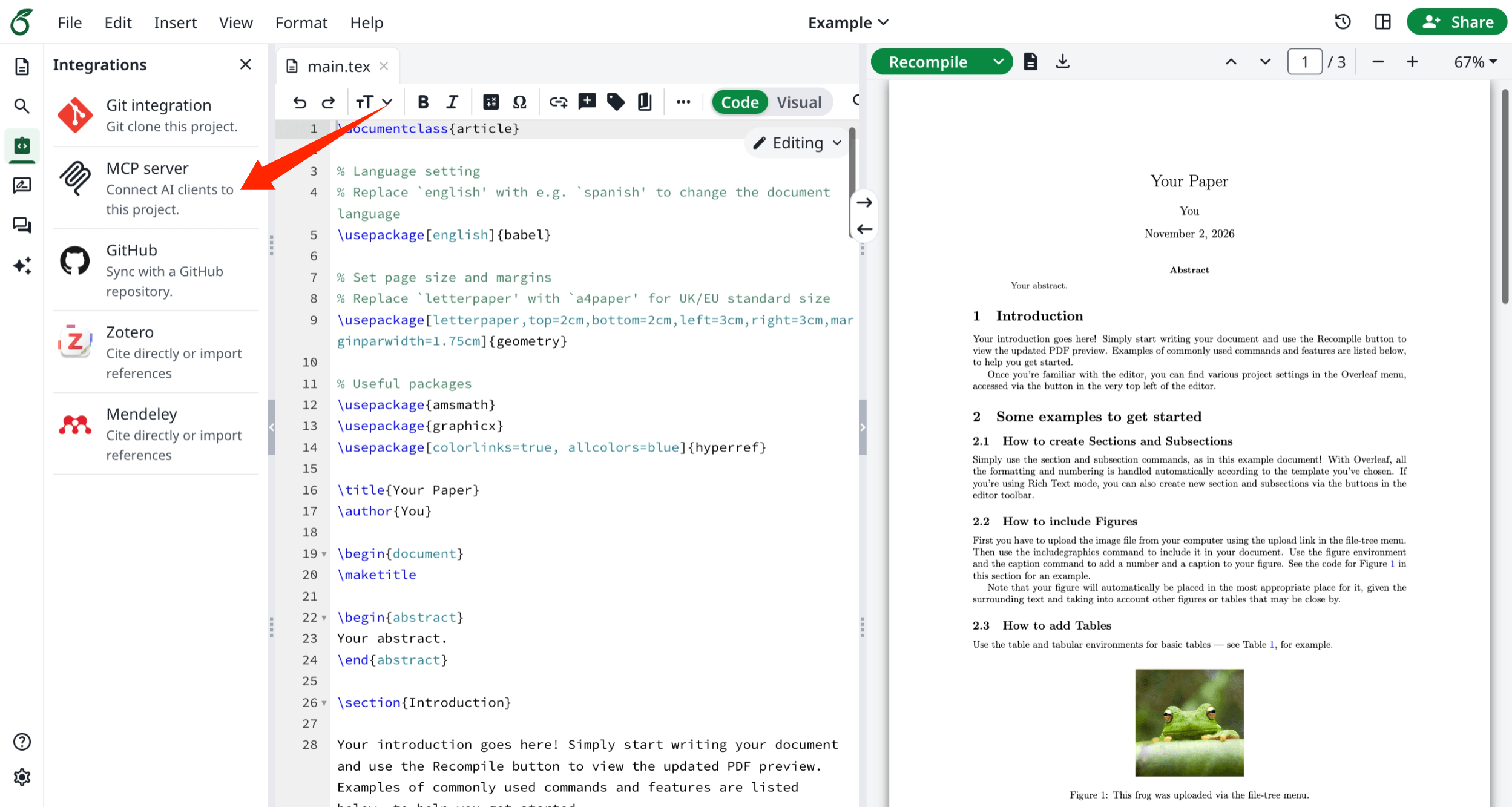
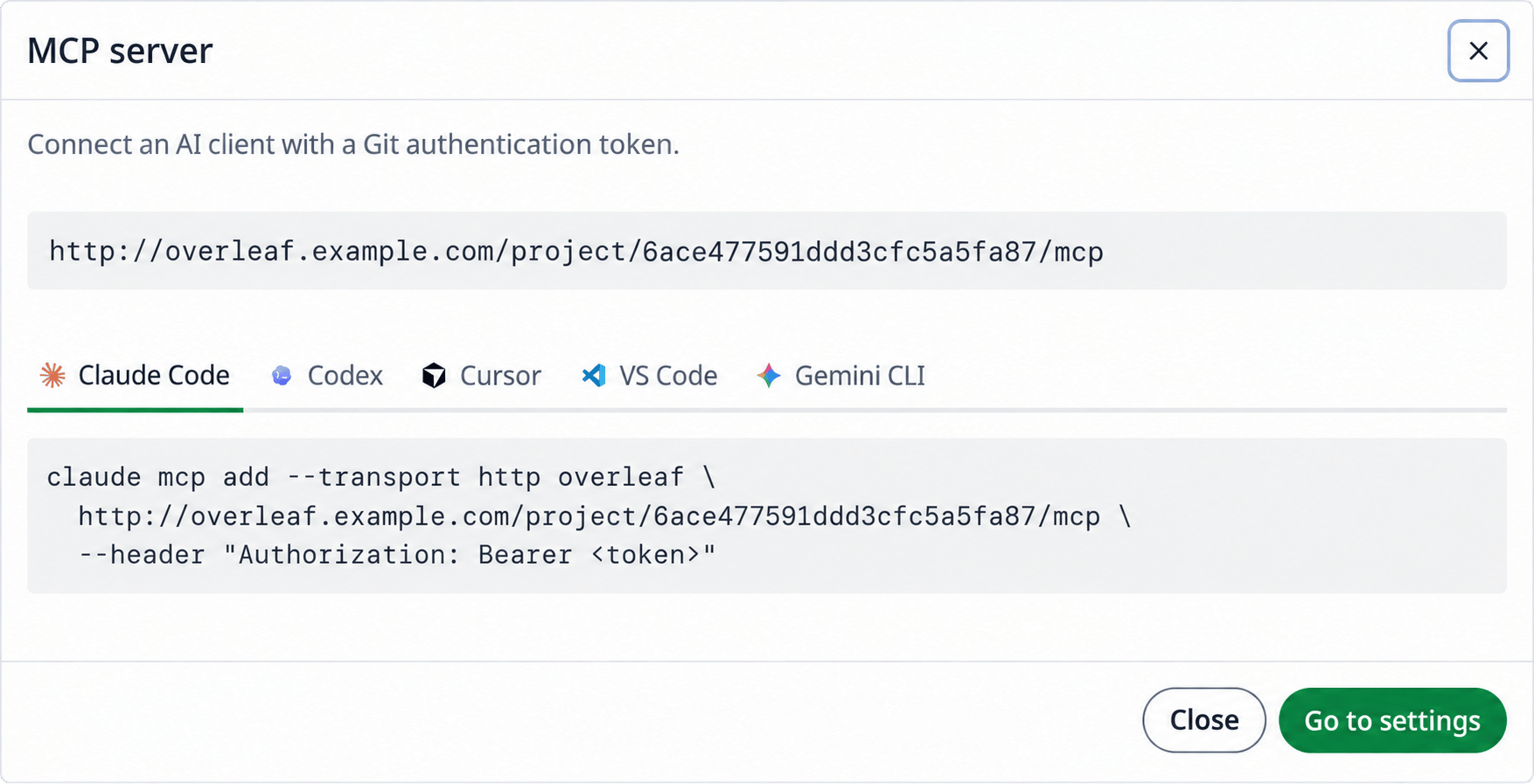
- В редакторе откройте Integrations и нажмите MCP server. Там показан адрес MCP-сервера проекта,
https://<your-overleaf>/project/<project_id>/mcp, и способ добавить его в каждый ИИ-клиент: скопируйте команду и замените<token>своим токеном.
Authorization: Bearer <token>. Например, команда для Claude Code выглядит так:
Использование
После подключения обращайтесь к ИИ-клиенту обычными словами. Например:Инструменты
Правки, внесённые с помощью
edit_file и write_file, сразу отображаются в редакторе и объединяются с правками соавторов. Для изменения сразу многих файлов, работы с бинарными файлами или переименований ИИ-клиент также может клонировать проект с помощью Git и выполнить push.
Права доступа
MCP-сервер, как и Git, следует настройкам совместного доступа к проекту:- Все, кто может просматривать проект, могут читать его, компилировать и скачивать результаты компиляции.
- Изменять файлы и настройки проекта могут только владелец и редакторы.
- Рецензенты также могут отвечать на комментарии, а также отмечать как решённые или повторно открывать начатые ими комментарии.
- Пользователи с правами на просмотр, присоединившиеся по ссылке, не видят комментарии, как и в редакторе.
Вопросы и ответы
Я не вижу Integrations или MCP server в редакторе
Я не вижу Integrations или MCP server в редакторе
Ответ: У MCP-сервера нет собственной переменной окружения. Он включается с помощью
GIT_BRIDGE_ENABLED=true в config/overleaf.rc, см. Интеграция с Git. После изменения выполните bin/up -d. Без git-bridge редактор не показывает вкладку Integrations на левой панели.