

Эта функция предоставляется ayaka-notes/ayakaleaf-pro и доступна начиная с v6.3.0. Если у вас возникнут проблемы, будем рады вашим отзывам.
ИИ-ассистент и ассистент по ошибкам LaTeX
Ayakaleaf Pro добавляет функции ИИ в редактор двумя способами.- ИИ-ассистент может использовать документы проекта и текущее выделение в качестве контекста, чтобы отвечать на вопросы и предлагать правки для вашей проверки.
- Ассистент по ошибкам предлагает точечное исправление, когда вы выбираете ошибку компиляции LaTeX.
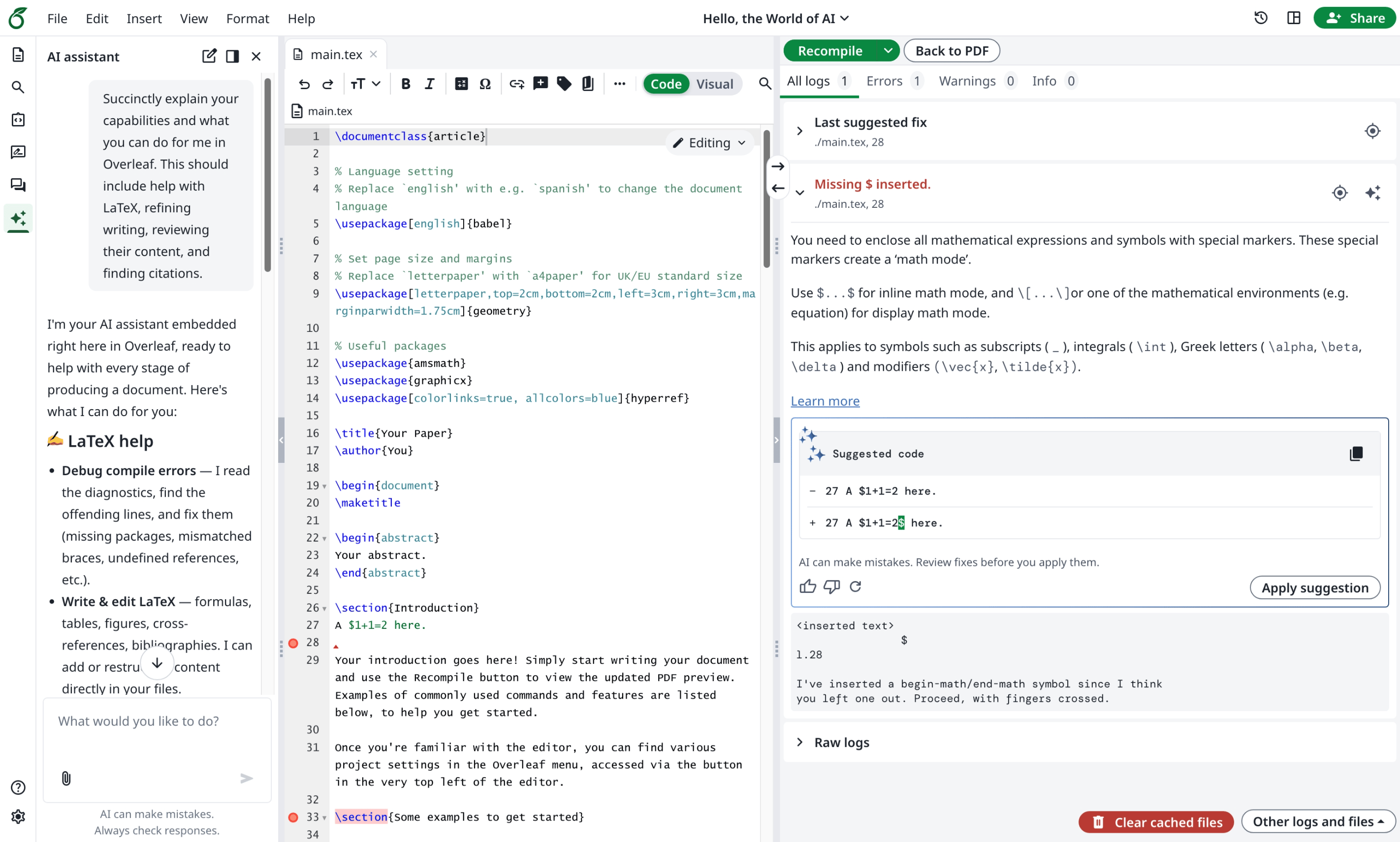
Конфигурация Toolkit
Добавьте следующее вconfig/variables.env в вашем развёртывании Toolkit, заменив пример URL, ключа и модели значениями от вашего провайдера:
Качество ИИ-подсказок зависит от выбранной модели. Если у вас уже есть подписка Codex или ChatGPT, её можно подключить через OpenAI-совместимый эндпоинт CLIProxyAPI.
AI_BASE_URL — это базовый URL OpenAI-совместимого API, включая префикс версии провайдера, если он требуется. Не добавляйте /chat/completions, так как он добавляется внутренне. Шлюз и модель должны поддерживать потоковые chat completions и инструменты-функции (function tools). Обе функции отправляют в этот шлюз контекст документа; чат также может отправлять загруженные изображения и PDF-файлы при использовании модели, которая их принимает.
Toolkit передаёт config/variables.env в контейнер приложения. Используйте указанные здесь имена переменных и не добавляйте префикс OVERLEAF_. После изменения этих переменных пересоздайте контейнер приложения из каталога Toolkit:
Настройки шлюза
Для загрузки изображений задайте в
AI_IMAGE_MODEL модель, которая принимает изображения на вход и поддерживает инструменты, используемые чатом. Любой запрос чата, история которого содержит вложенное изображение, использует эту модель, включая последующие сообщения в этом диалоге. Без этой настройки запросы с изображениями используют обычную модель чата, которая сама должна поддерживать изображения. Подсказки по ошибкам LaTeX по-прежнему используют AI_MODEL.
Вложения PDF появились в v6.4.0 и более поздних версиях. Пользователи могут прикреплять PDF-файлы размером до 2 МБ, как и изображения. Чат отправляет каждый PDF-файл как есть, в виде части file Chat Completions, поэтому шлюз и модель должны принимать PDF на вход: модели OpenAI с поддержкой зрения это умеют, тогда как многие самостоятельно размещаемые шлюзы, например vLLM, принимают изображения, но отклоняют PDF-файлы. Задайте в AI_PDF_MODEL модель, которая читает PDF-файлы; любой чат, история которого содержит PDF-файл, использует её, включая последующие сообщения и любые изображения в этом диалоге, поэтому она также должна принимать изображения. Без этой настройки чаты с PDF используют AI_MODEL. Если модель отклоняет PDF-файл, чат предлагает пользователю попросить администратора задать AI_PDF_MODEL.
Например, чтобы включить модель для изображений и еженедельную квоту ИИ:
Доступ пользователей и согласие
Доступность для экземпляра и разрешения пользователей — это разные вещи.AI_ENABLED и конфигурация шлюза управляют доступностью для экземпляра. Вошедший пользователь также должен пройти существующую проверку учётной записи: aiFeatures.enabled не должно быть равно false. Это существующее поле базы данных управляет как чатом, так и подсказками по ошибкам LaTeX. Если оно не задано, функции ИИ для пользователя включены.
AI_TOKEN_QUOTA — лимит, одинаково применяемый к каждому пользователю с разрешением; текущий модуль не позволяет задать индивидуальный числовой лимит для отдельной учётной записи.
В списке пользователей панели администратора выберите пользователя и откройте Update account info → AI features. Enable AI features обновляет aiFeatures.enabled при сохранении изменений учётной записи. Сервер проверяет текущие разрешения при новых запросах к ИИ, включая запросы из уже открытого редактора. Пользователь без разрешения по-прежнему видит ИИ-ассистента в редакторе, но не может отправлять сообщения.
Использование и сброс
Вкладка AI features в панели администратора показывает в одной строке Usage (использование) за текущий период, Limit (лимит) и кнопку Reset (сброс). Данные об использовании считываются при открытии вкладки и не обновляются непрерывно. Чтобы увидеть актуальное значение, откройте вкладку заново после завершения запроса чата или подсказки по ошибке. Сброс вступает в силу немедленно и очищает только счётчик текущего периода для этого пользователя, после чего отображаемое использование перезагружается. Сохранять остальную форму учётной записи не требуется.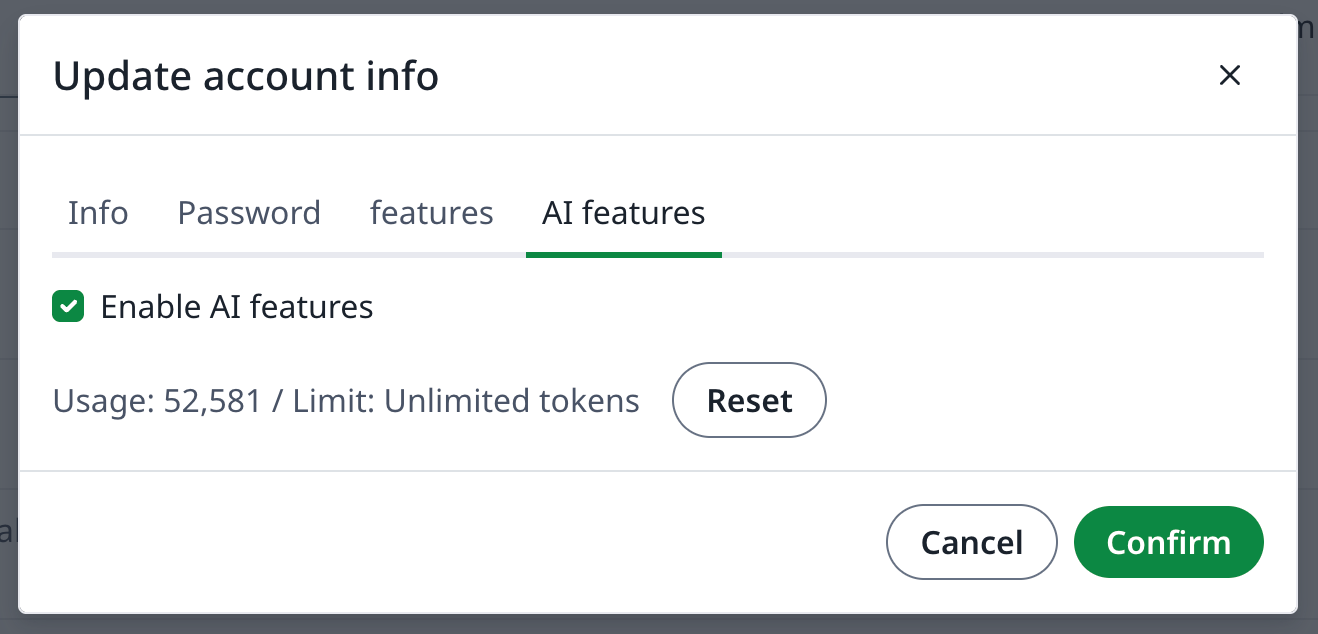
AI_TOKEN_QUOTA; отдельного лимита на количество запросов для подсказок по ошибкам нет. Сброс счётчика не меняет разрешения, согласие, настроенный лимит или собственные записи о расходах у провайдера. Счётчики используют ключи периодов в UTC и истекают через 40 дней; сохранение данных Redis позволяет сохранить текущее использование при перезапусках приложения.
Дополнительные сервисы поиска
Веб-поиск использует API, совместимый с Tavily. Он доступен, если настроен API-ключ поиска. Эти настройки не зависят от ИИ-шлюза:
Например:
searchDocumentation настроенного эндпоинта GitBook MCP и принимает ответы в формате JSON или SSE. Это MCP-клиент для поиска по документации. Чтобы ИИ-клиенты за пределами Ayakaleaf могли работать с проектом, см. MCP-сервер.
Чтение веб-страниц появилось в v6.4.0 и более поздних версиях. Чат может прочитать страницу по её URL, например по ссылке, которую дал пользователь, или по результату поиска. Он загружает страницу через прокси связанных URL — тот же сервис, который загружает файлы по внешним URL, поэтому на него распространяются сетевые ограничения, описанные в разделе External URL. Дополнительная настройка не требуется.
Поисковые запросы отправляются в настроенный сервис поиска. Затем результаты поиска могут включаться в запросы к ИИ-шлюзу. Меню Tools в чате позволяет пользователям включать или отключать Web и Documentation для своих запросов; кроме того, чтобы инструмент был доступен модели, он должен быть настроен на сервере.
Вопросы и ответы
ИИ-ассистент не отображается в редакторе
ИИ-ассистент не отображается в редакторе
Ответ: ИИ-ассистент отображается на левой панели редактора, только если задано
AI_ENABLED=true и заданы все переменные AI_BASE_URL, AI_API_KEY и AI_MODEL. Если какая-либо из них отсутствует, ИИ-ассистент скрыт для всех пользователей.После изменения config/variables.env пересоздайте контейнер командой bin/up -d. Простое обновление страницы в браузере не применяет новые переменные. Переключатель Enable AI features в панели администратора не показывает и не скрывает ИИ-ассистента; он лишь определяет, может ли пользователь отправлять сообщения.Я отправляю сообщение, но ИИ-ассистент не отвечает
Я отправляю сообщение, но ИИ-ассистент не отвечает
Ответ: Сначала убедитесь, что пользователь принял карточку согласия на использование ИИ, показанную в ИИ-ассистенте. До этого сообщения отправлять нельзя.Затем поищите ошибки в журнале сервиса web:
Если панель вашего провайдера не показывает использования, запрос не дошёл до провайдера. Частые причины:
- Неверно задан
AI_BASE_URL, например отсутствует или лишний/v1либо к нему добавлен/chat/completions. - Сервер не может связаться со шлюзом. Если исходящий трафик должен идти через прокси, задайте
AI_PROXY_URL. AI_MODELне является идентификатором модели, известным шлюзу.
Сохраняется ли история чата?
Сохраняется ли история чата?
Ответ: Нет. Чат хранится только в открытой вкладке браузера. Обновление или закрытие страницы очищает его, а Start new chat заменяет текущий чат. Списка прежних чатов нет, и в каждом проекте одновременно отображается один чат.