

Эта функция разработана в ayaka-notes/ayakaleaf-pro и доработана в yu-i-i/overleaf-cep. Она доступна начиная с версии v6.2.0 и всё ещё находится в статусе бета. Если у вас возникнут проблемы, пожалуйста, сообщите нам.
Настройка синхронизации с GitHub
Перейдите в настройки разработчика, чтобы создать OAuth-приложение GitHub, и скопируйте вашиCLIENT_ID и SECRET.
Примечание: при создании OAuth App укажите ${OVERLEAF_SITE_URL}/user/github-sync/oauth2/callback в поле Authorization callback URL. Ayakaleaf Pro формирует тот же адрес из OVERLEAF_SITE_URL, поэтому задавать его в config/variables.env не нужно.
Затем добавьте следующие настройки в файлы переменных окружения Overleaf.
config/variables.env
GITHUB_SYNC_PROXY_URL=http://10.0.0.1:10808. Убедитесь, что использование прокси соответствует местному законодательству и нормативным актам.
GitHub Enterprise
Поддержка GitHub Enterprise доступна начиная с версии v6.3.1. Более ранние версии подключаются только к
github.com, и перечисленные ниже переменные в них не действуют.github.com. Чтобы использовать GitHub Enterprise Server (самостоятельно размещённый) или GitHub Enterprise Cloud с размещением данных в выбранном регионе (GHE.com), задайте в GITHUB_SYNC_URL веб-адрес вашего экземпляра — тот, по которому вы открываете репозитории в браузере.
config/variables.env
GITHUB_SYNC_URL так же, как это делает GitHub CLI:
Задавайте адреса API только в том случае, если ваш экземпляр предоставляет их по другому адресу, например за API-шлюзом:
Если ваш экземпляр использует сертификат частного центра сертификации (CA), смонтируйте сертификат CA в контейнер и укажите путь к нему в
NODE_EXTRA_CA_CERTS, например NODE_EXTRA_CA_CERTS=/var/lib/overleaf/certs/github-ca.pem.Привязанные учётные записи и проекты относятся к тому экземпляру, с которым они были привязаны. Прежде чем переключать
GITHUB_SYNC_URL на другой экземпляр, попросите пользователей отвязать свои учётные записи GitHub и проекты.Кто может привязывать и синхронизировать
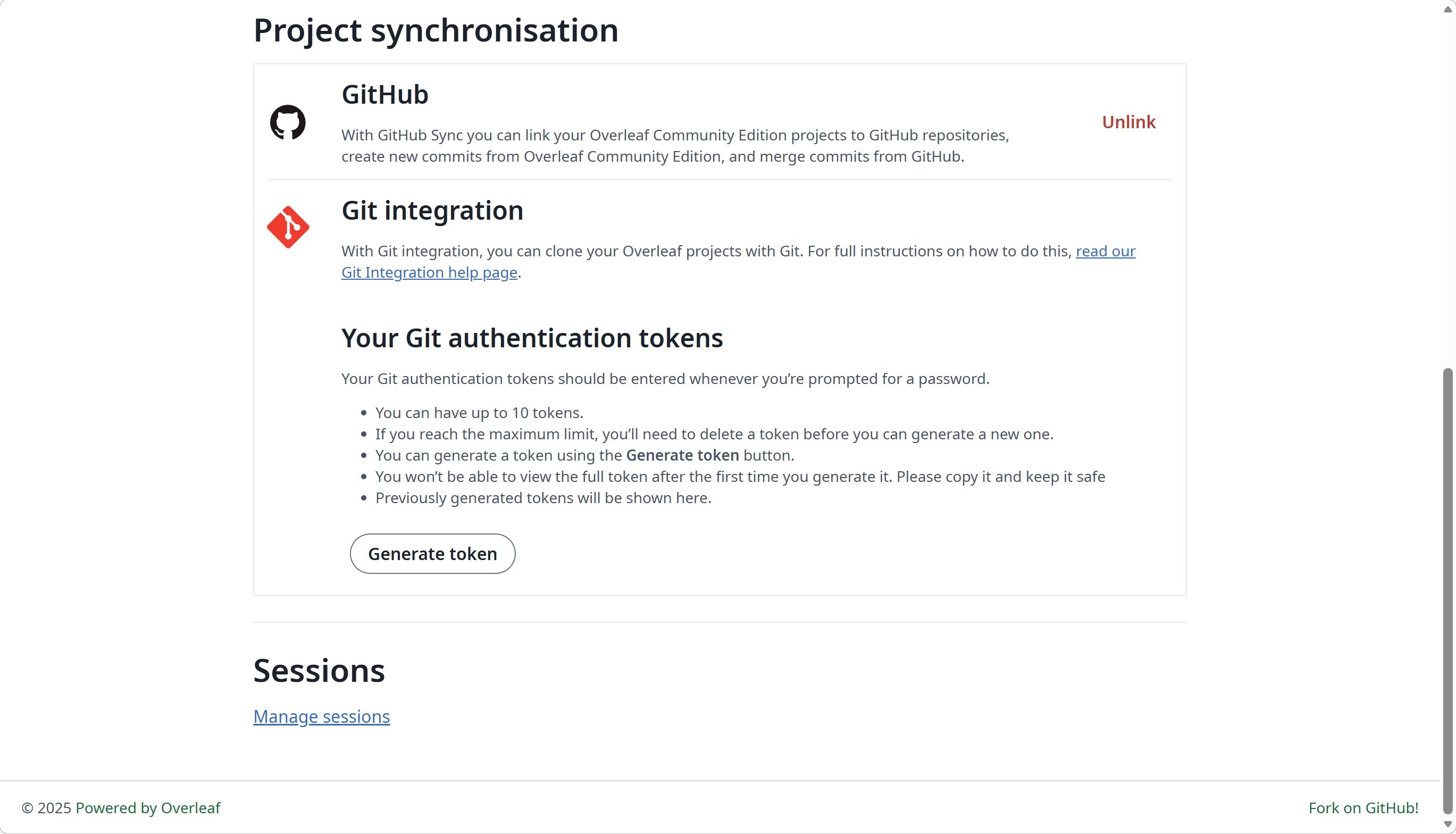
Как и в Overleaf Cloud, привязать проект к репозиторию GitHub может только владелец проекта. После привязки синхронизировать проект может любой соавтор с правами на редактирование.- Overleaf взаимодействует с GitHub от имени учётной записи GitHub пользователя, выполняющего синхронизацию, поэтому каждый соавтор, который синхронизирует проект, привязывает собственную учётную запись GitHub и должен иметь право на push в ветку по умолчанию репозитория.
- Соавторы с правами только на просмотр не могут использовать синхронизацию с GitHub для этого проекта.
Q&A
Как привязать проект к GitHub и синхронизировать его?
Как привязать проект к GitHub и синхронизировать его?
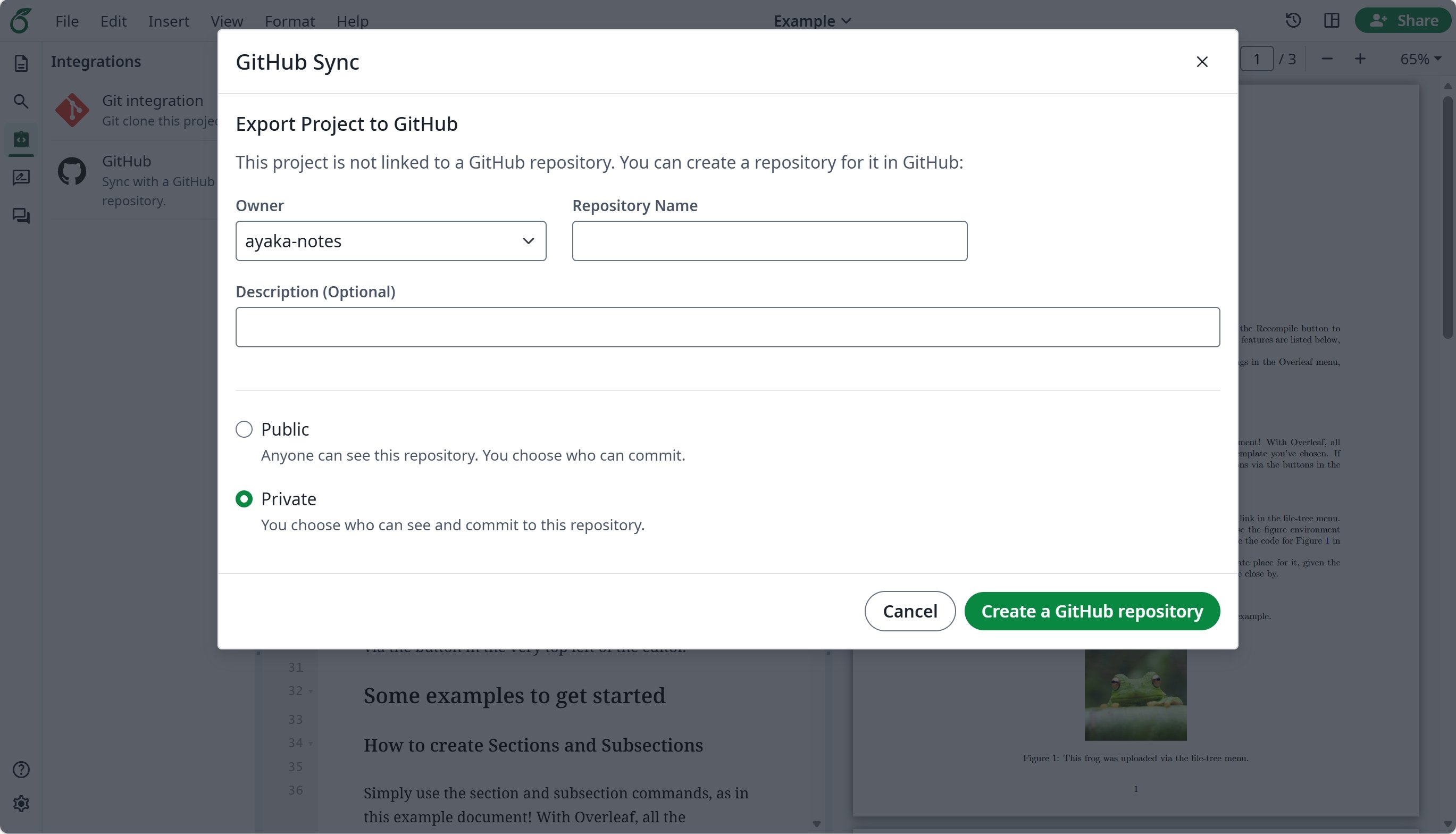
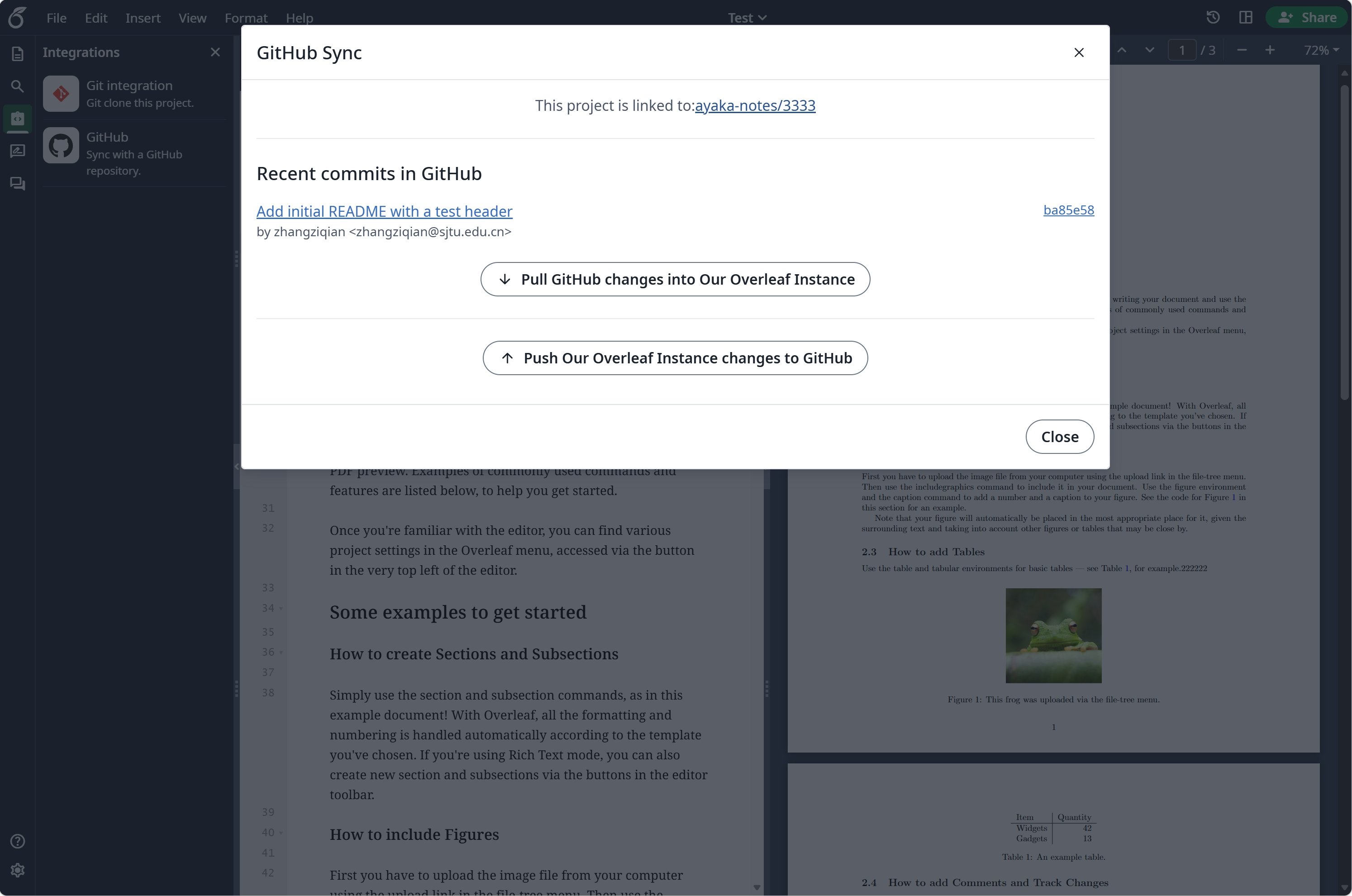
Ответ: В редакторе откройте Integrations и нажмите GitHub. Если ваша учётная запись GitHub ещё не привязана, сначала нажмите Link to your GitHub account. В разделе Export Project to GitHub введите имя репозитория, выберите Private в разделе Repository visibility и нажмите Create a GitHub repository.После этого та же карточка открывает Sync with GitHub, где перечислены новые коммиты в GitHub. Нажмите Sync, чтобы закоммитить изменения из Overleaf в ветку по умолчанию и перенести изменения из GitHub в проект. Синхронизация работает в обе стороны, но выполняется только тогда, когда кто-то нажимает Sync; синхронизации по расписанию нет. Если изменения есть с обеих сторон, Overleaf выполняет слияние через временную ветку с именем
overleaf-YYYY-MM-DD-HHMMSS. Если при этом слиянии возникает конфликт, слейте эту ветку в GitHub самостоятельно, а затем нажмите I have manually merged. Continue.Можно ли выполнять force push в ветку по умолчанию?
Можно ли выполнять force push в ветку по умолчанию?
Ответ: Мы не рекомендуем этого делать. Overleaf обнаруживает force push, предупреждает о нём и принимает переписанную ветку, выполняя слияние изменений, сделанных в Overleaf с момента последней синхронизации. Чтобы избежать неожиданностей, защитите ветку по умолчанию от force push в настройках репозитория.
Можно ли переименовать ветку по умолчанию привязанного проекта?
Можно ли переименовать ветку по умолчанию привязанного проекта?
Ответ: Пожалуйста, не делайте этого. Overleaf продолжает синхронизацию с той веткой, к которой был привязан проект. Чтобы синхронизироваться с другой веткой, отвяжите проект, а затем импортируйте репозиторий в новый проект — он будет использовать текущую ветку по умолчанию.
Синхронизация с GitHub показывает «Something wrong with GitHub request»
Синхронизация с GitHub показывает «Something wrong with GitHub request»
Ответ: Это сообщение означает, что серверу не удалось связаться с GitHub, например из-за проблемы с сетью, DNS, TLS или прокси. Выполните
bin/logs web, чтобы увидеть полную ошибку. Если серверу нужен прокси для доступа к GitHub, задайте GITHUB_SYNC_PROXY_URL.Нужно ли отключать «Expire user access tokens» в GitHub OAuth App?
Нужно ли отключать «Expire user access tokens» в GitHub OAuth App?
Ответ: Да. Синхронизация с GitHub не обновляет истёкшие токены. Если истечение токенов включено, пользователям придётся заново подключать GitHub каждый раз, когда истекает их токен.
Должен ли мой экземпляр быть доступен из интернета?
Должен ли мой экземпляр быть доступен из интернета?
Ответ: Нет. Привязка учётной записи выполняется через браузер пользователя, поэтому адрес обратного вызова OAuth должен лишь открываться в браузере пользователя. Серверу нужен только доступ к GitHub; если для этого нужен прокси, задайте
GITHUB_SYNC_PROXY_URL. GitHub никогда не обращается к вашему экземпляру: проект синхронизируется только тогда, когда пользователь синхронизирует его в редакторе.Привязка учётной записи GitHub завершается ошибкой или возвращает меня назад без привязки
Привязка учётной записи GitHub завершается ошибкой или возвращает меня назад без привязки
Ответ: Проверьте по порядку:
- Открывайте Overleaf точно по адресу, заданному в
OVERLEAF_SITE_URL. GitHub возвращает вас на${OVERLEAF_SITE_URL}/user/github-sync/oauth2/callback, а ваш вход существует только на том адресе, с которого вы начали, поэтому другой хост, IP-адрес или порт приводит на страницу входа или к сообщению «Restricted, sorry you don’t have permission to load this page». - Authorization callback URL в OAuth App должен быть
${OVERLEAF_SITE_URL}/user/github-sync/oauth2/callbackс той же схемой, хостом и портом. - Страница ошибки с
Failed to obtain access token from Git serverозначает, что GitHub не вернул токен: проверьтеGITHUB_SYNC_CLIENT_IDиGITHUB_SYNC_CLIENT_SECRET, а также доступность GitHub с сервера. Выполнитеbin/logs web, чтобы увидеть полную ошибку.
config/variables.env выполните bin/up, чтобы пересоздать контейнеры.Импорт репозитория завершается ошибкой «EmptyZipFileError: empty_zip_file» или «unzip failed»
Импорт репозитория завершается ошибкой «EmptyZipFileError: empty_zip_file» или «unzip failed»
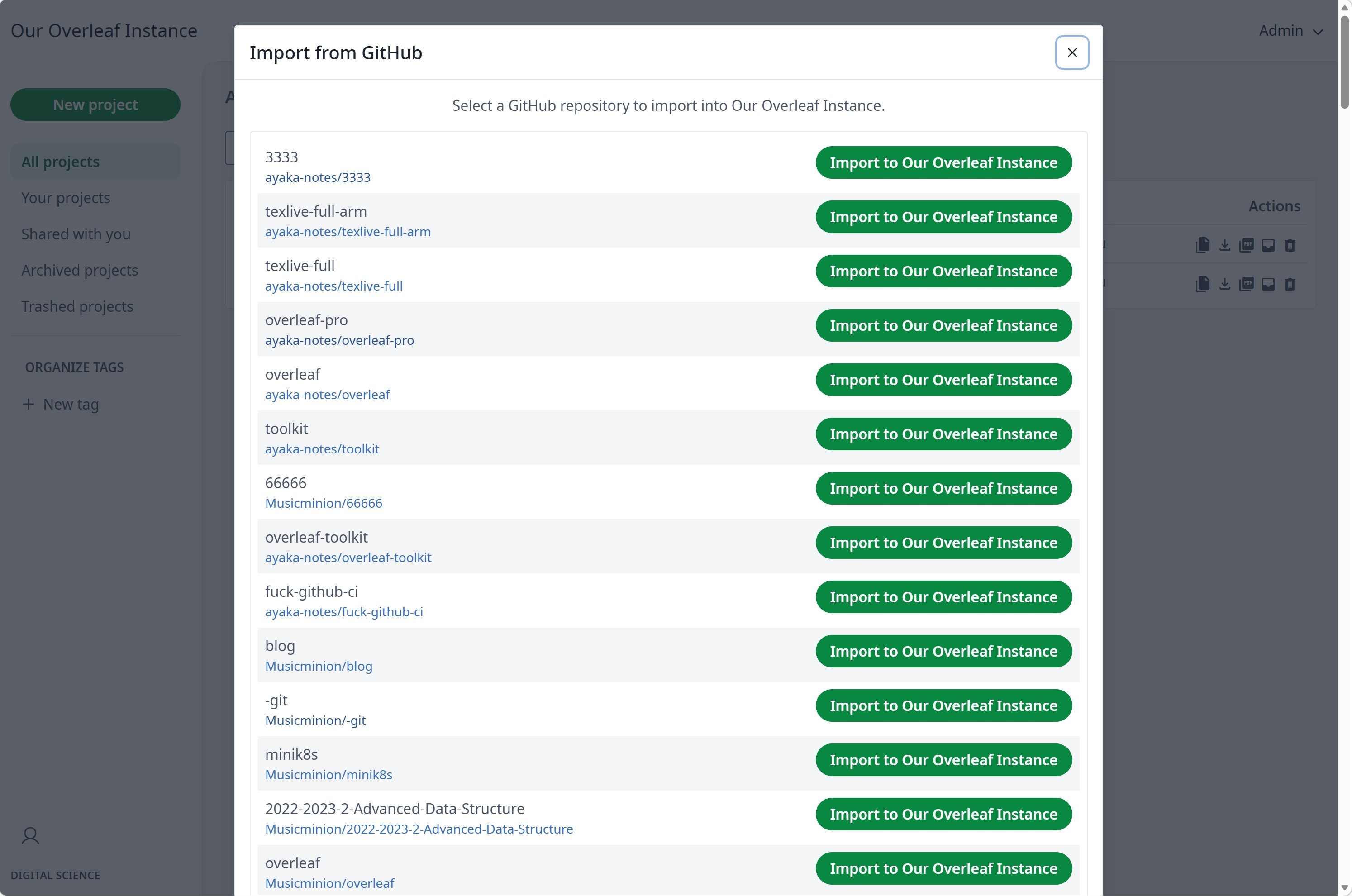
Ответ: Overleaf импортирует zip-архив последнего коммита ветки по умолчанию репозитория, и эта ошибка означает, что в архиве нет ни одного файла, который Overleaf может импортировать. Проверьте ветку по умолчанию в GitHub:
- Она содержит файлы проекта, а не только файлы, которые Overleaf пропускает при импорте: dot-файлы, такие как
.gitignoreи.gitmodules(.latexmkrcсохраняется), и файлы сборки, такие как*.aux,*.log,*.bbl,*.synctex.gz,*.docи*.docx. - Файлы находятся не только внутри подмодулей Git. В архиве GitHub подмодули остаются пустыми папками.
- Нужные вам файлы находятся в ветке по умолчанию, а не в другой ветке. Импорт всегда использует ветку по умолчанию.