Crie o primeiro administrador, verifique sua instância e adicione o primeiro usuário.
Faça isso uma vez, logo após a instalação. Esta página usa o login padrão com senha.
1
Abra o launchpad
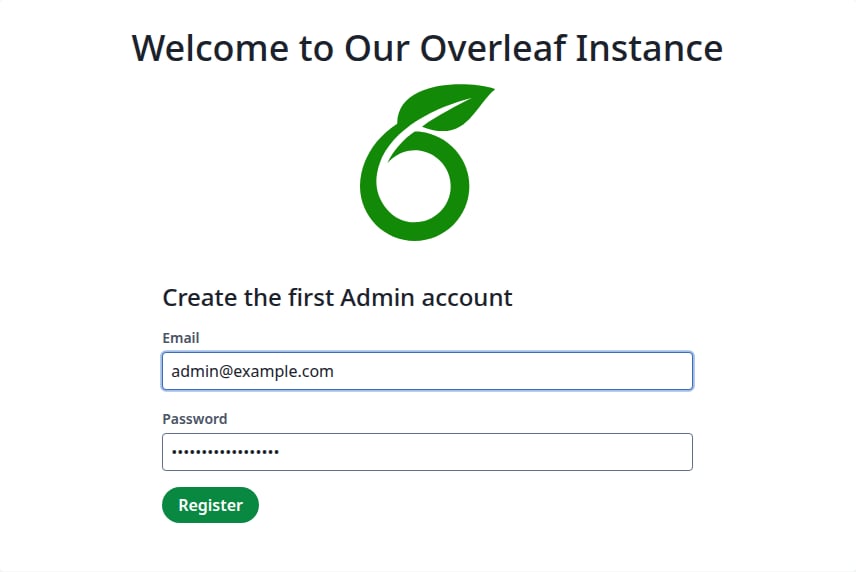
Abra /launchpad na sua instância, por exemplo http://localhost/launchpad. Você verá Create the first Admin account.O formulário só existe até que o primeiro administrador seja criado. Depois disso, visitantes sem login são enviados para a página de login.
2
Crie a conta de administrador
Digite um e-mail e uma senha e clique em Register.
A primeira conta de administrador
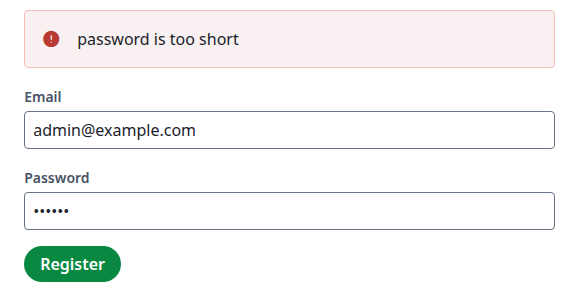
Se a senha for recusada, uma mensagem aparece acima do formulário e nenhuma conta é criada.
Uma senha recusada
Mensagem
Significado
password is too short
Menos de 8 caracteres.
password is too long
Mais de 72 caracteres.
password contains an invalid character
São permitidas as letras a-z e A-Z, dígitos e @#$%^&*()-_=+[]{};:<>/?!£€.,. Espaços e letras acentuadas ou não latinas não são permitidos.
password contains part of email address
Contém o e-mail ou a parte antes de @, ou faz parte do e-mail. Para admin@example.com, tanto admin-7Tq9-demo quanto example.com são recusadas.
password is too similar to email address
É parecida demais com o e-mail, por exemplo adm1n@example.c0m.
Letras maiúsculas, dígitos e símbolos não são obrigatórios por padrão. Para alterar os limites de comprimento, veja Restrições de senha.
3
Faça login
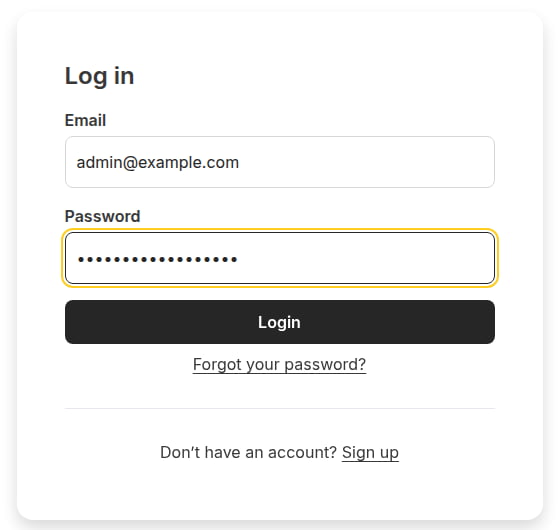
Depois de Register, você está na página de login. Digite o mesmo e-mail e a mesma senha e clique em Login.
Fazer login com a nova conta
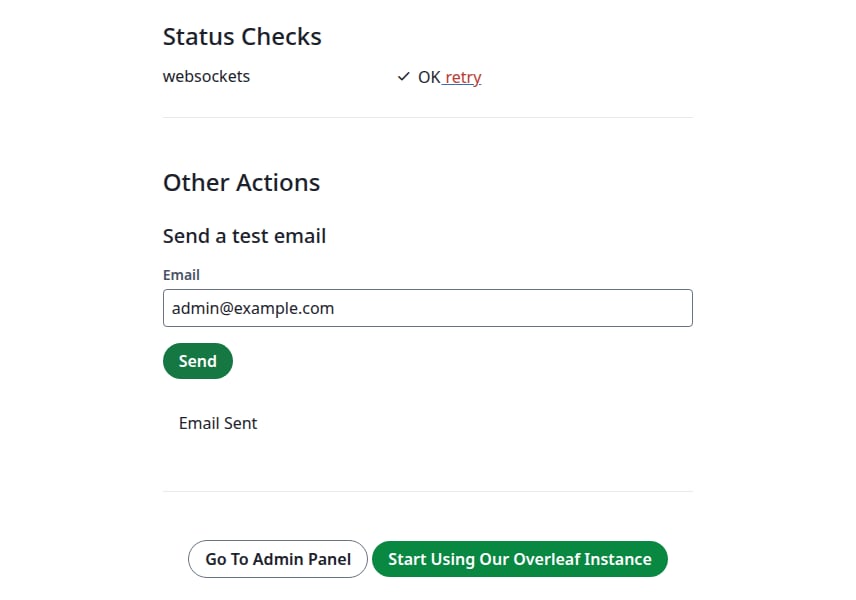
Você volta ao launchpad, agora com Status Checks.
4
Verifique a instância
websockets deve mostrar OK.Para testar o e-mail, digite seu endereço em Send a test email, clique em Send e verifique sua caixa de entrada.
Verificações de status e o e-mail de teste
Email Sent não prova que uma mensagem saiu do servidor. Sem entrega de e-mail, a página mostra o mesmo texto e nada chega.
Start Usingo nome do seu site abre seus projetos. Go To Admin Panel abre as ferramentas do site; veja Gerenciamento básico.
5
Crie o primeiro usuário
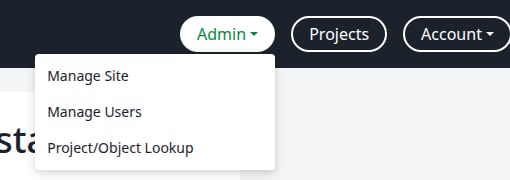
No menu superior, clique em Admin e depois em Manage Users.
O menu Admin
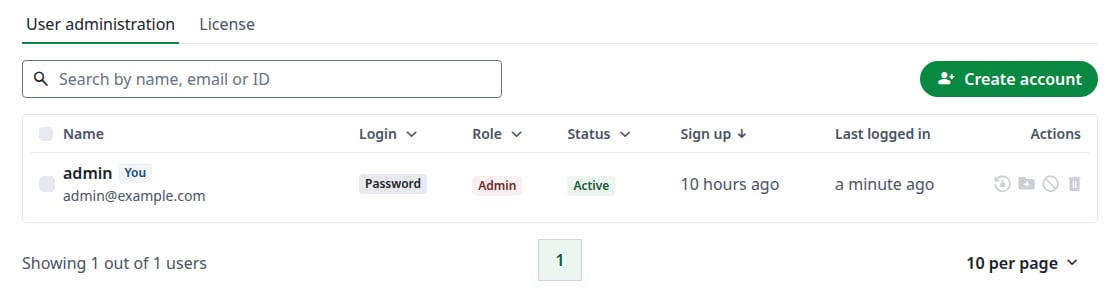
Clique em Create account.
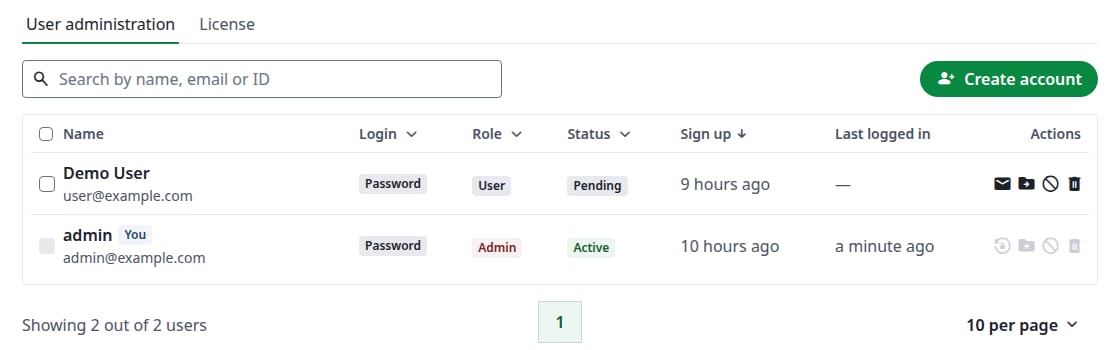
A lista de usuários
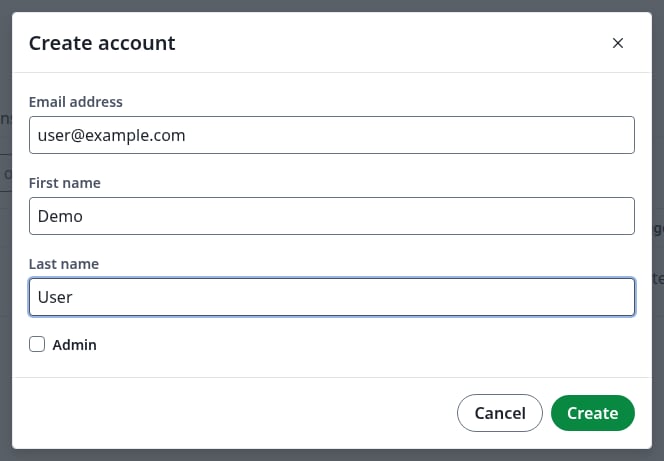
Digite o e-mail do usuário. First name e Last name são opcionais. Marque Admin apenas para outro administrador. Clique em Create.
A caixa de diálogo Create account
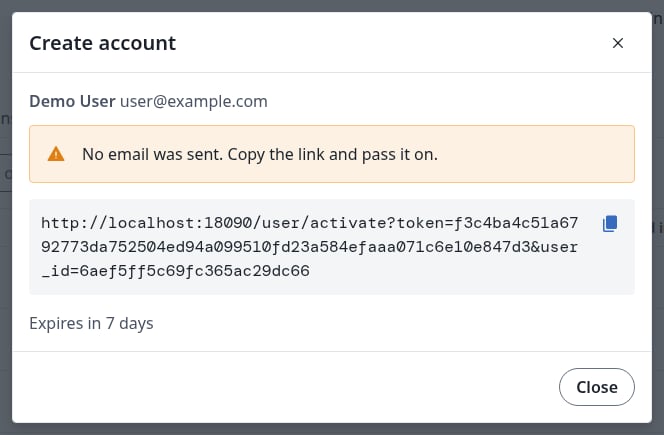
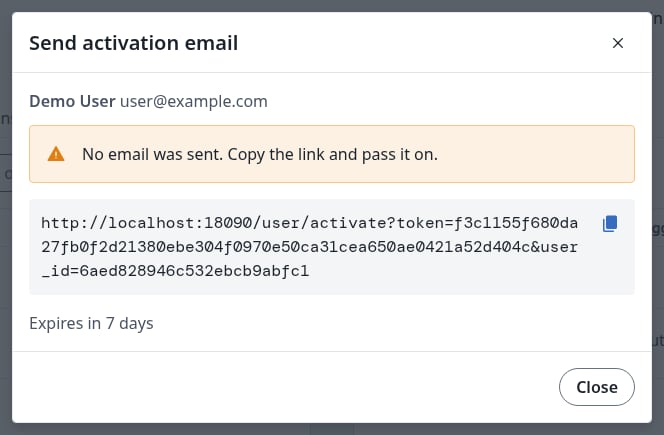
Em seguida, a caixa de diálogo mostra a nova conta e seu link de ativação, que expira em 7 dias:
Email Sent significa que o e-mail de ativação foi enviado.
No email was sent. Copy the link and pass it on. significa que o e-mail não foi enviado, por exemplo porque a entrega de e-mail não está configurada.
A nova conta e seu link de ativação
Clique em Close. A conta aparece na lista com o status Pending.
Uma conta nova fica Pending até o primeiro login
6
Dê acesso ao usuário
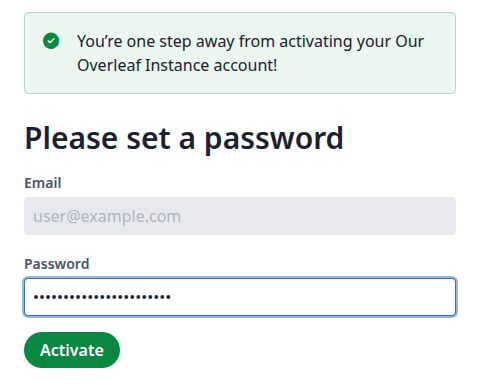
Com a entrega de e-mail configurada, o usuário recebe um e-mail de ativação com um link Set password. O link abre esta página. O usuário digita uma senha, clica em Activate e chega à página de projetos. As regras de senha acima se aplicam.
O que o usuário vê depois de abrir o link
Sem entrega de e-mail, repasse o link você mesmo. Clique no ícone de cópia na caixa de diálogo após Create e envie o link ao usuário, que define uma senha como acima.Se você fechou a caixa de diálogo ou o link expirou, clique no ícone de envelope na linha do usuário em Manage Users e depois em Send activation email. A caixa de diálogo mostra um novo link, que expira em 7 dias.
Um novo link de ativação
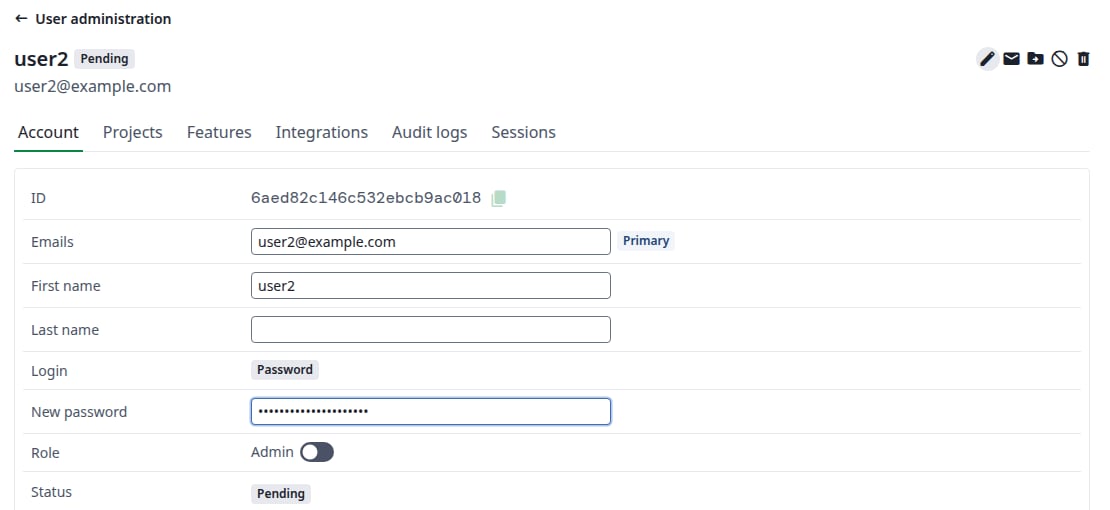
Você também pode definir a senha você mesmo. Em Manage Users, clique no nome do usuário e depois no ícone de lápis. Digite New password e clique em Save. Repasse a senha ao usuário, que faz login em /login.
Definir uma senha na aba Account
7
Confirme que funcionou
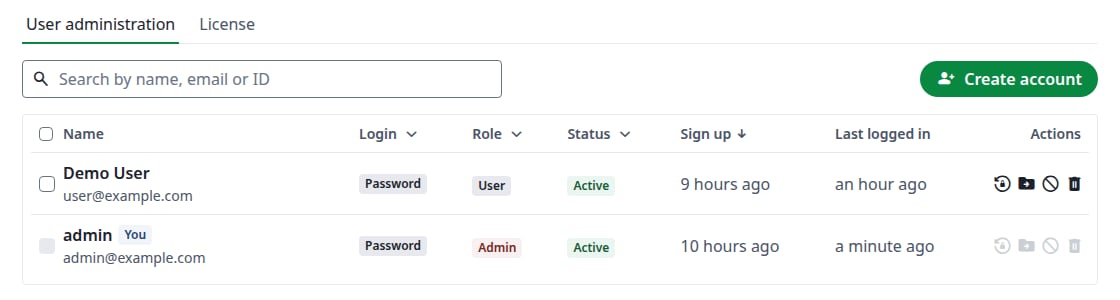
Após o primeiro login do usuário, o status em Manage Users muda para Active.
O usuário fez login
Por padrão, Sign up não cria contas: a página pede aos visitantes que entrem em contato com o endereço em OVERLEAF_ADMIN_EMAIL. Para permitir que as pessoas se registrem sozinhas, veja Acesso público.
Última modificação em 13 de novembro de 2026
Esta página foi útil?
{"docsConfig":{"theme":"mint","$schema":"https://mintlify.com/docs.json","name":"Ayakaleaf Pro","description":"Overleaf Community Edition enhanced with all Pro features: open source, free to use, self-hostable.","colors":{"primary":"#0E0E0E","light":"#D4A27F","dark":"#0E0E0E"},"logo":{"light":"https://mintcdn.com/ayakaleaf-pro/JetHeEeglWIIXNds/logo/light.png?fit=max\u0026auto=format\u0026n=JetHeEeglWIIXNds\u0026q=85\u0026s=7f1abd8dcc74dd3b7cdafac9e6e82092","dark":"https://mintcdn.com/ayakaleaf-pro/JetHeEeglWIIXNds/logo/dark.png?fit=max\u0026auto=format\u0026n=JetHeEeglWIIXNds\u0026q=85\u0026s=4e369d29a8c5a6cd8b4b7697ddb1f7e2","href":"/"},"favicon":"https://mintcdn.com/ayakaleaf-pro/x9kfDjtWlyyhG_mR/favicon.png?fit=max\u0026auto=format\u0026n=x9kfDjtWlyyhG_mR\u0026q=85\u0026s=832c6bfafce5eb69ebc83783083a4a85","background":{"color":{"light":"#FDFDF7","dark":"#09090B"}},"navbar":{"links":[{"href":"https://github.com/ayaka-notes/ayakaleaf-pro-playground","label":"Playground"},{"href":"https://github.com/orgs/ayaka-notes/packages/container/package/overleaf-pro","label":"Docker Image"},{"href":"https://github.com/ayaka-notes/texlive-full","label":"TeXLive Full"}],"primary":{"type":"button","label":"Open GitHub","href":"https://github.com/ayaka-notes/ayakaleaf-pro"}},"footer":{"socials":{"github":"https://github.com/ayaka-notes"}},"styling":{"latex":true},"contextual":{"options":["copy","view","chatgpt","claude","perplexity","mcp","cursor","vscode","assistant","download-pdf","download-spec"],"display":"header"},"metadata":{"timestamp":true},"navigation":{"languages":[{"language":"en","default":true,"href":""},{"language":"zh-CN","href":"zh-CN"},{"language":"zh-TW","href":"zh-TW"},{"language":"ja","href":"ja"},{"language":"de","href":"de"},{"language":"fr","href":"fr"},{"language":"es","href":"es"},{"language":"it","href":"it"},{"language":"ko","href":"ko"},{"language":"ru","href":"ru"},{"language":"nl","href":"nl"},{"language":"pt","href":"pt"},{"language":"tr","href":"tr"},{"language":"uk","href":"uk"},{"language":"pl","href":"pl"},{"language":"cs","href":"cs"},{"language":"sv","href":"sv"},{"language":"fi","href":"fi"},{"language":"ar","href":"ar"},{"language":"vi","href":"vi"},{"language":"no","href":"no"},{"language":"da","href":"da"},{"language":"id","href":"id"},{"language":"zh-Hans","href":"zh-Hans"},{"language":"zh-Hant","href":"zh-Hant"}]}},"deployment":{"deploymentMetadataValue":{"subdomain":"ayakaleaf-pro","hasAudioNarration":false,"actualSubdomain":"ayakaleaf-pro","customDomains":[],"gitSource":{"type":"github","owner":"ayaka-notes","repo":"docs","deployBranch":"main","contentDirectory":"","isPrivate":false,"mountPath":"","label":""},"feedback":{"thumbs":true},"entitlements":{"AI_CHAT":{"status":"ENABLED"},"WEB_MCP":{"status":"ENABLED"},"NARRATION":{"status":"ENABLED"}},"buildId":"6af71b3629222d23132b02da","clientVersion":"0.0.4128","searchFilterCounts":[{"language":"en","tag":"On-Premises","count":139},{"language":"ar","tag":"الاستضافة المحلية","count":122},{"language":"cs","tag":"On-Premises","count":122},{"language":"da","tag":"On-premises","count":122},{"language":"de","tag":"On-Premises","count":122},{"language":"es","tag":"Local","count":122},{"language":"fi","tag":"Paikallinen asennus","count":122},{"language":"fr","tag":"Sur site","count":122},{"language":"id","tag":"On-Premises","count":122},{"language":"it","tag":"On-premise","count":122},{"language":"ja","tag":"オンプレミス","count":122},{"language":"ko","tag":"온프레미스","count":122},{"language":"nl","tag":"On-premises","count":122},{"language":"no","tag":"Lokal drift","count":122},{"language":"pl","tag":"On-Premises","count":122},{"language":"pt","tag":"On-Premises","count":122},{"language":"ru","tag":"Локальное развертывание","count":122},{"language":"sv","tag":"On-Premises","count":122},{"language":"tr","tag":"Şirket İçi Kurulum","count":122},{"language":"uk","tag":"Локальне розгортання","count":122},{"language":"vi","tag":"Tự triển khai (On-Premises)","count":122},{"language":"zh-CN","tag":"本地部署","count":122},{"language":"zh-Hans","tag":"本地部署","count":122},{"language":"zh-Hant","tag":"本地部署","count":122},{"language":"zh-TW","tag":"本地部署","count":122},{"language":"ar","tag":"الإعداد","count":60},{"language":"en","tag":"Configuration","count":60},{"language":"cs","tag":"Konfigurace","count":60},{"language":"da","tag":"Konfiguration","count":60},{"language":"de","tag":"Konfiguration","count":60},{"language":"es","tag":"Configuración","count":60},{"language":"fi","tag":"Määritys","count":60},{"language":"fr","tag":"Configuration","count":60},{"language":"id","tag":"Konfigurasi","count":60},{"language":"it","tag":"Configurazione","count":60},{"language":"ja","tag":"設定","count":60},{"language":"ko","tag":"구성","count":60},{"language":"nl","tag":"Configuratie","count":60},{"language":"no","tag":"Konfigurasjon","count":60},{"language":"pl","tag":"Konfiguracja","count":60},{"language":"pt","tag":"Configuração","count":60},{"language":"ru","tag":"Настройка","count":60},{"language":"sv","tag":"Konfiguration","count":60},{"language":"tr","tag":"Yapılandırma","count":60},{"language":"uk","tag":"Конфігурація","count":60},{"language":"vi","tag":"Cấu hình","count":60},{"language":"zh-CN","tag":"配置","count":60},{"language":"zh-Hans","tag":"配置","count":60},{"language":"zh-Hant","tag":"設定","count":60},{"language":"zh-TW","tag":"設定","count":60},{"language":"ar","tag":"التثبيت","count":35},{"language":"en","tag":"Installation","count":35},{"language":"cs","tag":"Instalace","count":35},{"language":"da","tag":"Installation","count":35},{"language":"de","tag":"Installation","count":35},{"language":"es","tag":"Instalación","count":35},{"language":"fi","tag":"Asennus","count":35},{"language":"fr","tag":"Installation","count":35},{"language":"id","tag":"Instalasi","count":35},{"language":"it","tag":"Installazione","count":35},{"language":"ja","tag":"インストール","count":35},{"language":"ko","tag":"설치","count":35},{"language":"nl","tag":"Installatie","count":35},{"language":"no","tag":"Installasjon","count":35},{"language":"pl","tag":"Instalacja","count":35},{"language":"pt","tag":"Instalação","count":35},{"language":"ru","tag":"Установка","count":35},{"language":"sv","tag":"Installation","count":35},{"language":"tr","tag":"Kurulum","count":35},{"language":"uk","tag":"Встановлення","count":35},{"language":"vi","tag":"Cài đặt","count":35},{"language":"zh-CN","tag":"安装","count":35},{"language":"zh-Hans","tag":"安装","count":35},{"language":"zh-Hant","tag":"安裝","count":35},{"language":"zh-TW","tag":"安裝","count":35},{"language":"ar","tag":"Docker Compose","count":31},{"language":"en","tag":"Docker Compose","count":31},{"language":"cs","tag":"Docker Compose","count":31},{"language":"da","tag":"Docker Compose","count":31},{"language":"de","tag":"Docker Compose","count":31},{"language":"es","tag":"Docker Compose","count":31},{"language":"fi","tag":"Docker Compose","count":31},{"language":"fr","tag":"Docker Compose","count":31},{"language":"id","tag":"Docker Compose","count":31},{"language":"it","tag":"Docker Compose","count":31},{"language":"ja","tag":"Docker Compose","count":31},{"language":"ko","tag":"Docker Compose","count":31},{"language":"nl","tag":"Docker Compose","count":31},{"language":"no","tag":"Docker Compose","count":31},{"language":"pl","tag":"Docker Compose","count":31},{"language":"pt","tag":"Docker Compose","count":31},{"language":"ru","tag":"Docker Compose","count":31},{"language":"sv","tag":"Docker Compose","count":31},{"language":"tr","tag":"Docker Compose","count":31},{"language":"uk","tag":"Docker Compose","count":31},{"language":"vi","tag":"Docker Compose","count":31},{"language":"zh-CN","tag":"Docker Compose","count":31},{"language":"zh-Hans","tag":"Docker Compose","count":31},{"language":"zh-Hant","tag":"Docker Compose","count":31},{"language":"zh-TW","tag":"Docker Compose","count":31},{"language":"ar","tag":"Kubernetes","count":29},{"language":"en","tag":"Kubernetes","count":29},{"language":"cs","tag":"Kubernetes","count":29},{"language":"da","tag":"Kubernetes","count":29},{"language":"de","tag":"Kubernetes","count":29},{"language":"es","tag":"Kubernetes","count":29},{"language":"fi","tag":"Kubernetes","count":29},{"language":"fr","tag":"Kubernetes","count":29},{"language":"id","tag":"Kubernetes","count":29},{"language":"it","tag":"Kubernetes","count":29},{"language":"ja","tag":"Kubernetes","count":29},{"language":"ko","tag":"Kubernetes","count":29},{"language":"nl","tag":"Kubernetes","count":29},{"language":"no","tag":"Kubernetes","count":29},{"language":"pl","tag":"Kubernetes","count":29},{"language":"pt","tag":"Kubernetes","count":29},{"language":"ru","tag":"Kubernetes","count":29},{"language":"sv","tag":"Kubernetes","count":29},{"language":"tr","tag":"Kubernetes","count":29},{"language":"uk","tag":"Kubernetes","count":29},{"language":"vi","tag":"Kubernetes","count":29},{"language":"zh-CN","tag":"Kubernetes","count":29},{"language":"zh-Hans","tag":"Kubernetes","count":29},{"language":"zh-Hant","tag":"Kubernetes","count":29},{"language":"zh-TW","tag":"Kubernetes","count":29},{"language":"ar","tag":"المطوّرون","count":24},{"language":"en","tag":"Developer","count":24},{"language":"cs","tag":"Vývojáři","count":24},{"language":"da","tag":"Udvikler","count":24},{"language":"de","tag":"Entwickler","count":24},{"language":"es","tag":"Desarrollador","count":24},{"language":"fi","tag":"Kehittäjä","count":24},{"language":"fr","tag":"Développeur","count":24},{"language":"id","tag":"Pengembang","count":24},{"language":"it","tag":"Sviluppatore","count":24},{"language":"ja","tag":"開発者","count":24},{"language":"ko","tag":"개발자","count":24},{"language":"nl","tag":"Ontwikkelaar","count":24},{"language":"no","tag":"Utvikler","count":24},{"language":"pl","tag":"Dla deweloperów","count":24},{"language":"pt","tag":"Desenvolvedor","count":24},{"language":"ru","tag":"Разработчикам","count":24},{"language":"sv","tag":"Utvecklare","count":24},{"language":"tr","tag":"Geliştirici","count":24},{"language":"uk","tag":"Розробникам","count":24},{"language":"vi","tag":"Nhà phát triển","count":24},{"language":"zh-CN","tag":"开发者","count":24},{"language":"zh-Hans","tag":"开发者","count":24},{"language":"zh-Hant","tag":"開發者","count":24},{"language":"zh-TW","tag":"開發者","count":24},{"language":"ar","tag":"استخدام Docker Compose","count":23},{"language":"en","tag":"Using Docker Compose","count":23},{"language":"cs","tag":"Použití Docker Compose","count":23},{"language":"da","tag":"Brug af Docker Compose","count":23},{"language":"de","tag":"Docker Compose verwenden","count":23},{"language":"es","tag":"Uso de Docker Compose","count":23},{"language":"fi","tag":"Docker Composen käyttö","count":23},{"language":"fr","tag":"Utiliser Docker Compose","count":23},{"language":"id","tag":"Menggunakan Docker Compose","count":23},{"language":"it","tag":"Utilizzo di Docker Compose","count":23},{"language":"ja","tag":"Docker Compose の使用","count":23},{"language":"ko","tag":"Docker Compose 사용","count":23},{"language":"nl","tag":"Docker Compose gebruiken","count":23},{"language":"no","tag":"Bruke Docker Compose","count":23},{"language":"pl","tag":"Korzystanie z Docker Compose","count":23},{"language":"pt","tag":"Usando o Docker Compose","count":23},{"language":"ru","tag":"Использование Docker Compose","count":23},{"language":"sv","tag":"Använda Docker Compose","count":23},{"language":"tr","tag":"Docker Compose kullanımı","count":23},{"language":"uk","tag":"Використання Docker Compose","count":23},{"language":"vi","tag":"Sử dụng Docker Compose","count":23},{"language":"zh-CN","tag":"使用 Docker Compose","count":23},{"language":"zh-Hans","tag":"使用 Docker Compose","count":23},{"language":"zh-Hant","tag":"使用 Docker Compose","count":23},{"language":"zh-TW","tag":"使用 Docker Compose","count":23},{"language":"en","tag":"User guide","count":22},{"language":"ar","tag":"التكاملات","count":20},{"language":"en","tag":"Integrations","count":20},{"language":"cs","tag":"Integrace","count":20},{"language":"da","tag":"Integrationer","count":20},{"language":"de","tag":"Integrationen","count":20},{"language":"es","tag":"Integraciones","count":20},{"language":"fi","tag":"Integraatiot","count":20},{"language":"fr","tag":"Intégrations","count":20},{"language":"id","tag":"Integrasi","count":20},{"language":"it","tag":"Integrazioni","count":20},{"language":"ja","tag":"連携","count":20},{"language":"ko","tag":"통합","count":20},{"language":"nl","tag":"Integraties","count":20},{"language":"no","tag":"Integrasjoner","count":20},{"language":"pl","tag":"Integracje","count":20},{"language":"pt","tag":"Integrações","count":20},{"language":"ru","tag":"Интеграции","count":20},{"language":"sv","tag":"Integrationer","count":20},{"language":"tr","tag":"Entegrasyonlar","count":20},{"language":"uk","tag":"Інтеграції","count":20},{"language":"vi","tag":"Tích hợp","count":20},{"language":"zh-CN","tag":"集成","count":20},{"language":"zh-Hans","tag":"集成","count":20},{"language":"zh-Hant","tag":"整合","count":20},{"language":"zh-TW","tag":"整合","count":20},{"language":"en","tag":"For users","count":17},{"language":"ar","tag":"واجهات برمجة الخدمات","count":13},{"language":"cs","tag":"API služeb","count":13},{"language":"da","tag":"Tjeneste-API","count":13},{"language":"de","tag":"Service-API","count":13},{"language":"es","tag":"API de servicios","count":13},{"language":"fi","tag":"Palvelujen API","count":13},{"language":"fr","tag":"API des services","count":13},{"language":"id","tag":"API layanan","count":13},{"language":"it","tag":"API dei servizi","count":13},{"language":"ja","tag":"サービス API","count":13},{"language":"ko","tag":"서비스 API","count":13},{"language":"nl","tag":"Service-API","count":13},{"language":"no","tag":"Tjeneste-API","count":13},{"language":"pl","tag":"API usług","count":13},{"language":"pt","tag":"API dos serviços","count":13},{"language":"ru","tag":"API сервисов","count":13},{"language":"sv","tag":"Tjänste-API","count":13},{"language":"tr","tag":"Hizmet API'si","count":13},{"language":"uk","tag":"API сервісів","count":13},{"language":"vi","tag":"API dịch vụ","count":13},{"language":"zh-CN","tag":"服务 API","count":13},{"language":"zh-Hans","tag":"服务 API","count":13},{"language":"zh-Hant","tag":"服務 API","count":13},{"language":"zh-TW","tag":"服務 API","count":13},{"language":"ar","tag":"المصادقة","count":12},{"language":"cs","tag":"Ověřování","count":12},{"language":"da","tag":"Godkendelse","count":12},{"language":"de","tag":"Authentifizierung","count":12},{"language":"es","tag":"Autenticación","count":12},{"language":"fi","tag":"Todennus","count":12},{"language":"fr","tag":"Authentification","count":12},{"language":"id","tag":"Autentikasi","count":12},{"language":"it","tag":"Autenticazione","count":12},{"language":"ja","tag":"認証","count":12},{"language":"ko","tag":"인증","count":12},{"language":"nl","tag":"Authenticatie","count":12},{"language":"no","tag":"Autentisering","count":12},{"language":"pl","tag":"Uwierzytelnianie","count":12},{"language":"pt","tag":"Autenticação","count":12},{"language":"ru","tag":"Аутентификация","count":12},{"language":"sv","tag":"Autentisering","count":12},{"language":"tr","tag":"Kimlik Doğrulama","count":12},{"language":"uk","tag":"Автентифікація","count":12},{"language":"vi","tag":"Xác thực","count":12},{"language":"zh-CN","tag":"身份验证","count":12},{"language":"zh-Hans","tag":"身份验证","count":12},{"language":"zh-Hant","tag":"身分驗證","count":12},{"language":"zh-TW","tag":"身分驗證","count":12}],"searchSettings":{"maxResults":6}},"assistantConfig":{"enableAskAiButton":false,"enableStarterQuestions":true,"enableContextualStarterQuestions":true,"enableAskAiSearchBar":true},"basePath":"","hasChatPermissions":true,"hasWebMcpPermissions":true,"toggles":[{"name":"kill-isr","enabled":true,"variant":{"name":"disabled","enabled":false,"feature_enabled":true},"impressionData":false},{"name":"custom-rbac-roles","enabled":true,"variant":{"name":"disabled","enabled":false,"feature_enabled":true},"impressionData":false},{"name":"agent-mintlify-slack","enabled":true,"variant":{"name":"disabled","enabled":false,"feature_enabled":true},"impressionData":false},{"name":"agent-integrations-settings","enabled":true,"variant":{"name":"disabled","enabled":false,"feature_enabled":true},"impressionData":false},{"name":"rbac-expansion","enabled":true,"variant":{"name":"disabled","enabled":false,"feature_enabled":true},"impressionData":false},{"name":"automations-pr-grouping","enabled":true,"variant":{"name":"disabled","enabled":false,"feature_enabled":true},"impressionData":false},{"name":"custom-prefix","enabled":true,"variant":{"name":"disabled","enabled":false,"feature_enabled":true},"impressionData":false},{"name":"analytics-v7","enabled":true,"variant":{"name":"disabled","enabled":false,"feature_enabled":true},"impressionData":false},{"name":"user-flows-analytics","enabled":true,"variant":{"name":"disabled","enabled":false,"feature_enabled":true},"impressionData":false},{"name":"no-publish-flow","enabled":true,"variant":{"name":"disabled","enabled":false,"feature_enabled":true},"impressionData":false},{"name":"workos-onboarding","enabled":true,"variant":{"name":"disabled","enabled":false,"feature_enabled":true},"impressionData":false},{"name":"snapshot-serving-live","enabled":true,"variant":{"name":"disabled","enabled":false,"feature_enabled":true},"impressionData":false},{"name":"stripTemperatureMiddleware","enabled":true,"variant":{"name":"disabled","enabled":false,"feature_enabled":true},"impressionData":false},{"name":"support-platform-pylon-zendesk","enabled":true,"variant":{"name":"disabled","enabled":false,"feature_enabled":true},"impressionData":false},{"name":"snapshot-serving","enabled":true,"variant":{"name":"disabled","enabled":false,"feature_enabled":true},"impressionData":false},{"name":"instant-rollback","enabled":true,"variant":{"name":"disabled","enabled":false,"feature_enabled":true},"impressionData":false},{"name":"granular-notifications-server","enabled":true,"variant":{"name":"disabled","enabled":false,"feature_enabled":true},"impressionData":false},{"name":"granular-notifications","enabled":true,"variant":{"name":"disabled","enabled":false,"feature_enabled":true},"impressionData":false},{"name":"automations-fable","enabled":true,"variant":{"name":"disabled","enabled":false,"feature_enabled":true},"impressionData":false},{"name":"fixed-ai-action-pricing","enabled":true,"variant":{"name":"disabled","enabled":false,"feature_enabled":true},"impressionData":false},{"name":"automation-resolve-merge-conflict","enabled":true,"variant":{"name":"disabled","enabled":false,"feature_enabled":true},"impressionData":false},{"name":"scoped-publishing","enabled":true,"variant":{"name":"disabled","enabled":false,"feature_enabled":true},"impressionData":false},{"name":"mintql","enabled":true,"variant":{"name":"disabled","enabled":false,"feature_enabled":true},"impressionData":false},{"name":"page-level-analytics","enabled":true,"variant":{"name":"disabled","enabled":false,"feature_enabled":true},"impressionData":false},{"name":"editor-version-history-v2","enabled":true,"variant":{"name":"disabled","enabled":false,"feature_enabled":true},"impressionData":false},{"name":"billing-page-v2","enabled":true,"variant":{"name":"disabled","enabled":false,"feature_enabled":true},"impressionData":false},{"name":"full-page-search","enabled":true,"variant":{"name":"disabled","enabled":false,"feature_enabled":true},"impressionData":false},{"name":"workspace-projects","enabled":true,"variant":{"name":"disabled","enabled":false,"feature_enabled":true},"impressionData":false},{"name":"assistant-v5","enabled":true,"variant":{"name":"disabled","enabled":false,"feature_enabled":true},"impressionData":false},{"name":"fork-pr-previews","enabled":true,"variant":{"name":"disabled","enabled":false,"feature_enabled":true},"impressionData":false},{"name":"revalidation-jwt","enabled":true,"variant":{"name":"disabled","enabled":false,"feature_enabled":true},"impressionData":false},{"name":"workos-sso-scim","enabled":true,"variant":{"name":"disabled","enabled":false,"feature_enabled":true},"impressionData":false},{"name":"hobby-abuse-scan","enabled":true,"variant":{"name":"disabled","enabled":false,"feature_enabled":true},"impressionData":false},{"name":"dashboard-inbox","enabled":true,"variant":{"name":"disabled","enabled":false,"feature_enabled":true},"impressionData":false},{"name":"workos-signup","enabled":true,"variant":{"name":"disabled","enabled":false,"feature_enabled":true},"impressionData":false},{"name":"turbopuffer-dual-write","enabled":true,"variant":{"name":"disabled","enabled":false,"feature_enabled":true},"impressionData":false},{"name":"workos-enabled","enabled":true,"variant":{"name":"disabled","enabled":false,"feature_enabled":true},"impressionData":false},{"name":"approve-review-flow","enabled":true,"variant":{"name":"disabled","enabled":false,"feature_enabled":true},"impressionData":false},{"name":"editor-metadata","enabled":true,"variant":{"name":"disabled","enabled":false,"feature_enabled":true},"impressionData":false},{"name":"sso-setup-deadline-banner","enabled":true,"variant":{"name":"disabled","enabled":false,"feature_enabled":true},"impressionData":false},{"name":"turbopuffer-serve","enabled":true,"variant":{"name":"disabled","enabled":false,"feature_enabled":true},"impressionData":false},{"name":"live-agents","enabled":true,"variant":{"name":"disabled","enabled":false,"feature_enabled":true},"impressionData":false},{"name":"llms-txt-v2","enabled":true,"variant":{"name":"disabled","enabled":false,"feature_enabled":true},"impressionData":false}],"googleFontsInlined":false},"customCss":[{"filePath":"style.css","content":"@font-face{font-family:\"Site Sans\";src:url(\"/fonts/SiteSans-Text-Regular-Static.otf\") format(\"opentype\");font-weight:400;font-style:normal;font-display:swap}@font-face{font-family:\"Site Sans\";src:url(\"/fonts/SiteSans-Text-RegularItalic-Static.otf\") format(\"opentype\");font-weight:400;font-style:italic;font-display:swap}@font-face{font-family:\"Site Sans\";src:url(\"/fonts/SiteSans-Text-Medium-Static.otf\") format(\"opentype\");font-weight:500;font-style:normal;font-display:swap}@font-face{font-family:\"Site Sans\";src:url(\"/fonts/SiteSans-Text-MediumItalic-Static.otf\") format(\"opentype\");font-weight:500;font-style:italic;font-display:swap}@font-face{font-family:\"Site Sans\";src:url(\"/fonts/SiteSans-Text-Semibold-Static.otf\") format(\"opentype\");font-weight:600;font-style:normal;font-display:swap}@font-face{font-family:\"Site Sans\";src:url(\"/fonts/SiteSans-Text-SemiboldItalic-Static.otf\") format(\"opentype\");font-weight:600;font-style:italic;font-display:swap}@font-face{font-family:\"Site Sans\";src:url(\"/fonts/SiteSans-Text-Bold-Static.otf\") format(\"opentype\");font-weight:700;font-style:normal;font-display:swap}@font-face{font-family:\"Site Sans\";src:url(\"/fonts/SiteSans-Text-BoldItalic-Static.otf\") format(\"opentype\");font-weight:700;font-style:italic;font-display:swap}@font-face{font-family:\"Site Serif Display\";src:url(\"/fonts/SiteSerif-Display-Regular-Static.otf\") format(\"opentype\");font-weight:400;font-style:normal;font-display:swap}@font-face{font-family:\"Site Serif Display\";src:url(\"/fonts/SiteSerif-Display-RegularItalic-Static.otf\") format(\"opentype\");font-weight:400;font-style:italic;font-display:swap}@font-face{font-family:\"Site Serif Display\";src:url(\"/fonts/SiteSerif-Display-Medium-Static.otf\") format(\"opentype\");font-weight:500;font-style:normal;font-display:swap}@font-face{font-family:\"Site Serif Display\";src:url(\"/fonts/SiteSerif-Display-Semibold-Static.otf\") format(\"opentype\");font-weight:600;font-style:normal;font-display:swap}@font-face{font-family:\"Site Serif Display\";src:url(\"/fonts/SiteSerif-Display-Bold-Static.otf\") format(\"opentype\");font-weight:700;font-style:normal;font-display:swap}@font-face{font-family:\"Site Serif\";src:url(\"/fonts/SiteSerif-Text-Regular-Static.otf\") format(\"opentype\");font-weight:400;font-style:normal;font-display:swap}@font-face{font-family:\"Site Serif\";src:url(\"/fonts/SiteSerif-Text-RegularItalic-Static.otf\") format(\"opentype\");font-weight:400;font-style:italic;font-display:swap}@font-face{font-family:\"Site Serif\";src:url(\"/fonts/SiteSerif-Text-Medium-Static.otf\") format(\"opentype\");font-weight:500;font-style:normal;font-display:swap}@font-face{font-family:\"Site Serif\";src:url(\"/fonts/SiteSerif-Text-MediumItalic-Static.otf\") format(\"opentype\");font-weight:500;font-style:italic;font-display:swap}@font-face{font-family:\"Site Serif\";src:url(\"/fonts/SiteSerif-Text-Semibold-Static.otf\") format(\"opentype\");font-weight:600;font-style:normal;font-display:swap}@font-face{font-family:\"Site Serif\";src:url(\"/fonts/SiteSerif-Text-SemiboldItalic-Static.otf\") format(\"opentype\");font-weight:600;font-style:italic;font-display:swap}@font-face{font-family:\"Site Serif\";src:url(\"/fonts/SiteSerif-Text-Bold-Static.otf\") format(\"opentype\");font-weight:700;font-style:normal;font-display:swap}@font-face{font-family:\"Site Serif\";src:url(\"/fonts/SiteSerif-Text-BoldItalic-Static.otf\") format(\"opentype\");font-weight:700;font-style:italic;font-display:swap}:root{--always-white: 0 0% 100%;--always-black: 0 0% 0%;--constant-book-cloth: 15 55% 80%;--constant-clay: 15 60% 85%;--constant-kraft: 25 40% 83%;--constant-manilla: 40 20% 92%;--constant-slate-000: 0 0% 100%;--constant-slate-050: 48 33.3% 97.1%;--constant-slate-100: 53 28.6% 94.5%;--constant-slate-150: 48 25% 92.2%;--constant-slate-200: 50 20.7% 88.6%;--constant-slate-250: 51 16.5% 84.5%;--constant-slate-300: 50 11.5% 79.6%;--constant-slate-350: 50 9% 73.7%;--constant-slate-400: 49 6.5% 66.9%;--constant-slate-450: 48 4.8% 59.2%;--constant-slate-500: 53 3.2% 51.4%;--constant-slate-550: 51 3.1% 43.7%;--constant-slate-600: 48 2.7% 35.9%;--constant-slate-650: 48 3.4% 29.2%;--constant-slate-700: 60 2.5% 23.3%;--constant-slate-750: 60 2.1% 18.4%;--constant-slate-800: 60 2.7% 14.5%;--constant-slate-850: 30 3.3% 11.8%;--constant-slate-900: 30 4% 9.8%;--constant-slate-950: 60 2.6% 7.6%;--constant-slate-1000: 60 3.4% 5.7%}:root:not(.dark){--accent-brand: 15 63.1% 59.6%;--accent-main-000: 15 55.6% 52.4%;--accent-main-100: 15 55.6% 52.4%;--accent-main-200: 15 63.1% 59.6%;--accent-main-900: 0 0% 0%;--accent-pro-000: 251 34.2% 33.3%;--accent-pro-100: 251 40% 45.1%;--accent-pro-200: 251 61% 72.2%;--accent-pro-900: 253 33.3% 91.8%;--accent-secondary-000: 210 73.7% 40.2%;--accent-secondary-100: 210 70.9% 51.6%;--accent-secondary-200: 210 70.9% 51.6%;--accent-secondary-900: 211 72% 90%;--bg-000: 0 0% 100%;--bg-100: 48 33.3% 97.1%;--bg-200: 53 28.6% 94.5%;--bg-300: 48 25% 92.2%;--bg-400: 50 20.7% 88.6%;--bg-500: 50 20.7% 88.6%;--border-100: 30 3.3% 11.8%;--border-200: 30 3.3% 11.8%;--border-300: 30 3.3% 11.8%;--border-400: 30 3.3% 11.8%;--danger-000: 0 61.4% 22.4%;--danger-100: 0 58.6% 34.1%;--danger-200: 0 58.6% 34.1%;--danger-900: 0 50% 95%;--oncolor-100: 0 0% 100%;--oncolor-200: 60 6.7% 97.1%;--oncolor-300: 60 6.7% 97.1%;--text-000: 60 2.6% 7.6%;--text-100: 60 2.6% 7.6%;--text-200: 60 2.5% 23.3%;--text-300: 60 2.5% 23.3%;--text-400: 51 3.1% 43.7%;--text-500: 51 3.1% 43.7%}:root.dark{--accent-brand: 15 63.1% 59.6%;--accent-main-000: 15 55.6% 52.4%;--accent-main-100: 15 63.1% 59.6%;--accent-main-200: 15 63.1% 59.6%;--accent-main-900: 0 0% 0%;--accent-pro-000: 251 84.6% 74.5%;--accent-pro-100: 251 40.2% 54.1%;--accent-pro-200: 251 40% 45.1%;--accent-pro-900: 250 25.3% 19.4%;--accent-secondary-000: 210 71.1% 62%;--accent-secondary-100: 210 70.9% 51.6%;--accent-secondary-200: 210 70.9% 51.6%;--accent-secondary-900: 210 55.9% 24.6%;--bg-000: 60 2.1% 18.4%;--bg-100: 60 2.7% 14.5%;--bg-200: 30 3.3% 11.8%;--bg-300: 60 2.6% 7.6%;--bg-400: 60 3.4% 5.7%;--bg-500: 60 3.4% 5.7%;--border-100: 51 16.5% 84.5%;--border-200: 51 16.5% 84.5%;--border-300: 51 16.5% 84.5%;--border-400: 51 16.5% 84.5%;--danger-000: 0 73.1% 66.5%;--danger-100: 0 58.6% 34.1%;--danger-200: 0 58.6% 34.1%;--danger-900: 0 23% 15.6%;--oncolor-100: 0 0% 100%;--oncolor-200: 60 6.7% 97.1%;--oncolor-300: 60 6.7% 97.1%;--text-000: 48 33.3% 97.1%;--text-100: 48 33.3% 97.1%;--text-200: 50 9% 73.7%;--text-300: 50 9% 73.7%;--text-400: 48 4.8% 59.2%;--text-500: 48 4.8% 59.2%}#home-header{font-family:\"Site Sans\", system-ui, \"Segoe UI\", Roboto, Helvetica, Arial, sans-serif;font-weight:400!important;font-size:50px;line-height:1.2;margin-bottom:1rem;color:--text-000;display:flex;align-items:baseline;justify-content:center;flex-wrap:nowrap}#localization-select-trigger>:has(img[src*=\"flags\"]){display:none}div[id^=\"localization-select-item\"]>:has(img[src*=\"flags\"]){display:none}@media (min-width: 768px){#home-header{justify-content:center}}.build-with{font-family:\"Site Sans\", system-ui, \"Segoe UI\", Roboto, Helvetica, Arial, sans-serif;letter-spacing:-0.02em}.claude-wordmark-wrapper{display:inline-flex;align-items:baseline;margin-left:10px}.claude-wordmark{height:40px;width:auto;position:relative}.dark #home-header{color:white}.description-text{color:black}.dark .description-text{color:white}.dark .claude-wordmark{filter:invert(1)}:root{--bg-color: #f0efea}.dark{--bg-color: #2b2b2b}body,input,#category-select,.dropdown-item,#table-of-contents{font-family:\"Site Sans\", system-ui, \"Segoe UI\", Roboto, Helvetica, Arial, sans-serif}.eyebrow{font-family:\"Site Sans\", system-ui, \"Segoe UI\", Roboto, Helvetica, Arial, sans-serif;text-transform:uppercase;letter-spacing:0.02rem}#content-container{font-family:\"Site Sans\", system-ui, \"Segoe UI\", Roboto, Helvetica, Arial, sans-serif}#content-container h1,#content-container h2,#content-container h3,#content-container h4,#content-container h5,#content-container h6{font-family:\"Site Serif Display\", Georgia, \"Times New Roman\", Times, serif;font-weight:400;letter-spacing:0;word-spacing:0.1em}#content-container p{font-size:1rem;line-height:1.65rem}.font-extrabold{font-weight:600!important}.wide-table{width:100%;overflow-x:auto}.wide-table table{width:175%;margin-bottom:0}#prompt-library-container{margin:4rem auto;max-width:48rem;padding-left:1.25rem;padding-right:1.25rem}.prompt-library-title{font-size:24px;text-align:center;font-weight:700;color:#1f2937}.dark .prompt-library-title{color:#e5e7eb}.prompt-library-description{margin-top:1rem;text-align:center}.main-content{margin-bottom:10rem;max-width:64rem;margin-left:auto;margin-right:auto;padding-left:1.25rem;padding-right:1.25rem}.prompt-controllers{display:flex;gap:0.5rem}.prompt-search-container{position:relative;flex:1 1 0%}.prompt-search-icon-container{display:flex;position:absolute;top:0;bottom:0;left:0;align-items:center;padding-left:0.75rem}.prompt-search-icon{margin-left:0.25rem;margin-right:0.75rem;flex:none;width:1rem;height:1rem;background-color:#6b7280;mask-image:url(https://mintlify.b-cdn.net/v6.5.1/solid/magnifying-glass.svg);mask-repeat:no-repeat;mask-position:center center}input.prompt-search-bar{display:block;height:2.5rem;padding-left:2.5rem;border-radius:0.75rem;border-width:1px;background-color:#ffffff;width:100%;color:#111827;box-shadow:0 1px 2px 0 rgba(0, 0, 0, 0.05)}.dark input.prompt-search-bar{color:#ffffff;background-color:rgb(var(--background-dark));border-color:#d1d5db1a}input.prompt-search-bar:focus{outline-color:rgb(var(--primary))}.dark input.prompt-search-bar:focus{outline-color:rgb(var(--primary-light))}.dark .prompt-search-icon{background-color:#ffffff80}#category-select{padding-left:1rem;padding-right:2.5rem;height:2.5rem;display:flex;align-items:center;border-radius:0.75rem;border-width:1px;color:#111827;background-color:#ffffff;cursor:pointer;box-shadow:0 1px 2px 0 rgba(0, 0, 0, 0.05);white-space:nowrap}.dark #category-select{background-color:rgb(var(--background-dark));border-color:#d1d5db1a;color:#ffffff}#category-select:hover{background-color:#f9fafb}.dark #category-select:hover{background-color:#ffffff0d}#category-select:focus{outline-color:rgb(var(--primary))}.dark #category-select:focus{outline-color:rgb(var(--primary-light))}#categories-dropdown{top:calc(100% + 4px);padding:0.5rem 0.5rem;display:none;position:absolute;z-index:10;border-radius:0.75rem;border-width:1px;width:100%;color:#111827;background-color:#ffffff;box-shadow:0 1px 2px 0 rgba(0, 0, 0, 0.05)}.dark #categories-dropdown{background-color:rgb(var(--background-dark));border-color:#d1d5db1a;color:#ffffff}#categories-dropdown-clickout{position:fixed;top:0;right:0;bottom:0;left:0;z-index:0}.dropdown-icon-container{display:flex;position:absolute;top:0;bottom:0;right:0;align-items:center;padding-right:0.25rem}.dropdown-icon{margin-left:0.25rem;margin-right:0.75rem;flex:none;width:0.75rem;height:0.75rem;background-color:#6b7280;mask-image:url(https://mintlify.b-cdn.net/v6.5.1/solid/caret-down.svg);mask-repeat:no-repeat;mask-position:center center}.dark .dropdown-icon{background-color:#ffffff80}#prompts-container{grid-template-columns:repeat(1, minmax(0, 1fr));gap:2rem}.dropdown-item{padding:0.25rem 0.5rem;border-radius:0.375rem;display:flex;align-items:center;cursor:pointer}.dropdown-item:hover{background-color:#f9fafb}.dark .dropdown-item:hover{background-color:#ffffff0d}.check-icon{mask-image:url(https://mintlify.b-cdn.net/v6.5.1/solid/check.svg);height:0.875rem;width:1rem;background-color:rgb(var(--primary-light));mask-repeat:no-repeat;mask-position:center center}.prompt-card{margin:-0.75rem;padding:0.75rem;display:flex;border-radius:1rem}.prompt-card:hover{background-color:#03071208}.dark .prompt-card:hover{background-color:#ffffff08}.prompt-icon-container{display:flex;flex:none;align-items:center;justify-content:center;margin-right:1.5rem;border-radius:0.75rem;height:4rem;width:4rem;background-color:#cb785c1a}.prompt-icon{height:1.5rem;width:1.5rem;background-color:rgb(var(--primary-light));mask-repeat:no-repeat;mask-position:center center}.prompt-title{color:rgb(31 41 55);font-weight:600}.dark .prompt-title{color:rgb(229 231 235)}.prompt-description{margin-top:0.25rem}#prompts-container{display:grid;margin-top:2.5rem}@media (min-width: 640px){#category-select{width:16rem}}@media (min-width: 1024px){#prompts-container{grid-template-columns:repeat(2, minmax(0, 1fr))}}.home-cards-custom{display:grid;grid-template-columns:repeat(3, 1fr);grid-template-rows:repeat(2, auto);gap:1.5rem}.home-cards-custom .card{background:transparent;border:0.5px solid hsl(var(--border-300));border-radius:12px;padding:0.25rem}@media (max-width: 1024px){.home-cards-custom{grid-template-columns:repeat(2, 1fr);grid-template-rows:repeat(3, auto)}}@media (max-width: 768px){.home-cards-custom{grid-template-columns:1fr;grid-template-rows:repeat(6, auto)}}.relative{position:relative}.flex-1{flex:1 1 0%}.mermaid{position:relative;background-color:#FDFDFB;background-image:linear-gradient(rgba(235, 219, 188, .25) 1px, transparent 1px), /* Secondary color #EBDBBC with low opacity */\n linear-gradient(90deg, rgba(235, 219, 188, .25) 1px, transparent 1px),\n linear-gradient(rgba(235, 219, 188, .1) 1px, transparent 1px),\n linear-gradient(90deg, rgba(235, 219, 188, .1) 1px, transparent 1px);background-size:20px 20px,\n 20px 20px,\n 4px 4px,\n 4px 4px;background-position:-1px -1px,\n -1px -1px,\n -1px -1px,\n -1px -1px;padding:20px;border-radius:8px;border:1px solid rgba(235, 219, 188, .4);box-shadow:0 2px 4px rgba(64, 64, 62, 0.08)}.dark .mermaid{background-color:#1a1918;background-image:linear-gradient(rgba(212, 162, 127, .15) 1px, transparent 1px), /* Tertiary color #D4A27F with low opacity */\n linear-gradient(90deg, rgba(212, 162, 127, .15) 1px, transparent 1px),\n linear-gradient(rgba(212, 162, 127, .08) 1px, transparent 1px),\n linear-gradient(90deg, rgba(212, 162, 127, .08) 1px, transparent 1px);border:1px solid rgba(102, 102, 99, .5);box-shadow:0 2px 4px rgba(0, 0, 0, 0.2)}.digest-meta{display:flex;align-items:center;justify-content:space-between;flex-wrap:wrap;gap:0.5rem 1rem;padding:0.75rem 1rem;margin:1.5rem 0 2.5rem;border:1px solid hsl(var(--border-300) / 0.15);background:hsl(var(--bg-200));font-variant-numeric:tabular-nums;font-size:0.875rem;color:hsl(var(--text-400))}#content-container .digest-meta a{color:hsl(var(--accent-main-100));font-weight:500;text-decoration:none;border-bottom:none}#content-container .digest-meta a:hover{text-decoration:underline}.digest-feature{position:relative;margin:2.5rem 0;padding:1.875rem 1.875rem 1.625rem;background:radial-gradient(circle, hsl(var(--text-000) / 0.025) 1px, transparent 1px) 0 0 / 18px 18px,\n linear-gradient(180deg, hsl(var(--constant-manilla) / 0.55), hsl(var(--constant-manilla) / 0.38));border:1px solid hsl(var(--border-300) / 0.12);box-shadow:inset 0 1px 0 hsl(var(--text-000) / 0.04),\n 0 1px 2px hsl(var(--always-black) / 0.04)}.digest-feature::before{content:\"\";position:absolute;inset:0 auto 0 0;width:4px;background:hsl(var(--accent-brand))}.dark .digest-feature{background:radial-gradient(circle, hsl(var(--text-000) / 0.02) 1px, transparent 1px) 0 0 / 18px 18px,\n linear-gradient(180deg, hsl(var(--bg-000) / 0.75), hsl(var(--bg-000) / 0.5));border-color:hsl(var(--border-300) / 0.1);box-shadow:inset 0 1px 0 hsl(var(--text-000) / 0.03),\n 0 1px 2px hsl(var(--always-black) / 0.25)}.digest-feature>:first-child{margin-top:0}.digest-feature>:last-child{margin-bottom:0}.digest-feature-header{display:flex;align-items:center;flex-wrap:wrap;gap:0.625rem;margin:0 0 0.75rem}#content-container .digest-feature-title{font-family:\"Site Serif Display\", Georgia, serif;font-size:1.75rem;line-height:1.15;font-weight:500;letter-spacing:-0.015em;color:hsl(var(--text-000));margin:0}#content-container .digest-feature-pill{font-family:ui-monospace, \"SF Mono\", Menlo, Consolas, monospace;font-size:0.75rem;line-height:1;letter-spacing:0.01em;padding:0.3rem 0.6rem;border-radius:999px;background:hsl(var(--accent-brand) / 0.12);color:hsl(var(--accent-main-000));border:1px solid hsl(var(--accent-brand) / 0.25);white-space:nowrap;transform:translateY(1px)}#content-container .digest-feature-lede{font-size:1.0625rem;line-height:1.65;color:hsl(var(--text-100));margin:0 0 1.25rem;max-width:none}#content-container .digest-feature-lede code{font-size:0.875em;padding:0.1em 0.35em}#content-container .digest-feature-try{font-size:0.875rem;color:hsl(var(--text-400));margin:1.25rem 0 0.5rem}#content-container .digest-feature .frame{margin:1rem 0;border-radius:0;padding:0}#content-container .digest-feature .frame>*{border-radius:0}#content-container .digest-feature pre,#content-container .digest-feature [class*=\"CodeBlock\"]{border-radius:0}#content-container .digest-feature-link{display:inline-flex;align-items:center;gap:0.35rem;font-size:0.875rem;font-weight:500;color:hsl(var(--accent-main-100));text-decoration:none;border-bottom:none;margin-top:0.75rem}#content-container .digest-feature-link::after{content:\"→\";transition:transform 120ms ease-out}#content-container .digest-feature-link:hover::after{transform:translateX(3px)}.digest-wins{margin:2.5rem 0;padding:1.5rem 1.75rem 1.25rem;background:hsl(var(--bg-200));border:1px solid hsl(var(--border-300) / 0.1)}.dark .digest-wins{background:hsl(var(--bg-200) / 0.6)}#content-container .digest-wins-title{font-family:\"Site Serif Display\", Georgia, serif;font-size:1.25rem;font-weight:500;color:hsl(var(--text-000));margin:0 0 0.75rem}.digest-wins-grid{display:grid;grid-template-columns:repeat(auto-fit, minmax(16rem, 1fr));column-gap:2rem}#content-container .digest-wins-grid>div{position:relative;font-size:0.875rem;line-height:1.5;color:hsl(var(--text-300));padding:0.5rem 0 0.5rem 1.125rem;border-top:1px solid hsl(var(--border-300) / 0.06);margin:0}#content-container .digest-wins-grid>div::before{content:\"+\";position:absolute;left:0;top:0.5rem;font-family:ui-monospace, \"SF Mono\", Menlo, Consolas, monospace;font-size:0.8125rem;font-weight:600;color:hsl(var(--accent-brand))}#content-container .digest-wins-grid>div:first-child,#content-container .digest-wins-grid>div:nth-child(2){border-top:none;padding-top:0}#content-container .digest-wins-grid>div:first-child::before,#content-container .digest-wins-grid>div:nth-child(2)::before{top:0}#content-container .digest-wins-grid code{font-size:0.8125rem;padding:0.1em 0.3em}:root{--toc-wrapper-max: 92rem;--toc-wrapper-pad: 2rem;--toc-col: 19rem;--toc-side: 28rem;--toc-btn-size: 1.75rem}#toc-collapse-toggle{display:none;align-items:center;justify-content:center;position:fixed;top:10rem;right:calc(\n max((100% - var(--toc-wrapper-max)) / 2, 0px) + var(--toc-wrapper-pad) +\n var(--toc-col) - var(--toc-btn-size) - 0.35rem\n );transition:right 200ms ease-out;z-index:30;width:var(--toc-btn-size);height:var(--toc-btn-size);border-radius:9999px;border:1px solid hsl(var(--border-300) / 0.15);background:hsl(var(--bg-100));color:hsl(var(--text-400));cursor:pointer}#toc-collapse-toggle:hover{background:hsl(var(--bg-300));color:hsl(var(--text-100))}#toc-collapse-toggle svg{width:14px;height:14px;fill:none;stroke:currentColor;stroke-width:2.5;stroke-linecap:round;stroke-linejoin:round}#toc-collapse-toggle .toc-glyph{display:none;stroke-width:2}@media print{#toc-collapse-toggle{display:none!important}}@media (prefers-reduced-motion: reduce){#toc-collapse-toggle{transition:none}}@media (min-width: 1280px){html:has(#table-of-contents-layout) #toc-collapse-toggle{display:flex}html.toc-collapsed #toc-collapse-toggle .toc-chevron{transform:rotate(180deg)}html.toc-collapsed #toc-collapse-toggle{right:0.5rem;width:auto;padding:0 0.5rem;gap:0.25rem}html.toc-collapsed #toc-collapse-toggle .toc-glyph{display:block}html.toc-collapsed #table-of-contents-layout{display:none!important}html.toc-collapsed #content-side-layout:has(#table-of-contents-layout){display:none!important}html.toc-collapsed #content-container:has(#table-of-contents-layout) #content-area{width:100%!important}html.toc-collapsed #content-container:has(#table-of-contents-layout) #content-area>*{max-width:calc(var(--toc-wrapper-max) - var(--toc-side))}}@media (max-width: 640px){.digest-feature{padding:1.25rem 1rem 1rem;margin:1.5rem 0}#content-container .digest-feature-title{font-size:1.375rem}.digest-wins{padding:1.25rem 1rem 1rem}.digest-wins-grid{grid-template-columns:1fr}#content-container .digest-wins-grid>div:nth-child(2){border-top:1px solid hsl(var(--border-300) / 0.06);padding-top:0.5rem}#content-container .digest-wins-grid>div:nth-child(2)::before{top:0.5rem}}img[data-component-part=\"card-image\"]{aspect-ratio:16 / 9;height:auto;object-fit:cover;object-position:top center}"},{"filePath":"button.css","content":".btn{position:relative;display:inline-flex;gap:0.5rem;align-items:center;justify-content:center;flex-shrink:0;min-width:5rem;height:2.25rem;padding:0.5rem 1rem;white-space:nowrap;font-family:Styrene;font-weight:600;border-radius:0.5rem;\u0026:active{transform:scale(0.985)}\u0026.size-xs{height:1.75rem;min-width:3.5rem;padding:0 0.5rem;border-radius:0.25rem;font-size:0.75rem;gap:0.25rem}\u0026.size-sm{height:2rem;min-width:4rem;padding:0 0.75rem;border-radius:0.375rem;font-size:0.75rem}\u0026.size-lg{height:2.75rem;min-width:6rem;padding:0 1.25rem;border-radius:0.6rem}\u0026:disabled{pointer-events:none;opacity:0.5;box-shadow:none}\u0026:focus-visible{outline:none;--tw-ring-offset-shadow: var(--tw-ring-inset) 0 0 0 var(--tw-ring-offset-width) var(--tw-ring-offset-color);--tw-ring-shadow: var(--tw-ring-inset) 0 0 0 calc(1px + var(--tw-ring-offset-width)) var(--tw-ring-color);box-shadow:var(--tw-ring-offset-shadow), var(--tw-ring-shadow)}\u0026.primary{font-weight:600;color:hsl(var(--oncolor-100));background-color:hsl(var(--accent-main-100));background-image:linear-gradient(\n to right,\n hsl(var(--accent-main-100)) 0%,\n hsl(var(--accent-main-200) / 0.5) 50%,\n hsl(var(--accent-main-200)) 100%\n );background-size:200% 100%;background-position:0% 0%;border:0.5px solid hsl(var(--border-300) / 0.25);box-shadow:inset 0 0.5px 0px rgba(255, 255, 0, 0.15),\n 0 1px 1px rgba(0, 0, 0, 0.05);text-shadow:0 1px 2px rgb(0 0 0 / 10%);transition:all 150ms cubic-bezier(0.4, 0, 0.2, 1);\u0026:hover{background-position:100% 0%;background-image:linear-gradient(\n to right,\n hsl(var(--accent-main-200)) 0%,\n hsl(var(--accent-main-200)) 100%\n )}\u0026:active{background-color:hsl(var(--accent-main-000));box-shadow:inset 0 1px 6px rgba(0, 0, 0, 0.2);transform:scale(0.985)}}\u0026.flat{font-weight:500;color:hsl(var(--oncolor-100));background-color:hsl(var(--accent-main-100));transition:background-color 150ms;\u0026:hover{background-color:hsl(var(--accent-main-200))}}\u0026.secondary{font-weight:600;color:hsl(var(--text-100) / 0.9);background-image:radial-gradient(\n ellipse at center,\n hsl(var(--bg-500) / 0.1) 50%,\n hsl(var(--bg-500) / 0.3) 100%\n );border:0.5px solid hsl(var(--border-400));transition:color 150ms, background-color 150ms;\u0026:hover{color:hsl(var(--text-000));background-color:hsl(var(--bg-500) / 0.6)}\u0026:active{background-color:hsl(var(--bg-500) / 0.5)}}\u0026.outline{font-weight:600;color:hsl(var(--text-200));background-color:transparent;border:1.5px solid currentColor;transition:color 150ms, background-color 150ms;\u0026:hover{color:hsl(var(--text-100));background-color:hsl(var(--bg-400));border-color:hsl(var(--bg-400))}}\u0026.ghost{color:hsl(var(--text-200));border-color:transparent;transition:color 150ms, background-color 150ms;\u0026:hover{color:hsl(var(--text-100));background-color:hsl(var(--bg-500) / 0.4)}\u0026:active{background-color:hsl(var(--bg-400))}}\u0026.underline{opacity:0.8;text-decoration-line:none;text-underline-offset:3px;transition:all 150ms;\u0026:hover{opacity:1;text-decoration-line:underline}\u0026:active{transform:scale(0.985)}}\u0026.danger{font-weight:600;color:hsl(var(--oncolor-100));background-color:hsl(var(--danger-100));transition:background-color 150ms;\u0026:hover{background-color:hsl(var(--danger-200))}}}"}],"page":{"pagePath":"pt/on-premises/user-guide/administrators/onboarding","slug":"/pt/on-premises/user-guide/administrators/onboarding","pageMetadata":{"title":"Configuração inicial","description":"Crie o primeiro administrador, verifique sua instância e adicione o primeiro usuário.","icon":"user-plus","href":"/pt/on-premises/user-guide/administrators/onboarding"},"description":{"compiledSource":"\"use strict\";\nconst {jsx: _jsx} = arguments[0];\nconst {useMDXComponents: _provideComponents} = arguments[0];\nfunction _createMdxContent(props) {\n const _components = {\n p: \"p\",\n ..._provideComponents(),\n ...props.components\n };\n return _jsx(_components.p, {\n children: \"Crie o primeiro administrador, verifique sua instância e adicione o primeiro usuário.\"\n });\n}\nfunction MDXContent(props = {}) {\n const {wrapper: MDXLayout} = {\n ..._provideComponents(),\n ...props.components\n };\n return MDXLayout ? _jsx(MDXLayout, {\n ...props,\n children: _jsx(_createMdxContent, {\n ...props\n })\n }) : _createMdxContent(props);\n}\nreturn {\n default: MDXContent\n};\n","frontmatter":{},"scope":{}},"pageType":"default","mdx":{"mdxSource":{"compiledSource":"\"use strict\";const{Fragment:_Fragment,jsx:_jsx,jsxs:_jsxs}=arguments[0];const{useMDXComponents:_provideComponents}=arguments[0];function _createMdxContent(props){const _components={a:`a`,code:`code`,em:`em`,li:`li`,p:`p`,strong:`strong`,tbody:`tbody`,td:`td`,th:`th`,thead:`thead`,tr:`tr`,ul:`ul`,..._provideComponents(),...props.components},{Frame,Info,OptimizedImage,Step,Steps,Table,Warning}=_components;if(!Frame)_missingMdxReference(`Frame`,true);if(!Info)_missingMdxReference(`Info`,true);if(!OptimizedImage)_missingMdxReference(`OptimizedImage`,true);if(!Step)_missingMdxReference(`Step`,true);if(!Steps)_missingMdxReference(`Steps`,true);if(!Table)_missingMdxReference(`Table`,true);if(!Warning)_missingMdxReference(`Warning`,true);return _jsxs(_Fragment,{children:[_jsxs(_components.p,{children:[`Faça isso uma vez, logo após a `,_jsx(_components.a,{href:`/pt/on-premises/installation/introduction`,children:`instalação`}),`. Esta página usa o login padrão com senha.`]}),`\n`,_jsxs(Steps,{children:[_jsxs(Step,{id:`open-the-launchpad`,title:`Abra o launchpad`,children:[_jsxs(_components.p,{children:[`Abra `,_jsx(_components.code,{children:`/launchpad`}),` na sua instância, por exemplo `,_jsx(_components.code,{children:`http://localhost/launchpad`}),`. Você verá `,_jsx(_components.strong,{children:`Create the first Admin account`}),`.`]}),_jsx(_components.p,{children:`O formulário só existe até que o primeiro administrador seja criado. Depois disso, visitantes sem login são enviados para a página de login.`})]}),_jsxs(Step,{id:`create-the-administrator-account`,title:`Crie a conta de administrador`,children:[_jsxs(_components.p,{children:[`Digite um e-mail e uma senha e clique em `,_jsx(_components.strong,{children:`Register`}),`.`]}),_jsx(Frame,{caption:`A primeira conta de administrador`,children:_jsx(OptimizedImage,{src:`https://mintcdn.com/ayakaleaf-pro/PeD9iteXIf8j4GXw/images/on-premises/onboarding-launchpad-filled.png?fit=max\u0026auto=format\u0026n=PeD9iteXIf8j4GXw\u0026q=85\u0026s=44fc484a4761ab3d6290d0555d01cc5f`,alt:`O formulário do launchpad preenchido com admin@example.com`,\"data-og-width\":`856`,width:`856`,\"data-og-height\":`572`,height:`572`,\"data-path\":`images/on-premises/onboarding-launchpad-filled.png`,\"data-optimize\":`true`,\"data-opv\":`3`,srcset:`https://mintcdn.com/ayakaleaf-pro/PeD9iteXIf8j4GXw/images/on-premises/onboarding-launchpad-filled.png?w=280\u0026fit=max\u0026auto=format\u0026n=PeD9iteXIf8j4GXw\u0026q=85\u0026s=c19461f623c5c26fa2e422770b68af19 280w, https://mintcdn.com/ayakaleaf-pro/PeD9iteXIf8j4GXw/images/on-premises/onboarding-launchpad-filled.png?w=560\u0026fit=max\u0026auto=format\u0026n=PeD9iteXIf8j4GXw\u0026q=85\u0026s=a31f5a223e2569dbbab68152490d6c1a 560w, https://mintcdn.com/ayakaleaf-pro/PeD9iteXIf8j4GXw/images/on-premises/onboarding-launchpad-filled.png?w=840\u0026fit=max\u0026auto=format\u0026n=PeD9iteXIf8j4GXw\u0026q=85\u0026s=5608b97e9f486481a4bed7c6ab490405 840w, https://mintcdn.com/ayakaleaf-pro/PeD9iteXIf8j4GXw/images/on-premises/onboarding-launchpad-filled.png?w=1100\u0026fit=max\u0026auto=format\u0026n=PeD9iteXIf8j4GXw\u0026q=85\u0026s=95bfd5124f93af00c69cf950fe9c5968 1100w, https://mintcdn.com/ayakaleaf-pro/PeD9iteXIf8j4GXw/images/on-premises/onboarding-launchpad-filled.png?w=1650\u0026fit=max\u0026auto=format\u0026n=PeD9iteXIf8j4GXw\u0026q=85\u0026s=38f9d59f40579759992cb7332730765e 1650w, https://mintcdn.com/ayakaleaf-pro/PeD9iteXIf8j4GXw/images/on-premises/onboarding-launchpad-filled.png?w=2500\u0026fit=max\u0026auto=format\u0026n=PeD9iteXIf8j4GXw\u0026q=85\u0026s=40e8e51953b6d88f2ed877003672daa5 2500w`})}),_jsx(_components.p,{children:`Se a senha for recusada, uma mensagem aparece acima do formulário e nenhuma conta é criada.`}),_jsx(Frame,{caption:`Uma senha recusada`,children:_jsx(OptimizedImage,{src:`https://mintcdn.com/ayakaleaf-pro/PeD9iteXIf8j4GXw/images/on-premises/onboarding-password-error.png?fit=max\u0026auto=format\u0026n=PeD9iteXIf8j4GXw\u0026q=85\u0026s=5808d2137a1291f81ab19c4a1b2fc7aa`,alt:`A mensagem password is too short acima do formulário do launchpad`,\"data-og-width\":`578`,width:`578`,\"data-og-height\":`306`,height:`306`,\"data-path\":`images/on-premises/onboarding-password-error.png`,\"data-optimize\":`true`,\"data-opv\":`3`,srcset:`https://mintcdn.com/ayakaleaf-pro/PeD9iteXIf8j4GXw/images/on-premises/onboarding-password-error.png?w=280\u0026fit=max\u0026auto=format\u0026n=PeD9iteXIf8j4GXw\u0026q=85\u0026s=f6e9cae73f5bb293531edfef7087aaaf 280w, https://mintcdn.com/ayakaleaf-pro/PeD9iteXIf8j4GXw/images/on-premises/onboarding-password-error.png?w=560\u0026fit=max\u0026auto=format\u0026n=PeD9iteXIf8j4GXw\u0026q=85\u0026s=cdbb8a386bcb07e182adc1b866a2f34c 560w, https://mintcdn.com/ayakaleaf-pro/PeD9iteXIf8j4GXw/images/on-premises/onboarding-password-error.png?w=840\u0026fit=max\u0026auto=format\u0026n=PeD9iteXIf8j4GXw\u0026q=85\u0026s=cbb42306ded879296ad4b9dcf4b58e79 840w, https://mintcdn.com/ayakaleaf-pro/PeD9iteXIf8j4GXw/images/on-premises/onboarding-password-error.png?w=1100\u0026fit=max\u0026auto=format\u0026n=PeD9iteXIf8j4GXw\u0026q=85\u0026s=047b2c42f710a31d5d2f4d03c440d771 1100w, https://mintcdn.com/ayakaleaf-pro/PeD9iteXIf8j4GXw/images/on-premises/onboarding-password-error.png?w=1650\u0026fit=max\u0026auto=format\u0026n=PeD9iteXIf8j4GXw\u0026q=85\u0026s=b6c42a3e595d4e0eff14c0606c37d403 1650w, https://mintcdn.com/ayakaleaf-pro/PeD9iteXIf8j4GXw/images/on-premises/onboarding-password-error.png?w=2500\u0026fit=max\u0026auto=format\u0026n=PeD9iteXIf8j4GXw\u0026q=85\u0026s=30fae62a15f53b9eeffb127ddf6e412a 2500w`})}),_jsxs(Table,{children:[_jsx(_components.thead,{children:_jsxs(_components.tr,{children:[_jsx(_components.th,{children:`Mensagem`}),_jsx(_components.th,{children:`Significado`})]})}),_jsxs(_components.tbody,{children:[_jsxs(_components.tr,{children:[_jsx(_components.td,{children:_jsx(_components.code,{children:`password is too short`})}),_jsx(_components.td,{children:`Menos de 8 caracteres.`})]}),_jsxs(_components.tr,{children:[_jsx(_components.td,{children:_jsx(_components.code,{children:`password is too long`})}),_jsx(_components.td,{children:`Mais de 72 caracteres.`})]}),_jsxs(_components.tr,{children:[_jsx(_components.td,{children:_jsx(_components.code,{children:`password contains an invalid character`})}),_jsxs(_components.td,{children:[`São permitidas as letras `,_jsx(_components.code,{children:`a-z`}),` e `,_jsx(_components.code,{children:`A-Z`}),`, dígitos e `,_jsx(_components.code,{children:`@#$%^\u0026*()-_=+[]{};:\u003c>/?!£€.,`}),`. Espaços e letras acentuadas ou não latinas não são permitidos.`]})]}),_jsxs(_components.tr,{children:[_jsx(_components.td,{children:_jsx(_components.code,{children:`password contains part of email address`})}),_jsxs(_components.td,{children:[`Contém o e-mail ou a parte antes de `,_jsx(_components.code,{children:`@`}),`, ou faz parte do e-mail. Para `,_jsx(_components.code,{children:`admin@example.com`}),`, tanto `,_jsx(_components.code,{children:`admin-7Tq9-demo`}),` quanto `,_jsx(_components.code,{children:`example.com`}),` são recusadas.`]})]}),_jsxs(_components.tr,{children:[_jsx(_components.td,{children:_jsx(_components.code,{children:`password is too similar to email address`})}),_jsxs(_components.td,{children:[`É parecida demais com o e-mail, por exemplo `,_jsx(_components.code,{children:`adm1n@example.c0m`}),`.`]})]})]})]}),_jsxs(_components.p,{children:[`Letras maiúsculas, dígitos e símbolos não são obrigatórios por padrão. Para alterar os limites de comprimento, veja `,_jsx(_components.a,{href:`/pt/on-premises/configuration/overleaf-toolkit/authentication/password-restrictions`,children:`Restrições de senha`}),`.`]})]}),_jsxs(Step,{id:`log-in`,title:`Faça login`,children:[_jsxs(_components.p,{children:[`Depois de `,_jsx(_components.strong,{children:`Register`}),`, você está na página de login. Digite o mesmo e-mail e a mesma senha e clique em `,_jsx(_components.strong,{children:`Login`}),`.`]}),_jsx(Frame,{caption:`Fazer login com a nova conta`,children:_jsx(OptimizedImage,{src:`https://mintcdn.com/ayakaleaf-pro/PeD9iteXIf8j4GXw/images/on-premises/onboarding-login.png?fit=max\u0026auto=format\u0026n=PeD9iteXIf8j4GXw\u0026q=85\u0026s=98d690d531f3c9ae4c2d4fb30e6f485c`,alt:`A página de login preenchida com admin@example.com`,\"data-og-width\":`560`,width:`560`,\"data-og-height\":`530`,height:`530`,\"data-path\":`images/on-premises/onboarding-login.png`,\"data-optimize\":`true`,\"data-opv\":`3`,srcset:`https://mintcdn.com/ayakaleaf-pro/PeD9iteXIf8j4GXw/images/on-premises/onboarding-login.png?w=280\u0026fit=max\u0026auto=format\u0026n=PeD9iteXIf8j4GXw\u0026q=85\u0026s=099767575f8e6d954390c698e92b2eaa 280w, https://mintcdn.com/ayakaleaf-pro/PeD9iteXIf8j4GXw/images/on-premises/onboarding-login.png?w=560\u0026fit=max\u0026auto=format\u0026n=PeD9iteXIf8j4GXw\u0026q=85\u0026s=5985bef282b239d3452193ec0ecbad6c 560w, https://mintcdn.com/ayakaleaf-pro/PeD9iteXIf8j4GXw/images/on-premises/onboarding-login.png?w=840\u0026fit=max\u0026auto=format\u0026n=PeD9iteXIf8j4GXw\u0026q=85\u0026s=cefc6f979aea5eaf2f87124937961f1e 840w, https://mintcdn.com/ayakaleaf-pro/PeD9iteXIf8j4GXw/images/on-premises/onboarding-login.png?w=1100\u0026fit=max\u0026auto=format\u0026n=PeD9iteXIf8j4GXw\u0026q=85\u0026s=f7f57139e02c6ae719d79fdc46b07846 1100w, https://mintcdn.com/ayakaleaf-pro/PeD9iteXIf8j4GXw/images/on-premises/onboarding-login.png?w=1650\u0026fit=max\u0026auto=format\u0026n=PeD9iteXIf8j4GXw\u0026q=85\u0026s=4b1876a2f2547a3260d362164971aba7 1650w, https://mintcdn.com/ayakaleaf-pro/PeD9iteXIf8j4GXw/images/on-premises/onboarding-login.png?w=2500\u0026fit=max\u0026auto=format\u0026n=PeD9iteXIf8j4GXw\u0026q=85\u0026s=8fc2c64cd50323962537c062bd2150eb 2500w`})}),_jsxs(_components.p,{children:[`Você volta ao launchpad, agora com `,_jsx(_components.strong,{children:`Status Checks`}),`.`]})]}),_jsxs(Step,{id:`check-the-instance`,title:`Verifique a instância`,children:[_jsxs(_components.p,{children:[_jsx(_components.code,{children:`websockets`}),` deve mostrar `,_jsx(_components.strong,{children:`OK`}),`.`]}),_jsxs(_components.p,{children:[`Para testar o e-mail, digite seu endereço em `,_jsx(_components.strong,{children:`Send a test email`}),`, clique em `,_jsx(_components.strong,{children:`Send`}),` e verifique sua caixa de entrada.`]}),_jsx(Frame,{caption:`Verificações de status e o e-mail de teste`,children:_jsx(OptimizedImage,{src:`https://mintcdn.com/ayakaleaf-pro/PeD9iteXIf8j4GXw/images/on-premises/onboarding-launchpad-checks.png?fit=max\u0026auto=format\u0026n=PeD9iteXIf8j4GXw\u0026q=85\u0026s=2a82fa143112596c74c478ad3169366f`,alt:`O launchpad com websockets OK, o formulário de e-mail de teste mostrando Email Sent e os dois botões na parte inferior`,\"data-og-width\":`856`,width:`856`,\"data-og-height\":`600`,height:`600`,\"data-path\":`images/on-premises/onboarding-launchpad-checks.png`,\"data-optimize\":`true`,\"data-opv\":`3`,srcset:`https://mintcdn.com/ayakaleaf-pro/PeD9iteXIf8j4GXw/images/on-premises/onboarding-launchpad-checks.png?w=280\u0026fit=max\u0026auto=format\u0026n=PeD9iteXIf8j4GXw\u0026q=85\u0026s=ff7710732c59e85403d772320907e19e 280w, https://mintcdn.com/ayakaleaf-pro/PeD9iteXIf8j4GXw/images/on-premises/onboarding-launchpad-checks.png?w=560\u0026fit=max\u0026auto=format\u0026n=PeD9iteXIf8j4GXw\u0026q=85\u0026s=93ab5d8b12e3b4e1617684f72737bd99 560w, https://mintcdn.com/ayakaleaf-pro/PeD9iteXIf8j4GXw/images/on-premises/onboarding-launchpad-checks.png?w=840\u0026fit=max\u0026auto=format\u0026n=PeD9iteXIf8j4GXw\u0026q=85\u0026s=8f292e60e57b5299ac4da24ac2509853 840w, https://mintcdn.com/ayakaleaf-pro/PeD9iteXIf8j4GXw/images/on-premises/onboarding-launchpad-checks.png?w=1100\u0026fit=max\u0026auto=format\u0026n=PeD9iteXIf8j4GXw\u0026q=85\u0026s=89e0a045cae6b6c0cf0de95f8f6a206e 1100w, https://mintcdn.com/ayakaleaf-pro/PeD9iteXIf8j4GXw/images/on-premises/onboarding-launchpad-checks.png?w=1650\u0026fit=max\u0026auto=format\u0026n=PeD9iteXIf8j4GXw\u0026q=85\u0026s=0e4fe26210461c6b59c6ad05d53f042e 1650w, https://mintcdn.com/ayakaleaf-pro/PeD9iteXIf8j4GXw/images/on-premises/onboarding-launchpad-checks.png?w=2500\u0026fit=max\u0026auto=format\u0026n=PeD9iteXIf8j4GXw\u0026q=85\u0026s=c3c12e85b810c390b27504f94efb1a6a 2500w`})}),_jsx(Warning,{children:_jsxs(_components.p,{children:[_jsx(_components.strong,{children:`Email Sent`}),` não prova que uma mensagem saiu do servidor. Sem `,_jsx(_components.a,{href:`/pt/on-premises/configuration/overleaf-toolkit/email-delivery`,children:`entrega de e-mail`}),`, a página mostra o mesmo texto e nada chega.`]})}),_jsxs(_components.p,{children:[_jsx(_components.strong,{children:`Start Using`}),` `,_jsx(_components.em,{children:`o nome do seu site`}),` abre seus projetos. `,_jsx(_components.strong,{children:`Go To Admin Panel`}),` abre as ferramentas do site; veja `,_jsx(_components.a,{href:`/pt/on-premises/user-guide/administrators/basic-management`,children:`Gerenciamento básico`}),`.`]})]}),_jsxs(Step,{id:`create-the-first-user`,title:`Crie o primeiro usuário`,children:[_jsxs(_components.p,{children:[`No menu superior, clique em `,_jsx(_components.strong,{children:`Admin`}),` e depois em `,_jsx(_components.strong,{children:`Manage Users`}),`.`]}),_jsx(Frame,{caption:`O menu Admin`,children:_jsx(OptimizedImage,{src:`https://mintcdn.com/ayakaleaf-pro/PeD9iteXIf8j4GXw/images/on-premises/onboarding-admin-menu.png?fit=max\u0026auto=format\u0026n=PeD9iteXIf8j4GXw\u0026q=85\u0026s=56643626dfb1dfa5034462cff38e5970`,alt:`O menu Admin com Manage Site, Manage Users e Project/Object Lookup`,\"data-og-width\":`510`,width:`510`,\"data-og-height\":`180`,height:`180`,\"data-path\":`images/on-premises/onboarding-admin-menu.png`,\"data-optimize\":`true`,\"data-opv\":`3`,srcset:`https://mintcdn.com/ayakaleaf-pro/PeD9iteXIf8j4GXw/images/on-premises/onboarding-admin-menu.png?w=280\u0026fit=max\u0026auto=format\u0026n=PeD9iteXIf8j4GXw\u0026q=85\u0026s=be2e11375d3bae24f9d1684085cebbb7 280w, https://mintcdn.com/ayakaleaf-pro/PeD9iteXIf8j4GXw/images/on-premises/onboarding-admin-menu.png?w=560\u0026fit=max\u0026auto=format\u0026n=PeD9iteXIf8j4GXw\u0026q=85\u0026s=ec301bdd67cf7679c86227b1c53afe16 560w, https://mintcdn.com/ayakaleaf-pro/PeD9iteXIf8j4GXw/images/on-premises/onboarding-admin-menu.png?w=840\u0026fit=max\u0026auto=format\u0026n=PeD9iteXIf8j4GXw\u0026q=85\u0026s=aa87cd4f4b680c48c27783e3ba9b8c8d 840w, https://mintcdn.com/ayakaleaf-pro/PeD9iteXIf8j4GXw/images/on-premises/onboarding-admin-menu.png?w=1100\u0026fit=max\u0026auto=format\u0026n=PeD9iteXIf8j4GXw\u0026q=85\u0026s=fe644dc091114f23256d405e966bf25e 1100w, https://mintcdn.com/ayakaleaf-pro/PeD9iteXIf8j4GXw/images/on-premises/onboarding-admin-menu.png?w=1650\u0026fit=max\u0026auto=format\u0026n=PeD9iteXIf8j4GXw\u0026q=85\u0026s=ced074eedd53fc65f8f72499d03ade2c 1650w, https://mintcdn.com/ayakaleaf-pro/PeD9iteXIf8j4GXw/images/on-premises/onboarding-admin-menu.png?w=2500\u0026fit=max\u0026auto=format\u0026n=PeD9iteXIf8j4GXw\u0026q=85\u0026s=c84ac687e121cf66f59d87a0e91099ec 2500w`})}),_jsxs(_components.p,{children:[`Clique em `,_jsx(_components.strong,{children:`Create account`}),`.`]}),_jsx(Frame,{caption:`A lista de usuários`,children:_jsx(OptimizedImage,{src:`https://mintcdn.com/ayakaleaf-pro/PeD9iteXIf8j4GXw/images/on-premises/onboarding-user-list.png?fit=max\u0026auto=format\u0026n=PeD9iteXIf8j4GXw\u0026q=85\u0026s=fa3a7b2ecfc0e436e1cd0e825054eaa9`,alt:`A lista de usuários com o administrador e o botão Create account`,\"data-og-width\":`1120`,width:`1120`,\"data-og-height\":`290`,height:`290`,\"data-path\":`images/on-premises/onboarding-user-list.png`,\"data-optimize\":`true`,\"data-opv\":`3`,srcset:`https://mintcdn.com/ayakaleaf-pro/PeD9iteXIf8j4GXw/images/on-premises/onboarding-user-list.png?w=280\u0026fit=max\u0026auto=format\u0026n=PeD9iteXIf8j4GXw\u0026q=85\u0026s=416f43a6a17c2c0bf11825766ab401b7 280w, https://mintcdn.com/ayakaleaf-pro/PeD9iteXIf8j4GXw/images/on-premises/onboarding-user-list.png?w=560\u0026fit=max\u0026auto=format\u0026n=PeD9iteXIf8j4GXw\u0026q=85\u0026s=9cce91689c13dcae16cb2b95e0736a0a 560w, https://mintcdn.com/ayakaleaf-pro/PeD9iteXIf8j4GXw/images/on-premises/onboarding-user-list.png?w=840\u0026fit=max\u0026auto=format\u0026n=PeD9iteXIf8j4GXw\u0026q=85\u0026s=46f98f1307a6eb61dcf60ae649de66d6 840w, https://mintcdn.com/ayakaleaf-pro/PeD9iteXIf8j4GXw/images/on-premises/onboarding-user-list.png?w=1100\u0026fit=max\u0026auto=format\u0026n=PeD9iteXIf8j4GXw\u0026q=85\u0026s=a04d950dfda46195c120ec0c7974df5e 1100w, https://mintcdn.com/ayakaleaf-pro/PeD9iteXIf8j4GXw/images/on-premises/onboarding-user-list.png?w=1650\u0026fit=max\u0026auto=format\u0026n=PeD9iteXIf8j4GXw\u0026q=85\u0026s=878e51c2a94dd9bda8124b03321176d4 1650w, https://mintcdn.com/ayakaleaf-pro/PeD9iteXIf8j4GXw/images/on-premises/onboarding-user-list.png?w=2500\u0026fit=max\u0026auto=format\u0026n=PeD9iteXIf8j4GXw\u0026q=85\u0026s=ca54f98db27473b8dddaf69cff0860cb 2500w`})}),_jsxs(_components.p,{children:[`Digite o e-mail do usuário. `,_jsx(_components.strong,{children:`First name`}),` e `,_jsx(_components.strong,{children:`Last name`}),` são opcionais. Marque `,_jsx(_components.strong,{children:`Admin`}),` apenas para outro administrador. Clique em `,_jsx(_components.strong,{children:`Create`}),`.`]}),_jsx(Frame,{caption:`A caixa de diálogo Create account`,children:_jsx(OptimizedImage,{src:`https://mintcdn.com/ayakaleaf-pro/PeD9iteXIf8j4GXw/images/on-premises/onboarding-create-account.png?fit=max\u0026auto=format\u0026n=PeD9iteXIf8j4GXw\u0026q=85\u0026s=062b5fce0a96597e2cee442ba4aeffa8`,alt:`A caixa de diálogo Create account preenchida com user@example.com`,\"data-og-width\":`664`,width:`664`,\"data-og-height\":`461`,height:`461`,\"data-path\":`images/on-premises/onboarding-create-account.png`,\"data-optimize\":`true`,\"data-opv\":`3`,srcset:`https://mintcdn.com/ayakaleaf-pro/PeD9iteXIf8j4GXw/images/on-premises/onboarding-create-account.png?w=280\u0026fit=max\u0026auto=format\u0026n=PeD9iteXIf8j4GXw\u0026q=85\u0026s=cbbae58571fe89d782b712b7399f86ab 280w, https://mintcdn.com/ayakaleaf-pro/PeD9iteXIf8j4GXw/images/on-premises/onboarding-create-account.png?w=560\u0026fit=max\u0026auto=format\u0026n=PeD9iteXIf8j4GXw\u0026q=85\u0026s=0392b678cf3ab7ccddac5cc84f4b0e20 560w, https://mintcdn.com/ayakaleaf-pro/PeD9iteXIf8j4GXw/images/on-premises/onboarding-create-account.png?w=840\u0026fit=max\u0026auto=format\u0026n=PeD9iteXIf8j4GXw\u0026q=85\u0026s=97e1c1564cb042ed2b2da335c4fbd911 840w, https://mintcdn.com/ayakaleaf-pro/PeD9iteXIf8j4GXw/images/on-premises/onboarding-create-account.png?w=1100\u0026fit=max\u0026auto=format\u0026n=PeD9iteXIf8j4GXw\u0026q=85\u0026s=c9c0cbe9f9a54087134f8111ff8bb70a 1100w, https://mintcdn.com/ayakaleaf-pro/PeD9iteXIf8j4GXw/images/on-premises/onboarding-create-account.png?w=1650\u0026fit=max\u0026auto=format\u0026n=PeD9iteXIf8j4GXw\u0026q=85\u0026s=81334f961347eaa72cf49e3134780e11 1650w, https://mintcdn.com/ayakaleaf-pro/PeD9iteXIf8j4GXw/images/on-premises/onboarding-create-account.png?w=2500\u0026fit=max\u0026auto=format\u0026n=PeD9iteXIf8j4GXw\u0026q=85\u0026s=8b9e88a2b5b7b59bf966fdcc728974dc 2500w`})}),_jsx(_components.p,{children:`Em seguida, a caixa de diálogo mostra a nova conta e seu link de ativação, que expira em 7 dias:`}),_jsxs(_components.ul,{children:[`\n`,_jsxs(_components.li,{children:[_jsx(_components.strong,{children:`Email Sent`}),` significa que o e-mail de ativação foi enviado.`]}),`\n`,_jsxs(_components.li,{children:[_jsx(`strong`,{children:`No email was sent. Copy the link and pass it on.`}),` significa que o e-mail não foi enviado, por exemplo porque a `,_jsx(_components.a,{href:`/pt/on-premises/configuration/overleaf-toolkit/email-delivery`,children:`entrega de e-mail`}),` não está configurada.`]}),`\n`]}),_jsx(Frame,{caption:`A nova conta e seu link de ativação`,children:_jsx(OptimizedImage,{src:`https://mintcdn.com/ayakaleaf-pro/MjY9QJP7ljINGT9e/images/on-premises/onboarding-account-created.png?fit=max\u0026auto=format\u0026n=MjY9QJP7ljINGT9e\u0026q=85\u0026s=72dad30c6c5e032790c6059ade16fe94`,alt:`A caixa de diálogo Create account para Demo User com o aviso de que nenhum e-mail foi enviado, o link, um ícone de cópia e Expires in 7 days`,\"data-og-width\":`664`,width:`664`,\"data-og-height\":`435`,height:`435`,\"data-path\":`images/on-premises/onboarding-account-created.png`,\"data-optimize\":`true`,\"data-opv\":`3`,srcset:`https://mintcdn.com/ayakaleaf-pro/MjY9QJP7ljINGT9e/images/on-premises/onboarding-account-created.png?w=280\u0026fit=max\u0026auto=format\u0026n=MjY9QJP7ljINGT9e\u0026q=85\u0026s=740bfb87786daeaadf46e1a38c71c612 280w, https://mintcdn.com/ayakaleaf-pro/MjY9QJP7ljINGT9e/images/on-premises/onboarding-account-created.png?w=560\u0026fit=max\u0026auto=format\u0026n=MjY9QJP7ljINGT9e\u0026q=85\u0026s=3557242ac83a08fc82871d8e75508b45 560w, https://mintcdn.com/ayakaleaf-pro/MjY9QJP7ljINGT9e/images/on-premises/onboarding-account-created.png?w=840\u0026fit=max\u0026auto=format\u0026n=MjY9QJP7ljINGT9e\u0026q=85\u0026s=4003d5514c00cdccf613559c340a18ef 840w, https://mintcdn.com/ayakaleaf-pro/MjY9QJP7ljINGT9e/images/on-premises/onboarding-account-created.png?w=1100\u0026fit=max\u0026auto=format\u0026n=MjY9QJP7ljINGT9e\u0026q=85\u0026s=e3f8e56427c0b675d5be9b4d8ee76ddd 1100w, https://mintcdn.com/ayakaleaf-pro/MjY9QJP7ljINGT9e/images/on-premises/onboarding-account-created.png?w=1650\u0026fit=max\u0026auto=format\u0026n=MjY9QJP7ljINGT9e\u0026q=85\u0026s=a490460b4b1e30e185b23b6cc8b4f127 1650w, https://mintcdn.com/ayakaleaf-pro/MjY9QJP7ljINGT9e/images/on-premises/onboarding-account-created.png?w=2500\u0026fit=max\u0026auto=format\u0026n=MjY9QJP7ljINGT9e\u0026q=85\u0026s=8dea88bf5abb35294dc2fd8e25282b69 2500w`})}),_jsxs(_components.p,{children:[`Clique em `,_jsx(_components.strong,{children:`Close`}),`. A conta aparece na lista com o status `,_jsx(_components.strong,{children:`Pending`}),`.`]}),_jsx(Frame,{caption:`Uma conta nova fica Pending até o primeiro login`,children:_jsx(OptimizedImage,{src:`https://mintcdn.com/ayakaleaf-pro/PeD9iteXIf8j4GXw/images/on-premises/onboarding-user-pending.png?fit=max\u0026auto=format\u0026n=PeD9iteXIf8j4GXw\u0026q=85\u0026s=af6cfa1df17e2105c2a8dd079dad6b8c`,alt:`A lista de usuários com Demo User no status Pending`,\"data-og-width\":`1120`,width:`1120`,\"data-og-height\":`350`,height:`350`,\"data-path\":`images/on-premises/onboarding-user-pending.png`,\"data-optimize\":`true`,\"data-opv\":`3`,srcset:`https://mintcdn.com/ayakaleaf-pro/PeD9iteXIf8j4GXw/images/on-premises/onboarding-user-pending.png?w=280\u0026fit=max\u0026auto=format\u0026n=PeD9iteXIf8j4GXw\u0026q=85\u0026s=74f364aab132132444c7f81d5a7d2ce4 280w, https://mintcdn.com/ayakaleaf-pro/PeD9iteXIf8j4GXw/images/on-premises/onboarding-user-pending.png?w=560\u0026fit=max\u0026auto=format\u0026n=PeD9iteXIf8j4GXw\u0026q=85\u0026s=1903ea2123eefd9392829722690b2ae9 560w, https://mintcdn.com/ayakaleaf-pro/PeD9iteXIf8j4GXw/images/on-premises/onboarding-user-pending.png?w=840\u0026fit=max\u0026auto=format\u0026n=PeD9iteXIf8j4GXw\u0026q=85\u0026s=722f0d47fad2464a89fe1a8b85aced71 840w, https://mintcdn.com/ayakaleaf-pro/PeD9iteXIf8j4GXw/images/on-premises/onboarding-user-pending.png?w=1100\u0026fit=max\u0026auto=format\u0026n=PeD9iteXIf8j4GXw\u0026q=85\u0026s=a1a6614e781208e28f88782b061dfeea 1100w, https://mintcdn.com/ayakaleaf-pro/PeD9iteXIf8j4GXw/images/on-premises/onboarding-user-pending.png?w=1650\u0026fit=max\u0026auto=format\u0026n=PeD9iteXIf8j4GXw\u0026q=85\u0026s=3a6472282a4b1706248cb8019e1b0224 1650w, https://mintcdn.com/ayakaleaf-pro/PeD9iteXIf8j4GXw/images/on-premises/onboarding-user-pending.png?w=2500\u0026fit=max\u0026auto=format\u0026n=PeD9iteXIf8j4GXw\u0026q=85\u0026s=ba957e3f1c5ab9650dfc52988d58fe56 2500w`})})]}),_jsxs(Step,{id:`give-the-user-access`,title:`Dê acesso ao usuário`,children:[_jsxs(_components.p,{children:[_jsx(_components.strong,{children:`Com a entrega de e-mail configurada`}),`, o usuário recebe um e-mail de ativação com um link `,_jsx(_components.strong,{children:`Set password`}),`. O link abre esta página. O usuário digita uma senha, clica em `,_jsx(_components.strong,{children:`Activate`}),` e chega à página de projetos. As regras de senha acima se aplicam.`]}),_jsx(Frame,{caption:`O que o usuário vê depois de abrir o link`,children:_jsx(OptimizedImage,{src:`https://mintcdn.com/ayakaleaf-pro/PeD9iteXIf8j4GXw/images/on-premises/onboarding-activate.png?fit=max\u0026auto=format\u0026n=PeD9iteXIf8j4GXw\u0026q=85\u0026s=6db5a3f0fcafc3cc35759a049e4eaa72`,alt:`A página de ativação pedindo que o usuário defina uma senha`,\"data-og-width\":`480`,width:`480`,\"data-og-height\":`385`,height:`385`,\"data-path\":`images/on-premises/onboarding-activate.png`,\"data-optimize\":`true`,\"data-opv\":`3`,srcset:`https://mintcdn.com/ayakaleaf-pro/PeD9iteXIf8j4GXw/images/on-premises/onboarding-activate.png?w=280\u0026fit=max\u0026auto=format\u0026n=PeD9iteXIf8j4GXw\u0026q=85\u0026s=97123829f52d17d315c38b66ddb301b0 280w, https://mintcdn.com/ayakaleaf-pro/PeD9iteXIf8j4GXw/images/on-premises/onboarding-activate.png?w=560\u0026fit=max\u0026auto=format\u0026n=PeD9iteXIf8j4GXw\u0026q=85\u0026s=62c64faf6ab340288db0580d56bb04c2 560w, https://mintcdn.com/ayakaleaf-pro/PeD9iteXIf8j4GXw/images/on-premises/onboarding-activate.png?w=840\u0026fit=max\u0026auto=format\u0026n=PeD9iteXIf8j4GXw\u0026q=85\u0026s=185cd6bb49f45c7b0df97e4f503b7817 840w, https://mintcdn.com/ayakaleaf-pro/PeD9iteXIf8j4GXw/images/on-premises/onboarding-activate.png?w=1100\u0026fit=max\u0026auto=format\u0026n=PeD9iteXIf8j4GXw\u0026q=85\u0026s=e780ef2597a0db43d713d555234712e6 1100w, https://mintcdn.com/ayakaleaf-pro/PeD9iteXIf8j4GXw/images/on-premises/onboarding-activate.png?w=1650\u0026fit=max\u0026auto=format\u0026n=PeD9iteXIf8j4GXw\u0026q=85\u0026s=871e4aca81f89088cb80f227bfedea3a 1650w, https://mintcdn.com/ayakaleaf-pro/PeD9iteXIf8j4GXw/images/on-premises/onboarding-activate.png?w=2500\u0026fit=max\u0026auto=format\u0026n=PeD9iteXIf8j4GXw\u0026q=85\u0026s=496c293a361574894d936a3aef56b3eb 2500w`})}),_jsxs(_components.p,{children:[_jsx(_components.strong,{children:`Sem entrega de e-mail`}),`, repasse o link você mesmo. Clique no ícone de cópia na caixa de diálogo após `,_jsx(_components.strong,{children:`Create`}),` e envie o link ao usuário, que define uma senha como acima.`]}),_jsxs(_components.p,{children:[`Se você fechou a caixa de diálogo ou o link expirou, clique no ícone de envelope na linha do usuário em `,_jsx(_components.strong,{children:`Manage Users`}),` e depois em `,_jsx(_components.strong,{children:`Send activation email`}),`. A caixa de diálogo mostra um novo link, que expira em 7 dias.`]}),_jsx(Frame,{caption:`Um novo link de ativação`,children:_jsx(OptimizedImage,{src:`https://mintcdn.com/ayakaleaf-pro/PeD9iteXIf8j4GXw/images/on-premises/onboarding-activation-link.png?fit=max\u0026auto=format\u0026n=PeD9iteXIf8j4GXw\u0026q=85\u0026s=9e92753fb01774d491f0887c2bcad139`,alt:`A caixa de diálogo Send activation email para Demo User com o aviso de que nenhum e-mail foi enviado, o link, um ícone de cópia e Expires in 7 days`,\"data-og-width\":`664`,width:`664`,\"data-og-height\":`435`,height:`435`,\"data-path\":`images/on-premises/onboarding-activation-link.png`,\"data-optimize\":`true`,\"data-opv\":`3`,srcset:`https://mintcdn.com/ayakaleaf-pro/PeD9iteXIf8j4GXw/images/on-premises/onboarding-activation-link.png?w=280\u0026fit=max\u0026auto=format\u0026n=PeD9iteXIf8j4GXw\u0026q=85\u0026s=2d2c691fff49ef75dc84a6004e2b63e3 280w, https://mintcdn.com/ayakaleaf-pro/PeD9iteXIf8j4GXw/images/on-premises/onboarding-activation-link.png?w=560\u0026fit=max\u0026auto=format\u0026n=PeD9iteXIf8j4GXw\u0026q=85\u0026s=51e9075cc68b6bedcc474fa80f8116c0 560w, https://mintcdn.com/ayakaleaf-pro/PeD9iteXIf8j4GXw/images/on-premises/onboarding-activation-link.png?w=840\u0026fit=max\u0026auto=format\u0026n=PeD9iteXIf8j4GXw\u0026q=85\u0026s=fabe8982402c064f0f4e7b9dd431e780 840w, https://mintcdn.com/ayakaleaf-pro/PeD9iteXIf8j4GXw/images/on-premises/onboarding-activation-link.png?w=1100\u0026fit=max\u0026auto=format\u0026n=PeD9iteXIf8j4GXw\u0026q=85\u0026s=7952d24bace769371b413308637333ca 1100w, https://mintcdn.com/ayakaleaf-pro/PeD9iteXIf8j4GXw/images/on-premises/onboarding-activation-link.png?w=1650\u0026fit=max\u0026auto=format\u0026n=PeD9iteXIf8j4GXw\u0026q=85\u0026s=1088c6a464b620b3114066c6cddc9b23 1650w, https://mintcdn.com/ayakaleaf-pro/PeD9iteXIf8j4GXw/images/on-premises/onboarding-activation-link.png?w=2500\u0026fit=max\u0026auto=format\u0026n=PeD9iteXIf8j4GXw\u0026q=85\u0026s=ee2256ad83277fe876cc0fa239fccf42 2500w`})}),_jsxs(_components.p,{children:[`Você também pode definir a senha você mesmo. Em `,_jsx(_components.strong,{children:`Manage Users`}),`, clique no nome do usuário e depois no ícone de lápis. Digite `,_jsx(_components.strong,{children:`New password`}),` e clique em `,_jsx(_components.strong,{children:`Save`}),`. Repasse a senha ao usuário, que faz login em `,_jsx(_components.code,{children:`/login`}),`.`]}),_jsx(Frame,{caption:`Definir uma senha na aba Account`,children:_jsx(OptimizedImage,{src:`https://mintcdn.com/ayakaleaf-pro/PeD9iteXIf8j4GXw/images/on-premises/onboarding-set-password.png?fit=max\u0026auto=format\u0026n=PeD9iteXIf8j4GXw\u0026q=85\u0026s=1646b633c88bad8c37c0f3ca48349eea`,alt:`A aba Account de um usuário no modo de edição com o campo New password preenchido`,\"data-og-width\":`1110`,width:`1110`,\"data-og-height\":`510`,height:`510`,\"data-path\":`images/on-premises/onboarding-set-password.png`,\"data-optimize\":`true`,\"data-opv\":`3`,srcset:`https://mintcdn.com/ayakaleaf-pro/PeD9iteXIf8j4GXw/images/on-premises/onboarding-set-password.png?w=280\u0026fit=max\u0026auto=format\u0026n=PeD9iteXIf8j4GXw\u0026q=85\u0026s=de418021535911a82f72bd99bf3d5d58 280w, https://mintcdn.com/ayakaleaf-pro/PeD9iteXIf8j4GXw/images/on-premises/onboarding-set-password.png?w=560\u0026fit=max\u0026auto=format\u0026n=PeD9iteXIf8j4GXw\u0026q=85\u0026s=8d3d55ae34e5e88e21a22b3e40fe85c7 560w, https://mintcdn.com/ayakaleaf-pro/PeD9iteXIf8j4GXw/images/on-premises/onboarding-set-password.png?w=840\u0026fit=max\u0026auto=format\u0026n=PeD9iteXIf8j4GXw\u0026q=85\u0026s=810bbabaff0fa106b4f652555c99a70c 840w, https://mintcdn.com/ayakaleaf-pro/PeD9iteXIf8j4GXw/images/on-premises/onboarding-set-password.png?w=1100\u0026fit=max\u0026auto=format\u0026n=PeD9iteXIf8j4GXw\u0026q=85\u0026s=59265d3687a166eeb2aa5f31f2214859 1100w, https://mintcdn.com/ayakaleaf-pro/PeD9iteXIf8j4GXw/images/on-premises/onboarding-set-password.png?w=1650\u0026fit=max\u0026auto=format\u0026n=PeD9iteXIf8j4GXw\u0026q=85\u0026s=b215f4a6ed414e757ee66ebc52c1969f 1650w, https://mintcdn.com/ayakaleaf-pro/PeD9iteXIf8j4GXw/images/on-premises/onboarding-set-password.png?w=2500\u0026fit=max\u0026auto=format\u0026n=PeD9iteXIf8j4GXw\u0026q=85\u0026s=80acf05c63473f28d825ae3c0c672fd2 2500w`})})]}),_jsxs(Step,{id:`confirm-it-worked`,title:`Confirme que funcionou`,children:[_jsxs(_components.p,{children:[`Após o primeiro login do usuário, o status em `,_jsx(_components.strong,{children:`Manage Users`}),` muda para `,_jsx(_components.strong,{children:`Active`}),`.`]}),_jsx(Frame,{caption:`O usuário fez login`,children:_jsx(OptimizedImage,{src:`https://mintcdn.com/ayakaleaf-pro/PeD9iteXIf8j4GXw/images/on-premises/onboarding-user-active.png?fit=max\u0026auto=format\u0026n=PeD9iteXIf8j4GXw\u0026q=85\u0026s=83bc92f638b2a5aa46be1d32bd5ece81`,alt:`A lista de usuários com Demo User no status Active`,\"data-og-width\":`1120`,width:`1120`,\"data-og-height\":`300`,height:`300`,\"data-path\":`images/on-premises/onboarding-user-active.png`,\"data-optimize\":`true`,\"data-opv\":`3`,srcset:`https://mintcdn.com/ayakaleaf-pro/PeD9iteXIf8j4GXw/images/on-premises/onboarding-user-active.png?w=280\u0026fit=max\u0026auto=format\u0026n=PeD9iteXIf8j4GXw\u0026q=85\u0026s=bac79fd4516e45c02cedded34acac960 280w, https://mintcdn.com/ayakaleaf-pro/PeD9iteXIf8j4GXw/images/on-premises/onboarding-user-active.png?w=560\u0026fit=max\u0026auto=format\u0026n=PeD9iteXIf8j4GXw\u0026q=85\u0026s=3ce90c0f3f746c62485cdf904f30d8c4 560w, https://mintcdn.com/ayakaleaf-pro/PeD9iteXIf8j4GXw/images/on-premises/onboarding-user-active.png?w=840\u0026fit=max\u0026auto=format\u0026n=PeD9iteXIf8j4GXw\u0026q=85\u0026s=ed2b5598c87876571865369c50652ce8 840w, https://mintcdn.com/ayakaleaf-pro/PeD9iteXIf8j4GXw/images/on-premises/onboarding-user-active.png?w=1100\u0026fit=max\u0026auto=format\u0026n=PeD9iteXIf8j4GXw\u0026q=85\u0026s=5f2111063dd677cf3eb728d6ec3d689c 1100w, https://mintcdn.com/ayakaleaf-pro/PeD9iteXIf8j4GXw/images/on-premises/onboarding-user-active.png?w=1650\u0026fit=max\u0026auto=format\u0026n=PeD9iteXIf8j4GXw\u0026q=85\u0026s=c774d00ecd144ad9a44ca61727653bf0 1650w, https://mintcdn.com/ayakaleaf-pro/PeD9iteXIf8j4GXw/images/on-premises/onboarding-user-active.png?w=2500\u0026fit=max\u0026auto=format\u0026n=PeD9iteXIf8j4GXw\u0026q=85\u0026s=41cdcb093efe38f0f16d2f0fde8d09bb 2500w`})})]})]}),`\n`,_jsx(Info,{children:_jsxs(_components.p,{children:[`Por padrão, `,_jsx(_components.strong,{children:`Sign up`}),` não cria contas: a página pede aos visitantes que entrem em contato com o endereço em `,_jsx(_components.code,{children:`OVERLEAF_ADMIN_EMAIL`}),`. Para permitir que as pessoas se registrem sozinhas, veja `,_jsx(_components.a,{href:`/pt/on-premises/configuration/overleaf-toolkit/authentication/public-access`,children:`Acesso público`}),`.`]})})]})}function MDXContent(props={}){const{wrapper:MDXLayout}={..._provideComponents(),...props.components};return MDXLayout?_jsx(MDXLayout,{...props,children:_jsx(_createMdxContent,{...props})}):_createMdxContent(props)}return{default:MDXContent};function _missingMdxReference(id,component){throw new Error(`Expected `+(component?`component`:`object`)+\" `\"+id+\"` to be defined: you likely forgot to import, pass, or provide it.\")}","frontmatter":{},"scope":{"config":{},"pageMetadata":{"title":"Configuração inicial","description":"Crie o primeiro administrador, verifique sua instância e adicione o primeiro usuário.","icon":"user-plus","href":"/pt/on-premises/user-guide/administrators/onboarding"}}},"mdxSourceWithNoJs":null},"mdxExtracts":{"tableOfContents":[],"codeExamples":{}},"jsLinks":[],"subdomain":"ayakaleaf-pro","siteName":"Ayakaleaf Pro","title":"Configuração inicial - Ayakaleaf Pro","contextualStarterQuestions":[],"navMaps":{"firstHrefInVersion":{},"firstHrefInLanguage":{"en":{"href":"/on-premises/user-guide/administrators/onboarding","matchLevel":1},"zh-CN":{"href":"/zh-CN/on-premises/user-guide/administrators/onboarding","matchLevel":1},"zh-TW":{"href":"/zh-TW/on-premises/user-guide/administrators/onboarding","matchLevel":1},"ja":{"href":"/ja/on-premises/user-guide/administrators/onboarding","matchLevel":1},"de":{"href":"/de/on-premises/user-guide/administrators/onboarding","matchLevel":1},"fr":{"href":"/fr/on-premises/user-guide/administrators/onboarding","matchLevel":1},"es":{"href":"/es/on-premises/user-guide/administrators/onboarding","matchLevel":1},"it":{"href":"/it/on-premises/user-guide/administrators/onboarding","matchLevel":1},"ko":{"href":"/ko/on-premises/user-guide/administrators/onboarding","matchLevel":1},"ru":{"href":"/ru/on-premises/user-guide/administrators/onboarding","matchLevel":1},"nl":{"href":"/nl/on-premises/user-guide/administrators/onboarding","matchLevel":1},"pt":{"href":"/pt/on-premises/user-guide/administrators/onboarding","matchLevel":0},"tr":{"href":"/tr/on-premises/user-guide/administrators/onboarding","matchLevel":1},"uk":{"href":"/uk/on-premises/user-guide/administrators/onboarding","matchLevel":1},"pl":{"href":"/pl/on-premises/user-guide/administrators/onboarding","matchLevel":1},"cs":{"href":"/cs/on-premises/user-guide/administrators/onboarding","matchLevel":1},"sv":{"href":"/sv/on-premises/user-guide/administrators/onboarding","matchLevel":1},"fi":{"href":"/fi/on-premises/user-guide/administrators/onboarding","matchLevel":1},"ar":{"href":"/ar/on-premises/user-guide/administrators/onboarding","matchLevel":1},"vi":{"href":"/vi/on-premises/user-guide/administrators/onboarding","matchLevel":1},"no":{"href":"/no/on-premises/user-guide/administrators/onboarding","matchLevel":1},"da":{"href":"/da/on-premises/user-guide/administrators/onboarding","matchLevel":1},"id":{"href":"/id/on-premises/user-guide/administrators/onboarding","matchLevel":1},"zh-Hans":{"href":"/zh-Hans/on-premises/user-guide/administrators/onboarding","matchLevel":1},"zh-Hant":{"href":"/zh-Hant/on-premises/user-guide/administrators/onboarding","matchLevel":1}}},"lastModified":"2026-11-13T14:15:14.309Z","gitLastModified":"2026-11-13T14:14:10.000Z","originalFileLocation":"pt/on-premises/user-guide/administrators/onboarding.mdx","locale":"pt"},"headHtml":"\u003cscript data-mint-head>(function(){var d=document.documentElement,p=null;if(!p){try{p=localStorage.getItem(\"isDarkMode\")}catch(e){}if(p==='true')p='dark';else if(p==='false')p='light';if(p!=='light'\u0026\u0026p!=='dark'\u0026\u0026p!=='system')p=\"system\"}var r=p==='system'?(matchMedia(\"(prefers-color-scheme: dark)\").matches?'dark':'light'):p;d.classList.remove(r==='dark'?'light':'dark');d.classList.add(r);d.setAttribute(\"data-theme-preference\",p)})();\u003c/script>\u003cmeta data-mint-head name=\"description\" content=\"Crie o primeiro administrador, verifique sua instância e adicione o primeiro usuário.\">\u003cmeta data-mint-head name=\"application-name\" content=\"Ayakaleaf Pro\">\u003cmeta data-mint-head name=\"generator\" content=\"Mintlify\">\u003clink data-mint-head rel=\"icon\" type=\"image/png\" sizes=\"192x192\" href=\"/mintlify-assets/_mintlify/favicons/ayakaleaf-pro/o_LAbiVNKQm96Y75/_generated/favicon/android-chrome-192x192.png\" media=\"(prefers-color-scheme: light)\">\u003clink data-mint-head rel=\"apple-touch-icon\" type=\"image/png\" sizes=\"180x180\" href=\"/mintlify-assets/_mintlify/favicons/ayakaleaf-pro/o_LAbiVNKQm96Y75/_generated/favicon/apple-touch-icon.png\">\u003clink data-mint-head rel=\"icon\" type=\"image/png\" sizes=\"16x16\" href=\"/mintlify-assets/_mintlify/favicons/ayakaleaf-pro/o_LAbiVNKQm96Y75/_generated/favicon/favicon-16x16.png\" media=\"(prefers-color-scheme: light)\">\u003clink data-mint-head rel=\"icon\" type=\"image/png\" sizes=\"32x32\" href=\"/mintlify-assets/_mintlify/favicons/ayakaleaf-pro/o_LAbiVNKQm96Y75/_generated/favicon/favicon-32x32.png\" media=\"(prefers-color-scheme: light)\">\u003clink data-mint-head rel=\"shortcut icon\" type=\"image/x-icon\" href=\"/mintlify-assets/_mintlify/favicons/ayakaleaf-pro/o_LAbiVNKQm96Y75/_generated/favicon/favicon.ico\" media=\"(prefers-color-scheme: light)\">\u003clink data-mint-head rel=\"icon\" type=\"image/png\" sizes=\"192x192\" href=\"/mintlify-assets/_mintlify/favicons/ayakaleaf-pro/o_LAbiVNKQm96Y75/_generated/favicon-dark/android-chrome-192x192.png\" media=\"(prefers-color-scheme: dark)\">\u003clink data-mint-head rel=\"icon\" type=\"image/png\" sizes=\"16x16\" href=\"/mintlify-assets/_mintlify/favicons/ayakaleaf-pro/o_LAbiVNKQm96Y75/_generated/favicon-dark/favicon-16x16.png\" media=\"(prefers-color-scheme: dark)\">\u003clink data-mint-head rel=\"icon\" type=\"image/png\" sizes=\"32x32\" href=\"/mintlify-assets/_mintlify/favicons/ayakaleaf-pro/o_LAbiVNKQm96Y75/_generated/favicon-dark/favicon-32x32.png\" media=\"(prefers-color-scheme: dark)\">\u003clink data-mint-head rel=\"shortcut icon\" type=\"image/x-icon\" href=\"/mintlify-assets/_mintlify/favicons/ayakaleaf-pro/o_LAbiVNKQm96Y75/_generated/favicon-dark/favicon.ico\" media=\"(prefers-color-scheme: dark)\">\u003cmeta data-mint-head property=\"og:title\" content=\"Configuração inicial - Ayakaleaf Pro\">\u003cmeta data-mint-head property=\"og:description\" content=\"Crie o primeiro administrador, verifique sua instância e adicione o primeiro usuário.\">\u003cmeta data-mint-head property=\"og:site_name\" content=\"Ayakaleaf Pro\">\u003cmeta data-mint-head property=\"og:url\" content=\"https://ayakaleaf-pro.mintlify.app/pt/on-premises/user-guide/administrators/onboarding\">\u003cmeta data-mint-head property=\"og:type\" content=\"website\">\u003cmeta data-mint-head property=\"og:image\" content=\"https://ayakaleaf-pro.mintlify.site/_mintlify/api/og/v2?division=Para+administradores\u0026amp;title=Configura%C3%A7%C3%A3o+inicial\u0026amp;description=Crie+o+primeiro+administrador%2C+verifique+sua+inst%C3%A2ncia+e+adicione+o+primeiro+usu%C3%A1rio.\u0026amp;theme=a85f2ba202ff92d99974cf6c\u0026amp;signature=2cc4a82742a087c7960edecc36f9406e7fbc7f7f62003c4aa0fa754d018f5181\">\u003cmeta data-mint-head property=\"og:image:width\" content=\"1200\">\u003cmeta data-mint-head property=\"og:image:height\" content=\"630\">\u003cmeta data-mint-head name=\"twitter:card\" content=\"summary_large_image\">\u003cmeta data-mint-head name=\"twitter:title\" content=\"Configuração inicial - Ayakaleaf Pro\">\u003cmeta data-mint-head name=\"twitter:description\" content=\"Crie o primeiro administrador, verifique sua instância e adicione o primeiro usuário.\">\u003cmeta data-mint-head name=\"twitter:image\" content=\"https://ayakaleaf-pro.mintlify.site/_mintlify/api/og/v2?division=Para+administradores\u0026amp;title=Configura%C3%A7%C3%A3o+inicial\u0026amp;description=Crie+o+primeiro+administrador%2C+verifique+sua+inst%C3%A2ncia+e+adicione+o+primeiro+usu%C3%A1rio.\u0026amp;theme=a85f2ba202ff92d99974cf6c\u0026amp;signature=2cc4a82742a087c7960edecc36f9406e7fbc7f7f62003c4aa0fa754d018f5181\">\u003cmeta data-mint-head name=\"twitter:image:width\" content=\"1200\">\u003cmeta data-mint-head name=\"twitter:image:height\" content=\"630\">\u003cmeta data-mint-head name=\"msapplication-config\" content=\"/mintlify-assets/_mintlify/favicons/ayakaleaf-pro/o_LAbiVNKQm96Y75/_generated/favicon/browserconfig.xml\">\u003cmeta data-mint-head name=\"apple-mobile-web-app-title\" content=\"Ayakaleaf Pro\">\u003cmeta data-mint-head name=\"msapplication-TileColor\" content=\"#0E0E0E\">\u003clink data-mint-head rel=\"canonical\" href=\"https://ayakaleaf-pro.mintlify.app/pt/on-premises/user-guide/administrators/onboarding\">\u003clink data-mint-head rel=\"alternate\" type=\"application/xml\" href=\"/sitemap.xml\">\u003clink data-mint-head rel=\"alternate\" type=\"text/markdown\" href=\"/pt/on-premises/user-guide/administrators/onboarding.md\">\u003clink data-mint-head rel=\"alternate\" hreflang=\"pt\" href=\"https://ayakaleaf-pro.mintlify.app/pt/on-premises/user-guide/administrators/onboarding\">\u003clink data-mint-head rel=\"alternate\" hreflang=\"en\" href=\"https://ayakaleaf-pro.mintlify.app/on-premises/user-guide/administrators/onboarding\">\u003clink data-mint-head rel=\"alternate\" hreflang=\"zh-CN\" href=\"https://ayakaleaf-pro.mintlify.app/zh-CN/on-premises/user-guide/administrators/onboarding\">\u003clink data-mint-head rel=\"alternate\" hreflang=\"zh-TW\" href=\"https://ayakaleaf-pro.mintlify.app/zh-TW/on-premises/user-guide/administrators/onboarding\">\u003clink data-mint-head rel=\"alternate\" hreflang=\"ja\" href=\"https://ayakaleaf-pro.mintlify.app/ja/on-premises/user-guide/administrators/onboarding\">\u003clink data-mint-head rel=\"alternate\" hreflang=\"de\" href=\"https://ayakaleaf-pro.mintlify.app/de/on-premises/user-guide/administrators/onboarding\">\u003clink data-mint-head rel=\"alternate\" hreflang=\"fr\" href=\"https://ayakaleaf-pro.mintlify.app/fr/on-premises/user-guide/administrators/onboarding\">\u003clink data-mint-head rel=\"alternate\" hreflang=\"es\" href=\"https://ayakaleaf-pro.mintlify.app/es/on-premises/user-guide/administrators/onboarding\">\u003clink data-mint-head rel=\"alternate\" hreflang=\"it\" href=\"https://ayakaleaf-pro.mintlify.app/it/on-premises/user-guide/administrators/onboarding\">\u003clink data-mint-head rel=\"alternate\" hreflang=\"ko\" href=\"https://ayakaleaf-pro.mintlify.app/ko/on-premises/user-guide/administrators/onboarding\">\u003clink data-mint-head rel=\"alternate\" hreflang=\"ru\" href=\"https://ayakaleaf-pro.mintlify.app/ru/on-premises/user-guide/administrators/onboarding\">\u003clink data-mint-head rel=\"alternate\" hreflang=\"nl\" href=\"https://ayakaleaf-pro.mintlify.app/nl/on-premises/user-guide/administrators/onboarding\">\u003clink data-mint-head rel=\"alternate\" hreflang=\"tr\" href=\"https://ayakaleaf-pro.mintlify.app/tr/on-premises/user-guide/administrators/onboarding\">\u003clink data-mint-head rel=\"alternate\" hreflang=\"uk\" href=\"https://ayakaleaf-pro.mintlify.app/uk/on-premises/user-guide/administrators/onboarding\">\u003clink data-mint-head rel=\"alternate\" hreflang=\"pl\" href=\"https://ayakaleaf-pro.mintlify.app/pl/on-premises/user-guide/administrators/onboarding\">\u003clink data-mint-head rel=\"alternate\" hreflang=\"cs\" href=\"https://ayakaleaf-pro.mintlify.app/cs/on-premises/user-guide/administrators/onboarding\">\u003clink data-mint-head rel=\"alternate\" hreflang=\"sv\" href=\"https://ayakaleaf-pro.mintlify.app/sv/on-premises/user-guide/administrators/onboarding\">\u003clink data-mint-head rel=\"alternate\" hreflang=\"fi\" href=\"https://ayakaleaf-pro.mintlify.app/fi/on-premises/user-guide/administrators/onboarding\">\u003clink data-mint-head rel=\"alternate\" hreflang=\"ar\" href=\"https://ayakaleaf-pro.mintlify.app/ar/on-premises/user-guide/administrators/onboarding\">\u003clink data-mint-head rel=\"alternate\" hreflang=\"vi\" href=\"https://ayakaleaf-pro.mintlify.app/vi/on-premises/user-guide/administrators/onboarding\">\u003clink data-mint-head rel=\"alternate\" hreflang=\"no\" href=\"https://ayakaleaf-pro.mintlify.app/no/on-premises/user-guide/administrators/onboarding\">\u003clink data-mint-head rel=\"alternate\" hreflang=\"da\" href=\"https://ayakaleaf-pro.mintlify.app/da/on-premises/user-guide/administrators/onboarding\">\u003clink data-mint-head rel=\"alternate\" hreflang=\"id\" href=\"https://ayakaleaf-pro.mintlify.app/id/on-premises/user-guide/administrators/onboarding\">\u003clink data-mint-head rel=\"alternate\" hreflang=\"zh-Hans\" href=\"https://ayakaleaf-pro.mintlify.app/zh-Hans/on-premises/user-guide/administrators/onboarding\">\u003clink data-mint-head rel=\"alternate\" hreflang=\"zh-Hant\" href=\"https://ayakaleaf-pro.mintlify.app/zh-Hant/on-premises/user-guide/administrators/onboarding\">\u003clink data-mint-head rel=\"alternate\" hreflang=\"x-default\" href=\"https://ayakaleaf-pro.mintlify.app/on-premises/user-guide/administrators/onboarding\">\u003cscript data-mint-head type=\"application/ld+json\">{\"@context\":\"https://schema.org\",\"@graph\":[{\"@type\":\"Organization\",\"@id\":\"https://ayakaleaf-pro.mintlify.app/#organization\",\"name\":\"Ayakaleaf Pro\",\"url\":\"https://ayakaleaf-pro.mintlify.app\",\"logo\":{\"@type\":\"ImageObject\",\"url\":\"https://mintcdn.com/ayakaleaf-pro/JetHeEeglWIIXNds/logo/light.png?fit=max\u0026auto=format\u0026n=JetHeEeglWIIXNds\u0026q=85\u0026s=7f1abd8dcc74dd3b7cdafac9e6e82092\"}},{\"@type\":\"WebSite\",\"@id\":\"https://ayakaleaf-pro.mintlify.app#website\",\"name\":\"Ayakaleaf Pro\",\"url\":\"https://ayakaleaf-pro.mintlify.app\",\"publisher\":{\"@id\":\"https://ayakaleaf-pro.mintlify.app/#organization\"}},{\"@type\":\"WebPage\",\"@id\":\"https://ayakaleaf-pro.mintlify.app/pt/on-premises/user-guide/administrators/onboarding#webpage\",\"url\":\"https://ayakaleaf-pro.mintlify.app/pt/on-premises/user-guide/administrators/onboarding\",\"name\":\"Configuração inicial\",\"description\":\"Crie o primeiro administrador, verifique sua instância e adicione o primeiro usuário.\",\"dateModified\":\"2026-11-13T14:14:10.000Z\",\"isPartOf\":{\"@id\":\"https://ayakaleaf-pro.mintlify.app#website\"},\"breadcrumb\":{\"@id\":\"https://ayakaleaf-pro.mintlify.app/pt/on-premises/user-guide/administrators/onboarding#breadcrumb\"}},{\"@type\":\"BreadcrumbList\",\"@id\":\"https://ayakaleaf-pro.mintlify.app/pt/on-premises/user-guide/administrators/onboarding#breadcrumb\",\"itemListElement\":[{\"@type\":\"ListItem\",\"position\":1,\"name\":\"Para administradores\",\"item\":\"https://ayakaleaf-pro.mintlify.app/pt/on-premises/user-guide/administrators\"},{\"@type\":\"ListItem\",\"position\":2,\"name\":\"Configuração inicial\",\"item\":\"https://ayakaleaf-pro.mintlify.app/pt/on-premises/user-guide/administrators/onboarding\"}]},{\"@type\":[\"Article\",\"TechArticle\"],\"@id\":\"https://ayakaleaf-pro.mintlify.app/pt/on-premises/user-guide/administrators/onboarding#article\",\"headline\":\"Configuração inicial\",\"name\":\"Configuração inicial\",\"description\":\"Crie o primeiro administrador, verifique sua instância e adicione o primeiro usuário.\",\"url\":\"https://ayakaleaf-pro.mintlify.app/pt/on-premises/user-guide/administrators/onboarding\",\"mainEntityOfPage\":{\"@id\":\"https://ayakaleaf-pro.mintlify.app/pt/on-premises/user-guide/administrators/onboarding#webpage\"},\"dateModified\":\"2026-11-13T14:14:10.000Z\",\"publisher\":{\"@id\":\"https://ayakaleaf-pro.mintlify.app/#organization\"},\"isPartOf\":{\"@id\":\"https://ayakaleaf-pro.mintlify.app#website\"}}]}\u003c/script>\u003cscript data-mint-head type=\"application/ld+json\">{\"@context\":\"https://schema.org\",\"@type\":\"WebSite\",\"name\":\"Ayakaleaf Pro\",\"publisher\":{\"@type\":\"Organization\",\"name\":\"Ayakaleaf Pro\"},\"provider\":{\"@type\":\"Organization\",\"name\":\"Mintlify\",\"url\":\"https://mintlify.com\"}}\u003c/script>","agentPointerHref":"/pt/on-premises/user-guide/administrators/onboarding.md","siteName":"Ayakaleaf Pro","nav":{"global":null,"languages":[{"language":"en","default":true,"pages":[{"title":"en","href":"/on-premises/user-guide/administrators/onboarding"}]},{"language":"zh-CN","pages":[{"title":"zh-CN","href":"/zh-CN/on-premises/user-guide/administrators/onboarding"}]},{"language":"zh-TW","pages":[{"title":"zh-TW","href":"/zh-TW/on-premises/user-guide/administrators/onboarding"}]},{"language":"ja","pages":[{"title":"ja","href":"/ja/on-premises/user-guide/administrators/onboarding"}]},{"language":"de","pages":[{"title":"de","href":"/de/on-premises/user-guide/administrators/onboarding"}]},{"language":"fr","pages":[{"title":"fr","href":"/fr/on-premises/user-guide/administrators/onboarding"}]},{"language":"es","pages":[{"title":"es","href":"/es/on-premises/user-guide/administrators/onboarding"}]},{"language":"it","pages":[{"title":"it","href":"/it/on-premises/user-guide/administrators/onboarding"}]},{"language":"ko","pages":[{"title":"ko","href":"/ko/on-premises/user-guide/administrators/onboarding"}]},{"language":"ru","pages":[{"title":"ru","href":"/ru/on-premises/user-guide/administrators/onboarding"}]},{"language":"nl","pages":[{"title":"nl","href":"/nl/on-premises/user-guide/administrators/onboarding"}]},{"language":"pt","tabs":[{"tab":"Início","icon":"house-chimney","pages":[{"title":"Início","href":"/pt"}]},{"tab":"On-Premises","icon":"server","groups":[{"group":"Visão geral","pages":[{"group":"Boas-vindas","icon":"hand-wave","root":{"title":"Boas-vindas","icon":"hand-wave","href":"/pt/on-premises"},"pages":[{"title":"Recursos e direitos autorais","icon":"layer-plus","href":"/pt/on-premises/readme/features-and-copyright"},{"title":"Confiança e segurança","icon":"https://d3gk2c5xim1je2.cloudfront.net/fontawesome/v7.2.0/brands/expeditedssl.svg","href":"/pt/on-premises/readme/trust-and-security"},{"title":"Overleaf Server Pro vs. Ayakaleaf Pro","icon":"scale-balanced","href":"/pt/on-premises/readme/ayakaleaf-pro-vs-server-pro"},{"title":"Perguntas e respostas","icon":"comment-question","href":"/pt/on-premises/readme/question-and-answer"}]},{"group":"Notas de versão","icon":"code-branch","root":{"title":"Notas de versão","icon":"code-branch","href":"/pt/on-premises/release-notes/index"},"pages":[{"title":"Notas de versão 6.x.x","href":"/pt/on-premises/release-notes/release-notes-6.x.x"}]}]},{"group":"Instalação","pages":[{"title":"Introdução","icon":"map-location","href":"/pt/on-premises/installation/introduction"},{"group":"Usando o Docker Compose","icon":"https://d3gk2c5xim1je2.cloudfront.net/fontawesome/v7.2.0/brands/docker.svg","root":{"title":"Usando Docker Compose","icon":"https://d3gk2c5xim1je2.cloudfront.net/fontawesome/v7.2.0/brands/docker.svg","href":"/pt/on-premises/installation/using-docker-compose/index"},"pages":[{"group":"Linux","icon":"https://d3gk2c5xim1je2.cloudfront.net/fontawesome/v7.2.0/brands/linux.svg","root":{"title":"Linux","icon":"https://d3gk2c5xim1je2.cloudfront.net/fontawesome/v7.2.0/brands/linux.svg","href":"/pt/on-premises/installation/using-docker-compose/linux/index"},"pages":[{"title":"0. Configurar o Docker","icon":"https://d3gk2c5xim1je2.cloudfront.net/fontawesome/v7.2.0/brands/docker.svg","href":"/pt/on-premises/installation/using-docker-compose/linux/0.-setup-docker"},{"title":"1. Baixar o Toolkit","icon":"arrow-down-to-bracket","href":"/pt/on-premises/installation/using-docker-compose/linux/1.-download-the-toolkit"},{"title":"2. Familiarize-se com o Toolkit","icon":"magnifying-glass","href":"/pt/on-premises/installation/using-docker-compose/linux/2.-familiarize-yourself-with-the-toolkit"},{"title":"3. Inicializar a configuração","icon":"circle-play","href":"/pt/on-premises/installation/using-docker-compose/linux/3.-initialize-the-configuration"},{"title":"4. Obter as imagens do Ayakaleaf Pro","icon":"split","href":"/pt/on-premises/installation/using-docker-compose/linux/4.-get-overleaf-pro-images"},{"title":"5. Personalizando sua instância","icon":"square-sliders","href":"/pt/on-premises/installation/using-docker-compose/linux/5.-personalizing-your-instance"},{"title":"6. Tarefas pós-instalação","icon":"ballot-check","href":"/pt/on-premises/installation/using-docker-compose/linux/6.-post-installation-tasks"}]},{"group":"macOS","icon":"https://d3gk2c5xim1je2.cloudfront.net/fontawesome/v7.2.0/brands/apple.svg","root":{"title":"macOS","icon":"https://d3gk2c5xim1je2.cloudfront.net/fontawesome/v7.2.0/brands/apple.svg","href":"/pt/on-premises/installation/using-docker-compose/macos/index"},"pages":[{"title":"0. Configurar o Docker Desktop","icon":"https://d3gk2c5xim1je2.cloudfront.net/fontawesome/v7.2.0/brands/docker.svg","href":"/pt/on-premises/installation/using-docker-compose/macos/0.-setup-docker-desktop"},{"title":"1. Baixar o Toolkit","icon":"arrow-down-to-bracket","href":"/pt/on-premises/installation/using-docker-compose/macos/1.-download-the-toolkit"},{"title":"2. Familiarize-se com o Toolkit","icon":"magnifying-glass","href":"/pt/on-premises/installation/using-docker-compose/macos/2.-familiarize-yourself-with-the-toolkit"},{"title":"3. Inicializar a configuração","icon":"circle-play","href":"/pt/on-premises/installation/using-docker-compose/macos/3.-initialize-the-configuration"},{"title":"4. Obter as imagens do Ayakaleaf Pro","icon":"split","href":"/pt/on-premises/installation/using-docker-compose/macos/4.-get-ayakaleaf-pro-images"},{"title":"5. Personalizando sua instância","icon":"square-sliders","href":"/pt/on-premises/installation/using-docker-compose/macos/5.-personalizing-your-instance"},{"title":"6. Tarefas pós-instalação","icon":"ballot-check","href":"/pt/on-premises/installation/using-docker-compose/macos/6.-post-installation-tasks"},{"title":"Solução de problemas","icon":"screwdriver-wrench","href":"/pt/on-premises/installation/using-docker-compose/macos/troubleshooting"}]},{"group":"Windows","icon":"https://d3gk2c5xim1je2.cloudfront.net/fontawesome/v7.2.0/brands/windows.svg","root":{"title":"Windows","icon":"https://d3gk2c5xim1je2.cloudfront.net/fontawesome/v7.2.0/brands/windows.svg","href":"/pt/on-premises/installation/using-docker-compose/windows/index"},"pages":[{"title":"0. Configurar o WSL 2 e o Docker Desktop","icon":"https://d3gk2c5xim1je2.cloudfront.net/fontawesome/v7.2.0/brands/docker.svg","href":"/pt/on-premises/installation/using-docker-compose/windows/0.-setup-wsl-and-docker-desktop"},{"title":"1. Baixar o Toolkit","icon":"arrow-down-to-bracket","href":"/pt/on-premises/installation/using-docker-compose/windows/1.-download-the-toolkit"},{"title":"2. Familiarize-se com o Toolkit","icon":"magnifying-glass","href":"/pt/on-premises/installation/using-docker-compose/windows/2.-familiarize-yourself-with-the-toolkit"},{"title":"3. Inicializar a configuração","icon":"circle-play","href":"/pt/on-premises/installation/using-docker-compose/windows/3.-initialize-the-configuration"},{"title":"4. Obter as imagens do Ayakaleaf Pro","icon":"split","href":"/pt/on-premises/installation/using-docker-compose/windows/4.-get-ayakaleaf-pro-images"},{"title":"5. Personalizando sua instância","icon":"square-sliders","href":"/pt/on-premises/installation/using-docker-compose/windows/5.-personalizing-your-instance"},{"title":"6. Tarefas pós-instalação","icon":"ballot-check","href":"/pt/on-premises/installation/using-docker-compose/windows/6.-post-installation-tasks"},{"title":"Solução de problemas","icon":"wrench","href":"/pt/on-premises/installation/using-docker-compose/windows/troubleshooting"}]}]},{"group":"Usando o Kubernetes","icon":"dharmachakra","root":{"title":"Usando o Kubernetes","icon":"dharmachakra","href":"/pt/on-premises/installation/using-kubernetes/index"},"pages":[{"title":"0. Preparar os nós","icon":"server","href":"/pt/on-premises/installation/using-kubernetes/0.-prepare-the-nodes"},{"title":"1. Obter as imagens do Ayakaleaf Pro","icon":"split","href":"/pt/on-premises/installation/using-kubernetes/1.-get-ayakaleaf-pro-images"},{"title":"2. Criar o namespace e os segredos","icon":"key","href":"/pt/on-premises/installation/using-kubernetes/2.-create-the-namespace-and-secrets"},{"title":"3. Implantar o MongoDB e o Redis","icon":"database","href":"/pt/on-premises/installation/using-kubernetes/3.-deploy-mongodb-and-redis"},{"title":"4. Personalizando sua instância","icon":"square-sliders","href":"/pt/on-premises/installation/using-kubernetes/4.-personalizing-your-instance"},{"title":"5. Implantar o Ayakaleaf Pro","icon":"rocket-launch","href":"/pt/on-premises/installation/using-kubernetes/5.-deploy-ayakaleaf-pro"},{"title":"6. Tarefas pós-instalação","icon":"ballot-check","href":"/pt/on-premises/installation/using-kubernetes/6.-post-installation-tasks"}]},{"title":"Usando Claude ou Codex","icon":"https://d3gk2c5xim1je2.cloudfront.net/fontawesome/v7.2.0/brands/claude.svg","href":"/pt/on-premises/installation/using-claude-or-codex"},{"title":"Usar o GitHub Codespace","icon":"https://d3gk2c5xim1je2.cloudfront.net/fontawesome/v7.2.0/brands/github.svg","href":"/pt/on-premises/installation/using-the-github-codespace"},{"title":"Implantações air-gapped/offline","icon":"block-brick","href":"/pt/on-premises/installation/air-gapped-offline-deployments"},{"title":"Migrar de uma instalação existente","icon":"u-turn-up-right","href":"/pt/on-premises/installation/migrate-from-existing"}]},{"group":"Configuração","pages":[{"group":"Docker Compose","icon":"https://d3gk2c5xim1je2.cloudfront.net/fontawesome/v7.2.0/brands/docker.svg","root":{"title":"Docker Compose","icon":"https://d3gk2c5xim1je2.cloudfront.net/fontawesome/v7.2.0/brands/docker.svg","href":"/pt/on-premises/configuration/overleaf-toolkit/index"},"pages":[{"title":"Arquivos e locais","icon":"folder-open","href":"/pt/on-premises/configuration/overleaf-toolkit/files-and-locations"},{"title":"Configurações do Toolkit","icon":"gear-complex","href":"/pt/on-premises/configuration/overleaf-toolkit/toolkit-settings"},{"title":"Variáveis de ambiente","icon":"seedling","href":"/pt/on-premises/configuration/overleaf-toolkit/environment-variables"},{"group":"Autenticação","icon":"address-card","root":{"title":"Autenticação","icon":"address-card","href":"/pt/on-premises/configuration/overleaf-toolkit/authentication/index"},"pages":[{"title":"Autenticação OIDC","icon":"id-card-clip","href":"/pt/on-premises/configuration/overleaf-toolkit/authentication/oidc-authentication"},{"title":"Autenticação SAML","icon":"key","href":"/pt/on-premises/configuration/overleaf-toolkit/authentication/saml-authentication"},{"title":"Autenticação LDAP","icon":"lock","href":"/pt/on-premises/configuration/overleaf-toolkit/authentication/ldap-authentication"},{"title":"Acesso público","icon":"lock-open","href":"/pt/on-premises/configuration/overleaf-toolkit/authentication/public-access"},{"title":"reCAPTCHA","icon":"robot","href":"/pt/on-premises/configuration/overleaf-toolkit/authentication/recaptcha"},{"title":"Restrições de senha","icon":"key","href":"/pt/on-premises/configuration/overleaf-toolkit/authentication/password-restrictions"}]},{"title":"Sandboxed Compiles","icon":"gear-code","href":"/pt/on-premises/configuration/overleaf-toolkit/sandboxed-compiles"},{"title":"Importação e exportação com Pandoc","icon":"file-lines","href":"/pt/on-premises/configuration/overleaf-toolkit/pandoc-import-and-export"},{"group":"Integrações","icon":"puzzle-piece","root":{"title":"Integrações","icon":"puzzle-piece","href":"/pt/on-premises/configuration/overleaf-toolkit/integrations/index"},"pages":[{"title":"Integração com Git","icon":"https://d3gk2c5xim1je2.cloudfront.net/fontawesome/v7.2.0/brands/git-alt.svg","href":"/pt/on-premises/configuration/overleaf-toolkit/integrations/git-integration"},{"title":"Sincronização com GitHub","icon":"https://d3gk2c5xim1je2.cloudfront.net/fontawesome/v7.2.0/brands/github.svg","href":"/pt/on-premises/configuration/overleaf-toolkit/integrations/github-synchronisation"},{"title":"Sincronização com GitLab","icon":"https://d3gk2c5xim1je2.cloudfront.net/fontawesome/v7.2.0/brands/gitlab.svg","href":"/pt/on-premises/configuration/overleaf-toolkit/integrations/gitlab-synchronisation"},{"title":"Sincronização com Gitea","icon":"mug-hot","href":"/pt/on-premises/configuration/overleaf-toolkit/integrations/gitea-synchronisation"},{"title":"Sincronização com Dropbox","icon":"https://d3gk2c5xim1je2.cloudfront.net/fontawesome/v7.2.0/brands/dropbox.svg","href":"/pt/on-premises/configuration/overleaf-toolkit/integrations/dropbox-synchronisation"},{"title":"Integração com Zotero","icon":"z","href":"/pt/on-premises/configuration/overleaf-toolkit/integrations/zotero-integration"},{"title":"Integração com o Mendeley","icon":"https://d3gk2c5xim1je2.cloudfront.net/fontawesome/v7.2.0/brands/mendeley.svg","href":"/pt/on-premises/configuration/overleaf-toolkit/integrations/mendeley-integration"},{"title":"Servidor MCP","icon":"plug","href":"/pt/on-premises/configuration/overleaf-toolkit/integrations/mcp-server"},{"title":"Integração com IA","icon":"https://d3gk2c5xim1je2.cloudfront.net/fontawesome/v7.2.0/brands/openai.svg","href":"/pt/on-premises/configuration/overleaf-toolkit/integrations/ai-integration"},{"title":"API de importação do Overleaf","icon":"rectangle-api","href":"/pt/on-premises/configuration/overleaf-toolkit/integrations/overleaf-import-api"}]},{"title":"Templates","icon":"paste","href":"/pt/on-premises/configuration/overleaf-toolkit/templates"},{"title":"URL externa","icon":"link","href":"/pt/on-premises/configuration/overleaf-toolkit/external-url"},{"title":"Logs","icon":"memo-circle-info","href":"/pt/on-premises/configuration/overleaf-toolkit/logging"},{"title":"Proxy TLS","icon":"lock","href":"/pt/on-premises/configuration/overleaf-toolkit/tls-proxy"},{"title":"Identidade visual","icon":"copyright","href":"/pt/on-premises/configuration/overleaf-toolkit/branding"},{"title":"Localização","icon":"globe-pointer","href":"/pt/on-premises/configuration/overleaf-toolkit/localization"},{"title":"Envio de e-mails","icon":"paper-plane-top","href":"/pt/on-premises/configuration/overleaf-toolkit/email-delivery"},{"title":"Redis","icon":"memory","href":"/pt/on-premises/configuration/overleaf-toolkit/redis"},{"title":"S3","icon":"https://d3gk2c5xim1je2.cloudfront.net/fontawesome/v7.2.0/brands/aws.svg","href":"/pt/on-premises/configuration/overleaf-toolkit/s3"},{"title":"Adicionar ajuda de LaTeX para usuários","icon":"graduation-cap","href":"/pt/on-premises/configuration/overleaf-toolkit/adding-latex-user-help"}]},{"group":"Kubernetes","icon":"dharmachakra","root":{"title":"Kubernetes","icon":"dharmachakra","href":"/pt/on-premises/configuration/kubernetes/index"},"pages":[{"group":"Autenticação","icon":"address-card","root":{"title":"Autenticação","icon":"address-card","href":"/pt/on-premises/configuration/kubernetes/authentication/index"},"pages":[{"title":"Autenticação OIDC","icon":"id-card-clip","href":"/pt/on-premises/configuration/kubernetes/authentication/oidc-authentication"},{"title":"Autenticação SAML","icon":"building-columns","href":"/pt/on-premises/configuration/kubernetes/authentication/saml-authentication"},{"title":"Autenticação LDAP","icon":"address-book","href":"/pt/on-premises/configuration/kubernetes/authentication/ldap-authentication"},{"title":"Acesso público","icon":"lock-open","href":"/pt/on-premises/configuration/kubernetes/authentication/public-access"},{"title":"reCAPTCHA","icon":"robot","href":"/pt/on-premises/configuration/kubernetes/authentication/recaptcha"},{"title":"Restrições de senha","icon":"key","href":"/pt/on-premises/configuration/kubernetes/authentication/password-restrictions"}]},{"title":"Sandboxed Compiles","icon":"gear-code","href":"/pt/on-premises/configuration/kubernetes/sandboxed-compiles"},{"title":"Importação e exportação com Pandoc","icon":"file-lines","href":"/pt/on-premises/configuration/kubernetes/pandoc-import-and-export"},{"group":"Integrações","icon":"puzzle-piece","root":{"title":"Integrações","icon":"puzzle-piece","href":"/pt/on-premises/configuration/kubernetes/integrations/index"},"pages":[{"title":"Integração com Git","icon":"code-branch","href":"/pt/on-premises/configuration/kubernetes/integrations/git-integration"},{"title":"Sincronização com GitHub","icon":"https://d3gk2c5xim1je2.cloudfront.net/fontawesome/v7.2.0/brands/github.svg","href":"/pt/on-premises/configuration/kubernetes/integrations/github-synchronisation"},{"title":"Sincronização com GitLab","icon":"https://d3gk2c5xim1je2.cloudfront.net/fontawesome/v7.2.0/brands/gitlab.svg","href":"/pt/on-premises/configuration/kubernetes/integrations/gitlab-synchronisation"},{"title":"Sincronização com Gitea","icon":"mug-hot","href":"/pt/on-premises/configuration/kubernetes/integrations/gitea-synchronisation"},{"title":"Sincronização com Dropbox","icon":"https://d3gk2c5xim1je2.cloudfront.net/fontawesome/v7.2.0/brands/dropbox.svg","href":"/pt/on-premises/configuration/kubernetes/integrations/dropbox-synchronisation"},{"title":"Integração com Zotero","icon":"z","href":"/pt/on-premises/configuration/kubernetes/integrations/zotero-integration"},{"title":"Integração com Mendeley","icon":"https://d3gk2c5xim1je2.cloudfront.net/fontawesome/v7.2.0/brands/mendeley.svg","href":"/pt/on-premises/configuration/kubernetes/integrations/mendeley-integration"},{"title":"Servidor MCP","icon":"plug","href":"/pt/on-premises/configuration/kubernetes/integrations/mcp-server"},{"title":"Integração com IA","icon":"https://d3gk2c5xim1je2.cloudfront.net/fontawesome/v7.2.0/brands/openai.svg","href":"/pt/on-premises/configuration/kubernetes/integrations/ai-integration"},{"title":"Overleaf Import API","icon":"rectangle-api","href":"/pt/on-premises/configuration/kubernetes/integrations/overleaf-import-api"}]},{"title":"Templates","icon":"paste","href":"/pt/on-premises/configuration/kubernetes/templates"},{"title":"URL externa","icon":"link","href":"/pt/on-premises/configuration/kubernetes/external-url"},{"title":"Logs","icon":"memo-circle-info","href":"/pt/on-premises/configuration/kubernetes/logging"},{"title":"Proxy TLS","icon":"lock","href":"/pt/on-premises/configuration/kubernetes/tls-proxy"},{"title":"Identidade visual","icon":"copyright","href":"/pt/on-premises/configuration/kubernetes/branding"},{"title":"Localização","icon":"globe-pointer","href":"/pt/on-premises/configuration/kubernetes/localization"},{"title":"Envio de e-mails","icon":"paper-plane-top","href":"/pt/on-premises/configuration/kubernetes/email-delivery"},{"title":"Redis","icon":"memory","href":"/pt/on-premises/configuration/kubernetes/redis"},{"title":"S3","icon":"https://d3gk2c5xim1je2.cloudfront.net/fontawesome/v7.2.0/brands/aws.svg","href":"/pt/on-premises/configuration/kubernetes/s3"},{"title":"Adicionar ajuda de LaTeX para usuários","icon":"graduation-cap","href":"/pt/on-premises/configuration/kubernetes/adding-latex-user-help"},{"title":"Escalonamento horizontal","icon":"layer-group","href":"/pt/on-premises/configuration/kubernetes/horizontal-scaling"}]}]},{"group":"Guia do usuário","pages":[{"group":"Para administradores","icon":"user-gear","root":{"title":"Para administradores","description":"Guias passo a passo para os administradores de uma instância.","icon":"user-gear","href":"/pt/on-premises/user-guide/administrators/index"},"pages":[{"title":"Configuração inicial","icon":"user-plus","href":"/pt/on-premises/user-guide/administrators/onboarding"},{"title":"Gerenciamento básico","description":"Publique mensagens do sistema, veja os sockets abertos e feche ou reabra o editor para manutenção.","icon":"sliders","href":"/pt/on-premises/user-guide/administrators/basic-management"},{"title":"Gerenciamento de usuários","icon":"users-gear","href":"/pt/on-premises/user-guide/administrators/user-management"},{"title":"Gerenciamento de projetos","icon":"folder-gear","href":"/pt/on-premises/user-guide/administrators/project-management"}]},{"group":"Para usuários","icon":"users","root":{"title":"Para usuários","icon":"users","href":"/pt/on-premises/user-guide/users/index"},"pages":[{"title":"Vários e-mails","icon":"envelope","href":"/pt/on-premises/user-guide/users/multiple-emails"}]}]},{"group":"Manutenção","pages":[{"title":"Migração de docker-compose.yml para o Toolkit","icon":"right-left","href":"/pt/on-premises/maintenance/docker-compose.yml-to-toolkit-migration"},{"title":"Atualizar sua implantação","icon":"arrow-up-from-square","href":"/pt/on-premises/maintenance/upgrading-your-deployment"},{"title":"Atualizando no Kubernetes","icon":"arrow-up-from-square","href":"/pt/on-premises/maintenance/upgrading-on-kubernetes"},{"group":"Dados e backups","icon":"database","root":{"title":"Dados e backups","icon":"database","href":"/pt/on-premises/maintenance/data-and-backups/index"},"pages":[{"title":"Exportando projetos","icon":"file-export","href":"/pt/on-premises/maintenance/data-and-backups/exporting-projects"}]},{"title":"Estendendo o TeX Live","icon":"rectangle-pro","href":"/pt/on-premises/maintenance/extending-tex-live"},{"title":"Atualizando automaticamente as imagens TeX Live Full","icon":"arrows-rotate","href":"/pt/on-premises/maintenance/updating-tex-live-full-images-automatically"},{"title":"Escalabilidade horizontal","icon":"distribute-spacing-horizontal","href":"/pt/on-premises/maintenance/horizontal-scaling"},{"title":"Migração para S3","icon":"https://d3gk2c5xim1je2.cloudfront.net/fontawesome/v7.2.0/brands/aws.svg","href":"/pt/on-premises/maintenance/s3-migration"},{"title":"Atualizar o MongoDB","icon":"database","href":"/pt/on-premises/maintenance/updating-mongodb"}]},{"group":"Gerenciamento de usuários e projetos","pages":[{"title":"Funções e permissões","icon":"list-check","href":"/pt/on-premises/user-and-project-management/roles-and-permissions"},{"group":"Gerenciamento de usuários","icon":"users-between-lines","root":{"title":"Gerenciamento de usuários","icon":"users-between-lines","href":"/pt/on-premises/user-and-project-management/user-management/index"},"pages":[{"title":"Migração de nomes de usuário","icon":"lock","href":"/pt/on-premises/user-and-project-management/user-management/username-migration"},{"title":"Migrar para LDAP ou SAML","icon":"rectangle-pro","href":"/pt/on-premises/user-and-project-management/user-management/migrating-to-ldap-or-saml"}]},{"group":"Gerenciamento de projetos","icon":"rectangle-history","root":{"title":"Gerenciamento de projetos","icon":"rectangle-history","href":"/pt/on-premises/user-and-project-management/project-management/index"},"pages":[{"title":"Transferência em massa da propriedade de projetos","icon":"lock","href":"/pt/on-premises/user-and-project-management/project-management/bulk-transfer-of-project-ownership"}]}]},{"group":"Suporte","pages":[{"title":"Limites de projeto","icon":"list-check","href":"/pt/on-premises/support/project-limits"},{"title":"Solução de problemas","icon":"comments-question-check","href":"/pt/on-premises/support/troubleshooting"},{"title":"Obtendo ajuda","icon":"truck-medical","href":"/pt/on-premises/support/getting-help"},{"group":"Guias de suporte","icon":"message-question","root":{"title":"Guias de suporte","icon":"message-question","href":"/pt/on-premises/support/support-guides/index"},"pages":[{"title":"Usar modelos como usuário individual","icon":"rectangle-vertical-history","href":"/pt/on-premises/support/support-guides/using-templates-as-an-individual"}]}]}]},{"tab":"Blog","icon":"rss","pages":[{"title":"Blog","href":"/pt/blog"}]},{"tab":"TeXLive","icon":"compact-disc","pages":[{"title":"TeXLive","href":"/pt/texlive"}]},{"tab":"Desenvolvedor","icon":"rectangle-terminal","pages":[{"title":"Desenvolvedor","href":"/pt/dev"}]}]},{"language":"tr","pages":[{"title":"tr","href":"/tr/on-premises/user-guide/administrators/onboarding"}]},{"language":"uk","pages":[{"title":"uk","href":"/uk/on-premises/user-guide/administrators/onboarding"}]},{"language":"pl","pages":[{"title":"pl","href":"/pl/on-premises/user-guide/administrators/onboarding"}]},{"language":"cs","pages":[{"title":"cs","href":"/cs/on-premises/user-guide/administrators/onboarding"}]},{"language":"sv","pages":[{"title":"sv","href":"/sv/on-premises/user-guide/administrators/onboarding"}]},{"language":"fi","pages":[{"title":"fi","href":"/fi/on-premises/user-guide/administrators/onboarding"}]},{"language":"ar","pages":[{"title":"ar","href":"/ar/on-premises/user-guide/administrators/onboarding"}]},{"language":"vi","pages":[{"title":"vi","href":"/vi/on-premises/user-guide/administrators/onboarding"}]},{"language":"no","pages":[{"title":"no","href":"/no/on-premises/user-guide/administrators/onboarding"}]},{"language":"da","pages":[{"title":"da","href":"/da/on-premises/user-guide/administrators/onboarding"}]},{"language":"id","pages":[{"title":"id","href":"/id/on-premises/user-guide/administrators/onboarding"}]},{"language":"zh-Hans","pages":[{"title":"zh-Hans","href":"/zh-Hans/on-premises/user-guide/administrators/onboarding"}]},{"language":"zh-Hant","pages":[{"title":"zh-Hant","href":"/zh-Hant/on-premises/user-guide/administrators/onboarding"}]}]},"basePath":"","title":"Configuração inicial - Ayakaleaf Pro","buildId":"dpl_5tKr6cUUeuVJdEZ9JAEY3h4soMJ8","deploymentId":"dpl_5tKr6cUUeuVJdEZ9JAEY3h4soMJ8","dynamics":["07c022d89b","a74be98ba7"],"chunks":["Frame-B90Qhg8r.js","DynamicMarkdown-DpAS3GCb.js","zoom-image-lightbox-9bQKnClW.js","lightbox-handle-r17bVUz3.js"]}