

- Acesso a projetos: permite que convidados abram um link de projeto compartilhado sem fazer login
- Acesso a páginas: permite que visitantes não autenticados naveguem por páginas como
/learn,/templatese/devs - Registro público: permite que os usuários se cadastrem por conta própria, opcionalmente com um e-mail de ativação e limitado a domínios de e-mail
Acesso a projetos
Por padrão, mesmo que um usuário obtenha um link de compartilhamento de projeto, ele precisa fazer login antes de poder participar de uma sessão de edição colaborativa do projeto.
config/variables.env
OVERLEAF_ALLOW_ANONYMOUS_READ_AND_WRITE_SHARING habilita leitura/gravação anônima em projetos compartilhados por link.
OVERLEAF_ALLOW_PUBLIC_ACCESS impede que usuários não autenticados sejam redirecionados para a página de login.
Para acesso somente leitura, defina apenas OVERLEAF_ALLOW_PUBLIC_ACCESS=true: assim, os convidados podem abrir links de visualização (/read/...) sem fazer login, enquanto os links de edição continuam pedindo que eles façam login.
Recrie os contêineres com bin/up. Em seguida, abra uma URL de compartilhamento por link em uma janela privada.
Acesso a páginas
Por padrão (OVERLEAF_ALLOW_PUBLIC_ACCESS não definida), todas as páginas, exceto as de login e de registro, redirecionam visitantes não autenticados para a página de login. Isso inclui páginas que deveriam ser públicas, de modo que os links para elas só funcionam para usuários que já estão logados.
Com OVERLEAF_ALLOW_PUBLIC_ACCESS=true, visitantes não autenticados podem abrir:
Isso também permite que a Overleaf Import API guarde o envio de formulário de um visitante não autenticado até que ele faça login.
A lista de projetos, o editor e a criação de projetos (inclusive a partir de um template ou por meio da Import API) continuam exigindo login.
Registro público
O registro público está disponível apenas no ayaka-notes/ayakaleaf-pro.Observe que, depois de habilitar o registro público, qualquer pessoa com acesso à sua instância do Overleaf poderá se registrar como usuário.Com
true, o processo de registro não verifica endereços de e-mail; portanto, use-o apenas em uma intranet ou em um ambiente confiável, ou use o registro com e-mail de ativação em vez disso.Em uma instância com OIDC, não use true: qualquer pessoa poderia se cadastrar com o e-mail de um colega antes do primeiro login via OIDC desse colega, o que vincularia o colega a essa conta. Use o registro com e-mail de ativação ou não permita o registro público; consulte Contas e senhas.config/variables.env:
config/variables.env
bin/up.
Em seguida, clique em Sign up ou acesse /register.
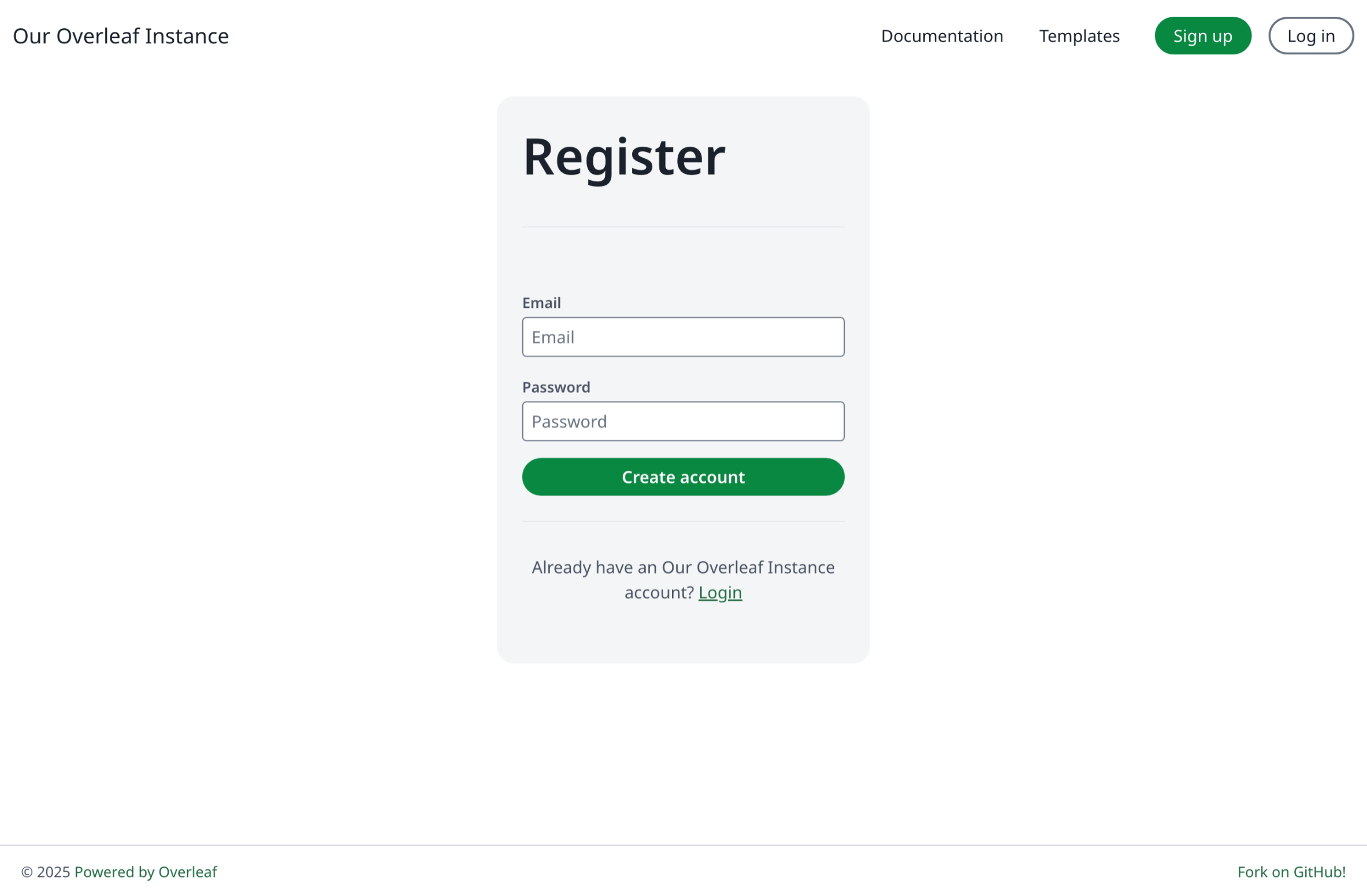
Registro com e-mail de ativação
O registro com e-mail de ativação está disponível apenas no ayaka-notes/ayakaleaf-pro. Os usuários se cadastram apenas com o e-mail e definem a senha pelo link no e-mail de ativação, de modo que somente o dono de um endereço pode usar a conta. Uma lista de domínios e curingas exige a v6.4.0 ou posterior; versões anteriores aceitam apenas um domínio, como@example.com.
Antes de habilitar isso, configure o envio de e-mails; caso contrário, os usuários nunca receberão o e-mail de ativação. Consulte Envio de e-mails.
Em seguida, adicione a seguinte linha a config/variables.env:
config/variables.env
OVERLEAF_ALLOW_PUBLIC_REGISTRATION pode ser definida como:
Os domínios são comparados sem diferenciar maiúsculas de minúsculas. Para permitir um domínio e seus subdomínios, liste ambos:
@example.org,@*.example.org.
Q&A
O que um editor não autenticado pode fazer com comentários?
O que um editor não autenticado pode fazer com comentários?
Resposta: Um usuário não autenticado que abre um projeto pelo link de edição recebe o mesmo acesso que um editor, exceto para ações que registram quem as realizou:
O painel de revisão ainda mostra o botão Resolve para eles, mas a resolução falha com uma mensagem de erro.Usuários que abrem um projeto pelo link de visualização não veem nenhum comentário; consulte Funções e permissões.
Posso adicionar usuários e convidar colaboradores sem e-mail ou com um código de convite?
Posso adicionar usuários e convidar colaboradores sem e-mail ou com um código de convite?
Resposta: Não há códigos de convite, mas é possível adicionar usuários sem e-mail. Em Admin → Manage Users, clique em Create account. Em seguida, abra as Info do usuário: ali aparece o link de ativação, válido por uma semana, que você pode copiar e enviar ao usuário por conta própria. Para compartilhar um projeto, convide usuários que já tenham uma conta: o convite também aparece na lista de projetos deles, para que possam aceitá-lo sem o e-mail. Pessoas sem conta só recebem o convite por e-mail, portanto crie a conta delas primeiro.