Ativar o git-bridge (apenas para usuários do Toolkit)
Se você estiver usando o Toolkit, ative o git-bridge definindo o seguinte em seu config/overleaf.rc:
config/overleaf.rc
GIT_BRIDGE_ENABLED=true
2
Adicionar o contêiner git-bridge (apenas para usuários do Docker-compose)
Para usuários que executam um docker-compose.yml personalizado, adicione a seguinte configuração de contêiner ao seu arquivo compose:
docker-compose.yml (git-bridge service)
git-bridge:
    restart: always
    image: ghcr.io/ayaka-notes/overleaf-pro/git-bridge:6.3.0 # tag should match the `sharelatex` container tag
    volumes:
        - ~/git_bridge_data:/data/git-bridge
    container_name: git-bridge
    expose:
        - "8000"
    environment:
        GIT_BRIDGE_API_BASE_URL: "http://sharelatex:3000/api/v0/"
        # "http://sharelatex/api/v0/" for version 4.1.6 and earlier
        GIT_BRIDGE_OAUTH2_SERVER: "http://sharelatex"
        GIT_BRIDGE_POSTBACK_BASE_URL: "http://git-bridge:8000"
        GIT_BRIDGE_ROOT_DIR: "/data/git-bridge"
    user: root
    command: ["/server-pro-start.sh"]
3
Atualizar a configuração do contêiner sharelatex
Você também precisará vincular o contêiner git-bridge ao contêiner sharelatex e definir as seguintes variáveis de ambiente; preste atenção a V1_HISTORY_URL:
docker-compose.yml (sharelatex service)
sharelatex:
    links:
        - git-bridge
    environment:
         GIT_BRIDGE_ENABLED: true
         GIT_BRIDGE_HOST: "git-bridge"
         GIT_BRIDGE_PORT: "8000"
         # We use v1 now, if you used to set V1_HISTORY_URL, please update now
         V1_HISTORY_URL: "http://sharelatex:3100/api"
4
Autenticação
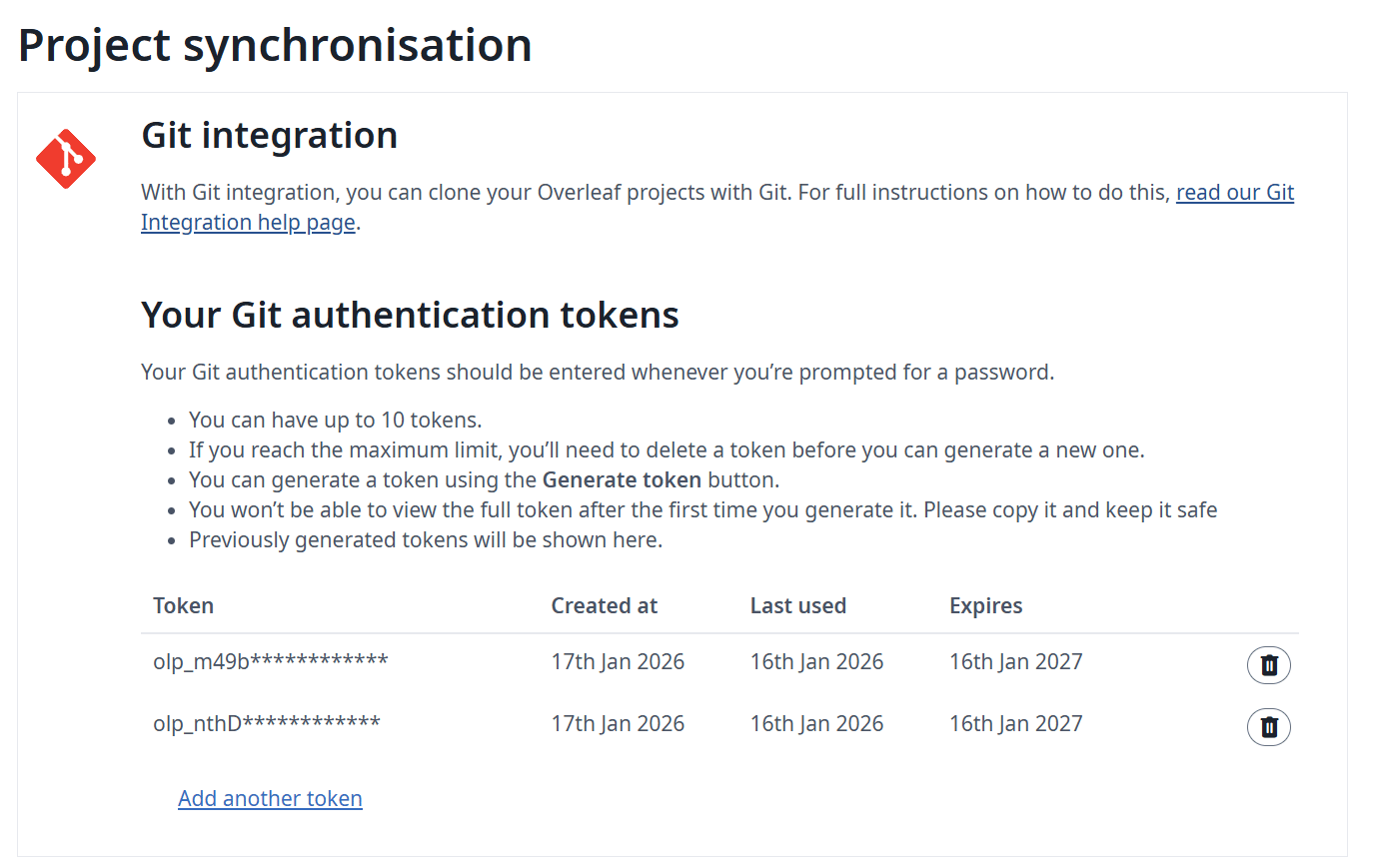
Ao autenticar um cliente git, os usuários precisam de um Personal Access Token. Os usuários podem gerenciar Personal Access Tokens pela interface da aplicação (consulte a documentação):
Personal Access Token da integração com Git
5
Monitoramento e considerações sobre recursos
Recomendamos monitorar os recursos do seu host depois de ativar o git-bridge. O aumento de carga dependerá de:
o número de usuários que acessam o recurso
os tipos de projetos hospedados na sua instância (projetos maiores geralmente consomem mais recursos)
A integração com Git armazena em disco um repositório git completo para cada projeto clonado por um usuário. Se você tiver espaço em disco limitado, pode ativar um job de swap que moverá os repositórios menos usados para o AWS S3. Se um repositório transferido for necessário novamente, ele será movido de volta para o disco. As seguintes variáveis de ambiente controlam o job de swap:
Nome
Descrição
GIT_BRIDGE_SWAPSTORE_TYPE
Defina como “s3” para ativar o job de swap.
GIT_BRIDGE_SWAPSTORE_AWS_ACCESS_KEY
Sua chave de acesso da AWS
GIT_BRIDGE_SWAPSTORE_AWS_SECRET
Seu segredo da AWS
GIT_BRIDGE_SWAPSTORE_S3_BUCKET_NAME
Este bucket conterá os repositórios git compactados
GIT_BRIDGE_SWAPSTORE_AWS_REGION
A região do bucket
GIT_BRIDGE_SWAPJOB_MIN_PROJECTS
Quantos projetos manter em disco, no mínimo.
- Padrão: 50
GIT_BRIDGE_SWAPJOB_LOW_GIB
Limite inferior para o swap. O job de swap moverá projetos até que o uso do disco fique abaixo desse valor.
- Padrão: 128 GB
GIT_BRIDGE_SWAPJOB_HIGH_GIB
Limite superior para o swap. O job de swap começará a transferir quando o uso do disco atingir esse valor.
- Padrão: 256 GB
GIT_BRIDGE_SWAPJOB_INTERVAL_MILLIS
O intervalo de tempo entre as verificações de uso do disco e a execução do job de swap.
Se eu compartilhar meu projeto com outra pessoa, como funciona o modelo de permissões do Git Bridge?
Usuários com acesso somente leitura podem apenas clonar este projeto; usuários com acesso de leitura e gravação podem clonar e fazer push nos projetos. Observação: os usuários precisam estar logados para participar deste projeto.
Última modificação em 5 de outubro de 2026
Esta página foi útil?
Assistant
Responses are generated using AI and may contain mistakes.