Publiceer een project als sjabloon, werk het bij, bewerk de details en verwijder het.
U publiceert sjablonen vanuit de editor en beheert ze op hun pagina in de galerij of in het beheerpaneel.
Om de galerij in te schakelen, de categorieën te kiezen of een gebruiker die geen beheerder is te laten publiceren, zie Sjablonen.
Een project publiceren
1
Compileer het project
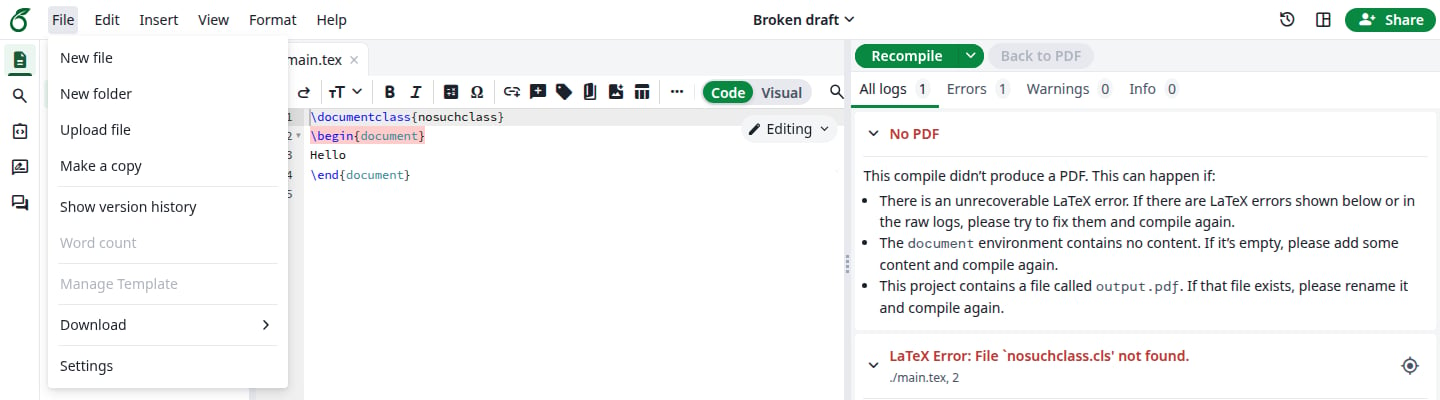
Open het project en klik op Recompile. De pdf die u ziet, is de pdf die de galerij zal tonen.Zolang de editor geen pdf heeft, bijvoorbeeld wanneer u een project opent dat niet compileert, is Manage Template uitgeschakeld.
Nog geen pdf, dus niets te publiceren
Bij het publiceren worden de bestanden opgeslagen zoals ze nu zijn, samen met de pdf van de laatste geslaagde compilatie. Als u het project na die compilatie hebt bewerkt, of als de laatste compilatie mislukt is, toont de galerij een oude pdf naast nieuwere bestanden, die mogelijk niet compileren. Compileer opnieuw tot de pdf klopt en publiceer dan.
2
Open het formulier
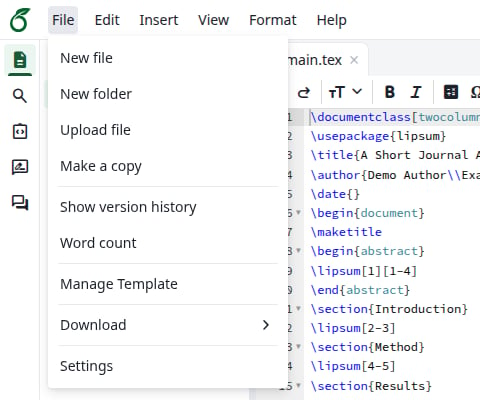
Klik in het bovenste menu van de editor op File en daarna op Manage Template.
Het menu File
3
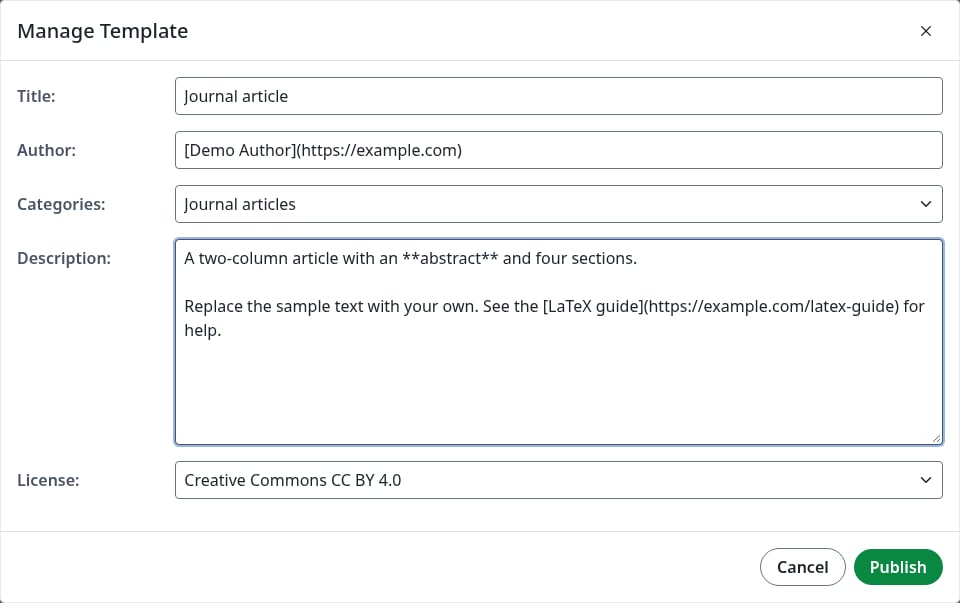
Vul het formulier in
Het dialoogvenster Manage Template
Veld
Opmerkingen
Title
Begint als de naam van het project. Moet uniek zijn in de galerij. Maximaal 150 tekens.
Author
Begint als uw naam. Een Markdown-link zoals [Demo Author](https://example.com) wordt een link op de sjabloonpagina.
Ondersteunt Markdown. Maximaal 4096 tekens. De sjabloonpagina toont deze als Abstract, en de galerij toont het begin ervan als platte tekst.
License
Creative Commons CC BY 4.0, LaTeX Project Public License 1.3c of Other (as stated in the work).
De compiler en het hoofddocument van het project gaan mee met het sjabloon, dus stel ze eerst in het project in. Projecten die vanuit het sjabloon worden geopend, gebruiken dezelfde.
4
Klik op Publish
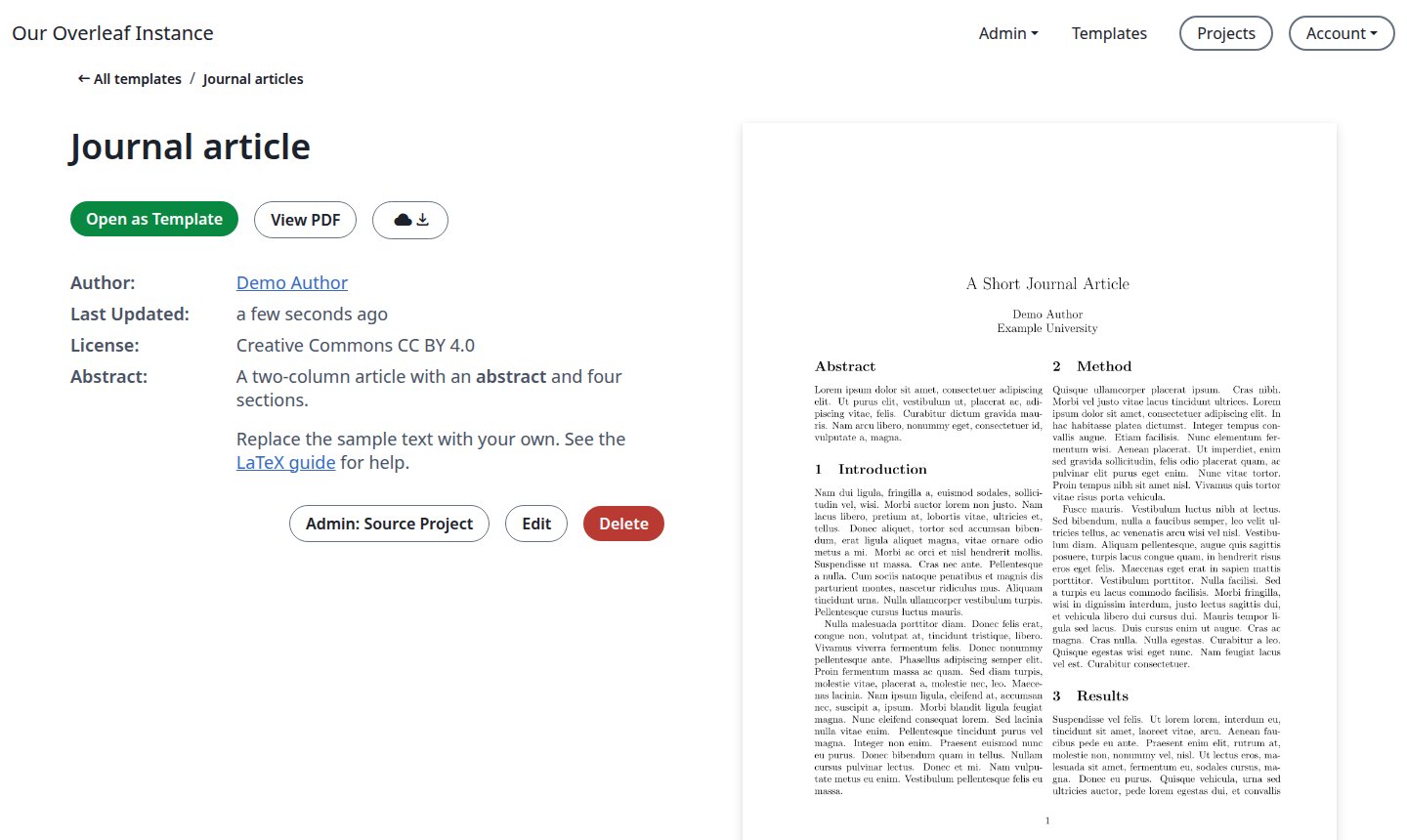
De sjabloonpagina wordt geopend.
Het nieuwe sjabloon
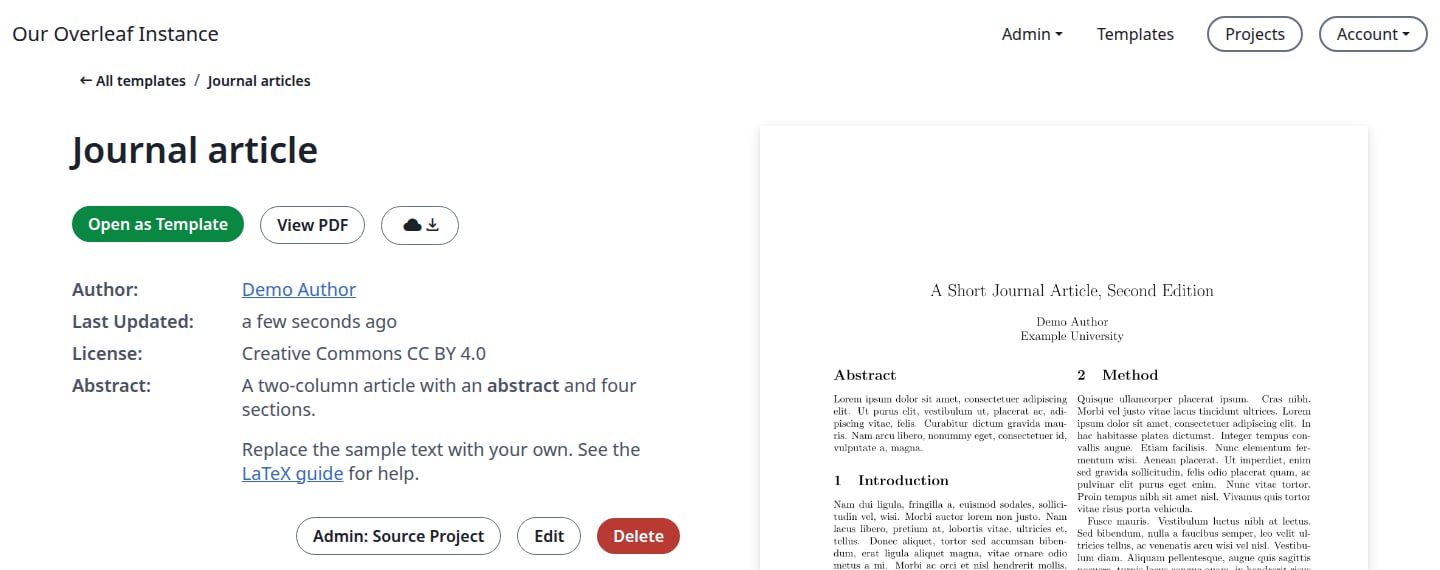
Admin: Source Project, Edit en Delete zijn alleen voor u. Andere gebruikers zien alleen Open as Template, View PDF en de downloadknop.
5
Controleer de galerij
Klik rechtsboven op Templates. Het nieuwe sjabloon staat bovenaan de lijst.
Categorieën
Een sjabloon hoort bij één categorie. De namen en beschrijvingen komen uit uw configuratie en kunnen niet op de site worden gewijzigd.U ziet ze op deze plaatsen:
Categories in het formulier.
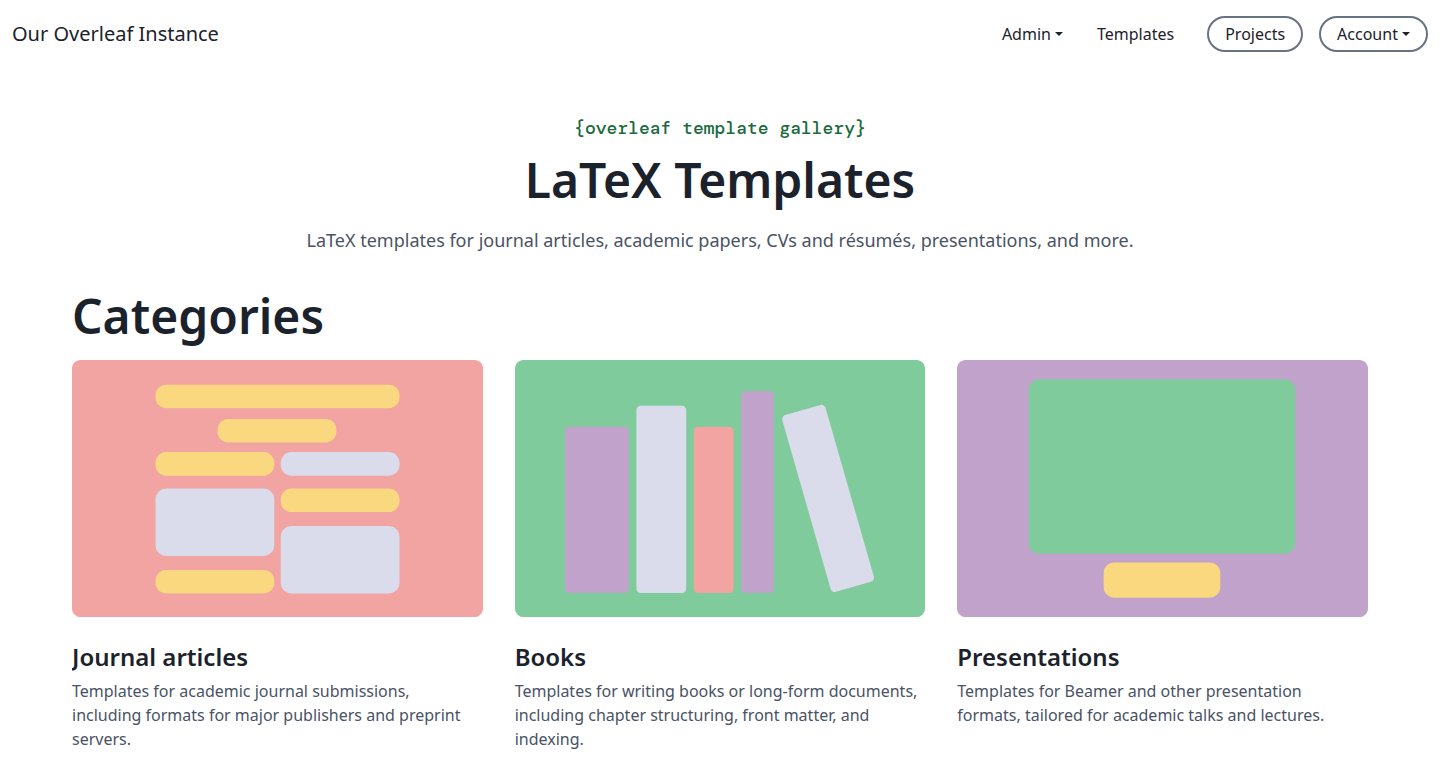
De kaarten bovenaan de galerijpagina, /templates. Klik op Template Gallery op de pagina All templates om daar te komen.
Een pagina voor elke categorie, bijvoorbeeld /templates/presentation. Een categorie zonder sjablonen toont No Templates.
New project, daarna More templates, op de projectenpagina.
De link boven de titel op de sjabloonpagina.
Categorieën op de galerijpagina
All templates in het formulier betekent geen eigen categorie: het sjabloon staat alleen in de volledige lijst.
Een sjabloon bijwerken
Om de bestanden en de pdf te wijzigen, publiceert u het project opnieuw onder dezelfde titel.
1
Wijzig het project
Bewerk het project en klik op Recompile.
2
Publiceer opnieuw
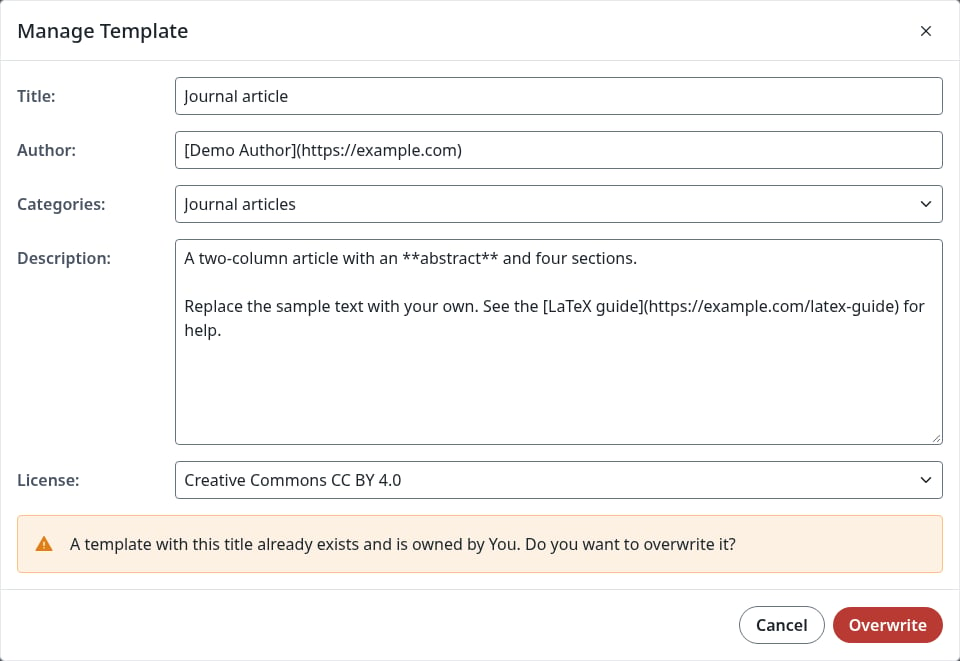
Klik op File en daarna op Manage Template. Het formulier toont de details van het sjabloon, die u kunt wijzigen. Klik op Publish.Een melding geeft aan dat de titel al bestaat, en de knop wordt Overwrite.
Publiceren onder dezelfde titel
Als u nu Title wijzigt, verdwijnt de melding en maakt Publish een nieuw sjabloon.
3
Klik op Overwrite
Dezelfde sjabloonpagina wordt geopend, met de nieuwe pdf.
Het bijgewerkte sjabloon
Projecten die gebruikers al vanuit het sjabloon hebben geopend, veranderen niet.
Het formulier vindt het sjabloon aan de hand van de naam van het project. Als u het sjabloon met Edit hebt hernoemd, opent het formulier met de projectnaam, uw naam, de eerste categorie en een lege beschrijving, en het typen van de titel van het sjabloon haalt de details niet terug. Overwrite vervangt de details dan door wat in het formulier staat, dus vul ze eerst opnieuw in.
De details bewerken
Hiermee wijzigt u wat de galerij over een sjabloon toont, niet de bestanden of de pdf.
1
Open het sjabloon
Klik rechtsboven op Templates, klik op het sjabloon en daarna op Edit.
2
Wijzig de velden
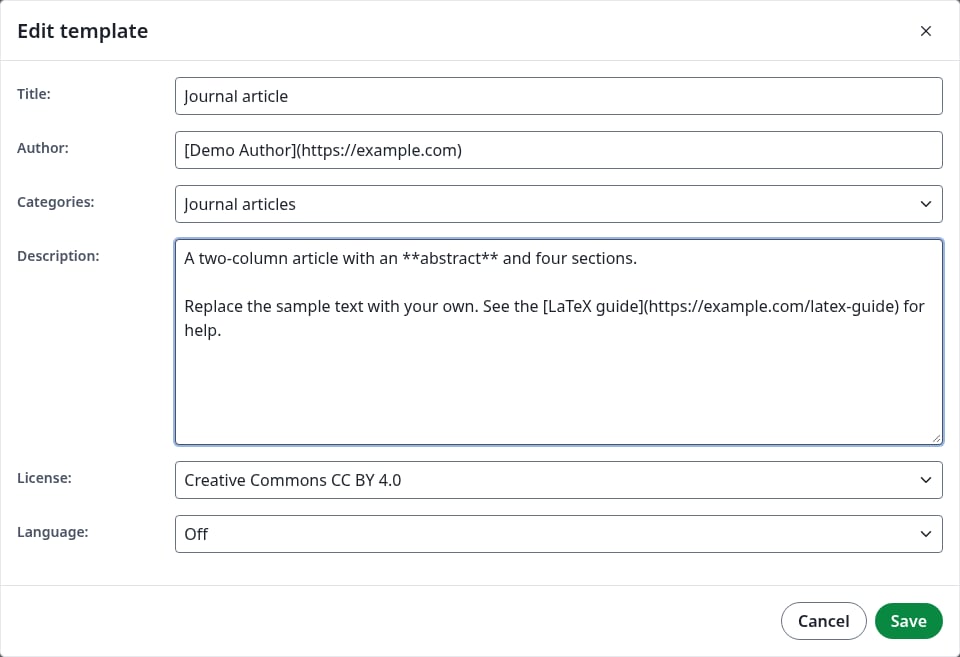
De velden zijn dezelfde als bij het publiceren, met één extra: Language is de taal van de spellingcontrole van projecten die vanuit het sjabloon worden geopend. Voor een project dat met de standaardtaal is gepubliceerd, toont het Off, en projecten die daaruit worden geopend, gebruiken English (American).
Het dialoogvenster Edit template
Een titel die een ander sjabloon al heeft, wordt geweigerd: Save blijft uitgeschakeld tot u Title wijzigt.
3
Klik op Save
Het dialoogvenster sluit en de sjabloonpagina toont de nieuwe details.
Het bronproject
Admin: Source Project opent het project waaruit het sjabloon is gepubliceerd.Het sjabloon bewaart een eigen kopie van de bestanden. Als u het project definitief verwijdert, verdwijnt de knop, en gebruikers kunnen het sjabloon nog steeds openen. Een project dat alleen in Trash staat, behoudt de knop. Zie ook de vragen en antwoorden onder Sjablonen.
Een sjabloon verwijderen
1
Klik op Delete
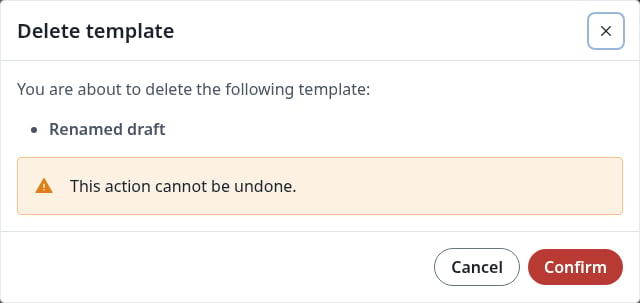
Klik op de sjabloonpagina op Delete. Het dialoogvenster noemt het sjabloon.
Het dialoogvenster Delete template
2
Klik op Confirm
U bent terug op de pagina waar u vandaan kwam, en het sjabloon staat niet meer in de galerij. De link ervan toont nu Not found.Het bronproject blijft bestaan, net als de projecten die gebruikers vanuit het sjabloon hebben geopend.
Sjablonen beheren in het beheerpaneel
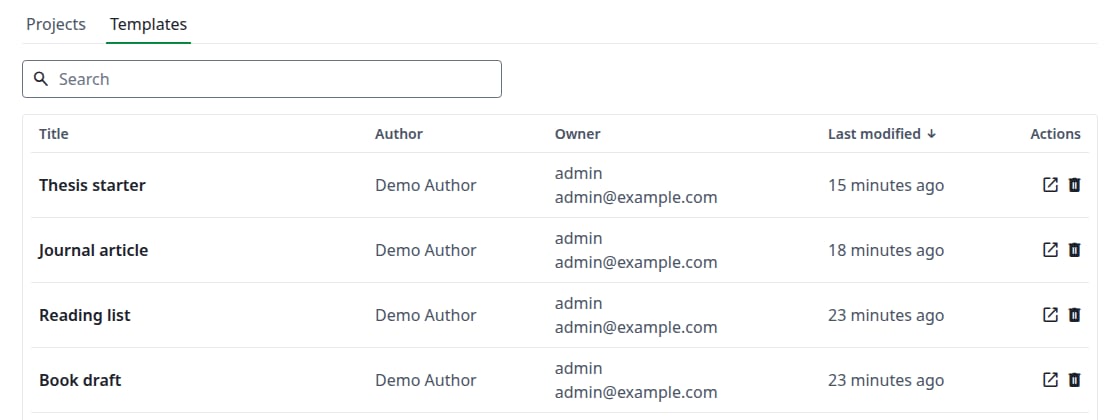
Klik op Admin, daarna op Project/Object Lookup en vervolgens op het tabblad Templates. Het toont elk sjabloon met auteur en eigenaar, en u kunt erin zoeken.
Alle sjablonen in het beheerpaneel
Klik op een titel om de sjabloonpagina te openen, of op het openpictogram om deze in een nieuw tabblad te openen.
Klik op een eigenaar om de pagina van die gebruiker te openen.
Klik op het prullenbakpictogram en daarna op Delete om een sjabloon te verwijderen. Het dialoogvenster waarschuwt dat dit niet ongedaan kan worden gemaakt, en het sjabloon verdwijnt uit de galerij.
Als publiceren wordt geweigerd
Het formulier laat u meer typen dan de site accepteert. Een Title van meer dan 150 tekens toont Template title exceeds the maximum length of 150 characters., en een Description van meer dan 4096 tekens toont Template description exceeds the maximum length of 4096 characters.Publish blijft dan uitgeschakeld, ook als u de tekst inkort. Klik op Cancel, daarna op File en Manage Template, en vul het formulier opnieuw in.
Laatst gewijzigd op 21 november 2026
Was deze pagina nuttig?
{"docsConfig":{"theme":"mint","$schema":"https://mintlify.com/docs.json","name":"Ayakaleaf Pro","description":"Overleaf Community Edition enhanced with all Pro features: open source, free to use, self-hostable.","colors":{"primary":"#0E0E0E","light":"#D4A27F","dark":"#0E0E0E"},"logo":{"light":"https://mintcdn.com/ayakaleaf-pro/JetHeEeglWIIXNds/logo/light.png?fit=max\u0026auto=format\u0026n=JetHeEeglWIIXNds\u0026q=85\u0026s=7f1abd8dcc74dd3b7cdafac9e6e82092","dark":"https://mintcdn.com/ayakaleaf-pro/JetHeEeglWIIXNds/logo/dark.png?fit=max\u0026auto=format\u0026n=JetHeEeglWIIXNds\u0026q=85\u0026s=4e369d29a8c5a6cd8b4b7697ddb1f7e2","href":"/"},"favicon":"https://mintcdn.com/ayakaleaf-pro/x9kfDjtWlyyhG_mR/favicon.png?fit=max\u0026auto=format\u0026n=x9kfDjtWlyyhG_mR\u0026q=85\u0026s=832c6bfafce5eb69ebc83783083a4a85","background":{"color":{"light":"#FDFDF7","dark":"#09090B"}},"navbar":{"links":[{"href":"https://github.com/ayaka-notes/ayakaleaf-pro-playground","label":"Playground"},{"href":"https://github.com/orgs/ayaka-notes/packages/container/package/overleaf-pro","label":"Docker Image"},{"href":"https://github.com/ayaka-notes/texlive-full","label":"TeXLive Full"}],"primary":{"type":"button","label":"Open GitHub","href":"https://github.com/ayaka-notes/ayakaleaf-pro"}},"footer":{"socials":{"github":"https://github.com/ayaka-notes"}},"styling":{"latex":true},"contextual":{"options":["copy","view","chatgpt","claude","perplexity","mcp","cursor","vscode","assistant","download-pdf","download-spec"],"display":"header"},"metadata":{"timestamp":true},"navigation":{"languages":[{"language":"en","default":true,"href":""},{"language":"zh-CN","href":"zh-CN"},{"language":"zh-TW","href":"zh-TW"},{"language":"ja","href":"ja"},{"language":"de","href":"de"},{"language":"fr","href":"fr"},{"language":"es","href":"es"},{"language":"it","href":"it"},{"language":"ko","href":"ko"},{"language":"ru","href":"ru"},{"language":"nl","href":"nl"},{"language":"pt","href":"pt"},{"language":"tr","href":"tr"},{"language":"uk","href":"uk"},{"language":"pl","href":"pl"},{"language":"cs","href":"cs"},{"language":"sv","href":"sv"},{"language":"fi","href":"fi"},{"language":"ar","href":"ar"},{"language":"vi","href":"vi"},{"language":"no","href":"no"},{"language":"da","href":"da"},{"language":"id","href":"id"},{"language":"zh-Hans","href":"zh-Hans"},{"language":"zh-Hant","href":"zh-Hant"}]}},"deployment":{"deploymentMetadataValue":{"subdomain":"ayakaleaf-pro","hasAudioNarration":false,"actualSubdomain":"ayakaleaf-pro","customDomains":[],"gitSource":{"type":"github","owner":"ayaka-notes","repo":"docs","deployBranch":"main","contentDirectory":"","isPrivate":false,"mountPath":"","label":""},"feedback":{"thumbs":true},"entitlements":{"AI_CHAT":{"status":"ENABLED"},"WEB_MCP":{"status":"ENABLED"},"NARRATION":{"status":"ENABLED"}},"buildId":"6b01b8980081ff9d8e91cddc","clientVersion":"0.0.4270","searchFilterCounts":[{"language":"ar","tag":"الاستضافة المحلية","count":159},{"language":"en","tag":"On-Premises","count":159},{"language":"cs","tag":"On-Premises","count":159},{"language":"da","tag":"On-premises","count":159},{"language":"de","tag":"On-Premises","count":159},{"language":"es","tag":"Local","count":159},{"language":"fi","tag":"Paikallinen asennus","count":159},{"language":"fr","tag":"Sur site","count":159},{"language":"id","tag":"On-Premises","count":159},{"language":"it","tag":"On-premise","count":159},{"language":"ja","tag":"オンプレミス","count":159},{"language":"ko","tag":"온프레미스","count":159},{"language":"nl","tag":"On-premises","count":159},{"language":"no","tag":"Lokal drift","count":159},{"language":"pl","tag":"On-Premises","count":159},{"language":"pt","tag":"On-Premises","count":159},{"language":"ru","tag":"Локальное развертывание","count":159},{"language":"sv","tag":"On-Premises","count":159},{"language":"tr","tag":"Şirket İçi Kurulum","count":159},{"language":"uk","tag":"Локальне розгортання","count":159},{"language":"vi","tag":"Tự triển khai (On-Premises)","count":159},{"language":"zh-CN","tag":"本地部署","count":159},{"language":"zh-Hans","tag":"本地部署","count":159},{"language":"zh-Hant","tag":"本地部署","count":159},{"language":"zh-TW","tag":"本地部署","count":159},{"language":"ar","tag":"الإعداد","count":66},{"language":"en","tag":"Configuration","count":66},{"language":"cs","tag":"Konfigurace","count":66},{"language":"da","tag":"Konfiguration","count":66},{"language":"de","tag":"Konfiguration","count":66},{"language":"es","tag":"Configuración","count":66},{"language":"fi","tag":"Määritys","count":66},{"language":"fr","tag":"Configuration","count":66},{"language":"id","tag":"Konfigurasi","count":66},{"language":"it","tag":"Configurazione","count":66},{"language":"ja","tag":"設定","count":66},{"language":"ko","tag":"구성","count":66},{"language":"nl","tag":"Configuratie","count":66},{"language":"no","tag":"Konfigurasjon","count":66},{"language":"pl","tag":"Konfiguracja","count":66},{"language":"pt","tag":"Configuração","count":66},{"language":"ru","tag":"Настройка","count":66},{"language":"sv","tag":"Konfiguration","count":66},{"language":"tr","tag":"Yapılandırma","count":66},{"language":"uk","tag":"Конфігурація","count":66},{"language":"vi","tag":"Cấu hình","count":66},{"language":"zh-CN","tag":"配置","count":66},{"language":"zh-Hans","tag":"配置","count":66},{"language":"zh-Hant","tag":"設定","count":66},{"language":"zh-TW","tag":"設定","count":66},{"language":"en","tag":"Developer","count":57},{"language":"ar","tag":"المطوّرون","count":51},{"language":"cs","tag":"Vývojáři","count":51},{"language":"da","tag":"Udvikler","count":51},{"language":"de","tag":"Entwickler","count":51},{"language":"es","tag":"Desarrollador","count":51},{"language":"fi","tag":"Kehittäjä","count":51},{"language":"fr","tag":"Développeur","count":51},{"language":"id","tag":"Pengembang","count":51},{"language":"it","tag":"Sviluppatore","count":51},{"language":"ja","tag":"開発者","count":51},{"language":"ko","tag":"개발자","count":51},{"language":"nl","tag":"Ontwikkelaar","count":51},{"language":"no","tag":"Utvikler","count":51},{"language":"pl","tag":"Dla deweloperów","count":51},{"language":"pt","tag":"Desenvolvedor","count":51},{"language":"ru","tag":"Разработчикам","count":51},{"language":"sv","tag":"Utvecklare","count":51},{"language":"tr","tag":"Geliştirici","count":51},{"language":"uk","tag":"Розробникам","count":51},{"language":"vi","tag":"Nhà phát triển","count":51},{"language":"zh-CN","tag":"开发者","count":51},{"language":"zh-Hans","tag":"开发者","count":51},{"language":"zh-Hant","tag":"開發者","count":51},{"language":"zh-TW","tag":"開發者","count":51},{"language":"ar","tag":"التثبيت","count":40},{"language":"en","tag":"Installation","count":40},{"language":"cs","tag":"Instalace","count":40},{"language":"da","tag":"Installation","count":40},{"language":"de","tag":"Installation","count":40},{"language":"es","tag":"Instalación","count":40},{"language":"fi","tag":"Asennus","count":40},{"language":"fr","tag":"Installation","count":40},{"language":"id","tag":"Instalasi","count":40},{"language":"it","tag":"Installazione","count":40},{"language":"ja","tag":"インストール","count":40},{"language":"ko","tag":"설치","count":40},{"language":"nl","tag":"Installatie","count":40},{"language":"no","tag":"Installasjon","count":40},{"language":"pl","tag":"Instalacja","count":40},{"language":"pt","tag":"Instalação","count":40},{"language":"ru","tag":"Установка","count":40},{"language":"sv","tag":"Installation","count":40},{"language":"tr","tag":"Kurulum","count":40},{"language":"uk","tag":"Встановлення","count":40},{"language":"vi","tag":"Cài đặt","count":40},{"language":"zh-CN","tag":"安装","count":40},{"language":"zh-Hans","tag":"安装","count":40},{"language":"zh-Hant","tag":"安裝","count":40},{"language":"zh-TW","tag":"安裝","count":40},{"language":"en","tag":"Data Model","count":37},{"language":"ar","tag":"Docker Compose","count":34},{"language":"en","tag":"Docker Compose","count":34},{"language":"cs","tag":"Docker Compose","count":34},{"language":"da","tag":"Docker Compose","count":34},{"language":"de","tag":"Docker Compose","count":34},{"language":"es","tag":"Docker Compose","count":34},{"language":"fi","tag":"Docker Compose","count":34},{"language":"fr","tag":"Docker Compose","count":34},{"language":"id","tag":"Docker Compose","count":34},{"language":"it","tag":"Docker Compose","count":34},{"language":"ja","tag":"Docker Compose","count":34},{"language":"ko","tag":"Docker Compose","count":34},{"language":"nl","tag":"Docker Compose","count":34},{"language":"no","tag":"Docker Compose","count":34},{"language":"pl","tag":"Docker Compose","count":34},{"language":"pt","tag":"Docker Compose","count":34},{"language":"ru","tag":"Docker Compose","count":34},{"language":"sv","tag":"Docker Compose","count":34},{"language":"tr","tag":"Docker Compose","count":34},{"language":"uk","tag":"Docker Compose","count":34},{"language":"vi","tag":"Docker Compose","count":34},{"language":"zh-CN","tag":"Docker Compose","count":34},{"language":"zh-Hans","tag":"Docker Compose","count":34},{"language":"zh-Hant","tag":"Docker Compose","count":34},{"language":"zh-TW","tag":"Docker Compose","count":34},{"language":"ar","tag":"Kubernetes","count":32},{"language":"en","tag":"Kubernetes","count":32},{"language":"cs","tag":"Kubernetes","count":32},{"language":"da","tag":"Kubernetes","count":32},{"language":"de","tag":"Kubernetes","count":32},{"language":"es","tag":"Kubernetes","count":32},{"language":"fi","tag":"Kubernetes","count":32},{"language":"fr","tag":"Kubernetes","count":32},{"language":"id","tag":"Kubernetes","count":32},{"language":"it","tag":"Kubernetes","count":32},{"language":"ja","tag":"Kubernetes","count":32},{"language":"ko","tag":"Kubernetes","count":32},{"language":"nl","tag":"Kubernetes","count":32},{"language":"no","tag":"Kubernetes","count":32},{"language":"pl","tag":"Kubernetes","count":32},{"language":"pt","tag":"Kubernetes","count":32},{"language":"ru","tag":"Kubernetes","count":32},{"language":"sv","tag":"Kubernetes","count":32},{"language":"tr","tag":"Kubernetes","count":32},{"language":"uk","tag":"Kubernetes","count":32},{"language":"vi","tag":"Kubernetes","count":32},{"language":"zh-CN","tag":"Kubernetes","count":32},{"language":"zh-Hans","tag":"Kubernetes","count":32},{"language":"zh-Hant","tag":"Kubernetes","count":32},{"language":"zh-TW","tag":"Kubernetes","count":32},{"language":"ar","tag":"نموذج البيانات","count":31},{"language":"cs","tag":"Datový model","count":31},{"language":"da","tag":"Datamodel","count":31},{"language":"de","tag":"Datenmodell","count":31},{"language":"es","tag":"Modelo de datos","count":31},{"language":"fi","tag":"Tietomalli","count":31},{"language":"fr","tag":"Modèle de données","count":31},{"language":"id","tag":"Model Data","count":31},{"language":"it","tag":"Modello dati","count":31},{"language":"ja","tag":"データモデル","count":31},{"language":"ko","tag":"데이터 모델","count":31},{"language":"nl","tag":"Datamodel","count":31},{"language":"no","tag":"Datamodell","count":31},{"language":"pl","tag":"Model danych","count":31},{"language":"pt","tag":"Modelo de dados","count":31},{"language":"ru","tag":"Модель данных","count":31},{"language":"sv","tag":"Datamodell","count":31},{"language":"tr","tag":"Veri Modeli","count":31},{"language":"uk","tag":"Модель даних","count":31},{"language":"vi","tag":"Mô hình dữ liệu","count":31},{"language":"zh-CN","tag":"数据模型","count":31},{"language":"zh-Hans","tag":"数据模型","count":31},{"language":"zh-Hant","tag":"資料模型","count":31},{"language":"zh-TW","tag":"資料模型","count":31},{"language":"ar","tag":"استخدام Docker Compose","count":27},{"language":"en","tag":"Using Docker Compose","count":27},{"language":"cs","tag":"Použití Docker Compose","count":27},{"language":"da","tag":"Brug af Docker Compose","count":27},{"language":"de","tag":"Docker Compose verwenden","count":27},{"language":"es","tag":"Uso de Docker Compose","count":27},{"language":"fi","tag":"Docker Composen käyttö","count":27},{"language":"fr","tag":"Utiliser Docker Compose","count":27},{"language":"id","tag":"Menggunakan Docker Compose","count":27},{"language":"it","tag":"Utilizzo di Docker Compose","count":27},{"language":"ja","tag":"Docker Compose の使用","count":27},{"language":"ko","tag":"Docker Compose 사용","count":27},{"language":"nl","tag":"Docker Compose gebruiken","count":27},{"language":"no","tag":"Bruke Docker Compose","count":27},{"language":"pl","tag":"Korzystanie z Docker Compose","count":27},{"language":"pt","tag":"Usando o Docker Compose","count":27},{"language":"ru","tag":"Использование Docker Compose","count":27},{"language":"sv","tag":"Använda Docker Compose","count":27},{"language":"tr","tag":"Docker Compose kullanımı","count":27},{"language":"uk","tag":"Використання Docker Compose","count":27},{"language":"vi","tag":"Sử dụng Docker Compose","count":27},{"language":"zh-CN","tag":"使用 Docker Compose","count":27},{"language":"zh-Hans","tag":"使用 Docker Compose","count":27},{"language":"zh-Hant","tag":"使用 Docker Compose","count":27},{"language":"zh-TW","tag":"使用 Docker Compose","count":27},{"language":"ar","tag":"دليل المستخدم","count":24},{"language":"en","tag":"User guide","count":24},{"language":"cs","tag":"Uživatelská příručka","count":24},{"language":"da","tag":"Brugervejledning","count":24},{"language":"de","tag":"Benutzerhandbuch","count":24},{"language":"es","tag":"Guía del usuario","count":24},{"language":"fi","tag":"Käyttöopas","count":24},{"language":"fr","tag":"Guide de l'utilisateur","count":24},{"language":"id","tag":"Panduan pengguna","count":24},{"language":"it","tag":"Guida utente","count":24},{"language":"ja","tag":"ユーザーガイド","count":24},{"language":"ko","tag":"사용자 가이드","count":24},{"language":"nl","tag":"Gebruikershandleiding","count":24},{"language":"no","tag":"Brukerveiledning","count":24},{"language":"pl","tag":"Przewodnik użytkownika","count":24},{"language":"pt","tag":"Guia do usuário","count":24},{"language":"ru","tag":"Руководство пользователя","count":24},{"language":"sv","tag":"Användarguide","count":24},{"language":"tr","tag":"Kullanıcı kılavuzu","count":24},{"language":"uk","tag":"Посібник користувача","count":24},{"language":"vi","tag":"Hướng dẫn người dùng","count":24},{"language":"zh-CN","tag":"用户指南","count":24},{"language":"zh-Hans","tag":"用户指南","count":24},{"language":"zh-Hant","tag":"使用者指南","count":24},{"language":"zh-TW","tag":"使用者指南","count":24},{"language":"ar","tag":"التكاملات","count":22},{"language":"en","tag":"Integrations","count":22},{"language":"cs","tag":"Integrace","count":22},{"language":"da","tag":"Integrationer","count":22},{"language":"de","tag":"Integrationen","count":22},{"language":"es","tag":"Integraciones","count":22},{"language":"fi","tag":"Integraatiot","count":22},{"language":"fr","tag":"Intégrations","count":22},{"language":"id","tag":"Integrasi","count":22},{"language":"it","tag":"Integrazioni","count":22},{"language":"ja","tag":"連携","count":22},{"language":"ko","tag":"통합","count":22},{"language":"nl","tag":"Integraties","count":22},{"language":"no","tag":"Integrasjoner","count":22},{"language":"pl","tag":"Integracje","count":22},{"language":"pt","tag":"Integrações","count":22},{"language":"ru","tag":"Интеграции","count":22},{"language":"sv","tag":"Integrationer","count":22},{"language":"tr","tag":"Entegrasyonlar","count":22},{"language":"uk","tag":"Інтеграції","count":22},{"language":"vi","tag":"Tích hợp","count":22},{"language":"zh-CN","tag":"集成","count":22},{"language":"zh-Hans","tag":"集成","count":22},{"language":"zh-Hant","tag":"整合","count":22},{"language":"zh-TW","tag":"整合","count":22}],"searchSettings":{"maxResults":6}},"assistantConfig":{"enableAskAiButton":false,"enableStarterQuestions":true,"enableContextualStarterQuestions":true,"enableAskAiSearchBar":true},"basePath":"","hasChatPermissions":true,"hasWebMcpPermissions":true,"toggles":[{"name":"kill-isr","enabled":true,"variant":{"name":"disabled","enabled":false,"feature_enabled":true},"impressionData":false},{"name":"custom-rbac-roles","enabled":true,"variant":{"name":"disabled","enabled":false,"feature_enabled":true},"impressionData":false},{"name":"agent-mintlify-slack","enabled":true,"variant":{"name":"disabled","enabled":false,"feature_enabled":true},"impressionData":false},{"name":"agent-integrations-settings","enabled":true,"variant":{"name":"disabled","enabled":false,"feature_enabled":true},"impressionData":false},{"name":"rbac-expansion","enabled":true,"variant":{"name":"disabled","enabled":false,"feature_enabled":true},"impressionData":false},{"name":"automations-pr-grouping","enabled":true,"variant":{"name":"disabled","enabled":false,"feature_enabled":true},"impressionData":false},{"name":"custom-prefix","enabled":true,"variant":{"name":"disabled","enabled":false,"feature_enabled":true},"impressionData":false},{"name":"analytics-v7","enabled":true,"variant":{"name":"disabled","enabled":false,"feature_enabled":true},"impressionData":false},{"name":"user-flows-analytics","enabled":true,"variant":{"name":"disabled","enabled":false,"feature_enabled":true},"impressionData":false},{"name":"no-publish-flow","enabled":true,"variant":{"name":"disabled","enabled":false,"feature_enabled":true},"impressionData":false},{"name":"workos-onboarding","enabled":true,"variant":{"name":"disabled","enabled":false,"feature_enabled":true},"impressionData":false},{"name":"snapshot-serving-live","enabled":true,"variant":{"name":"disabled","enabled":false,"feature_enabled":true},"impressionData":false},{"name":"stripTemperatureMiddleware","enabled":true,"variant":{"name":"disabled","enabled":false,"feature_enabled":true},"impressionData":false},{"name":"support-platform-pylon-zendesk","enabled":true,"variant":{"name":"disabled","enabled":false,"feature_enabled":true},"impressionData":false},{"name":"snapshot-serving","enabled":true,"variant":{"name":"disabled","enabled":false,"feature_enabled":true},"impressionData":false},{"name":"instant-rollback","enabled":true,"variant":{"name":"disabled","enabled":false,"feature_enabled":true},"impressionData":false},{"name":"granular-notifications-server","enabled":true,"variant":{"name":"disabled","enabled":false,"feature_enabled":true},"impressionData":false},{"name":"granular-notifications","enabled":true,"variant":{"name":"disabled","enabled":false,"feature_enabled":true},"impressionData":false},{"name":"automations-fable","enabled":true,"variant":{"name":"disabled","enabled":false,"feature_enabled":true},"impressionData":false},{"name":"fixed-ai-action-pricing","enabled":true,"variant":{"name":"disabled","enabled":false,"feature_enabled":true},"impressionData":false},{"name":"site-roles","enabled":true,"variant":{"name":"disabled","enabled":false,"feature_enabled":true},"impressionData":false},{"name":"automation-resolve-merge-conflict","enabled":true,"variant":{"name":"disabled","enabled":false,"feature_enabled":true},"impressionData":false},{"name":"scoped-publishing","enabled":true,"variant":{"name":"disabled","enabled":false,"feature_enabled":true},"impressionData":false},{"name":"mintql","enabled":true,"variant":{"name":"disabled","enabled":false,"feature_enabled":true},"impressionData":false},{"name":"page-level-analytics","enabled":true,"variant":{"name":"disabled","enabled":false,"feature_enabled":true},"impressionData":false},{"name":"editor-version-history-v2","enabled":true,"variant":{"name":"disabled","enabled":false,"feature_enabled":true},"impressionData":false},{"name":"billing-page-v2","enabled":true,"variant":{"name":"disabled","enabled":false,"feature_enabled":true},"impressionData":false},{"name":"full-page-search","enabled":true,"variant":{"name":"disabled","enabled":false,"feature_enabled":true},"impressionData":false},{"name":"workspace-projects","enabled":true,"variant":{"name":"disabled","enabled":false,"feature_enabled":true},"impressionData":false},{"name":"assistant-v5","enabled":true,"variant":{"name":"disabled","enabled":false,"feature_enabled":true},"impressionData":false},{"name":"fork-pr-previews","enabled":true,"variant":{"name":"disabled","enabled":false,"feature_enabled":true},"impressionData":false},{"name":"revalidation-jwt","enabled":true,"variant":{"name":"disabled","enabled":false,"feature_enabled":true},"impressionData":false},{"name":"workos-sso-scim","enabled":true,"variant":{"name":"disabled","enabled":false,"feature_enabled":true},"impressionData":false},{"name":"hobby-abuse-scan","enabled":true,"variant":{"name":"disabled","enabled":false,"feature_enabled":true},"impressionData":false},{"name":"dashboard-inbox","enabled":true,"variant":{"name":"disabled","enabled":false,"feature_enabled":true},"impressionData":false},{"name":"workos-signup","enabled":true,"variant":{"name":"disabled","enabled":false,"feature_enabled":true},"impressionData":false},{"name":"turbopuffer-dual-write","enabled":true,"variant":{"name":"disabled","enabled":false,"feature_enabled":true},"impressionData":false},{"name":"workos-enabled","enabled":true,"variant":{"name":"disabled","enabled":false,"feature_enabled":true},"impressionData":false},{"name":"approve-review-flow","enabled":true,"variant":{"name":"disabled","enabled":false,"feature_enabled":true},"impressionData":false},{"name":"editor-metadata","enabled":true,"variant":{"name":"disabled","enabled":false,"feature_enabled":true},"impressionData":false},{"name":"sso-setup-deadline-banner","enabled":true,"variant":{"name":"disabled","enabled":false,"feature_enabled":true},"impressionData":false},{"name":"turbopuffer-serve","enabled":true,"variant":{"name":"disabled","enabled":false,"feature_enabled":true},"impressionData":false},{"name":"live-agents","enabled":true,"variant":{"name":"disabled","enabled":false,"feature_enabled":true},"impressionData":false},{"name":"starter-pricing","enabled":true,"variant":{"name":"treatment","enabled":true,"payload":{"type":"string","value":"treatment"},"feature_enabled":true},"impressionData":false},{"name":"llms-txt-v2","enabled":true,"variant":{"name":"disabled","enabled":false,"feature_enabled":true},"impressionData":false},{"name":"wildcard-email-auth","enabled":true,"variant":{"name":"disabled","enabled":false,"feature_enabled":true},"impressionData":false}],"googleFontsInlined":false},"customCss":[{"filePath":"style.css","content":"@font-face{font-family:\"Site Sans\";src:url(\"/fonts/SiteSans-Text-Regular-Static.otf\") format(\"opentype\");font-weight:400;font-style:normal;font-display:swap}@font-face{font-family:\"Site Sans\";src:url(\"/fonts/SiteSans-Text-RegularItalic-Static.otf\") format(\"opentype\");font-weight:400;font-style:italic;font-display:swap}@font-face{font-family:\"Site Sans\";src:url(\"/fonts/SiteSans-Text-Medium-Static.otf\") format(\"opentype\");font-weight:500;font-style:normal;font-display:swap}@font-face{font-family:\"Site Sans\";src:url(\"/fonts/SiteSans-Text-MediumItalic-Static.otf\") format(\"opentype\");font-weight:500;font-style:italic;font-display:swap}@font-face{font-family:\"Site Sans\";src:url(\"/fonts/SiteSans-Text-Semibold-Static.otf\") format(\"opentype\");font-weight:600;font-style:normal;font-display:swap}@font-face{font-family:\"Site Sans\";src:url(\"/fonts/SiteSans-Text-SemiboldItalic-Static.otf\") format(\"opentype\");font-weight:600;font-style:italic;font-display:swap}@font-face{font-family:\"Site Sans\";src:url(\"/fonts/SiteSans-Text-Bold-Static.otf\") format(\"opentype\");font-weight:700;font-style:normal;font-display:swap}@font-face{font-family:\"Site Sans\";src:url(\"/fonts/SiteSans-Text-BoldItalic-Static.otf\") format(\"opentype\");font-weight:700;font-style:italic;font-display:swap}@font-face{font-family:\"Site Serif Display\";src:url(\"/fonts/SiteSerif-Display-Regular-Static.otf\") format(\"opentype\");font-weight:400;font-style:normal;font-display:swap}@font-face{font-family:\"Site Serif Display\";src:url(\"/fonts/SiteSerif-Display-RegularItalic-Static.otf\") format(\"opentype\");font-weight:400;font-style:italic;font-display:swap}@font-face{font-family:\"Site Serif Display\";src:url(\"/fonts/SiteSerif-Display-Medium-Static.otf\") format(\"opentype\");font-weight:500;font-style:normal;font-display:swap}@font-face{font-family:\"Site Serif Display\";src:url(\"/fonts/SiteSerif-Display-Semibold-Static.otf\") format(\"opentype\");font-weight:600;font-style:normal;font-display:swap}@font-face{font-family:\"Site Serif Display\";src:url(\"/fonts/SiteSerif-Display-Bold-Static.otf\") format(\"opentype\");font-weight:700;font-style:normal;font-display:swap}@font-face{font-family:\"Site Serif\";src:url(\"/fonts/SiteSerif-Text-Regular-Static.otf\") format(\"opentype\");font-weight:400;font-style:normal;font-display:swap}@font-face{font-family:\"Site Serif\";src:url(\"/fonts/SiteSerif-Text-RegularItalic-Static.otf\") format(\"opentype\");font-weight:400;font-style:italic;font-display:swap}@font-face{font-family:\"Site Serif\";src:url(\"/fonts/SiteSerif-Text-Medium-Static.otf\") format(\"opentype\");font-weight:500;font-style:normal;font-display:swap}@font-face{font-family:\"Site Serif\";src:url(\"/fonts/SiteSerif-Text-MediumItalic-Static.otf\") format(\"opentype\");font-weight:500;font-style:italic;font-display:swap}@font-face{font-family:\"Site Serif\";src:url(\"/fonts/SiteSerif-Text-Semibold-Static.otf\") format(\"opentype\");font-weight:600;font-style:normal;font-display:swap}@font-face{font-family:\"Site Serif\";src:url(\"/fonts/SiteSerif-Text-SemiboldItalic-Static.otf\") format(\"opentype\");font-weight:600;font-style:italic;font-display:swap}@font-face{font-family:\"Site Serif\";src:url(\"/fonts/SiteSerif-Text-Bold-Static.otf\") format(\"opentype\");font-weight:700;font-style:normal;font-display:swap}@font-face{font-family:\"Site Serif\";src:url(\"/fonts/SiteSerif-Text-BoldItalic-Static.otf\") format(\"opentype\");font-weight:700;font-style:italic;font-display:swap}:root{--always-white: 0 0% 100%;--always-black: 0 0% 0%;--constant-book-cloth: 15 55% 80%;--constant-clay: 15 60% 85%;--constant-kraft: 25 40% 83%;--constant-manilla: 40 20% 92%;--constant-slate-000: 0 0% 100%;--constant-slate-050: 48 33.3% 97.1%;--constant-slate-100: 53 28.6% 94.5%;--constant-slate-150: 48 25% 92.2%;--constant-slate-200: 50 20.7% 88.6%;--constant-slate-250: 51 16.5% 84.5%;--constant-slate-300: 50 11.5% 79.6%;--constant-slate-350: 50 9% 73.7%;--constant-slate-400: 49 6.5% 66.9%;--constant-slate-450: 48 4.8% 59.2%;--constant-slate-500: 53 3.2% 51.4%;--constant-slate-550: 51 3.1% 43.7%;--constant-slate-600: 48 2.7% 35.9%;--constant-slate-650: 48 3.4% 29.2%;--constant-slate-700: 60 2.5% 23.3%;--constant-slate-750: 60 2.1% 18.4%;--constant-slate-800: 60 2.7% 14.5%;--constant-slate-850: 30 3.3% 11.8%;--constant-slate-900: 30 4% 9.8%;--constant-slate-950: 60 2.6% 7.6%;--constant-slate-1000: 60 3.4% 5.7%}:root:not(.dark){--accent-brand: 15 63.1% 59.6%;--accent-main-000: 15 55.6% 52.4%;--accent-main-100: 15 55.6% 52.4%;--accent-main-200: 15 63.1% 59.6%;--accent-main-900: 0 0% 0%;--accent-pro-000: 251 34.2% 33.3%;--accent-pro-100: 251 40% 45.1%;--accent-pro-200: 251 61% 72.2%;--accent-pro-900: 253 33.3% 91.8%;--accent-secondary-000: 210 73.7% 40.2%;--accent-secondary-100: 210 70.9% 51.6%;--accent-secondary-200: 210 70.9% 51.6%;--accent-secondary-900: 211 72% 90%;--bg-000: 0 0% 100%;--bg-100: 48 33.3% 97.1%;--bg-200: 53 28.6% 94.5%;--bg-300: 48 25% 92.2%;--bg-400: 50 20.7% 88.6%;--bg-500: 50 20.7% 88.6%;--border-100: 30 3.3% 11.8%;--border-200: 30 3.3% 11.8%;--border-300: 30 3.3% 11.8%;--border-400: 30 3.3% 11.8%;--danger-000: 0 61.4% 22.4%;--danger-100: 0 58.6% 34.1%;--danger-200: 0 58.6% 34.1%;--danger-900: 0 50% 95%;--oncolor-100: 0 0% 100%;--oncolor-200: 60 6.7% 97.1%;--oncolor-300: 60 6.7% 97.1%;--text-000: 60 2.6% 7.6%;--text-100: 60 2.6% 7.6%;--text-200: 60 2.5% 23.3%;--text-300: 60 2.5% 23.3%;--text-400: 51 3.1% 43.7%;--text-500: 51 3.1% 43.7%}:root.dark{--accent-brand: 15 63.1% 59.6%;--accent-main-000: 15 55.6% 52.4%;--accent-main-100: 15 63.1% 59.6%;--accent-main-200: 15 63.1% 59.6%;--accent-main-900: 0 0% 0%;--accent-pro-000: 251 84.6% 74.5%;--accent-pro-100: 251 40.2% 54.1%;--accent-pro-200: 251 40% 45.1%;--accent-pro-900: 250 25.3% 19.4%;--accent-secondary-000: 210 71.1% 62%;--accent-secondary-100: 210 70.9% 51.6%;--accent-secondary-200: 210 70.9% 51.6%;--accent-secondary-900: 210 55.9% 24.6%;--bg-000: 60 2.1% 18.4%;--bg-100: 60 2.7% 14.5%;--bg-200: 30 3.3% 11.8%;--bg-300: 60 2.6% 7.6%;--bg-400: 60 3.4% 5.7%;--bg-500: 60 3.4% 5.7%;--border-100: 51 16.5% 84.5%;--border-200: 51 16.5% 84.5%;--border-300: 51 16.5% 84.5%;--border-400: 51 16.5% 84.5%;--danger-000: 0 73.1% 66.5%;--danger-100: 0 58.6% 34.1%;--danger-200: 0 58.6% 34.1%;--danger-900: 0 23% 15.6%;--oncolor-100: 0 0% 100%;--oncolor-200: 60 6.7% 97.1%;--oncolor-300: 60 6.7% 97.1%;--text-000: 48 33.3% 97.1%;--text-100: 48 33.3% 97.1%;--text-200: 50 9% 73.7%;--text-300: 50 9% 73.7%;--text-400: 48 4.8% 59.2%;--text-500: 48 4.8% 59.2%}#home-header{font-family:\"Site Sans\", system-ui, \"Segoe UI\", Roboto, Helvetica, Arial, sans-serif;font-weight:400!important;font-size:50px;line-height:1.2;margin-bottom:1rem;color:--text-000;display:flex;align-items:baseline;justify-content:center;flex-wrap:nowrap}#localization-select-trigger>:has(img[src*=\"flags\"]){display:none}div[id^=\"localization-select-item\"]>:has(img[src*=\"flags\"]){display:none}@media (min-width: 768px){#home-header{justify-content:center}}.build-with{font-family:\"Site Sans\", system-ui, \"Segoe UI\", Roboto, Helvetica, Arial, sans-serif;letter-spacing:-0.02em}.claude-wordmark-wrapper{display:inline-flex;align-items:baseline;margin-left:10px}.claude-wordmark{height:40px;width:auto;position:relative}.dark #home-header{color:white}.description-text{color:black}.dark .description-text{color:white}.dark .claude-wordmark{filter:invert(1)}:root{--bg-color: #f0efea}.dark{--bg-color: #2b2b2b}body,input,#category-select,.dropdown-item,#table-of-contents{font-family:\"Site Sans\", system-ui, \"Segoe UI\", Roboto, Helvetica, Arial, sans-serif}.eyebrow{font-family:\"Site Sans\", system-ui, \"Segoe UI\", Roboto, Helvetica, Arial, sans-serif;text-transform:uppercase;letter-spacing:0.02rem}#content-container{font-family:\"Site Sans\", system-ui, \"Segoe UI\", Roboto, Helvetica, Arial, sans-serif}#content-container h1,#content-container h2,#content-container h3,#content-container h4,#content-container h5,#content-container h6{font-family:\"Site Serif Display\", Georgia, \"Times New Roman\", Times, serif;font-weight:400;letter-spacing:0;word-spacing:0.1em}#content-container p{font-size:1rem;line-height:1.65rem}.font-extrabold{font-weight:600!important}.wide-table{width:100%;overflow-x:auto}.wide-table table{width:175%;margin-bottom:0}#prompt-library-container{margin:4rem auto;max-width:48rem;padding-left:1.25rem;padding-right:1.25rem}.prompt-library-title{font-size:24px;text-align:center;font-weight:700;color:#1f2937}.dark .prompt-library-title{color:#e5e7eb}.prompt-library-description{margin-top:1rem;text-align:center}.main-content{margin-bottom:10rem;max-width:64rem;margin-left:auto;margin-right:auto;padding-left:1.25rem;padding-right:1.25rem}.prompt-controllers{display:flex;gap:0.5rem}.prompt-search-container{position:relative;flex:1 1 0%}.prompt-search-icon-container{display:flex;position:absolute;top:0;bottom:0;left:0;align-items:center;padding-left:0.75rem}.prompt-search-icon{margin-left:0.25rem;margin-right:0.75rem;flex:none;width:1rem;height:1rem;background-color:#6b7280;mask-image:url(https://mintlify.b-cdn.net/v6.5.1/solid/magnifying-glass.svg);mask-repeat:no-repeat;mask-position:center center}input.prompt-search-bar{display:block;height:2.5rem;padding-left:2.5rem;border-radius:0.75rem;border-width:1px;background-color:#ffffff;width:100%;color:#111827;box-shadow:0 1px 2px 0 rgba(0, 0, 0, 0.05)}.dark input.prompt-search-bar{color:#ffffff;background-color:rgb(var(--background-dark));border-color:#d1d5db1a}input.prompt-search-bar:focus{outline-color:rgb(var(--primary))}.dark input.prompt-search-bar:focus{outline-color:rgb(var(--primary-light))}.dark .prompt-search-icon{background-color:#ffffff80}#category-select{padding-left:1rem;padding-right:2.5rem;height:2.5rem;display:flex;align-items:center;border-radius:0.75rem;border-width:1px;color:#111827;background-color:#ffffff;cursor:pointer;box-shadow:0 1px 2px 0 rgba(0, 0, 0, 0.05);white-space:nowrap}.dark #category-select{background-color:rgb(var(--background-dark));border-color:#d1d5db1a;color:#ffffff}#category-select:hover{background-color:#f9fafb}.dark #category-select:hover{background-color:#ffffff0d}#category-select:focus{outline-color:rgb(var(--primary))}.dark #category-select:focus{outline-color:rgb(var(--primary-light))}#categories-dropdown{top:calc(100% + 4px);padding:0.5rem 0.5rem;display:none;position:absolute;z-index:10;border-radius:0.75rem;border-width:1px;width:100%;color:#111827;background-color:#ffffff;box-shadow:0 1px 2px 0 rgba(0, 0, 0, 0.05)}.dark #categories-dropdown{background-color:rgb(var(--background-dark));border-color:#d1d5db1a;color:#ffffff}#categories-dropdown-clickout{position:fixed;top:0;right:0;bottom:0;left:0;z-index:0}.dropdown-icon-container{display:flex;position:absolute;top:0;bottom:0;right:0;align-items:center;padding-right:0.25rem}.dropdown-icon{margin-left:0.25rem;margin-right:0.75rem;flex:none;width:0.75rem;height:0.75rem;background-color:#6b7280;mask-image:url(https://mintlify.b-cdn.net/v6.5.1/solid/caret-down.svg);mask-repeat:no-repeat;mask-position:center center}.dark .dropdown-icon{background-color:#ffffff80}#prompts-container{grid-template-columns:repeat(1, minmax(0, 1fr));gap:2rem}.dropdown-item{padding:0.25rem 0.5rem;border-radius:0.375rem;display:flex;align-items:center;cursor:pointer}.dropdown-item:hover{background-color:#f9fafb}.dark .dropdown-item:hover{background-color:#ffffff0d}.check-icon{mask-image:url(https://mintlify.b-cdn.net/v6.5.1/solid/check.svg);height:0.875rem;width:1rem;background-color:rgb(var(--primary-light));mask-repeat:no-repeat;mask-position:center center}.prompt-card{margin:-0.75rem;padding:0.75rem;display:flex;border-radius:1rem}.prompt-card:hover{background-color:#03071208}.dark .prompt-card:hover{background-color:#ffffff08}.prompt-icon-container{display:flex;flex:none;align-items:center;justify-content:center;margin-right:1.5rem;border-radius:0.75rem;height:4rem;width:4rem;background-color:#cb785c1a}.prompt-icon{height:1.5rem;width:1.5rem;background-color:rgb(var(--primary-light));mask-repeat:no-repeat;mask-position:center center}.prompt-title{color:rgb(31 41 55);font-weight:600}.dark .prompt-title{color:rgb(229 231 235)}.prompt-description{margin-top:0.25rem}#prompts-container{display:grid;margin-top:2.5rem}@media (min-width: 640px){#category-select{width:16rem}}@media (min-width: 1024px){#prompts-container{grid-template-columns:repeat(2, minmax(0, 1fr))}}.home-cards-custom{display:grid;grid-template-columns:repeat(3, 1fr);grid-template-rows:repeat(2, auto);gap:1.5rem}.home-cards-custom .card{background:transparent;border:0.5px solid hsl(var(--border-300));border-radius:12px;padding:0.25rem}@media (max-width: 1024px){.home-cards-custom{grid-template-columns:repeat(2, 1fr);grid-template-rows:repeat(3, auto)}}@media (max-width: 768px){.home-cards-custom{grid-template-columns:1fr;grid-template-rows:repeat(6, auto)}}.relative{position:relative}.flex-1{flex:1 1 0%}.mermaid{position:relative;background-color:#FDFDFB;background-image:linear-gradient(rgba(235, 219, 188, .25) 1px, transparent 1px), /* Secondary color #EBDBBC with low opacity */\n linear-gradient(90deg, rgba(235, 219, 188, .25) 1px, transparent 1px),\n linear-gradient(rgba(235, 219, 188, .1) 1px, transparent 1px),\n linear-gradient(90deg, rgba(235, 219, 188, .1) 1px, transparent 1px);background-size:20px 20px,\n 20px 20px,\n 4px 4px,\n 4px 4px;background-position:-1px -1px,\n -1px -1px,\n -1px -1px,\n -1px -1px;padding:20px;border-radius:8px;border:1px solid rgba(235, 219, 188, .4);box-shadow:0 2px 4px rgba(64, 64, 62, 0.08)}.dark .mermaid{background-color:#1a1918;background-image:linear-gradient(rgba(212, 162, 127, .15) 1px, transparent 1px), /* Tertiary color #D4A27F with low opacity */\n linear-gradient(90deg, rgba(212, 162, 127, .15) 1px, transparent 1px),\n linear-gradient(rgba(212, 162, 127, .08) 1px, transparent 1px),\n linear-gradient(90deg, rgba(212, 162, 127, .08) 1px, transparent 1px);border:1px solid rgba(102, 102, 99, .5);box-shadow:0 2px 4px rgba(0, 0, 0, 0.2)}.digest-meta{display:flex;align-items:center;justify-content:space-between;flex-wrap:wrap;gap:0.5rem 1rem;padding:0.75rem 1rem;margin:1.5rem 0 2.5rem;border:1px solid hsl(var(--border-300) / 0.15);background:hsl(var(--bg-200));font-variant-numeric:tabular-nums;font-size:0.875rem;color:hsl(var(--text-400))}#content-container .digest-meta a{color:hsl(var(--accent-main-100));font-weight:500;text-decoration:none;border-bottom:none}#content-container .digest-meta a:hover{text-decoration:underline}.digest-feature{position:relative;margin:2.5rem 0;padding:1.875rem 1.875rem 1.625rem;background:radial-gradient(circle, hsl(var(--text-000) / 0.025) 1px, transparent 1px) 0 0 / 18px 18px,\n linear-gradient(180deg, hsl(var(--constant-manilla) / 0.55), hsl(var(--constant-manilla) / 0.38));border:1px solid hsl(var(--border-300) / 0.12);box-shadow:inset 0 1px 0 hsl(var(--text-000) / 0.04),\n 0 1px 2px hsl(var(--always-black) / 0.04)}.digest-feature::before{content:\"\";position:absolute;inset:0 auto 0 0;width:4px;background:hsl(var(--accent-brand))}.dark .digest-feature{background:radial-gradient(circle, hsl(var(--text-000) / 0.02) 1px, transparent 1px) 0 0 / 18px 18px,\n linear-gradient(180deg, hsl(var(--bg-000) / 0.75), hsl(var(--bg-000) / 0.5));border-color:hsl(var(--border-300) / 0.1);box-shadow:inset 0 1px 0 hsl(var(--text-000) / 0.03),\n 0 1px 2px hsl(var(--always-black) / 0.25)}.digest-feature>:first-child{margin-top:0}.digest-feature>:last-child{margin-bottom:0}.digest-feature-header{display:flex;align-items:center;flex-wrap:wrap;gap:0.625rem;margin:0 0 0.75rem}#content-container .digest-feature-title{font-family:\"Site Serif Display\", Georgia, serif;font-size:1.75rem;line-height:1.15;font-weight:500;letter-spacing:-0.015em;color:hsl(var(--text-000));margin:0}#content-container .digest-feature-pill{font-family:ui-monospace, \"SF Mono\", Menlo, Consolas, monospace;font-size:0.75rem;line-height:1;letter-spacing:0.01em;padding:0.3rem 0.6rem;border-radius:999px;background:hsl(var(--accent-brand) / 0.12);color:hsl(var(--accent-main-000));border:1px solid hsl(var(--accent-brand) / 0.25);white-space:nowrap;transform:translateY(1px)}#content-container .digest-feature-lede{font-size:1.0625rem;line-height:1.65;color:hsl(var(--text-100));margin:0 0 1.25rem;max-width:none}#content-container .digest-feature-lede code{font-size:0.875em;padding:0.1em 0.35em}#content-container .digest-feature-try{font-size:0.875rem;color:hsl(var(--text-400));margin:1.25rem 0 0.5rem}#content-container .digest-feature .frame{margin:1rem 0;border-radius:0;padding:0}#content-container .digest-feature .frame>*{border-radius:0}#content-container .digest-feature pre,#content-container .digest-feature [class*=\"CodeBlock\"]{border-radius:0}#content-container .digest-feature-link{display:inline-flex;align-items:center;gap:0.35rem;font-size:0.875rem;font-weight:500;color:hsl(var(--accent-main-100));text-decoration:none;border-bottom:none;margin-top:0.75rem}#content-container .digest-feature-link::after{content:\"→\";transition:transform 120ms ease-out}#content-container .digest-feature-link:hover::after{transform:translateX(3px)}.digest-wins{margin:2.5rem 0;padding:1.5rem 1.75rem 1.25rem;background:hsl(var(--bg-200));border:1px solid hsl(var(--border-300) / 0.1)}.dark .digest-wins{background:hsl(var(--bg-200) / 0.6)}#content-container .digest-wins-title{font-family:\"Site Serif Display\", Georgia, serif;font-size:1.25rem;font-weight:500;color:hsl(var(--text-000));margin:0 0 0.75rem}.digest-wins-grid{display:grid;grid-template-columns:repeat(auto-fit, minmax(16rem, 1fr));column-gap:2rem}#content-container .digest-wins-grid>div{position:relative;font-size:0.875rem;line-height:1.5;color:hsl(var(--text-300));padding:0.5rem 0 0.5rem 1.125rem;border-top:1px solid hsl(var(--border-300) / 0.06);margin:0}#content-container .digest-wins-grid>div::before{content:\"+\";position:absolute;left:0;top:0.5rem;font-family:ui-monospace, \"SF Mono\", Menlo, Consolas, monospace;font-size:0.8125rem;font-weight:600;color:hsl(var(--accent-brand))}#content-container .digest-wins-grid>div:first-child,#content-container .digest-wins-grid>div:nth-child(2){border-top:none;padding-top:0}#content-container .digest-wins-grid>div:first-child::before,#content-container .digest-wins-grid>div:nth-child(2)::before{top:0}#content-container .digest-wins-grid code{font-size:0.8125rem;padding:0.1em 0.3em}:root{--toc-wrapper-max: 92rem;--toc-wrapper-pad: 2rem;--toc-col: 19rem;--toc-side: 28rem;--toc-btn-size: 1.75rem}#toc-collapse-toggle{display:none;align-items:center;justify-content:center;position:fixed;top:10rem;right:calc(\n max((100% - var(--toc-wrapper-max)) / 2, 0px) + var(--toc-wrapper-pad) +\n var(--toc-col) - var(--toc-btn-size) - 0.35rem\n );transition:right 200ms ease-out;z-index:30;width:var(--toc-btn-size);height:var(--toc-btn-size);border-radius:9999px;border:1px solid hsl(var(--border-300) / 0.15);background:hsl(var(--bg-100));color:hsl(var(--text-400));cursor:pointer}#toc-collapse-toggle:hover{background:hsl(var(--bg-300));color:hsl(var(--text-100))}#toc-collapse-toggle svg{width:14px;height:14px;fill:none;stroke:currentColor;stroke-width:2.5;stroke-linecap:round;stroke-linejoin:round}#toc-collapse-toggle .toc-glyph{display:none;stroke-width:2}@media print{#toc-collapse-toggle{display:none!important}}@media (prefers-reduced-motion: reduce){#toc-collapse-toggle{transition:none}}@media (min-width: 1280px){html:has(#table-of-contents-layout) #toc-collapse-toggle{display:flex}html.toc-collapsed #toc-collapse-toggle .toc-chevron{transform:rotate(180deg)}html.toc-collapsed #toc-collapse-toggle{right:0.5rem;width:auto;padding:0 0.5rem;gap:0.25rem}html.toc-collapsed #toc-collapse-toggle .toc-glyph{display:block}html.toc-collapsed #table-of-contents-layout{display:none!important}html.toc-collapsed #content-side-layout:has(#table-of-contents-layout){display:none!important}html.toc-collapsed #content-container:has(#table-of-contents-layout) #content-area{width:100%!important}html.toc-collapsed #content-container:has(#table-of-contents-layout) #content-area>*{max-width:calc(var(--toc-wrapper-max) - var(--toc-side))}}@media (max-width: 640px){.digest-feature{padding:1.25rem 1rem 1rem;margin:1.5rem 0}#content-container .digest-feature-title{font-size:1.375rem}.digest-wins{padding:1.25rem 1rem 1rem}.digest-wins-grid{grid-template-columns:1fr}#content-container .digest-wins-grid>div:nth-child(2){border-top:1px solid hsl(var(--border-300) / 0.06);padding-top:0.5rem}#content-container .digest-wins-grid>div:nth-child(2)::before{top:0.5rem}}img[data-component-part=\"card-image\"]{aspect-ratio:16 / 9;height:auto;object-fit:cover;object-position:top center}"},{"filePath":"button.css","content":".btn{position:relative;display:inline-flex;gap:0.5rem;align-items:center;justify-content:center;flex-shrink:0;min-width:5rem;height:2.25rem;padding:0.5rem 1rem;white-space:nowrap;font-family:Styrene;font-weight:600;border-radius:0.5rem;\u0026:active{transform:scale(0.985)}\u0026.size-xs{height:1.75rem;min-width:3.5rem;padding:0 0.5rem;border-radius:0.25rem;font-size:0.75rem;gap:0.25rem}\u0026.size-sm{height:2rem;min-width:4rem;padding:0 0.75rem;border-radius:0.375rem;font-size:0.75rem}\u0026.size-lg{height:2.75rem;min-width:6rem;padding:0 1.25rem;border-radius:0.6rem}\u0026:disabled{pointer-events:none;opacity:0.5;box-shadow:none}\u0026:focus-visible{outline:none;--tw-ring-offset-shadow: var(--tw-ring-inset) 0 0 0 var(--tw-ring-offset-width) var(--tw-ring-offset-color);--tw-ring-shadow: var(--tw-ring-inset) 0 0 0 calc(1px + var(--tw-ring-offset-width)) var(--tw-ring-color);box-shadow:var(--tw-ring-offset-shadow), var(--tw-ring-shadow)}\u0026.primary{font-weight:600;color:hsl(var(--oncolor-100));background-color:hsl(var(--accent-main-100));background-image:linear-gradient(\n to right,\n hsl(var(--accent-main-100)) 0%,\n hsl(var(--accent-main-200) / 0.5) 50%,\n hsl(var(--accent-main-200)) 100%\n );background-size:200% 100%;background-position:0% 0%;border:0.5px solid hsl(var(--border-300) / 0.25);box-shadow:inset 0 0.5px 0px rgba(255, 255, 0, 0.15),\n 0 1px 1px rgba(0, 0, 0, 0.05);text-shadow:0 1px 2px rgb(0 0 0 / 10%);transition:all 150ms cubic-bezier(0.4, 0, 0.2, 1);\u0026:hover{background-position:100% 0%;background-image:linear-gradient(\n to right,\n hsl(var(--accent-main-200)) 0%,\n hsl(var(--accent-main-200)) 100%\n )}\u0026:active{background-color:hsl(var(--accent-main-000));box-shadow:inset 0 1px 6px rgba(0, 0, 0, 0.2);transform:scale(0.985)}}\u0026.flat{font-weight:500;color:hsl(var(--oncolor-100));background-color:hsl(var(--accent-main-100));transition:background-color 150ms;\u0026:hover{background-color:hsl(var(--accent-main-200))}}\u0026.secondary{font-weight:600;color:hsl(var(--text-100) / 0.9);background-image:radial-gradient(\n ellipse at center,\n hsl(var(--bg-500) / 0.1) 50%,\n hsl(var(--bg-500) / 0.3) 100%\n );border:0.5px solid hsl(var(--border-400));transition:color 150ms, background-color 150ms;\u0026:hover{color:hsl(var(--text-000));background-color:hsl(var(--bg-500) / 0.6)}\u0026:active{background-color:hsl(var(--bg-500) / 0.5)}}\u0026.outline{font-weight:600;color:hsl(var(--text-200));background-color:transparent;border:1.5px solid currentColor;transition:color 150ms, background-color 150ms;\u0026:hover{color:hsl(var(--text-100));background-color:hsl(var(--bg-400));border-color:hsl(var(--bg-400))}}\u0026.ghost{color:hsl(var(--text-200));border-color:transparent;transition:color 150ms, background-color 150ms;\u0026:hover{color:hsl(var(--text-100));background-color:hsl(var(--bg-500) / 0.4)}\u0026:active{background-color:hsl(var(--bg-400))}}\u0026.underline{opacity:0.8;text-decoration-line:none;text-underline-offset:3px;transition:all 150ms;\u0026:hover{opacity:1;text-decoration-line:underline}\u0026:active{transform:scale(0.985)}}\u0026.danger{font-weight:600;color:hsl(var(--oncolor-100));background-color:hsl(var(--danger-100));transition:background-color 150ms;\u0026:hover{background-color:hsl(var(--danger-200))}}}"}]}
{"page":{"pagePath":"nl/on-premises/user-guide/administrators/template-management","slug":"/nl/on-premises/user-guide/administrators/template-management","pageMetadata":{"title":"Sjabloonbeheer","description":"Publiceer een project als sjabloon, werk het bij, bewerk de details en verwijder het.","icon":"paste","href":"/nl/on-premises/user-guide/administrators/template-management"},"description":{"compiledSource":"\"use strict\";\nconst {jsx: _jsx} = arguments[0];\nconst {useMDXComponents: _provideComponents} = arguments[0];\nfunction _createMdxContent(props) {\n const _components = {\n p: \"p\",\n ..._provideComponents(),\n ...props.components\n };\n return _jsx(_components.p, {\n children: \"Publiceer een project als sjabloon, werk het bij, bewerk de details en verwijder het.\"\n });\n}\nfunction MDXContent(props = {}) {\n const {wrapper: MDXLayout} = {\n ..._provideComponents(),\n ...props.components\n };\n return MDXLayout ? _jsx(MDXLayout, {\n ...props,\n children: _jsx(_createMdxContent, {\n ...props\n })\n }) : _createMdxContent(props);\n}\nreturn {\n default: MDXContent\n};\n","frontmatter":{},"scope":{}},"pageType":"default","mdx":{"mdxSource":{"compiledSource":"\"use strict\";const{Fragment:_Fragment,jsx:_jsx,jsxs:_jsxs}=arguments[0];const{useMDXComponents:_provideComponents}=arguments[0];function _createMdxContent(props){const _components={a:`a`,code:`code`,li:`li`,p:`p`,strong:`strong`,tbody:`tbody`,td:`td`,th:`th`,thead:`thead`,tr:`tr`,ul:`ul`,..._provideComponents(),...props.components},{Frame,Heading,Info,OptimizedImage,Step,Steps,Table,Warning}=_components;if(!Frame)_missingMdxReference(`Frame`,true);if(!Heading)_missingMdxReference(`Heading`,true);if(!Info)_missingMdxReference(`Info`,true);if(!OptimizedImage)_missingMdxReference(`OptimizedImage`,true);if(!Step)_missingMdxReference(`Step`,true);if(!Steps)_missingMdxReference(`Steps`,true);if(!Table)_missingMdxReference(`Table`,true);if(!Warning)_missingMdxReference(`Warning`,true);return _jsxs(_Fragment,{children:[_jsx(_components.p,{children:`U publiceert sjablonen vanuit de editor en beheert ze op hun pagina in de galerij of in het beheerpaneel.`}),`\n`,_jsx(Info,{children:_jsxs(_components.p,{children:[`Om de galerij in te schakelen, de categorieën te kiezen of een gebruiker die geen beheerder is te laten publiceren, zie `,_jsx(_components.a,{href:`/nl/on-premises/configuration/overleaf-toolkit/templates`,children:`Sjablonen`}),`.`]})}),`\n`,_jsx(Heading,{level:`2`,id:`publish-a-project`,children:`Een project publiceren`}),`\n`,_jsxs(Steps,{children:[_jsxs(Step,{title:`Compileer het project`,children:[_jsxs(_components.p,{children:[`Open het project en klik op `,_jsx(_components.strong,{children:`Recompile`}),`. De pdf die u ziet, is de pdf die de galerij zal tonen.`]}),_jsxs(_components.p,{children:[`Zolang de editor geen pdf heeft, bijvoorbeeld wanneer u een project opent dat niet compileert, is `,_jsx(_components.strong,{children:`Manage Template`}),` uitgeschakeld.`]}),_jsx(Frame,{caption:`Nog geen pdf, dus niets te publiceren`,children:_jsx(OptimizedImage,{src:`https://mintcdn.com/ayakaleaf-pro/PeD9iteXIf8j4GXw/images/on-premises/templates-admin-no-pdf.png?fit=max\u0026auto=format\u0026n=PeD9iteXIf8j4GXw\u0026q=85\u0026s=4936daf821ae290a1fdbd4bd554b8b57`,alt:`Het menu File met Manage Template uitgeschakeld, naast de melding No PDF`,\"data-og-width\":`1440`,width:`1440`,\"data-og-height\":`400`,height:`400`,\"data-path\":`images/on-premises/templates-admin-no-pdf.png`,\"data-optimize\":`true`,\"data-opv\":`3`,srcset:`https://mintcdn.com/ayakaleaf-pro/PeD9iteXIf8j4GXw/images/on-premises/templates-admin-no-pdf.png?w=280\u0026fit=max\u0026auto=format\u0026n=PeD9iteXIf8j4GXw\u0026q=85\u0026s=eeaab1ee4edc5cd7be50cde425199a26 280w, https://mintcdn.com/ayakaleaf-pro/PeD9iteXIf8j4GXw/images/on-premises/templates-admin-no-pdf.png?w=560\u0026fit=max\u0026auto=format\u0026n=PeD9iteXIf8j4GXw\u0026q=85\u0026s=8ff2316377936dac67f819861243e3cb 560w, https://mintcdn.com/ayakaleaf-pro/PeD9iteXIf8j4GXw/images/on-premises/templates-admin-no-pdf.png?w=840\u0026fit=max\u0026auto=format\u0026n=PeD9iteXIf8j4GXw\u0026q=85\u0026s=51c11da9e75a685a2bee5cad5c2709ca 840w, https://mintcdn.com/ayakaleaf-pro/PeD9iteXIf8j4GXw/images/on-premises/templates-admin-no-pdf.png?w=1100\u0026fit=max\u0026auto=format\u0026n=PeD9iteXIf8j4GXw\u0026q=85\u0026s=6a820683d8154cd94d0e04a5bf269bcf 1100w, https://mintcdn.com/ayakaleaf-pro/PeD9iteXIf8j4GXw/images/on-premises/templates-admin-no-pdf.png?w=1650\u0026fit=max\u0026auto=format\u0026n=PeD9iteXIf8j4GXw\u0026q=85\u0026s=0117f250c805dae04bca4f1950104479 1650w, https://mintcdn.com/ayakaleaf-pro/PeD9iteXIf8j4GXw/images/on-premises/templates-admin-no-pdf.png?w=2500\u0026fit=max\u0026auto=format\u0026n=PeD9iteXIf8j4GXw\u0026q=85\u0026s=44f92567856f9360298983066fac37e7 2500w`})}),_jsx(Warning,{children:_jsx(_components.p,{children:`Bij het publiceren worden de bestanden opgeslagen zoals ze nu zijn, samen met de pdf van de laatste geslaagde compilatie. Als u het project na die compilatie hebt bewerkt, of als de laatste compilatie mislukt is, toont de galerij een oude pdf naast nieuwere bestanden, die mogelijk niet compileren. Compileer opnieuw tot de pdf klopt en publiceer dan.`})})]}),_jsxs(Step,{title:`Open het formulier`,children:[_jsxs(_components.p,{children:[`Klik in het bovenste menu van de editor op `,_jsx(_components.strong,{children:`File`}),` en daarna op `,_jsx(_components.strong,{children:`Manage Template`}),`.`]}),_jsx(Frame,{caption:`Het menu File`,children:_jsx(OptimizedImage,{src:`https://mintcdn.com/ayakaleaf-pro/PeD9iteXIf8j4GXw/images/on-premises/templates-admin-file-menu.png?fit=max\u0026auto=format\u0026n=PeD9iteXIf8j4GXw\u0026q=85\u0026s=d0dbe9ae74e4aa062ad0648bdff1d8d0`,alt:`Het menu File met Manage Template`,\"data-og-width\":`480`,width:`480`,\"data-og-height\":`400`,height:`400`,\"data-path\":`images/on-premises/templates-admin-file-menu.png`,\"data-optimize\":`true`,\"data-opv\":`3`,srcset:`https://mintcdn.com/ayakaleaf-pro/PeD9iteXIf8j4GXw/images/on-premises/templates-admin-file-menu.png?w=280\u0026fit=max\u0026auto=format\u0026n=PeD9iteXIf8j4GXw\u0026q=85\u0026s=a07e27ccb5295d926bc8340110b218b6 280w, https://mintcdn.com/ayakaleaf-pro/PeD9iteXIf8j4GXw/images/on-premises/templates-admin-file-menu.png?w=560\u0026fit=max\u0026auto=format\u0026n=PeD9iteXIf8j4GXw\u0026q=85\u0026s=040013828fe44ed025b7b359d214e0e9 560w, https://mintcdn.com/ayakaleaf-pro/PeD9iteXIf8j4GXw/images/on-premises/templates-admin-file-menu.png?w=840\u0026fit=max\u0026auto=format\u0026n=PeD9iteXIf8j4GXw\u0026q=85\u0026s=0328062f7962d832abb3aa9aa7a726cb 840w, https://mintcdn.com/ayakaleaf-pro/PeD9iteXIf8j4GXw/images/on-premises/templates-admin-file-menu.png?w=1100\u0026fit=max\u0026auto=format\u0026n=PeD9iteXIf8j4GXw\u0026q=85\u0026s=89dfc540db9e9dfe14d31485262dfc28 1100w, https://mintcdn.com/ayakaleaf-pro/PeD9iteXIf8j4GXw/images/on-premises/templates-admin-file-menu.png?w=1650\u0026fit=max\u0026auto=format\u0026n=PeD9iteXIf8j4GXw\u0026q=85\u0026s=a733815504d75606036bfd81c0310765 1650w, https://mintcdn.com/ayakaleaf-pro/PeD9iteXIf8j4GXw/images/on-premises/templates-admin-file-menu.png?w=2500\u0026fit=max\u0026auto=format\u0026n=PeD9iteXIf8j4GXw\u0026q=85\u0026s=c1b06bc62e07d3d05661d7b6af7983d4 2500w`})})]}),_jsxs(Step,{title:`Vul het formulier in`,children:[_jsx(Frame,{caption:`Het dialoogvenster Manage Template`,children:_jsx(OptimizedImage,{src:`https://mintcdn.com/ayakaleaf-pro/PeD9iteXIf8j4GXw/images/on-premises/templates-admin-publish-form.png?fit=max\u0026auto=format\u0026n=PeD9iteXIf8j4GXw\u0026q=85\u0026s=6588cacfcde7488276b15ea6533736b6`,alt:`Het ingevulde dialoogvenster Manage Template, met een Markdown-link als auteur en Markdown in de beschrijving`,\"data-og-width\":`960`,width:`960`,\"data-og-height\":`603`,height:`603`,\"data-path\":`images/on-premises/templates-admin-publish-form.png`,\"data-optimize\":`true`,\"data-opv\":`3`,srcset:`https://mintcdn.com/ayakaleaf-pro/PeD9iteXIf8j4GXw/images/on-premises/templates-admin-publish-form.png?w=280\u0026fit=max\u0026auto=format\u0026n=PeD9iteXIf8j4GXw\u0026q=85\u0026s=8c6968413255819091e6034ed8bd4420 280w, https://mintcdn.com/ayakaleaf-pro/PeD9iteXIf8j4GXw/images/on-premises/templates-admin-publish-form.png?w=560\u0026fit=max\u0026auto=format\u0026n=PeD9iteXIf8j4GXw\u0026q=85\u0026s=c135f59a01810af23845defe6a98249f 560w, https://mintcdn.com/ayakaleaf-pro/PeD9iteXIf8j4GXw/images/on-premises/templates-admin-publish-form.png?w=840\u0026fit=max\u0026auto=format\u0026n=PeD9iteXIf8j4GXw\u0026q=85\u0026s=7c013cd11185a2c217dee7f0dab33938 840w, https://mintcdn.com/ayakaleaf-pro/PeD9iteXIf8j4GXw/images/on-premises/templates-admin-publish-form.png?w=1100\u0026fit=max\u0026auto=format\u0026n=PeD9iteXIf8j4GXw\u0026q=85\u0026s=5677c2ed9ba2a8788efb113eb9aaf9b4 1100w, https://mintcdn.com/ayakaleaf-pro/PeD9iteXIf8j4GXw/images/on-premises/templates-admin-publish-form.png?w=1650\u0026fit=max\u0026auto=format\u0026n=PeD9iteXIf8j4GXw\u0026q=85\u0026s=a5c3e6b20877612587a09b56ec6fcc4b 1650w, https://mintcdn.com/ayakaleaf-pro/PeD9iteXIf8j4GXw/images/on-premises/templates-admin-publish-form.png?w=2500\u0026fit=max\u0026auto=format\u0026n=PeD9iteXIf8j4GXw\u0026q=85\u0026s=f3951432d782f062b96d88fca2fc342e 2500w`})}),_jsxs(Table,{children:[_jsx(_components.thead,{children:_jsxs(_components.tr,{children:[_jsx(_components.th,{children:`Veld`}),_jsx(_components.th,{children:`Opmerkingen`})]})}),_jsxs(_components.tbody,{children:[_jsxs(_components.tr,{children:[_jsx(_components.td,{children:_jsx(_components.strong,{children:`Title`})}),_jsx(_components.td,{children:`Begint als de naam van het project. Moet uniek zijn in de galerij. Maximaal 150 tekens.`})]}),_jsxs(_components.tr,{children:[_jsx(_components.td,{children:_jsx(_components.strong,{children:`Author`})}),_jsxs(_components.td,{children:[`Begint als uw naam. Een Markdown-link zoals `,_jsx(_components.code,{children:`[Demo Author](https://example.com)`}),` wordt een link op de sjabloonpagina.`]})]}),_jsxs(_components.tr,{children:[_jsx(_components.td,{children:_jsx(_components.strong,{children:`Categories`})}),_jsxs(_components.td,{children:[`Eén categorie, zie `,_jsx(_components.a,{href:`/nl/on-premises/user-guide/administrators/template-management#categories`,children:`Categorieën`}),`.`]})]}),_jsxs(_components.tr,{children:[_jsx(_components.td,{children:_jsx(_components.strong,{children:`Description`})}),_jsxs(_components.td,{children:[`Ondersteunt Markdown. Maximaal 4096 tekens. De sjabloonpagina toont deze als `,_jsx(_components.strong,{children:`Abstract`}),`, en de galerij toont het begin ervan als platte tekst.`]})]}),_jsxs(_components.tr,{children:[_jsx(_components.td,{children:_jsx(_components.strong,{children:`License`})}),_jsxs(_components.td,{children:[_jsx(_components.strong,{children:`Creative Commons CC BY 4.0`}),`, `,_jsx(_components.strong,{children:`LaTeX Project Public License 1.3c`}),` of `,_jsx(`strong`,{children:`Other (as stated in the work)`}),`.`]})]})]})]}),_jsx(_components.p,{children:`De compiler en het hoofddocument van het project gaan mee met het sjabloon, dus stel ze eerst in het project in. Projecten die vanuit het sjabloon worden geopend, gebruiken dezelfde.`})]}),_jsxs(Step,{title:`Klik op Publish`,children:[_jsx(_components.p,{children:`De sjabloonpagina wordt geopend.`}),_jsx(Frame,{caption:`Het nieuwe sjabloon`,children:_jsx(OptimizedImage,{src:`https://mintcdn.com/ayakaleaf-pro/PeD9iteXIf8j4GXw/images/on-premises/templates-admin-template-page.png?fit=max\u0026auto=format\u0026n=PeD9iteXIf8j4GXw\u0026q=85\u0026s=5cd9fa2ac828a55f2b63737d55ff35e8`,alt:`De sjabloonpagina met de knoppen Open as Template, View PDF en downloaden, de details, en Admin: Source Project, Edit en Delete`,\"data-og-width\":`1440`,width:`1440`,\"data-og-height\":`860`,height:`860`,\"data-path\":`images/on-premises/templates-admin-template-page.png`,\"data-optimize\":`true`,\"data-opv\":`3`,srcset:`https://mintcdn.com/ayakaleaf-pro/PeD9iteXIf8j4GXw/images/on-premises/templates-admin-template-page.png?w=280\u0026fit=max\u0026auto=format\u0026n=PeD9iteXIf8j4GXw\u0026q=85\u0026s=ee3ed4c693e09a0d2414f360e166580d 280w, https://mintcdn.com/ayakaleaf-pro/PeD9iteXIf8j4GXw/images/on-premises/templates-admin-template-page.png?w=560\u0026fit=max\u0026auto=format\u0026n=PeD9iteXIf8j4GXw\u0026q=85\u0026s=2dd06b29772dccfa2d4d1386d4a2c708 560w, https://mintcdn.com/ayakaleaf-pro/PeD9iteXIf8j4GXw/images/on-premises/templates-admin-template-page.png?w=840\u0026fit=max\u0026auto=format\u0026n=PeD9iteXIf8j4GXw\u0026q=85\u0026s=d4775940318e47dd999199c1febcb3cb 840w, https://mintcdn.com/ayakaleaf-pro/PeD9iteXIf8j4GXw/images/on-premises/templates-admin-template-page.png?w=1100\u0026fit=max\u0026auto=format\u0026n=PeD9iteXIf8j4GXw\u0026q=85\u0026s=d8cb09199944196e0bd1d5fbf3118bdf 1100w, https://mintcdn.com/ayakaleaf-pro/PeD9iteXIf8j4GXw/images/on-premises/templates-admin-template-page.png?w=1650\u0026fit=max\u0026auto=format\u0026n=PeD9iteXIf8j4GXw\u0026q=85\u0026s=a8c574285ac99526fce9dcf9e2a69677 1650w, https://mintcdn.com/ayakaleaf-pro/PeD9iteXIf8j4GXw/images/on-premises/templates-admin-template-page.png?w=2500\u0026fit=max\u0026auto=format\u0026n=PeD9iteXIf8j4GXw\u0026q=85\u0026s=6cf6c0f063d60a940fbf1d0ec590c850 2500w`})}),_jsxs(_components.p,{children:[_jsx(_components.strong,{children:`Admin: Source Project`}),`, `,_jsx(_components.strong,{children:`Edit`}),` en `,_jsx(_components.strong,{children:`Delete`}),` zijn alleen voor u. Andere gebruikers zien alleen `,_jsx(_components.strong,{children:`Open as Template`}),`, `,_jsx(_components.strong,{children:`View PDF`}),` en de downloadknop.`]})]}),_jsx(Step,{title:`Controleer de galerij`,children:_jsxs(_components.p,{children:[`Klik rechtsboven op `,_jsx(_components.strong,{children:`Templates`}),`. Het nieuwe sjabloon staat bovenaan de lijst.`]})})]}),`\n`,_jsx(Heading,{level:`2`,id:`categories`,children:`Categorieën`}),`\n`,_jsxs(_components.p,{children:[`Een sjabloon hoort bij één categorie. De namen en beschrijvingen komen uit uw `,_jsx(_components.a,{href:`/nl/on-premises/configuration/overleaf-toolkit/templates#configuration`,children:`configuratie`}),` en kunnen niet op de site worden gewijzigd.`]}),`\n`,_jsx(_components.p,{children:`U ziet ze op deze plaatsen:`}),`\n`,_jsxs(_components.ul,{children:[`\n`,_jsxs(_components.li,{children:[_jsx(_components.strong,{children:`Categories`}),` in het formulier.`]}),`\n`,_jsxs(_components.li,{children:[`De kaarten bovenaan de galerijpagina, `,_jsx(_components.code,{children:`/templates`}),`. Klik op `,_jsx(_components.strong,{children:`Template Gallery`}),` op de pagina `,_jsx(_components.strong,{children:`All templates`}),` om daar te komen.`]}),`\n`,_jsxs(_components.li,{children:[`Een pagina voor elke categorie, bijvoorbeeld `,_jsx(_components.code,{children:`/templates/presentation`}),`. Een categorie zonder sjablonen toont `,_jsx(`strong`,{children:`No Templates.`})]}),`\n`,_jsxs(_components.li,{children:[_jsx(_components.strong,{children:`New project`}),`, daarna `,_jsx(_components.strong,{children:`More templates`}),`, op de projectenpagina.`]}),`\n`,_jsx(_components.li,{children:`De link boven de titel op de sjabloonpagina.`}),`\n`]}),`\n`,_jsx(Frame,{caption:`Categorieën op de galerijpagina`,children:_jsx(OptimizedImage,{src:`https://mintcdn.com/ayakaleaf-pro/PeD9iteXIf8j4GXw/images/on-premises/templates-admin-categories.png?fit=max\u0026auto=format\u0026n=PeD9iteXIf8j4GXw\u0026q=85\u0026s=c3ca7290d56846fcd3b6168d74f31589`,alt:`De galerijpagina met de kaarten Journal articles, Books en Presentations`,\"data-og-width\":`1440`,width:`1440`,\"data-og-height\":`770`,height:`770`,\"data-path\":`images/on-premises/templates-admin-categories.png`,\"data-optimize\":`true`,\"data-opv\":`3`,srcset:`https://mintcdn.com/ayakaleaf-pro/PeD9iteXIf8j4GXw/images/on-premises/templates-admin-categories.png?w=280\u0026fit=max\u0026auto=format\u0026n=PeD9iteXIf8j4GXw\u0026q=85\u0026s=0b1a330c0e582c9b0be86533b72983b5 280w, https://mintcdn.com/ayakaleaf-pro/PeD9iteXIf8j4GXw/images/on-premises/templates-admin-categories.png?w=560\u0026fit=max\u0026auto=format\u0026n=PeD9iteXIf8j4GXw\u0026q=85\u0026s=845fa00fd71d7a5dc337201f7a3d1a3a 560w, https://mintcdn.com/ayakaleaf-pro/PeD9iteXIf8j4GXw/images/on-premises/templates-admin-categories.png?w=840\u0026fit=max\u0026auto=format\u0026n=PeD9iteXIf8j4GXw\u0026q=85\u0026s=afd75d7df6bf918efc8d9e024fc604d5 840w, https://mintcdn.com/ayakaleaf-pro/PeD9iteXIf8j4GXw/images/on-premises/templates-admin-categories.png?w=1100\u0026fit=max\u0026auto=format\u0026n=PeD9iteXIf8j4GXw\u0026q=85\u0026s=d1a544bd0b38b731cfd429fc47a131c2 1100w, https://mintcdn.com/ayakaleaf-pro/PeD9iteXIf8j4GXw/images/on-premises/templates-admin-categories.png?w=1650\u0026fit=max\u0026auto=format\u0026n=PeD9iteXIf8j4GXw\u0026q=85\u0026s=62a0429167ef15f9e0e365065da0105d 1650w, https://mintcdn.com/ayakaleaf-pro/PeD9iteXIf8j4GXw/images/on-premises/templates-admin-categories.png?w=2500\u0026fit=max\u0026auto=format\u0026n=PeD9iteXIf8j4GXw\u0026q=85\u0026s=7704e2084d03f3a09abd2764f80c80ac 2500w`})}),`\n`,_jsxs(_components.p,{children:[_jsx(_components.strong,{children:`All templates`}),` in het formulier betekent geen eigen categorie: het sjabloon staat alleen in de volledige lijst.`]}),`\n`,_jsx(Heading,{level:`2`,id:`update-a-template`,children:`Een sjabloon bijwerken`}),`\n`,_jsx(_components.p,{children:`Om de bestanden en de pdf te wijzigen, publiceert u het project opnieuw onder dezelfde titel.`}),`\n`,_jsxs(Steps,{children:[_jsx(Step,{title:`Wijzig het project`,children:_jsxs(_components.p,{children:[`Bewerk het project en klik op `,_jsx(_components.strong,{children:`Recompile`}),`.`]})}),_jsxs(Step,{title:`Publiceer opnieuw`,children:[_jsxs(_components.p,{children:[`Klik op `,_jsx(_components.strong,{children:`File`}),` en daarna op `,_jsx(_components.strong,{children:`Manage Template`}),`. Het formulier toont de details van het sjabloon, die u kunt wijzigen. Klik op `,_jsx(_components.strong,{children:`Publish`}),`.`]}),_jsxs(_components.p,{children:[`Een melding geeft aan dat de titel al bestaat, en de knop wordt `,_jsx(_components.strong,{children:`Overwrite`}),`.`]}),_jsx(Frame,{caption:`Publiceren onder dezelfde titel`,children:_jsx(OptimizedImage,{src:`https://mintcdn.com/ayakaleaf-pro/PeD9iteXIf8j4GXw/images/on-premises/templates-admin-overwrite.png?fit=max\u0026auto=format\u0026n=PeD9iteXIf8j4GXw\u0026q=85\u0026s=ad215f871bfb5b4940297b6569ef4c4b`,alt:`Het dialoogvenster Manage Template met de melding A template with this title already exists en een knop Overwrite`,\"data-og-width\":`960`,width:`960`,\"data-og-height\":`661`,height:`661`,\"data-path\":`images/on-premises/templates-admin-overwrite.png`,\"data-optimize\":`true`,\"data-opv\":`3`,srcset:`https://mintcdn.com/ayakaleaf-pro/PeD9iteXIf8j4GXw/images/on-premises/templates-admin-overwrite.png?w=280\u0026fit=max\u0026auto=format\u0026n=PeD9iteXIf8j4GXw\u0026q=85\u0026s=e490cb52fa04fd51b532ef7958037d21 280w, https://mintcdn.com/ayakaleaf-pro/PeD9iteXIf8j4GXw/images/on-premises/templates-admin-overwrite.png?w=560\u0026fit=max\u0026auto=format\u0026n=PeD9iteXIf8j4GXw\u0026q=85\u0026s=9470c0faf97ae9416aa95e3d03715549 560w, https://mintcdn.com/ayakaleaf-pro/PeD9iteXIf8j4GXw/images/on-premises/templates-admin-overwrite.png?w=840\u0026fit=max\u0026auto=format\u0026n=PeD9iteXIf8j4GXw\u0026q=85\u0026s=79ed287c373aaa300d65daab84e1defd 840w, https://mintcdn.com/ayakaleaf-pro/PeD9iteXIf8j4GXw/images/on-premises/templates-admin-overwrite.png?w=1100\u0026fit=max\u0026auto=format\u0026n=PeD9iteXIf8j4GXw\u0026q=85\u0026s=078f78e4e0f5e4c412bded127970c819 1100w, https://mintcdn.com/ayakaleaf-pro/PeD9iteXIf8j4GXw/images/on-premises/templates-admin-overwrite.png?w=1650\u0026fit=max\u0026auto=format\u0026n=PeD9iteXIf8j4GXw\u0026q=85\u0026s=6f0613d6fe837218fb47f55537d1ce0b 1650w, https://mintcdn.com/ayakaleaf-pro/PeD9iteXIf8j4GXw/images/on-premises/templates-admin-overwrite.png?w=2500\u0026fit=max\u0026auto=format\u0026n=PeD9iteXIf8j4GXw\u0026q=85\u0026s=45060ca16544b3a57561addff83b0116 2500w`})}),_jsxs(_components.p,{children:[`Als u nu `,_jsx(_components.strong,{children:`Title`}),` wijzigt, verdwijnt de melding en maakt `,_jsx(_components.strong,{children:`Publish`}),` een nieuw sjabloon.`]})]}),_jsxs(Step,{title:`Klik op Overwrite`,children:[_jsx(_components.p,{children:`Dezelfde sjabloonpagina wordt geopend, met de nieuwe pdf.`}),_jsx(Frame,{caption:`Het bijgewerkte sjabloon`,children:_jsx(OptimizedImage,{src:`https://mintcdn.com/ayakaleaf-pro/PeD9iteXIf8j4GXw/images/on-premises/templates-admin-overwritten.png?fit=max\u0026auto=format\u0026n=PeD9iteXIf8j4GXw\u0026q=85\u0026s=7d862a0455bef693f5945b2027e1d6dd`,alt:`De sjabloonpagina waarvan het voorbeeld nu de nieuwe titel van het document toont`,\"data-og-width\":`1440`,width:`1440`,\"data-og-height\":`570`,height:`570`,\"data-path\":`images/on-premises/templates-admin-overwritten.png`,\"data-optimize\":`true`,\"data-opv\":`3`,srcset:`https://mintcdn.com/ayakaleaf-pro/PeD9iteXIf8j4GXw/images/on-premises/templates-admin-overwritten.png?w=280\u0026fit=max\u0026auto=format\u0026n=PeD9iteXIf8j4GXw\u0026q=85\u0026s=2efe7129c6a0a4416ce698d7c07480c5 280w, https://mintcdn.com/ayakaleaf-pro/PeD9iteXIf8j4GXw/images/on-premises/templates-admin-overwritten.png?w=560\u0026fit=max\u0026auto=format\u0026n=PeD9iteXIf8j4GXw\u0026q=85\u0026s=d55ab2289fa827927b810edd413bb4ac 560w, https://mintcdn.com/ayakaleaf-pro/PeD9iteXIf8j4GXw/images/on-premises/templates-admin-overwritten.png?w=840\u0026fit=max\u0026auto=format\u0026n=PeD9iteXIf8j4GXw\u0026q=85\u0026s=a448d05c2afd75f3638e52a4d920744d 840w, https://mintcdn.com/ayakaleaf-pro/PeD9iteXIf8j4GXw/images/on-premises/templates-admin-overwritten.png?w=1100\u0026fit=max\u0026auto=format\u0026n=PeD9iteXIf8j4GXw\u0026q=85\u0026s=504d48912ac3c1cfc1a36988e38f192d 1100w, https://mintcdn.com/ayakaleaf-pro/PeD9iteXIf8j4GXw/images/on-premises/templates-admin-overwritten.png?w=1650\u0026fit=max\u0026auto=format\u0026n=PeD9iteXIf8j4GXw\u0026q=85\u0026s=4d586a6e8d5ad7de05fa047a89aae4c9 1650w, https://mintcdn.com/ayakaleaf-pro/PeD9iteXIf8j4GXw/images/on-premises/templates-admin-overwritten.png?w=2500\u0026fit=max\u0026auto=format\u0026n=PeD9iteXIf8j4GXw\u0026q=85\u0026s=13dd43fd6da723390804616100a429ed 2500w`})}),_jsx(_components.p,{children:`Projecten die gebruikers al vanuit het sjabloon hebben geopend, veranderen niet.`})]})]}),`\n`,_jsx(Warning,{children:_jsxs(_components.p,{children:[`Het formulier vindt het sjabloon aan de hand van de naam van het project. Als u het sjabloon met `,_jsx(_components.strong,{children:`Edit`}),` hebt hernoemd, opent het formulier met de projectnaam, uw naam, de eerste categorie en een lege beschrijving, en het typen van de titel van het sjabloon haalt de details niet terug. `,_jsx(_components.strong,{children:`Overwrite`}),` vervangt de details dan door wat in het formulier staat, dus vul ze eerst opnieuw in.`]})}),`\n`,_jsx(Heading,{level:`2`,id:`edit-the-details`,children:`De details bewerken`}),`\n`,_jsx(_components.p,{children:`Hiermee wijzigt u wat de galerij over een sjabloon toont, niet de bestanden of de pdf.`}),`\n`,_jsxs(Steps,{children:[_jsx(Step,{title:`Open het sjabloon`,children:_jsxs(_components.p,{children:[`Klik rechtsboven op `,_jsx(_components.strong,{children:`Templates`}),`, klik op het sjabloon en daarna op `,_jsx(_components.strong,{children:`Edit`}),`.`]})}),_jsxs(Step,{title:`Wijzig de velden`,children:[_jsxs(_components.p,{children:[`De velden zijn dezelfde als bij het publiceren, met één extra: `,_jsx(_components.strong,{children:`Language`}),` is de taal van de spellingcontrole van projecten die vanuit het sjabloon worden geopend. Voor een project dat met de standaardtaal is gepubliceerd, toont het `,_jsx(_components.strong,{children:`Off`}),`, en projecten die daaruit worden geopend, gebruiken `,_jsx(`strong`,{children:`English (American)`}),`.`]}),_jsx(Frame,{caption:`Het dialoogvenster Edit template`,children:_jsx(OptimizedImage,{src:`https://mintcdn.com/ayakaleaf-pro/PeD9iteXIf8j4GXw/images/on-premises/templates-admin-edit.png?fit=max\u0026auto=format\u0026n=PeD9iteXIf8j4GXw\u0026q=85\u0026s=c8909cecc8735f0e98a08df2b6d44ad9`,alt:`Het dialoogvenster Edit template met Title, Author, Categories, Description, License en Language`,\"data-og-width\":`960`,width:`960`,\"data-og-height\":`657`,height:`657`,\"data-path\":`images/on-premises/templates-admin-edit.png`,\"data-optimize\":`true`,\"data-opv\":`3`,srcset:`https://mintcdn.com/ayakaleaf-pro/PeD9iteXIf8j4GXw/images/on-premises/templates-admin-edit.png?w=280\u0026fit=max\u0026auto=format\u0026n=PeD9iteXIf8j4GXw\u0026q=85\u0026s=a73d8b589be0f7e6d075493e86e5dec3 280w, https://mintcdn.com/ayakaleaf-pro/PeD9iteXIf8j4GXw/images/on-premises/templates-admin-edit.png?w=560\u0026fit=max\u0026auto=format\u0026n=PeD9iteXIf8j4GXw\u0026q=85\u0026s=9d0b90c11311cd9935a86d9f42451264 560w, https://mintcdn.com/ayakaleaf-pro/PeD9iteXIf8j4GXw/images/on-premises/templates-admin-edit.png?w=840\u0026fit=max\u0026auto=format\u0026n=PeD9iteXIf8j4GXw\u0026q=85\u0026s=1a5ae0a61c53529e361c4c1e7bf2a146 840w, https://mintcdn.com/ayakaleaf-pro/PeD9iteXIf8j4GXw/images/on-premises/templates-admin-edit.png?w=1100\u0026fit=max\u0026auto=format\u0026n=PeD9iteXIf8j4GXw\u0026q=85\u0026s=4e4bcd7bbf6764ebce9d35f994f94da4 1100w, https://mintcdn.com/ayakaleaf-pro/PeD9iteXIf8j4GXw/images/on-premises/templates-admin-edit.png?w=1650\u0026fit=max\u0026auto=format\u0026n=PeD9iteXIf8j4GXw\u0026q=85\u0026s=f6aca2e8268aa18e2a04dd2deff755a5 1650w, https://mintcdn.com/ayakaleaf-pro/PeD9iteXIf8j4GXw/images/on-premises/templates-admin-edit.png?w=2500\u0026fit=max\u0026auto=format\u0026n=PeD9iteXIf8j4GXw\u0026q=85\u0026s=3e9d5a9731dc71066502a36f102d5988 2500w`})}),_jsxs(_components.p,{children:[`Een titel die een ander sjabloon al heeft, wordt geweigerd: `,_jsx(_components.strong,{children:`Save`}),` blijft uitgeschakeld tot u `,_jsx(_components.strong,{children:`Title`}),` wijzigt.`]})]}),_jsx(Step,{title:`Klik op Save`,children:_jsx(_components.p,{children:`Het dialoogvenster sluit en de sjabloonpagina toont de nieuwe details.`})})]}),`\n`,_jsx(Heading,{level:`2`,id:`the-source-project`,children:`Het bronproject`}),`\n`,_jsxs(_components.p,{children:[_jsx(_components.strong,{children:`Admin: Source Project`}),` opent het project waaruit het sjabloon is gepubliceerd.`]}),`\n`,_jsxs(_components.p,{children:[`Het sjabloon bewaart een eigen kopie van de bestanden. Als u het project definitief verwijdert, verdwijnt de knop, en gebruikers kunnen het sjabloon nog steeds openen. Een project dat alleen in `,_jsx(_components.strong,{children:`Trash`}),` staat, behoudt de knop. Zie ook de vragen en antwoorden onder `,_jsx(_components.a,{href:`/nl/on-premises/configuration/overleaf-toolkit/templates`,children:`Sjablonen`}),`.`]}),`\n`,_jsx(Heading,{level:`2`,id:`delete-a-template`,children:`Een sjabloon verwijderen`}),`\n`,_jsxs(Steps,{children:[_jsxs(Step,{title:`Klik op Delete`,children:[_jsxs(_components.p,{children:[`Klik op de sjabloonpagina op `,_jsx(_components.strong,{children:`Delete`}),`. Het dialoogvenster noemt het sjabloon.`]}),_jsx(Frame,{caption:`Het dialoogvenster Delete template`,children:_jsx(OptimizedImage,{src:`https://mintcdn.com/ayakaleaf-pro/PeD9iteXIf8j4GXw/images/on-premises/templates-admin-delete.png?fit=max\u0026auto=format\u0026n=PeD9iteXIf8j4GXw\u0026q=85\u0026s=105ea36d23b90f08cda2f5c8831d6c2d`,alt:`Het dialoogvenster Delete template met een knop Confirm`,\"data-og-width\":`640`,width:`640`,\"data-og-height\":`303`,height:`303`,\"data-path\":`images/on-premises/templates-admin-delete.png`,\"data-optimize\":`true`,\"data-opv\":`3`,srcset:`https://mintcdn.com/ayakaleaf-pro/PeD9iteXIf8j4GXw/images/on-premises/templates-admin-delete.png?w=280\u0026fit=max\u0026auto=format\u0026n=PeD9iteXIf8j4GXw\u0026q=85\u0026s=595ba56740cd055be0992e68af70a7f7 280w, https://mintcdn.com/ayakaleaf-pro/PeD9iteXIf8j4GXw/images/on-premises/templates-admin-delete.png?w=560\u0026fit=max\u0026auto=format\u0026n=PeD9iteXIf8j4GXw\u0026q=85\u0026s=4d4467938b40b6ba1ceb71cf11cd3b6c 560w, https://mintcdn.com/ayakaleaf-pro/PeD9iteXIf8j4GXw/images/on-premises/templates-admin-delete.png?w=840\u0026fit=max\u0026auto=format\u0026n=PeD9iteXIf8j4GXw\u0026q=85\u0026s=a853ed72d46b57d3b7c2f8fac25ae7b6 840w, https://mintcdn.com/ayakaleaf-pro/PeD9iteXIf8j4GXw/images/on-premises/templates-admin-delete.png?w=1100\u0026fit=max\u0026auto=format\u0026n=PeD9iteXIf8j4GXw\u0026q=85\u0026s=c63f74d267ea5c1c618b16ca54b10771 1100w, https://mintcdn.com/ayakaleaf-pro/PeD9iteXIf8j4GXw/images/on-premises/templates-admin-delete.png?w=1650\u0026fit=max\u0026auto=format\u0026n=PeD9iteXIf8j4GXw\u0026q=85\u0026s=d081073fa59f21d6fb53efe7f309252c 1650w, https://mintcdn.com/ayakaleaf-pro/PeD9iteXIf8j4GXw/images/on-premises/templates-admin-delete.png?w=2500\u0026fit=max\u0026auto=format\u0026n=PeD9iteXIf8j4GXw\u0026q=85\u0026s=62838285ca375296c2ffe8c4f09e009c 2500w`})})]}),_jsxs(Step,{title:`Klik op Confirm`,children:[_jsxs(_components.p,{children:[`U bent terug op de pagina waar u vandaan kwam, en het sjabloon staat niet meer in de galerij. De link ervan toont nu `,_jsx(_components.strong,{children:`Not found`}),`.`]}),_jsx(_components.p,{children:`Het bronproject blijft bestaan, net als de projecten die gebruikers vanuit het sjabloon hebben geopend.`})]})]}),`\n`,_jsx(Heading,{level:`2`,id:`manage-templates-in-the-admin-panel`,children:`Sjablonen beheren in het beheerpaneel`}),`\n`,_jsxs(_components.p,{children:[`Klik op `,_jsx(_components.strong,{children:`Admin`}),`, daarna op `,_jsx(_components.strong,{children:`Project/Object Lookup`}),` en vervolgens op het tabblad `,_jsx(_components.strong,{children:`Templates`}),`. Het toont elk sjabloon met auteur en eigenaar, en u kunt erin zoeken.`]}),`\n`,_jsx(Frame,{caption:`Alle sjablonen in het beheerpaneel`,children:_jsx(OptimizedImage,{src:`https://mintcdn.com/ayakaleaf-pro/PeD9iteXIf8j4GXw/images/on-premises/templates-admin-panel-tab.png?fit=max\u0026auto=format\u0026n=PeD9iteXIf8j4GXw\u0026q=85\u0026s=141883e946dda193d3a1b5534602b18e`,alt:`Het tabblad Templates van het beheerpaneel met de titel, auteur, eigenaar en datum van laatste wijziging van elk sjabloon`,\"data-og-width\":`1120`,width:`1120`,\"data-og-height\":`420`,height:`420`,\"data-path\":`images/on-premises/templates-admin-panel-tab.png`,\"data-optimize\":`true`,\"data-opv\":`3`,srcset:`https://mintcdn.com/ayakaleaf-pro/PeD9iteXIf8j4GXw/images/on-premises/templates-admin-panel-tab.png?w=280\u0026fit=max\u0026auto=format\u0026n=PeD9iteXIf8j4GXw\u0026q=85\u0026s=f1f4a0656a91ff5a246ec405284a3880 280w, https://mintcdn.com/ayakaleaf-pro/PeD9iteXIf8j4GXw/images/on-premises/templates-admin-panel-tab.png?w=560\u0026fit=max\u0026auto=format\u0026n=PeD9iteXIf8j4GXw\u0026q=85\u0026s=6eea10c9843a8ce2b96709c5431c5609 560w, https://mintcdn.com/ayakaleaf-pro/PeD9iteXIf8j4GXw/images/on-premises/templates-admin-panel-tab.png?w=840\u0026fit=max\u0026auto=format\u0026n=PeD9iteXIf8j4GXw\u0026q=85\u0026s=da372e362a7a05c9a7c95fc9bc310b15 840w, https://mintcdn.com/ayakaleaf-pro/PeD9iteXIf8j4GXw/images/on-premises/templates-admin-panel-tab.png?w=1100\u0026fit=max\u0026auto=format\u0026n=PeD9iteXIf8j4GXw\u0026q=85\u0026s=7a027757949091477a7280014ee09297 1100w, https://mintcdn.com/ayakaleaf-pro/PeD9iteXIf8j4GXw/images/on-premises/templates-admin-panel-tab.png?w=1650\u0026fit=max\u0026auto=format\u0026n=PeD9iteXIf8j4GXw\u0026q=85\u0026s=30ff2e9cc859a367afaf5b266710cf67 1650w, https://mintcdn.com/ayakaleaf-pro/PeD9iteXIf8j4GXw/images/on-premises/templates-admin-panel-tab.png?w=2500\u0026fit=max\u0026auto=format\u0026n=PeD9iteXIf8j4GXw\u0026q=85\u0026s=a87f1510b405d205a8d288a935937bb2 2500w`})}),`\n`,_jsxs(_components.ul,{children:[`\n`,_jsx(_components.li,{children:`Klik op een titel om de sjabloonpagina te openen, of op het openpictogram om deze in een nieuw tabblad te openen.`}),`\n`,_jsx(_components.li,{children:`Klik op een eigenaar om de pagina van die gebruiker te openen.`}),`\n`,_jsxs(_components.li,{children:[`Klik op het prullenbakpictogram en daarna op `,_jsx(_components.strong,{children:`Delete`}),` om een sjabloon te verwijderen. Het dialoogvenster waarschuwt dat dit niet ongedaan kan worden gemaakt, en het sjabloon verdwijnt uit de galerij.`]}),`\n`]}),`\n`,_jsx(Heading,{level:`2`,id:`if-publishing-is-refused`,children:`Als publiceren wordt geweigerd`}),`\n`,_jsxs(_components.p,{children:[`Het formulier laat u meer typen dan de site accepteert. Een `,_jsx(_components.strong,{children:`Title`}),` van meer dan 150 tekens toont `,_jsx(_components.code,{children:`Template title exceeds the maximum length of 150 characters.`}),`, en een `,_jsx(_components.strong,{children:`Description`}),` van meer dan 4096 tekens toont `,_jsx(_components.code,{children:`Template description exceeds the maximum length of 4096 characters.`})]}),`\n`,_jsxs(_components.p,{children:[_jsx(_components.strong,{children:`Publish`}),` blijft dan uitgeschakeld, ook als u de tekst inkort. Klik op `,_jsx(_components.strong,{children:`Cancel`}),`, daarna op `,_jsx(_components.strong,{children:`File`}),` en `,_jsx(_components.strong,{children:`Manage Template`}),`, en vul het formulier opnieuw in.`]})]})}function MDXContent(props={}){const{wrapper:MDXLayout}={..._provideComponents(),...props.components};return MDXLayout?_jsx(MDXLayout,{...props,children:_jsx(_createMdxContent,{...props})}):_createMdxContent(props)}return{default:MDXContent};function _missingMdxReference(id,component){throw new Error(`Expected `+(component?`component`:`object`)+\" `\"+id+\"` to be defined: you likely forgot to import, pass, or provide it.\")}","frontmatter":{},"scope":{"config":{},"pageMetadata":{"title":"Sjabloonbeheer","description":"Publiceer een project als sjabloon, werk het bij, bewerk de details en verwijder het.","icon":"paste","href":"/nl/on-premises/user-guide/administrators/template-management"}}},"mdxSourceWithNoJs":null},"mdxExtracts":{"tableOfContents":[{"title":"Een project publiceren","slug":"publish-a-project","depth":2,"children":[]},{"title":"Categorieën","slug":"categories","depth":2,"children":[]},{"title":"Een sjabloon bijwerken","slug":"update-a-template","depth":2,"children":[]},{"title":"De details bewerken","slug":"edit-the-details","depth":2,"children":[]},{"title":"Het bronproject","slug":"the-source-project","depth":2,"children":[]},{"title":"Een sjabloon verwijderen","slug":"delete-a-template","depth":2,"children":[]},{"title":"Sjablonen beheren in het beheerpaneel","slug":"manage-templates-in-the-admin-panel","depth":2,"children":[]},{"title":"Als publiceren wordt geweigerd","slug":"if-publishing-is-refused","depth":2,"children":[]}],"codeExamples":{}},"jsLinks":[],"subdomain":"ayakaleaf-pro","siteName":"Ayakaleaf Pro","title":"Sjabloonbeheer - Ayakaleaf Pro","contextualStarterQuestions":[],"navMaps":{"firstHrefInVersion":{},"firstHrefInLanguage":{"en":{"href":"/on-premises/user-guide/administrators/template-management","matchLevel":1},"zh-CN":{"href":"/zh-CN/on-premises/user-guide/administrators/template-management","matchLevel":1},"zh-TW":{"href":"/zh-TW/on-premises/user-guide/administrators/template-management","matchLevel":1},"ja":{"href":"/ja/on-premises/user-guide/administrators/template-management","matchLevel":1},"de":{"href":"/de/on-premises/user-guide/administrators/template-management","matchLevel":1},"fr":{"href":"/fr/on-premises/user-guide/administrators/template-management","matchLevel":1},"es":{"href":"/es/on-premises/user-guide/administrators/template-management","matchLevel":1},"it":{"href":"/it/on-premises/user-guide/administrators/template-management","matchLevel":1},"ko":{"href":"/ko/on-premises/user-guide/administrators/template-management","matchLevel":1},"ru":{"href":"/ru/on-premises/user-guide/administrators/template-management","matchLevel":1},"nl":{"href":"/nl/on-premises/user-guide/administrators/template-management","matchLevel":0},"pt":{"href":"/pt/on-premises/user-guide/administrators/template-management","matchLevel":1},"tr":{"href":"/tr/on-premises/user-guide/administrators/template-management","matchLevel":1},"uk":{"href":"/uk/on-premises/user-guide/administrators/template-management","matchLevel":1},"pl":{"href":"/pl/on-premises/user-guide/administrators/template-management","matchLevel":1},"cs":{"href":"/cs/on-premises/user-guide/administrators/template-management","matchLevel":1},"sv":{"href":"/sv/on-premises/user-guide/administrators/template-management","matchLevel":1},"fi":{"href":"/fi/on-premises/user-guide/administrators/template-management","matchLevel":1},"ar":{"href":"/ar/on-premises/user-guide/administrators/template-management","matchLevel":1},"vi":{"href":"/vi/on-premises/user-guide/administrators/template-management","matchLevel":1},"no":{"href":"/no/on-premises/user-guide/administrators/template-management","matchLevel":1},"da":{"href":"/da/on-premises/user-guide/administrators/template-management","matchLevel":1},"id":{"href":"/id/on-premises/user-guide/administrators/template-management","matchLevel":1},"zh-Hans":{"href":"/zh-Hans/on-premises/user-guide/administrators/template-management","matchLevel":1},"zh-Hant":{"href":"/zh-Hant/on-premises/user-guide/administrators/template-management","matchLevel":1}}},"lastModified":"2026-11-21T15:27:40.450Z","gitLastModified":"2026-11-21T15:27:24.000Z","originalFileLocation":"nl/on-premises/user-guide/administrators/template-management.mdx","locale":"nl"},"headHtml":"\u003cscript data-mint-head>(function(){var d=document.documentElement,p=null;if(!p){try{p=localStorage.getItem(\"isDarkMode\")}catch(e){}if(p==='true')p='dark';else if(p==='false')p='light';if(p!=='light'\u0026\u0026p!=='dark'\u0026\u0026p!=='system')p=\"system\"}var r=p==='system'?(matchMedia(\"(prefers-color-scheme: dark)\").matches?'dark':'light'):p;d.classList.remove(r==='dark'?'light':'dark');d.classList.add(r);d.setAttribute(\"data-theme-preference\",p)})();\u003c/script>\u003cmeta data-mint-head name=\"description\" content=\"Publiceer een project als sjabloon, werk het bij, bewerk de details en verwijder het.\">\u003cmeta data-mint-head name=\"application-name\" content=\"Ayakaleaf Pro\">\u003cmeta data-mint-head name=\"generator\" content=\"Mintlify\">\u003clink data-mint-head rel=\"icon\" type=\"image/png\" sizes=\"192x192\" href=\"/mintlify-assets/_mintlify/favicons/ayakaleaf-pro/o_LAbiVNKQm96Y75/_generated/favicon/android-chrome-192x192.png\" media=\"(prefers-color-scheme: light)\">\u003clink data-mint-head rel=\"apple-touch-icon\" type=\"image/png\" sizes=\"180x180\" href=\"/mintlify-assets/_mintlify/favicons/ayakaleaf-pro/o_LAbiVNKQm96Y75/_generated/favicon/apple-touch-icon.png\">\u003clink data-mint-head rel=\"icon\" type=\"image/png\" sizes=\"16x16\" href=\"/mintlify-assets/_mintlify/favicons/ayakaleaf-pro/o_LAbiVNKQm96Y75/_generated/favicon/favicon-16x16.png\" media=\"(prefers-color-scheme: light)\">\u003clink data-mint-head rel=\"icon\" type=\"image/png\" sizes=\"32x32\" href=\"/mintlify-assets/_mintlify/favicons/ayakaleaf-pro/o_LAbiVNKQm96Y75/_generated/favicon/favicon-32x32.png\" media=\"(prefers-color-scheme: light)\">\u003clink data-mint-head rel=\"shortcut icon\" type=\"image/x-icon\" href=\"/mintlify-assets/_mintlify/favicons/ayakaleaf-pro/o_LAbiVNKQm96Y75/_generated/favicon/favicon.ico\" media=\"(prefers-color-scheme: light)\">\u003clink data-mint-head rel=\"icon\" type=\"image/png\" sizes=\"192x192\" href=\"/mintlify-assets/_mintlify/favicons/ayakaleaf-pro/o_LAbiVNKQm96Y75/_generated/favicon-dark/android-chrome-192x192.png\" media=\"(prefers-color-scheme: dark)\">\u003clink data-mint-head rel=\"icon\" type=\"image/png\" sizes=\"16x16\" href=\"/mintlify-assets/_mintlify/favicons/ayakaleaf-pro/o_LAbiVNKQm96Y75/_generated/favicon-dark/favicon-16x16.png\" media=\"(prefers-color-scheme: dark)\">\u003clink data-mint-head rel=\"icon\" type=\"image/png\" sizes=\"32x32\" href=\"/mintlify-assets/_mintlify/favicons/ayakaleaf-pro/o_LAbiVNKQm96Y75/_generated/favicon-dark/favicon-32x32.png\" media=\"(prefers-color-scheme: dark)\">\u003clink data-mint-head rel=\"shortcut icon\" type=\"image/x-icon\" href=\"/mintlify-assets/_mintlify/favicons/ayakaleaf-pro/o_LAbiVNKQm96Y75/_generated/favicon-dark/favicon.ico\" media=\"(prefers-color-scheme: dark)\">\u003cmeta data-mint-head property=\"og:title\" content=\"Sjabloonbeheer - Ayakaleaf Pro\">\u003cmeta data-mint-head property=\"og:description\" content=\"Publiceer een project als sjabloon, werk het bij, bewerk de details en verwijder het.\">\u003cmeta data-mint-head property=\"og:site_name\" content=\"Ayakaleaf Pro\">\u003cmeta data-mint-head property=\"og:url\" content=\"https://ayakaleaf-pro.mintlify.app/nl/on-premises/user-guide/administrators/template-management\">\u003cmeta data-mint-head property=\"og:type\" content=\"website\">\u003cmeta data-mint-head property=\"og:image\" content=\"https://ayakaleaf-pro.mintlify.site/_mintlify/api/og/v2?division=Voor+beheerders\u0026amp;title=Sjabloonbeheer\u0026amp;description=Publiceer+een+project+als+sjabloon%2C+werk+het+bij%2C+bewerk+de+details+en+verwijder+het.\u0026amp;theme=a85f2ba202ff92d99974cf6c\u0026amp;signature=c3fca1b813ecbe518c11bd796cfbe34009edfd88f258d9873992ee5069a176bb\">\u003cmeta data-mint-head property=\"og:image:width\" content=\"1200\">\u003cmeta data-mint-head property=\"og:image:height\" content=\"630\">\u003cmeta data-mint-head name=\"twitter:card\" content=\"summary_large_image\">\u003cmeta data-mint-head name=\"twitter:title\" content=\"Sjabloonbeheer - Ayakaleaf Pro\">\u003cmeta data-mint-head name=\"twitter:description\" content=\"Publiceer een project als sjabloon, werk het bij, bewerk de details en verwijder het.\">\u003cmeta data-mint-head name=\"twitter:image\" content=\"https://ayakaleaf-pro.mintlify.site/_mintlify/api/og/v2?division=Voor+beheerders\u0026amp;title=Sjabloonbeheer\u0026amp;description=Publiceer+een+project+als+sjabloon%2C+werk+het+bij%2C+bewerk+de+details+en+verwijder+het.\u0026amp;theme=a85f2ba202ff92d99974cf6c\u0026amp;signature=c3fca1b813ecbe518c11bd796cfbe34009edfd88f258d9873992ee5069a176bb\">\u003cmeta data-mint-head name=\"twitter:image:width\" content=\"1200\">\u003cmeta data-mint-head name=\"twitter:image:height\" content=\"630\">\u003cmeta data-mint-head name=\"msapplication-config\" content=\"/mintlify-assets/_mintlify/favicons/ayakaleaf-pro/o_LAbiVNKQm96Y75/_generated/favicon/browserconfig.xml\">\u003cmeta data-mint-head name=\"apple-mobile-web-app-title\" content=\"Ayakaleaf Pro\">\u003cmeta data-mint-head name=\"msapplication-TileColor\" content=\"#0E0E0E\">\u003clink data-mint-head rel=\"canonical\" href=\"https://ayakaleaf-pro.mintlify.app/nl/on-premises/user-guide/administrators/template-management\">\u003clink data-mint-head rel=\"alternate\" type=\"application/xml\" href=\"/sitemap.xml\">\u003clink data-mint-head rel=\"alternate\" type=\"text/markdown\" href=\"/nl/on-premises/user-guide/administrators/template-management.md\">\u003clink data-mint-head rel=\"alternate\" hreflang=\"nl\" href=\"https://ayakaleaf-pro.mintlify.app/nl/on-premises/user-guide/administrators/template-management\">\u003clink data-mint-head rel=\"alternate\" hreflang=\"en\" href=\"https://ayakaleaf-pro.mintlify.app/on-premises/user-guide/administrators/template-management\">\u003clink data-mint-head rel=\"alternate\" hreflang=\"zh-CN\" href=\"https://ayakaleaf-pro.mintlify.app/zh-CN/on-premises/user-guide/administrators/template-management\">\u003clink data-mint-head rel=\"alternate\" hreflang=\"zh-TW\" href=\"https://ayakaleaf-pro.mintlify.app/zh-TW/on-premises/user-guide/administrators/template-management\">\u003clink data-mint-head rel=\"alternate\" hreflang=\"ja\" href=\"https://ayakaleaf-pro.mintlify.app/ja/on-premises/user-guide/administrators/template-management\">\u003clink data-mint-head rel=\"alternate\" hreflang=\"de\" href=\"https://ayakaleaf-pro.mintlify.app/de/on-premises/user-guide/administrators/template-management\">\u003clink data-mint-head rel=\"alternate\" hreflang=\"fr\" href=\"https://ayakaleaf-pro.mintlify.app/fr/on-premises/user-guide/administrators/template-management\">\u003clink data-mint-head rel=\"alternate\" hreflang=\"es\" href=\"https://ayakaleaf-pro.mintlify.app/es/on-premises/user-guide/administrators/template-management\">\u003clink data-mint-head rel=\"alternate\" hreflang=\"it\" href=\"https://ayakaleaf-pro.mintlify.app/it/on-premises/user-guide/administrators/template-management\">\u003clink data-mint-head rel=\"alternate\" hreflang=\"ko\" href=\"https://ayakaleaf-pro.mintlify.app/ko/on-premises/user-guide/administrators/template-management\">\u003clink data-mint-head rel=\"alternate\" hreflang=\"ru\" href=\"https://ayakaleaf-pro.mintlify.app/ru/on-premises/user-guide/administrators/template-management\">\u003clink data-mint-head rel=\"alternate\" hreflang=\"pt\" href=\"https://ayakaleaf-pro.mintlify.app/pt/on-premises/user-guide/administrators/template-management\">\u003clink data-mint-head rel=\"alternate\" hreflang=\"tr\" href=\"https://ayakaleaf-pro.mintlify.app/tr/on-premises/user-guide/administrators/template-management\">\u003clink data-mint-head rel=\"alternate\" hreflang=\"uk\" href=\"https://ayakaleaf-pro.mintlify.app/uk/on-premises/user-guide/administrators/template-management\">\u003clink data-mint-head rel=\"alternate\" hreflang=\"pl\" href=\"https://ayakaleaf-pro.mintlify.app/pl/on-premises/user-guide/administrators/template-management\">\u003clink data-mint-head rel=\"alternate\" hreflang=\"cs\" href=\"https://ayakaleaf-pro.mintlify.app/cs/on-premises/user-guide/administrators/template-management\">\u003clink data-mint-head rel=\"alternate\" hreflang=\"sv\" href=\"https://ayakaleaf-pro.mintlify.app/sv/on-premises/user-guide/administrators/template-management\">\u003clink data-mint-head rel=\"alternate\" hreflang=\"fi\" href=\"https://ayakaleaf-pro.mintlify.app/fi/on-premises/user-guide/administrators/template-management\">\u003clink data-mint-head rel=\"alternate\" hreflang=\"ar\" href=\"https://ayakaleaf-pro.mintlify.app/ar/on-premises/user-guide/administrators/template-management\">\u003clink data-mint-head rel=\"alternate\" hreflang=\"vi\" href=\"https://ayakaleaf-pro.mintlify.app/vi/on-premises/user-guide/administrators/template-management\">\u003clink data-mint-head rel=\"alternate\" hreflang=\"no\" href=\"https://ayakaleaf-pro.mintlify.app/no/on-premises/user-guide/administrators/template-management\">\u003clink data-mint-head rel=\"alternate\" hreflang=\"da\" href=\"https://ayakaleaf-pro.mintlify.app/da/on-premises/user-guide/administrators/template-management\">\u003clink data-mint-head rel=\"alternate\" hreflang=\"id\" href=\"https://ayakaleaf-pro.mintlify.app/id/on-premises/user-guide/administrators/template-management\">\u003clink data-mint-head rel=\"alternate\" hreflang=\"zh-Hans\" href=\"https://ayakaleaf-pro.mintlify.app/zh-Hans/on-premises/user-guide/administrators/template-management\">\u003clink data-mint-head rel=\"alternate\" hreflang=\"zh-Hant\" href=\"https://ayakaleaf-pro.mintlify.app/zh-Hant/on-premises/user-guide/administrators/template-management\">\u003clink data-mint-head rel=\"alternate\" hreflang=\"x-default\" href=\"https://ayakaleaf-pro.mintlify.app/on-premises/user-guide/administrators/template-management\">\u003cscript data-mint-head type=\"application/ld+json\">{\"@context\":\"https://schema.org\",\"@graph\":[{\"@type\":\"Organization\",\"@id\":\"https://ayakaleaf-pro.mintlify.app/#organization\",\"name\":\"Ayakaleaf Pro\",\"url\":\"https://ayakaleaf-pro.mintlify.app\",\"logo\":{\"@type\":\"ImageObject\",\"url\":\"https://mintcdn.com/ayakaleaf-pro/JetHeEeglWIIXNds/logo/light.png?fit=max\u0026auto=format\u0026n=JetHeEeglWIIXNds\u0026q=85\u0026s=7f1abd8dcc74dd3b7cdafac9e6e82092\"}},{\"@type\":\"WebSite\",\"@id\":\"https://ayakaleaf-pro.mintlify.app#website\",\"name\":\"Ayakaleaf Pro\",\"url\":\"https://ayakaleaf-pro.mintlify.app\",\"publisher\":{\"@id\":\"https://ayakaleaf-pro.mintlify.app/#organization\"}},{\"@type\":\"WebPage\",\"@id\":\"https://ayakaleaf-pro.mintlify.app/nl/on-premises/user-guide/administrators/template-management#webpage\",\"url\":\"https://ayakaleaf-pro.mintlify.app/nl/on-premises/user-guide/administrators/template-management\",\"name\":\"Sjabloonbeheer\",\"description\":\"Publiceer een project als sjabloon, werk het bij, bewerk de details en verwijder het.\",\"dateModified\":\"2026-11-21T15:27:24.000Z\",\"isPartOf\":{\"@id\":\"https://ayakaleaf-pro.mintlify.app#website\"},\"breadcrumb\":{\"@id\":\"https://ayakaleaf-pro.mintlify.app/nl/on-premises/user-guide/administrators/template-management#breadcrumb\"}},{\"@type\":\"BreadcrumbList\",\"@id\":\"https://ayakaleaf-pro.mintlify.app/nl/on-premises/user-guide/administrators/template-management#breadcrumb\",\"itemListElement\":[{\"@type\":\"ListItem\",\"position\":1,\"name\":\"Gebruikershandleiding\",\"item\":\"https://ayakaleaf-pro.mintlify.app/nl/on-premises/user-guide/administrators/onboarding\"},{\"@type\":\"ListItem\",\"position\":2,\"name\":\"Voor beheerders\",\"item\":\"https://ayakaleaf-pro.mintlify.app/nl/on-premises/user-guide/administrators\"},{\"@type\":\"ListItem\",\"position\":3,\"name\":\"Sjabloonbeheer\",\"item\":\"https://ayakaleaf-pro.mintlify.app/nl/on-premises/user-guide/administrators/template-management\"}]},{\"@type\":[\"Article\",\"TechArticle\"],\"@id\":\"https://ayakaleaf-pro.mintlify.app/nl/on-premises/user-guide/administrators/template-management#article\",\"headline\":\"Sjabloonbeheer\",\"name\":\"Sjabloonbeheer\",\"description\":\"Publiceer een project als sjabloon, werk het bij, bewerk de details en verwijder het.\",\"url\":\"https://ayakaleaf-pro.mintlify.app/nl/on-premises/user-guide/administrators/template-management\",\"mainEntityOfPage\":{\"@id\":\"https://ayakaleaf-pro.mintlify.app/nl/on-premises/user-guide/administrators/template-management#webpage\"},\"dateModified\":\"2026-11-21T15:27:24.000Z\",\"publisher\":{\"@id\":\"https://ayakaleaf-pro.mintlify.app/#organization\"},\"isPartOf\":{\"@id\":\"https://ayakaleaf-pro.mintlify.app#website\"}}]}\u003c/script>\u003cscript data-mint-head type=\"application/ld+json\">{\"@context\":\"https://schema.org\",\"@type\":\"WebSite\",\"name\":\"Ayakaleaf Pro\",\"publisher\":{\"@type\":\"Organization\",\"name\":\"Ayakaleaf Pro\"},\"provider\":{\"@type\":\"Organization\",\"name\":\"Mintlify\",\"url\":\"https://mintlify.com\"}}\u003c/script>","agentPointerHref":"/nl/on-premises/user-guide/administrators/template-management.md","siteName":"Ayakaleaf Pro","nav":{"global":null,"languages":[{"language":"en","default":true,"pages":[{"title":"en","href":"/on-premises/user-guide/administrators/template-management"}]},{"language":"zh-CN","pages":[{"title":"zh-CN","href":"/zh-CN/on-premises/user-guide/administrators/template-management"}]},{"language":"zh-TW","pages":[{"title":"zh-TW","href":"/zh-TW/on-premises/user-guide/administrators/template-management"}]},{"language":"ja","pages":[{"title":"ja","href":"/ja/on-premises/user-guide/administrators/template-management"}]},{"language":"de","pages":[{"title":"de","href":"/de/on-premises/user-guide/administrators/template-management"}]},{"language":"fr","pages":[{"title":"fr","href":"/fr/on-premises/user-guide/administrators/template-management"}]},{"language":"es","pages":[{"title":"es","href":"/es/on-premises/user-guide/administrators/template-management"}]},{"language":"it","pages":[{"title":"it","href":"/it/on-premises/user-guide/administrators/template-management"}]},{"language":"ko","pages":[{"title":"ko","href":"/ko/on-premises/user-guide/administrators/template-management"}]},{"language":"ru","pages":[{"title":"ru","href":"/ru/on-premises/user-guide/administrators/template-management"}]},{"language":"nl","tabs":[{"tab":"Home","icon":"house-chimney","pages":[{"title":"Home","href":"/nl"}]},{"tab":"On-premises","icon":"server","groups":[{"group":"Overzicht","pages":[{"group":"Welkom","icon":"hand-wave","root":{"title":"Welkom","icon":"hand-wave","href":"/nl/on-premises"},"pages":[{"title":"Functies en copyright","icon":"layer-plus","href":"/nl/on-premises/readme/features-and-copyright"},{"title":"Vertrouwen en beveiliging","icon":"https://d3gk2c5xim1je2.cloudfront.net/fontawesome/v7.2.0/brands/expeditedssl.svg","href":"/nl/on-premises/readme/trust-and-security"},{"title":"Overleaf Server Pro vs. Ayakaleaf Pro","icon":"scale-balanced","href":"/nl/on-premises/readme/ayakaleaf-pro-vs-server-pro"},{"title":"Vragen en antwoorden","icon":"comment-question","href":"/nl/on-premises/readme/question-and-answer"}]},{"group":"Release notes","icon":"code-branch","root":{"title":"Release notes","icon":"code-branch","href":"/nl/on-premises/release-notes/index"},"pages":[{"title":"Release notes 6.x.x","href":"/nl/on-premises/release-notes/release-notes-6.x.x"}]}]},{"group":"Installatie","pages":[{"title":"Inleiding","icon":"map-location","href":"/nl/on-premises/installation/introduction"},{"group":"Docker Compose gebruiken","icon":"https://d3gk2c5xim1je2.cloudfront.net/fontawesome/v7.2.0/brands/docker.svg","root":{"title":"Docker Compose gebruiken","icon":"https://d3gk2c5xim1je2.cloudfront.net/fontawesome/v7.2.0/brands/docker.svg","href":"/nl/on-premises/installation/using-docker-compose/index"},"pages":[{"group":"Linux","icon":"https://d3gk2c5xim1je2.cloudfront.net/fontawesome/v7.2.0/brands/linux.svg","root":{"title":"Linux","icon":"https://d3gk2c5xim1je2.cloudfront.net/fontawesome/v7.2.0/brands/linux.svg","href":"/nl/on-premises/installation/using-docker-compose/linux/index"},"pages":[{"title":"0. Docker installeren","icon":"https://d3gk2c5xim1je2.cloudfront.net/fontawesome/v7.2.0/brands/docker.svg","href":"/nl/on-premises/installation/using-docker-compose/linux/0.-setup-docker"},{"title":"1. De Toolkit downloaden","icon":"arrow-down-to-bracket","href":"/nl/on-premises/installation/using-docker-compose/linux/1.-download-the-toolkit"},{"title":"2. Maak kennis met de Toolkit","icon":"magnifying-glass","href":"/nl/on-premises/installation/using-docker-compose/linux/2.-familiarize-yourself-with-the-toolkit"},{"title":"3. De configuratie initialiseren","icon":"circle-play","href":"/nl/on-premises/installation/using-docker-compose/linux/3.-initialize-the-configuration"},{"title":"4. Ayakaleaf Pro-images ophalen","icon":"split","href":"/nl/on-premises/installation/using-docker-compose/linux/4.-get-overleaf-pro-images"},{"title":"5. Uw instantie personaliseren","icon":"square-sliders","href":"/nl/on-premises/installation/using-docker-compose/linux/5.-personalizing-your-instance"},{"title":"6. Taken na de installatie","icon":"ballot-check","href":"/nl/on-premises/installation/using-docker-compose/linux/6.-post-installation-tasks"}]},{"group":"macOS","icon":"https://d3gk2c5xim1je2.cloudfront.net/fontawesome/v7.2.0/brands/apple.svg","root":{"title":"macOS","icon":"https://d3gk2c5xim1je2.cloudfront.net/fontawesome/v7.2.0/brands/apple.svg","href":"/nl/on-premises/installation/using-docker-compose/macos/index"},"pages":[{"title":"0. Docker Desktop installeren","icon":"https://d3gk2c5xim1je2.cloudfront.net/fontawesome/v7.2.0/brands/docker.svg","href":"/nl/on-premises/installation/using-docker-compose/macos/0.-setup-docker-desktop"},{"title":"1. De Toolkit downloaden","icon":"arrow-down-to-bracket","href":"/nl/on-premises/installation/using-docker-compose/macos/1.-download-the-toolkit"},{"title":"2. Maak kennis met de Toolkit","icon":"magnifying-glass","href":"/nl/on-premises/installation/using-docker-compose/macos/2.-familiarize-yourself-with-the-toolkit"},{"title":"3. De configuratie initialiseren","icon":"circle-play","href":"/nl/on-premises/installation/using-docker-compose/macos/3.-initialize-the-configuration"},{"title":"4. Ayakaleaf Pro-images ophalen","icon":"split","href":"/nl/on-premises/installation/using-docker-compose/macos/4.-get-ayakaleaf-pro-images"},{"title":"5. Je instantie personaliseren","icon":"square-sliders","href":"/nl/on-premises/installation/using-docker-compose/macos/5.-personalizing-your-instance"},{"title":"6. Taken na de installatie","icon":"ballot-check","href":"/nl/on-premises/installation/using-docker-compose/macos/6.-post-installation-tasks"},{"title":"Probleemoplossing","icon":"screwdriver-wrench","href":"/nl/on-premises/installation/using-docker-compose/macos/troubleshooting"}]},{"group":"Windows","icon":"https://d3gk2c5xim1je2.cloudfront.net/fontawesome/v7.2.0/brands/windows.svg","root":{"title":"Windows","icon":"https://d3gk2c5xim1je2.cloudfront.net/fontawesome/v7.2.0/brands/windows.svg","href":"/nl/on-premises/installation/using-docker-compose/windows/index"},"pages":[{"title":"0. WSL 2 en Docker Desktop installeren","icon":"https://d3gk2c5xim1je2.cloudfront.net/fontawesome/v7.2.0/brands/docker.svg","href":"/nl/on-premises/installation/using-docker-compose/windows/0.-setup-wsl-and-docker-desktop"},{"title":"1. De Toolkit downloaden","icon":"arrow-down-to-bracket","href":"/nl/on-premises/installation/using-docker-compose/windows/1.-download-the-toolkit"},{"title":"2. Maak kennis met de Toolkit","icon":"magnifying-glass","href":"/nl/on-premises/installation/using-docker-compose/windows/2.-familiarize-yourself-with-the-toolkit"},{"title":"3. De configuratie initialiseren","icon":"circle-play","href":"/nl/on-premises/installation/using-docker-compose/windows/3.-initialize-the-configuration"},{"title":"4. Ayakaleaf Pro-images ophalen","icon":"split","href":"/nl/on-premises/installation/using-docker-compose/windows/4.-get-ayakaleaf-pro-images"},{"title":"5. Je instantie personaliseren","icon":"square-sliders","href":"/nl/on-premises/installation/using-docker-compose/windows/5.-personalizing-your-instance"},{"title":"6. Taken na de installatie","icon":"ballot-check","href":"/nl/on-premises/installation/using-docker-compose/windows/6.-post-installation-tasks"},{"title":"Probleemoplossing","icon":"wrench","href":"/nl/on-premises/installation/using-docker-compose/windows/troubleshooting"}]}]},{"group":"Kubernetes gebruiken","icon":"dharmachakra","root":{"title":"Kubernetes gebruiken","icon":"dharmachakra","href":"/nl/on-premises/installation/using-kubernetes/index"},"pages":[{"title":"0. De nodes voorbereiden","icon":"server","href":"/nl/on-premises/installation/using-kubernetes/0.-prepare-the-nodes"},{"title":"1. Ayakaleaf Pro-images ophalen","icon":"split","href":"/nl/on-premises/installation/using-kubernetes/1.-get-ayakaleaf-pro-images"},{"title":"2. De namespace en secrets aanmaken","icon":"key","href":"/nl/on-premises/installation/using-kubernetes/2.-create-the-namespace-and-secrets"},{"title":"3. MongoDB en Redis deployen","icon":"database","href":"/nl/on-premises/installation/using-kubernetes/3.-deploy-mongodb-and-redis"},{"title":"4. Je instantie personaliseren","icon":"square-sliders","href":"/nl/on-premises/installation/using-kubernetes/4.-personalizing-your-instance"},{"title":"5. Ayakaleaf Pro deployen","icon":"rocket-launch","href":"/nl/on-premises/installation/using-kubernetes/5.-deploy-ayakaleaf-pro"},{"title":"6. Taken na de installatie","icon":"ballot-check","href":"/nl/on-premises/installation/using-kubernetes/6.-post-installation-tasks"}]},{"title":"Claude of Codex gebruiken","icon":"https://d3gk2c5xim1je2.cloudfront.net/fontawesome/v7.2.0/brands/claude.svg","href":"/nl/on-premises/installation/using-claude-or-codex"},{"title":"GitHub Codespace gebruiken","icon":"https://d3gk2c5xim1je2.cloudfront.net/fontawesome/v7.2.0/brands/github.svg","href":"/nl/on-premises/installation/using-the-github-codespace"},{"title":"Air-gapped/offline implementaties","icon":"block-brick","href":"/nl/on-premises/installation/air-gapped-offline-deployments"},{"title":"Migreren vanaf een bestaande installatie","icon":"u-turn-up-right","href":"/nl/on-premises/installation/migrate-from-existing"}]},{"group":"Configuratie","pages":[{"group":"Docker Compose","icon":"https://d3gk2c5xim1je2.cloudfront.net/fontawesome/v7.2.0/brands/docker.svg","root":{"title":"Docker Compose","icon":"https://d3gk2c5xim1je2.cloudfront.net/fontawesome/v7.2.0/brands/docker.svg","href":"/nl/on-premises/configuration/overleaf-toolkit/index"},"pages":[{"title":"Bestanden en locaties","icon":"folder-open","href":"/nl/on-premises/configuration/overleaf-toolkit/files-and-locations"},{"title":"Toolkit-instellingen","icon":"gear-complex","href":"/nl/on-premises/configuration/overleaf-toolkit/toolkit-settings"},{"title":"Omgevingsvariabelen","icon":"seedling","href":"/nl/on-premises/configuration/overleaf-toolkit/environment-variables"},{"group":"Authenticatie","icon":"address-card","root":{"title":"Authenticatie","icon":"address-card","href":"/nl/on-premises/configuration/overleaf-toolkit/authentication/index"},"pages":[{"title":"OIDC-authenticatie","icon":"id-card-clip","href":"/nl/on-premises/configuration/overleaf-toolkit/authentication/oidc-authentication"},{"title":"SAML-authenticatie","icon":"key","href":"/nl/on-premises/configuration/overleaf-toolkit/authentication/saml-authentication"},{"title":"LDAP-authenticatie","icon":"lock","href":"/nl/on-premises/configuration/overleaf-toolkit/authentication/ldap-authentication"},{"title":"Openbare toegang","icon":"lock-open","href":"/nl/on-premises/configuration/overleaf-toolkit/authentication/public-access"},{"title":"reCAPTCHA","icon":"robot","href":"/nl/on-premises/configuration/overleaf-toolkit/authentication/recaptcha"},{"title":"Wachtwoordbeperkingen","icon":"key","href":"/nl/on-premises/configuration/overleaf-toolkit/authentication/password-restrictions"}]},{"title":"Sandboxed Compiles","icon":"gear-code","href":"/nl/on-premises/configuration/overleaf-toolkit/sandboxed-compiles"},{"title":"Pandoc-import en -export","icon":"file-lines","href":"/nl/on-premises/configuration/overleaf-toolkit/pandoc-import-and-export"},{"group":"Integraties","icon":"puzzle-piece","root":{"title":"Integraties","icon":"puzzle-piece","href":"/nl/on-premises/configuration/overleaf-toolkit/integrations/index"},"pages":[{"title":"Git-integratie","icon":"https://d3gk2c5xim1je2.cloudfront.net/fontawesome/v7.2.0/brands/git-alt.svg","href":"/nl/on-premises/configuration/overleaf-toolkit/integrations/git-integration"},{"title":"GitHub-synchronisatie","icon":"https://d3gk2c5xim1je2.cloudfront.net/fontawesome/v7.2.0/brands/github.svg","href":"/nl/on-premises/configuration/overleaf-toolkit/integrations/github-synchronisation"},{"title":"GitLab-synchronisatie","icon":"https://d3gk2c5xim1je2.cloudfront.net/fontawesome/v7.2.0/brands/gitlab.svg","href":"/nl/on-premises/configuration/overleaf-toolkit/integrations/gitlab-synchronisation"},{"title":"Gitea-synchronisatie","icon":"mug-hot","href":"/nl/on-premises/configuration/overleaf-toolkit/integrations/gitea-synchronisation"},{"title":"Dropbox-synchronisatie","icon":"https://d3gk2c5xim1je2.cloudfront.net/fontawesome/v7.2.0/brands/dropbox.svg","href":"/nl/on-premises/configuration/overleaf-toolkit/integrations/dropbox-synchronisation"},{"title":"Zotero-integratie","icon":"z","href":"/nl/on-premises/configuration/overleaf-toolkit/integrations/zotero-integration"},{"title":"Mendeley-integratie","icon":"https://d3gk2c5xim1je2.cloudfront.net/fontawesome/v7.2.0/brands/mendeley.svg","href":"/nl/on-premises/configuration/overleaf-toolkit/integrations/mendeley-integration"},{"title":"MCP-server","icon":"plug","href":"/nl/on-premises/configuration/overleaf-toolkit/integrations/mcp-server"},{"title":"AI-integratie","icon":"https://d3gk2c5xim1je2.cloudfront.net/fontawesome/v7.2.0/brands/openai.svg","href":"/nl/on-premises/configuration/overleaf-toolkit/integrations/ai-integration"},{"title":"Overleaf Import API","icon":"rectangle-api","href":"/nl/on-premises/configuration/overleaf-toolkit/integrations/overleaf-import-api"}]},{"title":"Sjablonen","icon":"paste","href":"/nl/on-premises/configuration/overleaf-toolkit/templates"},{"title":"Externe URL","icon":"link","href":"/nl/on-premises/configuration/overleaf-toolkit/external-url"},{"title":"Logging","icon":"memo-circle-info","href":"/nl/on-premises/configuration/overleaf-toolkit/logging"},{"title":"TLS-proxy","icon":"lock","href":"/nl/on-premises/configuration/overleaf-toolkit/tls-proxy"},{"title":"Huisstijl","icon":"copyright","href":"/nl/on-premises/configuration/overleaf-toolkit/branding"},{"title":"Lokalisatie","icon":"globe-pointer","href":"/nl/on-premises/configuration/overleaf-toolkit/localization"},{"title":"E-mailbezorging","icon":"paper-plane-top","href":"/nl/on-premises/configuration/overleaf-toolkit/email-delivery"},{"title":"Redis","icon":"memory","href":"/nl/on-premises/configuration/overleaf-toolkit/redis"},{"title":"S3","icon":"https://d3gk2c5xim1je2.cloudfront.net/fontawesome/v7.2.0/brands/aws.svg","href":"/nl/on-premises/configuration/overleaf-toolkit/s3"},{"title":"LaTeX-gebruikershulp toevoegen","icon":"graduation-cap","href":"/nl/on-premises/configuration/overleaf-toolkit/adding-latex-user-help"}]},{"group":"Kubernetes","icon":"dharmachakra","root":{"title":"Kubernetes","icon":"dharmachakra","href":"/nl/on-premises/configuration/kubernetes/index"},"pages":[{"group":"Authenticatie","icon":"address-card","root":{"title":"Authenticatie","icon":"address-card","href":"/nl/on-premises/configuration/kubernetes/authentication/index"},"pages":[{"title":"OIDC-authenticatie","icon":"id-card-clip","href":"/nl/on-premises/configuration/kubernetes/authentication/oidc-authentication"},{"title":"SAML-authenticatie","icon":"building-columns","href":"/nl/on-premises/configuration/kubernetes/authentication/saml-authentication"},{"title":"LDAP-authenticatie","icon":"address-book","href":"/nl/on-premises/configuration/kubernetes/authentication/ldap-authentication"},{"title":"Openbare toegang","icon":"lock-open","href":"/nl/on-premises/configuration/kubernetes/authentication/public-access"},{"title":"reCAPTCHA","icon":"robot","href":"/nl/on-premises/configuration/kubernetes/authentication/recaptcha"},{"title":"Wachtwoordbeperkingen","icon":"key","href":"/nl/on-premises/configuration/kubernetes/authentication/password-restrictions"}]},{"title":"Sandboxed Compiles","icon":"gear-code","href":"/nl/on-premises/configuration/kubernetes/sandboxed-compiles"},{"title":"Pandoc-import en -export","icon":"file-lines","href":"/nl/on-premises/configuration/kubernetes/pandoc-import-and-export"},{"group":"Integraties","icon":"puzzle-piece","root":{"title":"Integraties","icon":"puzzle-piece","href":"/nl/on-premises/configuration/kubernetes/integrations/index"},"pages":[{"title":"Git-integratie","icon":"code-branch","href":"/nl/on-premises/configuration/kubernetes/integrations/git-integration"},{"title":"GitHub-synchronisatie","icon":"https://d3gk2c5xim1je2.cloudfront.net/fontawesome/v7.2.0/brands/github.svg","href":"/nl/on-premises/configuration/kubernetes/integrations/github-synchronisation"},{"title":"GitLab-synchronisatie","icon":"https://d3gk2c5xim1je2.cloudfront.net/fontawesome/v7.2.0/brands/gitlab.svg","href":"/nl/on-premises/configuration/kubernetes/integrations/gitlab-synchronisation"},{"title":"Gitea-synchronisatie","icon":"mug-hot","href":"/nl/on-premises/configuration/kubernetes/integrations/gitea-synchronisation"},{"title":"Dropbox-synchronisatie","icon":"https://d3gk2c5xim1je2.cloudfront.net/fontawesome/v7.2.0/brands/dropbox.svg","href":"/nl/on-premises/configuration/kubernetes/integrations/dropbox-synchronisation"},{"title":"Zotero-integratie","icon":"z","href":"/nl/on-premises/configuration/kubernetes/integrations/zotero-integration"},{"title":"Mendeley-integratie","icon":"https://d3gk2c5xim1je2.cloudfront.net/fontawesome/v7.2.0/brands/mendeley.svg","href":"/nl/on-premises/configuration/kubernetes/integrations/mendeley-integration"},{"title":"MCP-server","icon":"plug","href":"/nl/on-premises/configuration/kubernetes/integrations/mcp-server"},{"title":"AI-integratie","icon":"https://d3gk2c5xim1je2.cloudfront.net/fontawesome/v7.2.0/brands/openai.svg","href":"/nl/on-premises/configuration/kubernetes/integrations/ai-integration"},{"title":"Overleaf Import API","icon":"rectangle-api","href":"/nl/on-premises/configuration/kubernetes/integrations/overleaf-import-api"}]},{"title":"Sjablonen","icon":"paste","href":"/nl/on-premises/configuration/kubernetes/templates"},{"title":"Externe URL","icon":"link","href":"/nl/on-premises/configuration/kubernetes/external-url"},{"title":"Logging","icon":"memo-circle-info","href":"/nl/on-premises/configuration/kubernetes/logging"},{"title":"TLS-proxy","icon":"lock","href":"/nl/on-premises/configuration/kubernetes/tls-proxy"},{"title":"Huisstijl","icon":"copyright","href":"/nl/on-premises/configuration/kubernetes/branding"},{"title":"Lokalisatie","icon":"globe-pointer","href":"/nl/on-premises/configuration/kubernetes/localization"},{"title":"E-mailbezorging","icon":"paper-plane-top","href":"/nl/on-premises/configuration/kubernetes/email-delivery"},{"title":"Redis","icon":"memory","href":"/nl/on-premises/configuration/kubernetes/redis"},{"title":"S3","icon":"https://d3gk2c5xim1je2.cloudfront.net/fontawesome/v7.2.0/brands/aws.svg","href":"/nl/on-premises/configuration/kubernetes/s3"},{"title":"LaTeX-gebruikershulp toevoegen","icon":"graduation-cap","href":"/nl/on-premises/configuration/kubernetes/adding-latex-user-help"},{"title":"Horizontaal schalen","icon":"layer-group","href":"/nl/on-premises/configuration/kubernetes/horizontal-scaling"}]}]},{"group":"Gebruikershandleiding","pages":[{"group":"Voor beheerders","icon":"user-gear","root":{"title":"Voor beheerders","icon":"user-gear","href":"/nl/on-premises/user-guide/administrators/index"},"pages":[{"title":"Onboarding","icon":"user-plus","href":"/nl/on-premises/user-guide/administrators/onboarding"},{"title":"Basisbeheer","icon":"sliders","href":"/nl/on-premises/user-guide/administrators/basic-management"},{"title":"Gebruikersbeheer","icon":"users-gear","href":"/nl/on-premises/user-guide/administrators/user-management"},{"title":"Projectbeheer","description":"Vind elk project, lees de status, wijzig de eigenaar en leden, en verwijder of herstel het.","icon":"folder-gear","href":"/nl/on-premises/user-guide/administrators/project-management"},{"title":"Sjabloonbeheer","icon":"paste","href":"/nl/on-premises/user-guide/administrators/template-management"}]},{"group":"Voor gebruikers","icon":"users","root":{"title":"Voor gebruikers","description":"Stapsgewijze handleidingen voor de gebruikers van een instantie.","icon":"users","href":"/nl/on-premises/user-guide/users/index"},"pages":[{"title":"Git-integratie","icon":"https://d3gk2c5xim1je2.cloudfront.net/fontawesome/v7.2.0/brands/git-alt.svg","href":"/nl/on-premises/user-guide/users/git-integration"},{"title":"GitHub-synchronisatie","icon":"https://d3gk2c5xim1je2.cloudfront.net/fontawesome/v7.2.0/brands/github.svg","href":"/nl/on-premises/user-guide/users/github-synchronisation"},{"title":"GitLab-synchronisatie","icon":"https://d3gk2c5xim1je2.cloudfront.net/fontawesome/v7.2.0/brands/gitlab.svg","href":"/nl/on-premises/user-guide/users/gitlab-synchronisation"},{"title":"Gitea-synchronisatie","icon":"mug-hot","href":"/nl/on-premises/user-guide/users/gitea-synchronisation"},{"title":"Dropbox-synchronisatie","icon":"https://d3gk2c5xim1je2.cloudfront.net/fontawesome/v7.2.0/brands/dropbox.svg","href":"/nl/on-premises/user-guide/users/dropbox-synchronisation"},{"title":"Zotero-integratie","icon":"z","href":"/nl/on-premises/user-guide/users/zotero-integration"},{"title":"Mendeley-integratie","icon":"https://d3gk2c5xim1je2.cloudfront.net/fontawesome/v7.2.0/brands/mendeley.svg","href":"/nl/on-premises/user-guide/users/mendeley-integration"},{"title":"Sjablonen","icon":"paste","href":"/nl/on-premises/user-guide/users/templates"},{"title":"Symboolpalet","icon":"omega","href":"/nl/on-premises/user-guide/users/symbol-palette"},{"title":"Geavanceerd zoeken naar referenties","icon":"magnifying-glass","href":"/nl/on-premises/user-guide/users/advanced-reference-search"},{"title":"AI-assistent","icon":"sparkles","href":"/nl/on-premises/user-guide/users/ai-assistant"},{"title":"Foutassistent","icon":"wand-magic-sparkles","href":"/nl/on-premises/user-guide/users/error-assistant"},{"title":"MCP-server","icon":"plug","href":"/nl/on-premises/user-guide/users/mcp-server"},{"title":"Python Runner","icon":"https://d3gk2c5xim1je2.cloudfront.net/fontawesome/v7.2.0/brands/python.svg","href":"/nl/on-premises/user-guide/users/python-runner"},{"title":"Word importeren en exporteren","icon":"file-word","href":"/nl/on-premises/user-guide/users/word-import-export"},{"title":"Open in Overleaf","icon":"arrow-up-right-from-square","href":"/nl/on-premises/user-guide/users/open-in-overleaf"},{"title":"Meerdere e-mailadressen","icon":"envelope","href":"/nl/on-premises/user-guide/users/multiple-emails"}]}]},{"group":"Onderhoud","pages":[{"title":"Migratie van docker-compose.yml naar de Toolkit","icon":"right-left","href":"/nl/on-premises/maintenance/docker-compose.yml-to-toolkit-migration"},{"title":"Je implementatie upgraden","icon":"arrow-up-from-square","href":"/nl/on-premises/maintenance/upgrading-your-deployment"},{"title":"Upgraden op Kubernetes","icon":"arrow-up-from-square","href":"/nl/on-premises/maintenance/upgrading-on-kubernetes"},{"group":"Gegevens en back-ups","icon":"database","root":{"title":"Gegevens en back-ups","icon":"database","href":"/nl/on-premises/maintenance/data-and-backups/index"},"pages":[{"title":"Projecten exporteren","icon":"file-export","href":"/nl/on-premises/maintenance/data-and-backups/exporting-projects"}]},{"title":"TeX Live uitbreiden","icon":"rectangle-pro","href":"/nl/on-premises/maintenance/extending-tex-live"},{"title":"TeX Live Full-images automatisch bijwerken","icon":"arrows-rotate","href":"/nl/on-premises/maintenance/updating-tex-live-full-images-automatically"},{"title":"Horizontaal schalen","icon":"distribute-spacing-horizontal","href":"/nl/on-premises/maintenance/horizontal-scaling"},{"title":"Kleine server","icon":"memory","href":"/nl/on-premises/maintenance/small-server"},{"title":"S3-migratie","icon":"https://d3gk2c5xim1je2.cloudfront.net/fontawesome/v7.2.0/brands/aws.svg","href":"/nl/on-premises/maintenance/s3-migration"},{"title":"MongoDB bijwerken","icon":"database","href":"/nl/on-premises/maintenance/updating-mongodb"}]},{"group":"Gebruikers- en projectbeheer","pages":[{"title":"Rollen en rechten","icon":"list-check","href":"/nl/on-premises/user-and-project-management/roles-and-permissions"},{"group":"Gebruikersbeheer","icon":"users-between-lines","root":{"title":"Gebruikersbeheer","icon":"users-between-lines","href":"/nl/on-premises/user-and-project-management/user-management/index"},"pages":[{"title":"Migratie van gebruikersnamen","icon":"lock","href":"/nl/on-premises/user-and-project-management/user-management/username-migration"},{"title":"Migreren naar LDAP of SAML","icon":"rectangle-pro","href":"/nl/on-premises/user-and-project-management/user-management/migrating-to-ldap-or-saml"}]},{"group":"Projectbeheer","icon":"rectangle-history","root":{"title":"Projectbeheer","icon":"rectangle-history","href":"/nl/on-premises/user-and-project-management/project-management/index"},"pages":[{"title":"Bulkoverdracht van projecteigendom","icon":"lock","href":"/nl/on-premises/user-and-project-management/project-management/bulk-transfer-of-project-ownership"}]}]},{"group":"Ondersteuning","pages":[{"title":"Projectlimieten","icon":"list-check","href":"/nl/on-premises/support/project-limits"},{"title":"Probleemoplossing","icon":"comments-question-check","href":"/nl/on-premises/support/troubleshooting"},{"title":"Hulp krijgen","icon":"truck-medical","href":"/nl/on-premises/support/getting-help"},{"group":"Ondersteuningshandleidingen","icon":"message-question","root":{"title":"Supporthandleidingen","icon":"message-question","href":"/nl/on-premises/support/support-guides/index"},"pages":[{"title":"Sjablonen gebruiken als individuele gebruiker","icon":"rectangle-vertical-history","href":"/nl/on-premises/support/support-guides/using-templates-as-an-individual"}]}]}]},{"tab":"Blog","icon":"rss","pages":[{"title":"Blog","href":"/nl/blog"}]},{"tab":"TeXLive","icon":"compact-disc","pages":[{"title":"TeXLive","href":"/nl/texlive"}]},{"tab":"Ontwikkelaar","icon":"rectangle-terminal","pages":[{"title":"Ontwikkelaar","href":"/nl/dev"}]}]},{"language":"pt","pages":[{"title":"pt","href":"/pt/on-premises/user-guide/administrators/template-management"}]},{"language":"tr","pages":[{"title":"tr","href":"/tr/on-premises/user-guide/administrators/template-management"}]},{"language":"uk","pages":[{"title":"uk","href":"/uk/on-premises/user-guide/administrators/template-management"}]},{"language":"pl","pages":[{"title":"pl","href":"/pl/on-premises/user-guide/administrators/template-management"}]},{"language":"cs","pages":[{"title":"cs","href":"/cs/on-premises/user-guide/administrators/template-management"}]},{"language":"sv","pages":[{"title":"sv","href":"/sv/on-premises/user-guide/administrators/template-management"}]},{"language":"fi","pages":[{"title":"fi","href":"/fi/on-premises/user-guide/administrators/template-management"}]},{"language":"ar","pages":[{"title":"ar","href":"/ar/on-premises/user-guide/administrators/template-management"}]},{"language":"vi","pages":[{"title":"vi","href":"/vi/on-premises/user-guide/administrators/template-management"}]},{"language":"no","pages":[{"title":"no","href":"/no/on-premises/user-guide/administrators/template-management"}]},{"language":"da","pages":[{"title":"da","href":"/da/on-premises/user-guide/administrators/template-management"}]},{"language":"id","pages":[{"title":"id","href":"/id/on-premises/user-guide/administrators/template-management"}]},{"language":"zh-Hans","pages":[{"title":"zh-Hans","href":"/zh-Hans/on-premises/user-guide/administrators/template-management"}]},{"language":"zh-Hant","pages":[{"title":"zh-Hant","href":"/zh-Hant/on-premises/user-guide/administrators/template-management"}]}]},"basePath":"","title":"Sjabloonbeheer - Ayakaleaf Pro","deploymentId":"dpl_DyXGnKeCjZyA3sUdfMJ7FjkdBefg","buildId":"dpl_DyXGnKeCjZyA3sUdfMJ7FjkdBefg","dynamics":["07c022d89b","a74be98ba7"],"chunks":["Frame-D0FT0qQs.js","DynamicMarkdown-CQM9Bhbv.js","zoom-image-lightbox-BQ4tbj_9.js","lightbox-handle-r17bVUz3.js"]}