Maak de eerste beheerder aan, controleer je instantie en voeg de eerste gebruiker toe.
Doe dit één keer, direct na de installatie. Deze pagina gebruikt de standaard aanmelding met wachtwoord.
1
Open het launchpad
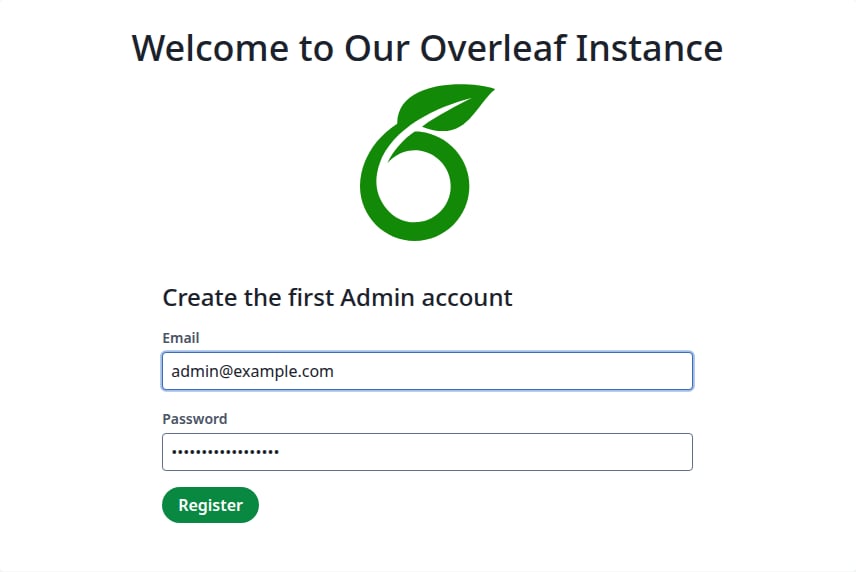
Open /launchpad op je instantie, bijvoorbeeld http://localhost/launchpad. Je ziet Create the first Admin account.Het formulier is er alleen totdat de eerste beheerder bestaat. Daarna worden afgemelde bezoekers naar de aanmeldpagina gestuurd.
2
Maak het beheerdersaccount aan
Voer een e-mailadres en een wachtwoord in en klik op Register.
Het eerste beheerdersaccount
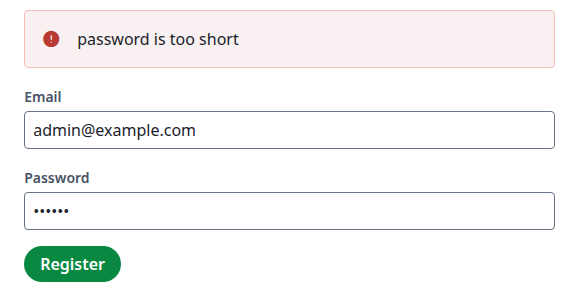
Als het wachtwoord wordt geweigerd, verschijnt er een melding boven het formulier en wordt er geen account aangemaakt.
Een geweigerd wachtwoord
Melding
Betekenis
password is too short
Minder dan 8 tekens.
password is too long
Meer dan 72 tekens.
password contains an invalid character
Toegestaan zijn de letters a-z en A-Z, cijfers en @#$%^&*()-_=+[]{};:<>/?!£€.,. Spaties en letters met accenten of niet-Latijnse letters zijn niet toegestaan.
password contains part of email address
Het bevat het e-mailadres of het deel vóór @, of het maakt deel uit van het e-mailadres. Voor admin@example.com worden zowel admin-7Tq9-demo als example.com geweigerd.
password is too similar to email address
Het lijkt te veel op het e-mailadres, bijvoorbeeld adm1n@example.c0m.
Hoofdletters, cijfers en symbolen zijn standaard niet verplicht. Zie Wachtwoordbeperkingen om de lengtegrenzen te wijzigen.
3
Meld je aan
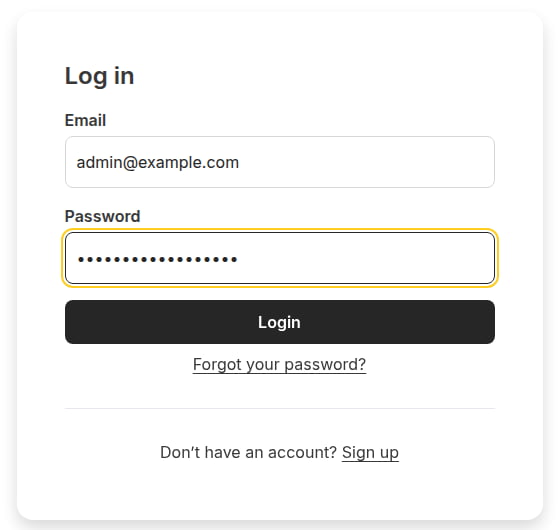
Na Register ben je op de aanmeldpagina. Voer hetzelfde e-mailadres en wachtwoord in en klik op Login.
Aanmelden met het nieuwe account
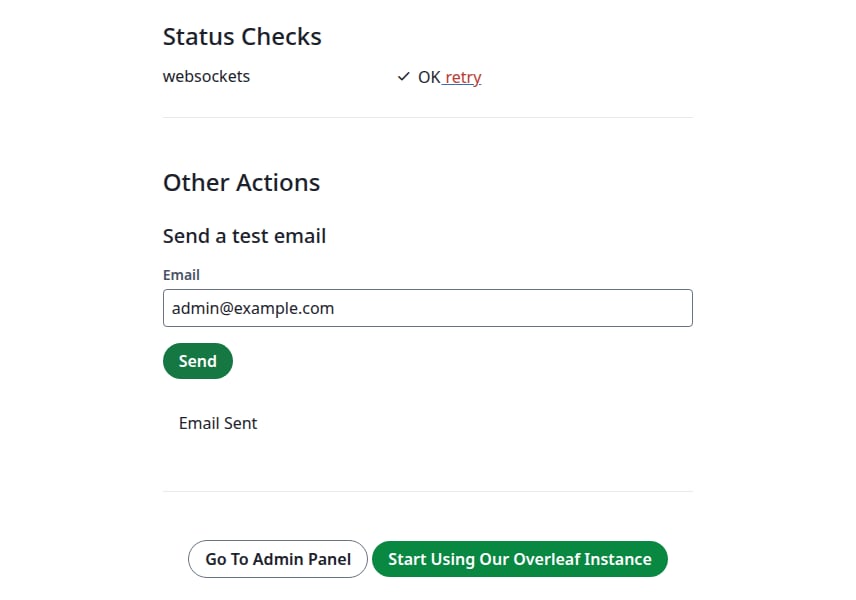
Je bent terug op het launchpad, nu met Status Checks.
4
Controleer de instantie
websockets hoort OK te tonen.Om e-mail te testen, voer je je adres in onder Send a test email, klik je op Send en controleer je daarna je inbox.
Statuscontroles en de test-e-mail
Email Sent bewijst niet dat een bericht de server heeft verlaten. Zonder e-mailbezorging toont de pagina dezelfde tekst en komt er niets aan.
Start Usingde naam van je site opent je projecten. Go To Admin Panel opent de sitetools, zie Basisbeheer.
5
Maak de eerste gebruiker aan
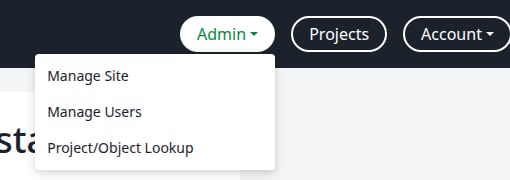
Klik in het bovenste menu op Admin en daarna op Manage Users.
Het menu Admin
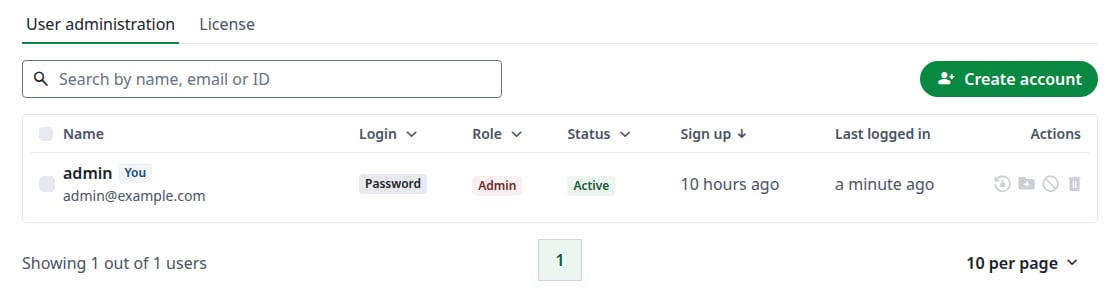
Klik op Create account.
De gebruikerslijst
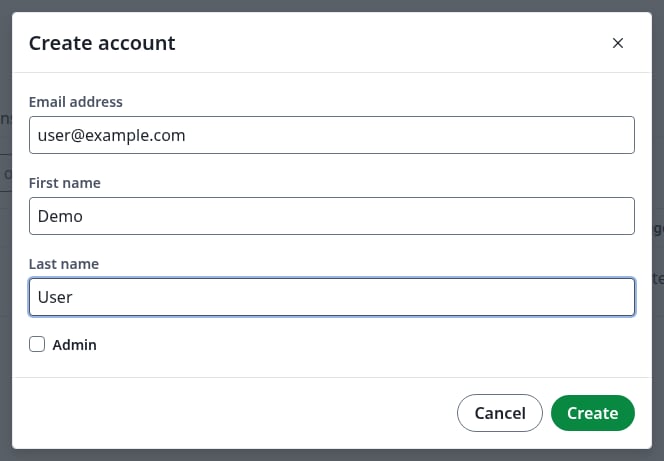
Voer het e-mailadres van de gebruiker in. First name en Last name zijn optioneel. Vink Admin alleen aan voor een andere beheerder. Klik op Create.
Het dialoogvenster Create account
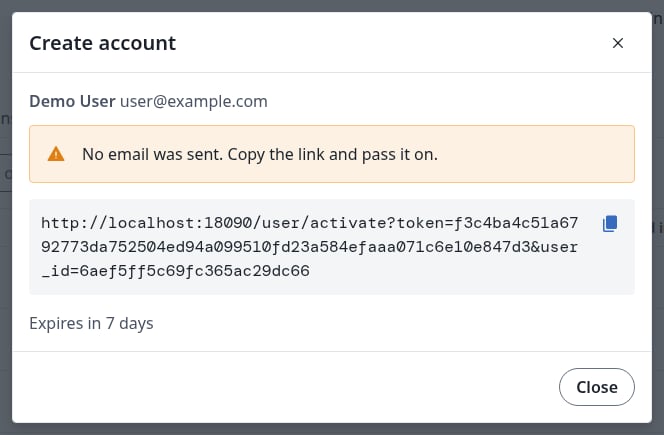
Het dialoogvenster toont dan het nieuwe account en de activeringslink, die na 7 dagen verloopt:
Email Sent betekent dat de activeringsmail is verzonden.
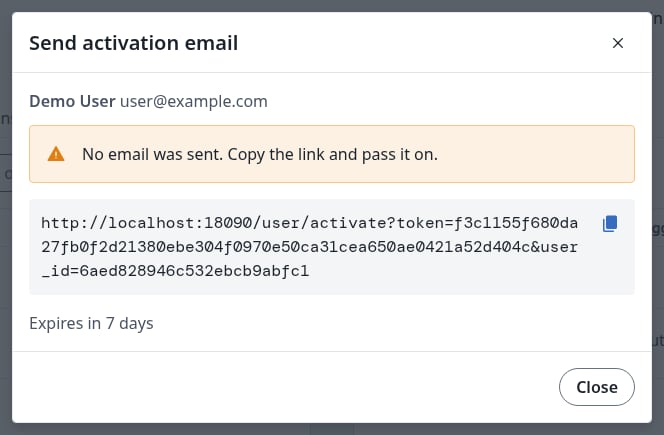
No email was sent. Copy the link and pass it on. betekent dat de e-mail niet is verzonden, bijvoorbeeld omdat e-mailbezorging niet is geconfigureerd.
Het nieuwe account en de activeringslink
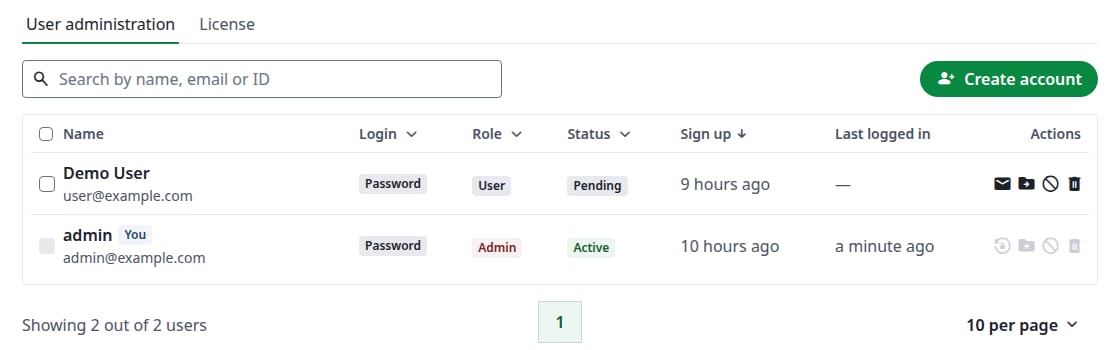
Klik op Close. Het account verschijnt in de lijst met de status Pending.
Een nieuw account blijft Pending tot de eerste aanmelding
6
Geef de gebruiker toegang
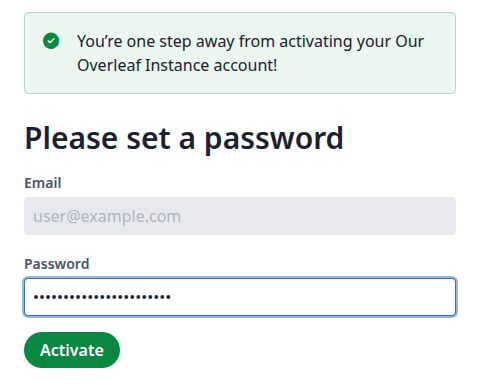
Met geconfigureerde e-mailbezorging ontvangt de gebruiker een activeringsmail met een link Set password. De link opent deze pagina. De gebruiker voert een wachtwoord in, klikt op Activate en komt daarna op de projectpagina. De wachtwoordregels hierboven gelden.
Wat de gebruiker ziet na het openen van de link
Zonder e-mailbezorging geef je de link zelf door. Klik na Create op het kopieerpictogram in het dialoogvenster en stuur de link naar de gebruiker, die zoals hierboven een wachtwoord instelt.Als je het dialoogvenster hebt gesloten of de link is verlopen, klik je in Manage Users op het enveloppictogram in de rij van de gebruiker en daarna op Send activation email. Het dialoogvenster toont een nieuwe link, die na 7 dagen verloopt.
Een nieuwe activeringslink
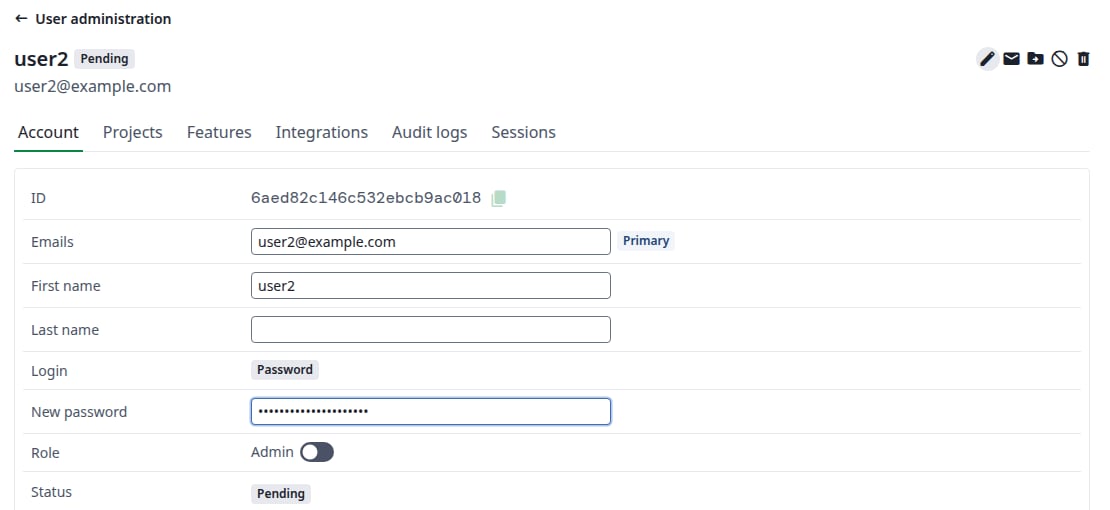
Je kunt ook zelf een wachtwoord instellen. Klik in Manage Users op de naam van de gebruiker en daarna op het potloodpictogram. Voer New password in en klik op Save. Geef het wachtwoord door aan de gebruiker, die zich aanmeldt op /login.
Een wachtwoord instellen op het tabblad Account
7
Controleer of het werkt
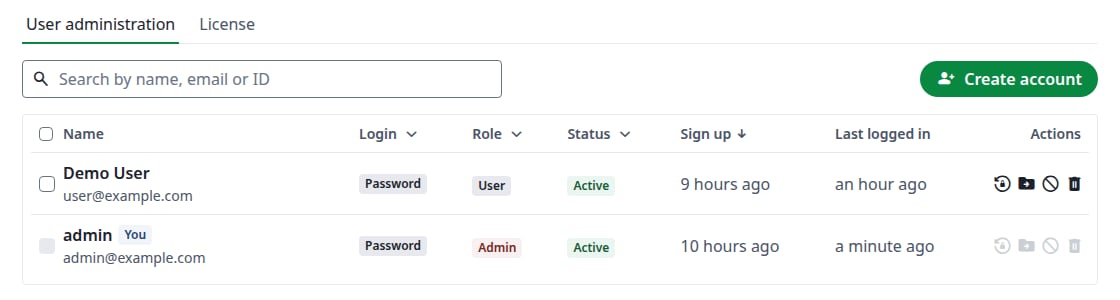
Na de eerste aanmelding van de gebruiker verandert de status in Manage Users in Active.
De gebruiker heeft zich aangemeld
Sign up maakt standaard geen accounts aan: de pagina vraagt bezoekers contact op te nemen met het adres in OVERLEAF_ADMIN_EMAIL. Zie Openbare toegang om mensen zichzelf te laten registreren.
Laatst gewijzigd op 13 november 2026
Was deze pagina nuttig?
{"docsConfig":{"theme":"mint","$schema":"https://mintlify.com/docs.json","name":"Ayakaleaf Pro","description":"Overleaf Community Edition enhanced with all Pro features: open source, free to use, self-hostable.","colors":{"primary":"#0E0E0E","light":"#D4A27F","dark":"#0E0E0E"},"logo":{"light":"https://mintcdn.com/ayakaleaf-pro/JetHeEeglWIIXNds/logo/light.png?fit=max\u0026auto=format\u0026n=JetHeEeglWIIXNds\u0026q=85\u0026s=7f1abd8dcc74dd3b7cdafac9e6e82092","dark":"https://mintcdn.com/ayakaleaf-pro/JetHeEeglWIIXNds/logo/dark.png?fit=max\u0026auto=format\u0026n=JetHeEeglWIIXNds\u0026q=85\u0026s=4e369d29a8c5a6cd8b4b7697ddb1f7e2","href":"/"},"favicon":"https://mintcdn.com/ayakaleaf-pro/x9kfDjtWlyyhG_mR/favicon.png?fit=max\u0026auto=format\u0026n=x9kfDjtWlyyhG_mR\u0026q=85\u0026s=832c6bfafce5eb69ebc83783083a4a85","background":{"color":{"light":"#FDFDF7","dark":"#09090B"}},"navbar":{"links":[{"href":"https://github.com/ayaka-notes/ayakaleaf-pro-playground","label":"Playground"},{"href":"https://github.com/orgs/ayaka-notes/packages/container/package/overleaf-pro","label":"Docker Image"},{"href":"https://github.com/ayaka-notes/texlive-full","label":"TeXLive Full"}],"primary":{"type":"button","label":"Open GitHub","href":"https://github.com/ayaka-notes/ayakaleaf-pro"}},"footer":{"socials":{"github":"https://github.com/ayaka-notes"}},"styling":{"latex":true},"contextual":{"options":["copy","view","chatgpt","claude","perplexity","mcp","cursor","vscode","assistant","download-pdf","download-spec"],"display":"header"},"metadata":{"timestamp":true},"navigation":{"languages":[{"language":"en","default":true,"href":""},{"language":"zh-CN","href":"zh-CN"},{"language":"zh-TW","href":"zh-TW"},{"language":"ja","href":"ja"},{"language":"de","href":"de"},{"language":"fr","href":"fr"},{"language":"es","href":"es"},{"language":"it","href":"it"},{"language":"ko","href":"ko"},{"language":"ru","href":"ru"},{"language":"nl","href":"nl"},{"language":"pt","href":"pt"},{"language":"tr","href":"tr"},{"language":"uk","href":"uk"},{"language":"pl","href":"pl"},{"language":"cs","href":"cs"},{"language":"sv","href":"sv"},{"language":"fi","href":"fi"},{"language":"ar","href":"ar"},{"language":"vi","href":"vi"},{"language":"no","href":"no"},{"language":"da","href":"da"},{"language":"id","href":"id"},{"language":"zh-Hans","href":"zh-Hans"},{"language":"zh-Hant","href":"zh-Hant"}]}},"deployment":{"deploymentMetadataValue":{"subdomain":"ayakaleaf-pro","hasAudioNarration":false,"actualSubdomain":"ayakaleaf-pro","customDomains":[],"gitSource":{"type":"github","owner":"ayaka-notes","repo":"docs","deployBranch":"main","contentDirectory":"","isPrivate":false,"mountPath":"","label":""},"feedback":{"thumbs":true},"entitlements":{"AI_CHAT":{"status":"ENABLED"},"WEB_MCP":{"status":"ENABLED"},"NARRATION":{"status":"ENABLED"}},"buildId":"6af71b3629222d23132b02da","clientVersion":"0.0.4128","searchFilterCounts":[{"language":"en","tag":"On-Premises","count":139},{"language":"ar","tag":"الاستضافة المحلية","count":122},{"language":"cs","tag":"On-Premises","count":122},{"language":"da","tag":"On-premises","count":122},{"language":"de","tag":"On-Premises","count":122},{"language":"es","tag":"Local","count":122},{"language":"fi","tag":"Paikallinen asennus","count":122},{"language":"fr","tag":"Sur site","count":122},{"language":"id","tag":"On-Premises","count":122},{"language":"it","tag":"On-premise","count":122},{"language":"ja","tag":"オンプレミス","count":122},{"language":"ko","tag":"온프레미스","count":122},{"language":"nl","tag":"On-premises","count":122},{"language":"no","tag":"Lokal drift","count":122},{"language":"pl","tag":"On-Premises","count":122},{"language":"pt","tag":"On-Premises","count":122},{"language":"ru","tag":"Локальное развертывание","count":122},{"language":"sv","tag":"On-Premises","count":122},{"language":"tr","tag":"Şirket İçi Kurulum","count":122},{"language":"uk","tag":"Локальне розгортання","count":122},{"language":"vi","tag":"Tự triển khai (On-Premises)","count":122},{"language":"zh-CN","tag":"本地部署","count":122},{"language":"zh-Hans","tag":"本地部署","count":122},{"language":"zh-Hant","tag":"本地部署","count":122},{"language":"zh-TW","tag":"本地部署","count":122},{"language":"ar","tag":"الإعداد","count":60},{"language":"en","tag":"Configuration","count":60},{"language":"cs","tag":"Konfigurace","count":60},{"language":"da","tag":"Konfiguration","count":60},{"language":"de","tag":"Konfiguration","count":60},{"language":"es","tag":"Configuración","count":60},{"language":"fi","tag":"Määritys","count":60},{"language":"fr","tag":"Configuration","count":60},{"language":"id","tag":"Konfigurasi","count":60},{"language":"it","tag":"Configurazione","count":60},{"language":"ja","tag":"設定","count":60},{"language":"ko","tag":"구성","count":60},{"language":"nl","tag":"Configuratie","count":60},{"language":"no","tag":"Konfigurasjon","count":60},{"language":"pl","tag":"Konfiguracja","count":60},{"language":"pt","tag":"Configuração","count":60},{"language":"ru","tag":"Настройка","count":60},{"language":"sv","tag":"Konfiguration","count":60},{"language":"tr","tag":"Yapılandırma","count":60},{"language":"uk","tag":"Конфігурація","count":60},{"language":"vi","tag":"Cấu hình","count":60},{"language":"zh-CN","tag":"配置","count":60},{"language":"zh-Hans","tag":"配置","count":60},{"language":"zh-Hant","tag":"設定","count":60},{"language":"zh-TW","tag":"設定","count":60},{"language":"ar","tag":"التثبيت","count":35},{"language":"en","tag":"Installation","count":35},{"language":"cs","tag":"Instalace","count":35},{"language":"da","tag":"Installation","count":35},{"language":"de","tag":"Installation","count":35},{"language":"es","tag":"Instalación","count":35},{"language":"fi","tag":"Asennus","count":35},{"language":"fr","tag":"Installation","count":35},{"language":"id","tag":"Instalasi","count":35},{"language":"it","tag":"Installazione","count":35},{"language":"ja","tag":"インストール","count":35},{"language":"ko","tag":"설치","count":35},{"language":"nl","tag":"Installatie","count":35},{"language":"no","tag":"Installasjon","count":35},{"language":"pl","tag":"Instalacja","count":35},{"language":"pt","tag":"Instalação","count":35},{"language":"ru","tag":"Установка","count":35},{"language":"sv","tag":"Installation","count":35},{"language":"tr","tag":"Kurulum","count":35},{"language":"uk","tag":"Встановлення","count":35},{"language":"vi","tag":"Cài đặt","count":35},{"language":"zh-CN","tag":"安装","count":35},{"language":"zh-Hans","tag":"安装","count":35},{"language":"zh-Hant","tag":"安裝","count":35},{"language":"zh-TW","tag":"安裝","count":35},{"language":"ar","tag":"Docker Compose","count":31},{"language":"en","tag":"Docker Compose","count":31},{"language":"cs","tag":"Docker Compose","count":31},{"language":"da","tag":"Docker Compose","count":31},{"language":"de","tag":"Docker Compose","count":31},{"language":"es","tag":"Docker Compose","count":31},{"language":"fi","tag":"Docker Compose","count":31},{"language":"fr","tag":"Docker Compose","count":31},{"language":"id","tag":"Docker Compose","count":31},{"language":"it","tag":"Docker Compose","count":31},{"language":"ja","tag":"Docker Compose","count":31},{"language":"ko","tag":"Docker Compose","count":31},{"language":"nl","tag":"Docker Compose","count":31},{"language":"no","tag":"Docker Compose","count":31},{"language":"pl","tag":"Docker Compose","count":31},{"language":"pt","tag":"Docker Compose","count":31},{"language":"ru","tag":"Docker Compose","count":31},{"language":"sv","tag":"Docker Compose","count":31},{"language":"tr","tag":"Docker Compose","count":31},{"language":"uk","tag":"Docker Compose","count":31},{"language":"vi","tag":"Docker Compose","count":31},{"language":"zh-CN","tag":"Docker Compose","count":31},{"language":"zh-Hans","tag":"Docker Compose","count":31},{"language":"zh-Hant","tag":"Docker Compose","count":31},{"language":"zh-TW","tag":"Docker Compose","count":31},{"language":"ar","tag":"Kubernetes","count":29},{"language":"en","tag":"Kubernetes","count":29},{"language":"cs","tag":"Kubernetes","count":29},{"language":"da","tag":"Kubernetes","count":29},{"language":"de","tag":"Kubernetes","count":29},{"language":"es","tag":"Kubernetes","count":29},{"language":"fi","tag":"Kubernetes","count":29},{"language":"fr","tag":"Kubernetes","count":29},{"language":"id","tag":"Kubernetes","count":29},{"language":"it","tag":"Kubernetes","count":29},{"language":"ja","tag":"Kubernetes","count":29},{"language":"ko","tag":"Kubernetes","count":29},{"language":"nl","tag":"Kubernetes","count":29},{"language":"no","tag":"Kubernetes","count":29},{"language":"pl","tag":"Kubernetes","count":29},{"language":"pt","tag":"Kubernetes","count":29},{"language":"ru","tag":"Kubernetes","count":29},{"language":"sv","tag":"Kubernetes","count":29},{"language":"tr","tag":"Kubernetes","count":29},{"language":"uk","tag":"Kubernetes","count":29},{"language":"vi","tag":"Kubernetes","count":29},{"language":"zh-CN","tag":"Kubernetes","count":29},{"language":"zh-Hans","tag":"Kubernetes","count":29},{"language":"zh-Hant","tag":"Kubernetes","count":29},{"language":"zh-TW","tag":"Kubernetes","count":29},{"language":"ar","tag":"المطوّرون","count":24},{"language":"en","tag":"Developer","count":24},{"language":"cs","tag":"Vývojáři","count":24},{"language":"da","tag":"Udvikler","count":24},{"language":"de","tag":"Entwickler","count":24},{"language":"es","tag":"Desarrollador","count":24},{"language":"fi","tag":"Kehittäjä","count":24},{"language":"fr","tag":"Développeur","count":24},{"language":"id","tag":"Pengembang","count":24},{"language":"it","tag":"Sviluppatore","count":24},{"language":"ja","tag":"開発者","count":24},{"language":"ko","tag":"개발자","count":24},{"language":"nl","tag":"Ontwikkelaar","count":24},{"language":"no","tag":"Utvikler","count":24},{"language":"pl","tag":"Dla deweloperów","count":24},{"language":"pt","tag":"Desenvolvedor","count":24},{"language":"ru","tag":"Разработчикам","count":24},{"language":"sv","tag":"Utvecklare","count":24},{"language":"tr","tag":"Geliştirici","count":24},{"language":"uk","tag":"Розробникам","count":24},{"language":"vi","tag":"Nhà phát triển","count":24},{"language":"zh-CN","tag":"开发者","count":24},{"language":"zh-Hans","tag":"开发者","count":24},{"language":"zh-Hant","tag":"開發者","count":24},{"language":"zh-TW","tag":"開發者","count":24},{"language":"ar","tag":"استخدام Docker Compose","count":23},{"language":"en","tag":"Using Docker Compose","count":23},{"language":"cs","tag":"Použití Docker Compose","count":23},{"language":"da","tag":"Brug af Docker Compose","count":23},{"language":"de","tag":"Docker Compose verwenden","count":23},{"language":"es","tag":"Uso de Docker Compose","count":23},{"language":"fi","tag":"Docker Composen käyttö","count":23},{"language":"fr","tag":"Utiliser Docker Compose","count":23},{"language":"id","tag":"Menggunakan Docker Compose","count":23},{"language":"it","tag":"Utilizzo di Docker Compose","count":23},{"language":"ja","tag":"Docker Compose の使用","count":23},{"language":"ko","tag":"Docker Compose 사용","count":23},{"language":"nl","tag":"Docker Compose gebruiken","count":23},{"language":"no","tag":"Bruke Docker Compose","count":23},{"language":"pl","tag":"Korzystanie z Docker Compose","count":23},{"language":"pt","tag":"Usando o Docker Compose","count":23},{"language":"ru","tag":"Использование Docker Compose","count":23},{"language":"sv","tag":"Använda Docker Compose","count":23},{"language":"tr","tag":"Docker Compose kullanımı","count":23},{"language":"uk","tag":"Використання Docker Compose","count":23},{"language":"vi","tag":"Sử dụng Docker Compose","count":23},{"language":"zh-CN","tag":"使用 Docker Compose","count":23},{"language":"zh-Hans","tag":"使用 Docker Compose","count":23},{"language":"zh-Hant","tag":"使用 Docker Compose","count":23},{"language":"zh-TW","tag":"使用 Docker Compose","count":23},{"language":"en","tag":"User guide","count":22},{"language":"ar","tag":"التكاملات","count":20},{"language":"en","tag":"Integrations","count":20},{"language":"cs","tag":"Integrace","count":20},{"language":"da","tag":"Integrationer","count":20},{"language":"de","tag":"Integrationen","count":20},{"language":"es","tag":"Integraciones","count":20},{"language":"fi","tag":"Integraatiot","count":20},{"language":"fr","tag":"Intégrations","count":20},{"language":"id","tag":"Integrasi","count":20},{"language":"it","tag":"Integrazioni","count":20},{"language":"ja","tag":"連携","count":20},{"language":"ko","tag":"통합","count":20},{"language":"nl","tag":"Integraties","count":20},{"language":"no","tag":"Integrasjoner","count":20},{"language":"pl","tag":"Integracje","count":20},{"language":"pt","tag":"Integrações","count":20},{"language":"ru","tag":"Интеграции","count":20},{"language":"sv","tag":"Integrationer","count":20},{"language":"tr","tag":"Entegrasyonlar","count":20},{"language":"uk","tag":"Інтеграції","count":20},{"language":"vi","tag":"Tích hợp","count":20},{"language":"zh-CN","tag":"集成","count":20},{"language":"zh-Hans","tag":"集成","count":20},{"language":"zh-Hant","tag":"整合","count":20},{"language":"zh-TW","tag":"整合","count":20},{"language":"en","tag":"For users","count":17},{"language":"ar","tag":"واجهات برمجة الخدمات","count":13},{"language":"cs","tag":"API služeb","count":13},{"language":"da","tag":"Tjeneste-API","count":13},{"language":"de","tag":"Service-API","count":13},{"language":"es","tag":"API de servicios","count":13},{"language":"fi","tag":"Palvelujen API","count":13},{"language":"fr","tag":"API des services","count":13},{"language":"id","tag":"API layanan","count":13},{"language":"it","tag":"API dei servizi","count":13},{"language":"ja","tag":"サービス API","count":13},{"language":"ko","tag":"서비스 API","count":13},{"language":"nl","tag":"Service-API","count":13},{"language":"no","tag":"Tjeneste-API","count":13},{"language":"pl","tag":"API usług","count":13},{"language":"pt","tag":"API dos serviços","count":13},{"language":"ru","tag":"API сервисов","count":13},{"language":"sv","tag":"Tjänste-API","count":13},{"language":"tr","tag":"Hizmet API'si","count":13},{"language":"uk","tag":"API сервісів","count":13},{"language":"vi","tag":"API dịch vụ","count":13},{"language":"zh-CN","tag":"服务 API","count":13},{"language":"zh-Hans","tag":"服务 API","count":13},{"language":"zh-Hant","tag":"服務 API","count":13},{"language":"zh-TW","tag":"服務 API","count":13},{"language":"ar","tag":"المصادقة","count":12},{"language":"cs","tag":"Ověřování","count":12},{"language":"da","tag":"Godkendelse","count":12},{"language":"de","tag":"Authentifizierung","count":12},{"language":"es","tag":"Autenticación","count":12},{"language":"fi","tag":"Todennus","count":12},{"language":"fr","tag":"Authentification","count":12},{"language":"id","tag":"Autentikasi","count":12},{"language":"it","tag":"Autenticazione","count":12},{"language":"ja","tag":"認証","count":12},{"language":"ko","tag":"인증","count":12},{"language":"nl","tag":"Authenticatie","count":12},{"language":"no","tag":"Autentisering","count":12},{"language":"pl","tag":"Uwierzytelnianie","count":12},{"language":"pt","tag":"Autenticação","count":12},{"language":"ru","tag":"Аутентификация","count":12},{"language":"sv","tag":"Autentisering","count":12},{"language":"tr","tag":"Kimlik Doğrulama","count":12},{"language":"uk","tag":"Автентифікація","count":12},{"language":"vi","tag":"Xác thực","count":12},{"language":"zh-CN","tag":"身份验证","count":12},{"language":"zh-Hans","tag":"身份验证","count":12},{"language":"zh-Hant","tag":"身分驗證","count":12},{"language":"zh-TW","tag":"身分驗證","count":12}],"searchSettings":{"maxResults":6}},"assistantConfig":{"enableAskAiButton":false,"enableStarterQuestions":true,"enableContextualStarterQuestions":true,"enableAskAiSearchBar":true},"basePath":"","hasChatPermissions":true,"hasWebMcpPermissions":true,"toggles":[{"name":"kill-isr","enabled":true,"variant":{"name":"disabled","enabled":false,"feature_enabled":true},"impressionData":false},{"name":"custom-rbac-roles","enabled":true,"variant":{"name":"disabled","enabled":false,"feature_enabled":true},"impressionData":false},{"name":"agent-mintlify-slack","enabled":true,"variant":{"name":"disabled","enabled":false,"feature_enabled":true},"impressionData":false},{"name":"agent-integrations-settings","enabled":true,"variant":{"name":"disabled","enabled":false,"feature_enabled":true},"impressionData":false},{"name":"rbac-expansion","enabled":true,"variant":{"name":"disabled","enabled":false,"feature_enabled":true},"impressionData":false},{"name":"automations-pr-grouping","enabled":true,"variant":{"name":"disabled","enabled":false,"feature_enabled":true},"impressionData":false},{"name":"custom-prefix","enabled":true,"variant":{"name":"disabled","enabled":false,"feature_enabled":true},"impressionData":false},{"name":"analytics-v7","enabled":true,"variant":{"name":"disabled","enabled":false,"feature_enabled":true},"impressionData":false},{"name":"user-flows-analytics","enabled":true,"variant":{"name":"disabled","enabled":false,"feature_enabled":true},"impressionData":false},{"name":"no-publish-flow","enabled":true,"variant":{"name":"disabled","enabled":false,"feature_enabled":true},"impressionData":false},{"name":"workos-onboarding","enabled":true,"variant":{"name":"disabled","enabled":false,"feature_enabled":true},"impressionData":false},{"name":"snapshot-serving-live","enabled":true,"variant":{"name":"disabled","enabled":false,"feature_enabled":true},"impressionData":false},{"name":"stripTemperatureMiddleware","enabled":true,"variant":{"name":"disabled","enabled":false,"feature_enabled":true},"impressionData":false},{"name":"support-platform-pylon-zendesk","enabled":true,"variant":{"name":"disabled","enabled":false,"feature_enabled":true},"impressionData":false},{"name":"snapshot-serving","enabled":true,"variant":{"name":"disabled","enabled":false,"feature_enabled":true},"impressionData":false},{"name":"instant-rollback","enabled":true,"variant":{"name":"disabled","enabled":false,"feature_enabled":true},"impressionData":false},{"name":"granular-notifications-server","enabled":true,"variant":{"name":"disabled","enabled":false,"feature_enabled":true},"impressionData":false},{"name":"granular-notifications","enabled":true,"variant":{"name":"disabled","enabled":false,"feature_enabled":true},"impressionData":false},{"name":"automations-fable","enabled":true,"variant":{"name":"disabled","enabled":false,"feature_enabled":true},"impressionData":false},{"name":"fixed-ai-action-pricing","enabled":true,"variant":{"name":"disabled","enabled":false,"feature_enabled":true},"impressionData":false},{"name":"automation-resolve-merge-conflict","enabled":true,"variant":{"name":"disabled","enabled":false,"feature_enabled":true},"impressionData":false},{"name":"scoped-publishing","enabled":true,"variant":{"name":"disabled","enabled":false,"feature_enabled":true},"impressionData":false},{"name":"mintql","enabled":true,"variant":{"name":"disabled","enabled":false,"feature_enabled":true},"impressionData":false},{"name":"page-level-analytics","enabled":true,"variant":{"name":"disabled","enabled":false,"feature_enabled":true},"impressionData":false},{"name":"editor-version-history-v2","enabled":true,"variant":{"name":"disabled","enabled":false,"feature_enabled":true},"impressionData":false},{"name":"billing-page-v2","enabled":true,"variant":{"name":"disabled","enabled":false,"feature_enabled":true},"impressionData":false},{"name":"full-page-search","enabled":true,"variant":{"name":"disabled","enabled":false,"feature_enabled":true},"impressionData":false},{"name":"workspace-projects","enabled":true,"variant":{"name":"disabled","enabled":false,"feature_enabled":true},"impressionData":false},{"name":"assistant-v5","enabled":true,"variant":{"name":"disabled","enabled":false,"feature_enabled":true},"impressionData":false},{"name":"fork-pr-previews","enabled":true,"variant":{"name":"disabled","enabled":false,"feature_enabled":true},"impressionData":false},{"name":"revalidation-jwt","enabled":true,"variant":{"name":"disabled","enabled":false,"feature_enabled":true},"impressionData":false},{"name":"workos-sso-scim","enabled":true,"variant":{"name":"disabled","enabled":false,"feature_enabled":true},"impressionData":false},{"name":"hobby-abuse-scan","enabled":true,"variant":{"name":"disabled","enabled":false,"feature_enabled":true},"impressionData":false},{"name":"dashboard-inbox","enabled":true,"variant":{"name":"disabled","enabled":false,"feature_enabled":true},"impressionData":false},{"name":"workos-signup","enabled":true,"variant":{"name":"disabled","enabled":false,"feature_enabled":true},"impressionData":false},{"name":"turbopuffer-dual-write","enabled":true,"variant":{"name":"disabled","enabled":false,"feature_enabled":true},"impressionData":false},{"name":"workos-enabled","enabled":true,"variant":{"name":"disabled","enabled":false,"feature_enabled":true},"impressionData":false},{"name":"approve-review-flow","enabled":true,"variant":{"name":"disabled","enabled":false,"feature_enabled":true},"impressionData":false},{"name":"editor-metadata","enabled":true,"variant":{"name":"disabled","enabled":false,"feature_enabled":true},"impressionData":false},{"name":"sso-setup-deadline-banner","enabled":true,"variant":{"name":"disabled","enabled":false,"feature_enabled":true},"impressionData":false},{"name":"turbopuffer-serve","enabled":true,"variant":{"name":"disabled","enabled":false,"feature_enabled":true},"impressionData":false},{"name":"live-agents","enabled":true,"variant":{"name":"disabled","enabled":false,"feature_enabled":true},"impressionData":false},{"name":"llms-txt-v2","enabled":true,"variant":{"name":"disabled","enabled":false,"feature_enabled":true},"impressionData":false}],"googleFontsInlined":false},"customCss":[{"filePath":"style.css","content":"@font-face{font-family:\"Site Sans\";src:url(\"/fonts/SiteSans-Text-Regular-Static.otf\") format(\"opentype\");font-weight:400;font-style:normal;font-display:swap}@font-face{font-family:\"Site Sans\";src:url(\"/fonts/SiteSans-Text-RegularItalic-Static.otf\") format(\"opentype\");font-weight:400;font-style:italic;font-display:swap}@font-face{font-family:\"Site Sans\";src:url(\"/fonts/SiteSans-Text-Medium-Static.otf\") format(\"opentype\");font-weight:500;font-style:normal;font-display:swap}@font-face{font-family:\"Site Sans\";src:url(\"/fonts/SiteSans-Text-MediumItalic-Static.otf\") format(\"opentype\");font-weight:500;font-style:italic;font-display:swap}@font-face{font-family:\"Site Sans\";src:url(\"/fonts/SiteSans-Text-Semibold-Static.otf\") format(\"opentype\");font-weight:600;font-style:normal;font-display:swap}@font-face{font-family:\"Site Sans\";src:url(\"/fonts/SiteSans-Text-SemiboldItalic-Static.otf\") format(\"opentype\");font-weight:600;font-style:italic;font-display:swap}@font-face{font-family:\"Site Sans\";src:url(\"/fonts/SiteSans-Text-Bold-Static.otf\") format(\"opentype\");font-weight:700;font-style:normal;font-display:swap}@font-face{font-family:\"Site Sans\";src:url(\"/fonts/SiteSans-Text-BoldItalic-Static.otf\") format(\"opentype\");font-weight:700;font-style:italic;font-display:swap}@font-face{font-family:\"Site Serif Display\";src:url(\"/fonts/SiteSerif-Display-Regular-Static.otf\") format(\"opentype\");font-weight:400;font-style:normal;font-display:swap}@font-face{font-family:\"Site Serif Display\";src:url(\"/fonts/SiteSerif-Display-RegularItalic-Static.otf\") format(\"opentype\");font-weight:400;font-style:italic;font-display:swap}@font-face{font-family:\"Site Serif Display\";src:url(\"/fonts/SiteSerif-Display-Medium-Static.otf\") format(\"opentype\");font-weight:500;font-style:normal;font-display:swap}@font-face{font-family:\"Site Serif Display\";src:url(\"/fonts/SiteSerif-Display-Semibold-Static.otf\") format(\"opentype\");font-weight:600;font-style:normal;font-display:swap}@font-face{font-family:\"Site Serif Display\";src:url(\"/fonts/SiteSerif-Display-Bold-Static.otf\") format(\"opentype\");font-weight:700;font-style:normal;font-display:swap}@font-face{font-family:\"Site Serif\";src:url(\"/fonts/SiteSerif-Text-Regular-Static.otf\") format(\"opentype\");font-weight:400;font-style:normal;font-display:swap}@font-face{font-family:\"Site Serif\";src:url(\"/fonts/SiteSerif-Text-RegularItalic-Static.otf\") format(\"opentype\");font-weight:400;font-style:italic;font-display:swap}@font-face{font-family:\"Site Serif\";src:url(\"/fonts/SiteSerif-Text-Medium-Static.otf\") format(\"opentype\");font-weight:500;font-style:normal;font-display:swap}@font-face{font-family:\"Site Serif\";src:url(\"/fonts/SiteSerif-Text-MediumItalic-Static.otf\") format(\"opentype\");font-weight:500;font-style:italic;font-display:swap}@font-face{font-family:\"Site Serif\";src:url(\"/fonts/SiteSerif-Text-Semibold-Static.otf\") format(\"opentype\");font-weight:600;font-style:normal;font-display:swap}@font-face{font-family:\"Site Serif\";src:url(\"/fonts/SiteSerif-Text-SemiboldItalic-Static.otf\") format(\"opentype\");font-weight:600;font-style:italic;font-display:swap}@font-face{font-family:\"Site Serif\";src:url(\"/fonts/SiteSerif-Text-Bold-Static.otf\") format(\"opentype\");font-weight:700;font-style:normal;font-display:swap}@font-face{font-family:\"Site Serif\";src:url(\"/fonts/SiteSerif-Text-BoldItalic-Static.otf\") format(\"opentype\");font-weight:700;font-style:italic;font-display:swap}:root{--always-white: 0 0% 100%;--always-black: 0 0% 0%;--constant-book-cloth: 15 55% 80%;--constant-clay: 15 60% 85%;--constant-kraft: 25 40% 83%;--constant-manilla: 40 20% 92%;--constant-slate-000: 0 0% 100%;--constant-slate-050: 48 33.3% 97.1%;--constant-slate-100: 53 28.6% 94.5%;--constant-slate-150: 48 25% 92.2%;--constant-slate-200: 50 20.7% 88.6%;--constant-slate-250: 51 16.5% 84.5%;--constant-slate-300: 50 11.5% 79.6%;--constant-slate-350: 50 9% 73.7%;--constant-slate-400: 49 6.5% 66.9%;--constant-slate-450: 48 4.8% 59.2%;--constant-slate-500: 53 3.2% 51.4%;--constant-slate-550: 51 3.1% 43.7%;--constant-slate-600: 48 2.7% 35.9%;--constant-slate-650: 48 3.4% 29.2%;--constant-slate-700: 60 2.5% 23.3%;--constant-slate-750: 60 2.1% 18.4%;--constant-slate-800: 60 2.7% 14.5%;--constant-slate-850: 30 3.3% 11.8%;--constant-slate-900: 30 4% 9.8%;--constant-slate-950: 60 2.6% 7.6%;--constant-slate-1000: 60 3.4% 5.7%}:root:not(.dark){--accent-brand: 15 63.1% 59.6%;--accent-main-000: 15 55.6% 52.4%;--accent-main-100: 15 55.6% 52.4%;--accent-main-200: 15 63.1% 59.6%;--accent-main-900: 0 0% 0%;--accent-pro-000: 251 34.2% 33.3%;--accent-pro-100: 251 40% 45.1%;--accent-pro-200: 251 61% 72.2%;--accent-pro-900: 253 33.3% 91.8%;--accent-secondary-000: 210 73.7% 40.2%;--accent-secondary-100: 210 70.9% 51.6%;--accent-secondary-200: 210 70.9% 51.6%;--accent-secondary-900: 211 72% 90%;--bg-000: 0 0% 100%;--bg-100: 48 33.3% 97.1%;--bg-200: 53 28.6% 94.5%;--bg-300: 48 25% 92.2%;--bg-400: 50 20.7% 88.6%;--bg-500: 50 20.7% 88.6%;--border-100: 30 3.3% 11.8%;--border-200: 30 3.3% 11.8%;--border-300: 30 3.3% 11.8%;--border-400: 30 3.3% 11.8%;--danger-000: 0 61.4% 22.4%;--danger-100: 0 58.6% 34.1%;--danger-200: 0 58.6% 34.1%;--danger-900: 0 50% 95%;--oncolor-100: 0 0% 100%;--oncolor-200: 60 6.7% 97.1%;--oncolor-300: 60 6.7% 97.1%;--text-000: 60 2.6% 7.6%;--text-100: 60 2.6% 7.6%;--text-200: 60 2.5% 23.3%;--text-300: 60 2.5% 23.3%;--text-400: 51 3.1% 43.7%;--text-500: 51 3.1% 43.7%}:root.dark{--accent-brand: 15 63.1% 59.6%;--accent-main-000: 15 55.6% 52.4%;--accent-main-100: 15 63.1% 59.6%;--accent-main-200: 15 63.1% 59.6%;--accent-main-900: 0 0% 0%;--accent-pro-000: 251 84.6% 74.5%;--accent-pro-100: 251 40.2% 54.1%;--accent-pro-200: 251 40% 45.1%;--accent-pro-900: 250 25.3% 19.4%;--accent-secondary-000: 210 71.1% 62%;--accent-secondary-100: 210 70.9% 51.6%;--accent-secondary-200: 210 70.9% 51.6%;--accent-secondary-900: 210 55.9% 24.6%;--bg-000: 60 2.1% 18.4%;--bg-100: 60 2.7% 14.5%;--bg-200: 30 3.3% 11.8%;--bg-300: 60 2.6% 7.6%;--bg-400: 60 3.4% 5.7%;--bg-500: 60 3.4% 5.7%;--border-100: 51 16.5% 84.5%;--border-200: 51 16.5% 84.5%;--border-300: 51 16.5% 84.5%;--border-400: 51 16.5% 84.5%;--danger-000: 0 73.1% 66.5%;--danger-100: 0 58.6% 34.1%;--danger-200: 0 58.6% 34.1%;--danger-900: 0 23% 15.6%;--oncolor-100: 0 0% 100%;--oncolor-200: 60 6.7% 97.1%;--oncolor-300: 60 6.7% 97.1%;--text-000: 48 33.3% 97.1%;--text-100: 48 33.3% 97.1%;--text-200: 50 9% 73.7%;--text-300: 50 9% 73.7%;--text-400: 48 4.8% 59.2%;--text-500: 48 4.8% 59.2%}#home-header{font-family:\"Site Sans\", system-ui, \"Segoe UI\", Roboto, Helvetica, Arial, sans-serif;font-weight:400!important;font-size:50px;line-height:1.2;margin-bottom:1rem;color:--text-000;display:flex;align-items:baseline;justify-content:center;flex-wrap:nowrap}#localization-select-trigger>:has(img[src*=\"flags\"]){display:none}div[id^=\"localization-select-item\"]>:has(img[src*=\"flags\"]){display:none}@media (min-width: 768px){#home-header{justify-content:center}}.build-with{font-family:\"Site Sans\", system-ui, \"Segoe UI\", Roboto, Helvetica, Arial, sans-serif;letter-spacing:-0.02em}.claude-wordmark-wrapper{display:inline-flex;align-items:baseline;margin-left:10px}.claude-wordmark{height:40px;width:auto;position:relative}.dark #home-header{color:white}.description-text{color:black}.dark .description-text{color:white}.dark .claude-wordmark{filter:invert(1)}:root{--bg-color: #f0efea}.dark{--bg-color: #2b2b2b}body,input,#category-select,.dropdown-item,#table-of-contents{font-family:\"Site Sans\", system-ui, \"Segoe UI\", Roboto, Helvetica, Arial, sans-serif}.eyebrow{font-family:\"Site Sans\", system-ui, \"Segoe UI\", Roboto, Helvetica, Arial, sans-serif;text-transform:uppercase;letter-spacing:0.02rem}#content-container{font-family:\"Site Sans\", system-ui, \"Segoe UI\", Roboto, Helvetica, Arial, sans-serif}#content-container h1,#content-container h2,#content-container h3,#content-container h4,#content-container h5,#content-container h6{font-family:\"Site Serif Display\", Georgia, \"Times New Roman\", Times, serif;font-weight:400;letter-spacing:0;word-spacing:0.1em}#content-container p{font-size:1rem;line-height:1.65rem}.font-extrabold{font-weight:600!important}.wide-table{width:100%;overflow-x:auto}.wide-table table{width:175%;margin-bottom:0}#prompt-library-container{margin:4rem auto;max-width:48rem;padding-left:1.25rem;padding-right:1.25rem}.prompt-library-title{font-size:24px;text-align:center;font-weight:700;color:#1f2937}.dark .prompt-library-title{color:#e5e7eb}.prompt-library-description{margin-top:1rem;text-align:center}.main-content{margin-bottom:10rem;max-width:64rem;margin-left:auto;margin-right:auto;padding-left:1.25rem;padding-right:1.25rem}.prompt-controllers{display:flex;gap:0.5rem}.prompt-search-container{position:relative;flex:1 1 0%}.prompt-search-icon-container{display:flex;position:absolute;top:0;bottom:0;left:0;align-items:center;padding-left:0.75rem}.prompt-search-icon{margin-left:0.25rem;margin-right:0.75rem;flex:none;width:1rem;height:1rem;background-color:#6b7280;mask-image:url(https://mintlify.b-cdn.net/v6.5.1/solid/magnifying-glass.svg);mask-repeat:no-repeat;mask-position:center center}input.prompt-search-bar{display:block;height:2.5rem;padding-left:2.5rem;border-radius:0.75rem;border-width:1px;background-color:#ffffff;width:100%;color:#111827;box-shadow:0 1px 2px 0 rgba(0, 0, 0, 0.05)}.dark input.prompt-search-bar{color:#ffffff;background-color:rgb(var(--background-dark));border-color:#d1d5db1a}input.prompt-search-bar:focus{outline-color:rgb(var(--primary))}.dark input.prompt-search-bar:focus{outline-color:rgb(var(--primary-light))}.dark .prompt-search-icon{background-color:#ffffff80}#category-select{padding-left:1rem;padding-right:2.5rem;height:2.5rem;display:flex;align-items:center;border-radius:0.75rem;border-width:1px;color:#111827;background-color:#ffffff;cursor:pointer;box-shadow:0 1px 2px 0 rgba(0, 0, 0, 0.05);white-space:nowrap}.dark #category-select{background-color:rgb(var(--background-dark));border-color:#d1d5db1a;color:#ffffff}#category-select:hover{background-color:#f9fafb}.dark #category-select:hover{background-color:#ffffff0d}#category-select:focus{outline-color:rgb(var(--primary))}.dark #category-select:focus{outline-color:rgb(var(--primary-light))}#categories-dropdown{top:calc(100% + 4px);padding:0.5rem 0.5rem;display:none;position:absolute;z-index:10;border-radius:0.75rem;border-width:1px;width:100%;color:#111827;background-color:#ffffff;box-shadow:0 1px 2px 0 rgba(0, 0, 0, 0.05)}.dark #categories-dropdown{background-color:rgb(var(--background-dark));border-color:#d1d5db1a;color:#ffffff}#categories-dropdown-clickout{position:fixed;top:0;right:0;bottom:0;left:0;z-index:0}.dropdown-icon-container{display:flex;position:absolute;top:0;bottom:0;right:0;align-items:center;padding-right:0.25rem}.dropdown-icon{margin-left:0.25rem;margin-right:0.75rem;flex:none;width:0.75rem;height:0.75rem;background-color:#6b7280;mask-image:url(https://mintlify.b-cdn.net/v6.5.1/solid/caret-down.svg);mask-repeat:no-repeat;mask-position:center center}.dark .dropdown-icon{background-color:#ffffff80}#prompts-container{grid-template-columns:repeat(1, minmax(0, 1fr));gap:2rem}.dropdown-item{padding:0.25rem 0.5rem;border-radius:0.375rem;display:flex;align-items:center;cursor:pointer}.dropdown-item:hover{background-color:#f9fafb}.dark .dropdown-item:hover{background-color:#ffffff0d}.check-icon{mask-image:url(https://mintlify.b-cdn.net/v6.5.1/solid/check.svg);height:0.875rem;width:1rem;background-color:rgb(var(--primary-light));mask-repeat:no-repeat;mask-position:center center}.prompt-card{margin:-0.75rem;padding:0.75rem;display:flex;border-radius:1rem}.prompt-card:hover{background-color:#03071208}.dark .prompt-card:hover{background-color:#ffffff08}.prompt-icon-container{display:flex;flex:none;align-items:center;justify-content:center;margin-right:1.5rem;border-radius:0.75rem;height:4rem;width:4rem;background-color:#cb785c1a}.prompt-icon{height:1.5rem;width:1.5rem;background-color:rgb(var(--primary-light));mask-repeat:no-repeat;mask-position:center center}.prompt-title{color:rgb(31 41 55);font-weight:600}.dark .prompt-title{color:rgb(229 231 235)}.prompt-description{margin-top:0.25rem}#prompts-container{display:grid;margin-top:2.5rem}@media (min-width: 640px){#category-select{width:16rem}}@media (min-width: 1024px){#prompts-container{grid-template-columns:repeat(2, minmax(0, 1fr))}}.home-cards-custom{display:grid;grid-template-columns:repeat(3, 1fr);grid-template-rows:repeat(2, auto);gap:1.5rem}.home-cards-custom .card{background:transparent;border:0.5px solid hsl(var(--border-300));border-radius:12px;padding:0.25rem}@media (max-width: 1024px){.home-cards-custom{grid-template-columns:repeat(2, 1fr);grid-template-rows:repeat(3, auto)}}@media (max-width: 768px){.home-cards-custom{grid-template-columns:1fr;grid-template-rows:repeat(6, auto)}}.relative{position:relative}.flex-1{flex:1 1 0%}.mermaid{position:relative;background-color:#FDFDFB;background-image:linear-gradient(rgba(235, 219, 188, .25) 1px, transparent 1px), /* Secondary color #EBDBBC with low opacity */\n linear-gradient(90deg, rgba(235, 219, 188, .25) 1px, transparent 1px),\n linear-gradient(rgba(235, 219, 188, .1) 1px, transparent 1px),\n linear-gradient(90deg, rgba(235, 219, 188, .1) 1px, transparent 1px);background-size:20px 20px,\n 20px 20px,\n 4px 4px,\n 4px 4px;background-position:-1px -1px,\n -1px -1px,\n -1px -1px,\n -1px -1px;padding:20px;border-radius:8px;border:1px solid rgba(235, 219, 188, .4);box-shadow:0 2px 4px rgba(64, 64, 62, 0.08)}.dark .mermaid{background-color:#1a1918;background-image:linear-gradient(rgba(212, 162, 127, .15) 1px, transparent 1px), /* Tertiary color #D4A27F with low opacity */\n linear-gradient(90deg, rgba(212, 162, 127, .15) 1px, transparent 1px),\n linear-gradient(rgba(212, 162, 127, .08) 1px, transparent 1px),\n linear-gradient(90deg, rgba(212, 162, 127, .08) 1px, transparent 1px);border:1px solid rgba(102, 102, 99, .5);box-shadow:0 2px 4px rgba(0, 0, 0, 0.2)}.digest-meta{display:flex;align-items:center;justify-content:space-between;flex-wrap:wrap;gap:0.5rem 1rem;padding:0.75rem 1rem;margin:1.5rem 0 2.5rem;border:1px solid hsl(var(--border-300) / 0.15);background:hsl(var(--bg-200));font-variant-numeric:tabular-nums;font-size:0.875rem;color:hsl(var(--text-400))}#content-container .digest-meta a{color:hsl(var(--accent-main-100));font-weight:500;text-decoration:none;border-bottom:none}#content-container .digest-meta a:hover{text-decoration:underline}.digest-feature{position:relative;margin:2.5rem 0;padding:1.875rem 1.875rem 1.625rem;background:radial-gradient(circle, hsl(var(--text-000) / 0.025) 1px, transparent 1px) 0 0 / 18px 18px,\n linear-gradient(180deg, hsl(var(--constant-manilla) / 0.55), hsl(var(--constant-manilla) / 0.38));border:1px solid hsl(var(--border-300) / 0.12);box-shadow:inset 0 1px 0 hsl(var(--text-000) / 0.04),\n 0 1px 2px hsl(var(--always-black) / 0.04)}.digest-feature::before{content:\"\";position:absolute;inset:0 auto 0 0;width:4px;background:hsl(var(--accent-brand))}.dark .digest-feature{background:radial-gradient(circle, hsl(var(--text-000) / 0.02) 1px, transparent 1px) 0 0 / 18px 18px,\n linear-gradient(180deg, hsl(var(--bg-000) / 0.75), hsl(var(--bg-000) / 0.5));border-color:hsl(var(--border-300) / 0.1);box-shadow:inset 0 1px 0 hsl(var(--text-000) / 0.03),\n 0 1px 2px hsl(var(--always-black) / 0.25)}.digest-feature>:first-child{margin-top:0}.digest-feature>:last-child{margin-bottom:0}.digest-feature-header{display:flex;align-items:center;flex-wrap:wrap;gap:0.625rem;margin:0 0 0.75rem}#content-container .digest-feature-title{font-family:\"Site Serif Display\", Georgia, serif;font-size:1.75rem;line-height:1.15;font-weight:500;letter-spacing:-0.015em;color:hsl(var(--text-000));margin:0}#content-container .digest-feature-pill{font-family:ui-monospace, \"SF Mono\", Menlo, Consolas, monospace;font-size:0.75rem;line-height:1;letter-spacing:0.01em;padding:0.3rem 0.6rem;border-radius:999px;background:hsl(var(--accent-brand) / 0.12);color:hsl(var(--accent-main-000));border:1px solid hsl(var(--accent-brand) / 0.25);white-space:nowrap;transform:translateY(1px)}#content-container .digest-feature-lede{font-size:1.0625rem;line-height:1.65;color:hsl(var(--text-100));margin:0 0 1.25rem;max-width:none}#content-container .digest-feature-lede code{font-size:0.875em;padding:0.1em 0.35em}#content-container .digest-feature-try{font-size:0.875rem;color:hsl(var(--text-400));margin:1.25rem 0 0.5rem}#content-container .digest-feature .frame{margin:1rem 0;border-radius:0;padding:0}#content-container .digest-feature .frame>*{border-radius:0}#content-container .digest-feature pre,#content-container .digest-feature [class*=\"CodeBlock\"]{border-radius:0}#content-container .digest-feature-link{display:inline-flex;align-items:center;gap:0.35rem;font-size:0.875rem;font-weight:500;color:hsl(var(--accent-main-100));text-decoration:none;border-bottom:none;margin-top:0.75rem}#content-container .digest-feature-link::after{content:\"→\";transition:transform 120ms ease-out}#content-container .digest-feature-link:hover::after{transform:translateX(3px)}.digest-wins{margin:2.5rem 0;padding:1.5rem 1.75rem 1.25rem;background:hsl(var(--bg-200));border:1px solid hsl(var(--border-300) / 0.1)}.dark .digest-wins{background:hsl(var(--bg-200) / 0.6)}#content-container .digest-wins-title{font-family:\"Site Serif Display\", Georgia, serif;font-size:1.25rem;font-weight:500;color:hsl(var(--text-000));margin:0 0 0.75rem}.digest-wins-grid{display:grid;grid-template-columns:repeat(auto-fit, minmax(16rem, 1fr));column-gap:2rem}#content-container .digest-wins-grid>div{position:relative;font-size:0.875rem;line-height:1.5;color:hsl(var(--text-300));padding:0.5rem 0 0.5rem 1.125rem;border-top:1px solid hsl(var(--border-300) / 0.06);margin:0}#content-container .digest-wins-grid>div::before{content:\"+\";position:absolute;left:0;top:0.5rem;font-family:ui-monospace, \"SF Mono\", Menlo, Consolas, monospace;font-size:0.8125rem;font-weight:600;color:hsl(var(--accent-brand))}#content-container .digest-wins-grid>div:first-child,#content-container .digest-wins-grid>div:nth-child(2){border-top:none;padding-top:0}#content-container .digest-wins-grid>div:first-child::before,#content-container .digest-wins-grid>div:nth-child(2)::before{top:0}#content-container .digest-wins-grid code{font-size:0.8125rem;padding:0.1em 0.3em}:root{--toc-wrapper-max: 92rem;--toc-wrapper-pad: 2rem;--toc-col: 19rem;--toc-side: 28rem;--toc-btn-size: 1.75rem}#toc-collapse-toggle{display:none;align-items:center;justify-content:center;position:fixed;top:10rem;right:calc(\n max((100% - var(--toc-wrapper-max)) / 2, 0px) + var(--toc-wrapper-pad) +\n var(--toc-col) - var(--toc-btn-size) - 0.35rem\n );transition:right 200ms ease-out;z-index:30;width:var(--toc-btn-size);height:var(--toc-btn-size);border-radius:9999px;border:1px solid hsl(var(--border-300) / 0.15);background:hsl(var(--bg-100));color:hsl(var(--text-400));cursor:pointer}#toc-collapse-toggle:hover{background:hsl(var(--bg-300));color:hsl(var(--text-100))}#toc-collapse-toggle svg{width:14px;height:14px;fill:none;stroke:currentColor;stroke-width:2.5;stroke-linecap:round;stroke-linejoin:round}#toc-collapse-toggle .toc-glyph{display:none;stroke-width:2}@media print{#toc-collapse-toggle{display:none!important}}@media (prefers-reduced-motion: reduce){#toc-collapse-toggle{transition:none}}@media (min-width: 1280px){html:has(#table-of-contents-layout) #toc-collapse-toggle{display:flex}html.toc-collapsed #toc-collapse-toggle .toc-chevron{transform:rotate(180deg)}html.toc-collapsed #toc-collapse-toggle{right:0.5rem;width:auto;padding:0 0.5rem;gap:0.25rem}html.toc-collapsed #toc-collapse-toggle .toc-glyph{display:block}html.toc-collapsed #table-of-contents-layout{display:none!important}html.toc-collapsed #content-side-layout:has(#table-of-contents-layout){display:none!important}html.toc-collapsed #content-container:has(#table-of-contents-layout) #content-area{width:100%!important}html.toc-collapsed #content-container:has(#table-of-contents-layout) #content-area>*{max-width:calc(var(--toc-wrapper-max) - var(--toc-side))}}@media (max-width: 640px){.digest-feature{padding:1.25rem 1rem 1rem;margin:1.5rem 0}#content-container .digest-feature-title{font-size:1.375rem}.digest-wins{padding:1.25rem 1rem 1rem}.digest-wins-grid{grid-template-columns:1fr}#content-container .digest-wins-grid>div:nth-child(2){border-top:1px solid hsl(var(--border-300) / 0.06);padding-top:0.5rem}#content-container .digest-wins-grid>div:nth-child(2)::before{top:0.5rem}}img[data-component-part=\"card-image\"]{aspect-ratio:16 / 9;height:auto;object-fit:cover;object-position:top center}"},{"filePath":"button.css","content":".btn{position:relative;display:inline-flex;gap:0.5rem;align-items:center;justify-content:center;flex-shrink:0;min-width:5rem;height:2.25rem;padding:0.5rem 1rem;white-space:nowrap;font-family:Styrene;font-weight:600;border-radius:0.5rem;\u0026:active{transform:scale(0.985)}\u0026.size-xs{height:1.75rem;min-width:3.5rem;padding:0 0.5rem;border-radius:0.25rem;font-size:0.75rem;gap:0.25rem}\u0026.size-sm{height:2rem;min-width:4rem;padding:0 0.75rem;border-radius:0.375rem;font-size:0.75rem}\u0026.size-lg{height:2.75rem;min-width:6rem;padding:0 1.25rem;border-radius:0.6rem}\u0026:disabled{pointer-events:none;opacity:0.5;box-shadow:none}\u0026:focus-visible{outline:none;--tw-ring-offset-shadow: var(--tw-ring-inset) 0 0 0 var(--tw-ring-offset-width) var(--tw-ring-offset-color);--tw-ring-shadow: var(--tw-ring-inset) 0 0 0 calc(1px + var(--tw-ring-offset-width)) var(--tw-ring-color);box-shadow:var(--tw-ring-offset-shadow), var(--tw-ring-shadow)}\u0026.primary{font-weight:600;color:hsl(var(--oncolor-100));background-color:hsl(var(--accent-main-100));background-image:linear-gradient(\n to right,\n hsl(var(--accent-main-100)) 0%,\n hsl(var(--accent-main-200) / 0.5) 50%,\n hsl(var(--accent-main-200)) 100%\n );background-size:200% 100%;background-position:0% 0%;border:0.5px solid hsl(var(--border-300) / 0.25);box-shadow:inset 0 0.5px 0px rgba(255, 255, 0, 0.15),\n 0 1px 1px rgba(0, 0, 0, 0.05);text-shadow:0 1px 2px rgb(0 0 0 / 10%);transition:all 150ms cubic-bezier(0.4, 0, 0.2, 1);\u0026:hover{background-position:100% 0%;background-image:linear-gradient(\n to right,\n hsl(var(--accent-main-200)) 0%,\n hsl(var(--accent-main-200)) 100%\n )}\u0026:active{background-color:hsl(var(--accent-main-000));box-shadow:inset 0 1px 6px rgba(0, 0, 0, 0.2);transform:scale(0.985)}}\u0026.flat{font-weight:500;color:hsl(var(--oncolor-100));background-color:hsl(var(--accent-main-100));transition:background-color 150ms;\u0026:hover{background-color:hsl(var(--accent-main-200))}}\u0026.secondary{font-weight:600;color:hsl(var(--text-100) / 0.9);background-image:radial-gradient(\n ellipse at center,\n hsl(var(--bg-500) / 0.1) 50%,\n hsl(var(--bg-500) / 0.3) 100%\n );border:0.5px solid hsl(var(--border-400));transition:color 150ms, background-color 150ms;\u0026:hover{color:hsl(var(--text-000));background-color:hsl(var(--bg-500) / 0.6)}\u0026:active{background-color:hsl(var(--bg-500) / 0.5)}}\u0026.outline{font-weight:600;color:hsl(var(--text-200));background-color:transparent;border:1.5px solid currentColor;transition:color 150ms, background-color 150ms;\u0026:hover{color:hsl(var(--text-100));background-color:hsl(var(--bg-400));border-color:hsl(var(--bg-400))}}\u0026.ghost{color:hsl(var(--text-200));border-color:transparent;transition:color 150ms, background-color 150ms;\u0026:hover{color:hsl(var(--text-100));background-color:hsl(var(--bg-500) / 0.4)}\u0026:active{background-color:hsl(var(--bg-400))}}\u0026.underline{opacity:0.8;text-decoration-line:none;text-underline-offset:3px;transition:all 150ms;\u0026:hover{opacity:1;text-decoration-line:underline}\u0026:active{transform:scale(0.985)}}\u0026.danger{font-weight:600;color:hsl(var(--oncolor-100));background-color:hsl(var(--danger-100));transition:background-color 150ms;\u0026:hover{background-color:hsl(var(--danger-200))}}}"}],"page":{"pagePath":"nl/on-premises/user-guide/administrators/onboarding","slug":"/nl/on-premises/user-guide/administrators/onboarding","pageMetadata":{"title":"Onboarding","description":"Maak de eerste beheerder aan, controleer je instantie en voeg de eerste gebruiker toe.","icon":"user-plus","href":"/nl/on-premises/user-guide/administrators/onboarding"},"description":{"compiledSource":"\"use strict\";\nconst {jsx: _jsx} = arguments[0];\nconst {useMDXComponents: _provideComponents} = arguments[0];\nfunction _createMdxContent(props) {\n const _components = {\n p: \"p\",\n ..._provideComponents(),\n ...props.components\n };\n return _jsx(_components.p, {\n children: \"Maak de eerste beheerder aan, controleer je instantie en voeg de eerste gebruiker toe.\"\n });\n}\nfunction MDXContent(props = {}) {\n const {wrapper: MDXLayout} = {\n ..._provideComponents(),\n ...props.components\n };\n return MDXLayout ? _jsx(MDXLayout, {\n ...props,\n children: _jsx(_createMdxContent, {\n ...props\n })\n }) : _createMdxContent(props);\n}\nreturn {\n default: MDXContent\n};\n","frontmatter":{},"scope":{}},"pageType":"default","mdx":{"mdxSource":{"compiledSource":"\"use strict\";const{Fragment:_Fragment,jsx:_jsx,jsxs:_jsxs}=arguments[0];const{useMDXComponents:_provideComponents}=arguments[0];function _createMdxContent(props){const _components={a:`a`,code:`code`,em:`em`,li:`li`,p:`p`,strong:`strong`,tbody:`tbody`,td:`td`,th:`th`,thead:`thead`,tr:`tr`,ul:`ul`,..._provideComponents(),...props.components},{Frame,Info,OptimizedImage,Step,Steps,Table,Warning}=_components;if(!Frame)_missingMdxReference(`Frame`,true);if(!Info)_missingMdxReference(`Info`,true);if(!OptimizedImage)_missingMdxReference(`OptimizedImage`,true);if(!Step)_missingMdxReference(`Step`,true);if(!Steps)_missingMdxReference(`Steps`,true);if(!Table)_missingMdxReference(`Table`,true);if(!Warning)_missingMdxReference(`Warning`,true);return _jsxs(_Fragment,{children:[_jsxs(_components.p,{children:[`Doe dit één keer, direct na de `,_jsx(_components.a,{href:`/nl/on-premises/installation/introduction`,children:`installatie`}),`. Deze pagina gebruikt de standaard aanmelding met wachtwoord.`]}),`\n`,_jsxs(Steps,{children:[_jsxs(Step,{id:`open-the-launchpad`,title:`Open het launchpad`,children:[_jsxs(_components.p,{children:[`Open `,_jsx(_components.code,{children:`/launchpad`}),` op je instantie, bijvoorbeeld `,_jsx(_components.code,{children:`http://localhost/launchpad`}),`. Je ziet `,_jsx(_components.strong,{children:`Create the first Admin account`}),`.`]}),_jsx(_components.p,{children:`Het formulier is er alleen totdat de eerste beheerder bestaat. Daarna worden afgemelde bezoekers naar de aanmeldpagina gestuurd.`})]}),_jsxs(Step,{id:`create-the-administrator-account`,title:`Maak het beheerdersaccount aan`,children:[_jsxs(_components.p,{children:[`Voer een e-mailadres en een wachtwoord in en klik op `,_jsx(_components.strong,{children:`Register`}),`.`]}),_jsx(Frame,{caption:`Het eerste beheerdersaccount`,children:_jsx(OptimizedImage,{src:`https://mintcdn.com/ayakaleaf-pro/PeD9iteXIf8j4GXw/images/on-premises/onboarding-launchpad-filled.png?fit=max\u0026auto=format\u0026n=PeD9iteXIf8j4GXw\u0026q=85\u0026s=44fc484a4761ab3d6290d0555d01cc5f`,alt:`Het launchpad-formulier ingevuld met admin@example.com`,\"data-og-width\":`856`,width:`856`,\"data-og-height\":`572`,height:`572`,\"data-path\":`images/on-premises/onboarding-launchpad-filled.png`,\"data-optimize\":`true`,\"data-opv\":`3`,srcset:`https://mintcdn.com/ayakaleaf-pro/PeD9iteXIf8j4GXw/images/on-premises/onboarding-launchpad-filled.png?w=280\u0026fit=max\u0026auto=format\u0026n=PeD9iteXIf8j4GXw\u0026q=85\u0026s=c19461f623c5c26fa2e422770b68af19 280w, https://mintcdn.com/ayakaleaf-pro/PeD9iteXIf8j4GXw/images/on-premises/onboarding-launchpad-filled.png?w=560\u0026fit=max\u0026auto=format\u0026n=PeD9iteXIf8j4GXw\u0026q=85\u0026s=a31f5a223e2569dbbab68152490d6c1a 560w, https://mintcdn.com/ayakaleaf-pro/PeD9iteXIf8j4GXw/images/on-premises/onboarding-launchpad-filled.png?w=840\u0026fit=max\u0026auto=format\u0026n=PeD9iteXIf8j4GXw\u0026q=85\u0026s=5608b97e9f486481a4bed7c6ab490405 840w, https://mintcdn.com/ayakaleaf-pro/PeD9iteXIf8j4GXw/images/on-premises/onboarding-launchpad-filled.png?w=1100\u0026fit=max\u0026auto=format\u0026n=PeD9iteXIf8j4GXw\u0026q=85\u0026s=95bfd5124f93af00c69cf950fe9c5968 1100w, https://mintcdn.com/ayakaleaf-pro/PeD9iteXIf8j4GXw/images/on-premises/onboarding-launchpad-filled.png?w=1650\u0026fit=max\u0026auto=format\u0026n=PeD9iteXIf8j4GXw\u0026q=85\u0026s=38f9d59f40579759992cb7332730765e 1650w, https://mintcdn.com/ayakaleaf-pro/PeD9iteXIf8j4GXw/images/on-premises/onboarding-launchpad-filled.png?w=2500\u0026fit=max\u0026auto=format\u0026n=PeD9iteXIf8j4GXw\u0026q=85\u0026s=40e8e51953b6d88f2ed877003672daa5 2500w`})}),_jsx(_components.p,{children:`Als het wachtwoord wordt geweigerd, verschijnt er een melding boven het formulier en wordt er geen account aangemaakt.`}),_jsx(Frame,{caption:`Een geweigerd wachtwoord`,children:_jsx(OptimizedImage,{src:`https://mintcdn.com/ayakaleaf-pro/PeD9iteXIf8j4GXw/images/on-premises/onboarding-password-error.png?fit=max\u0026auto=format\u0026n=PeD9iteXIf8j4GXw\u0026q=85\u0026s=5808d2137a1291f81ab19c4a1b2fc7aa`,alt:`De melding password is too short boven het launchpad-formulier`,\"data-og-width\":`578`,width:`578`,\"data-og-height\":`306`,height:`306`,\"data-path\":`images/on-premises/onboarding-password-error.png`,\"data-optimize\":`true`,\"data-opv\":`3`,srcset:`https://mintcdn.com/ayakaleaf-pro/PeD9iteXIf8j4GXw/images/on-premises/onboarding-password-error.png?w=280\u0026fit=max\u0026auto=format\u0026n=PeD9iteXIf8j4GXw\u0026q=85\u0026s=f6e9cae73f5bb293531edfef7087aaaf 280w, https://mintcdn.com/ayakaleaf-pro/PeD9iteXIf8j4GXw/images/on-premises/onboarding-password-error.png?w=560\u0026fit=max\u0026auto=format\u0026n=PeD9iteXIf8j4GXw\u0026q=85\u0026s=cdbb8a386bcb07e182adc1b866a2f34c 560w, https://mintcdn.com/ayakaleaf-pro/PeD9iteXIf8j4GXw/images/on-premises/onboarding-password-error.png?w=840\u0026fit=max\u0026auto=format\u0026n=PeD9iteXIf8j4GXw\u0026q=85\u0026s=cbb42306ded879296ad4b9dcf4b58e79 840w, https://mintcdn.com/ayakaleaf-pro/PeD9iteXIf8j4GXw/images/on-premises/onboarding-password-error.png?w=1100\u0026fit=max\u0026auto=format\u0026n=PeD9iteXIf8j4GXw\u0026q=85\u0026s=047b2c42f710a31d5d2f4d03c440d771 1100w, https://mintcdn.com/ayakaleaf-pro/PeD9iteXIf8j4GXw/images/on-premises/onboarding-password-error.png?w=1650\u0026fit=max\u0026auto=format\u0026n=PeD9iteXIf8j4GXw\u0026q=85\u0026s=b6c42a3e595d4e0eff14c0606c37d403 1650w, https://mintcdn.com/ayakaleaf-pro/PeD9iteXIf8j4GXw/images/on-premises/onboarding-password-error.png?w=2500\u0026fit=max\u0026auto=format\u0026n=PeD9iteXIf8j4GXw\u0026q=85\u0026s=30fae62a15f53b9eeffb127ddf6e412a 2500w`})}),_jsxs(Table,{children:[_jsx(_components.thead,{children:_jsxs(_components.tr,{children:[_jsx(_components.th,{children:`Melding`}),_jsx(_components.th,{children:`Betekenis`})]})}),_jsxs(_components.tbody,{children:[_jsxs(_components.tr,{children:[_jsx(_components.td,{children:_jsx(_components.code,{children:`password is too short`})}),_jsx(_components.td,{children:`Minder dan 8 tekens.`})]}),_jsxs(_components.tr,{children:[_jsx(_components.td,{children:_jsx(_components.code,{children:`password is too long`})}),_jsx(_components.td,{children:`Meer dan 72 tekens.`})]}),_jsxs(_components.tr,{children:[_jsx(_components.td,{children:_jsx(_components.code,{children:`password contains an invalid character`})}),_jsxs(_components.td,{children:[`Toegestaan zijn de letters `,_jsx(_components.code,{children:`a-z`}),` en `,_jsx(_components.code,{children:`A-Z`}),`, cijfers en `,_jsx(_components.code,{children:`@#$%^\u0026*()-_=+[]{};:\u003c>/?!£€.,`}),`. Spaties en letters met accenten of niet-Latijnse letters zijn niet toegestaan.`]})]}),_jsxs(_components.tr,{children:[_jsx(_components.td,{children:_jsx(_components.code,{children:`password contains part of email address`})}),_jsxs(_components.td,{children:[`Het bevat het e-mailadres of het deel vóór `,_jsx(_components.code,{children:`@`}),`, of het maakt deel uit van het e-mailadres. Voor `,_jsx(_components.code,{children:`admin@example.com`}),` worden zowel `,_jsx(_components.code,{children:`admin-7Tq9-demo`}),` als `,_jsx(_components.code,{children:`example.com`}),` geweigerd.`]})]}),_jsxs(_components.tr,{children:[_jsx(_components.td,{children:_jsx(_components.code,{children:`password is too similar to email address`})}),_jsxs(_components.td,{children:[`Het lijkt te veel op het e-mailadres, bijvoorbeeld `,_jsx(_components.code,{children:`adm1n@example.c0m`}),`.`]})]})]})]}),_jsxs(_components.p,{children:[`Hoofdletters, cijfers en symbolen zijn standaard niet verplicht. Zie `,_jsx(_components.a,{href:`/nl/on-premises/configuration/overleaf-toolkit/authentication/password-restrictions`,children:`Wachtwoordbeperkingen`}),` om de lengtegrenzen te wijzigen.`]})]}),_jsxs(Step,{id:`log-in`,title:`Meld je aan`,children:[_jsxs(_components.p,{children:[`Na `,_jsx(_components.strong,{children:`Register`}),` ben je op de aanmeldpagina. Voer hetzelfde e-mailadres en wachtwoord in en klik op `,_jsx(_components.strong,{children:`Login`}),`.`]}),_jsx(Frame,{caption:`Aanmelden met het nieuwe account`,children:_jsx(OptimizedImage,{src:`https://mintcdn.com/ayakaleaf-pro/PeD9iteXIf8j4GXw/images/on-premises/onboarding-login.png?fit=max\u0026auto=format\u0026n=PeD9iteXIf8j4GXw\u0026q=85\u0026s=98d690d531f3c9ae4c2d4fb30e6f485c`,alt:`De aanmeldpagina ingevuld met admin@example.com`,\"data-og-width\":`560`,width:`560`,\"data-og-height\":`530`,height:`530`,\"data-path\":`images/on-premises/onboarding-login.png`,\"data-optimize\":`true`,\"data-opv\":`3`,srcset:`https://mintcdn.com/ayakaleaf-pro/PeD9iteXIf8j4GXw/images/on-premises/onboarding-login.png?w=280\u0026fit=max\u0026auto=format\u0026n=PeD9iteXIf8j4GXw\u0026q=85\u0026s=099767575f8e6d954390c698e92b2eaa 280w, https://mintcdn.com/ayakaleaf-pro/PeD9iteXIf8j4GXw/images/on-premises/onboarding-login.png?w=560\u0026fit=max\u0026auto=format\u0026n=PeD9iteXIf8j4GXw\u0026q=85\u0026s=5985bef282b239d3452193ec0ecbad6c 560w, https://mintcdn.com/ayakaleaf-pro/PeD9iteXIf8j4GXw/images/on-premises/onboarding-login.png?w=840\u0026fit=max\u0026auto=format\u0026n=PeD9iteXIf8j4GXw\u0026q=85\u0026s=cefc6f979aea5eaf2f87124937961f1e 840w, https://mintcdn.com/ayakaleaf-pro/PeD9iteXIf8j4GXw/images/on-premises/onboarding-login.png?w=1100\u0026fit=max\u0026auto=format\u0026n=PeD9iteXIf8j4GXw\u0026q=85\u0026s=f7f57139e02c6ae719d79fdc46b07846 1100w, https://mintcdn.com/ayakaleaf-pro/PeD9iteXIf8j4GXw/images/on-premises/onboarding-login.png?w=1650\u0026fit=max\u0026auto=format\u0026n=PeD9iteXIf8j4GXw\u0026q=85\u0026s=4b1876a2f2547a3260d362164971aba7 1650w, https://mintcdn.com/ayakaleaf-pro/PeD9iteXIf8j4GXw/images/on-premises/onboarding-login.png?w=2500\u0026fit=max\u0026auto=format\u0026n=PeD9iteXIf8j4GXw\u0026q=85\u0026s=8fc2c64cd50323962537c062bd2150eb 2500w`})}),_jsxs(_components.p,{children:[`Je bent terug op het launchpad, nu met `,_jsx(_components.strong,{children:`Status Checks`}),`.`]})]}),_jsxs(Step,{id:`check-the-instance`,title:`Controleer de instantie`,children:[_jsxs(_components.p,{children:[_jsx(_components.code,{children:`websockets`}),` hoort `,_jsx(_components.strong,{children:`OK`}),` te tonen.`]}),_jsxs(_components.p,{children:[`Om e-mail te testen, voer je je adres in onder `,_jsx(_components.strong,{children:`Send a test email`}),`, klik je op `,_jsx(_components.strong,{children:`Send`}),` en controleer je daarna je inbox.`]}),_jsx(Frame,{caption:`Statuscontroles en de test-e-mail`,children:_jsx(OptimizedImage,{src:`https://mintcdn.com/ayakaleaf-pro/PeD9iteXIf8j4GXw/images/on-premises/onboarding-launchpad-checks.png?fit=max\u0026auto=format\u0026n=PeD9iteXIf8j4GXw\u0026q=85\u0026s=2a82fa143112596c74c478ad3169366f`,alt:`Het launchpad met websockets OK, het test-e-mailformulier met Email Sent en de twee knoppen onderaan`,\"data-og-width\":`856`,width:`856`,\"data-og-height\":`600`,height:`600`,\"data-path\":`images/on-premises/onboarding-launchpad-checks.png`,\"data-optimize\":`true`,\"data-opv\":`3`,srcset:`https://mintcdn.com/ayakaleaf-pro/PeD9iteXIf8j4GXw/images/on-premises/onboarding-launchpad-checks.png?w=280\u0026fit=max\u0026auto=format\u0026n=PeD9iteXIf8j4GXw\u0026q=85\u0026s=ff7710732c59e85403d772320907e19e 280w, https://mintcdn.com/ayakaleaf-pro/PeD9iteXIf8j4GXw/images/on-premises/onboarding-launchpad-checks.png?w=560\u0026fit=max\u0026auto=format\u0026n=PeD9iteXIf8j4GXw\u0026q=85\u0026s=93ab5d8b12e3b4e1617684f72737bd99 560w, https://mintcdn.com/ayakaleaf-pro/PeD9iteXIf8j4GXw/images/on-premises/onboarding-launchpad-checks.png?w=840\u0026fit=max\u0026auto=format\u0026n=PeD9iteXIf8j4GXw\u0026q=85\u0026s=8f292e60e57b5299ac4da24ac2509853 840w, https://mintcdn.com/ayakaleaf-pro/PeD9iteXIf8j4GXw/images/on-premises/onboarding-launchpad-checks.png?w=1100\u0026fit=max\u0026auto=format\u0026n=PeD9iteXIf8j4GXw\u0026q=85\u0026s=89e0a045cae6b6c0cf0de95f8f6a206e 1100w, https://mintcdn.com/ayakaleaf-pro/PeD9iteXIf8j4GXw/images/on-premises/onboarding-launchpad-checks.png?w=1650\u0026fit=max\u0026auto=format\u0026n=PeD9iteXIf8j4GXw\u0026q=85\u0026s=0e4fe26210461c6b59c6ad05d53f042e 1650w, https://mintcdn.com/ayakaleaf-pro/PeD9iteXIf8j4GXw/images/on-premises/onboarding-launchpad-checks.png?w=2500\u0026fit=max\u0026auto=format\u0026n=PeD9iteXIf8j4GXw\u0026q=85\u0026s=c3c12e85b810c390b27504f94efb1a6a 2500w`})}),_jsx(Warning,{children:_jsxs(_components.p,{children:[_jsx(_components.strong,{children:`Email Sent`}),` bewijst niet dat een bericht de server heeft verlaten. Zonder `,_jsx(_components.a,{href:`/nl/on-premises/configuration/overleaf-toolkit/email-delivery`,children:`e-mailbezorging`}),` toont de pagina dezelfde tekst en komt er niets aan.`]})}),_jsxs(_components.p,{children:[_jsx(_components.strong,{children:`Start Using`}),` `,_jsx(_components.em,{children:`de naam van je site`}),` opent je projecten. `,_jsx(_components.strong,{children:`Go To Admin Panel`}),` opent de sitetools, zie `,_jsx(_components.a,{href:`/nl/on-premises/user-guide/administrators/basic-management`,children:`Basisbeheer`}),`.`]})]}),_jsxs(Step,{id:`create-the-first-user`,title:`Maak de eerste gebruiker aan`,children:[_jsxs(_components.p,{children:[`Klik in het bovenste menu op `,_jsx(_components.strong,{children:`Admin`}),` en daarna op `,_jsx(_components.strong,{children:`Manage Users`}),`.`]}),_jsx(Frame,{caption:`Het menu Admin`,children:_jsx(OptimizedImage,{src:`https://mintcdn.com/ayakaleaf-pro/PeD9iteXIf8j4GXw/images/on-premises/onboarding-admin-menu.png?fit=max\u0026auto=format\u0026n=PeD9iteXIf8j4GXw\u0026q=85\u0026s=56643626dfb1dfa5034462cff38e5970`,alt:`Het menu Admin met Manage Site, Manage Users en Project/Object Lookup`,\"data-og-width\":`510`,width:`510`,\"data-og-height\":`180`,height:`180`,\"data-path\":`images/on-premises/onboarding-admin-menu.png`,\"data-optimize\":`true`,\"data-opv\":`3`,srcset:`https://mintcdn.com/ayakaleaf-pro/PeD9iteXIf8j4GXw/images/on-premises/onboarding-admin-menu.png?w=280\u0026fit=max\u0026auto=format\u0026n=PeD9iteXIf8j4GXw\u0026q=85\u0026s=be2e11375d3bae24f9d1684085cebbb7 280w, https://mintcdn.com/ayakaleaf-pro/PeD9iteXIf8j4GXw/images/on-premises/onboarding-admin-menu.png?w=560\u0026fit=max\u0026auto=format\u0026n=PeD9iteXIf8j4GXw\u0026q=85\u0026s=ec301bdd67cf7679c86227b1c53afe16 560w, https://mintcdn.com/ayakaleaf-pro/PeD9iteXIf8j4GXw/images/on-premises/onboarding-admin-menu.png?w=840\u0026fit=max\u0026auto=format\u0026n=PeD9iteXIf8j4GXw\u0026q=85\u0026s=aa87cd4f4b680c48c27783e3ba9b8c8d 840w, https://mintcdn.com/ayakaleaf-pro/PeD9iteXIf8j4GXw/images/on-premises/onboarding-admin-menu.png?w=1100\u0026fit=max\u0026auto=format\u0026n=PeD9iteXIf8j4GXw\u0026q=85\u0026s=fe644dc091114f23256d405e966bf25e 1100w, https://mintcdn.com/ayakaleaf-pro/PeD9iteXIf8j4GXw/images/on-premises/onboarding-admin-menu.png?w=1650\u0026fit=max\u0026auto=format\u0026n=PeD9iteXIf8j4GXw\u0026q=85\u0026s=ced074eedd53fc65f8f72499d03ade2c 1650w, https://mintcdn.com/ayakaleaf-pro/PeD9iteXIf8j4GXw/images/on-premises/onboarding-admin-menu.png?w=2500\u0026fit=max\u0026auto=format\u0026n=PeD9iteXIf8j4GXw\u0026q=85\u0026s=c84ac687e121cf66f59d87a0e91099ec 2500w`})}),_jsxs(_components.p,{children:[`Klik op `,_jsx(_components.strong,{children:`Create account`}),`.`]}),_jsx(Frame,{caption:`De gebruikerslijst`,children:_jsx(OptimizedImage,{src:`https://mintcdn.com/ayakaleaf-pro/PeD9iteXIf8j4GXw/images/on-premises/onboarding-user-list.png?fit=max\u0026auto=format\u0026n=PeD9iteXIf8j4GXw\u0026q=85\u0026s=fa3a7b2ecfc0e436e1cd0e825054eaa9`,alt:`De gebruikerslijst met de beheerder en de knop Create account`,\"data-og-width\":`1120`,width:`1120`,\"data-og-height\":`290`,height:`290`,\"data-path\":`images/on-premises/onboarding-user-list.png`,\"data-optimize\":`true`,\"data-opv\":`3`,srcset:`https://mintcdn.com/ayakaleaf-pro/PeD9iteXIf8j4GXw/images/on-premises/onboarding-user-list.png?w=280\u0026fit=max\u0026auto=format\u0026n=PeD9iteXIf8j4GXw\u0026q=85\u0026s=416f43a6a17c2c0bf11825766ab401b7 280w, https://mintcdn.com/ayakaleaf-pro/PeD9iteXIf8j4GXw/images/on-premises/onboarding-user-list.png?w=560\u0026fit=max\u0026auto=format\u0026n=PeD9iteXIf8j4GXw\u0026q=85\u0026s=9cce91689c13dcae16cb2b95e0736a0a 560w, https://mintcdn.com/ayakaleaf-pro/PeD9iteXIf8j4GXw/images/on-premises/onboarding-user-list.png?w=840\u0026fit=max\u0026auto=format\u0026n=PeD9iteXIf8j4GXw\u0026q=85\u0026s=46f98f1307a6eb61dcf60ae649de66d6 840w, https://mintcdn.com/ayakaleaf-pro/PeD9iteXIf8j4GXw/images/on-premises/onboarding-user-list.png?w=1100\u0026fit=max\u0026auto=format\u0026n=PeD9iteXIf8j4GXw\u0026q=85\u0026s=a04d950dfda46195c120ec0c7974df5e 1100w, https://mintcdn.com/ayakaleaf-pro/PeD9iteXIf8j4GXw/images/on-premises/onboarding-user-list.png?w=1650\u0026fit=max\u0026auto=format\u0026n=PeD9iteXIf8j4GXw\u0026q=85\u0026s=878e51c2a94dd9bda8124b03321176d4 1650w, https://mintcdn.com/ayakaleaf-pro/PeD9iteXIf8j4GXw/images/on-premises/onboarding-user-list.png?w=2500\u0026fit=max\u0026auto=format\u0026n=PeD9iteXIf8j4GXw\u0026q=85\u0026s=ca54f98db27473b8dddaf69cff0860cb 2500w`})}),_jsxs(_components.p,{children:[`Voer het e-mailadres van de gebruiker in. `,_jsx(_components.strong,{children:`First name`}),` en `,_jsx(_components.strong,{children:`Last name`}),` zijn optioneel. Vink `,_jsx(_components.strong,{children:`Admin`}),` alleen aan voor een andere beheerder. Klik op `,_jsx(_components.strong,{children:`Create`}),`.`]}),_jsx(Frame,{caption:`Het dialoogvenster Create account`,children:_jsx(OptimizedImage,{src:`https://mintcdn.com/ayakaleaf-pro/PeD9iteXIf8j4GXw/images/on-premises/onboarding-create-account.png?fit=max\u0026auto=format\u0026n=PeD9iteXIf8j4GXw\u0026q=85\u0026s=062b5fce0a96597e2cee442ba4aeffa8`,alt:`Het dialoogvenster Create account ingevuld met user@example.com`,\"data-og-width\":`664`,width:`664`,\"data-og-height\":`461`,height:`461`,\"data-path\":`images/on-premises/onboarding-create-account.png`,\"data-optimize\":`true`,\"data-opv\":`3`,srcset:`https://mintcdn.com/ayakaleaf-pro/PeD9iteXIf8j4GXw/images/on-premises/onboarding-create-account.png?w=280\u0026fit=max\u0026auto=format\u0026n=PeD9iteXIf8j4GXw\u0026q=85\u0026s=cbbae58571fe89d782b712b7399f86ab 280w, https://mintcdn.com/ayakaleaf-pro/PeD9iteXIf8j4GXw/images/on-premises/onboarding-create-account.png?w=560\u0026fit=max\u0026auto=format\u0026n=PeD9iteXIf8j4GXw\u0026q=85\u0026s=0392b678cf3ab7ccddac5cc84f4b0e20 560w, https://mintcdn.com/ayakaleaf-pro/PeD9iteXIf8j4GXw/images/on-premises/onboarding-create-account.png?w=840\u0026fit=max\u0026auto=format\u0026n=PeD9iteXIf8j4GXw\u0026q=85\u0026s=97e1c1564cb042ed2b2da335c4fbd911 840w, https://mintcdn.com/ayakaleaf-pro/PeD9iteXIf8j4GXw/images/on-premises/onboarding-create-account.png?w=1100\u0026fit=max\u0026auto=format\u0026n=PeD9iteXIf8j4GXw\u0026q=85\u0026s=c9c0cbe9f9a54087134f8111ff8bb70a 1100w, https://mintcdn.com/ayakaleaf-pro/PeD9iteXIf8j4GXw/images/on-premises/onboarding-create-account.png?w=1650\u0026fit=max\u0026auto=format\u0026n=PeD9iteXIf8j4GXw\u0026q=85\u0026s=81334f961347eaa72cf49e3134780e11 1650w, https://mintcdn.com/ayakaleaf-pro/PeD9iteXIf8j4GXw/images/on-premises/onboarding-create-account.png?w=2500\u0026fit=max\u0026auto=format\u0026n=PeD9iteXIf8j4GXw\u0026q=85\u0026s=8b9e88a2b5b7b59bf966fdcc728974dc 2500w`})}),_jsx(_components.p,{children:`Het dialoogvenster toont dan het nieuwe account en de activeringslink, die na 7 dagen verloopt:`}),_jsxs(_components.ul,{children:[`\n`,_jsxs(_components.li,{children:[_jsx(_components.strong,{children:`Email Sent`}),` betekent dat de activeringsmail is verzonden.`]}),`\n`,_jsxs(_components.li,{children:[_jsx(`strong`,{children:`No email was sent. Copy the link and pass it on.`}),` betekent dat de e-mail niet is verzonden, bijvoorbeeld omdat `,_jsx(_components.a,{href:`/nl/on-premises/configuration/overleaf-toolkit/email-delivery`,children:`e-mailbezorging`}),` niet is geconfigureerd.`]}),`\n`]}),_jsx(Frame,{caption:`Het nieuwe account en de activeringslink`,children:_jsx(OptimizedImage,{src:`https://mintcdn.com/ayakaleaf-pro/MjY9QJP7ljINGT9e/images/on-premises/onboarding-account-created.png?fit=max\u0026auto=format\u0026n=MjY9QJP7ljINGT9e\u0026q=85\u0026s=72dad30c6c5e032790c6059ade16fe94`,alt:`Het dialoogvenster Create account voor Demo User met de waarschuwing dat er geen e-mail is verzonden, de link, een kopieerpictogram en Expires in 7 days`,\"data-og-width\":`664`,width:`664`,\"data-og-height\":`435`,height:`435`,\"data-path\":`images/on-premises/onboarding-account-created.png`,\"data-optimize\":`true`,\"data-opv\":`3`,srcset:`https://mintcdn.com/ayakaleaf-pro/MjY9QJP7ljINGT9e/images/on-premises/onboarding-account-created.png?w=280\u0026fit=max\u0026auto=format\u0026n=MjY9QJP7ljINGT9e\u0026q=85\u0026s=740bfb87786daeaadf46e1a38c71c612 280w, https://mintcdn.com/ayakaleaf-pro/MjY9QJP7ljINGT9e/images/on-premises/onboarding-account-created.png?w=560\u0026fit=max\u0026auto=format\u0026n=MjY9QJP7ljINGT9e\u0026q=85\u0026s=3557242ac83a08fc82871d8e75508b45 560w, https://mintcdn.com/ayakaleaf-pro/MjY9QJP7ljINGT9e/images/on-premises/onboarding-account-created.png?w=840\u0026fit=max\u0026auto=format\u0026n=MjY9QJP7ljINGT9e\u0026q=85\u0026s=4003d5514c00cdccf613559c340a18ef 840w, https://mintcdn.com/ayakaleaf-pro/MjY9QJP7ljINGT9e/images/on-premises/onboarding-account-created.png?w=1100\u0026fit=max\u0026auto=format\u0026n=MjY9QJP7ljINGT9e\u0026q=85\u0026s=e3f8e56427c0b675d5be9b4d8ee76ddd 1100w, https://mintcdn.com/ayakaleaf-pro/MjY9QJP7ljINGT9e/images/on-premises/onboarding-account-created.png?w=1650\u0026fit=max\u0026auto=format\u0026n=MjY9QJP7ljINGT9e\u0026q=85\u0026s=a490460b4b1e30e185b23b6cc8b4f127 1650w, https://mintcdn.com/ayakaleaf-pro/MjY9QJP7ljINGT9e/images/on-premises/onboarding-account-created.png?w=2500\u0026fit=max\u0026auto=format\u0026n=MjY9QJP7ljINGT9e\u0026q=85\u0026s=8dea88bf5abb35294dc2fd8e25282b69 2500w`})}),_jsxs(_components.p,{children:[`Klik op `,_jsx(_components.strong,{children:`Close`}),`. Het account verschijnt in de lijst met de status `,_jsx(_components.strong,{children:`Pending`}),`.`]}),_jsx(Frame,{caption:`Een nieuw account blijft Pending tot de eerste aanmelding`,children:_jsx(OptimizedImage,{src:`https://mintcdn.com/ayakaleaf-pro/PeD9iteXIf8j4GXw/images/on-premises/onboarding-user-pending.png?fit=max\u0026auto=format\u0026n=PeD9iteXIf8j4GXw\u0026q=85\u0026s=af6cfa1df17e2105c2a8dd079dad6b8c`,alt:`De gebruikerslijst met Demo User in de status Pending`,\"data-og-width\":`1120`,width:`1120`,\"data-og-height\":`350`,height:`350`,\"data-path\":`images/on-premises/onboarding-user-pending.png`,\"data-optimize\":`true`,\"data-opv\":`3`,srcset:`https://mintcdn.com/ayakaleaf-pro/PeD9iteXIf8j4GXw/images/on-premises/onboarding-user-pending.png?w=280\u0026fit=max\u0026auto=format\u0026n=PeD9iteXIf8j4GXw\u0026q=85\u0026s=74f364aab132132444c7f81d5a7d2ce4 280w, https://mintcdn.com/ayakaleaf-pro/PeD9iteXIf8j4GXw/images/on-premises/onboarding-user-pending.png?w=560\u0026fit=max\u0026auto=format\u0026n=PeD9iteXIf8j4GXw\u0026q=85\u0026s=1903ea2123eefd9392829722690b2ae9 560w, https://mintcdn.com/ayakaleaf-pro/PeD9iteXIf8j4GXw/images/on-premises/onboarding-user-pending.png?w=840\u0026fit=max\u0026auto=format\u0026n=PeD9iteXIf8j4GXw\u0026q=85\u0026s=722f0d47fad2464a89fe1a8b85aced71 840w, https://mintcdn.com/ayakaleaf-pro/PeD9iteXIf8j4GXw/images/on-premises/onboarding-user-pending.png?w=1100\u0026fit=max\u0026auto=format\u0026n=PeD9iteXIf8j4GXw\u0026q=85\u0026s=a1a6614e781208e28f88782b061dfeea 1100w, https://mintcdn.com/ayakaleaf-pro/PeD9iteXIf8j4GXw/images/on-premises/onboarding-user-pending.png?w=1650\u0026fit=max\u0026auto=format\u0026n=PeD9iteXIf8j4GXw\u0026q=85\u0026s=3a6472282a4b1706248cb8019e1b0224 1650w, https://mintcdn.com/ayakaleaf-pro/PeD9iteXIf8j4GXw/images/on-premises/onboarding-user-pending.png?w=2500\u0026fit=max\u0026auto=format\u0026n=PeD9iteXIf8j4GXw\u0026q=85\u0026s=ba957e3f1c5ab9650dfc52988d58fe56 2500w`})})]}),_jsxs(Step,{id:`give-the-user-access`,title:`Geef de gebruiker toegang`,children:[_jsxs(_components.p,{children:[_jsx(_components.strong,{children:`Met geconfigureerde e-mailbezorging`}),` ontvangt de gebruiker een activeringsmail met een link `,_jsx(_components.strong,{children:`Set password`}),`. De link opent deze pagina. De gebruiker voert een wachtwoord in, klikt op `,_jsx(_components.strong,{children:`Activate`}),` en komt daarna op de projectpagina. De wachtwoordregels hierboven gelden.`]}),_jsx(Frame,{caption:`Wat de gebruiker ziet na het openen van de link`,children:_jsx(OptimizedImage,{src:`https://mintcdn.com/ayakaleaf-pro/PeD9iteXIf8j4GXw/images/on-premises/onboarding-activate.png?fit=max\u0026auto=format\u0026n=PeD9iteXIf8j4GXw\u0026q=85\u0026s=6db5a3f0fcafc3cc35759a049e4eaa72`,alt:`De activeringspagina die de gebruiker vraagt een wachtwoord in te stellen`,\"data-og-width\":`480`,width:`480`,\"data-og-height\":`385`,height:`385`,\"data-path\":`images/on-premises/onboarding-activate.png`,\"data-optimize\":`true`,\"data-opv\":`3`,srcset:`https://mintcdn.com/ayakaleaf-pro/PeD9iteXIf8j4GXw/images/on-premises/onboarding-activate.png?w=280\u0026fit=max\u0026auto=format\u0026n=PeD9iteXIf8j4GXw\u0026q=85\u0026s=97123829f52d17d315c38b66ddb301b0 280w, https://mintcdn.com/ayakaleaf-pro/PeD9iteXIf8j4GXw/images/on-premises/onboarding-activate.png?w=560\u0026fit=max\u0026auto=format\u0026n=PeD9iteXIf8j4GXw\u0026q=85\u0026s=62c64faf6ab340288db0580d56bb04c2 560w, https://mintcdn.com/ayakaleaf-pro/PeD9iteXIf8j4GXw/images/on-premises/onboarding-activate.png?w=840\u0026fit=max\u0026auto=format\u0026n=PeD9iteXIf8j4GXw\u0026q=85\u0026s=185cd6bb49f45c7b0df97e4f503b7817 840w, https://mintcdn.com/ayakaleaf-pro/PeD9iteXIf8j4GXw/images/on-premises/onboarding-activate.png?w=1100\u0026fit=max\u0026auto=format\u0026n=PeD9iteXIf8j4GXw\u0026q=85\u0026s=e780ef2597a0db43d713d555234712e6 1100w, https://mintcdn.com/ayakaleaf-pro/PeD9iteXIf8j4GXw/images/on-premises/onboarding-activate.png?w=1650\u0026fit=max\u0026auto=format\u0026n=PeD9iteXIf8j4GXw\u0026q=85\u0026s=871e4aca81f89088cb80f227bfedea3a 1650w, https://mintcdn.com/ayakaleaf-pro/PeD9iteXIf8j4GXw/images/on-premises/onboarding-activate.png?w=2500\u0026fit=max\u0026auto=format\u0026n=PeD9iteXIf8j4GXw\u0026q=85\u0026s=496c293a361574894d936a3aef56b3eb 2500w`})}),_jsxs(_components.p,{children:[_jsx(_components.strong,{children:`Zonder e-mailbezorging`}),` geef je de link zelf door. Klik na `,_jsx(_components.strong,{children:`Create`}),` op het kopieerpictogram in het dialoogvenster en stuur de link naar de gebruiker, die zoals hierboven een wachtwoord instelt.`]}),_jsxs(_components.p,{children:[`Als je het dialoogvenster hebt gesloten of de link is verlopen, klik je in `,_jsx(_components.strong,{children:`Manage Users`}),` op het enveloppictogram in de rij van de gebruiker en daarna op `,_jsx(_components.strong,{children:`Send activation email`}),`. Het dialoogvenster toont een nieuwe link, die na 7 dagen verloopt.`]}),_jsx(Frame,{caption:`Een nieuwe activeringslink`,children:_jsx(OptimizedImage,{src:`https://mintcdn.com/ayakaleaf-pro/PeD9iteXIf8j4GXw/images/on-premises/onboarding-activation-link.png?fit=max\u0026auto=format\u0026n=PeD9iteXIf8j4GXw\u0026q=85\u0026s=9e92753fb01774d491f0887c2bcad139`,alt:`Het dialoogvenster Send activation email voor Demo User met de waarschuwing dat er geen e-mail is verzonden, de link, een kopieerpictogram en Expires in 7 days`,\"data-og-width\":`664`,width:`664`,\"data-og-height\":`435`,height:`435`,\"data-path\":`images/on-premises/onboarding-activation-link.png`,\"data-optimize\":`true`,\"data-opv\":`3`,srcset:`https://mintcdn.com/ayakaleaf-pro/PeD9iteXIf8j4GXw/images/on-premises/onboarding-activation-link.png?w=280\u0026fit=max\u0026auto=format\u0026n=PeD9iteXIf8j4GXw\u0026q=85\u0026s=2d2c691fff49ef75dc84a6004e2b63e3 280w, https://mintcdn.com/ayakaleaf-pro/PeD9iteXIf8j4GXw/images/on-premises/onboarding-activation-link.png?w=560\u0026fit=max\u0026auto=format\u0026n=PeD9iteXIf8j4GXw\u0026q=85\u0026s=51e9075cc68b6bedcc474fa80f8116c0 560w, https://mintcdn.com/ayakaleaf-pro/PeD9iteXIf8j4GXw/images/on-premises/onboarding-activation-link.png?w=840\u0026fit=max\u0026auto=format\u0026n=PeD9iteXIf8j4GXw\u0026q=85\u0026s=fabe8982402c064f0f4e7b9dd431e780 840w, https://mintcdn.com/ayakaleaf-pro/PeD9iteXIf8j4GXw/images/on-premises/onboarding-activation-link.png?w=1100\u0026fit=max\u0026auto=format\u0026n=PeD9iteXIf8j4GXw\u0026q=85\u0026s=7952d24bace769371b413308637333ca 1100w, https://mintcdn.com/ayakaleaf-pro/PeD9iteXIf8j4GXw/images/on-premises/onboarding-activation-link.png?w=1650\u0026fit=max\u0026auto=format\u0026n=PeD9iteXIf8j4GXw\u0026q=85\u0026s=1088c6a464b620b3114066c6cddc9b23 1650w, https://mintcdn.com/ayakaleaf-pro/PeD9iteXIf8j4GXw/images/on-premises/onboarding-activation-link.png?w=2500\u0026fit=max\u0026auto=format\u0026n=PeD9iteXIf8j4GXw\u0026q=85\u0026s=ee2256ad83277fe876cc0fa239fccf42 2500w`})}),_jsxs(_components.p,{children:[`Je kunt ook zelf een wachtwoord instellen. Klik in `,_jsx(_components.strong,{children:`Manage Users`}),` op de naam van de gebruiker en daarna op het potloodpictogram. Voer `,_jsx(_components.strong,{children:`New password`}),` in en klik op `,_jsx(_components.strong,{children:`Save`}),`. Geef het wachtwoord door aan de gebruiker, die zich aanmeldt op `,_jsx(_components.code,{children:`/login`}),`.`]}),_jsx(Frame,{caption:`Een wachtwoord instellen op het tabblad Account`,children:_jsx(OptimizedImage,{src:`https://mintcdn.com/ayakaleaf-pro/PeD9iteXIf8j4GXw/images/on-premises/onboarding-set-password.png?fit=max\u0026auto=format\u0026n=PeD9iteXIf8j4GXw\u0026q=85\u0026s=1646b633c88bad8c37c0f3ca48349eea`,alt:`Het tabblad Account van een gebruiker in bewerkingsmodus met het veld New password ingevuld`,\"data-og-width\":`1110`,width:`1110`,\"data-og-height\":`510`,height:`510`,\"data-path\":`images/on-premises/onboarding-set-password.png`,\"data-optimize\":`true`,\"data-opv\":`3`,srcset:`https://mintcdn.com/ayakaleaf-pro/PeD9iteXIf8j4GXw/images/on-premises/onboarding-set-password.png?w=280\u0026fit=max\u0026auto=format\u0026n=PeD9iteXIf8j4GXw\u0026q=85\u0026s=de418021535911a82f72bd99bf3d5d58 280w, https://mintcdn.com/ayakaleaf-pro/PeD9iteXIf8j4GXw/images/on-premises/onboarding-set-password.png?w=560\u0026fit=max\u0026auto=format\u0026n=PeD9iteXIf8j4GXw\u0026q=85\u0026s=8d3d55ae34e5e88e21a22b3e40fe85c7 560w, https://mintcdn.com/ayakaleaf-pro/PeD9iteXIf8j4GXw/images/on-premises/onboarding-set-password.png?w=840\u0026fit=max\u0026auto=format\u0026n=PeD9iteXIf8j4GXw\u0026q=85\u0026s=810bbabaff0fa106b4f652555c99a70c 840w, https://mintcdn.com/ayakaleaf-pro/PeD9iteXIf8j4GXw/images/on-premises/onboarding-set-password.png?w=1100\u0026fit=max\u0026auto=format\u0026n=PeD9iteXIf8j4GXw\u0026q=85\u0026s=59265d3687a166eeb2aa5f31f2214859 1100w, https://mintcdn.com/ayakaleaf-pro/PeD9iteXIf8j4GXw/images/on-premises/onboarding-set-password.png?w=1650\u0026fit=max\u0026auto=format\u0026n=PeD9iteXIf8j4GXw\u0026q=85\u0026s=b215f4a6ed414e757ee66ebc52c1969f 1650w, https://mintcdn.com/ayakaleaf-pro/PeD9iteXIf8j4GXw/images/on-premises/onboarding-set-password.png?w=2500\u0026fit=max\u0026auto=format\u0026n=PeD9iteXIf8j4GXw\u0026q=85\u0026s=80acf05c63473f28d825ae3c0c672fd2 2500w`})})]}),_jsxs(Step,{id:`confirm-it-worked`,title:`Controleer of het werkt`,children:[_jsxs(_components.p,{children:[`Na de eerste aanmelding van de gebruiker verandert de status in `,_jsx(_components.strong,{children:`Manage Users`}),` in `,_jsx(_components.strong,{children:`Active`}),`.`]}),_jsx(Frame,{caption:`De gebruiker heeft zich aangemeld`,children:_jsx(OptimizedImage,{src:`https://mintcdn.com/ayakaleaf-pro/PeD9iteXIf8j4GXw/images/on-premises/onboarding-user-active.png?fit=max\u0026auto=format\u0026n=PeD9iteXIf8j4GXw\u0026q=85\u0026s=83bc92f638b2a5aa46be1d32bd5ece81`,alt:`De gebruikerslijst met Demo User in de status Active`,\"data-og-width\":`1120`,width:`1120`,\"data-og-height\":`300`,height:`300`,\"data-path\":`images/on-premises/onboarding-user-active.png`,\"data-optimize\":`true`,\"data-opv\":`3`,srcset:`https://mintcdn.com/ayakaleaf-pro/PeD9iteXIf8j4GXw/images/on-premises/onboarding-user-active.png?w=280\u0026fit=max\u0026auto=format\u0026n=PeD9iteXIf8j4GXw\u0026q=85\u0026s=bac79fd4516e45c02cedded34acac960 280w, https://mintcdn.com/ayakaleaf-pro/PeD9iteXIf8j4GXw/images/on-premises/onboarding-user-active.png?w=560\u0026fit=max\u0026auto=format\u0026n=PeD9iteXIf8j4GXw\u0026q=85\u0026s=3ce90c0f3f746c62485cdf904f30d8c4 560w, https://mintcdn.com/ayakaleaf-pro/PeD9iteXIf8j4GXw/images/on-premises/onboarding-user-active.png?w=840\u0026fit=max\u0026auto=format\u0026n=PeD9iteXIf8j4GXw\u0026q=85\u0026s=ed2b5598c87876571865369c50652ce8 840w, https://mintcdn.com/ayakaleaf-pro/PeD9iteXIf8j4GXw/images/on-premises/onboarding-user-active.png?w=1100\u0026fit=max\u0026auto=format\u0026n=PeD9iteXIf8j4GXw\u0026q=85\u0026s=5f2111063dd677cf3eb728d6ec3d689c 1100w, https://mintcdn.com/ayakaleaf-pro/PeD9iteXIf8j4GXw/images/on-premises/onboarding-user-active.png?w=1650\u0026fit=max\u0026auto=format\u0026n=PeD9iteXIf8j4GXw\u0026q=85\u0026s=c774d00ecd144ad9a44ca61727653bf0 1650w, https://mintcdn.com/ayakaleaf-pro/PeD9iteXIf8j4GXw/images/on-premises/onboarding-user-active.png?w=2500\u0026fit=max\u0026auto=format\u0026n=PeD9iteXIf8j4GXw\u0026q=85\u0026s=41cdcb093efe38f0f16d2f0fde8d09bb 2500w`})})]})]}),`\n`,_jsx(Info,{children:_jsxs(_components.p,{children:[_jsx(_components.strong,{children:`Sign up`}),` maakt standaard geen accounts aan: de pagina vraagt bezoekers contact op te nemen met het adres in `,_jsx(_components.code,{children:`OVERLEAF_ADMIN_EMAIL`}),`. Zie `,_jsx(_components.a,{href:`/nl/on-premises/configuration/overleaf-toolkit/authentication/public-access`,children:`Openbare toegang`}),` om mensen zichzelf te laten registreren.`]})})]})}function MDXContent(props={}){const{wrapper:MDXLayout}={..._provideComponents(),...props.components};return MDXLayout?_jsx(MDXLayout,{...props,children:_jsx(_createMdxContent,{...props})}):_createMdxContent(props)}return{default:MDXContent};function _missingMdxReference(id,component){throw new Error(`Expected `+(component?`component`:`object`)+\" `\"+id+\"` to be defined: you likely forgot to import, pass, or provide it.\")}","frontmatter":{},"scope":{"config":{},"pageMetadata":{"title":"Onboarding","description":"Maak de eerste beheerder aan, controleer je instantie en voeg de eerste gebruiker toe.","icon":"user-plus","href":"/nl/on-premises/user-guide/administrators/onboarding"}}},"mdxSourceWithNoJs":null},"mdxExtracts":{"tableOfContents":[],"codeExamples":{}},"jsLinks":[],"subdomain":"ayakaleaf-pro","siteName":"Ayakaleaf Pro","title":"Onboarding - Ayakaleaf Pro","contextualStarterQuestions":[],"navMaps":{"firstHrefInVersion":{},"firstHrefInLanguage":{"en":{"href":"/on-premises/user-guide/administrators/onboarding","matchLevel":1},"zh-CN":{"href":"/zh-CN/on-premises/user-guide/administrators/onboarding","matchLevel":1},"zh-TW":{"href":"/zh-TW/on-premises/user-guide/administrators/onboarding","matchLevel":1},"ja":{"href":"/ja/on-premises/user-guide/administrators/onboarding","matchLevel":1},"de":{"href":"/de/on-premises/user-guide/administrators/onboarding","matchLevel":1},"fr":{"href":"/fr/on-premises/user-guide/administrators/onboarding","matchLevel":1},"es":{"href":"/es/on-premises/user-guide/administrators/onboarding","matchLevel":1},"it":{"href":"/it/on-premises/user-guide/administrators/onboarding","matchLevel":1},"ko":{"href":"/ko/on-premises/user-guide/administrators/onboarding","matchLevel":1},"ru":{"href":"/ru/on-premises/user-guide/administrators/onboarding","matchLevel":1},"nl":{"href":"/nl/on-premises/user-guide/administrators/onboarding","matchLevel":0},"pt":{"href":"/pt/on-premises/user-guide/administrators/onboarding","matchLevel":1},"tr":{"href":"/tr/on-premises/user-guide/administrators/onboarding","matchLevel":1},"uk":{"href":"/uk/on-premises/user-guide/administrators/onboarding","matchLevel":1},"pl":{"href":"/pl/on-premises/user-guide/administrators/onboarding","matchLevel":1},"cs":{"href":"/cs/on-premises/user-guide/administrators/onboarding","matchLevel":1},"sv":{"href":"/sv/on-premises/user-guide/administrators/onboarding","matchLevel":1},"fi":{"href":"/fi/on-premises/user-guide/administrators/onboarding","matchLevel":1},"ar":{"href":"/ar/on-premises/user-guide/administrators/onboarding","matchLevel":1},"vi":{"href":"/vi/on-premises/user-guide/administrators/onboarding","matchLevel":1},"no":{"href":"/no/on-premises/user-guide/administrators/onboarding","matchLevel":1},"da":{"href":"/da/on-premises/user-guide/administrators/onboarding","matchLevel":1},"id":{"href":"/id/on-premises/user-guide/administrators/onboarding","matchLevel":1},"zh-Hans":{"href":"/zh-Hans/on-premises/user-guide/administrators/onboarding","matchLevel":1},"zh-Hant":{"href":"/zh-Hant/on-premises/user-guide/administrators/onboarding","matchLevel":1}}},"lastModified":"2026-11-13T14:15:14.309Z","gitLastModified":"2026-11-13T14:14:10.000Z","originalFileLocation":"nl/on-premises/user-guide/administrators/onboarding.mdx","locale":"nl"},"headHtml":"\u003cscript data-mint-head>(function(){var d=document.documentElement,p=null;if(!p){try{p=localStorage.getItem(\"isDarkMode\")}catch(e){}if(p==='true')p='dark';else if(p==='false')p='light';if(p!=='light'\u0026\u0026p!=='dark'\u0026\u0026p!=='system')p=\"system\"}var r=p==='system'?(matchMedia(\"(prefers-color-scheme: dark)\").matches?'dark':'light'):p;d.classList.remove(r==='dark'?'light':'dark');d.classList.add(r);d.setAttribute(\"data-theme-preference\",p)})();\u003c/script>\u003cmeta data-mint-head name=\"description\" content=\"Maak de eerste beheerder aan, controleer je instantie en voeg de eerste gebruiker toe.\">\u003cmeta data-mint-head name=\"application-name\" content=\"Ayakaleaf Pro\">\u003cmeta data-mint-head name=\"generator\" content=\"Mintlify\">\u003clink data-mint-head rel=\"icon\" type=\"image/png\" sizes=\"192x192\" href=\"/mintlify-assets/_mintlify/favicons/ayakaleaf-pro/o_LAbiVNKQm96Y75/_generated/favicon/android-chrome-192x192.png\" media=\"(prefers-color-scheme: light)\">\u003clink data-mint-head rel=\"apple-touch-icon\" type=\"image/png\" sizes=\"180x180\" href=\"/mintlify-assets/_mintlify/favicons/ayakaleaf-pro/o_LAbiVNKQm96Y75/_generated/favicon/apple-touch-icon.png\">\u003clink data-mint-head rel=\"icon\" type=\"image/png\" sizes=\"16x16\" href=\"/mintlify-assets/_mintlify/favicons/ayakaleaf-pro/o_LAbiVNKQm96Y75/_generated/favicon/favicon-16x16.png\" media=\"(prefers-color-scheme: light)\">\u003clink data-mint-head rel=\"icon\" type=\"image/png\" sizes=\"32x32\" href=\"/mintlify-assets/_mintlify/favicons/ayakaleaf-pro/o_LAbiVNKQm96Y75/_generated/favicon/favicon-32x32.png\" media=\"(prefers-color-scheme: light)\">\u003clink data-mint-head rel=\"shortcut icon\" type=\"image/x-icon\" href=\"/mintlify-assets/_mintlify/favicons/ayakaleaf-pro/o_LAbiVNKQm96Y75/_generated/favicon/favicon.ico\" media=\"(prefers-color-scheme: light)\">\u003clink data-mint-head rel=\"icon\" type=\"image/png\" sizes=\"192x192\" href=\"/mintlify-assets/_mintlify/favicons/ayakaleaf-pro/o_LAbiVNKQm96Y75/_generated/favicon-dark/android-chrome-192x192.png\" media=\"(prefers-color-scheme: dark)\">\u003clink data-mint-head rel=\"icon\" type=\"image/png\" sizes=\"16x16\" href=\"/mintlify-assets/_mintlify/favicons/ayakaleaf-pro/o_LAbiVNKQm96Y75/_generated/favicon-dark/favicon-16x16.png\" media=\"(prefers-color-scheme: dark)\">\u003clink data-mint-head rel=\"icon\" type=\"image/png\" sizes=\"32x32\" href=\"/mintlify-assets/_mintlify/favicons/ayakaleaf-pro/o_LAbiVNKQm96Y75/_generated/favicon-dark/favicon-32x32.png\" media=\"(prefers-color-scheme: dark)\">\u003clink data-mint-head rel=\"shortcut icon\" type=\"image/x-icon\" href=\"/mintlify-assets/_mintlify/favicons/ayakaleaf-pro/o_LAbiVNKQm96Y75/_generated/favicon-dark/favicon.ico\" media=\"(prefers-color-scheme: dark)\">\u003cmeta data-mint-head property=\"og:title\" content=\"Onboarding - Ayakaleaf Pro\">\u003cmeta data-mint-head property=\"og:description\" content=\"Maak de eerste beheerder aan, controleer je instantie en voeg de eerste gebruiker toe.\">\u003cmeta data-mint-head property=\"og:site_name\" content=\"Ayakaleaf Pro\">\u003cmeta data-mint-head property=\"og:url\" content=\"https://ayakaleaf-pro.mintlify.app/nl/on-premises/user-guide/administrators/onboarding\">\u003cmeta data-mint-head property=\"og:type\" content=\"website\">\u003cmeta data-mint-head property=\"og:image\" content=\"https://ayakaleaf-pro.mintlify.site/_mintlify/api/og/v2?division=Voor+beheerders\u0026amp;title=Onboarding\u0026amp;description=Maak+de+eerste+beheerder+aan%2C+controleer+je+instantie+en+voeg+de+eerste+gebruiker+toe.\u0026amp;theme=a85f2ba202ff92d99974cf6c\u0026amp;signature=318df6cede8802fc856e5de56928697051159fa3bbad342a0737d86d8f028cb0\">\u003cmeta data-mint-head property=\"og:image:width\" content=\"1200\">\u003cmeta data-mint-head property=\"og:image:height\" content=\"630\">\u003cmeta data-mint-head name=\"twitter:card\" content=\"summary_large_image\">\u003cmeta data-mint-head name=\"twitter:title\" content=\"Onboarding - Ayakaleaf Pro\">\u003cmeta data-mint-head name=\"twitter:description\" content=\"Maak de eerste beheerder aan, controleer je instantie en voeg de eerste gebruiker toe.\">\u003cmeta data-mint-head name=\"twitter:image\" content=\"https://ayakaleaf-pro.mintlify.site/_mintlify/api/og/v2?division=Voor+beheerders\u0026amp;title=Onboarding\u0026amp;description=Maak+de+eerste+beheerder+aan%2C+controleer+je+instantie+en+voeg+de+eerste+gebruiker+toe.\u0026amp;theme=a85f2ba202ff92d99974cf6c\u0026amp;signature=318df6cede8802fc856e5de56928697051159fa3bbad342a0737d86d8f028cb0\">\u003cmeta data-mint-head name=\"twitter:image:width\" content=\"1200\">\u003cmeta data-mint-head name=\"twitter:image:height\" content=\"630\">\u003cmeta data-mint-head name=\"msapplication-config\" content=\"/mintlify-assets/_mintlify/favicons/ayakaleaf-pro/o_LAbiVNKQm96Y75/_generated/favicon/browserconfig.xml\">\u003cmeta data-mint-head name=\"apple-mobile-web-app-title\" content=\"Ayakaleaf Pro\">\u003cmeta data-mint-head name=\"msapplication-TileColor\" content=\"#0E0E0E\">\u003clink data-mint-head rel=\"canonical\" href=\"https://ayakaleaf-pro.mintlify.app/nl/on-premises/user-guide/administrators/onboarding\">\u003clink data-mint-head rel=\"alternate\" type=\"application/xml\" href=\"/sitemap.xml\">\u003clink data-mint-head rel=\"alternate\" type=\"text/markdown\" href=\"/nl/on-premises/user-guide/administrators/onboarding.md\">\u003clink data-mint-head rel=\"alternate\" hreflang=\"nl\" href=\"https://ayakaleaf-pro.mintlify.app/nl/on-premises/user-guide/administrators/onboarding\">\u003clink data-mint-head rel=\"alternate\" hreflang=\"en\" href=\"https://ayakaleaf-pro.mintlify.app/on-premises/user-guide/administrators/onboarding\">\u003clink data-mint-head rel=\"alternate\" hreflang=\"zh-CN\" href=\"https://ayakaleaf-pro.mintlify.app/zh-CN/on-premises/user-guide/administrators/onboarding\">\u003clink data-mint-head rel=\"alternate\" hreflang=\"zh-TW\" href=\"https://ayakaleaf-pro.mintlify.app/zh-TW/on-premises/user-guide/administrators/onboarding\">\u003clink data-mint-head rel=\"alternate\" hreflang=\"ja\" href=\"https://ayakaleaf-pro.mintlify.app/ja/on-premises/user-guide/administrators/onboarding\">\u003clink data-mint-head rel=\"alternate\" hreflang=\"de\" href=\"https://ayakaleaf-pro.mintlify.app/de/on-premises/user-guide/administrators/onboarding\">\u003clink data-mint-head rel=\"alternate\" hreflang=\"fr\" href=\"https://ayakaleaf-pro.mintlify.app/fr/on-premises/user-guide/administrators/onboarding\">\u003clink data-mint-head rel=\"alternate\" hreflang=\"es\" href=\"https://ayakaleaf-pro.mintlify.app/es/on-premises/user-guide/administrators/onboarding\">\u003clink data-mint-head rel=\"alternate\" hreflang=\"it\" href=\"https://ayakaleaf-pro.mintlify.app/it/on-premises/user-guide/administrators/onboarding\">\u003clink data-mint-head rel=\"alternate\" hreflang=\"ko\" href=\"https://ayakaleaf-pro.mintlify.app/ko/on-premises/user-guide/administrators/onboarding\">\u003clink data-mint-head rel=\"alternate\" hreflang=\"ru\" href=\"https://ayakaleaf-pro.mintlify.app/ru/on-premises/user-guide/administrators/onboarding\">\u003clink data-mint-head rel=\"alternate\" hreflang=\"pt\" href=\"https://ayakaleaf-pro.mintlify.app/pt/on-premises/user-guide/administrators/onboarding\">\u003clink data-mint-head rel=\"alternate\" hreflang=\"tr\" href=\"https://ayakaleaf-pro.mintlify.app/tr/on-premises/user-guide/administrators/onboarding\">\u003clink data-mint-head rel=\"alternate\" hreflang=\"uk\" href=\"https://ayakaleaf-pro.mintlify.app/uk/on-premises/user-guide/administrators/onboarding\">\u003clink data-mint-head rel=\"alternate\" hreflang=\"pl\" href=\"https://ayakaleaf-pro.mintlify.app/pl/on-premises/user-guide/administrators/onboarding\">\u003clink data-mint-head rel=\"alternate\" hreflang=\"cs\" href=\"https://ayakaleaf-pro.mintlify.app/cs/on-premises/user-guide/administrators/onboarding\">\u003clink data-mint-head rel=\"alternate\" hreflang=\"sv\" href=\"https://ayakaleaf-pro.mintlify.app/sv/on-premises/user-guide/administrators/onboarding\">\u003clink data-mint-head rel=\"alternate\" hreflang=\"fi\" href=\"https://ayakaleaf-pro.mintlify.app/fi/on-premises/user-guide/administrators/onboarding\">\u003clink data-mint-head rel=\"alternate\" hreflang=\"ar\" href=\"https://ayakaleaf-pro.mintlify.app/ar/on-premises/user-guide/administrators/onboarding\">\u003clink data-mint-head rel=\"alternate\" hreflang=\"vi\" href=\"https://ayakaleaf-pro.mintlify.app/vi/on-premises/user-guide/administrators/onboarding\">\u003clink data-mint-head rel=\"alternate\" hreflang=\"no\" href=\"https://ayakaleaf-pro.mintlify.app/no/on-premises/user-guide/administrators/onboarding\">\u003clink data-mint-head rel=\"alternate\" hreflang=\"da\" href=\"https://ayakaleaf-pro.mintlify.app/da/on-premises/user-guide/administrators/onboarding\">\u003clink data-mint-head rel=\"alternate\" hreflang=\"id\" href=\"https://ayakaleaf-pro.mintlify.app/id/on-premises/user-guide/administrators/onboarding\">\u003clink data-mint-head rel=\"alternate\" hreflang=\"zh-Hans\" href=\"https://ayakaleaf-pro.mintlify.app/zh-Hans/on-premises/user-guide/administrators/onboarding\">\u003clink data-mint-head rel=\"alternate\" hreflang=\"zh-Hant\" href=\"https://ayakaleaf-pro.mintlify.app/zh-Hant/on-premises/user-guide/administrators/onboarding\">\u003clink data-mint-head rel=\"alternate\" hreflang=\"x-default\" href=\"https://ayakaleaf-pro.mintlify.app/on-premises/user-guide/administrators/onboarding\">\u003cscript data-mint-head type=\"application/ld+json\">{\"@context\":\"https://schema.org\",\"@graph\":[{\"@type\":\"Organization\",\"@id\":\"https://ayakaleaf-pro.mintlify.app/#organization\",\"name\":\"Ayakaleaf Pro\",\"url\":\"https://ayakaleaf-pro.mintlify.app\",\"logo\":{\"@type\":\"ImageObject\",\"url\":\"https://mintcdn.com/ayakaleaf-pro/JetHeEeglWIIXNds/logo/light.png?fit=max\u0026auto=format\u0026n=JetHeEeglWIIXNds\u0026q=85\u0026s=7f1abd8dcc74dd3b7cdafac9e6e82092\"}},{\"@type\":\"WebSite\",\"@id\":\"https://ayakaleaf-pro.mintlify.app#website\",\"name\":\"Ayakaleaf Pro\",\"url\":\"https://ayakaleaf-pro.mintlify.app\",\"publisher\":{\"@id\":\"https://ayakaleaf-pro.mintlify.app/#organization\"}},{\"@type\":\"WebPage\",\"@id\":\"https://ayakaleaf-pro.mintlify.app/nl/on-premises/user-guide/administrators/onboarding#webpage\",\"url\":\"https://ayakaleaf-pro.mintlify.app/nl/on-premises/user-guide/administrators/onboarding\",\"name\":\"Onboarding\",\"description\":\"Maak de eerste beheerder aan, controleer je instantie en voeg de eerste gebruiker toe.\",\"dateModified\":\"2026-11-13T14:14:10.000Z\",\"isPartOf\":{\"@id\":\"https://ayakaleaf-pro.mintlify.app#website\"},\"breadcrumb\":{\"@id\":\"https://ayakaleaf-pro.mintlify.app/nl/on-premises/user-guide/administrators/onboarding#breadcrumb\"}},{\"@type\":\"BreadcrumbList\",\"@id\":\"https://ayakaleaf-pro.mintlify.app/nl/on-premises/user-guide/administrators/onboarding#breadcrumb\",\"itemListElement\":[{\"@type\":\"ListItem\",\"position\":1,\"name\":\"Voor beheerders\",\"item\":\"https://ayakaleaf-pro.mintlify.app/nl/on-premises/user-guide/administrators\"},{\"@type\":\"ListItem\",\"position\":2,\"name\":\"Onboarding\",\"item\":\"https://ayakaleaf-pro.mintlify.app/nl/on-premises/user-guide/administrators/onboarding\"}]},{\"@type\":[\"Article\",\"TechArticle\"],\"@id\":\"https://ayakaleaf-pro.mintlify.app/nl/on-premises/user-guide/administrators/onboarding#article\",\"headline\":\"Onboarding\",\"name\":\"Onboarding\",\"description\":\"Maak de eerste beheerder aan, controleer je instantie en voeg de eerste gebruiker toe.\",\"url\":\"https://ayakaleaf-pro.mintlify.app/nl/on-premises/user-guide/administrators/onboarding\",\"mainEntityOfPage\":{\"@id\":\"https://ayakaleaf-pro.mintlify.app/nl/on-premises/user-guide/administrators/onboarding#webpage\"},\"dateModified\":\"2026-11-13T14:14:10.000Z\",\"publisher\":{\"@id\":\"https://ayakaleaf-pro.mintlify.app/#organization\"},\"isPartOf\":{\"@id\":\"https://ayakaleaf-pro.mintlify.app#website\"}}]}\u003c/script>\u003cscript data-mint-head type=\"application/ld+json\">{\"@context\":\"https://schema.org\",\"@type\":\"WebSite\",\"name\":\"Ayakaleaf Pro\",\"publisher\":{\"@type\":\"Organization\",\"name\":\"Ayakaleaf Pro\"},\"provider\":{\"@type\":\"Organization\",\"name\":\"Mintlify\",\"url\":\"https://mintlify.com\"}}\u003c/script>","agentPointerHref":"/nl/on-premises/user-guide/administrators/onboarding.md","siteName":"Ayakaleaf Pro","nav":{"global":null,"languages":[{"language":"en","default":true,"pages":[{"title":"en","href":"/on-premises/user-guide/administrators/onboarding"}]},{"language":"zh-CN","pages":[{"title":"zh-CN","href":"/zh-CN/on-premises/user-guide/administrators/onboarding"}]},{"language":"zh-TW","pages":[{"title":"zh-TW","href":"/zh-TW/on-premises/user-guide/administrators/onboarding"}]},{"language":"ja","pages":[{"title":"ja","href":"/ja/on-premises/user-guide/administrators/onboarding"}]},{"language":"de","pages":[{"title":"de","href":"/de/on-premises/user-guide/administrators/onboarding"}]},{"language":"fr","pages":[{"title":"fr","href":"/fr/on-premises/user-guide/administrators/onboarding"}]},{"language":"es","pages":[{"title":"es","href":"/es/on-premises/user-guide/administrators/onboarding"}]},{"language":"it","pages":[{"title":"it","href":"/it/on-premises/user-guide/administrators/onboarding"}]},{"language":"ko","pages":[{"title":"ko","href":"/ko/on-premises/user-guide/administrators/onboarding"}]},{"language":"ru","pages":[{"title":"ru","href":"/ru/on-premises/user-guide/administrators/onboarding"}]},{"language":"nl","tabs":[{"tab":"Home","icon":"house-chimney","pages":[{"title":"Home","href":"/nl"}]},{"tab":"On-premises","icon":"server","groups":[{"group":"Overzicht","pages":[{"group":"Welkom","icon":"hand-wave","root":{"title":"Welkom","icon":"hand-wave","href":"/nl/on-premises"},"pages":[{"title":"Functies en copyright","icon":"layer-plus","href":"/nl/on-premises/readme/features-and-copyright"},{"title":"Vertrouwen en beveiliging","icon":"https://d3gk2c5xim1je2.cloudfront.net/fontawesome/v7.2.0/brands/expeditedssl.svg","href":"/nl/on-premises/readme/trust-and-security"},{"title":"Overleaf Server Pro vs. Ayakaleaf Pro","icon":"scale-balanced","href":"/nl/on-premises/readme/ayakaleaf-pro-vs-server-pro"},{"title":"Vragen en antwoorden","icon":"comment-question","href":"/nl/on-premises/readme/question-and-answer"}]},{"group":"Release notes","icon":"code-branch","root":{"title":"Release notes","icon":"code-branch","href":"/nl/on-premises/release-notes/index"},"pages":[{"title":"Release notes 6.x.x","href":"/nl/on-premises/release-notes/release-notes-6.x.x"}]}]},{"group":"Installatie","pages":[{"title":"Inleiding","icon":"map-location","href":"/nl/on-premises/installation/introduction"},{"group":"Docker Compose gebruiken","icon":"https://d3gk2c5xim1je2.cloudfront.net/fontawesome/v7.2.0/brands/docker.svg","root":{"title":"Docker Compose gebruiken","icon":"https://d3gk2c5xim1je2.cloudfront.net/fontawesome/v7.2.0/brands/docker.svg","href":"/nl/on-premises/installation/using-docker-compose/index"},"pages":[{"group":"Linux","icon":"https://d3gk2c5xim1je2.cloudfront.net/fontawesome/v7.2.0/brands/linux.svg","root":{"title":"Linux","icon":"https://d3gk2c5xim1je2.cloudfront.net/fontawesome/v7.2.0/brands/linux.svg","href":"/nl/on-premises/installation/using-docker-compose/linux/index"},"pages":[{"title":"0. Docker installeren","icon":"https://d3gk2c5xim1je2.cloudfront.net/fontawesome/v7.2.0/brands/docker.svg","href":"/nl/on-premises/installation/using-docker-compose/linux/0.-setup-docker"},{"title":"1. De Toolkit downloaden","icon":"arrow-down-to-bracket","href":"/nl/on-premises/installation/using-docker-compose/linux/1.-download-the-toolkit"},{"title":"2. Maak kennis met de Toolkit","icon":"magnifying-glass","href":"/nl/on-premises/installation/using-docker-compose/linux/2.-familiarize-yourself-with-the-toolkit"},{"title":"3. De configuratie initialiseren","icon":"circle-play","href":"/nl/on-premises/installation/using-docker-compose/linux/3.-initialize-the-configuration"},{"title":"4. Ayakaleaf Pro-images ophalen","icon":"split","href":"/nl/on-premises/installation/using-docker-compose/linux/4.-get-overleaf-pro-images"},{"title":"5. Uw instantie personaliseren","icon":"square-sliders","href":"/nl/on-premises/installation/using-docker-compose/linux/5.-personalizing-your-instance"},{"title":"6. Taken na de installatie","icon":"ballot-check","href":"/nl/on-premises/installation/using-docker-compose/linux/6.-post-installation-tasks"}]},{"group":"macOS","icon":"https://d3gk2c5xim1je2.cloudfront.net/fontawesome/v7.2.0/brands/apple.svg","root":{"title":"macOS","icon":"https://d3gk2c5xim1je2.cloudfront.net/fontawesome/v7.2.0/brands/apple.svg","href":"/nl/on-premises/installation/using-docker-compose/macos/index"},"pages":[{"title":"0. Docker Desktop installeren","icon":"https://d3gk2c5xim1je2.cloudfront.net/fontawesome/v7.2.0/brands/docker.svg","href":"/nl/on-premises/installation/using-docker-compose/macos/0.-setup-docker-desktop"},{"title":"1. De Toolkit downloaden","icon":"arrow-down-to-bracket","href":"/nl/on-premises/installation/using-docker-compose/macos/1.-download-the-toolkit"},{"title":"2. Maak kennis met de Toolkit","icon":"magnifying-glass","href":"/nl/on-premises/installation/using-docker-compose/macos/2.-familiarize-yourself-with-the-toolkit"},{"title":"3. De configuratie initialiseren","icon":"circle-play","href":"/nl/on-premises/installation/using-docker-compose/macos/3.-initialize-the-configuration"},{"title":"4. Ayakaleaf Pro-images ophalen","icon":"split","href":"/nl/on-premises/installation/using-docker-compose/macos/4.-get-ayakaleaf-pro-images"},{"title":"5. Je instantie personaliseren","icon":"square-sliders","href":"/nl/on-premises/installation/using-docker-compose/macos/5.-personalizing-your-instance"},{"title":"6. Taken na de installatie","icon":"ballot-check","href":"/nl/on-premises/installation/using-docker-compose/macos/6.-post-installation-tasks"},{"title":"Probleemoplossing","icon":"screwdriver-wrench","href":"/nl/on-premises/installation/using-docker-compose/macos/troubleshooting"}]},{"group":"Windows","icon":"https://d3gk2c5xim1je2.cloudfront.net/fontawesome/v7.2.0/brands/windows.svg","root":{"title":"Windows","icon":"https://d3gk2c5xim1je2.cloudfront.net/fontawesome/v7.2.0/brands/windows.svg","href":"/nl/on-premises/installation/using-docker-compose/windows/index"},"pages":[{"title":"0. WSL 2 en Docker Desktop installeren","icon":"https://d3gk2c5xim1je2.cloudfront.net/fontawesome/v7.2.0/brands/docker.svg","href":"/nl/on-premises/installation/using-docker-compose/windows/0.-setup-wsl-and-docker-desktop"},{"title":"1. De Toolkit downloaden","icon":"arrow-down-to-bracket","href":"/nl/on-premises/installation/using-docker-compose/windows/1.-download-the-toolkit"},{"title":"2. Maak kennis met de Toolkit","icon":"magnifying-glass","href":"/nl/on-premises/installation/using-docker-compose/windows/2.-familiarize-yourself-with-the-toolkit"},{"title":"3. De configuratie initialiseren","icon":"circle-play","href":"/nl/on-premises/installation/using-docker-compose/windows/3.-initialize-the-configuration"},{"title":"4. Ayakaleaf Pro-images ophalen","icon":"split","href":"/nl/on-premises/installation/using-docker-compose/windows/4.-get-ayakaleaf-pro-images"},{"title":"5. Je instantie personaliseren","icon":"square-sliders","href":"/nl/on-premises/installation/using-docker-compose/windows/5.-personalizing-your-instance"},{"title":"6. Taken na de installatie","icon":"ballot-check","href":"/nl/on-premises/installation/using-docker-compose/windows/6.-post-installation-tasks"},{"title":"Probleemoplossing","icon":"wrench","href":"/nl/on-premises/installation/using-docker-compose/windows/troubleshooting"}]}]},{"group":"Kubernetes gebruiken","icon":"dharmachakra","root":{"title":"Kubernetes gebruiken","icon":"dharmachakra","href":"/nl/on-premises/installation/using-kubernetes/index"},"pages":[{"title":"0. De nodes voorbereiden","icon":"server","href":"/nl/on-premises/installation/using-kubernetes/0.-prepare-the-nodes"},{"title":"1. Ayakaleaf Pro-images ophalen","icon":"split","href":"/nl/on-premises/installation/using-kubernetes/1.-get-ayakaleaf-pro-images"},{"title":"2. De namespace en secrets aanmaken","icon":"key","href":"/nl/on-premises/installation/using-kubernetes/2.-create-the-namespace-and-secrets"},{"title":"3. MongoDB en Redis deployen","icon":"database","href":"/nl/on-premises/installation/using-kubernetes/3.-deploy-mongodb-and-redis"},{"title":"4. Je instantie personaliseren","icon":"square-sliders","href":"/nl/on-premises/installation/using-kubernetes/4.-personalizing-your-instance"},{"title":"5. Ayakaleaf Pro deployen","icon":"rocket-launch","href":"/nl/on-premises/installation/using-kubernetes/5.-deploy-ayakaleaf-pro"},{"title":"6. Taken na de installatie","icon":"ballot-check","href":"/nl/on-premises/installation/using-kubernetes/6.-post-installation-tasks"}]},{"title":"Claude of Codex gebruiken","icon":"https://d3gk2c5xim1je2.cloudfront.net/fontawesome/v7.2.0/brands/claude.svg","href":"/nl/on-premises/installation/using-claude-or-codex"},{"title":"GitHub Codespace gebruiken","icon":"https://d3gk2c5xim1je2.cloudfront.net/fontawesome/v7.2.0/brands/github.svg","href":"/nl/on-premises/installation/using-the-github-codespace"},{"title":"Air-gapped/offline implementaties","icon":"block-brick","href":"/nl/on-premises/installation/air-gapped-offline-deployments"},{"title":"Migreren vanaf een bestaande installatie","icon":"u-turn-up-right","href":"/nl/on-premises/installation/migrate-from-existing"}]},{"group":"Configuratie","pages":[{"group":"Docker Compose","icon":"https://d3gk2c5xim1je2.cloudfront.net/fontawesome/v7.2.0/brands/docker.svg","root":{"title":"Docker Compose","icon":"https://d3gk2c5xim1je2.cloudfront.net/fontawesome/v7.2.0/brands/docker.svg","href":"/nl/on-premises/configuration/overleaf-toolkit/index"},"pages":[{"title":"Bestanden en locaties","icon":"folder-open","href":"/nl/on-premises/configuration/overleaf-toolkit/files-and-locations"},{"title":"Toolkit-instellingen","icon":"gear-complex","href":"/nl/on-premises/configuration/overleaf-toolkit/toolkit-settings"},{"title":"Omgevingsvariabelen","icon":"seedling","href":"/nl/on-premises/configuration/overleaf-toolkit/environment-variables"},{"group":"Authenticatie","icon":"address-card","root":{"title":"Authenticatie","icon":"address-card","href":"/nl/on-premises/configuration/overleaf-toolkit/authentication/index"},"pages":[{"title":"OIDC-authenticatie","icon":"id-card-clip","href":"/nl/on-premises/configuration/overleaf-toolkit/authentication/oidc-authentication"},{"title":"SAML-authenticatie","icon":"key","href":"/nl/on-premises/configuration/overleaf-toolkit/authentication/saml-authentication"},{"title":"LDAP-authenticatie","icon":"lock","href":"/nl/on-premises/configuration/overleaf-toolkit/authentication/ldap-authentication"},{"title":"Openbare toegang","icon":"lock-open","href":"/nl/on-premises/configuration/overleaf-toolkit/authentication/public-access"},{"title":"reCAPTCHA","icon":"robot","href":"/nl/on-premises/configuration/overleaf-toolkit/authentication/recaptcha"},{"title":"Wachtwoordbeperkingen","icon":"key","href":"/nl/on-premises/configuration/overleaf-toolkit/authentication/password-restrictions"}]},{"title":"Sandboxed Compiles","icon":"gear-code","href":"/nl/on-premises/configuration/overleaf-toolkit/sandboxed-compiles"},{"title":"Pandoc-import en -export","icon":"file-lines","href":"/nl/on-premises/configuration/overleaf-toolkit/pandoc-import-and-export"},{"group":"Integraties","icon":"puzzle-piece","root":{"title":"Integraties","icon":"puzzle-piece","href":"/nl/on-premises/configuration/overleaf-toolkit/integrations/index"},"pages":[{"title":"Git-integratie","icon":"https://d3gk2c5xim1je2.cloudfront.net/fontawesome/v7.2.0/brands/git-alt.svg","href":"/nl/on-premises/configuration/overleaf-toolkit/integrations/git-integration"},{"title":"GitHub-synchronisatie","icon":"https://d3gk2c5xim1je2.cloudfront.net/fontawesome/v7.2.0/brands/github.svg","href":"/nl/on-premises/configuration/overleaf-toolkit/integrations/github-synchronisation"},{"title":"GitLab-synchronisatie","icon":"https://d3gk2c5xim1je2.cloudfront.net/fontawesome/v7.2.0/brands/gitlab.svg","href":"/nl/on-premises/configuration/overleaf-toolkit/integrations/gitlab-synchronisation"},{"title":"Gitea-synchronisatie","icon":"mug-hot","href":"/nl/on-premises/configuration/overleaf-toolkit/integrations/gitea-synchronisation"},{"title":"Dropbox-synchronisatie","icon":"https://d3gk2c5xim1je2.cloudfront.net/fontawesome/v7.2.0/brands/dropbox.svg","href":"/nl/on-premises/configuration/overleaf-toolkit/integrations/dropbox-synchronisation"},{"title":"Zotero-integratie","icon":"z","href":"/nl/on-premises/configuration/overleaf-toolkit/integrations/zotero-integration"},{"title":"Mendeley-integratie","icon":"https://d3gk2c5xim1je2.cloudfront.net/fontawesome/v7.2.0/brands/mendeley.svg","href":"/nl/on-premises/configuration/overleaf-toolkit/integrations/mendeley-integration"},{"title":"MCP-server","icon":"plug","href":"/nl/on-premises/configuration/overleaf-toolkit/integrations/mcp-server"},{"title":"AI-integratie","icon":"https://d3gk2c5xim1je2.cloudfront.net/fontawesome/v7.2.0/brands/openai.svg","href":"/nl/on-premises/configuration/overleaf-toolkit/integrations/ai-integration"},{"title":"Overleaf Import API","icon":"rectangle-api","href":"/nl/on-premises/configuration/overleaf-toolkit/integrations/overleaf-import-api"}]},{"title":"Sjablonen","icon":"paste","href":"/nl/on-premises/configuration/overleaf-toolkit/templates"},{"title":"Externe URL","icon":"link","href":"/nl/on-premises/configuration/overleaf-toolkit/external-url"},{"title":"Logging","icon":"memo-circle-info","href":"/nl/on-premises/configuration/overleaf-toolkit/logging"},{"title":"TLS-proxy","icon":"lock","href":"/nl/on-premises/configuration/overleaf-toolkit/tls-proxy"},{"title":"Huisstijl","icon":"copyright","href":"/nl/on-premises/configuration/overleaf-toolkit/branding"},{"title":"Lokalisatie","icon":"globe-pointer","href":"/nl/on-premises/configuration/overleaf-toolkit/localization"},{"title":"E-mailbezorging","icon":"paper-plane-top","href":"/nl/on-premises/configuration/overleaf-toolkit/email-delivery"},{"title":"Redis","icon":"memory","href":"/nl/on-premises/configuration/overleaf-toolkit/redis"},{"title":"S3","icon":"https://d3gk2c5xim1je2.cloudfront.net/fontawesome/v7.2.0/brands/aws.svg","href":"/nl/on-premises/configuration/overleaf-toolkit/s3"},{"title":"LaTeX-gebruikershulp toevoegen","icon":"graduation-cap","href":"/nl/on-premises/configuration/overleaf-toolkit/adding-latex-user-help"}]},{"group":"Kubernetes","icon":"dharmachakra","root":{"title":"Kubernetes","icon":"dharmachakra","href":"/nl/on-premises/configuration/kubernetes/index"},"pages":[{"group":"Authenticatie","icon":"address-card","root":{"title":"Authenticatie","icon":"address-card","href":"/nl/on-premises/configuration/kubernetes/authentication/index"},"pages":[{"title":"OIDC-authenticatie","icon":"id-card-clip","href":"/nl/on-premises/configuration/kubernetes/authentication/oidc-authentication"},{"title":"SAML-authenticatie","icon":"building-columns","href":"/nl/on-premises/configuration/kubernetes/authentication/saml-authentication"},{"title":"LDAP-authenticatie","icon":"address-book","href":"/nl/on-premises/configuration/kubernetes/authentication/ldap-authentication"},{"title":"Openbare toegang","icon":"lock-open","href":"/nl/on-premises/configuration/kubernetes/authentication/public-access"},{"title":"reCAPTCHA","icon":"robot","href":"/nl/on-premises/configuration/kubernetes/authentication/recaptcha"},{"title":"Wachtwoordbeperkingen","icon":"key","href":"/nl/on-premises/configuration/kubernetes/authentication/password-restrictions"}]},{"title":"Sandboxed Compiles","icon":"gear-code","href":"/nl/on-premises/configuration/kubernetes/sandboxed-compiles"},{"title":"Pandoc-import en -export","icon":"file-lines","href":"/nl/on-premises/configuration/kubernetes/pandoc-import-and-export"},{"group":"Integraties","icon":"puzzle-piece","root":{"title":"Integraties","icon":"puzzle-piece","href":"/nl/on-premises/configuration/kubernetes/integrations/index"},"pages":[{"title":"Git-integratie","icon":"code-branch","href":"/nl/on-premises/configuration/kubernetes/integrations/git-integration"},{"title":"GitHub-synchronisatie","icon":"https://d3gk2c5xim1je2.cloudfront.net/fontawesome/v7.2.0/brands/github.svg","href":"/nl/on-premises/configuration/kubernetes/integrations/github-synchronisation"},{"title":"GitLab-synchronisatie","icon":"https://d3gk2c5xim1je2.cloudfront.net/fontawesome/v7.2.0/brands/gitlab.svg","href":"/nl/on-premises/configuration/kubernetes/integrations/gitlab-synchronisation"},{"title":"Gitea-synchronisatie","icon":"mug-hot","href":"/nl/on-premises/configuration/kubernetes/integrations/gitea-synchronisation"},{"title":"Dropbox-synchronisatie","icon":"https://d3gk2c5xim1je2.cloudfront.net/fontawesome/v7.2.0/brands/dropbox.svg","href":"/nl/on-premises/configuration/kubernetes/integrations/dropbox-synchronisation"},{"title":"Zotero-integratie","icon":"z","href":"/nl/on-premises/configuration/kubernetes/integrations/zotero-integration"},{"title":"Mendeley-integratie","icon":"https://d3gk2c5xim1je2.cloudfront.net/fontawesome/v7.2.0/brands/mendeley.svg","href":"/nl/on-premises/configuration/kubernetes/integrations/mendeley-integration"},{"title":"MCP-server","icon":"plug","href":"/nl/on-premises/configuration/kubernetes/integrations/mcp-server"},{"title":"AI-integratie","icon":"https://d3gk2c5xim1je2.cloudfront.net/fontawesome/v7.2.0/brands/openai.svg","href":"/nl/on-premises/configuration/kubernetes/integrations/ai-integration"},{"title":"Overleaf Import API","icon":"rectangle-api","href":"/nl/on-premises/configuration/kubernetes/integrations/overleaf-import-api"}]},{"title":"Sjablonen","icon":"paste","href":"/nl/on-premises/configuration/kubernetes/templates"},{"title":"Externe URL","icon":"link","href":"/nl/on-premises/configuration/kubernetes/external-url"},{"title":"Logging","icon":"memo-circle-info","href":"/nl/on-premises/configuration/kubernetes/logging"},{"title":"TLS-proxy","icon":"lock","href":"/nl/on-premises/configuration/kubernetes/tls-proxy"},{"title":"Huisstijl","icon":"copyright","href":"/nl/on-premises/configuration/kubernetes/branding"},{"title":"Lokalisatie","icon":"globe-pointer","href":"/nl/on-premises/configuration/kubernetes/localization"},{"title":"E-mailbezorging","icon":"paper-plane-top","href":"/nl/on-premises/configuration/kubernetes/email-delivery"},{"title":"Redis","icon":"memory","href":"/nl/on-premises/configuration/kubernetes/redis"},{"title":"S3","icon":"https://d3gk2c5xim1je2.cloudfront.net/fontawesome/v7.2.0/brands/aws.svg","href":"/nl/on-premises/configuration/kubernetes/s3"},{"title":"LaTeX-gebruikershulp toevoegen","icon":"graduation-cap","href":"/nl/on-premises/configuration/kubernetes/adding-latex-user-help"},{"title":"Horizontaal schalen","icon":"layer-group","href":"/nl/on-premises/configuration/kubernetes/horizontal-scaling"}]}]},{"group":"Gebruikershandleiding","pages":[{"group":"Voor beheerders","icon":"user-gear","root":{"title":"Voor beheerders","description":"Stapsgewijze handleidingen voor de beheerders van een instantie.","icon":"user-gear","href":"/nl/on-premises/user-guide/administrators/index"},"pages":[{"title":"Onboarding","icon":"user-plus","href":"/nl/on-premises/user-guide/administrators/onboarding"},{"title":"Basisbeheer","description":"Plaats systeemberichten, bekijk open sockets en sluit of heropen de editor voor onderhoud.","icon":"sliders","href":"/nl/on-premises/user-guide/administrators/basic-management"},{"title":"Gebruikersbeheer","icon":"users-gear","href":"/nl/on-premises/user-guide/administrators/user-management"},{"title":"Projectbeheer","icon":"folder-gear","href":"/nl/on-premises/user-guide/administrators/project-management"}]},{"group":"Voor gebruikers","icon":"users","root":{"title":"Voor gebruikers","icon":"users","href":"/nl/on-premises/user-guide/users/index"},"pages":[{"title":"Meerdere e-mailadressen","icon":"envelope","href":"/nl/on-premises/user-guide/users/multiple-emails"}]}]},{"group":"Onderhoud","pages":[{"title":"Migratie van docker-compose.yml naar de Toolkit","icon":"right-left","href":"/nl/on-premises/maintenance/docker-compose.yml-to-toolkit-migration"},{"title":"Je implementatie upgraden","icon":"arrow-up-from-square","href":"/nl/on-premises/maintenance/upgrading-your-deployment"},{"title":"Upgraden op Kubernetes","icon":"arrow-up-from-square","href":"/nl/on-premises/maintenance/upgrading-on-kubernetes"},{"group":"Gegevens en back-ups","icon":"database","root":{"title":"Gegevens en back-ups","icon":"database","href":"/nl/on-premises/maintenance/data-and-backups/index"},"pages":[{"title":"Projecten exporteren","icon":"file-export","href":"/nl/on-premises/maintenance/data-and-backups/exporting-projects"}]},{"title":"TeX Live uitbreiden","icon":"rectangle-pro","href":"/nl/on-premises/maintenance/extending-tex-live"},{"title":"TeX Live Full-images automatisch bijwerken","icon":"arrows-rotate","href":"/nl/on-premises/maintenance/updating-tex-live-full-images-automatically"},{"title":"Horizontaal schalen","icon":"distribute-spacing-horizontal","href":"/nl/on-premises/maintenance/horizontal-scaling"},{"title":"S3-migratie","icon":"https://d3gk2c5xim1je2.cloudfront.net/fontawesome/v7.2.0/brands/aws.svg","href":"/nl/on-premises/maintenance/s3-migration"},{"title":"MongoDB bijwerken","icon":"database","href":"/nl/on-premises/maintenance/updating-mongodb"}]},{"group":"Gebruikers- en projectbeheer","pages":[{"title":"Rollen en rechten","icon":"list-check","href":"/nl/on-premises/user-and-project-management/roles-and-permissions"},{"group":"Gebruikersbeheer","icon":"users-between-lines","root":{"title":"Gebruikersbeheer","icon":"users-between-lines","href":"/nl/on-premises/user-and-project-management/user-management/index"},"pages":[{"title":"Migratie van gebruikersnamen","icon":"lock","href":"/nl/on-premises/user-and-project-management/user-management/username-migration"},{"title":"Migreren naar LDAP of SAML","icon":"rectangle-pro","href":"/nl/on-premises/user-and-project-management/user-management/migrating-to-ldap-or-saml"}]},{"group":"Projectbeheer","icon":"rectangle-history","root":{"title":"Projectbeheer","icon":"rectangle-history","href":"/nl/on-premises/user-and-project-management/project-management/index"},"pages":[{"title":"Bulkoverdracht van projecteigendom","icon":"lock","href":"/nl/on-premises/user-and-project-management/project-management/bulk-transfer-of-project-ownership"}]}]},{"group":"Ondersteuning","pages":[{"title":"Projectlimieten","icon":"list-check","href":"/nl/on-premises/support/project-limits"},{"title":"Probleemoplossing","icon":"comments-question-check","href":"/nl/on-premises/support/troubleshooting"},{"title":"Hulp krijgen","icon":"truck-medical","href":"/nl/on-premises/support/getting-help"},{"group":"Ondersteuningshandleidingen","icon":"message-question","root":{"title":"Supporthandleidingen","icon":"message-question","href":"/nl/on-premises/support/support-guides/index"},"pages":[{"title":"Sjablonen gebruiken als individuele gebruiker","icon":"rectangle-vertical-history","href":"/nl/on-premises/support/support-guides/using-templates-as-an-individual"}]}]}]},{"tab":"Blog","icon":"rss","pages":[{"title":"Blog","href":"/nl/blog"}]},{"tab":"TeXLive","icon":"compact-disc","pages":[{"title":"TeXLive","href":"/nl/texlive"}]},{"tab":"Ontwikkelaar","icon":"rectangle-terminal","pages":[{"title":"Ontwikkelaar","href":"/nl/dev"}]}]},{"language":"pt","pages":[{"title":"pt","href":"/pt/on-premises/user-guide/administrators/onboarding"}]},{"language":"tr","pages":[{"title":"tr","href":"/tr/on-premises/user-guide/administrators/onboarding"}]},{"language":"uk","pages":[{"title":"uk","href":"/uk/on-premises/user-guide/administrators/onboarding"}]},{"language":"pl","pages":[{"title":"pl","href":"/pl/on-premises/user-guide/administrators/onboarding"}]},{"language":"cs","pages":[{"title":"cs","href":"/cs/on-premises/user-guide/administrators/onboarding"}]},{"language":"sv","pages":[{"title":"sv","href":"/sv/on-premises/user-guide/administrators/onboarding"}]},{"language":"fi","pages":[{"title":"fi","href":"/fi/on-premises/user-guide/administrators/onboarding"}]},{"language":"ar","pages":[{"title":"ar","href":"/ar/on-premises/user-guide/administrators/onboarding"}]},{"language":"vi","pages":[{"title":"vi","href":"/vi/on-premises/user-guide/administrators/onboarding"}]},{"language":"no","pages":[{"title":"no","href":"/no/on-premises/user-guide/administrators/onboarding"}]},{"language":"da","pages":[{"title":"da","href":"/da/on-premises/user-guide/administrators/onboarding"}]},{"language":"id","pages":[{"title":"id","href":"/id/on-premises/user-guide/administrators/onboarding"}]},{"language":"zh-Hans","pages":[{"title":"zh-Hans","href":"/zh-Hans/on-premises/user-guide/administrators/onboarding"}]},{"language":"zh-Hant","pages":[{"title":"zh-Hant","href":"/zh-Hant/on-premises/user-guide/administrators/onboarding"}]}]},"basePath":"","title":"Onboarding - Ayakaleaf Pro","buildId":"dpl_5tKr6cUUeuVJdEZ9JAEY3h4soMJ8","deploymentId":"dpl_5tKr6cUUeuVJdEZ9JAEY3h4soMJ8","dynamics":["07c022d89b","a74be98ba7"],"chunks":["Frame-B90Qhg8r.js","DynamicMarkdown-DpAS3GCb.js","zoom-image-lightbox-9bQKnClW.js","lightbox-handle-r17bVUz3.js"]}