Collega il tuo account GitHub, importa o esporta un progetto, sincronizza le modifiche in entrambe le direzioni e scollega.
Collega un progetto a un repository GitHub. Le modifiche vanno in entrambe le direzioni, e solo quando fai clic su Sync: niente si sincronizza da solo.
Se non vedi alcuna opzione GitHub in Account settings o nell’editor, chiedi al tuo amministratore di attivare la sincronizzazione con GitHub.
Collegare il tuo account GitHub
Lo fai una sola volta.
1
Apri le impostazioni dell'account
Fai clic su Account, poi su Account settings. Scorri fino a GitHub e fai clic su Link.
GitHub nelle impostazioni dell'account
2
Autorizza su GitHub
Si apre GitHub. Accedi se richiesto, poi autorizza l’applicazione.
3
Controlla il collegamento
Torni alle impostazioni dell’account, e il pulsante ora indica Unlink.
Il tuo account GitHub è collegato
Se il tuo account non è ancora collegato, Import from GitHub e la scheda GitHub nell’editor ti chiedono prima di collegarlo. Fai clic su Link to your GitHub account. Anche così arrivi alle impostazioni dell’account, in una nuova scheda se hai iniziato dall’editor. Poi torna indietro e ricomincia.
La richiesta quando il tuo account non è collegato
Importare un repository
Crea un nuovo progetto da un repository GitHub, già collegato a esso.
1
Apri la finestra di importazione
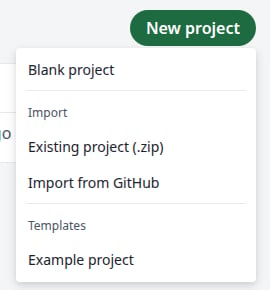
Nella pagina dei progetti, fai clic su New project, poi su Import from GitHub.
Il menu New project
New project compare quando hai almeno un progetto. Il menu Create a new project della pagina di benvenuto non ha l’importazione, quindi crea prima un progetto vuoto.
2
Scegli il repository
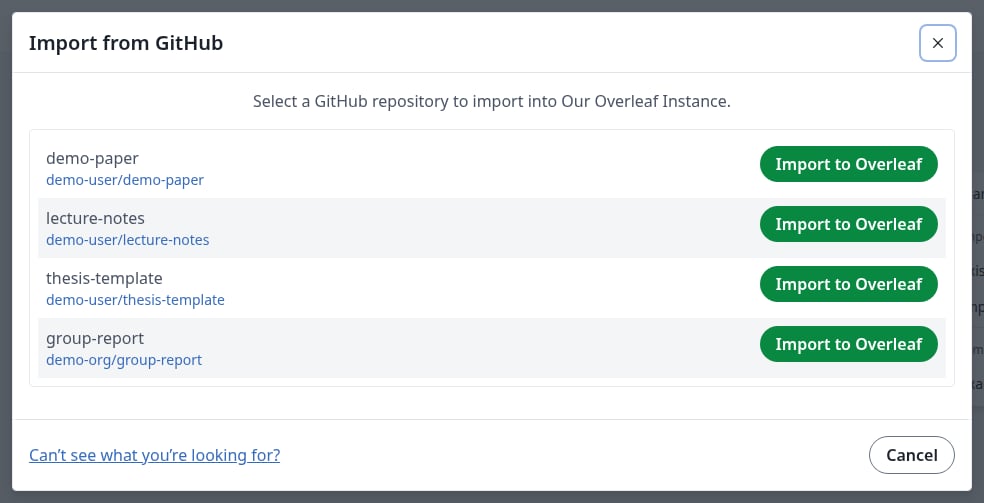
Fai clic su Import to Overleaf accanto al repository. L’elenco include i tuoi repository e quelli delle tue organizzazioni.
I tuoi repository GitHub
Se manca il repository di un’organizzazione, fai clic su Can’t see what you’re looking for? per la guida di GitHub sull’approvazione dell’applicazione per quell’organizzazione.
3
Controlla il progetto
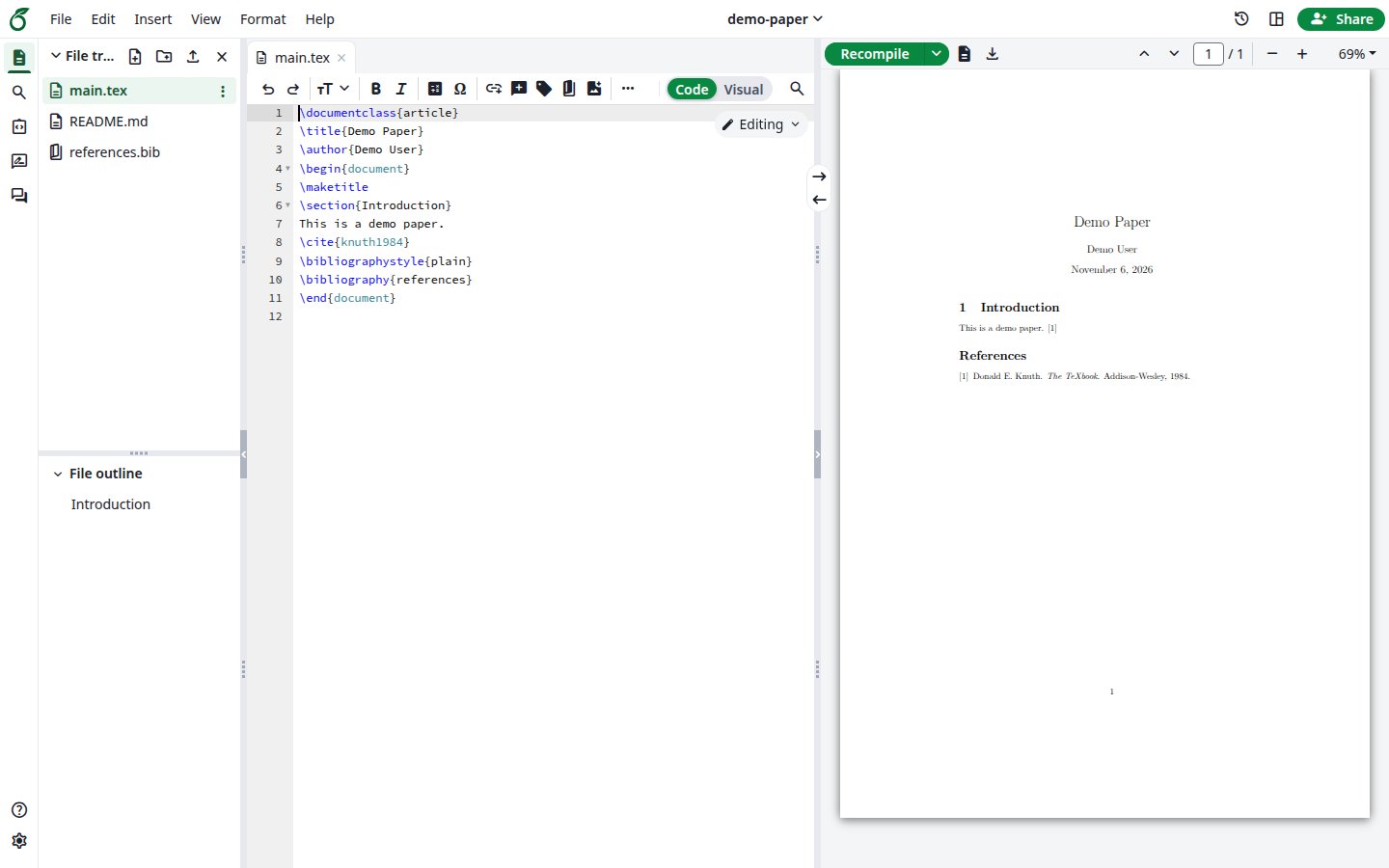
Il nuovo progetto si apre con i file del repository.
Il progetto importato
Esportare un progetto in un nuovo repository
Crea un repository da un progetto di cui sei proprietario e li collega. Un progetto può essere collegato solo in questo modo o tramite importazione: non puoi collegarlo a un repository già esistente.
1
Apri GitHub nell'editor
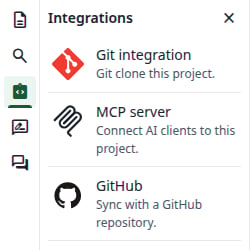
Apri il progetto. Nella barra a sinistra, fai clic su Integrations, poi su GitHub.
Il pannello Integrations
2
Compila il repository
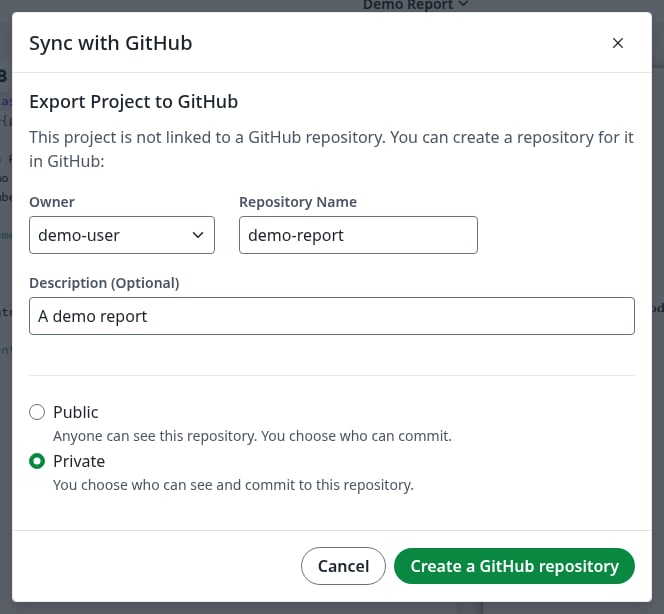
Scegli l’Owner, che può essere tu o una delle tue organizzazioni. Repository Name parte dal nome del progetto. La descrizione è facoltativa, e Private è selezionato per impostazione predefinita. Fai clic su Create a GitHub repository.
Export Project to GitHub
3
Controlla il collegamento
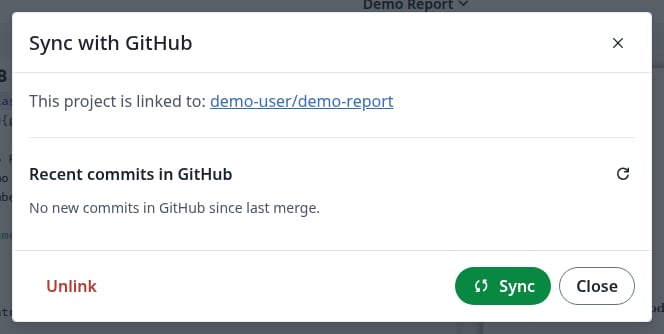
La finestra di dialogo ora indica This project is linked to e il nome del repository.
Il progetto è collegato
Sincronizzare
1
Apri la finestra di sincronizzazione
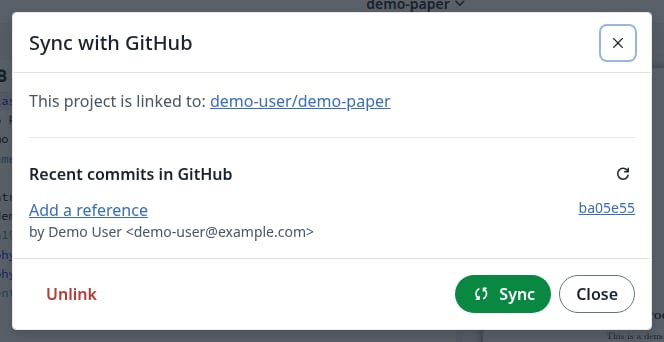
Apri un progetto collegato. Nella barra a sinistra, fai clic su Integrations, poi su GitHub.Recent commits in GitHub elenca ciò che entrerà nel progetto.
Un nuovo commit in attesa su GitHub
2
Descrivi le tue modifiche
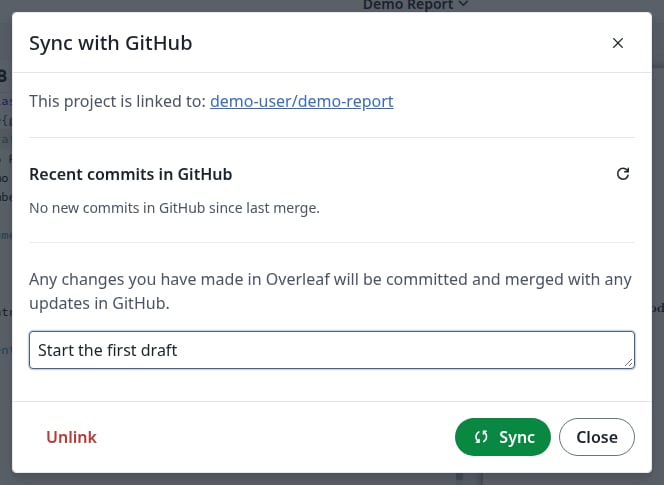
Se hai modificato qualcosa nel progetto, compare un campo per il messaggio di commit. È facoltativo: se lo lasci vuoto, il commit si chiama Updates from Overleaf.
Il messaggio di commit delle tue modifiche
3
Fai clic su Sync
Fai clic su Sync. I nuovi commit da GitHub entrano nel progetto, e le tue modifiche vanno al branch predefinito del repository. Se entrambi i lati hanno modificato cose diverse, vengono unite per te.
4
Controlla il risultato
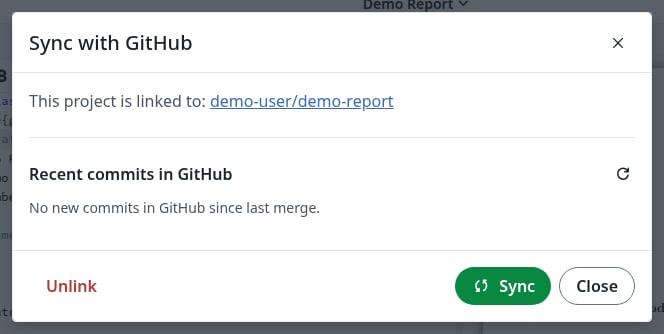
La finestra di dialogo mostra No new commits in GitHub since last merge. e il campo del messaggio di commit è sparito. I file nell’editor e i commit su GitHub sono aggiornati.
Tutto è sincronizzato
Se le stesse righe sono cambiate su entrambi i lati
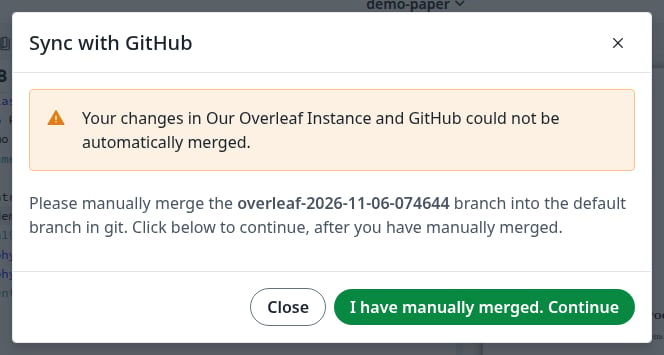
La finestra di dialogo indica che le modifiche non sono state unite e nomina un nuovo branch, overleaf-YYYY-MM-DD-HHMMSS, che contiene le tue modifiche.
Un conflitto
Unisci quel branch nel branch predefinito su GitHub o con Git. Nel frattempo puoi chiudere la finestra di dialogo: mostra lo stesso messaggio quando la riapri.
Fai clic su I have manually merged. Continue. Il risultato unito entra nel progetto.
Il branch resta su GitHub. Eliminalo quando non ti serve più.
Scollegare un progetto
Fallo quando non vuoi più che il progetto si sincronizzi. Solo il proprietario del progetto può farlo.
1
Fai clic su Unlink
Nella finestra di sincronizzazione, fai clic su Unlink.
2
Conferma
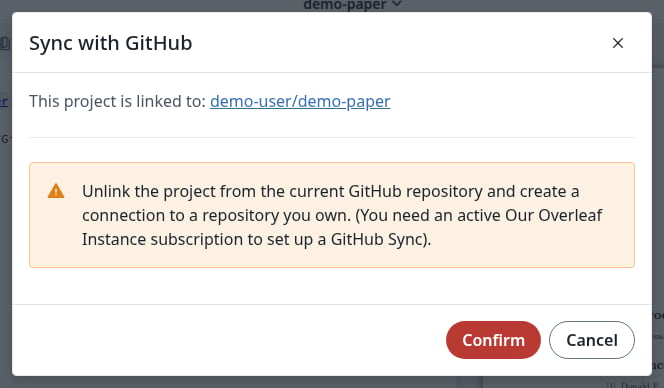
Fai clic su Confirm. La nota su un abbonamento non ti impedisce di collegare di nuovo il progetto.
Conferma lo scollegamento
3
Controlla il risultato
La finestra di dialogo ora mostra Export Project to GitHub. Il progetto e il repository conservano entrambi il loro contenuto. Per sincronizzare di nuovo, esporta il progetto in un nuovo repository o importa il repository in un nuovo progetto.
Scollegare il tuo account GitHub
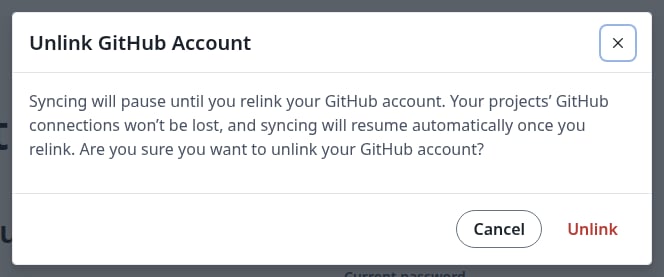
In Account settings, sotto GitHub, fai clic su Unlink, poi di nuovo su Unlink nella finestra di dialogo.
Scollega il tuo account
I tuoi progetti restano collegati ai loro repository. Non puoi sincronizzarli finché non colleghi di nuovo il tuo account.
Per sapere chi può fare cosa in un progetto condiviso, consulta Chi può collegare e sincronizzare. Ogni collaboratore che sincronizza collega il proprio account GitHub.
Ultima modifica il 20 novembre 2026
Questa pagina è stata utile?
{"docsConfig":{"theme":"mint","$schema":"https://mintlify.com/docs.json","name":"Ayakaleaf Pro","description":"Overleaf Community Edition enhanced with all Pro features: open source, free to use, self-hostable.","colors":{"primary":"#0E0E0E","light":"#D4A27F","dark":"#0E0E0E"},"logo":{"light":"https://mintcdn.com/ayakaleaf-pro/JetHeEeglWIIXNds/logo/light.png?fit=max\u0026auto=format\u0026n=JetHeEeglWIIXNds\u0026q=85\u0026s=7f1abd8dcc74dd3b7cdafac9e6e82092","dark":"https://mintcdn.com/ayakaleaf-pro/JetHeEeglWIIXNds/logo/dark.png?fit=max\u0026auto=format\u0026n=JetHeEeglWIIXNds\u0026q=85\u0026s=4e369d29a8c5a6cd8b4b7697ddb1f7e2","href":"/"},"favicon":"https://mintcdn.com/ayakaleaf-pro/x9kfDjtWlyyhG_mR/favicon.png?fit=max\u0026auto=format\u0026n=x9kfDjtWlyyhG_mR\u0026q=85\u0026s=832c6bfafce5eb69ebc83783083a4a85","background":{"color":{"light":"#FDFDF7","dark":"#09090B"}},"navbar":{"links":[{"href":"https://github.com/ayaka-notes/ayakaleaf-pro-playground","label":"Playground"},{"href":"https://github.com/orgs/ayaka-notes/packages/container/package/overleaf-pro","label":"Docker Image"},{"href":"https://github.com/ayaka-notes/texlive-full","label":"TeXLive Full"}],"primary":{"type":"button","label":"Open GitHub","href":"https://github.com/ayaka-notes/ayakaleaf-pro"}},"footer":{"socials":{"github":"https://github.com/ayaka-notes"}},"styling":{"latex":true},"contextual":{"options":["copy","view","chatgpt","claude","perplexity","mcp","cursor","vscode","assistant","download-pdf","download-spec"],"display":"header"},"metadata":{"timestamp":true},"navigation":{"languages":[{"language":"en","default":true,"href":""},{"language":"zh-CN","href":"zh-CN"},{"language":"zh-TW","href":"zh-TW"},{"language":"ja","href":"ja"},{"language":"de","href":"de"},{"language":"fr","href":"fr"},{"language":"es","href":"es"},{"language":"it","href":"it"},{"language":"ko","href":"ko"},{"language":"ru","href":"ru"},{"language":"nl","href":"nl"},{"language":"pt","href":"pt"},{"language":"tr","href":"tr"},{"language":"uk","href":"uk"},{"language":"pl","href":"pl"},{"language":"cs","href":"cs"},{"language":"sv","href":"sv"},{"language":"fi","href":"fi"},{"language":"ar","href":"ar"},{"language":"vi","href":"vi"},{"language":"no","href":"no"},{"language":"da","href":"da"},{"language":"id","href":"id"},{"language":"zh-Hans","href":"zh-Hans"},{"language":"zh-Hant","href":"zh-Hant"}]}},"deployment":{"deploymentMetadataValue":{"subdomain":"ayakaleaf-pro","hasAudioNarration":false,"actualSubdomain":"ayakaleaf-pro","customDomains":[],"gitSource":{"type":"github","owner":"ayaka-notes","repo":"docs","deployBranch":"main","contentDirectory":"","isPrivate":false,"mountPath":"","label":""},"feedback":{"thumbs":true},"entitlements":{"AI_CHAT":{"status":"ENABLED"},"WEB_MCP":{"status":"ENABLED"},"NARRATION":{"status":"ENABLED"}},"buildId":"6b01b8980081ff9d8e91cddc","clientVersion":"0.0.4270","searchFilterCounts":[{"language":"ar","tag":"الاستضافة المحلية","count":159},{"language":"en","tag":"On-Premises","count":159},{"language":"cs","tag":"On-Premises","count":159},{"language":"da","tag":"On-premises","count":159},{"language":"de","tag":"On-Premises","count":159},{"language":"es","tag":"Local","count":159},{"language":"fi","tag":"Paikallinen asennus","count":159},{"language":"fr","tag":"Sur site","count":159},{"language":"id","tag":"On-Premises","count":159},{"language":"it","tag":"On-premise","count":159},{"language":"ja","tag":"オンプレミス","count":159},{"language":"ko","tag":"온프레미스","count":159},{"language":"nl","tag":"On-premises","count":159},{"language":"no","tag":"Lokal drift","count":159},{"language":"pl","tag":"On-Premises","count":159},{"language":"pt","tag":"On-Premises","count":159},{"language":"ru","tag":"Локальное развертывание","count":159},{"language":"sv","tag":"On-Premises","count":159},{"language":"tr","tag":"Şirket İçi Kurulum","count":159},{"language":"uk","tag":"Локальне розгортання","count":159},{"language":"vi","tag":"Tự triển khai (On-Premises)","count":159},{"language":"zh-CN","tag":"本地部署","count":159},{"language":"zh-Hans","tag":"本地部署","count":159},{"language":"zh-Hant","tag":"本地部署","count":159},{"language":"zh-TW","tag":"本地部署","count":159},{"language":"ar","tag":"الإعداد","count":66},{"language":"en","tag":"Configuration","count":66},{"language":"cs","tag":"Konfigurace","count":66},{"language":"da","tag":"Konfiguration","count":66},{"language":"de","tag":"Konfiguration","count":66},{"language":"es","tag":"Configuración","count":66},{"language":"fi","tag":"Määritys","count":66},{"language":"fr","tag":"Configuration","count":66},{"language":"id","tag":"Konfigurasi","count":66},{"language":"it","tag":"Configurazione","count":66},{"language":"ja","tag":"設定","count":66},{"language":"ko","tag":"구성","count":66},{"language":"nl","tag":"Configuratie","count":66},{"language":"no","tag":"Konfigurasjon","count":66},{"language":"pl","tag":"Konfiguracja","count":66},{"language":"pt","tag":"Configuração","count":66},{"language":"ru","tag":"Настройка","count":66},{"language":"sv","tag":"Konfiguration","count":66},{"language":"tr","tag":"Yapılandırma","count":66},{"language":"uk","tag":"Конфігурація","count":66},{"language":"vi","tag":"Cấu hình","count":66},{"language":"zh-CN","tag":"配置","count":66},{"language":"zh-Hans","tag":"配置","count":66},{"language":"zh-Hant","tag":"設定","count":66},{"language":"zh-TW","tag":"設定","count":66},{"language":"en","tag":"Developer","count":57},{"language":"ar","tag":"المطوّرون","count":51},{"language":"cs","tag":"Vývojáři","count":51},{"language":"da","tag":"Udvikler","count":51},{"language":"de","tag":"Entwickler","count":51},{"language":"es","tag":"Desarrollador","count":51},{"language":"fi","tag":"Kehittäjä","count":51},{"language":"fr","tag":"Développeur","count":51},{"language":"id","tag":"Pengembang","count":51},{"language":"it","tag":"Sviluppatore","count":51},{"language":"ja","tag":"開発者","count":51},{"language":"ko","tag":"개발자","count":51},{"language":"nl","tag":"Ontwikkelaar","count":51},{"language":"no","tag":"Utvikler","count":51},{"language":"pl","tag":"Dla deweloperów","count":51},{"language":"pt","tag":"Desenvolvedor","count":51},{"language":"ru","tag":"Разработчикам","count":51},{"language":"sv","tag":"Utvecklare","count":51},{"language":"tr","tag":"Geliştirici","count":51},{"language":"uk","tag":"Розробникам","count":51},{"language":"vi","tag":"Nhà phát triển","count":51},{"language":"zh-CN","tag":"开发者","count":51},{"language":"zh-Hans","tag":"开发者","count":51},{"language":"zh-Hant","tag":"開發者","count":51},{"language":"zh-TW","tag":"開發者","count":51},{"language":"ar","tag":"التثبيت","count":40},{"language":"en","tag":"Installation","count":40},{"language":"cs","tag":"Instalace","count":40},{"language":"da","tag":"Installation","count":40},{"language":"de","tag":"Installation","count":40},{"language":"es","tag":"Instalación","count":40},{"language":"fi","tag":"Asennus","count":40},{"language":"fr","tag":"Installation","count":40},{"language":"id","tag":"Instalasi","count":40},{"language":"it","tag":"Installazione","count":40},{"language":"ja","tag":"インストール","count":40},{"language":"ko","tag":"설치","count":40},{"language":"nl","tag":"Installatie","count":40},{"language":"no","tag":"Installasjon","count":40},{"language":"pl","tag":"Instalacja","count":40},{"language":"pt","tag":"Instalação","count":40},{"language":"ru","tag":"Установка","count":40},{"language":"sv","tag":"Installation","count":40},{"language":"tr","tag":"Kurulum","count":40},{"language":"uk","tag":"Встановлення","count":40},{"language":"vi","tag":"Cài đặt","count":40},{"language":"zh-CN","tag":"安装","count":40},{"language":"zh-Hans","tag":"安装","count":40},{"language":"zh-Hant","tag":"安裝","count":40},{"language":"zh-TW","tag":"安裝","count":40},{"language":"en","tag":"Data Model","count":37},{"language":"ar","tag":"Docker Compose","count":34},{"language":"en","tag":"Docker Compose","count":34},{"language":"cs","tag":"Docker Compose","count":34},{"language":"da","tag":"Docker Compose","count":34},{"language":"de","tag":"Docker Compose","count":34},{"language":"es","tag":"Docker Compose","count":34},{"language":"fi","tag":"Docker Compose","count":34},{"language":"fr","tag":"Docker Compose","count":34},{"language":"id","tag":"Docker Compose","count":34},{"language":"it","tag":"Docker Compose","count":34},{"language":"ja","tag":"Docker Compose","count":34},{"language":"ko","tag":"Docker Compose","count":34},{"language":"nl","tag":"Docker Compose","count":34},{"language":"no","tag":"Docker Compose","count":34},{"language":"pl","tag":"Docker Compose","count":34},{"language":"pt","tag":"Docker Compose","count":34},{"language":"ru","tag":"Docker Compose","count":34},{"language":"sv","tag":"Docker Compose","count":34},{"language":"tr","tag":"Docker Compose","count":34},{"language":"uk","tag":"Docker Compose","count":34},{"language":"vi","tag":"Docker Compose","count":34},{"language":"zh-CN","tag":"Docker Compose","count":34},{"language":"zh-Hans","tag":"Docker Compose","count":34},{"language":"zh-Hant","tag":"Docker Compose","count":34},{"language":"zh-TW","tag":"Docker Compose","count":34},{"language":"ar","tag":"Kubernetes","count":32},{"language":"en","tag":"Kubernetes","count":32},{"language":"cs","tag":"Kubernetes","count":32},{"language":"da","tag":"Kubernetes","count":32},{"language":"de","tag":"Kubernetes","count":32},{"language":"es","tag":"Kubernetes","count":32},{"language":"fi","tag":"Kubernetes","count":32},{"language":"fr","tag":"Kubernetes","count":32},{"language":"id","tag":"Kubernetes","count":32},{"language":"it","tag":"Kubernetes","count":32},{"language":"ja","tag":"Kubernetes","count":32},{"language":"ko","tag":"Kubernetes","count":32},{"language":"nl","tag":"Kubernetes","count":32},{"language":"no","tag":"Kubernetes","count":32},{"language":"pl","tag":"Kubernetes","count":32},{"language":"pt","tag":"Kubernetes","count":32},{"language":"ru","tag":"Kubernetes","count":32},{"language":"sv","tag":"Kubernetes","count":32},{"language":"tr","tag":"Kubernetes","count":32},{"language":"uk","tag":"Kubernetes","count":32},{"language":"vi","tag":"Kubernetes","count":32},{"language":"zh-CN","tag":"Kubernetes","count":32},{"language":"zh-Hans","tag":"Kubernetes","count":32},{"language":"zh-Hant","tag":"Kubernetes","count":32},{"language":"zh-TW","tag":"Kubernetes","count":32},{"language":"ar","tag":"نموذج البيانات","count":31},{"language":"cs","tag":"Datový model","count":31},{"language":"da","tag":"Datamodel","count":31},{"language":"de","tag":"Datenmodell","count":31},{"language":"es","tag":"Modelo de datos","count":31},{"language":"fi","tag":"Tietomalli","count":31},{"language":"fr","tag":"Modèle de données","count":31},{"language":"id","tag":"Model Data","count":31},{"language":"it","tag":"Modello dati","count":31},{"language":"ja","tag":"データモデル","count":31},{"language":"ko","tag":"데이터 모델","count":31},{"language":"nl","tag":"Datamodel","count":31},{"language":"no","tag":"Datamodell","count":31},{"language":"pl","tag":"Model danych","count":31},{"language":"pt","tag":"Modelo de dados","count":31},{"language":"ru","tag":"Модель данных","count":31},{"language":"sv","tag":"Datamodell","count":31},{"language":"tr","tag":"Veri Modeli","count":31},{"language":"uk","tag":"Модель даних","count":31},{"language":"vi","tag":"Mô hình dữ liệu","count":31},{"language":"zh-CN","tag":"数据模型","count":31},{"language":"zh-Hans","tag":"数据模型","count":31},{"language":"zh-Hant","tag":"資料模型","count":31},{"language":"zh-TW","tag":"資料模型","count":31},{"language":"ar","tag":"استخدام Docker Compose","count":27},{"language":"en","tag":"Using Docker Compose","count":27},{"language":"cs","tag":"Použití Docker Compose","count":27},{"language":"da","tag":"Brug af Docker Compose","count":27},{"language":"de","tag":"Docker Compose verwenden","count":27},{"language":"es","tag":"Uso de Docker Compose","count":27},{"language":"fi","tag":"Docker Composen käyttö","count":27},{"language":"fr","tag":"Utiliser Docker Compose","count":27},{"language":"id","tag":"Menggunakan Docker Compose","count":27},{"language":"it","tag":"Utilizzo di Docker Compose","count":27},{"language":"ja","tag":"Docker Compose の使用","count":27},{"language":"ko","tag":"Docker Compose 사용","count":27},{"language":"nl","tag":"Docker Compose gebruiken","count":27},{"language":"no","tag":"Bruke Docker Compose","count":27},{"language":"pl","tag":"Korzystanie z Docker Compose","count":27},{"language":"pt","tag":"Usando o Docker Compose","count":27},{"language":"ru","tag":"Использование Docker Compose","count":27},{"language":"sv","tag":"Använda Docker Compose","count":27},{"language":"tr","tag":"Docker Compose kullanımı","count":27},{"language":"uk","tag":"Використання Docker Compose","count":27},{"language":"vi","tag":"Sử dụng Docker Compose","count":27},{"language":"zh-CN","tag":"使用 Docker Compose","count":27},{"language":"zh-Hans","tag":"使用 Docker Compose","count":27},{"language":"zh-Hant","tag":"使用 Docker Compose","count":27},{"language":"zh-TW","tag":"使用 Docker Compose","count":27},{"language":"ar","tag":"دليل المستخدم","count":24},{"language":"en","tag":"User guide","count":24},{"language":"cs","tag":"Uživatelská příručka","count":24},{"language":"da","tag":"Brugervejledning","count":24},{"language":"de","tag":"Benutzerhandbuch","count":24},{"language":"es","tag":"Guía del usuario","count":24},{"language":"fi","tag":"Käyttöopas","count":24},{"language":"fr","tag":"Guide de l'utilisateur","count":24},{"language":"id","tag":"Panduan pengguna","count":24},{"language":"it","tag":"Guida utente","count":24},{"language":"ja","tag":"ユーザーガイド","count":24},{"language":"ko","tag":"사용자 가이드","count":24},{"language":"nl","tag":"Gebruikershandleiding","count":24},{"language":"no","tag":"Brukerveiledning","count":24},{"language":"pl","tag":"Przewodnik użytkownika","count":24},{"language":"pt","tag":"Guia do usuário","count":24},{"language":"ru","tag":"Руководство пользователя","count":24},{"language":"sv","tag":"Användarguide","count":24},{"language":"tr","tag":"Kullanıcı kılavuzu","count":24},{"language":"uk","tag":"Посібник користувача","count":24},{"language":"vi","tag":"Hướng dẫn người dùng","count":24},{"language":"zh-CN","tag":"用户指南","count":24},{"language":"zh-Hans","tag":"用户指南","count":24},{"language":"zh-Hant","tag":"使用者指南","count":24},{"language":"zh-TW","tag":"使用者指南","count":24},{"language":"ar","tag":"التكاملات","count":22},{"language":"en","tag":"Integrations","count":22},{"language":"cs","tag":"Integrace","count":22},{"language":"da","tag":"Integrationer","count":22},{"language":"de","tag":"Integrationen","count":22},{"language":"es","tag":"Integraciones","count":22},{"language":"fi","tag":"Integraatiot","count":22},{"language":"fr","tag":"Intégrations","count":22},{"language":"id","tag":"Integrasi","count":22},{"language":"it","tag":"Integrazioni","count":22},{"language":"ja","tag":"連携","count":22},{"language":"ko","tag":"통합","count":22},{"language":"nl","tag":"Integraties","count":22},{"language":"no","tag":"Integrasjoner","count":22},{"language":"pl","tag":"Integracje","count":22},{"language":"pt","tag":"Integrações","count":22},{"language":"ru","tag":"Интеграции","count":22},{"language":"sv","tag":"Integrationer","count":22},{"language":"tr","tag":"Entegrasyonlar","count":22},{"language":"uk","tag":"Інтеграції","count":22},{"language":"vi","tag":"Tích hợp","count":22},{"language":"zh-CN","tag":"集成","count":22},{"language":"zh-Hans","tag":"集成","count":22},{"language":"zh-Hant","tag":"整合","count":22},{"language":"zh-TW","tag":"整合","count":22}],"searchSettings":{"maxResults":6}},"assistantConfig":{"enableAskAiButton":false,"enableStarterQuestions":true,"enableContextualStarterQuestions":true,"enableAskAiSearchBar":true},"basePath":"","hasChatPermissions":true,"hasWebMcpPermissions":true,"toggles":[{"name":"kill-isr","enabled":true,"variant":{"name":"disabled","enabled":false,"feature_enabled":true},"impressionData":false},{"name":"custom-rbac-roles","enabled":true,"variant":{"name":"disabled","enabled":false,"feature_enabled":true},"impressionData":false},{"name":"agent-mintlify-slack","enabled":true,"variant":{"name":"disabled","enabled":false,"feature_enabled":true},"impressionData":false},{"name":"agent-integrations-settings","enabled":true,"variant":{"name":"disabled","enabled":false,"feature_enabled":true},"impressionData":false},{"name":"rbac-expansion","enabled":true,"variant":{"name":"disabled","enabled":false,"feature_enabled":true},"impressionData":false},{"name":"automations-pr-grouping","enabled":true,"variant":{"name":"disabled","enabled":false,"feature_enabled":true},"impressionData":false},{"name":"custom-prefix","enabled":true,"variant":{"name":"disabled","enabled":false,"feature_enabled":true},"impressionData":false},{"name":"analytics-v7","enabled":true,"variant":{"name":"disabled","enabled":false,"feature_enabled":true},"impressionData":false},{"name":"user-flows-analytics","enabled":true,"variant":{"name":"disabled","enabled":false,"feature_enabled":true},"impressionData":false},{"name":"no-publish-flow","enabled":true,"variant":{"name":"disabled","enabled":false,"feature_enabled":true},"impressionData":false},{"name":"workos-onboarding","enabled":true,"variant":{"name":"disabled","enabled":false,"feature_enabled":true},"impressionData":false},{"name":"snapshot-serving-live","enabled":true,"variant":{"name":"disabled","enabled":false,"feature_enabled":true},"impressionData":false},{"name":"stripTemperatureMiddleware","enabled":true,"variant":{"name":"disabled","enabled":false,"feature_enabled":true},"impressionData":false},{"name":"support-platform-pylon-zendesk","enabled":true,"variant":{"name":"disabled","enabled":false,"feature_enabled":true},"impressionData":false},{"name":"snapshot-serving","enabled":true,"variant":{"name":"disabled","enabled":false,"feature_enabled":true},"impressionData":false},{"name":"instant-rollback","enabled":true,"variant":{"name":"disabled","enabled":false,"feature_enabled":true},"impressionData":false},{"name":"granular-notifications-server","enabled":true,"variant":{"name":"disabled","enabled":false,"feature_enabled":true},"impressionData":false},{"name":"granular-notifications","enabled":true,"variant":{"name":"disabled","enabled":false,"feature_enabled":true},"impressionData":false},{"name":"automations-fable","enabled":true,"variant":{"name":"disabled","enabled":false,"feature_enabled":true},"impressionData":false},{"name":"fixed-ai-action-pricing","enabled":true,"variant":{"name":"disabled","enabled":false,"feature_enabled":true},"impressionData":false},{"name":"site-roles","enabled":true,"variant":{"name":"disabled","enabled":false,"feature_enabled":true},"impressionData":false},{"name":"automation-resolve-merge-conflict","enabled":true,"variant":{"name":"disabled","enabled":false,"feature_enabled":true},"impressionData":false},{"name":"scoped-publishing","enabled":true,"variant":{"name":"disabled","enabled":false,"feature_enabled":true},"impressionData":false},{"name":"mintql","enabled":true,"variant":{"name":"disabled","enabled":false,"feature_enabled":true},"impressionData":false},{"name":"page-level-analytics","enabled":true,"variant":{"name":"disabled","enabled":false,"feature_enabled":true},"impressionData":false},{"name":"editor-version-history-v2","enabled":true,"variant":{"name":"disabled","enabled":false,"feature_enabled":true},"impressionData":false},{"name":"billing-page-v2","enabled":true,"variant":{"name":"disabled","enabled":false,"feature_enabled":true},"impressionData":false},{"name":"full-page-search","enabled":true,"variant":{"name":"disabled","enabled":false,"feature_enabled":true},"impressionData":false},{"name":"workspace-projects","enabled":true,"variant":{"name":"disabled","enabled":false,"feature_enabled":true},"impressionData":false},{"name":"assistant-v5","enabled":true,"variant":{"name":"disabled","enabled":false,"feature_enabled":true},"impressionData":false},{"name":"fork-pr-previews","enabled":true,"variant":{"name":"disabled","enabled":false,"feature_enabled":true},"impressionData":false},{"name":"revalidation-jwt","enabled":true,"variant":{"name":"disabled","enabled":false,"feature_enabled":true},"impressionData":false},{"name":"workos-sso-scim","enabled":true,"variant":{"name":"disabled","enabled":false,"feature_enabled":true},"impressionData":false},{"name":"hobby-abuse-scan","enabled":true,"variant":{"name":"disabled","enabled":false,"feature_enabled":true},"impressionData":false},{"name":"dashboard-inbox","enabled":true,"variant":{"name":"disabled","enabled":false,"feature_enabled":true},"impressionData":false},{"name":"workos-signup","enabled":true,"variant":{"name":"disabled","enabled":false,"feature_enabled":true},"impressionData":false},{"name":"turbopuffer-dual-write","enabled":true,"variant":{"name":"disabled","enabled":false,"feature_enabled":true},"impressionData":false},{"name":"workos-enabled","enabled":true,"variant":{"name":"disabled","enabled":false,"feature_enabled":true},"impressionData":false},{"name":"approve-review-flow","enabled":true,"variant":{"name":"disabled","enabled":false,"feature_enabled":true},"impressionData":false},{"name":"editor-metadata","enabled":true,"variant":{"name":"disabled","enabled":false,"feature_enabled":true},"impressionData":false},{"name":"sso-setup-deadline-banner","enabled":true,"variant":{"name":"disabled","enabled":false,"feature_enabled":true},"impressionData":false},{"name":"turbopuffer-serve","enabled":true,"variant":{"name":"disabled","enabled":false,"feature_enabled":true},"impressionData":false},{"name":"live-agents","enabled":true,"variant":{"name":"disabled","enabled":false,"feature_enabled":true},"impressionData":false},{"name":"starter-pricing","enabled":true,"variant":{"name":"treatment","enabled":true,"payload":{"type":"string","value":"treatment"},"feature_enabled":true},"impressionData":false},{"name":"llms-txt-v2","enabled":true,"variant":{"name":"disabled","enabled":false,"feature_enabled":true},"impressionData":false},{"name":"wildcard-email-auth","enabled":true,"variant":{"name":"disabled","enabled":false,"feature_enabled":true},"impressionData":false}],"googleFontsInlined":false},"customCss":[{"filePath":"style.css","content":"@font-face{font-family:\"Site Sans\";src:url(\"/fonts/SiteSans-Text-Regular-Static.otf\") format(\"opentype\");font-weight:400;font-style:normal;font-display:swap}@font-face{font-family:\"Site Sans\";src:url(\"/fonts/SiteSans-Text-RegularItalic-Static.otf\") format(\"opentype\");font-weight:400;font-style:italic;font-display:swap}@font-face{font-family:\"Site Sans\";src:url(\"/fonts/SiteSans-Text-Medium-Static.otf\") format(\"opentype\");font-weight:500;font-style:normal;font-display:swap}@font-face{font-family:\"Site Sans\";src:url(\"/fonts/SiteSans-Text-MediumItalic-Static.otf\") format(\"opentype\");font-weight:500;font-style:italic;font-display:swap}@font-face{font-family:\"Site Sans\";src:url(\"/fonts/SiteSans-Text-Semibold-Static.otf\") format(\"opentype\");font-weight:600;font-style:normal;font-display:swap}@font-face{font-family:\"Site Sans\";src:url(\"/fonts/SiteSans-Text-SemiboldItalic-Static.otf\") format(\"opentype\");font-weight:600;font-style:italic;font-display:swap}@font-face{font-family:\"Site Sans\";src:url(\"/fonts/SiteSans-Text-Bold-Static.otf\") format(\"opentype\");font-weight:700;font-style:normal;font-display:swap}@font-face{font-family:\"Site Sans\";src:url(\"/fonts/SiteSans-Text-BoldItalic-Static.otf\") format(\"opentype\");font-weight:700;font-style:italic;font-display:swap}@font-face{font-family:\"Site Serif Display\";src:url(\"/fonts/SiteSerif-Display-Regular-Static.otf\") format(\"opentype\");font-weight:400;font-style:normal;font-display:swap}@font-face{font-family:\"Site Serif Display\";src:url(\"/fonts/SiteSerif-Display-RegularItalic-Static.otf\") format(\"opentype\");font-weight:400;font-style:italic;font-display:swap}@font-face{font-family:\"Site Serif Display\";src:url(\"/fonts/SiteSerif-Display-Medium-Static.otf\") format(\"opentype\");font-weight:500;font-style:normal;font-display:swap}@font-face{font-family:\"Site Serif Display\";src:url(\"/fonts/SiteSerif-Display-Semibold-Static.otf\") format(\"opentype\");font-weight:600;font-style:normal;font-display:swap}@font-face{font-family:\"Site Serif Display\";src:url(\"/fonts/SiteSerif-Display-Bold-Static.otf\") format(\"opentype\");font-weight:700;font-style:normal;font-display:swap}@font-face{font-family:\"Site Serif\";src:url(\"/fonts/SiteSerif-Text-Regular-Static.otf\") format(\"opentype\");font-weight:400;font-style:normal;font-display:swap}@font-face{font-family:\"Site Serif\";src:url(\"/fonts/SiteSerif-Text-RegularItalic-Static.otf\") format(\"opentype\");font-weight:400;font-style:italic;font-display:swap}@font-face{font-family:\"Site Serif\";src:url(\"/fonts/SiteSerif-Text-Medium-Static.otf\") format(\"opentype\");font-weight:500;font-style:normal;font-display:swap}@font-face{font-family:\"Site Serif\";src:url(\"/fonts/SiteSerif-Text-MediumItalic-Static.otf\") format(\"opentype\");font-weight:500;font-style:italic;font-display:swap}@font-face{font-family:\"Site Serif\";src:url(\"/fonts/SiteSerif-Text-Semibold-Static.otf\") format(\"opentype\");font-weight:600;font-style:normal;font-display:swap}@font-face{font-family:\"Site Serif\";src:url(\"/fonts/SiteSerif-Text-SemiboldItalic-Static.otf\") format(\"opentype\");font-weight:600;font-style:italic;font-display:swap}@font-face{font-family:\"Site Serif\";src:url(\"/fonts/SiteSerif-Text-Bold-Static.otf\") format(\"opentype\");font-weight:700;font-style:normal;font-display:swap}@font-face{font-family:\"Site Serif\";src:url(\"/fonts/SiteSerif-Text-BoldItalic-Static.otf\") format(\"opentype\");font-weight:700;font-style:italic;font-display:swap}:root{--always-white: 0 0% 100%;--always-black: 0 0% 0%;--constant-book-cloth: 15 55% 80%;--constant-clay: 15 60% 85%;--constant-kraft: 25 40% 83%;--constant-manilla: 40 20% 92%;--constant-slate-000: 0 0% 100%;--constant-slate-050: 48 33.3% 97.1%;--constant-slate-100: 53 28.6% 94.5%;--constant-slate-150: 48 25% 92.2%;--constant-slate-200: 50 20.7% 88.6%;--constant-slate-250: 51 16.5% 84.5%;--constant-slate-300: 50 11.5% 79.6%;--constant-slate-350: 50 9% 73.7%;--constant-slate-400: 49 6.5% 66.9%;--constant-slate-450: 48 4.8% 59.2%;--constant-slate-500: 53 3.2% 51.4%;--constant-slate-550: 51 3.1% 43.7%;--constant-slate-600: 48 2.7% 35.9%;--constant-slate-650: 48 3.4% 29.2%;--constant-slate-700: 60 2.5% 23.3%;--constant-slate-750: 60 2.1% 18.4%;--constant-slate-800: 60 2.7% 14.5%;--constant-slate-850: 30 3.3% 11.8%;--constant-slate-900: 30 4% 9.8%;--constant-slate-950: 60 2.6% 7.6%;--constant-slate-1000: 60 3.4% 5.7%}:root:not(.dark){--accent-brand: 15 63.1% 59.6%;--accent-main-000: 15 55.6% 52.4%;--accent-main-100: 15 55.6% 52.4%;--accent-main-200: 15 63.1% 59.6%;--accent-main-900: 0 0% 0%;--accent-pro-000: 251 34.2% 33.3%;--accent-pro-100: 251 40% 45.1%;--accent-pro-200: 251 61% 72.2%;--accent-pro-900: 253 33.3% 91.8%;--accent-secondary-000: 210 73.7% 40.2%;--accent-secondary-100: 210 70.9% 51.6%;--accent-secondary-200: 210 70.9% 51.6%;--accent-secondary-900: 211 72% 90%;--bg-000: 0 0% 100%;--bg-100: 48 33.3% 97.1%;--bg-200: 53 28.6% 94.5%;--bg-300: 48 25% 92.2%;--bg-400: 50 20.7% 88.6%;--bg-500: 50 20.7% 88.6%;--border-100: 30 3.3% 11.8%;--border-200: 30 3.3% 11.8%;--border-300: 30 3.3% 11.8%;--border-400: 30 3.3% 11.8%;--danger-000: 0 61.4% 22.4%;--danger-100: 0 58.6% 34.1%;--danger-200: 0 58.6% 34.1%;--danger-900: 0 50% 95%;--oncolor-100: 0 0% 100%;--oncolor-200: 60 6.7% 97.1%;--oncolor-300: 60 6.7% 97.1%;--text-000: 60 2.6% 7.6%;--text-100: 60 2.6% 7.6%;--text-200: 60 2.5% 23.3%;--text-300: 60 2.5% 23.3%;--text-400: 51 3.1% 43.7%;--text-500: 51 3.1% 43.7%}:root.dark{--accent-brand: 15 63.1% 59.6%;--accent-main-000: 15 55.6% 52.4%;--accent-main-100: 15 63.1% 59.6%;--accent-main-200: 15 63.1% 59.6%;--accent-main-900: 0 0% 0%;--accent-pro-000: 251 84.6% 74.5%;--accent-pro-100: 251 40.2% 54.1%;--accent-pro-200: 251 40% 45.1%;--accent-pro-900: 250 25.3% 19.4%;--accent-secondary-000: 210 71.1% 62%;--accent-secondary-100: 210 70.9% 51.6%;--accent-secondary-200: 210 70.9% 51.6%;--accent-secondary-900: 210 55.9% 24.6%;--bg-000: 60 2.1% 18.4%;--bg-100: 60 2.7% 14.5%;--bg-200: 30 3.3% 11.8%;--bg-300: 60 2.6% 7.6%;--bg-400: 60 3.4% 5.7%;--bg-500: 60 3.4% 5.7%;--border-100: 51 16.5% 84.5%;--border-200: 51 16.5% 84.5%;--border-300: 51 16.5% 84.5%;--border-400: 51 16.5% 84.5%;--danger-000: 0 73.1% 66.5%;--danger-100: 0 58.6% 34.1%;--danger-200: 0 58.6% 34.1%;--danger-900: 0 23% 15.6%;--oncolor-100: 0 0% 100%;--oncolor-200: 60 6.7% 97.1%;--oncolor-300: 60 6.7% 97.1%;--text-000: 48 33.3% 97.1%;--text-100: 48 33.3% 97.1%;--text-200: 50 9% 73.7%;--text-300: 50 9% 73.7%;--text-400: 48 4.8% 59.2%;--text-500: 48 4.8% 59.2%}#home-header{font-family:\"Site Sans\", system-ui, \"Segoe UI\", Roboto, Helvetica, Arial, sans-serif;font-weight:400!important;font-size:50px;line-height:1.2;margin-bottom:1rem;color:--text-000;display:flex;align-items:baseline;justify-content:center;flex-wrap:nowrap}#localization-select-trigger>:has(img[src*=\"flags\"]){display:none}div[id^=\"localization-select-item\"]>:has(img[src*=\"flags\"]){display:none}@media (min-width: 768px){#home-header{justify-content:center}}.build-with{font-family:\"Site Sans\", system-ui, \"Segoe UI\", Roboto, Helvetica, Arial, sans-serif;letter-spacing:-0.02em}.claude-wordmark-wrapper{display:inline-flex;align-items:baseline;margin-left:10px}.claude-wordmark{height:40px;width:auto;position:relative}.dark #home-header{color:white}.description-text{color:black}.dark .description-text{color:white}.dark .claude-wordmark{filter:invert(1)}:root{--bg-color: #f0efea}.dark{--bg-color: #2b2b2b}body,input,#category-select,.dropdown-item,#table-of-contents{font-family:\"Site Sans\", system-ui, \"Segoe UI\", Roboto, Helvetica, Arial, sans-serif}.eyebrow{font-family:\"Site Sans\", system-ui, \"Segoe UI\", Roboto, Helvetica, Arial, sans-serif;text-transform:uppercase;letter-spacing:0.02rem}#content-container{font-family:\"Site Sans\", system-ui, \"Segoe UI\", Roboto, Helvetica, Arial, sans-serif}#content-container h1,#content-container h2,#content-container h3,#content-container h4,#content-container h5,#content-container h6{font-family:\"Site Serif Display\", Georgia, \"Times New Roman\", Times, serif;font-weight:400;letter-spacing:0;word-spacing:0.1em}#content-container p{font-size:1rem;line-height:1.65rem}.font-extrabold{font-weight:600!important}.wide-table{width:100%;overflow-x:auto}.wide-table table{width:175%;margin-bottom:0}#prompt-library-container{margin:4rem auto;max-width:48rem;padding-left:1.25rem;padding-right:1.25rem}.prompt-library-title{font-size:24px;text-align:center;font-weight:700;color:#1f2937}.dark .prompt-library-title{color:#e5e7eb}.prompt-library-description{margin-top:1rem;text-align:center}.main-content{margin-bottom:10rem;max-width:64rem;margin-left:auto;margin-right:auto;padding-left:1.25rem;padding-right:1.25rem}.prompt-controllers{display:flex;gap:0.5rem}.prompt-search-container{position:relative;flex:1 1 0%}.prompt-search-icon-container{display:flex;position:absolute;top:0;bottom:0;left:0;align-items:center;padding-left:0.75rem}.prompt-search-icon{margin-left:0.25rem;margin-right:0.75rem;flex:none;width:1rem;height:1rem;background-color:#6b7280;mask-image:url(https://mintlify.b-cdn.net/v6.5.1/solid/magnifying-glass.svg);mask-repeat:no-repeat;mask-position:center center}input.prompt-search-bar{display:block;height:2.5rem;padding-left:2.5rem;border-radius:0.75rem;border-width:1px;background-color:#ffffff;width:100%;color:#111827;box-shadow:0 1px 2px 0 rgba(0, 0, 0, 0.05)}.dark input.prompt-search-bar{color:#ffffff;background-color:rgb(var(--background-dark));border-color:#d1d5db1a}input.prompt-search-bar:focus{outline-color:rgb(var(--primary))}.dark input.prompt-search-bar:focus{outline-color:rgb(var(--primary-light))}.dark .prompt-search-icon{background-color:#ffffff80}#category-select{padding-left:1rem;padding-right:2.5rem;height:2.5rem;display:flex;align-items:center;border-radius:0.75rem;border-width:1px;color:#111827;background-color:#ffffff;cursor:pointer;box-shadow:0 1px 2px 0 rgba(0, 0, 0, 0.05);white-space:nowrap}.dark #category-select{background-color:rgb(var(--background-dark));border-color:#d1d5db1a;color:#ffffff}#category-select:hover{background-color:#f9fafb}.dark #category-select:hover{background-color:#ffffff0d}#category-select:focus{outline-color:rgb(var(--primary))}.dark #category-select:focus{outline-color:rgb(var(--primary-light))}#categories-dropdown{top:calc(100% + 4px);padding:0.5rem 0.5rem;display:none;position:absolute;z-index:10;border-radius:0.75rem;border-width:1px;width:100%;color:#111827;background-color:#ffffff;box-shadow:0 1px 2px 0 rgba(0, 0, 0, 0.05)}.dark #categories-dropdown{background-color:rgb(var(--background-dark));border-color:#d1d5db1a;color:#ffffff}#categories-dropdown-clickout{position:fixed;top:0;right:0;bottom:0;left:0;z-index:0}.dropdown-icon-container{display:flex;position:absolute;top:0;bottom:0;right:0;align-items:center;padding-right:0.25rem}.dropdown-icon{margin-left:0.25rem;margin-right:0.75rem;flex:none;width:0.75rem;height:0.75rem;background-color:#6b7280;mask-image:url(https://mintlify.b-cdn.net/v6.5.1/solid/caret-down.svg);mask-repeat:no-repeat;mask-position:center center}.dark .dropdown-icon{background-color:#ffffff80}#prompts-container{grid-template-columns:repeat(1, minmax(0, 1fr));gap:2rem}.dropdown-item{padding:0.25rem 0.5rem;border-radius:0.375rem;display:flex;align-items:center;cursor:pointer}.dropdown-item:hover{background-color:#f9fafb}.dark .dropdown-item:hover{background-color:#ffffff0d}.check-icon{mask-image:url(https://mintlify.b-cdn.net/v6.5.1/solid/check.svg);height:0.875rem;width:1rem;background-color:rgb(var(--primary-light));mask-repeat:no-repeat;mask-position:center center}.prompt-card{margin:-0.75rem;padding:0.75rem;display:flex;border-radius:1rem}.prompt-card:hover{background-color:#03071208}.dark .prompt-card:hover{background-color:#ffffff08}.prompt-icon-container{display:flex;flex:none;align-items:center;justify-content:center;margin-right:1.5rem;border-radius:0.75rem;height:4rem;width:4rem;background-color:#cb785c1a}.prompt-icon{height:1.5rem;width:1.5rem;background-color:rgb(var(--primary-light));mask-repeat:no-repeat;mask-position:center center}.prompt-title{color:rgb(31 41 55);font-weight:600}.dark .prompt-title{color:rgb(229 231 235)}.prompt-description{margin-top:0.25rem}#prompts-container{display:grid;margin-top:2.5rem}@media (min-width: 640px){#category-select{width:16rem}}@media (min-width: 1024px){#prompts-container{grid-template-columns:repeat(2, minmax(0, 1fr))}}.home-cards-custom{display:grid;grid-template-columns:repeat(3, 1fr);grid-template-rows:repeat(2, auto);gap:1.5rem}.home-cards-custom .card{background:transparent;border:0.5px solid hsl(var(--border-300));border-radius:12px;padding:0.25rem}@media (max-width: 1024px){.home-cards-custom{grid-template-columns:repeat(2, 1fr);grid-template-rows:repeat(3, auto)}}@media (max-width: 768px){.home-cards-custom{grid-template-columns:1fr;grid-template-rows:repeat(6, auto)}}.relative{position:relative}.flex-1{flex:1 1 0%}.mermaid{position:relative;background-color:#FDFDFB;background-image:linear-gradient(rgba(235, 219, 188, .25) 1px, transparent 1px), /* Secondary color #EBDBBC with low opacity */\n linear-gradient(90deg, rgba(235, 219, 188, .25) 1px, transparent 1px),\n linear-gradient(rgba(235, 219, 188, .1) 1px, transparent 1px),\n linear-gradient(90deg, rgba(235, 219, 188, .1) 1px, transparent 1px);background-size:20px 20px,\n 20px 20px,\n 4px 4px,\n 4px 4px;background-position:-1px -1px,\n -1px -1px,\n -1px -1px,\n -1px -1px;padding:20px;border-radius:8px;border:1px solid rgba(235, 219, 188, .4);box-shadow:0 2px 4px rgba(64, 64, 62, 0.08)}.dark .mermaid{background-color:#1a1918;background-image:linear-gradient(rgba(212, 162, 127, .15) 1px, transparent 1px), /* Tertiary color #D4A27F with low opacity */\n linear-gradient(90deg, rgba(212, 162, 127, .15) 1px, transparent 1px),\n linear-gradient(rgba(212, 162, 127, .08) 1px, transparent 1px),\n linear-gradient(90deg, rgba(212, 162, 127, .08) 1px, transparent 1px);border:1px solid rgba(102, 102, 99, .5);box-shadow:0 2px 4px rgba(0, 0, 0, 0.2)}.digest-meta{display:flex;align-items:center;justify-content:space-between;flex-wrap:wrap;gap:0.5rem 1rem;padding:0.75rem 1rem;margin:1.5rem 0 2.5rem;border:1px solid hsl(var(--border-300) / 0.15);background:hsl(var(--bg-200));font-variant-numeric:tabular-nums;font-size:0.875rem;color:hsl(var(--text-400))}#content-container .digest-meta a{color:hsl(var(--accent-main-100));font-weight:500;text-decoration:none;border-bottom:none}#content-container .digest-meta a:hover{text-decoration:underline}.digest-feature{position:relative;margin:2.5rem 0;padding:1.875rem 1.875rem 1.625rem;background:radial-gradient(circle, hsl(var(--text-000) / 0.025) 1px, transparent 1px) 0 0 / 18px 18px,\n linear-gradient(180deg, hsl(var(--constant-manilla) / 0.55), hsl(var(--constant-manilla) / 0.38));border:1px solid hsl(var(--border-300) / 0.12);box-shadow:inset 0 1px 0 hsl(var(--text-000) / 0.04),\n 0 1px 2px hsl(var(--always-black) / 0.04)}.digest-feature::before{content:\"\";position:absolute;inset:0 auto 0 0;width:4px;background:hsl(var(--accent-brand))}.dark .digest-feature{background:radial-gradient(circle, hsl(var(--text-000) / 0.02) 1px, transparent 1px) 0 0 / 18px 18px,\n linear-gradient(180deg, hsl(var(--bg-000) / 0.75), hsl(var(--bg-000) / 0.5));border-color:hsl(var(--border-300) / 0.1);box-shadow:inset 0 1px 0 hsl(var(--text-000) / 0.03),\n 0 1px 2px hsl(var(--always-black) / 0.25)}.digest-feature>:first-child{margin-top:0}.digest-feature>:last-child{margin-bottom:0}.digest-feature-header{display:flex;align-items:center;flex-wrap:wrap;gap:0.625rem;margin:0 0 0.75rem}#content-container .digest-feature-title{font-family:\"Site Serif Display\", Georgia, serif;font-size:1.75rem;line-height:1.15;font-weight:500;letter-spacing:-0.015em;color:hsl(var(--text-000));margin:0}#content-container .digest-feature-pill{font-family:ui-monospace, \"SF Mono\", Menlo, Consolas, monospace;font-size:0.75rem;line-height:1;letter-spacing:0.01em;padding:0.3rem 0.6rem;border-radius:999px;background:hsl(var(--accent-brand) / 0.12);color:hsl(var(--accent-main-000));border:1px solid hsl(var(--accent-brand) / 0.25);white-space:nowrap;transform:translateY(1px)}#content-container .digest-feature-lede{font-size:1.0625rem;line-height:1.65;color:hsl(var(--text-100));margin:0 0 1.25rem;max-width:none}#content-container .digest-feature-lede code{font-size:0.875em;padding:0.1em 0.35em}#content-container .digest-feature-try{font-size:0.875rem;color:hsl(var(--text-400));margin:1.25rem 0 0.5rem}#content-container .digest-feature .frame{margin:1rem 0;border-radius:0;padding:0}#content-container .digest-feature .frame>*{border-radius:0}#content-container .digest-feature pre,#content-container .digest-feature [class*=\"CodeBlock\"]{border-radius:0}#content-container .digest-feature-link{display:inline-flex;align-items:center;gap:0.35rem;font-size:0.875rem;font-weight:500;color:hsl(var(--accent-main-100));text-decoration:none;border-bottom:none;margin-top:0.75rem}#content-container .digest-feature-link::after{content:\"→\";transition:transform 120ms ease-out}#content-container .digest-feature-link:hover::after{transform:translateX(3px)}.digest-wins{margin:2.5rem 0;padding:1.5rem 1.75rem 1.25rem;background:hsl(var(--bg-200));border:1px solid hsl(var(--border-300) / 0.1)}.dark .digest-wins{background:hsl(var(--bg-200) / 0.6)}#content-container .digest-wins-title{font-family:\"Site Serif Display\", Georgia, serif;font-size:1.25rem;font-weight:500;color:hsl(var(--text-000));margin:0 0 0.75rem}.digest-wins-grid{display:grid;grid-template-columns:repeat(auto-fit, minmax(16rem, 1fr));column-gap:2rem}#content-container .digest-wins-grid>div{position:relative;font-size:0.875rem;line-height:1.5;color:hsl(var(--text-300));padding:0.5rem 0 0.5rem 1.125rem;border-top:1px solid hsl(var(--border-300) / 0.06);margin:0}#content-container .digest-wins-grid>div::before{content:\"+\";position:absolute;left:0;top:0.5rem;font-family:ui-monospace, \"SF Mono\", Menlo, Consolas, monospace;font-size:0.8125rem;font-weight:600;color:hsl(var(--accent-brand))}#content-container .digest-wins-grid>div:first-child,#content-container .digest-wins-grid>div:nth-child(2){border-top:none;padding-top:0}#content-container .digest-wins-grid>div:first-child::before,#content-container .digest-wins-grid>div:nth-child(2)::before{top:0}#content-container .digest-wins-grid code{font-size:0.8125rem;padding:0.1em 0.3em}:root{--toc-wrapper-max: 92rem;--toc-wrapper-pad: 2rem;--toc-col: 19rem;--toc-side: 28rem;--toc-btn-size: 1.75rem}#toc-collapse-toggle{display:none;align-items:center;justify-content:center;position:fixed;top:10rem;right:calc(\n max((100% - var(--toc-wrapper-max)) / 2, 0px) + var(--toc-wrapper-pad) +\n var(--toc-col) - var(--toc-btn-size) - 0.35rem\n );transition:right 200ms ease-out;z-index:30;width:var(--toc-btn-size);height:var(--toc-btn-size);border-radius:9999px;border:1px solid hsl(var(--border-300) / 0.15);background:hsl(var(--bg-100));color:hsl(var(--text-400));cursor:pointer}#toc-collapse-toggle:hover{background:hsl(var(--bg-300));color:hsl(var(--text-100))}#toc-collapse-toggle svg{width:14px;height:14px;fill:none;stroke:currentColor;stroke-width:2.5;stroke-linecap:round;stroke-linejoin:round}#toc-collapse-toggle .toc-glyph{display:none;stroke-width:2}@media print{#toc-collapse-toggle{display:none!important}}@media (prefers-reduced-motion: reduce){#toc-collapse-toggle{transition:none}}@media (min-width: 1280px){html:has(#table-of-contents-layout) #toc-collapse-toggle{display:flex}html.toc-collapsed #toc-collapse-toggle .toc-chevron{transform:rotate(180deg)}html.toc-collapsed #toc-collapse-toggle{right:0.5rem;width:auto;padding:0 0.5rem;gap:0.25rem}html.toc-collapsed #toc-collapse-toggle .toc-glyph{display:block}html.toc-collapsed #table-of-contents-layout{display:none!important}html.toc-collapsed #content-side-layout:has(#table-of-contents-layout){display:none!important}html.toc-collapsed #content-container:has(#table-of-contents-layout) #content-area{width:100%!important}html.toc-collapsed #content-container:has(#table-of-contents-layout) #content-area>*{max-width:calc(var(--toc-wrapper-max) - var(--toc-side))}}@media (max-width: 640px){.digest-feature{padding:1.25rem 1rem 1rem;margin:1.5rem 0}#content-container .digest-feature-title{font-size:1.375rem}.digest-wins{padding:1.25rem 1rem 1rem}.digest-wins-grid{grid-template-columns:1fr}#content-container .digest-wins-grid>div:nth-child(2){border-top:1px solid hsl(var(--border-300) / 0.06);padding-top:0.5rem}#content-container .digest-wins-grid>div:nth-child(2)::before{top:0.5rem}}img[data-component-part=\"card-image\"]{aspect-ratio:16 / 9;height:auto;object-fit:cover;object-position:top center}"},{"filePath":"button.css","content":".btn{position:relative;display:inline-flex;gap:0.5rem;align-items:center;justify-content:center;flex-shrink:0;min-width:5rem;height:2.25rem;padding:0.5rem 1rem;white-space:nowrap;font-family:Styrene;font-weight:600;border-radius:0.5rem;\u0026:active{transform:scale(0.985)}\u0026.size-xs{height:1.75rem;min-width:3.5rem;padding:0 0.5rem;border-radius:0.25rem;font-size:0.75rem;gap:0.25rem}\u0026.size-sm{height:2rem;min-width:4rem;padding:0 0.75rem;border-radius:0.375rem;font-size:0.75rem}\u0026.size-lg{height:2.75rem;min-width:6rem;padding:0 1.25rem;border-radius:0.6rem}\u0026:disabled{pointer-events:none;opacity:0.5;box-shadow:none}\u0026:focus-visible{outline:none;--tw-ring-offset-shadow: var(--tw-ring-inset) 0 0 0 var(--tw-ring-offset-width) var(--tw-ring-offset-color);--tw-ring-shadow: var(--tw-ring-inset) 0 0 0 calc(1px + var(--tw-ring-offset-width)) var(--tw-ring-color);box-shadow:var(--tw-ring-offset-shadow), var(--tw-ring-shadow)}\u0026.primary{font-weight:600;color:hsl(var(--oncolor-100));background-color:hsl(var(--accent-main-100));background-image:linear-gradient(\n to right,\n hsl(var(--accent-main-100)) 0%,\n hsl(var(--accent-main-200) / 0.5) 50%,\n hsl(var(--accent-main-200)) 100%\n );background-size:200% 100%;background-position:0% 0%;border:0.5px solid hsl(var(--border-300) / 0.25);box-shadow:inset 0 0.5px 0px rgba(255, 255, 0, 0.15),\n 0 1px 1px rgba(0, 0, 0, 0.05);text-shadow:0 1px 2px rgb(0 0 0 / 10%);transition:all 150ms cubic-bezier(0.4, 0, 0.2, 1);\u0026:hover{background-position:100% 0%;background-image:linear-gradient(\n to right,\n hsl(var(--accent-main-200)) 0%,\n hsl(var(--accent-main-200)) 100%\n )}\u0026:active{background-color:hsl(var(--accent-main-000));box-shadow:inset 0 1px 6px rgba(0, 0, 0, 0.2);transform:scale(0.985)}}\u0026.flat{font-weight:500;color:hsl(var(--oncolor-100));background-color:hsl(var(--accent-main-100));transition:background-color 150ms;\u0026:hover{background-color:hsl(var(--accent-main-200))}}\u0026.secondary{font-weight:600;color:hsl(var(--text-100) / 0.9);background-image:radial-gradient(\n ellipse at center,\n hsl(var(--bg-500) / 0.1) 50%,\n hsl(var(--bg-500) / 0.3) 100%\n );border:0.5px solid hsl(var(--border-400));transition:color 150ms, background-color 150ms;\u0026:hover{color:hsl(var(--text-000));background-color:hsl(var(--bg-500) / 0.6)}\u0026:active{background-color:hsl(var(--bg-500) / 0.5)}}\u0026.outline{font-weight:600;color:hsl(var(--text-200));background-color:transparent;border:1.5px solid currentColor;transition:color 150ms, background-color 150ms;\u0026:hover{color:hsl(var(--text-100));background-color:hsl(var(--bg-400));border-color:hsl(var(--bg-400))}}\u0026.ghost{color:hsl(var(--text-200));border-color:transparent;transition:color 150ms, background-color 150ms;\u0026:hover{color:hsl(var(--text-100));background-color:hsl(var(--bg-500) / 0.4)}\u0026:active{background-color:hsl(var(--bg-400))}}\u0026.underline{opacity:0.8;text-decoration-line:none;text-underline-offset:3px;transition:all 150ms;\u0026:hover{opacity:1;text-decoration-line:underline}\u0026:active{transform:scale(0.985)}}\u0026.danger{font-weight:600;color:hsl(var(--oncolor-100));background-color:hsl(var(--danger-100));transition:background-color 150ms;\u0026:hover{background-color:hsl(var(--danger-200))}}}"}]}
{"page":{"pagePath":"it/on-premises/user-guide/users/github-synchronisation","slug":"/it/on-premises/user-guide/users/github-synchronisation","pageMetadata":{"title":"Sincronizzazione con GitHub","description":"Collega il tuo account GitHub, importa o esporta un progetto, sincronizza le modifiche in entrambe le direzioni e scollega.","icon":"https://d3gk2c5xim1je2.cloudfront.net/fontawesome/v7.2.0/brands/github.svg","href":"/it/on-premises/user-guide/users/github-synchronisation"},"description":{"compiledSource":"\"use strict\";\nconst {jsx: _jsx} = arguments[0];\nconst {useMDXComponents: _provideComponents} = arguments[0];\nfunction _createMdxContent(props) {\n const _components = {\n p: \"p\",\n ..._provideComponents(),\n ...props.components\n };\n return _jsx(_components.p, {\n children: \"Collega il tuo account GitHub, importa o esporta un progetto, sincronizza le modifiche in entrambe le direzioni e scollega.\"\n });\n}\nfunction MDXContent(props = {}) {\n const {wrapper: MDXLayout} = {\n ..._provideComponents(),\n ...props.components\n };\n return MDXLayout ? _jsx(MDXLayout, {\n ...props,\n children: _jsx(_createMdxContent, {\n ...props\n })\n }) : _createMdxContent(props);\n}\nreturn {\n default: MDXContent\n};\n","frontmatter":{},"scope":{}},"pageType":"default","mdx":{"mdxSource":{"compiledSource":"\"use strict\";const{Fragment:_Fragment,jsx:_jsx,jsxs:_jsxs}=arguments[0];const{useMDXComponents:_provideComponents}=arguments[0];function _createMdxContent(props){const _components={a:`a`,code:`code`,li:`li`,ol:`ol`,p:`p`,strong:`strong`,..._provideComponents(),...props.components},{Frame,Heading,Info,OptimizedImage,Step,Steps}=_components;if(!Frame)_missingMdxReference(`Frame`,true);if(!Heading)_missingMdxReference(`Heading`,true);if(!Info)_missingMdxReference(`Info`,true);if(!OptimizedImage)_missingMdxReference(`OptimizedImage`,true);if(!Step)_missingMdxReference(`Step`,true);if(!Steps)_missingMdxReference(`Steps`,true);return _jsxs(_Fragment,{children:[_jsxs(_components.p,{children:[`Collega un progetto a un repository GitHub. Le modifiche vanno in entrambe le direzioni, e solo quando fai clic su `,_jsx(_components.strong,{children:`Sync`}),`: niente si sincronizza da solo.`]}),`\n`,_jsx(Info,{children:_jsxs(_components.p,{children:[`Se non vedi alcuna opzione GitHub in `,_jsx(_components.strong,{children:`Account settings`}),` o nell’editor, chiedi al tuo amministratore di attivare la `,_jsx(_components.a,{href:`/it/on-premises/configuration/overleaf-toolkit/integrations/github-synchronisation`,children:`sincronizzazione con GitHub`}),`.`]})}),`\n`,_jsx(Heading,{level:`2`,id:`link-your-github-account`,children:`Collegare il tuo account GitHub`}),`\n`,_jsx(_components.p,{children:`Lo fai una sola volta.`}),`\n`,_jsxs(Steps,{children:[_jsxs(Step,{title:`Apri le impostazioni dell'account`,children:[_jsxs(_components.p,{children:[`Fai clic su `,_jsx(_components.strong,{children:`Account`}),`, poi su `,_jsx(_components.strong,{children:`Account settings`}),`. Scorri fino a `,_jsx(_components.strong,{children:`GitHub`}),` e fai clic su `,_jsx(_components.strong,{children:`Link`}),`.`]}),_jsx(Frame,{caption:`GitHub nelle impostazioni dell'account`,children:_jsx(OptimizedImage,{src:`https://mintcdn.com/ayakaleaf-pro/IsGnx0wnzqtV4hI8/images/on-premises/github-sync-link.png?fit=max\u0026auto=format\u0026n=IsGnx0wnzqtV4hI8\u0026q=85\u0026s=8812ab1604914a8aa6c1f0937f0e1b2e`,alt:`La sezione GitHub delle impostazioni dell'account con un pulsante Link`,\"data-og-width\":`1050`,width:`1050`,\"data-og-height\":`132`,height:`132`,\"data-path\":`images/on-premises/github-sync-link.png`,\"data-optimize\":`true`,\"data-opv\":`3`,srcset:`https://mintcdn.com/ayakaleaf-pro/IsGnx0wnzqtV4hI8/images/on-premises/github-sync-link.png?w=280\u0026fit=max\u0026auto=format\u0026n=IsGnx0wnzqtV4hI8\u0026q=85\u0026s=2ded6af61ba9e65263fec18974303484 280w, https://mintcdn.com/ayakaleaf-pro/IsGnx0wnzqtV4hI8/images/on-premises/github-sync-link.png?w=560\u0026fit=max\u0026auto=format\u0026n=IsGnx0wnzqtV4hI8\u0026q=85\u0026s=c5373657f615c83633af3f042b6f0daf 560w, https://mintcdn.com/ayakaleaf-pro/IsGnx0wnzqtV4hI8/images/on-premises/github-sync-link.png?w=840\u0026fit=max\u0026auto=format\u0026n=IsGnx0wnzqtV4hI8\u0026q=85\u0026s=32b65a34aa9d29513be8bcdcf122f200 840w, https://mintcdn.com/ayakaleaf-pro/IsGnx0wnzqtV4hI8/images/on-premises/github-sync-link.png?w=1100\u0026fit=max\u0026auto=format\u0026n=IsGnx0wnzqtV4hI8\u0026q=85\u0026s=569b61ad0b62cf35e1bc881c81dafd99 1100w, https://mintcdn.com/ayakaleaf-pro/IsGnx0wnzqtV4hI8/images/on-premises/github-sync-link.png?w=1650\u0026fit=max\u0026auto=format\u0026n=IsGnx0wnzqtV4hI8\u0026q=85\u0026s=89d453847bbb183c3219b3b5dbe4a957 1650w, https://mintcdn.com/ayakaleaf-pro/IsGnx0wnzqtV4hI8/images/on-premises/github-sync-link.png?w=2500\u0026fit=max\u0026auto=format\u0026n=IsGnx0wnzqtV4hI8\u0026q=85\u0026s=d864f3d5375bd6939e1d03e9c4f5af24 2500w`})})]}),_jsx(Step,{title:`Autorizza su GitHub`,children:_jsx(_components.p,{children:`Si apre GitHub. Accedi se richiesto, poi autorizza l’applicazione.`})}),_jsxs(Step,{title:`Controlla il collegamento`,children:[_jsxs(_components.p,{children:[`Torni alle impostazioni dell’account, e il pulsante ora indica `,_jsx(_components.strong,{children:`Unlink`}),`.`]}),_jsx(Frame,{caption:`Il tuo account GitHub è collegato`,children:_jsx(OptimizedImage,{src:`https://mintcdn.com/ayakaleaf-pro/IsGnx0wnzqtV4hI8/images/on-premises/github-sync-linked.png?fit=max\u0026auto=format\u0026n=IsGnx0wnzqtV4hI8\u0026q=85\u0026s=910b756aa0adea66bda5bb2e5776214e`,alt:`La sezione GitHub delle impostazioni dell'account con un pulsante Unlink`,\"data-og-width\":`1050`,width:`1050`,\"data-og-height\":`132`,height:`132`,\"data-path\":`images/on-premises/github-sync-linked.png`,\"data-optimize\":`true`,\"data-opv\":`3`,srcset:`https://mintcdn.com/ayakaleaf-pro/IsGnx0wnzqtV4hI8/images/on-premises/github-sync-linked.png?w=280\u0026fit=max\u0026auto=format\u0026n=IsGnx0wnzqtV4hI8\u0026q=85\u0026s=e132fe0d64697180969abd8e8116fdbf 280w, https://mintcdn.com/ayakaleaf-pro/IsGnx0wnzqtV4hI8/images/on-premises/github-sync-linked.png?w=560\u0026fit=max\u0026auto=format\u0026n=IsGnx0wnzqtV4hI8\u0026q=85\u0026s=6f922d6dda035bdee41ff869d29d0bd9 560w, https://mintcdn.com/ayakaleaf-pro/IsGnx0wnzqtV4hI8/images/on-premises/github-sync-linked.png?w=840\u0026fit=max\u0026auto=format\u0026n=IsGnx0wnzqtV4hI8\u0026q=85\u0026s=6af76a1f152da03321a52a2015885d9f 840w, https://mintcdn.com/ayakaleaf-pro/IsGnx0wnzqtV4hI8/images/on-premises/github-sync-linked.png?w=1100\u0026fit=max\u0026auto=format\u0026n=IsGnx0wnzqtV4hI8\u0026q=85\u0026s=dbd133e7980dd77a19f4e5c726383c7e 1100w, https://mintcdn.com/ayakaleaf-pro/IsGnx0wnzqtV4hI8/images/on-premises/github-sync-linked.png?w=1650\u0026fit=max\u0026auto=format\u0026n=IsGnx0wnzqtV4hI8\u0026q=85\u0026s=94f84745cfc68976e194ffc8c6630e62 1650w, https://mintcdn.com/ayakaleaf-pro/IsGnx0wnzqtV4hI8/images/on-premises/github-sync-linked.png?w=2500\u0026fit=max\u0026auto=format\u0026n=IsGnx0wnzqtV4hI8\u0026q=85\u0026s=1a862d949503dbba42a9a16a98375372 2500w`})})]})]}),`\n`,_jsxs(_components.p,{children:[`Se il tuo account non è ancora collegato, `,_jsx(_components.strong,{children:`Import from GitHub`}),` e la scheda `,_jsx(_components.strong,{children:`GitHub`}),` nell’editor ti chiedono prima di collegarlo. Fai clic su `,_jsx(_components.strong,{children:`Link to your GitHub account`}),`. Anche così arrivi alle impostazioni dell’account, in una nuova scheda se hai iniziato dall’editor. Poi torna indietro e ricomincia.`]}),`\n`,_jsx(Frame,{caption:`La richiesta quando il tuo account non è collegato`,children:_jsx(OptimizedImage,{src:`https://mintcdn.com/ayakaleaf-pro/IsGnx0wnzqtV4hI8/images/on-premises/github-sync-link-prompt.png?fit=max\u0026auto=format\u0026n=IsGnx0wnzqtV4hI8\u0026q=85\u0026s=05546893169a57f837a8938f904db194`,alt:`La finestra di dialogo Import from GitHub con un pulsante Link to your GitHub account`,\"data-og-width\":`984`,width:`984`,\"data-og-height\":`196`,height:`196`,\"data-path\":`images/on-premises/github-sync-link-prompt.png`,\"data-optimize\":`true`,\"data-opv\":`3`,srcset:`https://mintcdn.com/ayakaleaf-pro/IsGnx0wnzqtV4hI8/images/on-premises/github-sync-link-prompt.png?w=280\u0026fit=max\u0026auto=format\u0026n=IsGnx0wnzqtV4hI8\u0026q=85\u0026s=3d76fee7ebb0db7bee6b4c9f9e4c3d74 280w, https://mintcdn.com/ayakaleaf-pro/IsGnx0wnzqtV4hI8/images/on-premises/github-sync-link-prompt.png?w=560\u0026fit=max\u0026auto=format\u0026n=IsGnx0wnzqtV4hI8\u0026q=85\u0026s=dd7c7b24cdd541cc02fa58235aaae25a 560w, https://mintcdn.com/ayakaleaf-pro/IsGnx0wnzqtV4hI8/images/on-premises/github-sync-link-prompt.png?w=840\u0026fit=max\u0026auto=format\u0026n=IsGnx0wnzqtV4hI8\u0026q=85\u0026s=6ac14153f157b1766f68d7bcd1cdaab7 840w, https://mintcdn.com/ayakaleaf-pro/IsGnx0wnzqtV4hI8/images/on-premises/github-sync-link-prompt.png?w=1100\u0026fit=max\u0026auto=format\u0026n=IsGnx0wnzqtV4hI8\u0026q=85\u0026s=682592a84766c77cfb73778f780d7394 1100w, https://mintcdn.com/ayakaleaf-pro/IsGnx0wnzqtV4hI8/images/on-premises/github-sync-link-prompt.png?w=1650\u0026fit=max\u0026auto=format\u0026n=IsGnx0wnzqtV4hI8\u0026q=85\u0026s=247f5cb2678927938d34d694dfe65a3e 1650w, https://mintcdn.com/ayakaleaf-pro/IsGnx0wnzqtV4hI8/images/on-premises/github-sync-link-prompt.png?w=2500\u0026fit=max\u0026auto=format\u0026n=IsGnx0wnzqtV4hI8\u0026q=85\u0026s=6d1335fcdf9c88586588a35637330a7a 2500w`})}),`\n`,_jsx(Heading,{level:`2`,id:`import-a-repository`,children:`Importare un repository`}),`\n`,_jsx(_components.p,{children:`Crea un nuovo progetto da un repository GitHub, già collegato a esso.`}),`\n`,_jsxs(Steps,{children:[_jsxs(Step,{title:`Apri la finestra di importazione`,children:[_jsxs(_components.p,{children:[`Nella pagina dei progetti, fai clic su `,_jsx(_components.strong,{children:`New project`}),`, poi su `,_jsx(_components.strong,{children:`Import from GitHub`}),`.`]}),_jsx(Frame,{caption:`Il menu New project`,children:_jsx(OptimizedImage,{src:`https://mintcdn.com/ayakaleaf-pro/IsGnx0wnzqtV4hI8/images/on-premises/github-sync-new-project-menu.png?fit=max\u0026auto=format\u0026n=IsGnx0wnzqtV4hI8\u0026q=85\u0026s=384e6663f982016a5c295f35c4709413`,alt:`Il menu New project con Import from GitHub`,\"data-og-width\":`270`,width:`270`,\"data-og-height\":`290`,height:`290`,\"data-path\":`images/on-premises/github-sync-new-project-menu.png`,\"data-optimize\":`true`,\"data-opv\":`3`,srcset:`https://mintcdn.com/ayakaleaf-pro/IsGnx0wnzqtV4hI8/images/on-premises/github-sync-new-project-menu.png?w=280\u0026fit=max\u0026auto=format\u0026n=IsGnx0wnzqtV4hI8\u0026q=85\u0026s=49bc2324ef3014a0b32f12451c575ea0 280w, https://mintcdn.com/ayakaleaf-pro/IsGnx0wnzqtV4hI8/images/on-premises/github-sync-new-project-menu.png?w=560\u0026fit=max\u0026auto=format\u0026n=IsGnx0wnzqtV4hI8\u0026q=85\u0026s=e44155acbd26bd4e830322dfe36c3cce 560w, https://mintcdn.com/ayakaleaf-pro/IsGnx0wnzqtV4hI8/images/on-premises/github-sync-new-project-menu.png?w=840\u0026fit=max\u0026auto=format\u0026n=IsGnx0wnzqtV4hI8\u0026q=85\u0026s=ce0dfa6cd028ebfff2d9133af46eaf2e 840w, https://mintcdn.com/ayakaleaf-pro/IsGnx0wnzqtV4hI8/images/on-premises/github-sync-new-project-menu.png?w=1100\u0026fit=max\u0026auto=format\u0026n=IsGnx0wnzqtV4hI8\u0026q=85\u0026s=89a25168510b36806791f34d19115c38 1100w, https://mintcdn.com/ayakaleaf-pro/IsGnx0wnzqtV4hI8/images/on-premises/github-sync-new-project-menu.png?w=1650\u0026fit=max\u0026auto=format\u0026n=IsGnx0wnzqtV4hI8\u0026q=85\u0026s=3079065241fe36be465b15f3d3c1d8d6 1650w, https://mintcdn.com/ayakaleaf-pro/IsGnx0wnzqtV4hI8/images/on-premises/github-sync-new-project-menu.png?w=2500\u0026fit=max\u0026auto=format\u0026n=IsGnx0wnzqtV4hI8\u0026q=85\u0026s=c318642e9156f26287eb8416b906875c 2500w`})}),_jsx(Info,{children:_jsxs(_components.p,{children:[_jsx(_components.strong,{children:`New project`}),` compare quando hai almeno un progetto. Il menu `,_jsx(_components.strong,{children:`Create a new project`}),` della pagina di benvenuto non ha l’importazione, quindi crea prima un progetto vuoto.`]})})]}),_jsxs(Step,{title:`Scegli il repository`,children:[_jsxs(_components.p,{children:[`Fai clic su `,_jsx(_components.strong,{children:`Import to Overleaf`}),` accanto al repository. L’elenco include i tuoi repository e quelli delle tue organizzazioni.`]}),_jsx(Frame,{caption:`I tuoi repository GitHub`,children:_jsx(OptimizedImage,{src:`https://mintcdn.com/ayakaleaf-pro/IsGnx0wnzqtV4hI8/images/on-premises/github-sync-import.png?fit=max\u0026auto=format\u0026n=IsGnx0wnzqtV4hI8\u0026q=85\u0026s=54a0bd11655ddbfad4ae16e5e7473b74`,alt:`La finestra di dialogo Import from GitHub con quattro repository`,\"data-og-width\":`984`,width:`984`,\"data-og-height\":`503`,height:`503`,\"data-path\":`images/on-premises/github-sync-import.png`,\"data-optimize\":`true`,\"data-opv\":`3`,srcset:`https://mintcdn.com/ayakaleaf-pro/IsGnx0wnzqtV4hI8/images/on-premises/github-sync-import.png?w=280\u0026fit=max\u0026auto=format\u0026n=IsGnx0wnzqtV4hI8\u0026q=85\u0026s=acd9879af83e45e3776fc78b63806800 280w, https://mintcdn.com/ayakaleaf-pro/IsGnx0wnzqtV4hI8/images/on-premises/github-sync-import.png?w=560\u0026fit=max\u0026auto=format\u0026n=IsGnx0wnzqtV4hI8\u0026q=85\u0026s=85b1ca70dd8179da3824c60a5510ff03 560w, https://mintcdn.com/ayakaleaf-pro/IsGnx0wnzqtV4hI8/images/on-premises/github-sync-import.png?w=840\u0026fit=max\u0026auto=format\u0026n=IsGnx0wnzqtV4hI8\u0026q=85\u0026s=e9c747bb645ad3b047923d42685dd414 840w, https://mintcdn.com/ayakaleaf-pro/IsGnx0wnzqtV4hI8/images/on-premises/github-sync-import.png?w=1100\u0026fit=max\u0026auto=format\u0026n=IsGnx0wnzqtV4hI8\u0026q=85\u0026s=aed8ec5fef3130ee3f4667c9853ecf96 1100w, https://mintcdn.com/ayakaleaf-pro/IsGnx0wnzqtV4hI8/images/on-premises/github-sync-import.png?w=1650\u0026fit=max\u0026auto=format\u0026n=IsGnx0wnzqtV4hI8\u0026q=85\u0026s=aad7133e932b7fed94523d2f9baa9bfd 1650w, https://mintcdn.com/ayakaleaf-pro/IsGnx0wnzqtV4hI8/images/on-premises/github-sync-import.png?w=2500\u0026fit=max\u0026auto=format\u0026n=IsGnx0wnzqtV4hI8\u0026q=85\u0026s=2f1cde5c9badb9ec9fec0d246a760275 2500w`})}),_jsxs(_components.p,{children:[`Se manca il repository di un’organizzazione, fai clic su `,_jsx(`strong`,{children:`Can’t see what you’re looking for?`}),` per la guida di GitHub sull’approvazione dell’applicazione per quell’organizzazione.`]})]}),_jsxs(Step,{title:`Controlla il progetto`,children:[_jsx(_components.p,{children:`Il nuovo progetto si apre con i file del repository.`}),_jsx(Frame,{caption:`Il progetto importato`,children:_jsx(OptimizedImage,{src:`https://mintcdn.com/ayakaleaf-pro/IsGnx0wnzqtV4hI8/images/on-premises/github-sync-imported.png?fit=max\u0026auto=format\u0026n=IsGnx0wnzqtV4hI8\u0026q=85\u0026s=90dfe6947c2e0ed420abfc8c81992768`,alt:`L'editor con il progetto importato, i suoi file e il PDF compilato`,\"data-og-width\":`1440`,width:`1440`,\"data-og-height\":`900`,height:`900`,\"data-path\":`images/on-premises/github-sync-imported.png`,\"data-optimize\":`true`,\"data-opv\":`3`,srcset:`https://mintcdn.com/ayakaleaf-pro/IsGnx0wnzqtV4hI8/images/on-premises/github-sync-imported.png?w=280\u0026fit=max\u0026auto=format\u0026n=IsGnx0wnzqtV4hI8\u0026q=85\u0026s=cec0af52c7321bc100d0a782ca165307 280w, https://mintcdn.com/ayakaleaf-pro/IsGnx0wnzqtV4hI8/images/on-premises/github-sync-imported.png?w=560\u0026fit=max\u0026auto=format\u0026n=IsGnx0wnzqtV4hI8\u0026q=85\u0026s=e6ebcf7d60cca6ada7026d21b2ef87c7 560w, https://mintcdn.com/ayakaleaf-pro/IsGnx0wnzqtV4hI8/images/on-premises/github-sync-imported.png?w=840\u0026fit=max\u0026auto=format\u0026n=IsGnx0wnzqtV4hI8\u0026q=85\u0026s=042448b1db37502251ddfb653410f57a 840w, https://mintcdn.com/ayakaleaf-pro/IsGnx0wnzqtV4hI8/images/on-premises/github-sync-imported.png?w=1100\u0026fit=max\u0026auto=format\u0026n=IsGnx0wnzqtV4hI8\u0026q=85\u0026s=de3fff8d480ac3019627fe53718f38a2 1100w, https://mintcdn.com/ayakaleaf-pro/IsGnx0wnzqtV4hI8/images/on-premises/github-sync-imported.png?w=1650\u0026fit=max\u0026auto=format\u0026n=IsGnx0wnzqtV4hI8\u0026q=85\u0026s=5ea8d4b598db03fe49edfd9dfb9eca4c 1650w, https://mintcdn.com/ayakaleaf-pro/IsGnx0wnzqtV4hI8/images/on-premises/github-sync-imported.png?w=2500\u0026fit=max\u0026auto=format\u0026n=IsGnx0wnzqtV4hI8\u0026q=85\u0026s=23c519cb358018c3e91107f1e0dfee3e 2500w`})})]})]}),`\n`,_jsx(Heading,{level:`2`,id:`export-a-project-to-a-new-repository`,children:`Esportare un progetto in un nuovo repository`}),`\n`,_jsx(_components.p,{children:`Crea un repository da un progetto di cui sei proprietario e li collega. Un progetto può essere collegato solo in questo modo o tramite importazione: non puoi collegarlo a un repository già esistente.`}),`\n`,_jsxs(Steps,{children:[_jsxs(Step,{title:`Apri GitHub nell'editor`,children:[_jsxs(_components.p,{children:[`Apri il progetto. Nella barra a sinistra, fai clic su `,_jsx(_components.strong,{children:`Integrations`}),`, poi su `,_jsx(_components.strong,{children:`GitHub`}),`.`]}),_jsx(Frame,{caption:`Il pannello Integrations`,children:_jsx(OptimizedImage,{src:`https://mintcdn.com/ayakaleaf-pro/IsGnx0wnzqtV4hI8/images/on-premises/github-sync-integrations.png?fit=max\u0026auto=format\u0026n=IsGnx0wnzqtV4hI8\u0026q=85\u0026s=5c96ec0031a5940c337393254b06e0d3`,alt:`Il pannello Integrations con la scheda GitHub`,\"data-og-width\":`250`,width:`250`,\"data-og-height\":`250`,height:`250`,\"data-path\":`images/on-premises/github-sync-integrations.png`,\"data-optimize\":`true`,\"data-opv\":`3`,srcset:`https://mintcdn.com/ayakaleaf-pro/IsGnx0wnzqtV4hI8/images/on-premises/github-sync-integrations.png?w=280\u0026fit=max\u0026auto=format\u0026n=IsGnx0wnzqtV4hI8\u0026q=85\u0026s=04cb3814ca60f78b459463333a7ae6a7 280w, https://mintcdn.com/ayakaleaf-pro/IsGnx0wnzqtV4hI8/images/on-premises/github-sync-integrations.png?w=560\u0026fit=max\u0026auto=format\u0026n=IsGnx0wnzqtV4hI8\u0026q=85\u0026s=f046c827abd754cd9f899cc6279c6a87 560w, https://mintcdn.com/ayakaleaf-pro/IsGnx0wnzqtV4hI8/images/on-premises/github-sync-integrations.png?w=840\u0026fit=max\u0026auto=format\u0026n=IsGnx0wnzqtV4hI8\u0026q=85\u0026s=64e685621eb8332072b0b9d00ace378c 840w, https://mintcdn.com/ayakaleaf-pro/IsGnx0wnzqtV4hI8/images/on-premises/github-sync-integrations.png?w=1100\u0026fit=max\u0026auto=format\u0026n=IsGnx0wnzqtV4hI8\u0026q=85\u0026s=e69a61590f50a39cdc82e2be059464e2 1100w, https://mintcdn.com/ayakaleaf-pro/IsGnx0wnzqtV4hI8/images/on-premises/github-sync-integrations.png?w=1650\u0026fit=max\u0026auto=format\u0026n=IsGnx0wnzqtV4hI8\u0026q=85\u0026s=7190f3c3ec2a95c71f9accfe497a103f 1650w, https://mintcdn.com/ayakaleaf-pro/IsGnx0wnzqtV4hI8/images/on-premises/github-sync-integrations.png?w=2500\u0026fit=max\u0026auto=format\u0026n=IsGnx0wnzqtV4hI8\u0026q=85\u0026s=84733af569d5c96debedeae64aecd2cc 2500w`})})]}),_jsxs(Step,{title:`Compila il repository`,children:[_jsxs(_components.p,{children:[`Scegli l’`,_jsx(_components.strong,{children:`Owner`}),`, che può essere tu o una delle tue organizzazioni. `,_jsx(_components.strong,{children:`Repository Name`}),` parte dal nome del progetto. La descrizione è facoltativa, e `,_jsx(_components.strong,{children:`Private`}),` è selezionato per impostazione predefinita. Fai clic su `,_jsx(_components.strong,{children:`Create a GitHub repository`}),`.`]}),_jsx(Frame,{caption:`Export Project to GitHub`,children:_jsx(OptimizedImage,{src:`https://mintcdn.com/ayakaleaf-pro/IsGnx0wnzqtV4hI8/images/on-premises/github-sync-export.png?fit=max\u0026auto=format\u0026n=IsGnx0wnzqtV4hI8\u0026q=85\u0026s=24bd26a171943d43efaa3c4aed69d1e8`,alt:`Il modulo Export Project to GitHub compilato`,\"data-og-width\":`664`,width:`664`,\"data-og-height\":`614`,height:`614`,\"data-path\":`images/on-premises/github-sync-export.png`,\"data-optimize\":`true`,\"data-opv\":`3`,srcset:`https://mintcdn.com/ayakaleaf-pro/IsGnx0wnzqtV4hI8/images/on-premises/github-sync-export.png?w=280\u0026fit=max\u0026auto=format\u0026n=IsGnx0wnzqtV4hI8\u0026q=85\u0026s=af2aa4234c2920225bce8e6fc2219396 280w, https://mintcdn.com/ayakaleaf-pro/IsGnx0wnzqtV4hI8/images/on-premises/github-sync-export.png?w=560\u0026fit=max\u0026auto=format\u0026n=IsGnx0wnzqtV4hI8\u0026q=85\u0026s=9edcd8b536c4e105d2537c920cef2841 560w, https://mintcdn.com/ayakaleaf-pro/IsGnx0wnzqtV4hI8/images/on-premises/github-sync-export.png?w=840\u0026fit=max\u0026auto=format\u0026n=IsGnx0wnzqtV4hI8\u0026q=85\u0026s=c82f5e3ae61fcb552d5e3bbfff0a800d 840w, https://mintcdn.com/ayakaleaf-pro/IsGnx0wnzqtV4hI8/images/on-premises/github-sync-export.png?w=1100\u0026fit=max\u0026auto=format\u0026n=IsGnx0wnzqtV4hI8\u0026q=85\u0026s=9c02a51b349b9672d85f72ff7172ea4d 1100w, https://mintcdn.com/ayakaleaf-pro/IsGnx0wnzqtV4hI8/images/on-premises/github-sync-export.png?w=1650\u0026fit=max\u0026auto=format\u0026n=IsGnx0wnzqtV4hI8\u0026q=85\u0026s=44fcb3c7185fda086b5c3a5053076844 1650w, https://mintcdn.com/ayakaleaf-pro/IsGnx0wnzqtV4hI8/images/on-premises/github-sync-export.png?w=2500\u0026fit=max\u0026auto=format\u0026n=IsGnx0wnzqtV4hI8\u0026q=85\u0026s=d18daef89c10d6fcac533bb9da3b3569 2500w`})})]}),_jsxs(Step,{title:`Controlla il collegamento`,children:[_jsxs(_components.p,{children:[`La finestra di dialogo ora indica `,_jsx(_components.strong,{children:`This project is linked to`}),` e il nome del repository.`]}),_jsx(Frame,{caption:`Il progetto è collegato`,children:_jsx(OptimizedImage,{src:`https://mintcdn.com/ayakaleaf-pro/IsGnx0wnzqtV4hI8/images/on-premises/github-sync-exported.png?fit=max\u0026auto=format\u0026n=IsGnx0wnzqtV4hI8\u0026q=85\u0026s=93ebf2c62d4a34c7d2c41ffbca9d0740`,alt:`La finestra di dialogo Sync with GitHub dopo l'esportazione`,\"data-og-width\":`664`,width:`664`,\"data-og-height\":`334`,height:`334`,\"data-path\":`images/on-premises/github-sync-exported.png`,\"data-optimize\":`true`,\"data-opv\":`3`,srcset:`https://mintcdn.com/ayakaleaf-pro/IsGnx0wnzqtV4hI8/images/on-premises/github-sync-exported.png?w=280\u0026fit=max\u0026auto=format\u0026n=IsGnx0wnzqtV4hI8\u0026q=85\u0026s=ce6c2e123c2852176c6352f748551636 280w, https://mintcdn.com/ayakaleaf-pro/IsGnx0wnzqtV4hI8/images/on-premises/github-sync-exported.png?w=560\u0026fit=max\u0026auto=format\u0026n=IsGnx0wnzqtV4hI8\u0026q=85\u0026s=ca9e389348b34a65afdcc671f4cc71c5 560w, https://mintcdn.com/ayakaleaf-pro/IsGnx0wnzqtV4hI8/images/on-premises/github-sync-exported.png?w=840\u0026fit=max\u0026auto=format\u0026n=IsGnx0wnzqtV4hI8\u0026q=85\u0026s=9c68aefea43542876921ccf55f573561 840w, https://mintcdn.com/ayakaleaf-pro/IsGnx0wnzqtV4hI8/images/on-premises/github-sync-exported.png?w=1100\u0026fit=max\u0026auto=format\u0026n=IsGnx0wnzqtV4hI8\u0026q=85\u0026s=43bd7a5c2a33a9e9db8bd65f0fde609c 1100w, https://mintcdn.com/ayakaleaf-pro/IsGnx0wnzqtV4hI8/images/on-premises/github-sync-exported.png?w=1650\u0026fit=max\u0026auto=format\u0026n=IsGnx0wnzqtV4hI8\u0026q=85\u0026s=eeeadca5176dab3b0f08ee3a54afbcbf 1650w, https://mintcdn.com/ayakaleaf-pro/IsGnx0wnzqtV4hI8/images/on-premises/github-sync-exported.png?w=2500\u0026fit=max\u0026auto=format\u0026n=IsGnx0wnzqtV4hI8\u0026q=85\u0026s=d4c227459b89a9aa6068b1964b45b73d 2500w`})})]})]}),`\n`,_jsx(Heading,{level:`2`,id:`sync`,children:`Sincronizzare`}),`\n`,_jsxs(Steps,{children:[_jsxs(Step,{title:`Apri la finestra di sincronizzazione`,children:[_jsxs(_components.p,{children:[`Apri un progetto collegato. Nella barra a sinistra, fai clic su `,_jsx(_components.strong,{children:`Integrations`}),`, poi su `,_jsx(_components.strong,{children:`GitHub`}),`.`]}),_jsxs(_components.p,{children:[_jsx(_components.strong,{children:`Recent commits in GitHub`}),` elenca ciò che entrerà nel progetto.`]}),_jsx(Frame,{caption:`Un nuovo commit in attesa su GitHub`,children:_jsx(OptimizedImage,{src:`https://mintcdn.com/ayakaleaf-pro/IsGnx0wnzqtV4hI8/images/on-premises/github-sync-new-commits.png?fit=max\u0026auto=format\u0026n=IsGnx0wnzqtV4hI8\u0026q=85\u0026s=6a3c23a6993f04d0fa818bceb565ce3e`,alt:`La finestra di dialogo Sync with GitHub con un nuovo commit`,\"data-og-width\":`664`,width:`664`,\"data-og-height\":`342`,height:`342`,\"data-path\":`images/on-premises/github-sync-new-commits.png`,\"data-optimize\":`true`,\"data-opv\":`3`,srcset:`https://mintcdn.com/ayakaleaf-pro/IsGnx0wnzqtV4hI8/images/on-premises/github-sync-new-commits.png?w=280\u0026fit=max\u0026auto=format\u0026n=IsGnx0wnzqtV4hI8\u0026q=85\u0026s=824ae229b8fdc6652390a9008dd3aa12 280w, https://mintcdn.com/ayakaleaf-pro/IsGnx0wnzqtV4hI8/images/on-premises/github-sync-new-commits.png?w=560\u0026fit=max\u0026auto=format\u0026n=IsGnx0wnzqtV4hI8\u0026q=85\u0026s=c4eec9fd3de8b5703ef46df58bf56f2b 560w, https://mintcdn.com/ayakaleaf-pro/IsGnx0wnzqtV4hI8/images/on-premises/github-sync-new-commits.png?w=840\u0026fit=max\u0026auto=format\u0026n=IsGnx0wnzqtV4hI8\u0026q=85\u0026s=94fddcf5acdf7e3a4e084dd30ce21429 840w, https://mintcdn.com/ayakaleaf-pro/IsGnx0wnzqtV4hI8/images/on-premises/github-sync-new-commits.png?w=1100\u0026fit=max\u0026auto=format\u0026n=IsGnx0wnzqtV4hI8\u0026q=85\u0026s=cef7dc92bcb6f837397d60459c0a7027 1100w, https://mintcdn.com/ayakaleaf-pro/IsGnx0wnzqtV4hI8/images/on-premises/github-sync-new-commits.png?w=1650\u0026fit=max\u0026auto=format\u0026n=IsGnx0wnzqtV4hI8\u0026q=85\u0026s=ede49ab85058d8de809f5965584363f4 1650w, https://mintcdn.com/ayakaleaf-pro/IsGnx0wnzqtV4hI8/images/on-premises/github-sync-new-commits.png?w=2500\u0026fit=max\u0026auto=format\u0026n=IsGnx0wnzqtV4hI8\u0026q=85\u0026s=446540aaa3c637ca1282709c315a0f2f 2500w`})})]}),_jsxs(Step,{title:`Descrivi le tue modifiche`,children:[_jsxs(_components.p,{children:[`Se hai modificato qualcosa nel progetto, compare un campo per il messaggio di commit. È facoltativo: se lo lasci vuoto, il commit si chiama `,_jsx(_components.code,{children:`Updates from Overleaf`}),`.`]}),_jsx(Frame,{caption:`Il messaggio di commit delle tue modifiche`,children:_jsx(OptimizedImage,{src:`https://mintcdn.com/ayakaleaf-pro/IsGnx0wnzqtV4hI8/images/on-premises/github-sync-commit-message.png?fit=max\u0026auto=format\u0026n=IsGnx0wnzqtV4hI8\u0026q=85\u0026s=b3fe2cbcae8335c7363fcd220d2b993c`,alt:`La finestra di dialogo Sync with GitHub con un messaggio di commit compilato`,\"data-og-width\":`664`,width:`664`,\"data-og-height\":`485`,height:`485`,\"data-path\":`images/on-premises/github-sync-commit-message.png`,\"data-optimize\":`true`,\"data-opv\":`3`,srcset:`https://mintcdn.com/ayakaleaf-pro/IsGnx0wnzqtV4hI8/images/on-premises/github-sync-commit-message.png?w=280\u0026fit=max\u0026auto=format\u0026n=IsGnx0wnzqtV4hI8\u0026q=85\u0026s=609be9d3724afd944077b11ba2c6ebb0 280w, https://mintcdn.com/ayakaleaf-pro/IsGnx0wnzqtV4hI8/images/on-premises/github-sync-commit-message.png?w=560\u0026fit=max\u0026auto=format\u0026n=IsGnx0wnzqtV4hI8\u0026q=85\u0026s=05991467825d361b7f2c7d1614553a4a 560w, https://mintcdn.com/ayakaleaf-pro/IsGnx0wnzqtV4hI8/images/on-premises/github-sync-commit-message.png?w=840\u0026fit=max\u0026auto=format\u0026n=IsGnx0wnzqtV4hI8\u0026q=85\u0026s=dff84e3a4135166fb6c84b3b4d49f53e 840w, https://mintcdn.com/ayakaleaf-pro/IsGnx0wnzqtV4hI8/images/on-premises/github-sync-commit-message.png?w=1100\u0026fit=max\u0026auto=format\u0026n=IsGnx0wnzqtV4hI8\u0026q=85\u0026s=13d37ea301114649332c46bf4e60d26e 1100w, https://mintcdn.com/ayakaleaf-pro/IsGnx0wnzqtV4hI8/images/on-premises/github-sync-commit-message.png?w=1650\u0026fit=max\u0026auto=format\u0026n=IsGnx0wnzqtV4hI8\u0026q=85\u0026s=1ec32d38cef52af11ac0dc1a9588285c 1650w, https://mintcdn.com/ayakaleaf-pro/IsGnx0wnzqtV4hI8/images/on-premises/github-sync-commit-message.png?w=2500\u0026fit=max\u0026auto=format\u0026n=IsGnx0wnzqtV4hI8\u0026q=85\u0026s=469c44634d7ee322e862ec9f4e2ace3f 2500w`})})]}),_jsx(Step,{title:`Fai clic su Sync`,children:_jsxs(_components.p,{children:[`Fai clic su `,_jsx(_components.strong,{children:`Sync`}),`. I nuovi commit da GitHub entrano nel progetto, e le tue modifiche vanno al branch predefinito del repository. Se entrambi i lati hanno modificato cose diverse, vengono unite per te.`]})}),_jsxs(Step,{title:`Controlla il risultato`,children:[_jsxs(_components.p,{children:[`La finestra di dialogo mostra `,_jsx(`strong`,{children:`No new commits in GitHub since last merge.`}),` e il campo del messaggio di commit è sparito. I file nell’editor e i commit su GitHub sono aggiornati.`]}),_jsx(Frame,{caption:`Tutto è sincronizzato`,children:_jsx(OptimizedImage,{src:`https://mintcdn.com/ayakaleaf-pro/IsGnx0wnzqtV4hI8/images/on-premises/github-sync-done.png?fit=max\u0026auto=format\u0026n=IsGnx0wnzqtV4hI8\u0026q=85\u0026s=851a620d8601a3ebaf9260f0f1c1685a`,alt:`La finestra di dialogo Sync with GitHub dopo la sincronizzazione, senza nuovi commit`,\"data-og-width\":`664`,width:`664`,\"data-og-height\":`334`,height:`334`,\"data-path\":`images/on-premises/github-sync-done.png`,\"data-optimize\":`true`,\"data-opv\":`3`,srcset:`https://mintcdn.com/ayakaleaf-pro/IsGnx0wnzqtV4hI8/images/on-premises/github-sync-done.png?w=280\u0026fit=max\u0026auto=format\u0026n=IsGnx0wnzqtV4hI8\u0026q=85\u0026s=c3007a6706cfb4348820329950aad463 280w, https://mintcdn.com/ayakaleaf-pro/IsGnx0wnzqtV4hI8/images/on-premises/github-sync-done.png?w=560\u0026fit=max\u0026auto=format\u0026n=IsGnx0wnzqtV4hI8\u0026q=85\u0026s=76b5e01e3817d73ee7d485cf44ad935f 560w, https://mintcdn.com/ayakaleaf-pro/IsGnx0wnzqtV4hI8/images/on-premises/github-sync-done.png?w=840\u0026fit=max\u0026auto=format\u0026n=IsGnx0wnzqtV4hI8\u0026q=85\u0026s=06c930f96bdf38805a93c4635152ae41 840w, https://mintcdn.com/ayakaleaf-pro/IsGnx0wnzqtV4hI8/images/on-premises/github-sync-done.png?w=1100\u0026fit=max\u0026auto=format\u0026n=IsGnx0wnzqtV4hI8\u0026q=85\u0026s=32dd9a5ffbc80347400e06847f14c846 1100w, https://mintcdn.com/ayakaleaf-pro/IsGnx0wnzqtV4hI8/images/on-premises/github-sync-done.png?w=1650\u0026fit=max\u0026auto=format\u0026n=IsGnx0wnzqtV4hI8\u0026q=85\u0026s=0270e1cfbfc9db457a8ae163128fe612 1650w, https://mintcdn.com/ayakaleaf-pro/IsGnx0wnzqtV4hI8/images/on-premises/github-sync-done.png?w=2500\u0026fit=max\u0026auto=format\u0026n=IsGnx0wnzqtV4hI8\u0026q=85\u0026s=e6f0322cd52bc67ecebf3e97926ef857 2500w`})})]})]}),`\n`,_jsx(Heading,{level:`3`,id:`if-the-same-lines-changed-on-both-sides`,children:`Se le stesse righe sono cambiate su entrambi i lati`}),`\n`,_jsxs(_components.p,{children:[`La finestra di dialogo indica che le modifiche non sono state unite e nomina un nuovo branch, `,_jsx(_components.code,{children:`overleaf-YYYY-MM-DD-HHMMSS`}),`, che contiene le tue modifiche.`]}),`\n`,_jsx(Frame,{caption:`Un conflitto`,children:_jsx(OptimizedImage,{src:`https://mintcdn.com/ayakaleaf-pro/IsGnx0wnzqtV4hI8/images/on-premises/github-sync-conflict.png?fit=max\u0026auto=format\u0026n=IsGnx0wnzqtV4hI8\u0026q=85\u0026s=b67dd69bb98605672da34b3a372be582`,alt:`La finestra di dialogo Sync with GitHub con un avviso di conflitto di merge`,\"data-og-width\":`664`,width:`664`,\"data-og-height\":`355`,height:`355`,\"data-path\":`images/on-premises/github-sync-conflict.png`,\"data-optimize\":`true`,\"data-opv\":`3`,srcset:`https://mintcdn.com/ayakaleaf-pro/IsGnx0wnzqtV4hI8/images/on-premises/github-sync-conflict.png?w=280\u0026fit=max\u0026auto=format\u0026n=IsGnx0wnzqtV4hI8\u0026q=85\u0026s=f0e330f6eadc8985521cfdecdbc5df19 280w, https://mintcdn.com/ayakaleaf-pro/IsGnx0wnzqtV4hI8/images/on-premises/github-sync-conflict.png?w=560\u0026fit=max\u0026auto=format\u0026n=IsGnx0wnzqtV4hI8\u0026q=85\u0026s=1e447c64263eeadb547b625daf57f4ce 560w, https://mintcdn.com/ayakaleaf-pro/IsGnx0wnzqtV4hI8/images/on-premises/github-sync-conflict.png?w=840\u0026fit=max\u0026auto=format\u0026n=IsGnx0wnzqtV4hI8\u0026q=85\u0026s=077ac38b22ae0a2f3f64cffafc693406 840w, https://mintcdn.com/ayakaleaf-pro/IsGnx0wnzqtV4hI8/images/on-premises/github-sync-conflict.png?w=1100\u0026fit=max\u0026auto=format\u0026n=IsGnx0wnzqtV4hI8\u0026q=85\u0026s=bcfc4ad30b598528900671b6c6174f73 1100w, https://mintcdn.com/ayakaleaf-pro/IsGnx0wnzqtV4hI8/images/on-premises/github-sync-conflict.png?w=1650\u0026fit=max\u0026auto=format\u0026n=IsGnx0wnzqtV4hI8\u0026q=85\u0026s=2681a8b179e5f9c91dc32062e99a95ea 1650w, https://mintcdn.com/ayakaleaf-pro/IsGnx0wnzqtV4hI8/images/on-premises/github-sync-conflict.png?w=2500\u0026fit=max\u0026auto=format\u0026n=IsGnx0wnzqtV4hI8\u0026q=85\u0026s=2a5e0bd2eefe8096d2771eaeaeb9dc6e 2500w`})}),`\n`,_jsxs(_components.ol,{children:[`\n`,_jsx(_components.li,{children:`Unisci quel branch nel branch predefinito su GitHub o con Git. Nel frattempo puoi chiudere la finestra di dialogo: mostra lo stesso messaggio quando la riapri.`}),`\n`,_jsxs(_components.li,{children:[`Fai clic su `,_jsx(_components.strong,{children:`I have manually merged. Continue`}),`. Il risultato unito entra nel progetto.`]}),`\n`,_jsx(_components.li,{children:`Il branch resta su GitHub. Eliminalo quando non ti serve più.`}),`\n`]}),`\n`,_jsx(Heading,{level:`2`,id:`unlink-a-project`,children:`Scollegare un progetto`}),`\n`,_jsx(_components.p,{children:`Fallo quando non vuoi più che il progetto si sincronizzi. Solo il proprietario del progetto può farlo.`}),`\n`,_jsxs(Steps,{children:[_jsx(Step,{title:`Fai clic su Unlink`,children:_jsxs(_components.p,{children:[`Nella finestra di sincronizzazione, fai clic su `,_jsx(_components.strong,{children:`Unlink`}),`.`]})}),_jsxs(Step,{title:`Conferma`,children:[_jsxs(_components.p,{children:[`Fai clic su `,_jsx(_components.strong,{children:`Confirm`}),`. La nota su un abbonamento non ti impedisce di collegare di nuovo il progetto.`]}),_jsx(Frame,{caption:`Conferma lo scollegamento`,children:_jsx(OptimizedImage,{src:`https://mintcdn.com/ayakaleaf-pro/IsGnx0wnzqtV4hI8/images/on-premises/github-sync-unlink-project.png?fit=max\u0026auto=format\u0026n=IsGnx0wnzqtV4hI8\u0026q=85\u0026s=e2f2e541c2e9e8d000baa0dacd28a328`,alt:`La finestra di dialogo Sync with GitHub che chiede di confermare lo scollegamento`,\"data-og-width\":`664`,width:`664`,\"data-og-height\":`388`,height:`388`,\"data-path\":`images/on-premises/github-sync-unlink-project.png`,\"data-optimize\":`true`,\"data-opv\":`3`,srcset:`https://mintcdn.com/ayakaleaf-pro/IsGnx0wnzqtV4hI8/images/on-premises/github-sync-unlink-project.png?w=280\u0026fit=max\u0026auto=format\u0026n=IsGnx0wnzqtV4hI8\u0026q=85\u0026s=0d4cc972db69c54d0e1ccf789e02e8c2 280w, https://mintcdn.com/ayakaleaf-pro/IsGnx0wnzqtV4hI8/images/on-premises/github-sync-unlink-project.png?w=560\u0026fit=max\u0026auto=format\u0026n=IsGnx0wnzqtV4hI8\u0026q=85\u0026s=1208cf40f048032b3309c6dba75b2de6 560w, https://mintcdn.com/ayakaleaf-pro/IsGnx0wnzqtV4hI8/images/on-premises/github-sync-unlink-project.png?w=840\u0026fit=max\u0026auto=format\u0026n=IsGnx0wnzqtV4hI8\u0026q=85\u0026s=7730d8d9106f9d5f37e8ed9885be0e72 840w, https://mintcdn.com/ayakaleaf-pro/IsGnx0wnzqtV4hI8/images/on-premises/github-sync-unlink-project.png?w=1100\u0026fit=max\u0026auto=format\u0026n=IsGnx0wnzqtV4hI8\u0026q=85\u0026s=90db7a1bf23a4b58e1690e88f6ad4f14 1100w, https://mintcdn.com/ayakaleaf-pro/IsGnx0wnzqtV4hI8/images/on-premises/github-sync-unlink-project.png?w=1650\u0026fit=max\u0026auto=format\u0026n=IsGnx0wnzqtV4hI8\u0026q=85\u0026s=293f8fa2f391ae1e080c2f9d791a4277 1650w, https://mintcdn.com/ayakaleaf-pro/IsGnx0wnzqtV4hI8/images/on-premises/github-sync-unlink-project.png?w=2500\u0026fit=max\u0026auto=format\u0026n=IsGnx0wnzqtV4hI8\u0026q=85\u0026s=5315de365f1d32b8148072db509c3858 2500w`})})]}),_jsx(Step,{title:`Controlla il risultato`,children:_jsxs(_components.p,{children:[`La finestra di dialogo ora mostra `,_jsx(_components.strong,{children:`Export Project to GitHub`}),`. Il progetto e il repository conservano entrambi il loro contenuto. Per sincronizzare di nuovo, esporta il progetto in un nuovo repository o importa il repository in un nuovo progetto.`]})})]}),`\n`,_jsx(Heading,{level:`2`,id:`unlink-your-github-account`,children:`Scollegare il tuo account GitHub`}),`\n`,_jsxs(_components.p,{children:[`In `,_jsx(_components.strong,{children:`Account settings`}),`, sotto `,_jsx(_components.strong,{children:`GitHub`}),`, fai clic su `,_jsx(_components.strong,{children:`Unlink`}),`, poi di nuovo su `,_jsx(_components.strong,{children:`Unlink`}),` nella finestra di dialogo.`]}),`\n`,_jsx(Frame,{caption:`Scollega il tuo account`,children:_jsx(OptimizedImage,{src:`https://mintcdn.com/ayakaleaf-pro/IsGnx0wnzqtV4hI8/images/on-premises/github-sync-unlink-account.png?fit=max\u0026auto=format\u0026n=IsGnx0wnzqtV4hI8\u0026q=85\u0026s=94ce090cb4d8b98231886319d6e6d903`,alt:`La finestra di dialogo Unlink GitHub Account`,\"data-og-width\":`664`,width:`664`,\"data-og-height\":`277`,height:`277`,\"data-path\":`images/on-premises/github-sync-unlink-account.png`,\"data-optimize\":`true`,\"data-opv\":`3`,srcset:`https://mintcdn.com/ayakaleaf-pro/IsGnx0wnzqtV4hI8/images/on-premises/github-sync-unlink-account.png?w=280\u0026fit=max\u0026auto=format\u0026n=IsGnx0wnzqtV4hI8\u0026q=85\u0026s=ad41070a246fbcfc063502af5f411964 280w, https://mintcdn.com/ayakaleaf-pro/IsGnx0wnzqtV4hI8/images/on-premises/github-sync-unlink-account.png?w=560\u0026fit=max\u0026auto=format\u0026n=IsGnx0wnzqtV4hI8\u0026q=85\u0026s=964bcdadd74e1b689f5cc08c3d3c778e 560w, https://mintcdn.com/ayakaleaf-pro/IsGnx0wnzqtV4hI8/images/on-premises/github-sync-unlink-account.png?w=840\u0026fit=max\u0026auto=format\u0026n=IsGnx0wnzqtV4hI8\u0026q=85\u0026s=b001469a0d200b21da298e6557f27769 840w, https://mintcdn.com/ayakaleaf-pro/IsGnx0wnzqtV4hI8/images/on-premises/github-sync-unlink-account.png?w=1100\u0026fit=max\u0026auto=format\u0026n=IsGnx0wnzqtV4hI8\u0026q=85\u0026s=06a156cab71d097c937fb62289f548ca 1100w, https://mintcdn.com/ayakaleaf-pro/IsGnx0wnzqtV4hI8/images/on-premises/github-sync-unlink-account.png?w=1650\u0026fit=max\u0026auto=format\u0026n=IsGnx0wnzqtV4hI8\u0026q=85\u0026s=9c3c2cab3f9065021b2490eb5671360a 1650w, https://mintcdn.com/ayakaleaf-pro/IsGnx0wnzqtV4hI8/images/on-premises/github-sync-unlink-account.png?w=2500\u0026fit=max\u0026auto=format\u0026n=IsGnx0wnzqtV4hI8\u0026q=85\u0026s=0cda754b49b9486ce6550ff2b7d17607 2500w`})}),`\n`,_jsx(_components.p,{children:`I tuoi progetti restano collegati ai loro repository. Non puoi sincronizzarli finché non colleghi di nuovo il tuo account.`}),`\n`,_jsx(Info,{children:_jsxs(_components.p,{children:[`Per sapere chi può fare cosa in un progetto condiviso, consulta `,_jsx(_components.a,{href:`/it/on-premises/configuration/overleaf-toolkit/integrations/github-synchronisation#who-can-link-and-sync`,children:`Chi può collegare e sincronizzare`}),`. Ogni collaboratore che sincronizza collega il proprio account GitHub.`]})})]})}function MDXContent(props={}){const{wrapper:MDXLayout}={..._provideComponents(),...props.components};return MDXLayout?_jsx(MDXLayout,{...props,children:_jsx(_createMdxContent,{...props})}):_createMdxContent(props)}return{default:MDXContent};function _missingMdxReference(id,component){throw new Error(`Expected `+(component?`component`:`object`)+\" `\"+id+\"` to be defined: you likely forgot to import, pass, or provide it.\")}","frontmatter":{},"scope":{"config":{},"pageMetadata":{"title":"Sincronizzazione con GitHub","description":"Collega il tuo account GitHub, importa o esporta un progetto, sincronizza le modifiche in entrambe le direzioni e scollega.","icon":"https://d3gk2c5xim1je2.cloudfront.net/fontawesome/v7.2.0/brands/github.svg","href":"/it/on-premises/user-guide/users/github-synchronisation"}}},"mdxSourceWithNoJs":null},"mdxExtracts":{"tableOfContents":[{"title":"Collegare il tuo account GitHub","slug":"link-your-github-account","depth":2,"children":[]},{"title":"Importare un repository","slug":"import-a-repository","depth":2,"children":[]},{"title":"Esportare un progetto in un nuovo repository","slug":"export-a-project-to-a-new-repository","depth":2,"children":[]},{"title":"Sincronizzare","slug":"sync","depth":2,"children":[{"title":"Se le stesse righe sono cambiate su entrambi i lati","slug":"if-the-same-lines-changed-on-both-sides","depth":3,"children":[]}]},{"title":"Scollegare un progetto","slug":"unlink-a-project","depth":2,"children":[]},{"title":"Scollegare il tuo account GitHub","slug":"unlink-your-github-account","depth":2,"children":[]}],"codeExamples":{}},"jsLinks":[],"subdomain":"ayakaleaf-pro","siteName":"Ayakaleaf Pro","title":"Sincronizzazione con GitHub - Ayakaleaf Pro","contextualStarterQuestions":[],"navMaps":{"firstHrefInVersion":{},"firstHrefInLanguage":{"en":{"href":"/on-premises/user-guide/users/github-synchronisation","matchLevel":1},"zh-CN":{"href":"/zh-CN/on-premises/user-guide/users/github-synchronisation","matchLevel":1},"zh-TW":{"href":"/zh-TW/on-premises/user-guide/users/github-synchronisation","matchLevel":1},"ja":{"href":"/ja/on-premises/user-guide/users/github-synchronisation","matchLevel":1},"de":{"href":"/de/on-premises/user-guide/users/github-synchronisation","matchLevel":1},"fr":{"href":"/fr/on-premises/user-guide/users/github-synchronisation","matchLevel":1},"es":{"href":"/es/on-premises/user-guide/users/github-synchronisation","matchLevel":1},"it":{"href":"/it/on-premises/user-guide/users/github-synchronisation","matchLevel":0},"ko":{"href":"/ko/on-premises/user-guide/users/github-synchronisation","matchLevel":1},"ru":{"href":"/ru/on-premises/user-guide/users/github-synchronisation","matchLevel":1},"nl":{"href":"/nl/on-premises/user-guide/users/github-synchronisation","matchLevel":1},"pt":{"href":"/pt/on-premises/user-guide/users/github-synchronisation","matchLevel":1},"tr":{"href":"/tr/on-premises/user-guide/users/github-synchronisation","matchLevel":1},"uk":{"href":"/uk/on-premises/user-guide/users/github-synchronisation","matchLevel":1},"pl":{"href":"/pl/on-premises/user-guide/users/github-synchronisation","matchLevel":1},"cs":{"href":"/cs/on-premises/user-guide/users/github-synchronisation","matchLevel":1},"sv":{"href":"/sv/on-premises/user-guide/users/github-synchronisation","matchLevel":1},"fi":{"href":"/fi/on-premises/user-guide/users/github-synchronisation","matchLevel":1},"ar":{"href":"/ar/on-premises/user-guide/users/github-synchronisation","matchLevel":1},"vi":{"href":"/vi/on-premises/user-guide/users/github-synchronisation","matchLevel":1},"no":{"href":"/no/on-premises/user-guide/users/github-synchronisation","matchLevel":1},"da":{"href":"/da/on-premises/user-guide/users/github-synchronisation","matchLevel":1},"id":{"href":"/id/on-premises/user-guide/users/github-synchronisation","matchLevel":1},"zh-Hans":{"href":"/zh-Hans/on-premises/user-guide/users/github-synchronisation","matchLevel":1},"zh-Hant":{"href":"/zh-Hant/on-premises/user-guide/users/github-synchronisation","matchLevel":1}}},"lastModified":"2026-11-20T16:00:37.144Z","gitLastModified":"2026-11-20T15:58:48.000Z","originalFileLocation":"it/on-premises/user-guide/users/github-synchronisation.mdx","locale":"it"},"headHtml":"\u003cscript data-mint-head>(function(){var d=document.documentElement,p=null;if(!p){try{p=localStorage.getItem(\"isDarkMode\")}catch(e){}if(p==='true')p='dark';else if(p==='false')p='light';if(p!=='light'\u0026\u0026p!=='dark'\u0026\u0026p!=='system')p=\"system\"}var r=p==='system'?(matchMedia(\"(prefers-color-scheme: dark)\").matches?'dark':'light'):p;d.classList.remove(r==='dark'?'light':'dark');d.classList.add(r);d.setAttribute(\"data-theme-preference\",p)})();\u003c/script>\u003cmeta data-mint-head name=\"description\" content=\"Collega il tuo account GitHub, importa o esporta un progetto, sincronizza le modifiche in entrambe le direzioni e scollega.\">\u003cmeta data-mint-head name=\"application-name\" content=\"Ayakaleaf Pro\">\u003cmeta data-mint-head name=\"generator\" content=\"Mintlify\">\u003clink data-mint-head rel=\"icon\" type=\"image/png\" sizes=\"192x192\" href=\"/mintlify-assets/_mintlify/favicons/ayakaleaf-pro/o_LAbiVNKQm96Y75/_generated/favicon/android-chrome-192x192.png\" media=\"(prefers-color-scheme: light)\">\u003clink data-mint-head rel=\"apple-touch-icon\" type=\"image/png\" sizes=\"180x180\" href=\"/mintlify-assets/_mintlify/favicons/ayakaleaf-pro/o_LAbiVNKQm96Y75/_generated/favicon/apple-touch-icon.png\">\u003clink data-mint-head rel=\"icon\" type=\"image/png\" sizes=\"16x16\" href=\"/mintlify-assets/_mintlify/favicons/ayakaleaf-pro/o_LAbiVNKQm96Y75/_generated/favicon/favicon-16x16.png\" media=\"(prefers-color-scheme: light)\">\u003clink data-mint-head rel=\"icon\" type=\"image/png\" sizes=\"32x32\" href=\"/mintlify-assets/_mintlify/favicons/ayakaleaf-pro/o_LAbiVNKQm96Y75/_generated/favicon/favicon-32x32.png\" media=\"(prefers-color-scheme: light)\">\u003clink data-mint-head rel=\"shortcut icon\" type=\"image/x-icon\" href=\"/mintlify-assets/_mintlify/favicons/ayakaleaf-pro/o_LAbiVNKQm96Y75/_generated/favicon/favicon.ico\" media=\"(prefers-color-scheme: light)\">\u003clink data-mint-head rel=\"icon\" type=\"image/png\" sizes=\"192x192\" href=\"/mintlify-assets/_mintlify/favicons/ayakaleaf-pro/o_LAbiVNKQm96Y75/_generated/favicon-dark/android-chrome-192x192.png\" media=\"(prefers-color-scheme: dark)\">\u003clink data-mint-head rel=\"icon\" type=\"image/png\" sizes=\"16x16\" href=\"/mintlify-assets/_mintlify/favicons/ayakaleaf-pro/o_LAbiVNKQm96Y75/_generated/favicon-dark/favicon-16x16.png\" media=\"(prefers-color-scheme: dark)\">\u003clink data-mint-head rel=\"icon\" type=\"image/png\" sizes=\"32x32\" href=\"/mintlify-assets/_mintlify/favicons/ayakaleaf-pro/o_LAbiVNKQm96Y75/_generated/favicon-dark/favicon-32x32.png\" media=\"(prefers-color-scheme: dark)\">\u003clink data-mint-head rel=\"shortcut icon\" type=\"image/x-icon\" href=\"/mintlify-assets/_mintlify/favicons/ayakaleaf-pro/o_LAbiVNKQm96Y75/_generated/favicon-dark/favicon.ico\" media=\"(prefers-color-scheme: dark)\">\u003cmeta data-mint-head property=\"og:title\" content=\"Sincronizzazione con GitHub - Ayakaleaf Pro\">\u003cmeta data-mint-head property=\"og:description\" content=\"Collega il tuo account GitHub, importa o esporta un progetto, sincronizza le modifiche in entrambe le direzioni e scollega.\">\u003cmeta data-mint-head property=\"og:site_name\" content=\"Ayakaleaf Pro\">\u003cmeta data-mint-head property=\"og:url\" content=\"https://ayakaleaf-pro.mintlify.app/it/on-premises/user-guide/users/github-synchronisation\">\u003cmeta data-mint-head property=\"og:type\" content=\"website\">\u003cmeta data-mint-head property=\"og:image\" content=\"https://ayakaleaf-pro.mintlify.site/_mintlify/api/og/v2?division=Per+gli+utenti\u0026amp;title=Sincronizzazione+con+GitHub\u0026amp;description=Collega+il+tuo+account+GitHub%2C+importa+o+esporta+un+progetto%2C+sincronizza+le+modifiche+in+entrambe+le+direzioni+e+scollega.\u0026amp;theme=a85f2ba202ff92d99974cf6c\u0026amp;signature=d28e83cd7400537bc90dc48950a84429cc143c52f8acfca4f72f9eb504ac446b\">\u003cmeta data-mint-head property=\"og:image:width\" content=\"1200\">\u003cmeta data-mint-head property=\"og:image:height\" content=\"630\">\u003cmeta data-mint-head name=\"twitter:card\" content=\"summary_large_image\">\u003cmeta data-mint-head name=\"twitter:title\" content=\"Sincronizzazione con GitHub - Ayakaleaf Pro\">\u003cmeta data-mint-head name=\"twitter:description\" content=\"Collega il tuo account GitHub, importa o esporta un progetto, sincronizza le modifiche in entrambe le direzioni e scollega.\">\u003cmeta data-mint-head name=\"twitter:image\" content=\"https://ayakaleaf-pro.mintlify.site/_mintlify/api/og/v2?division=Per+gli+utenti\u0026amp;title=Sincronizzazione+con+GitHub\u0026amp;description=Collega+il+tuo+account+GitHub%2C+importa+o+esporta+un+progetto%2C+sincronizza+le+modifiche+in+entrambe+le+direzioni+e+scollega.\u0026amp;theme=a85f2ba202ff92d99974cf6c\u0026amp;signature=d28e83cd7400537bc90dc48950a84429cc143c52f8acfca4f72f9eb504ac446b\">\u003cmeta data-mint-head name=\"twitter:image:width\" content=\"1200\">\u003cmeta data-mint-head name=\"twitter:image:height\" content=\"630\">\u003cmeta data-mint-head name=\"msapplication-config\" content=\"/mintlify-assets/_mintlify/favicons/ayakaleaf-pro/o_LAbiVNKQm96Y75/_generated/favicon/browserconfig.xml\">\u003cmeta data-mint-head name=\"apple-mobile-web-app-title\" content=\"Ayakaleaf Pro\">\u003cmeta data-mint-head name=\"msapplication-TileColor\" content=\"#0E0E0E\">\u003clink data-mint-head rel=\"canonical\" href=\"https://ayakaleaf-pro.mintlify.app/it/on-premises/user-guide/users/github-synchronisation\">\u003clink data-mint-head rel=\"alternate\" type=\"application/xml\" href=\"/sitemap.xml\">\u003clink data-mint-head rel=\"alternate\" type=\"text/markdown\" href=\"/it/on-premises/user-guide/users/github-synchronisation.md\">\u003clink data-mint-head rel=\"alternate\" hreflang=\"it\" href=\"https://ayakaleaf-pro.mintlify.app/it/on-premises/user-guide/users/github-synchronisation\">\u003clink data-mint-head rel=\"alternate\" hreflang=\"en\" href=\"https://ayakaleaf-pro.mintlify.app/on-premises/user-guide/users/github-synchronisation\">\u003clink data-mint-head rel=\"alternate\" hreflang=\"zh-CN\" href=\"https://ayakaleaf-pro.mintlify.app/zh-CN/on-premises/user-guide/users/github-synchronisation\">\u003clink data-mint-head rel=\"alternate\" hreflang=\"zh-TW\" href=\"https://ayakaleaf-pro.mintlify.app/zh-TW/on-premises/user-guide/users/github-synchronisation\">\u003clink data-mint-head rel=\"alternate\" hreflang=\"ja\" href=\"https://ayakaleaf-pro.mintlify.app/ja/on-premises/user-guide/users/github-synchronisation\">\u003clink data-mint-head rel=\"alternate\" hreflang=\"de\" href=\"https://ayakaleaf-pro.mintlify.app/de/on-premises/user-guide/users/github-synchronisation\">\u003clink data-mint-head rel=\"alternate\" hreflang=\"fr\" href=\"https://ayakaleaf-pro.mintlify.app/fr/on-premises/user-guide/users/github-synchronisation\">\u003clink data-mint-head rel=\"alternate\" hreflang=\"es\" href=\"https://ayakaleaf-pro.mintlify.app/es/on-premises/user-guide/users/github-synchronisation\">\u003clink data-mint-head rel=\"alternate\" hreflang=\"ko\" href=\"https://ayakaleaf-pro.mintlify.app/ko/on-premises/user-guide/users/github-synchronisation\">\u003clink data-mint-head rel=\"alternate\" hreflang=\"ru\" href=\"https://ayakaleaf-pro.mintlify.app/ru/on-premises/user-guide/users/github-synchronisation\">\u003clink data-mint-head rel=\"alternate\" hreflang=\"nl\" href=\"https://ayakaleaf-pro.mintlify.app/nl/on-premises/user-guide/users/github-synchronisation\">\u003clink data-mint-head rel=\"alternate\" hreflang=\"pt\" href=\"https://ayakaleaf-pro.mintlify.app/pt/on-premises/user-guide/users/github-synchronisation\">\u003clink data-mint-head rel=\"alternate\" hreflang=\"tr\" href=\"https://ayakaleaf-pro.mintlify.app/tr/on-premises/user-guide/users/github-synchronisation\">\u003clink data-mint-head rel=\"alternate\" hreflang=\"uk\" href=\"https://ayakaleaf-pro.mintlify.app/uk/on-premises/user-guide/users/github-synchronisation\">\u003clink data-mint-head rel=\"alternate\" hreflang=\"pl\" href=\"https://ayakaleaf-pro.mintlify.app/pl/on-premises/user-guide/users/github-synchronisation\">\u003clink data-mint-head rel=\"alternate\" hreflang=\"cs\" href=\"https://ayakaleaf-pro.mintlify.app/cs/on-premises/user-guide/users/github-synchronisation\">\u003clink data-mint-head rel=\"alternate\" hreflang=\"sv\" href=\"https://ayakaleaf-pro.mintlify.app/sv/on-premises/user-guide/users/github-synchronisation\">\u003clink data-mint-head rel=\"alternate\" hreflang=\"fi\" href=\"https://ayakaleaf-pro.mintlify.app/fi/on-premises/user-guide/users/github-synchronisation\">\u003clink data-mint-head rel=\"alternate\" hreflang=\"ar\" href=\"https://ayakaleaf-pro.mintlify.app/ar/on-premises/user-guide/users/github-synchronisation\">\u003clink data-mint-head rel=\"alternate\" hreflang=\"vi\" href=\"https://ayakaleaf-pro.mintlify.app/vi/on-premises/user-guide/users/github-synchronisation\">\u003clink data-mint-head rel=\"alternate\" hreflang=\"no\" href=\"https://ayakaleaf-pro.mintlify.app/no/on-premises/user-guide/users/github-synchronisation\">\u003clink data-mint-head rel=\"alternate\" hreflang=\"da\" href=\"https://ayakaleaf-pro.mintlify.app/da/on-premises/user-guide/users/github-synchronisation\">\u003clink data-mint-head rel=\"alternate\" hreflang=\"id\" href=\"https://ayakaleaf-pro.mintlify.app/id/on-premises/user-guide/users/github-synchronisation\">\u003clink data-mint-head rel=\"alternate\" hreflang=\"zh-Hans\" href=\"https://ayakaleaf-pro.mintlify.app/zh-Hans/on-premises/user-guide/users/github-synchronisation\">\u003clink data-mint-head rel=\"alternate\" hreflang=\"zh-Hant\" href=\"https://ayakaleaf-pro.mintlify.app/zh-Hant/on-premises/user-guide/users/github-synchronisation\">\u003clink data-mint-head rel=\"alternate\" hreflang=\"x-default\" href=\"https://ayakaleaf-pro.mintlify.app/on-premises/user-guide/users/github-synchronisation\">\u003cscript data-mint-head type=\"application/ld+json\">{\"@context\":\"https://schema.org\",\"@graph\":[{\"@type\":\"Organization\",\"@id\":\"https://ayakaleaf-pro.mintlify.app/#organization\",\"name\":\"Ayakaleaf Pro\",\"url\":\"https://ayakaleaf-pro.mintlify.app\",\"logo\":{\"@type\":\"ImageObject\",\"url\":\"https://mintcdn.com/ayakaleaf-pro/JetHeEeglWIIXNds/logo/light.png?fit=max\u0026auto=format\u0026n=JetHeEeglWIIXNds\u0026q=85\u0026s=7f1abd8dcc74dd3b7cdafac9e6e82092\"}},{\"@type\":\"WebSite\",\"@id\":\"https://ayakaleaf-pro.mintlify.app#website\",\"name\":\"Ayakaleaf Pro\",\"url\":\"https://ayakaleaf-pro.mintlify.app\",\"publisher\":{\"@id\":\"https://ayakaleaf-pro.mintlify.app/#organization\"}},{\"@type\":\"WebPage\",\"@id\":\"https://ayakaleaf-pro.mintlify.app/it/on-premises/user-guide/users/github-synchronisation#webpage\",\"url\":\"https://ayakaleaf-pro.mintlify.app/it/on-premises/user-guide/users/github-synchronisation\",\"name\":\"Sincronizzazione con GitHub\",\"description\":\"Collega il tuo account GitHub, importa o esporta un progetto, sincronizza le modifiche in entrambe le direzioni e scollega.\",\"dateModified\":\"2026-11-20T15:58:48.000Z\",\"isPartOf\":{\"@id\":\"https://ayakaleaf-pro.mintlify.app#website\"},\"breadcrumb\":{\"@id\":\"https://ayakaleaf-pro.mintlify.app/it/on-premises/user-guide/users/github-synchronisation#breadcrumb\"}},{\"@type\":\"BreadcrumbList\",\"@id\":\"https://ayakaleaf-pro.mintlify.app/it/on-premises/user-guide/users/github-synchronisation#breadcrumb\",\"itemListElement\":[{\"@type\":\"ListItem\",\"position\":1,\"name\":\"Guida utente\",\"item\":\"https://ayakaleaf-pro.mintlify.app/it/on-premises/user-guide/administrators/onboarding\"},{\"@type\":\"ListItem\",\"position\":2,\"name\":\"Per gli utenti\",\"item\":\"https://ayakaleaf-pro.mintlify.app/it/on-premises/user-guide/users\"},{\"@type\":\"ListItem\",\"position\":3,\"name\":\"Sincronizzazione con GitHub\",\"item\":\"https://ayakaleaf-pro.mintlify.app/it/on-premises/user-guide/users/github-synchronisation\"}]},{\"@type\":[\"Article\",\"TechArticle\"],\"@id\":\"https://ayakaleaf-pro.mintlify.app/it/on-premises/user-guide/users/github-synchronisation#article\",\"headline\":\"Sincronizzazione con GitHub\",\"name\":\"Sincronizzazione con GitHub\",\"description\":\"Collega il tuo account GitHub, importa o esporta un progetto, sincronizza le modifiche in entrambe le direzioni e scollega.\",\"url\":\"https://ayakaleaf-pro.mintlify.app/it/on-premises/user-guide/users/github-synchronisation\",\"mainEntityOfPage\":{\"@id\":\"https://ayakaleaf-pro.mintlify.app/it/on-premises/user-guide/users/github-synchronisation#webpage\"},\"dateModified\":\"2026-11-20T15:58:48.000Z\",\"publisher\":{\"@id\":\"https://ayakaleaf-pro.mintlify.app/#organization\"},\"isPartOf\":{\"@id\":\"https://ayakaleaf-pro.mintlify.app#website\"}}]}\u003c/script>\u003cscript data-mint-head type=\"application/ld+json\">{\"@context\":\"https://schema.org\",\"@type\":\"WebSite\",\"name\":\"Ayakaleaf Pro\",\"publisher\":{\"@type\":\"Organization\",\"name\":\"Ayakaleaf Pro\"},\"provider\":{\"@type\":\"Organization\",\"name\":\"Mintlify\",\"url\":\"https://mintlify.com\"}}\u003c/script>","agentPointerHref":"/it/on-premises/user-guide/users/github-synchronisation.md","siteName":"Ayakaleaf Pro","nav":{"global":null,"languages":[{"language":"en","default":true,"pages":[{"title":"en","href":"/on-premises/user-guide/users/github-synchronisation"}]},{"language":"zh-CN","pages":[{"title":"zh-CN","href":"/zh-CN/on-premises/user-guide/users/github-synchronisation"}]},{"language":"zh-TW","pages":[{"title":"zh-TW","href":"/zh-TW/on-premises/user-guide/users/github-synchronisation"}]},{"language":"ja","pages":[{"title":"ja","href":"/ja/on-premises/user-guide/users/github-synchronisation"}]},{"language":"de","pages":[{"title":"de","href":"/de/on-premises/user-guide/users/github-synchronisation"}]},{"language":"fr","pages":[{"title":"fr","href":"/fr/on-premises/user-guide/users/github-synchronisation"}]},{"language":"es","pages":[{"title":"es","href":"/es/on-premises/user-guide/users/github-synchronisation"}]},{"language":"it","tabs":[{"tab":"Home","icon":"house-chimney","pages":[{"title":"Home","href":"/it"}]},{"tab":"On-premise","icon":"server","groups":[{"group":"Panoramica","pages":[{"group":"Benvenuto","icon":"hand-wave","root":{"title":"Benvenuto","icon":"hand-wave","href":"/it/on-premises"},"pages":[{"title":"Funzionalità e copyright","icon":"layer-plus","href":"/it/on-premises/readme/features-and-copyright"},{"title":"Fiducia e sicurezza","icon":"https://d3gk2c5xim1je2.cloudfront.net/fontawesome/v7.2.0/brands/expeditedssl.svg","href":"/it/on-premises/readme/trust-and-security"},{"title":"Overleaf Server Pro vs. Ayakaleaf Pro","icon":"scale-balanced","href":"/it/on-premises/readme/ayakaleaf-pro-vs-server-pro"},{"title":"Domande e risposte","icon":"comment-question","href":"/it/on-premises/readme/question-and-answer"}]},{"group":"Note di rilascio","icon":"code-branch","root":{"title":"Note di rilascio","icon":"code-branch","href":"/it/on-premises/release-notes/index"},"pages":[{"title":"Note di rilascio 6.x.x","href":"/it/on-premises/release-notes/release-notes-6.x.x"}]}]},{"group":"Installazione","pages":[{"title":"Introduzione","icon":"map-location","href":"/it/on-premises/installation/introduction"},{"group":"Utilizzo di Docker Compose","icon":"https://d3gk2c5xim1je2.cloudfront.net/fontawesome/v7.2.0/brands/docker.svg","root":{"title":"Usare Docker Compose","icon":"https://d3gk2c5xim1je2.cloudfront.net/fontawesome/v7.2.0/brands/docker.svg","href":"/it/on-premises/installation/using-docker-compose/index"},"pages":[{"group":"Linux","icon":"https://d3gk2c5xim1je2.cloudfront.net/fontawesome/v7.2.0/brands/linux.svg","root":{"title":"Linux","icon":"https://d3gk2c5xim1je2.cloudfront.net/fontawesome/v7.2.0/brands/linux.svg","href":"/it/on-premises/installation/using-docker-compose/linux/index"},"pages":[{"title":"0. Configurare Docker","icon":"https://d3gk2c5xim1je2.cloudfront.net/fontawesome/v7.2.0/brands/docker.svg","href":"/it/on-premises/installation/using-docker-compose/linux/0.-setup-docker"},{"title":"1. Scaricare il Toolkit","icon":"arrow-down-to-bracket","href":"/it/on-premises/installation/using-docker-compose/linux/1.-download-the-toolkit"},{"title":"2. Familiarizzare con il Toolkit","icon":"magnifying-glass","href":"/it/on-premises/installation/using-docker-compose/linux/2.-familiarize-yourself-with-the-toolkit"},{"title":"3. Inizializzare la configurazione","icon":"circle-play","href":"/it/on-premises/installation/using-docker-compose/linux/3.-initialize-the-configuration"},{"title":"4. Ottenere le immagini di Ayakaleaf Pro","icon":"split","href":"/it/on-premises/installation/using-docker-compose/linux/4.-get-overleaf-pro-images"},{"title":"5. Personalizzare la tua istanza","icon":"square-sliders","href":"/it/on-premises/installation/using-docker-compose/linux/5.-personalizing-your-instance"},{"title":"6. Attività post-installazione","icon":"ballot-check","href":"/it/on-premises/installation/using-docker-compose/linux/6.-post-installation-tasks"}]},{"group":"macOS","icon":"https://d3gk2c5xim1je2.cloudfront.net/fontawesome/v7.2.0/brands/apple.svg","root":{"title":"macOS","icon":"https://d3gk2c5xim1je2.cloudfront.net/fontawesome/v7.2.0/brands/apple.svg","href":"/it/on-premises/installation/using-docker-compose/macos/index"},"pages":[{"title":"0. Configurare Docker Desktop","icon":"https://d3gk2c5xim1je2.cloudfront.net/fontawesome/v7.2.0/brands/docker.svg","href":"/it/on-premises/installation/using-docker-compose/macos/0.-setup-docker-desktop"},{"title":"1. Scaricare il Toolkit","icon":"arrow-down-to-bracket","href":"/it/on-premises/installation/using-docker-compose/macos/1.-download-the-toolkit"},{"title":"2. Familiarizzare con il Toolkit","icon":"magnifying-glass","href":"/it/on-premises/installation/using-docker-compose/macos/2.-familiarize-yourself-with-the-toolkit"},{"title":"3. Inizializzare la configurazione","icon":"circle-play","href":"/it/on-premises/installation/using-docker-compose/macos/3.-initialize-the-configuration"},{"title":"4. Ottenere le immagini di Ayakaleaf Pro","icon":"split","href":"/it/on-premises/installation/using-docker-compose/macos/4.-get-ayakaleaf-pro-images"},{"title":"5. Personalizzare la tua istanza","icon":"square-sliders","href":"/it/on-premises/installation/using-docker-compose/macos/5.-personalizing-your-instance"},{"title":"6. Attività post-installazione","icon":"ballot-check","href":"/it/on-premises/installation/using-docker-compose/macos/6.-post-installation-tasks"},{"title":"Risoluzione dei problemi","icon":"screwdriver-wrench","href":"/it/on-premises/installation/using-docker-compose/macos/troubleshooting"}]},{"group":"Windows","icon":"https://d3gk2c5xim1je2.cloudfront.net/fontawesome/v7.2.0/brands/windows.svg","root":{"title":"Windows","icon":"https://d3gk2c5xim1je2.cloudfront.net/fontawesome/v7.2.0/brands/windows.svg","href":"/it/on-premises/installation/using-docker-compose/windows/index"},"pages":[{"title":"0. Configurare WSL 2 e Docker Desktop","icon":"https://d3gk2c5xim1je2.cloudfront.net/fontawesome/v7.2.0/brands/docker.svg","href":"/it/on-premises/installation/using-docker-compose/windows/0.-setup-wsl-and-docker-desktop"},{"title":"1. Scaricare il Toolkit","icon":"arrow-down-to-bracket","href":"/it/on-premises/installation/using-docker-compose/windows/1.-download-the-toolkit"},{"title":"2. Familiarizzare con il Toolkit","icon":"magnifying-glass","href":"/it/on-premises/installation/using-docker-compose/windows/2.-familiarize-yourself-with-the-toolkit"},{"title":"3. Inizializzare la configurazione","icon":"circle-play","href":"/it/on-premises/installation/using-docker-compose/windows/3.-initialize-the-configuration"},{"title":"4. Ottenere le immagini di Ayakaleaf Pro","icon":"split","href":"/it/on-premises/installation/using-docker-compose/windows/4.-get-ayakaleaf-pro-images"},{"title":"5. Personalizzare la tua istanza","icon":"square-sliders","href":"/it/on-premises/installation/using-docker-compose/windows/5.-personalizing-your-instance"},{"title":"6. Attività post-installazione","icon":"ballot-check","href":"/it/on-premises/installation/using-docker-compose/windows/6.-post-installation-tasks"},{"title":"Risoluzione dei problemi","icon":"wrench","href":"/it/on-premises/installation/using-docker-compose/windows/troubleshooting"}]}]},{"group":"Utilizzo di Kubernetes","icon":"dharmachakra","root":{"title":"Usare Kubernetes","icon":"dharmachakra","href":"/it/on-premises/installation/using-kubernetes/index"},"pages":[{"title":"0. Preparare i nodi","icon":"server","href":"/it/on-premises/installation/using-kubernetes/0.-prepare-the-nodes"},{"title":"1. Ottenere le immagini di Ayakaleaf Pro","icon":"split","href":"/it/on-premises/installation/using-kubernetes/1.-get-ayakaleaf-pro-images"},{"title":"2. Creare il namespace e i secret","icon":"key","href":"/it/on-premises/installation/using-kubernetes/2.-create-the-namespace-and-secrets"},{"title":"3. Distribuire MongoDB e Redis","icon":"database","href":"/it/on-premises/installation/using-kubernetes/3.-deploy-mongodb-and-redis"},{"title":"4. Personalizzare la tua istanza","icon":"square-sliders","href":"/it/on-premises/installation/using-kubernetes/4.-personalizing-your-instance"},{"title":"5. Distribuire Ayakaleaf Pro","icon":"rocket-launch","href":"/it/on-premises/installation/using-kubernetes/5.-deploy-ayakaleaf-pro"},{"title":"6. Attività post-installazione","icon":"ballot-check","href":"/it/on-premises/installation/using-kubernetes/6.-post-installation-tasks"}]},{"title":"Usare Claude o Codex","icon":"https://d3gk2c5xim1je2.cloudfront.net/fontawesome/v7.2.0/brands/claude.svg","href":"/it/on-premises/installation/using-claude-or-codex"},{"title":"Usare GitHub Codespace","icon":"https://d3gk2c5xim1je2.cloudfront.net/fontawesome/v7.2.0/brands/github.svg","href":"/it/on-premises/installation/using-the-github-codespace"},{"title":"Distribuzioni air-gapped/offline","icon":"block-brick","href":"/it/on-premises/installation/air-gapped-offline-deployments"},{"title":"Migrare da un'installazione esistente","icon":"u-turn-up-right","href":"/it/on-premises/installation/migrate-from-existing"}]},{"group":"Configurazione","pages":[{"group":"Docker Compose","icon":"https://d3gk2c5xim1je2.cloudfront.net/fontawesome/v7.2.0/brands/docker.svg","root":{"title":"Docker Compose","icon":"https://d3gk2c5xim1je2.cloudfront.net/fontawesome/v7.2.0/brands/docker.svg","href":"/it/on-premises/configuration/overleaf-toolkit/index"},"pages":[{"title":"File e posizioni","icon":"folder-open","href":"/it/on-premises/configuration/overleaf-toolkit/files-and-locations"},{"title":"Impostazioni del Toolkit","icon":"gear-complex","href":"/it/on-premises/configuration/overleaf-toolkit/toolkit-settings"},{"title":"Variabili d'ambiente","icon":"seedling","href":"/it/on-premises/configuration/overleaf-toolkit/environment-variables"},{"group":"Autenticazione","icon":"address-card","root":{"title":"Autenticazione","icon":"address-card","href":"/it/on-premises/configuration/overleaf-toolkit/authentication/index"},"pages":[{"title":"Autenticazione OIDC","icon":"id-card-clip","href":"/it/on-premises/configuration/overleaf-toolkit/authentication/oidc-authentication"},{"title":"Autenticazione SAML","icon":"key","href":"/it/on-premises/configuration/overleaf-toolkit/authentication/saml-authentication"},{"title":"Autenticazione LDAP","icon":"lock","href":"/it/on-premises/configuration/overleaf-toolkit/authentication/ldap-authentication"},{"title":"Accesso pubblico","icon":"lock-open","href":"/it/on-premises/configuration/overleaf-toolkit/authentication/public-access"},{"title":"reCAPTCHA","icon":"robot","href":"/it/on-premises/configuration/overleaf-toolkit/authentication/recaptcha"},{"title":"Restrizioni sulle password","icon":"key","href":"/it/on-premises/configuration/overleaf-toolkit/authentication/password-restrictions"}]},{"title":"Sandboxed Compiles","icon":"gear-code","href":"/it/on-premises/configuration/overleaf-toolkit/sandboxed-compiles"},{"title":"Importazione ed esportazione con Pandoc","icon":"file-lines","href":"/it/on-premises/configuration/overleaf-toolkit/pandoc-import-and-export"},{"group":"Integrazioni","icon":"puzzle-piece","root":{"title":"Integrazioni","icon":"puzzle-piece","href":"/it/on-premises/configuration/overleaf-toolkit/integrations/index"},"pages":[{"title":"Integrazione Git","icon":"https://d3gk2c5xim1je2.cloudfront.net/fontawesome/v7.2.0/brands/git-alt.svg","href":"/it/on-premises/configuration/overleaf-toolkit/integrations/git-integration"},{"title":"Sincronizzazione con GitHub","icon":"https://d3gk2c5xim1je2.cloudfront.net/fontawesome/v7.2.0/brands/github.svg","href":"/it/on-premises/configuration/overleaf-toolkit/integrations/github-synchronisation"},{"title":"Sincronizzazione con GitLab","icon":"https://d3gk2c5xim1je2.cloudfront.net/fontawesome/v7.2.0/brands/gitlab.svg","href":"/it/on-premises/configuration/overleaf-toolkit/integrations/gitlab-synchronisation"},{"title":"Sincronizzazione con Gitea","icon":"mug-hot","href":"/it/on-premises/configuration/overleaf-toolkit/integrations/gitea-synchronisation"},{"title":"Sincronizzazione con Dropbox","icon":"https://d3gk2c5xim1je2.cloudfront.net/fontawesome/v7.2.0/brands/dropbox.svg","href":"/it/on-premises/configuration/overleaf-toolkit/integrations/dropbox-synchronisation"},{"title":"Integrazione con Zotero","icon":"z","href":"/it/on-premises/configuration/overleaf-toolkit/integrations/zotero-integration"},{"title":"Integrazione con Mendeley","icon":"https://d3gk2c5xim1je2.cloudfront.net/fontawesome/v7.2.0/brands/mendeley.svg","href":"/it/on-premises/configuration/overleaf-toolkit/integrations/mendeley-integration"},{"title":"Server MCP","icon":"plug","href":"/it/on-premises/configuration/overleaf-toolkit/integrations/mcp-server"},{"title":"Integrazione AI","icon":"https://d3gk2c5xim1je2.cloudfront.net/fontawesome/v7.2.0/brands/openai.svg","href":"/it/on-premises/configuration/overleaf-toolkit/integrations/ai-integration"},{"title":"Overleaf Import API","icon":"rectangle-api","href":"/it/on-premises/configuration/overleaf-toolkit/integrations/overleaf-import-api"}]},{"title":"Template","icon":"paste","href":"/it/on-premises/configuration/overleaf-toolkit/templates"},{"title":"URL esterno","icon":"link","href":"/it/on-premises/configuration/overleaf-toolkit/external-url"},{"title":"Log","icon":"memo-circle-info","href":"/it/on-premises/configuration/overleaf-toolkit/logging"},{"title":"Proxy TLS","icon":"lock","href":"/it/on-premises/configuration/overleaf-toolkit/tls-proxy"},{"title":"Branding","icon":"copyright","href":"/it/on-premises/configuration/overleaf-toolkit/branding"},{"title":"Localizzazione","icon":"globe-pointer","href":"/it/on-premises/configuration/overleaf-toolkit/localization"},{"title":"Invio delle email","icon":"paper-plane-top","href":"/it/on-premises/configuration/overleaf-toolkit/email-delivery"},{"title":"Redis","icon":"memory","href":"/it/on-premises/configuration/overleaf-toolkit/redis"},{"title":"S3","icon":"https://d3gk2c5xim1je2.cloudfront.net/fontawesome/v7.2.0/brands/aws.svg","href":"/it/on-premises/configuration/overleaf-toolkit/s3"},{"title":"Aggiungere la guida LaTeX per gli utenti","icon":"graduation-cap","href":"/it/on-premises/configuration/overleaf-toolkit/adding-latex-user-help"}]},{"group":"Kubernetes","icon":"dharmachakra","root":{"title":"Kubernetes","icon":"dharmachakra","href":"/it/on-premises/configuration/kubernetes/index"},"pages":[{"group":"Autenticazione","icon":"address-card","root":{"title":"Autenticazione","icon":"address-card","href":"/it/on-premises/configuration/kubernetes/authentication/index"},"pages":[{"title":"Autenticazione OIDC","icon":"id-card-clip","href":"/it/on-premises/configuration/kubernetes/authentication/oidc-authentication"},{"title":"Autenticazione SAML","icon":"building-columns","href":"/it/on-premises/configuration/kubernetes/authentication/saml-authentication"},{"title":"Autenticazione LDAP","icon":"address-book","href":"/it/on-premises/configuration/kubernetes/authentication/ldap-authentication"},{"title":"Accesso pubblico","icon":"lock-open","href":"/it/on-premises/configuration/kubernetes/authentication/public-access"},{"title":"reCAPTCHA","icon":"robot","href":"/it/on-premises/configuration/kubernetes/authentication/recaptcha"},{"title":"Restrizioni sulle password","icon":"key","href":"/it/on-premises/configuration/kubernetes/authentication/password-restrictions"}]},{"title":"Sandboxed Compiles","icon":"gear-code","href":"/it/on-premises/configuration/kubernetes/sandboxed-compiles"},{"title":"Importazione ed esportazione con Pandoc","icon":"file-lines","href":"/it/on-premises/configuration/kubernetes/pandoc-import-and-export"},{"group":"Integrazioni","icon":"puzzle-piece","root":{"title":"Integrazioni","icon":"puzzle-piece","href":"/it/on-premises/configuration/kubernetes/integrations/index"},"pages":[{"title":"Integrazione Git","icon":"code-branch","href":"/it/on-premises/configuration/kubernetes/integrations/git-integration"},{"title":"Sincronizzazione con GitHub","icon":"https://d3gk2c5xim1je2.cloudfront.net/fontawesome/v7.2.0/brands/github.svg","href":"/it/on-premises/configuration/kubernetes/integrations/github-synchronisation"},{"title":"Sincronizzazione con GitLab","icon":"https://d3gk2c5xim1je2.cloudfront.net/fontawesome/v7.2.0/brands/gitlab.svg","href":"/it/on-premises/configuration/kubernetes/integrations/gitlab-synchronisation"},{"title":"Sincronizzazione con Gitea","icon":"mug-hot","href":"/it/on-premises/configuration/kubernetes/integrations/gitea-synchronisation"},{"title":"Sincronizzazione con Dropbox","icon":"https://d3gk2c5xim1je2.cloudfront.net/fontawesome/v7.2.0/brands/dropbox.svg","href":"/it/on-premises/configuration/kubernetes/integrations/dropbox-synchronisation"},{"title":"Integrazione con Zotero","icon":"z","href":"/it/on-premises/configuration/kubernetes/integrations/zotero-integration"},{"title":"Integrazione con Mendeley","icon":"https://d3gk2c5xim1je2.cloudfront.net/fontawesome/v7.2.0/brands/mendeley.svg","href":"/it/on-premises/configuration/kubernetes/integrations/mendeley-integration"},{"title":"Server MCP","icon":"plug","href":"/it/on-premises/configuration/kubernetes/integrations/mcp-server"},{"title":"Integrazione AI","icon":"https://d3gk2c5xim1je2.cloudfront.net/fontawesome/v7.2.0/brands/openai.svg","href":"/it/on-premises/configuration/kubernetes/integrations/ai-integration"},{"title":"Overleaf Import API","icon":"rectangle-api","href":"/it/on-premises/configuration/kubernetes/integrations/overleaf-import-api"}]},{"title":"Template","icon":"paste","href":"/it/on-premises/configuration/kubernetes/templates"},{"title":"URL esterno","icon":"link","href":"/it/on-premises/configuration/kubernetes/external-url"},{"title":"Log","icon":"memo-circle-info","href":"/it/on-premises/configuration/kubernetes/logging"},{"title":"Proxy TLS","icon":"lock","href":"/it/on-premises/configuration/kubernetes/tls-proxy"},{"title":"Branding","icon":"copyright","href":"/it/on-premises/configuration/kubernetes/branding"},{"title":"Localizzazione","icon":"globe-pointer","href":"/it/on-premises/configuration/kubernetes/localization"},{"title":"Invio delle email","icon":"paper-plane-top","href":"/it/on-premises/configuration/kubernetes/email-delivery"},{"title":"Redis","icon":"memory","href":"/it/on-premises/configuration/kubernetes/redis"},{"title":"S3","icon":"https://d3gk2c5xim1je2.cloudfront.net/fontawesome/v7.2.0/brands/aws.svg","href":"/it/on-premises/configuration/kubernetes/s3"},{"title":"Aggiungere la guida LaTeX per gli utenti","icon":"graduation-cap","href":"/it/on-premises/configuration/kubernetes/adding-latex-user-help"},{"title":"Scalabilità orizzontale","icon":"layer-group","href":"/it/on-premises/configuration/kubernetes/horizontal-scaling"}]}]},{"group":"Guida utente","pages":[{"group":"Per gli amministratori","icon":"user-gear","root":{"title":"Per gli amministratori","icon":"user-gear","href":"/it/on-premises/user-guide/administrators/index"},"pages":[{"title":"Configurazione iniziale","icon":"user-plus","href":"/it/on-premises/user-guide/administrators/onboarding"},{"title":"Gestione di base","icon":"sliders","href":"/it/on-premises/user-guide/administrators/basic-management"},{"title":"Gestione degli utenti","icon":"users-gear","href":"/it/on-premises/user-guide/administrators/user-management"},{"title":"Gestione dei progetti","icon":"folder-gear","href":"/it/on-premises/user-guide/administrators/project-management"},{"title":"Gestione dei modelli","icon":"paste","href":"/it/on-premises/user-guide/administrators/template-management"}]},{"group":"Per gli utenti","icon":"users","root":{"title":"Per gli utenti","icon":"users","href":"/it/on-premises/user-guide/users/index"},"pages":[{"title":"Integrazione Git","description":"Crea un token di accesso, clona un progetto con Git, poi esegui pull e push.","icon":"https://d3gk2c5xim1je2.cloudfront.net/fontawesome/v7.2.0/brands/git-alt.svg","href":"/it/on-premises/user-guide/users/git-integration"},{"title":"Sincronizzazione con GitHub","icon":"https://d3gk2c5xim1je2.cloudfront.net/fontawesome/v7.2.0/brands/github.svg","href":"/it/on-premises/user-guide/users/github-synchronisation"},{"title":"Sincronizzazione con GitLab","description":"Collega il tuo account GitLab, importa o esporta un progetto, sincronizza le modifiche in entrambe le direzioni e scollega.","icon":"https://d3gk2c5xim1je2.cloudfront.net/fontawesome/v7.2.0/brands/gitlab.svg","href":"/it/on-premises/user-guide/users/gitlab-synchronisation"},{"title":"Sincronizzazione con Gitea","icon":"mug-hot","href":"/it/on-premises/user-guide/users/gitea-synchronisation"},{"title":"Sincronizzazione con Dropbox","icon":"https://d3gk2c5xim1je2.cloudfront.net/fontawesome/v7.2.0/brands/dropbox.svg","href":"/it/on-premises/user-guide/users/dropbox-synchronisation"},{"title":"Integrazione Zotero","icon":"z","href":"/it/on-premises/user-guide/users/zotero-integration"},{"title":"Integrazione Mendeley","icon":"https://d3gk2c5xim1je2.cloudfront.net/fontawesome/v7.2.0/brands/mendeley.svg","href":"/it/on-premises/user-guide/users/mendeley-integration"},{"title":"Modelli","icon":"paste","href":"/it/on-premises/user-guide/users/templates"},{"title":"Tavolozza dei simboli","icon":"omega","href":"/it/on-premises/user-guide/users/symbol-palette"},{"title":"Ricerca avanzata dei riferimenti","icon":"magnifying-glass","href":"/it/on-premises/user-guide/users/advanced-reference-search"},{"title":"Assistente IA","icon":"sparkles","href":"/it/on-premises/user-guide/users/ai-assistant"},{"title":"Assistente errori","icon":"wand-magic-sparkles","href":"/it/on-premises/user-guide/users/error-assistant"},{"title":"Server MCP","icon":"plug","href":"/it/on-premises/user-guide/users/mcp-server"},{"title":"Python Runner","icon":"https://d3gk2c5xim1je2.cloudfront.net/fontawesome/v7.2.0/brands/python.svg","href":"/it/on-premises/user-guide/users/python-runner"},{"title":"Importazione ed esportazione Word","icon":"file-word","href":"/it/on-premises/user-guide/users/word-import-export"},{"title":"Open in Overleaf","icon":"arrow-up-right-from-square","href":"/it/on-premises/user-guide/users/open-in-overleaf"},{"title":"Più indirizzi email","icon":"envelope","href":"/it/on-premises/user-guide/users/multiple-emails"}]}]},{"group":"Manutenzione","pages":[{"title":"Migrazione da docker-compose.yml al Toolkit","icon":"right-left","href":"/it/on-premises/maintenance/docker-compose.yml-to-toolkit-migration"},{"title":"Aggiornare la tua installazione","icon":"arrow-up-from-square","href":"/it/on-premises/maintenance/upgrading-your-deployment"},{"title":"Aggiornare su Kubernetes","icon":"arrow-up-from-square","href":"/it/on-premises/maintenance/upgrading-on-kubernetes"},{"group":"Dati e backup","icon":"database","root":{"title":"Dati e backup","icon":"database","href":"/it/on-premises/maintenance/data-and-backups/index"},"pages":[{"title":"Esportare i progetti","icon":"file-export","href":"/it/on-premises/maintenance/data-and-backups/exporting-projects"}]},{"title":"Estendere TeX Live","icon":"rectangle-pro","href":"/it/on-premises/maintenance/extending-tex-live"},{"title":"Aggiornare automaticamente le immagini TeX Live Full","icon":"arrows-rotate","href":"/it/on-premises/maintenance/updating-tex-live-full-images-automatically"},{"title":"Scalabilità orizzontale","icon":"distribute-spacing-horizontal","href":"/it/on-premises/maintenance/horizontal-scaling"},{"title":"Server piccolo","icon":"memory","href":"/it/on-premises/maintenance/small-server"},{"title":"Migrazione a S3","icon":"https://d3gk2c5xim1je2.cloudfront.net/fontawesome/v7.2.0/brands/aws.svg","href":"/it/on-premises/maintenance/s3-migration"},{"title":"Aggiornare MongoDB","icon":"database","href":"/it/on-premises/maintenance/updating-mongodb"}]},{"group":"Gestione di utenti e progetti","pages":[{"title":"Ruoli e permessi","icon":"list-check","href":"/it/on-premises/user-and-project-management/roles-and-permissions"},{"group":"Gestione degli utenti","icon":"users-between-lines","root":{"title":"Gestione degli utenti","icon":"users-between-lines","href":"/it/on-premises/user-and-project-management/user-management/index"},"pages":[{"title":"Migrazione dei nomi utente","icon":"lock","href":"/it/on-premises/user-and-project-management/user-management/username-migration"},{"title":"Migrare a LDAP o SAML","icon":"rectangle-pro","href":"/it/on-premises/user-and-project-management/user-management/migrating-to-ldap-or-saml"}]},{"group":"Gestione dei progetti","icon":"rectangle-history","root":{"title":"Gestione dei progetti","icon":"rectangle-history","href":"/it/on-premises/user-and-project-management/project-management/index"},"pages":[{"title":"Trasferimento massivo della proprietà dei progetti","icon":"lock","href":"/it/on-premises/user-and-project-management/project-management/bulk-transfer-of-project-ownership"}]}]},{"group":"Supporto","pages":[{"title":"Limiti dei progetti","icon":"list-check","href":"/it/on-premises/support/project-limits"},{"title":"Risoluzione dei problemi","icon":"comments-question-check","href":"/it/on-premises/support/troubleshooting"},{"title":"Ottenere aiuto","icon":"truck-medical","href":"/it/on-premises/support/getting-help"},{"group":"Guide di supporto","icon":"message-question","root":{"title":"Guide di supporto","icon":"message-question","href":"/it/on-premises/support/support-guides/index"},"pages":[{"title":"Utilizzare i modelli come singolo utente","icon":"rectangle-vertical-history","href":"/it/on-premises/support/support-guides/using-templates-as-an-individual"}]}]}]},{"tab":"Blog","icon":"rss","pages":[{"title":"Blog","href":"/it/blog"}]},{"tab":"TeXLive","icon":"compact-disc","pages":[{"title":"TeXLive","href":"/it/texlive"}]},{"tab":"Sviluppatore","icon":"rectangle-terminal","pages":[{"title":"Sviluppatore","href":"/it/dev"}]}]},{"language":"ko","pages":[{"title":"ko","href":"/ko/on-premises/user-guide/users/github-synchronisation"}]},{"language":"ru","pages":[{"title":"ru","href":"/ru/on-premises/user-guide/users/github-synchronisation"}]},{"language":"nl","pages":[{"title":"nl","href":"/nl/on-premises/user-guide/users/github-synchronisation"}]},{"language":"pt","pages":[{"title":"pt","href":"/pt/on-premises/user-guide/users/github-synchronisation"}]},{"language":"tr","pages":[{"title":"tr","href":"/tr/on-premises/user-guide/users/github-synchronisation"}]},{"language":"uk","pages":[{"title":"uk","href":"/uk/on-premises/user-guide/users/github-synchronisation"}]},{"language":"pl","pages":[{"title":"pl","href":"/pl/on-premises/user-guide/users/github-synchronisation"}]},{"language":"cs","pages":[{"title":"cs","href":"/cs/on-premises/user-guide/users/github-synchronisation"}]},{"language":"sv","pages":[{"title":"sv","href":"/sv/on-premises/user-guide/users/github-synchronisation"}]},{"language":"fi","pages":[{"title":"fi","href":"/fi/on-premises/user-guide/users/github-synchronisation"}]},{"language":"ar","pages":[{"title":"ar","href":"/ar/on-premises/user-guide/users/github-synchronisation"}]},{"language":"vi","pages":[{"title":"vi","href":"/vi/on-premises/user-guide/users/github-synchronisation"}]},{"language":"no","pages":[{"title":"no","href":"/no/on-premises/user-guide/users/github-synchronisation"}]},{"language":"da","pages":[{"title":"da","href":"/da/on-premises/user-guide/users/github-synchronisation"}]},{"language":"id","pages":[{"title":"id","href":"/id/on-premises/user-guide/users/github-synchronisation"}]},{"language":"zh-Hans","pages":[{"title":"zh-Hans","href":"/zh-Hans/on-premises/user-guide/users/github-synchronisation"}]},{"language":"zh-Hant","pages":[{"title":"zh-Hant","href":"/zh-Hant/on-premises/user-guide/users/github-synchronisation"}]}]},"basePath":"","title":"Sincronizzazione con GitHub - Ayakaleaf Pro","deploymentId":"dpl_DyXGnKeCjZyA3sUdfMJ7FjkdBefg","buildId":"dpl_DyXGnKeCjZyA3sUdfMJ7FjkdBefg","dynamics":["07c022d89b","a74be98ba7"],"chunks":["Frame-D0FT0qQs.js","DynamicMarkdown-CQM9Bhbv.js","zoom-image-lightbox-BQ4tbj_9.js","lightbox-handle-r17bVUz3.js"]}