Trova un riferimento per autore, titolo, rivista o anno e inseriscilo in una citazione.
La ricerca dei riferimenti esamina tutti i file .bib del tuo progetto, così trovi un riferimento senza ricordarne la chiave di citazione. Non c’è nulla da configurare.Il tuo progetto ha bisogno di almeno un file .bib. Puoi caricarne uno, oppure importare la tua libreria da Zotero o Mendeley.
Inserire una citazione
1
Iniziare una citazione
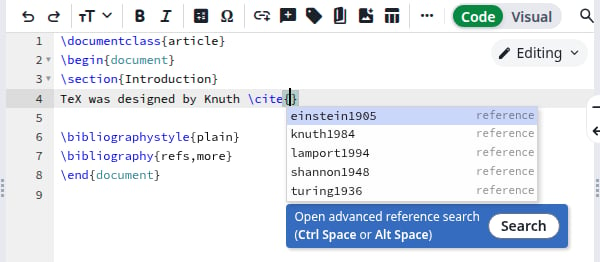
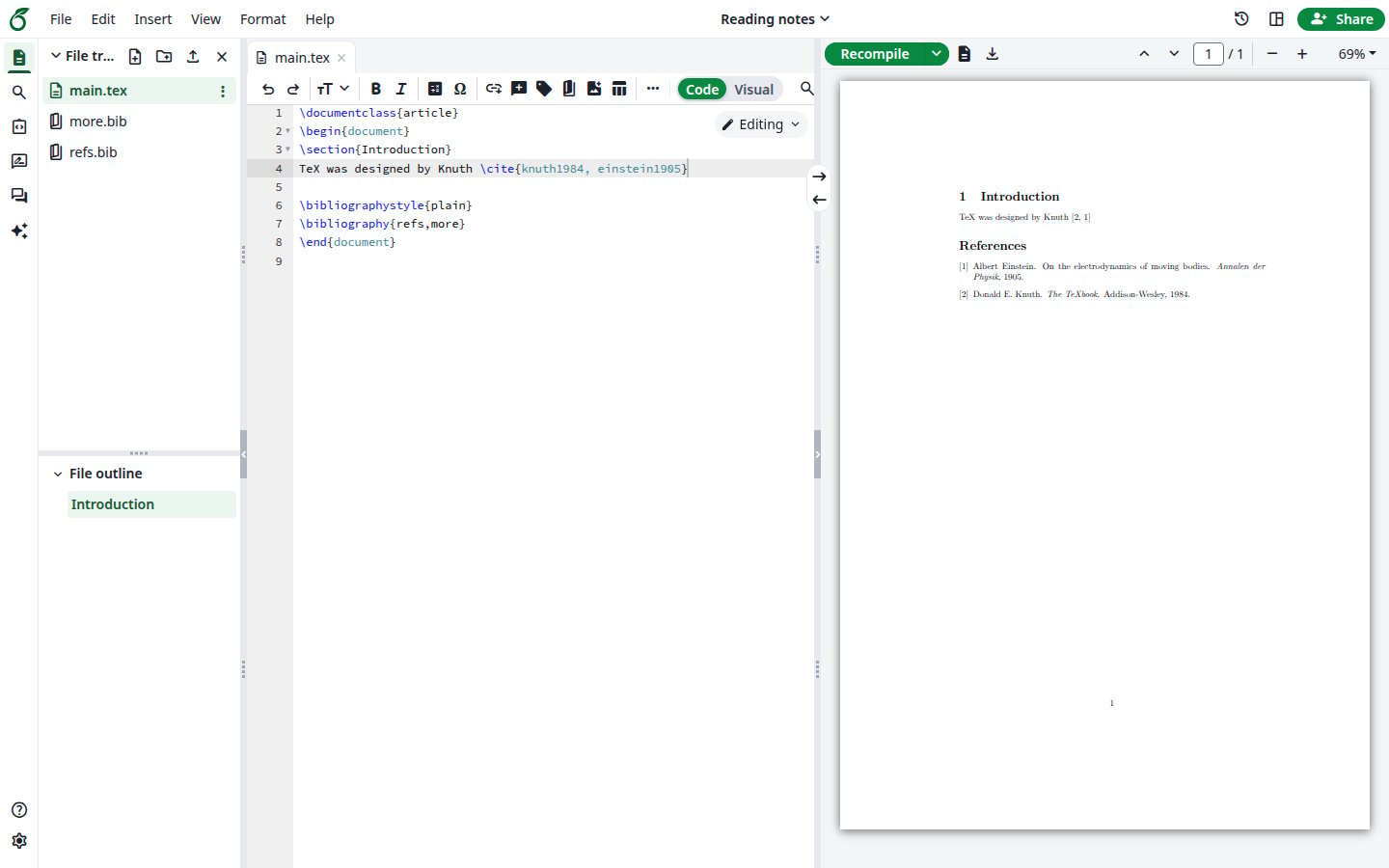
In un file .tex, digita \cite{. L’editor aggiunge la parentesi graffa di chiusura. Sotto il cursore vedi le chiavi di citazione e un riquadro blu, Open advanced reference search.
Il riquadro blu sotto una citazione
Anche il pulsante Insert citation nella barra degli strumenti e Insert, poi Citation, avviano un \cite{} per te. Il riquadro compare anche per altri comandi di citazione, come \citep, \autocite, \parencite e \textcite.
2
Aprire la ricerca
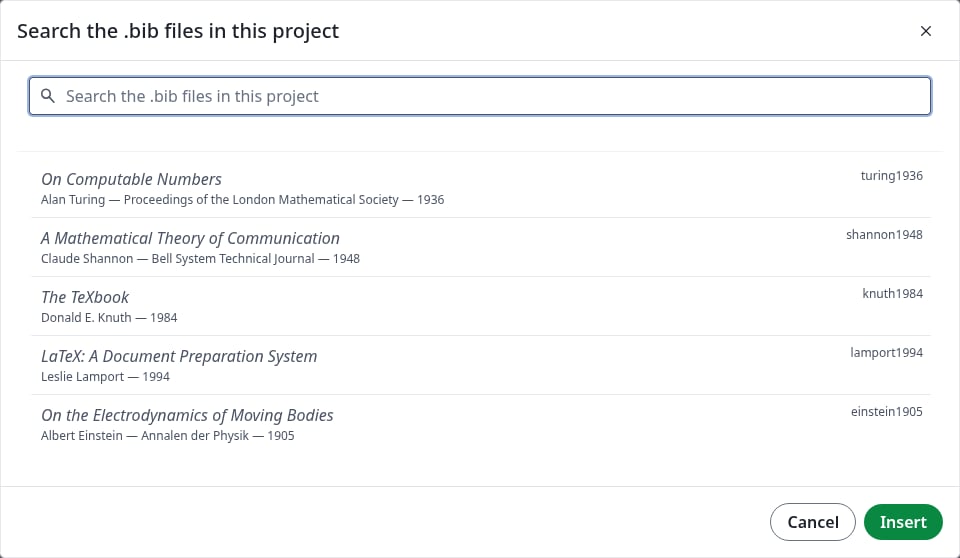
Fai clic su Search nel riquadro blu, oppure premi Ctrl+Spazio tra le parentesi graffe. La finestra elenca tutte le voci, con titolo, chiave di citazione, autore, rivista e anno.
Tutte le voci del progetto
3
Trovare la voce
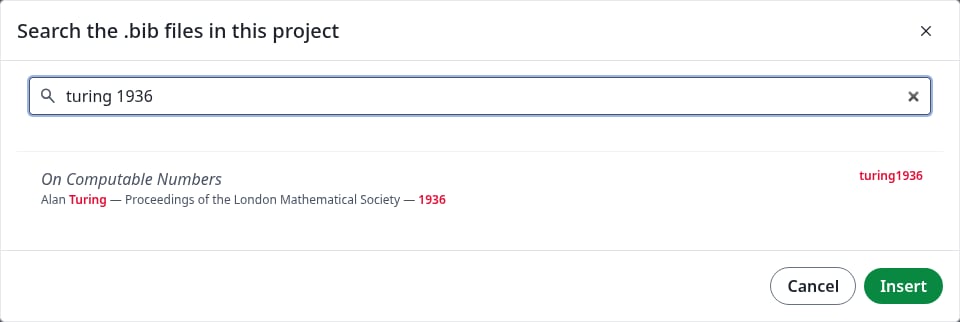
Digita nella casella di ricerca. Cerca nella chiave di citazione, nell’autore, nel titolo, nella rivista e nell’anno, ed evidenzia ciò che trova. Ogni parola deve corrispondere, quindi turing 1936 trova l’articolo di Turing del 1936. Gli altri campi, come l’editore, non vengono cercati.
Ricerca per autore e anno
4
Scegliere una o più voci
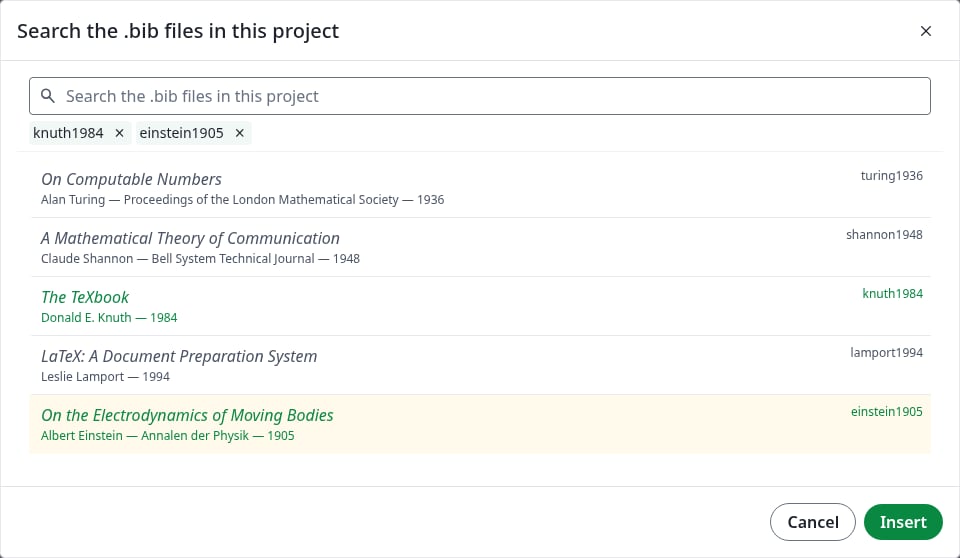
Fai clic su una voce. Diventa verde e la sua chiave compare sopra l’elenco. Per aggiungerne un’altra, fai clic su di essa o cerca di nuovo: ciò che hai scelto resta. Per rimuoverne una, fai di nuovo clic su di essa o sulla × accanto alla sua chiave.
Due voci scelte
5
Fare clic su Insert
Le chiavi compaiono tra le parentesi graffe, separate da virgole. Se il tuo documento non ha ancora una bibliografia, aggiungi queste righe prima di \end{document}, usando i nomi dei tuoi file .bib senza estensione:
\bibliographystyle{plain}\bibliography{refs,more}
Fai clic su Recompile. I riferimenti compaiono nel PDF.
La citazione compilata
La ricerca funziona allo stesso modo nell’editor Visual.
Modificare una citazione
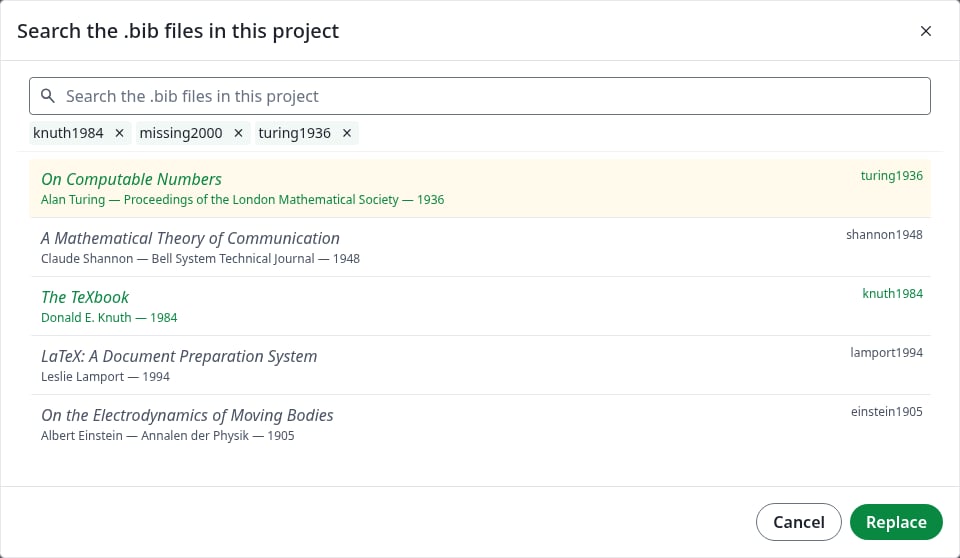
Aggiungere un riferimento: metti il cursore tra le parentesi graffe di una citazione esistente e apri la ricerca. Insert aggiunge le nuove chiavi dopo quelle già presenti.Sostituire riferimenti: seleziona le chiavi nell’editor, poi premi Ctrl+Spazio. Le chiavi compaiono sopra l’elenco e il pulsante ora dice Replace. Rimuovi quelle che non vuoi, aggiungine altre, poi fai clic su Replace. Una chiave che non è in nessun file .bib resta finché non la rimuovi.
Sostituire le chiavi selezionate
Usare la tastiera
Tasto
Cosa fa
Freccia giù
Passa dalla casella di ricerca all’elenco, poi scende nell’elenco
Freccia su
Sale nell’elenco
Spazio
Sceglie la voce, o la rimuove da ciò che hai scelto
Invio
Inserisce ciò che hai scelto, quando sei nell’elenco
Tab
Si sposta tra la casella di ricerca, l’elenco e i pulsanti
Esc
Chiude la finestra senza modificare nulla
Da dove provengono le voci
La ricerca copre tutti i file .bib del progetto, compresi quelli importati da Zotero o Mendeley. Quando modifichi un file .bib, la ricerca successiva trova le nuove voci.
Se qualcosa va storto
Cosa vedi
Perché
Cosa fare
L’elenco nella finestra è vuoto
Il progetto non ha file .bib
Caricane uno o creane uno
Nessun riquadro blu, e Ctrl+Spazio elenca comandi LaTeX
Il cursore non è tra le parentesi graffe di una citazione
Fai clic tra le parentesi graffe
Ctrl+Spazio non fa nulla
Il tuo computer usa questa scorciatoia per altro
Fai clic su Search nel riquadro blu
Una voce non viene trovata
La ricerca copre solo chiave, autore, titolo, rivista e anno
Cerca per uno di questi campi
Ultima modifica il 20 novembre 2026
Questa pagina è stata utile?
{"docsConfig":{"theme":"mint","$schema":"https://mintlify.com/docs.json","name":"Ayakaleaf Pro","description":"Overleaf Community Edition enhanced with all Pro features: open source, free to use, self-hostable.","colors":{"primary":"#0E0E0E","light":"#D4A27F","dark":"#0E0E0E"},"logo":{"light":"https://mintcdn.com/ayakaleaf-pro/JetHeEeglWIIXNds/logo/light.png?fit=max\u0026auto=format\u0026n=JetHeEeglWIIXNds\u0026q=85\u0026s=7f1abd8dcc74dd3b7cdafac9e6e82092","dark":"https://mintcdn.com/ayakaleaf-pro/JetHeEeglWIIXNds/logo/dark.png?fit=max\u0026auto=format\u0026n=JetHeEeglWIIXNds\u0026q=85\u0026s=4e369d29a8c5a6cd8b4b7697ddb1f7e2","href":"/"},"favicon":"https://mintcdn.com/ayakaleaf-pro/x9kfDjtWlyyhG_mR/favicon.png?fit=max\u0026auto=format\u0026n=x9kfDjtWlyyhG_mR\u0026q=85\u0026s=832c6bfafce5eb69ebc83783083a4a85","background":{"color":{"light":"#FDFDF7","dark":"#09090B"}},"navbar":{"links":[{"href":"https://github.com/ayaka-notes/ayakaleaf-pro-playground","label":"Playground"},{"href":"https://github.com/orgs/ayaka-notes/packages/container/package/overleaf-pro","label":"Docker Image"},{"href":"https://github.com/ayaka-notes/texlive-full","label":"TeXLive Full"}],"primary":{"type":"button","label":"Open GitHub","href":"https://github.com/ayaka-notes/ayakaleaf-pro"}},"footer":{"socials":{"github":"https://github.com/ayaka-notes"}},"styling":{"latex":true},"contextual":{"options":["copy","view","chatgpt","claude","perplexity","mcp","cursor","vscode","assistant","download-pdf","download-spec"],"display":"header"},"metadata":{"timestamp":true},"navigation":{"languages":[{"language":"en","default":true,"href":""},{"language":"zh-CN","href":"zh-CN"},{"language":"zh-TW","href":"zh-TW"},{"language":"ja","href":"ja"},{"language":"de","href":"de"},{"language":"fr","href":"fr"},{"language":"es","href":"es"},{"language":"it","href":"it"},{"language":"ko","href":"ko"},{"language":"ru","href":"ru"},{"language":"nl","href":"nl"},{"language":"pt","href":"pt"},{"language":"tr","href":"tr"},{"language":"uk","href":"uk"},{"language":"pl","href":"pl"},{"language":"cs","href":"cs"},{"language":"sv","href":"sv"},{"language":"fi","href":"fi"},{"language":"ar","href":"ar"},{"language":"vi","href":"vi"},{"language":"no","href":"no"},{"language":"da","href":"da"},{"language":"id","href":"id"},{"language":"zh-Hans","href":"zh-Hans"},{"language":"zh-Hant","href":"zh-Hant"}]}},"deployment":{"deploymentMetadataValue":{"subdomain":"ayakaleaf-pro","hasAudioNarration":false,"actualSubdomain":"ayakaleaf-pro","customDomains":[],"gitSource":{"type":"github","owner":"ayaka-notes","repo":"docs","deployBranch":"main","contentDirectory":"","isPrivate":false,"mountPath":"","label":""},"feedback":{"thumbs":true},"entitlements":{"AI_CHAT":{"status":"ENABLED"},"WEB_MCP":{"status":"ENABLED"},"NARRATION":{"status":"ENABLED"}},"buildId":"6b01b8980081ff9d8e91cddc","clientVersion":"0.0.4270","searchFilterCounts":[{"language":"ar","tag":"الاستضافة المحلية","count":159},{"language":"en","tag":"On-Premises","count":159},{"language":"cs","tag":"On-Premises","count":159},{"language":"da","tag":"On-premises","count":159},{"language":"de","tag":"On-Premises","count":159},{"language":"es","tag":"Local","count":159},{"language":"fi","tag":"Paikallinen asennus","count":159},{"language":"fr","tag":"Sur site","count":159},{"language":"id","tag":"On-Premises","count":159},{"language":"it","tag":"On-premise","count":159},{"language":"ja","tag":"オンプレミス","count":159},{"language":"ko","tag":"온프레미스","count":159},{"language":"nl","tag":"On-premises","count":159},{"language":"no","tag":"Lokal drift","count":159},{"language":"pl","tag":"On-Premises","count":159},{"language":"pt","tag":"On-Premises","count":159},{"language":"ru","tag":"Локальное развертывание","count":159},{"language":"sv","tag":"On-Premises","count":159},{"language":"tr","tag":"Şirket İçi Kurulum","count":159},{"language":"uk","tag":"Локальне розгортання","count":159},{"language":"vi","tag":"Tự triển khai (On-Premises)","count":159},{"language":"zh-CN","tag":"本地部署","count":159},{"language":"zh-Hans","tag":"本地部署","count":159},{"language":"zh-Hant","tag":"本地部署","count":159},{"language":"zh-TW","tag":"本地部署","count":159},{"language":"ar","tag":"الإعداد","count":66},{"language":"en","tag":"Configuration","count":66},{"language":"cs","tag":"Konfigurace","count":66},{"language":"da","tag":"Konfiguration","count":66},{"language":"de","tag":"Konfiguration","count":66},{"language":"es","tag":"Configuración","count":66},{"language":"fi","tag":"Määritys","count":66},{"language":"fr","tag":"Configuration","count":66},{"language":"id","tag":"Konfigurasi","count":66},{"language":"it","tag":"Configurazione","count":66},{"language":"ja","tag":"設定","count":66},{"language":"ko","tag":"구성","count":66},{"language":"nl","tag":"Configuratie","count":66},{"language":"no","tag":"Konfigurasjon","count":66},{"language":"pl","tag":"Konfiguracja","count":66},{"language":"pt","tag":"Configuração","count":66},{"language":"ru","tag":"Настройка","count":66},{"language":"sv","tag":"Konfiguration","count":66},{"language":"tr","tag":"Yapılandırma","count":66},{"language":"uk","tag":"Конфігурація","count":66},{"language":"vi","tag":"Cấu hình","count":66},{"language":"zh-CN","tag":"配置","count":66},{"language":"zh-Hans","tag":"配置","count":66},{"language":"zh-Hant","tag":"設定","count":66},{"language":"zh-TW","tag":"設定","count":66},{"language":"en","tag":"Developer","count":57},{"language":"ar","tag":"المطوّرون","count":51},{"language":"cs","tag":"Vývojáři","count":51},{"language":"da","tag":"Udvikler","count":51},{"language":"de","tag":"Entwickler","count":51},{"language":"es","tag":"Desarrollador","count":51},{"language":"fi","tag":"Kehittäjä","count":51},{"language":"fr","tag":"Développeur","count":51},{"language":"id","tag":"Pengembang","count":51},{"language":"it","tag":"Sviluppatore","count":51},{"language":"ja","tag":"開発者","count":51},{"language":"ko","tag":"개발자","count":51},{"language":"nl","tag":"Ontwikkelaar","count":51},{"language":"no","tag":"Utvikler","count":51},{"language":"pl","tag":"Dla deweloperów","count":51},{"language":"pt","tag":"Desenvolvedor","count":51},{"language":"ru","tag":"Разработчикам","count":51},{"language":"sv","tag":"Utvecklare","count":51},{"language":"tr","tag":"Geliştirici","count":51},{"language":"uk","tag":"Розробникам","count":51},{"language":"vi","tag":"Nhà phát triển","count":51},{"language":"zh-CN","tag":"开发者","count":51},{"language":"zh-Hans","tag":"开发者","count":51},{"language":"zh-Hant","tag":"開發者","count":51},{"language":"zh-TW","tag":"開發者","count":51},{"language":"ar","tag":"التثبيت","count":40},{"language":"en","tag":"Installation","count":40},{"language":"cs","tag":"Instalace","count":40},{"language":"da","tag":"Installation","count":40},{"language":"de","tag":"Installation","count":40},{"language":"es","tag":"Instalación","count":40},{"language":"fi","tag":"Asennus","count":40},{"language":"fr","tag":"Installation","count":40},{"language":"id","tag":"Instalasi","count":40},{"language":"it","tag":"Installazione","count":40},{"language":"ja","tag":"インストール","count":40},{"language":"ko","tag":"설치","count":40},{"language":"nl","tag":"Installatie","count":40},{"language":"no","tag":"Installasjon","count":40},{"language":"pl","tag":"Instalacja","count":40},{"language":"pt","tag":"Instalação","count":40},{"language":"ru","tag":"Установка","count":40},{"language":"sv","tag":"Installation","count":40},{"language":"tr","tag":"Kurulum","count":40},{"language":"uk","tag":"Встановлення","count":40},{"language":"vi","tag":"Cài đặt","count":40},{"language":"zh-CN","tag":"安装","count":40},{"language":"zh-Hans","tag":"安装","count":40},{"language":"zh-Hant","tag":"安裝","count":40},{"language":"zh-TW","tag":"安裝","count":40},{"language":"en","tag":"Data Model","count":37},{"language":"ar","tag":"Docker Compose","count":34},{"language":"en","tag":"Docker Compose","count":34},{"language":"cs","tag":"Docker Compose","count":34},{"language":"da","tag":"Docker Compose","count":34},{"language":"de","tag":"Docker Compose","count":34},{"language":"es","tag":"Docker Compose","count":34},{"language":"fi","tag":"Docker Compose","count":34},{"language":"fr","tag":"Docker Compose","count":34},{"language":"id","tag":"Docker Compose","count":34},{"language":"it","tag":"Docker Compose","count":34},{"language":"ja","tag":"Docker Compose","count":34},{"language":"ko","tag":"Docker Compose","count":34},{"language":"nl","tag":"Docker Compose","count":34},{"language":"no","tag":"Docker Compose","count":34},{"language":"pl","tag":"Docker Compose","count":34},{"language":"pt","tag":"Docker Compose","count":34},{"language":"ru","tag":"Docker Compose","count":34},{"language":"sv","tag":"Docker Compose","count":34},{"language":"tr","tag":"Docker Compose","count":34},{"language":"uk","tag":"Docker Compose","count":34},{"language":"vi","tag":"Docker Compose","count":34},{"language":"zh-CN","tag":"Docker Compose","count":34},{"language":"zh-Hans","tag":"Docker Compose","count":34},{"language":"zh-Hant","tag":"Docker Compose","count":34},{"language":"zh-TW","tag":"Docker Compose","count":34},{"language":"ar","tag":"Kubernetes","count":32},{"language":"en","tag":"Kubernetes","count":32},{"language":"cs","tag":"Kubernetes","count":32},{"language":"da","tag":"Kubernetes","count":32},{"language":"de","tag":"Kubernetes","count":32},{"language":"es","tag":"Kubernetes","count":32},{"language":"fi","tag":"Kubernetes","count":32},{"language":"fr","tag":"Kubernetes","count":32},{"language":"id","tag":"Kubernetes","count":32},{"language":"it","tag":"Kubernetes","count":32},{"language":"ja","tag":"Kubernetes","count":32},{"language":"ko","tag":"Kubernetes","count":32},{"language":"nl","tag":"Kubernetes","count":32},{"language":"no","tag":"Kubernetes","count":32},{"language":"pl","tag":"Kubernetes","count":32},{"language":"pt","tag":"Kubernetes","count":32},{"language":"ru","tag":"Kubernetes","count":32},{"language":"sv","tag":"Kubernetes","count":32},{"language":"tr","tag":"Kubernetes","count":32},{"language":"uk","tag":"Kubernetes","count":32},{"language":"vi","tag":"Kubernetes","count":32},{"language":"zh-CN","tag":"Kubernetes","count":32},{"language":"zh-Hans","tag":"Kubernetes","count":32},{"language":"zh-Hant","tag":"Kubernetes","count":32},{"language":"zh-TW","tag":"Kubernetes","count":32},{"language":"ar","tag":"نموذج البيانات","count":31},{"language":"cs","tag":"Datový model","count":31},{"language":"da","tag":"Datamodel","count":31},{"language":"de","tag":"Datenmodell","count":31},{"language":"es","tag":"Modelo de datos","count":31},{"language":"fi","tag":"Tietomalli","count":31},{"language":"fr","tag":"Modèle de données","count":31},{"language":"id","tag":"Model Data","count":31},{"language":"it","tag":"Modello dati","count":31},{"language":"ja","tag":"データモデル","count":31},{"language":"ko","tag":"데이터 모델","count":31},{"language":"nl","tag":"Datamodel","count":31},{"language":"no","tag":"Datamodell","count":31},{"language":"pl","tag":"Model danych","count":31},{"language":"pt","tag":"Modelo de dados","count":31},{"language":"ru","tag":"Модель данных","count":31},{"language":"sv","tag":"Datamodell","count":31},{"language":"tr","tag":"Veri Modeli","count":31},{"language":"uk","tag":"Модель даних","count":31},{"language":"vi","tag":"Mô hình dữ liệu","count":31},{"language":"zh-CN","tag":"数据模型","count":31},{"language":"zh-Hans","tag":"数据模型","count":31},{"language":"zh-Hant","tag":"資料模型","count":31},{"language":"zh-TW","tag":"資料模型","count":31},{"language":"ar","tag":"استخدام Docker Compose","count":27},{"language":"en","tag":"Using Docker Compose","count":27},{"language":"cs","tag":"Použití Docker Compose","count":27},{"language":"da","tag":"Brug af Docker Compose","count":27},{"language":"de","tag":"Docker Compose verwenden","count":27},{"language":"es","tag":"Uso de Docker Compose","count":27},{"language":"fi","tag":"Docker Composen käyttö","count":27},{"language":"fr","tag":"Utiliser Docker Compose","count":27},{"language":"id","tag":"Menggunakan Docker Compose","count":27},{"language":"it","tag":"Utilizzo di Docker Compose","count":27},{"language":"ja","tag":"Docker Compose の使用","count":27},{"language":"ko","tag":"Docker Compose 사용","count":27},{"language":"nl","tag":"Docker Compose gebruiken","count":27},{"language":"no","tag":"Bruke Docker Compose","count":27},{"language":"pl","tag":"Korzystanie z Docker Compose","count":27},{"language":"pt","tag":"Usando o Docker Compose","count":27},{"language":"ru","tag":"Использование Docker Compose","count":27},{"language":"sv","tag":"Använda Docker Compose","count":27},{"language":"tr","tag":"Docker Compose kullanımı","count":27},{"language":"uk","tag":"Використання Docker Compose","count":27},{"language":"vi","tag":"Sử dụng Docker Compose","count":27},{"language":"zh-CN","tag":"使用 Docker Compose","count":27},{"language":"zh-Hans","tag":"使用 Docker Compose","count":27},{"language":"zh-Hant","tag":"使用 Docker Compose","count":27},{"language":"zh-TW","tag":"使用 Docker Compose","count":27},{"language":"ar","tag":"دليل المستخدم","count":24},{"language":"en","tag":"User guide","count":24},{"language":"cs","tag":"Uživatelská příručka","count":24},{"language":"da","tag":"Brugervejledning","count":24},{"language":"de","tag":"Benutzerhandbuch","count":24},{"language":"es","tag":"Guía del usuario","count":24},{"language":"fi","tag":"Käyttöopas","count":24},{"language":"fr","tag":"Guide de l'utilisateur","count":24},{"language":"id","tag":"Panduan pengguna","count":24},{"language":"it","tag":"Guida utente","count":24},{"language":"ja","tag":"ユーザーガイド","count":24},{"language":"ko","tag":"사용자 가이드","count":24},{"language":"nl","tag":"Gebruikershandleiding","count":24},{"language":"no","tag":"Brukerveiledning","count":24},{"language":"pl","tag":"Przewodnik użytkownika","count":24},{"language":"pt","tag":"Guia do usuário","count":24},{"language":"ru","tag":"Руководство пользователя","count":24},{"language":"sv","tag":"Användarguide","count":24},{"language":"tr","tag":"Kullanıcı kılavuzu","count":24},{"language":"uk","tag":"Посібник користувача","count":24},{"language":"vi","tag":"Hướng dẫn người dùng","count":24},{"language":"zh-CN","tag":"用户指南","count":24},{"language":"zh-Hans","tag":"用户指南","count":24},{"language":"zh-Hant","tag":"使用者指南","count":24},{"language":"zh-TW","tag":"使用者指南","count":24},{"language":"ar","tag":"التكاملات","count":22},{"language":"en","tag":"Integrations","count":22},{"language":"cs","tag":"Integrace","count":22},{"language":"da","tag":"Integrationer","count":22},{"language":"de","tag":"Integrationen","count":22},{"language":"es","tag":"Integraciones","count":22},{"language":"fi","tag":"Integraatiot","count":22},{"language":"fr","tag":"Intégrations","count":22},{"language":"id","tag":"Integrasi","count":22},{"language":"it","tag":"Integrazioni","count":22},{"language":"ja","tag":"連携","count":22},{"language":"ko","tag":"통합","count":22},{"language":"nl","tag":"Integraties","count":22},{"language":"no","tag":"Integrasjoner","count":22},{"language":"pl","tag":"Integracje","count":22},{"language":"pt","tag":"Integrações","count":22},{"language":"ru","tag":"Интеграции","count":22},{"language":"sv","tag":"Integrationer","count":22},{"language":"tr","tag":"Entegrasyonlar","count":22},{"language":"uk","tag":"Інтеграції","count":22},{"language":"vi","tag":"Tích hợp","count":22},{"language":"zh-CN","tag":"集成","count":22},{"language":"zh-Hans","tag":"集成","count":22},{"language":"zh-Hant","tag":"整合","count":22},{"language":"zh-TW","tag":"整合","count":22}],"searchSettings":{"maxResults":6}},"assistantConfig":{"enableAskAiButton":false,"enableStarterQuestions":true,"enableContextualStarterQuestions":true,"enableAskAiSearchBar":true},"basePath":"","hasChatPermissions":true,"hasWebMcpPermissions":true,"toggles":[{"name":"kill-isr","enabled":true,"variant":{"name":"disabled","enabled":false,"feature_enabled":true},"impressionData":false},{"name":"custom-rbac-roles","enabled":true,"variant":{"name":"disabled","enabled":false,"feature_enabled":true},"impressionData":false},{"name":"agent-mintlify-slack","enabled":true,"variant":{"name":"disabled","enabled":false,"feature_enabled":true},"impressionData":false},{"name":"agent-integrations-settings","enabled":true,"variant":{"name":"disabled","enabled":false,"feature_enabled":true},"impressionData":false},{"name":"rbac-expansion","enabled":true,"variant":{"name":"disabled","enabled":false,"feature_enabled":true},"impressionData":false},{"name":"automations-pr-grouping","enabled":true,"variant":{"name":"disabled","enabled":false,"feature_enabled":true},"impressionData":false},{"name":"custom-prefix","enabled":true,"variant":{"name":"disabled","enabled":false,"feature_enabled":true},"impressionData":false},{"name":"analytics-v7","enabled":true,"variant":{"name":"disabled","enabled":false,"feature_enabled":true},"impressionData":false},{"name":"user-flows-analytics","enabled":true,"variant":{"name":"disabled","enabled":false,"feature_enabled":true},"impressionData":false},{"name":"no-publish-flow","enabled":true,"variant":{"name":"disabled","enabled":false,"feature_enabled":true},"impressionData":false},{"name":"workos-onboarding","enabled":true,"variant":{"name":"disabled","enabled":false,"feature_enabled":true},"impressionData":false},{"name":"snapshot-serving-live","enabled":true,"variant":{"name":"disabled","enabled":false,"feature_enabled":true},"impressionData":false},{"name":"stripTemperatureMiddleware","enabled":true,"variant":{"name":"disabled","enabled":false,"feature_enabled":true},"impressionData":false},{"name":"support-platform-pylon-zendesk","enabled":true,"variant":{"name":"disabled","enabled":false,"feature_enabled":true},"impressionData":false},{"name":"snapshot-serving","enabled":true,"variant":{"name":"disabled","enabled":false,"feature_enabled":true},"impressionData":false},{"name":"instant-rollback","enabled":true,"variant":{"name":"disabled","enabled":false,"feature_enabled":true},"impressionData":false},{"name":"granular-notifications-server","enabled":true,"variant":{"name":"disabled","enabled":false,"feature_enabled":true},"impressionData":false},{"name":"granular-notifications","enabled":true,"variant":{"name":"disabled","enabled":false,"feature_enabled":true},"impressionData":false},{"name":"automations-fable","enabled":true,"variant":{"name":"disabled","enabled":false,"feature_enabled":true},"impressionData":false},{"name":"fixed-ai-action-pricing","enabled":true,"variant":{"name":"disabled","enabled":false,"feature_enabled":true},"impressionData":false},{"name":"site-roles","enabled":true,"variant":{"name":"disabled","enabled":false,"feature_enabled":true},"impressionData":false},{"name":"automation-resolve-merge-conflict","enabled":true,"variant":{"name":"disabled","enabled":false,"feature_enabled":true},"impressionData":false},{"name":"scoped-publishing","enabled":true,"variant":{"name":"disabled","enabled":false,"feature_enabled":true},"impressionData":false},{"name":"mintql","enabled":true,"variant":{"name":"disabled","enabled":false,"feature_enabled":true},"impressionData":false},{"name":"page-level-analytics","enabled":true,"variant":{"name":"disabled","enabled":false,"feature_enabled":true},"impressionData":false},{"name":"editor-version-history-v2","enabled":true,"variant":{"name":"disabled","enabled":false,"feature_enabled":true},"impressionData":false},{"name":"billing-page-v2","enabled":true,"variant":{"name":"disabled","enabled":false,"feature_enabled":true},"impressionData":false},{"name":"full-page-search","enabled":true,"variant":{"name":"disabled","enabled":false,"feature_enabled":true},"impressionData":false},{"name":"workspace-projects","enabled":true,"variant":{"name":"disabled","enabled":false,"feature_enabled":true},"impressionData":false},{"name":"assistant-v5","enabled":true,"variant":{"name":"disabled","enabled":false,"feature_enabled":true},"impressionData":false},{"name":"fork-pr-previews","enabled":true,"variant":{"name":"disabled","enabled":false,"feature_enabled":true},"impressionData":false},{"name":"revalidation-jwt","enabled":true,"variant":{"name":"disabled","enabled":false,"feature_enabled":true},"impressionData":false},{"name":"workos-sso-scim","enabled":true,"variant":{"name":"disabled","enabled":false,"feature_enabled":true},"impressionData":false},{"name":"hobby-abuse-scan","enabled":true,"variant":{"name":"disabled","enabled":false,"feature_enabled":true},"impressionData":false},{"name":"dashboard-inbox","enabled":true,"variant":{"name":"disabled","enabled":false,"feature_enabled":true},"impressionData":false},{"name":"workos-signup","enabled":true,"variant":{"name":"disabled","enabled":false,"feature_enabled":true},"impressionData":false},{"name":"turbopuffer-dual-write","enabled":true,"variant":{"name":"disabled","enabled":false,"feature_enabled":true},"impressionData":false},{"name":"workos-enabled","enabled":true,"variant":{"name":"disabled","enabled":false,"feature_enabled":true},"impressionData":false},{"name":"approve-review-flow","enabled":true,"variant":{"name":"disabled","enabled":false,"feature_enabled":true},"impressionData":false},{"name":"editor-metadata","enabled":true,"variant":{"name":"disabled","enabled":false,"feature_enabled":true},"impressionData":false},{"name":"sso-setup-deadline-banner","enabled":true,"variant":{"name":"disabled","enabled":false,"feature_enabled":true},"impressionData":false},{"name":"turbopuffer-serve","enabled":true,"variant":{"name":"disabled","enabled":false,"feature_enabled":true},"impressionData":false},{"name":"live-agents","enabled":true,"variant":{"name":"disabled","enabled":false,"feature_enabled":true},"impressionData":false},{"name":"starter-pricing","enabled":true,"variant":{"name":"treatment","enabled":true,"payload":{"type":"string","value":"treatment"},"feature_enabled":true},"impressionData":false},{"name":"llms-txt-v2","enabled":true,"variant":{"name":"disabled","enabled":false,"feature_enabled":true},"impressionData":false},{"name":"wildcard-email-auth","enabled":true,"variant":{"name":"disabled","enabled":false,"feature_enabled":true},"impressionData":false}],"googleFontsInlined":false},"customCss":[{"filePath":"style.css","content":"@font-face{font-family:\"Site Sans\";src:url(\"/fonts/SiteSans-Text-Regular-Static.otf\") format(\"opentype\");font-weight:400;font-style:normal;font-display:swap}@font-face{font-family:\"Site Sans\";src:url(\"/fonts/SiteSans-Text-RegularItalic-Static.otf\") format(\"opentype\");font-weight:400;font-style:italic;font-display:swap}@font-face{font-family:\"Site Sans\";src:url(\"/fonts/SiteSans-Text-Medium-Static.otf\") format(\"opentype\");font-weight:500;font-style:normal;font-display:swap}@font-face{font-family:\"Site Sans\";src:url(\"/fonts/SiteSans-Text-MediumItalic-Static.otf\") format(\"opentype\");font-weight:500;font-style:italic;font-display:swap}@font-face{font-family:\"Site Sans\";src:url(\"/fonts/SiteSans-Text-Semibold-Static.otf\") format(\"opentype\");font-weight:600;font-style:normal;font-display:swap}@font-face{font-family:\"Site Sans\";src:url(\"/fonts/SiteSans-Text-SemiboldItalic-Static.otf\") format(\"opentype\");font-weight:600;font-style:italic;font-display:swap}@font-face{font-family:\"Site Sans\";src:url(\"/fonts/SiteSans-Text-Bold-Static.otf\") format(\"opentype\");font-weight:700;font-style:normal;font-display:swap}@font-face{font-family:\"Site Sans\";src:url(\"/fonts/SiteSans-Text-BoldItalic-Static.otf\") format(\"opentype\");font-weight:700;font-style:italic;font-display:swap}@font-face{font-family:\"Site Serif Display\";src:url(\"/fonts/SiteSerif-Display-Regular-Static.otf\") format(\"opentype\");font-weight:400;font-style:normal;font-display:swap}@font-face{font-family:\"Site Serif Display\";src:url(\"/fonts/SiteSerif-Display-RegularItalic-Static.otf\") format(\"opentype\");font-weight:400;font-style:italic;font-display:swap}@font-face{font-family:\"Site Serif Display\";src:url(\"/fonts/SiteSerif-Display-Medium-Static.otf\") format(\"opentype\");font-weight:500;font-style:normal;font-display:swap}@font-face{font-family:\"Site Serif Display\";src:url(\"/fonts/SiteSerif-Display-Semibold-Static.otf\") format(\"opentype\");font-weight:600;font-style:normal;font-display:swap}@font-face{font-family:\"Site Serif Display\";src:url(\"/fonts/SiteSerif-Display-Bold-Static.otf\") format(\"opentype\");font-weight:700;font-style:normal;font-display:swap}@font-face{font-family:\"Site Serif\";src:url(\"/fonts/SiteSerif-Text-Regular-Static.otf\") format(\"opentype\");font-weight:400;font-style:normal;font-display:swap}@font-face{font-family:\"Site Serif\";src:url(\"/fonts/SiteSerif-Text-RegularItalic-Static.otf\") format(\"opentype\");font-weight:400;font-style:italic;font-display:swap}@font-face{font-family:\"Site Serif\";src:url(\"/fonts/SiteSerif-Text-Medium-Static.otf\") format(\"opentype\");font-weight:500;font-style:normal;font-display:swap}@font-face{font-family:\"Site Serif\";src:url(\"/fonts/SiteSerif-Text-MediumItalic-Static.otf\") format(\"opentype\");font-weight:500;font-style:italic;font-display:swap}@font-face{font-family:\"Site Serif\";src:url(\"/fonts/SiteSerif-Text-Semibold-Static.otf\") format(\"opentype\");font-weight:600;font-style:normal;font-display:swap}@font-face{font-family:\"Site Serif\";src:url(\"/fonts/SiteSerif-Text-SemiboldItalic-Static.otf\") format(\"opentype\");font-weight:600;font-style:italic;font-display:swap}@font-face{font-family:\"Site Serif\";src:url(\"/fonts/SiteSerif-Text-Bold-Static.otf\") format(\"opentype\");font-weight:700;font-style:normal;font-display:swap}@font-face{font-family:\"Site Serif\";src:url(\"/fonts/SiteSerif-Text-BoldItalic-Static.otf\") format(\"opentype\");font-weight:700;font-style:italic;font-display:swap}:root{--always-white: 0 0% 100%;--always-black: 0 0% 0%;--constant-book-cloth: 15 55% 80%;--constant-clay: 15 60% 85%;--constant-kraft: 25 40% 83%;--constant-manilla: 40 20% 92%;--constant-slate-000: 0 0% 100%;--constant-slate-050: 48 33.3% 97.1%;--constant-slate-100: 53 28.6% 94.5%;--constant-slate-150: 48 25% 92.2%;--constant-slate-200: 50 20.7% 88.6%;--constant-slate-250: 51 16.5% 84.5%;--constant-slate-300: 50 11.5% 79.6%;--constant-slate-350: 50 9% 73.7%;--constant-slate-400: 49 6.5% 66.9%;--constant-slate-450: 48 4.8% 59.2%;--constant-slate-500: 53 3.2% 51.4%;--constant-slate-550: 51 3.1% 43.7%;--constant-slate-600: 48 2.7% 35.9%;--constant-slate-650: 48 3.4% 29.2%;--constant-slate-700: 60 2.5% 23.3%;--constant-slate-750: 60 2.1% 18.4%;--constant-slate-800: 60 2.7% 14.5%;--constant-slate-850: 30 3.3% 11.8%;--constant-slate-900: 30 4% 9.8%;--constant-slate-950: 60 2.6% 7.6%;--constant-slate-1000: 60 3.4% 5.7%}:root:not(.dark){--accent-brand: 15 63.1% 59.6%;--accent-main-000: 15 55.6% 52.4%;--accent-main-100: 15 55.6% 52.4%;--accent-main-200: 15 63.1% 59.6%;--accent-main-900: 0 0% 0%;--accent-pro-000: 251 34.2% 33.3%;--accent-pro-100: 251 40% 45.1%;--accent-pro-200: 251 61% 72.2%;--accent-pro-900: 253 33.3% 91.8%;--accent-secondary-000: 210 73.7% 40.2%;--accent-secondary-100: 210 70.9% 51.6%;--accent-secondary-200: 210 70.9% 51.6%;--accent-secondary-900: 211 72% 90%;--bg-000: 0 0% 100%;--bg-100: 48 33.3% 97.1%;--bg-200: 53 28.6% 94.5%;--bg-300: 48 25% 92.2%;--bg-400: 50 20.7% 88.6%;--bg-500: 50 20.7% 88.6%;--border-100: 30 3.3% 11.8%;--border-200: 30 3.3% 11.8%;--border-300: 30 3.3% 11.8%;--border-400: 30 3.3% 11.8%;--danger-000: 0 61.4% 22.4%;--danger-100: 0 58.6% 34.1%;--danger-200: 0 58.6% 34.1%;--danger-900: 0 50% 95%;--oncolor-100: 0 0% 100%;--oncolor-200: 60 6.7% 97.1%;--oncolor-300: 60 6.7% 97.1%;--text-000: 60 2.6% 7.6%;--text-100: 60 2.6% 7.6%;--text-200: 60 2.5% 23.3%;--text-300: 60 2.5% 23.3%;--text-400: 51 3.1% 43.7%;--text-500: 51 3.1% 43.7%}:root.dark{--accent-brand: 15 63.1% 59.6%;--accent-main-000: 15 55.6% 52.4%;--accent-main-100: 15 63.1% 59.6%;--accent-main-200: 15 63.1% 59.6%;--accent-main-900: 0 0% 0%;--accent-pro-000: 251 84.6% 74.5%;--accent-pro-100: 251 40.2% 54.1%;--accent-pro-200: 251 40% 45.1%;--accent-pro-900: 250 25.3% 19.4%;--accent-secondary-000: 210 71.1% 62%;--accent-secondary-100: 210 70.9% 51.6%;--accent-secondary-200: 210 70.9% 51.6%;--accent-secondary-900: 210 55.9% 24.6%;--bg-000: 60 2.1% 18.4%;--bg-100: 60 2.7% 14.5%;--bg-200: 30 3.3% 11.8%;--bg-300: 60 2.6% 7.6%;--bg-400: 60 3.4% 5.7%;--bg-500: 60 3.4% 5.7%;--border-100: 51 16.5% 84.5%;--border-200: 51 16.5% 84.5%;--border-300: 51 16.5% 84.5%;--border-400: 51 16.5% 84.5%;--danger-000: 0 73.1% 66.5%;--danger-100: 0 58.6% 34.1%;--danger-200: 0 58.6% 34.1%;--danger-900: 0 23% 15.6%;--oncolor-100: 0 0% 100%;--oncolor-200: 60 6.7% 97.1%;--oncolor-300: 60 6.7% 97.1%;--text-000: 48 33.3% 97.1%;--text-100: 48 33.3% 97.1%;--text-200: 50 9% 73.7%;--text-300: 50 9% 73.7%;--text-400: 48 4.8% 59.2%;--text-500: 48 4.8% 59.2%}#home-header{font-family:\"Site Sans\", system-ui, \"Segoe UI\", Roboto, Helvetica, Arial, sans-serif;font-weight:400!important;font-size:50px;line-height:1.2;margin-bottom:1rem;color:--text-000;display:flex;align-items:baseline;justify-content:center;flex-wrap:nowrap}#localization-select-trigger>:has(img[src*=\"flags\"]){display:none}div[id^=\"localization-select-item\"]>:has(img[src*=\"flags\"]){display:none}@media (min-width: 768px){#home-header{justify-content:center}}.build-with{font-family:\"Site Sans\", system-ui, \"Segoe UI\", Roboto, Helvetica, Arial, sans-serif;letter-spacing:-0.02em}.claude-wordmark-wrapper{display:inline-flex;align-items:baseline;margin-left:10px}.claude-wordmark{height:40px;width:auto;position:relative}.dark #home-header{color:white}.description-text{color:black}.dark .description-text{color:white}.dark .claude-wordmark{filter:invert(1)}:root{--bg-color: #f0efea}.dark{--bg-color: #2b2b2b}body,input,#category-select,.dropdown-item,#table-of-contents{font-family:\"Site Sans\", system-ui, \"Segoe UI\", Roboto, Helvetica, Arial, sans-serif}.eyebrow{font-family:\"Site Sans\", system-ui, \"Segoe UI\", Roboto, Helvetica, Arial, sans-serif;text-transform:uppercase;letter-spacing:0.02rem}#content-container{font-family:\"Site Sans\", system-ui, \"Segoe UI\", Roboto, Helvetica, Arial, sans-serif}#content-container h1,#content-container h2,#content-container h3,#content-container h4,#content-container h5,#content-container h6{font-family:\"Site Serif Display\", Georgia, \"Times New Roman\", Times, serif;font-weight:400;letter-spacing:0;word-spacing:0.1em}#content-container p{font-size:1rem;line-height:1.65rem}.font-extrabold{font-weight:600!important}.wide-table{width:100%;overflow-x:auto}.wide-table table{width:175%;margin-bottom:0}#prompt-library-container{margin:4rem auto;max-width:48rem;padding-left:1.25rem;padding-right:1.25rem}.prompt-library-title{font-size:24px;text-align:center;font-weight:700;color:#1f2937}.dark .prompt-library-title{color:#e5e7eb}.prompt-library-description{margin-top:1rem;text-align:center}.main-content{margin-bottom:10rem;max-width:64rem;margin-left:auto;margin-right:auto;padding-left:1.25rem;padding-right:1.25rem}.prompt-controllers{display:flex;gap:0.5rem}.prompt-search-container{position:relative;flex:1 1 0%}.prompt-search-icon-container{display:flex;position:absolute;top:0;bottom:0;left:0;align-items:center;padding-left:0.75rem}.prompt-search-icon{margin-left:0.25rem;margin-right:0.75rem;flex:none;width:1rem;height:1rem;background-color:#6b7280;mask-image:url(https://mintlify.b-cdn.net/v6.5.1/solid/magnifying-glass.svg);mask-repeat:no-repeat;mask-position:center center}input.prompt-search-bar{display:block;height:2.5rem;padding-left:2.5rem;border-radius:0.75rem;border-width:1px;background-color:#ffffff;width:100%;color:#111827;box-shadow:0 1px 2px 0 rgba(0, 0, 0, 0.05)}.dark input.prompt-search-bar{color:#ffffff;background-color:rgb(var(--background-dark));border-color:#d1d5db1a}input.prompt-search-bar:focus{outline-color:rgb(var(--primary))}.dark input.prompt-search-bar:focus{outline-color:rgb(var(--primary-light))}.dark .prompt-search-icon{background-color:#ffffff80}#category-select{padding-left:1rem;padding-right:2.5rem;height:2.5rem;display:flex;align-items:center;border-radius:0.75rem;border-width:1px;color:#111827;background-color:#ffffff;cursor:pointer;box-shadow:0 1px 2px 0 rgba(0, 0, 0, 0.05);white-space:nowrap}.dark #category-select{background-color:rgb(var(--background-dark));border-color:#d1d5db1a;color:#ffffff}#category-select:hover{background-color:#f9fafb}.dark #category-select:hover{background-color:#ffffff0d}#category-select:focus{outline-color:rgb(var(--primary))}.dark #category-select:focus{outline-color:rgb(var(--primary-light))}#categories-dropdown{top:calc(100% + 4px);padding:0.5rem 0.5rem;display:none;position:absolute;z-index:10;border-radius:0.75rem;border-width:1px;width:100%;color:#111827;background-color:#ffffff;box-shadow:0 1px 2px 0 rgba(0, 0, 0, 0.05)}.dark #categories-dropdown{background-color:rgb(var(--background-dark));border-color:#d1d5db1a;color:#ffffff}#categories-dropdown-clickout{position:fixed;top:0;right:0;bottom:0;left:0;z-index:0}.dropdown-icon-container{display:flex;position:absolute;top:0;bottom:0;right:0;align-items:center;padding-right:0.25rem}.dropdown-icon{margin-left:0.25rem;margin-right:0.75rem;flex:none;width:0.75rem;height:0.75rem;background-color:#6b7280;mask-image:url(https://mintlify.b-cdn.net/v6.5.1/solid/caret-down.svg);mask-repeat:no-repeat;mask-position:center center}.dark .dropdown-icon{background-color:#ffffff80}#prompts-container{grid-template-columns:repeat(1, minmax(0, 1fr));gap:2rem}.dropdown-item{padding:0.25rem 0.5rem;border-radius:0.375rem;display:flex;align-items:center;cursor:pointer}.dropdown-item:hover{background-color:#f9fafb}.dark .dropdown-item:hover{background-color:#ffffff0d}.check-icon{mask-image:url(https://mintlify.b-cdn.net/v6.5.1/solid/check.svg);height:0.875rem;width:1rem;background-color:rgb(var(--primary-light));mask-repeat:no-repeat;mask-position:center center}.prompt-card{margin:-0.75rem;padding:0.75rem;display:flex;border-radius:1rem}.prompt-card:hover{background-color:#03071208}.dark .prompt-card:hover{background-color:#ffffff08}.prompt-icon-container{display:flex;flex:none;align-items:center;justify-content:center;margin-right:1.5rem;border-radius:0.75rem;height:4rem;width:4rem;background-color:#cb785c1a}.prompt-icon{height:1.5rem;width:1.5rem;background-color:rgb(var(--primary-light));mask-repeat:no-repeat;mask-position:center center}.prompt-title{color:rgb(31 41 55);font-weight:600}.dark .prompt-title{color:rgb(229 231 235)}.prompt-description{margin-top:0.25rem}#prompts-container{display:grid;margin-top:2.5rem}@media (min-width: 640px){#category-select{width:16rem}}@media (min-width: 1024px){#prompts-container{grid-template-columns:repeat(2, minmax(0, 1fr))}}.home-cards-custom{display:grid;grid-template-columns:repeat(3, 1fr);grid-template-rows:repeat(2, auto);gap:1.5rem}.home-cards-custom .card{background:transparent;border:0.5px solid hsl(var(--border-300));border-radius:12px;padding:0.25rem}@media (max-width: 1024px){.home-cards-custom{grid-template-columns:repeat(2, 1fr);grid-template-rows:repeat(3, auto)}}@media (max-width: 768px){.home-cards-custom{grid-template-columns:1fr;grid-template-rows:repeat(6, auto)}}.relative{position:relative}.flex-1{flex:1 1 0%}.mermaid{position:relative;background-color:#FDFDFB;background-image:linear-gradient(rgba(235, 219, 188, .25) 1px, transparent 1px), /* Secondary color #EBDBBC with low opacity */\n linear-gradient(90deg, rgba(235, 219, 188, .25) 1px, transparent 1px),\n linear-gradient(rgba(235, 219, 188, .1) 1px, transparent 1px),\n linear-gradient(90deg, rgba(235, 219, 188, .1) 1px, transparent 1px);background-size:20px 20px,\n 20px 20px,\n 4px 4px,\n 4px 4px;background-position:-1px -1px,\n -1px -1px,\n -1px -1px,\n -1px -1px;padding:20px;border-radius:8px;border:1px solid rgba(235, 219, 188, .4);box-shadow:0 2px 4px rgba(64, 64, 62, 0.08)}.dark .mermaid{background-color:#1a1918;background-image:linear-gradient(rgba(212, 162, 127, .15) 1px, transparent 1px), /* Tertiary color #D4A27F with low opacity */\n linear-gradient(90deg, rgba(212, 162, 127, .15) 1px, transparent 1px),\n linear-gradient(rgba(212, 162, 127, .08) 1px, transparent 1px),\n linear-gradient(90deg, rgba(212, 162, 127, .08) 1px, transparent 1px);border:1px solid rgba(102, 102, 99, .5);box-shadow:0 2px 4px rgba(0, 0, 0, 0.2)}.digest-meta{display:flex;align-items:center;justify-content:space-between;flex-wrap:wrap;gap:0.5rem 1rem;padding:0.75rem 1rem;margin:1.5rem 0 2.5rem;border:1px solid hsl(var(--border-300) / 0.15);background:hsl(var(--bg-200));font-variant-numeric:tabular-nums;font-size:0.875rem;color:hsl(var(--text-400))}#content-container .digest-meta a{color:hsl(var(--accent-main-100));font-weight:500;text-decoration:none;border-bottom:none}#content-container .digest-meta a:hover{text-decoration:underline}.digest-feature{position:relative;margin:2.5rem 0;padding:1.875rem 1.875rem 1.625rem;background:radial-gradient(circle, hsl(var(--text-000) / 0.025) 1px, transparent 1px) 0 0 / 18px 18px,\n linear-gradient(180deg, hsl(var(--constant-manilla) / 0.55), hsl(var(--constant-manilla) / 0.38));border:1px solid hsl(var(--border-300) / 0.12);box-shadow:inset 0 1px 0 hsl(var(--text-000) / 0.04),\n 0 1px 2px hsl(var(--always-black) / 0.04)}.digest-feature::before{content:\"\";position:absolute;inset:0 auto 0 0;width:4px;background:hsl(var(--accent-brand))}.dark .digest-feature{background:radial-gradient(circle, hsl(var(--text-000) / 0.02) 1px, transparent 1px) 0 0 / 18px 18px,\n linear-gradient(180deg, hsl(var(--bg-000) / 0.75), hsl(var(--bg-000) / 0.5));border-color:hsl(var(--border-300) / 0.1);box-shadow:inset 0 1px 0 hsl(var(--text-000) / 0.03),\n 0 1px 2px hsl(var(--always-black) / 0.25)}.digest-feature>:first-child{margin-top:0}.digest-feature>:last-child{margin-bottom:0}.digest-feature-header{display:flex;align-items:center;flex-wrap:wrap;gap:0.625rem;margin:0 0 0.75rem}#content-container .digest-feature-title{font-family:\"Site Serif Display\", Georgia, serif;font-size:1.75rem;line-height:1.15;font-weight:500;letter-spacing:-0.015em;color:hsl(var(--text-000));margin:0}#content-container .digest-feature-pill{font-family:ui-monospace, \"SF Mono\", Menlo, Consolas, monospace;font-size:0.75rem;line-height:1;letter-spacing:0.01em;padding:0.3rem 0.6rem;border-radius:999px;background:hsl(var(--accent-brand) / 0.12);color:hsl(var(--accent-main-000));border:1px solid hsl(var(--accent-brand) / 0.25);white-space:nowrap;transform:translateY(1px)}#content-container .digest-feature-lede{font-size:1.0625rem;line-height:1.65;color:hsl(var(--text-100));margin:0 0 1.25rem;max-width:none}#content-container .digest-feature-lede code{font-size:0.875em;padding:0.1em 0.35em}#content-container .digest-feature-try{font-size:0.875rem;color:hsl(var(--text-400));margin:1.25rem 0 0.5rem}#content-container .digest-feature .frame{margin:1rem 0;border-radius:0;padding:0}#content-container .digest-feature .frame>*{border-radius:0}#content-container .digest-feature pre,#content-container .digest-feature [class*=\"CodeBlock\"]{border-radius:0}#content-container .digest-feature-link{display:inline-flex;align-items:center;gap:0.35rem;font-size:0.875rem;font-weight:500;color:hsl(var(--accent-main-100));text-decoration:none;border-bottom:none;margin-top:0.75rem}#content-container .digest-feature-link::after{content:\"→\";transition:transform 120ms ease-out}#content-container .digest-feature-link:hover::after{transform:translateX(3px)}.digest-wins{margin:2.5rem 0;padding:1.5rem 1.75rem 1.25rem;background:hsl(var(--bg-200));border:1px solid hsl(var(--border-300) / 0.1)}.dark .digest-wins{background:hsl(var(--bg-200) / 0.6)}#content-container .digest-wins-title{font-family:\"Site Serif Display\", Georgia, serif;font-size:1.25rem;font-weight:500;color:hsl(var(--text-000));margin:0 0 0.75rem}.digest-wins-grid{display:grid;grid-template-columns:repeat(auto-fit, minmax(16rem, 1fr));column-gap:2rem}#content-container .digest-wins-grid>div{position:relative;font-size:0.875rem;line-height:1.5;color:hsl(var(--text-300));padding:0.5rem 0 0.5rem 1.125rem;border-top:1px solid hsl(var(--border-300) / 0.06);margin:0}#content-container .digest-wins-grid>div::before{content:\"+\";position:absolute;left:0;top:0.5rem;font-family:ui-monospace, \"SF Mono\", Menlo, Consolas, monospace;font-size:0.8125rem;font-weight:600;color:hsl(var(--accent-brand))}#content-container .digest-wins-grid>div:first-child,#content-container .digest-wins-grid>div:nth-child(2){border-top:none;padding-top:0}#content-container .digest-wins-grid>div:first-child::before,#content-container .digest-wins-grid>div:nth-child(2)::before{top:0}#content-container .digest-wins-grid code{font-size:0.8125rem;padding:0.1em 0.3em}:root{--toc-wrapper-max: 92rem;--toc-wrapper-pad: 2rem;--toc-col: 19rem;--toc-side: 28rem;--toc-btn-size: 1.75rem}#toc-collapse-toggle{display:none;align-items:center;justify-content:center;position:fixed;top:10rem;right:calc(\n max((100% - var(--toc-wrapper-max)) / 2, 0px) + var(--toc-wrapper-pad) +\n var(--toc-col) - var(--toc-btn-size) - 0.35rem\n );transition:right 200ms ease-out;z-index:30;width:var(--toc-btn-size);height:var(--toc-btn-size);border-radius:9999px;border:1px solid hsl(var(--border-300) / 0.15);background:hsl(var(--bg-100));color:hsl(var(--text-400));cursor:pointer}#toc-collapse-toggle:hover{background:hsl(var(--bg-300));color:hsl(var(--text-100))}#toc-collapse-toggle svg{width:14px;height:14px;fill:none;stroke:currentColor;stroke-width:2.5;stroke-linecap:round;stroke-linejoin:round}#toc-collapse-toggle .toc-glyph{display:none;stroke-width:2}@media print{#toc-collapse-toggle{display:none!important}}@media (prefers-reduced-motion: reduce){#toc-collapse-toggle{transition:none}}@media (min-width: 1280px){html:has(#table-of-contents-layout) #toc-collapse-toggle{display:flex}html.toc-collapsed #toc-collapse-toggle .toc-chevron{transform:rotate(180deg)}html.toc-collapsed #toc-collapse-toggle{right:0.5rem;width:auto;padding:0 0.5rem;gap:0.25rem}html.toc-collapsed #toc-collapse-toggle .toc-glyph{display:block}html.toc-collapsed #table-of-contents-layout{display:none!important}html.toc-collapsed #content-side-layout:has(#table-of-contents-layout){display:none!important}html.toc-collapsed #content-container:has(#table-of-contents-layout) #content-area{width:100%!important}html.toc-collapsed #content-container:has(#table-of-contents-layout) #content-area>*{max-width:calc(var(--toc-wrapper-max) - var(--toc-side))}}@media (max-width: 640px){.digest-feature{padding:1.25rem 1rem 1rem;margin:1.5rem 0}#content-container .digest-feature-title{font-size:1.375rem}.digest-wins{padding:1.25rem 1rem 1rem}.digest-wins-grid{grid-template-columns:1fr}#content-container .digest-wins-grid>div:nth-child(2){border-top:1px solid hsl(var(--border-300) / 0.06);padding-top:0.5rem}#content-container .digest-wins-grid>div:nth-child(2)::before{top:0.5rem}}img[data-component-part=\"card-image\"]{aspect-ratio:16 / 9;height:auto;object-fit:cover;object-position:top center}"},{"filePath":"button.css","content":".btn{position:relative;display:inline-flex;gap:0.5rem;align-items:center;justify-content:center;flex-shrink:0;min-width:5rem;height:2.25rem;padding:0.5rem 1rem;white-space:nowrap;font-family:Styrene;font-weight:600;border-radius:0.5rem;\u0026:active{transform:scale(0.985)}\u0026.size-xs{height:1.75rem;min-width:3.5rem;padding:0 0.5rem;border-radius:0.25rem;font-size:0.75rem;gap:0.25rem}\u0026.size-sm{height:2rem;min-width:4rem;padding:0 0.75rem;border-radius:0.375rem;font-size:0.75rem}\u0026.size-lg{height:2.75rem;min-width:6rem;padding:0 1.25rem;border-radius:0.6rem}\u0026:disabled{pointer-events:none;opacity:0.5;box-shadow:none}\u0026:focus-visible{outline:none;--tw-ring-offset-shadow: var(--tw-ring-inset) 0 0 0 var(--tw-ring-offset-width) var(--tw-ring-offset-color);--tw-ring-shadow: var(--tw-ring-inset) 0 0 0 calc(1px + var(--tw-ring-offset-width)) var(--tw-ring-color);box-shadow:var(--tw-ring-offset-shadow), var(--tw-ring-shadow)}\u0026.primary{font-weight:600;color:hsl(var(--oncolor-100));background-color:hsl(var(--accent-main-100));background-image:linear-gradient(\n to right,\n hsl(var(--accent-main-100)) 0%,\n hsl(var(--accent-main-200) / 0.5) 50%,\n hsl(var(--accent-main-200)) 100%\n );background-size:200% 100%;background-position:0% 0%;border:0.5px solid hsl(var(--border-300) / 0.25);box-shadow:inset 0 0.5px 0px rgba(255, 255, 0, 0.15),\n 0 1px 1px rgba(0, 0, 0, 0.05);text-shadow:0 1px 2px rgb(0 0 0 / 10%);transition:all 150ms cubic-bezier(0.4, 0, 0.2, 1);\u0026:hover{background-position:100% 0%;background-image:linear-gradient(\n to right,\n hsl(var(--accent-main-200)) 0%,\n hsl(var(--accent-main-200)) 100%\n )}\u0026:active{background-color:hsl(var(--accent-main-000));box-shadow:inset 0 1px 6px rgba(0, 0, 0, 0.2);transform:scale(0.985)}}\u0026.flat{font-weight:500;color:hsl(var(--oncolor-100));background-color:hsl(var(--accent-main-100));transition:background-color 150ms;\u0026:hover{background-color:hsl(var(--accent-main-200))}}\u0026.secondary{font-weight:600;color:hsl(var(--text-100) / 0.9);background-image:radial-gradient(\n ellipse at center,\n hsl(var(--bg-500) / 0.1) 50%,\n hsl(var(--bg-500) / 0.3) 100%\n );border:0.5px solid hsl(var(--border-400));transition:color 150ms, background-color 150ms;\u0026:hover{color:hsl(var(--text-000));background-color:hsl(var(--bg-500) / 0.6)}\u0026:active{background-color:hsl(var(--bg-500) / 0.5)}}\u0026.outline{font-weight:600;color:hsl(var(--text-200));background-color:transparent;border:1.5px solid currentColor;transition:color 150ms, background-color 150ms;\u0026:hover{color:hsl(var(--text-100));background-color:hsl(var(--bg-400));border-color:hsl(var(--bg-400))}}\u0026.ghost{color:hsl(var(--text-200));border-color:transparent;transition:color 150ms, background-color 150ms;\u0026:hover{color:hsl(var(--text-100));background-color:hsl(var(--bg-500) / 0.4)}\u0026:active{background-color:hsl(var(--bg-400))}}\u0026.underline{opacity:0.8;text-decoration-line:none;text-underline-offset:3px;transition:all 150ms;\u0026:hover{opacity:1;text-decoration-line:underline}\u0026:active{transform:scale(0.985)}}\u0026.danger{font-weight:600;color:hsl(var(--oncolor-100));background-color:hsl(var(--danger-100));transition:background-color 150ms;\u0026:hover{background-color:hsl(var(--danger-200))}}}"}]}
{"page":{"pagePath":"it/on-premises/user-guide/users/advanced-reference-search","slug":"/it/on-premises/user-guide/users/advanced-reference-search","pageMetadata":{"title":"Ricerca avanzata dei riferimenti","description":"Trova un riferimento per autore, titolo, rivista o anno e inseriscilo in una citazione.","icon":"magnifying-glass","href":"/it/on-premises/user-guide/users/advanced-reference-search"},"description":{"compiledSource":"\"use strict\";\nconst {jsx: _jsx} = arguments[0];\nconst {useMDXComponents: _provideComponents} = arguments[0];\nfunction _createMdxContent(props) {\n const _components = {\n p: \"p\",\n ..._provideComponents(),\n ...props.components\n };\n return _jsx(_components.p, {\n children: \"Trova un riferimento per autore, titolo, rivista o anno e inseriscilo in una citazione.\"\n });\n}\nfunction MDXContent(props = {}) {\n const {wrapper: MDXLayout} = {\n ..._provideComponents(),\n ...props.components\n };\n return MDXLayout ? _jsx(MDXLayout, {\n ...props,\n children: _jsx(_createMdxContent, {\n ...props\n })\n }) : _createMdxContent(props);\n}\nreturn {\n default: MDXContent\n};\n","frontmatter":{},"scope":{}},"pageType":"default","mdx":{"mdxSource":{"compiledSource":"\"use strict\";const{Fragment:_Fragment,jsx:_jsx,jsxs:_jsxs}=arguments[0];const{useMDXComponents:_provideComponents}=arguments[0];function _createMdxContent(props){const _components={a:`a`,code:`code`,p:`p`,pre:`pre`,span:`span`,strong:`strong`,tbody:`tbody`,td:`td`,th:`th`,thead:`thead`,tr:`tr`,..._provideComponents(),...props.components},{CodeBlock,Frame,Heading,OptimizedImage,Step,Steps,Table}=_components;if(!CodeBlock)_missingMdxReference(`CodeBlock`,true);if(!Frame)_missingMdxReference(`Frame`,true);if(!Heading)_missingMdxReference(`Heading`,true);if(!OptimizedImage)_missingMdxReference(`OptimizedImage`,true);if(!Step)_missingMdxReference(`Step`,true);if(!Steps)_missingMdxReference(`Steps`,true);if(!Table)_missingMdxReference(`Table`,true);return _jsxs(_Fragment,{children:[_jsxs(_components.p,{children:[`La ricerca dei riferimenti esamina tutti i file `,_jsx(_components.code,{children:`.bib`}),` del tuo progetto, così trovi un riferimento senza ricordarne la chiave di citazione. Non c’è nulla da configurare.`]}),`\n`,_jsxs(_components.p,{children:[`Il tuo progetto ha bisogno di almeno un file `,_jsx(_components.code,{children:`.bib`}),`. Puoi caricarne uno, oppure importare la tua libreria da `,_jsx(_components.a,{href:`/it/on-premises/user-guide/users/zotero-integration`,children:`Zotero`}),` o `,_jsx(_components.a,{href:`/it/on-premises/user-guide/users/mendeley-integration`,children:`Mendeley`}),`.`]}),`\n`,_jsx(Heading,{level:`2`,id:`insert-a-citation`,children:`Inserire una citazione`}),`\n`,_jsxs(Steps,{children:[_jsxs(Step,{title:`Iniziare una citazione`,children:[_jsxs(_components.p,{children:[`In un file `,_jsx(_components.code,{children:`.tex`}),`, digita `,_jsx(_components.code,{children:`\\\\cite{`}),`. L’editor aggiunge la parentesi graffa di chiusura. Sotto il cursore vedi le chiavi di citazione e un riquadro blu, `,_jsx(_components.strong,{children:`Open advanced reference search`}),`.`]}),_jsx(Frame,{caption:`Il riquadro blu sotto una citazione`,children:_jsx(OptimizedImage,{src:`https://mintcdn.com/ayakaleaf-pro/PeD9iteXIf8j4GXw/images/on-premises/reference-search-hint.png?fit=max\u0026auto=format\u0026n=PeD9iteXIf8j4GXw\u0026q=85\u0026s=1438156d0ee9a9c866987e23c0aa8a15`,alt:`L'editor con \\\\cite{}, l'elenco delle chiavi di citazione e il riquadro blu con un pulsante Search`,\"data-og-width\":`600`,width:`600`,\"data-og-height\":`262`,height:`262`,\"data-path\":`images/on-premises/reference-search-hint.png`,\"data-optimize\":`true`,\"data-opv\":`3`,srcset:`https://mintcdn.com/ayakaleaf-pro/PeD9iteXIf8j4GXw/images/on-premises/reference-search-hint.png?w=280\u0026fit=max\u0026auto=format\u0026n=PeD9iteXIf8j4GXw\u0026q=85\u0026s=ab36ab0f6a279a39eba8cae460182b1c 280w, https://mintcdn.com/ayakaleaf-pro/PeD9iteXIf8j4GXw/images/on-premises/reference-search-hint.png?w=560\u0026fit=max\u0026auto=format\u0026n=PeD9iteXIf8j4GXw\u0026q=85\u0026s=429e0ff00f152bba82248aa1b6c0a1df 560w, https://mintcdn.com/ayakaleaf-pro/PeD9iteXIf8j4GXw/images/on-premises/reference-search-hint.png?w=840\u0026fit=max\u0026auto=format\u0026n=PeD9iteXIf8j4GXw\u0026q=85\u0026s=88f64243d7ebfba1b4d18b31a35073be 840w, https://mintcdn.com/ayakaleaf-pro/PeD9iteXIf8j4GXw/images/on-premises/reference-search-hint.png?w=1100\u0026fit=max\u0026auto=format\u0026n=PeD9iteXIf8j4GXw\u0026q=85\u0026s=0da73784d82612603aeb14b78493f7e7 1100w, https://mintcdn.com/ayakaleaf-pro/PeD9iteXIf8j4GXw/images/on-premises/reference-search-hint.png?w=1650\u0026fit=max\u0026auto=format\u0026n=PeD9iteXIf8j4GXw\u0026q=85\u0026s=9911e60f216aa8a72ff4b6a754f036b0 1650w, https://mintcdn.com/ayakaleaf-pro/PeD9iteXIf8j4GXw/images/on-premises/reference-search-hint.png?w=2500\u0026fit=max\u0026auto=format\u0026n=PeD9iteXIf8j4GXw\u0026q=85\u0026s=3bda54692129dccbf1a041c3608ae1ec 2500w`})}),_jsxs(_components.p,{children:[`Anche il pulsante `,_jsx(_components.strong,{children:`Insert citation`}),` nella barra degli strumenti e `,_jsx(_components.strong,{children:`Insert`}),`, poi `,_jsx(_components.strong,{children:`Citation`}),`, avviano un `,_jsx(_components.code,{children:`\\\\cite{}`}),` per te. Il riquadro compare anche per altri comandi di citazione, come `,_jsx(_components.code,{children:`\\\\citep`}),`, `,_jsx(_components.code,{children:`\\\\autocite`}),`, `,_jsx(_components.code,{children:`\\\\parencite`}),` e `,_jsx(_components.code,{children:`\\\\textcite`}),`.`]})]}),_jsxs(Step,{title:`Aprire la ricerca`,children:[_jsxs(_components.p,{children:[`Fai clic su `,_jsx(_components.strong,{children:`Search`}),` nel riquadro blu, oppure premi Ctrl+Spazio tra le parentesi graffe. La finestra elenca tutte le voci, con titolo, chiave di citazione, autore, rivista e anno.`]}),_jsx(Frame,{caption:`Tutte le voci del progetto`,children:_jsx(OptimizedImage,{src:`https://mintcdn.com/ayakaleaf-pro/PeD9iteXIf8j4GXw/images/on-premises/reference-search-dialog.png?fit=max\u0026auto=format\u0026n=PeD9iteXIf8j4GXw\u0026q=85\u0026s=e6ee13f3a5f3b1f95c2dbeb9d2cc1e29`,alt:`La finestra Search the .bib files in this project con cinque voci`,\"data-og-width\":`960`,width:`960`,\"data-og-height\":`558`,height:`558`,\"data-path\":`images/on-premises/reference-search-dialog.png`,\"data-optimize\":`true`,\"data-opv\":`3`,srcset:`https://mintcdn.com/ayakaleaf-pro/PeD9iteXIf8j4GXw/images/on-premises/reference-search-dialog.png?w=280\u0026fit=max\u0026auto=format\u0026n=PeD9iteXIf8j4GXw\u0026q=85\u0026s=9107b92f87de5f81e0f916b56e4dd141 280w, https://mintcdn.com/ayakaleaf-pro/PeD9iteXIf8j4GXw/images/on-premises/reference-search-dialog.png?w=560\u0026fit=max\u0026auto=format\u0026n=PeD9iteXIf8j4GXw\u0026q=85\u0026s=62dd43389d29c081a74d57b85e3e8ec9 560w, https://mintcdn.com/ayakaleaf-pro/PeD9iteXIf8j4GXw/images/on-premises/reference-search-dialog.png?w=840\u0026fit=max\u0026auto=format\u0026n=PeD9iteXIf8j4GXw\u0026q=85\u0026s=dd09a7b1d92d0c69301e493439411f0e 840w, https://mintcdn.com/ayakaleaf-pro/PeD9iteXIf8j4GXw/images/on-premises/reference-search-dialog.png?w=1100\u0026fit=max\u0026auto=format\u0026n=PeD9iteXIf8j4GXw\u0026q=85\u0026s=90ad67260ca6965454c73ae77dcc0b6e 1100w, https://mintcdn.com/ayakaleaf-pro/PeD9iteXIf8j4GXw/images/on-premises/reference-search-dialog.png?w=1650\u0026fit=max\u0026auto=format\u0026n=PeD9iteXIf8j4GXw\u0026q=85\u0026s=c501c794c94ea4d3341036dd9bb6647d 1650w, https://mintcdn.com/ayakaleaf-pro/PeD9iteXIf8j4GXw/images/on-premises/reference-search-dialog.png?w=2500\u0026fit=max\u0026auto=format\u0026n=PeD9iteXIf8j4GXw\u0026q=85\u0026s=a756771825241f1284e7a9c3d2bb9740 2500w`})})]}),_jsxs(Step,{title:`Trovare la voce`,children:[_jsxs(_components.p,{children:[`Digita nella casella di ricerca. Cerca nella chiave di citazione, nell’autore, nel titolo, nella rivista e nell’anno, ed evidenzia ciò che trova. Ogni parola deve corrispondere, quindi `,_jsx(_components.code,{children:`turing 1936`}),` trova l’articolo di Turing del 1936. Gli altri campi, come l’editore, non vengono cercati.`]}),_jsx(Frame,{caption:`Ricerca per autore e anno`,children:_jsx(OptimizedImage,{src:`https://mintcdn.com/ayakaleaf-pro/PeD9iteXIf8j4GXw/images/on-premises/reference-search-filter.png?fit=max\u0026auto=format\u0026n=PeD9iteXIf8j4GXw\u0026q=85\u0026s=7690a4c194fdf292980d229b60ef6f1e`,alt:`La casella di ricerca con turing 1936 e una voce con le corrispondenze in rosso`,\"data-og-width\":`960`,width:`960`,\"data-og-height\":`322`,height:`322`,\"data-path\":`images/on-premises/reference-search-filter.png`,\"data-optimize\":`true`,\"data-opv\":`3`,srcset:`https://mintcdn.com/ayakaleaf-pro/PeD9iteXIf8j4GXw/images/on-premises/reference-search-filter.png?w=280\u0026fit=max\u0026auto=format\u0026n=PeD9iteXIf8j4GXw\u0026q=85\u0026s=47b31c1b841b58f21defa3629c3977ce 280w, https://mintcdn.com/ayakaleaf-pro/PeD9iteXIf8j4GXw/images/on-premises/reference-search-filter.png?w=560\u0026fit=max\u0026auto=format\u0026n=PeD9iteXIf8j4GXw\u0026q=85\u0026s=6e030a3e93ca87b0884e8fc493a073e8 560w, https://mintcdn.com/ayakaleaf-pro/PeD9iteXIf8j4GXw/images/on-premises/reference-search-filter.png?w=840\u0026fit=max\u0026auto=format\u0026n=PeD9iteXIf8j4GXw\u0026q=85\u0026s=4704c2fe11e3819c5943149b20f932da 840w, https://mintcdn.com/ayakaleaf-pro/PeD9iteXIf8j4GXw/images/on-premises/reference-search-filter.png?w=1100\u0026fit=max\u0026auto=format\u0026n=PeD9iteXIf8j4GXw\u0026q=85\u0026s=1dcd3f5e18e1c4d72d09937bf13252ac 1100w, https://mintcdn.com/ayakaleaf-pro/PeD9iteXIf8j4GXw/images/on-premises/reference-search-filter.png?w=1650\u0026fit=max\u0026auto=format\u0026n=PeD9iteXIf8j4GXw\u0026q=85\u0026s=796ea4ff3ab72a57e9447517559072c2 1650w, https://mintcdn.com/ayakaleaf-pro/PeD9iteXIf8j4GXw/images/on-premises/reference-search-filter.png?w=2500\u0026fit=max\u0026auto=format\u0026n=PeD9iteXIf8j4GXw\u0026q=85\u0026s=1e9c8b6159dc1c856c0e3512563dee9f 2500w`})})]}),_jsxs(Step,{title:`Scegliere una o più voci`,children:[_jsxs(_components.p,{children:[`Fai clic su una voce. Diventa verde e la sua chiave compare sopra l’elenco. Per aggiungerne un’altra, fai clic su di essa o cerca di nuovo: ciò che hai scelto resta. Per rimuoverne una, fai di nuovo clic su di essa o sulla `,_jsx(`strong`,{children:`×`}),` accanto alla sua chiave.`]}),_jsx(Frame,{caption:`Due voci scelte`,children:_jsx(OptimizedImage,{src:`https://mintcdn.com/ayakaleaf-pro/PeD9iteXIf8j4GXw/images/on-premises/reference-search-selected.png?fit=max\u0026auto=format\u0026n=PeD9iteXIf8j4GXw\u0026q=85\u0026s=a660175f9908e03c671ed61062f4ef8f`,alt:`Le chiavi knuth1984 ed einstein1905 sopra l'elenco e le loro voci in verde`,\"data-og-width\":`960`,width:`960`,\"data-og-height\":`558`,height:`558`,\"data-path\":`images/on-premises/reference-search-selected.png`,\"data-optimize\":`true`,\"data-opv\":`3`,srcset:`https://mintcdn.com/ayakaleaf-pro/PeD9iteXIf8j4GXw/images/on-premises/reference-search-selected.png?w=280\u0026fit=max\u0026auto=format\u0026n=PeD9iteXIf8j4GXw\u0026q=85\u0026s=b8bdc1c95bdd1a7c6e0ba993cb41d909 280w, https://mintcdn.com/ayakaleaf-pro/PeD9iteXIf8j4GXw/images/on-premises/reference-search-selected.png?w=560\u0026fit=max\u0026auto=format\u0026n=PeD9iteXIf8j4GXw\u0026q=85\u0026s=36bad58c1968c8387263843cd3380953 560w, https://mintcdn.com/ayakaleaf-pro/PeD9iteXIf8j4GXw/images/on-premises/reference-search-selected.png?w=840\u0026fit=max\u0026auto=format\u0026n=PeD9iteXIf8j4GXw\u0026q=85\u0026s=77e6a40d14ae5c24b409324433045488 840w, https://mintcdn.com/ayakaleaf-pro/PeD9iteXIf8j4GXw/images/on-premises/reference-search-selected.png?w=1100\u0026fit=max\u0026auto=format\u0026n=PeD9iteXIf8j4GXw\u0026q=85\u0026s=6c83aac3fa3eb835f763f5572e06f001 1100w, https://mintcdn.com/ayakaleaf-pro/PeD9iteXIf8j4GXw/images/on-premises/reference-search-selected.png?w=1650\u0026fit=max\u0026auto=format\u0026n=PeD9iteXIf8j4GXw\u0026q=85\u0026s=bf244255419c1df8838c1d8f30e94f26 1650w, https://mintcdn.com/ayakaleaf-pro/PeD9iteXIf8j4GXw/images/on-premises/reference-search-selected.png?w=2500\u0026fit=max\u0026auto=format\u0026n=PeD9iteXIf8j4GXw\u0026q=85\u0026s=be35663fa34c2231a30ec16e59f09d9a 2500w`})})]}),_jsxs(Step,{title:`Fare clic su Insert`,children:[_jsxs(_components.p,{children:[`Le chiavi compaiono tra le parentesi graffe, separate da virgole. Se il tuo documento non ha ancora una bibliografia, aggiungi queste righe prima di `,_jsx(_components.code,{children:`\\\\end{document}`}),`, usando i nomi dei tuoi file `,_jsx(_components.code,{children:`.bib`}),` senza estensione:`]}),_jsx(CodeBlock,{filename:``,numberOfLines:`2`,language:`latex`,children:_jsx(_components.pre,{className:`shiki shiki-themes github-light-default dark-plus`,style:{backgroundColor:`#ffffff`,\"--shiki-dark-bg\":`#0B0C0E`,color:`#1f2328`,\"--shiki-dark\":`#D4D4D4`},language:`latex`,children:_jsxs(_components.code,{language:`latex`,numberOfLines:`2`,children:[_jsxs(_components.span,{className:`line`,children:[_jsx(_components.span,{style:{color:`#0550AE`,\"--shiki-dark\":`#DCDCAA`},children:`\\\\bibliographystyle`}),_jsx(_components.span,{style:{color:`#1F2328`,\"--shiki-dark\":`#D4D4D4`},children:`{plain}`})]}),`\n`,_jsxs(_components.span,{className:`line`,children:[_jsx(_components.span,{style:{color:`#0550AE`,\"--shiki-dark\":`#DCDCAA`},children:`\\\\bibliography`}),_jsx(_components.span,{style:{color:`#1F2328`,\"--shiki-dark\":`#D4D4D4`},children:`{refs,more}`})]}),`\n`]})})}),_jsxs(_components.p,{children:[`Fai clic su `,_jsx(_components.strong,{children:`Recompile`}),`. I riferimenti compaiono nel PDF.`]}),_jsx(Frame,{caption:`La citazione compilata`,children:_jsx(OptimizedImage,{src:`https://mintcdn.com/ayakaleaf-pro/PeD9iteXIf8j4GXw/images/on-premises/reference-search-compiled.png?fit=max\u0026auto=format\u0026n=PeD9iteXIf8j4GXw\u0026q=85\u0026s=b0928f1bbd09e6cb56ecc1b2ed239ccd`,alt:`L'editor con \\\\cite{knuth1984, einstein1905} e il PDF con entrambi i riferimenti`,\"data-og-width\":`1440`,width:`1440`,\"data-og-height\":`900`,height:`900`,\"data-path\":`images/on-premises/reference-search-compiled.png`,\"data-optimize\":`true`,\"data-opv\":`3`,srcset:`https://mintcdn.com/ayakaleaf-pro/PeD9iteXIf8j4GXw/images/on-premises/reference-search-compiled.png?w=280\u0026fit=max\u0026auto=format\u0026n=PeD9iteXIf8j4GXw\u0026q=85\u0026s=bfbef76bc54e3e65c84b9b80c2741a29 280w, https://mintcdn.com/ayakaleaf-pro/PeD9iteXIf8j4GXw/images/on-premises/reference-search-compiled.png?w=560\u0026fit=max\u0026auto=format\u0026n=PeD9iteXIf8j4GXw\u0026q=85\u0026s=028221f75ec0d41338ef96d54d90d907 560w, https://mintcdn.com/ayakaleaf-pro/PeD9iteXIf8j4GXw/images/on-premises/reference-search-compiled.png?w=840\u0026fit=max\u0026auto=format\u0026n=PeD9iteXIf8j4GXw\u0026q=85\u0026s=62732591ecad522bb0f2093f0e95e017 840w, https://mintcdn.com/ayakaleaf-pro/PeD9iteXIf8j4GXw/images/on-premises/reference-search-compiled.png?w=1100\u0026fit=max\u0026auto=format\u0026n=PeD9iteXIf8j4GXw\u0026q=85\u0026s=735ba0110d6c728386cfc8cd482b445e 1100w, https://mintcdn.com/ayakaleaf-pro/PeD9iteXIf8j4GXw/images/on-premises/reference-search-compiled.png?w=1650\u0026fit=max\u0026auto=format\u0026n=PeD9iteXIf8j4GXw\u0026q=85\u0026s=a7fdf2e36ca1e087840cf3a5f9c0e6d0 1650w, https://mintcdn.com/ayakaleaf-pro/PeD9iteXIf8j4GXw/images/on-premises/reference-search-compiled.png?w=2500\u0026fit=max\u0026auto=format\u0026n=PeD9iteXIf8j4GXw\u0026q=85\u0026s=fd06866e6aff217491b7dae11ff5ce2e 2500w`})})]})]}),`\n`,_jsxs(_components.p,{children:[`La ricerca funziona allo stesso modo nell’editor `,_jsx(_components.strong,{children:`Visual`}),`.`]}),`\n`,_jsx(Heading,{level:`2`,id:`change-a-citation`,children:`Modificare una citazione`}),`\n`,_jsxs(_components.p,{children:[_jsx(`strong`,{children:`Aggiungere un riferimento:`}),` metti il cursore tra le parentesi graffe di una citazione esistente e apri la ricerca. `,_jsx(_components.strong,{children:`Insert`}),` aggiunge le nuove chiavi dopo quelle già presenti.`]}),`\n`,_jsxs(_components.p,{children:[_jsx(`strong`,{children:`Sostituire riferimenti:`}),` seleziona le chiavi nell’editor, poi premi Ctrl+Spazio. Le chiavi compaiono sopra l’elenco e il pulsante ora dice `,_jsx(_components.strong,{children:`Replace`}),`. Rimuovi quelle che non vuoi, aggiungine altre, poi fai clic su `,_jsx(_components.strong,{children:`Replace`}),`. Una chiave che non è in nessun file `,_jsx(_components.code,{children:`.bib`}),` resta finché non la rimuovi.`]}),`\n`,_jsx(Frame,{caption:`Sostituire le chiavi selezionate`,children:_jsx(OptimizedImage,{src:`https://mintcdn.com/ayakaleaf-pro/PeD9iteXIf8j4GXw/images/on-premises/reference-search-replace.png?fit=max\u0026auto=format\u0026n=PeD9iteXIf8j4GXw\u0026q=85\u0026s=74a8cac10eb8fff69c5961039e678004`,alt:`La finestra con knuth1984, missing2000 e turing1936 sopra l'elenco e il pulsante Replace`,\"data-og-width\":`960`,width:`960`,\"data-og-height\":`558`,height:`558`,\"data-path\":`images/on-premises/reference-search-replace.png`,\"data-optimize\":`true`,\"data-opv\":`3`,srcset:`https://mintcdn.com/ayakaleaf-pro/PeD9iteXIf8j4GXw/images/on-premises/reference-search-replace.png?w=280\u0026fit=max\u0026auto=format\u0026n=PeD9iteXIf8j4GXw\u0026q=85\u0026s=b478531fcce802924145f813b6b997b4 280w, https://mintcdn.com/ayakaleaf-pro/PeD9iteXIf8j4GXw/images/on-premises/reference-search-replace.png?w=560\u0026fit=max\u0026auto=format\u0026n=PeD9iteXIf8j4GXw\u0026q=85\u0026s=6838062f5adfa28df11e9a9742eba220 560w, https://mintcdn.com/ayakaleaf-pro/PeD9iteXIf8j4GXw/images/on-premises/reference-search-replace.png?w=840\u0026fit=max\u0026auto=format\u0026n=PeD9iteXIf8j4GXw\u0026q=85\u0026s=4ea3afcea8108c3ff48af9150f6f1709 840w, https://mintcdn.com/ayakaleaf-pro/PeD9iteXIf8j4GXw/images/on-premises/reference-search-replace.png?w=1100\u0026fit=max\u0026auto=format\u0026n=PeD9iteXIf8j4GXw\u0026q=85\u0026s=859ee9562083a2ddbc695febe09087cf 1100w, https://mintcdn.com/ayakaleaf-pro/PeD9iteXIf8j4GXw/images/on-premises/reference-search-replace.png?w=1650\u0026fit=max\u0026auto=format\u0026n=PeD9iteXIf8j4GXw\u0026q=85\u0026s=b5f0b2e3b9bf8021254005da0fc3341b 1650w, https://mintcdn.com/ayakaleaf-pro/PeD9iteXIf8j4GXw/images/on-premises/reference-search-replace.png?w=2500\u0026fit=max\u0026auto=format\u0026n=PeD9iteXIf8j4GXw\u0026q=85\u0026s=5ffdf323166d3ac2206f42f9ca719926 2500w`})}),`\n`,_jsx(Heading,{level:`2`,id:`use-the-keyboard`,children:`Usare la tastiera`}),`\n`,_jsxs(Table,{children:[_jsx(_components.thead,{children:_jsxs(_components.tr,{children:[_jsx(_components.th,{children:`Tasto`}),_jsx(_components.th,{children:`Cosa fa`})]})}),_jsxs(_components.tbody,{children:[_jsxs(_components.tr,{children:[_jsx(_components.td,{children:_jsx(_components.strong,{children:`Freccia giù`})}),_jsx(_components.td,{children:`Passa dalla casella di ricerca all’elenco, poi scende nell’elenco`})]}),_jsxs(_components.tr,{children:[_jsx(_components.td,{children:_jsx(_components.strong,{children:`Freccia su`})}),_jsx(_components.td,{children:`Sale nell’elenco`})]}),_jsxs(_components.tr,{children:[_jsx(_components.td,{children:_jsx(_components.strong,{children:`Spazio`})}),_jsx(_components.td,{children:`Sceglie la voce, o la rimuove da ciò che hai scelto`})]}),_jsxs(_components.tr,{children:[_jsx(_components.td,{children:_jsx(_components.strong,{children:`Invio`})}),_jsx(_components.td,{children:`Inserisce ciò che hai scelto, quando sei nell’elenco`})]}),_jsxs(_components.tr,{children:[_jsx(_components.td,{children:_jsx(_components.strong,{children:`Tab`})}),_jsx(_components.td,{children:`Si sposta tra la casella di ricerca, l’elenco e i pulsanti`})]}),_jsxs(_components.tr,{children:[_jsx(_components.td,{children:_jsx(_components.strong,{children:`Esc`})}),_jsx(_components.td,{children:`Chiude la finestra senza modificare nulla`})]})]})]}),`\n`,_jsx(Heading,{level:`2`,id:`where-the-entries-come-from`,children:`Da dove provengono le voci`}),`\n`,_jsxs(_components.p,{children:[`La ricerca copre tutti i file `,_jsx(_components.code,{children:`.bib`}),` del progetto, compresi quelli importati da Zotero o Mendeley. Quando modifichi un file `,_jsx(_components.code,{children:`.bib`}),`, la ricerca successiva trova le nuove voci.`]}),`\n`,_jsx(Heading,{level:`2`,id:`if-something-goes-wrong`,children:`Se qualcosa va storto`}),`\n`,_jsxs(Table,{children:[_jsx(_components.thead,{children:_jsxs(_components.tr,{children:[_jsx(_components.th,{children:`Cosa vedi`}),_jsx(_components.th,{children:`Perché`}),_jsx(_components.th,{children:`Cosa fare`})]})}),_jsxs(_components.tbody,{children:[_jsxs(_components.tr,{children:[_jsx(_components.td,{children:`L’elenco nella finestra è vuoto`}),_jsxs(_components.td,{children:[`Il progetto non ha file `,_jsx(_components.code,{children:`.bib`})]}),_jsx(_components.td,{children:`Caricane uno o creane uno`})]}),_jsxs(_components.tr,{children:[_jsx(_components.td,{children:`Nessun riquadro blu, e Ctrl+Spazio elenca comandi LaTeX`}),_jsx(_components.td,{children:`Il cursore non è tra le parentesi graffe di una citazione`}),_jsx(_components.td,{children:`Fai clic tra le parentesi graffe`})]}),_jsxs(_components.tr,{children:[_jsx(_components.td,{children:`Ctrl+Spazio non fa nulla`}),_jsx(_components.td,{children:`Il tuo computer usa questa scorciatoia per altro`}),_jsxs(_components.td,{children:[`Fai clic su `,_jsx(_components.strong,{children:`Search`}),` nel riquadro blu`]})]}),_jsxs(_components.tr,{children:[_jsx(_components.td,{children:`Una voce non viene trovata`}),_jsx(_components.td,{children:`La ricerca copre solo chiave, autore, titolo, rivista e anno`}),_jsx(_components.td,{children:`Cerca per uno di questi campi`})]})]})]})]})}function MDXContent(props={}){const{wrapper:MDXLayout}={..._provideComponents(),...props.components};return MDXLayout?_jsx(MDXLayout,{...props,children:_jsx(_createMdxContent,{...props})}):_createMdxContent(props)}return{default:MDXContent};function _missingMdxReference(id,component){throw new Error(`Expected `+(component?`component`:`object`)+\" `\"+id+\"` to be defined: you likely forgot to import, pass, or provide it.\")}","frontmatter":{},"scope":{"config":{},"pageMetadata":{"title":"Ricerca avanzata dei riferimenti","description":"Trova un riferimento per autore, titolo, rivista o anno e inseriscilo in una citazione.","icon":"magnifying-glass","href":"/it/on-premises/user-guide/users/advanced-reference-search"}}},"mdxSourceWithNoJs":null},"mdxExtracts":{"tableOfContents":[{"title":"Inserire una citazione","slug":"insert-a-citation","depth":2,"children":[]},{"title":"Modificare una citazione","slug":"change-a-citation","depth":2,"children":[]},{"title":"Usare la tastiera","slug":"use-the-keyboard","depth":2,"children":[]},{"title":"Da dove provengono le voci","slug":"where-the-entries-come-from","depth":2,"children":[]},{"title":"Se qualcosa va storto","slug":"if-something-goes-wrong","depth":2,"children":[]}],"codeExamples":{}},"jsLinks":[],"subdomain":"ayakaleaf-pro","siteName":"Ayakaleaf Pro","title":"Ricerca avanzata dei riferimenti - Ayakaleaf Pro","contextualStarterQuestions":[],"navMaps":{"firstHrefInVersion":{},"firstHrefInLanguage":{"en":{"href":"/on-premises/user-guide/users/advanced-reference-search","matchLevel":1},"zh-CN":{"href":"/zh-CN/on-premises/user-guide/users/advanced-reference-search","matchLevel":1},"zh-TW":{"href":"/zh-TW/on-premises/user-guide/users/advanced-reference-search","matchLevel":1},"ja":{"href":"/ja/on-premises/user-guide/users/advanced-reference-search","matchLevel":1},"de":{"href":"/de/on-premises/user-guide/users/advanced-reference-search","matchLevel":1},"fr":{"href":"/fr/on-premises/user-guide/users/advanced-reference-search","matchLevel":1},"es":{"href":"/es/on-premises/user-guide/users/advanced-reference-search","matchLevel":1},"it":{"href":"/it/on-premises/user-guide/users/advanced-reference-search","matchLevel":0},"ko":{"href":"/ko/on-premises/user-guide/users/advanced-reference-search","matchLevel":1},"ru":{"href":"/ru/on-premises/user-guide/users/advanced-reference-search","matchLevel":1},"nl":{"href":"/nl/on-premises/user-guide/users/advanced-reference-search","matchLevel":1},"pt":{"href":"/pt/on-premises/user-guide/users/advanced-reference-search","matchLevel":1},"tr":{"href":"/tr/on-premises/user-guide/users/advanced-reference-search","matchLevel":1},"uk":{"href":"/uk/on-premises/user-guide/users/advanced-reference-search","matchLevel":1},"pl":{"href":"/pl/on-premises/user-guide/users/advanced-reference-search","matchLevel":1},"cs":{"href":"/cs/on-premises/user-guide/users/advanced-reference-search","matchLevel":1},"sv":{"href":"/sv/on-premises/user-guide/users/advanced-reference-search","matchLevel":1},"fi":{"href":"/fi/on-premises/user-guide/users/advanced-reference-search","matchLevel":1},"ar":{"href":"/ar/on-premises/user-guide/users/advanced-reference-search","matchLevel":1},"vi":{"href":"/vi/on-premises/user-guide/users/advanced-reference-search","matchLevel":1},"no":{"href":"/no/on-premises/user-guide/users/advanced-reference-search","matchLevel":1},"da":{"href":"/da/on-premises/user-guide/users/advanced-reference-search","matchLevel":1},"id":{"href":"/id/on-premises/user-guide/users/advanced-reference-search","matchLevel":1},"zh-Hans":{"href":"/zh-Hans/on-premises/user-guide/users/advanced-reference-search","matchLevel":1},"zh-Hant":{"href":"/zh-Hant/on-premises/user-guide/users/advanced-reference-search","matchLevel":1}}},"lastModified":"2026-11-20T16:00:37.144Z","gitLastModified":"2026-11-20T15:58:27.000Z","originalFileLocation":"it/on-premises/user-guide/users/advanced-reference-search.mdx","locale":"it"},"headHtml":"\u003cscript data-mint-head>(function(){var d=document.documentElement,p=null;if(!p){try{p=localStorage.getItem(\"isDarkMode\")}catch(e){}if(p==='true')p='dark';else if(p==='false')p='light';if(p!=='light'\u0026\u0026p!=='dark'\u0026\u0026p!=='system')p=\"system\"}var r=p==='system'?(matchMedia(\"(prefers-color-scheme: dark)\").matches?'dark':'light'):p;d.classList.remove(r==='dark'?'light':'dark');d.classList.add(r);d.setAttribute(\"data-theme-preference\",p)})();\u003c/script>\u003cmeta data-mint-head name=\"description\" content=\"Trova un riferimento per autore, titolo, rivista o anno e inseriscilo in una citazione.\">\u003cmeta data-mint-head name=\"application-name\" content=\"Ayakaleaf Pro\">\u003cmeta data-mint-head name=\"generator\" content=\"Mintlify\">\u003clink data-mint-head rel=\"icon\" type=\"image/png\" sizes=\"192x192\" href=\"/mintlify-assets/_mintlify/favicons/ayakaleaf-pro/o_LAbiVNKQm96Y75/_generated/favicon/android-chrome-192x192.png\" media=\"(prefers-color-scheme: light)\">\u003clink data-mint-head rel=\"apple-touch-icon\" type=\"image/png\" sizes=\"180x180\" href=\"/mintlify-assets/_mintlify/favicons/ayakaleaf-pro/o_LAbiVNKQm96Y75/_generated/favicon/apple-touch-icon.png\">\u003clink data-mint-head rel=\"icon\" type=\"image/png\" sizes=\"16x16\" href=\"/mintlify-assets/_mintlify/favicons/ayakaleaf-pro/o_LAbiVNKQm96Y75/_generated/favicon/favicon-16x16.png\" media=\"(prefers-color-scheme: light)\">\u003clink data-mint-head rel=\"icon\" type=\"image/png\" sizes=\"32x32\" href=\"/mintlify-assets/_mintlify/favicons/ayakaleaf-pro/o_LAbiVNKQm96Y75/_generated/favicon/favicon-32x32.png\" media=\"(prefers-color-scheme: light)\">\u003clink data-mint-head rel=\"shortcut icon\" type=\"image/x-icon\" href=\"/mintlify-assets/_mintlify/favicons/ayakaleaf-pro/o_LAbiVNKQm96Y75/_generated/favicon/favicon.ico\" media=\"(prefers-color-scheme: light)\">\u003clink data-mint-head rel=\"icon\" type=\"image/png\" sizes=\"192x192\" href=\"/mintlify-assets/_mintlify/favicons/ayakaleaf-pro/o_LAbiVNKQm96Y75/_generated/favicon-dark/android-chrome-192x192.png\" media=\"(prefers-color-scheme: dark)\">\u003clink data-mint-head rel=\"icon\" type=\"image/png\" sizes=\"16x16\" href=\"/mintlify-assets/_mintlify/favicons/ayakaleaf-pro/o_LAbiVNKQm96Y75/_generated/favicon-dark/favicon-16x16.png\" media=\"(prefers-color-scheme: dark)\">\u003clink data-mint-head rel=\"icon\" type=\"image/png\" sizes=\"32x32\" href=\"/mintlify-assets/_mintlify/favicons/ayakaleaf-pro/o_LAbiVNKQm96Y75/_generated/favicon-dark/favicon-32x32.png\" media=\"(prefers-color-scheme: dark)\">\u003clink data-mint-head rel=\"shortcut icon\" type=\"image/x-icon\" href=\"/mintlify-assets/_mintlify/favicons/ayakaleaf-pro/o_LAbiVNKQm96Y75/_generated/favicon-dark/favicon.ico\" media=\"(prefers-color-scheme: dark)\">\u003cmeta data-mint-head property=\"og:title\" content=\"Ricerca avanzata dei riferimenti - Ayakaleaf Pro\">\u003cmeta data-mint-head property=\"og:description\" content=\"Trova un riferimento per autore, titolo, rivista o anno e inseriscilo in una citazione.\">\u003cmeta data-mint-head property=\"og:site_name\" content=\"Ayakaleaf Pro\">\u003cmeta data-mint-head property=\"og:url\" content=\"https://ayakaleaf-pro.mintlify.app/it/on-premises/user-guide/users/advanced-reference-search\">\u003cmeta data-mint-head property=\"og:type\" content=\"website\">\u003cmeta data-mint-head property=\"og:image\" content=\"https://ayakaleaf-pro.mintlify.site/_mintlify/api/og/v2?division=Per+gli+utenti\u0026amp;title=Ricerca+avanzata+dei+riferimenti\u0026amp;description=Trova+un+riferimento+per+autore%2C+titolo%2C+rivista+o+anno+e+inseriscilo+in+una+citazione.\u0026amp;theme=a85f2ba202ff92d99974cf6c\u0026amp;signature=79747e883dab13822639311bd56788d6a551e8c9c0ef4e6362b3f8f80bb72768\">\u003cmeta data-mint-head property=\"og:image:width\" content=\"1200\">\u003cmeta data-mint-head property=\"og:image:height\" content=\"630\">\u003cmeta data-mint-head name=\"twitter:card\" content=\"summary_large_image\">\u003cmeta data-mint-head name=\"twitter:title\" content=\"Ricerca avanzata dei riferimenti - Ayakaleaf Pro\">\u003cmeta data-mint-head name=\"twitter:description\" content=\"Trova un riferimento per autore, titolo, rivista o anno e inseriscilo in una citazione.\">\u003cmeta data-mint-head name=\"twitter:image\" content=\"https://ayakaleaf-pro.mintlify.site/_mintlify/api/og/v2?division=Per+gli+utenti\u0026amp;title=Ricerca+avanzata+dei+riferimenti\u0026amp;description=Trova+un+riferimento+per+autore%2C+titolo%2C+rivista+o+anno+e+inseriscilo+in+una+citazione.\u0026amp;theme=a85f2ba202ff92d99974cf6c\u0026amp;signature=79747e883dab13822639311bd56788d6a551e8c9c0ef4e6362b3f8f80bb72768\">\u003cmeta data-mint-head name=\"twitter:image:width\" content=\"1200\">\u003cmeta data-mint-head name=\"twitter:image:height\" content=\"630\">\u003cmeta data-mint-head name=\"msapplication-config\" content=\"/mintlify-assets/_mintlify/favicons/ayakaleaf-pro/o_LAbiVNKQm96Y75/_generated/favicon/browserconfig.xml\">\u003cmeta data-mint-head name=\"apple-mobile-web-app-title\" content=\"Ayakaleaf Pro\">\u003cmeta data-mint-head name=\"msapplication-TileColor\" content=\"#0E0E0E\">\u003clink data-mint-head rel=\"canonical\" href=\"https://ayakaleaf-pro.mintlify.app/it/on-premises/user-guide/users/advanced-reference-search\">\u003clink data-mint-head rel=\"alternate\" type=\"application/xml\" href=\"/sitemap.xml\">\u003clink data-mint-head rel=\"alternate\" type=\"text/markdown\" href=\"/it/on-premises/user-guide/users/advanced-reference-search.md\">\u003clink data-mint-head rel=\"alternate\" hreflang=\"it\" href=\"https://ayakaleaf-pro.mintlify.app/it/on-premises/user-guide/users/advanced-reference-search\">\u003clink data-mint-head rel=\"alternate\" hreflang=\"en\" href=\"https://ayakaleaf-pro.mintlify.app/on-premises/user-guide/users/advanced-reference-search\">\u003clink data-mint-head rel=\"alternate\" hreflang=\"zh-CN\" href=\"https://ayakaleaf-pro.mintlify.app/zh-CN/on-premises/user-guide/users/advanced-reference-search\">\u003clink data-mint-head rel=\"alternate\" hreflang=\"zh-TW\" href=\"https://ayakaleaf-pro.mintlify.app/zh-TW/on-premises/user-guide/users/advanced-reference-search\">\u003clink data-mint-head rel=\"alternate\" hreflang=\"ja\" href=\"https://ayakaleaf-pro.mintlify.app/ja/on-premises/user-guide/users/advanced-reference-search\">\u003clink data-mint-head rel=\"alternate\" hreflang=\"de\" href=\"https://ayakaleaf-pro.mintlify.app/de/on-premises/user-guide/users/advanced-reference-search\">\u003clink data-mint-head rel=\"alternate\" hreflang=\"fr\" href=\"https://ayakaleaf-pro.mintlify.app/fr/on-premises/user-guide/users/advanced-reference-search\">\u003clink data-mint-head rel=\"alternate\" hreflang=\"es\" href=\"https://ayakaleaf-pro.mintlify.app/es/on-premises/user-guide/users/advanced-reference-search\">\u003clink data-mint-head rel=\"alternate\" hreflang=\"ko\" href=\"https://ayakaleaf-pro.mintlify.app/ko/on-premises/user-guide/users/advanced-reference-search\">\u003clink data-mint-head rel=\"alternate\" hreflang=\"ru\" href=\"https://ayakaleaf-pro.mintlify.app/ru/on-premises/user-guide/users/advanced-reference-search\">\u003clink data-mint-head rel=\"alternate\" hreflang=\"nl\" href=\"https://ayakaleaf-pro.mintlify.app/nl/on-premises/user-guide/users/advanced-reference-search\">\u003clink data-mint-head rel=\"alternate\" hreflang=\"pt\" href=\"https://ayakaleaf-pro.mintlify.app/pt/on-premises/user-guide/users/advanced-reference-search\">\u003clink data-mint-head rel=\"alternate\" hreflang=\"tr\" href=\"https://ayakaleaf-pro.mintlify.app/tr/on-premises/user-guide/users/advanced-reference-search\">\u003clink data-mint-head rel=\"alternate\" hreflang=\"uk\" href=\"https://ayakaleaf-pro.mintlify.app/uk/on-premises/user-guide/users/advanced-reference-search\">\u003clink data-mint-head rel=\"alternate\" hreflang=\"pl\" href=\"https://ayakaleaf-pro.mintlify.app/pl/on-premises/user-guide/users/advanced-reference-search\">\u003clink data-mint-head rel=\"alternate\" hreflang=\"cs\" href=\"https://ayakaleaf-pro.mintlify.app/cs/on-premises/user-guide/users/advanced-reference-search\">\u003clink data-mint-head rel=\"alternate\" hreflang=\"sv\" href=\"https://ayakaleaf-pro.mintlify.app/sv/on-premises/user-guide/users/advanced-reference-search\">\u003clink data-mint-head rel=\"alternate\" hreflang=\"fi\" href=\"https://ayakaleaf-pro.mintlify.app/fi/on-premises/user-guide/users/advanced-reference-search\">\u003clink data-mint-head rel=\"alternate\" hreflang=\"ar\" href=\"https://ayakaleaf-pro.mintlify.app/ar/on-premises/user-guide/users/advanced-reference-search\">\u003clink data-mint-head rel=\"alternate\" hreflang=\"vi\" href=\"https://ayakaleaf-pro.mintlify.app/vi/on-premises/user-guide/users/advanced-reference-search\">\u003clink data-mint-head rel=\"alternate\" hreflang=\"no\" href=\"https://ayakaleaf-pro.mintlify.app/no/on-premises/user-guide/users/advanced-reference-search\">\u003clink data-mint-head rel=\"alternate\" hreflang=\"da\" href=\"https://ayakaleaf-pro.mintlify.app/da/on-premises/user-guide/users/advanced-reference-search\">\u003clink data-mint-head rel=\"alternate\" hreflang=\"id\" href=\"https://ayakaleaf-pro.mintlify.app/id/on-premises/user-guide/users/advanced-reference-search\">\u003clink data-mint-head rel=\"alternate\" hreflang=\"zh-Hans\" href=\"https://ayakaleaf-pro.mintlify.app/zh-Hans/on-premises/user-guide/users/advanced-reference-search\">\u003clink data-mint-head rel=\"alternate\" hreflang=\"zh-Hant\" href=\"https://ayakaleaf-pro.mintlify.app/zh-Hant/on-premises/user-guide/users/advanced-reference-search\">\u003clink data-mint-head rel=\"alternate\" hreflang=\"x-default\" href=\"https://ayakaleaf-pro.mintlify.app/on-premises/user-guide/users/advanced-reference-search\">\u003cscript data-mint-head type=\"application/ld+json\">{\"@context\":\"https://schema.org\",\"@graph\":[{\"@type\":\"Organization\",\"@id\":\"https://ayakaleaf-pro.mintlify.app/#organization\",\"name\":\"Ayakaleaf Pro\",\"url\":\"https://ayakaleaf-pro.mintlify.app\",\"logo\":{\"@type\":\"ImageObject\",\"url\":\"https://mintcdn.com/ayakaleaf-pro/JetHeEeglWIIXNds/logo/light.png?fit=max\u0026auto=format\u0026n=JetHeEeglWIIXNds\u0026q=85\u0026s=7f1abd8dcc74dd3b7cdafac9e6e82092\"}},{\"@type\":\"WebSite\",\"@id\":\"https://ayakaleaf-pro.mintlify.app#website\",\"name\":\"Ayakaleaf Pro\",\"url\":\"https://ayakaleaf-pro.mintlify.app\",\"publisher\":{\"@id\":\"https://ayakaleaf-pro.mintlify.app/#organization\"}},{\"@type\":\"WebPage\",\"@id\":\"https://ayakaleaf-pro.mintlify.app/it/on-premises/user-guide/users/advanced-reference-search#webpage\",\"url\":\"https://ayakaleaf-pro.mintlify.app/it/on-premises/user-guide/users/advanced-reference-search\",\"name\":\"Ricerca avanzata dei riferimenti\",\"description\":\"Trova un riferimento per autore, titolo, rivista o anno e inseriscilo in una citazione.\",\"dateModified\":\"2026-11-20T15:58:27.000Z\",\"isPartOf\":{\"@id\":\"https://ayakaleaf-pro.mintlify.app#website\"},\"breadcrumb\":{\"@id\":\"https://ayakaleaf-pro.mintlify.app/it/on-premises/user-guide/users/advanced-reference-search#breadcrumb\"}},{\"@type\":\"BreadcrumbList\",\"@id\":\"https://ayakaleaf-pro.mintlify.app/it/on-premises/user-guide/users/advanced-reference-search#breadcrumb\",\"itemListElement\":[{\"@type\":\"ListItem\",\"position\":1,\"name\":\"Guida utente\",\"item\":\"https://ayakaleaf-pro.mintlify.app/it/on-premises/user-guide/administrators/onboarding\"},{\"@type\":\"ListItem\",\"position\":2,\"name\":\"Per gli utenti\",\"item\":\"https://ayakaleaf-pro.mintlify.app/it/on-premises/user-guide/users\"},{\"@type\":\"ListItem\",\"position\":3,\"name\":\"Ricerca avanzata dei riferimenti\",\"item\":\"https://ayakaleaf-pro.mintlify.app/it/on-premises/user-guide/users/advanced-reference-search\"}]},{\"@type\":[\"Article\",\"TechArticle\"],\"@id\":\"https://ayakaleaf-pro.mintlify.app/it/on-premises/user-guide/users/advanced-reference-search#article\",\"headline\":\"Ricerca avanzata dei riferimenti\",\"name\":\"Ricerca avanzata dei riferimenti\",\"description\":\"Trova un riferimento per autore, titolo, rivista o anno e inseriscilo in una citazione.\",\"url\":\"https://ayakaleaf-pro.mintlify.app/it/on-premises/user-guide/users/advanced-reference-search\",\"mainEntityOfPage\":{\"@id\":\"https://ayakaleaf-pro.mintlify.app/it/on-premises/user-guide/users/advanced-reference-search#webpage\"},\"dateModified\":\"2026-11-20T15:58:27.000Z\",\"publisher\":{\"@id\":\"https://ayakaleaf-pro.mintlify.app/#organization\"},\"isPartOf\":{\"@id\":\"https://ayakaleaf-pro.mintlify.app#website\"}}]}\u003c/script>\u003cscript data-mint-head type=\"application/ld+json\">{\"@context\":\"https://schema.org\",\"@type\":\"WebSite\",\"name\":\"Ayakaleaf Pro\",\"publisher\":{\"@type\":\"Organization\",\"name\":\"Ayakaleaf Pro\"},\"provider\":{\"@type\":\"Organization\",\"name\":\"Mintlify\",\"url\":\"https://mintlify.com\"}}\u003c/script>","agentPointerHref":"/it/on-premises/user-guide/users/advanced-reference-search.md","siteName":"Ayakaleaf Pro","nav":{"global":null,"languages":[{"language":"en","default":true,"pages":[{"title":"en","href":"/on-premises/user-guide/users/advanced-reference-search"}]},{"language":"zh-CN","pages":[{"title":"zh-CN","href":"/zh-CN/on-premises/user-guide/users/advanced-reference-search"}]},{"language":"zh-TW","pages":[{"title":"zh-TW","href":"/zh-TW/on-premises/user-guide/users/advanced-reference-search"}]},{"language":"ja","pages":[{"title":"ja","href":"/ja/on-premises/user-guide/users/advanced-reference-search"}]},{"language":"de","pages":[{"title":"de","href":"/de/on-premises/user-guide/users/advanced-reference-search"}]},{"language":"fr","pages":[{"title":"fr","href":"/fr/on-premises/user-guide/users/advanced-reference-search"}]},{"language":"es","pages":[{"title":"es","href":"/es/on-premises/user-guide/users/advanced-reference-search"}]},{"language":"it","tabs":[{"tab":"Home","icon":"house-chimney","pages":[{"title":"Home","href":"/it"}]},{"tab":"On-premise","icon":"server","groups":[{"group":"Panoramica","pages":[{"group":"Benvenuto","icon":"hand-wave","root":{"title":"Benvenuto","icon":"hand-wave","href":"/it/on-premises"},"pages":[{"title":"Funzionalità e copyright","icon":"layer-plus","href":"/it/on-premises/readme/features-and-copyright"},{"title":"Fiducia e sicurezza","icon":"https://d3gk2c5xim1je2.cloudfront.net/fontawesome/v7.2.0/brands/expeditedssl.svg","href":"/it/on-premises/readme/trust-and-security"},{"title":"Overleaf Server Pro vs. Ayakaleaf Pro","icon":"scale-balanced","href":"/it/on-premises/readme/ayakaleaf-pro-vs-server-pro"},{"title":"Domande e risposte","icon":"comment-question","href":"/it/on-premises/readme/question-and-answer"}]},{"group":"Note di rilascio","icon":"code-branch","root":{"title":"Note di rilascio","icon":"code-branch","href":"/it/on-premises/release-notes/index"},"pages":[{"title":"Note di rilascio 6.x.x","href":"/it/on-premises/release-notes/release-notes-6.x.x"}]}]},{"group":"Installazione","pages":[{"title":"Introduzione","icon":"map-location","href":"/it/on-premises/installation/introduction"},{"group":"Utilizzo di Docker Compose","icon":"https://d3gk2c5xim1je2.cloudfront.net/fontawesome/v7.2.0/brands/docker.svg","root":{"title":"Usare Docker Compose","icon":"https://d3gk2c5xim1je2.cloudfront.net/fontawesome/v7.2.0/brands/docker.svg","href":"/it/on-premises/installation/using-docker-compose/index"},"pages":[{"group":"Linux","icon":"https://d3gk2c5xim1je2.cloudfront.net/fontawesome/v7.2.0/brands/linux.svg","root":{"title":"Linux","icon":"https://d3gk2c5xim1je2.cloudfront.net/fontawesome/v7.2.0/brands/linux.svg","href":"/it/on-premises/installation/using-docker-compose/linux/index"},"pages":[{"title":"0. Configurare Docker","icon":"https://d3gk2c5xim1je2.cloudfront.net/fontawesome/v7.2.0/brands/docker.svg","href":"/it/on-premises/installation/using-docker-compose/linux/0.-setup-docker"},{"title":"1. Scaricare il Toolkit","icon":"arrow-down-to-bracket","href":"/it/on-premises/installation/using-docker-compose/linux/1.-download-the-toolkit"},{"title":"2. Familiarizzare con il Toolkit","icon":"magnifying-glass","href":"/it/on-premises/installation/using-docker-compose/linux/2.-familiarize-yourself-with-the-toolkit"},{"title":"3. Inizializzare la configurazione","icon":"circle-play","href":"/it/on-premises/installation/using-docker-compose/linux/3.-initialize-the-configuration"},{"title":"4. Ottenere le immagini di Ayakaleaf Pro","icon":"split","href":"/it/on-premises/installation/using-docker-compose/linux/4.-get-overleaf-pro-images"},{"title":"5. Personalizzare la tua istanza","icon":"square-sliders","href":"/it/on-premises/installation/using-docker-compose/linux/5.-personalizing-your-instance"},{"title":"6. Attività post-installazione","icon":"ballot-check","href":"/it/on-premises/installation/using-docker-compose/linux/6.-post-installation-tasks"}]},{"group":"macOS","icon":"https://d3gk2c5xim1je2.cloudfront.net/fontawesome/v7.2.0/brands/apple.svg","root":{"title":"macOS","icon":"https://d3gk2c5xim1je2.cloudfront.net/fontawesome/v7.2.0/brands/apple.svg","href":"/it/on-premises/installation/using-docker-compose/macos/index"},"pages":[{"title":"0. Configurare Docker Desktop","icon":"https://d3gk2c5xim1je2.cloudfront.net/fontawesome/v7.2.0/brands/docker.svg","href":"/it/on-premises/installation/using-docker-compose/macos/0.-setup-docker-desktop"},{"title":"1. Scaricare il Toolkit","icon":"arrow-down-to-bracket","href":"/it/on-premises/installation/using-docker-compose/macos/1.-download-the-toolkit"},{"title":"2. Familiarizzare con il Toolkit","icon":"magnifying-glass","href":"/it/on-premises/installation/using-docker-compose/macos/2.-familiarize-yourself-with-the-toolkit"},{"title":"3. Inizializzare la configurazione","icon":"circle-play","href":"/it/on-premises/installation/using-docker-compose/macos/3.-initialize-the-configuration"},{"title":"4. Ottenere le immagini di Ayakaleaf Pro","icon":"split","href":"/it/on-premises/installation/using-docker-compose/macos/4.-get-ayakaleaf-pro-images"},{"title":"5. Personalizzare la tua istanza","icon":"square-sliders","href":"/it/on-premises/installation/using-docker-compose/macos/5.-personalizing-your-instance"},{"title":"6. Attività post-installazione","icon":"ballot-check","href":"/it/on-premises/installation/using-docker-compose/macos/6.-post-installation-tasks"},{"title":"Risoluzione dei problemi","icon":"screwdriver-wrench","href":"/it/on-premises/installation/using-docker-compose/macos/troubleshooting"}]},{"group":"Windows","icon":"https://d3gk2c5xim1je2.cloudfront.net/fontawesome/v7.2.0/brands/windows.svg","root":{"title":"Windows","icon":"https://d3gk2c5xim1je2.cloudfront.net/fontawesome/v7.2.0/brands/windows.svg","href":"/it/on-premises/installation/using-docker-compose/windows/index"},"pages":[{"title":"0. Configurare WSL 2 e Docker Desktop","icon":"https://d3gk2c5xim1je2.cloudfront.net/fontawesome/v7.2.0/brands/docker.svg","href":"/it/on-premises/installation/using-docker-compose/windows/0.-setup-wsl-and-docker-desktop"},{"title":"1. Scaricare il Toolkit","icon":"arrow-down-to-bracket","href":"/it/on-premises/installation/using-docker-compose/windows/1.-download-the-toolkit"},{"title":"2. Familiarizzare con il Toolkit","icon":"magnifying-glass","href":"/it/on-premises/installation/using-docker-compose/windows/2.-familiarize-yourself-with-the-toolkit"},{"title":"3. Inizializzare la configurazione","icon":"circle-play","href":"/it/on-premises/installation/using-docker-compose/windows/3.-initialize-the-configuration"},{"title":"4. Ottenere le immagini di Ayakaleaf Pro","icon":"split","href":"/it/on-premises/installation/using-docker-compose/windows/4.-get-ayakaleaf-pro-images"},{"title":"5. Personalizzare la tua istanza","icon":"square-sliders","href":"/it/on-premises/installation/using-docker-compose/windows/5.-personalizing-your-instance"},{"title":"6. Attività post-installazione","icon":"ballot-check","href":"/it/on-premises/installation/using-docker-compose/windows/6.-post-installation-tasks"},{"title":"Risoluzione dei problemi","icon":"wrench","href":"/it/on-premises/installation/using-docker-compose/windows/troubleshooting"}]}]},{"group":"Utilizzo di Kubernetes","icon":"dharmachakra","root":{"title":"Usare Kubernetes","icon":"dharmachakra","href":"/it/on-premises/installation/using-kubernetes/index"},"pages":[{"title":"0. Preparare i nodi","icon":"server","href":"/it/on-premises/installation/using-kubernetes/0.-prepare-the-nodes"},{"title":"1. Ottenere le immagini di Ayakaleaf Pro","icon":"split","href":"/it/on-premises/installation/using-kubernetes/1.-get-ayakaleaf-pro-images"},{"title":"2. Creare il namespace e i secret","icon":"key","href":"/it/on-premises/installation/using-kubernetes/2.-create-the-namespace-and-secrets"},{"title":"3. Distribuire MongoDB e Redis","icon":"database","href":"/it/on-premises/installation/using-kubernetes/3.-deploy-mongodb-and-redis"},{"title":"4. Personalizzare la tua istanza","icon":"square-sliders","href":"/it/on-premises/installation/using-kubernetes/4.-personalizing-your-instance"},{"title":"5. Distribuire Ayakaleaf Pro","icon":"rocket-launch","href":"/it/on-premises/installation/using-kubernetes/5.-deploy-ayakaleaf-pro"},{"title":"6. Attività post-installazione","icon":"ballot-check","href":"/it/on-premises/installation/using-kubernetes/6.-post-installation-tasks"}]},{"title":"Usare Claude o Codex","icon":"https://d3gk2c5xim1je2.cloudfront.net/fontawesome/v7.2.0/brands/claude.svg","href":"/it/on-premises/installation/using-claude-or-codex"},{"title":"Usare GitHub Codespace","icon":"https://d3gk2c5xim1je2.cloudfront.net/fontawesome/v7.2.0/brands/github.svg","href":"/it/on-premises/installation/using-the-github-codespace"},{"title":"Distribuzioni air-gapped/offline","icon":"block-brick","href":"/it/on-premises/installation/air-gapped-offline-deployments"},{"title":"Migrare da un'installazione esistente","icon":"u-turn-up-right","href":"/it/on-premises/installation/migrate-from-existing"}]},{"group":"Configurazione","pages":[{"group":"Docker Compose","icon":"https://d3gk2c5xim1je2.cloudfront.net/fontawesome/v7.2.0/brands/docker.svg","root":{"title":"Docker Compose","icon":"https://d3gk2c5xim1je2.cloudfront.net/fontawesome/v7.2.0/brands/docker.svg","href":"/it/on-premises/configuration/overleaf-toolkit/index"},"pages":[{"title":"File e posizioni","icon":"folder-open","href":"/it/on-premises/configuration/overleaf-toolkit/files-and-locations"},{"title":"Impostazioni del Toolkit","icon":"gear-complex","href":"/it/on-premises/configuration/overleaf-toolkit/toolkit-settings"},{"title":"Variabili d'ambiente","icon":"seedling","href":"/it/on-premises/configuration/overleaf-toolkit/environment-variables"},{"group":"Autenticazione","icon":"address-card","root":{"title":"Autenticazione","icon":"address-card","href":"/it/on-premises/configuration/overleaf-toolkit/authentication/index"},"pages":[{"title":"Autenticazione OIDC","icon":"id-card-clip","href":"/it/on-premises/configuration/overleaf-toolkit/authentication/oidc-authentication"},{"title":"Autenticazione SAML","icon":"key","href":"/it/on-premises/configuration/overleaf-toolkit/authentication/saml-authentication"},{"title":"Autenticazione LDAP","icon":"lock","href":"/it/on-premises/configuration/overleaf-toolkit/authentication/ldap-authentication"},{"title":"Accesso pubblico","icon":"lock-open","href":"/it/on-premises/configuration/overleaf-toolkit/authentication/public-access"},{"title":"reCAPTCHA","icon":"robot","href":"/it/on-premises/configuration/overleaf-toolkit/authentication/recaptcha"},{"title":"Restrizioni sulle password","icon":"key","href":"/it/on-premises/configuration/overleaf-toolkit/authentication/password-restrictions"}]},{"title":"Sandboxed Compiles","icon":"gear-code","href":"/it/on-premises/configuration/overleaf-toolkit/sandboxed-compiles"},{"title":"Importazione ed esportazione con Pandoc","icon":"file-lines","href":"/it/on-premises/configuration/overleaf-toolkit/pandoc-import-and-export"},{"group":"Integrazioni","icon":"puzzle-piece","root":{"title":"Integrazioni","icon":"puzzle-piece","href":"/it/on-premises/configuration/overleaf-toolkit/integrations/index"},"pages":[{"title":"Integrazione Git","icon":"https://d3gk2c5xim1je2.cloudfront.net/fontawesome/v7.2.0/brands/git-alt.svg","href":"/it/on-premises/configuration/overleaf-toolkit/integrations/git-integration"},{"title":"Sincronizzazione con GitHub","icon":"https://d3gk2c5xim1je2.cloudfront.net/fontawesome/v7.2.0/brands/github.svg","href":"/it/on-premises/configuration/overleaf-toolkit/integrations/github-synchronisation"},{"title":"Sincronizzazione con GitLab","icon":"https://d3gk2c5xim1je2.cloudfront.net/fontawesome/v7.2.0/brands/gitlab.svg","href":"/it/on-premises/configuration/overleaf-toolkit/integrations/gitlab-synchronisation"},{"title":"Sincronizzazione con Gitea","icon":"mug-hot","href":"/it/on-premises/configuration/overleaf-toolkit/integrations/gitea-synchronisation"},{"title":"Sincronizzazione con Dropbox","icon":"https://d3gk2c5xim1je2.cloudfront.net/fontawesome/v7.2.0/brands/dropbox.svg","href":"/it/on-premises/configuration/overleaf-toolkit/integrations/dropbox-synchronisation"},{"title":"Integrazione con Zotero","icon":"z","href":"/it/on-premises/configuration/overleaf-toolkit/integrations/zotero-integration"},{"title":"Integrazione con Mendeley","icon":"https://d3gk2c5xim1je2.cloudfront.net/fontawesome/v7.2.0/brands/mendeley.svg","href":"/it/on-premises/configuration/overleaf-toolkit/integrations/mendeley-integration"},{"title":"Server MCP","icon":"plug","href":"/it/on-premises/configuration/overleaf-toolkit/integrations/mcp-server"},{"title":"Integrazione AI","icon":"https://d3gk2c5xim1je2.cloudfront.net/fontawesome/v7.2.0/brands/openai.svg","href":"/it/on-premises/configuration/overleaf-toolkit/integrations/ai-integration"},{"title":"Overleaf Import API","icon":"rectangle-api","href":"/it/on-premises/configuration/overleaf-toolkit/integrations/overleaf-import-api"}]},{"title":"Template","icon":"paste","href":"/it/on-premises/configuration/overleaf-toolkit/templates"},{"title":"URL esterno","icon":"link","href":"/it/on-premises/configuration/overleaf-toolkit/external-url"},{"title":"Log","icon":"memo-circle-info","href":"/it/on-premises/configuration/overleaf-toolkit/logging"},{"title":"Proxy TLS","icon":"lock","href":"/it/on-premises/configuration/overleaf-toolkit/tls-proxy"},{"title":"Branding","icon":"copyright","href":"/it/on-premises/configuration/overleaf-toolkit/branding"},{"title":"Localizzazione","icon":"globe-pointer","href":"/it/on-premises/configuration/overleaf-toolkit/localization"},{"title":"Invio delle email","icon":"paper-plane-top","href":"/it/on-premises/configuration/overleaf-toolkit/email-delivery"},{"title":"Redis","icon":"memory","href":"/it/on-premises/configuration/overleaf-toolkit/redis"},{"title":"S3","icon":"https://d3gk2c5xim1je2.cloudfront.net/fontawesome/v7.2.0/brands/aws.svg","href":"/it/on-premises/configuration/overleaf-toolkit/s3"},{"title":"Aggiungere la guida LaTeX per gli utenti","icon":"graduation-cap","href":"/it/on-premises/configuration/overleaf-toolkit/adding-latex-user-help"}]},{"group":"Kubernetes","icon":"dharmachakra","root":{"title":"Kubernetes","icon":"dharmachakra","href":"/it/on-premises/configuration/kubernetes/index"},"pages":[{"group":"Autenticazione","icon":"address-card","root":{"title":"Autenticazione","icon":"address-card","href":"/it/on-premises/configuration/kubernetes/authentication/index"},"pages":[{"title":"Autenticazione OIDC","icon":"id-card-clip","href":"/it/on-premises/configuration/kubernetes/authentication/oidc-authentication"},{"title":"Autenticazione SAML","icon":"building-columns","href":"/it/on-premises/configuration/kubernetes/authentication/saml-authentication"},{"title":"Autenticazione LDAP","icon":"address-book","href":"/it/on-premises/configuration/kubernetes/authentication/ldap-authentication"},{"title":"Accesso pubblico","icon":"lock-open","href":"/it/on-premises/configuration/kubernetes/authentication/public-access"},{"title":"reCAPTCHA","icon":"robot","href":"/it/on-premises/configuration/kubernetes/authentication/recaptcha"},{"title":"Restrizioni sulle password","icon":"key","href":"/it/on-premises/configuration/kubernetes/authentication/password-restrictions"}]},{"title":"Sandboxed Compiles","icon":"gear-code","href":"/it/on-premises/configuration/kubernetes/sandboxed-compiles"},{"title":"Importazione ed esportazione con Pandoc","icon":"file-lines","href":"/it/on-premises/configuration/kubernetes/pandoc-import-and-export"},{"group":"Integrazioni","icon":"puzzle-piece","root":{"title":"Integrazioni","icon":"puzzle-piece","href":"/it/on-premises/configuration/kubernetes/integrations/index"},"pages":[{"title":"Integrazione Git","icon":"code-branch","href":"/it/on-premises/configuration/kubernetes/integrations/git-integration"},{"title":"Sincronizzazione con GitHub","icon":"https://d3gk2c5xim1je2.cloudfront.net/fontawesome/v7.2.0/brands/github.svg","href":"/it/on-premises/configuration/kubernetes/integrations/github-synchronisation"},{"title":"Sincronizzazione con GitLab","icon":"https://d3gk2c5xim1je2.cloudfront.net/fontawesome/v7.2.0/brands/gitlab.svg","href":"/it/on-premises/configuration/kubernetes/integrations/gitlab-synchronisation"},{"title":"Sincronizzazione con Gitea","icon":"mug-hot","href":"/it/on-premises/configuration/kubernetes/integrations/gitea-synchronisation"},{"title":"Sincronizzazione con Dropbox","icon":"https://d3gk2c5xim1je2.cloudfront.net/fontawesome/v7.2.0/brands/dropbox.svg","href":"/it/on-premises/configuration/kubernetes/integrations/dropbox-synchronisation"},{"title":"Integrazione con Zotero","icon":"z","href":"/it/on-premises/configuration/kubernetes/integrations/zotero-integration"},{"title":"Integrazione con Mendeley","icon":"https://d3gk2c5xim1je2.cloudfront.net/fontawesome/v7.2.0/brands/mendeley.svg","href":"/it/on-premises/configuration/kubernetes/integrations/mendeley-integration"},{"title":"Server MCP","icon":"plug","href":"/it/on-premises/configuration/kubernetes/integrations/mcp-server"},{"title":"Integrazione AI","icon":"https://d3gk2c5xim1je2.cloudfront.net/fontawesome/v7.2.0/brands/openai.svg","href":"/it/on-premises/configuration/kubernetes/integrations/ai-integration"},{"title":"Overleaf Import API","icon":"rectangle-api","href":"/it/on-premises/configuration/kubernetes/integrations/overleaf-import-api"}]},{"title":"Template","icon":"paste","href":"/it/on-premises/configuration/kubernetes/templates"},{"title":"URL esterno","icon":"link","href":"/it/on-premises/configuration/kubernetes/external-url"},{"title":"Log","icon":"memo-circle-info","href":"/it/on-premises/configuration/kubernetes/logging"},{"title":"Proxy TLS","icon":"lock","href":"/it/on-premises/configuration/kubernetes/tls-proxy"},{"title":"Branding","icon":"copyright","href":"/it/on-premises/configuration/kubernetes/branding"},{"title":"Localizzazione","icon":"globe-pointer","href":"/it/on-premises/configuration/kubernetes/localization"},{"title":"Invio delle email","icon":"paper-plane-top","href":"/it/on-premises/configuration/kubernetes/email-delivery"},{"title":"Redis","icon":"memory","href":"/it/on-premises/configuration/kubernetes/redis"},{"title":"S3","icon":"https://d3gk2c5xim1je2.cloudfront.net/fontawesome/v7.2.0/brands/aws.svg","href":"/it/on-premises/configuration/kubernetes/s3"},{"title":"Aggiungere la guida LaTeX per gli utenti","icon":"graduation-cap","href":"/it/on-premises/configuration/kubernetes/adding-latex-user-help"},{"title":"Scalabilità orizzontale","icon":"layer-group","href":"/it/on-premises/configuration/kubernetes/horizontal-scaling"}]}]},{"group":"Guida utente","pages":[{"group":"Per gli amministratori","icon":"user-gear","root":{"title":"Per gli amministratori","icon":"user-gear","href":"/it/on-premises/user-guide/administrators/index"},"pages":[{"title":"Configurazione iniziale","icon":"user-plus","href":"/it/on-premises/user-guide/administrators/onboarding"},{"title":"Gestione di base","icon":"sliders","href":"/it/on-premises/user-guide/administrators/basic-management"},{"title":"Gestione degli utenti","icon":"users-gear","href":"/it/on-premises/user-guide/administrators/user-management"},{"title":"Gestione dei progetti","icon":"folder-gear","href":"/it/on-premises/user-guide/administrators/project-management"},{"title":"Gestione dei modelli","icon":"paste","href":"/it/on-premises/user-guide/administrators/template-management"}]},{"group":"Per gli utenti","icon":"users","root":{"title":"Per gli utenti","icon":"users","href":"/it/on-premises/user-guide/users/index"},"pages":[{"title":"Integrazione Git","icon":"https://d3gk2c5xim1je2.cloudfront.net/fontawesome/v7.2.0/brands/git-alt.svg","href":"/it/on-premises/user-guide/users/git-integration"},{"title":"Sincronizzazione con GitHub","icon":"https://d3gk2c5xim1je2.cloudfront.net/fontawesome/v7.2.0/brands/github.svg","href":"/it/on-premises/user-guide/users/github-synchronisation"},{"title":"Sincronizzazione con GitLab","icon":"https://d3gk2c5xim1je2.cloudfront.net/fontawesome/v7.2.0/brands/gitlab.svg","href":"/it/on-premises/user-guide/users/gitlab-synchronisation"},{"title":"Sincronizzazione con Gitea","icon":"mug-hot","href":"/it/on-premises/user-guide/users/gitea-synchronisation"},{"title":"Sincronizzazione con Dropbox","icon":"https://d3gk2c5xim1je2.cloudfront.net/fontawesome/v7.2.0/brands/dropbox.svg","href":"/it/on-premises/user-guide/users/dropbox-synchronisation"},{"title":"Integrazione Zotero","icon":"z","href":"/it/on-premises/user-guide/users/zotero-integration"},{"title":"Integrazione Mendeley","icon":"https://d3gk2c5xim1je2.cloudfront.net/fontawesome/v7.2.0/brands/mendeley.svg","href":"/it/on-premises/user-guide/users/mendeley-integration"},{"title":"Modelli","icon":"paste","href":"/it/on-premises/user-guide/users/templates"},{"title":"Tavolozza dei simboli","description":"Inserisci simboli matematici sfogliandoli, cercandoli o disegnando il simbolo che hai in mente.","icon":"omega","href":"/it/on-premises/user-guide/users/symbol-palette"},{"title":"Ricerca avanzata dei riferimenti","icon":"magnifying-glass","href":"/it/on-premises/user-guide/users/advanced-reference-search"},{"title":"Assistente IA","description":"Fai domande sul tuo progetto nell'editor, esamina le modifiche suggerite dall'assistente e applicale o rifiutale.","icon":"sparkles","href":"/it/on-premises/user-guide/users/ai-assistant"},{"title":"Assistente errori","icon":"wand-magic-sparkles","href":"/it/on-premises/user-guide/users/error-assistant"},{"title":"Server MCP","icon":"plug","href":"/it/on-premises/user-guide/users/mcp-server"},{"title":"Python Runner","icon":"https://d3gk2c5xim1je2.cloudfront.net/fontawesome/v7.2.0/brands/python.svg","href":"/it/on-premises/user-guide/users/python-runner"},{"title":"Importazione ed esportazione Word","icon":"file-word","href":"/it/on-premises/user-guide/users/word-import-export"},{"title":"Open in Overleaf","icon":"arrow-up-right-from-square","href":"/it/on-premises/user-guide/users/open-in-overleaf"},{"title":"Più indirizzi email","icon":"envelope","href":"/it/on-premises/user-guide/users/multiple-emails"}]}]},{"group":"Manutenzione","pages":[{"title":"Migrazione da docker-compose.yml al Toolkit","icon":"right-left","href":"/it/on-premises/maintenance/docker-compose.yml-to-toolkit-migration"},{"title":"Aggiornare la tua installazione","icon":"arrow-up-from-square","href":"/it/on-premises/maintenance/upgrading-your-deployment"},{"title":"Aggiornare su Kubernetes","icon":"arrow-up-from-square","href":"/it/on-premises/maintenance/upgrading-on-kubernetes"},{"group":"Dati e backup","icon":"database","root":{"title":"Dati e backup","icon":"database","href":"/it/on-premises/maintenance/data-and-backups/index"},"pages":[{"title":"Esportare i progetti","icon":"file-export","href":"/it/on-premises/maintenance/data-and-backups/exporting-projects"}]},{"title":"Estendere TeX Live","icon":"rectangle-pro","href":"/it/on-premises/maintenance/extending-tex-live"},{"title":"Aggiornare automaticamente le immagini TeX Live Full","icon":"arrows-rotate","href":"/it/on-premises/maintenance/updating-tex-live-full-images-automatically"},{"title":"Scalabilità orizzontale","icon":"distribute-spacing-horizontal","href":"/it/on-premises/maintenance/horizontal-scaling"},{"title":"Server piccolo","icon":"memory","href":"/it/on-premises/maintenance/small-server"},{"title":"Migrazione a S3","icon":"https://d3gk2c5xim1je2.cloudfront.net/fontawesome/v7.2.0/brands/aws.svg","href":"/it/on-premises/maintenance/s3-migration"},{"title":"Aggiornare MongoDB","icon":"database","href":"/it/on-premises/maintenance/updating-mongodb"}]},{"group":"Gestione di utenti e progetti","pages":[{"title":"Ruoli e permessi","icon":"list-check","href":"/it/on-premises/user-and-project-management/roles-and-permissions"},{"group":"Gestione degli utenti","icon":"users-between-lines","root":{"title":"Gestione degli utenti","icon":"users-between-lines","href":"/it/on-premises/user-and-project-management/user-management/index"},"pages":[{"title":"Migrazione dei nomi utente","icon":"lock","href":"/it/on-premises/user-and-project-management/user-management/username-migration"},{"title":"Migrare a LDAP o SAML","icon":"rectangle-pro","href":"/it/on-premises/user-and-project-management/user-management/migrating-to-ldap-or-saml"}]},{"group":"Gestione dei progetti","icon":"rectangle-history","root":{"title":"Gestione dei progetti","icon":"rectangle-history","href":"/it/on-premises/user-and-project-management/project-management/index"},"pages":[{"title":"Trasferimento massivo della proprietà dei progetti","icon":"lock","href":"/it/on-premises/user-and-project-management/project-management/bulk-transfer-of-project-ownership"}]}]},{"group":"Supporto","pages":[{"title":"Limiti dei progetti","icon":"list-check","href":"/it/on-premises/support/project-limits"},{"title":"Risoluzione dei problemi","icon":"comments-question-check","href":"/it/on-premises/support/troubleshooting"},{"title":"Ottenere aiuto","icon":"truck-medical","href":"/it/on-premises/support/getting-help"},{"group":"Guide di supporto","icon":"message-question","root":{"title":"Guide di supporto","icon":"message-question","href":"/it/on-premises/support/support-guides/index"},"pages":[{"title":"Utilizzare i modelli come singolo utente","icon":"rectangle-vertical-history","href":"/it/on-premises/support/support-guides/using-templates-as-an-individual"}]}]}]},{"tab":"Blog","icon":"rss","pages":[{"title":"Blog","href":"/it/blog"}]},{"tab":"TeXLive","icon":"compact-disc","pages":[{"title":"TeXLive","href":"/it/texlive"}]},{"tab":"Sviluppatore","icon":"rectangle-terminal","pages":[{"title":"Sviluppatore","href":"/it/dev"}]}]},{"language":"ko","pages":[{"title":"ko","href":"/ko/on-premises/user-guide/users/advanced-reference-search"}]},{"language":"ru","pages":[{"title":"ru","href":"/ru/on-premises/user-guide/users/advanced-reference-search"}]},{"language":"nl","pages":[{"title":"nl","href":"/nl/on-premises/user-guide/users/advanced-reference-search"}]},{"language":"pt","pages":[{"title":"pt","href":"/pt/on-premises/user-guide/users/advanced-reference-search"}]},{"language":"tr","pages":[{"title":"tr","href":"/tr/on-premises/user-guide/users/advanced-reference-search"}]},{"language":"uk","pages":[{"title":"uk","href":"/uk/on-premises/user-guide/users/advanced-reference-search"}]},{"language":"pl","pages":[{"title":"pl","href":"/pl/on-premises/user-guide/users/advanced-reference-search"}]},{"language":"cs","pages":[{"title":"cs","href":"/cs/on-premises/user-guide/users/advanced-reference-search"}]},{"language":"sv","pages":[{"title":"sv","href":"/sv/on-premises/user-guide/users/advanced-reference-search"}]},{"language":"fi","pages":[{"title":"fi","href":"/fi/on-premises/user-guide/users/advanced-reference-search"}]},{"language":"ar","pages":[{"title":"ar","href":"/ar/on-premises/user-guide/users/advanced-reference-search"}]},{"language":"vi","pages":[{"title":"vi","href":"/vi/on-premises/user-guide/users/advanced-reference-search"}]},{"language":"no","pages":[{"title":"no","href":"/no/on-premises/user-guide/users/advanced-reference-search"}]},{"language":"da","pages":[{"title":"da","href":"/da/on-premises/user-guide/users/advanced-reference-search"}]},{"language":"id","pages":[{"title":"id","href":"/id/on-premises/user-guide/users/advanced-reference-search"}]},{"language":"zh-Hans","pages":[{"title":"zh-Hans","href":"/zh-Hans/on-premises/user-guide/users/advanced-reference-search"}]},{"language":"zh-Hant","pages":[{"title":"zh-Hant","href":"/zh-Hant/on-premises/user-guide/users/advanced-reference-search"}]}]},"basePath":"","title":"Ricerca avanzata dei riferimenti - Ayakaleaf Pro","deploymentId":"dpl_DyXGnKeCjZyA3sUdfMJ7FjkdBefg","buildId":"dpl_DyXGnKeCjZyA3sUdfMJ7FjkdBefg","dynamics":["07c022d89b","a74be98ba7"],"chunks":["Frame-D0FT0qQs.js","DynamicMarkdown-CQM9Bhbv.js","zoom-image-lightbox-BQ4tbj_9.js","lightbox-handle-r17bVUz3.js"]}