Collega il tuo account Dropbox, trova i tuoi progetti in Dropbox, lascia che le modifiche si sincronizzino in entrambe le direzioni, forza una sincronizzazione e scollega.
Mantieni tutti i tuoi progetti sincronizzati con una cartella nel tuo Dropbox. Le modifiche vanno in entrambe le direzioni in background, con un’eccezione: ciò che digiti nell’editor arriva a Dropbox qualche minuto dopo che hai lasciato il progetto, oppure quando fai clic su sync this project now.
Se non vedi alcuna opzione Dropbox in Account settings o nell’editor, chiedi al tuo amministratore di attivare la sincronizzazione con Dropbox.
Collegare il tuo account Dropbox
Lo fai una sola volta.
1
Apri le impostazioni dell'account
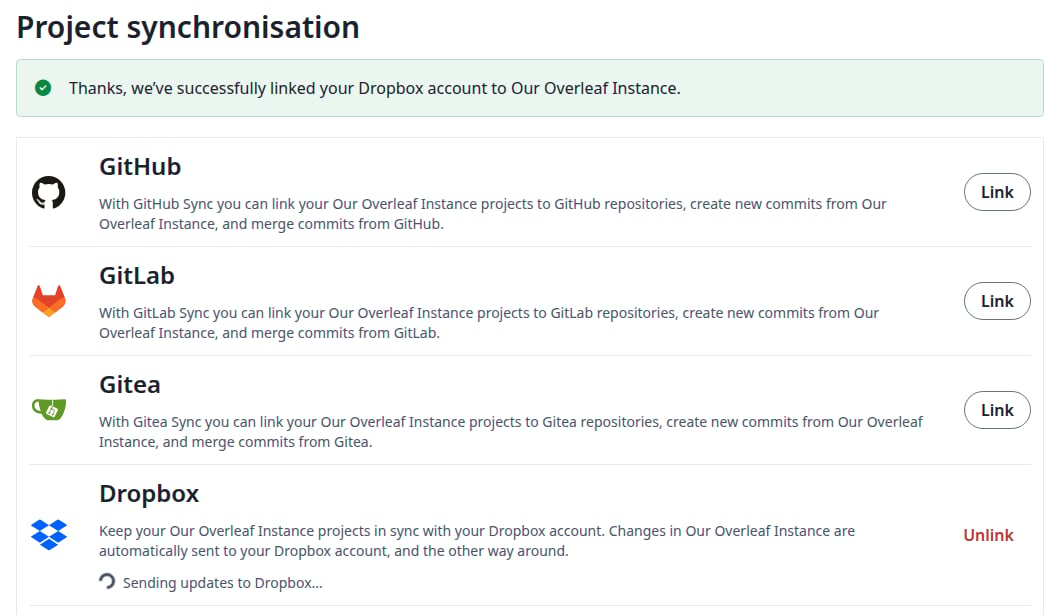
Fai clic su Account, poi su Account settings. In Project synchronisation, trova Dropbox e fai clic su Link.
Dropbox nelle impostazioni dell'account
2
Autorizza su Dropbox
Si apre Dropbox. Accedi se richiesto, poi autorizza l’applicazione.
3
Controlla il collegamento
Torni alle impostazioni dell’account. Un messaggio verde indica che il tuo account Dropbox è collegato, e il pulsante ora indica Unlink. Sotto Dropbox, uno stato mostra che i tuoi progetti vengono inviati.
Il tuo account Dropbox è collegato
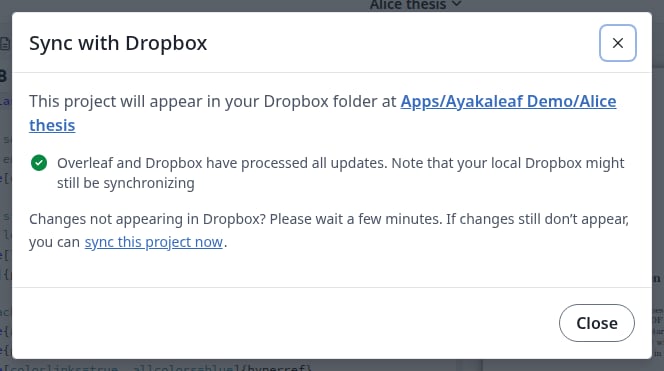
Lo stato passa a Overleaf and Dropbox have processed all updates quando sono arrivati tutti.
Tutto è sincronizzato
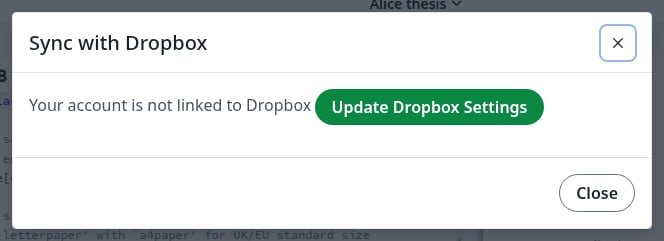
Se il tuo account non è ancora collegato, la scheda Dropbox nell’editor ti chiede prima di collegarlo. Fai clic su Update Dropbox Settings: le impostazioni dell’account si aprono in una nuova scheda. Collega lì il tuo account, poi ricarica la pagina dell’editor, come indica la finestra di dialogo.
La richiesta quando il tuo account non è collegato
Se non consenti l’accesso su Dropbox, torni alle impostazioni dell’account senza alcun messaggio, e il pulsante indica ancora Link.
Se hai progetti con lo stesso nome
Non puoi collegare l’account finché due dei tuoi progetti hanno lo stesso nome. Il messaggio li nomina. Contano anche i progetti archiviati e quelli nel cestino.
Due progetti con lo stesso nome
Rinomina uno dei due e fai di nuovo clic su Link.
Trovare i tuoi progetti in Dropbox
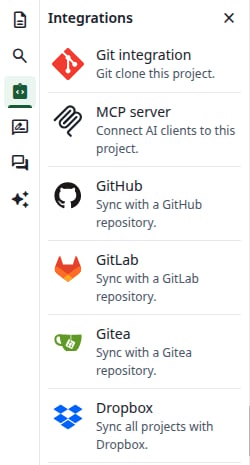
Ognuno dei tuoi progetti è una cartella in Apps/<app name>/ nel tuo Dropbox, con tutti i suoi file. Il nome dell’app è stato scelto dal tuo amministratore. Ogni progetto viene sincronizzato, anche quelli che creerai in seguito: non puoi sceglierne solo alcuni.Per vedere la cartella di un progetto, apri il progetto. Nella barra a sinistra, fai clic su Integrations, poi su Dropbox.
Il pannello Integrations
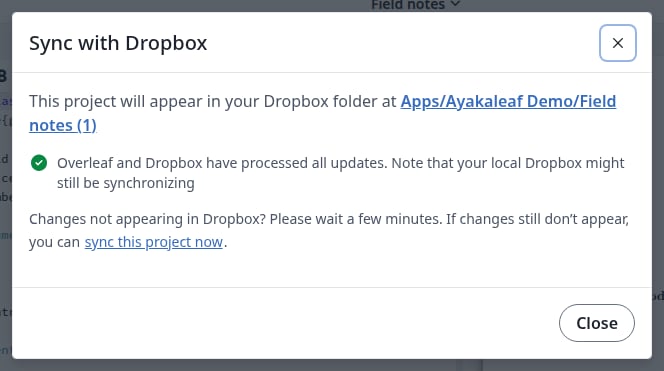
La finestra di dialogo nomina la cartella e rimanda a essa su Dropbox.
La cartella di questo progetto
Un nuovo progetto con lo stesso nome di uno che hai già riceve una cartella numerata, ad esempio Field notes (1). La finestra di dialogo mostra qual è la sua cartella.
Una cartella numerata
Le modifiche che fai in Overleaf
Non devi fare clic su nulla.
Nuovi file, rinomine, spostamenti ed eliminazioni arrivano subito a Dropbox. Una nuova cartella compare lì con il suo primo file.
Rinominare un progetto rinomina la sua cartella.
Le modifiche che digiti nell’editor non arrivano a Dropbox mentre il progetto è aperto, e fare clic su Recompile non le invia. Partono circa tre minuti dopo che tutti hanno lasciato il progetto. Per inviarle prima, consulta Forzare una sincronizzazione.
Eliminare un progetto lascia la sua cartella in Dropbox. Elimina tu la cartella se non ti serve più.
Le modifiche che fai in Dropbox
Anche qui non devi fare clic su nulla. Dropbox avvisa Overleaf della modifica, che di solito compare in pochi secondi, anche in un editor aperto, senza ricaricare.
Nuovi file, modifiche, rinomine ed eliminazioni in una cartella di progetto vengono applicati al progetto. Lo stesso vale per le nuove cartelle.
Una nuova cartella al primo livello della cartella dell’app diventa un nuovo progetto.
I file che Overleaf non sincronizza, come i file .DS_Store o .aux, restano solo in Dropbox.
La cronologia del progetto contrassegna queste modifiche con (via Dropbox).
Se il file è aperto nell’editor
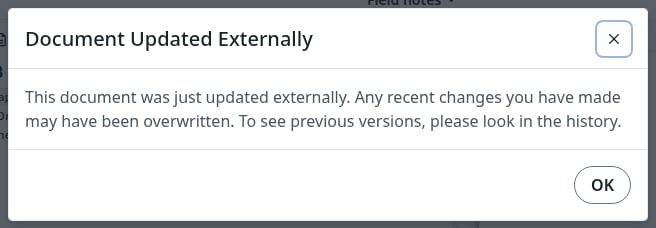
Il file cambia davanti a te, e una finestra di dialogo te lo segnala. Fai clic su OK.
Un file aperto è cambiato in Dropbox
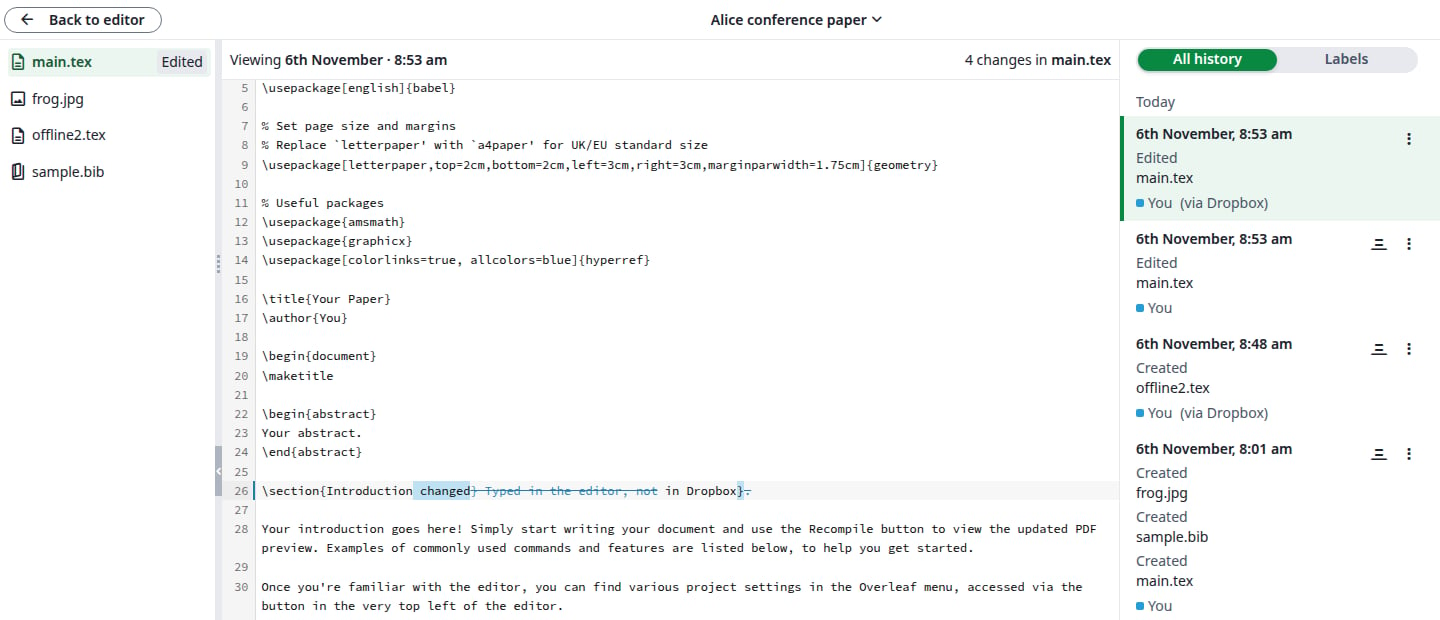
La versione di Dropbox sostituisce ciò che avevi digitato e non ancora inviato. Il tuo testo non va perso: resta nella cronologia del progetto.
Il testo sostituito nella cronologia
Rinominare o eliminare una cartella di progetto
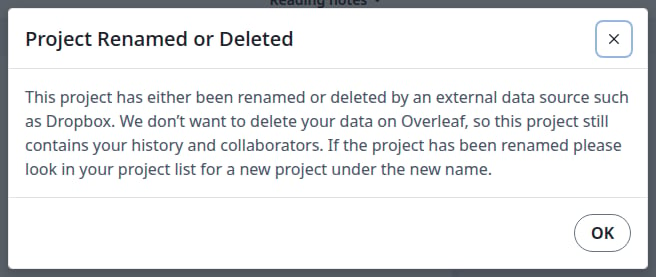
Rinomina un progetto in Overleaf, non in Dropbox. Per Overleaf, una cartella rinominata in Dropbox è una cartella eliminata più una nuova: ottieni un nuovo progetto con il nuovo nome, e il vecchio progetto resta.Quando elimini una cartella di progetto in Dropbox, il progetto resta nel tuo elenco dei progetti, con i suoi file e la sua cronologia. La prossima volta che lo apri, una finestra di dialogo te lo segnala una sola volta. Fai clic su OK.
La cartella di questo progetto non è più in Dropbox
Il progetto continua a sincronizzarsi. Per rimetterlo interamente in Dropbox, fai clic su sync this project now.
Mentre un progetto è archiviato o nel cestino
Le modifiche che fai nella sua cartella in Dropbox non vengono applicate, e ripristinare il progetto non le recupera. Overleaf smette quindi di inviare i file che hai modificato, così i due lati differiscono. Salva ancora una volta quel file in Dropbox: la versione di Dropbox sostituisce quella in Overleaf.
Forzare una sincronizzazione
Ogni progetto ha il proprio link. Usalo quando vuoi subito le tue modifiche in Dropbox, senza lasciare il progetto.
1
Apri la finestra di sincronizzazione
Apri il progetto. Nella barra a sinistra, fai clic su Integrations, poi su Dropbox.
2
Fai clic su sync this project now
Il link si trova alla fine di Changes not appearing in Dropbox?
3
Controlla il risultato
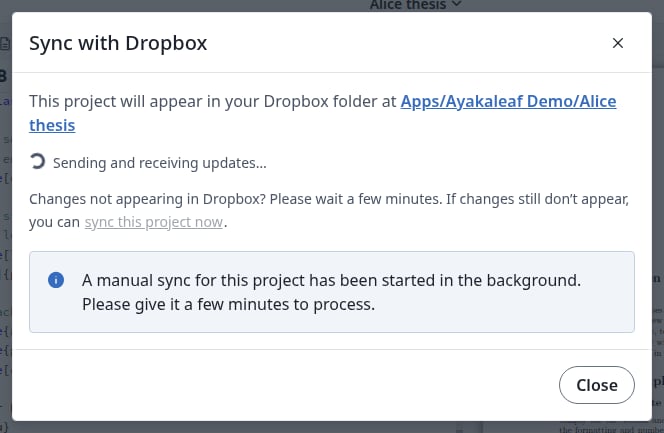
Un messaggio blu indica che è iniziata una sincronizzazione manuale, e lo stato mostra Sending and receiving updates. Torna a Overleaf and Dropbox have processed all updates quando la sincronizzazione è terminata.
Una sincronizzazione manuale in corso
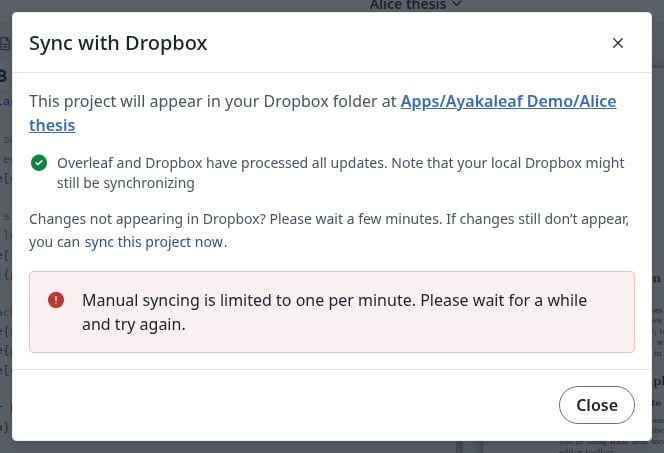
Il link invia l’intero progetto a Dropbox, comprese le modifiche ancora nell’editor. Legge anche le modifiche in attesa in Dropbox, per tutti i tuoi progetti. Se il tuo sito non può ricevere le notifiche da Dropbox, le modifiche da Dropbox arrivano solo in questo modo.Puoi farlo una volta al minuto per ogni progetto. Prima di allora, un messaggio rosso ti chiede di attendere.
Attendi un minuto prima della successiva
Scollegare il tuo account Dropbox
1
Fai clic su Unlink
In Account settings, sotto Dropbox, fai clic su Unlink.
2
Conferma
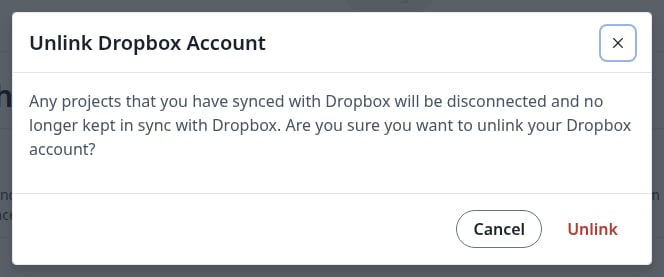
Fai clic su Unlink nella finestra di dialogo.
Scollega il tuo account
3
Controlla il risultato
Il pulsante indica di nuovo Link, e la scheda Dropbox nell’editor indica che il tuo account non è collegato. Non si sincronizza più nulla, in nessuna direzione. I tuoi progetti e le cartelle in Dropbox conservano i loro file.
Ricollegare in seguito
Fai clic su Link. I tuoi progetti vengono di nuovo inviati a Dropbox:
Ogni file sostituisce quello con lo stesso nome in Dropbox. Ciò che hai modificato in quei file in Dropbox mentre l’account era scollegato viene sovrascritto, quindi sposta prima quelle modifiche nel progetto.
Un file che esiste solo in Dropbox resta lì, ed entra nel progetto la prossima volta che lo modifichi.
Un progetto che hai rinominato mentre l’account era scollegato riceve una nuova cartella. La vecchia cartella resta.
Se Overleaf scollega il tuo account
Overleaf scollega il tuo account quando Dropbox non accetta più il collegamento. L’elenco dei progetti ne indica il motivo, finché non ricolleghi l’account.
{"docsConfig":{"theme":"mint","$schema":"https://mintlify.com/docs.json","name":"Ayakaleaf Pro","description":"Overleaf Community Edition enhanced with all Pro features: open source, free to use, self-hostable.","colors":{"primary":"#0E0E0E","light":"#D4A27F","dark":"#0E0E0E"},"logo":{"light":"https://mintcdn.com/ayakaleaf-pro/JetHeEeglWIIXNds/logo/light.png?fit=max\u0026auto=format\u0026n=JetHeEeglWIIXNds\u0026q=85\u0026s=7f1abd8dcc74dd3b7cdafac9e6e82092","dark":"https://mintcdn.com/ayakaleaf-pro/JetHeEeglWIIXNds/logo/dark.png?fit=max\u0026auto=format\u0026n=JetHeEeglWIIXNds\u0026q=85\u0026s=4e369d29a8c5a6cd8b4b7697ddb1f7e2","href":"/"},"favicon":"https://mintcdn.com/ayakaleaf-pro/x9kfDjtWlyyhG_mR/favicon.png?fit=max\u0026auto=format\u0026n=x9kfDjtWlyyhG_mR\u0026q=85\u0026s=832c6bfafce5eb69ebc83783083a4a85","background":{"color":{"light":"#FDFDF7","dark":"#09090B"}},"navbar":{"links":[{"href":"https://github.com/ayaka-notes/ayakaleaf-pro-playground","label":"Playground"},{"href":"https://github.com/orgs/ayaka-notes/packages/container/package/overleaf-pro","label":"Docker Image"},{"href":"https://github.com/ayaka-notes/texlive-full","label":"TeXLive Full"}],"primary":{"type":"button","label":"Open GitHub","href":"https://github.com/ayaka-notes/ayakaleaf-pro"}},"footer":{"socials":{"github":"https://github.com/ayaka-notes"}},"styling":{"latex":true},"contextual":{"options":["copy","view","chatgpt","claude","perplexity","mcp","cursor","vscode","assistant","download-pdf","download-spec"],"display":"header"},"metadata":{"timestamp":true},"navigation":{"languages":[{"language":"en","default":true,"href":""},{"language":"zh-CN","href":"zh-CN"},{"language":"zh-TW","href":"zh-TW"},{"language":"ja","href":"ja"},{"language":"de","href":"de"},{"language":"fr","href":"fr"},{"language":"es","href":"es"},{"language":"it","href":"it"},{"language":"ko","href":"ko"},{"language":"ru","href":"ru"},{"language":"nl","href":"nl"},{"language":"pt","href":"pt"},{"language":"tr","href":"tr"},{"language":"uk","href":"uk"},{"language":"pl","href":"pl"},{"language":"cs","href":"cs"},{"language":"sv","href":"sv"},{"language":"fi","href":"fi"},{"language":"ar","href":"ar"},{"language":"vi","href":"vi"},{"language":"no","href":"no"},{"language":"da","href":"da"},{"language":"id","href":"id"},{"language":"zh-Hans","href":"zh-Hans"},{"language":"zh-Hant","href":"zh-Hant"}]}},"deployment":{"deploymentMetadataValue":{"subdomain":"ayakaleaf-pro","hasAudioNarration":false,"actualSubdomain":"ayakaleaf-pro","customDomains":[],"gitSource":{"type":"github","owner":"ayaka-notes","repo":"docs","deployBranch":"main","contentDirectory":"","isPrivate":false,"mountPath":"","label":""},"feedback":{"thumbs":true},"entitlements":{"AI_CHAT":{"status":"ENABLED"},"WEB_MCP":{"status":"ENABLED"},"NARRATION":{"status":"ENABLED"}},"buildId":"6b01b8980081ff9d8e91cddc","clientVersion":"0.0.4270","searchFilterCounts":[{"language":"ar","tag":"الاستضافة المحلية","count":159},{"language":"en","tag":"On-Premises","count":159},{"language":"cs","tag":"On-Premises","count":159},{"language":"da","tag":"On-premises","count":159},{"language":"de","tag":"On-Premises","count":159},{"language":"es","tag":"Local","count":159},{"language":"fi","tag":"Paikallinen asennus","count":159},{"language":"fr","tag":"Sur site","count":159},{"language":"id","tag":"On-Premises","count":159},{"language":"it","tag":"On-premise","count":159},{"language":"ja","tag":"オンプレミス","count":159},{"language":"ko","tag":"온프레미스","count":159},{"language":"nl","tag":"On-premises","count":159},{"language":"no","tag":"Lokal drift","count":159},{"language":"pl","tag":"On-Premises","count":159},{"language":"pt","tag":"On-Premises","count":159},{"language":"ru","tag":"Локальное развертывание","count":159},{"language":"sv","tag":"On-Premises","count":159},{"language":"tr","tag":"Şirket İçi Kurulum","count":159},{"language":"uk","tag":"Локальне розгортання","count":159},{"language":"vi","tag":"Tự triển khai (On-Premises)","count":159},{"language":"zh-CN","tag":"本地部署","count":159},{"language":"zh-Hans","tag":"本地部署","count":159},{"language":"zh-Hant","tag":"本地部署","count":159},{"language":"zh-TW","tag":"本地部署","count":159},{"language":"ar","tag":"الإعداد","count":66},{"language":"en","tag":"Configuration","count":66},{"language":"cs","tag":"Konfigurace","count":66},{"language":"da","tag":"Konfiguration","count":66},{"language":"de","tag":"Konfiguration","count":66},{"language":"es","tag":"Configuración","count":66},{"language":"fi","tag":"Määritys","count":66},{"language":"fr","tag":"Configuration","count":66},{"language":"id","tag":"Konfigurasi","count":66},{"language":"it","tag":"Configurazione","count":66},{"language":"ja","tag":"設定","count":66},{"language":"ko","tag":"구성","count":66},{"language":"nl","tag":"Configuratie","count":66},{"language":"no","tag":"Konfigurasjon","count":66},{"language":"pl","tag":"Konfiguracja","count":66},{"language":"pt","tag":"Configuração","count":66},{"language":"ru","tag":"Настройка","count":66},{"language":"sv","tag":"Konfiguration","count":66},{"language":"tr","tag":"Yapılandırma","count":66},{"language":"uk","tag":"Конфігурація","count":66},{"language":"vi","tag":"Cấu hình","count":66},{"language":"zh-CN","tag":"配置","count":66},{"language":"zh-Hans","tag":"配置","count":66},{"language":"zh-Hant","tag":"設定","count":66},{"language":"zh-TW","tag":"設定","count":66},{"language":"en","tag":"Developer","count":57},{"language":"ar","tag":"المطوّرون","count":51},{"language":"cs","tag":"Vývojáři","count":51},{"language":"da","tag":"Udvikler","count":51},{"language":"de","tag":"Entwickler","count":51},{"language":"es","tag":"Desarrollador","count":51},{"language":"fi","tag":"Kehittäjä","count":51},{"language":"fr","tag":"Développeur","count":51},{"language":"id","tag":"Pengembang","count":51},{"language":"it","tag":"Sviluppatore","count":51},{"language":"ja","tag":"開発者","count":51},{"language":"ko","tag":"개발자","count":51},{"language":"nl","tag":"Ontwikkelaar","count":51},{"language":"no","tag":"Utvikler","count":51},{"language":"pl","tag":"Dla deweloperów","count":51},{"language":"pt","tag":"Desenvolvedor","count":51},{"language":"ru","tag":"Разработчикам","count":51},{"language":"sv","tag":"Utvecklare","count":51},{"language":"tr","tag":"Geliştirici","count":51},{"language":"uk","tag":"Розробникам","count":51},{"language":"vi","tag":"Nhà phát triển","count":51},{"language":"zh-CN","tag":"开发者","count":51},{"language":"zh-Hans","tag":"开发者","count":51},{"language":"zh-Hant","tag":"開發者","count":51},{"language":"zh-TW","tag":"開發者","count":51},{"language":"ar","tag":"التثبيت","count":40},{"language":"en","tag":"Installation","count":40},{"language":"cs","tag":"Instalace","count":40},{"language":"da","tag":"Installation","count":40},{"language":"de","tag":"Installation","count":40},{"language":"es","tag":"Instalación","count":40},{"language":"fi","tag":"Asennus","count":40},{"language":"fr","tag":"Installation","count":40},{"language":"id","tag":"Instalasi","count":40},{"language":"it","tag":"Installazione","count":40},{"language":"ja","tag":"インストール","count":40},{"language":"ko","tag":"설치","count":40},{"language":"nl","tag":"Installatie","count":40},{"language":"no","tag":"Installasjon","count":40},{"language":"pl","tag":"Instalacja","count":40},{"language":"pt","tag":"Instalação","count":40},{"language":"ru","tag":"Установка","count":40},{"language":"sv","tag":"Installation","count":40},{"language":"tr","tag":"Kurulum","count":40},{"language":"uk","tag":"Встановлення","count":40},{"language":"vi","tag":"Cài đặt","count":40},{"language":"zh-CN","tag":"安装","count":40},{"language":"zh-Hans","tag":"安装","count":40},{"language":"zh-Hant","tag":"安裝","count":40},{"language":"zh-TW","tag":"安裝","count":40},{"language":"en","tag":"Data Model","count":37},{"language":"ar","tag":"Docker Compose","count":34},{"language":"en","tag":"Docker Compose","count":34},{"language":"cs","tag":"Docker Compose","count":34},{"language":"da","tag":"Docker Compose","count":34},{"language":"de","tag":"Docker Compose","count":34},{"language":"es","tag":"Docker Compose","count":34},{"language":"fi","tag":"Docker Compose","count":34},{"language":"fr","tag":"Docker Compose","count":34},{"language":"id","tag":"Docker Compose","count":34},{"language":"it","tag":"Docker Compose","count":34},{"language":"ja","tag":"Docker Compose","count":34},{"language":"ko","tag":"Docker Compose","count":34},{"language":"nl","tag":"Docker Compose","count":34},{"language":"no","tag":"Docker Compose","count":34},{"language":"pl","tag":"Docker Compose","count":34},{"language":"pt","tag":"Docker Compose","count":34},{"language":"ru","tag":"Docker Compose","count":34},{"language":"sv","tag":"Docker Compose","count":34},{"language":"tr","tag":"Docker Compose","count":34},{"language":"uk","tag":"Docker Compose","count":34},{"language":"vi","tag":"Docker Compose","count":34},{"language":"zh-CN","tag":"Docker Compose","count":34},{"language":"zh-Hans","tag":"Docker Compose","count":34},{"language":"zh-Hant","tag":"Docker Compose","count":34},{"language":"zh-TW","tag":"Docker Compose","count":34},{"language":"ar","tag":"Kubernetes","count":32},{"language":"en","tag":"Kubernetes","count":32},{"language":"cs","tag":"Kubernetes","count":32},{"language":"da","tag":"Kubernetes","count":32},{"language":"de","tag":"Kubernetes","count":32},{"language":"es","tag":"Kubernetes","count":32},{"language":"fi","tag":"Kubernetes","count":32},{"language":"fr","tag":"Kubernetes","count":32},{"language":"id","tag":"Kubernetes","count":32},{"language":"it","tag":"Kubernetes","count":32},{"language":"ja","tag":"Kubernetes","count":32},{"language":"ko","tag":"Kubernetes","count":32},{"language":"nl","tag":"Kubernetes","count":32},{"language":"no","tag":"Kubernetes","count":32},{"language":"pl","tag":"Kubernetes","count":32},{"language":"pt","tag":"Kubernetes","count":32},{"language":"ru","tag":"Kubernetes","count":32},{"language":"sv","tag":"Kubernetes","count":32},{"language":"tr","tag":"Kubernetes","count":32},{"language":"uk","tag":"Kubernetes","count":32},{"language":"vi","tag":"Kubernetes","count":32},{"language":"zh-CN","tag":"Kubernetes","count":32},{"language":"zh-Hans","tag":"Kubernetes","count":32},{"language":"zh-Hant","tag":"Kubernetes","count":32},{"language":"zh-TW","tag":"Kubernetes","count":32},{"language":"ar","tag":"نموذج البيانات","count":31},{"language":"cs","tag":"Datový model","count":31},{"language":"da","tag":"Datamodel","count":31},{"language":"de","tag":"Datenmodell","count":31},{"language":"es","tag":"Modelo de datos","count":31},{"language":"fi","tag":"Tietomalli","count":31},{"language":"fr","tag":"Modèle de données","count":31},{"language":"id","tag":"Model Data","count":31},{"language":"it","tag":"Modello dati","count":31},{"language":"ja","tag":"データモデル","count":31},{"language":"ko","tag":"데이터 모델","count":31},{"language":"nl","tag":"Datamodel","count":31},{"language":"no","tag":"Datamodell","count":31},{"language":"pl","tag":"Model danych","count":31},{"language":"pt","tag":"Modelo de dados","count":31},{"language":"ru","tag":"Модель данных","count":31},{"language":"sv","tag":"Datamodell","count":31},{"language":"tr","tag":"Veri Modeli","count":31},{"language":"uk","tag":"Модель даних","count":31},{"language":"vi","tag":"Mô hình dữ liệu","count":31},{"language":"zh-CN","tag":"数据模型","count":31},{"language":"zh-Hans","tag":"数据模型","count":31},{"language":"zh-Hant","tag":"資料模型","count":31},{"language":"zh-TW","tag":"資料模型","count":31},{"language":"ar","tag":"استخدام Docker Compose","count":27},{"language":"en","tag":"Using Docker Compose","count":27},{"language":"cs","tag":"Použití Docker Compose","count":27},{"language":"da","tag":"Brug af Docker Compose","count":27},{"language":"de","tag":"Docker Compose verwenden","count":27},{"language":"es","tag":"Uso de Docker Compose","count":27},{"language":"fi","tag":"Docker Composen käyttö","count":27},{"language":"fr","tag":"Utiliser Docker Compose","count":27},{"language":"id","tag":"Menggunakan Docker Compose","count":27},{"language":"it","tag":"Utilizzo di Docker Compose","count":27},{"language":"ja","tag":"Docker Compose の使用","count":27},{"language":"ko","tag":"Docker Compose 사용","count":27},{"language":"nl","tag":"Docker Compose gebruiken","count":27},{"language":"no","tag":"Bruke Docker Compose","count":27},{"language":"pl","tag":"Korzystanie z Docker Compose","count":27},{"language":"pt","tag":"Usando o Docker Compose","count":27},{"language":"ru","tag":"Использование Docker Compose","count":27},{"language":"sv","tag":"Använda Docker Compose","count":27},{"language":"tr","tag":"Docker Compose kullanımı","count":27},{"language":"uk","tag":"Використання Docker Compose","count":27},{"language":"vi","tag":"Sử dụng Docker Compose","count":27},{"language":"zh-CN","tag":"使用 Docker Compose","count":27},{"language":"zh-Hans","tag":"使用 Docker Compose","count":27},{"language":"zh-Hant","tag":"使用 Docker Compose","count":27},{"language":"zh-TW","tag":"使用 Docker Compose","count":27},{"language":"ar","tag":"دليل المستخدم","count":24},{"language":"en","tag":"User guide","count":24},{"language":"cs","tag":"Uživatelská příručka","count":24},{"language":"da","tag":"Brugervejledning","count":24},{"language":"de","tag":"Benutzerhandbuch","count":24},{"language":"es","tag":"Guía del usuario","count":24},{"language":"fi","tag":"Käyttöopas","count":24},{"language":"fr","tag":"Guide de l'utilisateur","count":24},{"language":"id","tag":"Panduan pengguna","count":24},{"language":"it","tag":"Guida utente","count":24},{"language":"ja","tag":"ユーザーガイド","count":24},{"language":"ko","tag":"사용자 가이드","count":24},{"language":"nl","tag":"Gebruikershandleiding","count":24},{"language":"no","tag":"Brukerveiledning","count":24},{"language":"pl","tag":"Przewodnik użytkownika","count":24},{"language":"pt","tag":"Guia do usuário","count":24},{"language":"ru","tag":"Руководство пользователя","count":24},{"language":"sv","tag":"Användarguide","count":24},{"language":"tr","tag":"Kullanıcı kılavuzu","count":24},{"language":"uk","tag":"Посібник користувача","count":24},{"language":"vi","tag":"Hướng dẫn người dùng","count":24},{"language":"zh-CN","tag":"用户指南","count":24},{"language":"zh-Hans","tag":"用户指南","count":24},{"language":"zh-Hant","tag":"使用者指南","count":24},{"language":"zh-TW","tag":"使用者指南","count":24},{"language":"ar","tag":"التكاملات","count":22},{"language":"en","tag":"Integrations","count":22},{"language":"cs","tag":"Integrace","count":22},{"language":"da","tag":"Integrationer","count":22},{"language":"de","tag":"Integrationen","count":22},{"language":"es","tag":"Integraciones","count":22},{"language":"fi","tag":"Integraatiot","count":22},{"language":"fr","tag":"Intégrations","count":22},{"language":"id","tag":"Integrasi","count":22},{"language":"it","tag":"Integrazioni","count":22},{"language":"ja","tag":"連携","count":22},{"language":"ko","tag":"통합","count":22},{"language":"nl","tag":"Integraties","count":22},{"language":"no","tag":"Integrasjoner","count":22},{"language":"pl","tag":"Integracje","count":22},{"language":"pt","tag":"Integrações","count":22},{"language":"ru","tag":"Интеграции","count":22},{"language":"sv","tag":"Integrationer","count":22},{"language":"tr","tag":"Entegrasyonlar","count":22},{"language":"uk","tag":"Інтеграції","count":22},{"language":"vi","tag":"Tích hợp","count":22},{"language":"zh-CN","tag":"集成","count":22},{"language":"zh-Hans","tag":"集成","count":22},{"language":"zh-Hant","tag":"整合","count":22},{"language":"zh-TW","tag":"整合","count":22}],"searchSettings":{"maxResults":6}},"assistantConfig":{"enableAskAiButton":false,"enableStarterQuestions":true,"enableContextualStarterQuestions":true,"enableAskAiSearchBar":true},"basePath":"","hasChatPermissions":true,"hasWebMcpPermissions":true,"toggles":[{"name":"kill-isr","enabled":true,"variant":{"name":"disabled","enabled":false,"feature_enabled":true},"impressionData":false},{"name":"custom-rbac-roles","enabled":true,"variant":{"name":"disabled","enabled":false,"feature_enabled":true},"impressionData":false},{"name":"agent-mintlify-slack","enabled":true,"variant":{"name":"disabled","enabled":false,"feature_enabled":true},"impressionData":false},{"name":"agent-integrations-settings","enabled":true,"variant":{"name":"disabled","enabled":false,"feature_enabled":true},"impressionData":false},{"name":"rbac-expansion","enabled":true,"variant":{"name":"disabled","enabled":false,"feature_enabled":true},"impressionData":false},{"name":"automations-pr-grouping","enabled":true,"variant":{"name":"disabled","enabled":false,"feature_enabled":true},"impressionData":false},{"name":"custom-prefix","enabled":true,"variant":{"name":"disabled","enabled":false,"feature_enabled":true},"impressionData":false},{"name":"analytics-v7","enabled":true,"variant":{"name":"disabled","enabled":false,"feature_enabled":true},"impressionData":false},{"name":"user-flows-analytics","enabled":true,"variant":{"name":"disabled","enabled":false,"feature_enabled":true},"impressionData":false},{"name":"no-publish-flow","enabled":true,"variant":{"name":"disabled","enabled":false,"feature_enabled":true},"impressionData":false},{"name":"workos-onboarding","enabled":true,"variant":{"name":"disabled","enabled":false,"feature_enabled":true},"impressionData":false},{"name":"snapshot-serving-live","enabled":true,"variant":{"name":"disabled","enabled":false,"feature_enabled":true},"impressionData":false},{"name":"stripTemperatureMiddleware","enabled":true,"variant":{"name":"disabled","enabled":false,"feature_enabled":true},"impressionData":false},{"name":"support-platform-pylon-zendesk","enabled":true,"variant":{"name":"disabled","enabled":false,"feature_enabled":true},"impressionData":false},{"name":"snapshot-serving","enabled":true,"variant":{"name":"disabled","enabled":false,"feature_enabled":true},"impressionData":false},{"name":"instant-rollback","enabled":true,"variant":{"name":"disabled","enabled":false,"feature_enabled":true},"impressionData":false},{"name":"granular-notifications-server","enabled":true,"variant":{"name":"disabled","enabled":false,"feature_enabled":true},"impressionData":false},{"name":"granular-notifications","enabled":true,"variant":{"name":"disabled","enabled":false,"feature_enabled":true},"impressionData":false},{"name":"automations-fable","enabled":true,"variant":{"name":"disabled","enabled":false,"feature_enabled":true},"impressionData":false},{"name":"fixed-ai-action-pricing","enabled":true,"variant":{"name":"disabled","enabled":false,"feature_enabled":true},"impressionData":false},{"name":"site-roles","enabled":true,"variant":{"name":"disabled","enabled":false,"feature_enabled":true},"impressionData":false},{"name":"automation-resolve-merge-conflict","enabled":true,"variant":{"name":"disabled","enabled":false,"feature_enabled":true},"impressionData":false},{"name":"scoped-publishing","enabled":true,"variant":{"name":"disabled","enabled":false,"feature_enabled":true},"impressionData":false},{"name":"mintql","enabled":true,"variant":{"name":"disabled","enabled":false,"feature_enabled":true},"impressionData":false},{"name":"page-level-analytics","enabled":true,"variant":{"name":"disabled","enabled":false,"feature_enabled":true},"impressionData":false},{"name":"editor-version-history-v2","enabled":true,"variant":{"name":"disabled","enabled":false,"feature_enabled":true},"impressionData":false},{"name":"billing-page-v2","enabled":true,"variant":{"name":"disabled","enabled":false,"feature_enabled":true},"impressionData":false},{"name":"full-page-search","enabled":true,"variant":{"name":"disabled","enabled":false,"feature_enabled":true},"impressionData":false},{"name":"workspace-projects","enabled":true,"variant":{"name":"disabled","enabled":false,"feature_enabled":true},"impressionData":false},{"name":"assistant-v5","enabled":true,"variant":{"name":"disabled","enabled":false,"feature_enabled":true},"impressionData":false},{"name":"fork-pr-previews","enabled":true,"variant":{"name":"disabled","enabled":false,"feature_enabled":true},"impressionData":false},{"name":"revalidation-jwt","enabled":true,"variant":{"name":"disabled","enabled":false,"feature_enabled":true},"impressionData":false},{"name":"workos-sso-scim","enabled":true,"variant":{"name":"disabled","enabled":false,"feature_enabled":true},"impressionData":false},{"name":"hobby-abuse-scan","enabled":true,"variant":{"name":"disabled","enabled":false,"feature_enabled":true},"impressionData":false},{"name":"dashboard-inbox","enabled":true,"variant":{"name":"disabled","enabled":false,"feature_enabled":true},"impressionData":false},{"name":"workos-signup","enabled":true,"variant":{"name":"disabled","enabled":false,"feature_enabled":true},"impressionData":false},{"name":"turbopuffer-dual-write","enabled":true,"variant":{"name":"disabled","enabled":false,"feature_enabled":true},"impressionData":false},{"name":"workos-enabled","enabled":true,"variant":{"name":"disabled","enabled":false,"feature_enabled":true},"impressionData":false},{"name":"approve-review-flow","enabled":true,"variant":{"name":"disabled","enabled":false,"feature_enabled":true},"impressionData":false},{"name":"editor-metadata","enabled":true,"variant":{"name":"disabled","enabled":false,"feature_enabled":true},"impressionData":false},{"name":"sso-setup-deadline-banner","enabled":true,"variant":{"name":"disabled","enabled":false,"feature_enabled":true},"impressionData":false},{"name":"turbopuffer-serve","enabled":true,"variant":{"name":"disabled","enabled":false,"feature_enabled":true},"impressionData":false},{"name":"live-agents","enabled":true,"variant":{"name":"disabled","enabled":false,"feature_enabled":true},"impressionData":false},{"name":"starter-pricing","enabled":true,"variant":{"name":"control","enabled":true,"payload":{"type":"string","value":"control"},"feature_enabled":true},"impressionData":false},{"name":"llms-txt-v2","enabled":true,"variant":{"name":"disabled","enabled":false,"feature_enabled":true},"impressionData":false},{"name":"wildcard-email-auth","enabled":true,"variant":{"name":"disabled","enabled":false,"feature_enabled":true},"impressionData":false}],"googleFontsInlined":false},"customCss":[{"filePath":"style.css","content":"@font-face{font-family:\"Site Sans\";src:url(\"/fonts/SiteSans-Text-Regular-Static.otf\") format(\"opentype\");font-weight:400;font-style:normal;font-display:swap}@font-face{font-family:\"Site Sans\";src:url(\"/fonts/SiteSans-Text-RegularItalic-Static.otf\") format(\"opentype\");font-weight:400;font-style:italic;font-display:swap}@font-face{font-family:\"Site Sans\";src:url(\"/fonts/SiteSans-Text-Medium-Static.otf\") format(\"opentype\");font-weight:500;font-style:normal;font-display:swap}@font-face{font-family:\"Site Sans\";src:url(\"/fonts/SiteSans-Text-MediumItalic-Static.otf\") format(\"opentype\");font-weight:500;font-style:italic;font-display:swap}@font-face{font-family:\"Site Sans\";src:url(\"/fonts/SiteSans-Text-Semibold-Static.otf\") format(\"opentype\");font-weight:600;font-style:normal;font-display:swap}@font-face{font-family:\"Site Sans\";src:url(\"/fonts/SiteSans-Text-SemiboldItalic-Static.otf\") format(\"opentype\");font-weight:600;font-style:italic;font-display:swap}@font-face{font-family:\"Site Sans\";src:url(\"/fonts/SiteSans-Text-Bold-Static.otf\") format(\"opentype\");font-weight:700;font-style:normal;font-display:swap}@font-face{font-family:\"Site Sans\";src:url(\"/fonts/SiteSans-Text-BoldItalic-Static.otf\") format(\"opentype\");font-weight:700;font-style:italic;font-display:swap}@font-face{font-family:\"Site Serif Display\";src:url(\"/fonts/SiteSerif-Display-Regular-Static.otf\") format(\"opentype\");font-weight:400;font-style:normal;font-display:swap}@font-face{font-family:\"Site Serif Display\";src:url(\"/fonts/SiteSerif-Display-RegularItalic-Static.otf\") format(\"opentype\");font-weight:400;font-style:italic;font-display:swap}@font-face{font-family:\"Site Serif Display\";src:url(\"/fonts/SiteSerif-Display-Medium-Static.otf\") format(\"opentype\");font-weight:500;font-style:normal;font-display:swap}@font-face{font-family:\"Site Serif Display\";src:url(\"/fonts/SiteSerif-Display-Semibold-Static.otf\") format(\"opentype\");font-weight:600;font-style:normal;font-display:swap}@font-face{font-family:\"Site Serif Display\";src:url(\"/fonts/SiteSerif-Display-Bold-Static.otf\") format(\"opentype\");font-weight:700;font-style:normal;font-display:swap}@font-face{font-family:\"Site Serif\";src:url(\"/fonts/SiteSerif-Text-Regular-Static.otf\") format(\"opentype\");font-weight:400;font-style:normal;font-display:swap}@font-face{font-family:\"Site Serif\";src:url(\"/fonts/SiteSerif-Text-RegularItalic-Static.otf\") format(\"opentype\");font-weight:400;font-style:italic;font-display:swap}@font-face{font-family:\"Site Serif\";src:url(\"/fonts/SiteSerif-Text-Medium-Static.otf\") format(\"opentype\");font-weight:500;font-style:normal;font-display:swap}@font-face{font-family:\"Site Serif\";src:url(\"/fonts/SiteSerif-Text-MediumItalic-Static.otf\") format(\"opentype\");font-weight:500;font-style:italic;font-display:swap}@font-face{font-family:\"Site Serif\";src:url(\"/fonts/SiteSerif-Text-Semibold-Static.otf\") format(\"opentype\");font-weight:600;font-style:normal;font-display:swap}@font-face{font-family:\"Site Serif\";src:url(\"/fonts/SiteSerif-Text-SemiboldItalic-Static.otf\") format(\"opentype\");font-weight:600;font-style:italic;font-display:swap}@font-face{font-family:\"Site Serif\";src:url(\"/fonts/SiteSerif-Text-Bold-Static.otf\") format(\"opentype\");font-weight:700;font-style:normal;font-display:swap}@font-face{font-family:\"Site Serif\";src:url(\"/fonts/SiteSerif-Text-BoldItalic-Static.otf\") format(\"opentype\");font-weight:700;font-style:italic;font-display:swap}:root{--always-white: 0 0% 100%;--always-black: 0 0% 0%;--constant-book-cloth: 15 55% 80%;--constant-clay: 15 60% 85%;--constant-kraft: 25 40% 83%;--constant-manilla: 40 20% 92%;--constant-slate-000: 0 0% 100%;--constant-slate-050: 48 33.3% 97.1%;--constant-slate-100: 53 28.6% 94.5%;--constant-slate-150: 48 25% 92.2%;--constant-slate-200: 50 20.7% 88.6%;--constant-slate-250: 51 16.5% 84.5%;--constant-slate-300: 50 11.5% 79.6%;--constant-slate-350: 50 9% 73.7%;--constant-slate-400: 49 6.5% 66.9%;--constant-slate-450: 48 4.8% 59.2%;--constant-slate-500: 53 3.2% 51.4%;--constant-slate-550: 51 3.1% 43.7%;--constant-slate-600: 48 2.7% 35.9%;--constant-slate-650: 48 3.4% 29.2%;--constant-slate-700: 60 2.5% 23.3%;--constant-slate-750: 60 2.1% 18.4%;--constant-slate-800: 60 2.7% 14.5%;--constant-slate-850: 30 3.3% 11.8%;--constant-slate-900: 30 4% 9.8%;--constant-slate-950: 60 2.6% 7.6%;--constant-slate-1000: 60 3.4% 5.7%}:root:not(.dark){--accent-brand: 15 63.1% 59.6%;--accent-main-000: 15 55.6% 52.4%;--accent-main-100: 15 55.6% 52.4%;--accent-main-200: 15 63.1% 59.6%;--accent-main-900: 0 0% 0%;--accent-pro-000: 251 34.2% 33.3%;--accent-pro-100: 251 40% 45.1%;--accent-pro-200: 251 61% 72.2%;--accent-pro-900: 253 33.3% 91.8%;--accent-secondary-000: 210 73.7% 40.2%;--accent-secondary-100: 210 70.9% 51.6%;--accent-secondary-200: 210 70.9% 51.6%;--accent-secondary-900: 211 72% 90%;--bg-000: 0 0% 100%;--bg-100: 48 33.3% 97.1%;--bg-200: 53 28.6% 94.5%;--bg-300: 48 25% 92.2%;--bg-400: 50 20.7% 88.6%;--bg-500: 50 20.7% 88.6%;--border-100: 30 3.3% 11.8%;--border-200: 30 3.3% 11.8%;--border-300: 30 3.3% 11.8%;--border-400: 30 3.3% 11.8%;--danger-000: 0 61.4% 22.4%;--danger-100: 0 58.6% 34.1%;--danger-200: 0 58.6% 34.1%;--danger-900: 0 50% 95%;--oncolor-100: 0 0% 100%;--oncolor-200: 60 6.7% 97.1%;--oncolor-300: 60 6.7% 97.1%;--text-000: 60 2.6% 7.6%;--text-100: 60 2.6% 7.6%;--text-200: 60 2.5% 23.3%;--text-300: 60 2.5% 23.3%;--text-400: 51 3.1% 43.7%;--text-500: 51 3.1% 43.7%}:root.dark{--accent-brand: 15 63.1% 59.6%;--accent-main-000: 15 55.6% 52.4%;--accent-main-100: 15 63.1% 59.6%;--accent-main-200: 15 63.1% 59.6%;--accent-main-900: 0 0% 0%;--accent-pro-000: 251 84.6% 74.5%;--accent-pro-100: 251 40.2% 54.1%;--accent-pro-200: 251 40% 45.1%;--accent-pro-900: 250 25.3% 19.4%;--accent-secondary-000: 210 71.1% 62%;--accent-secondary-100: 210 70.9% 51.6%;--accent-secondary-200: 210 70.9% 51.6%;--accent-secondary-900: 210 55.9% 24.6%;--bg-000: 60 2.1% 18.4%;--bg-100: 60 2.7% 14.5%;--bg-200: 30 3.3% 11.8%;--bg-300: 60 2.6% 7.6%;--bg-400: 60 3.4% 5.7%;--bg-500: 60 3.4% 5.7%;--border-100: 51 16.5% 84.5%;--border-200: 51 16.5% 84.5%;--border-300: 51 16.5% 84.5%;--border-400: 51 16.5% 84.5%;--danger-000: 0 73.1% 66.5%;--danger-100: 0 58.6% 34.1%;--danger-200: 0 58.6% 34.1%;--danger-900: 0 23% 15.6%;--oncolor-100: 0 0% 100%;--oncolor-200: 60 6.7% 97.1%;--oncolor-300: 60 6.7% 97.1%;--text-000: 48 33.3% 97.1%;--text-100: 48 33.3% 97.1%;--text-200: 50 9% 73.7%;--text-300: 50 9% 73.7%;--text-400: 48 4.8% 59.2%;--text-500: 48 4.8% 59.2%}#home-header{font-family:\"Site Sans\", system-ui, \"Segoe UI\", Roboto, Helvetica, Arial, sans-serif;font-weight:400!important;font-size:50px;line-height:1.2;margin-bottom:1rem;color:--text-000;display:flex;align-items:baseline;justify-content:center;flex-wrap:nowrap}#localization-select-trigger>:has(img[src*=\"flags\"]){display:none}div[id^=\"localization-select-item\"]>:has(img[src*=\"flags\"]){display:none}@media (min-width: 768px){#home-header{justify-content:center}}.build-with{font-family:\"Site Sans\", system-ui, \"Segoe UI\", Roboto, Helvetica, Arial, sans-serif;letter-spacing:-0.02em}.claude-wordmark-wrapper{display:inline-flex;align-items:baseline;margin-left:10px}.claude-wordmark{height:40px;width:auto;position:relative}.dark #home-header{color:white}.description-text{color:black}.dark .description-text{color:white}.dark .claude-wordmark{filter:invert(1)}:root{--bg-color: #f0efea}.dark{--bg-color: #2b2b2b}body,input,#category-select,.dropdown-item,#table-of-contents{font-family:\"Site Sans\", system-ui, \"Segoe UI\", Roboto, Helvetica, Arial, sans-serif}.eyebrow{font-family:\"Site Sans\", system-ui, \"Segoe UI\", Roboto, Helvetica, Arial, sans-serif;text-transform:uppercase;letter-spacing:0.02rem}#content-container{font-family:\"Site Sans\", system-ui, \"Segoe UI\", Roboto, Helvetica, Arial, sans-serif}#content-container h1,#content-container h2,#content-container h3,#content-container h4,#content-container h5,#content-container h6{font-family:\"Site Serif Display\", Georgia, \"Times New Roman\", Times, serif;font-weight:400;letter-spacing:0;word-spacing:0.1em}#content-container p{font-size:1rem;line-height:1.65rem}.font-extrabold{font-weight:600!important}.wide-table{width:100%;overflow-x:auto}.wide-table table{width:175%;margin-bottom:0}#prompt-library-container{margin:4rem auto;max-width:48rem;padding-left:1.25rem;padding-right:1.25rem}.prompt-library-title{font-size:24px;text-align:center;font-weight:700;color:#1f2937}.dark .prompt-library-title{color:#e5e7eb}.prompt-library-description{margin-top:1rem;text-align:center}.main-content{margin-bottom:10rem;max-width:64rem;margin-left:auto;margin-right:auto;padding-left:1.25rem;padding-right:1.25rem}.prompt-controllers{display:flex;gap:0.5rem}.prompt-search-container{position:relative;flex:1 1 0%}.prompt-search-icon-container{display:flex;position:absolute;top:0;bottom:0;left:0;align-items:center;padding-left:0.75rem}.prompt-search-icon{margin-left:0.25rem;margin-right:0.75rem;flex:none;width:1rem;height:1rem;background-color:#6b7280;mask-image:url(https://mintlify.b-cdn.net/v6.5.1/solid/magnifying-glass.svg);mask-repeat:no-repeat;mask-position:center center}input.prompt-search-bar{display:block;height:2.5rem;padding-left:2.5rem;border-radius:0.75rem;border-width:1px;background-color:#ffffff;width:100%;color:#111827;box-shadow:0 1px 2px 0 rgba(0, 0, 0, 0.05)}.dark input.prompt-search-bar{color:#ffffff;background-color:rgb(var(--background-dark));border-color:#d1d5db1a}input.prompt-search-bar:focus{outline-color:rgb(var(--primary))}.dark input.prompt-search-bar:focus{outline-color:rgb(var(--primary-light))}.dark .prompt-search-icon{background-color:#ffffff80}#category-select{padding-left:1rem;padding-right:2.5rem;height:2.5rem;display:flex;align-items:center;border-radius:0.75rem;border-width:1px;color:#111827;background-color:#ffffff;cursor:pointer;box-shadow:0 1px 2px 0 rgba(0, 0, 0, 0.05);white-space:nowrap}.dark #category-select{background-color:rgb(var(--background-dark));border-color:#d1d5db1a;color:#ffffff}#category-select:hover{background-color:#f9fafb}.dark #category-select:hover{background-color:#ffffff0d}#category-select:focus{outline-color:rgb(var(--primary))}.dark #category-select:focus{outline-color:rgb(var(--primary-light))}#categories-dropdown{top:calc(100% + 4px);padding:0.5rem 0.5rem;display:none;position:absolute;z-index:10;border-radius:0.75rem;border-width:1px;width:100%;color:#111827;background-color:#ffffff;box-shadow:0 1px 2px 0 rgba(0, 0, 0, 0.05)}.dark #categories-dropdown{background-color:rgb(var(--background-dark));border-color:#d1d5db1a;color:#ffffff}#categories-dropdown-clickout{position:fixed;top:0;right:0;bottom:0;left:0;z-index:0}.dropdown-icon-container{display:flex;position:absolute;top:0;bottom:0;right:0;align-items:center;padding-right:0.25rem}.dropdown-icon{margin-left:0.25rem;margin-right:0.75rem;flex:none;width:0.75rem;height:0.75rem;background-color:#6b7280;mask-image:url(https://mintlify.b-cdn.net/v6.5.1/solid/caret-down.svg);mask-repeat:no-repeat;mask-position:center center}.dark .dropdown-icon{background-color:#ffffff80}#prompts-container{grid-template-columns:repeat(1, minmax(0, 1fr));gap:2rem}.dropdown-item{padding:0.25rem 0.5rem;border-radius:0.375rem;display:flex;align-items:center;cursor:pointer}.dropdown-item:hover{background-color:#f9fafb}.dark .dropdown-item:hover{background-color:#ffffff0d}.check-icon{mask-image:url(https://mintlify.b-cdn.net/v6.5.1/solid/check.svg);height:0.875rem;width:1rem;background-color:rgb(var(--primary-light));mask-repeat:no-repeat;mask-position:center center}.prompt-card{margin:-0.75rem;padding:0.75rem;display:flex;border-radius:1rem}.prompt-card:hover{background-color:#03071208}.dark .prompt-card:hover{background-color:#ffffff08}.prompt-icon-container{display:flex;flex:none;align-items:center;justify-content:center;margin-right:1.5rem;border-radius:0.75rem;height:4rem;width:4rem;background-color:#cb785c1a}.prompt-icon{height:1.5rem;width:1.5rem;background-color:rgb(var(--primary-light));mask-repeat:no-repeat;mask-position:center center}.prompt-title{color:rgb(31 41 55);font-weight:600}.dark .prompt-title{color:rgb(229 231 235)}.prompt-description{margin-top:0.25rem}#prompts-container{display:grid;margin-top:2.5rem}@media (min-width: 640px){#category-select{width:16rem}}@media (min-width: 1024px){#prompts-container{grid-template-columns:repeat(2, minmax(0, 1fr))}}.home-cards-custom{display:grid;grid-template-columns:repeat(3, 1fr);grid-template-rows:repeat(2, auto);gap:1.5rem}.home-cards-custom .card{background:transparent;border:0.5px solid hsl(var(--border-300));border-radius:12px;padding:0.25rem}@media (max-width: 1024px){.home-cards-custom{grid-template-columns:repeat(2, 1fr);grid-template-rows:repeat(3, auto)}}@media (max-width: 768px){.home-cards-custom{grid-template-columns:1fr;grid-template-rows:repeat(6, auto)}}.relative{position:relative}.flex-1{flex:1 1 0%}.mermaid{position:relative;background-color:#FDFDFB;background-image:linear-gradient(rgba(235, 219, 188, .25) 1px, transparent 1px), /* Secondary color #EBDBBC with low opacity */\n linear-gradient(90deg, rgba(235, 219, 188, .25) 1px, transparent 1px),\n linear-gradient(rgba(235, 219, 188, .1) 1px, transparent 1px),\n linear-gradient(90deg, rgba(235, 219, 188, .1) 1px, transparent 1px);background-size:20px 20px,\n 20px 20px,\n 4px 4px,\n 4px 4px;background-position:-1px -1px,\n -1px -1px,\n -1px -1px,\n -1px -1px;padding:20px;border-radius:8px;border:1px solid rgba(235, 219, 188, .4);box-shadow:0 2px 4px rgba(64, 64, 62, 0.08)}.dark .mermaid{background-color:#1a1918;background-image:linear-gradient(rgba(212, 162, 127, .15) 1px, transparent 1px), /* Tertiary color #D4A27F with low opacity */\n linear-gradient(90deg, rgba(212, 162, 127, .15) 1px, transparent 1px),\n linear-gradient(rgba(212, 162, 127, .08) 1px, transparent 1px),\n linear-gradient(90deg, rgba(212, 162, 127, .08) 1px, transparent 1px);border:1px solid rgba(102, 102, 99, .5);box-shadow:0 2px 4px rgba(0, 0, 0, 0.2)}.digest-meta{display:flex;align-items:center;justify-content:space-between;flex-wrap:wrap;gap:0.5rem 1rem;padding:0.75rem 1rem;margin:1.5rem 0 2.5rem;border:1px solid hsl(var(--border-300) / 0.15);background:hsl(var(--bg-200));font-variant-numeric:tabular-nums;font-size:0.875rem;color:hsl(var(--text-400))}#content-container .digest-meta a{color:hsl(var(--accent-main-100));font-weight:500;text-decoration:none;border-bottom:none}#content-container .digest-meta a:hover{text-decoration:underline}.digest-feature{position:relative;margin:2.5rem 0;padding:1.875rem 1.875rem 1.625rem;background:radial-gradient(circle, hsl(var(--text-000) / 0.025) 1px, transparent 1px) 0 0 / 18px 18px,\n linear-gradient(180deg, hsl(var(--constant-manilla) / 0.55), hsl(var(--constant-manilla) / 0.38));border:1px solid hsl(var(--border-300) / 0.12);box-shadow:inset 0 1px 0 hsl(var(--text-000) / 0.04),\n 0 1px 2px hsl(var(--always-black) / 0.04)}.digest-feature::before{content:\"\";position:absolute;inset:0 auto 0 0;width:4px;background:hsl(var(--accent-brand))}.dark .digest-feature{background:radial-gradient(circle, hsl(var(--text-000) / 0.02) 1px, transparent 1px) 0 0 / 18px 18px,\n linear-gradient(180deg, hsl(var(--bg-000) / 0.75), hsl(var(--bg-000) / 0.5));border-color:hsl(var(--border-300) / 0.1);box-shadow:inset 0 1px 0 hsl(var(--text-000) / 0.03),\n 0 1px 2px hsl(var(--always-black) / 0.25)}.digest-feature>:first-child{margin-top:0}.digest-feature>:last-child{margin-bottom:0}.digest-feature-header{display:flex;align-items:center;flex-wrap:wrap;gap:0.625rem;margin:0 0 0.75rem}#content-container .digest-feature-title{font-family:\"Site Serif Display\", Georgia, serif;font-size:1.75rem;line-height:1.15;font-weight:500;letter-spacing:-0.015em;color:hsl(var(--text-000));margin:0}#content-container .digest-feature-pill{font-family:ui-monospace, \"SF Mono\", Menlo, Consolas, monospace;font-size:0.75rem;line-height:1;letter-spacing:0.01em;padding:0.3rem 0.6rem;border-radius:999px;background:hsl(var(--accent-brand) / 0.12);color:hsl(var(--accent-main-000));border:1px solid hsl(var(--accent-brand) / 0.25);white-space:nowrap;transform:translateY(1px)}#content-container .digest-feature-lede{font-size:1.0625rem;line-height:1.65;color:hsl(var(--text-100));margin:0 0 1.25rem;max-width:none}#content-container .digest-feature-lede code{font-size:0.875em;padding:0.1em 0.35em}#content-container .digest-feature-try{font-size:0.875rem;color:hsl(var(--text-400));margin:1.25rem 0 0.5rem}#content-container .digest-feature .frame{margin:1rem 0;border-radius:0;padding:0}#content-container .digest-feature .frame>*{border-radius:0}#content-container .digest-feature pre,#content-container .digest-feature [class*=\"CodeBlock\"]{border-radius:0}#content-container .digest-feature-link{display:inline-flex;align-items:center;gap:0.35rem;font-size:0.875rem;font-weight:500;color:hsl(var(--accent-main-100));text-decoration:none;border-bottom:none;margin-top:0.75rem}#content-container .digest-feature-link::after{content:\"→\";transition:transform 120ms ease-out}#content-container .digest-feature-link:hover::after{transform:translateX(3px)}.digest-wins{margin:2.5rem 0;padding:1.5rem 1.75rem 1.25rem;background:hsl(var(--bg-200));border:1px solid hsl(var(--border-300) / 0.1)}.dark .digest-wins{background:hsl(var(--bg-200) / 0.6)}#content-container .digest-wins-title{font-family:\"Site Serif Display\", Georgia, serif;font-size:1.25rem;font-weight:500;color:hsl(var(--text-000));margin:0 0 0.75rem}.digest-wins-grid{display:grid;grid-template-columns:repeat(auto-fit, minmax(16rem, 1fr));column-gap:2rem}#content-container .digest-wins-grid>div{position:relative;font-size:0.875rem;line-height:1.5;color:hsl(var(--text-300));padding:0.5rem 0 0.5rem 1.125rem;border-top:1px solid hsl(var(--border-300) / 0.06);margin:0}#content-container .digest-wins-grid>div::before{content:\"+\";position:absolute;left:0;top:0.5rem;font-family:ui-monospace, \"SF Mono\", Menlo, Consolas, monospace;font-size:0.8125rem;font-weight:600;color:hsl(var(--accent-brand))}#content-container .digest-wins-grid>div:first-child,#content-container .digest-wins-grid>div:nth-child(2){border-top:none;padding-top:0}#content-container .digest-wins-grid>div:first-child::before,#content-container .digest-wins-grid>div:nth-child(2)::before{top:0}#content-container .digest-wins-grid code{font-size:0.8125rem;padding:0.1em 0.3em}:root{--toc-wrapper-max: 92rem;--toc-wrapper-pad: 2rem;--toc-col: 19rem;--toc-side: 28rem;--toc-btn-size: 1.75rem}#toc-collapse-toggle{display:none;align-items:center;justify-content:center;position:fixed;top:10rem;right:calc(\n max((100% - var(--toc-wrapper-max)) / 2, 0px) + var(--toc-wrapper-pad) +\n var(--toc-col) - var(--toc-btn-size) - 0.35rem\n );transition:right 200ms ease-out;z-index:30;width:var(--toc-btn-size);height:var(--toc-btn-size);border-radius:9999px;border:1px solid hsl(var(--border-300) / 0.15);background:hsl(var(--bg-100));color:hsl(var(--text-400));cursor:pointer}#toc-collapse-toggle:hover{background:hsl(var(--bg-300));color:hsl(var(--text-100))}#toc-collapse-toggle svg{width:14px;height:14px;fill:none;stroke:currentColor;stroke-width:2.5;stroke-linecap:round;stroke-linejoin:round}#toc-collapse-toggle .toc-glyph{display:none;stroke-width:2}@media print{#toc-collapse-toggle{display:none!important}}@media (prefers-reduced-motion: reduce){#toc-collapse-toggle{transition:none}}@media (min-width: 1280px){html:has(#table-of-contents-layout) #toc-collapse-toggle{display:flex}html.toc-collapsed #toc-collapse-toggle .toc-chevron{transform:rotate(180deg)}html.toc-collapsed #toc-collapse-toggle{right:0.5rem;width:auto;padding:0 0.5rem;gap:0.25rem}html.toc-collapsed #toc-collapse-toggle .toc-glyph{display:block}html.toc-collapsed #table-of-contents-layout{display:none!important}html.toc-collapsed #content-side-layout:has(#table-of-contents-layout){display:none!important}html.toc-collapsed #content-container:has(#table-of-contents-layout) #content-area{width:100%!important}html.toc-collapsed #content-container:has(#table-of-contents-layout) #content-area>*{max-width:calc(var(--toc-wrapper-max) - var(--toc-side))}}@media (max-width: 640px){.digest-feature{padding:1.25rem 1rem 1rem;margin:1.5rem 0}#content-container .digest-feature-title{font-size:1.375rem}.digest-wins{padding:1.25rem 1rem 1rem}.digest-wins-grid{grid-template-columns:1fr}#content-container .digest-wins-grid>div:nth-child(2){border-top:1px solid hsl(var(--border-300) / 0.06);padding-top:0.5rem}#content-container .digest-wins-grid>div:nth-child(2)::before{top:0.5rem}}img[data-component-part=\"card-image\"]{aspect-ratio:16 / 9;height:auto;object-fit:cover;object-position:top center}"},{"filePath":"button.css","content":".btn{position:relative;display:inline-flex;gap:0.5rem;align-items:center;justify-content:center;flex-shrink:0;min-width:5rem;height:2.25rem;padding:0.5rem 1rem;white-space:nowrap;font-family:Styrene;font-weight:600;border-radius:0.5rem;\u0026:active{transform:scale(0.985)}\u0026.size-xs{height:1.75rem;min-width:3.5rem;padding:0 0.5rem;border-radius:0.25rem;font-size:0.75rem;gap:0.25rem}\u0026.size-sm{height:2rem;min-width:4rem;padding:0 0.75rem;border-radius:0.375rem;font-size:0.75rem}\u0026.size-lg{height:2.75rem;min-width:6rem;padding:0 1.25rem;border-radius:0.6rem}\u0026:disabled{pointer-events:none;opacity:0.5;box-shadow:none}\u0026:focus-visible{outline:none;--tw-ring-offset-shadow: var(--tw-ring-inset) 0 0 0 var(--tw-ring-offset-width) var(--tw-ring-offset-color);--tw-ring-shadow: var(--tw-ring-inset) 0 0 0 calc(1px + var(--tw-ring-offset-width)) var(--tw-ring-color);box-shadow:var(--tw-ring-offset-shadow), var(--tw-ring-shadow)}\u0026.primary{font-weight:600;color:hsl(var(--oncolor-100));background-color:hsl(var(--accent-main-100));background-image:linear-gradient(\n to right,\n hsl(var(--accent-main-100)) 0%,\n hsl(var(--accent-main-200) / 0.5) 50%,\n hsl(var(--accent-main-200)) 100%\n );background-size:200% 100%;background-position:0% 0%;border:0.5px solid hsl(var(--border-300) / 0.25);box-shadow:inset 0 0.5px 0px rgba(255, 255, 0, 0.15),\n 0 1px 1px rgba(0, 0, 0, 0.05);text-shadow:0 1px 2px rgb(0 0 0 / 10%);transition:all 150ms cubic-bezier(0.4, 0, 0.2, 1);\u0026:hover{background-position:100% 0%;background-image:linear-gradient(\n to right,\n hsl(var(--accent-main-200)) 0%,\n hsl(var(--accent-main-200)) 100%\n )}\u0026:active{background-color:hsl(var(--accent-main-000));box-shadow:inset 0 1px 6px rgba(0, 0, 0, 0.2);transform:scale(0.985)}}\u0026.flat{font-weight:500;color:hsl(var(--oncolor-100));background-color:hsl(var(--accent-main-100));transition:background-color 150ms;\u0026:hover{background-color:hsl(var(--accent-main-200))}}\u0026.secondary{font-weight:600;color:hsl(var(--text-100) / 0.9);background-image:radial-gradient(\n ellipse at center,\n hsl(var(--bg-500) / 0.1) 50%,\n hsl(var(--bg-500) / 0.3) 100%\n );border:0.5px solid hsl(var(--border-400));transition:color 150ms, background-color 150ms;\u0026:hover{color:hsl(var(--text-000));background-color:hsl(var(--bg-500) / 0.6)}\u0026:active{background-color:hsl(var(--bg-500) / 0.5)}}\u0026.outline{font-weight:600;color:hsl(var(--text-200));background-color:transparent;border:1.5px solid currentColor;transition:color 150ms, background-color 150ms;\u0026:hover{color:hsl(var(--text-100));background-color:hsl(var(--bg-400));border-color:hsl(var(--bg-400))}}\u0026.ghost{color:hsl(var(--text-200));border-color:transparent;transition:color 150ms, background-color 150ms;\u0026:hover{color:hsl(var(--text-100));background-color:hsl(var(--bg-500) / 0.4)}\u0026:active{background-color:hsl(var(--bg-400))}}\u0026.underline{opacity:0.8;text-decoration-line:none;text-underline-offset:3px;transition:all 150ms;\u0026:hover{opacity:1;text-decoration-line:underline}\u0026:active{transform:scale(0.985)}}\u0026.danger{font-weight:600;color:hsl(var(--oncolor-100));background-color:hsl(var(--danger-100));transition:background-color 150ms;\u0026:hover{background-color:hsl(var(--danger-200))}}}"}]}
{"page":{"pagePath":"it/on-premises/user-guide/users/dropbox-synchronisation","slug":"/it/on-premises/user-guide/users/dropbox-synchronisation","pageMetadata":{"title":"Sincronizzazione con Dropbox","description":"Collega il tuo account Dropbox, trova i tuoi progetti in Dropbox, lascia che le modifiche si sincronizzino in entrambe le direzioni, forza una sincronizzazione e scollega.","icon":"https://d3gk2c5xim1je2.cloudfront.net/fontawesome/v7.2.0/brands/dropbox.svg","href":"/it/on-premises/user-guide/users/dropbox-synchronisation"},"description":{"compiledSource":"\"use strict\";\nconst {jsx: _jsx} = arguments[0];\nconst {useMDXComponents: _provideComponents} = arguments[0];\nfunction _createMdxContent(props) {\n const _components = {\n p: \"p\",\n ..._provideComponents(),\n ...props.components\n };\n return _jsx(_components.p, {\n children: \"Collega il tuo account Dropbox, trova i tuoi progetti in Dropbox, lascia che le modifiche si sincronizzino in entrambe le direzioni, forza una sincronizzazione e scollega.\"\n });\n}\nfunction MDXContent(props = {}) {\n const {wrapper: MDXLayout} = {\n ..._provideComponents(),\n ...props.components\n };\n return MDXLayout ? _jsx(MDXLayout, {\n ...props,\n children: _jsx(_createMdxContent, {\n ...props\n })\n }) : _createMdxContent(props);\n}\nreturn {\n default: MDXContent\n};\n","frontmatter":{},"scope":{}},"pageType":"default","mdx":{"mdxSource":{"compiledSource":"\"use strict\";const{Fragment:_Fragment,jsx:_jsx,jsxs:_jsxs}=arguments[0];const{useMDXComponents:_provideComponents}=arguments[0];function _createMdxContent(props){const _components={a:`a`,code:`code`,li:`li`,p:`p`,strong:`strong`,ul:`ul`,..._provideComponents(),...props.components},{Frame,Heading,Info,OptimizedImage,Step,Steps}=_components;if(!Frame)_missingMdxReference(`Frame`,true);if(!Heading)_missingMdxReference(`Heading`,true);if(!Info)_missingMdxReference(`Info`,true);if(!OptimizedImage)_missingMdxReference(`OptimizedImage`,true);if(!Step)_missingMdxReference(`Step`,true);if(!Steps)_missingMdxReference(`Steps`,true);return _jsxs(_Fragment,{children:[_jsxs(_components.p,{children:[`Mantieni tutti i tuoi progetti sincronizzati con una cartella nel tuo Dropbox. Le modifiche vanno in entrambe le direzioni in background, con un’eccezione: ciò che digiti nell’editor arriva a Dropbox qualche minuto dopo che hai lasciato il progetto, oppure quando fai clic su `,_jsx(_components.strong,{children:`sync this project now`}),`.`]}),`\n`,_jsx(Info,{children:_jsxs(_components.p,{children:[`Se non vedi alcuna opzione Dropbox in `,_jsx(_components.strong,{children:`Account settings`}),` o nell’editor, chiedi al tuo amministratore di attivare la `,_jsx(_components.a,{href:`/it/on-premises/configuration/overleaf-toolkit/integrations/dropbox-synchronisation`,children:`sincronizzazione con Dropbox`}),`.`]})}),`\n`,_jsx(Heading,{level:`2`,id:`link-your-dropbox-account`,children:`Collegare il tuo account Dropbox`}),`\n`,_jsx(_components.p,{children:`Lo fai una sola volta.`}),`\n`,_jsxs(Steps,{children:[_jsxs(Step,{title:`Apri le impostazioni dell'account`,children:[_jsxs(_components.p,{children:[`Fai clic su `,_jsx(_components.strong,{children:`Account`}),`, poi su `,_jsx(_components.strong,{children:`Account settings`}),`. In `,_jsx(_components.strong,{children:`Project synchronisation`}),`, trova `,_jsx(_components.strong,{children:`Dropbox`}),` e fai clic su `,_jsx(_components.strong,{children:`Link`}),`.`]}),_jsx(Frame,{caption:`Dropbox nelle impostazioni dell'account`,children:_jsx(OptimizedImage,{src:`https://mintcdn.com/ayakaleaf-pro/IsGnx0wnzqtV4hI8/images/on-premises/dropbox-sync-link.png?fit=max\u0026auto=format\u0026n=IsGnx0wnzqtV4hI8\u0026q=85\u0026s=13d0619bf0bdd02346df085b72a29e3a`,alt:`La sezione Dropbox delle impostazioni dell'account con un pulsante Link`,\"data-og-width\":`1042`,width:`1042`,\"data-og-height\":`124`,height:`124`,\"data-path\":`images/on-premises/dropbox-sync-link.png`,\"data-optimize\":`true`,\"data-opv\":`3`,srcset:`https://mintcdn.com/ayakaleaf-pro/IsGnx0wnzqtV4hI8/images/on-premises/dropbox-sync-link.png?w=280\u0026fit=max\u0026auto=format\u0026n=IsGnx0wnzqtV4hI8\u0026q=85\u0026s=9417f235daa8b957c1f2e196fbce47a2 280w, https://mintcdn.com/ayakaleaf-pro/IsGnx0wnzqtV4hI8/images/on-premises/dropbox-sync-link.png?w=560\u0026fit=max\u0026auto=format\u0026n=IsGnx0wnzqtV4hI8\u0026q=85\u0026s=c201abef406ba737a23eb04ba203647e 560w, https://mintcdn.com/ayakaleaf-pro/IsGnx0wnzqtV4hI8/images/on-premises/dropbox-sync-link.png?w=840\u0026fit=max\u0026auto=format\u0026n=IsGnx0wnzqtV4hI8\u0026q=85\u0026s=d0d4af8e629efe15dbb79f6d9287cb13 840w, https://mintcdn.com/ayakaleaf-pro/IsGnx0wnzqtV4hI8/images/on-premises/dropbox-sync-link.png?w=1100\u0026fit=max\u0026auto=format\u0026n=IsGnx0wnzqtV4hI8\u0026q=85\u0026s=02a100ad3489c068f2ae7db8231bfe39 1100w, https://mintcdn.com/ayakaleaf-pro/IsGnx0wnzqtV4hI8/images/on-premises/dropbox-sync-link.png?w=1650\u0026fit=max\u0026auto=format\u0026n=IsGnx0wnzqtV4hI8\u0026q=85\u0026s=8eb13e68da53a4350b7a04fe96127412 1650w, https://mintcdn.com/ayakaleaf-pro/IsGnx0wnzqtV4hI8/images/on-premises/dropbox-sync-link.png?w=2500\u0026fit=max\u0026auto=format\u0026n=IsGnx0wnzqtV4hI8\u0026q=85\u0026s=afd9d2a7bafe40fb91105555a037afe2 2500w`})})]}),_jsx(Step,{title:`Autorizza su Dropbox`,children:_jsx(_components.p,{children:`Si apre Dropbox. Accedi se richiesto, poi autorizza l’applicazione.`})}),_jsxs(Step,{title:`Controlla il collegamento`,children:[_jsxs(_components.p,{children:[`Torni alle impostazioni dell’account. Un messaggio verde indica che il tuo account Dropbox è collegato, e il pulsante ora indica `,_jsx(_components.strong,{children:`Unlink`}),`. Sotto Dropbox, uno stato mostra che i tuoi progetti vengono inviati.`]}),_jsx(Frame,{caption:`Il tuo account Dropbox è collegato`,children:_jsx(OptimizedImage,{src:`https://mintcdn.com/ayakaleaf-pro/IsGnx0wnzqtV4hI8/images/on-premises/dropbox-sync-linked.png?fit=max\u0026auto=format\u0026n=IsGnx0wnzqtV4hI8\u0026q=85\u0026s=0e0a67e0c8c486b2cd48b3450ff6fe18`,alt:`Le impostazioni dell'account con un messaggio verde e lo stato Dropbox Sending updates to Dropbox`,\"data-og-width\":`1060`,width:`1060`,\"data-og-height\":`615`,height:`615`,\"data-path\":`images/on-premises/dropbox-sync-linked.png`,\"data-optimize\":`true`,\"data-opv\":`3`,srcset:`https://mintcdn.com/ayakaleaf-pro/IsGnx0wnzqtV4hI8/images/on-premises/dropbox-sync-linked.png?w=280\u0026fit=max\u0026auto=format\u0026n=IsGnx0wnzqtV4hI8\u0026q=85\u0026s=bf7f241f7a0ff2d770b585213f28fe06 280w, https://mintcdn.com/ayakaleaf-pro/IsGnx0wnzqtV4hI8/images/on-premises/dropbox-sync-linked.png?w=560\u0026fit=max\u0026auto=format\u0026n=IsGnx0wnzqtV4hI8\u0026q=85\u0026s=dce9e9fe336bd34ae53bb1fb725835a0 560w, https://mintcdn.com/ayakaleaf-pro/IsGnx0wnzqtV4hI8/images/on-premises/dropbox-sync-linked.png?w=840\u0026fit=max\u0026auto=format\u0026n=IsGnx0wnzqtV4hI8\u0026q=85\u0026s=b357918e1e2805a6ed36b0cd9ca5b22a 840w, https://mintcdn.com/ayakaleaf-pro/IsGnx0wnzqtV4hI8/images/on-premises/dropbox-sync-linked.png?w=1100\u0026fit=max\u0026auto=format\u0026n=IsGnx0wnzqtV4hI8\u0026q=85\u0026s=274bf0d5c9cdddeb9ccd2c0c2d8c8f6a 1100w, https://mintcdn.com/ayakaleaf-pro/IsGnx0wnzqtV4hI8/images/on-premises/dropbox-sync-linked.png?w=1650\u0026fit=max\u0026auto=format\u0026n=IsGnx0wnzqtV4hI8\u0026q=85\u0026s=3dc9a9c24f8dfc1e888cf4a77ffaea40 1650w, https://mintcdn.com/ayakaleaf-pro/IsGnx0wnzqtV4hI8/images/on-premises/dropbox-sync-linked.png?w=2500\u0026fit=max\u0026auto=format\u0026n=IsGnx0wnzqtV4hI8\u0026q=85\u0026s=42bc075251dfaab615045ab226b87005 2500w`})}),_jsxs(_components.p,{children:[`Lo stato passa a `,_jsx(_components.strong,{children:`Overleaf and Dropbox have processed all updates`}),` quando sono arrivati tutti.`]}),_jsx(Frame,{caption:`Tutto è sincronizzato`,children:_jsx(OptimizedImage,{src:`https://mintcdn.com/ayakaleaf-pro/IsGnx0wnzqtV4hI8/images/on-premises/dropbox-sync-status.png?fit=max\u0026auto=format\u0026n=IsGnx0wnzqtV4hI8\u0026q=85\u0026s=d6743b0ef7b01a4a45cbd1d40c39760e`,alt:`La sezione Dropbox con lo stato Overleaf and Dropbox have processed all updates`,\"data-og-width\":`1042`,width:`1042`,\"data-og-height\":`156`,height:`156`,\"data-path\":`images/on-premises/dropbox-sync-status.png`,\"data-optimize\":`true`,\"data-opv\":`3`,srcset:`https://mintcdn.com/ayakaleaf-pro/IsGnx0wnzqtV4hI8/images/on-premises/dropbox-sync-status.png?w=280\u0026fit=max\u0026auto=format\u0026n=IsGnx0wnzqtV4hI8\u0026q=85\u0026s=5b77dc5b283138115c1478caa722ef54 280w, https://mintcdn.com/ayakaleaf-pro/IsGnx0wnzqtV4hI8/images/on-premises/dropbox-sync-status.png?w=560\u0026fit=max\u0026auto=format\u0026n=IsGnx0wnzqtV4hI8\u0026q=85\u0026s=c7cebffa2eefe453d2c7760a9e49b2ac 560w, https://mintcdn.com/ayakaleaf-pro/IsGnx0wnzqtV4hI8/images/on-premises/dropbox-sync-status.png?w=840\u0026fit=max\u0026auto=format\u0026n=IsGnx0wnzqtV4hI8\u0026q=85\u0026s=6ed117ac8e936a6b2bdf5dd95780f1d6 840w, https://mintcdn.com/ayakaleaf-pro/IsGnx0wnzqtV4hI8/images/on-premises/dropbox-sync-status.png?w=1100\u0026fit=max\u0026auto=format\u0026n=IsGnx0wnzqtV4hI8\u0026q=85\u0026s=345bba9360dbe1d1594e0453733fe8c1 1100w, https://mintcdn.com/ayakaleaf-pro/IsGnx0wnzqtV4hI8/images/on-premises/dropbox-sync-status.png?w=1650\u0026fit=max\u0026auto=format\u0026n=IsGnx0wnzqtV4hI8\u0026q=85\u0026s=f248cd152f5d31af56d6341799e96777 1650w, https://mintcdn.com/ayakaleaf-pro/IsGnx0wnzqtV4hI8/images/on-premises/dropbox-sync-status.png?w=2500\u0026fit=max\u0026auto=format\u0026n=IsGnx0wnzqtV4hI8\u0026q=85\u0026s=30f5fb8167e34c66aa15be13d9afce4b 2500w`})})]})]}),`\n`,_jsxs(_components.p,{children:[`Se il tuo account non è ancora collegato, la scheda `,_jsx(_components.strong,{children:`Dropbox`}),` nell’editor ti chiede prima di collegarlo. Fai clic su `,_jsx(_components.strong,{children:`Update Dropbox Settings`}),`: le impostazioni dell’account si aprono in una nuova scheda. Collega lì il tuo account, poi ricarica la pagina dell’editor, come indica la finestra di dialogo.`]}),`\n`,_jsx(Frame,{caption:`La richiesta quando il tuo account non è collegato`,children:_jsx(OptimizedImage,{src:`https://mintcdn.com/ayakaleaf-pro/IsGnx0wnzqtV4hI8/images/on-premises/dropbox-sync-not-linked.png?fit=max\u0026auto=format\u0026n=IsGnx0wnzqtV4hI8\u0026q=85\u0026s=fee46374f5a9cb2eedb41ecbf1d87869`,alt:`La finestra di dialogo Sync with Dropbox con un pulsante Update Dropbox Settings`,\"data-og-width\":`664`,width:`664`,\"data-og-height\":`241`,height:`241`,\"data-path\":`images/on-premises/dropbox-sync-not-linked.png`,\"data-optimize\":`true`,\"data-opv\":`3`,srcset:`https://mintcdn.com/ayakaleaf-pro/IsGnx0wnzqtV4hI8/images/on-premises/dropbox-sync-not-linked.png?w=280\u0026fit=max\u0026auto=format\u0026n=IsGnx0wnzqtV4hI8\u0026q=85\u0026s=b6ae29599968d0ddd227e721bf974840 280w, https://mintcdn.com/ayakaleaf-pro/IsGnx0wnzqtV4hI8/images/on-premises/dropbox-sync-not-linked.png?w=560\u0026fit=max\u0026auto=format\u0026n=IsGnx0wnzqtV4hI8\u0026q=85\u0026s=3eccfb1d692c71ddadc8c5d4174c5854 560w, https://mintcdn.com/ayakaleaf-pro/IsGnx0wnzqtV4hI8/images/on-premises/dropbox-sync-not-linked.png?w=840\u0026fit=max\u0026auto=format\u0026n=IsGnx0wnzqtV4hI8\u0026q=85\u0026s=435a197accbf7ecef2865d780ae21f5d 840w, https://mintcdn.com/ayakaleaf-pro/IsGnx0wnzqtV4hI8/images/on-premises/dropbox-sync-not-linked.png?w=1100\u0026fit=max\u0026auto=format\u0026n=IsGnx0wnzqtV4hI8\u0026q=85\u0026s=2caa8ca5264601515797c40a304e9941 1100w, https://mintcdn.com/ayakaleaf-pro/IsGnx0wnzqtV4hI8/images/on-premises/dropbox-sync-not-linked.png?w=1650\u0026fit=max\u0026auto=format\u0026n=IsGnx0wnzqtV4hI8\u0026q=85\u0026s=d7c48c1005e4a77a445fefa08494e087 1650w, https://mintcdn.com/ayakaleaf-pro/IsGnx0wnzqtV4hI8/images/on-premises/dropbox-sync-not-linked.png?w=2500\u0026fit=max\u0026auto=format\u0026n=IsGnx0wnzqtV4hI8\u0026q=85\u0026s=051cdb4b6ca1331a61508b1c151ea097 2500w`})}),`\n`,_jsxs(_components.p,{children:[`Se non consenti l’accesso su Dropbox, torni alle impostazioni dell’account senza alcun messaggio, e il pulsante indica ancora `,_jsx(_components.strong,{children:`Link`}),`.`]}),`\n`,_jsx(Heading,{level:`3`,id:`if-you-have-projects-with-the-same-name`,children:`Se hai progetti con lo stesso nome`}),`\n`,_jsx(_components.p,{children:`Non puoi collegare l’account finché due dei tuoi progetti hanno lo stesso nome. Il messaggio li nomina. Contano anche i progetti archiviati e quelli nel cestino.`}),`\n`,_jsx(Frame,{caption:`Due progetti con lo stesso nome`,children:_jsx(OptimizedImage,{src:`https://mintcdn.com/ayakaleaf-pro/IsGnx0wnzqtV4hI8/images/on-premises/dropbox-sync-duplicate-names.png?fit=max\u0026auto=format\u0026n=IsGnx0wnzqtV4hI8\u0026q=85\u0026s=62762c86c50151b3daf919e78161ec60`,alt:`Un messaggio di errore che indica che l'account non può essere collegato a causa di due progetti chiamati Field notes`,\"data-og-width\":`1060`,width:`1060`,\"data-og-height\":`121`,height:`121`,\"data-path\":`images/on-premises/dropbox-sync-duplicate-names.png`,\"data-optimize\":`true`,\"data-opv\":`3`,srcset:`https://mintcdn.com/ayakaleaf-pro/IsGnx0wnzqtV4hI8/images/on-premises/dropbox-sync-duplicate-names.png?w=280\u0026fit=max\u0026auto=format\u0026n=IsGnx0wnzqtV4hI8\u0026q=85\u0026s=d1a8eed5f73e123ad11361f1ae8a0bd8 280w, https://mintcdn.com/ayakaleaf-pro/IsGnx0wnzqtV4hI8/images/on-premises/dropbox-sync-duplicate-names.png?w=560\u0026fit=max\u0026auto=format\u0026n=IsGnx0wnzqtV4hI8\u0026q=85\u0026s=d666b4f4a8a2542136138d1e12101d8e 560w, https://mintcdn.com/ayakaleaf-pro/IsGnx0wnzqtV4hI8/images/on-premises/dropbox-sync-duplicate-names.png?w=840\u0026fit=max\u0026auto=format\u0026n=IsGnx0wnzqtV4hI8\u0026q=85\u0026s=626b9034d0a42ef469d0409f0cc7f67b 840w, https://mintcdn.com/ayakaleaf-pro/IsGnx0wnzqtV4hI8/images/on-premises/dropbox-sync-duplicate-names.png?w=1100\u0026fit=max\u0026auto=format\u0026n=IsGnx0wnzqtV4hI8\u0026q=85\u0026s=5b6dabacffb2152254eb58d76f7edbb2 1100w, https://mintcdn.com/ayakaleaf-pro/IsGnx0wnzqtV4hI8/images/on-premises/dropbox-sync-duplicate-names.png?w=1650\u0026fit=max\u0026auto=format\u0026n=IsGnx0wnzqtV4hI8\u0026q=85\u0026s=fd3de085e667e30ea6aae6496742f962 1650w, https://mintcdn.com/ayakaleaf-pro/IsGnx0wnzqtV4hI8/images/on-premises/dropbox-sync-duplicate-names.png?w=2500\u0026fit=max\u0026auto=format\u0026n=IsGnx0wnzqtV4hI8\u0026q=85\u0026s=10137b6af96602aca0710a9289b14a25 2500w`})}),`\n`,_jsxs(_components.p,{children:[`Rinomina uno dei due e fai di nuovo clic su `,_jsx(_components.strong,{children:`Link`}),`.`]}),`\n`,_jsx(Heading,{level:`2`,id:`find-your-projects-in-dropbox`,children:`Trovare i tuoi progetti in Dropbox`}),`\n`,_jsxs(_components.p,{children:[`Ognuno dei tuoi progetti è una cartella in `,_jsx(_components.code,{children:`Apps/\u003capp name>/`}),` nel tuo Dropbox, con tutti i suoi file. Il nome dell’app è stato scelto dal tuo amministratore. Ogni progetto viene sincronizzato, anche quelli che creerai in seguito: non puoi sceglierne solo alcuni.`]}),`\n`,_jsxs(_components.p,{children:[`Per vedere la cartella di un progetto, apri il progetto. Nella barra a sinistra, fai clic su `,_jsx(_components.strong,{children:`Integrations`}),`, poi su `,_jsx(_components.strong,{children:`Dropbox`}),`.`]}),`\n`,_jsx(Frame,{caption:`Il pannello Integrations`,children:_jsx(OptimizedImage,{src:`https://mintcdn.com/ayakaleaf-pro/IsGnx0wnzqtV4hI8/images/on-premises/dropbox-sync-integrations.png?fit=max\u0026auto=format\u0026n=IsGnx0wnzqtV4hI8\u0026q=85\u0026s=fc6d5af69166507bc4c3408411e92479`,alt:`Il pannello Integrations con la scheda Dropbox`,\"data-og-width\":`250`,width:`250`,\"data-og-height\":`465`,height:`465`,\"data-path\":`images/on-premises/dropbox-sync-integrations.png`,\"data-optimize\":`true`,\"data-opv\":`3`,srcset:`https://mintcdn.com/ayakaleaf-pro/IsGnx0wnzqtV4hI8/images/on-premises/dropbox-sync-integrations.png?w=280\u0026fit=max\u0026auto=format\u0026n=IsGnx0wnzqtV4hI8\u0026q=85\u0026s=d04001bc5a578bb0db4f655297d54fb1 280w, https://mintcdn.com/ayakaleaf-pro/IsGnx0wnzqtV4hI8/images/on-premises/dropbox-sync-integrations.png?w=560\u0026fit=max\u0026auto=format\u0026n=IsGnx0wnzqtV4hI8\u0026q=85\u0026s=19589636bcb7471b7a75efe851758b25 560w, https://mintcdn.com/ayakaleaf-pro/IsGnx0wnzqtV4hI8/images/on-premises/dropbox-sync-integrations.png?w=840\u0026fit=max\u0026auto=format\u0026n=IsGnx0wnzqtV4hI8\u0026q=85\u0026s=ce89e42d598543fd7a558e6a91eacbe4 840w, https://mintcdn.com/ayakaleaf-pro/IsGnx0wnzqtV4hI8/images/on-premises/dropbox-sync-integrations.png?w=1100\u0026fit=max\u0026auto=format\u0026n=IsGnx0wnzqtV4hI8\u0026q=85\u0026s=4a1f106f614f6693d68e0f30190156cd 1100w, https://mintcdn.com/ayakaleaf-pro/IsGnx0wnzqtV4hI8/images/on-premises/dropbox-sync-integrations.png?w=1650\u0026fit=max\u0026auto=format\u0026n=IsGnx0wnzqtV4hI8\u0026q=85\u0026s=6c3c5b5f57cc8d3e5977497ce53af6a1 1650w, https://mintcdn.com/ayakaleaf-pro/IsGnx0wnzqtV4hI8/images/on-premises/dropbox-sync-integrations.png?w=2500\u0026fit=max\u0026auto=format\u0026n=IsGnx0wnzqtV4hI8\u0026q=85\u0026s=d8fd713aae83e35e3a8802bf30dc6847 2500w`})}),`\n`,_jsx(_components.p,{children:`La finestra di dialogo nomina la cartella e rimanda a essa su Dropbox.`}),`\n`,_jsx(Frame,{caption:`La cartella di questo progetto`,children:_jsx(OptimizedImage,{src:`https://mintcdn.com/ayakaleaf-pro/IsGnx0wnzqtV4hI8/images/on-premises/dropbox-sync-dialog.png?fit=max\u0026auto=format\u0026n=IsGnx0wnzqtV4hI8\u0026q=85\u0026s=bc8c876a12fc764a3b6a456434c68157`,alt:`La finestra di dialogo Sync with Dropbox che nomina la cartella Apps/Ayakaleaf Demo/Alice thesis`,\"data-og-width\":`664`,width:`664`,\"data-og-height\":`371`,height:`371`,\"data-path\":`images/on-premises/dropbox-sync-dialog.png`,\"data-optimize\":`true`,\"data-opv\":`3`,srcset:`https://mintcdn.com/ayakaleaf-pro/IsGnx0wnzqtV4hI8/images/on-premises/dropbox-sync-dialog.png?w=280\u0026fit=max\u0026auto=format\u0026n=IsGnx0wnzqtV4hI8\u0026q=85\u0026s=9d891f2967dc54ac0bb7c8053d09b55a 280w, https://mintcdn.com/ayakaleaf-pro/IsGnx0wnzqtV4hI8/images/on-premises/dropbox-sync-dialog.png?w=560\u0026fit=max\u0026auto=format\u0026n=IsGnx0wnzqtV4hI8\u0026q=85\u0026s=3f20ff7ca92963d4cd102b28910b9b84 560w, https://mintcdn.com/ayakaleaf-pro/IsGnx0wnzqtV4hI8/images/on-premises/dropbox-sync-dialog.png?w=840\u0026fit=max\u0026auto=format\u0026n=IsGnx0wnzqtV4hI8\u0026q=85\u0026s=b9676a6c7ee8c6af4c99c8f82dfe89f7 840w, https://mintcdn.com/ayakaleaf-pro/IsGnx0wnzqtV4hI8/images/on-premises/dropbox-sync-dialog.png?w=1100\u0026fit=max\u0026auto=format\u0026n=IsGnx0wnzqtV4hI8\u0026q=85\u0026s=60446dc9b87bd34ceba4a9a553d2ed7c 1100w, https://mintcdn.com/ayakaleaf-pro/IsGnx0wnzqtV4hI8/images/on-premises/dropbox-sync-dialog.png?w=1650\u0026fit=max\u0026auto=format\u0026n=IsGnx0wnzqtV4hI8\u0026q=85\u0026s=ed8ae7e92516a00f6a7ebdf2e01798fd 1650w, https://mintcdn.com/ayakaleaf-pro/IsGnx0wnzqtV4hI8/images/on-premises/dropbox-sync-dialog.png?w=2500\u0026fit=max\u0026auto=format\u0026n=IsGnx0wnzqtV4hI8\u0026q=85\u0026s=5d72ca893ed8eb9a8cdca311233ee14d 2500w`})}),`\n`,_jsxs(_components.p,{children:[`Un nuovo progetto con lo stesso nome di uno che hai già riceve una cartella numerata, ad esempio `,_jsx(_components.code,{children:`Field notes (1)`}),`. La finestra di dialogo mostra qual è la sua cartella.`]}),`\n`,_jsx(Frame,{caption:`Una cartella numerata`,children:_jsx(OptimizedImage,{src:`https://mintcdn.com/ayakaleaf-pro/IsGnx0wnzqtV4hI8/images/on-premises/dropbox-sync-numbered.png?fit=max\u0026auto=format\u0026n=IsGnx0wnzqtV4hI8\u0026q=85\u0026s=ada890a2a6b8d737d819db4c7a12bf73`,alt:`La finestra di dialogo Sync with Dropbox che nomina la cartella Apps/Ayakaleaf Demo/Field notes (1)`,\"data-og-width\":`664`,width:`664`,\"data-og-height\":`371`,height:`371`,\"data-path\":`images/on-premises/dropbox-sync-numbered.png`,\"data-optimize\":`true`,\"data-opv\":`3`,srcset:`https://mintcdn.com/ayakaleaf-pro/IsGnx0wnzqtV4hI8/images/on-premises/dropbox-sync-numbered.png?w=280\u0026fit=max\u0026auto=format\u0026n=IsGnx0wnzqtV4hI8\u0026q=85\u0026s=837d98fd819ea78946a6d6702de134b6 280w, https://mintcdn.com/ayakaleaf-pro/IsGnx0wnzqtV4hI8/images/on-premises/dropbox-sync-numbered.png?w=560\u0026fit=max\u0026auto=format\u0026n=IsGnx0wnzqtV4hI8\u0026q=85\u0026s=f4941718309c2af821f003c977a4b6a7 560w, https://mintcdn.com/ayakaleaf-pro/IsGnx0wnzqtV4hI8/images/on-premises/dropbox-sync-numbered.png?w=840\u0026fit=max\u0026auto=format\u0026n=IsGnx0wnzqtV4hI8\u0026q=85\u0026s=29690796a5df3b39df0812c5272c0ab9 840w, https://mintcdn.com/ayakaleaf-pro/IsGnx0wnzqtV4hI8/images/on-premises/dropbox-sync-numbered.png?w=1100\u0026fit=max\u0026auto=format\u0026n=IsGnx0wnzqtV4hI8\u0026q=85\u0026s=70cbb549bfdd6fbb9d0ce783f0b17353 1100w, https://mintcdn.com/ayakaleaf-pro/IsGnx0wnzqtV4hI8/images/on-premises/dropbox-sync-numbered.png?w=1650\u0026fit=max\u0026auto=format\u0026n=IsGnx0wnzqtV4hI8\u0026q=85\u0026s=8ba644116c66742139abde721be0f166 1650w, https://mintcdn.com/ayakaleaf-pro/IsGnx0wnzqtV4hI8/images/on-premises/dropbox-sync-numbered.png?w=2500\u0026fit=max\u0026auto=format\u0026n=IsGnx0wnzqtV4hI8\u0026q=85\u0026s=19ee1380fa741d06a1a22ef45c645cb3 2500w`})}),`\n`,_jsx(Heading,{level:`2`,id:`changes-you-make-in-overleaf`,children:`Le modifiche che fai in Overleaf`}),`\n`,_jsx(_components.p,{children:`Non devi fare clic su nulla.`}),`\n`,_jsxs(_components.ul,{children:[`\n`,_jsxs(_components.li,{children:[_jsx(_components.strong,{children:`Nuovi file, rinomine, spostamenti ed eliminazioni`}),` arrivano subito a Dropbox. Una nuova cartella compare lì con il suo primo file.`]}),`\n`,_jsxs(_components.li,{children:[_jsx(_components.strong,{children:`Rinominare un progetto`}),` rinomina la sua cartella.`]}),`\n`,_jsxs(_components.li,{children:[_jsx(_components.strong,{children:`Le modifiche che digiti nell’editor`}),` non arrivano a Dropbox mentre il progetto è aperto, e fare clic su `,_jsx(_components.strong,{children:`Recompile`}),` non le invia. Partono circa tre minuti dopo che tutti hanno lasciato il progetto. Per inviarle prima, consulta `,_jsx(_components.a,{href:`#force-a-sync`,children:`Forzare una sincronizzazione`}),`.`]}),`\n`,_jsxs(_components.li,{children:[_jsx(_components.strong,{children:`Eliminare un progetto`}),` lascia la sua cartella in Dropbox. Elimina tu la cartella se non ti serve più.`]}),`\n`]}),`\n`,_jsx(Heading,{level:`2`,id:`changes-you-make-in-dropbox`,children:`Le modifiche che fai in Dropbox`}),`\n`,_jsx(_components.p,{children:`Anche qui non devi fare clic su nulla. Dropbox avvisa Overleaf della modifica, che di solito compare in pochi secondi, anche in un editor aperto, senza ricaricare.`}),`\n`,_jsxs(_components.ul,{children:[`\n`,_jsxs(_components.li,{children:[_jsx(_components.strong,{children:`Nuovi file, modifiche, rinomine ed eliminazioni`}),` in una cartella di progetto vengono applicati al progetto. Lo stesso vale per le nuove cartelle.`]}),`\n`,_jsxs(_components.li,{children:[_jsx(_components.strong,{children:`Una nuova cartella al primo livello della cartella dell’app`}),` diventa un nuovo progetto.`]}),`\n`,_jsxs(_components.li,{children:[_jsx(_components.strong,{children:`I file che Overleaf non sincronizza`}),`, come i file `,_jsx(_components.code,{children:`.DS_Store`}),` o `,_jsx(_components.code,{children:`.aux`}),`, restano solo in Dropbox.`]}),`\n`]}),`\n`,_jsxs(_components.p,{children:[`La cronologia del progetto contrassegna queste modifiche con `,_jsx(`strong`,{children:`(via Dropbox)`}),`.`]}),`\n`,_jsx(Heading,{level:`3`,id:`if-the-file-is-open-in-the-editor`,children:`Se il file è aperto nell’editor`}),`\n`,_jsxs(_components.p,{children:[`Il file cambia davanti a te, e una finestra di dialogo te lo segnala. Fai clic su `,_jsx(_components.strong,{children:`OK`}),`.`]}),`\n`,_jsx(Frame,{caption:`Un file aperto è cambiato in Dropbox`,children:_jsx(OptimizedImage,{src:`https://mintcdn.com/ayakaleaf-pro/IsGnx0wnzqtV4hI8/images/on-premises/dropbox-sync-updated-externally.png?fit=max\u0026auto=format\u0026n=IsGnx0wnzqtV4hI8\u0026q=85\u0026s=b8d1b4c238d3cc21b57e67c40190e93d`,alt:`La finestra di dialogo Document Updated Externally`,\"data-og-width\":`656`,width:`656`,\"data-og-height\":`228`,height:`228`,\"data-path\":`images/on-premises/dropbox-sync-updated-externally.png`,\"data-optimize\":`true`,\"data-opv\":`3`,srcset:`https://mintcdn.com/ayakaleaf-pro/IsGnx0wnzqtV4hI8/images/on-premises/dropbox-sync-updated-externally.png?w=280\u0026fit=max\u0026auto=format\u0026n=IsGnx0wnzqtV4hI8\u0026q=85\u0026s=a2d860a87dd8e5c20d871e32eb3e99e7 280w, https://mintcdn.com/ayakaleaf-pro/IsGnx0wnzqtV4hI8/images/on-premises/dropbox-sync-updated-externally.png?w=560\u0026fit=max\u0026auto=format\u0026n=IsGnx0wnzqtV4hI8\u0026q=85\u0026s=c32a9750795351e30096496154d4af4a 560w, https://mintcdn.com/ayakaleaf-pro/IsGnx0wnzqtV4hI8/images/on-premises/dropbox-sync-updated-externally.png?w=840\u0026fit=max\u0026auto=format\u0026n=IsGnx0wnzqtV4hI8\u0026q=85\u0026s=7b38ca38acf1c87b17b065bcb6d1e5f4 840w, https://mintcdn.com/ayakaleaf-pro/IsGnx0wnzqtV4hI8/images/on-premises/dropbox-sync-updated-externally.png?w=1100\u0026fit=max\u0026auto=format\u0026n=IsGnx0wnzqtV4hI8\u0026q=85\u0026s=0c81b7f5edae8cc2dab69fe47a57001f 1100w, https://mintcdn.com/ayakaleaf-pro/IsGnx0wnzqtV4hI8/images/on-premises/dropbox-sync-updated-externally.png?w=1650\u0026fit=max\u0026auto=format\u0026n=IsGnx0wnzqtV4hI8\u0026q=85\u0026s=eb491ffb9931f959f5dcca26dc60dd5a 1650w, https://mintcdn.com/ayakaleaf-pro/IsGnx0wnzqtV4hI8/images/on-premises/dropbox-sync-updated-externally.png?w=2500\u0026fit=max\u0026auto=format\u0026n=IsGnx0wnzqtV4hI8\u0026q=85\u0026s=d8dfaa889c6fe0b3cc941ab5fb115278 2500w`})}),`\n`,_jsx(_components.p,{children:`La versione di Dropbox sostituisce ciò che avevi digitato e non ancora inviato. Il tuo testo non va perso: resta nella cronologia del progetto.`}),`\n`,_jsx(Frame,{caption:`Il testo sostituito nella cronologia`,children:_jsx(OptimizedImage,{src:`https://mintcdn.com/ayakaleaf-pro/IsGnx0wnzqtV4hI8/images/on-premises/dropbox-sync-history.png?fit=max\u0026auto=format\u0026n=IsGnx0wnzqtV4hI8\u0026q=85\u0026s=293ee9d1cf95661f19b29d422d594dfd`,alt:`La cronologia del progetto con una modifica contrassegnata via Dropbox e il testo sostituito barrato`,\"data-og-width\":`1440`,width:`1440`,\"data-og-height\":`620`,height:`620`,\"data-path\":`images/on-premises/dropbox-sync-history.png`,\"data-optimize\":`true`,\"data-opv\":`3`,srcset:`https://mintcdn.com/ayakaleaf-pro/IsGnx0wnzqtV4hI8/images/on-premises/dropbox-sync-history.png?w=280\u0026fit=max\u0026auto=format\u0026n=IsGnx0wnzqtV4hI8\u0026q=85\u0026s=845d0ecd9b77cdb97d0916dc03d79675 280w, https://mintcdn.com/ayakaleaf-pro/IsGnx0wnzqtV4hI8/images/on-premises/dropbox-sync-history.png?w=560\u0026fit=max\u0026auto=format\u0026n=IsGnx0wnzqtV4hI8\u0026q=85\u0026s=4ec3c1c88b5595cbe660f3a052e5027a 560w, https://mintcdn.com/ayakaleaf-pro/IsGnx0wnzqtV4hI8/images/on-premises/dropbox-sync-history.png?w=840\u0026fit=max\u0026auto=format\u0026n=IsGnx0wnzqtV4hI8\u0026q=85\u0026s=3c23011f5e7a22abd56da9dc69c99b46 840w, https://mintcdn.com/ayakaleaf-pro/IsGnx0wnzqtV4hI8/images/on-premises/dropbox-sync-history.png?w=1100\u0026fit=max\u0026auto=format\u0026n=IsGnx0wnzqtV4hI8\u0026q=85\u0026s=659b873aa57b95e7f06635b3518f5658 1100w, https://mintcdn.com/ayakaleaf-pro/IsGnx0wnzqtV4hI8/images/on-premises/dropbox-sync-history.png?w=1650\u0026fit=max\u0026auto=format\u0026n=IsGnx0wnzqtV4hI8\u0026q=85\u0026s=11ed8ce82147f2e5dcf87c293c6766ea 1650w, https://mintcdn.com/ayakaleaf-pro/IsGnx0wnzqtV4hI8/images/on-premises/dropbox-sync-history.png?w=2500\u0026fit=max\u0026auto=format\u0026n=IsGnx0wnzqtV4hI8\u0026q=85\u0026s=2fc8ff981e848f225f89219c2ff88460 2500w`})}),`\n`,_jsx(Heading,{level:`3`,id:`rename-or-delete-a-project-folder`,children:`Rinominare o eliminare una cartella di progetto`}),`\n`,_jsx(_components.p,{children:`Rinomina un progetto in Overleaf, non in Dropbox. Per Overleaf, una cartella rinominata in Dropbox è una cartella eliminata più una nuova: ottieni un nuovo progetto con il nuovo nome, e il vecchio progetto resta.`}),`\n`,_jsxs(_components.p,{children:[`Quando elimini una cartella di progetto in Dropbox, il progetto resta nel tuo elenco dei progetti, con i suoi file e la sua cronologia. La prossima volta che lo apri, una finestra di dialogo te lo segnala una sola volta. Fai clic su `,_jsx(_components.strong,{children:`OK`}),`.`]}),`\n`,_jsx(Frame,{caption:`La cartella di questo progetto non è più in Dropbox`,children:_jsx(OptimizedImage,{src:`https://mintcdn.com/ayakaleaf-pro/IsGnx0wnzqtV4hI8/images/on-premises/dropbox-sync-project-deleted.png?fit=max\u0026auto=format\u0026n=IsGnx0wnzqtV4hI8\u0026q=85\u0026s=e7d9adb460f8595d426d0693e2d26eb2`,alt:`La finestra di dialogo Project Renamed or Deleted`,\"data-og-width\":`656`,width:`656`,\"data-og-height\":`277`,height:`277`,\"data-path\":`images/on-premises/dropbox-sync-project-deleted.png`,\"data-optimize\":`true`,\"data-opv\":`3`,srcset:`https://mintcdn.com/ayakaleaf-pro/IsGnx0wnzqtV4hI8/images/on-premises/dropbox-sync-project-deleted.png?w=280\u0026fit=max\u0026auto=format\u0026n=IsGnx0wnzqtV4hI8\u0026q=85\u0026s=0736152f0ebb15bd677a546b3571301b 280w, https://mintcdn.com/ayakaleaf-pro/IsGnx0wnzqtV4hI8/images/on-premises/dropbox-sync-project-deleted.png?w=560\u0026fit=max\u0026auto=format\u0026n=IsGnx0wnzqtV4hI8\u0026q=85\u0026s=60a541b600db5d92ff60decd616adfbc 560w, https://mintcdn.com/ayakaleaf-pro/IsGnx0wnzqtV4hI8/images/on-premises/dropbox-sync-project-deleted.png?w=840\u0026fit=max\u0026auto=format\u0026n=IsGnx0wnzqtV4hI8\u0026q=85\u0026s=a664db2131ae6ff90a1534b2770bdc66 840w, https://mintcdn.com/ayakaleaf-pro/IsGnx0wnzqtV4hI8/images/on-premises/dropbox-sync-project-deleted.png?w=1100\u0026fit=max\u0026auto=format\u0026n=IsGnx0wnzqtV4hI8\u0026q=85\u0026s=3ebebdc09af5ac84d383593c23561063 1100w, https://mintcdn.com/ayakaleaf-pro/IsGnx0wnzqtV4hI8/images/on-premises/dropbox-sync-project-deleted.png?w=1650\u0026fit=max\u0026auto=format\u0026n=IsGnx0wnzqtV4hI8\u0026q=85\u0026s=f9781d862030339dad15167033ab722d 1650w, https://mintcdn.com/ayakaleaf-pro/IsGnx0wnzqtV4hI8/images/on-premises/dropbox-sync-project-deleted.png?w=2500\u0026fit=max\u0026auto=format\u0026n=IsGnx0wnzqtV4hI8\u0026q=85\u0026s=db477ba3a16696e6a1e1ec4360090e18 2500w`})}),`\n`,_jsxs(_components.p,{children:[`Il progetto continua a sincronizzarsi. Per rimetterlo interamente in Dropbox, fai clic su `,_jsx(_components.strong,{children:`sync this project now`}),`.`]}),`\n`,_jsx(Heading,{level:`3`,id:`while-a-project-is-archived-or-in-the-trash`,children:`Mentre un progetto è archiviato o nel cestino`}),`\n`,_jsx(_components.p,{children:`Le modifiche che fai nella sua cartella in Dropbox non vengono applicate, e ripristinare il progetto non le recupera. Overleaf smette quindi di inviare i file che hai modificato, così i due lati differiscono. Salva ancora una volta quel file in Dropbox: la versione di Dropbox sostituisce quella in Overleaf.`}),`\n`,_jsx(Heading,{level:`2`,id:`force-a-sync`,children:`Forzare una sincronizzazione`}),`\n`,_jsx(_components.p,{children:`Ogni progetto ha il proprio link. Usalo quando vuoi subito le tue modifiche in Dropbox, senza lasciare il progetto.`}),`\n`,_jsxs(Steps,{children:[_jsx(Step,{title:`Apri la finestra di sincronizzazione`,children:_jsxs(_components.p,{children:[`Apri il progetto. Nella barra a sinistra, fai clic su `,_jsx(_components.strong,{children:`Integrations`}),`, poi su `,_jsx(_components.strong,{children:`Dropbox`}),`.`]})}),_jsx(Step,{title:`Fai clic su sync this project now`,children:_jsxs(_components.p,{children:[`Il link si trova alla fine di `,_jsx(`strong`,{children:`Changes not appearing in Dropbox?`})]})}),_jsxs(Step,{title:`Controlla il risultato`,children:[_jsxs(_components.p,{children:[`Un messaggio blu indica che è iniziata una sincronizzazione manuale, e lo stato mostra `,_jsx(_components.strong,{children:`Sending and receiving updates`}),`. Torna a `,_jsx(_components.strong,{children:`Overleaf and Dropbox have processed all updates`}),` quando la sincronizzazione è terminata.`]}),_jsx(Frame,{caption:`Una sincronizzazione manuale in corso`,children:_jsx(OptimizedImage,{src:`https://mintcdn.com/ayakaleaf-pro/IsGnx0wnzqtV4hI8/images/on-premises/dropbox-sync-now-started.png?fit=max\u0026auto=format\u0026n=IsGnx0wnzqtV4hI8\u0026q=85\u0026s=aae5cff75f55719a06935dd648cf5b1a`,alt:`La finestra di dialogo Sync with Dropbox con una sincronizzazione manuale in corso`,\"data-og-width\":`664`,width:`664`,\"data-og-height\":`433`,height:`433`,\"data-path\":`images/on-premises/dropbox-sync-now-started.png`,\"data-optimize\":`true`,\"data-opv\":`3`,srcset:`https://mintcdn.com/ayakaleaf-pro/IsGnx0wnzqtV4hI8/images/on-premises/dropbox-sync-now-started.png?w=280\u0026fit=max\u0026auto=format\u0026n=IsGnx0wnzqtV4hI8\u0026q=85\u0026s=39d56d7a721f608f1830ccf230a26493 280w, https://mintcdn.com/ayakaleaf-pro/IsGnx0wnzqtV4hI8/images/on-premises/dropbox-sync-now-started.png?w=560\u0026fit=max\u0026auto=format\u0026n=IsGnx0wnzqtV4hI8\u0026q=85\u0026s=3fc98b6c608346faea3d628414c31beb 560w, https://mintcdn.com/ayakaleaf-pro/IsGnx0wnzqtV4hI8/images/on-premises/dropbox-sync-now-started.png?w=840\u0026fit=max\u0026auto=format\u0026n=IsGnx0wnzqtV4hI8\u0026q=85\u0026s=29b7d3b8f4e2f26f9caab72cf0cb12c3 840w, https://mintcdn.com/ayakaleaf-pro/IsGnx0wnzqtV4hI8/images/on-premises/dropbox-sync-now-started.png?w=1100\u0026fit=max\u0026auto=format\u0026n=IsGnx0wnzqtV4hI8\u0026q=85\u0026s=62c78821152f4dbe089bd2fc6693acbb 1100w, https://mintcdn.com/ayakaleaf-pro/IsGnx0wnzqtV4hI8/images/on-premises/dropbox-sync-now-started.png?w=1650\u0026fit=max\u0026auto=format\u0026n=IsGnx0wnzqtV4hI8\u0026q=85\u0026s=9ffa07c9f8d4525c263c99db280f2252 1650w, https://mintcdn.com/ayakaleaf-pro/IsGnx0wnzqtV4hI8/images/on-premises/dropbox-sync-now-started.png?w=2500\u0026fit=max\u0026auto=format\u0026n=IsGnx0wnzqtV4hI8\u0026q=85\u0026s=0bb584f64a463272ba85f1fd3a8221ec 2500w`})})]})]}),`\n`,_jsxs(_components.p,{children:[`Il link invia l’intero progetto a Dropbox, comprese le modifiche ancora nell’editor. Legge anche le modifiche in attesa in Dropbox, per tutti i tuoi progetti. Se il tuo sito non può ricevere le `,_jsx(_components.a,{href:`/it/on-premises/configuration/overleaf-toolkit/integrations/dropbox-synchronisation#webhook`,children:`notifiche da Dropbox`}),`, le modifiche da Dropbox arrivano solo in questo modo.`]}),`\n`,_jsx(_components.p,{children:`Puoi farlo una volta al minuto per ogni progetto. Prima di allora, un messaggio rosso ti chiede di attendere.`}),`\n`,_jsx(Frame,{caption:`Attendi un minuto prima della successiva`,children:_jsx(OptimizedImage,{src:`https://mintcdn.com/ayakaleaf-pro/IsGnx0wnzqtV4hI8/images/on-premises/dropbox-sync-now-limited.png?fit=max\u0026auto=format\u0026n=IsGnx0wnzqtV4hI8\u0026q=85\u0026s=388b35893e223306a0a945f92056ea59`,alt:`La finestra di dialogo Sync with Dropbox che indica che la sincronizzazione manuale è limitata a una al minuto`,\"data-og-width\":`664`,width:`664`,\"data-og-height\":`453`,height:`453`,\"data-path\":`images/on-premises/dropbox-sync-now-limited.png`,\"data-optimize\":`true`,\"data-opv\":`3`,srcset:`https://mintcdn.com/ayakaleaf-pro/IsGnx0wnzqtV4hI8/images/on-premises/dropbox-sync-now-limited.png?w=280\u0026fit=max\u0026auto=format\u0026n=IsGnx0wnzqtV4hI8\u0026q=85\u0026s=6a74bc566d54de12d50e8bc9b214ea52 280w, https://mintcdn.com/ayakaleaf-pro/IsGnx0wnzqtV4hI8/images/on-premises/dropbox-sync-now-limited.png?w=560\u0026fit=max\u0026auto=format\u0026n=IsGnx0wnzqtV4hI8\u0026q=85\u0026s=206554e31d703c34ea663cb8686670cb 560w, https://mintcdn.com/ayakaleaf-pro/IsGnx0wnzqtV4hI8/images/on-premises/dropbox-sync-now-limited.png?w=840\u0026fit=max\u0026auto=format\u0026n=IsGnx0wnzqtV4hI8\u0026q=85\u0026s=ed67e2dbb5cebfc9bae67c89ab0ff275 840w, https://mintcdn.com/ayakaleaf-pro/IsGnx0wnzqtV4hI8/images/on-premises/dropbox-sync-now-limited.png?w=1100\u0026fit=max\u0026auto=format\u0026n=IsGnx0wnzqtV4hI8\u0026q=85\u0026s=4ee62ee0afa83871627e688b19f534df 1100w, https://mintcdn.com/ayakaleaf-pro/IsGnx0wnzqtV4hI8/images/on-premises/dropbox-sync-now-limited.png?w=1650\u0026fit=max\u0026auto=format\u0026n=IsGnx0wnzqtV4hI8\u0026q=85\u0026s=2621735a8db5bf660678773baf640555 1650w, https://mintcdn.com/ayakaleaf-pro/IsGnx0wnzqtV4hI8/images/on-premises/dropbox-sync-now-limited.png?w=2500\u0026fit=max\u0026auto=format\u0026n=IsGnx0wnzqtV4hI8\u0026q=85\u0026s=16a8a71ec73e90bffce103b21ceb3e50 2500w`})}),`\n`,_jsx(Heading,{level:`2`,id:`unlink-your-dropbox-account`,children:`Scollegare il tuo account Dropbox`}),`\n`,_jsxs(Steps,{children:[_jsx(Step,{title:`Fai clic su Unlink`,children:_jsxs(_components.p,{children:[`In `,_jsx(_components.strong,{children:`Account settings`}),`, sotto `,_jsx(_components.strong,{children:`Dropbox`}),`, fai clic su `,_jsx(_components.strong,{children:`Unlink`}),`.`]})}),_jsxs(Step,{title:`Conferma`,children:[_jsxs(_components.p,{children:[`Fai clic su `,_jsx(_components.strong,{children:`Unlink`}),` nella finestra di dialogo.`]}),_jsx(Frame,{caption:`Scollega il tuo account`,children:_jsx(OptimizedImage,{src:`https://mintcdn.com/ayakaleaf-pro/IsGnx0wnzqtV4hI8/images/on-premises/dropbox-sync-unlink.png?fit=max\u0026auto=format\u0026n=IsGnx0wnzqtV4hI8\u0026q=85\u0026s=ba7ae444001d8b5253572c4cdede5aa7`,alt:`La finestra di dialogo Unlink Dropbox Account`,\"data-og-width\":`664`,width:`664`,\"data-og-height\":`277`,height:`277`,\"data-path\":`images/on-premises/dropbox-sync-unlink.png`,\"data-optimize\":`true`,\"data-opv\":`3`,srcset:`https://mintcdn.com/ayakaleaf-pro/IsGnx0wnzqtV4hI8/images/on-premises/dropbox-sync-unlink.png?w=280\u0026fit=max\u0026auto=format\u0026n=IsGnx0wnzqtV4hI8\u0026q=85\u0026s=76d4a6f1e1edae341357e4693229f0d1 280w, https://mintcdn.com/ayakaleaf-pro/IsGnx0wnzqtV4hI8/images/on-premises/dropbox-sync-unlink.png?w=560\u0026fit=max\u0026auto=format\u0026n=IsGnx0wnzqtV4hI8\u0026q=85\u0026s=f5f2574727c670cf2287a8a91fdea0bc 560w, https://mintcdn.com/ayakaleaf-pro/IsGnx0wnzqtV4hI8/images/on-premises/dropbox-sync-unlink.png?w=840\u0026fit=max\u0026auto=format\u0026n=IsGnx0wnzqtV4hI8\u0026q=85\u0026s=195b245eb43a67bad02a6bbb492364e2 840w, https://mintcdn.com/ayakaleaf-pro/IsGnx0wnzqtV4hI8/images/on-premises/dropbox-sync-unlink.png?w=1100\u0026fit=max\u0026auto=format\u0026n=IsGnx0wnzqtV4hI8\u0026q=85\u0026s=2fcc2b7ea222985fe7ba884b6255b29b 1100w, https://mintcdn.com/ayakaleaf-pro/IsGnx0wnzqtV4hI8/images/on-premises/dropbox-sync-unlink.png?w=1650\u0026fit=max\u0026auto=format\u0026n=IsGnx0wnzqtV4hI8\u0026q=85\u0026s=45c541a216a882c6f4ba9926785ed67e 1650w, https://mintcdn.com/ayakaleaf-pro/IsGnx0wnzqtV4hI8/images/on-premises/dropbox-sync-unlink.png?w=2500\u0026fit=max\u0026auto=format\u0026n=IsGnx0wnzqtV4hI8\u0026q=85\u0026s=98ffa2dc00734d6af5eb935ffa5038f2 2500w`})})]}),_jsx(Step,{title:`Controlla il risultato`,children:_jsxs(_components.p,{children:[`Il pulsante indica di nuovo `,_jsx(_components.strong,{children:`Link`}),`, e la scheda `,_jsx(_components.strong,{children:`Dropbox`}),` nell’editor indica che il tuo account non è collegato. Non si sincronizza più nulla, in nessuna direzione. I tuoi progetti e le cartelle in Dropbox conservano i loro file.`]})})]}),`\n`,_jsx(Heading,{level:`3`,id:`link-again-later`,children:`Ricollegare in seguito`}),`\n`,_jsxs(_components.p,{children:[`Fai clic su `,_jsx(_components.strong,{children:`Link`}),`. I tuoi progetti vengono di nuovo inviati a Dropbox:`]}),`\n`,_jsxs(_components.ul,{children:[`\n`,_jsx(_components.li,{children:`Ogni file sostituisce quello con lo stesso nome in Dropbox. Ciò che hai modificato in quei file in Dropbox mentre l’account era scollegato viene sovrascritto, quindi sposta prima quelle modifiche nel progetto.`}),`\n`,_jsx(_components.li,{children:`Un file che esiste solo in Dropbox resta lì, ed entra nel progetto la prossima volta che lo modifichi.`}),`\n`,_jsx(_components.li,{children:`Un progetto che hai rinominato mentre l’account era scollegato riceve una nuova cartella. La vecchia cartella resta.`}),`\n`]}),`\n`,_jsx(Heading,{level:`3`,id:`if-overleaf-unlinks-your-account`,children:`Se Overleaf scollega il tuo account`}),`\n`,_jsx(_components.p,{children:`Overleaf scollega il tuo account quando Dropbox non accetta più il collegamento. L’elenco dei progetti ne indica il motivo, finché non ricolleghi l’account.`}),`\n`,_jsx(Frame,{caption:`Il tuo account è stato scollegato`,children:_jsx(OptimizedImage,{src:`https://mintcdn.com/ayakaleaf-pro/IsGnx0wnzqtV4hI8/images/on-premises/dropbox-sync-unlinked-notice.png?fit=max\u0026auto=format\u0026n=IsGnx0wnzqtV4hI8\u0026q=85\u0026s=f55b7675ee0a355c4c4d866440962854`,alt:`Un messaggio nell'elenco dei progetti che indica che l'account Dropbox è stato scollegato`,\"data-og-width\":`1191`,width:`1191`,\"data-og-height\":`98`,height:`98`,\"data-path\":`images/on-premises/dropbox-sync-unlinked-notice.png`,\"data-optimize\":`true`,\"data-opv\":`3`,srcset:`https://mintcdn.com/ayakaleaf-pro/IsGnx0wnzqtV4hI8/images/on-premises/dropbox-sync-unlinked-notice.png?w=280\u0026fit=max\u0026auto=format\u0026n=IsGnx0wnzqtV4hI8\u0026q=85\u0026s=5d46569ec2d586c9c1954d9ec7a1e0d0 280w, https://mintcdn.com/ayakaleaf-pro/IsGnx0wnzqtV4hI8/images/on-premises/dropbox-sync-unlinked-notice.png?w=560\u0026fit=max\u0026auto=format\u0026n=IsGnx0wnzqtV4hI8\u0026q=85\u0026s=bc1813b31b45ae4e18a3a7289f0e6f6a 560w, https://mintcdn.com/ayakaleaf-pro/IsGnx0wnzqtV4hI8/images/on-premises/dropbox-sync-unlinked-notice.png?w=840\u0026fit=max\u0026auto=format\u0026n=IsGnx0wnzqtV4hI8\u0026q=85\u0026s=6a498aee7334afcd98320fa798043dc7 840w, https://mintcdn.com/ayakaleaf-pro/IsGnx0wnzqtV4hI8/images/on-premises/dropbox-sync-unlinked-notice.png?w=1100\u0026fit=max\u0026auto=format\u0026n=IsGnx0wnzqtV4hI8\u0026q=85\u0026s=b8b127e304b38416e4d886b79d7e432c 1100w, https://mintcdn.com/ayakaleaf-pro/IsGnx0wnzqtV4hI8/images/on-premises/dropbox-sync-unlinked-notice.png?w=1650\u0026fit=max\u0026auto=format\u0026n=IsGnx0wnzqtV4hI8\u0026q=85\u0026s=ecff0c60c012865cf3409292b5aac525 1650w, https://mintcdn.com/ayakaleaf-pro/IsGnx0wnzqtV4hI8/images/on-premises/dropbox-sync-unlinked-notice.png?w=2500\u0026fit=max\u0026auto=format\u0026n=IsGnx0wnzqtV4hI8\u0026q=85\u0026s=af5c84089433717875e5865fa5295cb9 2500w`})}),`\n`,_jsxs(_components.p,{children:[`Per i motivi, consulta il Q\u0026A della `,_jsx(_components.a,{href:`/it/on-premises/configuration/overleaf-toolkit/integrations/dropbox-synchronisation`,children:`sincronizzazione con Dropbox`}),`.`]}),`\n`,_jsx(Info,{children:_jsxs(_components.p,{children:[`Per sapere cosa ricevono i collaboratori in un progetto condiviso, consulta `,_jsx(_components.a,{href:`/it/on-premises/configuration/overleaf-toolkit/integrations/dropbox-synchronisation#come-funziona-la-sincronizzazione`,children:`Come funziona la sincronizzazione`}),`.`]})})]})}function MDXContent(props={}){const{wrapper:MDXLayout}={..._provideComponents(),...props.components};return MDXLayout?_jsx(MDXLayout,{...props,children:_jsx(_createMdxContent,{...props})}):_createMdxContent(props)}return{default:MDXContent};function _missingMdxReference(id,component){throw new Error(`Expected `+(component?`component`:`object`)+\" `\"+id+\"` to be defined: you likely forgot to import, pass, or provide it.\")}","frontmatter":{},"scope":{"config":{},"pageMetadata":{"title":"Sincronizzazione con Dropbox","description":"Collega il tuo account Dropbox, trova i tuoi progetti in Dropbox, lascia che le modifiche si sincronizzino in entrambe le direzioni, forza una sincronizzazione e scollega.","icon":"https://d3gk2c5xim1je2.cloudfront.net/fontawesome/v7.2.0/brands/dropbox.svg","href":"/it/on-premises/user-guide/users/dropbox-synchronisation"}}},"mdxSourceWithNoJs":null},"mdxExtracts":{"tableOfContents":[{"title":"Collegare il tuo account Dropbox","slug":"link-your-dropbox-account","depth":2,"children":[{"title":"Se hai progetti con lo stesso nome","slug":"if-you-have-projects-with-the-same-name","depth":3,"children":[]}]},{"title":"Trovare i tuoi progetti in Dropbox","slug":"find-your-projects-in-dropbox","depth":2,"children":[]},{"title":"Le modifiche che fai in Overleaf","slug":"changes-you-make-in-overleaf","depth":2,"children":[]},{"title":"Le modifiche che fai in Dropbox","slug":"changes-you-make-in-dropbox","depth":2,"children":[{"title":"Se il file è aperto nell’editor","slug":"if-the-file-is-open-in-the-editor","depth":3,"children":[]},{"title":"Rinominare o eliminare una cartella di progetto","slug":"rename-or-delete-a-project-folder","depth":3,"children":[]},{"title":"Mentre un progetto è archiviato o nel cestino","slug":"while-a-project-is-archived-or-in-the-trash","depth":3,"children":[]}]},{"title":"Forzare una sincronizzazione","slug":"force-a-sync","depth":2,"children":[]},{"title":"Scollegare il tuo account Dropbox","slug":"unlink-your-dropbox-account","depth":2,"children":[{"title":"Ricollegare in seguito","slug":"link-again-later","depth":3,"children":[]},{"title":"Se Overleaf scollega il tuo account","slug":"if-overleaf-unlinks-your-account","depth":3,"children":[]}]}],"codeExamples":{}},"jsLinks":[],"subdomain":"ayakaleaf-pro","siteName":"Ayakaleaf Pro","title":"Sincronizzazione con Dropbox - Ayakaleaf Pro","contextualStarterQuestions":[],"navMaps":{"firstHrefInVersion":{},"firstHrefInLanguage":{"en":{"href":"/on-premises/user-guide/users/dropbox-synchronisation","matchLevel":1},"zh-CN":{"href":"/zh-CN/on-premises/user-guide/users/dropbox-synchronisation","matchLevel":1},"zh-TW":{"href":"/zh-TW/on-premises/user-guide/users/dropbox-synchronisation","matchLevel":1},"ja":{"href":"/ja/on-premises/user-guide/users/dropbox-synchronisation","matchLevel":1},"de":{"href":"/de/on-premises/user-guide/users/dropbox-synchronisation","matchLevel":1},"fr":{"href":"/fr/on-premises/user-guide/users/dropbox-synchronisation","matchLevel":1},"es":{"href":"/es/on-premises/user-guide/users/dropbox-synchronisation","matchLevel":1},"it":{"href":"/it/on-premises/user-guide/users/dropbox-synchronisation","matchLevel":0},"ko":{"href":"/ko/on-premises/user-guide/users/dropbox-synchronisation","matchLevel":1},"ru":{"href":"/ru/on-premises/user-guide/users/dropbox-synchronisation","matchLevel":1},"nl":{"href":"/nl/on-premises/user-guide/users/dropbox-synchronisation","matchLevel":1},"pt":{"href":"/pt/on-premises/user-guide/users/dropbox-synchronisation","matchLevel":1},"tr":{"href":"/tr/on-premises/user-guide/users/dropbox-synchronisation","matchLevel":1},"uk":{"href":"/uk/on-premises/user-guide/users/dropbox-synchronisation","matchLevel":1},"pl":{"href":"/pl/on-premises/user-guide/users/dropbox-synchronisation","matchLevel":1},"cs":{"href":"/cs/on-premises/user-guide/users/dropbox-synchronisation","matchLevel":1},"sv":{"href":"/sv/on-premises/user-guide/users/dropbox-synchronisation","matchLevel":1},"fi":{"href":"/fi/on-premises/user-guide/users/dropbox-synchronisation","matchLevel":1},"ar":{"href":"/ar/on-premises/user-guide/users/dropbox-synchronisation","matchLevel":1},"vi":{"href":"/vi/on-premises/user-guide/users/dropbox-synchronisation","matchLevel":1},"no":{"href":"/no/on-premises/user-guide/users/dropbox-synchronisation","matchLevel":1},"da":{"href":"/da/on-premises/user-guide/users/dropbox-synchronisation","matchLevel":1},"id":{"href":"/id/on-premises/user-guide/users/dropbox-synchronisation","matchLevel":1},"zh-Hans":{"href":"/zh-Hans/on-premises/user-guide/users/dropbox-synchronisation","matchLevel":1},"zh-Hant":{"href":"/zh-Hant/on-premises/user-guide/users/dropbox-synchronisation","matchLevel":1}}},"lastModified":"2026-11-20T16:00:37.144Z","gitLastModified":"2026-11-20T15:58:48.000Z","originalFileLocation":"it/on-premises/user-guide/users/dropbox-synchronisation.mdx","locale":"it"},"headHtml":"\u003cscript data-mint-head>(function(){var d=document.documentElement,p=null;if(!p){try{p=localStorage.getItem(\"isDarkMode\")}catch(e){}if(p==='true')p='dark';else if(p==='false')p='light';if(p!=='light'\u0026\u0026p!=='dark'\u0026\u0026p!=='system')p=\"system\"}var r=p==='system'?(matchMedia(\"(prefers-color-scheme: dark)\").matches?'dark':'light'):p;d.classList.remove(r==='dark'?'light':'dark');d.classList.add(r);d.setAttribute(\"data-theme-preference\",p)})();\u003c/script>\u003cmeta data-mint-head name=\"description\" content=\"Collega il tuo account Dropbox, trova i tuoi progetti in Dropbox, lascia che le modifiche si sincronizzino in entrambe le direzioni, forza una sincronizzazione e scollega.\">\u003cmeta data-mint-head name=\"application-name\" content=\"Ayakaleaf Pro\">\u003cmeta data-mint-head name=\"generator\" content=\"Mintlify\">\u003clink data-mint-head rel=\"icon\" type=\"image/png\" sizes=\"192x192\" href=\"/mintlify-assets/_mintlify/favicons/ayakaleaf-pro/o_LAbiVNKQm96Y75/_generated/favicon/android-chrome-192x192.png\" media=\"(prefers-color-scheme: light)\">\u003clink data-mint-head rel=\"apple-touch-icon\" type=\"image/png\" sizes=\"180x180\" href=\"/mintlify-assets/_mintlify/favicons/ayakaleaf-pro/o_LAbiVNKQm96Y75/_generated/favicon/apple-touch-icon.png\">\u003clink data-mint-head rel=\"icon\" type=\"image/png\" sizes=\"16x16\" href=\"/mintlify-assets/_mintlify/favicons/ayakaleaf-pro/o_LAbiVNKQm96Y75/_generated/favicon/favicon-16x16.png\" media=\"(prefers-color-scheme: light)\">\u003clink data-mint-head rel=\"icon\" type=\"image/png\" sizes=\"32x32\" href=\"/mintlify-assets/_mintlify/favicons/ayakaleaf-pro/o_LAbiVNKQm96Y75/_generated/favicon/favicon-32x32.png\" media=\"(prefers-color-scheme: light)\">\u003clink data-mint-head rel=\"shortcut icon\" type=\"image/x-icon\" href=\"/mintlify-assets/_mintlify/favicons/ayakaleaf-pro/o_LAbiVNKQm96Y75/_generated/favicon/favicon.ico\" media=\"(prefers-color-scheme: light)\">\u003clink data-mint-head rel=\"icon\" type=\"image/png\" sizes=\"192x192\" href=\"/mintlify-assets/_mintlify/favicons/ayakaleaf-pro/o_LAbiVNKQm96Y75/_generated/favicon-dark/android-chrome-192x192.png\" media=\"(prefers-color-scheme: dark)\">\u003clink data-mint-head rel=\"icon\" type=\"image/png\" sizes=\"16x16\" href=\"/mintlify-assets/_mintlify/favicons/ayakaleaf-pro/o_LAbiVNKQm96Y75/_generated/favicon-dark/favicon-16x16.png\" media=\"(prefers-color-scheme: dark)\">\u003clink data-mint-head rel=\"icon\" type=\"image/png\" sizes=\"32x32\" href=\"/mintlify-assets/_mintlify/favicons/ayakaleaf-pro/o_LAbiVNKQm96Y75/_generated/favicon-dark/favicon-32x32.png\" media=\"(prefers-color-scheme: dark)\">\u003clink data-mint-head rel=\"shortcut icon\" type=\"image/x-icon\" href=\"/mintlify-assets/_mintlify/favicons/ayakaleaf-pro/o_LAbiVNKQm96Y75/_generated/favicon-dark/favicon.ico\" media=\"(prefers-color-scheme: dark)\">\u003cmeta data-mint-head property=\"og:title\" content=\"Sincronizzazione con Dropbox - Ayakaleaf Pro\">\u003cmeta data-mint-head property=\"og:description\" content=\"Collega il tuo account Dropbox, trova i tuoi progetti in Dropbox, lascia che le modifiche si sincronizzino in entrambe le direzioni, forza una sincronizzazione e scollega.\">\u003cmeta data-mint-head property=\"og:site_name\" content=\"Ayakaleaf Pro\">\u003cmeta data-mint-head property=\"og:url\" content=\"https://ayakaleaf-pro.mintlify.app/it/on-premises/user-guide/users/dropbox-synchronisation\">\u003cmeta data-mint-head property=\"og:type\" content=\"website\">\u003cmeta data-mint-head property=\"og:image\" content=\"https://ayakaleaf-pro.mintlify.site/_mintlify/api/og/v2?division=Per+gli+utenti\u0026amp;title=Sincronizzazione+con+Dropbox\u0026amp;description=Collega+il+tuo+account+Dropbox%2C+trova+i+tuoi+progetti+in+Dropbox%2C+lascia+che+le+modifiche+si+sincronizzino+in+entrambe+le+direzioni%2C+forza+una+sincronizzazione+\u0026amp;theme=a85f2ba202ff92d99974cf6c\u0026amp;signature=aa6dac55dae20d146d98b32a56a5e6faf053ed68598d6fd03eb44fcac9d4a450\">\u003cmeta data-mint-head property=\"og:image:width\" content=\"1200\">\u003cmeta data-mint-head property=\"og:image:height\" content=\"630\">\u003cmeta data-mint-head name=\"twitter:card\" content=\"summary_large_image\">\u003cmeta data-mint-head name=\"twitter:title\" content=\"Sincronizzazione con Dropbox - Ayakaleaf Pro\">\u003cmeta data-mint-head name=\"twitter:description\" content=\"Collega il tuo account Dropbox, trova i tuoi progetti in Dropbox, lascia che le modifiche si sincronizzino in entrambe le direzioni, forza una sincronizzazione e scollega.\">\u003cmeta data-mint-head name=\"twitter:image\" content=\"https://ayakaleaf-pro.mintlify.site/_mintlify/api/og/v2?division=Per+gli+utenti\u0026amp;title=Sincronizzazione+con+Dropbox\u0026amp;description=Collega+il+tuo+account+Dropbox%2C+trova+i+tuoi+progetti+in+Dropbox%2C+lascia+che+le+modifiche+si+sincronizzino+in+entrambe+le+direzioni%2C+forza+una+sincronizzazione+\u0026amp;theme=a85f2ba202ff92d99974cf6c\u0026amp;signature=aa6dac55dae20d146d98b32a56a5e6faf053ed68598d6fd03eb44fcac9d4a450\">\u003cmeta data-mint-head name=\"twitter:image:width\" content=\"1200\">\u003cmeta data-mint-head name=\"twitter:image:height\" content=\"630\">\u003cmeta data-mint-head name=\"msapplication-config\" content=\"/mintlify-assets/_mintlify/favicons/ayakaleaf-pro/o_LAbiVNKQm96Y75/_generated/favicon/browserconfig.xml\">\u003cmeta data-mint-head name=\"apple-mobile-web-app-title\" content=\"Ayakaleaf Pro\">\u003cmeta data-mint-head name=\"msapplication-TileColor\" content=\"#0E0E0E\">\u003clink data-mint-head rel=\"canonical\" href=\"https://ayakaleaf-pro.mintlify.app/it/on-premises/user-guide/users/dropbox-synchronisation\">\u003clink data-mint-head rel=\"alternate\" type=\"application/xml\" href=\"/sitemap.xml\">\u003clink data-mint-head rel=\"alternate\" type=\"text/markdown\" href=\"/it/on-premises/user-guide/users/dropbox-synchronisation.md\">\u003clink data-mint-head rel=\"alternate\" hreflang=\"it\" href=\"https://ayakaleaf-pro.mintlify.app/it/on-premises/user-guide/users/dropbox-synchronisation\">\u003clink data-mint-head rel=\"alternate\" hreflang=\"en\" href=\"https://ayakaleaf-pro.mintlify.app/on-premises/user-guide/users/dropbox-synchronisation\">\u003clink data-mint-head rel=\"alternate\" hreflang=\"zh-CN\" href=\"https://ayakaleaf-pro.mintlify.app/zh-CN/on-premises/user-guide/users/dropbox-synchronisation\">\u003clink data-mint-head rel=\"alternate\" hreflang=\"zh-TW\" href=\"https://ayakaleaf-pro.mintlify.app/zh-TW/on-premises/user-guide/users/dropbox-synchronisation\">\u003clink data-mint-head rel=\"alternate\" hreflang=\"ja\" href=\"https://ayakaleaf-pro.mintlify.app/ja/on-premises/user-guide/users/dropbox-synchronisation\">\u003clink data-mint-head rel=\"alternate\" hreflang=\"de\" href=\"https://ayakaleaf-pro.mintlify.app/de/on-premises/user-guide/users/dropbox-synchronisation\">\u003clink data-mint-head rel=\"alternate\" hreflang=\"fr\" href=\"https://ayakaleaf-pro.mintlify.app/fr/on-premises/user-guide/users/dropbox-synchronisation\">\u003clink data-mint-head rel=\"alternate\" hreflang=\"es\" href=\"https://ayakaleaf-pro.mintlify.app/es/on-premises/user-guide/users/dropbox-synchronisation\">\u003clink data-mint-head rel=\"alternate\" hreflang=\"ko\" href=\"https://ayakaleaf-pro.mintlify.app/ko/on-premises/user-guide/users/dropbox-synchronisation\">\u003clink data-mint-head rel=\"alternate\" hreflang=\"ru\" href=\"https://ayakaleaf-pro.mintlify.app/ru/on-premises/user-guide/users/dropbox-synchronisation\">\u003clink data-mint-head rel=\"alternate\" hreflang=\"nl\" href=\"https://ayakaleaf-pro.mintlify.app/nl/on-premises/user-guide/users/dropbox-synchronisation\">\u003clink data-mint-head rel=\"alternate\" hreflang=\"pt\" href=\"https://ayakaleaf-pro.mintlify.app/pt/on-premises/user-guide/users/dropbox-synchronisation\">\u003clink data-mint-head rel=\"alternate\" hreflang=\"tr\" href=\"https://ayakaleaf-pro.mintlify.app/tr/on-premises/user-guide/users/dropbox-synchronisation\">\u003clink data-mint-head rel=\"alternate\" hreflang=\"uk\" href=\"https://ayakaleaf-pro.mintlify.app/uk/on-premises/user-guide/users/dropbox-synchronisation\">\u003clink data-mint-head rel=\"alternate\" hreflang=\"pl\" href=\"https://ayakaleaf-pro.mintlify.app/pl/on-premises/user-guide/users/dropbox-synchronisation\">\u003clink data-mint-head rel=\"alternate\" hreflang=\"cs\" href=\"https://ayakaleaf-pro.mintlify.app/cs/on-premises/user-guide/users/dropbox-synchronisation\">\u003clink data-mint-head rel=\"alternate\" hreflang=\"sv\" href=\"https://ayakaleaf-pro.mintlify.app/sv/on-premises/user-guide/users/dropbox-synchronisation\">\u003clink data-mint-head rel=\"alternate\" hreflang=\"fi\" href=\"https://ayakaleaf-pro.mintlify.app/fi/on-premises/user-guide/users/dropbox-synchronisation\">\u003clink data-mint-head rel=\"alternate\" hreflang=\"ar\" href=\"https://ayakaleaf-pro.mintlify.app/ar/on-premises/user-guide/users/dropbox-synchronisation\">\u003clink data-mint-head rel=\"alternate\" hreflang=\"vi\" href=\"https://ayakaleaf-pro.mintlify.app/vi/on-premises/user-guide/users/dropbox-synchronisation\">\u003clink data-mint-head rel=\"alternate\" hreflang=\"no\" href=\"https://ayakaleaf-pro.mintlify.app/no/on-premises/user-guide/users/dropbox-synchronisation\">\u003clink data-mint-head rel=\"alternate\" hreflang=\"da\" href=\"https://ayakaleaf-pro.mintlify.app/da/on-premises/user-guide/users/dropbox-synchronisation\">\u003clink data-mint-head rel=\"alternate\" hreflang=\"id\" href=\"https://ayakaleaf-pro.mintlify.app/id/on-premises/user-guide/users/dropbox-synchronisation\">\u003clink data-mint-head rel=\"alternate\" hreflang=\"zh-Hans\" href=\"https://ayakaleaf-pro.mintlify.app/zh-Hans/on-premises/user-guide/users/dropbox-synchronisation\">\u003clink data-mint-head rel=\"alternate\" hreflang=\"zh-Hant\" href=\"https://ayakaleaf-pro.mintlify.app/zh-Hant/on-premises/user-guide/users/dropbox-synchronisation\">\u003clink data-mint-head rel=\"alternate\" hreflang=\"x-default\" href=\"https://ayakaleaf-pro.mintlify.app/on-premises/user-guide/users/dropbox-synchronisation\">\u003cscript data-mint-head type=\"application/ld+json\">{\"@context\":\"https://schema.org\",\"@graph\":[{\"@type\":\"Organization\",\"@id\":\"https://ayakaleaf-pro.mintlify.app/#organization\",\"name\":\"Ayakaleaf Pro\",\"url\":\"https://ayakaleaf-pro.mintlify.app\",\"logo\":{\"@type\":\"ImageObject\",\"url\":\"https://mintcdn.com/ayakaleaf-pro/JetHeEeglWIIXNds/logo/light.png?fit=max\u0026auto=format\u0026n=JetHeEeglWIIXNds\u0026q=85\u0026s=7f1abd8dcc74dd3b7cdafac9e6e82092\"}},{\"@type\":\"WebSite\",\"@id\":\"https://ayakaleaf-pro.mintlify.app#website\",\"name\":\"Ayakaleaf Pro\",\"url\":\"https://ayakaleaf-pro.mintlify.app\",\"publisher\":{\"@id\":\"https://ayakaleaf-pro.mintlify.app/#organization\"}},{\"@type\":\"WebPage\",\"@id\":\"https://ayakaleaf-pro.mintlify.app/it/on-premises/user-guide/users/dropbox-synchronisation#webpage\",\"url\":\"https://ayakaleaf-pro.mintlify.app/it/on-premises/user-guide/users/dropbox-synchronisation\",\"name\":\"Sincronizzazione con Dropbox\",\"description\":\"Collega il tuo account Dropbox, trova i tuoi progetti in Dropbox, lascia che le modifiche si sincronizzino in entrambe le direzioni, forza una sincronizzazione e scollega.\",\"dateModified\":\"2026-11-20T15:58:48.000Z\",\"isPartOf\":{\"@id\":\"https://ayakaleaf-pro.mintlify.app#website\"},\"breadcrumb\":{\"@id\":\"https://ayakaleaf-pro.mintlify.app/it/on-premises/user-guide/users/dropbox-synchronisation#breadcrumb\"}},{\"@type\":\"BreadcrumbList\",\"@id\":\"https://ayakaleaf-pro.mintlify.app/it/on-premises/user-guide/users/dropbox-synchronisation#breadcrumb\",\"itemListElement\":[{\"@type\":\"ListItem\",\"position\":1,\"name\":\"Guida utente\",\"item\":\"https://ayakaleaf-pro.mintlify.app/it/on-premises/user-guide/administrators/onboarding\"},{\"@type\":\"ListItem\",\"position\":2,\"name\":\"Per gli utenti\",\"item\":\"https://ayakaleaf-pro.mintlify.app/it/on-premises/user-guide/users\"},{\"@type\":\"ListItem\",\"position\":3,\"name\":\"Sincronizzazione con Dropbox\",\"item\":\"https://ayakaleaf-pro.mintlify.app/it/on-premises/user-guide/users/dropbox-synchronisation\"}]},{\"@type\":[\"Article\",\"TechArticle\"],\"@id\":\"https://ayakaleaf-pro.mintlify.app/it/on-premises/user-guide/users/dropbox-synchronisation#article\",\"headline\":\"Sincronizzazione con Dropbox\",\"name\":\"Sincronizzazione con Dropbox\",\"description\":\"Collega il tuo account Dropbox, trova i tuoi progetti in Dropbox, lascia che le modifiche si sincronizzino in entrambe le direzioni, forza una sincronizzazione e scollega.\",\"url\":\"https://ayakaleaf-pro.mintlify.app/it/on-premises/user-guide/users/dropbox-synchronisation\",\"mainEntityOfPage\":{\"@id\":\"https://ayakaleaf-pro.mintlify.app/it/on-premises/user-guide/users/dropbox-synchronisation#webpage\"},\"dateModified\":\"2026-11-20T15:58:48.000Z\",\"publisher\":{\"@id\":\"https://ayakaleaf-pro.mintlify.app/#organization\"},\"isPartOf\":{\"@id\":\"https://ayakaleaf-pro.mintlify.app#website\"}}]}\u003c/script>\u003cscript data-mint-head type=\"application/ld+json\">{\"@context\":\"https://schema.org\",\"@type\":\"WebSite\",\"name\":\"Ayakaleaf Pro\",\"publisher\":{\"@type\":\"Organization\",\"name\":\"Ayakaleaf Pro\"},\"provider\":{\"@type\":\"Organization\",\"name\":\"Mintlify\",\"url\":\"https://mintlify.com\"}}\u003c/script>","agentPointerHref":"/it/on-premises/user-guide/users/dropbox-synchronisation.md","siteName":"Ayakaleaf Pro","nav":{"global":null,"languages":[{"language":"en","default":true,"pages":[{"title":"en","href":"/on-premises/user-guide/users/dropbox-synchronisation"}]},{"language":"zh-CN","pages":[{"title":"zh-CN","href":"/zh-CN/on-premises/user-guide/users/dropbox-synchronisation"}]},{"language":"zh-TW","pages":[{"title":"zh-TW","href":"/zh-TW/on-premises/user-guide/users/dropbox-synchronisation"}]},{"language":"ja","pages":[{"title":"ja","href":"/ja/on-premises/user-guide/users/dropbox-synchronisation"}]},{"language":"de","pages":[{"title":"de","href":"/de/on-premises/user-guide/users/dropbox-synchronisation"}]},{"language":"fr","pages":[{"title":"fr","href":"/fr/on-premises/user-guide/users/dropbox-synchronisation"}]},{"language":"es","pages":[{"title":"es","href":"/es/on-premises/user-guide/users/dropbox-synchronisation"}]},{"language":"it","tabs":[{"tab":"Home","icon":"house-chimney","pages":[{"title":"Home","href":"/it"}]},{"tab":"On-premise","icon":"server","groups":[{"group":"Panoramica","pages":[{"group":"Benvenuto","icon":"hand-wave","root":{"title":"Benvenuto","icon":"hand-wave","href":"/it/on-premises"},"pages":[{"title":"Funzionalità e copyright","icon":"layer-plus","href":"/it/on-premises/readme/features-and-copyright"},{"title":"Fiducia e sicurezza","icon":"https://d3gk2c5xim1je2.cloudfront.net/fontawesome/v7.2.0/brands/expeditedssl.svg","href":"/it/on-premises/readme/trust-and-security"},{"title":"Overleaf Server Pro vs. Ayakaleaf Pro","icon":"scale-balanced","href":"/it/on-premises/readme/ayakaleaf-pro-vs-server-pro"},{"title":"Domande e risposte","icon":"comment-question","href":"/it/on-premises/readme/question-and-answer"}]},{"group":"Note di rilascio","icon":"code-branch","root":{"title":"Note di rilascio","icon":"code-branch","href":"/it/on-premises/release-notes/index"},"pages":[{"title":"Note di rilascio 6.x.x","href":"/it/on-premises/release-notes/release-notes-6.x.x"}]}]},{"group":"Installazione","pages":[{"title":"Introduzione","icon":"map-location","href":"/it/on-premises/installation/introduction"},{"group":"Utilizzo di Docker Compose","icon":"https://d3gk2c5xim1je2.cloudfront.net/fontawesome/v7.2.0/brands/docker.svg","root":{"title":"Usare Docker Compose","icon":"https://d3gk2c5xim1je2.cloudfront.net/fontawesome/v7.2.0/brands/docker.svg","href":"/it/on-premises/installation/using-docker-compose/index"},"pages":[{"group":"Linux","icon":"https://d3gk2c5xim1je2.cloudfront.net/fontawesome/v7.2.0/brands/linux.svg","root":{"title":"Linux","icon":"https://d3gk2c5xim1je2.cloudfront.net/fontawesome/v7.2.0/brands/linux.svg","href":"/it/on-premises/installation/using-docker-compose/linux/index"},"pages":[{"title":"0. Configurare Docker","icon":"https://d3gk2c5xim1je2.cloudfront.net/fontawesome/v7.2.0/brands/docker.svg","href":"/it/on-premises/installation/using-docker-compose/linux/0.-setup-docker"},{"title":"1. Scaricare il Toolkit","icon":"arrow-down-to-bracket","href":"/it/on-premises/installation/using-docker-compose/linux/1.-download-the-toolkit"},{"title":"2. Familiarizzare con il Toolkit","icon":"magnifying-glass","href":"/it/on-premises/installation/using-docker-compose/linux/2.-familiarize-yourself-with-the-toolkit"},{"title":"3. Inizializzare la configurazione","icon":"circle-play","href":"/it/on-premises/installation/using-docker-compose/linux/3.-initialize-the-configuration"},{"title":"4. Ottenere le immagini di Ayakaleaf Pro","icon":"split","href":"/it/on-premises/installation/using-docker-compose/linux/4.-get-overleaf-pro-images"},{"title":"5. Personalizzare la tua istanza","icon":"square-sliders","href":"/it/on-premises/installation/using-docker-compose/linux/5.-personalizing-your-instance"},{"title":"6. Attività post-installazione","icon":"ballot-check","href":"/it/on-premises/installation/using-docker-compose/linux/6.-post-installation-tasks"}]},{"group":"macOS","icon":"https://d3gk2c5xim1je2.cloudfront.net/fontawesome/v7.2.0/brands/apple.svg","root":{"title":"macOS","icon":"https://d3gk2c5xim1je2.cloudfront.net/fontawesome/v7.2.0/brands/apple.svg","href":"/it/on-premises/installation/using-docker-compose/macos/index"},"pages":[{"title":"0. Configurare Docker Desktop","icon":"https://d3gk2c5xim1je2.cloudfront.net/fontawesome/v7.2.0/brands/docker.svg","href":"/it/on-premises/installation/using-docker-compose/macos/0.-setup-docker-desktop"},{"title":"1. Scaricare il Toolkit","icon":"arrow-down-to-bracket","href":"/it/on-premises/installation/using-docker-compose/macos/1.-download-the-toolkit"},{"title":"2. Familiarizzare con il Toolkit","icon":"magnifying-glass","href":"/it/on-premises/installation/using-docker-compose/macos/2.-familiarize-yourself-with-the-toolkit"},{"title":"3. Inizializzare la configurazione","icon":"circle-play","href":"/it/on-premises/installation/using-docker-compose/macos/3.-initialize-the-configuration"},{"title":"4. Ottenere le immagini di Ayakaleaf Pro","icon":"split","href":"/it/on-premises/installation/using-docker-compose/macos/4.-get-ayakaleaf-pro-images"},{"title":"5. Personalizzare la tua istanza","icon":"square-sliders","href":"/it/on-premises/installation/using-docker-compose/macos/5.-personalizing-your-instance"},{"title":"6. Attività post-installazione","icon":"ballot-check","href":"/it/on-premises/installation/using-docker-compose/macos/6.-post-installation-tasks"},{"title":"Risoluzione dei problemi","icon":"screwdriver-wrench","href":"/it/on-premises/installation/using-docker-compose/macos/troubleshooting"}]},{"group":"Windows","icon":"https://d3gk2c5xim1je2.cloudfront.net/fontawesome/v7.2.0/brands/windows.svg","root":{"title":"Windows","icon":"https://d3gk2c5xim1je2.cloudfront.net/fontawesome/v7.2.0/brands/windows.svg","href":"/it/on-premises/installation/using-docker-compose/windows/index"},"pages":[{"title":"0. Configurare WSL 2 e Docker Desktop","icon":"https://d3gk2c5xim1je2.cloudfront.net/fontawesome/v7.2.0/brands/docker.svg","href":"/it/on-premises/installation/using-docker-compose/windows/0.-setup-wsl-and-docker-desktop"},{"title":"1. Scaricare il Toolkit","icon":"arrow-down-to-bracket","href":"/it/on-premises/installation/using-docker-compose/windows/1.-download-the-toolkit"},{"title":"2. Familiarizzare con il Toolkit","icon":"magnifying-glass","href":"/it/on-premises/installation/using-docker-compose/windows/2.-familiarize-yourself-with-the-toolkit"},{"title":"3. Inizializzare la configurazione","icon":"circle-play","href":"/it/on-premises/installation/using-docker-compose/windows/3.-initialize-the-configuration"},{"title":"4. Ottenere le immagini di Ayakaleaf Pro","icon":"split","href":"/it/on-premises/installation/using-docker-compose/windows/4.-get-ayakaleaf-pro-images"},{"title":"5. Personalizzare la tua istanza","icon":"square-sliders","href":"/it/on-premises/installation/using-docker-compose/windows/5.-personalizing-your-instance"},{"title":"6. Attività post-installazione","icon":"ballot-check","href":"/it/on-premises/installation/using-docker-compose/windows/6.-post-installation-tasks"},{"title":"Risoluzione dei problemi","icon":"wrench","href":"/it/on-premises/installation/using-docker-compose/windows/troubleshooting"}]}]},{"group":"Utilizzo di Kubernetes","icon":"dharmachakra","root":{"title":"Usare Kubernetes","icon":"dharmachakra","href":"/it/on-premises/installation/using-kubernetes/index"},"pages":[{"title":"0. Preparare i nodi","icon":"server","href":"/it/on-premises/installation/using-kubernetes/0.-prepare-the-nodes"},{"title":"1. Ottenere le immagini di Ayakaleaf Pro","icon":"split","href":"/it/on-premises/installation/using-kubernetes/1.-get-ayakaleaf-pro-images"},{"title":"2. Creare il namespace e i secret","icon":"key","href":"/it/on-premises/installation/using-kubernetes/2.-create-the-namespace-and-secrets"},{"title":"3. Distribuire MongoDB e Redis","icon":"database","href":"/it/on-premises/installation/using-kubernetes/3.-deploy-mongodb-and-redis"},{"title":"4. Personalizzare la tua istanza","icon":"square-sliders","href":"/it/on-premises/installation/using-kubernetes/4.-personalizing-your-instance"},{"title":"5. Distribuire Ayakaleaf Pro","icon":"rocket-launch","href":"/it/on-premises/installation/using-kubernetes/5.-deploy-ayakaleaf-pro"},{"title":"6. Attività post-installazione","icon":"ballot-check","href":"/it/on-premises/installation/using-kubernetes/6.-post-installation-tasks"}]},{"title":"Usare Claude o Codex","icon":"https://d3gk2c5xim1je2.cloudfront.net/fontawesome/v7.2.0/brands/claude.svg","href":"/it/on-premises/installation/using-claude-or-codex"},{"title":"Usare GitHub Codespace","icon":"https://d3gk2c5xim1je2.cloudfront.net/fontawesome/v7.2.0/brands/github.svg","href":"/it/on-premises/installation/using-the-github-codespace"},{"title":"Distribuzioni air-gapped/offline","icon":"block-brick","href":"/it/on-premises/installation/air-gapped-offline-deployments"},{"title":"Migrare da un'installazione esistente","icon":"u-turn-up-right","href":"/it/on-premises/installation/migrate-from-existing"}]},{"group":"Configurazione","pages":[{"group":"Docker Compose","icon":"https://d3gk2c5xim1je2.cloudfront.net/fontawesome/v7.2.0/brands/docker.svg","root":{"title":"Docker Compose","icon":"https://d3gk2c5xim1je2.cloudfront.net/fontawesome/v7.2.0/brands/docker.svg","href":"/it/on-premises/configuration/overleaf-toolkit/index"},"pages":[{"title":"File e posizioni","icon":"folder-open","href":"/it/on-premises/configuration/overleaf-toolkit/files-and-locations"},{"title":"Impostazioni del Toolkit","icon":"gear-complex","href":"/it/on-premises/configuration/overleaf-toolkit/toolkit-settings"},{"title":"Variabili d'ambiente","icon":"seedling","href":"/it/on-premises/configuration/overleaf-toolkit/environment-variables"},{"group":"Autenticazione","icon":"address-card","root":{"title":"Autenticazione","icon":"address-card","href":"/it/on-premises/configuration/overleaf-toolkit/authentication/index"},"pages":[{"title":"Autenticazione OIDC","icon":"id-card-clip","href":"/it/on-premises/configuration/overleaf-toolkit/authentication/oidc-authentication"},{"title":"Autenticazione SAML","icon":"key","href":"/it/on-premises/configuration/overleaf-toolkit/authentication/saml-authentication"},{"title":"Autenticazione LDAP","icon":"lock","href":"/it/on-premises/configuration/overleaf-toolkit/authentication/ldap-authentication"},{"title":"Accesso pubblico","icon":"lock-open","href":"/it/on-premises/configuration/overleaf-toolkit/authentication/public-access"},{"title":"reCAPTCHA","icon":"robot","href":"/it/on-premises/configuration/overleaf-toolkit/authentication/recaptcha"},{"title":"Restrizioni sulle password","icon":"key","href":"/it/on-premises/configuration/overleaf-toolkit/authentication/password-restrictions"}]},{"title":"Sandboxed Compiles","icon":"gear-code","href":"/it/on-premises/configuration/overleaf-toolkit/sandboxed-compiles"},{"title":"Importazione ed esportazione con Pandoc","icon":"file-lines","href":"/it/on-premises/configuration/overleaf-toolkit/pandoc-import-and-export"},{"group":"Integrazioni","icon":"puzzle-piece","root":{"title":"Integrazioni","icon":"puzzle-piece","href":"/it/on-premises/configuration/overleaf-toolkit/integrations/index"},"pages":[{"title":"Integrazione Git","icon":"https://d3gk2c5xim1je2.cloudfront.net/fontawesome/v7.2.0/brands/git-alt.svg","href":"/it/on-premises/configuration/overleaf-toolkit/integrations/git-integration"},{"title":"Sincronizzazione con GitHub","icon":"https://d3gk2c5xim1je2.cloudfront.net/fontawesome/v7.2.0/brands/github.svg","href":"/it/on-premises/configuration/overleaf-toolkit/integrations/github-synchronisation"},{"title":"Sincronizzazione con GitLab","icon":"https://d3gk2c5xim1je2.cloudfront.net/fontawesome/v7.2.0/brands/gitlab.svg","href":"/it/on-premises/configuration/overleaf-toolkit/integrations/gitlab-synchronisation"},{"title":"Sincronizzazione con Gitea","icon":"mug-hot","href":"/it/on-premises/configuration/overleaf-toolkit/integrations/gitea-synchronisation"},{"title":"Sincronizzazione con Dropbox","icon":"https://d3gk2c5xim1je2.cloudfront.net/fontawesome/v7.2.0/brands/dropbox.svg","href":"/it/on-premises/configuration/overleaf-toolkit/integrations/dropbox-synchronisation"},{"title":"Integrazione con Zotero","icon":"z","href":"/it/on-premises/configuration/overleaf-toolkit/integrations/zotero-integration"},{"title":"Integrazione con Mendeley","icon":"https://d3gk2c5xim1je2.cloudfront.net/fontawesome/v7.2.0/brands/mendeley.svg","href":"/it/on-premises/configuration/overleaf-toolkit/integrations/mendeley-integration"},{"title":"Server MCP","icon":"plug","href":"/it/on-premises/configuration/overleaf-toolkit/integrations/mcp-server"},{"title":"Integrazione AI","icon":"https://d3gk2c5xim1je2.cloudfront.net/fontawesome/v7.2.0/brands/openai.svg","href":"/it/on-premises/configuration/overleaf-toolkit/integrations/ai-integration"},{"title":"Overleaf Import API","icon":"rectangle-api","href":"/it/on-premises/configuration/overleaf-toolkit/integrations/overleaf-import-api"}]},{"title":"Template","icon":"paste","href":"/it/on-premises/configuration/overleaf-toolkit/templates"},{"title":"URL esterno","icon":"link","href":"/it/on-premises/configuration/overleaf-toolkit/external-url"},{"title":"Log","icon":"memo-circle-info","href":"/it/on-premises/configuration/overleaf-toolkit/logging"},{"title":"Proxy TLS","icon":"lock","href":"/it/on-premises/configuration/overleaf-toolkit/tls-proxy"},{"title":"Branding","icon":"copyright","href":"/it/on-premises/configuration/overleaf-toolkit/branding"},{"title":"Localizzazione","icon":"globe-pointer","href":"/it/on-premises/configuration/overleaf-toolkit/localization"},{"title":"Invio delle email","icon":"paper-plane-top","href":"/it/on-premises/configuration/overleaf-toolkit/email-delivery"},{"title":"Redis","icon":"memory","href":"/it/on-premises/configuration/overleaf-toolkit/redis"},{"title":"S3","icon":"https://d3gk2c5xim1je2.cloudfront.net/fontawesome/v7.2.0/brands/aws.svg","href":"/it/on-premises/configuration/overleaf-toolkit/s3"},{"title":"Aggiungere la guida LaTeX per gli utenti","icon":"graduation-cap","href":"/it/on-premises/configuration/overleaf-toolkit/adding-latex-user-help"}]},{"group":"Kubernetes","icon":"dharmachakra","root":{"title":"Kubernetes","icon":"dharmachakra","href":"/it/on-premises/configuration/kubernetes/index"},"pages":[{"group":"Autenticazione","icon":"address-card","root":{"title":"Autenticazione","icon":"address-card","href":"/it/on-premises/configuration/kubernetes/authentication/index"},"pages":[{"title":"Autenticazione OIDC","icon":"id-card-clip","href":"/it/on-premises/configuration/kubernetes/authentication/oidc-authentication"},{"title":"Autenticazione SAML","icon":"building-columns","href":"/it/on-premises/configuration/kubernetes/authentication/saml-authentication"},{"title":"Autenticazione LDAP","icon":"address-book","href":"/it/on-premises/configuration/kubernetes/authentication/ldap-authentication"},{"title":"Accesso pubblico","icon":"lock-open","href":"/it/on-premises/configuration/kubernetes/authentication/public-access"},{"title":"reCAPTCHA","icon":"robot","href":"/it/on-premises/configuration/kubernetes/authentication/recaptcha"},{"title":"Restrizioni sulle password","icon":"key","href":"/it/on-premises/configuration/kubernetes/authentication/password-restrictions"}]},{"title":"Sandboxed Compiles","icon":"gear-code","href":"/it/on-premises/configuration/kubernetes/sandboxed-compiles"},{"title":"Importazione ed esportazione con Pandoc","icon":"file-lines","href":"/it/on-premises/configuration/kubernetes/pandoc-import-and-export"},{"group":"Integrazioni","icon":"puzzle-piece","root":{"title":"Integrazioni","icon":"puzzle-piece","href":"/it/on-premises/configuration/kubernetes/integrations/index"},"pages":[{"title":"Integrazione Git","icon":"code-branch","href":"/it/on-premises/configuration/kubernetes/integrations/git-integration"},{"title":"Sincronizzazione con GitHub","icon":"https://d3gk2c5xim1je2.cloudfront.net/fontawesome/v7.2.0/brands/github.svg","href":"/it/on-premises/configuration/kubernetes/integrations/github-synchronisation"},{"title":"Sincronizzazione con GitLab","icon":"https://d3gk2c5xim1je2.cloudfront.net/fontawesome/v7.2.0/brands/gitlab.svg","href":"/it/on-premises/configuration/kubernetes/integrations/gitlab-synchronisation"},{"title":"Sincronizzazione con Gitea","icon":"mug-hot","href":"/it/on-premises/configuration/kubernetes/integrations/gitea-synchronisation"},{"title":"Sincronizzazione con Dropbox","icon":"https://d3gk2c5xim1je2.cloudfront.net/fontawesome/v7.2.0/brands/dropbox.svg","href":"/it/on-premises/configuration/kubernetes/integrations/dropbox-synchronisation"},{"title":"Integrazione con Zotero","icon":"z","href":"/it/on-premises/configuration/kubernetes/integrations/zotero-integration"},{"title":"Integrazione con Mendeley","icon":"https://d3gk2c5xim1je2.cloudfront.net/fontawesome/v7.2.0/brands/mendeley.svg","href":"/it/on-premises/configuration/kubernetes/integrations/mendeley-integration"},{"title":"Server MCP","icon":"plug","href":"/it/on-premises/configuration/kubernetes/integrations/mcp-server"},{"title":"Integrazione AI","icon":"https://d3gk2c5xim1je2.cloudfront.net/fontawesome/v7.2.0/brands/openai.svg","href":"/it/on-premises/configuration/kubernetes/integrations/ai-integration"},{"title":"Overleaf Import API","icon":"rectangle-api","href":"/it/on-premises/configuration/kubernetes/integrations/overleaf-import-api"}]},{"title":"Template","icon":"paste","href":"/it/on-premises/configuration/kubernetes/templates"},{"title":"URL esterno","icon":"link","href":"/it/on-premises/configuration/kubernetes/external-url"},{"title":"Log","icon":"memo-circle-info","href":"/it/on-premises/configuration/kubernetes/logging"},{"title":"Proxy TLS","icon":"lock","href":"/it/on-premises/configuration/kubernetes/tls-proxy"},{"title":"Branding","icon":"copyright","href":"/it/on-premises/configuration/kubernetes/branding"},{"title":"Localizzazione","icon":"globe-pointer","href":"/it/on-premises/configuration/kubernetes/localization"},{"title":"Invio delle email","icon":"paper-plane-top","href":"/it/on-premises/configuration/kubernetes/email-delivery"},{"title":"Redis","icon":"memory","href":"/it/on-premises/configuration/kubernetes/redis"},{"title":"S3","icon":"https://d3gk2c5xim1je2.cloudfront.net/fontawesome/v7.2.0/brands/aws.svg","href":"/it/on-premises/configuration/kubernetes/s3"},{"title":"Aggiungere la guida LaTeX per gli utenti","icon":"graduation-cap","href":"/it/on-premises/configuration/kubernetes/adding-latex-user-help"},{"title":"Scalabilità orizzontale","icon":"layer-group","href":"/it/on-premises/configuration/kubernetes/horizontal-scaling"}]}]},{"group":"Guida utente","pages":[{"group":"Per gli amministratori","icon":"user-gear","root":{"title":"Per gli amministratori","icon":"user-gear","href":"/it/on-premises/user-guide/administrators/index"},"pages":[{"title":"Configurazione iniziale","icon":"user-plus","href":"/it/on-premises/user-guide/administrators/onboarding"},{"title":"Gestione di base","icon":"sliders","href":"/it/on-premises/user-guide/administrators/basic-management"},{"title":"Gestione degli utenti","icon":"users-gear","href":"/it/on-premises/user-guide/administrators/user-management"},{"title":"Gestione dei progetti","icon":"folder-gear","href":"/it/on-premises/user-guide/administrators/project-management"},{"title":"Gestione dei modelli","icon":"paste","href":"/it/on-premises/user-guide/administrators/template-management"}]},{"group":"Per gli utenti","icon":"users","root":{"title":"Per gli utenti","icon":"users","href":"/it/on-premises/user-guide/users/index"},"pages":[{"title":"Integrazione Git","icon":"https://d3gk2c5xim1je2.cloudfront.net/fontawesome/v7.2.0/brands/git-alt.svg","href":"/it/on-premises/user-guide/users/git-integration"},{"title":"Sincronizzazione con GitHub","icon":"https://d3gk2c5xim1je2.cloudfront.net/fontawesome/v7.2.0/brands/github.svg","href":"/it/on-premises/user-guide/users/github-synchronisation"},{"title":"Sincronizzazione con GitLab","icon":"https://d3gk2c5xim1je2.cloudfront.net/fontawesome/v7.2.0/brands/gitlab.svg","href":"/it/on-premises/user-guide/users/gitlab-synchronisation"},{"title":"Sincronizzazione con Gitea","description":"Collega il tuo account Gitea, importa o esporta un progetto, sincronizza le modifiche in entrambe le direzioni e scollega.","icon":"mug-hot","href":"/it/on-premises/user-guide/users/gitea-synchronisation"},{"title":"Sincronizzazione con Dropbox","icon":"https://d3gk2c5xim1je2.cloudfront.net/fontawesome/v7.2.0/brands/dropbox.svg","href":"/it/on-premises/user-guide/users/dropbox-synchronisation"},{"title":"Integrazione Zotero","description":"Collega il tuo account Zotero, importa una libreria in un file .bib, cita da esso, aggiornalo e scollega l'account.","icon":"z","href":"/it/on-premises/user-guide/users/zotero-integration"},{"title":"Integrazione Mendeley","icon":"https://d3gk2c5xim1je2.cloudfront.net/fontawesome/v7.2.0/brands/mendeley.svg","href":"/it/on-premises/user-guide/users/mendeley-integration"},{"title":"Modelli","icon":"paste","href":"/it/on-premises/user-guide/users/templates"},{"title":"Tavolozza dei simboli","icon":"omega","href":"/it/on-premises/user-guide/users/symbol-palette"},{"title":"Ricerca avanzata dei riferimenti","icon":"magnifying-glass","href":"/it/on-premises/user-guide/users/advanced-reference-search"},{"title":"Assistente IA","icon":"sparkles","href":"/it/on-premises/user-guide/users/ai-assistant"},{"title":"Assistente errori","icon":"wand-magic-sparkles","href":"/it/on-premises/user-guide/users/error-assistant"},{"title":"Server MCP","icon":"plug","href":"/it/on-premises/user-guide/users/mcp-server"},{"title":"Python Runner","icon":"https://d3gk2c5xim1je2.cloudfront.net/fontawesome/v7.2.0/brands/python.svg","href":"/it/on-premises/user-guide/users/python-runner"},{"title":"Importazione ed esportazione Word","icon":"file-word","href":"/it/on-premises/user-guide/users/word-import-export"},{"title":"Open in Overleaf","icon":"arrow-up-right-from-square","href":"/it/on-premises/user-guide/users/open-in-overleaf"},{"title":"Più indirizzi email","icon":"envelope","href":"/it/on-premises/user-guide/users/multiple-emails"}]}]},{"group":"Manutenzione","pages":[{"title":"Migrazione da docker-compose.yml al Toolkit","icon":"right-left","href":"/it/on-premises/maintenance/docker-compose.yml-to-toolkit-migration"},{"title":"Aggiornare la tua installazione","icon":"arrow-up-from-square","href":"/it/on-premises/maintenance/upgrading-your-deployment"},{"title":"Aggiornare su Kubernetes","icon":"arrow-up-from-square","href":"/it/on-premises/maintenance/upgrading-on-kubernetes"},{"group":"Dati e backup","icon":"database","root":{"title":"Dati e backup","icon":"database","href":"/it/on-premises/maintenance/data-and-backups/index"},"pages":[{"title":"Esportare i progetti","icon":"file-export","href":"/it/on-premises/maintenance/data-and-backups/exporting-projects"}]},{"title":"Estendere TeX Live","icon":"rectangle-pro","href":"/it/on-premises/maintenance/extending-tex-live"},{"title":"Aggiornare automaticamente le immagini TeX Live Full","icon":"arrows-rotate","href":"/it/on-premises/maintenance/updating-tex-live-full-images-automatically"},{"title":"Scalabilità orizzontale","icon":"distribute-spacing-horizontal","href":"/it/on-premises/maintenance/horizontal-scaling"},{"title":"Server piccolo","icon":"memory","href":"/it/on-premises/maintenance/small-server"},{"title":"Migrazione a S3","icon":"https://d3gk2c5xim1je2.cloudfront.net/fontawesome/v7.2.0/brands/aws.svg","href":"/it/on-premises/maintenance/s3-migration"},{"title":"Aggiornare MongoDB","icon":"database","href":"/it/on-premises/maintenance/updating-mongodb"}]},{"group":"Gestione di utenti e progetti","pages":[{"title":"Ruoli e permessi","icon":"list-check","href":"/it/on-premises/user-and-project-management/roles-and-permissions"},{"group":"Gestione degli utenti","icon":"users-between-lines","root":{"title":"Gestione degli utenti","icon":"users-between-lines","href":"/it/on-premises/user-and-project-management/user-management/index"},"pages":[{"title":"Migrazione dei nomi utente","icon":"lock","href":"/it/on-premises/user-and-project-management/user-management/username-migration"},{"title":"Migrare a LDAP o SAML","icon":"rectangle-pro","href":"/it/on-premises/user-and-project-management/user-management/migrating-to-ldap-or-saml"}]},{"group":"Gestione dei progetti","icon":"rectangle-history","root":{"title":"Gestione dei progetti","icon":"rectangle-history","href":"/it/on-premises/user-and-project-management/project-management/index"},"pages":[{"title":"Trasferimento massivo della proprietà dei progetti","icon":"lock","href":"/it/on-premises/user-and-project-management/project-management/bulk-transfer-of-project-ownership"}]}]},{"group":"Supporto","pages":[{"title":"Limiti dei progetti","icon":"list-check","href":"/it/on-premises/support/project-limits"},{"title":"Risoluzione dei problemi","icon":"comments-question-check","href":"/it/on-premises/support/troubleshooting"},{"title":"Ottenere aiuto","icon":"truck-medical","href":"/it/on-premises/support/getting-help"},{"group":"Guide di supporto","icon":"message-question","root":{"title":"Guide di supporto","icon":"message-question","href":"/it/on-premises/support/support-guides/index"},"pages":[{"title":"Utilizzare i modelli come singolo utente","icon":"rectangle-vertical-history","href":"/it/on-premises/support/support-guides/using-templates-as-an-individual"}]}]}]},{"tab":"Blog","icon":"rss","pages":[{"title":"Blog","href":"/it/blog"}]},{"tab":"TeXLive","icon":"compact-disc","pages":[{"title":"TeXLive","href":"/it/texlive"}]},{"tab":"Sviluppatore","icon":"rectangle-terminal","pages":[{"title":"Sviluppatore","href":"/it/dev"}]}]},{"language":"ko","pages":[{"title":"ko","href":"/ko/on-premises/user-guide/users/dropbox-synchronisation"}]},{"language":"ru","pages":[{"title":"ru","href":"/ru/on-premises/user-guide/users/dropbox-synchronisation"}]},{"language":"nl","pages":[{"title":"nl","href":"/nl/on-premises/user-guide/users/dropbox-synchronisation"}]},{"language":"pt","pages":[{"title":"pt","href":"/pt/on-premises/user-guide/users/dropbox-synchronisation"}]},{"language":"tr","pages":[{"title":"tr","href":"/tr/on-premises/user-guide/users/dropbox-synchronisation"}]},{"language":"uk","pages":[{"title":"uk","href":"/uk/on-premises/user-guide/users/dropbox-synchronisation"}]},{"language":"pl","pages":[{"title":"pl","href":"/pl/on-premises/user-guide/users/dropbox-synchronisation"}]},{"language":"cs","pages":[{"title":"cs","href":"/cs/on-premises/user-guide/users/dropbox-synchronisation"}]},{"language":"sv","pages":[{"title":"sv","href":"/sv/on-premises/user-guide/users/dropbox-synchronisation"}]},{"language":"fi","pages":[{"title":"fi","href":"/fi/on-premises/user-guide/users/dropbox-synchronisation"}]},{"language":"ar","pages":[{"title":"ar","href":"/ar/on-premises/user-guide/users/dropbox-synchronisation"}]},{"language":"vi","pages":[{"title":"vi","href":"/vi/on-premises/user-guide/users/dropbox-synchronisation"}]},{"language":"no","pages":[{"title":"no","href":"/no/on-premises/user-guide/users/dropbox-synchronisation"}]},{"language":"da","pages":[{"title":"da","href":"/da/on-premises/user-guide/users/dropbox-synchronisation"}]},{"language":"id","pages":[{"title":"id","href":"/id/on-premises/user-guide/users/dropbox-synchronisation"}]},{"language":"zh-Hans","pages":[{"title":"zh-Hans","href":"/zh-Hans/on-premises/user-guide/users/dropbox-synchronisation"}]},{"language":"zh-Hant","pages":[{"title":"zh-Hant","href":"/zh-Hant/on-premises/user-guide/users/dropbox-synchronisation"}]}]},"basePath":"","title":"Sincronizzazione con Dropbox - Ayakaleaf Pro","deploymentId":"dpl_DyXGnKeCjZyA3sUdfMJ7FjkdBefg","buildId":"dpl_DyXGnKeCjZyA3sUdfMJ7FjkdBefg","dynamics":["07c022d89b","a74be98ba7"],"chunks":["Frame-D0FT0qQs.js","DynamicMarkdown-CQM9Bhbv.js","zoom-image-lightbox-BQ4tbj_9.js","lightbox-handle-r17bVUz3.js"]}