

Questa funzionalità è sviluppata da ayaka-notes/ayakaleaf-pro e modificata da yu-i-i/overleaf-cep. È disponibile dalla v6.2.0 in poi ed è ancora in fase beta. Se riscontri problemi, abbiamo bisogno del tuo feedback.
Configurare la sincronizzazione con GitHub
Visita le impostazioni sviluppatore per creare la tua applicazione OAuth di GitHub e copia ilCLIENT_ID e il SECRET.
Note: quando crei la OAuth App, inserisci ${OVERLEAF_SITE_URL}/user/github-sync/oauth2/callback in Authorization callback URL. Ayakaleaf Pro costruisce lo stesso indirizzo a partire da OVERLEAF_SITE_URL, quindi non c’è nulla da impostare in config/variables.env.
Quindi aggiungi le seguenti impostazioni ai file delle variabili d’ambiente di Overleaf.
config/variables.env
GITHUB_SYNC_PROXY_URL=http://10.0.0.1:10808. Assicurati che l’uso di un proxy sia conforme alle leggi e ai regolamenti locali.
GitHub Enterprise
Il supporto a GitHub Enterprise è disponibile dalla v6.3.1 in poi. Le versioni precedenti si connettono solo a
github.com e le variabili seguenti non hanno alcun effetto.github.com. Per usare GitHub Enterprise Server (self-hosted) o GitHub Enterprise Cloud con residenza dei dati (GHE.com), imposta GITHUB_SYNC_URL sull’indirizzo web della tua istanza, quello con cui apri i repository nel browser.
config/variables.env
GITHUB_SYNC_URL nello stesso modo in cui lo fa la GitHub CLI:
Imposta gli endpoint delle API solo quando la tua istanza li espone altrove, ad esempio dietro un API gateway:
Se la tua istanza usa un certificato emesso da una CA privata, monta il certificato della CA nel container e fai puntare
NODE_EXTRA_CA_CERTS a esso, ad esempio NODE_EXTRA_CA_CERTS=/var/lib/overleaf/certs/github-ca.pem.Gli account e i progetti collegati appartengono all’istanza con cui sono stati collegati. Prima di cambiare
GITHUB_SYNC_URL verso un’altra istanza, chiedi agli utenti di scollegare il proprio account GitHub e i propri progetti.Chi può collegare e sincronizzare
Come su Overleaf Cloud, solo il proprietario del progetto può collegare un progetto a un repository GitHub. Una volta collegato, ogni collaboratore con accesso in modifica può sincronizzarlo.- Overleaf comunica con GitHub usando l’account GitHub dell’utente che esegue la sincronizzazione, quindi ogni collaboratore che sincronizza collega il proprio account GitHub e deve avere il permesso di eseguire push sul branch predefinito del repository.
- I collaboratori con accesso in sola lettura non possono usare la sincronizzazione con GitHub per il progetto.
Q&A
Come collego un progetto a GitHub e lo sincronizzo?
Come collego un progetto a GitHub e lo sincronizzo?
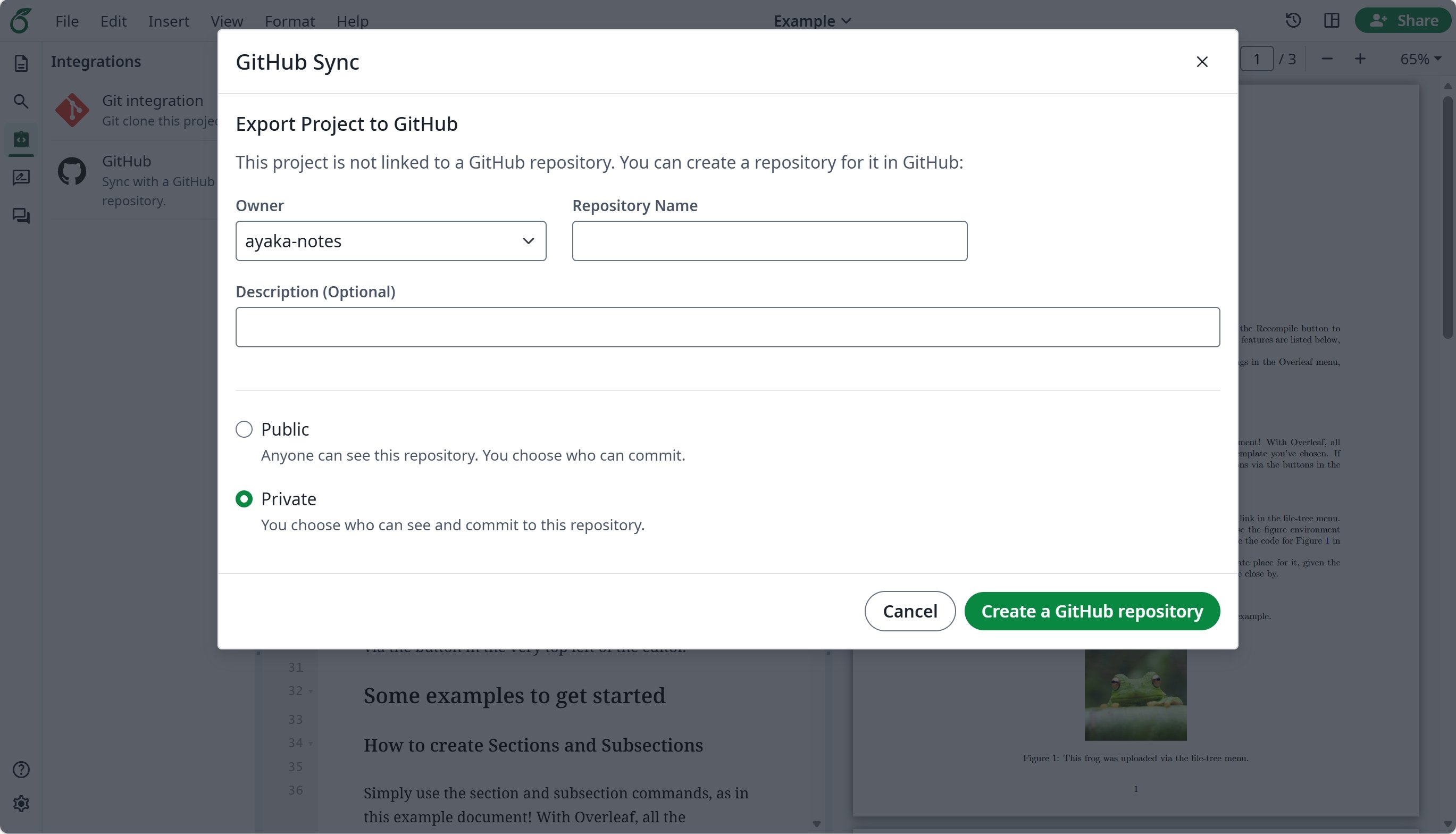
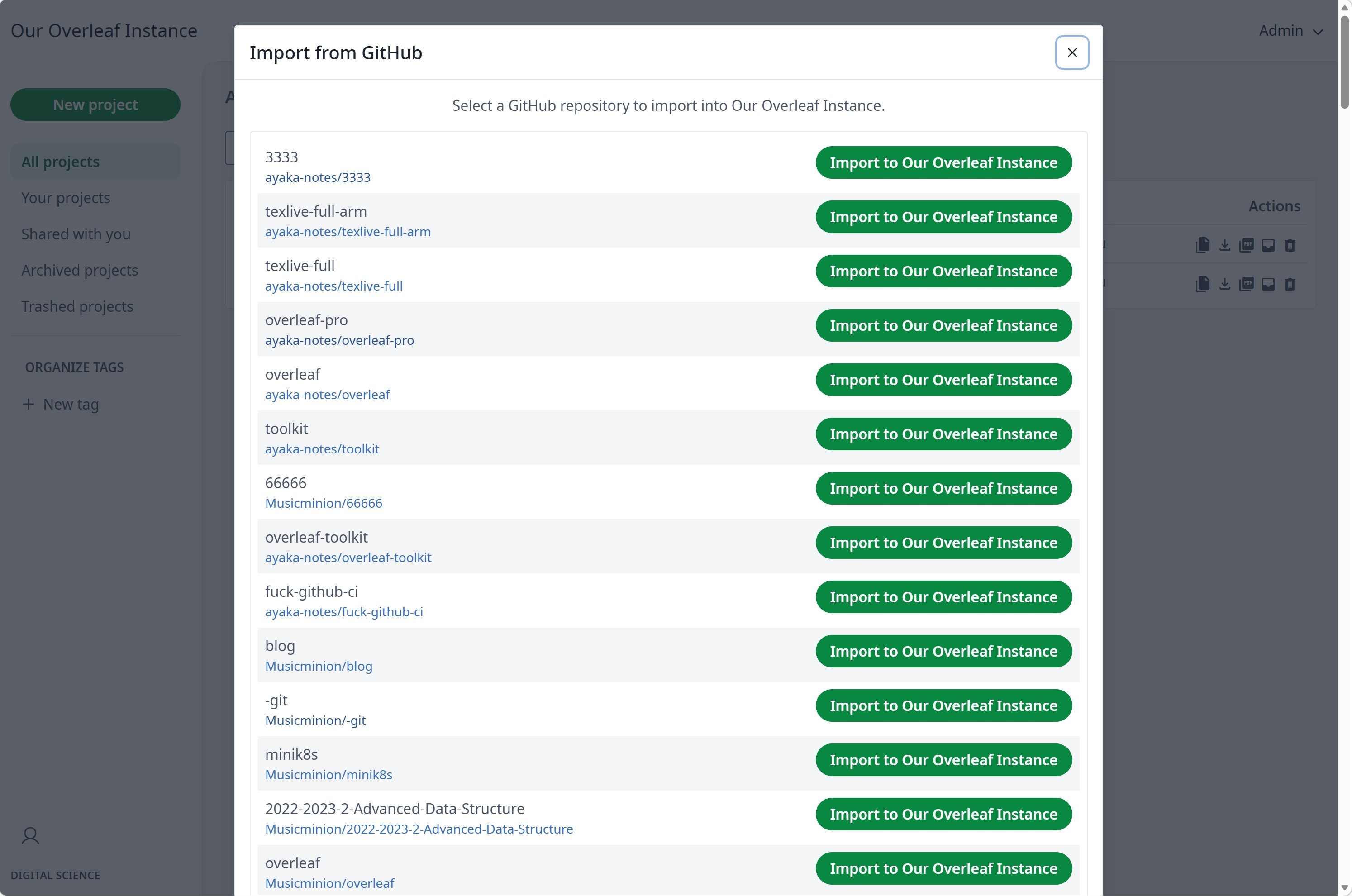
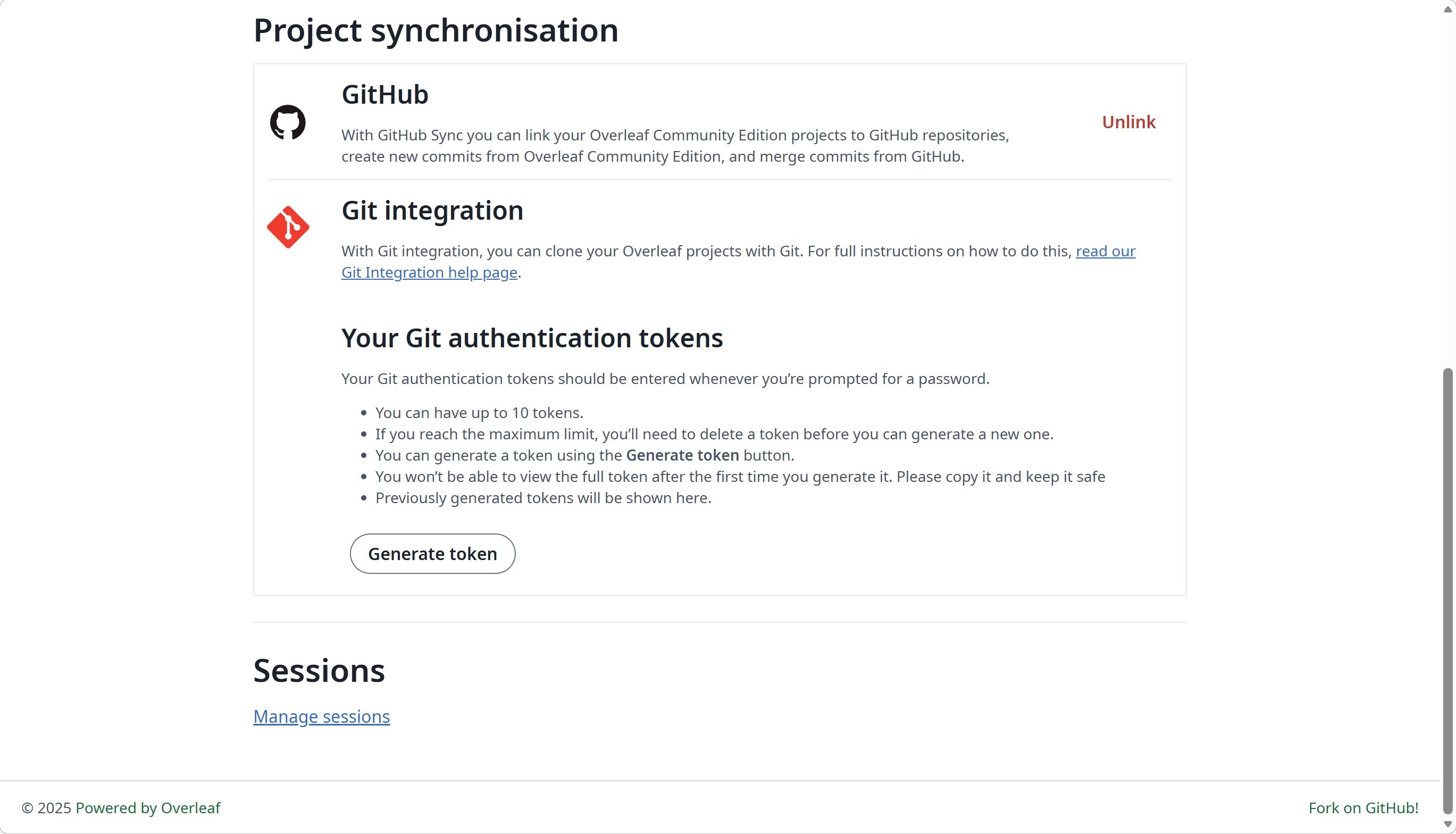
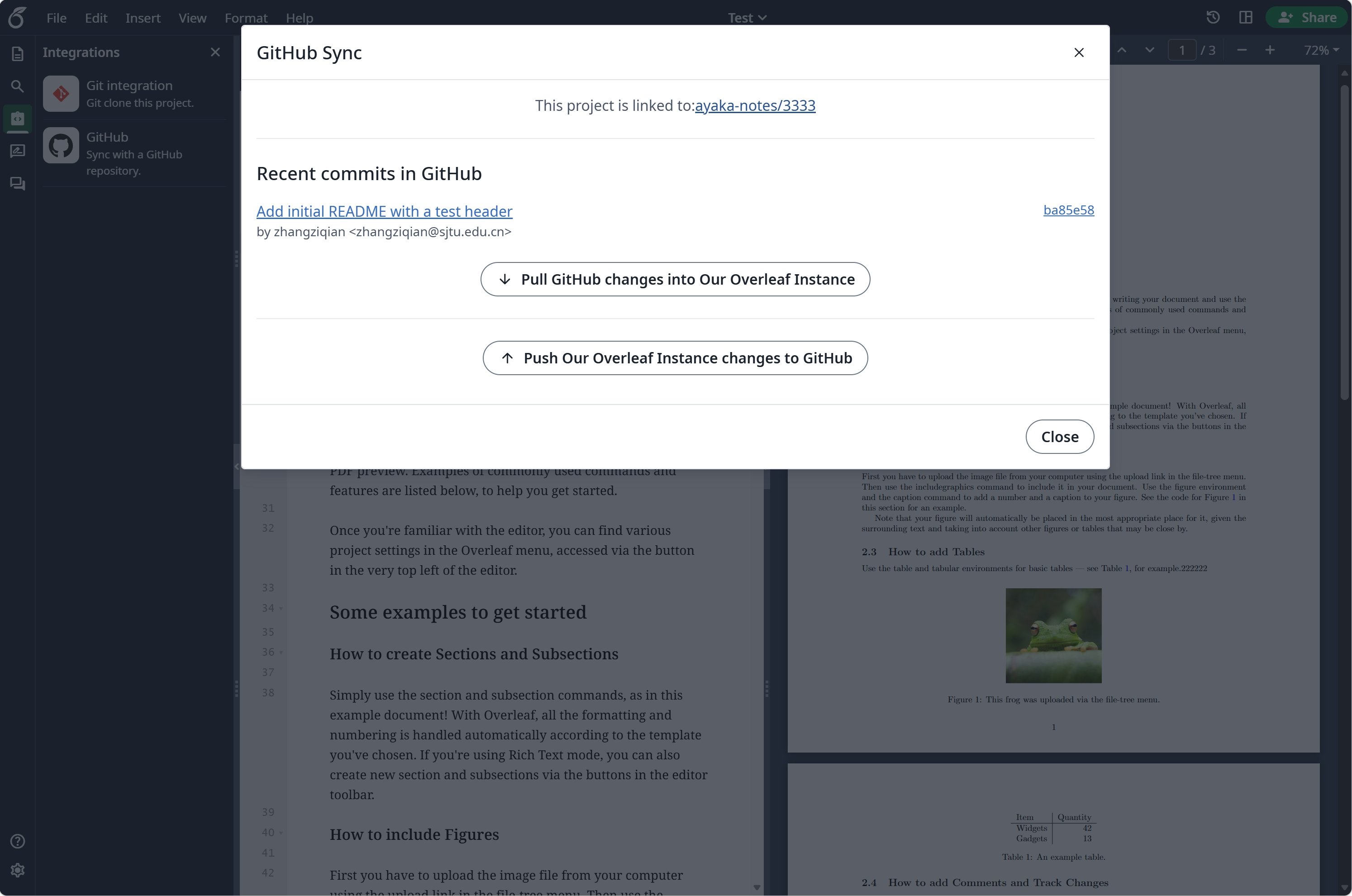
Risposta: Nell’editor, apri Integrations e fai clic su GitHub. Se il tuo account GitHub non è ancora collegato, fai prima clic su Link to your GitHub account. In Export Project to GitHub, inserisci un nome per il repository, scegli Private in Repository visibility e fai clic su Create a GitHub repository.Dopodiché, la stessa scheda apre Sync with GitHub, che elenca i nuovi commit su GitHub. Fai clic su Sync per eseguire il commit delle modifiche fatte in Overleaf sul branch predefinito e portare le modifiche di GitHub nel progetto. La sincronizzazione avviene in entrambe le direzioni, ma viene eseguita solo quando qualcuno fa clic su Sync; non esiste una sincronizzazione pianificata. Quando sono cambiati entrambi i lati, Overleaf esegue il merge tramite un branch temporaneo chiamato
overleaf-YYYY-MM-DD-HHMMSS. Se quel merge presenta un conflitto, esegui tu stesso il merge del branch su GitHub, quindi fai clic su I have manually merged. Continue.Posso eseguire un force push sul branch predefinito?
Posso eseguire un force push sul branch predefinito?
Risposta: Non lo consigliamo. Overleaf rileva il force push, avvisa e adotta il branch riscritto, unendo le modifiche apportate in Overleaf dall’ultima sincronizzazione. Per evitare sorprese, proteggi il branch predefinito dai force push nelle impostazioni del repository.
Posso rinominare il branch predefinito di un progetto collegato?
Posso rinominare il branch predefinito di un progetto collegato?
Risposta: Ti preghiamo di non farlo. Overleaf continua a sincronizzarsi con il branch a cui il progetto è stato collegato. Per sincronizzarti con un altro branch, scollega il progetto e poi importa il repository in un nuovo progetto, che userà il branch predefinito corrente.
La sincronizzazione con GitHub mostra «Something wrong with GitHub request»
La sincronizzazione con GitHub mostra «Something wrong with GitHub request»
Risposta: Questo messaggio indica che il server non è riuscito a raggiungere GitHub, ad esempio a causa di un problema di rete, DNS, TLS o proxy. Esegui
bin/logs web per vedere l’errore completo. Se il server ha bisogno di un proxy per raggiungere GitHub, imposta GITHUB_SYNC_PROXY_URL.Devo disattivare «Expire user access tokens» nella GitHub OAuth App?
Devo disattivare «Expire user access tokens» nella GitHub OAuth App?
Risposta: Sì. La sincronizzazione con GitHub non rinnova i token scaduti. Con i token a scadenza abilitati, gli utenti devono collegare di nuovo GitHub ogni volta che il loro token scade.
La mia istanza deve essere raggiungibile da Internet?
La mia istanza deve essere raggiungibile da Internet?
Risposta: No. Il collegamento di un account passa dal browser dell’utente, quindi l’indirizzo di callback OAuth deve solo aprirsi nel browser dell’utente. Il server deve soltanto raggiungere GitHub; se per farlo serve un proxy, imposta
GITHUB_SYNC_PROXY_URL. GitHub non contatta mai la tua istanza: un progetto viene sincronizzato solo quando un utente lo sincronizza nell’editor.Il collegamento del mio account GitHub non riesce o mi riporta indietro senza collegarlo
Il collegamento del mio account GitHub non riesce o mi riporta indietro senza collegarlo
Risposta: Verifica quanto segue, in quest’ordine:
- Apri Overleaf esattamente all’indirizzo impostato in
OVERLEAF_SITE_URL. GitHub ti rimanda a${OVERLEAF_SITE_URL}/user/github-sync/oauth2/callbacke il tuo accesso esiste solo sull’indirizzo da cui sei partito, quindi un altro host, IP o porta finisce sulla pagina di accesso o su «Restricted, sorry you don’t have permission to load this page». - L’Authorization callback URL della OAuth App deve essere
${OVERLEAF_SITE_URL}/user/github-sync/oauth2/callback, con lo stesso schema, host e porta. - Una pagina di errore con
Failed to obtain access token from Git serversignifica che GitHub non ha restituito un token: controllaGITHUB_SYNC_CLIENT_IDeGITHUB_SYNC_CLIENT_SECRET, e che il server possa raggiungere GitHub. Eseguibin/logs webper vedere l’errore completo.
config/variables.env, esegui bin/up per ricreare i container.L'importazione di un repository non riesce con «EmptyZipFileError: empty_zip_file» o «unzip failed»
L'importazione di un repository non riesce con «EmptyZipFileError: empty_zip_file» o «unzip failed»
Risposta: Overleaf importa l’archivio zip dell’ultimo commit sul branch predefinito del repository, e questo errore significa che l’archivio non contiene alcun file che Overleaf possa importare. Controlla il branch predefinito su GitHub:
- Contiene i file del progetto, non solo file che Overleaf salta durante l’importazione: dotfile come
.gitignoree.gitmodules(.latexmkrcviene mantenuto) e file di compilazione come*.aux,*.log,*.bbl,*.synctex.gz,*.doce*.docx. - I file non si trovano solo all’interno di submodule Git. L’archivio di GitHub lascia i submodule come cartelle vuote.
- I file che ti aspetti si trovano sul branch predefinito, non su un altro branch. L’importazione usa sempre il branch predefinito.