Activer le git-bridge (utilisateurs du Toolkit uniquement)
Si vous utilisez le Toolkit, activez le git-bridge en définissant ce qui suit dans votre config/overleaf.rc :
config/overleaf.rc
GIT_BRIDGE_ENABLED=true
2
Ajouter le conteneur git-bridge (utilisateurs de Docker Compose uniquement)
Si vous utilisez un docker-compose.yml personnalisé, ajoutez la configuration de conteneur suivante à votre fichier compose :
docker-compose.yml (git-bridge service)
git-bridge:
    restart: always
    image: ghcr.io/ayaka-notes/overleaf-pro/git-bridge:6.3.0 # tag should match the `sharelatex` container tag
    volumes:
        - ~/git_bridge_data:/data/git-bridge
    container_name: git-bridge
    expose:
        - "8000"
    environment:
        GIT_BRIDGE_API_BASE_URL: "http://sharelatex:3000/api/v0/"
        # "http://sharelatex/api/v0/" for version 4.1.6 and earlier
        GIT_BRIDGE_OAUTH2_SERVER: "http://sharelatex"
        GIT_BRIDGE_POSTBACK_BASE_URL: "http://git-bridge:8000"
        GIT_BRIDGE_ROOT_DIR: "/data/git-bridge"
    user: root
    command: ["/server-pro-start.sh"]
3
Mettre à jour la configuration du conteneur sharelatex
Vous devrez également lier le conteneur git-bridge dans le conteneur sharelatex et définir les variables d’environnement suivantes ; faites particulièrement attention à V1_HISTORY_URL :
docker-compose.yml (sharelatex service)
sharelatex:
    links:
        - git-bridge
    environment:
         GIT_BRIDGE_ENABLED: true
         GIT_BRIDGE_HOST: "git-bridge"
         GIT_BRIDGE_PORT: "8000"
         # We use v1 now, if you used to set V1_HISTORY_URL, please update now
         V1_HISTORY_URL: "http://sharelatex:3100/api"
4
Authentification
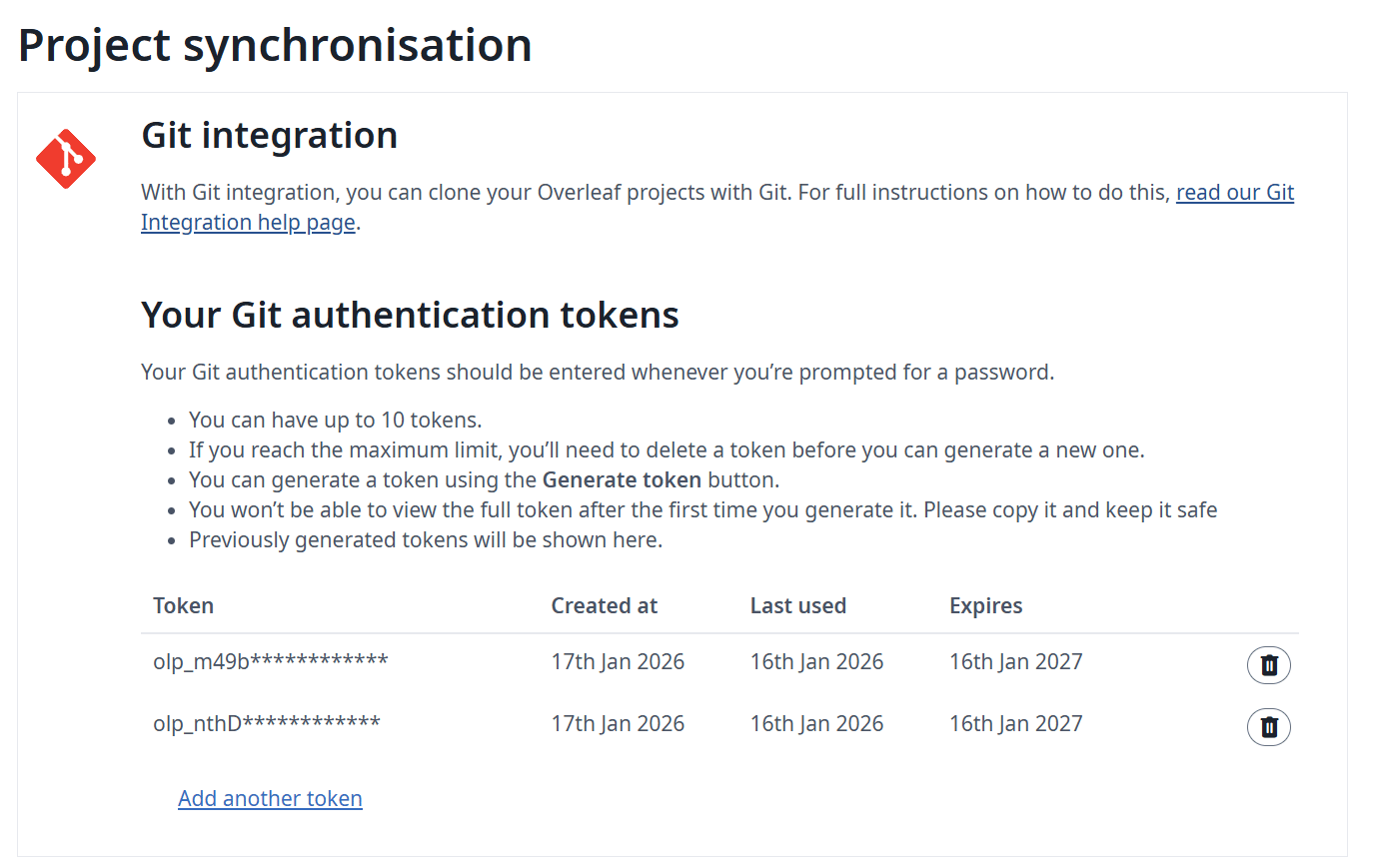
Pour authentifier un client git, les utilisateurs ont besoin d’un jeton d’accès personnel. Les utilisateurs peuvent gérer leurs jetons d’accès personnels depuis l’interface de l’application (voir la documentation) :
Jeton d'accès personnel pour l'intégration Git
5
Surveillance et ressources
Nous vous recommandons de surveiller les ressources de votre hôte après avoir activé le git-bridge. L’augmentation de la charge dépendra :
du nombre d’utilisateurs accédant à la fonctionnalité
des types de projets hébergés sur votre instance (les projets plus volumineux sont généralement plus gourmands en ressources)
L’intégration Git stocke sur le disque un dépôt git complet pour chaque projet cloné par un utilisateur. Si votre espace disque est limité, vous pouvez activer une tâche de swap qui déplacera les dépôts les moins utilisés vers AWS S3. Si un dépôt déplacé est de nouveau nécessaire, il est rapatrié sur le disque. Les variables d’environnement suivantes contrôlent la tâche de swap :
Nom
Description
GIT_BRIDGE_SWAPSTORE_TYPE
Définissez cette valeur sur “s3” pour activer la tâche de swap.
GIT_BRIDGE_SWAPSTORE_AWS_ACCESS_KEY
Votre clé d’accès AWS
GIT_BRIDGE_SWAPSTORE_AWS_SECRET
Votre secret AWS
GIT_BRIDGE_SWAPSTORE_S3_BUCKET_NAME
Ce bucket contiendra les dépôts git compressés (zip)
GIT_BRIDGE_SWAPSTORE_AWS_REGION
La région du bucket
GIT_BRIDGE_SWAPJOB_MIN_PROJECTS
Nombre minimal de projets à conserver sur le disque.
- Par défaut : 50
GIT_BRIDGE_SWAPJOB_LOW_GIB
Seuil bas du swap. La tâche de swap déplacera des projets jusqu’à ce que l’utilisation du disque passe sous cette valeur.
- Par défaut : 128 Go
GIT_BRIDGE_SWAPJOB_HIGH_GIB
Seuil haut du swap. La tâche de swap commencera lorsque l’utilisation du disque atteindra cette valeur.
- Par défaut : 256 Go
GIT_BRIDGE_SWAPJOB_INTERVAL_MILLIS
Intervalle entre deux vérifications de l’utilisation du disque et exécutions de la tâche de swap.
Si je partage mon projet avec quelqu'un d'autre, comment fonctionne le modèle de permissions du Git Bridge ?
Les utilisateurs disposant d’un accès en lecture seule peuvent uniquement cloner le projet ; les utilisateurs disposant d’un accès en lecture-écriture peuvent cloner et pousser des modifications. Remarque : les utilisateurs doivent être connectés pour rejoindre ce projet.
Dernière modification le 5 octobre 2026
Cette page vous a-t-elle été utile ?
Assistant
Responses are generated using AI and may contain mistakes.