

- #project-access : permettre aux invités d’ouvrir un lien de projet partagé sans se connecter
- #page-access : permettre aux visiteurs non connectés de parcourir des pages telles que
/learn,/templateset/devs - #public-registration : permettre aux utilisateurs de s’inscrire eux-mêmes, éventuellement avec un e-mail d’activation et en limitant l’inscription à certains domaines de messagerie
Accès aux projets
Par défaut, même si un utilisateur obtient un lien de partage de projet, il doit se connecter avant de pouvoir rejoindre une session d’édition collaborative.
config/variables.env
OVERLEAF_ALLOW_ANONYMOUS_READ_AND_WRITE_SHARING active la lecture/écriture anonyme sur les projets partagés par lien.
OVERLEAF_ALLOW_PUBLIC_ACCESS empêche la redirection des utilisateurs non authentifiés vers la page de connexion.
Pour un accès en lecture seule uniquement, définissez OVERLEAF_ALLOW_PUBLIC_ACCESS=true seule : les invités peuvent alors ouvrir les liens de lecture (/read/...) sans se connecter, tandis que les liens de modification leur demandent toujours de se connecter.
Recréez les conteneurs avec bin/up. Ouvrez ensuite une URL de partage de lien dans une fenêtre de navigation privée.
Accès aux pages
Par défaut (OVERLEAF_ALLOW_PUBLIC_ACCESS non définie), toutes les pages, à l’exception des pages de connexion et d’inscription, redirigent les visiteurs non connectés vers la page de connexion. Cela inclut les pages censées être publiques : les liens vers celles-ci ne fonctionnent donc que pour les utilisateurs déjà connectés.
Avec OVERLEAF_ALLOW_PUBLIC_ACCESS=true, les visiteurs non connectés peuvent ouvrir :
Cela permet également à l’API d’import Overleaf (#signed-out-visitors) de conserver un formulaire soumis par un visiteur non connecté jusqu’à ce qu’il se connecte.
La liste des projets, l’éditeur et la création de projets (y compris à partir d’un modèle ou via l’API d’import) nécessitent toujours une connexion.
Inscription publique
L’inscription publique n’est disponible que dans ayaka-notes/ayakaleaf-pro.Notez qu’une fois l’inscription publique activée, n’importe qui ayant accès à votre instance Overleaf peut s’inscrire en tant qu’utilisateur.Avec
true, le processus d’inscription ne vérifie pas les adresses e-mail : utilisez-le uniquement sur un intranet ou dans un environnement de confiance, ou utilisez plutôt l’inscription avec e-mail d’activation.Sur une instance avec OIDC, n’utilisez pas true : n’importe qui pourrait s’inscrire avec l’adresse e-mail d’un collègue avant la première connexion OIDC de ce dernier, ce qui lierait le collègue à ce compte. Utilisez l’inscription avec e-mail d’activation ou désactivez l’inscription publique, voir Comptes et mots de passe.config/variables.env :
config/variables.env
bin/up.
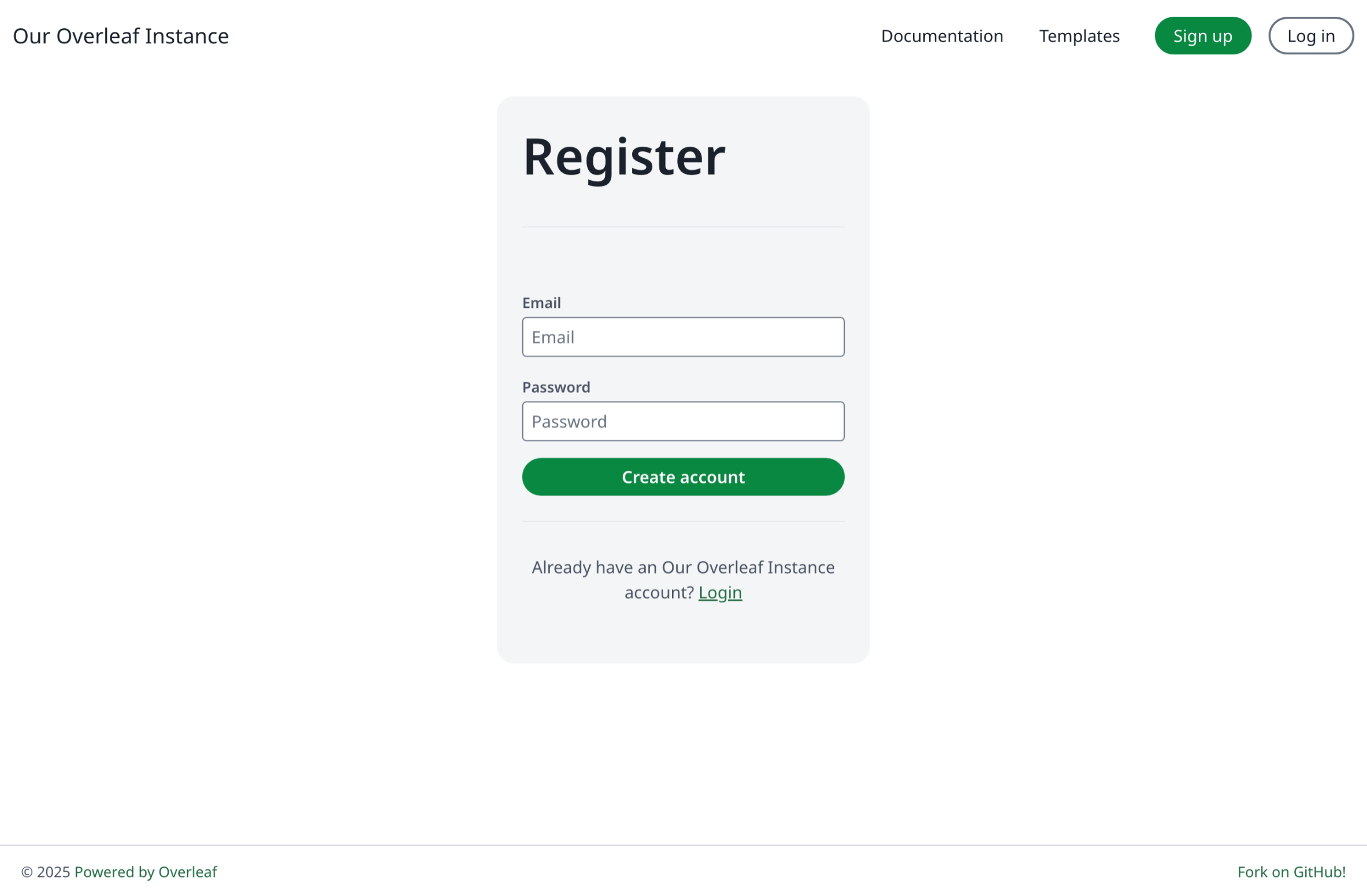
Cliquez ensuite sur Sign up ou rendez-vous sur /register.
Inscription avec e-mail d’activation
L’inscription avec e-mail d’activation n’est disponible que dans ayaka-notes/ayakaleaf-pro. Les utilisateurs s’inscrivent avec leur seule adresse e-mail et définissent leur mot de passe via le lien contenu dans l’e-mail d’activation : seul le propriétaire d’une adresse peut donc utiliser le compte. Une liste de domaines et de jokers nécessite la v6.4.0 ou une version ultérieure ; les versions antérieures n’acceptent qu’un seul domaine, comme@example.com.
Avant de l’activer, configurez l’envoi d’e-mails, sinon les utilisateurs ne recevront jamais l’e-mail d’activation. Voir Envoi d’e-mails.
Ajoutez ensuite la ligne suivante à config/variables.env :
config/variables.env
OVERLEAF_ALLOW_PUBLIC_REGISTRATION peut prendre les valeurs suivantes :
Les domaines sont comparés sans tenir compte de la casse. Pour autoriser un domaine et ses sous-domaines, indiquez les deux :
@example.org,@*.example.org.
Questions/réponses
Que peut faire un éditeur non connecté avec les commentaires ?
Que peut faire un éditeur non connecté avec les commentaires ?
Réponse : Un utilisateur non connecté qui ouvre un projet via son lien de modification obtient le même accès qu’un éditeur, à l’exception des actions qui enregistrent leur auteur :
Le panneau de relecture leur affiche toujours le bouton Resolve, mais la résolution échoue avec un message d’erreur.Les utilisateurs qui ouvrent un projet via son lien de lecture ne voient aucun commentaire ; voir Rôles et permissions.
Puis-je ajouter des utilisateurs et inviter des collaborateurs sans e-mail, ou avec un code d'invitation ?
Puis-je ajouter des utilisateurs et inviter des collaborateurs sans e-mail, ou avec un code d'invitation ?
Réponse : Il n’existe pas de codes d’invitation, mais des utilisateurs peuvent être ajoutés sans e-mail. Dans Admin → Manage Users, cliquez sur Create account. Ouvrez ensuite l’onglet Info de l’utilisateur : il affiche le lien d’activation, valable une semaine, que vous pouvez copier et envoyer vous-même à l’utilisateur. Pour partager un projet, invitez des utilisateurs qui possèdent déjà un compte : l’invitation apparaît également dans leur liste de projets, ce qui leur permet de l’accepter sans l’e-mail. Les personnes sans compte ne reçoivent l’invitation que par e-mail ; créez donc d’abord leur compte.