Julkaise projekti mallina, päivitä se, muokkaa sen tietoja ja poista se.
Julkaiset malleja editorista ja hallitset niitä niiden sivulla galleriassa tai hallintapaneelissa.
Jos haluat ottaa gallerian käyttöön, valita sen kategoriat tai sallia julkaisemisen käyttäjälle, joka ei ole järjestelmänvalvoja, katso Mallipohjat.
Projektin julkaiseminen
1
Käännä projekti
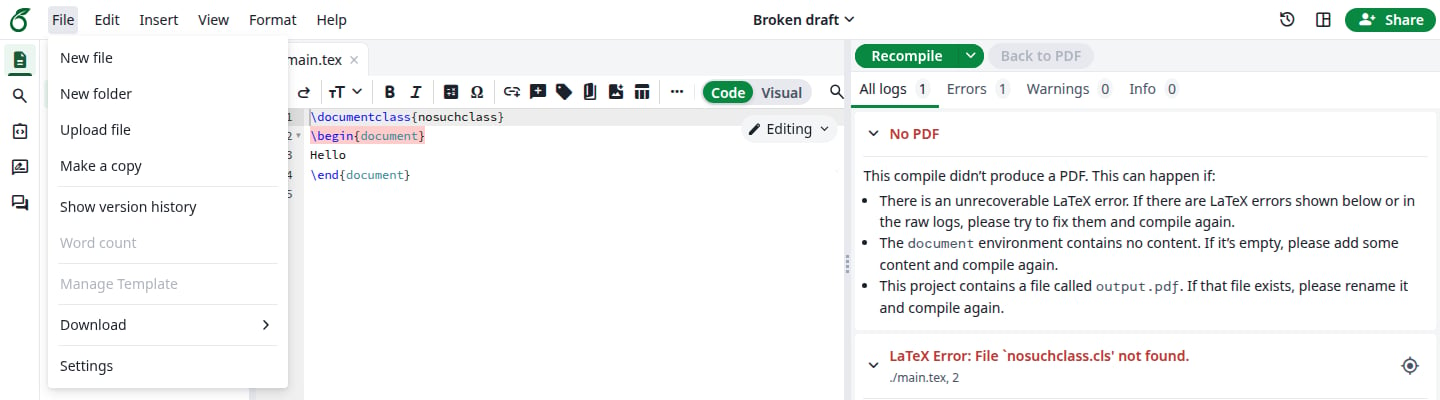
Avaa projekti ja napsauta Recompile. Näkemäsi PDF on se, jonka galleria näyttää.Niin kauan kuin editorissa ei ole PDF:ää, esimerkiksi kun avaat projektin, joka ei käänny, Manage Template on harmaana.
PDF:ää ei vielä ole, joten julkaistavaa ei ole
Julkaiseminen tallentaa tiedostot sellaisina kuin ne nyt ovat sekä viimeisimmän onnistuneen käännöksen PDF:n. Jos muokkasit projektia tämän käännöksen jälkeen tai viimeisin käännös epäonnistui, galleria näyttää vanhan PDF:n uudempien tiedostojen vieressä, ja ne eivät ehkä käänny. Käännä uudelleen, kunnes PDF on oikein, ja julkaise sitten.
2
Avaa lomake
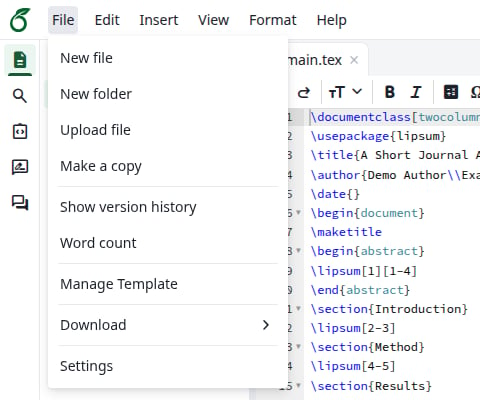
Napsauta editorin ylävalikossa File ja sitten Manage Template.
File-valikko
3
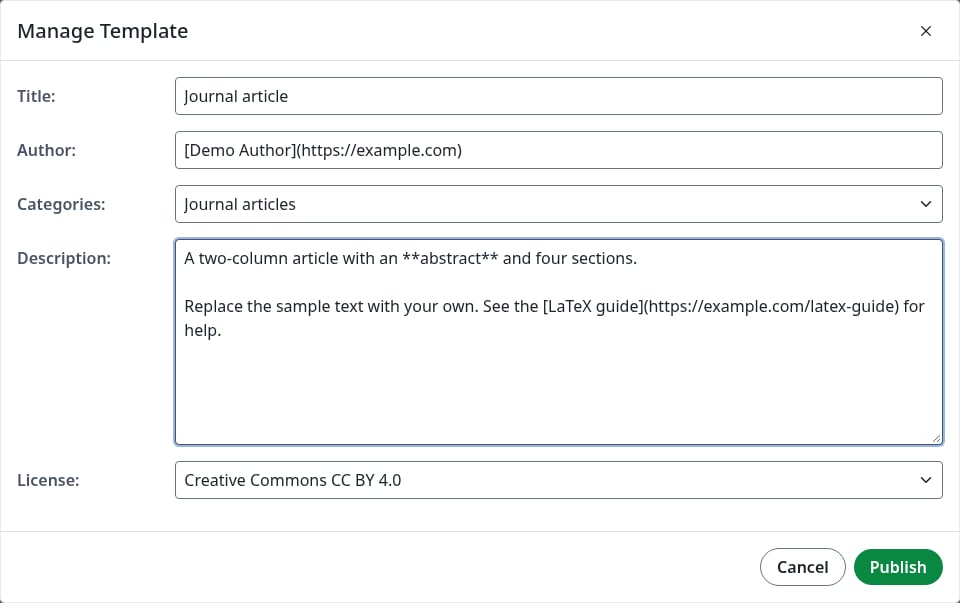
Täytä lomake
Manage Template -valintaikkuna
Kenttä
Huomautukset
Title
Alussa projektin nimi. Oltava yksilöllinen galleriassa. Enintään 150 merkkiä.
Author
Alussa sinun nimesi. Markdown-linkistä, kuten [Demo Author](https://example.com), tulee linkki mallin sivulle.
Tukee Markdownia. Enintään 4096 merkkiä. Mallin sivu näyttää sen nimellä Abstract, ja galleria näyttää sen alun pelkkänä tekstinä.
License
Creative Commons CC BY 4.0, LaTeX Project Public License 1.3c tai Other (as stated in the work).
Projektin kääntäjä ja päädokumentti siirtyvät mallin mukana, joten aseta ne ensin projektissa. Mallista avatut projektit käyttävät samoja.
4
Napsauta Publish
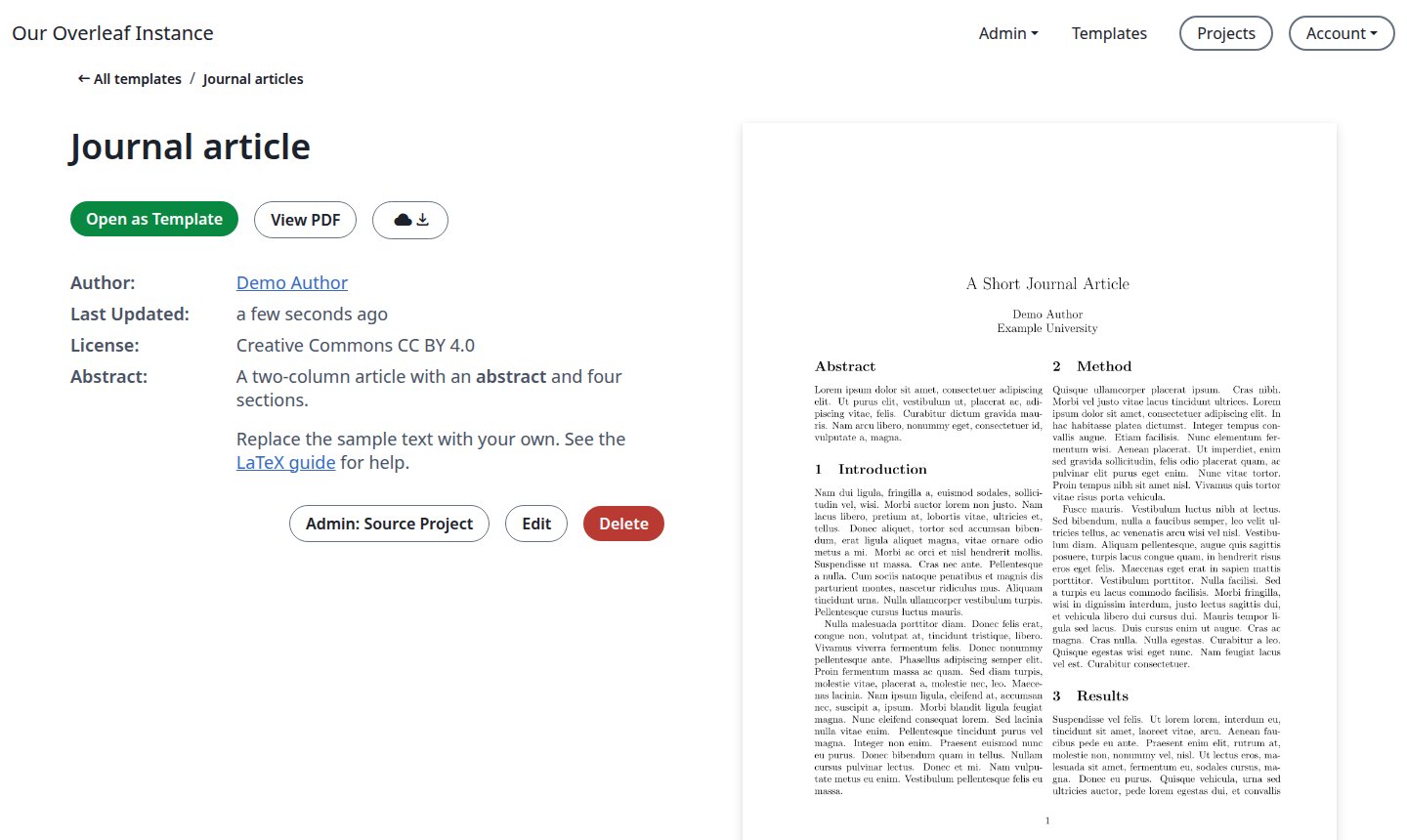
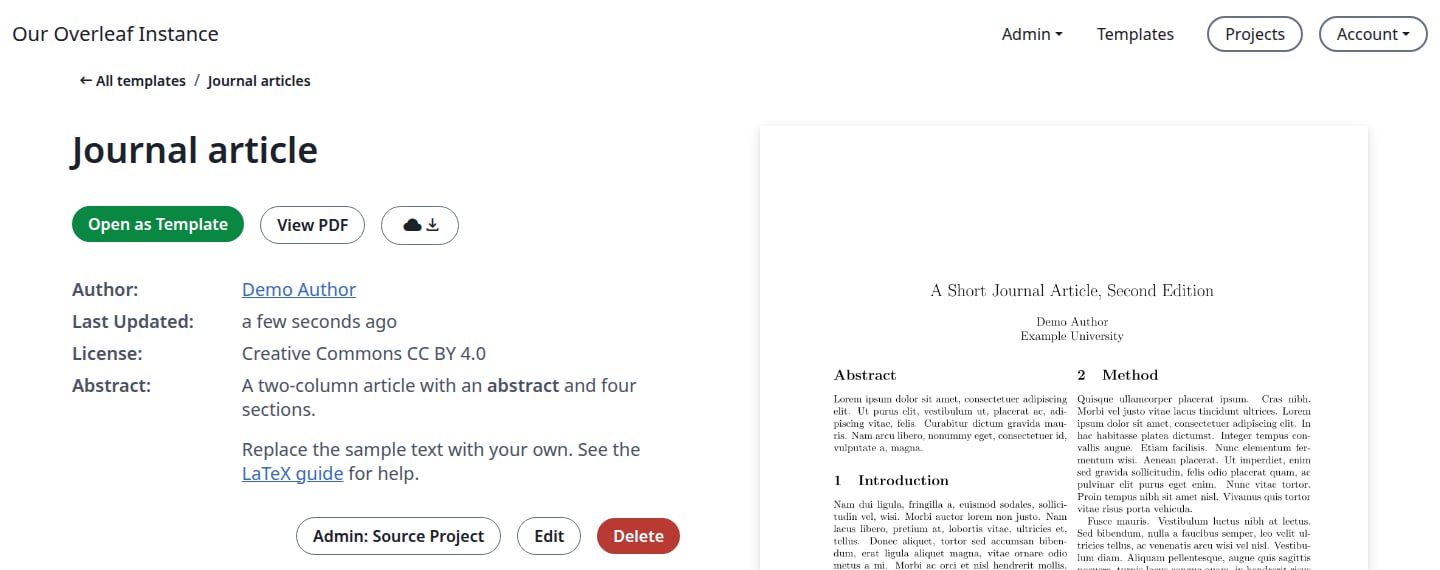
Mallin sivu avautuu.
Uusi malli
Admin: Source Project, Edit ja Delete ovat vain sinua varten. Muut käyttäjät näkevät vain Open as Template-, View PDF- ja latauspainikkeen.
5
Tarkista galleria
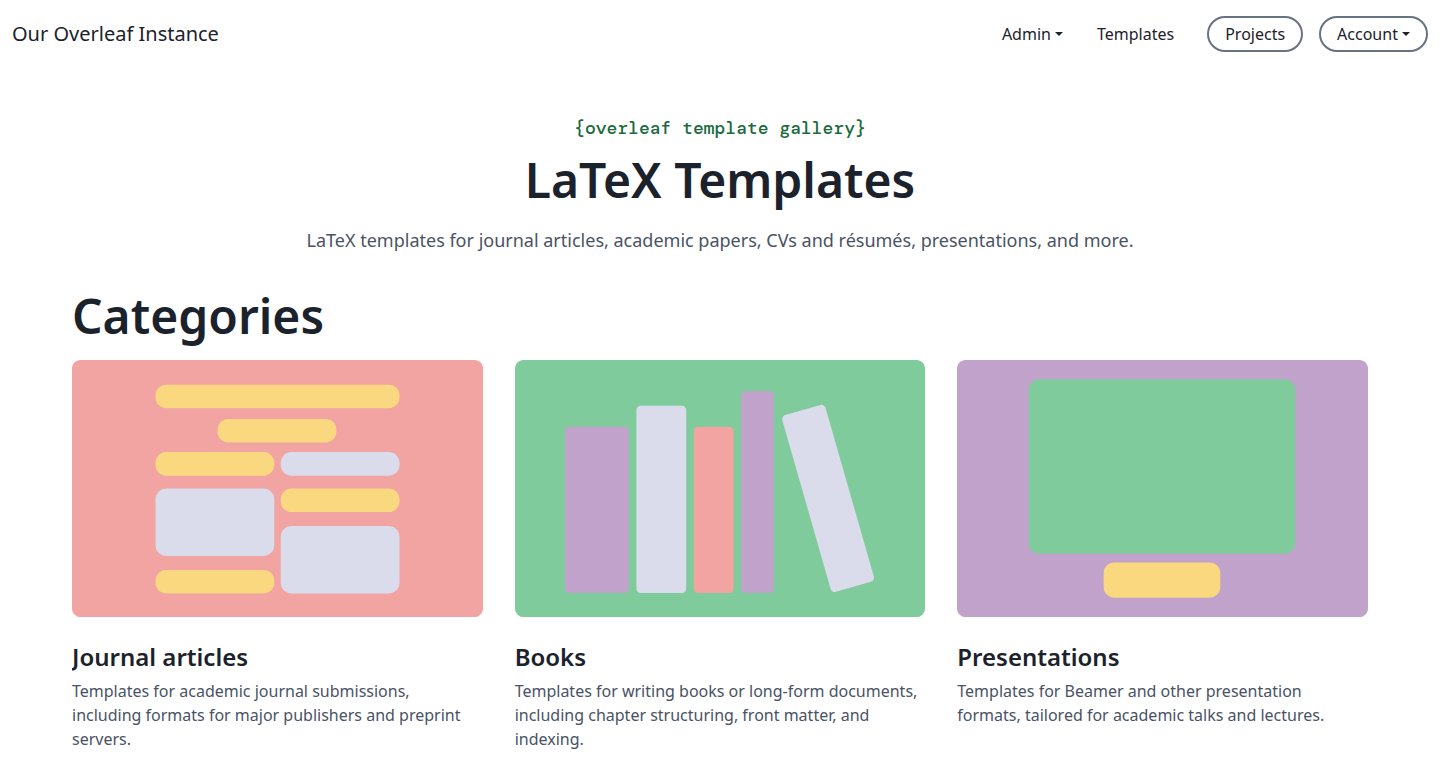
Napsauta oikeassa yläkulmassa Templates. Uusi malli on luettelon ensimmäisenä.
Kategoriat
Malli kuuluu yhteen kategoriaan. Nimet ja kuvaukset tulevat määrityksistäsi, eikä niitä voi muuttaa sivustolla.Näet ne näissä paikoissa:
Lomakkeen Categories.
Gallerian sivun /templates yläosan kortit. Pääset sinne napsauttamalla Template Gallery sivulla All templates.
Sivu kullekin kategorialle, esimerkiksi /templates/presentation. Kategoria, jossa ei ole malleja, näyttää No Templates.
New project ja sitten More templates projektisivulla.
Linkki otsikon yläpuolella mallin sivulla.
Kategoriat gallerian sivulla
Lomakkeen All templates tarkoittaa, ettei mallilla ole omaa kategoriaa: malli on vain koko luettelossa.
Mallin päivittäminen
Jos haluat muuttaa tiedostoja ja PDF:ää, julkaise projekti uudelleen samalla otsikolla.
1
Muuta projektia
Muokkaa projektia ja napsauta Recompile.
2
Julkaise uudelleen
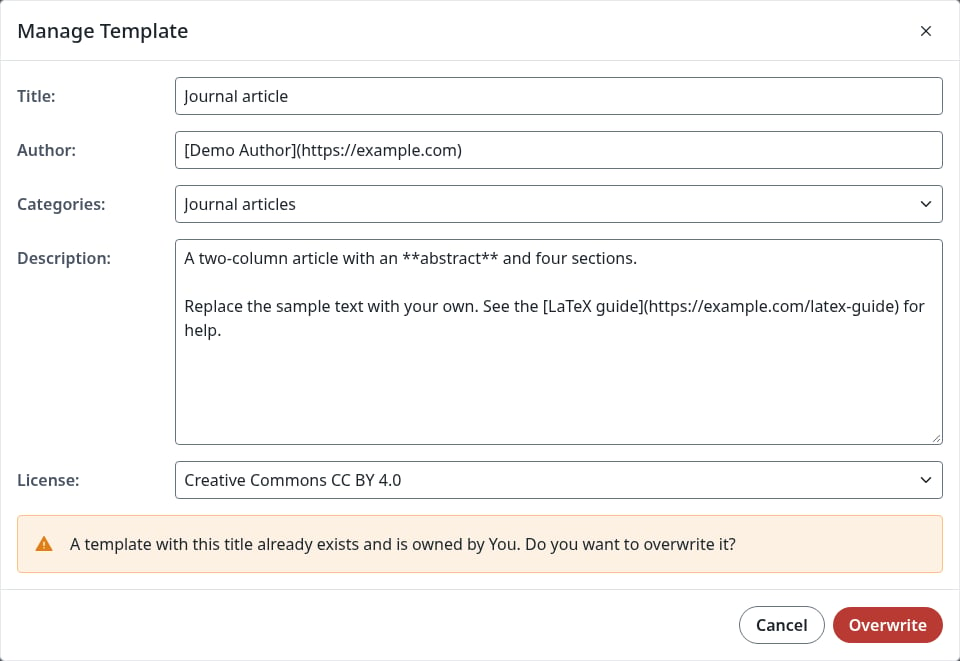
Napsauta File ja sitten Manage Template. Lomake näyttää mallin tiedot, joita voit muuttaa. Napsauta Publish.Viesti kertoo, että otsikko on jo olemassa, ja painikkeeksi vaihtuu Overwrite.
Julkaiseminen samalla otsikolla
Jos muutat nyt Title-kenttää, viesti katoaa ja Publish luo uuden mallin.
3
Napsauta Overwrite
Sama mallin sivu avautuu uuden PDF:n kanssa.
Päivitetty malli
Projektit, jotka käyttäjät ovat jo avanneet mallista, eivät muutu.
Lomake löytää mallin projektin nimen perusteella. Jos nimesit mallin uudelleen Edit-toiminnolla, lomake avautuu projektin nimellä, sinun nimelläsi, ensimmäisellä kategorialla ja tyhjällä kuvauksella, eikä mallin otsikon kirjoittaminen palauta sen tietoja. Overwrite korvaa tällöin tiedot lomakkeen sisällöllä, joten täytä ne ensin uudelleen.
Tietojen muokkaaminen
Tämä muuttaa sitä, mitä galleria näyttää mallista, ei sen tiedostoja tai PDF:ää.
1
Avaa malli
Napsauta oikeassa yläkulmassa Templates, napsauta mallia ja sitten Edit.
2
Muuta kenttiä
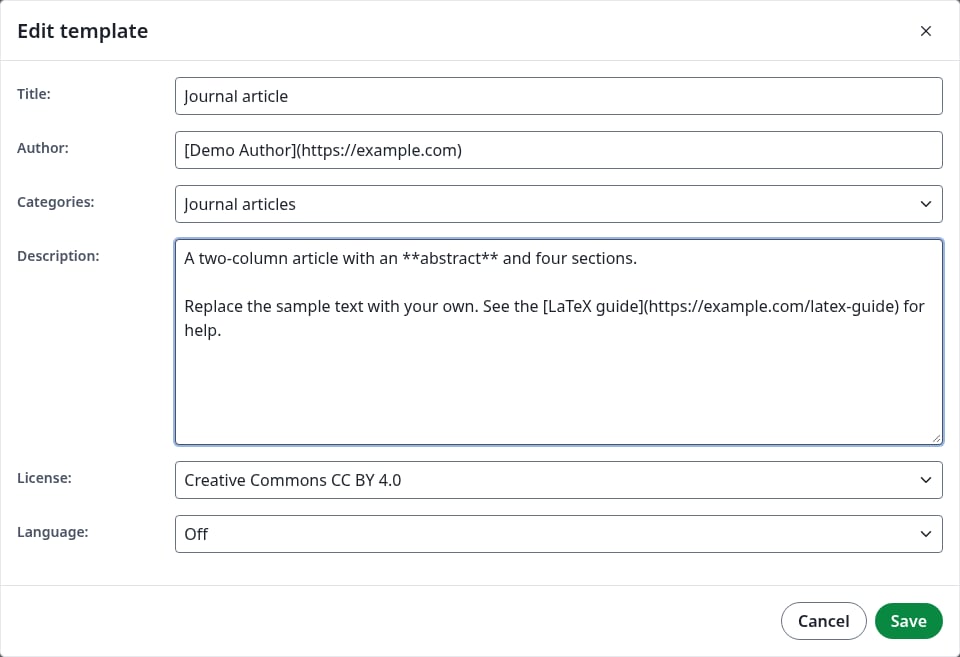
Kentät ovat samat kuin julkaistessa, ja niiden lisäksi on yksi: Language on mallista avattujen projektien oikeinkirjoituksen tarkistuksen kieli. Oletuskielellä julkaistulle projektille se näyttää Off, ja siitä avatut projektit käyttävät kieltä English (American).
Edit template -valintaikkuna
Otsikko, joka on jo toisella mallilla, hylätään: Save pysyy harmaana, kunnes muutat Title-kenttää.
3
Napsauta Save
Valintaikkuna sulkeutuu ja mallin sivu näyttää uudet tiedot.
Lähdeprojekti
Admin: Source Project avaa projektin, josta malli julkaistiin.Mallilla on oma kopio tiedostoista. Jos poistat projektin pysyvästi, painike katoaa, ja käyttäjät voivat edelleen avata mallin. Projekti, joka on vain kohteessa Trash, säilyttää painikkeen. Katso myös kysymykset ja vastaukset kohdasta Mallipohjat.
Mallin poistaminen
1
Napsauta Delete
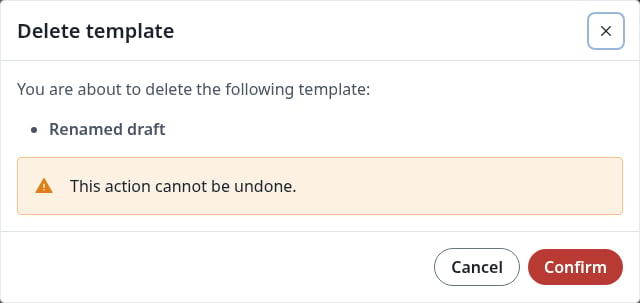
Napsauta mallin sivulla Delete. Valintaikkuna mainitsee mallin nimen.
Delete template -valintaikkuna
2
Napsauta Confirm
Palaat sivulle, jolta tulit, eikä malli ole enää galleriassa. Sen linkki näyttää nyt Not found.Lähdeprojekti säilyy, samoin kuin projektit, jotka käyttäjät ovat avanneet mallista.
Mallien hallinta hallintapaneelissa
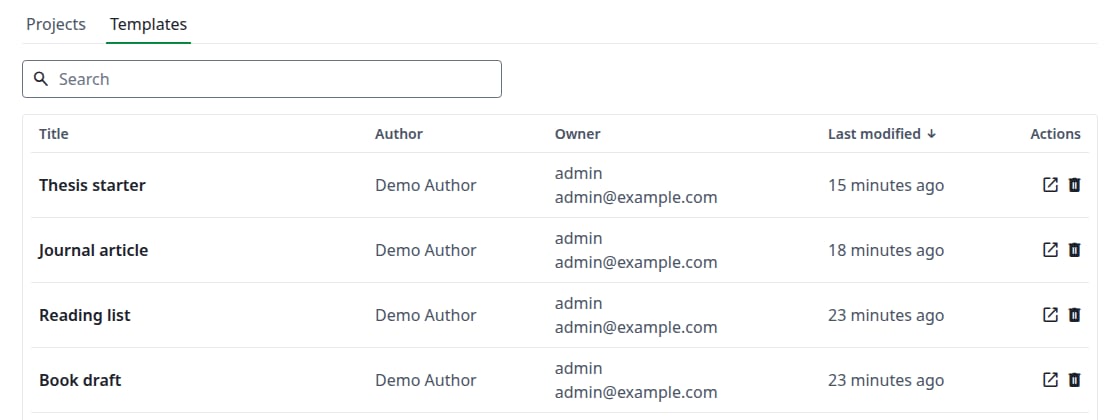
Napsauta Admin, sitten Project/Object Lookup ja sitten Templates-välilehteä. Se luettelee kaikki mallit tekijöineen ja omistajineen, ja voit hakea siitä.
Kaikki mallit hallintapaneelissa
Napsauta otsikkoa avataksesi mallin sivun, tai avauskuvaketta avataksesi sen uudessa välilehdessä.
Napsauta omistajaa avataksesi kyseisen käyttäjän sivun.
Poista malli napsauttamalla roskakorikuvaketta ja sitten Delete. Valintaikkuna varoittaa, ettei toimintoa voi kumota, ja malli poistuu galleriasta.
Jos julkaiseminen hylätään
Lomakkeeseen voi kirjoittaa enemmän kuin sivusto hyväksyy. Yli 150 merkin Title näyttää Template title exceeds the maximum length of 150 characters., ja yli 4096 merkin Description näyttää Template description exceeds the maximum length of 4096 characters.Tämän jälkeen Publish pysyy harmaana, vaikka lyhentäisit tekstiä. Napsauta Cancel, sitten File ja Manage Template, ja täytä lomake uudelleen.
Viimeksi muokattu 21. marraskuuta 2026
Oliko tästä sivusta hyötyä?
{"docsConfig":{"theme":"mint","$schema":"https://mintlify.com/docs.json","name":"Ayakaleaf Pro","description":"Overleaf Community Edition enhanced with all Pro features: open source, free to use, self-hostable.","colors":{"primary":"#0E0E0E","light":"#D4A27F","dark":"#0E0E0E"},"logo":{"light":"https://mintcdn.com/ayakaleaf-pro/JetHeEeglWIIXNds/logo/light.png?fit=max\u0026auto=format\u0026n=JetHeEeglWIIXNds\u0026q=85\u0026s=7f1abd8dcc74dd3b7cdafac9e6e82092","dark":"https://mintcdn.com/ayakaleaf-pro/JetHeEeglWIIXNds/logo/dark.png?fit=max\u0026auto=format\u0026n=JetHeEeglWIIXNds\u0026q=85\u0026s=4e369d29a8c5a6cd8b4b7697ddb1f7e2","href":"/"},"favicon":"https://mintcdn.com/ayakaleaf-pro/x9kfDjtWlyyhG_mR/favicon.png?fit=max\u0026auto=format\u0026n=x9kfDjtWlyyhG_mR\u0026q=85\u0026s=832c6bfafce5eb69ebc83783083a4a85","background":{"color":{"light":"#FDFDF7","dark":"#09090B"}},"navbar":{"links":[{"href":"https://github.com/ayaka-notes/ayakaleaf-pro-playground","label":"Playground"},{"href":"https://github.com/orgs/ayaka-notes/packages/container/package/overleaf-pro","label":"Docker Image"},{"href":"https://github.com/ayaka-notes/texlive-full","label":"TeXLive Full"}],"primary":{"type":"button","label":"Open GitHub","href":"https://github.com/ayaka-notes/ayakaleaf-pro"}},"footer":{"socials":{"github":"https://github.com/ayaka-notes"}},"styling":{"latex":true},"contextual":{"options":["copy","view","chatgpt","claude","perplexity","mcp","cursor","vscode","assistant","download-pdf","download-spec"],"display":"header"},"metadata":{"timestamp":true},"navigation":{"languages":[{"language":"en","default":true,"href":""},{"language":"zh-CN","href":"zh-CN"},{"language":"zh-TW","href":"zh-TW"},{"language":"ja","href":"ja"},{"language":"de","href":"de"},{"language":"fr","href":"fr"},{"language":"es","href":"es"},{"language":"it","href":"it"},{"language":"ko","href":"ko"},{"language":"ru","href":"ru"},{"language":"nl","href":"nl"},{"language":"pt","href":"pt"},{"language":"tr","href":"tr"},{"language":"uk","href":"uk"},{"language":"pl","href":"pl"},{"language":"cs","href":"cs"},{"language":"sv","href":"sv"},{"language":"fi","href":"fi"},{"language":"ar","href":"ar"},{"language":"vi","href":"vi"},{"language":"no","href":"no"},{"language":"da","href":"da"},{"language":"id","href":"id"},{"language":"zh-Hans","href":"zh-Hans"},{"language":"zh-Hant","href":"zh-Hant"}]}},"deployment":{"deploymentMetadataValue":{"subdomain":"ayakaleaf-pro","hasAudioNarration":false,"actualSubdomain":"ayakaleaf-pro","customDomains":[],"gitSource":{"type":"github","owner":"ayaka-notes","repo":"docs","deployBranch":"main","contentDirectory":"","isPrivate":false,"mountPath":"","label":""},"feedback":{"thumbs":true},"entitlements":{"AI_CHAT":{"status":"ENABLED"},"WEB_MCP":{"status":"ENABLED"},"NARRATION":{"status":"ENABLED"}},"buildId":"6b01b8980081ff9d8e91cddc","clientVersion":"0.0.4270","searchFilterCounts":[{"language":"ar","tag":"الاستضافة المحلية","count":159},{"language":"en","tag":"On-Premises","count":159},{"language":"cs","tag":"On-Premises","count":159},{"language":"da","tag":"On-premises","count":159},{"language":"de","tag":"On-Premises","count":159},{"language":"es","tag":"Local","count":159},{"language":"fi","tag":"Paikallinen asennus","count":159},{"language":"fr","tag":"Sur site","count":159},{"language":"id","tag":"On-Premises","count":159},{"language":"it","tag":"On-premise","count":159},{"language":"ja","tag":"オンプレミス","count":159},{"language":"ko","tag":"온프레미스","count":159},{"language":"nl","tag":"On-premises","count":159},{"language":"no","tag":"Lokal drift","count":159},{"language":"pl","tag":"On-Premises","count":159},{"language":"pt","tag":"On-Premises","count":159},{"language":"ru","tag":"Локальное развертывание","count":159},{"language":"sv","tag":"On-Premises","count":159},{"language":"tr","tag":"Şirket İçi Kurulum","count":159},{"language":"uk","tag":"Локальне розгортання","count":159},{"language":"vi","tag":"Tự triển khai (On-Premises)","count":159},{"language":"zh-CN","tag":"本地部署","count":159},{"language":"zh-Hans","tag":"本地部署","count":159},{"language":"zh-Hant","tag":"本地部署","count":159},{"language":"zh-TW","tag":"本地部署","count":159},{"language":"ar","tag":"الإعداد","count":66},{"language":"en","tag":"Configuration","count":66},{"language":"cs","tag":"Konfigurace","count":66},{"language":"da","tag":"Konfiguration","count":66},{"language":"de","tag":"Konfiguration","count":66},{"language":"es","tag":"Configuración","count":66},{"language":"fi","tag":"Määritys","count":66},{"language":"fr","tag":"Configuration","count":66},{"language":"id","tag":"Konfigurasi","count":66},{"language":"it","tag":"Configurazione","count":66},{"language":"ja","tag":"設定","count":66},{"language":"ko","tag":"구성","count":66},{"language":"nl","tag":"Configuratie","count":66},{"language":"no","tag":"Konfigurasjon","count":66},{"language":"pl","tag":"Konfiguracja","count":66},{"language":"pt","tag":"Configuração","count":66},{"language":"ru","tag":"Настройка","count":66},{"language":"sv","tag":"Konfiguration","count":66},{"language":"tr","tag":"Yapılandırma","count":66},{"language":"uk","tag":"Конфігурація","count":66},{"language":"vi","tag":"Cấu hình","count":66},{"language":"zh-CN","tag":"配置","count":66},{"language":"zh-Hans","tag":"配置","count":66},{"language":"zh-Hant","tag":"設定","count":66},{"language":"zh-TW","tag":"設定","count":66},{"language":"en","tag":"Developer","count":57},{"language":"ar","tag":"المطوّرون","count":51},{"language":"cs","tag":"Vývojáři","count":51},{"language":"da","tag":"Udvikler","count":51},{"language":"de","tag":"Entwickler","count":51},{"language":"es","tag":"Desarrollador","count":51},{"language":"fi","tag":"Kehittäjä","count":51},{"language":"fr","tag":"Développeur","count":51},{"language":"id","tag":"Pengembang","count":51},{"language":"it","tag":"Sviluppatore","count":51},{"language":"ja","tag":"開発者","count":51},{"language":"ko","tag":"개발자","count":51},{"language":"nl","tag":"Ontwikkelaar","count":51},{"language":"no","tag":"Utvikler","count":51},{"language":"pl","tag":"Dla deweloperów","count":51},{"language":"pt","tag":"Desenvolvedor","count":51},{"language":"ru","tag":"Разработчикам","count":51},{"language":"sv","tag":"Utvecklare","count":51},{"language":"tr","tag":"Geliştirici","count":51},{"language":"uk","tag":"Розробникам","count":51},{"language":"vi","tag":"Nhà phát triển","count":51},{"language":"zh-CN","tag":"开发者","count":51},{"language":"zh-Hans","tag":"开发者","count":51},{"language":"zh-Hant","tag":"開發者","count":51},{"language":"zh-TW","tag":"開發者","count":51},{"language":"ar","tag":"التثبيت","count":40},{"language":"en","tag":"Installation","count":40},{"language":"cs","tag":"Instalace","count":40},{"language":"da","tag":"Installation","count":40},{"language":"de","tag":"Installation","count":40},{"language":"es","tag":"Instalación","count":40},{"language":"fi","tag":"Asennus","count":40},{"language":"fr","tag":"Installation","count":40},{"language":"id","tag":"Instalasi","count":40},{"language":"it","tag":"Installazione","count":40},{"language":"ja","tag":"インストール","count":40},{"language":"ko","tag":"설치","count":40},{"language":"nl","tag":"Installatie","count":40},{"language":"no","tag":"Installasjon","count":40},{"language":"pl","tag":"Instalacja","count":40},{"language":"pt","tag":"Instalação","count":40},{"language":"ru","tag":"Установка","count":40},{"language":"sv","tag":"Installation","count":40},{"language":"tr","tag":"Kurulum","count":40},{"language":"uk","tag":"Встановлення","count":40},{"language":"vi","tag":"Cài đặt","count":40},{"language":"zh-CN","tag":"安装","count":40},{"language":"zh-Hans","tag":"安装","count":40},{"language":"zh-Hant","tag":"安裝","count":40},{"language":"zh-TW","tag":"安裝","count":40},{"language":"en","tag":"Data Model","count":37},{"language":"ar","tag":"Docker Compose","count":34},{"language":"en","tag":"Docker Compose","count":34},{"language":"cs","tag":"Docker Compose","count":34},{"language":"da","tag":"Docker Compose","count":34},{"language":"de","tag":"Docker Compose","count":34},{"language":"es","tag":"Docker Compose","count":34},{"language":"fi","tag":"Docker Compose","count":34},{"language":"fr","tag":"Docker Compose","count":34},{"language":"id","tag":"Docker Compose","count":34},{"language":"it","tag":"Docker Compose","count":34},{"language":"ja","tag":"Docker Compose","count":34},{"language":"ko","tag":"Docker Compose","count":34},{"language":"nl","tag":"Docker Compose","count":34},{"language":"no","tag":"Docker Compose","count":34},{"language":"pl","tag":"Docker Compose","count":34},{"language":"pt","tag":"Docker Compose","count":34},{"language":"ru","tag":"Docker Compose","count":34},{"language":"sv","tag":"Docker Compose","count":34},{"language":"tr","tag":"Docker Compose","count":34},{"language":"uk","tag":"Docker Compose","count":34},{"language":"vi","tag":"Docker Compose","count":34},{"language":"zh-CN","tag":"Docker Compose","count":34},{"language":"zh-Hans","tag":"Docker Compose","count":34},{"language":"zh-Hant","tag":"Docker Compose","count":34},{"language":"zh-TW","tag":"Docker Compose","count":34},{"language":"ar","tag":"Kubernetes","count":32},{"language":"en","tag":"Kubernetes","count":32},{"language":"cs","tag":"Kubernetes","count":32},{"language":"da","tag":"Kubernetes","count":32},{"language":"de","tag":"Kubernetes","count":32},{"language":"es","tag":"Kubernetes","count":32},{"language":"fi","tag":"Kubernetes","count":32},{"language":"fr","tag":"Kubernetes","count":32},{"language":"id","tag":"Kubernetes","count":32},{"language":"it","tag":"Kubernetes","count":32},{"language":"ja","tag":"Kubernetes","count":32},{"language":"ko","tag":"Kubernetes","count":32},{"language":"nl","tag":"Kubernetes","count":32},{"language":"no","tag":"Kubernetes","count":32},{"language":"pl","tag":"Kubernetes","count":32},{"language":"pt","tag":"Kubernetes","count":32},{"language":"ru","tag":"Kubernetes","count":32},{"language":"sv","tag":"Kubernetes","count":32},{"language":"tr","tag":"Kubernetes","count":32},{"language":"uk","tag":"Kubernetes","count":32},{"language":"vi","tag":"Kubernetes","count":32},{"language":"zh-CN","tag":"Kubernetes","count":32},{"language":"zh-Hans","tag":"Kubernetes","count":32},{"language":"zh-Hant","tag":"Kubernetes","count":32},{"language":"zh-TW","tag":"Kubernetes","count":32},{"language":"ar","tag":"نموذج البيانات","count":31},{"language":"cs","tag":"Datový model","count":31},{"language":"da","tag":"Datamodel","count":31},{"language":"de","tag":"Datenmodell","count":31},{"language":"es","tag":"Modelo de datos","count":31},{"language":"fi","tag":"Tietomalli","count":31},{"language":"fr","tag":"Modèle de données","count":31},{"language":"id","tag":"Model Data","count":31},{"language":"it","tag":"Modello dati","count":31},{"language":"ja","tag":"データモデル","count":31},{"language":"ko","tag":"데이터 모델","count":31},{"language":"nl","tag":"Datamodel","count":31},{"language":"no","tag":"Datamodell","count":31},{"language":"pl","tag":"Model danych","count":31},{"language":"pt","tag":"Modelo de dados","count":31},{"language":"ru","tag":"Модель данных","count":31},{"language":"sv","tag":"Datamodell","count":31},{"language":"tr","tag":"Veri Modeli","count":31},{"language":"uk","tag":"Модель даних","count":31},{"language":"vi","tag":"Mô hình dữ liệu","count":31},{"language":"zh-CN","tag":"数据模型","count":31},{"language":"zh-Hans","tag":"数据模型","count":31},{"language":"zh-Hant","tag":"資料模型","count":31},{"language":"zh-TW","tag":"資料模型","count":31},{"language":"ar","tag":"استخدام Docker Compose","count":27},{"language":"en","tag":"Using Docker Compose","count":27},{"language":"cs","tag":"Použití Docker Compose","count":27},{"language":"da","tag":"Brug af Docker Compose","count":27},{"language":"de","tag":"Docker Compose verwenden","count":27},{"language":"es","tag":"Uso de Docker Compose","count":27},{"language":"fi","tag":"Docker Composen käyttö","count":27},{"language":"fr","tag":"Utiliser Docker Compose","count":27},{"language":"id","tag":"Menggunakan Docker Compose","count":27},{"language":"it","tag":"Utilizzo di Docker Compose","count":27},{"language":"ja","tag":"Docker Compose の使用","count":27},{"language":"ko","tag":"Docker Compose 사용","count":27},{"language":"nl","tag":"Docker Compose gebruiken","count":27},{"language":"no","tag":"Bruke Docker Compose","count":27},{"language":"pl","tag":"Korzystanie z Docker Compose","count":27},{"language":"pt","tag":"Usando o Docker Compose","count":27},{"language":"ru","tag":"Использование Docker Compose","count":27},{"language":"sv","tag":"Använda Docker Compose","count":27},{"language":"tr","tag":"Docker Compose kullanımı","count":27},{"language":"uk","tag":"Використання Docker Compose","count":27},{"language":"vi","tag":"Sử dụng Docker Compose","count":27},{"language":"zh-CN","tag":"使用 Docker Compose","count":27},{"language":"zh-Hans","tag":"使用 Docker Compose","count":27},{"language":"zh-Hant","tag":"使用 Docker Compose","count":27},{"language":"zh-TW","tag":"使用 Docker Compose","count":27},{"language":"ar","tag":"دليل المستخدم","count":24},{"language":"en","tag":"User guide","count":24},{"language":"cs","tag":"Uživatelská příručka","count":24},{"language":"da","tag":"Brugervejledning","count":24},{"language":"de","tag":"Benutzerhandbuch","count":24},{"language":"es","tag":"Guía del usuario","count":24},{"language":"fi","tag":"Käyttöopas","count":24},{"language":"fr","tag":"Guide de l'utilisateur","count":24},{"language":"id","tag":"Panduan pengguna","count":24},{"language":"it","tag":"Guida utente","count":24},{"language":"ja","tag":"ユーザーガイド","count":24},{"language":"ko","tag":"사용자 가이드","count":24},{"language":"nl","tag":"Gebruikershandleiding","count":24},{"language":"no","tag":"Brukerveiledning","count":24},{"language":"pl","tag":"Przewodnik użytkownika","count":24},{"language":"pt","tag":"Guia do usuário","count":24},{"language":"ru","tag":"Руководство пользователя","count":24},{"language":"sv","tag":"Användarguide","count":24},{"language":"tr","tag":"Kullanıcı kılavuzu","count":24},{"language":"uk","tag":"Посібник користувача","count":24},{"language":"vi","tag":"Hướng dẫn người dùng","count":24},{"language":"zh-CN","tag":"用户指南","count":24},{"language":"zh-Hans","tag":"用户指南","count":24},{"language":"zh-Hant","tag":"使用者指南","count":24},{"language":"zh-TW","tag":"使用者指南","count":24},{"language":"ar","tag":"التكاملات","count":22},{"language":"en","tag":"Integrations","count":22},{"language":"cs","tag":"Integrace","count":22},{"language":"da","tag":"Integrationer","count":22},{"language":"de","tag":"Integrationen","count":22},{"language":"es","tag":"Integraciones","count":22},{"language":"fi","tag":"Integraatiot","count":22},{"language":"fr","tag":"Intégrations","count":22},{"language":"id","tag":"Integrasi","count":22},{"language":"it","tag":"Integrazioni","count":22},{"language":"ja","tag":"連携","count":22},{"language":"ko","tag":"통합","count":22},{"language":"nl","tag":"Integraties","count":22},{"language":"no","tag":"Integrasjoner","count":22},{"language":"pl","tag":"Integracje","count":22},{"language":"pt","tag":"Integrações","count":22},{"language":"ru","tag":"Интеграции","count":22},{"language":"sv","tag":"Integrationer","count":22},{"language":"tr","tag":"Entegrasyonlar","count":22},{"language":"uk","tag":"Інтеграції","count":22},{"language":"vi","tag":"Tích hợp","count":22},{"language":"zh-CN","tag":"集成","count":22},{"language":"zh-Hans","tag":"集成","count":22},{"language":"zh-Hant","tag":"整合","count":22},{"language":"zh-TW","tag":"整合","count":22}],"searchSettings":{"maxResults":6}},"assistantConfig":{"enableAskAiButton":false,"enableStarterQuestions":true,"enableContextualStarterQuestions":true,"enableAskAiSearchBar":true},"basePath":"","hasChatPermissions":true,"hasWebMcpPermissions":true,"toggles":[{"name":"kill-isr","enabled":true,"variant":{"name":"disabled","enabled":false,"feature_enabled":true},"impressionData":false},{"name":"custom-rbac-roles","enabled":true,"variant":{"name":"disabled","enabled":false,"feature_enabled":true},"impressionData":false},{"name":"agent-mintlify-slack","enabled":true,"variant":{"name":"disabled","enabled":false,"feature_enabled":true},"impressionData":false},{"name":"agent-integrations-settings","enabled":true,"variant":{"name":"disabled","enabled":false,"feature_enabled":true},"impressionData":false},{"name":"rbac-expansion","enabled":true,"variant":{"name":"disabled","enabled":false,"feature_enabled":true},"impressionData":false},{"name":"automations-pr-grouping","enabled":true,"variant":{"name":"disabled","enabled":false,"feature_enabled":true},"impressionData":false},{"name":"custom-prefix","enabled":true,"variant":{"name":"disabled","enabled":false,"feature_enabled":true},"impressionData":false},{"name":"analytics-v7","enabled":true,"variant":{"name":"disabled","enabled":false,"feature_enabled":true},"impressionData":false},{"name":"user-flows-analytics","enabled":true,"variant":{"name":"disabled","enabled":false,"feature_enabled":true},"impressionData":false},{"name":"no-publish-flow","enabled":true,"variant":{"name":"disabled","enabled":false,"feature_enabled":true},"impressionData":false},{"name":"workos-onboarding","enabled":true,"variant":{"name":"disabled","enabled":false,"feature_enabled":true},"impressionData":false},{"name":"snapshot-serving-live","enabled":true,"variant":{"name":"disabled","enabled":false,"feature_enabled":true},"impressionData":false},{"name":"stripTemperatureMiddleware","enabled":true,"variant":{"name":"disabled","enabled":false,"feature_enabled":true},"impressionData":false},{"name":"support-platform-pylon-zendesk","enabled":true,"variant":{"name":"disabled","enabled":false,"feature_enabled":true},"impressionData":false},{"name":"snapshot-serving","enabled":true,"variant":{"name":"disabled","enabled":false,"feature_enabled":true},"impressionData":false},{"name":"instant-rollback","enabled":true,"variant":{"name":"disabled","enabled":false,"feature_enabled":true},"impressionData":false},{"name":"granular-notifications-server","enabled":true,"variant":{"name":"disabled","enabled":false,"feature_enabled":true},"impressionData":false},{"name":"granular-notifications","enabled":true,"variant":{"name":"disabled","enabled":false,"feature_enabled":true},"impressionData":false},{"name":"automations-fable","enabled":true,"variant":{"name":"disabled","enabled":false,"feature_enabled":true},"impressionData":false},{"name":"fixed-ai-action-pricing","enabled":true,"variant":{"name":"disabled","enabled":false,"feature_enabled":true},"impressionData":false},{"name":"site-roles","enabled":true,"variant":{"name":"disabled","enabled":false,"feature_enabled":true},"impressionData":false},{"name":"automation-resolve-merge-conflict","enabled":true,"variant":{"name":"disabled","enabled":false,"feature_enabled":true},"impressionData":false},{"name":"scoped-publishing","enabled":true,"variant":{"name":"disabled","enabled":false,"feature_enabled":true},"impressionData":false},{"name":"mintql","enabled":true,"variant":{"name":"disabled","enabled":false,"feature_enabled":true},"impressionData":false},{"name":"page-level-analytics","enabled":true,"variant":{"name":"disabled","enabled":false,"feature_enabled":true},"impressionData":false},{"name":"editor-version-history-v2","enabled":true,"variant":{"name":"disabled","enabled":false,"feature_enabled":true},"impressionData":false},{"name":"billing-page-v2","enabled":true,"variant":{"name":"disabled","enabled":false,"feature_enabled":true},"impressionData":false},{"name":"full-page-search","enabled":true,"variant":{"name":"disabled","enabled":false,"feature_enabled":true},"impressionData":false},{"name":"workspace-projects","enabled":true,"variant":{"name":"disabled","enabled":false,"feature_enabled":true},"impressionData":false},{"name":"assistant-v5","enabled":true,"variant":{"name":"disabled","enabled":false,"feature_enabled":true},"impressionData":false},{"name":"fork-pr-previews","enabled":true,"variant":{"name":"disabled","enabled":false,"feature_enabled":true},"impressionData":false},{"name":"revalidation-jwt","enabled":true,"variant":{"name":"disabled","enabled":false,"feature_enabled":true},"impressionData":false},{"name":"workos-sso-scim","enabled":true,"variant":{"name":"disabled","enabled":false,"feature_enabled":true},"impressionData":false},{"name":"hobby-abuse-scan","enabled":true,"variant":{"name":"disabled","enabled":false,"feature_enabled":true},"impressionData":false},{"name":"dashboard-inbox","enabled":true,"variant":{"name":"disabled","enabled":false,"feature_enabled":true},"impressionData":false},{"name":"workos-signup","enabled":true,"variant":{"name":"disabled","enabled":false,"feature_enabled":true},"impressionData":false},{"name":"turbopuffer-dual-write","enabled":true,"variant":{"name":"disabled","enabled":false,"feature_enabled":true},"impressionData":false},{"name":"workos-enabled","enabled":true,"variant":{"name":"disabled","enabled":false,"feature_enabled":true},"impressionData":false},{"name":"approve-review-flow","enabled":true,"variant":{"name":"disabled","enabled":false,"feature_enabled":true},"impressionData":false},{"name":"editor-metadata","enabled":true,"variant":{"name":"disabled","enabled":false,"feature_enabled":true},"impressionData":false},{"name":"sso-setup-deadline-banner","enabled":true,"variant":{"name":"disabled","enabled":false,"feature_enabled":true},"impressionData":false},{"name":"turbopuffer-serve","enabled":true,"variant":{"name":"disabled","enabled":false,"feature_enabled":true},"impressionData":false},{"name":"live-agents","enabled":true,"variant":{"name":"disabled","enabled":false,"feature_enabled":true},"impressionData":false},{"name":"starter-pricing","enabled":true,"variant":{"name":"treatment","enabled":true,"payload":{"type":"string","value":"treatment"},"feature_enabled":true},"impressionData":false},{"name":"llms-txt-v2","enabled":true,"variant":{"name":"disabled","enabled":false,"feature_enabled":true},"impressionData":false},{"name":"wildcard-email-auth","enabled":true,"variant":{"name":"disabled","enabled":false,"feature_enabled":true},"impressionData":false}],"googleFontsInlined":false},"customCss":[{"filePath":"style.css","content":"@font-face{font-family:\"Site Sans\";src:url(\"/fonts/SiteSans-Text-Regular-Static.otf\") format(\"opentype\");font-weight:400;font-style:normal;font-display:swap}@font-face{font-family:\"Site Sans\";src:url(\"/fonts/SiteSans-Text-RegularItalic-Static.otf\") format(\"opentype\");font-weight:400;font-style:italic;font-display:swap}@font-face{font-family:\"Site Sans\";src:url(\"/fonts/SiteSans-Text-Medium-Static.otf\") format(\"opentype\");font-weight:500;font-style:normal;font-display:swap}@font-face{font-family:\"Site Sans\";src:url(\"/fonts/SiteSans-Text-MediumItalic-Static.otf\") format(\"opentype\");font-weight:500;font-style:italic;font-display:swap}@font-face{font-family:\"Site Sans\";src:url(\"/fonts/SiteSans-Text-Semibold-Static.otf\") format(\"opentype\");font-weight:600;font-style:normal;font-display:swap}@font-face{font-family:\"Site Sans\";src:url(\"/fonts/SiteSans-Text-SemiboldItalic-Static.otf\") format(\"opentype\");font-weight:600;font-style:italic;font-display:swap}@font-face{font-family:\"Site Sans\";src:url(\"/fonts/SiteSans-Text-Bold-Static.otf\") format(\"opentype\");font-weight:700;font-style:normal;font-display:swap}@font-face{font-family:\"Site Sans\";src:url(\"/fonts/SiteSans-Text-BoldItalic-Static.otf\") format(\"opentype\");font-weight:700;font-style:italic;font-display:swap}@font-face{font-family:\"Site Serif Display\";src:url(\"/fonts/SiteSerif-Display-Regular-Static.otf\") format(\"opentype\");font-weight:400;font-style:normal;font-display:swap}@font-face{font-family:\"Site Serif Display\";src:url(\"/fonts/SiteSerif-Display-RegularItalic-Static.otf\") format(\"opentype\");font-weight:400;font-style:italic;font-display:swap}@font-face{font-family:\"Site Serif Display\";src:url(\"/fonts/SiteSerif-Display-Medium-Static.otf\") format(\"opentype\");font-weight:500;font-style:normal;font-display:swap}@font-face{font-family:\"Site Serif Display\";src:url(\"/fonts/SiteSerif-Display-Semibold-Static.otf\") format(\"opentype\");font-weight:600;font-style:normal;font-display:swap}@font-face{font-family:\"Site Serif Display\";src:url(\"/fonts/SiteSerif-Display-Bold-Static.otf\") format(\"opentype\");font-weight:700;font-style:normal;font-display:swap}@font-face{font-family:\"Site Serif\";src:url(\"/fonts/SiteSerif-Text-Regular-Static.otf\") format(\"opentype\");font-weight:400;font-style:normal;font-display:swap}@font-face{font-family:\"Site Serif\";src:url(\"/fonts/SiteSerif-Text-RegularItalic-Static.otf\") format(\"opentype\");font-weight:400;font-style:italic;font-display:swap}@font-face{font-family:\"Site Serif\";src:url(\"/fonts/SiteSerif-Text-Medium-Static.otf\") format(\"opentype\");font-weight:500;font-style:normal;font-display:swap}@font-face{font-family:\"Site Serif\";src:url(\"/fonts/SiteSerif-Text-MediumItalic-Static.otf\") format(\"opentype\");font-weight:500;font-style:italic;font-display:swap}@font-face{font-family:\"Site Serif\";src:url(\"/fonts/SiteSerif-Text-Semibold-Static.otf\") format(\"opentype\");font-weight:600;font-style:normal;font-display:swap}@font-face{font-family:\"Site Serif\";src:url(\"/fonts/SiteSerif-Text-SemiboldItalic-Static.otf\") format(\"opentype\");font-weight:600;font-style:italic;font-display:swap}@font-face{font-family:\"Site Serif\";src:url(\"/fonts/SiteSerif-Text-Bold-Static.otf\") format(\"opentype\");font-weight:700;font-style:normal;font-display:swap}@font-face{font-family:\"Site Serif\";src:url(\"/fonts/SiteSerif-Text-BoldItalic-Static.otf\") format(\"opentype\");font-weight:700;font-style:italic;font-display:swap}:root{--always-white: 0 0% 100%;--always-black: 0 0% 0%;--constant-book-cloth: 15 55% 80%;--constant-clay: 15 60% 85%;--constant-kraft: 25 40% 83%;--constant-manilla: 40 20% 92%;--constant-slate-000: 0 0% 100%;--constant-slate-050: 48 33.3% 97.1%;--constant-slate-100: 53 28.6% 94.5%;--constant-slate-150: 48 25% 92.2%;--constant-slate-200: 50 20.7% 88.6%;--constant-slate-250: 51 16.5% 84.5%;--constant-slate-300: 50 11.5% 79.6%;--constant-slate-350: 50 9% 73.7%;--constant-slate-400: 49 6.5% 66.9%;--constant-slate-450: 48 4.8% 59.2%;--constant-slate-500: 53 3.2% 51.4%;--constant-slate-550: 51 3.1% 43.7%;--constant-slate-600: 48 2.7% 35.9%;--constant-slate-650: 48 3.4% 29.2%;--constant-slate-700: 60 2.5% 23.3%;--constant-slate-750: 60 2.1% 18.4%;--constant-slate-800: 60 2.7% 14.5%;--constant-slate-850: 30 3.3% 11.8%;--constant-slate-900: 30 4% 9.8%;--constant-slate-950: 60 2.6% 7.6%;--constant-slate-1000: 60 3.4% 5.7%}:root:not(.dark){--accent-brand: 15 63.1% 59.6%;--accent-main-000: 15 55.6% 52.4%;--accent-main-100: 15 55.6% 52.4%;--accent-main-200: 15 63.1% 59.6%;--accent-main-900: 0 0% 0%;--accent-pro-000: 251 34.2% 33.3%;--accent-pro-100: 251 40% 45.1%;--accent-pro-200: 251 61% 72.2%;--accent-pro-900: 253 33.3% 91.8%;--accent-secondary-000: 210 73.7% 40.2%;--accent-secondary-100: 210 70.9% 51.6%;--accent-secondary-200: 210 70.9% 51.6%;--accent-secondary-900: 211 72% 90%;--bg-000: 0 0% 100%;--bg-100: 48 33.3% 97.1%;--bg-200: 53 28.6% 94.5%;--bg-300: 48 25% 92.2%;--bg-400: 50 20.7% 88.6%;--bg-500: 50 20.7% 88.6%;--border-100: 30 3.3% 11.8%;--border-200: 30 3.3% 11.8%;--border-300: 30 3.3% 11.8%;--border-400: 30 3.3% 11.8%;--danger-000: 0 61.4% 22.4%;--danger-100: 0 58.6% 34.1%;--danger-200: 0 58.6% 34.1%;--danger-900: 0 50% 95%;--oncolor-100: 0 0% 100%;--oncolor-200: 60 6.7% 97.1%;--oncolor-300: 60 6.7% 97.1%;--text-000: 60 2.6% 7.6%;--text-100: 60 2.6% 7.6%;--text-200: 60 2.5% 23.3%;--text-300: 60 2.5% 23.3%;--text-400: 51 3.1% 43.7%;--text-500: 51 3.1% 43.7%}:root.dark{--accent-brand: 15 63.1% 59.6%;--accent-main-000: 15 55.6% 52.4%;--accent-main-100: 15 63.1% 59.6%;--accent-main-200: 15 63.1% 59.6%;--accent-main-900: 0 0% 0%;--accent-pro-000: 251 84.6% 74.5%;--accent-pro-100: 251 40.2% 54.1%;--accent-pro-200: 251 40% 45.1%;--accent-pro-900: 250 25.3% 19.4%;--accent-secondary-000: 210 71.1% 62%;--accent-secondary-100: 210 70.9% 51.6%;--accent-secondary-200: 210 70.9% 51.6%;--accent-secondary-900: 210 55.9% 24.6%;--bg-000: 60 2.1% 18.4%;--bg-100: 60 2.7% 14.5%;--bg-200: 30 3.3% 11.8%;--bg-300: 60 2.6% 7.6%;--bg-400: 60 3.4% 5.7%;--bg-500: 60 3.4% 5.7%;--border-100: 51 16.5% 84.5%;--border-200: 51 16.5% 84.5%;--border-300: 51 16.5% 84.5%;--border-400: 51 16.5% 84.5%;--danger-000: 0 73.1% 66.5%;--danger-100: 0 58.6% 34.1%;--danger-200: 0 58.6% 34.1%;--danger-900: 0 23% 15.6%;--oncolor-100: 0 0% 100%;--oncolor-200: 60 6.7% 97.1%;--oncolor-300: 60 6.7% 97.1%;--text-000: 48 33.3% 97.1%;--text-100: 48 33.3% 97.1%;--text-200: 50 9% 73.7%;--text-300: 50 9% 73.7%;--text-400: 48 4.8% 59.2%;--text-500: 48 4.8% 59.2%}#home-header{font-family:\"Site Sans\", system-ui, \"Segoe UI\", Roboto, Helvetica, Arial, sans-serif;font-weight:400!important;font-size:50px;line-height:1.2;margin-bottom:1rem;color:--text-000;display:flex;align-items:baseline;justify-content:center;flex-wrap:nowrap}#localization-select-trigger>:has(img[src*=\"flags\"]){display:none}div[id^=\"localization-select-item\"]>:has(img[src*=\"flags\"]){display:none}@media (min-width: 768px){#home-header{justify-content:center}}.build-with{font-family:\"Site Sans\", system-ui, \"Segoe UI\", Roboto, Helvetica, Arial, sans-serif;letter-spacing:-0.02em}.claude-wordmark-wrapper{display:inline-flex;align-items:baseline;margin-left:10px}.claude-wordmark{height:40px;width:auto;position:relative}.dark #home-header{color:white}.description-text{color:black}.dark .description-text{color:white}.dark .claude-wordmark{filter:invert(1)}:root{--bg-color: #f0efea}.dark{--bg-color: #2b2b2b}body,input,#category-select,.dropdown-item,#table-of-contents{font-family:\"Site Sans\", system-ui, \"Segoe UI\", Roboto, Helvetica, Arial, sans-serif}.eyebrow{font-family:\"Site Sans\", system-ui, \"Segoe UI\", Roboto, Helvetica, Arial, sans-serif;text-transform:uppercase;letter-spacing:0.02rem}#content-container{font-family:\"Site Sans\", system-ui, \"Segoe UI\", Roboto, Helvetica, Arial, sans-serif}#content-container h1,#content-container h2,#content-container h3,#content-container h4,#content-container h5,#content-container h6{font-family:\"Site Serif Display\", Georgia, \"Times New Roman\", Times, serif;font-weight:400;letter-spacing:0;word-spacing:0.1em}#content-container p{font-size:1rem;line-height:1.65rem}.font-extrabold{font-weight:600!important}.wide-table{width:100%;overflow-x:auto}.wide-table table{width:175%;margin-bottom:0}#prompt-library-container{margin:4rem auto;max-width:48rem;padding-left:1.25rem;padding-right:1.25rem}.prompt-library-title{font-size:24px;text-align:center;font-weight:700;color:#1f2937}.dark .prompt-library-title{color:#e5e7eb}.prompt-library-description{margin-top:1rem;text-align:center}.main-content{margin-bottom:10rem;max-width:64rem;margin-left:auto;margin-right:auto;padding-left:1.25rem;padding-right:1.25rem}.prompt-controllers{display:flex;gap:0.5rem}.prompt-search-container{position:relative;flex:1 1 0%}.prompt-search-icon-container{display:flex;position:absolute;top:0;bottom:0;left:0;align-items:center;padding-left:0.75rem}.prompt-search-icon{margin-left:0.25rem;margin-right:0.75rem;flex:none;width:1rem;height:1rem;background-color:#6b7280;mask-image:url(https://mintlify.b-cdn.net/v6.5.1/solid/magnifying-glass.svg);mask-repeat:no-repeat;mask-position:center center}input.prompt-search-bar{display:block;height:2.5rem;padding-left:2.5rem;border-radius:0.75rem;border-width:1px;background-color:#ffffff;width:100%;color:#111827;box-shadow:0 1px 2px 0 rgba(0, 0, 0, 0.05)}.dark input.prompt-search-bar{color:#ffffff;background-color:rgb(var(--background-dark));border-color:#d1d5db1a}input.prompt-search-bar:focus{outline-color:rgb(var(--primary))}.dark input.prompt-search-bar:focus{outline-color:rgb(var(--primary-light))}.dark .prompt-search-icon{background-color:#ffffff80}#category-select{padding-left:1rem;padding-right:2.5rem;height:2.5rem;display:flex;align-items:center;border-radius:0.75rem;border-width:1px;color:#111827;background-color:#ffffff;cursor:pointer;box-shadow:0 1px 2px 0 rgba(0, 0, 0, 0.05);white-space:nowrap}.dark #category-select{background-color:rgb(var(--background-dark));border-color:#d1d5db1a;color:#ffffff}#category-select:hover{background-color:#f9fafb}.dark #category-select:hover{background-color:#ffffff0d}#category-select:focus{outline-color:rgb(var(--primary))}.dark #category-select:focus{outline-color:rgb(var(--primary-light))}#categories-dropdown{top:calc(100% + 4px);padding:0.5rem 0.5rem;display:none;position:absolute;z-index:10;border-radius:0.75rem;border-width:1px;width:100%;color:#111827;background-color:#ffffff;box-shadow:0 1px 2px 0 rgba(0, 0, 0, 0.05)}.dark #categories-dropdown{background-color:rgb(var(--background-dark));border-color:#d1d5db1a;color:#ffffff}#categories-dropdown-clickout{position:fixed;top:0;right:0;bottom:0;left:0;z-index:0}.dropdown-icon-container{display:flex;position:absolute;top:0;bottom:0;right:0;align-items:center;padding-right:0.25rem}.dropdown-icon{margin-left:0.25rem;margin-right:0.75rem;flex:none;width:0.75rem;height:0.75rem;background-color:#6b7280;mask-image:url(https://mintlify.b-cdn.net/v6.5.1/solid/caret-down.svg);mask-repeat:no-repeat;mask-position:center center}.dark .dropdown-icon{background-color:#ffffff80}#prompts-container{grid-template-columns:repeat(1, minmax(0, 1fr));gap:2rem}.dropdown-item{padding:0.25rem 0.5rem;border-radius:0.375rem;display:flex;align-items:center;cursor:pointer}.dropdown-item:hover{background-color:#f9fafb}.dark .dropdown-item:hover{background-color:#ffffff0d}.check-icon{mask-image:url(https://mintlify.b-cdn.net/v6.5.1/solid/check.svg);height:0.875rem;width:1rem;background-color:rgb(var(--primary-light));mask-repeat:no-repeat;mask-position:center center}.prompt-card{margin:-0.75rem;padding:0.75rem;display:flex;border-radius:1rem}.prompt-card:hover{background-color:#03071208}.dark .prompt-card:hover{background-color:#ffffff08}.prompt-icon-container{display:flex;flex:none;align-items:center;justify-content:center;margin-right:1.5rem;border-radius:0.75rem;height:4rem;width:4rem;background-color:#cb785c1a}.prompt-icon{height:1.5rem;width:1.5rem;background-color:rgb(var(--primary-light));mask-repeat:no-repeat;mask-position:center center}.prompt-title{color:rgb(31 41 55);font-weight:600}.dark .prompt-title{color:rgb(229 231 235)}.prompt-description{margin-top:0.25rem}#prompts-container{display:grid;margin-top:2.5rem}@media (min-width: 640px){#category-select{width:16rem}}@media (min-width: 1024px){#prompts-container{grid-template-columns:repeat(2, minmax(0, 1fr))}}.home-cards-custom{display:grid;grid-template-columns:repeat(3, 1fr);grid-template-rows:repeat(2, auto);gap:1.5rem}.home-cards-custom .card{background:transparent;border:0.5px solid hsl(var(--border-300));border-radius:12px;padding:0.25rem}@media (max-width: 1024px){.home-cards-custom{grid-template-columns:repeat(2, 1fr);grid-template-rows:repeat(3, auto)}}@media (max-width: 768px){.home-cards-custom{grid-template-columns:1fr;grid-template-rows:repeat(6, auto)}}.relative{position:relative}.flex-1{flex:1 1 0%}.mermaid{position:relative;background-color:#FDFDFB;background-image:linear-gradient(rgba(235, 219, 188, .25) 1px, transparent 1px), /* Secondary color #EBDBBC with low opacity */\n linear-gradient(90deg, rgba(235, 219, 188, .25) 1px, transparent 1px),\n linear-gradient(rgba(235, 219, 188, .1) 1px, transparent 1px),\n linear-gradient(90deg, rgba(235, 219, 188, .1) 1px, transparent 1px);background-size:20px 20px,\n 20px 20px,\n 4px 4px,\n 4px 4px;background-position:-1px -1px,\n -1px -1px,\n -1px -1px,\n -1px -1px;padding:20px;border-radius:8px;border:1px solid rgba(235, 219, 188, .4);box-shadow:0 2px 4px rgba(64, 64, 62, 0.08)}.dark .mermaid{background-color:#1a1918;background-image:linear-gradient(rgba(212, 162, 127, .15) 1px, transparent 1px), /* Tertiary color #D4A27F with low opacity */\n linear-gradient(90deg, rgba(212, 162, 127, .15) 1px, transparent 1px),\n linear-gradient(rgba(212, 162, 127, .08) 1px, transparent 1px),\n linear-gradient(90deg, rgba(212, 162, 127, .08) 1px, transparent 1px);border:1px solid rgba(102, 102, 99, .5);box-shadow:0 2px 4px rgba(0, 0, 0, 0.2)}.digest-meta{display:flex;align-items:center;justify-content:space-between;flex-wrap:wrap;gap:0.5rem 1rem;padding:0.75rem 1rem;margin:1.5rem 0 2.5rem;border:1px solid hsl(var(--border-300) / 0.15);background:hsl(var(--bg-200));font-variant-numeric:tabular-nums;font-size:0.875rem;color:hsl(var(--text-400))}#content-container .digest-meta a{color:hsl(var(--accent-main-100));font-weight:500;text-decoration:none;border-bottom:none}#content-container .digest-meta a:hover{text-decoration:underline}.digest-feature{position:relative;margin:2.5rem 0;padding:1.875rem 1.875rem 1.625rem;background:radial-gradient(circle, hsl(var(--text-000) / 0.025) 1px, transparent 1px) 0 0 / 18px 18px,\n linear-gradient(180deg, hsl(var(--constant-manilla) / 0.55), hsl(var(--constant-manilla) / 0.38));border:1px solid hsl(var(--border-300) / 0.12);box-shadow:inset 0 1px 0 hsl(var(--text-000) / 0.04),\n 0 1px 2px hsl(var(--always-black) / 0.04)}.digest-feature::before{content:\"\";position:absolute;inset:0 auto 0 0;width:4px;background:hsl(var(--accent-brand))}.dark .digest-feature{background:radial-gradient(circle, hsl(var(--text-000) / 0.02) 1px, transparent 1px) 0 0 / 18px 18px,\n linear-gradient(180deg, hsl(var(--bg-000) / 0.75), hsl(var(--bg-000) / 0.5));border-color:hsl(var(--border-300) / 0.1);box-shadow:inset 0 1px 0 hsl(var(--text-000) / 0.03),\n 0 1px 2px hsl(var(--always-black) / 0.25)}.digest-feature>:first-child{margin-top:0}.digest-feature>:last-child{margin-bottom:0}.digest-feature-header{display:flex;align-items:center;flex-wrap:wrap;gap:0.625rem;margin:0 0 0.75rem}#content-container .digest-feature-title{font-family:\"Site Serif Display\", Georgia, serif;font-size:1.75rem;line-height:1.15;font-weight:500;letter-spacing:-0.015em;color:hsl(var(--text-000));margin:0}#content-container .digest-feature-pill{font-family:ui-monospace, \"SF Mono\", Menlo, Consolas, monospace;font-size:0.75rem;line-height:1;letter-spacing:0.01em;padding:0.3rem 0.6rem;border-radius:999px;background:hsl(var(--accent-brand) / 0.12);color:hsl(var(--accent-main-000));border:1px solid hsl(var(--accent-brand) / 0.25);white-space:nowrap;transform:translateY(1px)}#content-container .digest-feature-lede{font-size:1.0625rem;line-height:1.65;color:hsl(var(--text-100));margin:0 0 1.25rem;max-width:none}#content-container .digest-feature-lede code{font-size:0.875em;padding:0.1em 0.35em}#content-container .digest-feature-try{font-size:0.875rem;color:hsl(var(--text-400));margin:1.25rem 0 0.5rem}#content-container .digest-feature .frame{margin:1rem 0;border-radius:0;padding:0}#content-container .digest-feature .frame>*{border-radius:0}#content-container .digest-feature pre,#content-container .digest-feature [class*=\"CodeBlock\"]{border-radius:0}#content-container .digest-feature-link{display:inline-flex;align-items:center;gap:0.35rem;font-size:0.875rem;font-weight:500;color:hsl(var(--accent-main-100));text-decoration:none;border-bottom:none;margin-top:0.75rem}#content-container .digest-feature-link::after{content:\"→\";transition:transform 120ms ease-out}#content-container .digest-feature-link:hover::after{transform:translateX(3px)}.digest-wins{margin:2.5rem 0;padding:1.5rem 1.75rem 1.25rem;background:hsl(var(--bg-200));border:1px solid hsl(var(--border-300) / 0.1)}.dark .digest-wins{background:hsl(var(--bg-200) / 0.6)}#content-container .digest-wins-title{font-family:\"Site Serif Display\", Georgia, serif;font-size:1.25rem;font-weight:500;color:hsl(var(--text-000));margin:0 0 0.75rem}.digest-wins-grid{display:grid;grid-template-columns:repeat(auto-fit, minmax(16rem, 1fr));column-gap:2rem}#content-container .digest-wins-grid>div{position:relative;font-size:0.875rem;line-height:1.5;color:hsl(var(--text-300));padding:0.5rem 0 0.5rem 1.125rem;border-top:1px solid hsl(var(--border-300) / 0.06);margin:0}#content-container .digest-wins-grid>div::before{content:\"+\";position:absolute;left:0;top:0.5rem;font-family:ui-monospace, \"SF Mono\", Menlo, Consolas, monospace;font-size:0.8125rem;font-weight:600;color:hsl(var(--accent-brand))}#content-container .digest-wins-grid>div:first-child,#content-container .digest-wins-grid>div:nth-child(2){border-top:none;padding-top:0}#content-container .digest-wins-grid>div:first-child::before,#content-container .digest-wins-grid>div:nth-child(2)::before{top:0}#content-container .digest-wins-grid code{font-size:0.8125rem;padding:0.1em 0.3em}:root{--toc-wrapper-max: 92rem;--toc-wrapper-pad: 2rem;--toc-col: 19rem;--toc-side: 28rem;--toc-btn-size: 1.75rem}#toc-collapse-toggle{display:none;align-items:center;justify-content:center;position:fixed;top:10rem;right:calc(\n max((100% - var(--toc-wrapper-max)) / 2, 0px) + var(--toc-wrapper-pad) +\n var(--toc-col) - var(--toc-btn-size) - 0.35rem\n );transition:right 200ms ease-out;z-index:30;width:var(--toc-btn-size);height:var(--toc-btn-size);border-radius:9999px;border:1px solid hsl(var(--border-300) / 0.15);background:hsl(var(--bg-100));color:hsl(var(--text-400));cursor:pointer}#toc-collapse-toggle:hover{background:hsl(var(--bg-300));color:hsl(var(--text-100))}#toc-collapse-toggle svg{width:14px;height:14px;fill:none;stroke:currentColor;stroke-width:2.5;stroke-linecap:round;stroke-linejoin:round}#toc-collapse-toggle .toc-glyph{display:none;stroke-width:2}@media print{#toc-collapse-toggle{display:none!important}}@media (prefers-reduced-motion: reduce){#toc-collapse-toggle{transition:none}}@media (min-width: 1280px){html:has(#table-of-contents-layout) #toc-collapse-toggle{display:flex}html.toc-collapsed #toc-collapse-toggle .toc-chevron{transform:rotate(180deg)}html.toc-collapsed #toc-collapse-toggle{right:0.5rem;width:auto;padding:0 0.5rem;gap:0.25rem}html.toc-collapsed #toc-collapse-toggle .toc-glyph{display:block}html.toc-collapsed #table-of-contents-layout{display:none!important}html.toc-collapsed #content-side-layout:has(#table-of-contents-layout){display:none!important}html.toc-collapsed #content-container:has(#table-of-contents-layout) #content-area{width:100%!important}html.toc-collapsed #content-container:has(#table-of-contents-layout) #content-area>*{max-width:calc(var(--toc-wrapper-max) - var(--toc-side))}}@media (max-width: 640px){.digest-feature{padding:1.25rem 1rem 1rem;margin:1.5rem 0}#content-container .digest-feature-title{font-size:1.375rem}.digest-wins{padding:1.25rem 1rem 1rem}.digest-wins-grid{grid-template-columns:1fr}#content-container .digest-wins-grid>div:nth-child(2){border-top:1px solid hsl(var(--border-300) / 0.06);padding-top:0.5rem}#content-container .digest-wins-grid>div:nth-child(2)::before{top:0.5rem}}img[data-component-part=\"card-image\"]{aspect-ratio:16 / 9;height:auto;object-fit:cover;object-position:top center}"},{"filePath":"button.css","content":".btn{position:relative;display:inline-flex;gap:0.5rem;align-items:center;justify-content:center;flex-shrink:0;min-width:5rem;height:2.25rem;padding:0.5rem 1rem;white-space:nowrap;font-family:Styrene;font-weight:600;border-radius:0.5rem;\u0026:active{transform:scale(0.985)}\u0026.size-xs{height:1.75rem;min-width:3.5rem;padding:0 0.5rem;border-radius:0.25rem;font-size:0.75rem;gap:0.25rem}\u0026.size-sm{height:2rem;min-width:4rem;padding:0 0.75rem;border-radius:0.375rem;font-size:0.75rem}\u0026.size-lg{height:2.75rem;min-width:6rem;padding:0 1.25rem;border-radius:0.6rem}\u0026:disabled{pointer-events:none;opacity:0.5;box-shadow:none}\u0026:focus-visible{outline:none;--tw-ring-offset-shadow: var(--tw-ring-inset) 0 0 0 var(--tw-ring-offset-width) var(--tw-ring-offset-color);--tw-ring-shadow: var(--tw-ring-inset) 0 0 0 calc(1px + var(--tw-ring-offset-width)) var(--tw-ring-color);box-shadow:var(--tw-ring-offset-shadow), var(--tw-ring-shadow)}\u0026.primary{font-weight:600;color:hsl(var(--oncolor-100));background-color:hsl(var(--accent-main-100));background-image:linear-gradient(\n to right,\n hsl(var(--accent-main-100)) 0%,\n hsl(var(--accent-main-200) / 0.5) 50%,\n hsl(var(--accent-main-200)) 100%\n );background-size:200% 100%;background-position:0% 0%;border:0.5px solid hsl(var(--border-300) / 0.25);box-shadow:inset 0 0.5px 0px rgba(255, 255, 0, 0.15),\n 0 1px 1px rgba(0, 0, 0, 0.05);text-shadow:0 1px 2px rgb(0 0 0 / 10%);transition:all 150ms cubic-bezier(0.4, 0, 0.2, 1);\u0026:hover{background-position:100% 0%;background-image:linear-gradient(\n to right,\n hsl(var(--accent-main-200)) 0%,\n hsl(var(--accent-main-200)) 100%\n )}\u0026:active{background-color:hsl(var(--accent-main-000));box-shadow:inset 0 1px 6px rgba(0, 0, 0, 0.2);transform:scale(0.985)}}\u0026.flat{font-weight:500;color:hsl(var(--oncolor-100));background-color:hsl(var(--accent-main-100));transition:background-color 150ms;\u0026:hover{background-color:hsl(var(--accent-main-200))}}\u0026.secondary{font-weight:600;color:hsl(var(--text-100) / 0.9);background-image:radial-gradient(\n ellipse at center,\n hsl(var(--bg-500) / 0.1) 50%,\n hsl(var(--bg-500) / 0.3) 100%\n );border:0.5px solid hsl(var(--border-400));transition:color 150ms, background-color 150ms;\u0026:hover{color:hsl(var(--text-000));background-color:hsl(var(--bg-500) / 0.6)}\u0026:active{background-color:hsl(var(--bg-500) / 0.5)}}\u0026.outline{font-weight:600;color:hsl(var(--text-200));background-color:transparent;border:1.5px solid currentColor;transition:color 150ms, background-color 150ms;\u0026:hover{color:hsl(var(--text-100));background-color:hsl(var(--bg-400));border-color:hsl(var(--bg-400))}}\u0026.ghost{color:hsl(var(--text-200));border-color:transparent;transition:color 150ms, background-color 150ms;\u0026:hover{color:hsl(var(--text-100));background-color:hsl(var(--bg-500) / 0.4)}\u0026:active{background-color:hsl(var(--bg-400))}}\u0026.underline{opacity:0.8;text-decoration-line:none;text-underline-offset:3px;transition:all 150ms;\u0026:hover{opacity:1;text-decoration-line:underline}\u0026:active{transform:scale(0.985)}}\u0026.danger{font-weight:600;color:hsl(var(--oncolor-100));background-color:hsl(var(--danger-100));transition:background-color 150ms;\u0026:hover{background-color:hsl(var(--danger-200))}}}"}]}
{"page":{"pagePath":"fi/on-premises/user-guide/administrators/template-management","slug":"/fi/on-premises/user-guide/administrators/template-management","pageMetadata":{"title":"Mallien hallinta","description":"Julkaise projekti mallina, päivitä se, muokkaa sen tietoja ja poista se.","icon":"paste","href":"/fi/on-premises/user-guide/administrators/template-management"},"description":{"compiledSource":"\"use strict\";\nconst {jsx: _jsx} = arguments[0];\nconst {useMDXComponents: _provideComponents} = arguments[0];\nfunction _createMdxContent(props) {\n const _components = {\n p: \"p\",\n ..._provideComponents(),\n ...props.components\n };\n return _jsx(_components.p, {\n children: \"Julkaise projekti mallina, päivitä se, muokkaa sen tietoja ja poista se.\"\n });\n}\nfunction MDXContent(props = {}) {\n const {wrapper: MDXLayout} = {\n ..._provideComponents(),\n ...props.components\n };\n return MDXLayout ? _jsx(MDXLayout, {\n ...props,\n children: _jsx(_createMdxContent, {\n ...props\n })\n }) : _createMdxContent(props);\n}\nreturn {\n default: MDXContent\n};\n","frontmatter":{},"scope":{}},"pageType":"default","mdx":{"mdxSource":{"compiledSource":"\"use strict\";const{Fragment:_Fragment,jsx:_jsx,jsxs:_jsxs}=arguments[0];const{useMDXComponents:_provideComponents}=arguments[0];function _createMdxContent(props){const _components={a:`a`,code:`code`,li:`li`,p:`p`,strong:`strong`,tbody:`tbody`,td:`td`,th:`th`,thead:`thead`,tr:`tr`,ul:`ul`,..._provideComponents(),...props.components},{Frame,Heading,Info,OptimizedImage,Step,Steps,Table,Warning}=_components;if(!Frame)_missingMdxReference(`Frame`,true);if(!Heading)_missingMdxReference(`Heading`,true);if(!Info)_missingMdxReference(`Info`,true);if(!OptimizedImage)_missingMdxReference(`OptimizedImage`,true);if(!Step)_missingMdxReference(`Step`,true);if(!Steps)_missingMdxReference(`Steps`,true);if(!Table)_missingMdxReference(`Table`,true);if(!Warning)_missingMdxReference(`Warning`,true);return _jsxs(_Fragment,{children:[_jsx(_components.p,{children:`Julkaiset malleja editorista ja hallitset niitä niiden sivulla galleriassa tai hallintapaneelissa.`}),`\n`,_jsx(Info,{children:_jsxs(_components.p,{children:[`Jos haluat ottaa gallerian käyttöön, valita sen kategoriat tai sallia julkaisemisen käyttäjälle, joka ei ole järjestelmänvalvoja, katso `,_jsx(_components.a,{href:`/fi/on-premises/configuration/overleaf-toolkit/templates`,children:`Mallipohjat`}),`.`]})}),`\n`,_jsx(Heading,{level:`2`,id:`publish-a-project`,children:`Projektin julkaiseminen`}),`\n`,_jsxs(Steps,{children:[_jsxs(Step,{title:`Käännä projekti`,children:[_jsxs(_components.p,{children:[`Avaa projekti ja napsauta `,_jsx(_components.strong,{children:`Recompile`}),`. Näkemäsi PDF on se, jonka galleria näyttää.`]}),_jsxs(_components.p,{children:[`Niin kauan kuin editorissa ei ole PDF:ää, esimerkiksi kun avaat projektin, joka ei käänny, `,_jsx(_components.strong,{children:`Manage Template`}),` on harmaana.`]}),_jsx(Frame,{caption:`PDF:ää ei vielä ole, joten julkaistavaa ei ole`,children:_jsx(OptimizedImage,{src:`https://mintcdn.com/ayakaleaf-pro/PeD9iteXIf8j4GXw/images/on-premises/templates-admin-no-pdf.png?fit=max\u0026auto=format\u0026n=PeD9iteXIf8j4GXw\u0026q=85\u0026s=4936daf821ae290a1fdbd4bd554b8b57`,alt:`File-valikko, jossa Manage Template on harmaana, No PDF -viestin vieressä`,\"data-og-width\":`1440`,width:`1440`,\"data-og-height\":`400`,height:`400`,\"data-path\":`images/on-premises/templates-admin-no-pdf.png`,\"data-optimize\":`true`,\"data-opv\":`3`,srcset:`https://mintcdn.com/ayakaleaf-pro/PeD9iteXIf8j4GXw/images/on-premises/templates-admin-no-pdf.png?w=280\u0026fit=max\u0026auto=format\u0026n=PeD9iteXIf8j4GXw\u0026q=85\u0026s=eeaab1ee4edc5cd7be50cde425199a26 280w, https://mintcdn.com/ayakaleaf-pro/PeD9iteXIf8j4GXw/images/on-premises/templates-admin-no-pdf.png?w=560\u0026fit=max\u0026auto=format\u0026n=PeD9iteXIf8j4GXw\u0026q=85\u0026s=8ff2316377936dac67f819861243e3cb 560w, https://mintcdn.com/ayakaleaf-pro/PeD9iteXIf8j4GXw/images/on-premises/templates-admin-no-pdf.png?w=840\u0026fit=max\u0026auto=format\u0026n=PeD9iteXIf8j4GXw\u0026q=85\u0026s=51c11da9e75a685a2bee5cad5c2709ca 840w, https://mintcdn.com/ayakaleaf-pro/PeD9iteXIf8j4GXw/images/on-premises/templates-admin-no-pdf.png?w=1100\u0026fit=max\u0026auto=format\u0026n=PeD9iteXIf8j4GXw\u0026q=85\u0026s=6a820683d8154cd94d0e04a5bf269bcf 1100w, https://mintcdn.com/ayakaleaf-pro/PeD9iteXIf8j4GXw/images/on-premises/templates-admin-no-pdf.png?w=1650\u0026fit=max\u0026auto=format\u0026n=PeD9iteXIf8j4GXw\u0026q=85\u0026s=0117f250c805dae04bca4f1950104479 1650w, https://mintcdn.com/ayakaleaf-pro/PeD9iteXIf8j4GXw/images/on-premises/templates-admin-no-pdf.png?w=2500\u0026fit=max\u0026auto=format\u0026n=PeD9iteXIf8j4GXw\u0026q=85\u0026s=44f92567856f9360298983066fac37e7 2500w`})}),_jsx(Warning,{children:_jsx(_components.p,{children:`Julkaiseminen tallentaa tiedostot sellaisina kuin ne nyt ovat sekä viimeisimmän onnistuneen käännöksen PDF:n. Jos muokkasit projektia tämän käännöksen jälkeen tai viimeisin käännös epäonnistui, galleria näyttää vanhan PDF:n uudempien tiedostojen vieressä, ja ne eivät ehkä käänny. Käännä uudelleen, kunnes PDF on oikein, ja julkaise sitten.`})})]}),_jsxs(Step,{title:`Avaa lomake`,children:[_jsxs(_components.p,{children:[`Napsauta editorin ylävalikossa `,_jsx(_components.strong,{children:`File`}),` ja sitten `,_jsx(_components.strong,{children:`Manage Template`}),`.`]}),_jsx(Frame,{caption:`File-valikko`,children:_jsx(OptimizedImage,{src:`https://mintcdn.com/ayakaleaf-pro/PeD9iteXIf8j4GXw/images/on-premises/templates-admin-file-menu.png?fit=max\u0026auto=format\u0026n=PeD9iteXIf8j4GXw\u0026q=85\u0026s=d0dbe9ae74e4aa062ad0648bdff1d8d0`,alt:`File-valikko, jossa on Manage Template`,\"data-og-width\":`480`,width:`480`,\"data-og-height\":`400`,height:`400`,\"data-path\":`images/on-premises/templates-admin-file-menu.png`,\"data-optimize\":`true`,\"data-opv\":`3`,srcset:`https://mintcdn.com/ayakaleaf-pro/PeD9iteXIf8j4GXw/images/on-premises/templates-admin-file-menu.png?w=280\u0026fit=max\u0026auto=format\u0026n=PeD9iteXIf8j4GXw\u0026q=85\u0026s=a07e27ccb5295d926bc8340110b218b6 280w, https://mintcdn.com/ayakaleaf-pro/PeD9iteXIf8j4GXw/images/on-premises/templates-admin-file-menu.png?w=560\u0026fit=max\u0026auto=format\u0026n=PeD9iteXIf8j4GXw\u0026q=85\u0026s=040013828fe44ed025b7b359d214e0e9 560w, https://mintcdn.com/ayakaleaf-pro/PeD9iteXIf8j4GXw/images/on-premises/templates-admin-file-menu.png?w=840\u0026fit=max\u0026auto=format\u0026n=PeD9iteXIf8j4GXw\u0026q=85\u0026s=0328062f7962d832abb3aa9aa7a726cb 840w, https://mintcdn.com/ayakaleaf-pro/PeD9iteXIf8j4GXw/images/on-premises/templates-admin-file-menu.png?w=1100\u0026fit=max\u0026auto=format\u0026n=PeD9iteXIf8j4GXw\u0026q=85\u0026s=89dfc540db9e9dfe14d31485262dfc28 1100w, https://mintcdn.com/ayakaleaf-pro/PeD9iteXIf8j4GXw/images/on-premises/templates-admin-file-menu.png?w=1650\u0026fit=max\u0026auto=format\u0026n=PeD9iteXIf8j4GXw\u0026q=85\u0026s=a733815504d75606036bfd81c0310765 1650w, https://mintcdn.com/ayakaleaf-pro/PeD9iteXIf8j4GXw/images/on-premises/templates-admin-file-menu.png?w=2500\u0026fit=max\u0026auto=format\u0026n=PeD9iteXIf8j4GXw\u0026q=85\u0026s=c1b06bc62e07d3d05661d7b6af7983d4 2500w`})})]}),_jsxs(Step,{title:`Täytä lomake`,children:[_jsx(Frame,{caption:`Manage Template -valintaikkuna`,children:_jsx(OptimizedImage,{src:`https://mintcdn.com/ayakaleaf-pro/PeD9iteXIf8j4GXw/images/on-premises/templates-admin-publish-form.png?fit=max\u0026auto=format\u0026n=PeD9iteXIf8j4GXw\u0026q=85\u0026s=6588cacfcde7488276b15ea6533736b6`,alt:`Täytetty Manage Template -valintaikkuna, jossa tekijänä on Markdown-linkki ja kuvauksessa Markdownia`,\"data-og-width\":`960`,width:`960`,\"data-og-height\":`603`,height:`603`,\"data-path\":`images/on-premises/templates-admin-publish-form.png`,\"data-optimize\":`true`,\"data-opv\":`3`,srcset:`https://mintcdn.com/ayakaleaf-pro/PeD9iteXIf8j4GXw/images/on-premises/templates-admin-publish-form.png?w=280\u0026fit=max\u0026auto=format\u0026n=PeD9iteXIf8j4GXw\u0026q=85\u0026s=8c6968413255819091e6034ed8bd4420 280w, https://mintcdn.com/ayakaleaf-pro/PeD9iteXIf8j4GXw/images/on-premises/templates-admin-publish-form.png?w=560\u0026fit=max\u0026auto=format\u0026n=PeD9iteXIf8j4GXw\u0026q=85\u0026s=c135f59a01810af23845defe6a98249f 560w, https://mintcdn.com/ayakaleaf-pro/PeD9iteXIf8j4GXw/images/on-premises/templates-admin-publish-form.png?w=840\u0026fit=max\u0026auto=format\u0026n=PeD9iteXIf8j4GXw\u0026q=85\u0026s=7c013cd11185a2c217dee7f0dab33938 840w, https://mintcdn.com/ayakaleaf-pro/PeD9iteXIf8j4GXw/images/on-premises/templates-admin-publish-form.png?w=1100\u0026fit=max\u0026auto=format\u0026n=PeD9iteXIf8j4GXw\u0026q=85\u0026s=5677c2ed9ba2a8788efb113eb9aaf9b4 1100w, https://mintcdn.com/ayakaleaf-pro/PeD9iteXIf8j4GXw/images/on-premises/templates-admin-publish-form.png?w=1650\u0026fit=max\u0026auto=format\u0026n=PeD9iteXIf8j4GXw\u0026q=85\u0026s=a5c3e6b20877612587a09b56ec6fcc4b 1650w, https://mintcdn.com/ayakaleaf-pro/PeD9iteXIf8j4GXw/images/on-premises/templates-admin-publish-form.png?w=2500\u0026fit=max\u0026auto=format\u0026n=PeD9iteXIf8j4GXw\u0026q=85\u0026s=f3951432d782f062b96d88fca2fc342e 2500w`})}),_jsxs(Table,{children:[_jsx(_components.thead,{children:_jsxs(_components.tr,{children:[_jsx(_components.th,{children:`Kenttä`}),_jsx(_components.th,{children:`Huomautukset`})]})}),_jsxs(_components.tbody,{children:[_jsxs(_components.tr,{children:[_jsx(_components.td,{children:_jsx(_components.strong,{children:`Title`})}),_jsx(_components.td,{children:`Alussa projektin nimi. Oltava yksilöllinen galleriassa. Enintään 150 merkkiä.`})]}),_jsxs(_components.tr,{children:[_jsx(_components.td,{children:_jsx(_components.strong,{children:`Author`})}),_jsxs(_components.td,{children:[`Alussa sinun nimesi. Markdown-linkistä, kuten `,_jsx(_components.code,{children:`[Demo Author](https://example.com)`}),`, tulee linkki mallin sivulle.`]})]}),_jsxs(_components.tr,{children:[_jsx(_components.td,{children:_jsx(_components.strong,{children:`Categories`})}),_jsxs(_components.td,{children:[`Yksi kategoria, katso `,_jsx(_components.a,{href:`/fi/on-premises/user-guide/administrators/template-management#categories`,children:`Kategoriat`}),`.`]})]}),_jsxs(_components.tr,{children:[_jsx(_components.td,{children:_jsx(_components.strong,{children:`Description`})}),_jsxs(_components.td,{children:[`Tukee Markdownia. Enintään 4096 merkkiä. Mallin sivu näyttää sen nimellä `,_jsx(_components.strong,{children:`Abstract`}),`, ja galleria näyttää sen alun pelkkänä tekstinä.`]})]}),_jsxs(_components.tr,{children:[_jsx(_components.td,{children:_jsx(_components.strong,{children:`License`})}),_jsxs(_components.td,{children:[_jsx(_components.strong,{children:`Creative Commons CC BY 4.0`}),`, `,_jsx(_components.strong,{children:`LaTeX Project Public License 1.3c`}),` tai `,_jsx(`strong`,{children:`Other (as stated in the work)`}),`.`]})]})]})]}),_jsx(_components.p,{children:`Projektin kääntäjä ja päädokumentti siirtyvät mallin mukana, joten aseta ne ensin projektissa. Mallista avatut projektit käyttävät samoja.`})]}),_jsxs(Step,{title:`Napsauta Publish`,children:[_jsx(_components.p,{children:`Mallin sivu avautuu.`}),_jsx(Frame,{caption:`Uusi malli`,children:_jsx(OptimizedImage,{src:`https://mintcdn.com/ayakaleaf-pro/PeD9iteXIf8j4GXw/images/on-premises/templates-admin-template-page.png?fit=max\u0026auto=format\u0026n=PeD9iteXIf8j4GXw\u0026q=85\u0026s=5cd9fa2ac828a55f2b63737d55ff35e8`,alt:`Mallin sivu, jossa on Open as Template-, View PDF- ja latauspainikkeet, tiedot sekä Admin: Source Project, Edit ja Delete`,\"data-og-width\":`1440`,width:`1440`,\"data-og-height\":`860`,height:`860`,\"data-path\":`images/on-premises/templates-admin-template-page.png`,\"data-optimize\":`true`,\"data-opv\":`3`,srcset:`https://mintcdn.com/ayakaleaf-pro/PeD9iteXIf8j4GXw/images/on-premises/templates-admin-template-page.png?w=280\u0026fit=max\u0026auto=format\u0026n=PeD9iteXIf8j4GXw\u0026q=85\u0026s=ee3ed4c693e09a0d2414f360e166580d 280w, https://mintcdn.com/ayakaleaf-pro/PeD9iteXIf8j4GXw/images/on-premises/templates-admin-template-page.png?w=560\u0026fit=max\u0026auto=format\u0026n=PeD9iteXIf8j4GXw\u0026q=85\u0026s=2dd06b29772dccfa2d4d1386d4a2c708 560w, https://mintcdn.com/ayakaleaf-pro/PeD9iteXIf8j4GXw/images/on-premises/templates-admin-template-page.png?w=840\u0026fit=max\u0026auto=format\u0026n=PeD9iteXIf8j4GXw\u0026q=85\u0026s=d4775940318e47dd999199c1febcb3cb 840w, https://mintcdn.com/ayakaleaf-pro/PeD9iteXIf8j4GXw/images/on-premises/templates-admin-template-page.png?w=1100\u0026fit=max\u0026auto=format\u0026n=PeD9iteXIf8j4GXw\u0026q=85\u0026s=d8cb09199944196e0bd1d5fbf3118bdf 1100w, https://mintcdn.com/ayakaleaf-pro/PeD9iteXIf8j4GXw/images/on-premises/templates-admin-template-page.png?w=1650\u0026fit=max\u0026auto=format\u0026n=PeD9iteXIf8j4GXw\u0026q=85\u0026s=a8c574285ac99526fce9dcf9e2a69677 1650w, https://mintcdn.com/ayakaleaf-pro/PeD9iteXIf8j4GXw/images/on-premises/templates-admin-template-page.png?w=2500\u0026fit=max\u0026auto=format\u0026n=PeD9iteXIf8j4GXw\u0026q=85\u0026s=6cf6c0f063d60a940fbf1d0ec590c850 2500w`})}),_jsxs(_components.p,{children:[_jsx(_components.strong,{children:`Admin: Source Project`}),`, `,_jsx(_components.strong,{children:`Edit`}),` ja `,_jsx(_components.strong,{children:`Delete`}),` ovat vain sinua varten. Muut käyttäjät näkevät vain `,_jsx(_components.strong,{children:`Open as Template`}),`-, `,_jsx(_components.strong,{children:`View PDF`}),`- ja latauspainikkeen.`]})]}),_jsx(Step,{title:`Tarkista galleria`,children:_jsxs(_components.p,{children:[`Napsauta oikeassa yläkulmassa `,_jsx(_components.strong,{children:`Templates`}),`. Uusi malli on luettelon ensimmäisenä.`]})})]}),`\n`,_jsx(Heading,{level:`2`,id:`categories`,children:`Kategoriat`}),`\n`,_jsxs(_components.p,{children:[`Malli kuuluu yhteen kategoriaan. Nimet ja kuvaukset tulevat `,_jsx(_components.a,{href:`/fi/on-premises/configuration/overleaf-toolkit/templates#configuration`,children:`määrityksistäsi`}),`, eikä niitä voi muuttaa sivustolla.`]}),`\n`,_jsx(_components.p,{children:`Näet ne näissä paikoissa:`}),`\n`,_jsxs(_components.ul,{children:[`\n`,_jsxs(_components.li,{children:[`Lomakkeen `,_jsx(_components.strong,{children:`Categories`}),`.`]}),`\n`,_jsxs(_components.li,{children:[`Gallerian sivun `,_jsx(_components.code,{children:`/templates`}),` yläosan kortit. Pääset sinne napsauttamalla `,_jsx(_components.strong,{children:`Template Gallery`}),` sivulla `,_jsx(_components.strong,{children:`All templates`}),`.`]}),`\n`,_jsxs(_components.li,{children:[`Sivu kullekin kategorialle, esimerkiksi `,_jsx(_components.code,{children:`/templates/presentation`}),`. Kategoria, jossa ei ole malleja, näyttää `,_jsx(`strong`,{children:`No Templates.`})]}),`\n`,_jsxs(_components.li,{children:[_jsx(_components.strong,{children:`New project`}),` ja sitten `,_jsx(_components.strong,{children:`More templates`}),` projektisivulla.`]}),`\n`,_jsx(_components.li,{children:`Linkki otsikon yläpuolella mallin sivulla.`}),`\n`]}),`\n`,_jsx(Frame,{caption:`Kategoriat gallerian sivulla`,children:_jsx(OptimizedImage,{src:`https://mintcdn.com/ayakaleaf-pro/PeD9iteXIf8j4GXw/images/on-premises/templates-admin-categories.png?fit=max\u0026auto=format\u0026n=PeD9iteXIf8j4GXw\u0026q=85\u0026s=c3ca7290d56846fcd3b6168d74f31589`,alt:`Gallerian sivu, jossa ovat kortit Journal articles, Books ja Presentations`,\"data-og-width\":`1440`,width:`1440`,\"data-og-height\":`770`,height:`770`,\"data-path\":`images/on-premises/templates-admin-categories.png`,\"data-optimize\":`true`,\"data-opv\":`3`,srcset:`https://mintcdn.com/ayakaleaf-pro/PeD9iteXIf8j4GXw/images/on-premises/templates-admin-categories.png?w=280\u0026fit=max\u0026auto=format\u0026n=PeD9iteXIf8j4GXw\u0026q=85\u0026s=0b1a330c0e582c9b0be86533b72983b5 280w, https://mintcdn.com/ayakaleaf-pro/PeD9iteXIf8j4GXw/images/on-premises/templates-admin-categories.png?w=560\u0026fit=max\u0026auto=format\u0026n=PeD9iteXIf8j4GXw\u0026q=85\u0026s=845fa00fd71d7a5dc337201f7a3d1a3a 560w, https://mintcdn.com/ayakaleaf-pro/PeD9iteXIf8j4GXw/images/on-premises/templates-admin-categories.png?w=840\u0026fit=max\u0026auto=format\u0026n=PeD9iteXIf8j4GXw\u0026q=85\u0026s=afd75d7df6bf918efc8d9e024fc604d5 840w, https://mintcdn.com/ayakaleaf-pro/PeD9iteXIf8j4GXw/images/on-premises/templates-admin-categories.png?w=1100\u0026fit=max\u0026auto=format\u0026n=PeD9iteXIf8j4GXw\u0026q=85\u0026s=d1a544bd0b38b731cfd429fc47a131c2 1100w, https://mintcdn.com/ayakaleaf-pro/PeD9iteXIf8j4GXw/images/on-premises/templates-admin-categories.png?w=1650\u0026fit=max\u0026auto=format\u0026n=PeD9iteXIf8j4GXw\u0026q=85\u0026s=62a0429167ef15f9e0e365065da0105d 1650w, https://mintcdn.com/ayakaleaf-pro/PeD9iteXIf8j4GXw/images/on-premises/templates-admin-categories.png?w=2500\u0026fit=max\u0026auto=format\u0026n=PeD9iteXIf8j4GXw\u0026q=85\u0026s=7704e2084d03f3a09abd2764f80c80ac 2500w`})}),`\n`,_jsxs(_components.p,{children:[`Lomakkeen `,_jsx(_components.strong,{children:`All templates`}),` tarkoittaa, ettei mallilla ole omaa kategoriaa: malli on vain koko luettelossa.`]}),`\n`,_jsx(Heading,{level:`2`,id:`update-a-template`,children:`Mallin päivittäminen`}),`\n`,_jsx(_components.p,{children:`Jos haluat muuttaa tiedostoja ja PDF:ää, julkaise projekti uudelleen samalla otsikolla.`}),`\n`,_jsxs(Steps,{children:[_jsx(Step,{title:`Muuta projektia`,children:_jsxs(_components.p,{children:[`Muokkaa projektia ja napsauta `,_jsx(_components.strong,{children:`Recompile`}),`.`]})}),_jsxs(Step,{title:`Julkaise uudelleen`,children:[_jsxs(_components.p,{children:[`Napsauta `,_jsx(_components.strong,{children:`File`}),` ja sitten `,_jsx(_components.strong,{children:`Manage Template`}),`. Lomake näyttää mallin tiedot, joita voit muuttaa. Napsauta `,_jsx(_components.strong,{children:`Publish`}),`.`]}),_jsxs(_components.p,{children:[`Viesti kertoo, että otsikko on jo olemassa, ja painikkeeksi vaihtuu `,_jsx(_components.strong,{children:`Overwrite`}),`.`]}),_jsx(Frame,{caption:`Julkaiseminen samalla otsikolla`,children:_jsx(OptimizedImage,{src:`https://mintcdn.com/ayakaleaf-pro/PeD9iteXIf8j4GXw/images/on-premises/templates-admin-overwrite.png?fit=max\u0026auto=format\u0026n=PeD9iteXIf8j4GXw\u0026q=85\u0026s=ad215f871bfb5b4940297b6569ef4c4b`,alt:`Manage Template -valintaikkuna, jossa on viesti A template with this title already exists ja Overwrite-painike`,\"data-og-width\":`960`,width:`960`,\"data-og-height\":`661`,height:`661`,\"data-path\":`images/on-premises/templates-admin-overwrite.png`,\"data-optimize\":`true`,\"data-opv\":`3`,srcset:`https://mintcdn.com/ayakaleaf-pro/PeD9iteXIf8j4GXw/images/on-premises/templates-admin-overwrite.png?w=280\u0026fit=max\u0026auto=format\u0026n=PeD9iteXIf8j4GXw\u0026q=85\u0026s=e490cb52fa04fd51b532ef7958037d21 280w, https://mintcdn.com/ayakaleaf-pro/PeD9iteXIf8j4GXw/images/on-premises/templates-admin-overwrite.png?w=560\u0026fit=max\u0026auto=format\u0026n=PeD9iteXIf8j4GXw\u0026q=85\u0026s=9470c0faf97ae9416aa95e3d03715549 560w, https://mintcdn.com/ayakaleaf-pro/PeD9iteXIf8j4GXw/images/on-premises/templates-admin-overwrite.png?w=840\u0026fit=max\u0026auto=format\u0026n=PeD9iteXIf8j4GXw\u0026q=85\u0026s=79ed287c373aaa300d65daab84e1defd 840w, https://mintcdn.com/ayakaleaf-pro/PeD9iteXIf8j4GXw/images/on-premises/templates-admin-overwrite.png?w=1100\u0026fit=max\u0026auto=format\u0026n=PeD9iteXIf8j4GXw\u0026q=85\u0026s=078f78e4e0f5e4c412bded127970c819 1100w, https://mintcdn.com/ayakaleaf-pro/PeD9iteXIf8j4GXw/images/on-premises/templates-admin-overwrite.png?w=1650\u0026fit=max\u0026auto=format\u0026n=PeD9iteXIf8j4GXw\u0026q=85\u0026s=6f0613d6fe837218fb47f55537d1ce0b 1650w, https://mintcdn.com/ayakaleaf-pro/PeD9iteXIf8j4GXw/images/on-premises/templates-admin-overwrite.png?w=2500\u0026fit=max\u0026auto=format\u0026n=PeD9iteXIf8j4GXw\u0026q=85\u0026s=45060ca16544b3a57561addff83b0116 2500w`})}),_jsxs(_components.p,{children:[`Jos muutat nyt `,_jsx(_components.strong,{children:`Title`}),`-kenttää, viesti katoaa ja `,_jsx(_components.strong,{children:`Publish`}),` luo uuden mallin.`]})]}),_jsxs(Step,{title:`Napsauta Overwrite`,children:[_jsx(_components.p,{children:`Sama mallin sivu avautuu uuden PDF:n kanssa.`}),_jsx(Frame,{caption:`Päivitetty malli`,children:_jsx(OptimizedImage,{src:`https://mintcdn.com/ayakaleaf-pro/PeD9iteXIf8j4GXw/images/on-premises/templates-admin-overwritten.png?fit=max\u0026auto=format\u0026n=PeD9iteXIf8j4GXw\u0026q=85\u0026s=7d862a0455bef693f5945b2027e1d6dd`,alt:`Mallin sivu, jonka esikatselu näyttää nyt asiakirjan uuden otsikon`,\"data-og-width\":`1440`,width:`1440`,\"data-og-height\":`570`,height:`570`,\"data-path\":`images/on-premises/templates-admin-overwritten.png`,\"data-optimize\":`true`,\"data-opv\":`3`,srcset:`https://mintcdn.com/ayakaleaf-pro/PeD9iteXIf8j4GXw/images/on-premises/templates-admin-overwritten.png?w=280\u0026fit=max\u0026auto=format\u0026n=PeD9iteXIf8j4GXw\u0026q=85\u0026s=2efe7129c6a0a4416ce698d7c07480c5 280w, https://mintcdn.com/ayakaleaf-pro/PeD9iteXIf8j4GXw/images/on-premises/templates-admin-overwritten.png?w=560\u0026fit=max\u0026auto=format\u0026n=PeD9iteXIf8j4GXw\u0026q=85\u0026s=d55ab2289fa827927b810edd413bb4ac 560w, https://mintcdn.com/ayakaleaf-pro/PeD9iteXIf8j4GXw/images/on-premises/templates-admin-overwritten.png?w=840\u0026fit=max\u0026auto=format\u0026n=PeD9iteXIf8j4GXw\u0026q=85\u0026s=a448d05c2afd75f3638e52a4d920744d 840w, https://mintcdn.com/ayakaleaf-pro/PeD9iteXIf8j4GXw/images/on-premises/templates-admin-overwritten.png?w=1100\u0026fit=max\u0026auto=format\u0026n=PeD9iteXIf8j4GXw\u0026q=85\u0026s=504d48912ac3c1cfc1a36988e38f192d 1100w, https://mintcdn.com/ayakaleaf-pro/PeD9iteXIf8j4GXw/images/on-premises/templates-admin-overwritten.png?w=1650\u0026fit=max\u0026auto=format\u0026n=PeD9iteXIf8j4GXw\u0026q=85\u0026s=4d586a6e8d5ad7de05fa047a89aae4c9 1650w, https://mintcdn.com/ayakaleaf-pro/PeD9iteXIf8j4GXw/images/on-premises/templates-admin-overwritten.png?w=2500\u0026fit=max\u0026auto=format\u0026n=PeD9iteXIf8j4GXw\u0026q=85\u0026s=13dd43fd6da723390804616100a429ed 2500w`})}),_jsx(_components.p,{children:`Projektit, jotka käyttäjät ovat jo avanneet mallista, eivät muutu.`})]})]}),`\n`,_jsx(Warning,{children:_jsxs(_components.p,{children:[`Lomake löytää mallin projektin nimen perusteella. Jos nimesit mallin uudelleen `,_jsx(_components.strong,{children:`Edit`}),`-toiminnolla, lomake avautuu projektin nimellä, sinun nimelläsi, ensimmäisellä kategorialla ja tyhjällä kuvauksella, eikä mallin otsikon kirjoittaminen palauta sen tietoja. `,_jsx(_components.strong,{children:`Overwrite`}),` korvaa tällöin tiedot lomakkeen sisällöllä, joten täytä ne ensin uudelleen.`]})}),`\n`,_jsx(Heading,{level:`2`,id:`edit-the-details`,children:`Tietojen muokkaaminen`}),`\n`,_jsx(_components.p,{children:`Tämä muuttaa sitä, mitä galleria näyttää mallista, ei sen tiedostoja tai PDF:ää.`}),`\n`,_jsxs(Steps,{children:[_jsx(Step,{title:`Avaa malli`,children:_jsxs(_components.p,{children:[`Napsauta oikeassa yläkulmassa `,_jsx(_components.strong,{children:`Templates`}),`, napsauta mallia ja sitten `,_jsx(_components.strong,{children:`Edit`}),`.`]})}),_jsxs(Step,{title:`Muuta kenttiä`,children:[_jsxs(_components.p,{children:[`Kentät ovat samat kuin julkaistessa, ja niiden lisäksi on yksi: `,_jsx(_components.strong,{children:`Language`}),` on mallista avattujen projektien oikeinkirjoituksen tarkistuksen kieli. Oletuskielellä julkaistulle projektille se näyttää `,_jsx(_components.strong,{children:`Off`}),`, ja siitä avatut projektit käyttävät kieltä `,_jsx(`strong`,{children:`English (American)`}),`.`]}),_jsx(Frame,{caption:`Edit template -valintaikkuna`,children:_jsx(OptimizedImage,{src:`https://mintcdn.com/ayakaleaf-pro/PeD9iteXIf8j4GXw/images/on-premises/templates-admin-edit.png?fit=max\u0026auto=format\u0026n=PeD9iteXIf8j4GXw\u0026q=85\u0026s=c8909cecc8735f0e98a08df2b6d44ad9`,alt:`Edit template -valintaikkuna, jossa ovat Title, Author, Categories, Description, License ja Language`,\"data-og-width\":`960`,width:`960`,\"data-og-height\":`657`,height:`657`,\"data-path\":`images/on-premises/templates-admin-edit.png`,\"data-optimize\":`true`,\"data-opv\":`3`,srcset:`https://mintcdn.com/ayakaleaf-pro/PeD9iteXIf8j4GXw/images/on-premises/templates-admin-edit.png?w=280\u0026fit=max\u0026auto=format\u0026n=PeD9iteXIf8j4GXw\u0026q=85\u0026s=a73d8b589be0f7e6d075493e86e5dec3 280w, https://mintcdn.com/ayakaleaf-pro/PeD9iteXIf8j4GXw/images/on-premises/templates-admin-edit.png?w=560\u0026fit=max\u0026auto=format\u0026n=PeD9iteXIf8j4GXw\u0026q=85\u0026s=9d0b90c11311cd9935a86d9f42451264 560w, https://mintcdn.com/ayakaleaf-pro/PeD9iteXIf8j4GXw/images/on-premises/templates-admin-edit.png?w=840\u0026fit=max\u0026auto=format\u0026n=PeD9iteXIf8j4GXw\u0026q=85\u0026s=1a5ae0a61c53529e361c4c1e7bf2a146 840w, https://mintcdn.com/ayakaleaf-pro/PeD9iteXIf8j4GXw/images/on-premises/templates-admin-edit.png?w=1100\u0026fit=max\u0026auto=format\u0026n=PeD9iteXIf8j4GXw\u0026q=85\u0026s=4e4bcd7bbf6764ebce9d35f994f94da4 1100w, https://mintcdn.com/ayakaleaf-pro/PeD9iteXIf8j4GXw/images/on-premises/templates-admin-edit.png?w=1650\u0026fit=max\u0026auto=format\u0026n=PeD9iteXIf8j4GXw\u0026q=85\u0026s=f6aca2e8268aa18e2a04dd2deff755a5 1650w, https://mintcdn.com/ayakaleaf-pro/PeD9iteXIf8j4GXw/images/on-premises/templates-admin-edit.png?w=2500\u0026fit=max\u0026auto=format\u0026n=PeD9iteXIf8j4GXw\u0026q=85\u0026s=3e9d5a9731dc71066502a36f102d5988 2500w`})}),_jsxs(_components.p,{children:[`Otsikko, joka on jo toisella mallilla, hylätään: `,_jsx(_components.strong,{children:`Save`}),` pysyy harmaana, kunnes muutat `,_jsx(_components.strong,{children:`Title`}),`-kenttää.`]})]}),_jsx(Step,{title:`Napsauta Save`,children:_jsx(_components.p,{children:`Valintaikkuna sulkeutuu ja mallin sivu näyttää uudet tiedot.`})})]}),`\n`,_jsx(Heading,{level:`2`,id:`the-source-project`,children:`Lähdeprojekti`}),`\n`,_jsxs(_components.p,{children:[_jsx(_components.strong,{children:`Admin: Source Project`}),` avaa projektin, josta malli julkaistiin.`]}),`\n`,_jsxs(_components.p,{children:[`Mallilla on oma kopio tiedostoista. Jos poistat projektin pysyvästi, painike katoaa, ja käyttäjät voivat edelleen avata mallin. Projekti, joka on vain kohteessa `,_jsx(_components.strong,{children:`Trash`}),`, säilyttää painikkeen. Katso myös kysymykset ja vastaukset kohdasta `,_jsx(_components.a,{href:`/fi/on-premises/configuration/overleaf-toolkit/templates`,children:`Mallipohjat`}),`.`]}),`\n`,_jsx(Heading,{level:`2`,id:`delete-a-template`,children:`Mallin poistaminen`}),`\n`,_jsxs(Steps,{children:[_jsxs(Step,{title:`Napsauta Delete`,children:[_jsxs(_components.p,{children:[`Napsauta mallin sivulla `,_jsx(_components.strong,{children:`Delete`}),`. Valintaikkuna mainitsee mallin nimen.`]}),_jsx(Frame,{caption:`Delete template -valintaikkuna`,children:_jsx(OptimizedImage,{src:`https://mintcdn.com/ayakaleaf-pro/PeD9iteXIf8j4GXw/images/on-premises/templates-admin-delete.png?fit=max\u0026auto=format\u0026n=PeD9iteXIf8j4GXw\u0026q=85\u0026s=105ea36d23b90f08cda2f5c8831d6c2d`,alt:`Delete template -valintaikkuna, jossa on Confirm-painike`,\"data-og-width\":`640`,width:`640`,\"data-og-height\":`303`,height:`303`,\"data-path\":`images/on-premises/templates-admin-delete.png`,\"data-optimize\":`true`,\"data-opv\":`3`,srcset:`https://mintcdn.com/ayakaleaf-pro/PeD9iteXIf8j4GXw/images/on-premises/templates-admin-delete.png?w=280\u0026fit=max\u0026auto=format\u0026n=PeD9iteXIf8j4GXw\u0026q=85\u0026s=595ba56740cd055be0992e68af70a7f7 280w, https://mintcdn.com/ayakaleaf-pro/PeD9iteXIf8j4GXw/images/on-premises/templates-admin-delete.png?w=560\u0026fit=max\u0026auto=format\u0026n=PeD9iteXIf8j4GXw\u0026q=85\u0026s=4d4467938b40b6ba1ceb71cf11cd3b6c 560w, https://mintcdn.com/ayakaleaf-pro/PeD9iteXIf8j4GXw/images/on-premises/templates-admin-delete.png?w=840\u0026fit=max\u0026auto=format\u0026n=PeD9iteXIf8j4GXw\u0026q=85\u0026s=a853ed72d46b57d3b7c2f8fac25ae7b6 840w, https://mintcdn.com/ayakaleaf-pro/PeD9iteXIf8j4GXw/images/on-premises/templates-admin-delete.png?w=1100\u0026fit=max\u0026auto=format\u0026n=PeD9iteXIf8j4GXw\u0026q=85\u0026s=c63f74d267ea5c1c618b16ca54b10771 1100w, https://mintcdn.com/ayakaleaf-pro/PeD9iteXIf8j4GXw/images/on-premises/templates-admin-delete.png?w=1650\u0026fit=max\u0026auto=format\u0026n=PeD9iteXIf8j4GXw\u0026q=85\u0026s=d081073fa59f21d6fb53efe7f309252c 1650w, https://mintcdn.com/ayakaleaf-pro/PeD9iteXIf8j4GXw/images/on-premises/templates-admin-delete.png?w=2500\u0026fit=max\u0026auto=format\u0026n=PeD9iteXIf8j4GXw\u0026q=85\u0026s=62838285ca375296c2ffe8c4f09e009c 2500w`})})]}),_jsxs(Step,{title:`Napsauta Confirm`,children:[_jsxs(_components.p,{children:[`Palaat sivulle, jolta tulit, eikä malli ole enää galleriassa. Sen linkki näyttää nyt `,_jsx(_components.strong,{children:`Not found`}),`.`]}),_jsx(_components.p,{children:`Lähdeprojekti säilyy, samoin kuin projektit, jotka käyttäjät ovat avanneet mallista.`})]})]}),`\n`,_jsx(Heading,{level:`2`,id:`manage-templates-in-the-admin-panel`,children:`Mallien hallinta hallintapaneelissa`}),`\n`,_jsxs(_components.p,{children:[`Napsauta `,_jsx(_components.strong,{children:`Admin`}),`, sitten `,_jsx(_components.strong,{children:`Project/Object Lookup`}),` ja sitten `,_jsx(_components.strong,{children:`Templates`}),`-välilehteä. Se luettelee kaikki mallit tekijöineen ja omistajineen, ja voit hakea siitä.`]}),`\n`,_jsx(Frame,{caption:`Kaikki mallit hallintapaneelissa`,children:_jsx(OptimizedImage,{src:`https://mintcdn.com/ayakaleaf-pro/PeD9iteXIf8j4GXw/images/on-premises/templates-admin-panel-tab.png?fit=max\u0026auto=format\u0026n=PeD9iteXIf8j4GXw\u0026q=85\u0026s=141883e946dda193d3a1b5534602b18e`,alt:`Hallintapaneelin Templates-välilehti, jossa näkyvät kunkin mallin otsikko, tekijä, omistaja ja viimeisimmän muutoksen päivämäärä`,\"data-og-width\":`1120`,width:`1120`,\"data-og-height\":`420`,height:`420`,\"data-path\":`images/on-premises/templates-admin-panel-tab.png`,\"data-optimize\":`true`,\"data-opv\":`3`,srcset:`https://mintcdn.com/ayakaleaf-pro/PeD9iteXIf8j4GXw/images/on-premises/templates-admin-panel-tab.png?w=280\u0026fit=max\u0026auto=format\u0026n=PeD9iteXIf8j4GXw\u0026q=85\u0026s=f1f4a0656a91ff5a246ec405284a3880 280w, https://mintcdn.com/ayakaleaf-pro/PeD9iteXIf8j4GXw/images/on-premises/templates-admin-panel-tab.png?w=560\u0026fit=max\u0026auto=format\u0026n=PeD9iteXIf8j4GXw\u0026q=85\u0026s=6eea10c9843a8ce2b96709c5431c5609 560w, https://mintcdn.com/ayakaleaf-pro/PeD9iteXIf8j4GXw/images/on-premises/templates-admin-panel-tab.png?w=840\u0026fit=max\u0026auto=format\u0026n=PeD9iteXIf8j4GXw\u0026q=85\u0026s=da372e362a7a05c9a7c95fc9bc310b15 840w, https://mintcdn.com/ayakaleaf-pro/PeD9iteXIf8j4GXw/images/on-premises/templates-admin-panel-tab.png?w=1100\u0026fit=max\u0026auto=format\u0026n=PeD9iteXIf8j4GXw\u0026q=85\u0026s=7a027757949091477a7280014ee09297 1100w, https://mintcdn.com/ayakaleaf-pro/PeD9iteXIf8j4GXw/images/on-premises/templates-admin-panel-tab.png?w=1650\u0026fit=max\u0026auto=format\u0026n=PeD9iteXIf8j4GXw\u0026q=85\u0026s=30ff2e9cc859a367afaf5b266710cf67 1650w, https://mintcdn.com/ayakaleaf-pro/PeD9iteXIf8j4GXw/images/on-premises/templates-admin-panel-tab.png?w=2500\u0026fit=max\u0026auto=format\u0026n=PeD9iteXIf8j4GXw\u0026q=85\u0026s=a87f1510b405d205a8d288a935937bb2 2500w`})}),`\n`,_jsxs(_components.ul,{children:[`\n`,_jsx(_components.li,{children:`Napsauta otsikkoa avataksesi mallin sivun, tai avauskuvaketta avataksesi sen uudessa välilehdessä.`}),`\n`,_jsx(_components.li,{children:`Napsauta omistajaa avataksesi kyseisen käyttäjän sivun.`}),`\n`,_jsxs(_components.li,{children:[`Poista malli napsauttamalla roskakorikuvaketta ja sitten `,_jsx(_components.strong,{children:`Delete`}),`. Valintaikkuna varoittaa, ettei toimintoa voi kumota, ja malli poistuu galleriasta.`]}),`\n`]}),`\n`,_jsx(Heading,{level:`2`,id:`if-publishing-is-refused`,children:`Jos julkaiseminen hylätään`}),`\n`,_jsxs(_components.p,{children:[`Lomakkeeseen voi kirjoittaa enemmän kuin sivusto hyväksyy. Yli 150 merkin `,_jsx(_components.strong,{children:`Title`}),` näyttää `,_jsx(_components.code,{children:`Template title exceeds the maximum length of 150 characters.`}),`, ja yli 4096 merkin `,_jsx(_components.strong,{children:`Description`}),` näyttää `,_jsx(_components.code,{children:`Template description exceeds the maximum length of 4096 characters.`})]}),`\n`,_jsxs(_components.p,{children:[`Tämän jälkeen `,_jsx(_components.strong,{children:`Publish`}),` pysyy harmaana, vaikka lyhentäisit tekstiä. Napsauta `,_jsx(_components.strong,{children:`Cancel`}),`, sitten `,_jsx(_components.strong,{children:`File`}),` ja `,_jsx(_components.strong,{children:`Manage Template`}),`, ja täytä lomake uudelleen.`]})]})}function MDXContent(props={}){const{wrapper:MDXLayout}={..._provideComponents(),...props.components};return MDXLayout?_jsx(MDXLayout,{...props,children:_jsx(_createMdxContent,{...props})}):_createMdxContent(props)}return{default:MDXContent};function _missingMdxReference(id,component){throw new Error(`Expected `+(component?`component`:`object`)+\" `\"+id+\"` to be defined: you likely forgot to import, pass, or provide it.\")}","frontmatter":{},"scope":{"config":{},"pageMetadata":{"title":"Mallien hallinta","description":"Julkaise projekti mallina, päivitä se, muokkaa sen tietoja ja poista se.","icon":"paste","href":"/fi/on-premises/user-guide/administrators/template-management"}}},"mdxSourceWithNoJs":null},"mdxExtracts":{"tableOfContents":[{"title":"Projektin julkaiseminen","slug":"publish-a-project","depth":2,"children":[]},{"title":"Kategoriat","slug":"categories","depth":2,"children":[]},{"title":"Mallin päivittäminen","slug":"update-a-template","depth":2,"children":[]},{"title":"Tietojen muokkaaminen","slug":"edit-the-details","depth":2,"children":[]},{"title":"Lähdeprojekti","slug":"the-source-project","depth":2,"children":[]},{"title":"Mallin poistaminen","slug":"delete-a-template","depth":2,"children":[]},{"title":"Mallien hallinta hallintapaneelissa","slug":"manage-templates-in-the-admin-panel","depth":2,"children":[]},{"title":"Jos julkaiseminen hylätään","slug":"if-publishing-is-refused","depth":2,"children":[]}],"codeExamples":{}},"jsLinks":[],"subdomain":"ayakaleaf-pro","siteName":"Ayakaleaf Pro","title":"Mallien hallinta - Ayakaleaf Pro","contextualStarterQuestions":[],"navMaps":{"firstHrefInVersion":{},"firstHrefInLanguage":{"en":{"href":"/on-premises/user-guide/administrators/template-management","matchLevel":1},"zh-CN":{"href":"/zh-CN/on-premises/user-guide/administrators/template-management","matchLevel":1},"zh-TW":{"href":"/zh-TW/on-premises/user-guide/administrators/template-management","matchLevel":1},"ja":{"href":"/ja/on-premises/user-guide/administrators/template-management","matchLevel":1},"de":{"href":"/de/on-premises/user-guide/administrators/template-management","matchLevel":1},"fr":{"href":"/fr/on-premises/user-guide/administrators/template-management","matchLevel":1},"es":{"href":"/es/on-premises/user-guide/administrators/template-management","matchLevel":1},"it":{"href":"/it/on-premises/user-guide/administrators/template-management","matchLevel":1},"ko":{"href":"/ko/on-premises/user-guide/administrators/template-management","matchLevel":1},"ru":{"href":"/ru/on-premises/user-guide/administrators/template-management","matchLevel":1},"nl":{"href":"/nl/on-premises/user-guide/administrators/template-management","matchLevel":1},"pt":{"href":"/pt/on-premises/user-guide/administrators/template-management","matchLevel":1},"tr":{"href":"/tr/on-premises/user-guide/administrators/template-management","matchLevel":1},"uk":{"href":"/uk/on-premises/user-guide/administrators/template-management","matchLevel":1},"pl":{"href":"/pl/on-premises/user-guide/administrators/template-management","matchLevel":1},"cs":{"href":"/cs/on-premises/user-guide/administrators/template-management","matchLevel":1},"sv":{"href":"/sv/on-premises/user-guide/administrators/template-management","matchLevel":1},"fi":{"href":"/fi/on-premises/user-guide/administrators/template-management","matchLevel":0},"ar":{"href":"/ar/on-premises/user-guide/administrators/template-management","matchLevel":1},"vi":{"href":"/vi/on-premises/user-guide/administrators/template-management","matchLevel":1},"no":{"href":"/no/on-premises/user-guide/administrators/template-management","matchLevel":1},"da":{"href":"/da/on-premises/user-guide/administrators/template-management","matchLevel":1},"id":{"href":"/id/on-premises/user-guide/administrators/template-management","matchLevel":1},"zh-Hans":{"href":"/zh-Hans/on-premises/user-guide/administrators/template-management","matchLevel":1},"zh-Hant":{"href":"/zh-Hant/on-premises/user-guide/administrators/template-management","matchLevel":1}}},"lastModified":"2026-11-21T15:27:40.450Z","gitLastModified":"2026-11-21T15:27:24.000Z","originalFileLocation":"fi/on-premises/user-guide/administrators/template-management.mdx","locale":"fi"},"headHtml":"\u003cscript data-mint-head>(function(){var d=document.documentElement,p=null;if(!p){try{p=localStorage.getItem(\"isDarkMode\")}catch(e){}if(p==='true')p='dark';else if(p==='false')p='light';if(p!=='light'\u0026\u0026p!=='dark'\u0026\u0026p!=='system')p=\"system\"}var r=p==='system'?(matchMedia(\"(prefers-color-scheme: dark)\").matches?'dark':'light'):p;d.classList.remove(r==='dark'?'light':'dark');d.classList.add(r);d.setAttribute(\"data-theme-preference\",p)})();\u003c/script>\u003cmeta data-mint-head name=\"description\" content=\"Julkaise projekti mallina, päivitä se, muokkaa sen tietoja ja poista se.\">\u003cmeta data-mint-head name=\"application-name\" content=\"Ayakaleaf Pro\">\u003cmeta data-mint-head name=\"generator\" content=\"Mintlify\">\u003clink data-mint-head rel=\"icon\" type=\"image/png\" sizes=\"192x192\" href=\"/mintlify-assets/_mintlify/favicons/ayakaleaf-pro/o_LAbiVNKQm96Y75/_generated/favicon/android-chrome-192x192.png\" media=\"(prefers-color-scheme: light)\">\u003clink data-mint-head rel=\"apple-touch-icon\" type=\"image/png\" sizes=\"180x180\" href=\"/mintlify-assets/_mintlify/favicons/ayakaleaf-pro/o_LAbiVNKQm96Y75/_generated/favicon/apple-touch-icon.png\">\u003clink data-mint-head rel=\"icon\" type=\"image/png\" sizes=\"16x16\" href=\"/mintlify-assets/_mintlify/favicons/ayakaleaf-pro/o_LAbiVNKQm96Y75/_generated/favicon/favicon-16x16.png\" media=\"(prefers-color-scheme: light)\">\u003clink data-mint-head rel=\"icon\" type=\"image/png\" sizes=\"32x32\" href=\"/mintlify-assets/_mintlify/favicons/ayakaleaf-pro/o_LAbiVNKQm96Y75/_generated/favicon/favicon-32x32.png\" media=\"(prefers-color-scheme: light)\">\u003clink data-mint-head rel=\"shortcut icon\" type=\"image/x-icon\" href=\"/mintlify-assets/_mintlify/favicons/ayakaleaf-pro/o_LAbiVNKQm96Y75/_generated/favicon/favicon.ico\" media=\"(prefers-color-scheme: light)\">\u003clink data-mint-head rel=\"icon\" type=\"image/png\" sizes=\"192x192\" href=\"/mintlify-assets/_mintlify/favicons/ayakaleaf-pro/o_LAbiVNKQm96Y75/_generated/favicon-dark/android-chrome-192x192.png\" media=\"(prefers-color-scheme: dark)\">\u003clink data-mint-head rel=\"icon\" type=\"image/png\" sizes=\"16x16\" href=\"/mintlify-assets/_mintlify/favicons/ayakaleaf-pro/o_LAbiVNKQm96Y75/_generated/favicon-dark/favicon-16x16.png\" media=\"(prefers-color-scheme: dark)\">\u003clink data-mint-head rel=\"icon\" type=\"image/png\" sizes=\"32x32\" href=\"/mintlify-assets/_mintlify/favicons/ayakaleaf-pro/o_LAbiVNKQm96Y75/_generated/favicon-dark/favicon-32x32.png\" media=\"(prefers-color-scheme: dark)\">\u003clink data-mint-head rel=\"shortcut icon\" type=\"image/x-icon\" href=\"/mintlify-assets/_mintlify/favicons/ayakaleaf-pro/o_LAbiVNKQm96Y75/_generated/favicon-dark/favicon.ico\" media=\"(prefers-color-scheme: dark)\">\u003cmeta data-mint-head property=\"og:title\" content=\"Mallien hallinta - Ayakaleaf Pro\">\u003cmeta data-mint-head property=\"og:description\" content=\"Julkaise projekti mallina, päivitä se, muokkaa sen tietoja ja poista se.\">\u003cmeta data-mint-head property=\"og:site_name\" content=\"Ayakaleaf Pro\">\u003cmeta data-mint-head property=\"og:url\" content=\"https://ayakaleaf-pro.mintlify.app/fi/on-premises/user-guide/administrators/template-management\">\u003cmeta data-mint-head property=\"og:type\" content=\"website\">\u003cmeta data-mint-head property=\"og:image\" content=\"https://ayakaleaf-pro.mintlify.site/_mintlify/api/og/v2?division=Yll%C3%A4pit%C3%A4jille\u0026amp;title=Mallien+hallinta\u0026amp;description=Julkaise+projekti+mallina%2C+p%C3%A4ivit%C3%A4+se%2C+muokkaa+sen+tietoja+ja+poista+se.\u0026amp;theme=a85f2ba202ff92d99974cf6c\u0026amp;signature=2ff30dc9df27a9e3e8a0dbc16339a4d430cb79bbe92c0377a961add2015f6602\">\u003cmeta data-mint-head property=\"og:image:width\" content=\"1200\">\u003cmeta data-mint-head property=\"og:image:height\" content=\"630\">\u003cmeta data-mint-head name=\"twitter:card\" content=\"summary_large_image\">\u003cmeta data-mint-head name=\"twitter:title\" content=\"Mallien hallinta - Ayakaleaf Pro\">\u003cmeta data-mint-head name=\"twitter:description\" content=\"Julkaise projekti mallina, päivitä se, muokkaa sen tietoja ja poista se.\">\u003cmeta data-mint-head name=\"twitter:image\" content=\"https://ayakaleaf-pro.mintlify.site/_mintlify/api/og/v2?division=Yll%C3%A4pit%C3%A4jille\u0026amp;title=Mallien+hallinta\u0026amp;description=Julkaise+projekti+mallina%2C+p%C3%A4ivit%C3%A4+se%2C+muokkaa+sen+tietoja+ja+poista+se.\u0026amp;theme=a85f2ba202ff92d99974cf6c\u0026amp;signature=2ff30dc9df27a9e3e8a0dbc16339a4d430cb79bbe92c0377a961add2015f6602\">\u003cmeta data-mint-head name=\"twitter:image:width\" content=\"1200\">\u003cmeta data-mint-head name=\"twitter:image:height\" content=\"630\">\u003cmeta data-mint-head name=\"msapplication-config\" content=\"/mintlify-assets/_mintlify/favicons/ayakaleaf-pro/o_LAbiVNKQm96Y75/_generated/favicon/browserconfig.xml\">\u003cmeta data-mint-head name=\"apple-mobile-web-app-title\" content=\"Ayakaleaf Pro\">\u003cmeta data-mint-head name=\"msapplication-TileColor\" content=\"#0E0E0E\">\u003clink data-mint-head rel=\"canonical\" href=\"https://ayakaleaf-pro.mintlify.app/fi/on-premises/user-guide/administrators/template-management\">\u003clink data-mint-head rel=\"alternate\" type=\"application/xml\" href=\"/sitemap.xml\">\u003clink data-mint-head rel=\"alternate\" type=\"text/markdown\" href=\"/fi/on-premises/user-guide/administrators/template-management.md\">\u003clink data-mint-head rel=\"alternate\" hreflang=\"fi\" href=\"https://ayakaleaf-pro.mintlify.app/fi/on-premises/user-guide/administrators/template-management\">\u003clink data-mint-head rel=\"alternate\" hreflang=\"en\" href=\"https://ayakaleaf-pro.mintlify.app/on-premises/user-guide/administrators/template-management\">\u003clink data-mint-head rel=\"alternate\" hreflang=\"zh-CN\" href=\"https://ayakaleaf-pro.mintlify.app/zh-CN/on-premises/user-guide/administrators/template-management\">\u003clink data-mint-head rel=\"alternate\" hreflang=\"zh-TW\" href=\"https://ayakaleaf-pro.mintlify.app/zh-TW/on-premises/user-guide/administrators/template-management\">\u003clink data-mint-head rel=\"alternate\" hreflang=\"ja\" href=\"https://ayakaleaf-pro.mintlify.app/ja/on-premises/user-guide/administrators/template-management\">\u003clink data-mint-head rel=\"alternate\" hreflang=\"de\" href=\"https://ayakaleaf-pro.mintlify.app/de/on-premises/user-guide/administrators/template-management\">\u003clink data-mint-head rel=\"alternate\" hreflang=\"fr\" href=\"https://ayakaleaf-pro.mintlify.app/fr/on-premises/user-guide/administrators/template-management\">\u003clink data-mint-head rel=\"alternate\" hreflang=\"es\" href=\"https://ayakaleaf-pro.mintlify.app/es/on-premises/user-guide/administrators/template-management\">\u003clink data-mint-head rel=\"alternate\" hreflang=\"it\" href=\"https://ayakaleaf-pro.mintlify.app/it/on-premises/user-guide/administrators/template-management\">\u003clink data-mint-head rel=\"alternate\" hreflang=\"ko\" href=\"https://ayakaleaf-pro.mintlify.app/ko/on-premises/user-guide/administrators/template-management\">\u003clink data-mint-head rel=\"alternate\" hreflang=\"ru\" href=\"https://ayakaleaf-pro.mintlify.app/ru/on-premises/user-guide/administrators/template-management\">\u003clink data-mint-head rel=\"alternate\" hreflang=\"nl\" href=\"https://ayakaleaf-pro.mintlify.app/nl/on-premises/user-guide/administrators/template-management\">\u003clink data-mint-head rel=\"alternate\" hreflang=\"pt\" href=\"https://ayakaleaf-pro.mintlify.app/pt/on-premises/user-guide/administrators/template-management\">\u003clink data-mint-head rel=\"alternate\" hreflang=\"tr\" href=\"https://ayakaleaf-pro.mintlify.app/tr/on-premises/user-guide/administrators/template-management\">\u003clink data-mint-head rel=\"alternate\" hreflang=\"uk\" href=\"https://ayakaleaf-pro.mintlify.app/uk/on-premises/user-guide/administrators/template-management\">\u003clink data-mint-head rel=\"alternate\" hreflang=\"pl\" href=\"https://ayakaleaf-pro.mintlify.app/pl/on-premises/user-guide/administrators/template-management\">\u003clink data-mint-head rel=\"alternate\" hreflang=\"cs\" href=\"https://ayakaleaf-pro.mintlify.app/cs/on-premises/user-guide/administrators/template-management\">\u003clink data-mint-head rel=\"alternate\" hreflang=\"sv\" href=\"https://ayakaleaf-pro.mintlify.app/sv/on-premises/user-guide/administrators/template-management\">\u003clink data-mint-head rel=\"alternate\" hreflang=\"ar\" href=\"https://ayakaleaf-pro.mintlify.app/ar/on-premises/user-guide/administrators/template-management\">\u003clink data-mint-head rel=\"alternate\" hreflang=\"vi\" href=\"https://ayakaleaf-pro.mintlify.app/vi/on-premises/user-guide/administrators/template-management\">\u003clink data-mint-head rel=\"alternate\" hreflang=\"no\" href=\"https://ayakaleaf-pro.mintlify.app/no/on-premises/user-guide/administrators/template-management\">\u003clink data-mint-head rel=\"alternate\" hreflang=\"da\" href=\"https://ayakaleaf-pro.mintlify.app/da/on-premises/user-guide/administrators/template-management\">\u003clink data-mint-head rel=\"alternate\" hreflang=\"id\" href=\"https://ayakaleaf-pro.mintlify.app/id/on-premises/user-guide/administrators/template-management\">\u003clink data-mint-head rel=\"alternate\" hreflang=\"zh-Hans\" href=\"https://ayakaleaf-pro.mintlify.app/zh-Hans/on-premises/user-guide/administrators/template-management\">\u003clink data-mint-head rel=\"alternate\" hreflang=\"zh-Hant\" href=\"https://ayakaleaf-pro.mintlify.app/zh-Hant/on-premises/user-guide/administrators/template-management\">\u003clink data-mint-head rel=\"alternate\" hreflang=\"x-default\" href=\"https://ayakaleaf-pro.mintlify.app/on-premises/user-guide/administrators/template-management\">\u003cscript data-mint-head type=\"application/ld+json\">{\"@context\":\"https://schema.org\",\"@graph\":[{\"@type\":\"Organization\",\"@id\":\"https://ayakaleaf-pro.mintlify.app/#organization\",\"name\":\"Ayakaleaf Pro\",\"url\":\"https://ayakaleaf-pro.mintlify.app\",\"logo\":{\"@type\":\"ImageObject\",\"url\":\"https://mintcdn.com/ayakaleaf-pro/JetHeEeglWIIXNds/logo/light.png?fit=max\u0026auto=format\u0026n=JetHeEeglWIIXNds\u0026q=85\u0026s=7f1abd8dcc74dd3b7cdafac9e6e82092\"}},{\"@type\":\"WebSite\",\"@id\":\"https://ayakaleaf-pro.mintlify.app#website\",\"name\":\"Ayakaleaf Pro\",\"url\":\"https://ayakaleaf-pro.mintlify.app\",\"publisher\":{\"@id\":\"https://ayakaleaf-pro.mintlify.app/#organization\"}},{\"@type\":\"WebPage\",\"@id\":\"https://ayakaleaf-pro.mintlify.app/fi/on-premises/user-guide/administrators/template-management#webpage\",\"url\":\"https://ayakaleaf-pro.mintlify.app/fi/on-premises/user-guide/administrators/template-management\",\"name\":\"Mallien hallinta\",\"description\":\"Julkaise projekti mallina, päivitä se, muokkaa sen tietoja ja poista se.\",\"dateModified\":\"2026-11-21T15:27:24.000Z\",\"isPartOf\":{\"@id\":\"https://ayakaleaf-pro.mintlify.app#website\"},\"breadcrumb\":{\"@id\":\"https://ayakaleaf-pro.mintlify.app/fi/on-premises/user-guide/administrators/template-management#breadcrumb\"}},{\"@type\":\"BreadcrumbList\",\"@id\":\"https://ayakaleaf-pro.mintlify.app/fi/on-premises/user-guide/administrators/template-management#breadcrumb\",\"itemListElement\":[{\"@type\":\"ListItem\",\"position\":1,\"name\":\"Käyttöopas\",\"item\":\"https://ayakaleaf-pro.mintlify.app/fi/on-premises/user-guide/administrators/onboarding\"},{\"@type\":\"ListItem\",\"position\":2,\"name\":\"Ylläpitäjille\",\"item\":\"https://ayakaleaf-pro.mintlify.app/fi/on-premises/user-guide/administrators\"},{\"@type\":\"ListItem\",\"position\":3,\"name\":\"Mallien hallinta\",\"item\":\"https://ayakaleaf-pro.mintlify.app/fi/on-premises/user-guide/administrators/template-management\"}]},{\"@type\":[\"Article\",\"TechArticle\"],\"@id\":\"https://ayakaleaf-pro.mintlify.app/fi/on-premises/user-guide/administrators/template-management#article\",\"headline\":\"Mallien hallinta\",\"name\":\"Mallien hallinta\",\"description\":\"Julkaise projekti mallina, päivitä se, muokkaa sen tietoja ja poista se.\",\"url\":\"https://ayakaleaf-pro.mintlify.app/fi/on-premises/user-guide/administrators/template-management\",\"mainEntityOfPage\":{\"@id\":\"https://ayakaleaf-pro.mintlify.app/fi/on-premises/user-guide/administrators/template-management#webpage\"},\"dateModified\":\"2026-11-21T15:27:24.000Z\",\"publisher\":{\"@id\":\"https://ayakaleaf-pro.mintlify.app/#organization\"},\"isPartOf\":{\"@id\":\"https://ayakaleaf-pro.mintlify.app#website\"}}]}\u003c/script>\u003cscript data-mint-head type=\"application/ld+json\">{\"@context\":\"https://schema.org\",\"@type\":\"WebSite\",\"name\":\"Ayakaleaf Pro\",\"publisher\":{\"@type\":\"Organization\",\"name\":\"Ayakaleaf Pro\"},\"provider\":{\"@type\":\"Organization\",\"name\":\"Mintlify\",\"url\":\"https://mintlify.com\"}}\u003c/script>","agentPointerHref":"/fi/on-premises/user-guide/administrators/template-management.md","siteName":"Ayakaleaf Pro","nav":{"global":null,"languages":[{"language":"en","default":true,"pages":[{"title":"en","href":"/on-premises/user-guide/administrators/template-management"}]},{"language":"zh-CN","pages":[{"title":"zh-CN","href":"/zh-CN/on-premises/user-guide/administrators/template-management"}]},{"language":"zh-TW","pages":[{"title":"zh-TW","href":"/zh-TW/on-premises/user-guide/administrators/template-management"}]},{"language":"ja","pages":[{"title":"ja","href":"/ja/on-premises/user-guide/administrators/template-management"}]},{"language":"de","pages":[{"title":"de","href":"/de/on-premises/user-guide/administrators/template-management"}]},{"language":"fr","pages":[{"title":"fr","href":"/fr/on-premises/user-guide/administrators/template-management"}]},{"language":"es","pages":[{"title":"es","href":"/es/on-premises/user-guide/administrators/template-management"}]},{"language":"it","pages":[{"title":"it","href":"/it/on-premises/user-guide/administrators/template-management"}]},{"language":"ko","pages":[{"title":"ko","href":"/ko/on-premises/user-guide/administrators/template-management"}]},{"language":"ru","pages":[{"title":"ru","href":"/ru/on-premises/user-guide/administrators/template-management"}]},{"language":"nl","pages":[{"title":"nl","href":"/nl/on-premises/user-guide/administrators/template-management"}]},{"language":"pt","pages":[{"title":"pt","href":"/pt/on-premises/user-guide/administrators/template-management"}]},{"language":"tr","pages":[{"title":"tr","href":"/tr/on-premises/user-guide/administrators/template-management"}]},{"language":"uk","pages":[{"title":"uk","href":"/uk/on-premises/user-guide/administrators/template-management"}]},{"language":"pl","pages":[{"title":"pl","href":"/pl/on-premises/user-guide/administrators/template-management"}]},{"language":"cs","pages":[{"title":"cs","href":"/cs/on-premises/user-guide/administrators/template-management"}]},{"language":"sv","pages":[{"title":"sv","href":"/sv/on-premises/user-guide/administrators/template-management"}]},{"language":"fi","tabs":[{"tab":"Etusivu","icon":"house-chimney","pages":[{"title":"Etusivu","href":"/fi"}]},{"tab":"Paikallinen asennus","icon":"server","groups":[{"group":"Yleiskatsaus","pages":[{"group":"Tervetuloa","icon":"hand-wave","root":{"title":"Tervetuloa","icon":"hand-wave","href":"/fi/on-premises"},"pages":[{"title":"Ominaisuudet ja tekijänoikeudet","icon":"layer-plus","href":"/fi/on-premises/readme/features-and-copyright"},{"title":"Luottamus ja tietoturva","icon":"https://d3gk2c5xim1je2.cloudfront.net/fontawesome/v7.2.0/brands/expeditedssl.svg","href":"/fi/on-premises/readme/trust-and-security"},{"title":"Overleaf Server Pro vs. Ayakaleaf Pro","icon":"scale-balanced","href":"/fi/on-premises/readme/ayakaleaf-pro-vs-server-pro"},{"title":"Kysymyksiä ja vastauksia","icon":"comment-question","href":"/fi/on-premises/readme/question-and-answer"}]},{"group":"Julkaisutiedot","icon":"code-branch","root":{"title":"Julkaisutiedot","icon":"code-branch","href":"/fi/on-premises/release-notes/index"},"pages":[{"title":"Julkaisutiedot 6.x.x","href":"/fi/on-premises/release-notes/release-notes-6.x.x"}]}]},{"group":"Asennus","pages":[{"title":"Johdanto","icon":"map-location","href":"/fi/on-premises/installation/introduction"},{"group":"Docker Composen käyttö","icon":"https://d3gk2c5xim1je2.cloudfront.net/fontawesome/v7.2.0/brands/docker.svg","root":{"title":"Docker Composen käyttö","icon":"https://d3gk2c5xim1je2.cloudfront.net/fontawesome/v7.2.0/brands/docker.svg","href":"/fi/on-premises/installation/using-docker-compose/index"},"pages":[{"group":"Linux","icon":"https://d3gk2c5xim1je2.cloudfront.net/fontawesome/v7.2.0/brands/linux.svg","root":{"title":"Linux","icon":"https://d3gk2c5xim1je2.cloudfront.net/fontawesome/v7.2.0/brands/linux.svg","href":"/fi/on-premises/installation/using-docker-compose/linux/index"},"pages":[{"title":"0. Dockerin asennus","icon":"https://d3gk2c5xim1je2.cloudfront.net/fontawesome/v7.2.0/brands/docker.svg","href":"/fi/on-premises/installation/using-docker-compose/linux/0.-setup-docker"},{"title":"1. Lataa Toolkit","icon":"arrow-down-to-bracket","href":"/fi/on-premises/installation/using-docker-compose/linux/1.-download-the-toolkit"},{"title":"2. Tutustu Toolkitiin","icon":"magnifying-glass","href":"/fi/on-premises/installation/using-docker-compose/linux/2.-familiarize-yourself-with-the-toolkit"},{"title":"3. Alusta konfiguraatio","icon":"circle-play","href":"/fi/on-premises/installation/using-docker-compose/linux/3.-initialize-the-configuration"},{"title":"4. Hanki Ayakaleaf Pro -imaget","icon":"split","href":"/fi/on-premises/installation/using-docker-compose/linux/4.-get-overleaf-pro-images"},{"title":"5. Instanssin mukauttaminen","icon":"square-sliders","href":"/fi/on-premises/installation/using-docker-compose/linux/5.-personalizing-your-instance"},{"title":"6. Asennuksen jälkeiset tehtävät","icon":"ballot-check","href":"/fi/on-premises/installation/using-docker-compose/linux/6.-post-installation-tasks"}]},{"group":"macOS","icon":"https://d3gk2c5xim1je2.cloudfront.net/fontawesome/v7.2.0/brands/apple.svg","root":{"title":"macOS","icon":"https://d3gk2c5xim1je2.cloudfront.net/fontawesome/v7.2.0/brands/apple.svg","href":"/fi/on-premises/installation/using-docker-compose/macos/index"},"pages":[{"title":"0. Docker Desktopin asennus","icon":"https://d3gk2c5xim1je2.cloudfront.net/fontawesome/v7.2.0/brands/docker.svg","href":"/fi/on-premises/installation/using-docker-compose/macos/0.-setup-docker-desktop"},{"title":"1. Lataa Toolkit","icon":"arrow-down-to-bracket","href":"/fi/on-premises/installation/using-docker-compose/macos/1.-download-the-toolkit"},{"title":"2. Tutustu Toolkitiin","icon":"magnifying-glass","href":"/fi/on-premises/installation/using-docker-compose/macos/2.-familiarize-yourself-with-the-toolkit"},{"title":"3. Alusta konfiguraatio","icon":"circle-play","href":"/fi/on-premises/installation/using-docker-compose/macos/3.-initialize-the-configuration"},{"title":"4. Hanki Ayakaleaf Pro -imaget","icon":"split","href":"/fi/on-premises/installation/using-docker-compose/macos/4.-get-ayakaleaf-pro-images"},{"title":"5. Instanssin mukauttaminen","icon":"square-sliders","href":"/fi/on-premises/installation/using-docker-compose/macos/5.-personalizing-your-instance"},{"title":"6. Asennuksen jälkeiset tehtävät","icon":"ballot-check","href":"/fi/on-premises/installation/using-docker-compose/macos/6.-post-installation-tasks"},{"title":"Vianmääritys","icon":"screwdriver-wrench","href":"/fi/on-premises/installation/using-docker-compose/macos/troubleshooting"}]},{"group":"Windows","icon":"https://d3gk2c5xim1je2.cloudfront.net/fontawesome/v7.2.0/brands/windows.svg","root":{"title":"Windows","icon":"https://d3gk2c5xim1je2.cloudfront.net/fontawesome/v7.2.0/brands/windows.svg","href":"/fi/on-premises/installation/using-docker-compose/windows/index"},"pages":[{"title":"0. WSL 2:n ja Docker Desktopin asennus","icon":"https://d3gk2c5xim1je2.cloudfront.net/fontawesome/v7.2.0/brands/docker.svg","href":"/fi/on-premises/installation/using-docker-compose/windows/0.-setup-wsl-and-docker-desktop"},{"title":"1. Lataa Toolkit","icon":"arrow-down-to-bracket","href":"/fi/on-premises/installation/using-docker-compose/windows/1.-download-the-toolkit"},{"title":"2. Tutustu Toolkitiin","icon":"magnifying-glass","href":"/fi/on-premises/installation/using-docker-compose/windows/2.-familiarize-yourself-with-the-toolkit"},{"title":"3. Alusta konfiguraatio","icon":"circle-play","href":"/fi/on-premises/installation/using-docker-compose/windows/3.-initialize-the-configuration"},{"title":"4. Hanki Ayakaleaf Pro -imaget","icon":"split","href":"/fi/on-premises/installation/using-docker-compose/windows/4.-get-ayakaleaf-pro-images"},{"title":"5. Instanssin mukauttaminen","icon":"square-sliders","href":"/fi/on-premises/installation/using-docker-compose/windows/5.-personalizing-your-instance"},{"title":"6. Asennuksen jälkeiset tehtävät","icon":"ballot-check","href":"/fi/on-premises/installation/using-docker-compose/windows/6.-post-installation-tasks"},{"title":"Vianmääritys","icon":"wrench","href":"/fi/on-premises/installation/using-docker-compose/windows/troubleshooting"}]}]},{"group":"Kubernetesin käyttö","icon":"dharmachakra","root":{"title":"Kubernetesin käyttö","icon":"dharmachakra","href":"/fi/on-premises/installation/using-kubernetes/index"},"pages":[{"title":"0. Solmujen valmistelu","icon":"server","href":"/fi/on-premises/installation/using-kubernetes/0.-prepare-the-nodes"},{"title":"1. Hanki Ayakaleaf Pro -imaget","icon":"split","href":"/fi/on-premises/installation/using-kubernetes/1.-get-ayakaleaf-pro-images"},{"title":"2. Luo nimiavaruus ja salaisuudet","icon":"key","href":"/fi/on-premises/installation/using-kubernetes/2.-create-the-namespace-and-secrets"},{"title":"3. MongoDB:n ja Redisin käyttöönotto","icon":"database","href":"/fi/on-premises/installation/using-kubernetes/3.-deploy-mongodb-and-redis"},{"title":"4. Instanssin mukauttaminen","icon":"square-sliders","href":"/fi/on-premises/installation/using-kubernetes/4.-personalizing-your-instance"},{"title":"5. Ayakaleaf Pron käyttöönotto","icon":"rocket-launch","href":"/fi/on-premises/installation/using-kubernetes/5.-deploy-ayakaleaf-pro"},{"title":"6. Asennuksen jälkeiset tehtävät","icon":"ballot-check","href":"/fi/on-premises/installation/using-kubernetes/6.-post-installation-tasks"}]},{"title":"Clauden tai Codexin käyttö","icon":"https://d3gk2c5xim1je2.cloudfront.net/fontawesome/v7.2.0/brands/claude.svg","href":"/fi/on-premises/installation/using-claude-or-codex"},{"title":"GitHub Codespacen käyttäminen","icon":"https://d3gk2c5xim1je2.cloudfront.net/fontawesome/v7.2.0/brands/github.svg","href":"/fi/on-premises/installation/using-the-github-codespace"},{"title":"Eristetyt/offline-käyttöönotot","icon":"block-brick","href":"/fi/on-premises/installation/air-gapped-offline-deployments"},{"title":"Siirtyminen olemassa olevasta asennuksesta","icon":"u-turn-up-right","href":"/fi/on-premises/installation/migrate-from-existing"}]},{"group":"Määritys","pages":[{"group":"Docker Compose","icon":"https://d3gk2c5xim1je2.cloudfront.net/fontawesome/v7.2.0/brands/docker.svg","root":{"title":"Docker Compose","icon":"https://d3gk2c5xim1je2.cloudfront.net/fontawesome/v7.2.0/brands/docker.svg","href":"/fi/on-premises/configuration/overleaf-toolkit/index"},"pages":[{"title":"Tiedostot ja sijainnit","icon":"folder-open","href":"/fi/on-premises/configuration/overleaf-toolkit/files-and-locations"},{"title":"Toolkit-asetukset","icon":"gear-complex","href":"/fi/on-premises/configuration/overleaf-toolkit/toolkit-settings"},{"title":"Ympäristömuuttujat","icon":"seedling","href":"/fi/on-premises/configuration/overleaf-toolkit/environment-variables"},{"group":"Todennus","icon":"address-card","root":{"title":"Todennus","icon":"address-card","href":"/fi/on-premises/configuration/overleaf-toolkit/authentication/index"},"pages":[{"title":"OIDC-todennus","icon":"id-card-clip","href":"/fi/on-premises/configuration/overleaf-toolkit/authentication/oidc-authentication"},{"title":"SAML-todennus","icon":"key","href":"/fi/on-premises/configuration/overleaf-toolkit/authentication/saml-authentication"},{"title":"LDAP-todennus","icon":"lock","href":"/fi/on-premises/configuration/overleaf-toolkit/authentication/ldap-authentication"},{"title":"Julkinen käyttö","icon":"lock-open","href":"/fi/on-premises/configuration/overleaf-toolkit/authentication/public-access"},{"title":"reCAPTCHA","icon":"robot","href":"/fi/on-premises/configuration/overleaf-toolkit/authentication/recaptcha"},{"title":"Salasanarajoitukset","icon":"key","href":"/fi/on-premises/configuration/overleaf-toolkit/authentication/password-restrictions"}]},{"title":"Hiekkalaatikkokäännökset","icon":"gear-code","href":"/fi/on-premises/configuration/overleaf-toolkit/sandboxed-compiles"},{"title":"Pandoc-tuonti ja -vienti","icon":"file-lines","href":"/fi/on-premises/configuration/overleaf-toolkit/pandoc-import-and-export"},{"group":"Integraatiot","icon":"puzzle-piece","root":{"title":"Integraatiot","icon":"puzzle-piece","href":"/fi/on-premises/configuration/overleaf-toolkit/integrations/index"},"pages":[{"title":"Git-integraatio","icon":"https://d3gk2c5xim1je2.cloudfront.net/fontawesome/v7.2.0/brands/git-alt.svg","href":"/fi/on-premises/configuration/overleaf-toolkit/integrations/git-integration"},{"title":"GitHub-synkronointi","icon":"https://d3gk2c5xim1je2.cloudfront.net/fontawesome/v7.2.0/brands/github.svg","href":"/fi/on-premises/configuration/overleaf-toolkit/integrations/github-synchronisation"},{"title":"GitLab-synkronointi","icon":"https://d3gk2c5xim1je2.cloudfront.net/fontawesome/v7.2.0/brands/gitlab.svg","href":"/fi/on-premises/configuration/overleaf-toolkit/integrations/gitlab-synchronisation"},{"title":"Gitea-synkronointi","icon":"mug-hot","href":"/fi/on-premises/configuration/overleaf-toolkit/integrations/gitea-synchronisation"},{"title":"Dropbox-synkronointi","icon":"https://d3gk2c5xim1je2.cloudfront.net/fontawesome/v7.2.0/brands/dropbox.svg","href":"/fi/on-premises/configuration/overleaf-toolkit/integrations/dropbox-synchronisation"},{"title":"Zotero-integraatio","icon":"z","href":"/fi/on-premises/configuration/overleaf-toolkit/integrations/zotero-integration"},{"title":"Mendeley-integraatio","icon":"https://d3gk2c5xim1je2.cloudfront.net/fontawesome/v7.2.0/brands/mendeley.svg","href":"/fi/on-premises/configuration/overleaf-toolkit/integrations/mendeley-integration"},{"title":"MCP-palvelin","icon":"plug","href":"/fi/on-premises/configuration/overleaf-toolkit/integrations/mcp-server"},{"title":"Tekoälyintegraatio","icon":"https://d3gk2c5xim1je2.cloudfront.net/fontawesome/v7.2.0/brands/openai.svg","href":"/fi/on-premises/configuration/overleaf-toolkit/integrations/ai-integration"},{"title":"Overleaf Import API","icon":"rectangle-api","href":"/fi/on-premises/configuration/overleaf-toolkit/integrations/overleaf-import-api"}]},{"title":"Mallipohjat","icon":"paste","href":"/fi/on-premises/configuration/overleaf-toolkit/templates"},{"title":"Ulkoinen URL-osoite","icon":"link","href":"/fi/on-premises/configuration/overleaf-toolkit/external-url"},{"title":"Lokit","icon":"memo-circle-info","href":"/fi/on-premises/configuration/overleaf-toolkit/logging"},{"title":"TLS-välityspalvelin","icon":"lock","href":"/fi/on-premises/configuration/overleaf-toolkit/tls-proxy"},{"title":"Brändäys","icon":"copyright","href":"/fi/on-premises/configuration/overleaf-toolkit/branding"},{"title":"Lokalisointi","icon":"globe-pointer","href":"/fi/on-premises/configuration/overleaf-toolkit/localization"},{"title":"Sähköpostin toimitus","icon":"paper-plane-top","href":"/fi/on-premises/configuration/overleaf-toolkit/email-delivery"},{"title":"Redis","icon":"memory","href":"/fi/on-premises/configuration/overleaf-toolkit/redis"},{"title":"S3","icon":"https://d3gk2c5xim1je2.cloudfront.net/fontawesome/v7.2.0/brands/aws.svg","href":"/fi/on-premises/configuration/overleaf-toolkit/s3"},{"title":"LaTeX-käyttäjäohjeiden lisääminen","icon":"graduation-cap","href":"/fi/on-premises/configuration/overleaf-toolkit/adding-latex-user-help"}]},{"group":"Kubernetes","icon":"dharmachakra","root":{"title":"Kubernetes","icon":"dharmachakra","href":"/fi/on-premises/configuration/kubernetes/index"},"pages":[{"group":"Todennus","icon":"address-card","root":{"title":"Todennus","icon":"address-card","href":"/fi/on-premises/configuration/kubernetes/authentication/index"},"pages":[{"title":"OIDC-todennus","icon":"id-card-clip","href":"/fi/on-premises/configuration/kubernetes/authentication/oidc-authentication"},{"title":"SAML-todennus","icon":"building-columns","href":"/fi/on-premises/configuration/kubernetes/authentication/saml-authentication"},{"title":"LDAP-todennus","icon":"address-book","href":"/fi/on-premises/configuration/kubernetes/authentication/ldap-authentication"},{"title":"Julkinen käyttö","icon":"lock-open","href":"/fi/on-premises/configuration/kubernetes/authentication/public-access"},{"title":"reCAPTCHA","icon":"robot","href":"/fi/on-premises/configuration/kubernetes/authentication/recaptcha"},{"title":"Salasanarajoitukset","icon":"key","href":"/fi/on-premises/configuration/kubernetes/authentication/password-restrictions"}]},{"title":"Hiekkalaatikkokäännökset","icon":"gear-code","href":"/fi/on-premises/configuration/kubernetes/sandboxed-compiles"},{"title":"Pandoc-tuonti ja -vienti","icon":"file-lines","href":"/fi/on-premises/configuration/kubernetes/pandoc-import-and-export"},{"group":"Integraatiot","icon":"puzzle-piece","root":{"title":"Integraatiot","icon":"puzzle-piece","href":"/fi/on-premises/configuration/kubernetes/integrations/index"},"pages":[{"title":"Git-integraatio","icon":"code-branch","href":"/fi/on-premises/configuration/kubernetes/integrations/git-integration"},{"title":"GitHub-synkronointi","icon":"https://d3gk2c5xim1je2.cloudfront.net/fontawesome/v7.2.0/brands/github.svg","href":"/fi/on-premises/configuration/kubernetes/integrations/github-synchronisation"},{"title":"GitLab-synkronointi","icon":"https://d3gk2c5xim1je2.cloudfront.net/fontawesome/v7.2.0/brands/gitlab.svg","href":"/fi/on-premises/configuration/kubernetes/integrations/gitlab-synchronisation"},{"title":"Gitea-synkronointi","icon":"mug-hot","href":"/fi/on-premises/configuration/kubernetes/integrations/gitea-synchronisation"},{"title":"Dropbox-synkronointi","icon":"https://d3gk2c5xim1je2.cloudfront.net/fontawesome/v7.2.0/brands/dropbox.svg","href":"/fi/on-premises/configuration/kubernetes/integrations/dropbox-synchronisation"},{"title":"Zotero-integraatio","icon":"z","href":"/fi/on-premises/configuration/kubernetes/integrations/zotero-integration"},{"title":"Mendeley-integraatio","icon":"https://d3gk2c5xim1je2.cloudfront.net/fontawesome/v7.2.0/brands/mendeley.svg","href":"/fi/on-premises/configuration/kubernetes/integrations/mendeley-integration"},{"title":"MCP-palvelin","icon":"plug","href":"/fi/on-premises/configuration/kubernetes/integrations/mcp-server"},{"title":"Tekoälyintegraatio","icon":"https://d3gk2c5xim1je2.cloudfront.net/fontawesome/v7.2.0/brands/openai.svg","href":"/fi/on-premises/configuration/kubernetes/integrations/ai-integration"},{"title":"Overleaf Import API","icon":"rectangle-api","href":"/fi/on-premises/configuration/kubernetes/integrations/overleaf-import-api"}]},{"title":"Mallipohjat","icon":"paste","href":"/fi/on-premises/configuration/kubernetes/templates"},{"title":"Ulkoinen URL-osoite","icon":"link","href":"/fi/on-premises/configuration/kubernetes/external-url"},{"title":"Lokit","icon":"memo-circle-info","href":"/fi/on-premises/configuration/kubernetes/logging"},{"title":"TLS-välityspalvelin","icon":"lock","href":"/fi/on-premises/configuration/kubernetes/tls-proxy"},{"title":"Brändäys","icon":"copyright","href":"/fi/on-premises/configuration/kubernetes/branding"},{"title":"Lokalisointi","icon":"globe-pointer","href":"/fi/on-premises/configuration/kubernetes/localization"},{"title":"Sähköpostin toimitus","icon":"paper-plane-top","href":"/fi/on-premises/configuration/kubernetes/email-delivery"},{"title":"Redis","icon":"memory","href":"/fi/on-premises/configuration/kubernetes/redis"},{"title":"S3","icon":"https://d3gk2c5xim1je2.cloudfront.net/fontawesome/v7.2.0/brands/aws.svg","href":"/fi/on-premises/configuration/kubernetes/s3"},{"title":"LaTeX-käyttäjäohjeiden lisääminen","icon":"graduation-cap","href":"/fi/on-premises/configuration/kubernetes/adding-latex-user-help"},{"title":"Horisontaalinen skaalaus","icon":"layer-group","href":"/fi/on-premises/configuration/kubernetes/horizontal-scaling"}]}]},{"group":"Käyttöopas","pages":[{"group":"Ylläpitäjille","icon":"user-gear","root":{"title":"Ylläpitäjille","icon":"user-gear","href":"/fi/on-premises/user-guide/administrators/index"},"pages":[{"title":"Käyttöönotto","icon":"user-plus","href":"/fi/on-premises/user-guide/administrators/onboarding"},{"title":"Perushallinta","icon":"sliders","href":"/fi/on-premises/user-guide/administrators/basic-management"},{"title":"Käyttäjien hallinta","icon":"users-gear","href":"/fi/on-premises/user-guide/administrators/user-management"},{"title":"Projektien hallinta","description":"Etsi mikä tahansa projekti, tarkista sen tila, vaihda omistaja ja jäsenet sekä poista tai palauta projekti.","icon":"folder-gear","href":"/fi/on-premises/user-guide/administrators/project-management"},{"title":"Mallien hallinta","icon":"paste","href":"/fi/on-premises/user-guide/administrators/template-management"}]},{"group":"Käyttäjille","icon":"users","root":{"title":"Käyttäjille","description":"Vaiheittaiset oppaat instanssin käyttäjille.","icon":"users","href":"/fi/on-premises/user-guide/users/index"},"pages":[{"title":"Git-integraatio","icon":"https://d3gk2c5xim1je2.cloudfront.net/fontawesome/v7.2.0/brands/git-alt.svg","href":"/fi/on-premises/user-guide/users/git-integration"},{"title":"GitHub-synkronointi","icon":"https://d3gk2c5xim1je2.cloudfront.net/fontawesome/v7.2.0/brands/github.svg","href":"/fi/on-premises/user-guide/users/github-synchronisation"},{"title":"GitLab-synkronointi","icon":"https://d3gk2c5xim1je2.cloudfront.net/fontawesome/v7.2.0/brands/gitlab.svg","href":"/fi/on-premises/user-guide/users/gitlab-synchronisation"},{"title":"Gitea-synkronointi","icon":"mug-hot","href":"/fi/on-premises/user-guide/users/gitea-synchronisation"},{"title":"Dropbox-synkronointi","icon":"https://d3gk2c5xim1je2.cloudfront.net/fontawesome/v7.2.0/brands/dropbox.svg","href":"/fi/on-premises/user-guide/users/dropbox-synchronisation"},{"title":"Zotero-integraatio","icon":"z","href":"/fi/on-premises/user-guide/users/zotero-integration"},{"title":"Mendeley-integraatio","icon":"https://d3gk2c5xim1je2.cloudfront.net/fontawesome/v7.2.0/brands/mendeley.svg","href":"/fi/on-premises/user-guide/users/mendeley-integration"},{"title":"Mallit","icon":"paste","href":"/fi/on-premises/user-guide/users/templates"},{"title":"Symbolipaletti","icon":"omega","href":"/fi/on-premises/user-guide/users/symbol-palette"},{"title":"Edistynyt viitehaku","icon":"magnifying-glass","href":"/fi/on-premises/user-guide/users/advanced-reference-search"},{"title":"Tekoälyavustaja","icon":"sparkles","href":"/fi/on-premises/user-guide/users/ai-assistant"},{"title":"Virheavustaja","icon":"wand-magic-sparkles","href":"/fi/on-premises/user-guide/users/error-assistant"},{"title":"MCP-palvelin","icon":"plug","href":"/fi/on-premises/user-guide/users/mcp-server"},{"title":"Python Runner","icon":"https://d3gk2c5xim1je2.cloudfront.net/fontawesome/v7.2.0/brands/python.svg","href":"/fi/on-premises/user-guide/users/python-runner"},{"title":"Word-tuonti ja -vienti","icon":"file-word","href":"/fi/on-premises/user-guide/users/word-import-export"},{"title":"Open in Overleaf","icon":"arrow-up-right-from-square","href":"/fi/on-premises/user-guide/users/open-in-overleaf"},{"title":"Useita sähköpostiosoitteita","icon":"envelope","href":"/fi/on-premises/user-guide/users/multiple-emails"}]}]},{"group":"Ylläpito","pages":[{"title":"Siirtyminen docker-compose.yml-tiedostosta Toolkitiin","icon":"right-left","href":"/fi/on-premises/maintenance/docker-compose.yml-to-toolkit-migration"},{"title":"Käyttöönoton päivittäminen","icon":"arrow-up-from-square","href":"/fi/on-premises/maintenance/upgrading-your-deployment"},{"title":"Päivittäminen Kubernetesissa","icon":"arrow-up-from-square","href":"/fi/on-premises/maintenance/upgrading-on-kubernetes"},{"group":"Tiedot ja varmuuskopiot","icon":"database","root":{"title":"Tiedot ja varmuuskopiot","icon":"database","href":"/fi/on-premises/maintenance/data-and-backups/index"},"pages":[{"title":"Projektien vienti","icon":"file-export","href":"/fi/on-premises/maintenance/data-and-backups/exporting-projects"}]},{"title":"TeX Liven laajentaminen","icon":"rectangle-pro","href":"/fi/on-premises/maintenance/extending-tex-live"},{"title":"TeX Live Full -imagejen automaattinen päivittäminen","icon":"arrows-rotate","href":"/fi/on-premises/maintenance/updating-tex-live-full-images-automatically"},{"title":"Horisontaalinen skaalaus","icon":"distribute-spacing-horizontal","href":"/fi/on-premises/maintenance/horizontal-scaling"},{"title":"Pieni palvelin","icon":"memory","href":"/fi/on-premises/maintenance/small-server"},{"title":"S3-siirto","icon":"https://d3gk2c5xim1je2.cloudfront.net/fontawesome/v7.2.0/brands/aws.svg","href":"/fi/on-premises/maintenance/s3-migration"},{"title":"MongoDB:n päivittäminen","icon":"database","href":"/fi/on-premises/maintenance/updating-mongodb"}]},{"group":"Käyttäjien ja projektien hallinta","pages":[{"title":"Roolit ja käyttöoikeudet","icon":"list-check","href":"/fi/on-premises/user-and-project-management/roles-and-permissions"},{"group":"Käyttäjähallinta","icon":"users-between-lines","root":{"title":"Käyttäjien hallinta","icon":"users-between-lines","href":"/fi/on-premises/user-and-project-management/user-management/index"},"pages":[{"title":"Käyttäjätunnusten siirto","icon":"lock","href":"/fi/on-premises/user-and-project-management/user-management/username-migration"},{"title":"Siirtyminen LDAP:hen tai SAML:ään","icon":"rectangle-pro","href":"/fi/on-premises/user-and-project-management/user-management/migrating-to-ldap-or-saml"}]},{"group":"Projektinhallinta","icon":"rectangle-history","root":{"title":"Projektien hallinta","icon":"rectangle-history","href":"/fi/on-premises/user-and-project-management/project-management/index"},"pages":[{"title":"Projektien omistajuuden joukkosiirto","icon":"lock","href":"/fi/on-premises/user-and-project-management/project-management/bulk-transfer-of-project-ownership"}]}]},{"group":"Tuki","pages":[{"title":"Projektien rajoitukset","icon":"list-check","href":"/fi/on-premises/support/project-limits"},{"title":"Vianmääritys","icon":"comments-question-check","href":"/fi/on-premises/support/troubleshooting"},{"title":"Avun saaminen","icon":"truck-medical","href":"/fi/on-premises/support/getting-help"},{"group":"Tukioppaat","icon":"message-question","root":{"title":"Tukioppaat","icon":"message-question","href":"/fi/on-premises/support/support-guides/index"},"pages":[{"title":"Mallipohjien käyttö yksittäisenä käyttäjänä","icon":"rectangle-vertical-history","href":"/fi/on-premises/support/support-guides/using-templates-as-an-individual"}]}]}]},{"tab":"Blogi","icon":"rss","pages":[{"title":"Blogi","href":"/fi/blog"}]},{"tab":"TeXLive","icon":"compact-disc","pages":[{"title":"TeXLive","href":"/fi/texlive"}]},{"tab":"Kehittäjä","icon":"rectangle-terminal","pages":[{"title":"Kehittäjä","href":"/fi/dev"}]}]},{"language":"ar","pages":[{"title":"ar","href":"/ar/on-premises/user-guide/administrators/template-management"}]},{"language":"vi","pages":[{"title":"vi","href":"/vi/on-premises/user-guide/administrators/template-management"}]},{"language":"no","pages":[{"title":"no","href":"/no/on-premises/user-guide/administrators/template-management"}]},{"language":"da","pages":[{"title":"da","href":"/da/on-premises/user-guide/administrators/template-management"}]},{"language":"id","pages":[{"title":"id","href":"/id/on-premises/user-guide/administrators/template-management"}]},{"language":"zh-Hans","pages":[{"title":"zh-Hans","href":"/zh-Hans/on-premises/user-guide/administrators/template-management"}]},{"language":"zh-Hant","pages":[{"title":"zh-Hant","href":"/zh-Hant/on-premises/user-guide/administrators/template-management"}]}]},"basePath":"","title":"Mallien hallinta - Ayakaleaf Pro","deploymentId":"dpl_DyXGnKeCjZyA3sUdfMJ7FjkdBefg","buildId":"dpl_DyXGnKeCjZyA3sUdfMJ7FjkdBefg","dynamics":["07c022d89b","a74be98ba7"],"chunks":["Frame-D0FT0qQs.js","DynamicMarkdown-CQM9Bhbv.js","zoom-image-lightbox-BQ4tbj_9.js","lightbox-handle-r17bVUz3.js"]}