

Tämän ominaisuuden on kehittänyt ayaka-notes/ayakaleaf-pro. Se on otettu käyttöön versiosta v6.3.1 alkaen.
Määrittäminen
MCP-palvelin tulee Git-integraation mukana: ota git-bridge käyttöön, niin myös MCP-palvelin on käytettävissä. Muuta määritettävää ei ole.Tekoälyasiakkaan yhdistäminen
- Luo Account Settings -kohdassa Git-todennustunnus. Samaa tunnusta käytetään sekä MCP-palvelimelle että Gitille.
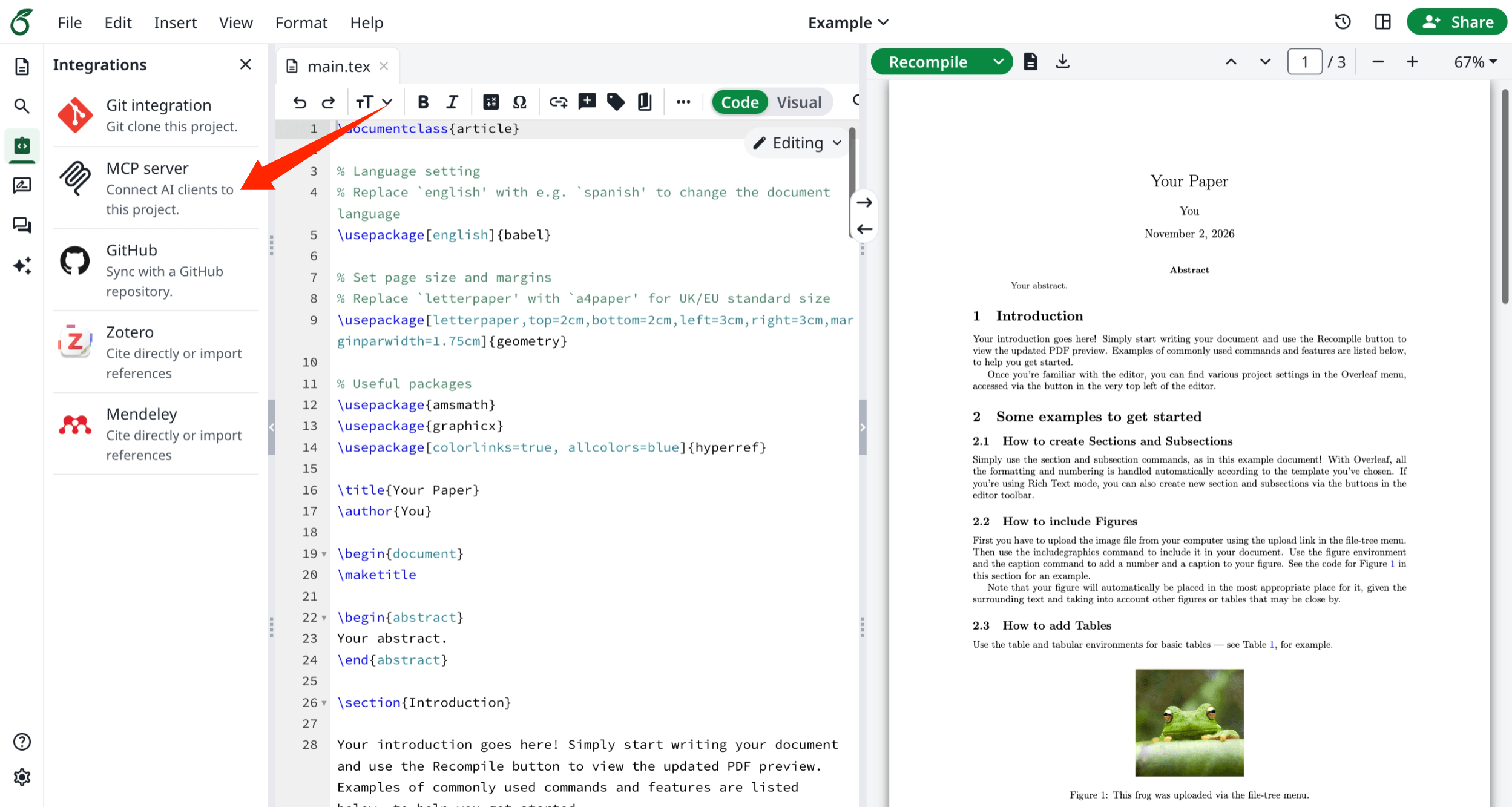
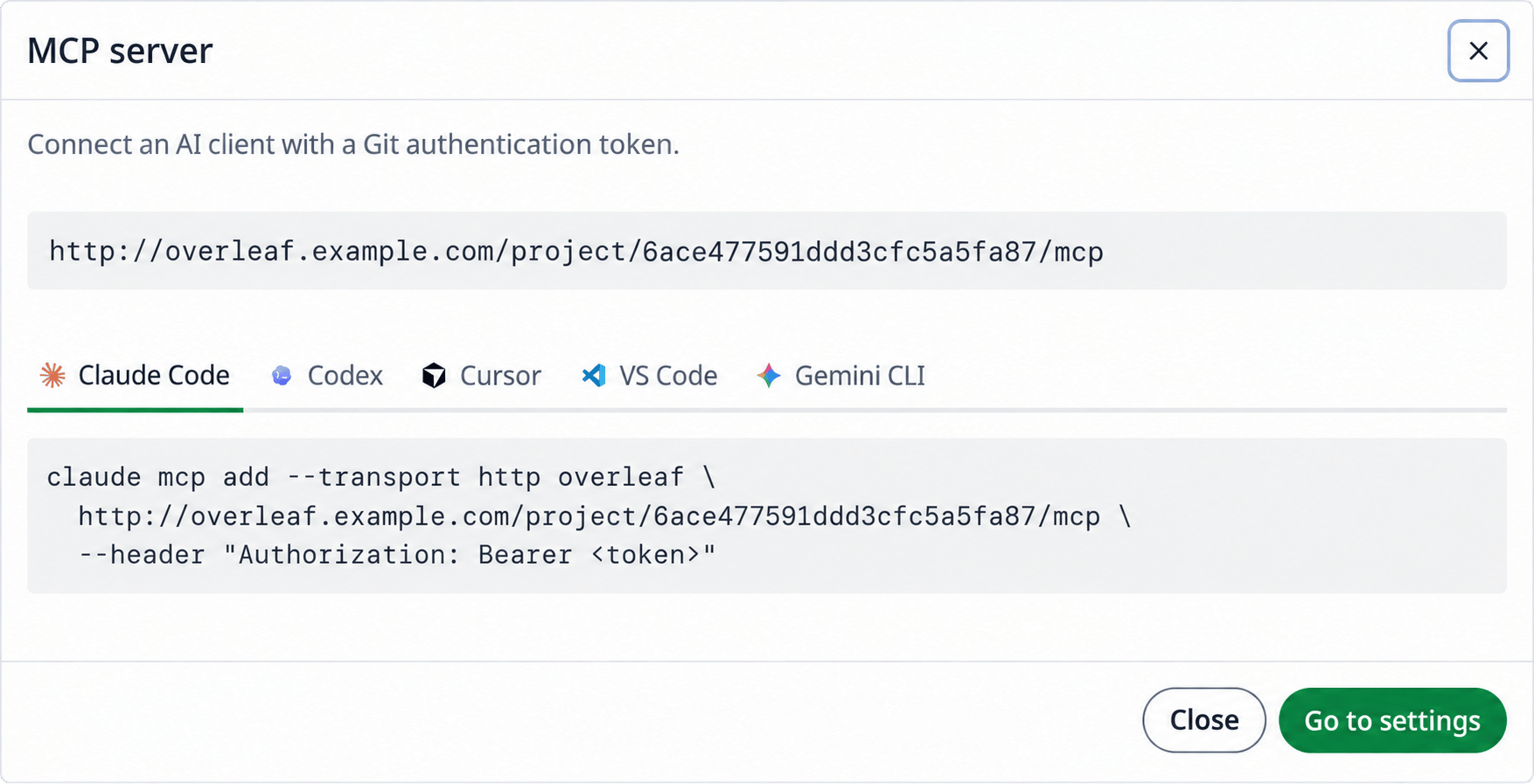
- Avaa editorissa Integrations ja napsauta MCP server. Siinä näkyy projektin MCP-palvelimen osoite
https://<your-overleaf>/project/<project_id>/mcpsekä ohjeet sen lisäämiseksi kuhunkin tekoälyasiakkaaseen: kopioi komento ja korvaa<token>omalla tunnuksellasi.
Authorization: Bearer <token>. Esimerkiksi Claude Coden komento on:
Käyttö
Kun yhteys on muodostettu, pyydä tekoälyasiakasta tavallisin sanoin. Esimerkiksi:Työkalut
Työkaluilla
edit_file ja write_file tehdyt muokkaukset näkyvät reaaliaikaisesti editorissa ja yhdistyvät yhteistyökumppaneiden muokkauksiin. Kun kyse on useista tiedostoista kerralla, binaaritiedostoista tai uudelleennimeämisistä, tekoälyasiakas voi myös kloonata projektin Gitillä ja pushata muutokset.
Käyttöoikeudet
MCP-palvelin noudattaa projektin jakoasetuksia samoin kuin Git:- Kaikki, jotka voivat tarkastella projektia, voivat lukea sitä, kääntää sen ja ladata sen tulosteet.
- Vain omistaja ja muokkaajat voivat muuttaa sen tiedostoja ja asetuksia.
- Arvioijat voivat lisäksi vastata kommentteihin sekä ratkaista tai avata uudelleen aloittamansa kommentit.
- Linkin kautta liittyneet katselijat eivät näe kommentteja, kuten ei editorissakaan.
Q&A
En näe editorissa kohtaa Integrations tai MCP server
En näe editorissa kohtaa Integrations tai MCP server
Vastaus: MCP-palvelimella ei ole omaa ympäristömuuttujaa. Se otetaan käyttöön asetuksella
GIT_BRIDGE_ENABLED=true tiedostossa config/overleaf.rc, katso Git-integraatio. Kun olet muuttanut asetusta, aja bin/up -d. Ilman git-bridgeä editori ei näytä Integrations-välilehteä vasemmassa palkissaan.