

Tämän ominaisuuden on kehittänyt ayaka-notes/ayakaleaf-pro, ja sitä on muokannut yu-i-i/overleaf-cep. Se on otettu käyttöön versiosta v6.2.0 alkaen. Ominaisuus on vielä beta-vaiheessa. Tarvitsemme palautettasi, jos kohtaat ongelmia.
GitHub-synkronoinnin määrittäminen
Siirry kehittäjäasetuksiin luodaksesi GitHub OAuth -sovelluksen ja kopioi senCLIENT_ID ja SECRET.
Huomautus: kun luot OAuth-sovelluksen, syötä kenttään Authorization callback URL arvo ${OVERLEAF_SITE_URL}/user/github-sync/oauth2/callback. Ayakaleaf Pro muodostaa saman osoitteen OVERLEAF_SITE_URL-muuttujasta, joten sitä varten ei tarvitse asettaa mitään tiedostoon config/variables.env.
Lisää sitten seuraavat asetukset Overleafin ympäristömuuttujatiedostoihin.
config/variables.env
GITHUB_SYNC_PROXY_URL=http://10.0.0.1:10808. Varmista, että välityspalvelimen käyttösi on paikallisten lakien ja määräysten mukaista.
GitHub Enterprise
GitHub Enterprise -tuki on otettu käyttöön versiosta v6.3.1 alkaen. Aiemmat versiot muodostavat yhteyden vain osoitteeseen
github.com, eikä alla olevilla muuttujilla ole niissä vaikutusta.github.com. Jos haluat käyttää GitHub Enterprise Serveriä (itse isännöity) tai GitHub Enterprise Cloudia tietojen sijaintivaatimuksin (GHE.com), aseta GITHUB_SYNC_URL instanssisi verkko-osoitteeksi, eli siksi osoitteeksi, jolla avaat repositorioita selaimessa.
config/variables.env
GITHUB_SYNC_URL-arvosta samalla tavalla kuin GitHub CLI tekee:
Aseta API-päätepisteet vain, jos instanssisi tarjoaa ne muualla, esimerkiksi API-yhdyskäytävän takana:
Jos instanssisi käyttää yksityisen varmentajan (CA) myöntämää varmennetta, liitä CA-varmenne konttiin ja osoita
NODE_EXTRA_CA_CERTS siihen, esim. NODE_EXTRA_CA_CERTS=/var/lib/overleaf/certs/github-ca.pem.Linkitetyt tilit ja projektit kuuluvat siihen instanssiin, johon ne on linkitetty. Ennen kuin vaihdat
GITHUB_SYNC_URL-arvon toiseen instanssiin, pyydä käyttäjiä purkamaan GitHub-tiliensä ja projektiensa linkitys.Kuka voi linkittää ja synkronoida
Kuten Overleaf Cloudissa, vain projektin omistaja voi linkittää projektin GitHub-repositorioon. Kun linkitys on tehty, jokainen muokkausoikeudet omaava yhteistyökumppani voi synkronoida sen.- Overleaf kommunikoi GitHubin kanssa synkronoivan käyttäjän GitHub-tilillä, joten jokainen synkronoiva yhteistyökumppani linkittää oman GitHub-tilinsä, ja hänellä on oltava oikeus pushata repositorion oletushaaraan.
- Pelkät katseluoikeudet omaavat yhteistyökumppanit eivät voi käyttää projektin GitHub-synkronointia.
Q&A
Miten linkitän projektin GitHubiin ja synkronoin sen?
Miten linkitän projektin GitHubiin ja synkronoin sen?
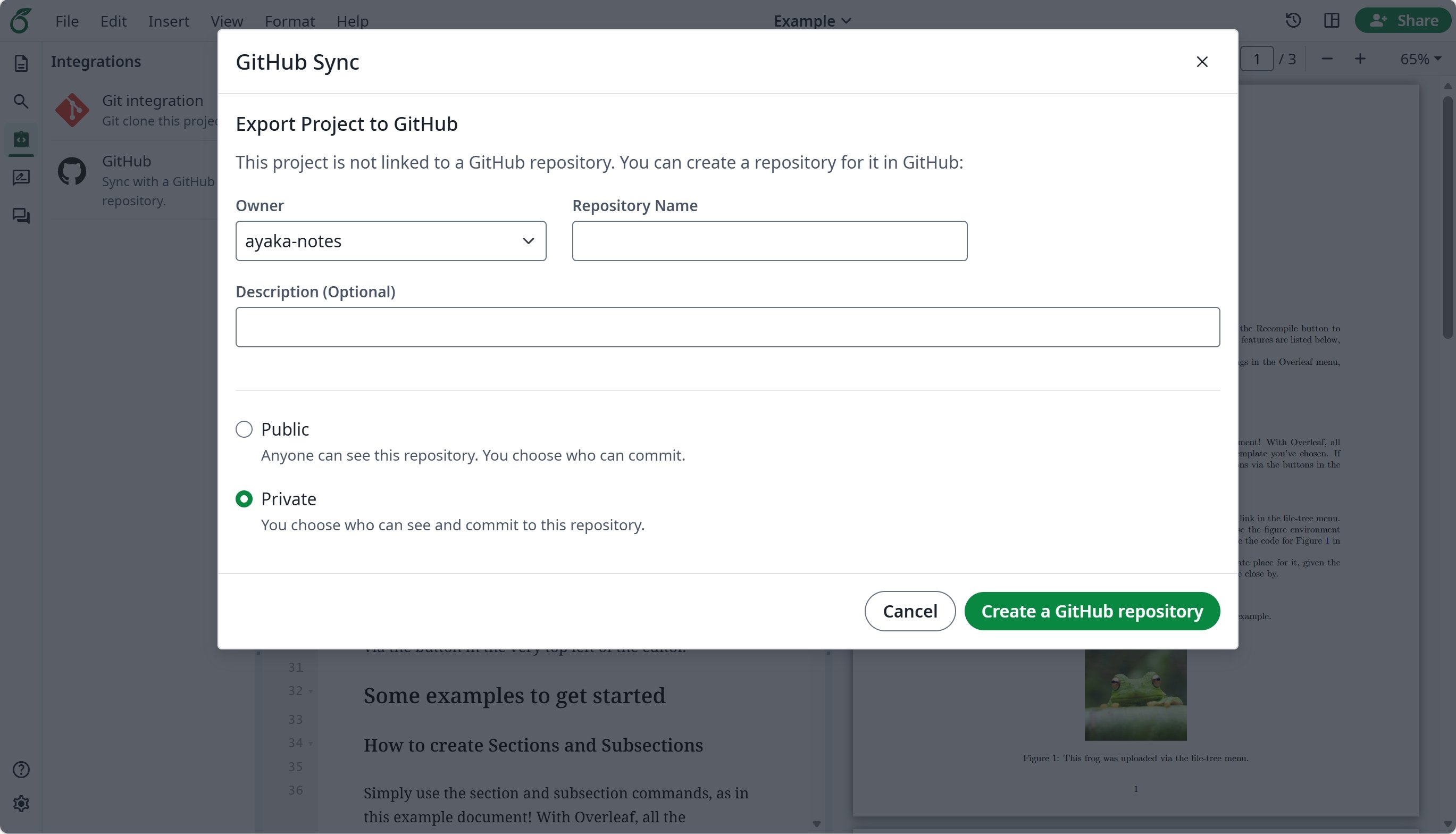
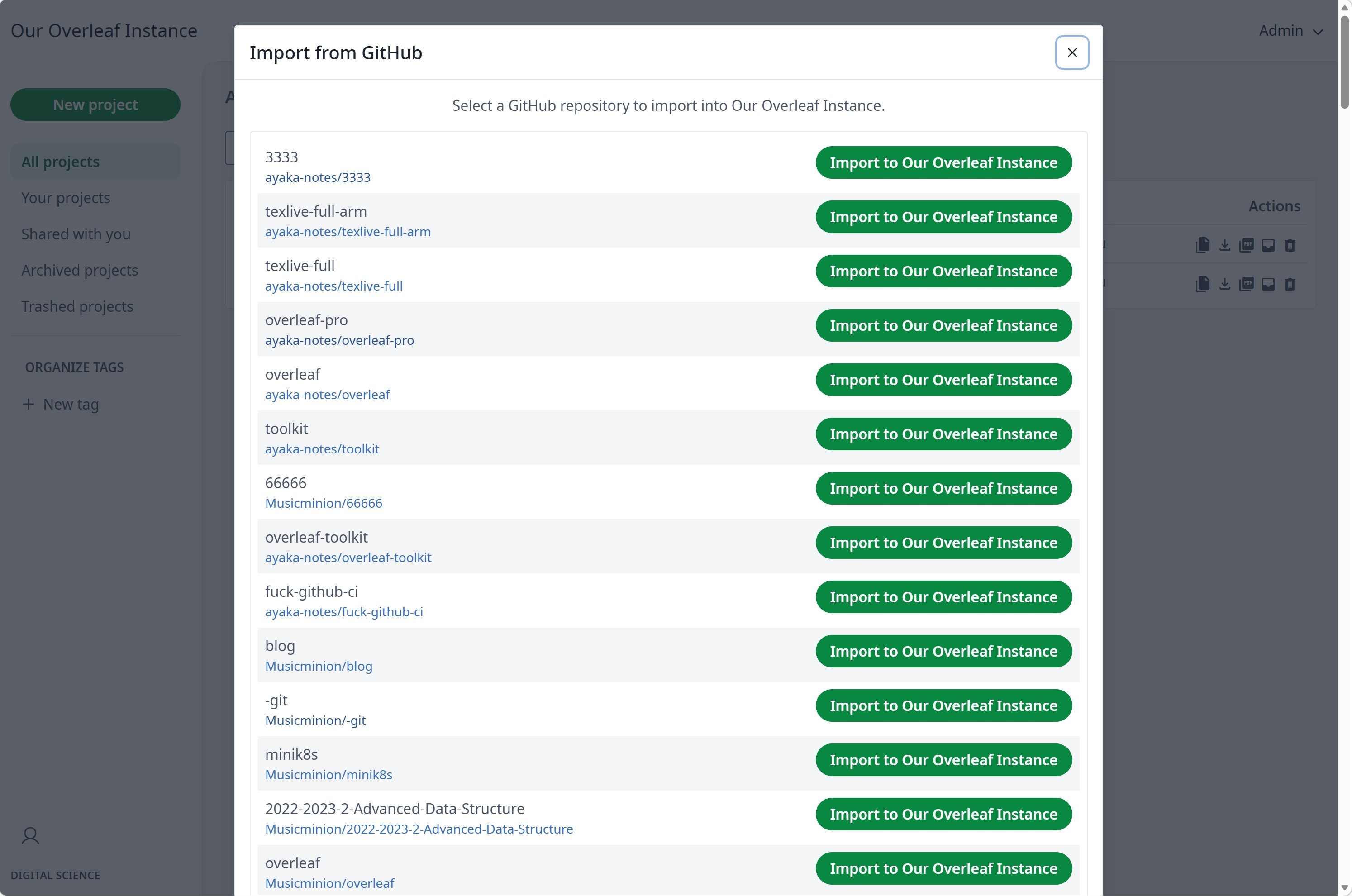
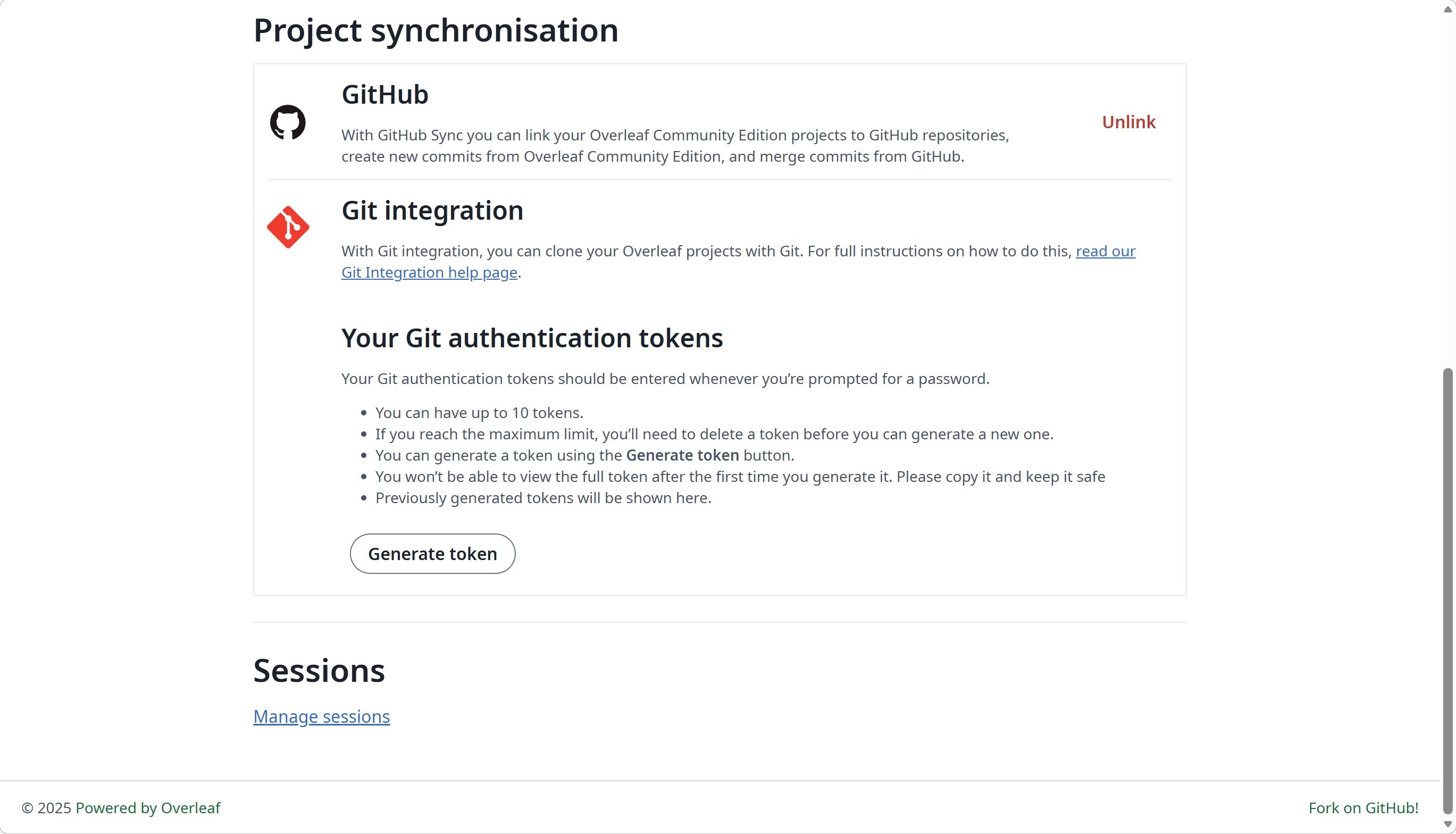
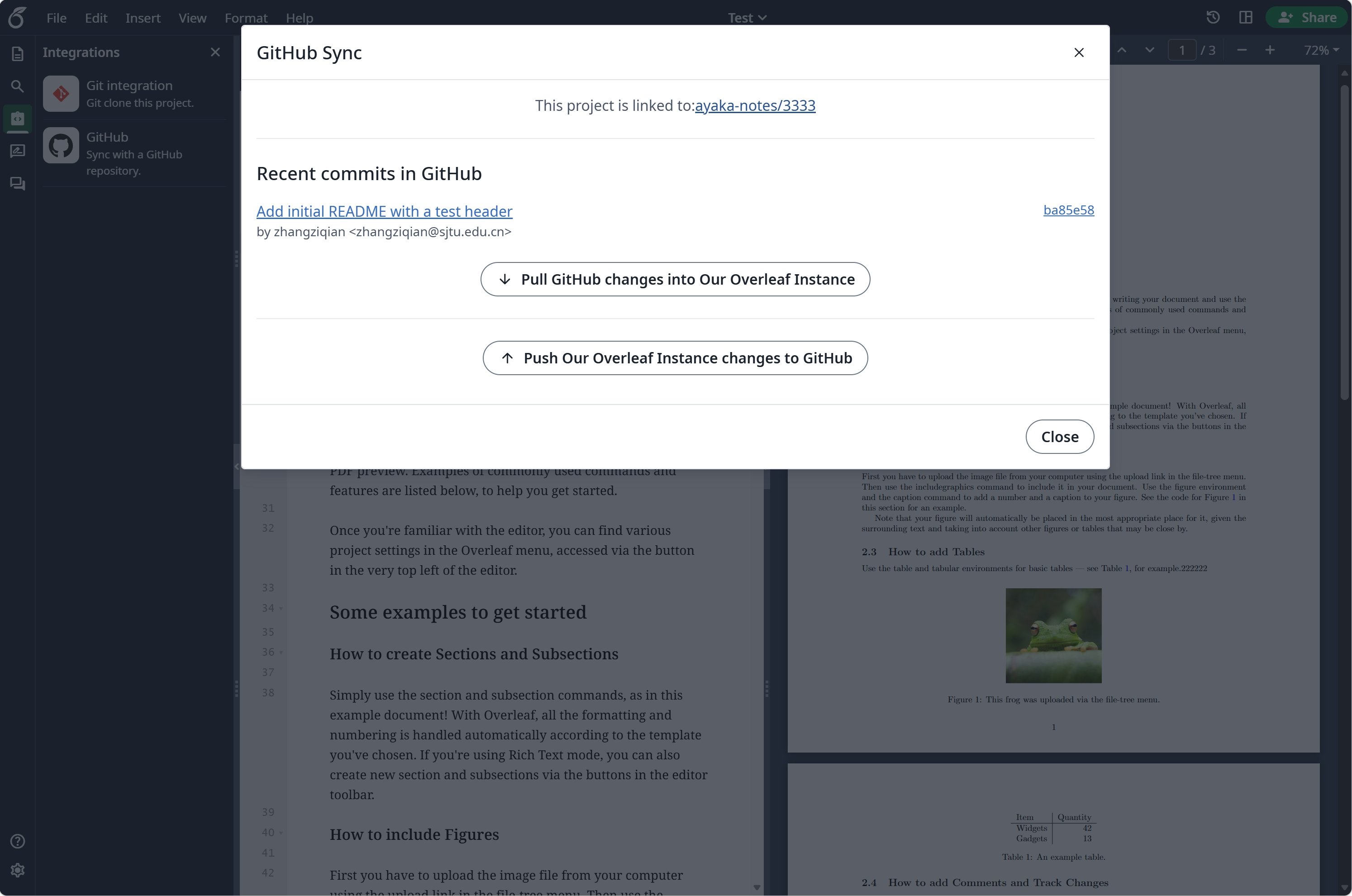
Vastaus: Avaa editorissa Integrations ja napsauta GitHub. Jos GitHub-tiliäsi ei ole vielä linkitetty, napsauta ensin Link to your GitHub account. Kirjoita kohdassa Export Project to GitHub repositorion nimi, valitse Repository visibility -kohdasta Private ja napsauta Create a GitHub repository.Sen jälkeen sama kortti avaa näkymän Sync with GitHub, jossa luetellaan GitHubin uudet commitit. Napsauta Sync, jolloin Overleafin muutokset commitoidaan oletushaaraan ja GitHubin muutokset tuodaan projektiin. Synkronointi toimii molempiin suuntiin, mutta se suoritetaan vain, kun joku napsauttaa Sync; ajastettua synkronointia ei ole. Kun molempia puolia on muutettu, Overleaf yhdistää muutokset väliaikaisen haaran kautta, jonka nimi on
overleaf-YYYY-MM-DD-HHMMSS. Jos yhdistämisessä syntyy ristiriita, yhdistä haara itse GitHubissa ja napsauta sitten I have manually merged. Continue.Voinko tehdä force pushin oletushaaraan?
Voinko tehdä force pushin oletushaaraan?
Vastaus: Emme suosittele sitä. Overleaf havaitsee force pushin, varoittaa siitä ja ottaa uudelleenkirjoitetun haaran haltuunsa yhdistäen Overleafissa edellisen synkronoinnin jälkeen tehdyt muutokset. Yllätysten välttämiseksi suojaa oletushaara force pusheilta repositorion asetuksissa.
Voinko nimetä linkitetyn projektin oletushaaran uudelleen?
Voinko nimetä linkitetyn projektin oletushaaran uudelleen?
Vastaus: Älä tee niin. Overleaf jatkaa synkronointia sen haaran kanssa, johon projekti linkitettiin. Jos haluat synkronoida toisen haaran kanssa, pura projektin linkitys ja tuo sitten repositorio uuteen projektiin, joka käyttää nykyistä oletushaaraa.
GitHub-synkronointi näyttää viestin ”Something wrong with GitHub request”
GitHub-synkronointi näyttää viestin ”Something wrong with GitHub request”
Vastaus: Tämä viesti tarkoittaa, että palvelin ei tavoittanut GitHubia esimerkiksi verkko-, DNS-, TLS- tai välityspalvelinongelman vuoksi. Näet koko virheen komennolla
bin/logs web. Jos palvelin tarvitsee välityspalvelimen tavoittaakseen GitHubin, aseta GITHUB_SYNC_PROXY_URL.Pitäisikö GitHub OAuth -sovelluksen ”Expire user access tokens” -asetus poistaa käytöstä?
Pitäisikö GitHub OAuth -sovelluksen ”Expire user access tokens” -asetus poistaa käytöstä?
Vastaus: Kyllä. GitHub-synkronointi ei uusi vanhentuneita tunnuksia. Jos vanhenevat tunnukset ovat käytössä, käyttäjien on yhdistettävä GitHub uudelleen aina, kun heidän tunnuksensa vanhenee.
Täytyykö instanssini olla tavoitettavissa internetistä?
Täytyykö instanssini olla tavoitettavissa internetistä?
Vastaus: Ei. Tilin linkittäminen kulkee käyttäjän selaimen kautta, joten OAuth-takaisinkutsuosoitteen tarvitsee avautua vain käyttäjän selaimessa. Palvelimen tarvitsee tavoittaa vain GitHub; jos se tarvitsee siihen välityspalvelimen, aseta
GITHUB_SYNC_PROXY_URL. GitHub ei koskaan ota yhteyttä instanssiisi: projekti synkronoidaan vain, kun käyttäjä synkronoi sen editorissa.GitHub-tilini linkittäminen epäonnistuu tai palauttaa minut takaisin ilman linkitystä
GitHub-tilini linkittäminen epäonnistuu tai palauttaa minut takaisin ilman linkitystä
Vastaus: Tarkista nämä järjestyksessä:
- Avaa Overleaf täsmälleen siitä osoitteesta, joka on asetettu muuttujaan
OVERLEAF_SITE_URL. GitHub palauttaa sinut osoitteeseen${OVERLEAF_SITE_URL}/user/github-sync/oauth2/callback, ja kirjautumisesi on olemassa vain siinä osoitteessa, josta aloitit, joten toinen isäntänimi, IP-osoite tai portti päätyy kirjautumissivulle tai viestiin ”Restricted, sorry you don’t have permission to load this page”. - OAuth-sovelluksen Authorization callback URL -arvon on oltava
${OVERLEAF_SITE_URL}/user/github-sync/oauth2/callbacksamalla skeemalla, isäntänimellä ja portilla. - Virhesivu, jossa lukee
Failed to obtain access token from Git server, tarkoittaa, että GitHub ei palauttanut tunnusta: tarkistaGITHUB_SYNC_CLIENT_IDjaGITHUB_SYNC_CLIENT_SECRETsekä se, että palvelin tavoittaa GitHubin. Näet koko virheen komennollabin/logs web.
config/variables.env, luo kontit uudelleen ajamalla bin/up.Repositorion tuonti epäonnistuu virheeseen ”EmptyZipFileError: empty_zip_file” tai ”unzip failed”
Repositorion tuonti epäonnistuu virheeseen ”EmptyZipFileError: empty_zip_file” tai ”unzip failed”
Vastaus: Overleaf tuo repositorion oletushaaran viimeisimmän commitin zip-arkiston, ja tämä virhe tarkoittaa, ettei arkistossa ole yhtään tiedostoa, jonka Overleaf voi tuoda. Tarkista oletushaara GitHubissa:
- Se sisältää projektin tiedostot eikä vain tiedostoja, jotka Overleaf ohittaa tuonnissa: pistetiedostoja, kuten
.gitignoreja.gitmodules(.latexmkrcsäilytetään), sekä käännöstiedostoja, kuten*.aux,*.log,*.bbl,*.synctex.gz,*.docja*.docx. - Tiedostot eivät ole pelkästään Git-alimoduulien sisällä. GitHubin arkisto jättää alimoduulit tyhjiksi kansioiksi.
- Odottamasi tiedostot ovat oletushaarassa eivätkä jossain toisessa haarassa. Tuonti käyttää aina oletushaaraa.