Ota git-bridge käyttöön (vain Toolkit-käyttäjille)
Jos käytät Toolkitia, ota git-bridge käyttöön asettamalla seuraava tiedostoon config/overleaf.rc:
config/overleaf.rc
GIT_BRIDGE_ENABLED=true
2
Lisää git-bridge-kontti (vain Docker-compose-käyttäjille)
Jos käytät mukautettua docker-compose.yml-tiedostoa, lisää seuraava konttikonfiguraatio compose-tiedostoosi:
docker-compose.yml (git-bridge service)
git-bridge:
    restart: always
    image: ghcr.io/ayaka-notes/overleaf-pro/git-bridge:6.3.0 # tag should match the `sharelatex` container tag
    volumes:
        - ~/git_bridge_data:/data/git-bridge
    container_name: git-bridge
    expose:
        - "8000"
    environment:
        GIT_BRIDGE_API_BASE_URL: "http://sharelatex:3000/api/v0/"
        # "http://sharelatex/api/v0/" for version 4.1.6 and earlier
        GIT_BRIDGE_OAUTH2_SERVER: "http://sharelatex"
        GIT_BRIDGE_POSTBACK_BASE_URL: "http://git-bridge:8000"
        GIT_BRIDGE_ROOT_DIR: "/data/git-bridge"
    user: root
    command: ["/server-pro-start.sh"]
3
Päivitä sharelatex-kontin konfiguraatio
Sinun on myös linkitettävä git-bridge-kontti sharelatex-konttiin ja määritettävä seuraavat ympäristömuuttujat. Kiinnitä erityistä huomiota muuttujaan V1_HISTORY_URL:
docker-compose.yml (sharelatex service)
sharelatex:
    links:
        - git-bridge
    environment:
         GIT_BRIDGE_ENABLED: true
         GIT_BRIDGE_HOST: "git-bridge"
         GIT_BRIDGE_PORT: "8000"
         # We use v1 now, if you used to set V1_HISTORY_URL, please update now
         V1_HISTORY_URL: "http://sharelatex:3100/api"
4
Todennus
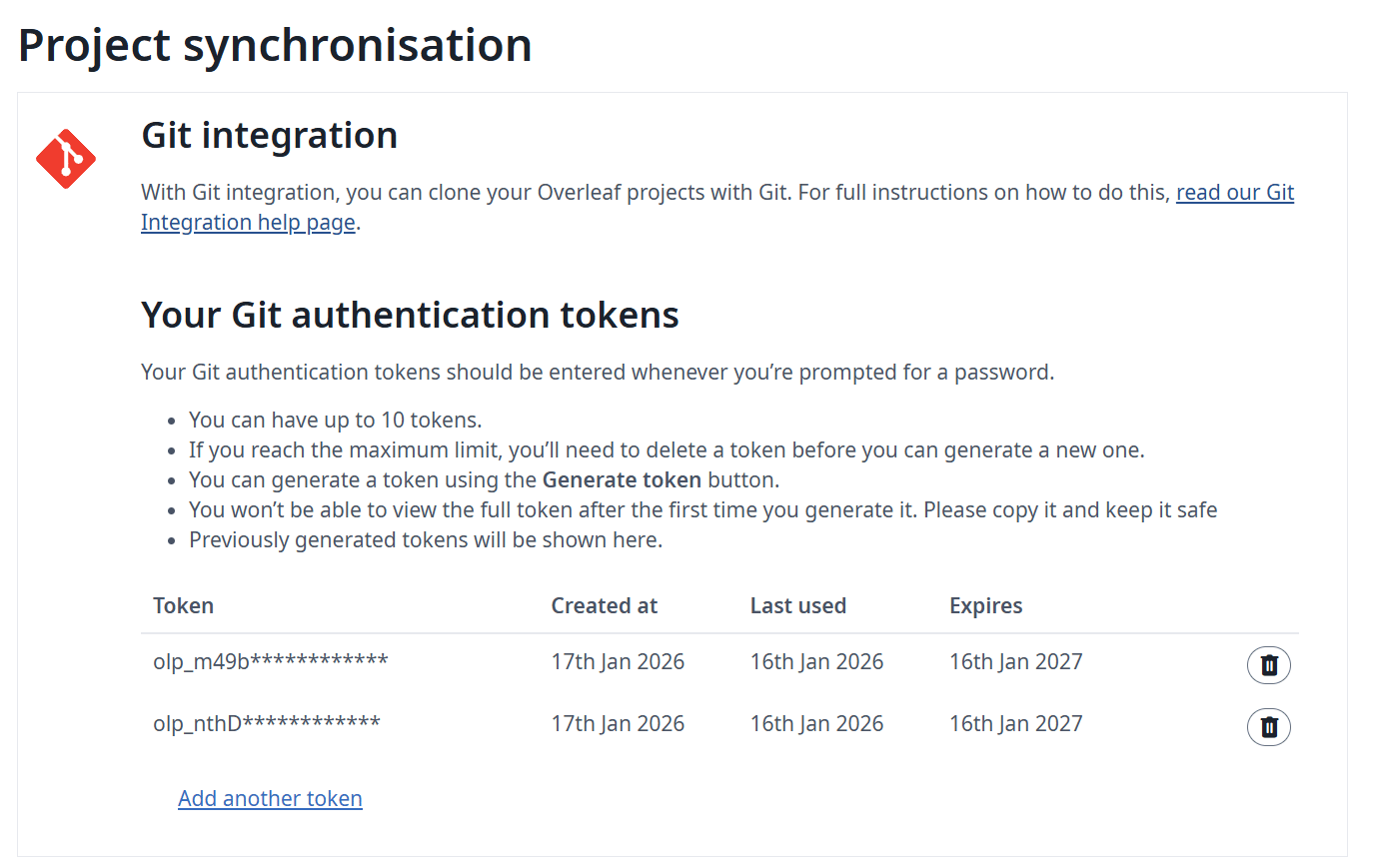
Git-asiakasta todennettaessa käyttäjät tarvitsevat henkilökohtaisen käyttöoikeustunnuksen (Personal Access Token). Käyttäjät voivat hallita henkilökohtaisia käyttöoikeustunnuksia sovelluksen käyttöliittymän kautta (katso dokumentaatio):
Git-integraation henkilökohtainen käyttöoikeustunnus
5
Valvonta ja resurssinäkökohdat
Suosittelemme isäntäkoneen resurssien valvomista git-bridgen käyttöönoton jälkeen. Kuormituksen kasvu riippuu seuraavista:
ominaisuutta käyttävien käyttäjien määrä
instanssissasi isännöityjen projektien tyypit (suuremmat projektit vievät yleensä enemmän resursseja)
Git-integraatio tallentaa levylle täydellisen git-repositorion jokaisesta projektista, jonka käyttäjä kloonaa. Jos levytilaa on rajallisesti, voit ottaa käyttöön swap-työn, joka siirtää vähemmän käytettyjä repositorioita AWS S3:een. Jos siirrettyä repositoriota tarvitaan uudelleen, se siirretään takaisin levylle. Seuraavat ympäristömuuttujat ohjaavat swap-työtä:
Nimi
Kuvaus
GIT_BRIDGE_SWAPSTORE_TYPE
Aseta arvoksi “s3” ottaaksesi swap-työn käyttöön.
GIT_BRIDGE_SWAPSTORE_AWS_ACCESS_KEY
AWS-käyttöavaimesi
GIT_BRIDGE_SWAPSTORE_AWS_SECRET
AWS-salaisuutesi
GIT_BRIDGE_SWAPSTORE_S3_BUCKET_NAME
Tämä bucket sisältää zip-pakatut git-repositoriot
GIT_BRIDGE_SWAPSTORE_AWS_REGION
Bucketin alue
GIT_BRIDGE_SWAPJOB_MIN_PROJECTS
Kuinka monta projektia levyllä pidetään vähintään.
- Oletus: 50
GIT_BRIDGE_SWAPJOB_LOW_GIB
Swappauksen alaraja. Swap-työ siirtää projekteja, kunnes levyn käyttö on tämän arvon alapuolella.
- Oletus: 128 GB
GIT_BRIDGE_SWAPJOB_HIGH_GIB
Swappauksen yläraja. Swap-työ aloittaa swappauksen, kun levyn käyttö saavuttaa tämän arvon.
- Oletus: 256 GB
GIT_BRIDGE_SWAPJOB_INTERVAL_MILLIS
Aikaväli levyn käytön tarkistamisen ja swap-työn suorittamisen välillä.
Jos jaan projektini jonkun toisen kanssa, miten Git Bridgen käyttöoikeusmalli toimii?
Käyttäjät, joilla on vain lukuoikeus, voivat ainoastaan kloonata projektin; käyttäjät, joilla on luku- ja kirjoitusoikeus, voivat kloonata projekteja ja pushata niihin. Huomaa: käyttäjien on oltava kirjautuneina liittyäkseen projektiin.
Viimeksi muokattu 5. lokakuuta 2026
Oliko tästä sivusta hyötyä?
Assistant
Responses are generated using AI and may contain mistakes.