Verknüpfen Sie Ihr GitLab-Konto, importieren oder exportieren Sie ein Projekt, synchronisieren Sie Änderungen in beide Richtungen und heben Sie die Verknüpfung auf.
Verbinden Sie ein Projekt mit einem GitLab-Repository. Änderungen fließen in beide Richtungen, und zwar nur, wenn Sie auf Sync klicken: Nichts wird von selbst synchronisiert.
Klicken Sie auf Account und dann auf Account settings. Suchen Sie unter Project synchronisation nach GitLab und klicken Sie auf Link.
GitLab in den Kontoeinstellungen
2
Auf GitLab autorisieren
GitLab öffnet sich. Melden Sie sich an, falls Sie dazu aufgefordert werden, und autorisieren Sie dann die Anwendung.
3
Verknüpfung prüfen
Sie sind zurück in den Kontoeinstellungen. Eine grüne Meldung bestätigt, dass Ihr GitLab-Konto verknüpft ist, und die Schaltfläche heißt jetzt Unlink.
Ihr GitLab-Konto ist verknüpft
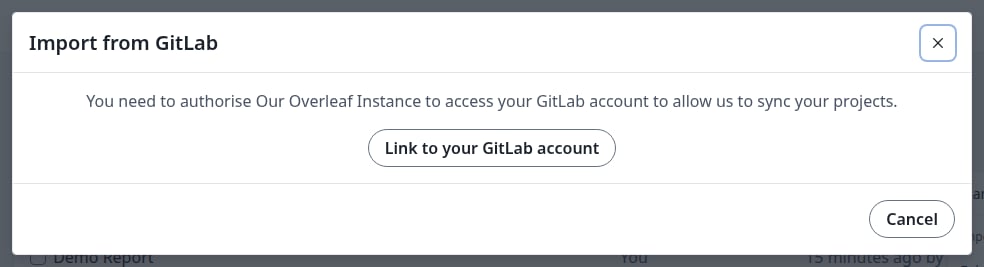
Wenn Ihr Konto noch nicht verknüpft ist, fordern Import from GitLab und die Karte GitLab im Editor Sie auf, es zuerst zu verknüpfen. Klicken Sie auf Link to your GitLab account. Auch so landen Sie in den Kontoeinstellungen, in einem neuen Tab, wenn Sie im Editor begonnen haben. Gehen Sie dann zurück und beginnen Sie erneut.
Die Aufforderung, wenn Ihr Konto nicht verknüpft ist
Ein Repository importieren
Dadurch entsteht aus einem GitLab-Repository ein neues Projekt, das bereits mit ihm verknüpft ist.
1
Importdialog öffnen
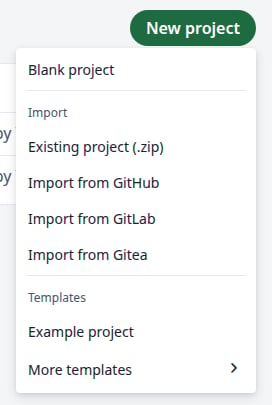
Klicken Sie auf der Projektseite auf New project und dann auf Import from GitLab.
Das Menü New project
2
Repository auswählen
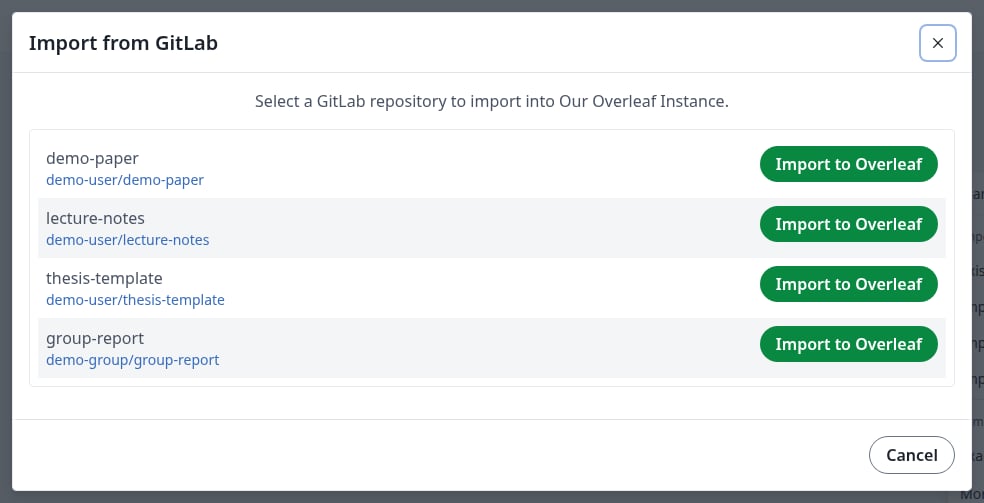
Klicken Sie neben dem Repository auf Import to Overleaf. Die Liste enthält Ihre Repositories und die Ihrer Gruppen.
Ihre GitLab-Repositories
3
Projekt prüfen
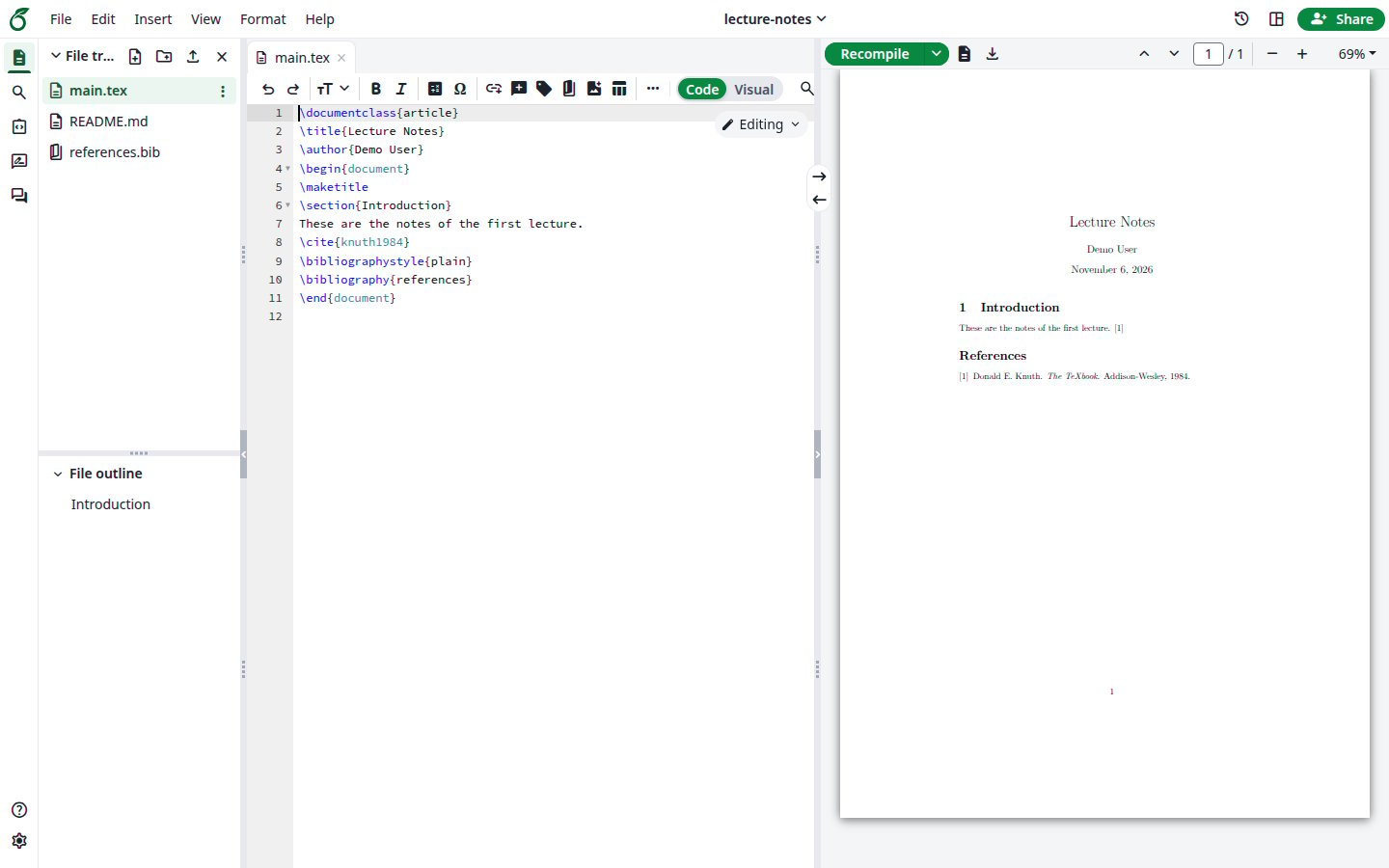
Das neue Projekt öffnet sich mit den Dateien des Repositorys.
Das importierte Projekt
Ein Projekt in ein neues Repository exportieren
Dadurch entsteht aus einem Projekt ein Repository, und beide werden verknüpft. Ein Projekt lässt sich nur auf diese Weise oder durch Importieren verknüpfen: Sie können es nicht mit einem bereits vorhandenen Repository verknüpfen.
1
GitLab im Editor öffnen
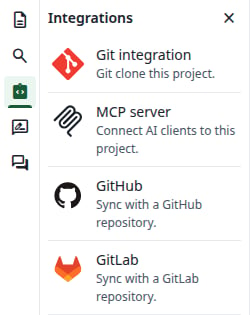
Öffnen Sie das Projekt. Klicken Sie in der linken Leiste auf Integrations und dann auf GitLab.
Das Panel Integrations
2
Repository ausfüllen
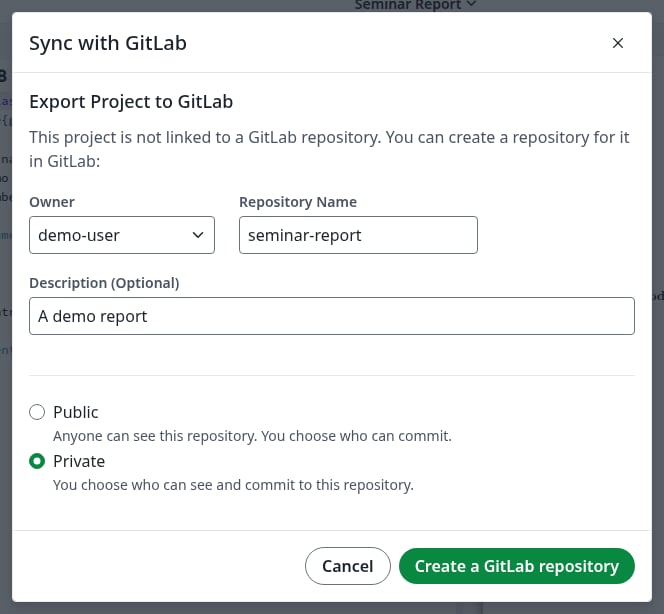
Wählen Sie den Owner, also Sie selbst oder eine Ihrer Gruppen. Wenn Sie eine Gruppe wählen, heißt dieses Feld Organization. Repository Name ist anfangs der Name des Projekts. Die Beschreibung ist optional, und Private ist standardmäßig ausgewählt. Klicken Sie auf Create a GitLab repository.
Export Project to GitLab
Wenn der Name bereits vergeben ist, zeigt der Dialog Please check that the repository name is valid, and that you have permission to create the repository. Ändern Sie den Namen und klicken Sie erneut auf die Schaltfläche.
3
Verknüpfung prüfen
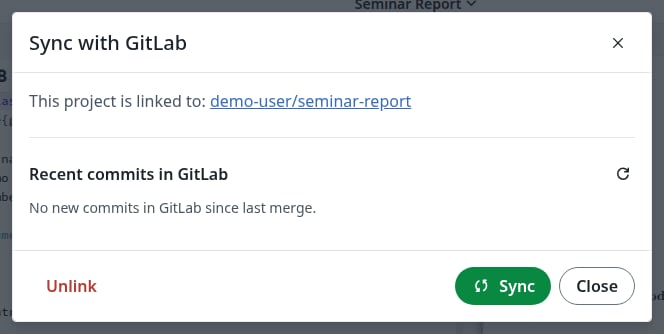
Der Dialog zeigt jetzt This project is linked to und nennt das Repository.
Das Projekt ist verknüpft
Synchronisieren
1
Synchronisierungsdialog öffnen
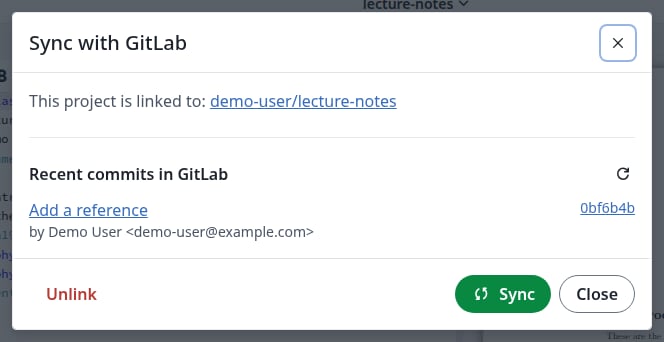
Öffnen Sie ein verknüpftes Projekt. Klicken Sie in der linken Leiste auf Integrations und dann auf GitLab.Recent commits in GitLab listet auf, was in das Projekt kommen wird.
Ein neuer Commit wartet in GitLab
2
Ihre Änderungen beschreiben
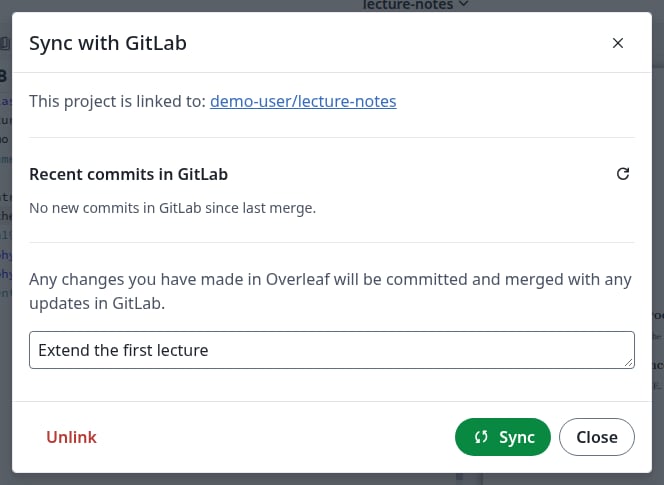
Wenn Sie im Projekt etwas geändert haben, erscheint ein Feld für die Commit-Nachricht. Es ist optional: Wenn Sie es leer lassen, heißt der Commit Updates from Overleaf.
Die Commit-Nachricht für Ihre Änderungen
3
Auf Sync klicken
Klicken Sie auf Sync. Neue Commits aus GitLab kommen in das Projekt, und Ihre Änderungen gehen in den Standard-Branch des Repositorys. Wenn beide Seiten Unterschiedliches geändert haben, werden die Änderungen für Sie zusammengeführt.
4
Ergebnis prüfen
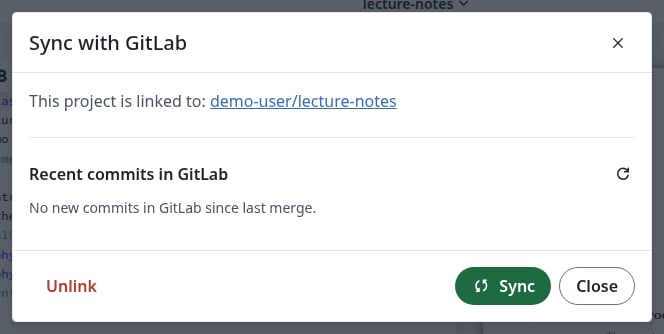
Der Dialog zeigt No new commits in GitLab since last merge., und das Feld für die Commit-Nachricht ist verschwunden. Die Dateien im Editor und die Commits auf GitLab sind auf dem neuesten Stand.
Alles ist synchron
Wenn sich auf beiden Seiten dieselben Zeilen geändert haben
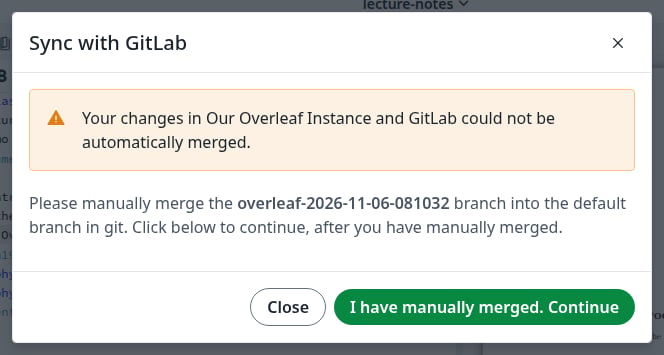
Der Dialog meldet, dass die Änderungen nicht zusammengeführt werden konnten, und nennt einen neuen Branch, overleaf-YYYY-MM-DD-HHMMSS, der Ihre Änderungen enthält. Overleaf öffnet außerdem auf GitLab einen Merge Request aus diesem Branch.
Ein Konflikt
Führen Sie diesen Branch auf GitLab oder mit Git in den Standard-Branch zusammen. Sie können den Dialog in der Zwischenzeit schließen: Er zeigt dieselbe Meldung, wenn Sie ihn wieder öffnen.
Klicken Sie auf I have manually merged. Continue. Das zusammengeführte Ergebnis kommt in das Projekt. Wenn Sie darauf klicken, bevor der Branch zusammengeführt ist, bleibt der Dialog unverändert.
Der Branch bleibt auf GitLab, sofern Sie ihn beim Zusammenführen nicht gelöscht haben. Löschen Sie ihn, wenn Sie ihn nicht mehr brauchen.
Derselbe Dialog erscheint, wenn die Merge-Regeln des Repositorys den Merge Request zurückhalten, etwa weil er eine Freigabe braucht, auch wenn keine Zeilen in Konflikt stehen. Sobald die Regel es erlaubt, führen Sie den Merge Request auf GitLab zusammen und klicken auf I have manually merged. Continue. Siehe So funktioniert die Synchronisierung mit GitLab.
Die Verknüpfung eines Projekts aufheben
Tun Sie das, wenn das Projekt nicht mehr synchronisiert werden soll.
1
Auf Unlink klicken
Klicken Sie im Synchronisierungsdialog auf Unlink.
2
Bestätigen
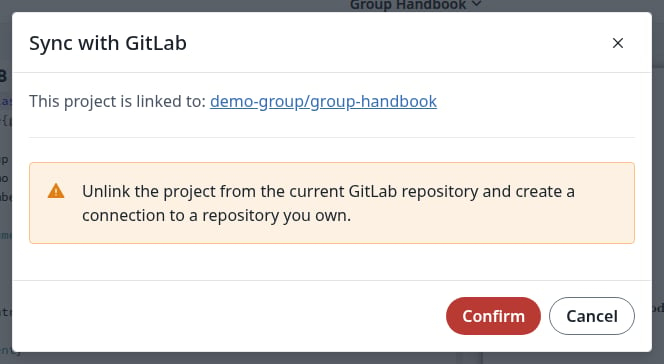
Klicken Sie auf Confirm. Dadurch wird nur die Verknüpfung entfernt: Die Verbindung mit einem Repository, das Ihnen gehört, die in der Warnung erwähnt wird, ist eine Möglichkeit, die Sie danach haben, nicht etwas, das jetzt geschieht.
Aufheben der Verknüpfung bestätigen
3
Ergebnis prüfen
Der Dialog zeigt jetzt Export Project to GitLab. Projekt und Repository behalten beide ihren Inhalt. Um wieder zu synchronisieren, exportieren Sie das Projekt in ein neues Repository oder importieren Sie das Repository in ein neues Projekt.
Die Verknüpfung Ihres GitLab-Kontos aufheben
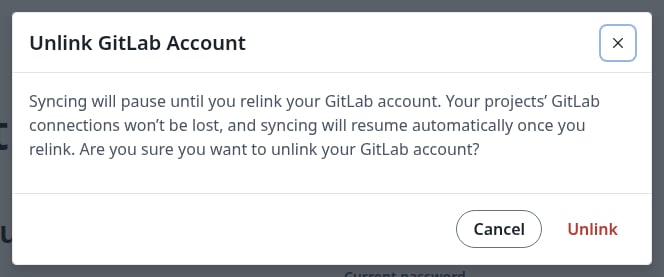
Klicken Sie in Account settings unter GitLab auf Unlink und dann im Dialog erneut auf Unlink.
Verknüpfung Ihres Kontos aufheben
Ihre Projekte bleiben mit ihren Repositories verknüpft. Sie können sie erst wieder synchronisieren, wenn Sie Ihr Konto erneut verknüpfen.
{"docsConfig":{"theme":"mint","$schema":"https://mintlify.com/docs.json","name":"Ayakaleaf Pro","description":"Overleaf Community Edition enhanced with all Pro features: open source, free to use, self-hostable.","colors":{"primary":"#0E0E0E","light":"#D4A27F","dark":"#0E0E0E"},"logo":{"light":"https://mintcdn.com/ayakaleaf-pro/JetHeEeglWIIXNds/logo/light.png?fit=max\u0026auto=format\u0026n=JetHeEeglWIIXNds\u0026q=85\u0026s=7f1abd8dcc74dd3b7cdafac9e6e82092","dark":"https://mintcdn.com/ayakaleaf-pro/JetHeEeglWIIXNds/logo/dark.png?fit=max\u0026auto=format\u0026n=JetHeEeglWIIXNds\u0026q=85\u0026s=4e369d29a8c5a6cd8b4b7697ddb1f7e2","href":"/"},"favicon":"https://mintcdn.com/ayakaleaf-pro/x9kfDjtWlyyhG_mR/favicon.png?fit=max\u0026auto=format\u0026n=x9kfDjtWlyyhG_mR\u0026q=85\u0026s=832c6bfafce5eb69ebc83783083a4a85","background":{"color":{"light":"#FDFDF7","dark":"#09090B"}},"navbar":{"links":[{"href":"https://github.com/ayaka-notes/ayakaleaf-pro-playground","label":"Playground"},{"href":"https://github.com/orgs/ayaka-notes/packages/container/package/overleaf-pro","label":"Docker Image"},{"href":"https://github.com/ayaka-notes/texlive-full","label":"TeXLive Full"}],"primary":{"type":"button","label":"Open GitHub","href":"https://github.com/ayaka-notes/ayakaleaf-pro"}},"footer":{"socials":{"github":"https://github.com/ayaka-notes"}},"styling":{"latex":true},"contextual":{"options":["copy","view","chatgpt","claude","perplexity","mcp","cursor","vscode","assistant","download-pdf","download-spec"],"display":"header"},"metadata":{"timestamp":true},"navigation":{"languages":[{"language":"en","default":true,"href":""},{"language":"zh-CN","href":"zh-CN"},{"language":"zh-TW","href":"zh-TW"},{"language":"ja","href":"ja"},{"language":"de","href":"de"},{"language":"fr","href":"fr"},{"language":"es","href":"es"},{"language":"it","href":"it"},{"language":"ko","href":"ko"},{"language":"ru","href":"ru"},{"language":"nl","href":"nl"},{"language":"pt","href":"pt"},{"language":"tr","href":"tr"},{"language":"uk","href":"uk"},{"language":"pl","href":"pl"},{"language":"cs","href":"cs"},{"language":"sv","href":"sv"},{"language":"fi","href":"fi"},{"language":"ar","href":"ar"},{"language":"vi","href":"vi"},{"language":"no","href":"no"},{"language":"da","href":"da"},{"language":"id","href":"id"},{"language":"zh-Hans","href":"zh-Hans"},{"language":"zh-Hant","href":"zh-Hant"}]}},"deployment":{"deploymentMetadataValue":{"subdomain":"ayakaleaf-pro","hasAudioNarration":false,"actualSubdomain":"ayakaleaf-pro","customDomains":[],"gitSource":{"type":"github","owner":"ayaka-notes","repo":"docs","deployBranch":"main","contentDirectory":"","isPrivate":false,"mountPath":"","label":""},"feedback":{"thumbs":true},"entitlements":{"AI_CHAT":{"status":"ENABLED"},"WEB_MCP":{"status":"ENABLED"},"NARRATION":{"status":"ENABLED"}},"buildId":"6b01b8980081ff9d8e91cddc","clientVersion":"0.0.4270","searchFilterCounts":[{"language":"ar","tag":"الاستضافة المحلية","count":159},{"language":"en","tag":"On-Premises","count":159},{"language":"cs","tag":"On-Premises","count":159},{"language":"da","tag":"On-premises","count":159},{"language":"de","tag":"On-Premises","count":159},{"language":"es","tag":"Local","count":159},{"language":"fi","tag":"Paikallinen asennus","count":159},{"language":"fr","tag":"Sur site","count":159},{"language":"id","tag":"On-Premises","count":159},{"language":"it","tag":"On-premise","count":159},{"language":"ja","tag":"オンプレミス","count":159},{"language":"ko","tag":"온프레미스","count":159},{"language":"nl","tag":"On-premises","count":159},{"language":"no","tag":"Lokal drift","count":159},{"language":"pl","tag":"On-Premises","count":159},{"language":"pt","tag":"On-Premises","count":159},{"language":"ru","tag":"Локальное развертывание","count":159},{"language":"sv","tag":"On-Premises","count":159},{"language":"tr","tag":"Şirket İçi Kurulum","count":159},{"language":"uk","tag":"Локальне розгортання","count":159},{"language":"vi","tag":"Tự triển khai (On-Premises)","count":159},{"language":"zh-CN","tag":"本地部署","count":159},{"language":"zh-Hans","tag":"本地部署","count":159},{"language":"zh-Hant","tag":"本地部署","count":159},{"language":"zh-TW","tag":"本地部署","count":159},{"language":"ar","tag":"الإعداد","count":66},{"language":"en","tag":"Configuration","count":66},{"language":"cs","tag":"Konfigurace","count":66},{"language":"da","tag":"Konfiguration","count":66},{"language":"de","tag":"Konfiguration","count":66},{"language":"es","tag":"Configuración","count":66},{"language":"fi","tag":"Määritys","count":66},{"language":"fr","tag":"Configuration","count":66},{"language":"id","tag":"Konfigurasi","count":66},{"language":"it","tag":"Configurazione","count":66},{"language":"ja","tag":"設定","count":66},{"language":"ko","tag":"구성","count":66},{"language":"nl","tag":"Configuratie","count":66},{"language":"no","tag":"Konfigurasjon","count":66},{"language":"pl","tag":"Konfiguracja","count":66},{"language":"pt","tag":"Configuração","count":66},{"language":"ru","tag":"Настройка","count":66},{"language":"sv","tag":"Konfiguration","count":66},{"language":"tr","tag":"Yapılandırma","count":66},{"language":"uk","tag":"Конфігурація","count":66},{"language":"vi","tag":"Cấu hình","count":66},{"language":"zh-CN","tag":"配置","count":66},{"language":"zh-Hans","tag":"配置","count":66},{"language":"zh-Hant","tag":"設定","count":66},{"language":"zh-TW","tag":"設定","count":66},{"language":"en","tag":"Developer","count":57},{"language":"ar","tag":"المطوّرون","count":51},{"language":"cs","tag":"Vývojáři","count":51},{"language":"da","tag":"Udvikler","count":51},{"language":"de","tag":"Entwickler","count":51},{"language":"es","tag":"Desarrollador","count":51},{"language":"fi","tag":"Kehittäjä","count":51},{"language":"fr","tag":"Développeur","count":51},{"language":"id","tag":"Pengembang","count":51},{"language":"it","tag":"Sviluppatore","count":51},{"language":"ja","tag":"開発者","count":51},{"language":"ko","tag":"개발자","count":51},{"language":"nl","tag":"Ontwikkelaar","count":51},{"language":"no","tag":"Utvikler","count":51},{"language":"pl","tag":"Dla deweloperów","count":51},{"language":"pt","tag":"Desenvolvedor","count":51},{"language":"ru","tag":"Разработчикам","count":51},{"language":"sv","tag":"Utvecklare","count":51},{"language":"tr","tag":"Geliştirici","count":51},{"language":"uk","tag":"Розробникам","count":51},{"language":"vi","tag":"Nhà phát triển","count":51},{"language":"zh-CN","tag":"开发者","count":51},{"language":"zh-Hans","tag":"开发者","count":51},{"language":"zh-Hant","tag":"開發者","count":51},{"language":"zh-TW","tag":"開發者","count":51},{"language":"ar","tag":"التثبيت","count":40},{"language":"en","tag":"Installation","count":40},{"language":"cs","tag":"Instalace","count":40},{"language":"da","tag":"Installation","count":40},{"language":"de","tag":"Installation","count":40},{"language":"es","tag":"Instalación","count":40},{"language":"fi","tag":"Asennus","count":40},{"language":"fr","tag":"Installation","count":40},{"language":"id","tag":"Instalasi","count":40},{"language":"it","tag":"Installazione","count":40},{"language":"ja","tag":"インストール","count":40},{"language":"ko","tag":"설치","count":40},{"language":"nl","tag":"Installatie","count":40},{"language":"no","tag":"Installasjon","count":40},{"language":"pl","tag":"Instalacja","count":40},{"language":"pt","tag":"Instalação","count":40},{"language":"ru","tag":"Установка","count":40},{"language":"sv","tag":"Installation","count":40},{"language":"tr","tag":"Kurulum","count":40},{"language":"uk","tag":"Встановлення","count":40},{"language":"vi","tag":"Cài đặt","count":40},{"language":"zh-CN","tag":"安装","count":40},{"language":"zh-Hans","tag":"安装","count":40},{"language":"zh-Hant","tag":"安裝","count":40},{"language":"zh-TW","tag":"安裝","count":40},{"language":"en","tag":"Data Model","count":37},{"language":"ar","tag":"Docker Compose","count":34},{"language":"en","tag":"Docker Compose","count":34},{"language":"cs","tag":"Docker Compose","count":34},{"language":"da","tag":"Docker Compose","count":34},{"language":"de","tag":"Docker Compose","count":34},{"language":"es","tag":"Docker Compose","count":34},{"language":"fi","tag":"Docker Compose","count":34},{"language":"fr","tag":"Docker Compose","count":34},{"language":"id","tag":"Docker Compose","count":34},{"language":"it","tag":"Docker Compose","count":34},{"language":"ja","tag":"Docker Compose","count":34},{"language":"ko","tag":"Docker Compose","count":34},{"language":"nl","tag":"Docker Compose","count":34},{"language":"no","tag":"Docker Compose","count":34},{"language":"pl","tag":"Docker Compose","count":34},{"language":"pt","tag":"Docker Compose","count":34},{"language":"ru","tag":"Docker Compose","count":34},{"language":"sv","tag":"Docker Compose","count":34},{"language":"tr","tag":"Docker Compose","count":34},{"language":"uk","tag":"Docker Compose","count":34},{"language":"vi","tag":"Docker Compose","count":34},{"language":"zh-CN","tag":"Docker Compose","count":34},{"language":"zh-Hans","tag":"Docker Compose","count":34},{"language":"zh-Hant","tag":"Docker Compose","count":34},{"language":"zh-TW","tag":"Docker Compose","count":34},{"language":"ar","tag":"Kubernetes","count":32},{"language":"en","tag":"Kubernetes","count":32},{"language":"cs","tag":"Kubernetes","count":32},{"language":"da","tag":"Kubernetes","count":32},{"language":"de","tag":"Kubernetes","count":32},{"language":"es","tag":"Kubernetes","count":32},{"language":"fi","tag":"Kubernetes","count":32},{"language":"fr","tag":"Kubernetes","count":32},{"language":"id","tag":"Kubernetes","count":32},{"language":"it","tag":"Kubernetes","count":32},{"language":"ja","tag":"Kubernetes","count":32},{"language":"ko","tag":"Kubernetes","count":32},{"language":"nl","tag":"Kubernetes","count":32},{"language":"no","tag":"Kubernetes","count":32},{"language":"pl","tag":"Kubernetes","count":32},{"language":"pt","tag":"Kubernetes","count":32},{"language":"ru","tag":"Kubernetes","count":32},{"language":"sv","tag":"Kubernetes","count":32},{"language":"tr","tag":"Kubernetes","count":32},{"language":"uk","tag":"Kubernetes","count":32},{"language":"vi","tag":"Kubernetes","count":32},{"language":"zh-CN","tag":"Kubernetes","count":32},{"language":"zh-Hans","tag":"Kubernetes","count":32},{"language":"zh-Hant","tag":"Kubernetes","count":32},{"language":"zh-TW","tag":"Kubernetes","count":32},{"language":"ar","tag":"نموذج البيانات","count":31},{"language":"cs","tag":"Datový model","count":31},{"language":"da","tag":"Datamodel","count":31},{"language":"de","tag":"Datenmodell","count":31},{"language":"es","tag":"Modelo de datos","count":31},{"language":"fi","tag":"Tietomalli","count":31},{"language":"fr","tag":"Modèle de données","count":31},{"language":"id","tag":"Model Data","count":31},{"language":"it","tag":"Modello dati","count":31},{"language":"ja","tag":"データモデル","count":31},{"language":"ko","tag":"데이터 모델","count":31},{"language":"nl","tag":"Datamodel","count":31},{"language":"no","tag":"Datamodell","count":31},{"language":"pl","tag":"Model danych","count":31},{"language":"pt","tag":"Modelo de dados","count":31},{"language":"ru","tag":"Модель данных","count":31},{"language":"sv","tag":"Datamodell","count":31},{"language":"tr","tag":"Veri Modeli","count":31},{"language":"uk","tag":"Модель даних","count":31},{"language":"vi","tag":"Mô hình dữ liệu","count":31},{"language":"zh-CN","tag":"数据模型","count":31},{"language":"zh-Hans","tag":"数据模型","count":31},{"language":"zh-Hant","tag":"資料模型","count":31},{"language":"zh-TW","tag":"資料模型","count":31},{"language":"ar","tag":"استخدام Docker Compose","count":27},{"language":"en","tag":"Using Docker Compose","count":27},{"language":"cs","tag":"Použití Docker Compose","count":27},{"language":"da","tag":"Brug af Docker Compose","count":27},{"language":"de","tag":"Docker Compose verwenden","count":27},{"language":"es","tag":"Uso de Docker Compose","count":27},{"language":"fi","tag":"Docker Composen käyttö","count":27},{"language":"fr","tag":"Utiliser Docker Compose","count":27},{"language":"id","tag":"Menggunakan Docker Compose","count":27},{"language":"it","tag":"Utilizzo di Docker Compose","count":27},{"language":"ja","tag":"Docker Compose の使用","count":27},{"language":"ko","tag":"Docker Compose 사용","count":27},{"language":"nl","tag":"Docker Compose gebruiken","count":27},{"language":"no","tag":"Bruke Docker Compose","count":27},{"language":"pl","tag":"Korzystanie z Docker Compose","count":27},{"language":"pt","tag":"Usando o Docker Compose","count":27},{"language":"ru","tag":"Использование Docker Compose","count":27},{"language":"sv","tag":"Använda Docker Compose","count":27},{"language":"tr","tag":"Docker Compose kullanımı","count":27},{"language":"uk","tag":"Використання Docker Compose","count":27},{"language":"vi","tag":"Sử dụng Docker Compose","count":27},{"language":"zh-CN","tag":"使用 Docker Compose","count":27},{"language":"zh-Hans","tag":"使用 Docker Compose","count":27},{"language":"zh-Hant","tag":"使用 Docker Compose","count":27},{"language":"zh-TW","tag":"使用 Docker Compose","count":27},{"language":"ar","tag":"دليل المستخدم","count":24},{"language":"en","tag":"User guide","count":24},{"language":"cs","tag":"Uživatelská příručka","count":24},{"language":"da","tag":"Brugervejledning","count":24},{"language":"de","tag":"Benutzerhandbuch","count":24},{"language":"es","tag":"Guía del usuario","count":24},{"language":"fi","tag":"Käyttöopas","count":24},{"language":"fr","tag":"Guide de l'utilisateur","count":24},{"language":"id","tag":"Panduan pengguna","count":24},{"language":"it","tag":"Guida utente","count":24},{"language":"ja","tag":"ユーザーガイド","count":24},{"language":"ko","tag":"사용자 가이드","count":24},{"language":"nl","tag":"Gebruikershandleiding","count":24},{"language":"no","tag":"Brukerveiledning","count":24},{"language":"pl","tag":"Przewodnik użytkownika","count":24},{"language":"pt","tag":"Guia do usuário","count":24},{"language":"ru","tag":"Руководство пользователя","count":24},{"language":"sv","tag":"Användarguide","count":24},{"language":"tr","tag":"Kullanıcı kılavuzu","count":24},{"language":"uk","tag":"Посібник користувача","count":24},{"language":"vi","tag":"Hướng dẫn người dùng","count":24},{"language":"zh-CN","tag":"用户指南","count":24},{"language":"zh-Hans","tag":"用户指南","count":24},{"language":"zh-Hant","tag":"使用者指南","count":24},{"language":"zh-TW","tag":"使用者指南","count":24},{"language":"ar","tag":"التكاملات","count":22},{"language":"en","tag":"Integrations","count":22},{"language":"cs","tag":"Integrace","count":22},{"language":"da","tag":"Integrationer","count":22},{"language":"de","tag":"Integrationen","count":22},{"language":"es","tag":"Integraciones","count":22},{"language":"fi","tag":"Integraatiot","count":22},{"language":"fr","tag":"Intégrations","count":22},{"language":"id","tag":"Integrasi","count":22},{"language":"it","tag":"Integrazioni","count":22},{"language":"ja","tag":"連携","count":22},{"language":"ko","tag":"통합","count":22},{"language":"nl","tag":"Integraties","count":22},{"language":"no","tag":"Integrasjoner","count":22},{"language":"pl","tag":"Integracje","count":22},{"language":"pt","tag":"Integrações","count":22},{"language":"ru","tag":"Интеграции","count":22},{"language":"sv","tag":"Integrationer","count":22},{"language":"tr","tag":"Entegrasyonlar","count":22},{"language":"uk","tag":"Інтеграції","count":22},{"language":"vi","tag":"Tích hợp","count":22},{"language":"zh-CN","tag":"集成","count":22},{"language":"zh-Hans","tag":"集成","count":22},{"language":"zh-Hant","tag":"整合","count":22},{"language":"zh-TW","tag":"整合","count":22}],"searchSettings":{"maxResults":6}},"assistantConfig":{"enableAskAiButton":false,"enableStarterQuestions":true,"enableContextualStarterQuestions":true,"enableAskAiSearchBar":true},"basePath":"","hasChatPermissions":true,"hasWebMcpPermissions":true,"toggles":[{"name":"kill-isr","enabled":true,"variant":{"name":"disabled","enabled":false,"feature_enabled":true},"impressionData":false},{"name":"custom-rbac-roles","enabled":true,"variant":{"name":"disabled","enabled":false,"feature_enabled":true},"impressionData":false},{"name":"agent-mintlify-slack","enabled":true,"variant":{"name":"disabled","enabled":false,"feature_enabled":true},"impressionData":false},{"name":"agent-integrations-settings","enabled":true,"variant":{"name":"disabled","enabled":false,"feature_enabled":true},"impressionData":false},{"name":"rbac-expansion","enabled":true,"variant":{"name":"disabled","enabled":false,"feature_enabled":true},"impressionData":false},{"name":"automations-pr-grouping","enabled":true,"variant":{"name":"disabled","enabled":false,"feature_enabled":true},"impressionData":false},{"name":"custom-prefix","enabled":true,"variant":{"name":"disabled","enabled":false,"feature_enabled":true},"impressionData":false},{"name":"analytics-v7","enabled":true,"variant":{"name":"disabled","enabled":false,"feature_enabled":true},"impressionData":false},{"name":"user-flows-analytics","enabled":true,"variant":{"name":"disabled","enabled":false,"feature_enabled":true},"impressionData":false},{"name":"no-publish-flow","enabled":true,"variant":{"name":"disabled","enabled":false,"feature_enabled":true},"impressionData":false},{"name":"workos-onboarding","enabled":true,"variant":{"name":"disabled","enabled":false,"feature_enabled":true},"impressionData":false},{"name":"snapshot-serving-live","enabled":true,"variant":{"name":"disabled","enabled":false,"feature_enabled":true},"impressionData":false},{"name":"stripTemperatureMiddleware","enabled":true,"variant":{"name":"disabled","enabled":false,"feature_enabled":true},"impressionData":false},{"name":"support-platform-pylon-zendesk","enabled":true,"variant":{"name":"disabled","enabled":false,"feature_enabled":true},"impressionData":false},{"name":"snapshot-serving","enabled":true,"variant":{"name":"disabled","enabled":false,"feature_enabled":true},"impressionData":false},{"name":"instant-rollback","enabled":true,"variant":{"name":"disabled","enabled":false,"feature_enabled":true},"impressionData":false},{"name":"granular-notifications-server","enabled":true,"variant":{"name":"disabled","enabled":false,"feature_enabled":true},"impressionData":false},{"name":"granular-notifications","enabled":true,"variant":{"name":"disabled","enabled":false,"feature_enabled":true},"impressionData":false},{"name":"automations-fable","enabled":true,"variant":{"name":"disabled","enabled":false,"feature_enabled":true},"impressionData":false},{"name":"fixed-ai-action-pricing","enabled":true,"variant":{"name":"disabled","enabled":false,"feature_enabled":true},"impressionData":false},{"name":"site-roles","enabled":true,"variant":{"name":"disabled","enabled":false,"feature_enabled":true},"impressionData":false},{"name":"automation-resolve-merge-conflict","enabled":true,"variant":{"name":"disabled","enabled":false,"feature_enabled":true},"impressionData":false},{"name":"scoped-publishing","enabled":true,"variant":{"name":"disabled","enabled":false,"feature_enabled":true},"impressionData":false},{"name":"mintql","enabled":true,"variant":{"name":"disabled","enabled":false,"feature_enabled":true},"impressionData":false},{"name":"page-level-analytics","enabled":true,"variant":{"name":"disabled","enabled":false,"feature_enabled":true},"impressionData":false},{"name":"editor-version-history-v2","enabled":true,"variant":{"name":"disabled","enabled":false,"feature_enabled":true},"impressionData":false},{"name":"billing-page-v2","enabled":true,"variant":{"name":"disabled","enabled":false,"feature_enabled":true},"impressionData":false},{"name":"full-page-search","enabled":true,"variant":{"name":"disabled","enabled":false,"feature_enabled":true},"impressionData":false},{"name":"workspace-projects","enabled":true,"variant":{"name":"disabled","enabled":false,"feature_enabled":true},"impressionData":false},{"name":"assistant-v5","enabled":true,"variant":{"name":"disabled","enabled":false,"feature_enabled":true},"impressionData":false},{"name":"fork-pr-previews","enabled":true,"variant":{"name":"disabled","enabled":false,"feature_enabled":true},"impressionData":false},{"name":"revalidation-jwt","enabled":true,"variant":{"name":"disabled","enabled":false,"feature_enabled":true},"impressionData":false},{"name":"workos-sso-scim","enabled":true,"variant":{"name":"disabled","enabled":false,"feature_enabled":true},"impressionData":false},{"name":"hobby-abuse-scan","enabled":true,"variant":{"name":"disabled","enabled":false,"feature_enabled":true},"impressionData":false},{"name":"dashboard-inbox","enabled":true,"variant":{"name":"disabled","enabled":false,"feature_enabled":true},"impressionData":false},{"name":"workos-signup","enabled":true,"variant":{"name":"disabled","enabled":false,"feature_enabled":true},"impressionData":false},{"name":"turbopuffer-dual-write","enabled":true,"variant":{"name":"disabled","enabled":false,"feature_enabled":true},"impressionData":false},{"name":"workos-enabled","enabled":true,"variant":{"name":"disabled","enabled":false,"feature_enabled":true},"impressionData":false},{"name":"approve-review-flow","enabled":true,"variant":{"name":"disabled","enabled":false,"feature_enabled":true},"impressionData":false},{"name":"editor-metadata","enabled":true,"variant":{"name":"disabled","enabled":false,"feature_enabled":true},"impressionData":false},{"name":"sso-setup-deadline-banner","enabled":true,"variant":{"name":"disabled","enabled":false,"feature_enabled":true},"impressionData":false},{"name":"turbopuffer-serve","enabled":true,"variant":{"name":"disabled","enabled":false,"feature_enabled":true},"impressionData":false},{"name":"live-agents","enabled":true,"variant":{"name":"disabled","enabled":false,"feature_enabled":true},"impressionData":false},{"name":"starter-pricing","enabled":true,"variant":{"name":"treatment","enabled":true,"payload":{"type":"string","value":"treatment"},"feature_enabled":true},"impressionData":false},{"name":"llms-txt-v2","enabled":true,"variant":{"name":"disabled","enabled":false,"feature_enabled":true},"impressionData":false},{"name":"wildcard-email-auth","enabled":true,"variant":{"name":"disabled","enabled":false,"feature_enabled":true},"impressionData":false}],"googleFontsInlined":false},"customCss":[{"filePath":"style.css","content":"@font-face{font-family:\"Site Sans\";src:url(\"/fonts/SiteSans-Text-Regular-Static.otf\") format(\"opentype\");font-weight:400;font-style:normal;font-display:swap}@font-face{font-family:\"Site Sans\";src:url(\"/fonts/SiteSans-Text-RegularItalic-Static.otf\") format(\"opentype\");font-weight:400;font-style:italic;font-display:swap}@font-face{font-family:\"Site Sans\";src:url(\"/fonts/SiteSans-Text-Medium-Static.otf\") format(\"opentype\");font-weight:500;font-style:normal;font-display:swap}@font-face{font-family:\"Site Sans\";src:url(\"/fonts/SiteSans-Text-MediumItalic-Static.otf\") format(\"opentype\");font-weight:500;font-style:italic;font-display:swap}@font-face{font-family:\"Site Sans\";src:url(\"/fonts/SiteSans-Text-Semibold-Static.otf\") format(\"opentype\");font-weight:600;font-style:normal;font-display:swap}@font-face{font-family:\"Site Sans\";src:url(\"/fonts/SiteSans-Text-SemiboldItalic-Static.otf\") format(\"opentype\");font-weight:600;font-style:italic;font-display:swap}@font-face{font-family:\"Site Sans\";src:url(\"/fonts/SiteSans-Text-Bold-Static.otf\") format(\"opentype\");font-weight:700;font-style:normal;font-display:swap}@font-face{font-family:\"Site Sans\";src:url(\"/fonts/SiteSans-Text-BoldItalic-Static.otf\") format(\"opentype\");font-weight:700;font-style:italic;font-display:swap}@font-face{font-family:\"Site Serif Display\";src:url(\"/fonts/SiteSerif-Display-Regular-Static.otf\") format(\"opentype\");font-weight:400;font-style:normal;font-display:swap}@font-face{font-family:\"Site Serif Display\";src:url(\"/fonts/SiteSerif-Display-RegularItalic-Static.otf\") format(\"opentype\");font-weight:400;font-style:italic;font-display:swap}@font-face{font-family:\"Site Serif Display\";src:url(\"/fonts/SiteSerif-Display-Medium-Static.otf\") format(\"opentype\");font-weight:500;font-style:normal;font-display:swap}@font-face{font-family:\"Site Serif Display\";src:url(\"/fonts/SiteSerif-Display-Semibold-Static.otf\") format(\"opentype\");font-weight:600;font-style:normal;font-display:swap}@font-face{font-family:\"Site Serif Display\";src:url(\"/fonts/SiteSerif-Display-Bold-Static.otf\") format(\"opentype\");font-weight:700;font-style:normal;font-display:swap}@font-face{font-family:\"Site Serif\";src:url(\"/fonts/SiteSerif-Text-Regular-Static.otf\") format(\"opentype\");font-weight:400;font-style:normal;font-display:swap}@font-face{font-family:\"Site Serif\";src:url(\"/fonts/SiteSerif-Text-RegularItalic-Static.otf\") format(\"opentype\");font-weight:400;font-style:italic;font-display:swap}@font-face{font-family:\"Site Serif\";src:url(\"/fonts/SiteSerif-Text-Medium-Static.otf\") format(\"opentype\");font-weight:500;font-style:normal;font-display:swap}@font-face{font-family:\"Site Serif\";src:url(\"/fonts/SiteSerif-Text-MediumItalic-Static.otf\") format(\"opentype\");font-weight:500;font-style:italic;font-display:swap}@font-face{font-family:\"Site Serif\";src:url(\"/fonts/SiteSerif-Text-Semibold-Static.otf\") format(\"opentype\");font-weight:600;font-style:normal;font-display:swap}@font-face{font-family:\"Site Serif\";src:url(\"/fonts/SiteSerif-Text-SemiboldItalic-Static.otf\") format(\"opentype\");font-weight:600;font-style:italic;font-display:swap}@font-face{font-family:\"Site Serif\";src:url(\"/fonts/SiteSerif-Text-Bold-Static.otf\") format(\"opentype\");font-weight:700;font-style:normal;font-display:swap}@font-face{font-family:\"Site Serif\";src:url(\"/fonts/SiteSerif-Text-BoldItalic-Static.otf\") format(\"opentype\");font-weight:700;font-style:italic;font-display:swap}:root{--always-white: 0 0% 100%;--always-black: 0 0% 0%;--constant-book-cloth: 15 55% 80%;--constant-clay: 15 60% 85%;--constant-kraft: 25 40% 83%;--constant-manilla: 40 20% 92%;--constant-slate-000: 0 0% 100%;--constant-slate-050: 48 33.3% 97.1%;--constant-slate-100: 53 28.6% 94.5%;--constant-slate-150: 48 25% 92.2%;--constant-slate-200: 50 20.7% 88.6%;--constant-slate-250: 51 16.5% 84.5%;--constant-slate-300: 50 11.5% 79.6%;--constant-slate-350: 50 9% 73.7%;--constant-slate-400: 49 6.5% 66.9%;--constant-slate-450: 48 4.8% 59.2%;--constant-slate-500: 53 3.2% 51.4%;--constant-slate-550: 51 3.1% 43.7%;--constant-slate-600: 48 2.7% 35.9%;--constant-slate-650: 48 3.4% 29.2%;--constant-slate-700: 60 2.5% 23.3%;--constant-slate-750: 60 2.1% 18.4%;--constant-slate-800: 60 2.7% 14.5%;--constant-slate-850: 30 3.3% 11.8%;--constant-slate-900: 30 4% 9.8%;--constant-slate-950: 60 2.6% 7.6%;--constant-slate-1000: 60 3.4% 5.7%}:root:not(.dark){--accent-brand: 15 63.1% 59.6%;--accent-main-000: 15 55.6% 52.4%;--accent-main-100: 15 55.6% 52.4%;--accent-main-200: 15 63.1% 59.6%;--accent-main-900: 0 0% 0%;--accent-pro-000: 251 34.2% 33.3%;--accent-pro-100: 251 40% 45.1%;--accent-pro-200: 251 61% 72.2%;--accent-pro-900: 253 33.3% 91.8%;--accent-secondary-000: 210 73.7% 40.2%;--accent-secondary-100: 210 70.9% 51.6%;--accent-secondary-200: 210 70.9% 51.6%;--accent-secondary-900: 211 72% 90%;--bg-000: 0 0% 100%;--bg-100: 48 33.3% 97.1%;--bg-200: 53 28.6% 94.5%;--bg-300: 48 25% 92.2%;--bg-400: 50 20.7% 88.6%;--bg-500: 50 20.7% 88.6%;--border-100: 30 3.3% 11.8%;--border-200: 30 3.3% 11.8%;--border-300: 30 3.3% 11.8%;--border-400: 30 3.3% 11.8%;--danger-000: 0 61.4% 22.4%;--danger-100: 0 58.6% 34.1%;--danger-200: 0 58.6% 34.1%;--danger-900: 0 50% 95%;--oncolor-100: 0 0% 100%;--oncolor-200: 60 6.7% 97.1%;--oncolor-300: 60 6.7% 97.1%;--text-000: 60 2.6% 7.6%;--text-100: 60 2.6% 7.6%;--text-200: 60 2.5% 23.3%;--text-300: 60 2.5% 23.3%;--text-400: 51 3.1% 43.7%;--text-500: 51 3.1% 43.7%}:root.dark{--accent-brand: 15 63.1% 59.6%;--accent-main-000: 15 55.6% 52.4%;--accent-main-100: 15 63.1% 59.6%;--accent-main-200: 15 63.1% 59.6%;--accent-main-900: 0 0% 0%;--accent-pro-000: 251 84.6% 74.5%;--accent-pro-100: 251 40.2% 54.1%;--accent-pro-200: 251 40% 45.1%;--accent-pro-900: 250 25.3% 19.4%;--accent-secondary-000: 210 71.1% 62%;--accent-secondary-100: 210 70.9% 51.6%;--accent-secondary-200: 210 70.9% 51.6%;--accent-secondary-900: 210 55.9% 24.6%;--bg-000: 60 2.1% 18.4%;--bg-100: 60 2.7% 14.5%;--bg-200: 30 3.3% 11.8%;--bg-300: 60 2.6% 7.6%;--bg-400: 60 3.4% 5.7%;--bg-500: 60 3.4% 5.7%;--border-100: 51 16.5% 84.5%;--border-200: 51 16.5% 84.5%;--border-300: 51 16.5% 84.5%;--border-400: 51 16.5% 84.5%;--danger-000: 0 73.1% 66.5%;--danger-100: 0 58.6% 34.1%;--danger-200: 0 58.6% 34.1%;--danger-900: 0 23% 15.6%;--oncolor-100: 0 0% 100%;--oncolor-200: 60 6.7% 97.1%;--oncolor-300: 60 6.7% 97.1%;--text-000: 48 33.3% 97.1%;--text-100: 48 33.3% 97.1%;--text-200: 50 9% 73.7%;--text-300: 50 9% 73.7%;--text-400: 48 4.8% 59.2%;--text-500: 48 4.8% 59.2%}#home-header{font-family:\"Site Sans\", system-ui, \"Segoe UI\", Roboto, Helvetica, Arial, sans-serif;font-weight:400!important;font-size:50px;line-height:1.2;margin-bottom:1rem;color:--text-000;display:flex;align-items:baseline;justify-content:center;flex-wrap:nowrap}#localization-select-trigger>:has(img[src*=\"flags\"]){display:none}div[id^=\"localization-select-item\"]>:has(img[src*=\"flags\"]){display:none}@media (min-width: 768px){#home-header{justify-content:center}}.build-with{font-family:\"Site Sans\", system-ui, \"Segoe UI\", Roboto, Helvetica, Arial, sans-serif;letter-spacing:-0.02em}.claude-wordmark-wrapper{display:inline-flex;align-items:baseline;margin-left:10px}.claude-wordmark{height:40px;width:auto;position:relative}.dark #home-header{color:white}.description-text{color:black}.dark .description-text{color:white}.dark .claude-wordmark{filter:invert(1)}:root{--bg-color: #f0efea}.dark{--bg-color: #2b2b2b}body,input,#category-select,.dropdown-item,#table-of-contents{font-family:\"Site Sans\", system-ui, \"Segoe UI\", Roboto, Helvetica, Arial, sans-serif}.eyebrow{font-family:\"Site Sans\", system-ui, \"Segoe UI\", Roboto, Helvetica, Arial, sans-serif;text-transform:uppercase;letter-spacing:0.02rem}#content-container{font-family:\"Site Sans\", system-ui, \"Segoe UI\", Roboto, Helvetica, Arial, sans-serif}#content-container h1,#content-container h2,#content-container h3,#content-container h4,#content-container h5,#content-container h6{font-family:\"Site Serif Display\", Georgia, \"Times New Roman\", Times, serif;font-weight:400;letter-spacing:0;word-spacing:0.1em}#content-container p{font-size:1rem;line-height:1.65rem}.font-extrabold{font-weight:600!important}.wide-table{width:100%;overflow-x:auto}.wide-table table{width:175%;margin-bottom:0}#prompt-library-container{margin:4rem auto;max-width:48rem;padding-left:1.25rem;padding-right:1.25rem}.prompt-library-title{font-size:24px;text-align:center;font-weight:700;color:#1f2937}.dark .prompt-library-title{color:#e5e7eb}.prompt-library-description{margin-top:1rem;text-align:center}.main-content{margin-bottom:10rem;max-width:64rem;margin-left:auto;margin-right:auto;padding-left:1.25rem;padding-right:1.25rem}.prompt-controllers{display:flex;gap:0.5rem}.prompt-search-container{position:relative;flex:1 1 0%}.prompt-search-icon-container{display:flex;position:absolute;top:0;bottom:0;left:0;align-items:center;padding-left:0.75rem}.prompt-search-icon{margin-left:0.25rem;margin-right:0.75rem;flex:none;width:1rem;height:1rem;background-color:#6b7280;mask-image:url(https://mintlify.b-cdn.net/v6.5.1/solid/magnifying-glass.svg);mask-repeat:no-repeat;mask-position:center center}input.prompt-search-bar{display:block;height:2.5rem;padding-left:2.5rem;border-radius:0.75rem;border-width:1px;background-color:#ffffff;width:100%;color:#111827;box-shadow:0 1px 2px 0 rgba(0, 0, 0, 0.05)}.dark input.prompt-search-bar{color:#ffffff;background-color:rgb(var(--background-dark));border-color:#d1d5db1a}input.prompt-search-bar:focus{outline-color:rgb(var(--primary))}.dark input.prompt-search-bar:focus{outline-color:rgb(var(--primary-light))}.dark .prompt-search-icon{background-color:#ffffff80}#category-select{padding-left:1rem;padding-right:2.5rem;height:2.5rem;display:flex;align-items:center;border-radius:0.75rem;border-width:1px;color:#111827;background-color:#ffffff;cursor:pointer;box-shadow:0 1px 2px 0 rgba(0, 0, 0, 0.05);white-space:nowrap}.dark #category-select{background-color:rgb(var(--background-dark));border-color:#d1d5db1a;color:#ffffff}#category-select:hover{background-color:#f9fafb}.dark #category-select:hover{background-color:#ffffff0d}#category-select:focus{outline-color:rgb(var(--primary))}.dark #category-select:focus{outline-color:rgb(var(--primary-light))}#categories-dropdown{top:calc(100% + 4px);padding:0.5rem 0.5rem;display:none;position:absolute;z-index:10;border-radius:0.75rem;border-width:1px;width:100%;color:#111827;background-color:#ffffff;box-shadow:0 1px 2px 0 rgba(0, 0, 0, 0.05)}.dark #categories-dropdown{background-color:rgb(var(--background-dark));border-color:#d1d5db1a;color:#ffffff}#categories-dropdown-clickout{position:fixed;top:0;right:0;bottom:0;left:0;z-index:0}.dropdown-icon-container{display:flex;position:absolute;top:0;bottom:0;right:0;align-items:center;padding-right:0.25rem}.dropdown-icon{margin-left:0.25rem;margin-right:0.75rem;flex:none;width:0.75rem;height:0.75rem;background-color:#6b7280;mask-image:url(https://mintlify.b-cdn.net/v6.5.1/solid/caret-down.svg);mask-repeat:no-repeat;mask-position:center center}.dark .dropdown-icon{background-color:#ffffff80}#prompts-container{grid-template-columns:repeat(1, minmax(0, 1fr));gap:2rem}.dropdown-item{padding:0.25rem 0.5rem;border-radius:0.375rem;display:flex;align-items:center;cursor:pointer}.dropdown-item:hover{background-color:#f9fafb}.dark .dropdown-item:hover{background-color:#ffffff0d}.check-icon{mask-image:url(https://mintlify.b-cdn.net/v6.5.1/solid/check.svg);height:0.875rem;width:1rem;background-color:rgb(var(--primary-light));mask-repeat:no-repeat;mask-position:center center}.prompt-card{margin:-0.75rem;padding:0.75rem;display:flex;border-radius:1rem}.prompt-card:hover{background-color:#03071208}.dark .prompt-card:hover{background-color:#ffffff08}.prompt-icon-container{display:flex;flex:none;align-items:center;justify-content:center;margin-right:1.5rem;border-radius:0.75rem;height:4rem;width:4rem;background-color:#cb785c1a}.prompt-icon{height:1.5rem;width:1.5rem;background-color:rgb(var(--primary-light));mask-repeat:no-repeat;mask-position:center center}.prompt-title{color:rgb(31 41 55);font-weight:600}.dark .prompt-title{color:rgb(229 231 235)}.prompt-description{margin-top:0.25rem}#prompts-container{display:grid;margin-top:2.5rem}@media (min-width: 640px){#category-select{width:16rem}}@media (min-width: 1024px){#prompts-container{grid-template-columns:repeat(2, minmax(0, 1fr))}}.home-cards-custom{display:grid;grid-template-columns:repeat(3, 1fr);grid-template-rows:repeat(2, auto);gap:1.5rem}.home-cards-custom .card{background:transparent;border:0.5px solid hsl(var(--border-300));border-radius:12px;padding:0.25rem}@media (max-width: 1024px){.home-cards-custom{grid-template-columns:repeat(2, 1fr);grid-template-rows:repeat(3, auto)}}@media (max-width: 768px){.home-cards-custom{grid-template-columns:1fr;grid-template-rows:repeat(6, auto)}}.relative{position:relative}.flex-1{flex:1 1 0%}.mermaid{position:relative;background-color:#FDFDFB;background-image:linear-gradient(rgba(235, 219, 188, .25) 1px, transparent 1px), /* Secondary color #EBDBBC with low opacity */\n linear-gradient(90deg, rgba(235, 219, 188, .25) 1px, transparent 1px),\n linear-gradient(rgba(235, 219, 188, .1) 1px, transparent 1px),\n linear-gradient(90deg, rgba(235, 219, 188, .1) 1px, transparent 1px);background-size:20px 20px,\n 20px 20px,\n 4px 4px,\n 4px 4px;background-position:-1px -1px,\n -1px -1px,\n -1px -1px,\n -1px -1px;padding:20px;border-radius:8px;border:1px solid rgba(235, 219, 188, .4);box-shadow:0 2px 4px rgba(64, 64, 62, 0.08)}.dark .mermaid{background-color:#1a1918;background-image:linear-gradient(rgba(212, 162, 127, .15) 1px, transparent 1px), /* Tertiary color #D4A27F with low opacity */\n linear-gradient(90deg, rgba(212, 162, 127, .15) 1px, transparent 1px),\n linear-gradient(rgba(212, 162, 127, .08) 1px, transparent 1px),\n linear-gradient(90deg, rgba(212, 162, 127, .08) 1px, transparent 1px);border:1px solid rgba(102, 102, 99, .5);box-shadow:0 2px 4px rgba(0, 0, 0, 0.2)}.digest-meta{display:flex;align-items:center;justify-content:space-between;flex-wrap:wrap;gap:0.5rem 1rem;padding:0.75rem 1rem;margin:1.5rem 0 2.5rem;border:1px solid hsl(var(--border-300) / 0.15);background:hsl(var(--bg-200));font-variant-numeric:tabular-nums;font-size:0.875rem;color:hsl(var(--text-400))}#content-container .digest-meta a{color:hsl(var(--accent-main-100));font-weight:500;text-decoration:none;border-bottom:none}#content-container .digest-meta a:hover{text-decoration:underline}.digest-feature{position:relative;margin:2.5rem 0;padding:1.875rem 1.875rem 1.625rem;background:radial-gradient(circle, hsl(var(--text-000) / 0.025) 1px, transparent 1px) 0 0 / 18px 18px,\n linear-gradient(180deg, hsl(var(--constant-manilla) / 0.55), hsl(var(--constant-manilla) / 0.38));border:1px solid hsl(var(--border-300) / 0.12);box-shadow:inset 0 1px 0 hsl(var(--text-000) / 0.04),\n 0 1px 2px hsl(var(--always-black) / 0.04)}.digest-feature::before{content:\"\";position:absolute;inset:0 auto 0 0;width:4px;background:hsl(var(--accent-brand))}.dark .digest-feature{background:radial-gradient(circle, hsl(var(--text-000) / 0.02) 1px, transparent 1px) 0 0 / 18px 18px,\n linear-gradient(180deg, hsl(var(--bg-000) / 0.75), hsl(var(--bg-000) / 0.5));border-color:hsl(var(--border-300) / 0.1);box-shadow:inset 0 1px 0 hsl(var(--text-000) / 0.03),\n 0 1px 2px hsl(var(--always-black) / 0.25)}.digest-feature>:first-child{margin-top:0}.digest-feature>:last-child{margin-bottom:0}.digest-feature-header{display:flex;align-items:center;flex-wrap:wrap;gap:0.625rem;margin:0 0 0.75rem}#content-container .digest-feature-title{font-family:\"Site Serif Display\", Georgia, serif;font-size:1.75rem;line-height:1.15;font-weight:500;letter-spacing:-0.015em;color:hsl(var(--text-000));margin:0}#content-container .digest-feature-pill{font-family:ui-monospace, \"SF Mono\", Menlo, Consolas, monospace;font-size:0.75rem;line-height:1;letter-spacing:0.01em;padding:0.3rem 0.6rem;border-radius:999px;background:hsl(var(--accent-brand) / 0.12);color:hsl(var(--accent-main-000));border:1px solid hsl(var(--accent-brand) / 0.25);white-space:nowrap;transform:translateY(1px)}#content-container .digest-feature-lede{font-size:1.0625rem;line-height:1.65;color:hsl(var(--text-100));margin:0 0 1.25rem;max-width:none}#content-container .digest-feature-lede code{font-size:0.875em;padding:0.1em 0.35em}#content-container .digest-feature-try{font-size:0.875rem;color:hsl(var(--text-400));margin:1.25rem 0 0.5rem}#content-container .digest-feature .frame{margin:1rem 0;border-radius:0;padding:0}#content-container .digest-feature .frame>*{border-radius:0}#content-container .digest-feature pre,#content-container .digest-feature [class*=\"CodeBlock\"]{border-radius:0}#content-container .digest-feature-link{display:inline-flex;align-items:center;gap:0.35rem;font-size:0.875rem;font-weight:500;color:hsl(var(--accent-main-100));text-decoration:none;border-bottom:none;margin-top:0.75rem}#content-container .digest-feature-link::after{content:\"→\";transition:transform 120ms ease-out}#content-container .digest-feature-link:hover::after{transform:translateX(3px)}.digest-wins{margin:2.5rem 0;padding:1.5rem 1.75rem 1.25rem;background:hsl(var(--bg-200));border:1px solid hsl(var(--border-300) / 0.1)}.dark .digest-wins{background:hsl(var(--bg-200) / 0.6)}#content-container .digest-wins-title{font-family:\"Site Serif Display\", Georgia, serif;font-size:1.25rem;font-weight:500;color:hsl(var(--text-000));margin:0 0 0.75rem}.digest-wins-grid{display:grid;grid-template-columns:repeat(auto-fit, minmax(16rem, 1fr));column-gap:2rem}#content-container .digest-wins-grid>div{position:relative;font-size:0.875rem;line-height:1.5;color:hsl(var(--text-300));padding:0.5rem 0 0.5rem 1.125rem;border-top:1px solid hsl(var(--border-300) / 0.06);margin:0}#content-container .digest-wins-grid>div::before{content:\"+\";position:absolute;left:0;top:0.5rem;font-family:ui-monospace, \"SF Mono\", Menlo, Consolas, monospace;font-size:0.8125rem;font-weight:600;color:hsl(var(--accent-brand))}#content-container .digest-wins-grid>div:first-child,#content-container .digest-wins-grid>div:nth-child(2){border-top:none;padding-top:0}#content-container .digest-wins-grid>div:first-child::before,#content-container .digest-wins-grid>div:nth-child(2)::before{top:0}#content-container .digest-wins-grid code{font-size:0.8125rem;padding:0.1em 0.3em}:root{--toc-wrapper-max: 92rem;--toc-wrapper-pad: 2rem;--toc-col: 19rem;--toc-side: 28rem;--toc-btn-size: 1.75rem}#toc-collapse-toggle{display:none;align-items:center;justify-content:center;position:fixed;top:10rem;right:calc(\n max((100% - var(--toc-wrapper-max)) / 2, 0px) + var(--toc-wrapper-pad) +\n var(--toc-col) - var(--toc-btn-size) - 0.35rem\n );transition:right 200ms ease-out;z-index:30;width:var(--toc-btn-size);height:var(--toc-btn-size);border-radius:9999px;border:1px solid hsl(var(--border-300) / 0.15);background:hsl(var(--bg-100));color:hsl(var(--text-400));cursor:pointer}#toc-collapse-toggle:hover{background:hsl(var(--bg-300));color:hsl(var(--text-100))}#toc-collapse-toggle svg{width:14px;height:14px;fill:none;stroke:currentColor;stroke-width:2.5;stroke-linecap:round;stroke-linejoin:round}#toc-collapse-toggle .toc-glyph{display:none;stroke-width:2}@media print{#toc-collapse-toggle{display:none!important}}@media (prefers-reduced-motion: reduce){#toc-collapse-toggle{transition:none}}@media (min-width: 1280px){html:has(#table-of-contents-layout) #toc-collapse-toggle{display:flex}html.toc-collapsed #toc-collapse-toggle .toc-chevron{transform:rotate(180deg)}html.toc-collapsed #toc-collapse-toggle{right:0.5rem;width:auto;padding:0 0.5rem;gap:0.25rem}html.toc-collapsed #toc-collapse-toggle .toc-glyph{display:block}html.toc-collapsed #table-of-contents-layout{display:none!important}html.toc-collapsed #content-side-layout:has(#table-of-contents-layout){display:none!important}html.toc-collapsed #content-container:has(#table-of-contents-layout) #content-area{width:100%!important}html.toc-collapsed #content-container:has(#table-of-contents-layout) #content-area>*{max-width:calc(var(--toc-wrapper-max) - var(--toc-side))}}@media (max-width: 640px){.digest-feature{padding:1.25rem 1rem 1rem;margin:1.5rem 0}#content-container .digest-feature-title{font-size:1.375rem}.digest-wins{padding:1.25rem 1rem 1rem}.digest-wins-grid{grid-template-columns:1fr}#content-container .digest-wins-grid>div:nth-child(2){border-top:1px solid hsl(var(--border-300) / 0.06);padding-top:0.5rem}#content-container .digest-wins-grid>div:nth-child(2)::before{top:0.5rem}}img[data-component-part=\"card-image\"]{aspect-ratio:16 / 9;height:auto;object-fit:cover;object-position:top center}"},{"filePath":"button.css","content":".btn{position:relative;display:inline-flex;gap:0.5rem;align-items:center;justify-content:center;flex-shrink:0;min-width:5rem;height:2.25rem;padding:0.5rem 1rem;white-space:nowrap;font-family:Styrene;font-weight:600;border-radius:0.5rem;\u0026:active{transform:scale(0.985)}\u0026.size-xs{height:1.75rem;min-width:3.5rem;padding:0 0.5rem;border-radius:0.25rem;font-size:0.75rem;gap:0.25rem}\u0026.size-sm{height:2rem;min-width:4rem;padding:0 0.75rem;border-radius:0.375rem;font-size:0.75rem}\u0026.size-lg{height:2.75rem;min-width:6rem;padding:0 1.25rem;border-radius:0.6rem}\u0026:disabled{pointer-events:none;opacity:0.5;box-shadow:none}\u0026:focus-visible{outline:none;--tw-ring-offset-shadow: var(--tw-ring-inset) 0 0 0 var(--tw-ring-offset-width) var(--tw-ring-offset-color);--tw-ring-shadow: var(--tw-ring-inset) 0 0 0 calc(1px + var(--tw-ring-offset-width)) var(--tw-ring-color);box-shadow:var(--tw-ring-offset-shadow), var(--tw-ring-shadow)}\u0026.primary{font-weight:600;color:hsl(var(--oncolor-100));background-color:hsl(var(--accent-main-100));background-image:linear-gradient(\n to right,\n hsl(var(--accent-main-100)) 0%,\n hsl(var(--accent-main-200) / 0.5) 50%,\n hsl(var(--accent-main-200)) 100%\n );background-size:200% 100%;background-position:0% 0%;border:0.5px solid hsl(var(--border-300) / 0.25);box-shadow:inset 0 0.5px 0px rgba(255, 255, 0, 0.15),\n 0 1px 1px rgba(0, 0, 0, 0.05);text-shadow:0 1px 2px rgb(0 0 0 / 10%);transition:all 150ms cubic-bezier(0.4, 0, 0.2, 1);\u0026:hover{background-position:100% 0%;background-image:linear-gradient(\n to right,\n hsl(var(--accent-main-200)) 0%,\n hsl(var(--accent-main-200)) 100%\n )}\u0026:active{background-color:hsl(var(--accent-main-000));box-shadow:inset 0 1px 6px rgba(0, 0, 0, 0.2);transform:scale(0.985)}}\u0026.flat{font-weight:500;color:hsl(var(--oncolor-100));background-color:hsl(var(--accent-main-100));transition:background-color 150ms;\u0026:hover{background-color:hsl(var(--accent-main-200))}}\u0026.secondary{font-weight:600;color:hsl(var(--text-100) / 0.9);background-image:radial-gradient(\n ellipse at center,\n hsl(var(--bg-500) / 0.1) 50%,\n hsl(var(--bg-500) / 0.3) 100%\n );border:0.5px solid hsl(var(--border-400));transition:color 150ms, background-color 150ms;\u0026:hover{color:hsl(var(--text-000));background-color:hsl(var(--bg-500) / 0.6)}\u0026:active{background-color:hsl(var(--bg-500) / 0.5)}}\u0026.outline{font-weight:600;color:hsl(var(--text-200));background-color:transparent;border:1.5px solid currentColor;transition:color 150ms, background-color 150ms;\u0026:hover{color:hsl(var(--text-100));background-color:hsl(var(--bg-400));border-color:hsl(var(--bg-400))}}\u0026.ghost{color:hsl(var(--text-200));border-color:transparent;transition:color 150ms, background-color 150ms;\u0026:hover{color:hsl(var(--text-100));background-color:hsl(var(--bg-500) / 0.4)}\u0026:active{background-color:hsl(var(--bg-400))}}\u0026.underline{opacity:0.8;text-decoration-line:none;text-underline-offset:3px;transition:all 150ms;\u0026:hover{opacity:1;text-decoration-line:underline}\u0026:active{transform:scale(0.985)}}\u0026.danger{font-weight:600;color:hsl(var(--oncolor-100));background-color:hsl(var(--danger-100));transition:background-color 150ms;\u0026:hover{background-color:hsl(var(--danger-200))}}}"}]}
{"page":{"pagePath":"de/on-premises/user-guide/users/gitlab-synchronisation","slug":"/de/on-premises/user-guide/users/gitlab-synchronisation","pageMetadata":{"title":"GitLab-Synchronisierung","description":"Verknüpfen Sie Ihr GitLab-Konto, importieren oder exportieren Sie ein Projekt, synchronisieren Sie Änderungen in beide Richtungen und heben Sie die Verknüpfung auf.","icon":"https://d3gk2c5xim1je2.cloudfront.net/fontawesome/v7.2.0/brands/gitlab.svg","href":"/de/on-premises/user-guide/users/gitlab-synchronisation"},"description":{"compiledSource":"\"use strict\";\nconst {jsx: _jsx} = arguments[0];\nconst {useMDXComponents: _provideComponents} = arguments[0];\nfunction _createMdxContent(props) {\n const _components = {\n p: \"p\",\n ..._provideComponents(),\n ...props.components\n };\n return _jsx(_components.p, {\n children: \"Verknüpfen Sie Ihr GitLab-Konto, importieren oder exportieren Sie ein Projekt, synchronisieren Sie Änderungen in beide Richtungen und heben Sie die Verknüpfung auf.\"\n });\n}\nfunction MDXContent(props = {}) {\n const {wrapper: MDXLayout} = {\n ..._provideComponents(),\n ...props.components\n };\n return MDXLayout ? _jsx(MDXLayout, {\n ...props,\n children: _jsx(_createMdxContent, {\n ...props\n })\n }) : _createMdxContent(props);\n}\nreturn {\n default: MDXContent\n};\n","frontmatter":{},"scope":{}},"pageType":"default","mdx":{"mdxSource":{"compiledSource":"\"use strict\";const{Fragment:_Fragment,jsx:_jsx,jsxs:_jsxs}=arguments[0];const{useMDXComponents:_provideComponents}=arguments[0];function _createMdxContent(props){const _components={a:`a`,code:`code`,li:`li`,ol:`ol`,p:`p`,strong:`strong`,..._provideComponents(),...props.components},{Frame,Heading,Info,OptimizedImage,Step,Steps}=_components;if(!Frame)_missingMdxReference(`Frame`,true);if(!Heading)_missingMdxReference(`Heading`,true);if(!Info)_missingMdxReference(`Info`,true);if(!OptimizedImage)_missingMdxReference(`OptimizedImage`,true);if(!Step)_missingMdxReference(`Step`,true);if(!Steps)_missingMdxReference(`Steps`,true);return _jsxs(_Fragment,{children:[_jsxs(_components.p,{children:[`Verbinden Sie ein Projekt mit einem GitLab-Repository. Änderungen fließen in beide Richtungen, und zwar nur, wenn Sie auf `,_jsx(_components.strong,{children:`Sync`}),` klicken: Nichts wird von selbst synchronisiert.`]}),`\n`,_jsx(Info,{children:_jsxs(_components.p,{children:[`Ein Administrator muss zuerst die `,_jsx(_components.a,{href:`/de/on-premises/configuration/overleaf-toolkit/integrations/gitlab-synchronisation`,children:`GitLab-Synchronisierung`}),` aktivieren.`]})}),`\n`,_jsx(Heading,{level:`2`,id:`link-your-gitlab-account`,children:`Ihr GitLab-Konto verknüpfen`}),`\n`,_jsx(_components.p,{children:`Das tun Sie nur einmal.`}),`\n`,_jsxs(Steps,{children:[_jsxs(Step,{title:`Kontoeinstellungen öffnen`,children:[_jsxs(_components.p,{children:[`Klicken Sie auf `,_jsx(_components.strong,{children:`Account`}),` und dann auf `,_jsx(_components.strong,{children:`Account settings`}),`. Suchen Sie unter `,_jsx(_components.strong,{children:`Project synchronisation`}),` nach `,_jsx(_components.strong,{children:`GitLab`}),` und klicken Sie auf `,_jsx(_components.strong,{children:`Link`}),`.`]}),_jsx(Frame,{caption:`GitLab in den Kontoeinstellungen`,children:_jsx(OptimizedImage,{src:`https://mintcdn.com/ayakaleaf-pro/IsGnx0wnzqtV4hI8/images/on-premises/gitlab-sync-link.png?fit=max\u0026auto=format\u0026n=IsGnx0wnzqtV4hI8\u0026q=85\u0026s=cd34b300ea3566a7083df441f465a163`,alt:`Der Abschnitt GitLab der Kontoeinstellungen mit der Schaltfläche Link`,\"data-og-width\":`1050`,width:`1050`,\"data-og-height\":`126`,height:`126`,\"data-path\":`images/on-premises/gitlab-sync-link.png`,\"data-optimize\":`true`,\"data-opv\":`3`,srcset:`https://mintcdn.com/ayakaleaf-pro/IsGnx0wnzqtV4hI8/images/on-premises/gitlab-sync-link.png?w=280\u0026fit=max\u0026auto=format\u0026n=IsGnx0wnzqtV4hI8\u0026q=85\u0026s=7e9fb067d1161aa084b9347231b30c0e 280w, https://mintcdn.com/ayakaleaf-pro/IsGnx0wnzqtV4hI8/images/on-premises/gitlab-sync-link.png?w=560\u0026fit=max\u0026auto=format\u0026n=IsGnx0wnzqtV4hI8\u0026q=85\u0026s=5e62a33ea515eab8b031e8c1e99e69a0 560w, https://mintcdn.com/ayakaleaf-pro/IsGnx0wnzqtV4hI8/images/on-premises/gitlab-sync-link.png?w=840\u0026fit=max\u0026auto=format\u0026n=IsGnx0wnzqtV4hI8\u0026q=85\u0026s=2a04aa999fc2ce4b5b3c8ed46cc6d828 840w, https://mintcdn.com/ayakaleaf-pro/IsGnx0wnzqtV4hI8/images/on-premises/gitlab-sync-link.png?w=1100\u0026fit=max\u0026auto=format\u0026n=IsGnx0wnzqtV4hI8\u0026q=85\u0026s=3fe0735151d38bd3289b0ac96e20b13b 1100w, https://mintcdn.com/ayakaleaf-pro/IsGnx0wnzqtV4hI8/images/on-premises/gitlab-sync-link.png?w=1650\u0026fit=max\u0026auto=format\u0026n=IsGnx0wnzqtV4hI8\u0026q=85\u0026s=d3649355f4f526df3640c07e1d8b6a92 1650w, https://mintcdn.com/ayakaleaf-pro/IsGnx0wnzqtV4hI8/images/on-premises/gitlab-sync-link.png?w=2500\u0026fit=max\u0026auto=format\u0026n=IsGnx0wnzqtV4hI8\u0026q=85\u0026s=204f7c7611e4ca44da586ed574254c80 2500w`})})]}),_jsx(Step,{title:`Auf GitLab autorisieren`,children:_jsx(_components.p,{children:`GitLab öffnet sich. Melden Sie sich an, falls Sie dazu aufgefordert werden, und autorisieren Sie dann die Anwendung.`})}),_jsxs(Step,{title:`Verknüpfung prüfen`,children:[_jsxs(_components.p,{children:[`Sie sind zurück in den Kontoeinstellungen. Eine grüne Meldung bestätigt, dass Ihr GitLab-Konto verknüpft ist, und die Schaltfläche heißt jetzt `,_jsx(_components.strong,{children:`Unlink`}),`.`]}),_jsx(Frame,{caption:`Ihr GitLab-Konto ist verknüpft`,children:_jsx(OptimizedImage,{src:`https://mintcdn.com/ayakaleaf-pro/IsGnx0wnzqtV4hI8/images/on-premises/gitlab-sync-linked.png?fit=max\u0026auto=format\u0026n=IsGnx0wnzqtV4hI8\u0026q=85\u0026s=f187b1d6ba770789495f03ecac75c7f7`,alt:`Der Abschnitt GitLab der Kontoeinstellungen mit der Schaltfläche Unlink`,\"data-og-width\":`1050`,width:`1050`,\"data-og-height\":`132`,height:`132`,\"data-path\":`images/on-premises/gitlab-sync-linked.png`,\"data-optimize\":`true`,\"data-opv\":`3`,srcset:`https://mintcdn.com/ayakaleaf-pro/IsGnx0wnzqtV4hI8/images/on-premises/gitlab-sync-linked.png?w=280\u0026fit=max\u0026auto=format\u0026n=IsGnx0wnzqtV4hI8\u0026q=85\u0026s=1ad1589a015b266940e864a0a748da91 280w, https://mintcdn.com/ayakaleaf-pro/IsGnx0wnzqtV4hI8/images/on-premises/gitlab-sync-linked.png?w=560\u0026fit=max\u0026auto=format\u0026n=IsGnx0wnzqtV4hI8\u0026q=85\u0026s=65e72e47d6b934696feb9ce67d5ac829 560w, https://mintcdn.com/ayakaleaf-pro/IsGnx0wnzqtV4hI8/images/on-premises/gitlab-sync-linked.png?w=840\u0026fit=max\u0026auto=format\u0026n=IsGnx0wnzqtV4hI8\u0026q=85\u0026s=55e18fc42751d9be38b758d9ed8c0c52 840w, https://mintcdn.com/ayakaleaf-pro/IsGnx0wnzqtV4hI8/images/on-premises/gitlab-sync-linked.png?w=1100\u0026fit=max\u0026auto=format\u0026n=IsGnx0wnzqtV4hI8\u0026q=85\u0026s=6bf14881141957e0b065ce38d9d86c13 1100w, https://mintcdn.com/ayakaleaf-pro/IsGnx0wnzqtV4hI8/images/on-premises/gitlab-sync-linked.png?w=1650\u0026fit=max\u0026auto=format\u0026n=IsGnx0wnzqtV4hI8\u0026q=85\u0026s=9fa0b711512ed182d406a2d44c3efa35 1650w, https://mintcdn.com/ayakaleaf-pro/IsGnx0wnzqtV4hI8/images/on-premises/gitlab-sync-linked.png?w=2500\u0026fit=max\u0026auto=format\u0026n=IsGnx0wnzqtV4hI8\u0026q=85\u0026s=ebb76a44dfec832a3d22b321dfd98e95 2500w`})})]})]}),`\n`,_jsxs(_components.p,{children:[`Wenn Ihr Konto noch nicht verknüpft ist, fordern `,_jsx(_components.strong,{children:`Import from GitLab`}),` und die Karte `,_jsx(_components.strong,{children:`GitLab`}),` im Editor Sie auf, es zuerst zu verknüpfen. Klicken Sie auf `,_jsx(_components.strong,{children:`Link to your GitLab account`}),`. Auch so landen Sie in den Kontoeinstellungen, in einem neuen Tab, wenn Sie im Editor begonnen haben. Gehen Sie dann zurück und beginnen Sie erneut.`]}),`\n`,_jsx(Frame,{caption:`Die Aufforderung, wenn Ihr Konto nicht verknüpft ist`,children:_jsx(OptimizedImage,{src:`https://mintcdn.com/ayakaleaf-pro/IsGnx0wnzqtV4hI8/images/on-premises/gitlab-sync-link-prompt.png?fit=max\u0026auto=format\u0026n=IsGnx0wnzqtV4hI8\u0026q=85\u0026s=50ded943f918001121d5a00ef345d008`,alt:`Der Dialog Import from GitLab mit der Schaltfläche Link to your GitLab account`,\"data-og-width\":`984`,width:`984`,\"data-og-height\":`267`,height:`267`,\"data-path\":`images/on-premises/gitlab-sync-link-prompt.png`,\"data-optimize\":`true`,\"data-opv\":`3`,srcset:`https://mintcdn.com/ayakaleaf-pro/IsGnx0wnzqtV4hI8/images/on-premises/gitlab-sync-link-prompt.png?w=280\u0026fit=max\u0026auto=format\u0026n=IsGnx0wnzqtV4hI8\u0026q=85\u0026s=afe704cbebf3be6dfa19d9fec206d2e7 280w, https://mintcdn.com/ayakaleaf-pro/IsGnx0wnzqtV4hI8/images/on-premises/gitlab-sync-link-prompt.png?w=560\u0026fit=max\u0026auto=format\u0026n=IsGnx0wnzqtV4hI8\u0026q=85\u0026s=43caa10fd52c0be7851309543d047ea6 560w, https://mintcdn.com/ayakaleaf-pro/IsGnx0wnzqtV4hI8/images/on-premises/gitlab-sync-link-prompt.png?w=840\u0026fit=max\u0026auto=format\u0026n=IsGnx0wnzqtV4hI8\u0026q=85\u0026s=5fed61b869a0eeecfc2d33cc42d7e02e 840w, https://mintcdn.com/ayakaleaf-pro/IsGnx0wnzqtV4hI8/images/on-premises/gitlab-sync-link-prompt.png?w=1100\u0026fit=max\u0026auto=format\u0026n=IsGnx0wnzqtV4hI8\u0026q=85\u0026s=a1d4215f3bec15438b4d3aeb26369e21 1100w, https://mintcdn.com/ayakaleaf-pro/IsGnx0wnzqtV4hI8/images/on-premises/gitlab-sync-link-prompt.png?w=1650\u0026fit=max\u0026auto=format\u0026n=IsGnx0wnzqtV4hI8\u0026q=85\u0026s=25add7a02312857c2daceadfb99efc18 1650w, https://mintcdn.com/ayakaleaf-pro/IsGnx0wnzqtV4hI8/images/on-premises/gitlab-sync-link-prompt.png?w=2500\u0026fit=max\u0026auto=format\u0026n=IsGnx0wnzqtV4hI8\u0026q=85\u0026s=961755644d7d1c94c94397cc5c1f621f 2500w`})}),`\n`,_jsx(Heading,{level:`2`,id:`import-a-repository`,children:`Ein Repository importieren`}),`\n`,_jsx(_components.p,{children:`Dadurch entsteht aus einem GitLab-Repository ein neues Projekt, das bereits mit ihm verknüpft ist.`}),`\n`,_jsxs(Steps,{children:[_jsxs(Step,{title:`Importdialog öffnen`,children:[_jsxs(_components.p,{children:[`Klicken Sie auf der Projektseite auf `,_jsx(_components.strong,{children:`New project`}),` und dann auf `,_jsx(_components.strong,{children:`Import from GitLab`}),`.`]}),_jsx(Frame,{caption:`Das Menü New project`,children:_jsx(OptimizedImage,{src:`https://mintcdn.com/ayakaleaf-pro/IsGnx0wnzqtV4hI8/images/on-premises/gitlab-sync-new-project-menu.png?fit=max\u0026auto=format\u0026n=IsGnx0wnzqtV4hI8\u0026q=85\u0026s=4065d1b3b3e2fc5542272e38e2d01f61`,alt:`Das Menü New project mit Import from GitLab`,\"data-og-width\":`272`,width:`272`,\"data-og-height\":`405`,height:`405`,\"data-path\":`images/on-premises/gitlab-sync-new-project-menu.png`,\"data-optimize\":`true`,\"data-opv\":`3`,srcset:`https://mintcdn.com/ayakaleaf-pro/IsGnx0wnzqtV4hI8/images/on-premises/gitlab-sync-new-project-menu.png?w=280\u0026fit=max\u0026auto=format\u0026n=IsGnx0wnzqtV4hI8\u0026q=85\u0026s=e019b87cb377f3b54fbe96fed4895131 280w, https://mintcdn.com/ayakaleaf-pro/IsGnx0wnzqtV4hI8/images/on-premises/gitlab-sync-new-project-menu.png?w=560\u0026fit=max\u0026auto=format\u0026n=IsGnx0wnzqtV4hI8\u0026q=85\u0026s=d3e884d862863a3aa1648113170c42f3 560w, https://mintcdn.com/ayakaleaf-pro/IsGnx0wnzqtV4hI8/images/on-premises/gitlab-sync-new-project-menu.png?w=840\u0026fit=max\u0026auto=format\u0026n=IsGnx0wnzqtV4hI8\u0026q=85\u0026s=3495cd46ea1800e9c98d5eb0641b67d4 840w, https://mintcdn.com/ayakaleaf-pro/IsGnx0wnzqtV4hI8/images/on-premises/gitlab-sync-new-project-menu.png?w=1100\u0026fit=max\u0026auto=format\u0026n=IsGnx0wnzqtV4hI8\u0026q=85\u0026s=c8d080569153364cf1351b224ab2d0ab 1100w, https://mintcdn.com/ayakaleaf-pro/IsGnx0wnzqtV4hI8/images/on-premises/gitlab-sync-new-project-menu.png?w=1650\u0026fit=max\u0026auto=format\u0026n=IsGnx0wnzqtV4hI8\u0026q=85\u0026s=32f56421fcb94f0b50ecbc7ef7fc7523 1650w, https://mintcdn.com/ayakaleaf-pro/IsGnx0wnzqtV4hI8/images/on-premises/gitlab-sync-new-project-menu.png?w=2500\u0026fit=max\u0026auto=format\u0026n=IsGnx0wnzqtV4hI8\u0026q=85\u0026s=6c23f62f5f9823043e2572ee86521bc7 2500w`})})]}),_jsxs(Step,{title:`Repository auswählen`,children:[_jsxs(_components.p,{children:[`Klicken Sie neben dem Repository auf `,_jsx(_components.strong,{children:`Import to Overleaf`}),`. Die Liste enthält Ihre Repositories und die Ihrer Gruppen.`]}),_jsx(Frame,{caption:`Ihre GitLab-Repositories`,children:_jsx(OptimizedImage,{src:`https://mintcdn.com/ayakaleaf-pro/IsGnx0wnzqtV4hI8/images/on-premises/gitlab-sync-import.png?fit=max\u0026auto=format\u0026n=IsGnx0wnzqtV4hI8\u0026q=85\u0026s=cb0ba36bfa954e101ec1ccd8dac0bca3`,alt:`Der Dialog Import from GitLab mit vier Repositories`,\"data-og-width\":`984`,width:`984`,\"data-og-height\":`503`,height:`503`,\"data-path\":`images/on-premises/gitlab-sync-import.png`,\"data-optimize\":`true`,\"data-opv\":`3`,srcset:`https://mintcdn.com/ayakaleaf-pro/IsGnx0wnzqtV4hI8/images/on-premises/gitlab-sync-import.png?w=280\u0026fit=max\u0026auto=format\u0026n=IsGnx0wnzqtV4hI8\u0026q=85\u0026s=c72f71af3ff7dd603b3bc23a10dc8364 280w, https://mintcdn.com/ayakaleaf-pro/IsGnx0wnzqtV4hI8/images/on-premises/gitlab-sync-import.png?w=560\u0026fit=max\u0026auto=format\u0026n=IsGnx0wnzqtV4hI8\u0026q=85\u0026s=e4e27a554f9f2ceb5cb9171c7d7c057b 560w, https://mintcdn.com/ayakaleaf-pro/IsGnx0wnzqtV4hI8/images/on-premises/gitlab-sync-import.png?w=840\u0026fit=max\u0026auto=format\u0026n=IsGnx0wnzqtV4hI8\u0026q=85\u0026s=dab10f6374d36b008bdf9917222cb636 840w, https://mintcdn.com/ayakaleaf-pro/IsGnx0wnzqtV4hI8/images/on-premises/gitlab-sync-import.png?w=1100\u0026fit=max\u0026auto=format\u0026n=IsGnx0wnzqtV4hI8\u0026q=85\u0026s=9065c09602ab5d65d76853bb9e5ad199 1100w, https://mintcdn.com/ayakaleaf-pro/IsGnx0wnzqtV4hI8/images/on-premises/gitlab-sync-import.png?w=1650\u0026fit=max\u0026auto=format\u0026n=IsGnx0wnzqtV4hI8\u0026q=85\u0026s=0e697f5677a98e5485faa3f7d58de098 1650w, https://mintcdn.com/ayakaleaf-pro/IsGnx0wnzqtV4hI8/images/on-premises/gitlab-sync-import.png?w=2500\u0026fit=max\u0026auto=format\u0026n=IsGnx0wnzqtV4hI8\u0026q=85\u0026s=ce52abe10c30e6f347c29cdf69554de4 2500w`})})]}),_jsxs(Step,{title:`Projekt prüfen`,children:[_jsx(_components.p,{children:`Das neue Projekt öffnet sich mit den Dateien des Repositorys.`}),_jsx(Frame,{caption:`Das importierte Projekt`,children:_jsx(OptimizedImage,{src:`https://mintcdn.com/ayakaleaf-pro/IsGnx0wnzqtV4hI8/images/on-premises/gitlab-sync-imported.png?fit=max\u0026auto=format\u0026n=IsGnx0wnzqtV4hI8\u0026q=85\u0026s=a467df37fd623dffe523b5a92ebc47c1`,alt:`Der Editor mit dem importierten Projekt, seinen Dateien und dem kompilierten PDF`,\"data-og-width\":`1440`,width:`1440`,\"data-og-height\":`900`,height:`900`,\"data-path\":`images/on-premises/gitlab-sync-imported.png`,\"data-optimize\":`true`,\"data-opv\":`3`,srcset:`https://mintcdn.com/ayakaleaf-pro/IsGnx0wnzqtV4hI8/images/on-premises/gitlab-sync-imported.png?w=280\u0026fit=max\u0026auto=format\u0026n=IsGnx0wnzqtV4hI8\u0026q=85\u0026s=65950e3556994ad3bae256b7d5e0d6c0 280w, https://mintcdn.com/ayakaleaf-pro/IsGnx0wnzqtV4hI8/images/on-premises/gitlab-sync-imported.png?w=560\u0026fit=max\u0026auto=format\u0026n=IsGnx0wnzqtV4hI8\u0026q=85\u0026s=6bcf37af55466cbd72b508cbbcc5f6e1 560w, https://mintcdn.com/ayakaleaf-pro/IsGnx0wnzqtV4hI8/images/on-premises/gitlab-sync-imported.png?w=840\u0026fit=max\u0026auto=format\u0026n=IsGnx0wnzqtV4hI8\u0026q=85\u0026s=086506a55df13c9aa735bd84c855eaa4 840w, https://mintcdn.com/ayakaleaf-pro/IsGnx0wnzqtV4hI8/images/on-premises/gitlab-sync-imported.png?w=1100\u0026fit=max\u0026auto=format\u0026n=IsGnx0wnzqtV4hI8\u0026q=85\u0026s=5757657a53ea6db7760b41c6f1310fa4 1100w, https://mintcdn.com/ayakaleaf-pro/IsGnx0wnzqtV4hI8/images/on-premises/gitlab-sync-imported.png?w=1650\u0026fit=max\u0026auto=format\u0026n=IsGnx0wnzqtV4hI8\u0026q=85\u0026s=98af62a4d688ce780f2295c23e62914b 1650w, https://mintcdn.com/ayakaleaf-pro/IsGnx0wnzqtV4hI8/images/on-premises/gitlab-sync-imported.png?w=2500\u0026fit=max\u0026auto=format\u0026n=IsGnx0wnzqtV4hI8\u0026q=85\u0026s=9b797923a5e2419f6c4f87a7ecb12799 2500w`})})]})]}),`\n`,_jsx(Heading,{level:`2`,id:`export-a-project-to-a-new-repository`,children:`Ein Projekt in ein neues Repository exportieren`}),`\n`,_jsx(_components.p,{children:`Dadurch entsteht aus einem Projekt ein Repository, und beide werden verknüpft. Ein Projekt lässt sich nur auf diese Weise oder durch Importieren verknüpfen: Sie können es nicht mit einem bereits vorhandenen Repository verknüpfen.`}),`\n`,_jsxs(Steps,{children:[_jsxs(Step,{title:`GitLab im Editor öffnen`,children:[_jsxs(_components.p,{children:[`Öffnen Sie das Projekt. Klicken Sie in der linken Leiste auf `,_jsx(_components.strong,{children:`Integrations`}),` und dann auf `,_jsx(_components.strong,{children:`GitLab`}),`.`]}),_jsx(Frame,{caption:`Das Panel Integrations`,children:_jsx(OptimizedImage,{src:`https://mintcdn.com/ayakaleaf-pro/IsGnx0wnzqtV4hI8/images/on-premises/gitlab-sync-integrations.png?fit=max\u0026auto=format\u0026n=IsGnx0wnzqtV4hI8\u0026q=85\u0026s=df24d11afeb5bbec55a8a745fd58f47a`,alt:`Das Panel Integrations mit der Karte GitLab`,\"data-og-width\":`250`,width:`250`,\"data-og-height\":`315`,height:`315`,\"data-path\":`images/on-premises/gitlab-sync-integrations.png`,\"data-optimize\":`true`,\"data-opv\":`3`,srcset:`https://mintcdn.com/ayakaleaf-pro/IsGnx0wnzqtV4hI8/images/on-premises/gitlab-sync-integrations.png?w=280\u0026fit=max\u0026auto=format\u0026n=IsGnx0wnzqtV4hI8\u0026q=85\u0026s=bc3d0921a68ac601e66770dbc99730fa 280w, https://mintcdn.com/ayakaleaf-pro/IsGnx0wnzqtV4hI8/images/on-premises/gitlab-sync-integrations.png?w=560\u0026fit=max\u0026auto=format\u0026n=IsGnx0wnzqtV4hI8\u0026q=85\u0026s=567eae6a3fe1b6fdbd24fdcdb447d8a7 560w, https://mintcdn.com/ayakaleaf-pro/IsGnx0wnzqtV4hI8/images/on-premises/gitlab-sync-integrations.png?w=840\u0026fit=max\u0026auto=format\u0026n=IsGnx0wnzqtV4hI8\u0026q=85\u0026s=87971977d7fea58ddffffd23d4dc7f0a 840w, https://mintcdn.com/ayakaleaf-pro/IsGnx0wnzqtV4hI8/images/on-premises/gitlab-sync-integrations.png?w=1100\u0026fit=max\u0026auto=format\u0026n=IsGnx0wnzqtV4hI8\u0026q=85\u0026s=f2e091ccbe43f295c8c99751992d3b35 1100w, https://mintcdn.com/ayakaleaf-pro/IsGnx0wnzqtV4hI8/images/on-premises/gitlab-sync-integrations.png?w=1650\u0026fit=max\u0026auto=format\u0026n=IsGnx0wnzqtV4hI8\u0026q=85\u0026s=f21a3c6e2c46c09d10a2a935c96f65dd 1650w, https://mintcdn.com/ayakaleaf-pro/IsGnx0wnzqtV4hI8/images/on-premises/gitlab-sync-integrations.png?w=2500\u0026fit=max\u0026auto=format\u0026n=IsGnx0wnzqtV4hI8\u0026q=85\u0026s=865b35fcfe20fc27fda3661fe6291d06 2500w`})})]}),_jsxs(Step,{title:`Repository ausfüllen`,children:[_jsxs(_components.p,{children:[`Wählen Sie den `,_jsx(_components.strong,{children:`Owner`}),`, also Sie selbst oder eine Ihrer Gruppen. Wenn Sie eine Gruppe wählen, heißt dieses Feld `,_jsx(_components.strong,{children:`Organization`}),`. `,_jsx(_components.strong,{children:`Repository Name`}),` ist anfangs der Name des Projekts. Die Beschreibung ist optional, und `,_jsx(_components.strong,{children:`Private`}),` ist standardmäßig ausgewählt. Klicken Sie auf `,_jsx(_components.strong,{children:`Create a GitLab repository`}),`.`]}),_jsx(Frame,{caption:`Export Project to GitLab`,children:_jsx(OptimizedImage,{src:`https://mintcdn.com/ayakaleaf-pro/IsGnx0wnzqtV4hI8/images/on-premises/gitlab-sync-export.png?fit=max\u0026auto=format\u0026n=IsGnx0wnzqtV4hI8\u0026q=85\u0026s=ba5191a105be584e994ad663565ee511`,alt:`Das ausgefüllte Formular Export Project to GitLab`,\"data-og-width\":`664`,width:`664`,\"data-og-height\":`614`,height:`614`,\"data-path\":`images/on-premises/gitlab-sync-export.png`,\"data-optimize\":`true`,\"data-opv\":`3`,srcset:`https://mintcdn.com/ayakaleaf-pro/IsGnx0wnzqtV4hI8/images/on-premises/gitlab-sync-export.png?w=280\u0026fit=max\u0026auto=format\u0026n=IsGnx0wnzqtV4hI8\u0026q=85\u0026s=2c6eb120ca7d6f54f152d558b8e6d99a 280w, https://mintcdn.com/ayakaleaf-pro/IsGnx0wnzqtV4hI8/images/on-premises/gitlab-sync-export.png?w=560\u0026fit=max\u0026auto=format\u0026n=IsGnx0wnzqtV4hI8\u0026q=85\u0026s=cf2f30b9a06ac076426ce7bd24c65f03 560w, https://mintcdn.com/ayakaleaf-pro/IsGnx0wnzqtV4hI8/images/on-premises/gitlab-sync-export.png?w=840\u0026fit=max\u0026auto=format\u0026n=IsGnx0wnzqtV4hI8\u0026q=85\u0026s=f688f7348c540bb27beaa18eb62d4ef1 840w, https://mintcdn.com/ayakaleaf-pro/IsGnx0wnzqtV4hI8/images/on-premises/gitlab-sync-export.png?w=1100\u0026fit=max\u0026auto=format\u0026n=IsGnx0wnzqtV4hI8\u0026q=85\u0026s=0d8c1d18d28396a2470ec04e1517fa60 1100w, https://mintcdn.com/ayakaleaf-pro/IsGnx0wnzqtV4hI8/images/on-premises/gitlab-sync-export.png?w=1650\u0026fit=max\u0026auto=format\u0026n=IsGnx0wnzqtV4hI8\u0026q=85\u0026s=f75c7695e60ff5f22a5ade2477c255b9 1650w, https://mintcdn.com/ayakaleaf-pro/IsGnx0wnzqtV4hI8/images/on-premises/gitlab-sync-export.png?w=2500\u0026fit=max\u0026auto=format\u0026n=IsGnx0wnzqtV4hI8\u0026q=85\u0026s=30c76c95cce698d07115f40a5aa57b01 2500w`})}),_jsxs(_components.p,{children:[`Wenn der Name bereits vergeben ist, zeigt der Dialog `,_jsx(`strong`,{children:`Please check that the repository name is valid, and that you have permission to create the repository.`}),` Ändern Sie den Namen und klicken Sie erneut auf die Schaltfläche.`]})]}),_jsxs(Step,{title:`Verknüpfung prüfen`,children:[_jsxs(_components.p,{children:[`Der Dialog zeigt jetzt `,_jsx(_components.strong,{children:`This project is linked to`}),` und nennt das Repository.`]}),_jsx(Frame,{caption:`Das Projekt ist verknüpft`,children:_jsx(OptimizedImage,{src:`https://mintcdn.com/ayakaleaf-pro/IsGnx0wnzqtV4hI8/images/on-premises/gitlab-sync-exported.png?fit=max\u0026auto=format\u0026n=IsGnx0wnzqtV4hI8\u0026q=85\u0026s=6e18dc3c00fb9a29b3bb2f1a76cec08e`,alt:`Der Dialog Sync with GitLab nach dem Export`,\"data-og-width\":`664`,width:`664`,\"data-og-height\":`334`,height:`334`,\"data-path\":`images/on-premises/gitlab-sync-exported.png`,\"data-optimize\":`true`,\"data-opv\":`3`,srcset:`https://mintcdn.com/ayakaleaf-pro/IsGnx0wnzqtV4hI8/images/on-premises/gitlab-sync-exported.png?w=280\u0026fit=max\u0026auto=format\u0026n=IsGnx0wnzqtV4hI8\u0026q=85\u0026s=59e44c395d53b61b1db15d1e53711df1 280w, https://mintcdn.com/ayakaleaf-pro/IsGnx0wnzqtV4hI8/images/on-premises/gitlab-sync-exported.png?w=560\u0026fit=max\u0026auto=format\u0026n=IsGnx0wnzqtV4hI8\u0026q=85\u0026s=a017c7f83ae55c3e74298edde15ea6b2 560w, https://mintcdn.com/ayakaleaf-pro/IsGnx0wnzqtV4hI8/images/on-premises/gitlab-sync-exported.png?w=840\u0026fit=max\u0026auto=format\u0026n=IsGnx0wnzqtV4hI8\u0026q=85\u0026s=3b40397054bfe540f1d8df217c339c99 840w, https://mintcdn.com/ayakaleaf-pro/IsGnx0wnzqtV4hI8/images/on-premises/gitlab-sync-exported.png?w=1100\u0026fit=max\u0026auto=format\u0026n=IsGnx0wnzqtV4hI8\u0026q=85\u0026s=90eb03c1b1245dd8fc9157307a79136b 1100w, https://mintcdn.com/ayakaleaf-pro/IsGnx0wnzqtV4hI8/images/on-premises/gitlab-sync-exported.png?w=1650\u0026fit=max\u0026auto=format\u0026n=IsGnx0wnzqtV4hI8\u0026q=85\u0026s=c3bf2754561f2d820b8cb839cd686d72 1650w, https://mintcdn.com/ayakaleaf-pro/IsGnx0wnzqtV4hI8/images/on-premises/gitlab-sync-exported.png?w=2500\u0026fit=max\u0026auto=format\u0026n=IsGnx0wnzqtV4hI8\u0026q=85\u0026s=fb60b748480683cea418d8959f56edc3 2500w`})})]})]}),`\n`,_jsx(Heading,{level:`2`,id:`sync`,children:`Synchronisieren`}),`\n`,_jsxs(Steps,{children:[_jsxs(Step,{title:`Synchronisierungsdialog öffnen`,children:[_jsxs(_components.p,{children:[`Öffnen Sie ein verknüpftes Projekt. Klicken Sie in der linken Leiste auf `,_jsx(_components.strong,{children:`Integrations`}),` und dann auf `,_jsx(_components.strong,{children:`GitLab`}),`.`]}),_jsxs(_components.p,{children:[_jsx(_components.strong,{children:`Recent commits in GitLab`}),` listet auf, was in das Projekt kommen wird.`]}),_jsx(Frame,{caption:`Ein neuer Commit wartet in GitLab`,children:_jsx(OptimizedImage,{src:`https://mintcdn.com/ayakaleaf-pro/IsGnx0wnzqtV4hI8/images/on-premises/gitlab-sync-new-commits.png?fit=max\u0026auto=format\u0026n=IsGnx0wnzqtV4hI8\u0026q=85\u0026s=e67529c0cad7a0cb7eafaa5f8d134b0a`,alt:`Der Dialog Sync with GitLab mit einem neuen Commit`,\"data-og-width\":`664`,width:`664`,\"data-og-height\":`342`,height:`342`,\"data-path\":`images/on-premises/gitlab-sync-new-commits.png`,\"data-optimize\":`true`,\"data-opv\":`3`,srcset:`https://mintcdn.com/ayakaleaf-pro/IsGnx0wnzqtV4hI8/images/on-premises/gitlab-sync-new-commits.png?w=280\u0026fit=max\u0026auto=format\u0026n=IsGnx0wnzqtV4hI8\u0026q=85\u0026s=78e10ced075ef97f8c29d59f3714e0ac 280w, https://mintcdn.com/ayakaleaf-pro/IsGnx0wnzqtV4hI8/images/on-premises/gitlab-sync-new-commits.png?w=560\u0026fit=max\u0026auto=format\u0026n=IsGnx0wnzqtV4hI8\u0026q=85\u0026s=928006c30600ca8c1e842e03cd036436 560w, https://mintcdn.com/ayakaleaf-pro/IsGnx0wnzqtV4hI8/images/on-premises/gitlab-sync-new-commits.png?w=840\u0026fit=max\u0026auto=format\u0026n=IsGnx0wnzqtV4hI8\u0026q=85\u0026s=5caa88bc197850c3985a36483f0250aa 840w, https://mintcdn.com/ayakaleaf-pro/IsGnx0wnzqtV4hI8/images/on-premises/gitlab-sync-new-commits.png?w=1100\u0026fit=max\u0026auto=format\u0026n=IsGnx0wnzqtV4hI8\u0026q=85\u0026s=cea782170c88a1b2e93cc9d569c20067 1100w, https://mintcdn.com/ayakaleaf-pro/IsGnx0wnzqtV4hI8/images/on-premises/gitlab-sync-new-commits.png?w=1650\u0026fit=max\u0026auto=format\u0026n=IsGnx0wnzqtV4hI8\u0026q=85\u0026s=2450a2ad0ff935755e5a696624d51365 1650w, https://mintcdn.com/ayakaleaf-pro/IsGnx0wnzqtV4hI8/images/on-premises/gitlab-sync-new-commits.png?w=2500\u0026fit=max\u0026auto=format\u0026n=IsGnx0wnzqtV4hI8\u0026q=85\u0026s=52fae46b72c0f2d3bef756bc4ca6541c 2500w`})})]}),_jsxs(Step,{title:`Ihre Änderungen beschreiben`,children:[_jsxs(_components.p,{children:[`Wenn Sie im Projekt etwas geändert haben, erscheint ein Feld für die Commit-Nachricht. Es ist optional: Wenn Sie es leer lassen, heißt der Commit `,_jsx(_components.code,{children:`Updates from Overleaf`}),`.`]}),_jsx(Frame,{caption:`Die Commit-Nachricht für Ihre Änderungen`,children:_jsx(OptimizedImage,{src:`https://mintcdn.com/ayakaleaf-pro/IsGnx0wnzqtV4hI8/images/on-premises/gitlab-sync-commit-message.png?fit=max\u0026auto=format\u0026n=IsGnx0wnzqtV4hI8\u0026q=85\u0026s=45677a6ea3a96235bcde72e1cdaa436a`,alt:`Der Dialog Sync with GitLab mit ausgefüllter Commit-Nachricht`,\"data-og-width\":`664`,width:`664`,\"data-og-height\":`485`,height:`485`,\"data-path\":`images/on-premises/gitlab-sync-commit-message.png`,\"data-optimize\":`true`,\"data-opv\":`3`,srcset:`https://mintcdn.com/ayakaleaf-pro/IsGnx0wnzqtV4hI8/images/on-premises/gitlab-sync-commit-message.png?w=280\u0026fit=max\u0026auto=format\u0026n=IsGnx0wnzqtV4hI8\u0026q=85\u0026s=c2ba6528ae6d0c7a69c60b93c533dc1e 280w, https://mintcdn.com/ayakaleaf-pro/IsGnx0wnzqtV4hI8/images/on-premises/gitlab-sync-commit-message.png?w=560\u0026fit=max\u0026auto=format\u0026n=IsGnx0wnzqtV4hI8\u0026q=85\u0026s=258379664833a4df843960f6b549a7ab 560w, https://mintcdn.com/ayakaleaf-pro/IsGnx0wnzqtV4hI8/images/on-premises/gitlab-sync-commit-message.png?w=840\u0026fit=max\u0026auto=format\u0026n=IsGnx0wnzqtV4hI8\u0026q=85\u0026s=78741526ad40ba03ab7ed3a493fe11da 840w, https://mintcdn.com/ayakaleaf-pro/IsGnx0wnzqtV4hI8/images/on-premises/gitlab-sync-commit-message.png?w=1100\u0026fit=max\u0026auto=format\u0026n=IsGnx0wnzqtV4hI8\u0026q=85\u0026s=20e6b8e41f85f975f10b269353106fe5 1100w, https://mintcdn.com/ayakaleaf-pro/IsGnx0wnzqtV4hI8/images/on-premises/gitlab-sync-commit-message.png?w=1650\u0026fit=max\u0026auto=format\u0026n=IsGnx0wnzqtV4hI8\u0026q=85\u0026s=53257959926f3d0b80312ce0d29c7d52 1650w, https://mintcdn.com/ayakaleaf-pro/IsGnx0wnzqtV4hI8/images/on-premises/gitlab-sync-commit-message.png?w=2500\u0026fit=max\u0026auto=format\u0026n=IsGnx0wnzqtV4hI8\u0026q=85\u0026s=938f8160b1bf8c0f4d06a8070def7fcc 2500w`})})]}),_jsx(Step,{title:`Auf Sync klicken`,children:_jsxs(_components.p,{children:[`Klicken Sie auf `,_jsx(_components.strong,{children:`Sync`}),`. Neue Commits aus GitLab kommen in das Projekt, und Ihre Änderungen gehen in den Standard-Branch des Repositorys. Wenn beide Seiten Unterschiedliches geändert haben, werden die Änderungen für Sie zusammengeführt.`]})}),_jsxs(Step,{title:`Ergebnis prüfen`,children:[_jsxs(_components.p,{children:[`Der Dialog zeigt `,_jsx(`strong`,{children:`No new commits in GitLab since last merge.`}),`, und das Feld für die Commit-Nachricht ist verschwunden. Die Dateien im Editor und die Commits auf GitLab sind auf dem neuesten Stand.`]}),_jsx(Frame,{caption:`Alles ist synchron`,children:_jsx(OptimizedImage,{src:`https://mintcdn.com/ayakaleaf-pro/IsGnx0wnzqtV4hI8/images/on-premises/gitlab-sync-done.png?fit=max\u0026auto=format\u0026n=IsGnx0wnzqtV4hI8\u0026q=85\u0026s=74dd7ceacb36ac0289d76504e95e7ba7`,alt:`Der Dialog Sync with GitLab nach der Synchronisierung, ohne neue Commits`,\"data-og-width\":`664`,width:`664`,\"data-og-height\":`334`,height:`334`,\"data-path\":`images/on-premises/gitlab-sync-done.png`,\"data-optimize\":`true`,\"data-opv\":`3`,srcset:`https://mintcdn.com/ayakaleaf-pro/IsGnx0wnzqtV4hI8/images/on-premises/gitlab-sync-done.png?w=280\u0026fit=max\u0026auto=format\u0026n=IsGnx0wnzqtV4hI8\u0026q=85\u0026s=86054e7d86ae1c93e5975b5553db858d 280w, https://mintcdn.com/ayakaleaf-pro/IsGnx0wnzqtV4hI8/images/on-premises/gitlab-sync-done.png?w=560\u0026fit=max\u0026auto=format\u0026n=IsGnx0wnzqtV4hI8\u0026q=85\u0026s=c9fbd3f13a0420ce9a7c17c44be9a661 560w, https://mintcdn.com/ayakaleaf-pro/IsGnx0wnzqtV4hI8/images/on-premises/gitlab-sync-done.png?w=840\u0026fit=max\u0026auto=format\u0026n=IsGnx0wnzqtV4hI8\u0026q=85\u0026s=f13f90e6f71539297788b7a5f93e0255 840w, https://mintcdn.com/ayakaleaf-pro/IsGnx0wnzqtV4hI8/images/on-premises/gitlab-sync-done.png?w=1100\u0026fit=max\u0026auto=format\u0026n=IsGnx0wnzqtV4hI8\u0026q=85\u0026s=2d46b2fa6b479ffbe4068eddfea05cb8 1100w, https://mintcdn.com/ayakaleaf-pro/IsGnx0wnzqtV4hI8/images/on-premises/gitlab-sync-done.png?w=1650\u0026fit=max\u0026auto=format\u0026n=IsGnx0wnzqtV4hI8\u0026q=85\u0026s=ba119572595588447e7caa214243a492 1650w, https://mintcdn.com/ayakaleaf-pro/IsGnx0wnzqtV4hI8/images/on-premises/gitlab-sync-done.png?w=2500\u0026fit=max\u0026auto=format\u0026n=IsGnx0wnzqtV4hI8\u0026q=85\u0026s=3f36b8e65e0bd25c102912b14f131b5a 2500w`})})]})]}),`\n`,_jsx(Heading,{level:`3`,id:`if-the-same-lines-changed-on-both-sides`,children:`Wenn sich auf beiden Seiten dieselben Zeilen geändert haben`}),`\n`,_jsxs(_components.p,{children:[`Der Dialog meldet, dass die Änderungen nicht zusammengeführt werden konnten, und nennt einen neuen Branch, `,_jsx(_components.code,{children:`overleaf-YYYY-MM-DD-HHMMSS`}),`, der Ihre Änderungen enthält. Overleaf öffnet außerdem auf GitLab einen Merge Request aus diesem Branch.`]}),`\n`,_jsx(Frame,{caption:`Ein Konflikt`,children:_jsx(OptimizedImage,{src:`https://mintcdn.com/ayakaleaf-pro/IsGnx0wnzqtV4hI8/images/on-premises/gitlab-sync-conflict.png?fit=max\u0026auto=format\u0026n=IsGnx0wnzqtV4hI8\u0026q=85\u0026s=da33555666132affd667ce24b61221c9`,alt:`Der Dialog Sync with GitLab mit einer Warnung zu einem Merge-Konflikt`,\"data-og-width\":`664`,width:`664`,\"data-og-height\":`355`,height:`355`,\"data-path\":`images/on-premises/gitlab-sync-conflict.png`,\"data-optimize\":`true`,\"data-opv\":`3`,srcset:`https://mintcdn.com/ayakaleaf-pro/IsGnx0wnzqtV4hI8/images/on-premises/gitlab-sync-conflict.png?w=280\u0026fit=max\u0026auto=format\u0026n=IsGnx0wnzqtV4hI8\u0026q=85\u0026s=33ed17dadc05b548da78c0c1a1320c19 280w, https://mintcdn.com/ayakaleaf-pro/IsGnx0wnzqtV4hI8/images/on-premises/gitlab-sync-conflict.png?w=560\u0026fit=max\u0026auto=format\u0026n=IsGnx0wnzqtV4hI8\u0026q=85\u0026s=9be4109e5757ee7f13b990452c85f117 560w, https://mintcdn.com/ayakaleaf-pro/IsGnx0wnzqtV4hI8/images/on-premises/gitlab-sync-conflict.png?w=840\u0026fit=max\u0026auto=format\u0026n=IsGnx0wnzqtV4hI8\u0026q=85\u0026s=4678ba04ebd3516223662076eed5e2c2 840w, https://mintcdn.com/ayakaleaf-pro/IsGnx0wnzqtV4hI8/images/on-premises/gitlab-sync-conflict.png?w=1100\u0026fit=max\u0026auto=format\u0026n=IsGnx0wnzqtV4hI8\u0026q=85\u0026s=3b1356a435154adf25d761695a2936a1 1100w, https://mintcdn.com/ayakaleaf-pro/IsGnx0wnzqtV4hI8/images/on-premises/gitlab-sync-conflict.png?w=1650\u0026fit=max\u0026auto=format\u0026n=IsGnx0wnzqtV4hI8\u0026q=85\u0026s=b54460c4f70a3909e677a588e08bfbca 1650w, https://mintcdn.com/ayakaleaf-pro/IsGnx0wnzqtV4hI8/images/on-premises/gitlab-sync-conflict.png?w=2500\u0026fit=max\u0026auto=format\u0026n=IsGnx0wnzqtV4hI8\u0026q=85\u0026s=d7a56531e2338242b2b4b4e82508c03c 2500w`})}),`\n`,_jsxs(_components.ol,{children:[`\n`,_jsx(_components.li,{children:`Führen Sie diesen Branch auf GitLab oder mit Git in den Standard-Branch zusammen. Sie können den Dialog in der Zwischenzeit schließen: Er zeigt dieselbe Meldung, wenn Sie ihn wieder öffnen.`}),`\n`,_jsxs(_components.li,{children:[`Klicken Sie auf `,_jsx(_components.strong,{children:`I have manually merged. Continue`}),`. Das zusammengeführte Ergebnis kommt in das Projekt. Wenn Sie darauf klicken, bevor der Branch zusammengeführt ist, bleibt der Dialog unverändert.`]}),`\n`,_jsx(_components.li,{children:`Der Branch bleibt auf GitLab, sofern Sie ihn beim Zusammenführen nicht gelöscht haben. Löschen Sie ihn, wenn Sie ihn nicht mehr brauchen.`}),`\n`]}),`\n`,_jsxs(_components.p,{children:[`Derselbe Dialog erscheint, wenn die Merge-Regeln des Repositorys den Merge Request zurückhalten, etwa weil er eine Freigabe braucht, auch wenn keine Zeilen in Konflikt stehen. Sobald die Regel es erlaubt, führen Sie den Merge Request auf GitLab zusammen und klicken auf `,_jsx(_components.strong,{children:`I have manually merged. Continue`}),`. Siehe `,_jsx(_components.a,{href:`/de/on-premises/configuration/overleaf-toolkit/integrations/gitlab-synchronisation#how-syncing-works-with-gitlab`,children:`So funktioniert die Synchronisierung mit GitLab`}),`.`]}),`\n`,_jsx(Heading,{level:`2`,id:`unlink-a-project`,children:`Die Verknüpfung eines Projekts aufheben`}),`\n`,_jsx(_components.p,{children:`Tun Sie das, wenn das Projekt nicht mehr synchronisiert werden soll.`}),`\n`,_jsxs(Steps,{children:[_jsx(Step,{title:`Auf Unlink klicken`,children:_jsxs(_components.p,{children:[`Klicken Sie im Synchronisierungsdialog auf `,_jsx(_components.strong,{children:`Unlink`}),`.`]})}),_jsxs(Step,{title:`Bestätigen`,children:[_jsxs(_components.p,{children:[`Klicken Sie auf `,_jsx(_components.strong,{children:`Confirm`}),`. Dadurch wird nur die Verknüpfung entfernt: Die Verbindung mit einem Repository, das Ihnen gehört, die in der Warnung erwähnt wird, ist eine Möglichkeit, die Sie danach haben, nicht etwas, das jetzt geschieht.`]}),_jsx(Frame,{caption:`Aufheben der Verknüpfung bestätigen`,children:_jsx(OptimizedImage,{src:`https://mintcdn.com/ayakaleaf-pro/IsGnx0wnzqtV4hI8/images/on-premises/gitlab-sync-unlink-project.png?fit=max\u0026auto=format\u0026n=IsGnx0wnzqtV4hI8\u0026q=85\u0026s=8d7469fda58abd012ed1364f9f54005d`,alt:`Der Dialog Sync with GitLab mit der Bitte, das Aufheben der Verknüpfung zu bestätigen`,\"data-og-width\":`664`,width:`664`,\"data-og-height\":`364`,height:`364`,\"data-path\":`images/on-premises/gitlab-sync-unlink-project.png`,\"data-optimize\":`true`,\"data-opv\":`3`,srcset:`https://mintcdn.com/ayakaleaf-pro/IsGnx0wnzqtV4hI8/images/on-premises/gitlab-sync-unlink-project.png?w=280\u0026fit=max\u0026auto=format\u0026n=IsGnx0wnzqtV4hI8\u0026q=85\u0026s=9b31961b26d004083e05eaa2473be0d0 280w, https://mintcdn.com/ayakaleaf-pro/IsGnx0wnzqtV4hI8/images/on-premises/gitlab-sync-unlink-project.png?w=560\u0026fit=max\u0026auto=format\u0026n=IsGnx0wnzqtV4hI8\u0026q=85\u0026s=e7702968356df4e8179328102d6411a4 560w, https://mintcdn.com/ayakaleaf-pro/IsGnx0wnzqtV4hI8/images/on-premises/gitlab-sync-unlink-project.png?w=840\u0026fit=max\u0026auto=format\u0026n=IsGnx0wnzqtV4hI8\u0026q=85\u0026s=7afd426cd972a1fdd10633b929858c60 840w, https://mintcdn.com/ayakaleaf-pro/IsGnx0wnzqtV4hI8/images/on-premises/gitlab-sync-unlink-project.png?w=1100\u0026fit=max\u0026auto=format\u0026n=IsGnx0wnzqtV4hI8\u0026q=85\u0026s=b043cb3cedc2723556024dec20556de2 1100w, https://mintcdn.com/ayakaleaf-pro/IsGnx0wnzqtV4hI8/images/on-premises/gitlab-sync-unlink-project.png?w=1650\u0026fit=max\u0026auto=format\u0026n=IsGnx0wnzqtV4hI8\u0026q=85\u0026s=1dc8e6df9da3bcf2a55d9ab01e2e0848 1650w, https://mintcdn.com/ayakaleaf-pro/IsGnx0wnzqtV4hI8/images/on-premises/gitlab-sync-unlink-project.png?w=2500\u0026fit=max\u0026auto=format\u0026n=IsGnx0wnzqtV4hI8\u0026q=85\u0026s=8bb7b086c5a47d559d01455e8bba0dc7 2500w`})})]}),_jsx(Step,{title:`Ergebnis prüfen`,children:_jsxs(_components.p,{children:[`Der Dialog zeigt jetzt `,_jsx(_components.strong,{children:`Export Project to GitLab`}),`. Projekt und Repository behalten beide ihren Inhalt. Um wieder zu synchronisieren, exportieren Sie das Projekt in ein neues Repository oder importieren Sie das Repository in ein neues Projekt.`]})})]}),`\n`,_jsx(Heading,{level:`2`,id:`unlink-your-gitlab-account`,children:`Die Verknüpfung Ihres GitLab-Kontos aufheben`}),`\n`,_jsxs(_components.p,{children:[`Klicken Sie in `,_jsx(_components.strong,{children:`Account settings`}),` unter `,_jsx(_components.strong,{children:`GitLab`}),` auf `,_jsx(_components.strong,{children:`Unlink`}),` und dann im Dialog erneut auf `,_jsx(_components.strong,{children:`Unlink`}),`.`]}),`\n`,_jsx(Frame,{caption:`Verknüpfung Ihres Kontos aufheben`,children:_jsx(OptimizedImage,{src:`https://mintcdn.com/ayakaleaf-pro/IsGnx0wnzqtV4hI8/images/on-premises/gitlab-sync-unlink-account.png?fit=max\u0026auto=format\u0026n=IsGnx0wnzqtV4hI8\u0026q=85\u0026s=478ab26a1f13d3a9cb08ffc15ad64bc1`,alt:`Der Dialog Unlink GitLab Account`,\"data-og-width\":`664`,width:`664`,\"data-og-height\":`277`,height:`277`,\"data-path\":`images/on-premises/gitlab-sync-unlink-account.png`,\"data-optimize\":`true`,\"data-opv\":`3`,srcset:`https://mintcdn.com/ayakaleaf-pro/IsGnx0wnzqtV4hI8/images/on-premises/gitlab-sync-unlink-account.png?w=280\u0026fit=max\u0026auto=format\u0026n=IsGnx0wnzqtV4hI8\u0026q=85\u0026s=2fefe83f111bacc42b117937b5c52873 280w, https://mintcdn.com/ayakaleaf-pro/IsGnx0wnzqtV4hI8/images/on-premises/gitlab-sync-unlink-account.png?w=560\u0026fit=max\u0026auto=format\u0026n=IsGnx0wnzqtV4hI8\u0026q=85\u0026s=6a01a924168373bc84bad9e781c1a7ee 560w, https://mintcdn.com/ayakaleaf-pro/IsGnx0wnzqtV4hI8/images/on-premises/gitlab-sync-unlink-account.png?w=840\u0026fit=max\u0026auto=format\u0026n=IsGnx0wnzqtV4hI8\u0026q=85\u0026s=74a0f22e044e6098952f993e02743fcd 840w, https://mintcdn.com/ayakaleaf-pro/IsGnx0wnzqtV4hI8/images/on-premises/gitlab-sync-unlink-account.png?w=1100\u0026fit=max\u0026auto=format\u0026n=IsGnx0wnzqtV4hI8\u0026q=85\u0026s=c1bc1022f5cb4ada5451b52c9606a48c 1100w, https://mintcdn.com/ayakaleaf-pro/IsGnx0wnzqtV4hI8/images/on-premises/gitlab-sync-unlink-account.png?w=1650\u0026fit=max\u0026auto=format\u0026n=IsGnx0wnzqtV4hI8\u0026q=85\u0026s=45da614e22cc927ea9a12f1c7a20f9a0 1650w, https://mintcdn.com/ayakaleaf-pro/IsGnx0wnzqtV4hI8/images/on-premises/gitlab-sync-unlink-account.png?w=2500\u0026fit=max\u0026auto=format\u0026n=IsGnx0wnzqtV4hI8\u0026q=85\u0026s=a9ed914e86ad53eb88993fafc00e8ecb 2500w`})}),`\n`,_jsx(_components.p,{children:`Ihre Projekte bleiben mit ihren Repositories verknüpft. Sie können sie erst wieder synchronisieren, wenn Sie Ihr Konto erneut verknüpfen.`}),`\n`,_jsx(Info,{children:_jsxs(_components.p,{children:[`Wer in einem geteilten Projekt was tun kann, erfahren Sie unter `,_jsx(_components.a,{href:`/de/on-premises/configuration/overleaf-toolkit/integrations/gitlab-synchronisation#who-can-link-and-sync`,children:`Wer verknüpfen und synchronisieren kann`}),`.`]})})]})}function MDXContent(props={}){const{wrapper:MDXLayout}={..._provideComponents(),...props.components};return MDXLayout?_jsx(MDXLayout,{...props,children:_jsx(_createMdxContent,{...props})}):_createMdxContent(props)}return{default:MDXContent};function _missingMdxReference(id,component){throw new Error(`Expected `+(component?`component`:`object`)+\" `\"+id+\"` to be defined: you likely forgot to import, pass, or provide it.\")}","frontmatter":{},"scope":{"config":{},"pageMetadata":{"title":"GitLab-Synchronisierung","description":"Verknüpfen Sie Ihr GitLab-Konto, importieren oder exportieren Sie ein Projekt, synchronisieren Sie Änderungen in beide Richtungen und heben Sie die Verknüpfung auf.","icon":"https://d3gk2c5xim1je2.cloudfront.net/fontawesome/v7.2.0/brands/gitlab.svg","href":"/de/on-premises/user-guide/users/gitlab-synchronisation"}}},"mdxSourceWithNoJs":null},"mdxExtracts":{"tableOfContents":[{"title":"Ihr GitLab-Konto verknüpfen","slug":"link-your-gitlab-account","depth":2,"children":[]},{"title":"Ein Repository importieren","slug":"import-a-repository","depth":2,"children":[]},{"title":"Ein Projekt in ein neues Repository exportieren","slug":"export-a-project-to-a-new-repository","depth":2,"children":[]},{"title":"Synchronisieren","slug":"sync","depth":2,"children":[{"title":"Wenn sich auf beiden Seiten dieselben Zeilen geändert haben","slug":"if-the-same-lines-changed-on-both-sides","depth":3,"children":[]}]},{"title":"Die Verknüpfung eines Projekts aufheben","slug":"unlink-a-project","depth":2,"children":[]},{"title":"Die Verknüpfung Ihres GitLab-Kontos aufheben","slug":"unlink-your-gitlab-account","depth":2,"children":[]}],"codeExamples":{}},"jsLinks":[],"subdomain":"ayakaleaf-pro","siteName":"Ayakaleaf Pro","title":"GitLab-Synchronisierung - Ayakaleaf Pro","contextualStarterQuestions":[],"navMaps":{"firstHrefInVersion":{},"firstHrefInLanguage":{"en":{"href":"/on-premises/user-guide/users/gitlab-synchronisation","matchLevel":1},"zh-CN":{"href":"/zh-CN/on-premises/user-guide/users/gitlab-synchronisation","matchLevel":1},"zh-TW":{"href":"/zh-TW/on-premises/user-guide/users/gitlab-synchronisation","matchLevel":1},"ja":{"href":"/ja/on-premises/user-guide/users/gitlab-synchronisation","matchLevel":1},"de":{"href":"/de/on-premises/user-guide/users/gitlab-synchronisation","matchLevel":0},"fr":{"href":"/fr/on-premises/user-guide/users/gitlab-synchronisation","matchLevel":1},"es":{"href":"/es/on-premises/user-guide/users/gitlab-synchronisation","matchLevel":1},"it":{"href":"/it/on-premises/user-guide/users/gitlab-synchronisation","matchLevel":1},"ko":{"href":"/ko/on-premises/user-guide/users/gitlab-synchronisation","matchLevel":1},"ru":{"href":"/ru/on-premises/user-guide/users/gitlab-synchronisation","matchLevel":1},"nl":{"href":"/nl/on-premises/user-guide/users/gitlab-synchronisation","matchLevel":1},"pt":{"href":"/pt/on-premises/user-guide/users/gitlab-synchronisation","matchLevel":1},"tr":{"href":"/tr/on-premises/user-guide/users/gitlab-synchronisation","matchLevel":1},"uk":{"href":"/uk/on-premises/user-guide/users/gitlab-synchronisation","matchLevel":1},"pl":{"href":"/pl/on-premises/user-guide/users/gitlab-synchronisation","matchLevel":1},"cs":{"href":"/cs/on-premises/user-guide/users/gitlab-synchronisation","matchLevel":1},"sv":{"href":"/sv/on-premises/user-guide/users/gitlab-synchronisation","matchLevel":1},"fi":{"href":"/fi/on-premises/user-guide/users/gitlab-synchronisation","matchLevel":1},"ar":{"href":"/ar/on-premises/user-guide/users/gitlab-synchronisation","matchLevel":1},"vi":{"href":"/vi/on-premises/user-guide/users/gitlab-synchronisation","matchLevel":1},"no":{"href":"/no/on-premises/user-guide/users/gitlab-synchronisation","matchLevel":1},"da":{"href":"/da/on-premises/user-guide/users/gitlab-synchronisation","matchLevel":1},"id":{"href":"/id/on-premises/user-guide/users/gitlab-synchronisation","matchLevel":1},"zh-Hans":{"href":"/zh-Hans/on-premises/user-guide/users/gitlab-synchronisation","matchLevel":1},"zh-Hant":{"href":"/zh-Hant/on-premises/user-guide/users/gitlab-synchronisation","matchLevel":1}}},"lastModified":"2026-11-20T16:00:37.144Z","gitLastModified":"2026-11-20T15:58:48.000Z","originalFileLocation":"de/on-premises/user-guide/users/gitlab-synchronisation.mdx","locale":"de"},"headHtml":"\u003cscript data-mint-head>(function(){var d=document.documentElement,p=null;if(!p){try{p=localStorage.getItem(\"isDarkMode\")}catch(e){}if(p==='true')p='dark';else if(p==='false')p='light';if(p!=='light'\u0026\u0026p!=='dark'\u0026\u0026p!=='system')p=\"system\"}var r=p==='system'?(matchMedia(\"(prefers-color-scheme: dark)\").matches?'dark':'light'):p;d.classList.remove(r==='dark'?'light':'dark');d.classList.add(r);d.setAttribute(\"data-theme-preference\",p)})();\u003c/script>\u003cmeta data-mint-head name=\"description\" content=\"Verknüpfen Sie Ihr GitLab-Konto, importieren oder exportieren Sie ein Projekt, synchronisieren Sie Änderungen in beide Richtungen und heben Sie die Verknüpfung auf.\">\u003cmeta data-mint-head name=\"application-name\" content=\"Ayakaleaf Pro\">\u003cmeta data-mint-head name=\"generator\" content=\"Mintlify\">\u003clink data-mint-head rel=\"icon\" type=\"image/png\" sizes=\"192x192\" href=\"/mintlify-assets/_mintlify/favicons/ayakaleaf-pro/o_LAbiVNKQm96Y75/_generated/favicon/android-chrome-192x192.png\" media=\"(prefers-color-scheme: light)\">\u003clink data-mint-head rel=\"apple-touch-icon\" type=\"image/png\" sizes=\"180x180\" href=\"/mintlify-assets/_mintlify/favicons/ayakaleaf-pro/o_LAbiVNKQm96Y75/_generated/favicon/apple-touch-icon.png\">\u003clink data-mint-head rel=\"icon\" type=\"image/png\" sizes=\"16x16\" href=\"/mintlify-assets/_mintlify/favicons/ayakaleaf-pro/o_LAbiVNKQm96Y75/_generated/favicon/favicon-16x16.png\" media=\"(prefers-color-scheme: light)\">\u003clink data-mint-head rel=\"icon\" type=\"image/png\" sizes=\"32x32\" href=\"/mintlify-assets/_mintlify/favicons/ayakaleaf-pro/o_LAbiVNKQm96Y75/_generated/favicon/favicon-32x32.png\" media=\"(prefers-color-scheme: light)\">\u003clink data-mint-head rel=\"shortcut icon\" type=\"image/x-icon\" href=\"/mintlify-assets/_mintlify/favicons/ayakaleaf-pro/o_LAbiVNKQm96Y75/_generated/favicon/favicon.ico\" media=\"(prefers-color-scheme: light)\">\u003clink data-mint-head rel=\"icon\" type=\"image/png\" sizes=\"192x192\" href=\"/mintlify-assets/_mintlify/favicons/ayakaleaf-pro/o_LAbiVNKQm96Y75/_generated/favicon-dark/android-chrome-192x192.png\" media=\"(prefers-color-scheme: dark)\">\u003clink data-mint-head rel=\"icon\" type=\"image/png\" sizes=\"16x16\" href=\"/mintlify-assets/_mintlify/favicons/ayakaleaf-pro/o_LAbiVNKQm96Y75/_generated/favicon-dark/favicon-16x16.png\" media=\"(prefers-color-scheme: dark)\">\u003clink data-mint-head rel=\"icon\" type=\"image/png\" sizes=\"32x32\" href=\"/mintlify-assets/_mintlify/favicons/ayakaleaf-pro/o_LAbiVNKQm96Y75/_generated/favicon-dark/favicon-32x32.png\" media=\"(prefers-color-scheme: dark)\">\u003clink data-mint-head rel=\"shortcut icon\" type=\"image/x-icon\" href=\"/mintlify-assets/_mintlify/favicons/ayakaleaf-pro/o_LAbiVNKQm96Y75/_generated/favicon-dark/favicon.ico\" media=\"(prefers-color-scheme: dark)\">\u003cmeta data-mint-head property=\"og:title\" content=\"GitLab-Synchronisierung - Ayakaleaf Pro\">\u003cmeta data-mint-head property=\"og:description\" content=\"Verknüpfen Sie Ihr GitLab-Konto, importieren oder exportieren Sie ein Projekt, synchronisieren Sie Änderungen in beide Richtungen und heben Sie die Verknüpfung auf.\">\u003cmeta data-mint-head property=\"og:site_name\" content=\"Ayakaleaf Pro\">\u003cmeta data-mint-head property=\"og:url\" content=\"https://ayakaleaf-pro.mintlify.app/de/on-premises/user-guide/users/gitlab-synchronisation\">\u003cmeta data-mint-head property=\"og:type\" content=\"website\">\u003cmeta data-mint-head property=\"og:image\" content=\"https://ayakaleaf-pro.mintlify.site/_mintlify/api/og/v2?division=F%C3%BCr+Benutzer\u0026amp;title=GitLab-Synchronisierung\u0026amp;description=Verkn%C3%BCpfen+Sie+Ihr+GitLab-Konto%2C+importieren+oder+exportieren+Sie+ein+Projekt%2C+synchronisieren+Sie+%C3%84nderungen+in+beide+Richtungen+und+heben+Sie+die+Verkn%C3%BCpfung+\u0026amp;theme=a85f2ba202ff92d99974cf6c\u0026amp;signature=155534b33b5204a7a79c3a7c64f04323c0673421063210b4a9921bdc73bfc24f\">\u003cmeta data-mint-head property=\"og:image:width\" content=\"1200\">\u003cmeta data-mint-head property=\"og:image:height\" content=\"630\">\u003cmeta data-mint-head name=\"twitter:card\" content=\"summary_large_image\">\u003cmeta data-mint-head name=\"twitter:title\" content=\"GitLab-Synchronisierung - Ayakaleaf Pro\">\u003cmeta data-mint-head name=\"twitter:description\" content=\"Verknüpfen Sie Ihr GitLab-Konto, importieren oder exportieren Sie ein Projekt, synchronisieren Sie Änderungen in beide Richtungen und heben Sie die Verknüpfung auf.\">\u003cmeta data-mint-head name=\"twitter:image\" content=\"https://ayakaleaf-pro.mintlify.site/_mintlify/api/og/v2?division=F%C3%BCr+Benutzer\u0026amp;title=GitLab-Synchronisierung\u0026amp;description=Verkn%C3%BCpfen+Sie+Ihr+GitLab-Konto%2C+importieren+oder+exportieren+Sie+ein+Projekt%2C+synchronisieren+Sie+%C3%84nderungen+in+beide+Richtungen+und+heben+Sie+die+Verkn%C3%BCpfung+\u0026amp;theme=a85f2ba202ff92d99974cf6c\u0026amp;signature=155534b33b5204a7a79c3a7c64f04323c0673421063210b4a9921bdc73bfc24f\">\u003cmeta data-mint-head name=\"twitter:image:width\" content=\"1200\">\u003cmeta data-mint-head name=\"twitter:image:height\" content=\"630\">\u003cmeta data-mint-head name=\"msapplication-config\" content=\"/mintlify-assets/_mintlify/favicons/ayakaleaf-pro/o_LAbiVNKQm96Y75/_generated/favicon/browserconfig.xml\">\u003cmeta data-mint-head name=\"apple-mobile-web-app-title\" content=\"Ayakaleaf Pro\">\u003cmeta data-mint-head name=\"msapplication-TileColor\" content=\"#0E0E0E\">\u003clink data-mint-head rel=\"canonical\" href=\"https://ayakaleaf-pro.mintlify.app/de/on-premises/user-guide/users/gitlab-synchronisation\">\u003clink data-mint-head rel=\"alternate\" type=\"application/xml\" href=\"/sitemap.xml\">\u003clink data-mint-head rel=\"alternate\" type=\"text/markdown\" href=\"/de/on-premises/user-guide/users/gitlab-synchronisation.md\">\u003clink data-mint-head rel=\"alternate\" hreflang=\"de\" href=\"https://ayakaleaf-pro.mintlify.app/de/on-premises/user-guide/users/gitlab-synchronisation\">\u003clink data-mint-head rel=\"alternate\" hreflang=\"en\" href=\"https://ayakaleaf-pro.mintlify.app/on-premises/user-guide/users/gitlab-synchronisation\">\u003clink data-mint-head rel=\"alternate\" hreflang=\"zh-CN\" href=\"https://ayakaleaf-pro.mintlify.app/zh-CN/on-premises/user-guide/users/gitlab-synchronisation\">\u003clink data-mint-head rel=\"alternate\" hreflang=\"zh-TW\" href=\"https://ayakaleaf-pro.mintlify.app/zh-TW/on-premises/user-guide/users/gitlab-synchronisation\">\u003clink data-mint-head rel=\"alternate\" hreflang=\"ja\" href=\"https://ayakaleaf-pro.mintlify.app/ja/on-premises/user-guide/users/gitlab-synchronisation\">\u003clink data-mint-head rel=\"alternate\" hreflang=\"fr\" href=\"https://ayakaleaf-pro.mintlify.app/fr/on-premises/user-guide/users/gitlab-synchronisation\">\u003clink data-mint-head rel=\"alternate\" hreflang=\"es\" href=\"https://ayakaleaf-pro.mintlify.app/es/on-premises/user-guide/users/gitlab-synchronisation\">\u003clink data-mint-head rel=\"alternate\" hreflang=\"it\" href=\"https://ayakaleaf-pro.mintlify.app/it/on-premises/user-guide/users/gitlab-synchronisation\">\u003clink data-mint-head rel=\"alternate\" hreflang=\"ko\" href=\"https://ayakaleaf-pro.mintlify.app/ko/on-premises/user-guide/users/gitlab-synchronisation\">\u003clink data-mint-head rel=\"alternate\" hreflang=\"ru\" href=\"https://ayakaleaf-pro.mintlify.app/ru/on-premises/user-guide/users/gitlab-synchronisation\">\u003clink data-mint-head rel=\"alternate\" hreflang=\"nl\" href=\"https://ayakaleaf-pro.mintlify.app/nl/on-premises/user-guide/users/gitlab-synchronisation\">\u003clink data-mint-head rel=\"alternate\" hreflang=\"pt\" href=\"https://ayakaleaf-pro.mintlify.app/pt/on-premises/user-guide/users/gitlab-synchronisation\">\u003clink data-mint-head rel=\"alternate\" hreflang=\"tr\" href=\"https://ayakaleaf-pro.mintlify.app/tr/on-premises/user-guide/users/gitlab-synchronisation\">\u003clink data-mint-head rel=\"alternate\" hreflang=\"uk\" href=\"https://ayakaleaf-pro.mintlify.app/uk/on-premises/user-guide/users/gitlab-synchronisation\">\u003clink data-mint-head rel=\"alternate\" hreflang=\"pl\" href=\"https://ayakaleaf-pro.mintlify.app/pl/on-premises/user-guide/users/gitlab-synchronisation\">\u003clink data-mint-head rel=\"alternate\" hreflang=\"cs\" href=\"https://ayakaleaf-pro.mintlify.app/cs/on-premises/user-guide/users/gitlab-synchronisation\">\u003clink data-mint-head rel=\"alternate\" hreflang=\"sv\" href=\"https://ayakaleaf-pro.mintlify.app/sv/on-premises/user-guide/users/gitlab-synchronisation\">\u003clink data-mint-head rel=\"alternate\" hreflang=\"fi\" href=\"https://ayakaleaf-pro.mintlify.app/fi/on-premises/user-guide/users/gitlab-synchronisation\">\u003clink data-mint-head rel=\"alternate\" hreflang=\"ar\" href=\"https://ayakaleaf-pro.mintlify.app/ar/on-premises/user-guide/users/gitlab-synchronisation\">\u003clink data-mint-head rel=\"alternate\" hreflang=\"vi\" href=\"https://ayakaleaf-pro.mintlify.app/vi/on-premises/user-guide/users/gitlab-synchronisation\">\u003clink data-mint-head rel=\"alternate\" hreflang=\"no\" href=\"https://ayakaleaf-pro.mintlify.app/no/on-premises/user-guide/users/gitlab-synchronisation\">\u003clink data-mint-head rel=\"alternate\" hreflang=\"da\" href=\"https://ayakaleaf-pro.mintlify.app/da/on-premises/user-guide/users/gitlab-synchronisation\">\u003clink data-mint-head rel=\"alternate\" hreflang=\"id\" href=\"https://ayakaleaf-pro.mintlify.app/id/on-premises/user-guide/users/gitlab-synchronisation\">\u003clink data-mint-head rel=\"alternate\" hreflang=\"zh-Hans\" href=\"https://ayakaleaf-pro.mintlify.app/zh-Hans/on-premises/user-guide/users/gitlab-synchronisation\">\u003clink data-mint-head rel=\"alternate\" hreflang=\"zh-Hant\" href=\"https://ayakaleaf-pro.mintlify.app/zh-Hant/on-premises/user-guide/users/gitlab-synchronisation\">\u003clink data-mint-head rel=\"alternate\" hreflang=\"x-default\" href=\"https://ayakaleaf-pro.mintlify.app/on-premises/user-guide/users/gitlab-synchronisation\">\u003cscript data-mint-head type=\"application/ld+json\">{\"@context\":\"https://schema.org\",\"@graph\":[{\"@type\":\"Organization\",\"@id\":\"https://ayakaleaf-pro.mintlify.app/#organization\",\"name\":\"Ayakaleaf Pro\",\"url\":\"https://ayakaleaf-pro.mintlify.app\",\"logo\":{\"@type\":\"ImageObject\",\"url\":\"https://mintcdn.com/ayakaleaf-pro/JetHeEeglWIIXNds/logo/light.png?fit=max\u0026auto=format\u0026n=JetHeEeglWIIXNds\u0026q=85\u0026s=7f1abd8dcc74dd3b7cdafac9e6e82092\"}},{\"@type\":\"WebSite\",\"@id\":\"https://ayakaleaf-pro.mintlify.app#website\",\"name\":\"Ayakaleaf Pro\",\"url\":\"https://ayakaleaf-pro.mintlify.app\",\"publisher\":{\"@id\":\"https://ayakaleaf-pro.mintlify.app/#organization\"}},{\"@type\":\"WebPage\",\"@id\":\"https://ayakaleaf-pro.mintlify.app/de/on-premises/user-guide/users/gitlab-synchronisation#webpage\",\"url\":\"https://ayakaleaf-pro.mintlify.app/de/on-premises/user-guide/users/gitlab-synchronisation\",\"name\":\"GitLab-Synchronisierung\",\"description\":\"Verknüpfen Sie Ihr GitLab-Konto, importieren oder exportieren Sie ein Projekt, synchronisieren Sie Änderungen in beide Richtungen und heben Sie die Verknüpfung auf.\",\"dateModified\":\"2026-11-20T15:58:48.000Z\",\"isPartOf\":{\"@id\":\"https://ayakaleaf-pro.mintlify.app#website\"},\"breadcrumb\":{\"@id\":\"https://ayakaleaf-pro.mintlify.app/de/on-premises/user-guide/users/gitlab-synchronisation#breadcrumb\"}},{\"@type\":\"BreadcrumbList\",\"@id\":\"https://ayakaleaf-pro.mintlify.app/de/on-premises/user-guide/users/gitlab-synchronisation#breadcrumb\",\"itemListElement\":[{\"@type\":\"ListItem\",\"position\":1,\"name\":\"Benutzerhandbuch\",\"item\":\"https://ayakaleaf-pro.mintlify.app/de/on-premises/user-guide/administrators/onboarding\"},{\"@type\":\"ListItem\",\"position\":2,\"name\":\"Für Benutzer\",\"item\":\"https://ayakaleaf-pro.mintlify.app/de/on-premises/user-guide/users\"},{\"@type\":\"ListItem\",\"position\":3,\"name\":\"GitLab-Synchronisierung\",\"item\":\"https://ayakaleaf-pro.mintlify.app/de/on-premises/user-guide/users/gitlab-synchronisation\"}]},{\"@type\":[\"Article\",\"TechArticle\"],\"@id\":\"https://ayakaleaf-pro.mintlify.app/de/on-premises/user-guide/users/gitlab-synchronisation#article\",\"headline\":\"GitLab-Synchronisierung\",\"name\":\"GitLab-Synchronisierung\",\"description\":\"Verknüpfen Sie Ihr GitLab-Konto, importieren oder exportieren Sie ein Projekt, synchronisieren Sie Änderungen in beide Richtungen und heben Sie die Verknüpfung auf.\",\"url\":\"https://ayakaleaf-pro.mintlify.app/de/on-premises/user-guide/users/gitlab-synchronisation\",\"mainEntityOfPage\":{\"@id\":\"https://ayakaleaf-pro.mintlify.app/de/on-premises/user-guide/users/gitlab-synchronisation#webpage\"},\"dateModified\":\"2026-11-20T15:58:48.000Z\",\"publisher\":{\"@id\":\"https://ayakaleaf-pro.mintlify.app/#organization\"},\"isPartOf\":{\"@id\":\"https://ayakaleaf-pro.mintlify.app#website\"}}]}\u003c/script>\u003cscript data-mint-head type=\"application/ld+json\">{\"@context\":\"https://schema.org\",\"@type\":\"WebSite\",\"name\":\"Ayakaleaf Pro\",\"publisher\":{\"@type\":\"Organization\",\"name\":\"Ayakaleaf Pro\"},\"provider\":{\"@type\":\"Organization\",\"name\":\"Mintlify\",\"url\":\"https://mintlify.com\"}}\u003c/script>","agentPointerHref":"/de/on-premises/user-guide/users/gitlab-synchronisation.md","siteName":"Ayakaleaf Pro","nav":{"global":null,"languages":[{"language":"en","default":true,"pages":[{"title":"en","href":"/on-premises/user-guide/users/gitlab-synchronisation"}]},{"language":"zh-CN","pages":[{"title":"zh-CN","href":"/zh-CN/on-premises/user-guide/users/gitlab-synchronisation"}]},{"language":"zh-TW","pages":[{"title":"zh-TW","href":"/zh-TW/on-premises/user-guide/users/gitlab-synchronisation"}]},{"language":"ja","pages":[{"title":"ja","href":"/ja/on-premises/user-guide/users/gitlab-synchronisation"}]},{"language":"de","tabs":[{"tab":"Startseite","icon":"house-chimney","pages":[{"title":"Startseite","href":"/de"}]},{"tab":"On-Premises","icon":"server","groups":[{"group":"Überblick","pages":[{"group":"Willkommen","icon":"hand-wave","root":{"title":"Willkommen","icon":"hand-wave","href":"/de/on-premises"},"pages":[{"title":"Funktionen und Urheberrecht","icon":"layer-plus","href":"/de/on-premises/readme/features-and-copyright"},{"title":"Vertrauen und Sicherheit","icon":"https://d3gk2c5xim1je2.cloudfront.net/fontawesome/v7.2.0/brands/expeditedssl.svg","href":"/de/on-premises/readme/trust-and-security"},{"title":"Overleaf Server Pro vs. Ayakaleaf Pro","icon":"scale-balanced","href":"/de/on-premises/readme/ayakaleaf-pro-vs-server-pro"},{"title":"Fragen und Antworten","icon":"comment-question","href":"/de/on-premises/readme/question-and-answer"}]},{"group":"Versionshinweise","icon":"code-branch","root":{"title":"Versionshinweise","icon":"code-branch","href":"/de/on-premises/release-notes/index"},"pages":[{"title":"Release Notes 6.x.x","href":"/de/on-premises/release-notes/release-notes-6.x.x"}]}]},{"group":"Installation","pages":[{"title":"Einführung","icon":"map-location","href":"/de/on-premises/installation/introduction"},{"group":"Docker Compose verwenden","icon":"https://d3gk2c5xim1je2.cloudfront.net/fontawesome/v7.2.0/brands/docker.svg","root":{"title":"Docker Compose verwenden","icon":"https://d3gk2c5xim1je2.cloudfront.net/fontawesome/v7.2.0/brands/docker.svg","href":"/de/on-premises/installation/using-docker-compose/index"},"pages":[{"group":"Linux","icon":"https://d3gk2c5xim1je2.cloudfront.net/fontawesome/v7.2.0/brands/linux.svg","root":{"title":"Linux","icon":"https://d3gk2c5xim1je2.cloudfront.net/fontawesome/v7.2.0/brands/linux.svg","href":"/de/on-premises/installation/using-docker-compose/linux/index"},"pages":[{"title":"0. Docker einrichten","icon":"https://d3gk2c5xim1je2.cloudfront.net/fontawesome/v7.2.0/brands/docker.svg","href":"/de/on-premises/installation/using-docker-compose/linux/0.-setup-docker"},{"title":"1. Toolkit herunterladen","icon":"arrow-down-to-bracket","href":"/de/on-premises/installation/using-docker-compose/linux/1.-download-the-toolkit"},{"title":"2. Machen Sie sich mit dem Toolkit vertraut","icon":"magnifying-glass","href":"/de/on-premises/installation/using-docker-compose/linux/2.-familiarize-yourself-with-the-toolkit"},{"title":"3. Konfiguration initialisieren","icon":"circle-play","href":"/de/on-premises/installation/using-docker-compose/linux/3.-initialize-the-configuration"},{"title":"4. Ayakaleaf Pro-Images beziehen","icon":"split","href":"/de/on-premises/installation/using-docker-compose/linux/4.-get-overleaf-pro-images"},{"title":"5. Ihre Instanz personalisieren","icon":"square-sliders","href":"/de/on-premises/installation/using-docker-compose/linux/5.-personalizing-your-instance"},{"title":"6. Aufgaben nach der Installation","icon":"ballot-check","href":"/de/on-premises/installation/using-docker-compose/linux/6.-post-installation-tasks"}]},{"group":"macOS","icon":"https://d3gk2c5xim1je2.cloudfront.net/fontawesome/v7.2.0/brands/apple.svg","root":{"title":"macOS","icon":"https://d3gk2c5xim1je2.cloudfront.net/fontawesome/v7.2.0/brands/apple.svg","href":"/de/on-premises/installation/using-docker-compose/macos/index"},"pages":[{"title":"0. Docker Desktop einrichten","icon":"https://d3gk2c5xim1je2.cloudfront.net/fontawesome/v7.2.0/brands/docker.svg","href":"/de/on-premises/installation/using-docker-compose/macos/0.-setup-docker-desktop"},{"title":"1. Toolkit herunterladen","icon":"arrow-down-to-bracket","href":"/de/on-premises/installation/using-docker-compose/macos/1.-download-the-toolkit"},{"title":"2. Machen Sie sich mit dem Toolkit vertraut","icon":"magnifying-glass","href":"/de/on-premises/installation/using-docker-compose/macos/2.-familiarize-yourself-with-the-toolkit"},{"title":"3. Konfiguration initialisieren","icon":"circle-play","href":"/de/on-premises/installation/using-docker-compose/macos/3.-initialize-the-configuration"},{"title":"4. Ayakaleaf Pro-Images beziehen","icon":"split","href":"/de/on-premises/installation/using-docker-compose/macos/4.-get-ayakaleaf-pro-images"},{"title":"5. Ihre Instanz personalisieren","icon":"square-sliders","href":"/de/on-premises/installation/using-docker-compose/macos/5.-personalizing-your-instance"},{"title":"6. Aufgaben nach der Installation","icon":"ballot-check","href":"/de/on-premises/installation/using-docker-compose/macos/6.-post-installation-tasks"},{"title":"Fehlerbehebung","icon":"screwdriver-wrench","href":"/de/on-premises/installation/using-docker-compose/macos/troubleshooting"}]},{"group":"Windows","icon":"https://d3gk2c5xim1je2.cloudfront.net/fontawesome/v7.2.0/brands/windows.svg","root":{"title":"Windows","icon":"https://d3gk2c5xim1je2.cloudfront.net/fontawesome/v7.2.0/brands/windows.svg","href":"/de/on-premises/installation/using-docker-compose/windows/index"},"pages":[{"title":"0. WSL 2 und Docker Desktop einrichten","icon":"https://d3gk2c5xim1je2.cloudfront.net/fontawesome/v7.2.0/brands/docker.svg","href":"/de/on-premises/installation/using-docker-compose/windows/0.-setup-wsl-and-docker-desktop"},{"title":"1. Toolkit herunterladen","icon":"arrow-down-to-bracket","href":"/de/on-premises/installation/using-docker-compose/windows/1.-download-the-toolkit"},{"title":"2. Machen Sie sich mit dem Toolkit vertraut","icon":"magnifying-glass","href":"/de/on-premises/installation/using-docker-compose/windows/2.-familiarize-yourself-with-the-toolkit"},{"title":"3. Konfiguration initialisieren","icon":"circle-play","href":"/de/on-premises/installation/using-docker-compose/windows/3.-initialize-the-configuration"},{"title":"4. Ayakaleaf Pro-Images beziehen","icon":"split","href":"/de/on-premises/installation/using-docker-compose/windows/4.-get-ayakaleaf-pro-images"},{"title":"5. Ihre Instanz personalisieren","icon":"square-sliders","href":"/de/on-premises/installation/using-docker-compose/windows/5.-personalizing-your-instance"},{"title":"6. Aufgaben nach der Installation","icon":"ballot-check","href":"/de/on-premises/installation/using-docker-compose/windows/6.-post-installation-tasks"},{"title":"Fehlerbehebung","icon":"wrench","href":"/de/on-premises/installation/using-docker-compose/windows/troubleshooting"}]}]},{"group":"Kubernetes verwenden","icon":"dharmachakra","root":{"title":"Kubernetes verwenden","icon":"dharmachakra","href":"/de/on-premises/installation/using-kubernetes/index"},"pages":[{"title":"0. Knoten vorbereiten","icon":"server","href":"/de/on-premises/installation/using-kubernetes/0.-prepare-the-nodes"},{"title":"1. Ayakaleaf Pro-Images beziehen","icon":"split","href":"/de/on-premises/installation/using-kubernetes/1.-get-ayakaleaf-pro-images"},{"title":"2. Namespace und Secrets erstellen","icon":"key","href":"/de/on-premises/installation/using-kubernetes/2.-create-the-namespace-and-secrets"},{"title":"3. MongoDB und Redis bereitstellen","icon":"database","href":"/de/on-premises/installation/using-kubernetes/3.-deploy-mongodb-and-redis"},{"title":"4. Ihre Instanz personalisieren","icon":"square-sliders","href":"/de/on-premises/installation/using-kubernetes/4.-personalizing-your-instance"},{"title":"5. Ayakaleaf Pro bereitstellen","icon":"rocket-launch","href":"/de/on-premises/installation/using-kubernetes/5.-deploy-ayakaleaf-pro"},{"title":"6. Aufgaben nach der Installation","icon":"ballot-check","href":"/de/on-premises/installation/using-kubernetes/6.-post-installation-tasks"}]},{"title":"Claude oder Codex verwenden","icon":"https://d3gk2c5xim1je2.cloudfront.net/fontawesome/v7.2.0/brands/claude.svg","href":"/de/on-premises/installation/using-claude-or-codex"},{"title":"GitHub Codespace verwenden","icon":"https://d3gk2c5xim1je2.cloudfront.net/fontawesome/v7.2.0/brands/github.svg","href":"/de/on-premises/installation/using-the-github-codespace"},{"title":"Air-Gapped-/Offline-Bereitstellungen","icon":"block-brick","href":"/de/on-premises/installation/air-gapped-offline-deployments"},{"title":"Migration von bestehenden Installationen","icon":"u-turn-up-right","href":"/de/on-premises/installation/migrate-from-existing"}]},{"group":"Konfiguration","pages":[{"group":"Docker Compose","icon":"https://d3gk2c5xim1je2.cloudfront.net/fontawesome/v7.2.0/brands/docker.svg","root":{"title":"Docker Compose","icon":"https://d3gk2c5xim1je2.cloudfront.net/fontawesome/v7.2.0/brands/docker.svg","href":"/de/on-premises/configuration/overleaf-toolkit/index"},"pages":[{"title":"Dateien und Speicherorte","icon":"folder-open","href":"/de/on-premises/configuration/overleaf-toolkit/files-and-locations"},{"title":"Toolkit-Einstellungen","icon":"gear-complex","href":"/de/on-premises/configuration/overleaf-toolkit/toolkit-settings"},{"title":"Umgebungsvariablen","icon":"seedling","href":"/de/on-premises/configuration/overleaf-toolkit/environment-variables"},{"group":"Authentifizierung","icon":"address-card","root":{"title":"Authentifizierung","icon":"address-card","href":"/de/on-premises/configuration/overleaf-toolkit/authentication/index"},"pages":[{"title":"OIDC-Authentifizierung","icon":"id-card-clip","href":"/de/on-premises/configuration/overleaf-toolkit/authentication/oidc-authentication"},{"title":"SAML-Authentifizierung","icon":"key","href":"/de/on-premises/configuration/overleaf-toolkit/authentication/saml-authentication"},{"title":"LDAP-Authentifizierung","icon":"lock","href":"/de/on-premises/configuration/overleaf-toolkit/authentication/ldap-authentication"},{"title":"Öffentlicher Zugriff","icon":"lock-open","href":"/de/on-premises/configuration/overleaf-toolkit/authentication/public-access"},{"title":"reCAPTCHA","icon":"robot","href":"/de/on-premises/configuration/overleaf-toolkit/authentication/recaptcha"},{"title":"Passwortbeschränkungen","icon":"key","href":"/de/on-premises/configuration/overleaf-toolkit/authentication/password-restrictions"}]},{"title":"Sandboxed Compiles","icon":"gear-code","href":"/de/on-premises/configuration/overleaf-toolkit/sandboxed-compiles"},{"title":"Pandoc-Import und -Export","icon":"file-lines","href":"/de/on-premises/configuration/overleaf-toolkit/pandoc-import-and-export"},{"group":"Integrationen","icon":"puzzle-piece","root":{"title":"Integrationen","icon":"puzzle-piece","href":"/de/on-premises/configuration/overleaf-toolkit/integrations/index"},"pages":[{"title":"Git-Integration","icon":"https://d3gk2c5xim1je2.cloudfront.net/fontawesome/v7.2.0/brands/git-alt.svg","href":"/de/on-premises/configuration/overleaf-toolkit/integrations/git-integration"},{"title":"GitHub-Synchronisierung","icon":"https://d3gk2c5xim1je2.cloudfront.net/fontawesome/v7.2.0/brands/github.svg","href":"/de/on-premises/configuration/overleaf-toolkit/integrations/github-synchronisation"},{"title":"GitLab-Synchronisierung","icon":"https://d3gk2c5xim1je2.cloudfront.net/fontawesome/v7.2.0/brands/gitlab.svg","href":"/de/on-premises/configuration/overleaf-toolkit/integrations/gitlab-synchronisation"},{"title":"Gitea-Synchronisierung","icon":"mug-hot","href":"/de/on-premises/configuration/overleaf-toolkit/integrations/gitea-synchronisation"},{"title":"Dropbox-Synchronisierung","icon":"https://d3gk2c5xim1je2.cloudfront.net/fontawesome/v7.2.0/brands/dropbox.svg","href":"/de/on-premises/configuration/overleaf-toolkit/integrations/dropbox-synchronisation"},{"title":"Zotero-Integration","icon":"z","href":"/de/on-premises/configuration/overleaf-toolkit/integrations/zotero-integration"},{"title":"Mendeley-Integration","icon":"https://d3gk2c5xim1je2.cloudfront.net/fontawesome/v7.2.0/brands/mendeley.svg","href":"/de/on-premises/configuration/overleaf-toolkit/integrations/mendeley-integration"},{"title":"MCP-Server","icon":"plug","href":"/de/on-premises/configuration/overleaf-toolkit/integrations/mcp-server"},{"title":"KI-Integration","icon":"https://d3gk2c5xim1je2.cloudfront.net/fontawesome/v7.2.0/brands/openai.svg","href":"/de/on-premises/configuration/overleaf-toolkit/integrations/ai-integration"},{"title":"Overleaf Import API","icon":"rectangle-api","href":"/de/on-premises/configuration/overleaf-toolkit/integrations/overleaf-import-api"}]},{"title":"Vorlagen","icon":"paste","href":"/de/on-premises/configuration/overleaf-toolkit/templates"},{"title":"Externe URL","icon":"link","href":"/de/on-premises/configuration/overleaf-toolkit/external-url"},{"title":"Logging","icon":"memo-circle-info","href":"/de/on-premises/configuration/overleaf-toolkit/logging"},{"title":"TLS-Proxy","icon":"lock","href":"/de/on-premises/configuration/overleaf-toolkit/tls-proxy"},{"title":"Branding","icon":"copyright","href":"/de/on-premises/configuration/overleaf-toolkit/branding"},{"title":"Lokalisierung","icon":"globe-pointer","href":"/de/on-premises/configuration/overleaf-toolkit/localization"},{"title":"E-Mail-Zustellung","icon":"paper-plane-top","href":"/de/on-premises/configuration/overleaf-toolkit/email-delivery"},{"title":"Redis","icon":"memory","href":"/de/on-premises/configuration/overleaf-toolkit/redis"},{"title":"S3","icon":"https://d3gk2c5xim1je2.cloudfront.net/fontawesome/v7.2.0/brands/aws.svg","href":"/de/on-premises/configuration/overleaf-toolkit/s3"},{"title":"LaTeX-Benutzerhilfe hinzufügen","icon":"graduation-cap","href":"/de/on-premises/configuration/overleaf-toolkit/adding-latex-user-help"}]},{"group":"Kubernetes","icon":"dharmachakra","root":{"title":"Kubernetes","icon":"dharmachakra","href":"/de/on-premises/configuration/kubernetes/index"},"pages":[{"group":"Authentifizierung","icon":"address-card","root":{"title":"Authentifizierung","icon":"address-card","href":"/de/on-premises/configuration/kubernetes/authentication/index"},"pages":[{"title":"OIDC-Authentifizierung","icon":"id-card-clip","href":"/de/on-premises/configuration/kubernetes/authentication/oidc-authentication"},{"title":"SAML-Authentifizierung","icon":"building-columns","href":"/de/on-premises/configuration/kubernetes/authentication/saml-authentication"},{"title":"LDAP-Authentifizierung","icon":"address-book","href":"/de/on-premises/configuration/kubernetes/authentication/ldap-authentication"},{"title":"Öffentlicher Zugriff","icon":"lock-open","href":"/de/on-premises/configuration/kubernetes/authentication/public-access"},{"title":"reCAPTCHA","icon":"robot","href":"/de/on-premises/configuration/kubernetes/authentication/recaptcha"},{"title":"Passwortbeschränkungen","icon":"key","href":"/de/on-premises/configuration/kubernetes/authentication/password-restrictions"}]},{"title":"Sandboxed Compiles","icon":"gear-code","href":"/de/on-premises/configuration/kubernetes/sandboxed-compiles"},{"title":"Pandoc-Import und -Export","icon":"file-lines","href":"/de/on-premises/configuration/kubernetes/pandoc-import-and-export"},{"group":"Integrationen","icon":"puzzle-piece","root":{"title":"Integrationen","icon":"puzzle-piece","href":"/de/on-premises/configuration/kubernetes/integrations/index"},"pages":[{"title":"Git-Integration","icon":"code-branch","href":"/de/on-premises/configuration/kubernetes/integrations/git-integration"},{"title":"GitHub-Synchronisierung","icon":"https://d3gk2c5xim1je2.cloudfront.net/fontawesome/v7.2.0/brands/github.svg","href":"/de/on-premises/configuration/kubernetes/integrations/github-synchronisation"},{"title":"GitLab-Synchronisierung","icon":"https://d3gk2c5xim1je2.cloudfront.net/fontawesome/v7.2.0/brands/gitlab.svg","href":"/de/on-premises/configuration/kubernetes/integrations/gitlab-synchronisation"},{"title":"Gitea-Synchronisierung","icon":"mug-hot","href":"/de/on-premises/configuration/kubernetes/integrations/gitea-synchronisation"},{"title":"Dropbox-Synchronisierung","icon":"https://d3gk2c5xim1je2.cloudfront.net/fontawesome/v7.2.0/brands/dropbox.svg","href":"/de/on-premises/configuration/kubernetes/integrations/dropbox-synchronisation"},{"title":"Zotero-Integration","icon":"z","href":"/de/on-premises/configuration/kubernetes/integrations/zotero-integration"},{"title":"Mendeley-Integration","icon":"https://d3gk2c5xim1je2.cloudfront.net/fontawesome/v7.2.0/brands/mendeley.svg","href":"/de/on-premises/configuration/kubernetes/integrations/mendeley-integration"},{"title":"MCP-Server","icon":"plug","href":"/de/on-premises/configuration/kubernetes/integrations/mcp-server"},{"title":"KI-Integration","icon":"https://d3gk2c5xim1je2.cloudfront.net/fontawesome/v7.2.0/brands/openai.svg","href":"/de/on-premises/configuration/kubernetes/integrations/ai-integration"},{"title":"Overleaf Import API","icon":"rectangle-api","href":"/de/on-premises/configuration/kubernetes/integrations/overleaf-import-api"}]},{"title":"Vorlagen","icon":"paste","href":"/de/on-premises/configuration/kubernetes/templates"},{"title":"Externe URL","icon":"link","href":"/de/on-premises/configuration/kubernetes/external-url"},{"title":"Logging","icon":"memo-circle-info","href":"/de/on-premises/configuration/kubernetes/logging"},{"title":"TLS-Proxy","icon":"lock","href":"/de/on-premises/configuration/kubernetes/tls-proxy"},{"title":"Branding","icon":"copyright","href":"/de/on-premises/configuration/kubernetes/branding"},{"title":"Lokalisierung","icon":"globe-pointer","href":"/de/on-premises/configuration/kubernetes/localization"},{"title":"E-Mail-Zustellung","icon":"paper-plane-top","href":"/de/on-premises/configuration/kubernetes/email-delivery"},{"title":"Redis","icon":"memory","href":"/de/on-premises/configuration/kubernetes/redis"},{"title":"S3","icon":"https://d3gk2c5xim1je2.cloudfront.net/fontawesome/v7.2.0/brands/aws.svg","href":"/de/on-premises/configuration/kubernetes/s3"},{"title":"LaTeX-Benutzerhilfe hinzufügen","icon":"graduation-cap","href":"/de/on-premises/configuration/kubernetes/adding-latex-user-help"},{"title":"Horizontale Skalierung","icon":"layer-group","href":"/de/on-premises/configuration/kubernetes/horizontal-scaling"}]}]},{"group":"Benutzerhandbuch","pages":[{"group":"Für Administratoren","icon":"user-gear","root":{"title":"Für Administratoren","icon":"user-gear","href":"/de/on-premises/user-guide/administrators/index"},"pages":[{"title":"Onboarding","icon":"user-plus","href":"/de/on-premises/user-guide/administrators/onboarding"},{"title":"Grundlegende Verwaltung","icon":"sliders","href":"/de/on-premises/user-guide/administrators/basic-management"},{"title":"Benutzerverwaltung","icon":"users-gear","href":"/de/on-premises/user-guide/administrators/user-management"},{"title":"Projektverwaltung","icon":"folder-gear","href":"/de/on-premises/user-guide/administrators/project-management"},{"title":"Vorlagenverwaltung","icon":"paste","href":"/de/on-premises/user-guide/administrators/template-management"}]},{"group":"Für Benutzer","icon":"users","root":{"title":"Für Benutzer","icon":"users","href":"/de/on-premises/user-guide/users/index"},"pages":[{"title":"Git-Integration","icon":"https://d3gk2c5xim1je2.cloudfront.net/fontawesome/v7.2.0/brands/git-alt.svg","href":"/de/on-premises/user-guide/users/git-integration"},{"title":"GitHub-Synchronisierung","description":"Verknüpfen Sie Ihr GitHub-Konto, importieren oder exportieren Sie ein Projekt, synchronisieren Sie Änderungen in beide Richtungen und heben Sie die Verknüpfung auf.","icon":"https://d3gk2c5xim1je2.cloudfront.net/fontawesome/v7.2.0/brands/github.svg","href":"/de/on-premises/user-guide/users/github-synchronisation"},{"title":"GitLab-Synchronisierung","icon":"https://d3gk2c5xim1je2.cloudfront.net/fontawesome/v7.2.0/brands/gitlab.svg","href":"/de/on-premises/user-guide/users/gitlab-synchronisation"},{"title":"Gitea-Synchronisierung","description":"Verknüpfen Sie Ihr Gitea-Konto, importieren oder exportieren Sie ein Projekt, synchronisieren Sie Änderungen in beide Richtungen und heben Sie die Verknüpfung auf.","icon":"mug-hot","href":"/de/on-premises/user-guide/users/gitea-synchronisation"},{"title":"Dropbox-Synchronisierung","icon":"https://d3gk2c5xim1je2.cloudfront.net/fontawesome/v7.2.0/brands/dropbox.svg","href":"/de/on-premises/user-guide/users/dropbox-synchronisation"},{"title":"Zotero-Integration","icon":"z","href":"/de/on-premises/user-guide/users/zotero-integration"},{"title":"Mendeley-Integration","icon":"https://d3gk2c5xim1je2.cloudfront.net/fontawesome/v7.2.0/brands/mendeley.svg","href":"/de/on-premises/user-guide/users/mendeley-integration"},{"title":"Vorlagen","icon":"paste","href":"/de/on-premises/user-guide/users/templates"},{"title":"Symbolpalette","icon":"omega","href":"/de/on-premises/user-guide/users/symbol-palette"},{"title":"Erweiterte Literatursuche","icon":"magnifying-glass","href":"/de/on-premises/user-guide/users/advanced-reference-search"},{"title":"KI-Assistent","icon":"sparkles","href":"/de/on-premises/user-guide/users/ai-assistant"},{"title":"Fehlerassistent","icon":"wand-magic-sparkles","href":"/de/on-premises/user-guide/users/error-assistant"},{"title":"MCP-Server","icon":"plug","href":"/de/on-premises/user-guide/users/mcp-server"},{"title":"Python Runner","icon":"https://d3gk2c5xim1je2.cloudfront.net/fontawesome/v7.2.0/brands/python.svg","href":"/de/on-premises/user-guide/users/python-runner"},{"title":"Word-Import und -Export","icon":"file-word","href":"/de/on-premises/user-guide/users/word-import-export"},{"title":"Open in Overleaf","icon":"arrow-up-right-from-square","href":"/de/on-premises/user-guide/users/open-in-overleaf"},{"title":"Mehrere E-Mail-Adressen","icon":"envelope","href":"/de/on-premises/user-guide/users/multiple-emails"}]}]},{"group":"Wartung","pages":[{"title":"Migration von docker-compose.yml zum Toolkit","icon":"right-left","href":"/de/on-premises/maintenance/docker-compose.yml-to-toolkit-migration"},{"title":"Ihr Deployment aktualisieren","icon":"arrow-up-from-square","href":"/de/on-premises/maintenance/upgrading-your-deployment"},{"title":"Upgrade auf Kubernetes","icon":"arrow-up-from-square","href":"/de/on-premises/maintenance/upgrading-on-kubernetes"},{"group":"Daten und Backups","icon":"database","root":{"title":"Daten und Backups","icon":"database","href":"/de/on-premises/maintenance/data-and-backups/index"},"pages":[{"title":"Projekte exportieren","icon":"file-export","href":"/de/on-premises/maintenance/data-and-backups/exporting-projects"}]},{"title":"TeX Live erweitern","icon":"rectangle-pro","href":"/de/on-premises/maintenance/extending-tex-live"},{"title":"TeX Live Full-Images automatisch aktualisieren","icon":"arrows-rotate","href":"/de/on-premises/maintenance/updating-tex-live-full-images-automatically"},{"title":"Horizontale Skalierung","icon":"distribute-spacing-horizontal","href":"/de/on-premises/maintenance/horizontal-scaling"},{"title":"Kleiner Server","icon":"memory","href":"/de/on-premises/maintenance/small-server"},{"title":"S3-Migration","icon":"https://d3gk2c5xim1je2.cloudfront.net/fontawesome/v7.2.0/brands/aws.svg","href":"/de/on-premises/maintenance/s3-migration"},{"title":"MongoDB aktualisieren","icon":"database","href":"/de/on-premises/maintenance/updating-mongodb"}]},{"group":"Benutzer- und Projektverwaltung","pages":[{"title":"Rollen und Berechtigungen","icon":"list-check","href":"/de/on-premises/user-and-project-management/roles-and-permissions"},{"group":"Benutzerverwaltung","icon":"users-between-lines","root":{"title":"Benutzerverwaltung","icon":"users-between-lines","href":"/de/on-premises/user-and-project-management/user-management/index"},"pages":[{"title":"Migration von Benutzernamen","icon":"lock","href":"/de/on-premises/user-and-project-management/user-management/username-migration"},{"title":"Migration zu LDAP oder SAML","icon":"rectangle-pro","href":"/de/on-premises/user-and-project-management/user-management/migrating-to-ldap-or-saml"}]},{"group":"Projektverwaltung","icon":"rectangle-history","root":{"title":"Projektverwaltung","icon":"rectangle-history","href":"/de/on-premises/user-and-project-management/project-management/index"},"pages":[{"title":"Massenübertragung der Projekteigentümerschaft","icon":"lock","href":"/de/on-premises/user-and-project-management/project-management/bulk-transfer-of-project-ownership"}]}]},{"group":"Support","pages":[{"title":"Projektlimits","icon":"list-check","href":"/de/on-premises/support/project-limits"},{"title":"Fehlerbehebung","icon":"comments-question-check","href":"/de/on-premises/support/troubleshooting"},{"title":"Hilfe erhalten","icon":"truck-medical","href":"/de/on-premises/support/getting-help"},{"group":"Support-Leitfäden","icon":"message-question","root":{"title":"Support-Leitfäden","icon":"message-question","href":"/de/on-premises/support/support-guides/index"},"pages":[{"title":"Vorlagen als Einzelperson verwenden","icon":"rectangle-vertical-history","href":"/de/on-premises/support/support-guides/using-templates-as-an-individual"}]}]}]},{"tab":"Blog","icon":"rss","pages":[{"title":"Blog","href":"/de/blog"}]},{"tab":"TeXLive","icon":"compact-disc","pages":[{"title":"TeXLive","href":"/de/texlive"}]},{"tab":"Entwickler","icon":"rectangle-terminal","pages":[{"title":"Entwickler","href":"/de/dev"}]}]},{"language":"fr","pages":[{"title":"fr","href":"/fr/on-premises/user-guide/users/gitlab-synchronisation"}]},{"language":"es","pages":[{"title":"es","href":"/es/on-premises/user-guide/users/gitlab-synchronisation"}]},{"language":"it","pages":[{"title":"it","href":"/it/on-premises/user-guide/users/gitlab-synchronisation"}]},{"language":"ko","pages":[{"title":"ko","href":"/ko/on-premises/user-guide/users/gitlab-synchronisation"}]},{"language":"ru","pages":[{"title":"ru","href":"/ru/on-premises/user-guide/users/gitlab-synchronisation"}]},{"language":"nl","pages":[{"title":"nl","href":"/nl/on-premises/user-guide/users/gitlab-synchronisation"}]},{"language":"pt","pages":[{"title":"pt","href":"/pt/on-premises/user-guide/users/gitlab-synchronisation"}]},{"language":"tr","pages":[{"title":"tr","href":"/tr/on-premises/user-guide/users/gitlab-synchronisation"}]},{"language":"uk","pages":[{"title":"uk","href":"/uk/on-premises/user-guide/users/gitlab-synchronisation"}]},{"language":"pl","pages":[{"title":"pl","href":"/pl/on-premises/user-guide/users/gitlab-synchronisation"}]},{"language":"cs","pages":[{"title":"cs","href":"/cs/on-premises/user-guide/users/gitlab-synchronisation"}]},{"language":"sv","pages":[{"title":"sv","href":"/sv/on-premises/user-guide/users/gitlab-synchronisation"}]},{"language":"fi","pages":[{"title":"fi","href":"/fi/on-premises/user-guide/users/gitlab-synchronisation"}]},{"language":"ar","pages":[{"title":"ar","href":"/ar/on-premises/user-guide/users/gitlab-synchronisation"}]},{"language":"vi","pages":[{"title":"vi","href":"/vi/on-premises/user-guide/users/gitlab-synchronisation"}]},{"language":"no","pages":[{"title":"no","href":"/no/on-premises/user-guide/users/gitlab-synchronisation"}]},{"language":"da","pages":[{"title":"da","href":"/da/on-premises/user-guide/users/gitlab-synchronisation"}]},{"language":"id","pages":[{"title":"id","href":"/id/on-premises/user-guide/users/gitlab-synchronisation"}]},{"language":"zh-Hans","pages":[{"title":"zh-Hans","href":"/zh-Hans/on-premises/user-guide/users/gitlab-synchronisation"}]},{"language":"zh-Hant","pages":[{"title":"zh-Hant","href":"/zh-Hant/on-premises/user-guide/users/gitlab-synchronisation"}]}]},"basePath":"","title":"GitLab-Synchronisierung - Ayakaleaf Pro","deploymentId":"dpl_DyXGnKeCjZyA3sUdfMJ7FjkdBefg","buildId":"dpl_DyXGnKeCjZyA3sUdfMJ7FjkdBefg","dynamics":["07c022d89b","a74be98ba7"],"chunks":["Frame-D0FT0qQs.js","DynamicMarkdown-CQM9Bhbv.js","zoom-image-lightbox-BQ4tbj_9.js","lightbox-handle-r17bVUz3.js"]}