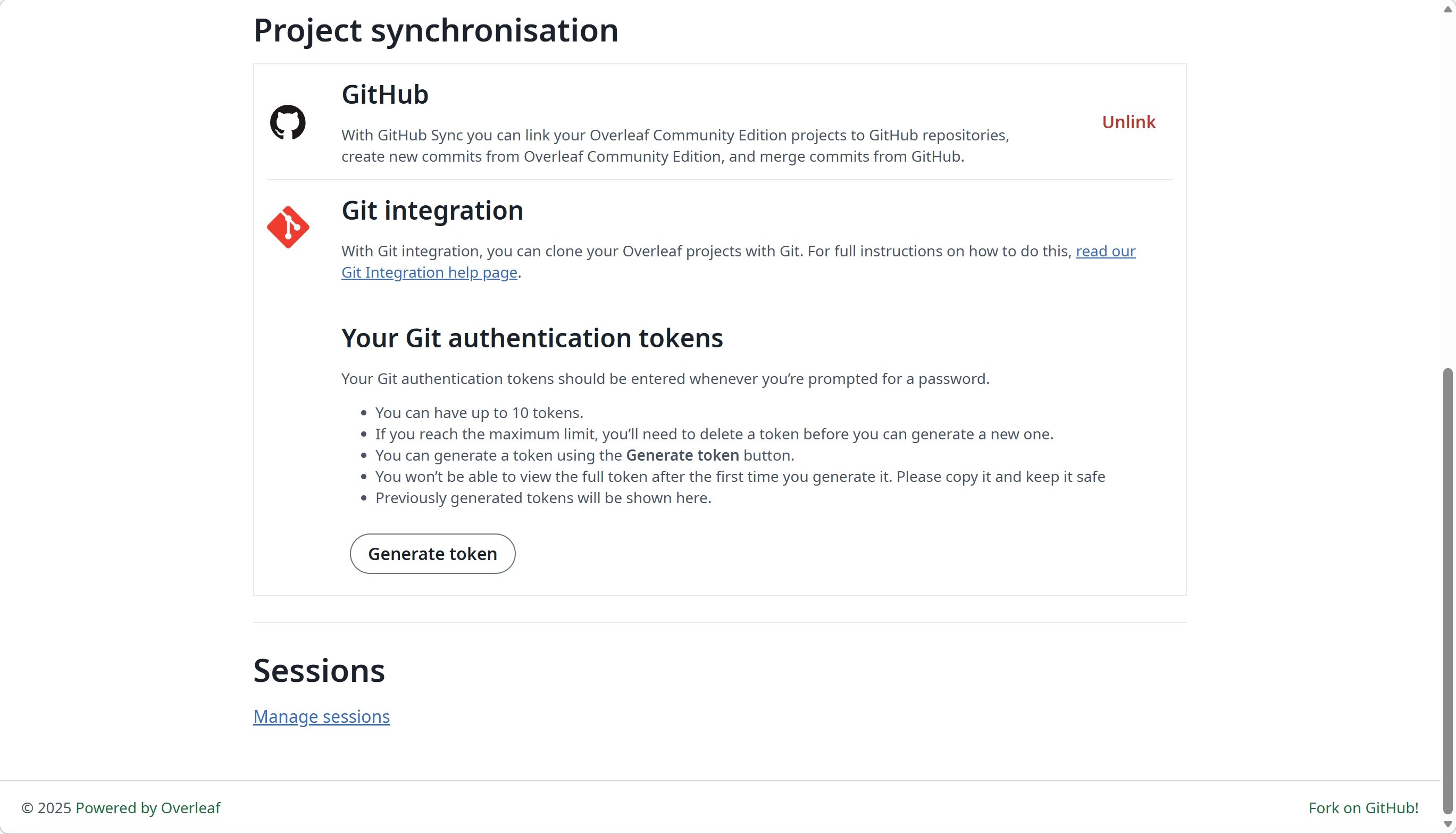
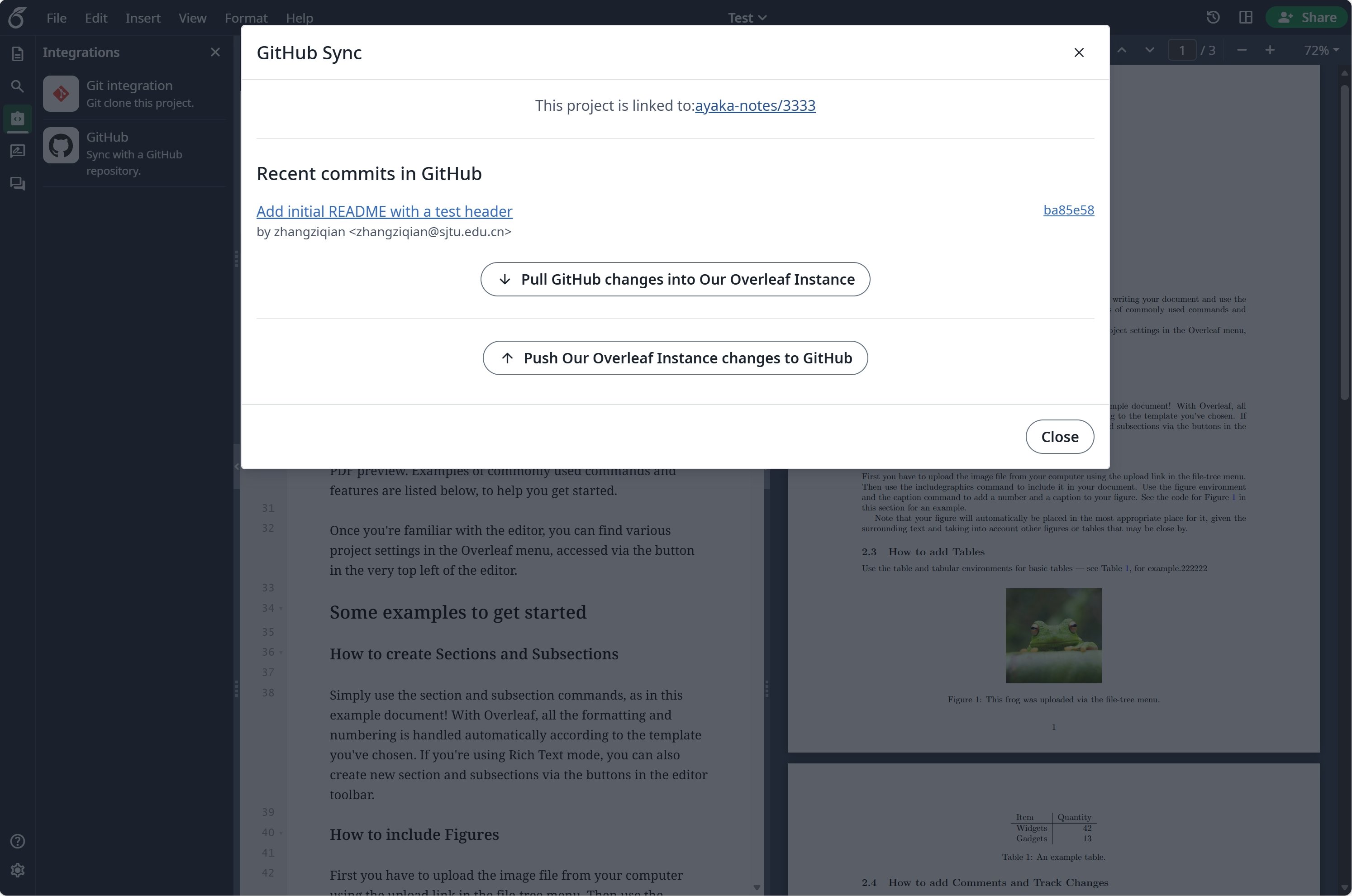
Diese Funktion wurde von ayaka-notes/overleaf-pro entwickelt und von yu-i-i/overleaf-cep angepasst. Sie ist ab v6.2.0 verfügbar und befindet sich noch im Beta-Status. Wir freuen uns über Ihr Feedback, falls Probleme auftreten.
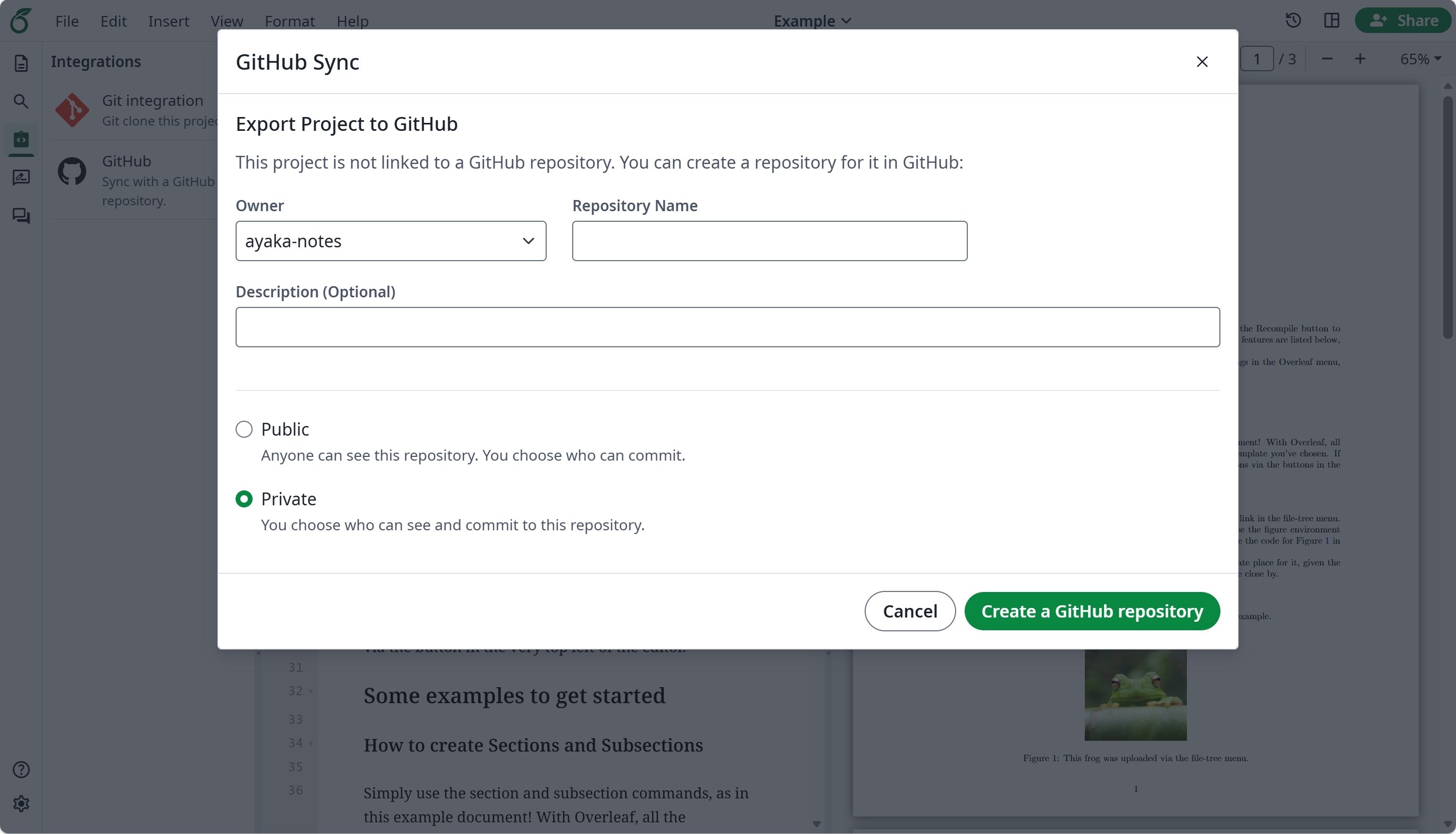
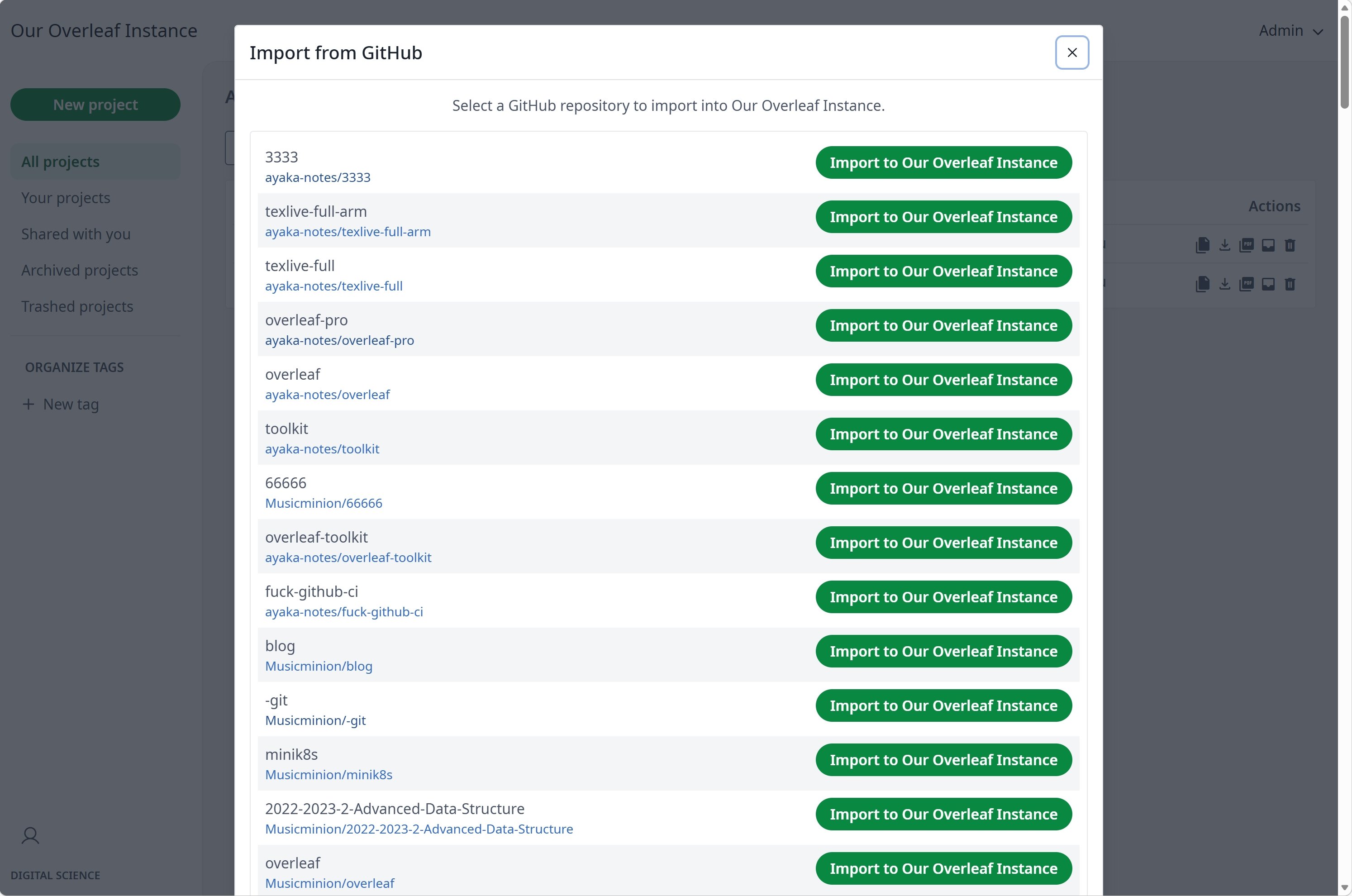
GitHub-Synchronisierung einrichten

Sie müssen zuerst git-bridge aktivieren, bevor Sie die GitHub-Synchronisierung verwenden können.
config/overleaf.rc
Besuchen Sie die Entwicklereinstellungen, um Ihre GitHub-OAuth-Anwendung zu erstellen, und kopieren Sie Ihre CLIENT_ID und Ihr SECRET. Hinweis: Ihre OAuth-Callback-URL lautet: ${OVERLEAF_SITE_URL}/user/github-sync/oauth2/callback. Fügen Sie anschließend die folgenden Einstellungen zu Ihren Overleaf-Umgebungsvariablendateien hinzu.
config/variables.env
Stellen Sie vor dem Konfigurieren der GitHub-OAuth-Callback-URL sicher, dass OVERLEAF_SITE_URL korrekt gesetzt ist.
Wenn Sie sich in Festlandchina befinden, müssen Sie möglicherweise einen Proxy konfigurieren, um auf GitHub zuzugreifen. Setzen Sie dazu die folgende Umgebungsvariable: GITHUB_SYNC_PROXY_URL=http://10.0.0.1:10808.
Verwenden Sie nicht 127.0.0.1 als Proxy-Host. Wenn der Proxy auf dem Host-Server läuft, verwenden Sie die LAN-IP-Adresse des Servers (z. B. 192.168.1.xx) und stellen Sie sicher, dass der Proxy Verbindungen von Geräten im lokalen Netzwerk akzeptiert.
Zuletzt geändert am 4. Oktober 2026