

- #project-access: Gäste können einen geteilten Projektlink ohne Anmeldung öffnen
- #page-access: abgemeldete Besucher können Seiten wie
/learn,/templatesund/devsaufrufen - #public-registration: Benutzer können sich selbst registrieren, optional mit einer Aktivierungs-E-Mail und beschränkt auf E-Mail-Domains
Projektzugriff
Standardmäßig muss sich ein Benutzer, selbst wenn er einen Projekt-Freigabelink erhält, zuerst anmelden, bevor er an einer gemeinsamen Bearbeitungssitzung teilnehmen kann.
config/variables.env
OVERLEAF_ALLOW_ANONYMOUS_READ_AND_WRITE_SHARING aktiviert anonymen Lese-/Schreibzugriff auf per Link geteilte Projekte.
OVERLEAF_ALLOW_PUBLIC_ACCESS verhindert, dass nicht authentifizierte Benutzer auf die Anmeldeseite umgeleitet werden.
Für einen reinen Lesezugriff setzen Sie nur OVERLEAF_ALLOW_PUBLIC_ACCESS=true: Gäste können dann Ansichtslinks (/read/...) ohne Anmeldung öffnen, während Bearbeitungslinks weiterhin eine Anmeldung verlangen.
Erstellen Sie die Container mit bin/up neu. Öffnen Sie dann eine Link-Freigabe-URL in einem privaten Fenster.
Seitenzugriff
Standardmäßig (wennOVERLEAF_ALLOW_PUBLIC_ACCESS nicht gesetzt ist) leitet jede Seite außer der Anmelde- und Registrierungsseite abgemeldete Besucher auf die Anmeldeseite um. Das gilt auch für Seiten, die eigentlich öffentlich sein sollen, sodass Links darauf nur für bereits angemeldete Benutzer funktionieren.
Mit OVERLEAF_ALLOW_PUBLIC_ACCESS=true können abgemeldete Besucher Folgendes öffnen:
Außerdem kann so ein von einem abgemeldeten Besucher abgeschicktes Formular aufbewahrt werden, bis sich dieser angemeldet hat, siehe #signed-out-visitors.
Die Projektliste, der Editor und das Erstellen von Projekten (auch aus einer Vorlage oder über die Import API) erfordern weiterhin eine Anmeldung.
Öffentliche Registrierung
Die öffentliche Registrierung ist nur in ayaka-notes/ayakaleaf-pro verfügbar.Bitte beachten Sie, dass sich nach dem Aktivieren der öffentlichen Registrierung jeder, der Zugriff auf Ihre Overleaf-Instanz hat, als Benutzer registrieren kann.Mit
true werden bei der Registrierung E-Mail-Adressen nicht verifiziert. Verwenden Sie sie daher nur in einem Intranet oder einer vertrauenswürdigen Umgebung, oder verwenden Sie stattdessen die Registrierung mit Aktivierungs-E-Mail.Verwenden Sie auf einer Instanz mit OIDC nicht true: Jeder könnte sich vor der ersten OIDC-Anmeldung einer Kollegin oder eines Kollegen mit deren E-Mail-Adresse registrieren, wodurch die Kollegin oder der Kollege mit diesem Konto verknüpft würde. Verwenden Sie die Registrierung mit Aktivierungs-E-Mail oder keine öffentliche Registrierung, siehe Konten und Passwörter.config/variables.env hinzu:
config/variables.env
bin/up neu.
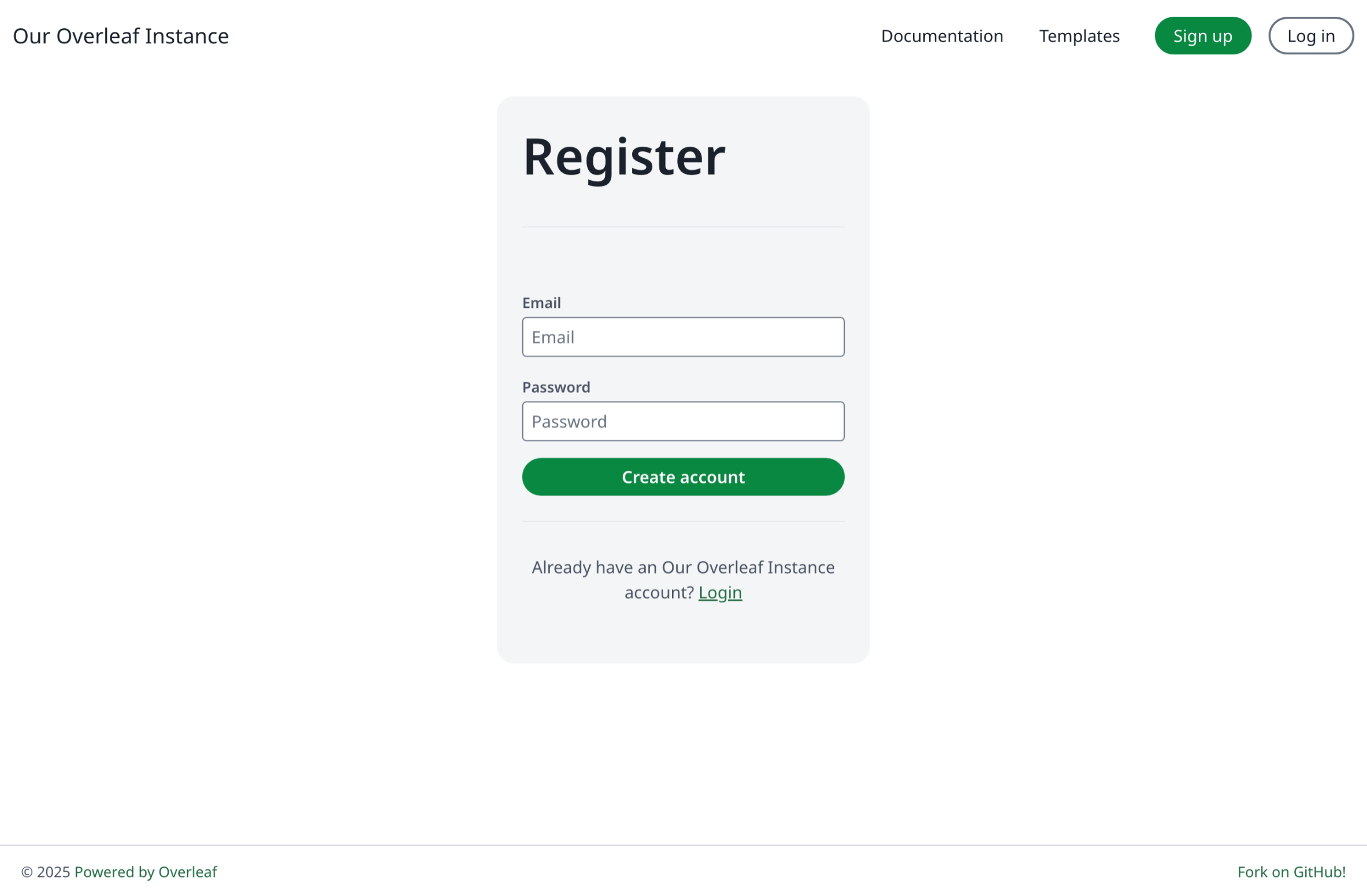
Klicken Sie dann auf Sign up oder rufen Sie /register auf.
Registrierung mit Aktivierungs-E-Mail
Die Registrierung mit Aktivierungs-E-Mail ist nur in ayaka-notes/ayakaleaf-pro verfügbar. Benutzer registrieren sich nur mit ihrer E-Mail-Adresse und legen ihr Passwort über den Link in der Aktivierungs-E-Mail fest, sodass nur der Inhaber einer Adresse das Konto nutzen kann. Eine Liste von Domains und Platzhaltern erfordert v6.4.0 oder neuer; frühere Versionen akzeptieren nur eine einzelne Domain, etwa@example.com.
Konfigurieren Sie vor dem Aktivieren den E-Mail-Versand, da Benutzer sonst nie die Aktivierungs-E-Mail erhalten. Siehe E-Mail-Versand.
Fügen Sie dann die folgende Zeile zu config/variables.env hinzu:
config/variables.env
OVERLEAF_ALLOW_PUBLIC_REGISTRATION kann auf folgende Werte gesetzt werden:
Domains werden ohne Beachtung der Groß-/Kleinschreibung abgeglichen. Um eine Domain und ihre Subdomains zuzulassen, führen Sie beide auf:
@example.org,@*.example.org.
Q&A
Was kann ein abgemeldeter Bearbeiter mit Kommentaren tun?
Was kann ein abgemeldeter Bearbeiter mit Kommentaren tun?
Antwort: Ein abgemeldeter Benutzer, der ein Projekt über dessen Bearbeitungslink öffnet, erhält denselben Zugriff wie ein Bearbeiter, mit Ausnahme von Aktionen, bei denen festgehalten wird, wer sie ausgeführt hat:
Das Review-Panel zeigt ihnen weiterhin die Schaltfläche Resolve an, das Auflösen schlägt jedoch mit einer Fehlermeldung fehl.Benutzer, die ein Projekt über dessen Ansichtslink öffnen, sehen überhaupt keine Kommentare, siehe Rollen und Berechtigungen.
Kann ich Benutzer ohne E-Mail oder mit einem Einladungscode hinzufügen und Mitarbeitende einladen?
Kann ich Benutzer ohne E-Mail oder mit einem Einladungscode hinzufügen und Mitarbeitende einladen?
Antwort: Es gibt keine Einladungscodes, aber Benutzer können ohne E-Mail hinzugefügt werden. Klicken Sie unter Admin → Manage Users auf Create account. Öffnen Sie dann die Info des Benutzers: Dort wird der eine Woche lang gültige Aktivierungslink angezeigt, den Sie kopieren und dem Benutzer selbst zusenden können. Um ein Projekt zu teilen, laden Sie Benutzer ein, die bereits ein Konto haben: Die Einladung erscheint auch in ihrer Projektliste, sodass sie sie ohne die E-Mail annehmen können. Personen ohne Konto erhalten die Einladung nur per E-Mail, erstellen Sie daher zuerst ihr Konto.