

طُوّرت هذه الميزة في البداية من قِبل davrot و yu-i-i/overleaf-cep، ثم عدّلها ayaka-notes/ayakaleaf-pro لتدعم OAuth. وقد قُدّمت بدءًا من الإصدار v6.2.0 وما بعده. ولا تزال في مرحلة تجريبية (beta). نحتاج إلى ملاحظاتك إذا واجهت أي مشكلة.
إعداد التكامل مع Zotero
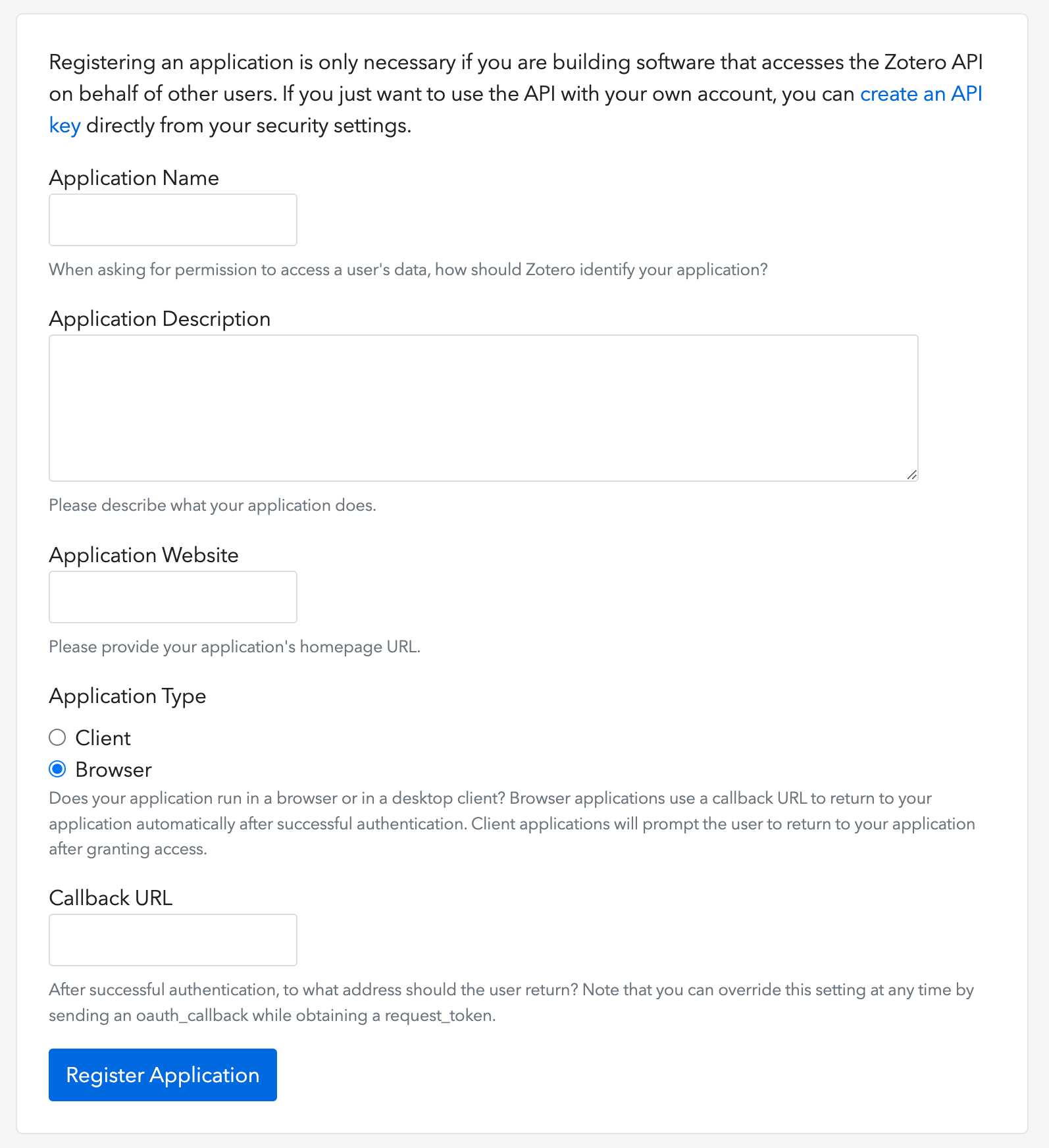
- افتح هذا الرابط لإنشاء عميل Zotero OAuth (كما هو موضح في الصورة)
- اختر Application Type: Browser
- اضبط عنوان رد الاتصال (Callback URL) ليكون
${OVERLEAF_SITE_URL}/user/zotero/oauth/callback - اضبط الملف
config/variables.envالخاص بك
config/variables.env
ملاحظات
نظرًا لأن Ayakaleaf منصة تعاونية، ولتحسين الأمان، بدءًا من الإصدار 6.3.0 لن يُسمح إلا للمنشئ الأصلي لملف المراجع
bib بتحديث الملف المستورد.test.bib في المشروع، وربطه بحساب Zotero الخاص به. إذا وصل مستخدم آخر، المستخدم B، إلى المشروع عبر الرابط المشترك، فسيظل بإمكان المستخدم B قراءة test.bib وتنزيله، لكن لن يُسمح له بتحديث الملف أو إعادة استيراده من Zotero. وحده المستخدم A، بصفته المنشئ الأصلي لملف المراجع، يمكنه إجراء التحديثات. وبعبارة أخرى، لا يملك صلاحية تحديث ملف .bib سوى منشئه الأصلي.
أسئلة وأجوبة
كيف أستخدم Zotero في مشروع؟
كيف أستخدم Zotero في مشروع؟
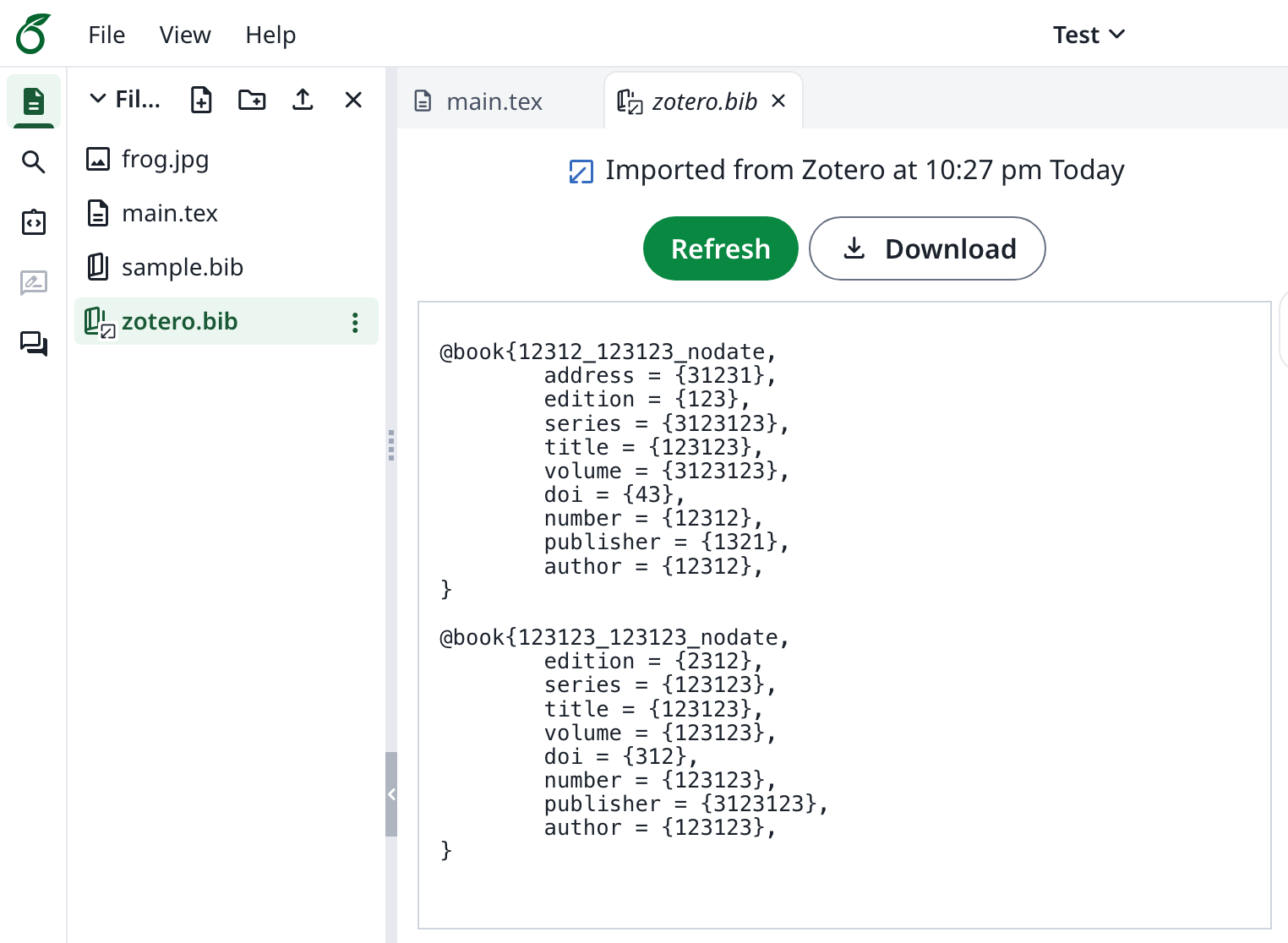
الإجابة: بعد ربط Zotero في Account Settings، افتح مشروعًا وانقر على New file → From Zotero. اختر اسم ملف،
zotero.bib افتراضيًا، والمكتبة، ثم أنشئ الملف. استشهد بإدخالاته كالمعتاد، على سبيل المثال باستخدام \bibliography{zotero}.يكون الملف للقراءة فقط في المحرر. بعد تغيير مكتبة Zotero الخاصة بك، افتح الملف وانقر على Refresh لاستيراده مجددًا.لماذا يكون "Main bibliography file for this project" فارغًا أو معطّلًا؟
لماذا يكون "Main bibliography file for this project" فارغًا أو معطّلًا؟
الإجابة: لا يُدرج هذا الإعداد إلا ملفات
.bib التي يمكن تحريرها في المحرر. الملفات المستوردة من Zotero للقراءة فقط، لذا لا تُدرج. هذا سلوك متوقع: لا يزال بإمكانك الاستشهاد بإدخالاتها.هل يجب أن تكون نسختي قابلة للوصول من الإنترنت؟
هل يجب أن تكون نسختي قابلة للوصول من الإنترنت؟
الإجابة: لا. يتم ربط Zotero عبر متصفح المستخدم، لذا يحتاج الخادم فقط إلى الوصول إلى Zotero. وإذا احتاج إلى وكيل لذلك، فاضبط
ZOTERO_PROXY_URL.