

هذه الميزة مقدَّمة من ayaka-notes/ayakaleaf-pro وهي متاحة بدءًا من الإصدار v6.3.0. نرحب بملاحظاتك إذا واجهت أي مشكلات.
مساعد الذكاء الاصطناعي ومساعد أخطاء LaTeX
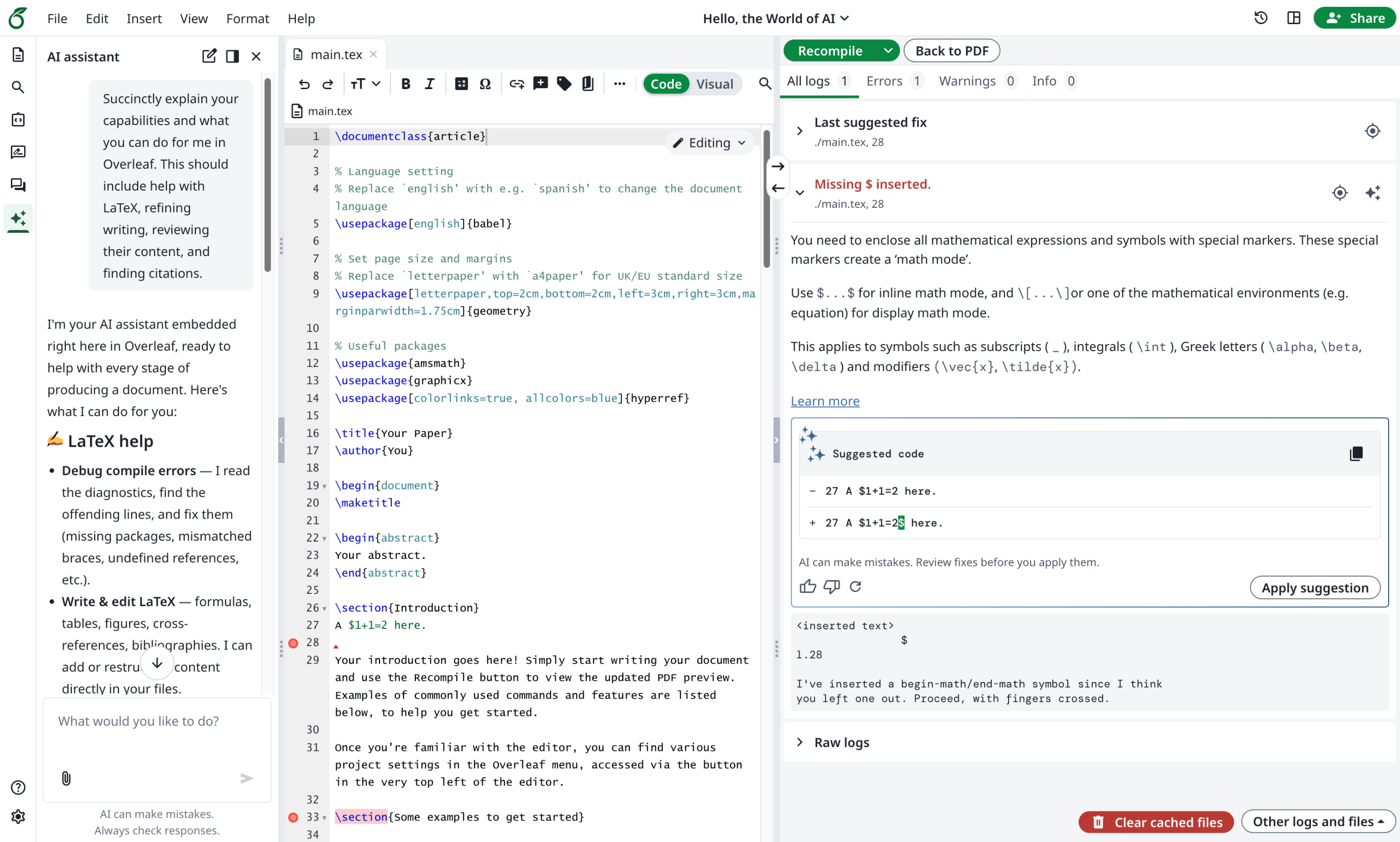
يضيف Ayakaleaf Pro ميزات الذكاء الاصطناعي إلى المحرر بطريقتين.- يمكن لمساعد الذكاء الاصطناعي (AI Assistant) استخدام مستندات مشروعك والتحديد الحالي كسياق للإجابة عن الأسئلة واقتراح تعديلات لتراجعها.
- يقترح مساعد الأخطاء (Error Assistant) إصلاحًا موجّهًا عند تحديد خطأ في ترجمة LaTeX.
تكوين Toolkit
أضف ما يلي إلىconfig/variables.env في نشر Toolkit الخاص بك، مع استبدال عنوان URL والمفتاح والنموذج الواردة في المثال بالقيم المقدمة من مزوّدك:
تعتمد جودة اقتراحات الذكاء الاصطناعي على النموذج الذي تختاره. إذا كان لديك اشتراك في Codex أو ChatGPT، فيمكنك ربطه عبر نقطة النهاية المتوافقة مع OpenAI في CLIProxyAPI.
AI_BASE_URL هو عنوان URL الأساسي لواجهة API المتوافقة مع OpenAI، بما في ذلك بادئة الإصدار الخاصة بالمزوّد عند الحاجة. لا تُلحق /chat/completions لأننا نضيفها داخليًا. يجب أن تدعم البوابة والنموذج إكمالات المحادثة المتدفقة (streaming) وأدوات الدوال (function tools). ترسل كلتا الميزتين سياق المستند إلى هذه البوابة؛ ويمكن للمحادثة أيضًا إرسال الصور المرفوعة عند استخدام نموذج يدعم الصور.
يمرّر Toolkit الملف config/variables.env إلى حاوية التطبيق. احتفظ بأسماء المتغيرات كما هي موضحة هنا؛ ولا تُضف البادئة OVERLEAF_. من مجلد Toolkit، أعد إنشاء حاوية التطبيق بعد تغيير هذه المتغيرات:
إعدادات البوابة
لرفع الصور، اضبط
AI_IMAGE_MODEL على نموذج يقبل إدخال الصور ويدعم الأدوات التي تستخدمها المحادثة. أي طلب محادثة يحتوي سجله على صورة مرفقة يستخدم هذا النموذج، بما في ذلك الرسائل اللاحقة في تلك المحادثة. بدون هذا الإعداد، تستخدم طلبات الصور نموذج المحادثة العادي، الذي يجب أن يدعم الصور بنفسه. أما اقتراحات أخطاء LaTeX فتستمر في استخدام AI_MODEL.
على سبيل المثال، لتفعيل نموذج للصور وحصة أسبوعية للذكاء الاصطناعي:
وصول المستخدمين والموافقة
إتاحة الميزة على مستوى النسخة وصلاحيات المستخدم أمران منفصلان. يتحكمAI_ENABLED وتكوين البوابة في الإتاحة على مستوى النسخة. ويجب على المستخدم المسجّل دخوله أيضًا اجتياز عمليات التحقق الحالية للحساب:
- يجب ألا تكون قيمة
aiFeatures.enabledهيfalse. يتحكم حقل قاعدة البيانات هذا في كل من المحادثة واقتراحات أخطاء LaTeX. - يجب أن تطابق قيمة
features.aiUsageQuotaالفعلية للمستخدم المستوى غير المحدود المكوَّن (unlimitedافتراضيًا)، أو يجب أن تكون الصلاحية القديمةfeatures.aiErrorAssistantمفعّلة. تشمل الميزات الفعلية أي تجاوزات لميزات الحساب سارية عليه.
aiUsageQuota هو مستوى صلاحيات، وليس حصة رقمية من الرموز. أما AI_TOKEN_QUOTA فهو حد منفصل يُطبَّق بالتساوي على كل مستخدم مسموح له؛ ولا توفر الوحدة الحالية حدًا رقميًا فرديًا لكل حساب.
في قائمة المستخدمين في لوحة الإدارة، حدد مستخدمًا وافتح Update account info → AI features. يقوم الخيار Enable AI features بتحديث aiFeatures.enabled عند حفظ تغييرات الحساب. يتحقق الخادم من الصلاحيات الحالية عند كل طلب ذكاء اصطناعي جديد، بما في ذلك الطلبات الصادرة من محرر مفتوح بالفعل. حدّث صفحة المحرر لتحديث عناصر التحكم المرئية بعد تغيير الصلاحيات.
الاستخدام وإعادة الضبط
تعرض علامة تبويب AI features في لوحة الإدارة Usage وLimit وزر Reset للفترة الحالية في صف واحد. تُقرأ قيمة الاستخدام عند فتح علامة التبويب؛ ولا تُحدَّث باستمرار. أعد فتح علامة التبويب بعد انتهاء محادثة أو اقتراح خطأ لرؤية أحدث عدد. تسري إعادة الضبط فورًا وتمسح عدّاد الفترة الحالية لذلك المستخدم فقط، ثم تعيد تحميل الاستخدام المعروض. ولا تتطلب حفظ بقية نموذج الحساب.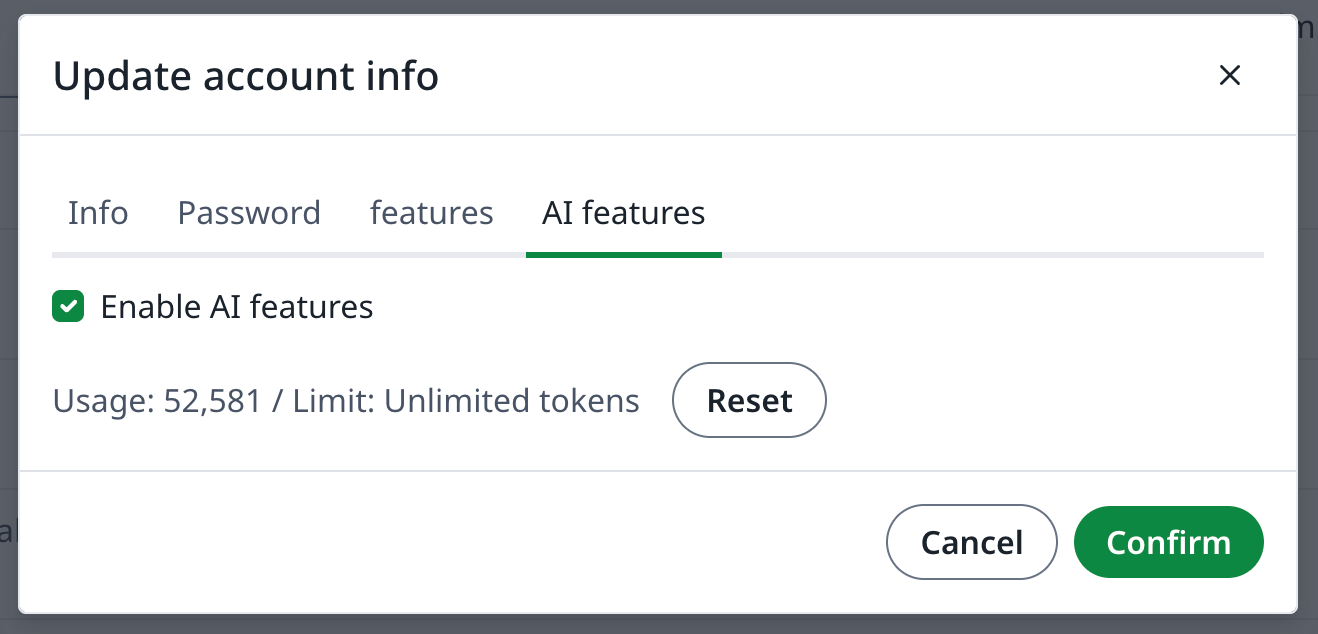
AI_TOKEN_QUOTA؛ ولا يوجد لاقتراحات الأخطاء حد منفصل لعدد الطلبات. إعادة ضبط العدّاد لا تغيّر الصلاحيات أو الموافقة أو الحد المكوَّن أو سجلات الفوترة الخاصة بالمزوّد. تستخدم العدّادات مفاتيح فترات بتوقيت UTC وتنتهي صلاحيتها بعد 40 يومًا؛ والاحتفاظ ببيانات Redis يحافظ على الاستخدام الحالي عبر عمليات إعادة تشغيل التطبيق.
خدمات البحث الاختيارية
يستخدم البحث على الويب واجهة API متوافقة مع Tavily. ويكون متاحًا عند تكوين مفتاح API للبحث. هذه الإعدادات مستقلة عن بوابة الذكاء الاصطناعي:
على سبيل المثال:
searchDocumentation الخاصة بنقطة نهاية GitBook MCP المكوَّنة، ويقبل استجابات JSON أو SSE. هذا عميل MCP للبحث في الوثائق؛ ولا تكشف هذه الوحدات ملفات المشروع كخادم MCP ولا توفر سجلًا عامًا لخوادم MCP.
تُرسَل استعلامات البحث إلى خدمة البحث المكوَّنة. ويمكن بعد ذلك تضمين نتائج البحث في الطلبات المرسلة إلى بوابة الذكاء الاصطناعي. تتيح قائمة Tools في المحادثة للمستخدمين تفعيل Web وDocumentation أو تعطيلهما لطلباتهم؛ ويجب أيضًا تكوين الأداة على الخادم حتى تكون متاحة للنموذج.